
Uma partição ReFS perdida pode ser alarmante, especialmente quando um volume inteiro desaparece repentinamente do Explorador de Arquivos. Dependendo da causa, o Windows pode mostrar o espaço como Não Alocado, falhar ao montar o volume ou informar que um volume do Espaços de Armazenamento está indisponível. Felizmente, uma partição ReFS ausente não significa necessariamente que os dados foram perdidos.
Uma partição ReFS perdida muitas vezes pode ser recuperada. Se a partição foi excluída acidentalmente ou a tabela de partições ficou corrompida, os arquivos frequentemente permanecem intactos no disco. Dependendo da situação, você pode ser capaz de recuperar os dados com o Disk Drill, recuperar arquivos com a ferramenta interna do Windows ReFSUtil, ou restaurar a própria partição perdida usando o TestDisk.
Suas chances de recuperação são maiores se você agir rapidamente e evitar fazer alterações na unidade afetada. Antes de fazer qualquer outra coisa:
- Pare de usar a unidade imediatamente.
- Não crie uma nova partição no espaço não alocado.
- Não formate o volume, mesmo que o Windows solicite que você faça isso.
- Evite reconstruir um pool do Storage Spaces até que seus dados estejam seguros.
Vamos discutir as causas mais comuns de perda de partição ReFS e mostrar como recuperar tanto a partição perdida quanto os dados armazenados nela.
Mensagens de Erro Comuns do ReFS
Diferentes problemas com o ReFS frequentemente produzem diferentes mensagens de erro do Windows. Embora essas mensagens nem sempre identifiquem a causa exata, elas podem fornecer pistas úteis sobre se o problema envolve corrupção do sistema de arquivos, uma partição ausente ou um problema de compatibilidade.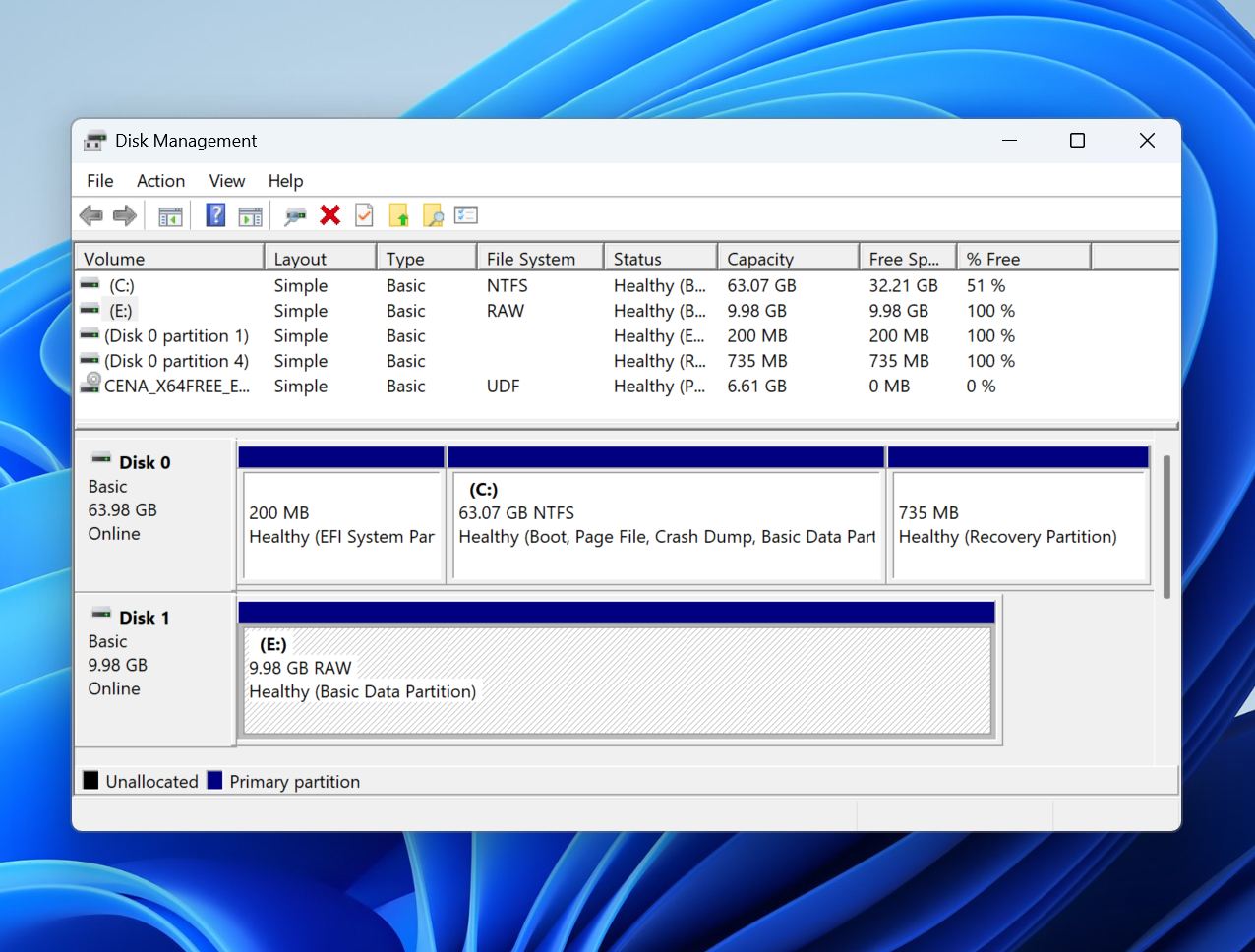
| Mensagem | O que isso significa | Método Recomendado |
| Você precisa formatar o disco antes de poder usá-lo. | Os metadados do ReFS estão danificados ou inacessíveis, impedindo o Windows de montar o volume corretamente. | Recupere arquivos com um software de recuperação de dados, depois tente o TestDisk se a partição ainda existir. |
| Esta versão do Windows não suporta o formato ReFS. | A edição do Windows instalada não suporta ReFS, ou o volume foi criado com uma versão ReFS mais recente. | Conecte o disco a um sistema Windows compatível que suporte ReFS. |
| O volume aparece como RAW no Gerenciamento de Disco | O Windows não consegue mais reconhecer o sistema de arquivos ReFS devido à corrupção de estruturas críticas do sistema de arquivos. | Use um software de recuperação de dados ou ReFSUtil para recuperar os arquivos antes de realizar reparos. |
| ReFSEvent 135: O ReFS detectou que o volume está corrompido ou defeituoso | O ReFS detectou uma corrupção grave dos metadados e pode colocar o volume em estado de proteção para evitar mais danos. | Recupere os dados imediatamente e, em seguida, use o ReFSUtil ou outros métodos de recuperação para avaliar a extensão dos danos. |
Esses erros nem sempre significam que você perdeu os dados. Muitas vezes, os arquivos permanecem intactos mesmo quando o Windows não consegue mais acessar o volume ReFS normalmente. A abordagem mais segura é recuperar os dados importantes antes de tentar reparos, formatação ou restauração de partição.
Você pode recuperar a partição ReFS?
Uma partição ReFS perdida não significa automaticamente que os arquivos armazenados nela foram apagados. O processo de recuperação depende em grande parte do que exatamente foi perdido: a entrada da partição, o acesso ao volume ou os próprios dados.
- Por exemplo, se uma partição ReFS era excluído acidentalmente no Gerenciamento de Disco ou se tornou inacessível após corrupção da tabela de partições, os dados geralmente permanecem intocados na unidade. Nessas situações, o software de recuperação pode ser capaz de localizar a partição perdida, reconstruir sua estrutura ou escanear a unidade e recuperar arquivos diretamente.
- Configurações do Storage Spaces adicionam outra camada de complexidade. Um volume ReFS pode desaparecer se um ou mais discos membros ficarem offline, o pool de armazenamento degradar ou os metadados forem danificados. A recuperação pode exigir que você reconecte os discos originais, restaure a configuração do armazenamento ou escaneie os discos com um software que suporte Storage Spaces e ReFS.
- Problemas físicos geralmente são os cenários mais difíceis. Se setores defeituosos afetarem os metadados do ReFS ou se a própria unidade estiver falhando, as chances de recuperação diminuem drasticamente. Antes de tentar quaisquer reparos, é recomendável criar um backup byte a byte do disco afetado e trabalhar a partir do backup em vez do dispositivo original.
O processo de recuperação normalmente segue o mesmo padrão, independentemente da causa:
- Identifique o disco físico afetado e determine se ele está saudável o suficiente para ser lido.
- Crie um backup byte a byte se houver sinais de instabilidade.
- Faça uma varredura em todo o disco em vez da partição ausente, já que a partição pode não estar mais visível para o Windows.
- Revise os volumes ReFS descobertos ou arquivos recuperáveis.
- Recupere os dados importantes para um dispositivo de armazenamento separado.
- Tente reparos na partição ou no Storage Spaces somente depois que os dados estiverem seguros.
Essa abordagem de “recuperar primeiro, reparar depois” minimiza o risco de transformar uma perda recuperável de partição ReFS em perda permanente de dados.
Como Recuperar uma Partição ReFS Perdida e Seus Dados
O melhor método de recuperação depende do que causou o desaparecimento da partição ReFS. Uma partição excluída, uma tabela de partição danificada, um problema no Storage Spaces e corrupção do sistema de arquivos podem produzir sintomas semelhantes, mas geralmente exigem soluções diferentes. Em geral, você deve começar com a abordagem menos invasiva e avançar para métodos mais avançados somente se necessário.
Método 1: Recuperar arquivos com software de recuperação de dados
Software de recuperação de dados geralmente é o melhor lugar para começar porque permite que você proteja seus arquivos antes de tentar qualquer reparo. Operações como restauração de partição, reparos no Storage Spaces ou reconstrução de volume modificam os metadados do disco e envolvem algum risco. Recuperar os arquivos primeiro lhe dá uma rede de segurança caso esses reparos não saiam como o planejado.
Para este guia, usamos o Disk Drill porque ele suporta ReFS e pode escanear todo o disco físico em busca de partições perdidas e arquivos recuperáveis. Isso é importante porque uma partição ReFS perdida pode não aparecer mais no Explorador de Arquivos ou no Gerenciamento de Disco, enquanto os dados em si permanecem intactos na unidade. O Disk Drill pode localizar partições existentes, identificar volumes perdidos e recuperar arquivos mesmo quando a estrutura original da partição está danificada ou ausente.
Outra vantagem é sua capacidade de criar backups byte a byte de discos instáveis. Se setores defeituosos, erros de leitura ou problemas de hardware estiverem envolvidos, você pode criar uma imagem do disco e realizar a recuperação a partir da imagem em vez do dispositivo original. Isso reduz o estresse no disco e ajuda a evitar uma deterioração adicional durante o processo de recuperação.
Como recuperar arquivos de uma partição ReFS perdida com o Disk Drill:
- Baixar e instale o Disk Drill em um disco diferente daquele que contém a partição ReFS perdida.
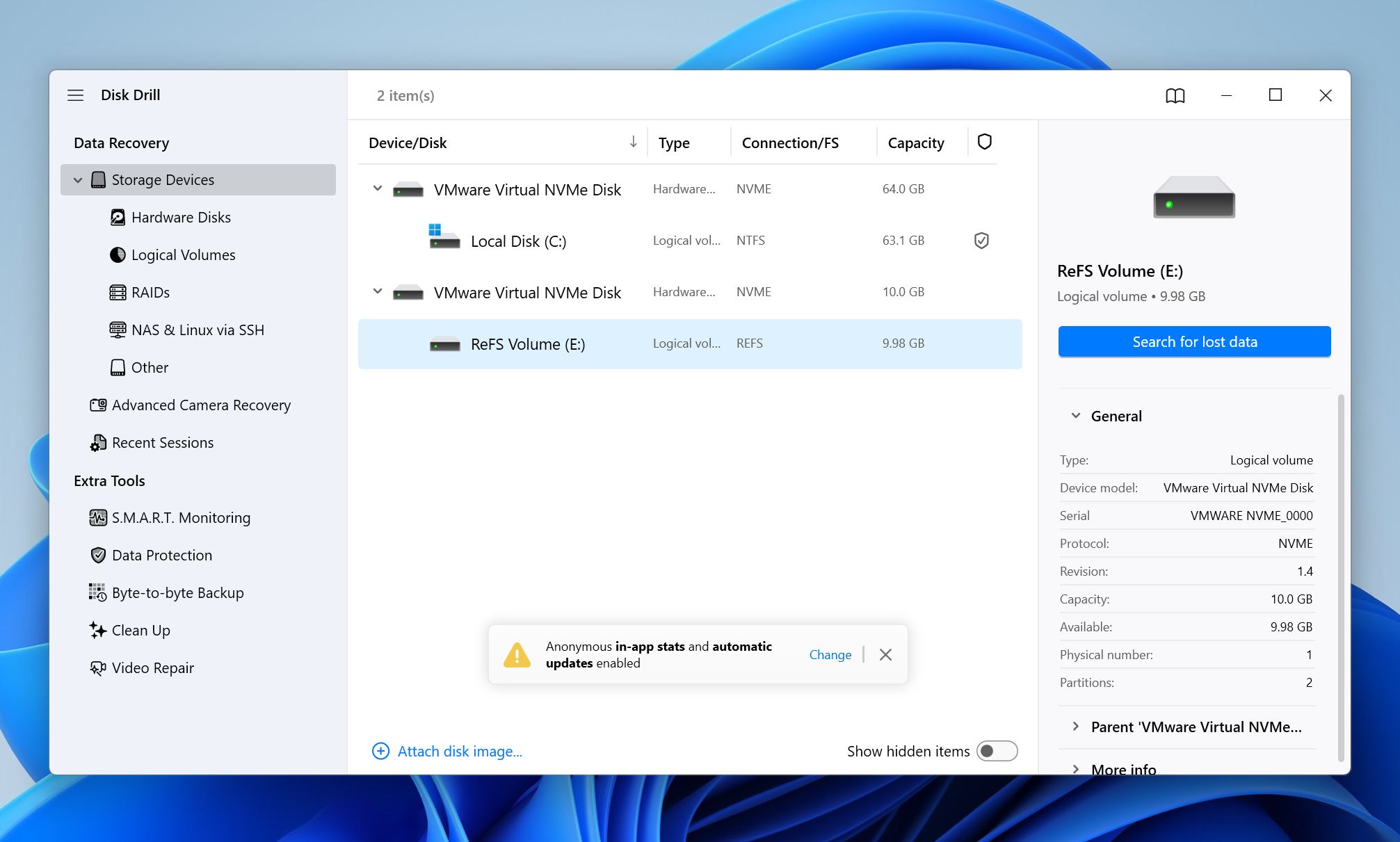
- Abra o Disk Drill e localize o disco físico afetado.
- (Opcional) Se o drive parecer instável, crie primeiro um backup byte a byte e use o backup para a recuperação.
- Selecione o disco físico e clique em Procurar por dados perdidos.
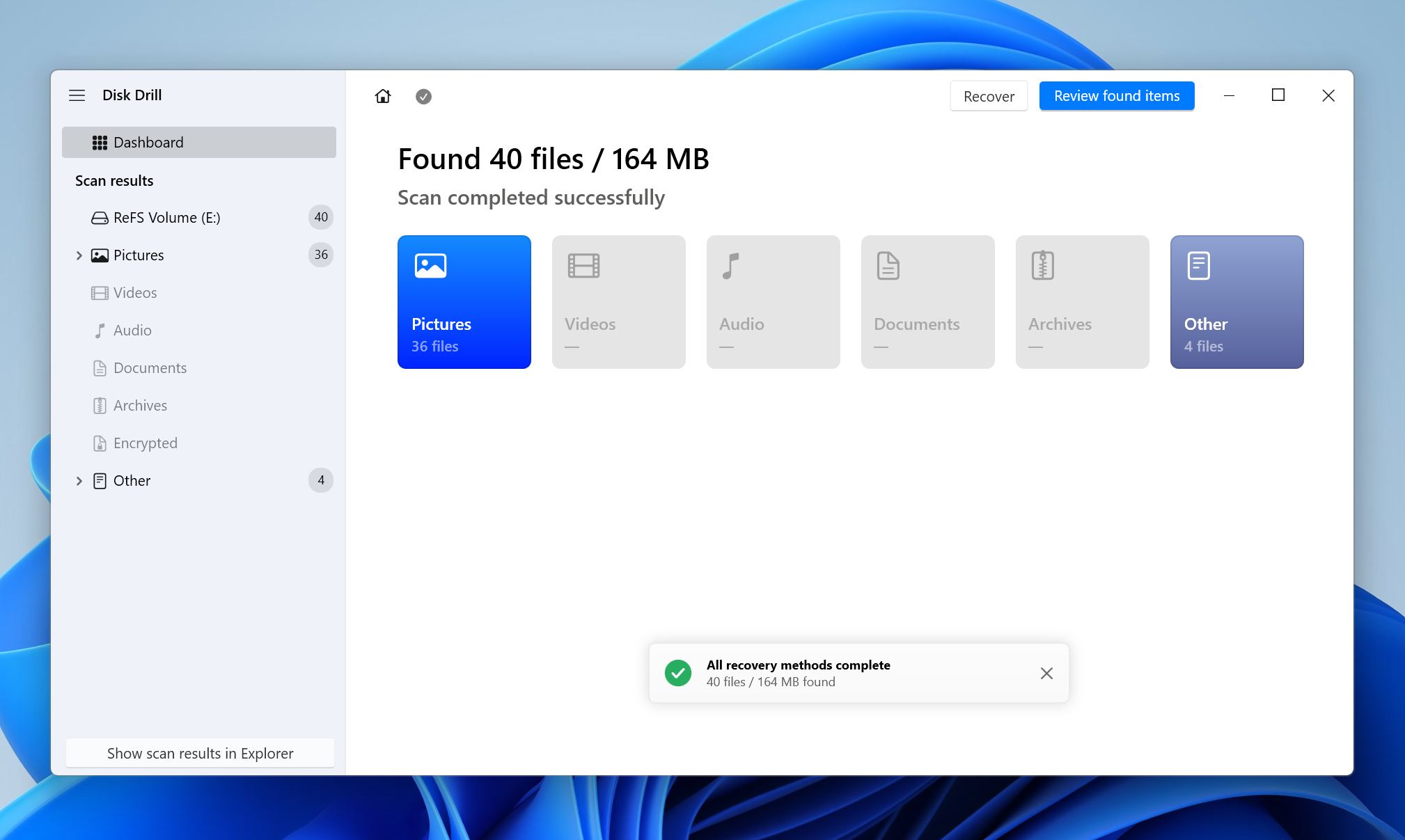
- Aguarde o término da verificação e, em seguida, clique em Revisar itens encontrados.
- Use filtros, pesquisa e visualização de arquivos para localizar os arquivos que deseja recuperar. Selecione os arquivos desejados e clique em Recuperar.
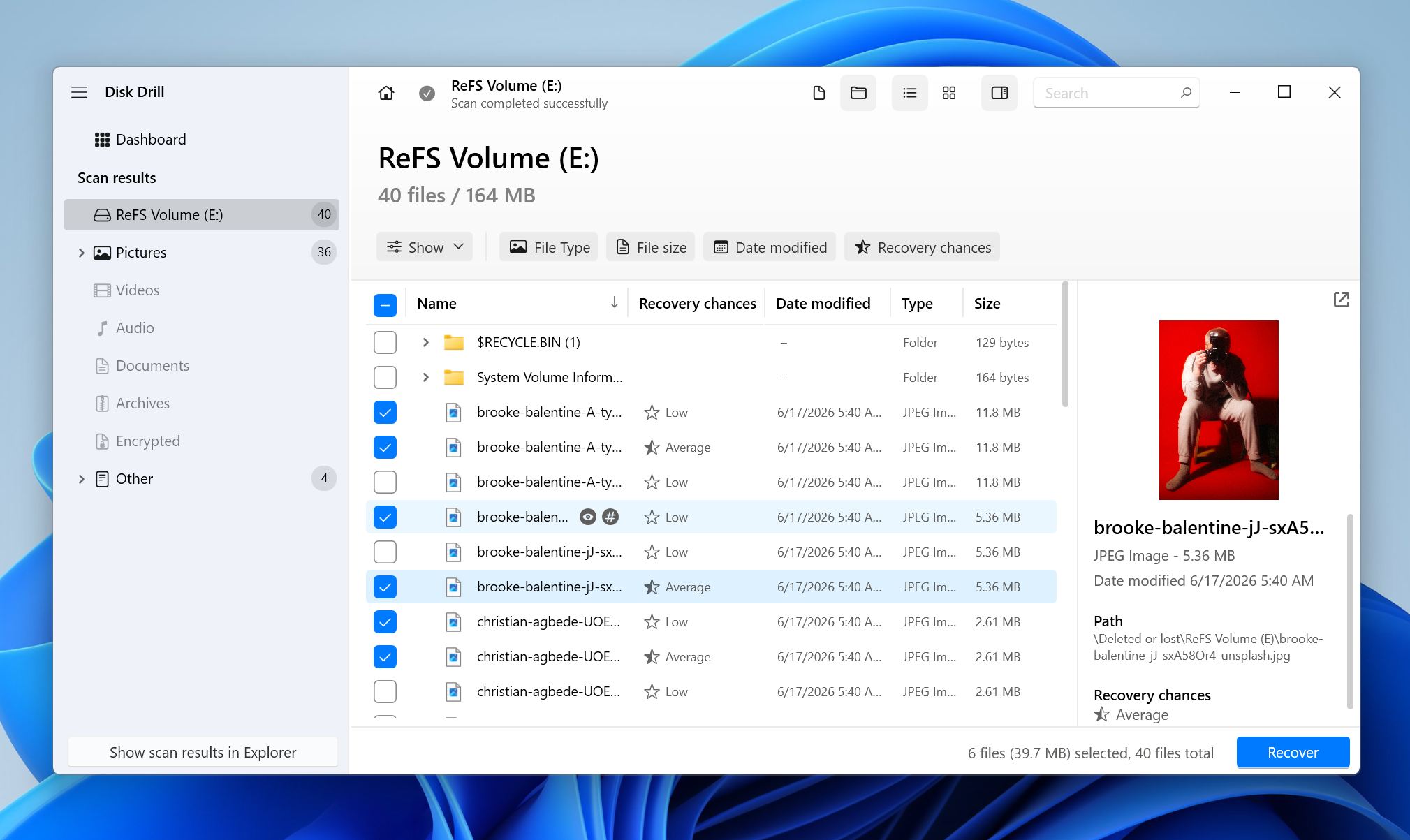
- Escolha um dispositivo de armazenamento diferente como destino da recuperação.
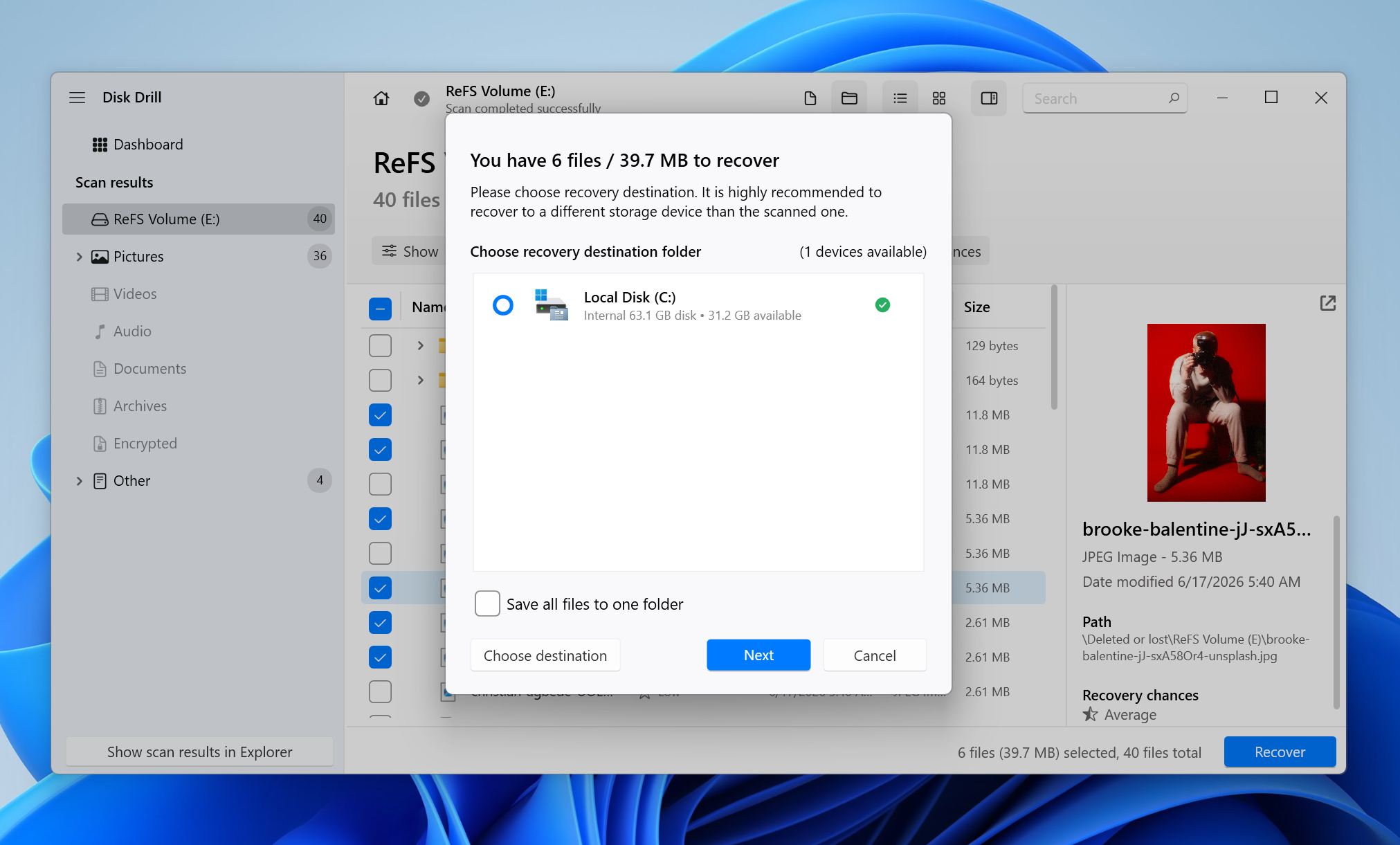
- Verifique se os arquivos recuperados abrem corretamente.
Se o Disk Drill encontrar a partição ReFS perdida durante a varredura, ele poderá exibir o volume com sua estrutura de pastas original. Mesmo que a partição em si não possa ser reconstruída, o software frequentemente pode recuperar arquivos individuais diretamente do disco.
Se você quiser saber mais sobre os recursos do Disk Drill, capacidades de recuperação, sistemas de arquivos suportados e limitações, consulte nosso detalhado Revisão do Disk Drill.
Método 2: Use o Windows ReFSUtil (Ferramenta Integrada)
Se a partição ReFS ainda existir, mas o sistema de arquivos estiver corrompido, você pode usar o Windows ReFSUtil para recuperar arquivos dela.
Este método é mais útil quando o volume aparece como RAW, recusa-se a montar ou apresenta erros de corrupção ReFS. Ele não restaura a partição em si; ele faz a varredura no volume ReFS danificado e copia os arquivos recuperáveis para outro disco.
ReFSUtil funciona em duas etapas. Primeiro, o Fase de Varredura verifica o volume danificado e identifica os arquivos recuperáveis. Em seguida, o Fase de Cópia transfere esses arquivos para um destino saudável. O modo -QA realiza um processo rápido de varredura e cópia automática, enquanto o -FA executa uma varredura automática completa e pode encontrar mais dados, mas leva mais tempo.
Como usar o ReFSUtil:
- Abra o Prompt de Comando como administrador.
- Identifique a letra da unidade do volume ReFS danificado.
- Crie uma pasta de trabalho em uma unidade saudável. Não coloque na unidade danificada.
- Escolha uma unidade de destino separada com espaço livre suficiente para os arquivos recuperados.
- Execute o ReFSUtil no modo Automático Rápido primeiro, usando esta estrutura: refsutil salvage -QA volume de origem pasta de trabalho pasta de destino.
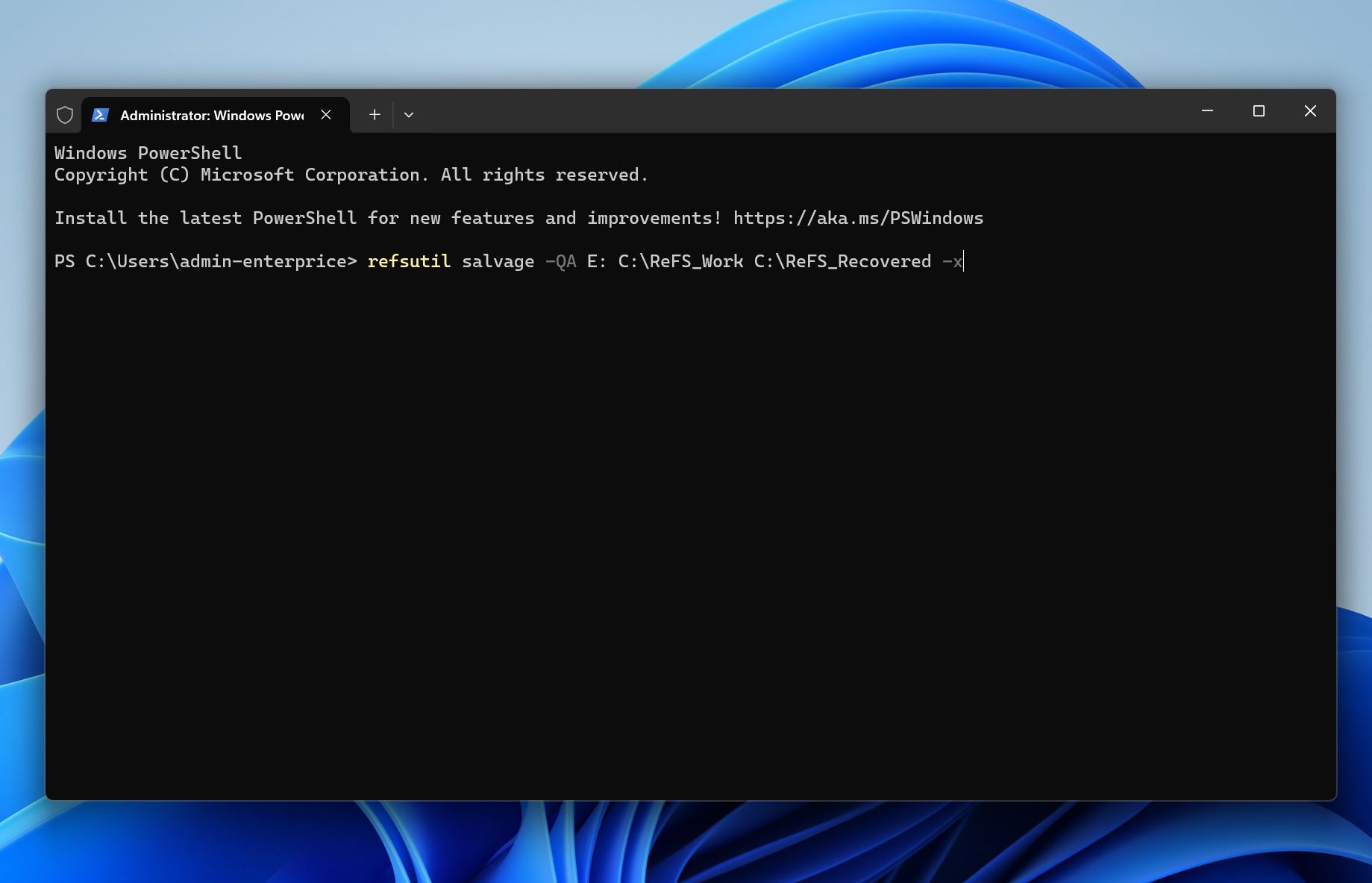
- Aguarde as fases de verificação e cópia serem concluídas.
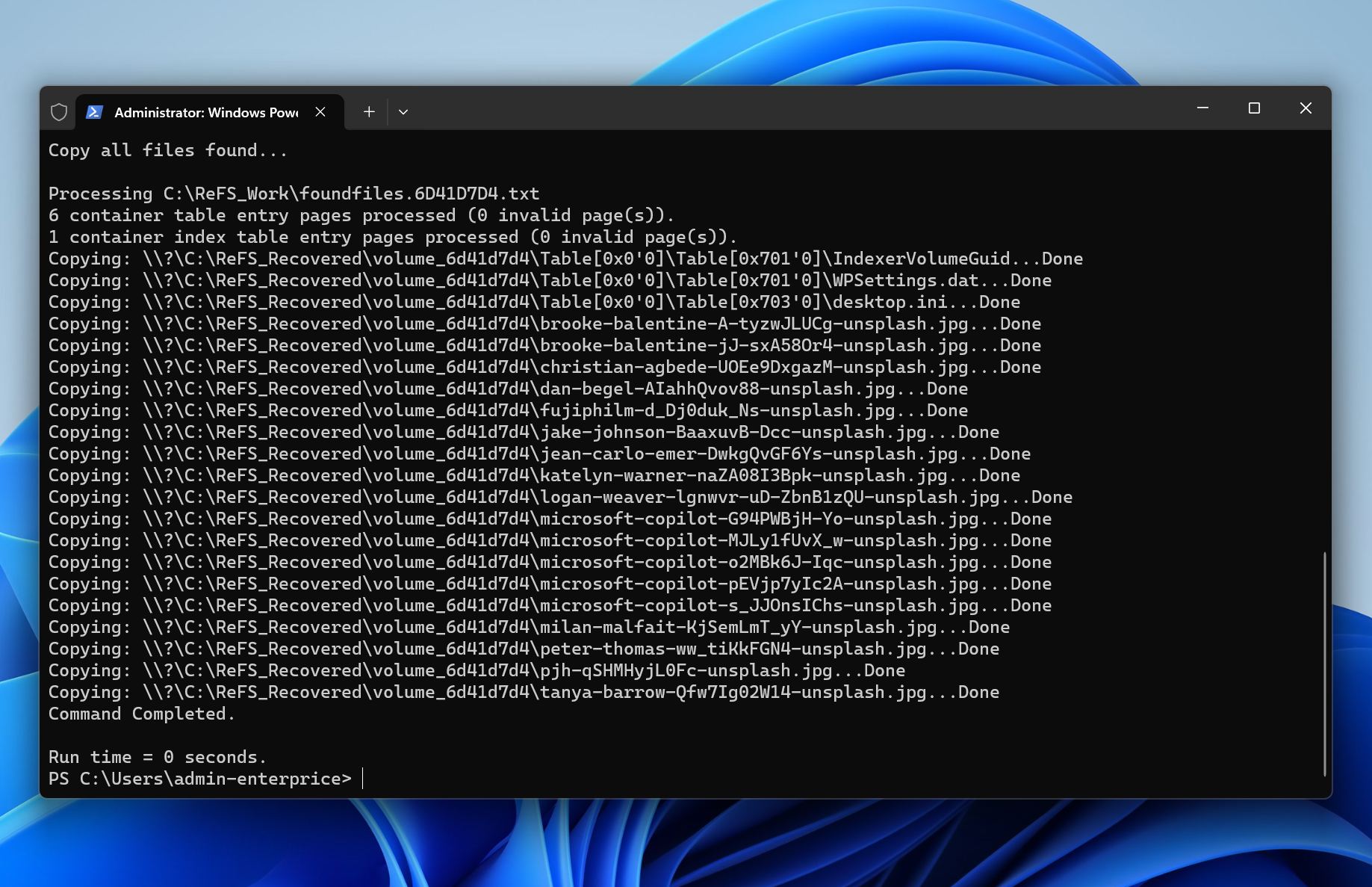
- Verifique a pasta de destino e confirme que os arquivos recuperados abrem corretamente.
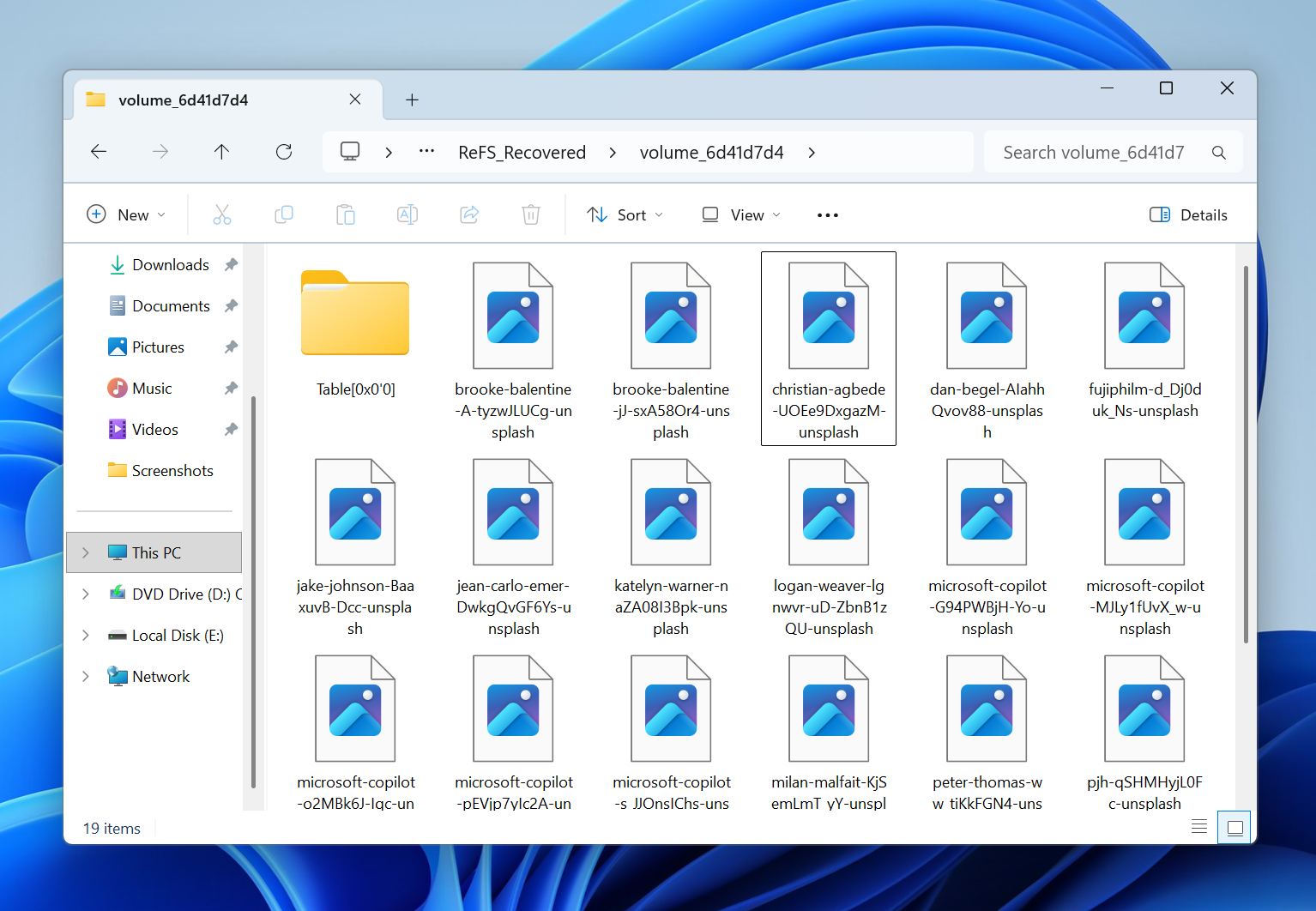
- Se o modo rápido não encontrar os arquivos que você precisa, repita o processo com o modo Automático Completo substituindo -QA por -FA.
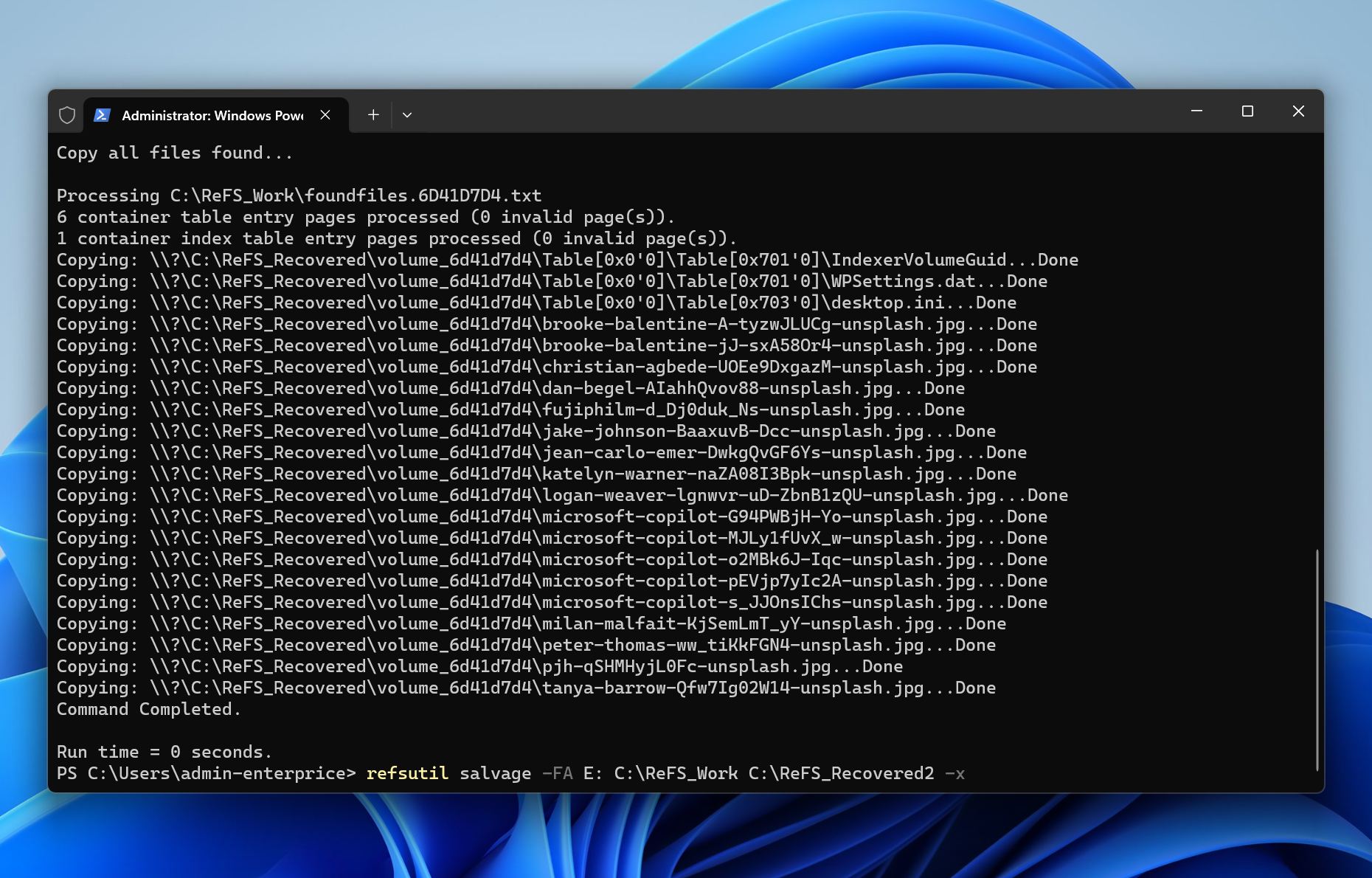
Por exemplo, se o volume ReFS danificado for E:, a pasta de trabalho for C:\Temp e o destino de recuperação for D:\Recuperado, o comando usaria E: como fonte, C:\Temp para logs e dados de progresso e D:\Recuperado como o local para onde os arquivos recuperados são copiados.
Depois que o ReFSUtil terminar, não repare, recrie ou formate o volume original até confirmar que os arquivos recuperados estão utilizáveis. Tenha em mente que o ReFSUtil nem sempre recupera os arquivos com sucesso. Em alguns casos, ele pode restaurar arquivos que permanecem parcialmente corrompidos ou que não podem ser abertos, portanto, verifique cuidadosamente os dados recuperados antes de fazer qualquer alteração no volume original.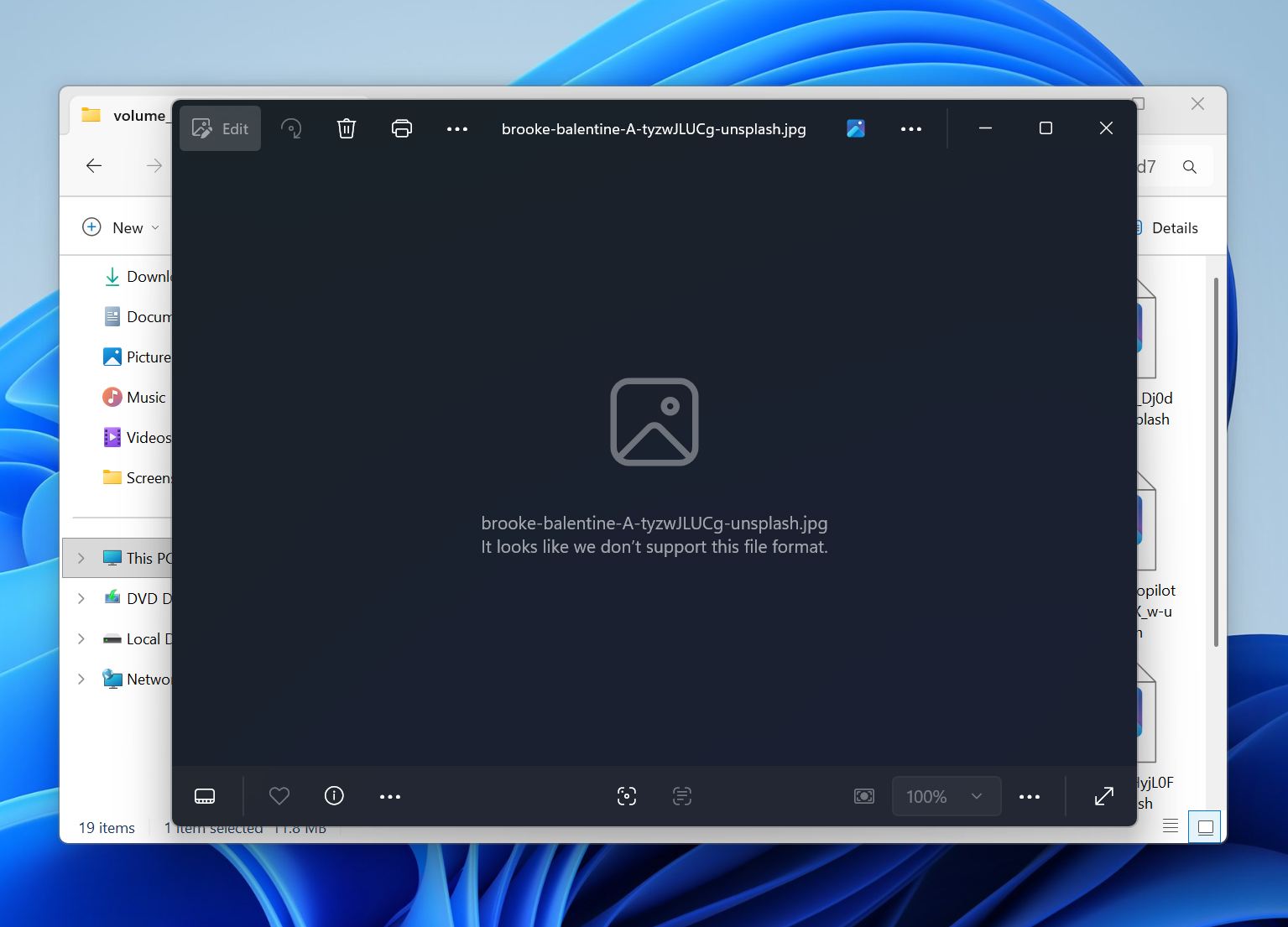
Método 3: Restaurar a Partição ReFS Perdida Usando o TestDisk
Ao contrário do software de recuperação de arquivos, que copia arquivos da unidade afetada para outro local, a recuperação de partição tenta restaurar a entrada original da partição. Se for bem-sucedido, o volume ReFS pode reaparecer com sua estrutura de pastas original e arquivos intactos.
Antes de continuar, certifique-se de que quaisquer dados importantes já foram recuperados. A recuperação de partição modifica os metadados do disco e um erro durante o processo pode dificultar tentativas subsequentes de recuperação.
Uma das ferramentas mais populares para recuperação de partições é o TestDisk, um utilitário gratuito capaz de localizar partições perdidas e reconstruir tabelas de partições danificadas.
Aqui está como restaurar uma partição ReFS perdida com TestDisk:
- Baixe e execute o TestDisk com privilégios de administrador.
- Selecione o disco físico que continha a partição ReFS perdida.
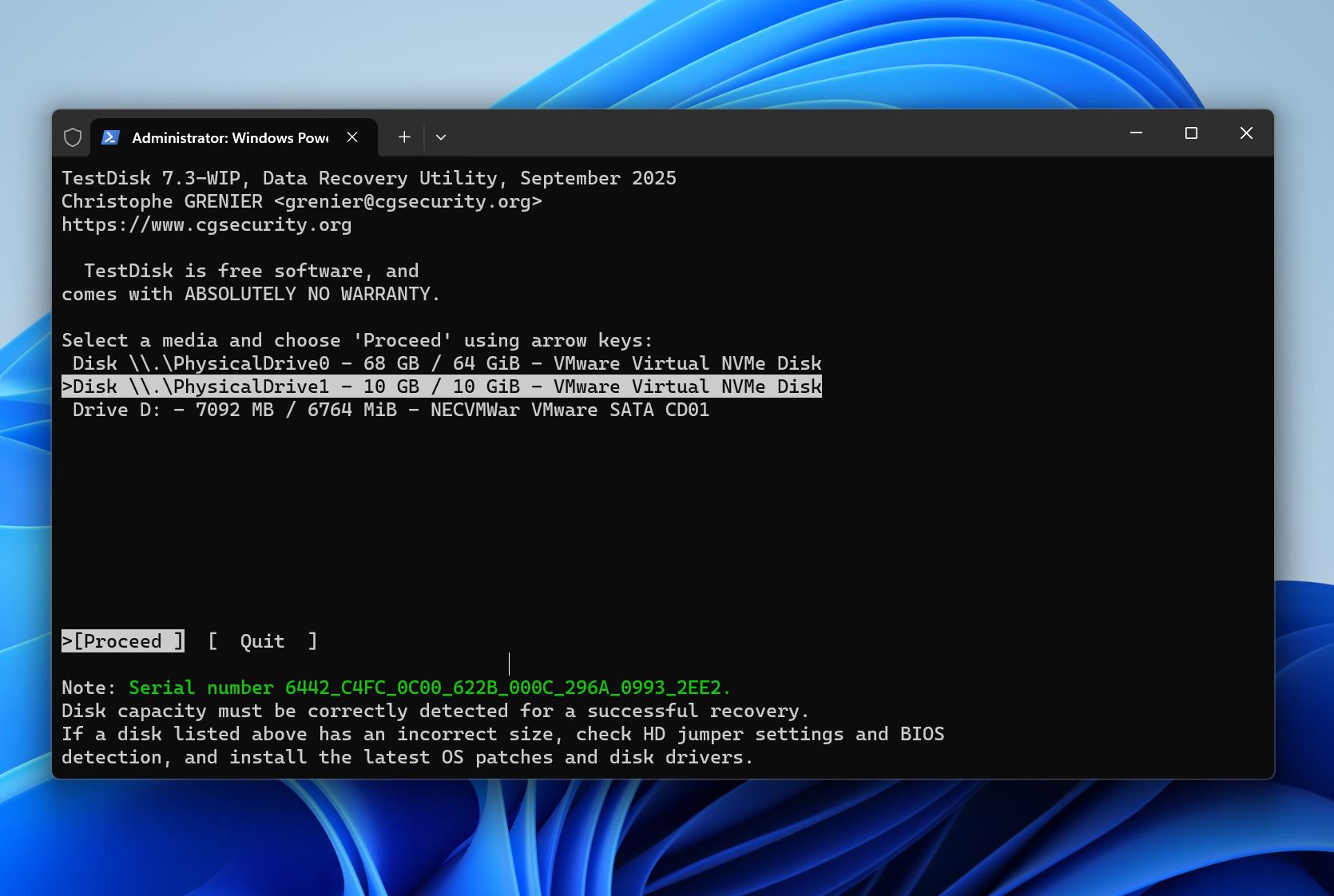
- Escolha o tipo de tabela de partição sugerido pelo TestDisk.
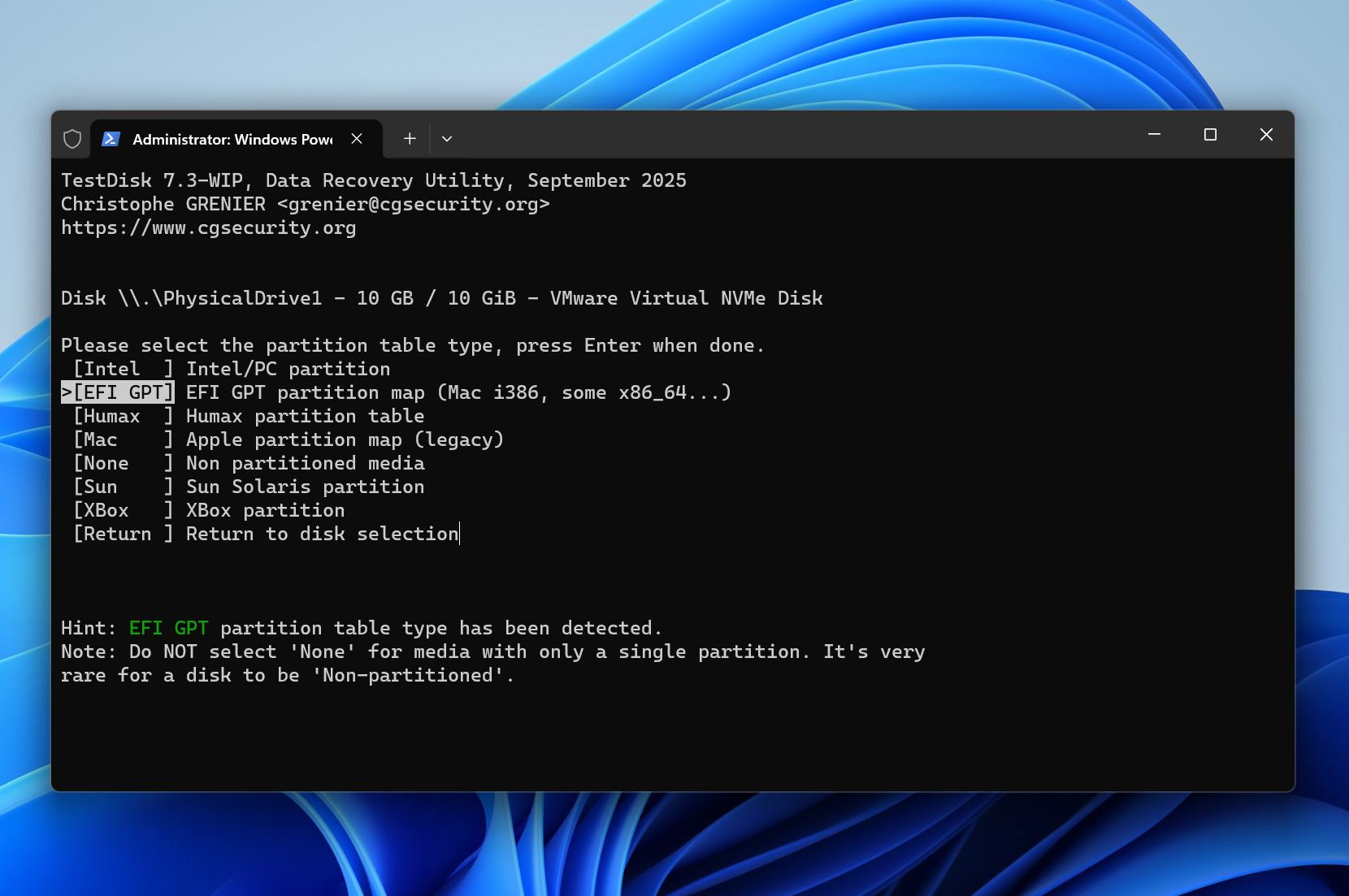
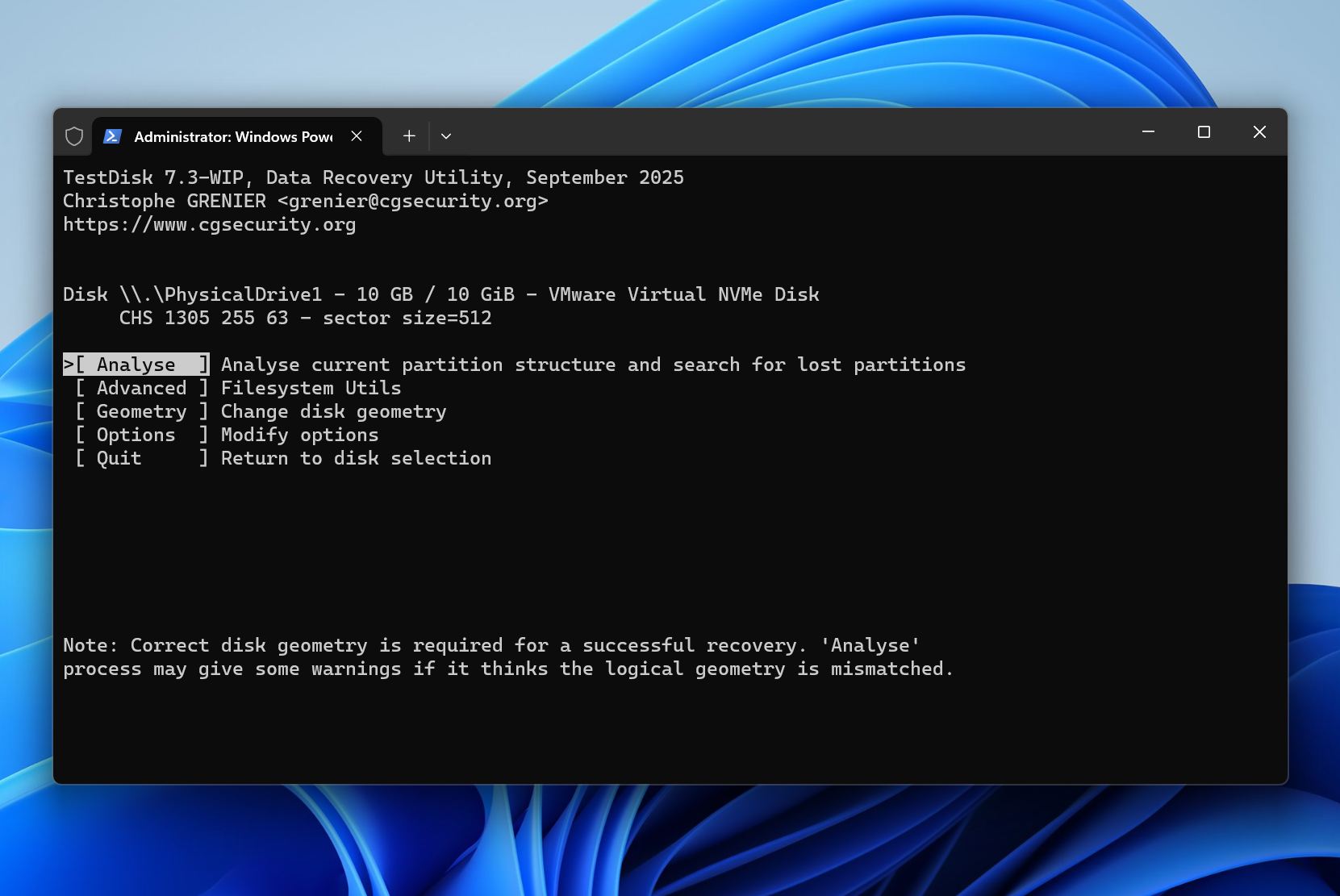
- Selecione Analisar e permita que o programa procure por partições existentes e perdidas.
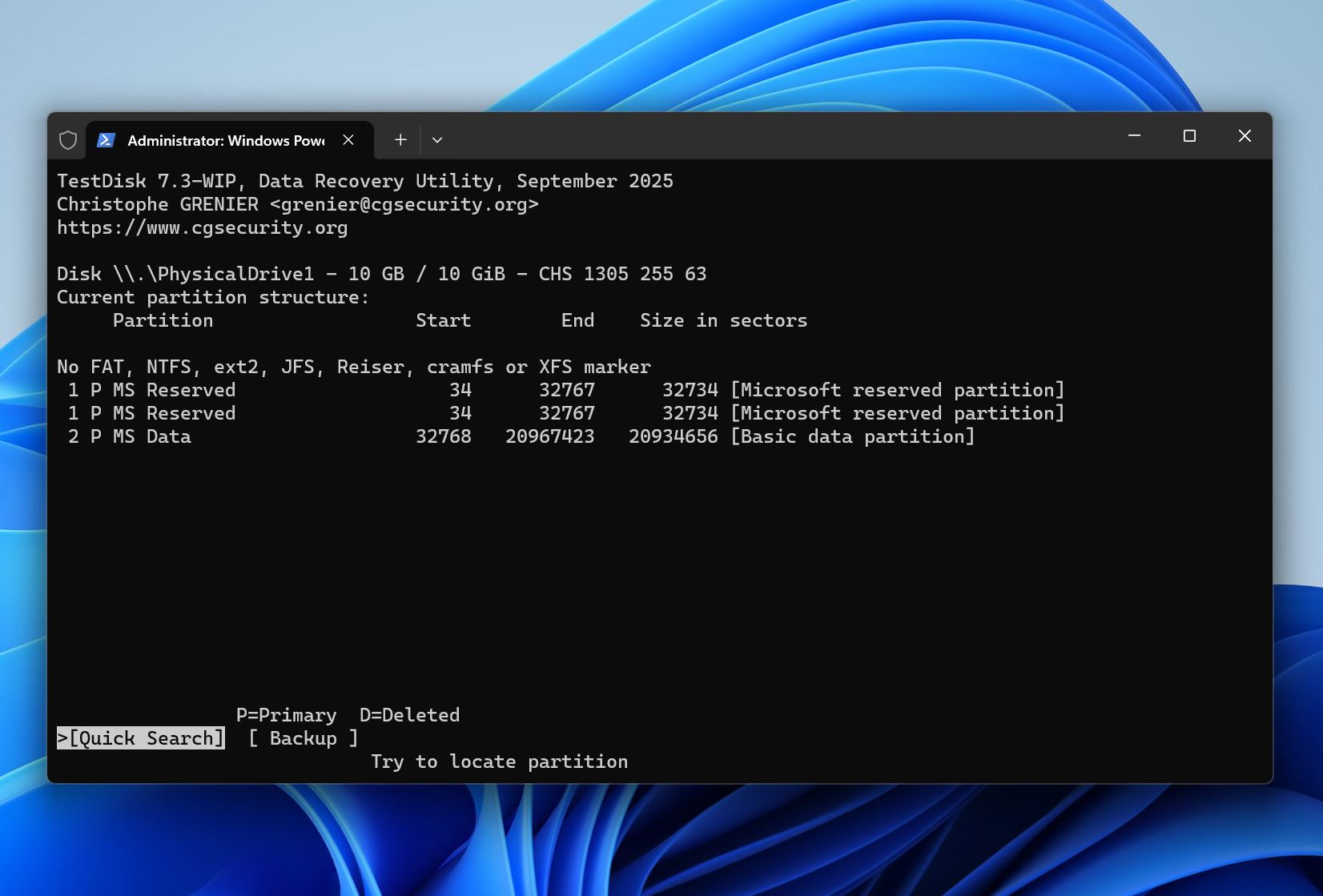
- Revise as partições encontradas e localize o volume ReFS ausente.
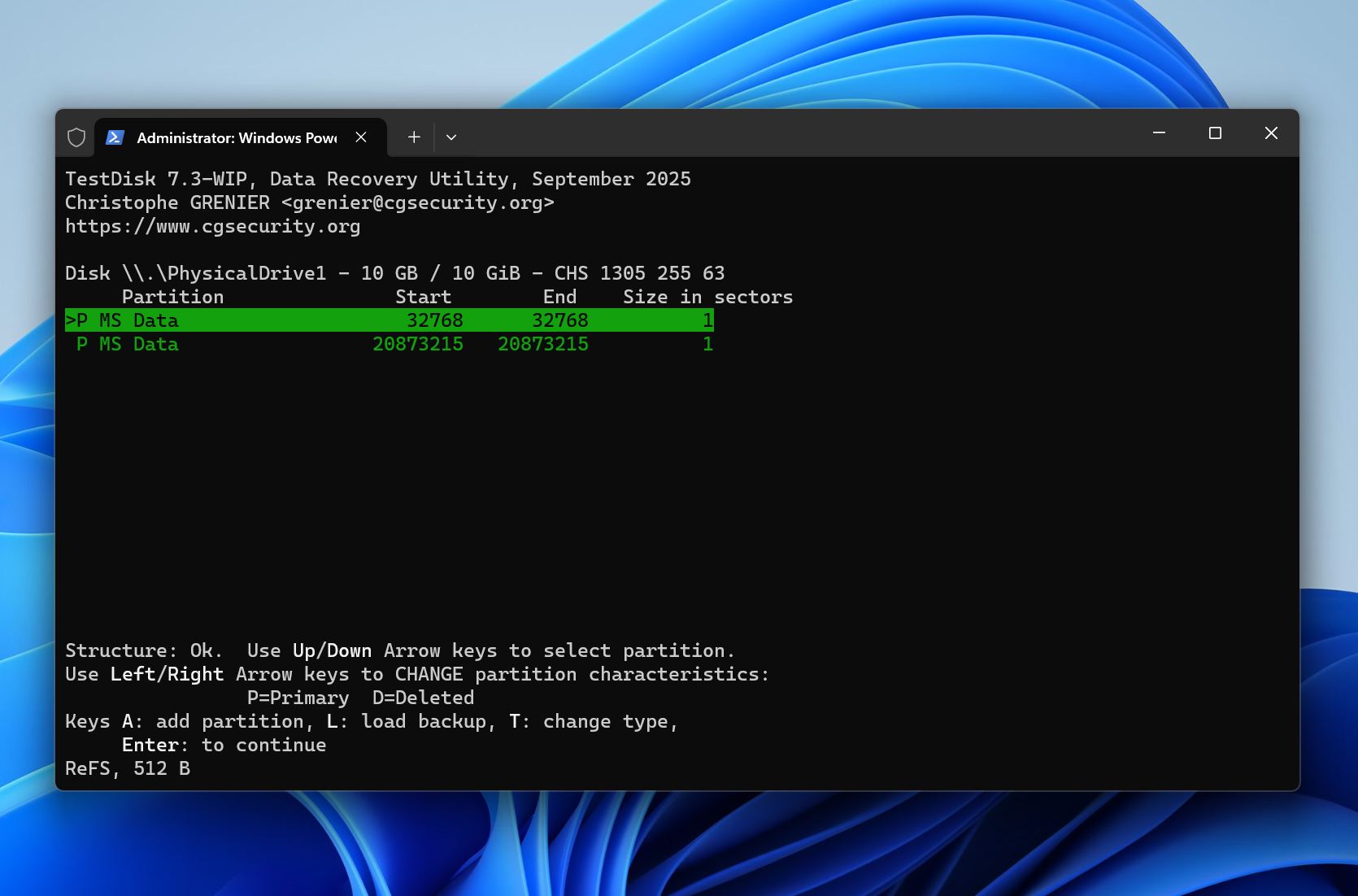
- Se a partição estiver correta, selecione-a e utilize as opções disponíveis para verificar seu conteúdo.
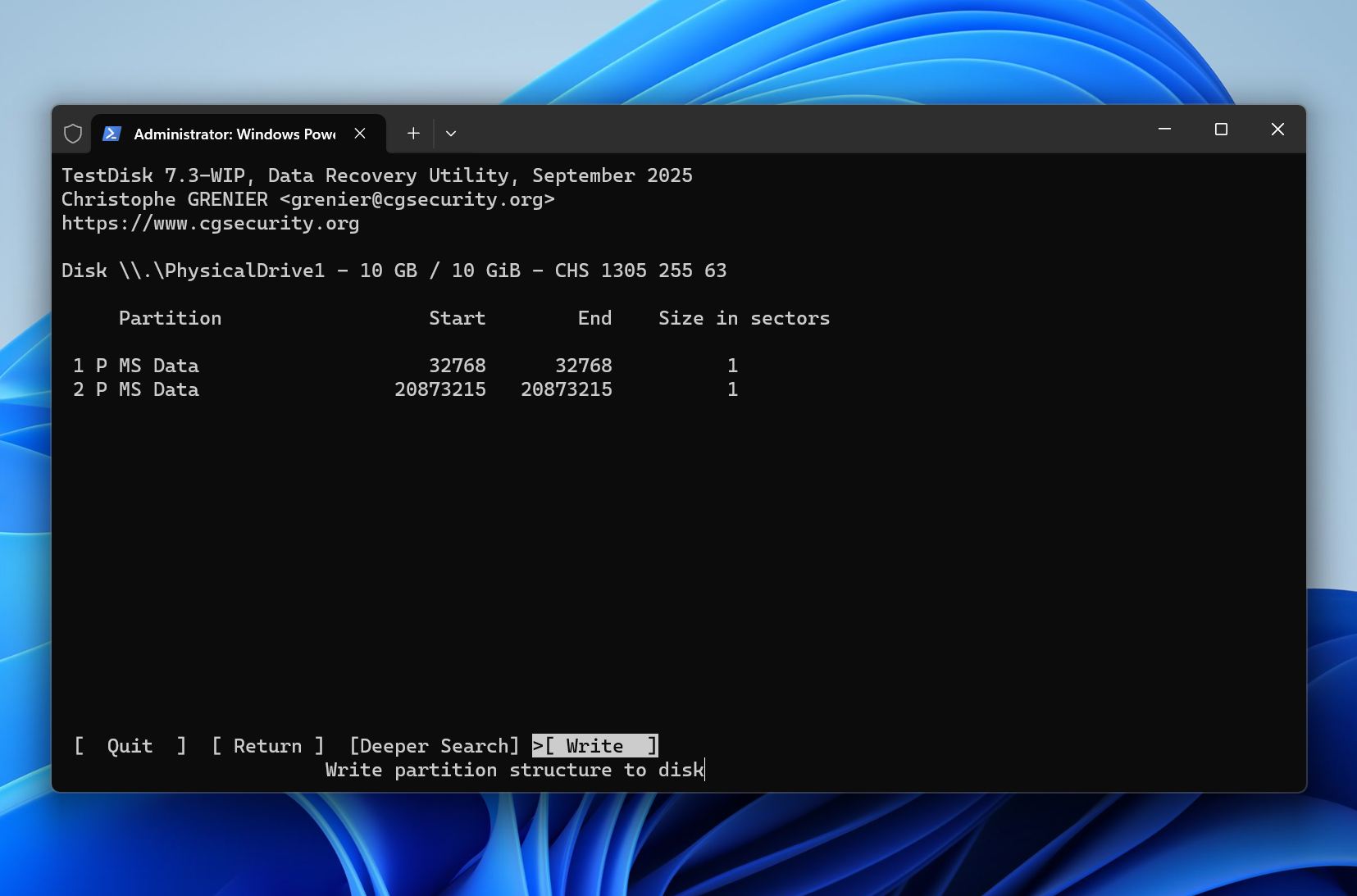
- Escolha Escrever para restaurar a tabela de partição.
- Reinicie o Windows se solicitado.
- Abra Gerenciamento de Disco e verifique se o volume ReFS está acessível.
Se o TestDisk não conseguir localizar a partição, evite criar uma nova partição no espaço não alocado. Novas entradas de partição e estruturas de sistema de arquivos podem sobrescrever metadados necessários para a recuperação. Nessa situação, um software de recuperação de arquivos geralmente é a opção mais segura, pois pode recuperar dados mesmo quando a partição original não pode ser restaurada.
Método 4: Restaurar um Volume ReFS Ausente em Espaços de Armazenamento
Este método funciona quando o volume ReFS desapareceu devido a um problema no Storage Spaces em vez de uma perda real de dados. Exemplos incluem uma unidade desconectada, um pool de armazenamento degradado, um disco virtual que ficou offline ou um problema de configuração que impede o Windows de montar o volume.
Este método tem menos chances de ajudar se o pool de armazenamento sofreu corrupção severa, vários discos membros falharam ou as unidades apresentam danos físicos.
Como restaurar um volume ReFS ausente em Espaços de Armazenamento:
- Abra Painel de Controle > Espaços de Armazenamento.
- Verifique o status do pool de armazenamento e de todos os discos membros.
- Reconecte quaisquer discos ausentes e verifique se o Windows os detecta corretamente.
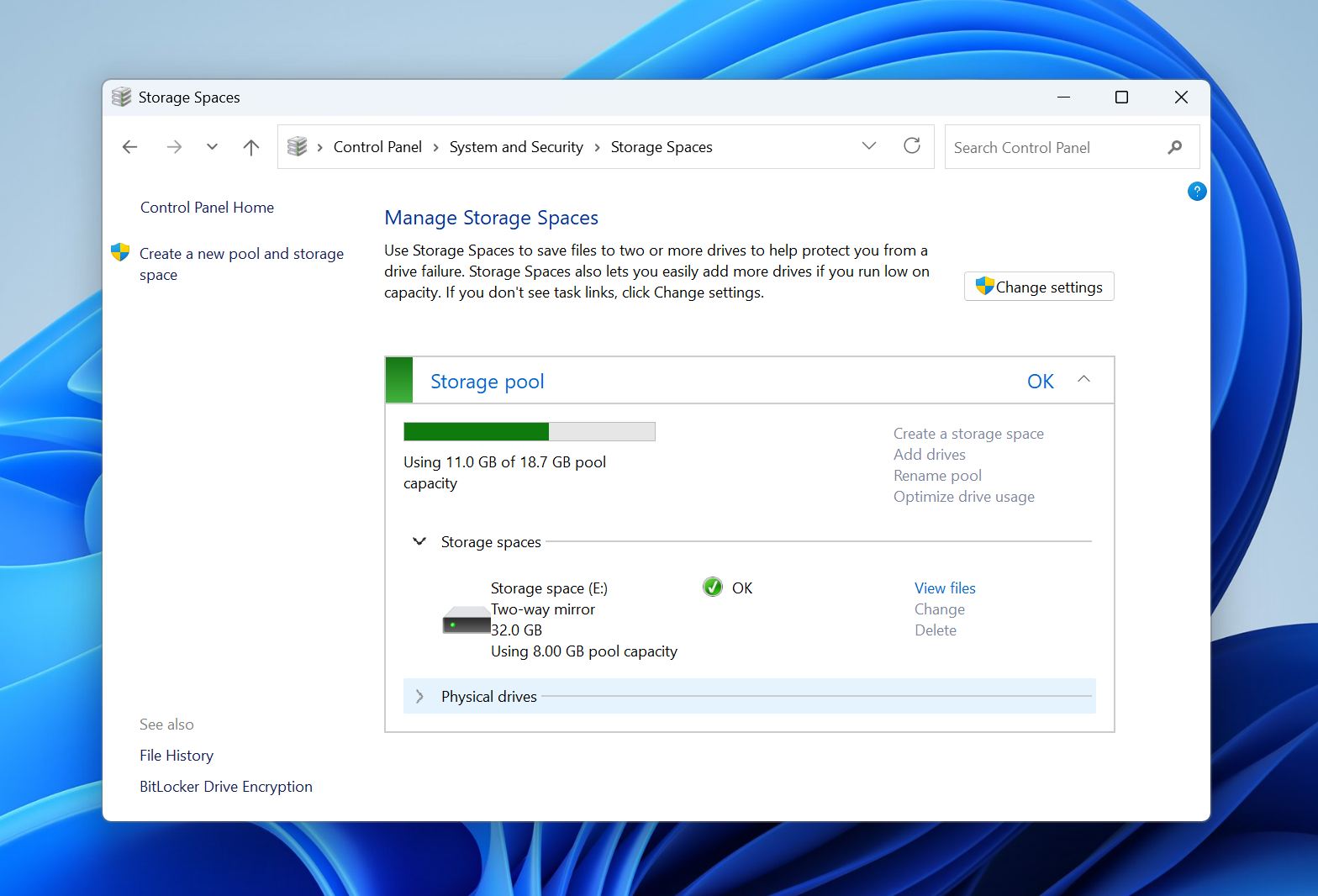
- Se o pool mostrar um aviso ou status degradado, selecione a opção de reparo disponível.
- Aguarde o Windows concluir o processo de reparo e reconstruir qualquer redundância ausente.
- Abra Gerenciamento de Disco e verifique se o volume ReFS reapareceu.
- Se o volume estiver presente, mas offline, clique com o botão direito nele e escolha Online.
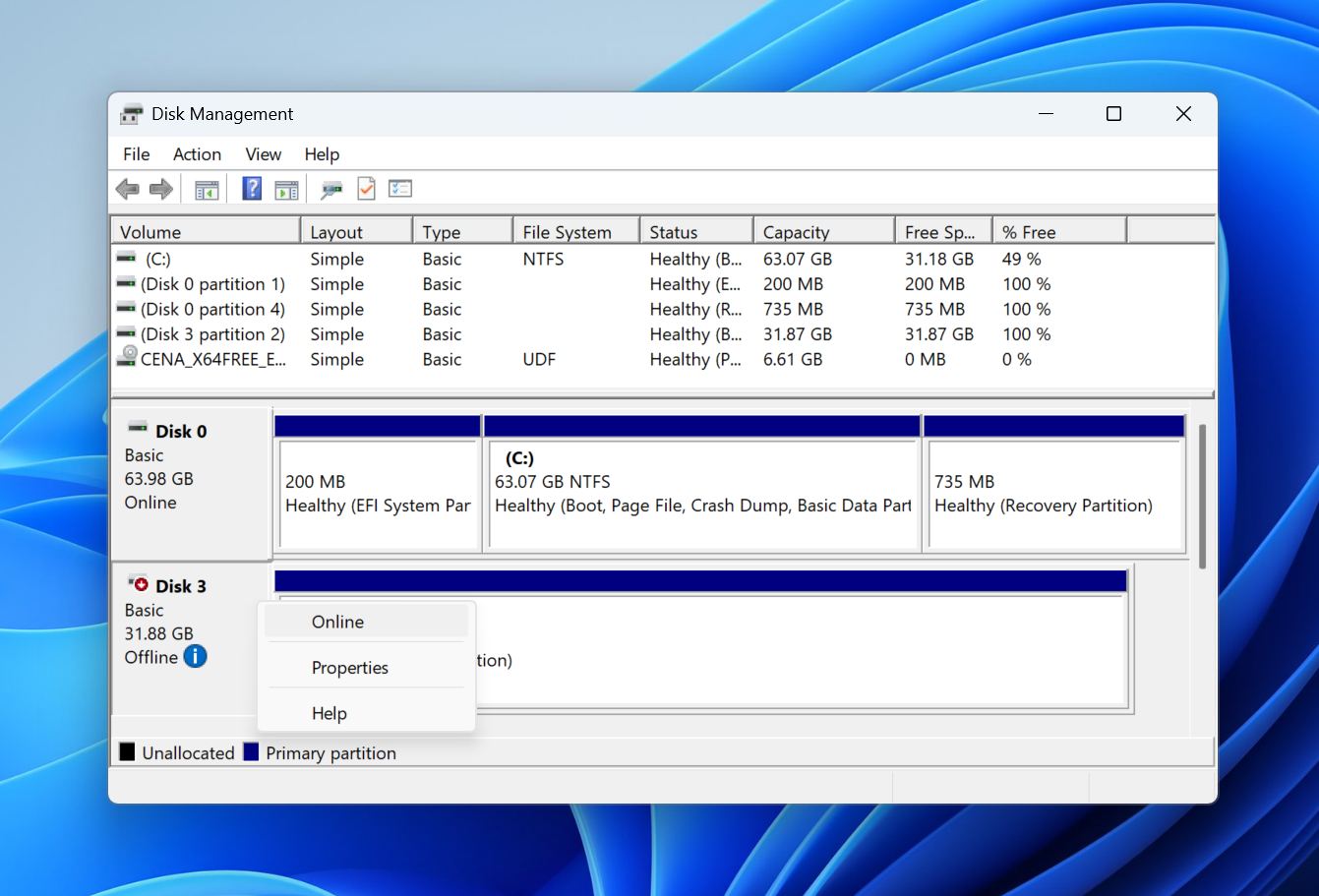
- Verifique se o volume está acessível e se seus arquivos estão intactos.
Se o volume não reaparecer após o reparo, evite criar um novo pool de armazenamento ou remover a configuração existente. Ambas as ações podem complicar a recuperação e tornar mais difícil restaurar o volume ReFS original. Nesse caso, prossiga com um software de recuperação de dados ou considere um serviço profissional de recuperação, caso os dados sejam particularmente valiosos.
Quando Faz Sentido Utilizar Serviços Profissionais de Recuperação
A maioria das partições ReFS perdidas resulta de problemas lógicos e não de danos físicos. Exemplos comuns incluem exclusão acidental de partição, corrupção da tabela de partições, problemas de configuração do Storage Spaces, falhas em operações de gerenciamento de disco e perda inesperada de energia. Softwares de recuperação geralmente conseguem recuperar os dados nessas situações sem necessidade de assistência profissional.
Alguns casos, no entanto, exigem equipamentos e conhecimentos especializados que o software não pode fornecer. Se o disco afetado apresentar sinais de falha física, pare de usá-lo imediatamente. Cada operação adicional de leitura ou gravação pode aumentar o dano, reduzir a quantidade de dados recuperáveis ou causar a falha completa do disco.
Você deve considerar um serviço profissional de recuperação de dados se:
- O drive faz ruídos de clique, rangido ou zumbido.
- O SSD não é mais detectado ou relata uma capacidade incorreta.
- Vários discos em um pool do Storage Spaces falharam ou ficaram offline.
- O drive se desconecta repetidamente durante as varreduras.
- O disco contém um grande número de setores defeituosos.
- O software de recuperação não consegue acessar o drive ou completar uma varredura.
- Os dados são particularmente valiosos e você não pode correr o risco de danos adicionais.
Laboratórios profissionais de recuperação podem reparar hardware danificado, criar imagens de discos instáveis, reconstruir configurações do Storage Spaces e recuperar dados de dispositivos que o software não consegue acessar. Embora esses serviços possam ser caros, eles geralmente oferecem a melhor chance de recuperação quando há falha de hardware ou corrupção severa.
Se você suspeitar de dano físico, pare de usar o drive e evite tentativas repetidas de recuperação. Cada operação adicional de leitura pode reduzir as chances de uma recuperação bem-sucedida.
Pensamentos Finais
Uma partição ReFS perdida não significa automaticamente que os dados subjacentes foram apagados. Dependendo da causa, você pode conseguir recuperar os arquivos, restaurar a partição ou colocar o volume online novamente através do Storage Spaces.
A chave é evitar alterações desnecessárias na unidade afetada antes da recuperação. Formatar o volume, criar uma nova partição, reconstruir um pool de armazenamento ou copiar novos dados para o disco pode sobrescrever metadados importantes e reduzir a probabilidade de uma recuperação bem-sucedida.
Para a maioria das falhas lógicas, o software de recuperação de dados deve ser sua primeira escolha, pois permite proteger arquivos importantes antes de tentar reparos. Ferramentas como Disk Drill podem escanear discos físicos em busca de volumes ReFS perdidos, recuperar arquivos de partições inacessíveis e criar backups byte a byte de discos instáveis quando necessário.
Depois que seus dados estiverem seguros, você pode prosseguir com a restauração da partição ou a solução de problemas do Storage Spaces, se necessário. Se o disco apresentar sinais de falha física ou contiver dados altamente valiosos, serviços profissionais de recuperação podem oferecer a melhor chance de um resultado bem-sucedido.
Se você precisar de conselhos adicionais sobre recuperação ou uma segunda opinião sobre sua situação específica, a comunidade de recuperação de dados em nosso fórum pode ser um recurso útil.