Potrzebujesz sposobu na odzyskanie utraconych obrazów lub filmów z karty CFast? Ważne pliki mogą stać się nieczytelne z powodu formatowania, błędów karty, uszkodzenia systemu plików lub przypadkowego usunięcia. Na szczęście dane często nadal znajdują się na karcie i można je odzyskać. Bez większego wysiłku możesz często odzyskać pliki z karty CFast i przywrócić dostęp do swoich zdjęć, filmów oraz innych danych.
Chcesz szybkiej odpowiedzi? Wykonaj następujące kroki:
- Natychmiast przestań używać karty CFast. Nie nagrywaj nowych filmów, nie rób zdjęć ani nie kopiuj plików na kartę.
- Podłącz kartę bezpośrednio do komputera z systemem Windows używając kompatybilnego czytnika kart CFast.
- Nie formatuj karty, nawet jeśli Windows o to poprosi.
- Unikaj uruchamiania CHKDSK lub innych narzędzi naprawczych dopóki Twoje pliki nie zostaną odzyskane, ponieważ mogą one zmodyfikować system plików i zmniejszyć szanse na odzyskanie danych.
- Zeskanuj kartę za pomocą narzędzia do odzyskiwania danych, takiego jak Disk Drill. Często potrafi odzyskać pliki nawet ze sformatowanych, RAW oraz uszkodzonych kart CFast.
- Zapisz odzyskane pliki na innym urządzeniu pamięci masowej, a nie z powrotem na kartę CFast.
- Tylko po zakończeniu odzyskiwania, kontynuuj rozwiązywanie problemów lub naprawę karty, jeśli nadal występują błędy.
Twoje szanse na odzyskanie plików w nienaruszonym stanie są większe, im szybciej rozpoczniesz proces odzyskiwania danych z karty CFast. W poniższych sekcjach szczegółowo omawiamy wszystko.
Co to jest karta CFast?
Karta CFast to wydajna karta pamięci flash zaprojektowana do profesjonalnej fotografii i produkcji filmowej. Została opracowana jako następca CompactFlash (CF) i wykorzystuje szybszy interfejs SATA, który umożliwia wyższe prędkości transferu. Dzięki temu karty CFast doskonale nadają się do wymagających zadań, takich jak ciągłe wykonywanie zdjęć w formacie RAW oraz nagrywanie wideo w wysokiej rozdzielczości.
Chociaż karty CFast i CompactFlash mają podobny wygląd, znacznie różnią się technologią oraz wydajnością:
| Specyfikacja | CFast 2.0 | CompactFlash (CF) |
| Interfejs | SATA III | Równoległy ATA (PATA) |
| Maksymalna teoretyczna prędkość | 600 MB/s | 167 MB/s (UDMA 7) |
| Typowa prędkość odczytu | 500–600 MB/s | 80–160 MB/s |
| Typowa prędkość zapisu | 300–500+ MB/s | 40–150 MB/s |
| Główne zastosowanie | Wideo 4K/6K/RAW, fotografia z dużą prędkością | Starsze lustrzanki cyfrowe i aparaty profesjonalne |
| Zgodność | Wymaga gniazda oraz czytnika CFast | Wymaga gniazda oraz czytnika CF |
| Rozmiar fizyczny | 42,8 × 36,4 mm | 42,8 × 36,4 mm |
Karty CFast zyskały popularność w profesjonalnych aparatach, które wymagały pamięci wystarczająco szybkiej, aby obsługiwać duże pliki obrazów i wideo o wysokim przepływie danych. Do godnych uwagi przykładów należą:
- ARRI ALEXA Mini
- Blackmagic URSA Mini Pro 4.6K
- Canon EOS-1D X Mark II
- RED KOMODO
- Canon EOS C200
- Canon EOS C300 Mark II
Te aparaty często rejestrują duże pliki RAW lub strumienie wideo o wysokim bitrate, które wymagają nośników pamięci zdolnych do utrzymania bardzo szybkich prędkości zapisu. Właśnie w tym wyróżniają się karty CFast.
Scenariusze utraty danych na karcie CFast
Pomocne jest ustalenie, co spowodowało utratę danych przed przystąpieniem do ich odzyskiwania. Różne sytuacje mogą mieć wpływ na szanse odzyskania i mogą wymagać odmiennego podejścia. Najczęstsze scenariusze utraty danych z kart CFast zostały wymienione w tabeli wraz z zalecanymi przez nas krokami w każdym przypadku.
| Scenariusz utraty danych | Co się dzieje | Zalecane działanie |
| Przypadkowe usunięcie | Zdjęcia lub filmy są usuwane w aparacie lub na komputerze. | Przestań używać karty i zeskanuj ją oprogramowaniem do odzyskiwania. |
| Szybkie formatowanie | System plików jest resetowany, ale większość danych pozostaje na karcie do czasu nadpisania. | Unikaj nowych nagrań i rozpocznij odzyskiwanie tak szybko, jak to możliwe. |
| Uszkodzenie systemu plików | karta może wydawać się RAW, nieczytelna lub wymaga sformatowania. | Zignoruj komunikaty o formatowaniu i zeskanuj kartę bezpośrednio. |
| Przerwane przesyłanie lub niebezpieczne usunięcie | Pliki lub struktury folderów zostają uszkodzone podczas operacji zapisu. | Ponownie podłącz kartę i spróbuj odzyskiwania przed użyciem narzędzi naprawczych. |
| Uszkodzenie spowodowane wirusem lub złośliwym oprogramowaniem | Pliki znikają lub stają się niedostępne po podłączeniu karty do zainfekowanego urządzenia. | Usuń złośliwe oprogramowanie, a następnie spróbuj odzyskać dane. |
| Formatuj po nowych nagraniach | Nowe dane nadpisują część oryginalnych plików. | Natychmiast przestań używać karty i odzyskaj to, co pozostało. |
| Uszkodzenia fizyczne | Karta jest pęknięta, zalana wodą lub nie jest już prawidłowo wykrywana. | Skontaktuj się z profesjonalnym serwisem odzyskiwania danych. |
Z naszego doświadczenia najczęstszymi przyczynami utraty danych z karty CFast są uszkodzenie systemu plików, formatowanie oraz przypadkowe usunięcie. W tych przypadkach pliki bazowe często pozostają nienaruszone, dlatego oprogramowanie do odzyskiwania danych może je zwykle odzyskać. Uszkodzenia fizyczne zdarzają się rzadko, ale zazwyczaj wymagają specjalistycznego sprzętu i pomocy profesjonalistów.
Niektóre karty CFast mogą obsługiwać TRIM, funkcję pozwalającą kontrolerowi pamięci na usuwanie bloków, które nie są już używane. Jeśli TRIM zostanie uruchomiony po usunięciu plików lub sformatowaniu karty, odzyskanie danych może stać się niemożliwe, ponieważ oryginalne dane mogą zostać trwale usunięte. Zachowanie funkcji TRIM różni się w zależności od karty CFast, aparatu i czytnika kart, dlatego nie ma gwarancji, że wystąpi. Jednakże, ponieważ może ona znacząco zmniejszyć szanse na odzyskanie danych, należy natychmiast zaprzestać korzystania z karty po utracie danych i jak najszybciej rozpocząć proces odzyskiwania.
Metoda 1: Użyj oprogramowania do odzyskiwania danych
W większości przypadków utraty danych z kart CFast zalecamy użycie oprogramowanie do odzyskiwania danych. Istnieje wiele różnych opcji, ale w tym artykule użyjemy Disk Drill. Podczas naszych testów Disk Drill osiągnął bardzo dobre wyniki w odzyskiwaniu danych z sformatowanych i uszkodzonych kart pamięci. Na sformatowanej karcie Lexar CFast 2.0 o pojemności 64 GB odzyskał 94% oryginalnych plików, w tym klipy wideo ProRes i zdjęcia RAW.
Disk Drill obsługuje systemy plików powszechnie stosowane na kartach CFast, może odzyskać setki formatów zdjęć i wideo oraz zawiera Tryb Zaawansowanego Odzyskiwania z Aparatów, zaprojektowany specjalnie do plików wideo nagrywanych przez profesjonalne kamery.
Zanim rozpoczniesz, podłącz kartę CFast bezpośrednio do komputera z systemem Windows, używając kompatybilnego czytnika kart. Nie podłączaj samego aparatu, ponieważ często ogranicza to dostęp do systemu plików karty i może uniemożliwić oprogramowaniu do odzyskiwania przeprowadzenie skanowania.
Jeśli Twoja karta CFast wydaje się niestabilna, niespodziewanie się rozłącza lub wykazuje oznaki uszkodzenia, rozważ wykonanie kopii zapasowej bajt do bajtu przed rozpoczęciem odzyskiwania. Pozwoli to przeskanować kopię zapasową zamiast oryginalnej karty i uniknąć dodatkowego obciążenia urządzenia magazynującego.
Oto jak odzyskać pliki z karty CF za pomocą Disk Drill:
- Pobierz i zainstaluj Disk Drill na swoim komputerze z systemem Windows.
- Podłącz kartę CFast bezpośrednio do komputera, używając kompatybilnego czytnika kart.
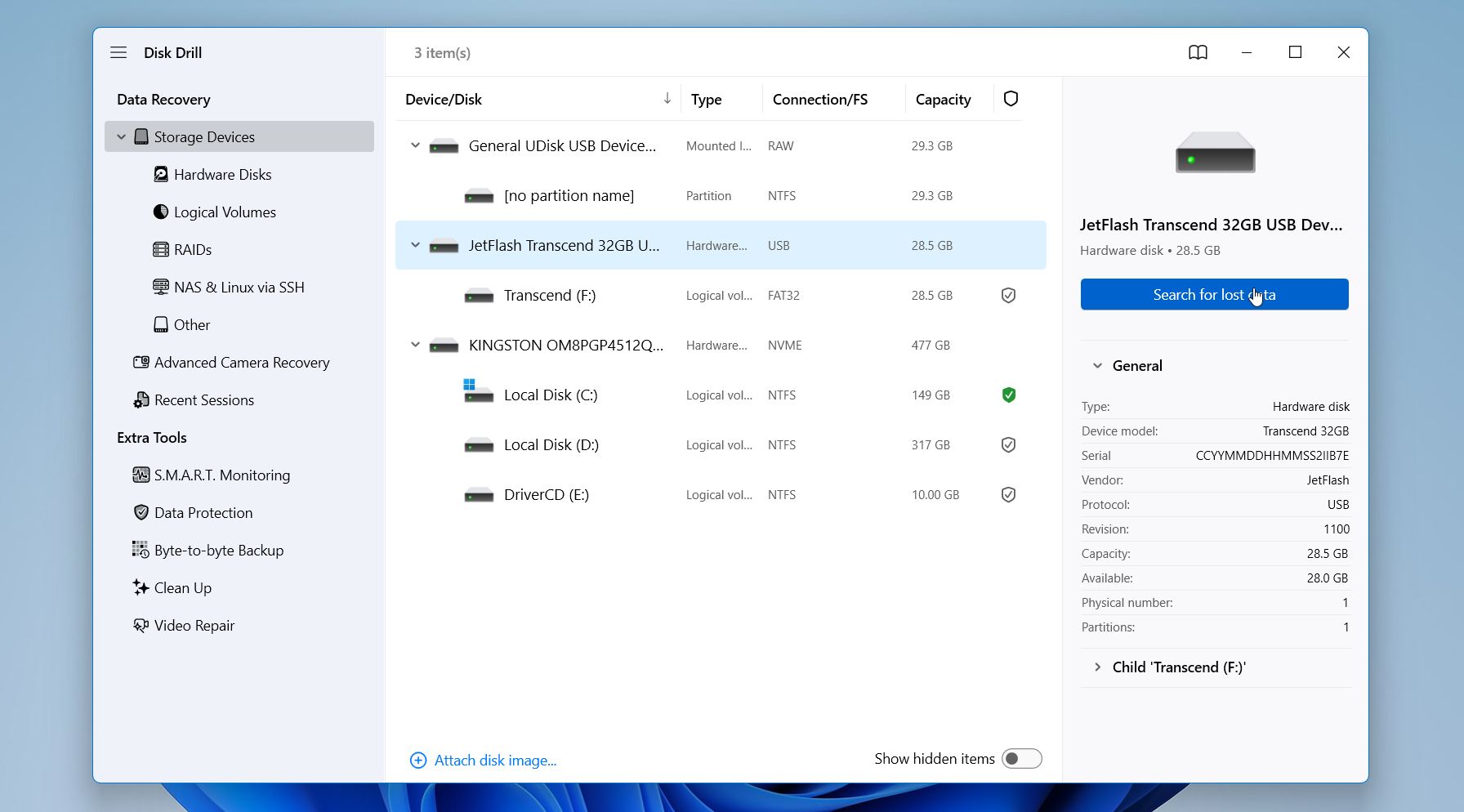
- Uruchom Disk Drill i wybierz kartę CFast z listy dostępnych urządzeń magazynujących. Kliknij Wyszukaj utracone dane.
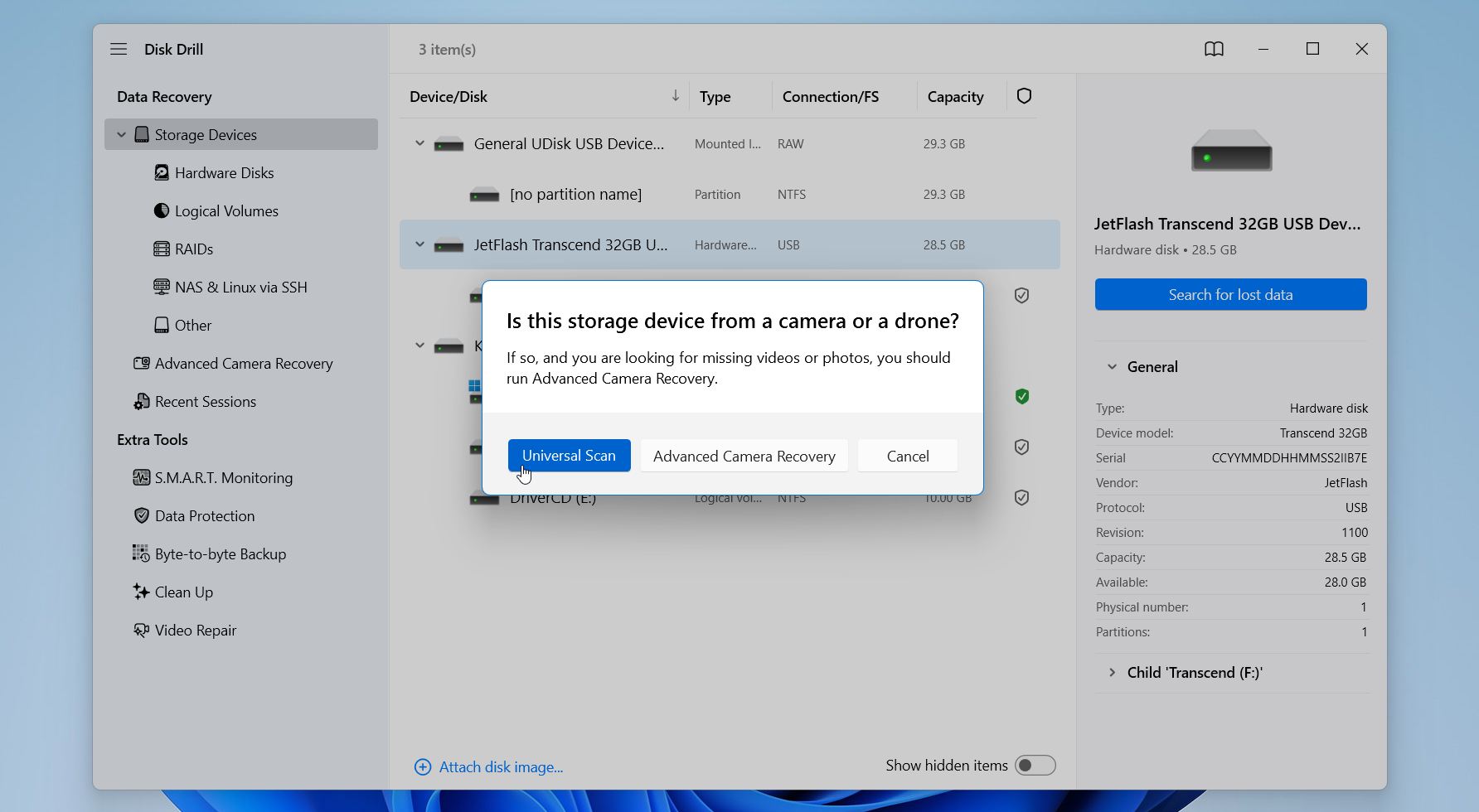
- Wybierz Skanowanie uniwersalne. Zalecamy ten tryb do większości sytuacji związanych z utratą danych na kartach CFast. Wybierz Zaawansowane odzyskiwanie z aparatu, jeśli masz do czynienia z utraconymi filmami z aparatu lub drona.
- Poczekaj na zakończenie skanowania. Możesz przeglądać pliki podczas trwania skanowania, jeśli wolisz.
- Kliknij Przeglądaj znalezione pliki i użyj filtrów, paska wyszukiwania oraz podglądu, aby znaleźć potrzebne pliki.
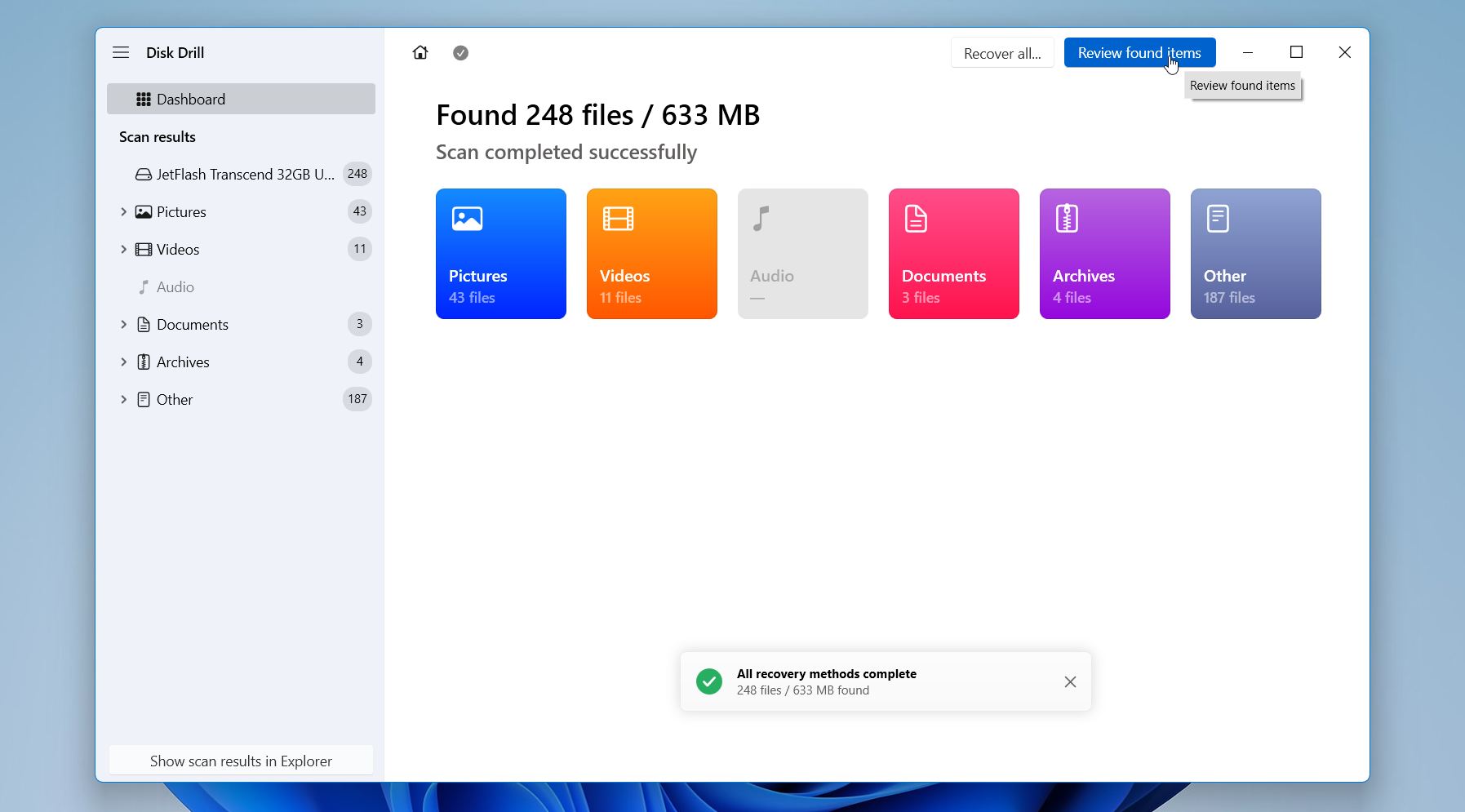
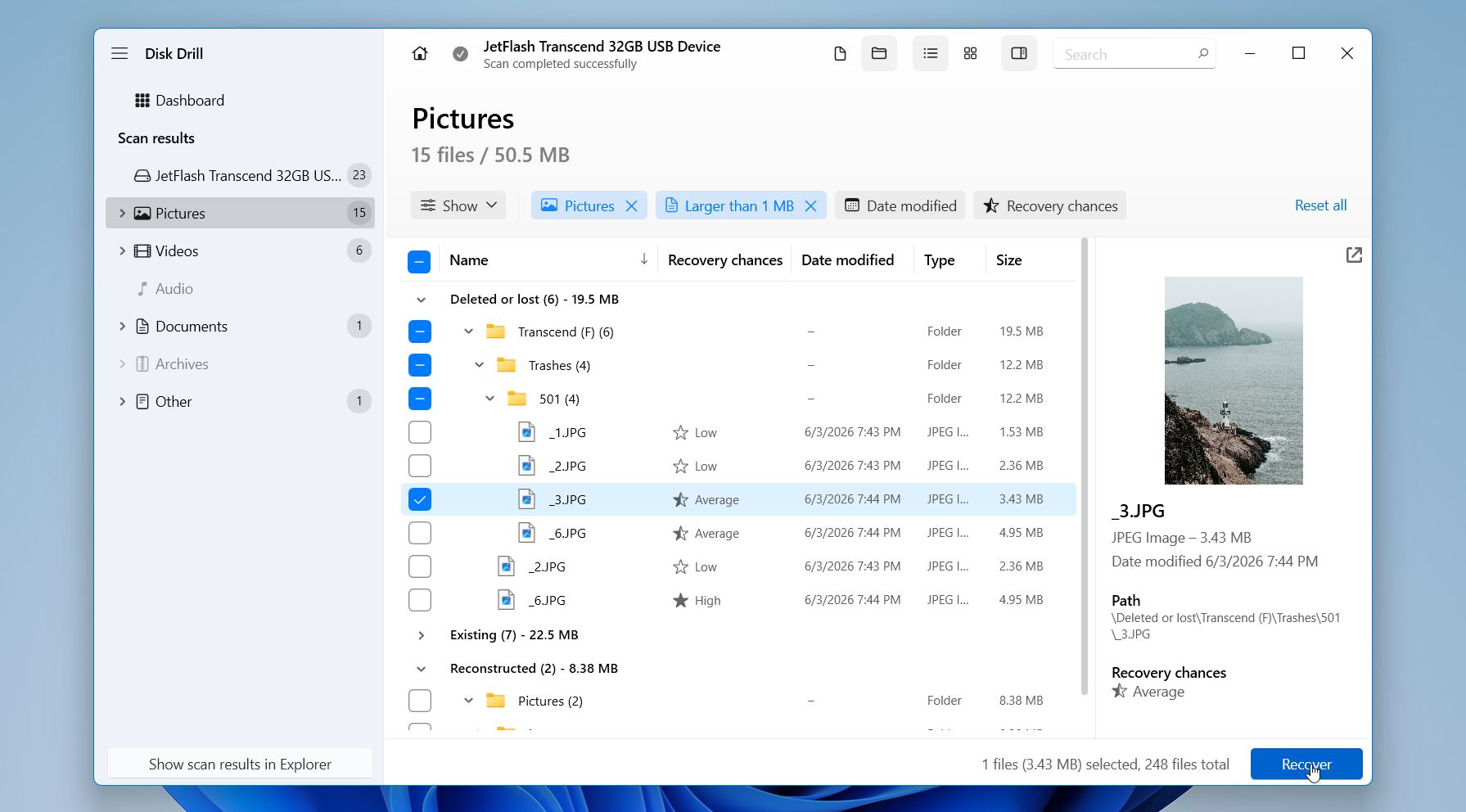
- Możesz użyć filtrów (typ pliku, rozmiar, szanse na odzyskanie, data modyfikacji) lub paska wyszukiwania, aby zawęzić wyniki. Nie zapomnij użyć funkcji podglądu, aby upewnić się, że pliki są nienaruszone przed odzyskaniem. Pomyślny podgląd jest często jednym z najlepszych wskaźników, że plik można skutecznie odtworzyć. Zaznacz pliki, które chcesz przywrócić i kliknij Odzyskaj.
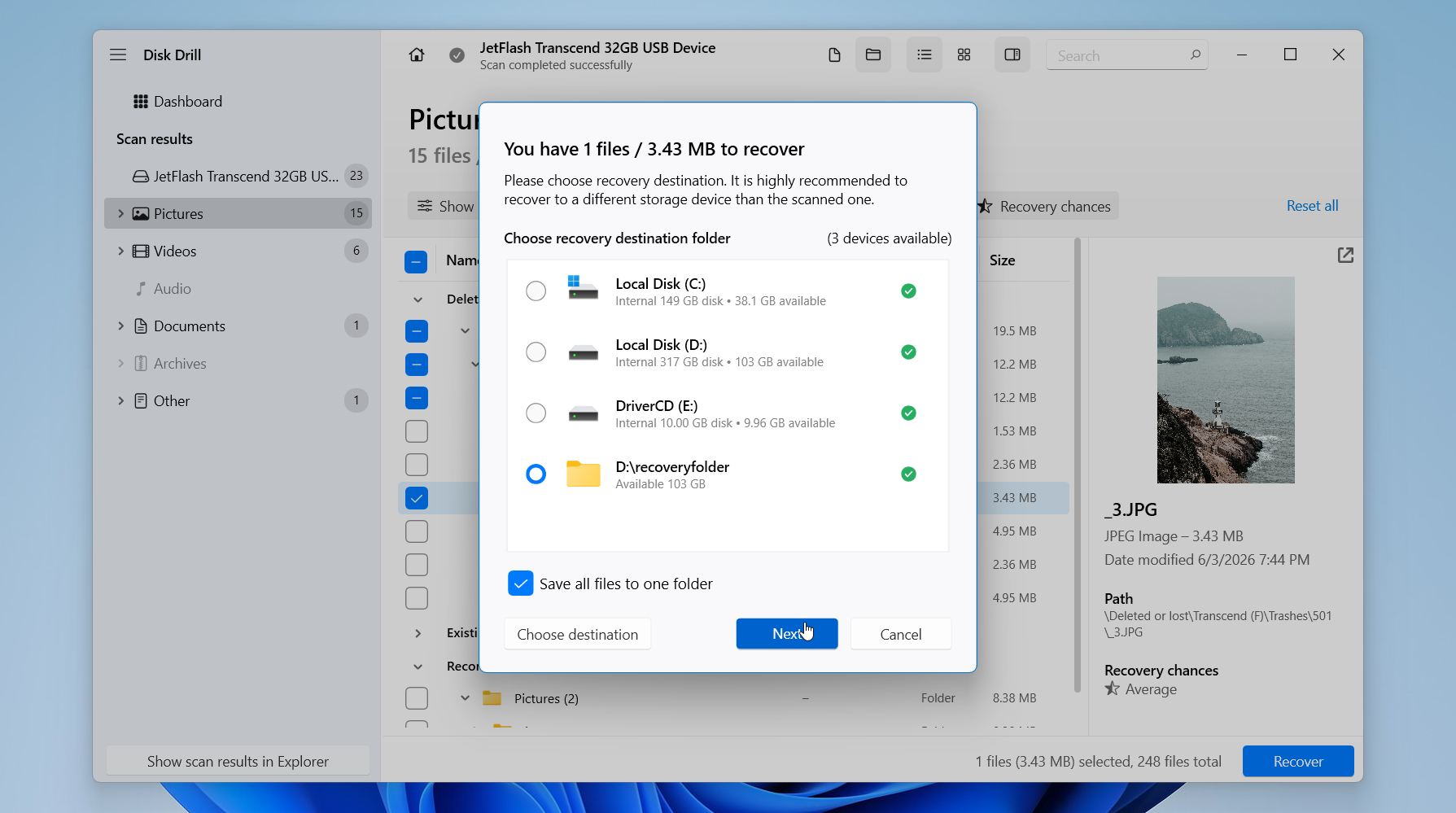
- Wybierz miejsce docelowe do odzyskania na innym dysku. Nigdy nie zapisuj odzyskanych plików na tej samej karcie CFast. Kliknij Dalej. Sprawdź, czy odzyskane pliki otwierają się poprawnie.
Disk Drill umożliwia podgląd plików możliwych do odzyskania przed ich przywróceniem, co może pomóc upewnić się, że ważne zdjęcia i filmy są nienaruszone. Wersja Windows pozwala na odzyskanie do 100 MB za darmo, co sprawia, że jest to dobre rozwiązanie dla mniejszych zadań odzyskiwania lub aby uzyskać wgląd, jakie pliki można jeszcze odzyskać przed podjęciem decyzji o uaktualnieniu.
Nadal nie jesteś pewien, czy Disk Drill to właściwy wybór? Sprawdź naszą Recenzja Disk Drill, aby uzyskać szczegółowe informacje na temat możliwości odzyskiwania danych, obsługiwanych systemów plików i formatów, wydajności, cen oraz ograniczeń. W przeciwieństwie do wielu recenzji online, które po prostu powtarzają hasła marketingowe, nasza ocena opiera się na praktycznych testach w różnych rzeczywistych scenariuszach utraty danych.
Metoda 2: Usługa odzyskiwania danych
Oprogramowanie do odzyskiwania danych jest często najlepszym rozwiązaniem w przypadku usuniętych plików, problemów z formatowaniem i uszkodzeń systemu plików. Jednak czasami potrzebny jest specjalista. Jeśli karta CFast jest fizycznie uszkodzona, nie jest wykrywana przez żaden komputer, wielokrotnie się rozłącza lub oprogramowanie do odzyskiwania nie może znaleźć potrzebnych plików, usługa odzyskiwania danych może być najlepszą szansą na sukces.
Profesjonalne laboratoria odzyskiwania danych dysponują specjalistycznym sprzętem i oprogramowaniem, którego nie mają konsumenci. W niektórych przypadkach technicy mogą ominąć uszkodzony kontroler, naprawić komponenty elektroniczne lub uzyskać bezpośredni dostęp do chipów pamięci w celu wyodrębnienia danych. Te techniki pozwalają na odzyskanie plików z kart, które wydają się całkowicie niedostępne dla standardowych narzędzi do odzyskiwania.
Większość renomowanych firm zajmujących się odzyskiwaniem danych stosuje zasadę brak danych, brak opłaty, co oznacza, że płacisz tylko wtedy, gdy uda im się odzyskać Twoje pliki. Proces zazwyczaj przebiega następująco:
- Skontaktuj się z usługą odzyskiwania i opisz problem.
- Wyślij lub dostarcz kartę CFast do laboratorium.
- Technicy ocenią kartę i przygotują wycenę odzyskiwania.
- Jeśli zaakceptujesz wycenę, rozpocznie się proces odzyskiwania.
- Odzyskane pliki zostaną zwrócone na innym urządzeniu magazynującym lub przez bezpieczne pobranie.
Profesjonalne usługi odzyskiwania danych są droższe niż odzyskiwanie oparte na oprogramowaniu, ale często są jedyną realną opcją, gdy karta CFast uległa uszkodzeniu fizycznemu lub poważnej awarii sprzętu. Jeśli utracone dane są cenne lub nie do zastąpienia, dodatkowy koszt może być tego wart.
Jak rozwiązywać typowe błędy karty CF
Po odzyskaniu danych może się okazać, że karta CF nadal napotyka problemy, takie jak komunikaty o błędach, uszkodzenie systemu plików, problemy z wykrywaniem lub niemożność zapisywania nowych plików. Metody opisane w tej sekcji mogą pomóc przywrócić kartę CF do sprawnego stanu oraz zidentyfikować źródło problemu.
Metoda 1: Napraw błędy systemu plików za pomocą CHKDSK
CHKDSK (Check Disk) to wbudowane narzędzie Windows, które skanuje urządzenia magazynujące w poszukiwaniu problemów z systemem plików i próbuje je naprawić. Może rozwiązywać problemy takie jak utracone klastry, błędy katalogu, nieprawidłowe rekordy plików oraz inne niespójności logiczne, które mogą uniemożliwiać prawidłowe działanie karty CF.
Ważne: Uruchom CHKDSK dopiero po odzyskaniu danych. CHKDSK modyfikuje system plików w ramach procesu naprawy. Chociaż może to przywrócić dostęp do karty, może również usunąć uszkodzone rekordy plików lub przenieść dane do plików .CHK, co może zmniejszyć szanse na odzyskanie danych.
Aby uruchomić CHKDSK:
- Open .
- Identify the drive letter assigned to the CF card.
- Enter the following command: . Replace with your card’s drive letter.
- Press and wait for the scan to complete.
Parametr /f instruuje CHKDSK, aby automatycznie naprawiał wszelkie znalezione błędy systemu plików. W zależności od rozmiaru karty i stopnia uszkodzenia, skanowanie może zająć od kilku sekund do kilku minut.
Po zakończeniu procesu bezpiecznie wyjmij kartę i podłącz ją ponownie. Jeśli problem wynikał z uszkodzenia systemu plików, Windows i Twój aparat powinny teraz normalnie rozpoznawać kartę. Jednak jeśli CHKDSK zgłasza liczne błędy, nie kończy działania, wielokrotnie wykrywa nowe problemy lub karta nadal zachowuje się nieprzewidywalnie, problem może wykraczać poza system plików i wskazywać na awarię karty CF.
Metoda 2: Sformatuj kartę CF
Formatowanie jest często najskuteczniejszym sposobem rozwiązania problemów logicznych na karcie CF. Proces ten tworzy nowy system plików i usuwa uszkodzone struktury systemu plików, które mogą uniemożliwiać prawidłowe działanie karty. Może to także pomóc, gdy aparat odmawia rozpoznania karty, Windows zgłasza błędy systemu plików lub karta wielokrotnie prosi o sformatowanie.
Ostrzeżenie: Odzyskaj wszystkie ważne pliki przed kontynuowaniem. Formatowanie usuwa istniejący system plików i może utrudnić odzyskiwanie danych.
Karty CF i CFast są głównie używane w aparatach, dlatego zazwyczaj najlepiej jest je sformatować w aparacie po odzyskaniu danych. Aparaty często tworzą system plików i strukturę folderów, których oczekują do użycia, co może pomóc zapobiec problemom z kompatybilnością i zapewnić prawidłowe działanie karty podczas nagrywania zdjęć lub filmów.
Aby sformatować kartę CF w Windows:
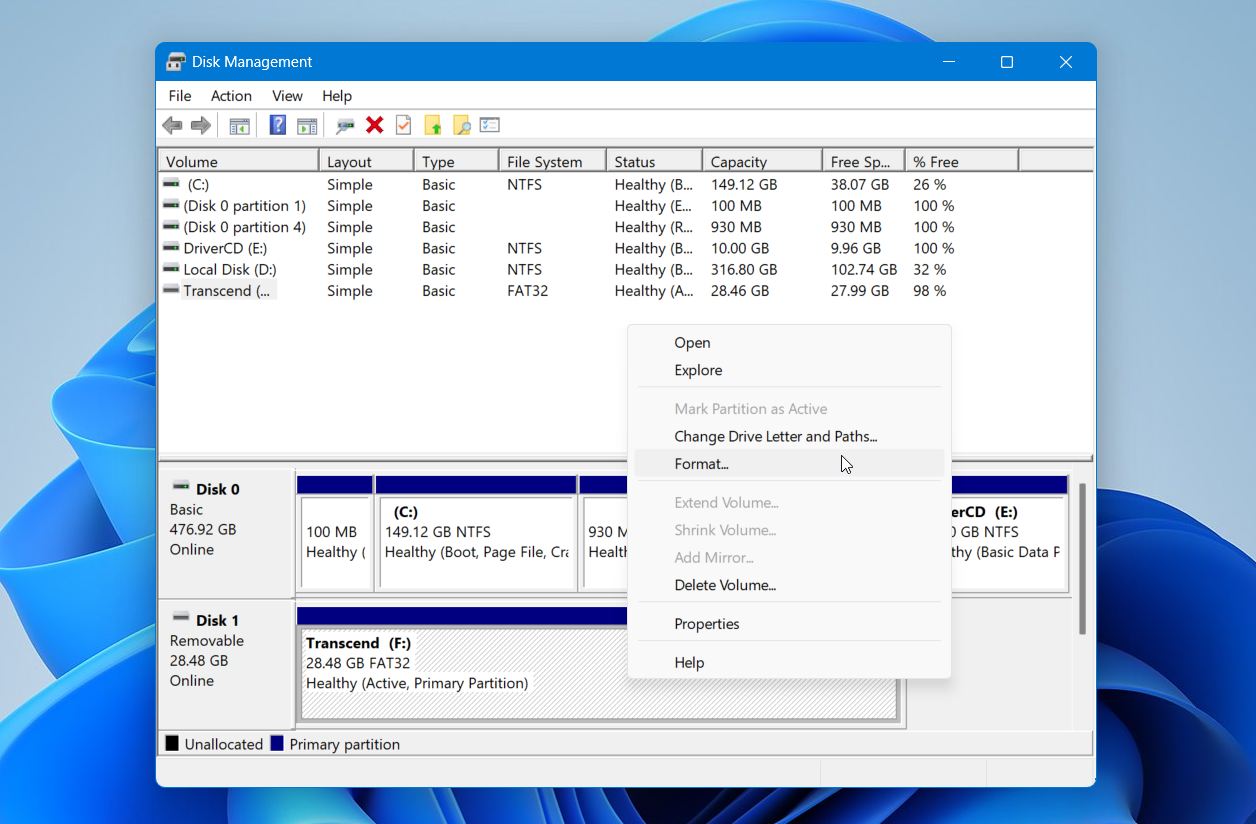
- Kliknij prawym przyciskiem myszy Start i wybierz Zarządzanie dyskami.
- Znajdź swoją kartę CF na liście dostępnych urządzeń pamięci masowej.
- Kliknij prawym przyciskiem myszy wolumin karty CF i wybierz Formatuj.
- Wprowadź etykietę woluminu, jeśli chcesz.
- Wybierz odpowiedni system plików. W większości przypadków użyj tego samego systemu plików, który karta używała wcześniej lub zalecanego przez producenta aparatu.
- Pozostaw Wykonaj szybkie formatowanie włączone.
- Kliknij OK i potwierdź operację.
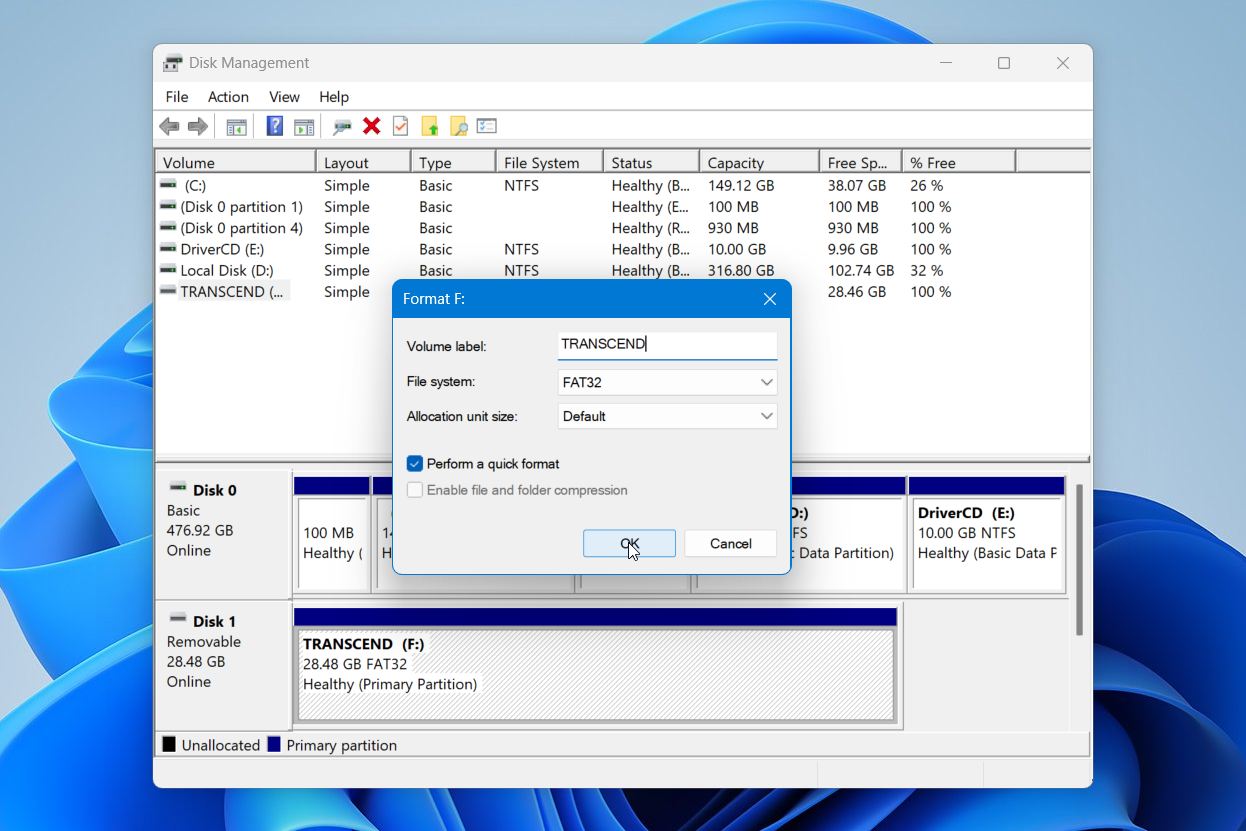
Po zakończeniu formatowania bezpiecznie odłącz kartę i przetestuj ją w aparacie lub komputerze. Pomyślne sformatowanie rozwiązuje wiele problemów związanych z uszkodzeniem, niedostępnymi plikami i błędami systemu plików.
Jednak formatowanie nie jest rozwiązaniem problemów sprzętowych. Jeśli karta nadal wykazuje błędy, staje się tylko do odczytu, rozłącza się niespodziewanie, wielokrotnie ulega uszkodzeniom lub nie może zakończyć formatowania z powodzeniem, pamięć flash może się zużywać. Karty CF mają skończoną liczbę cykli zapisu, a awarie stają się coraz częstsze wraz z ich starzeniem się.
Zasadniczo należy wymienić kartę, gdy problemy nadal się pojawiają po sformatowaniu. Częsta korupcja, nieudane operacje zapisu, losowe rozłączenia, brakujące pliki lub powtarzające się komunikaty o błędach często wskazują, że karta nie jest już niezawodna. Nawet jeśli karta nadal czasem działa, powtarzające się problemy mogą narazić na ryzyko przyszłe zdjęcia i filmy.
Kluczowe wnioski
Odzyskanie danych z karty CFast jest często możliwe, ale rezultat w dużej mierze zależy od tego, co zrobisz po utracie danych. Prosimy, pamiętaj o tych kwestiach:
- Natychmiast przestań używać karty CFast, aby uniknąć nadpisania możliwych do odzyskania danych.
- Odzyskaj swoje pliki, zanim podejmiesz próby naprawy, takie jak CHKDSK lub formatowanie.
- Przypadkowe usunięcie, szybkie formatowanie, systemy plików RAW oraz uszkodzenia systemu plików często pozostawiają możliwe do odzyskania dane na karcie.
- Oprogramowanie do odzyskiwania danych jest zazwyczaj najlepszym pierwszym krokiem w przypadku logicznej utraty danych. Na podstawie naszych testów Disk Drill zapewnił jedne z najlepszych rezultatów dla sformatowanych, RAW oraz uszkodzonych kart CFast.
- Zapisz odzyskane pliki na innym urządzeniu magazynującym, a nie z powrotem na karcie CFast.
- Uszkodzenia fizyczne, wielokrotne odłączanie oraz karty, które nie są już wykrywane, zazwyczaj wymagają profesjonalnej usługi odzyskiwania.
- Wymień kartę, jeśli uszkodzenia, błędy zapisu lub inne problemy nadal występują po przeprowadzeniu rozwiązywania problemów i formatowania.
Działaj szybko i priorytetowo traktuj odzyskiwanie danych ponad naprawy. Ta jedna decyzja ma największy wpływ na powodzenie odzysku.
FAQ:
- Canon EOS-1D X Mark II
- Canon EOS C300 Mark II
- Canon EOS C200
- Blackmagic URSA Mini Pro 4.6K
- Blackmagic URSA Mini Pro 12K
- ARRI ALEXA Mini