



Você precisa de uma maneira de recuperar imagens ou vídeos perdidos de um cartão CFast? Arquivos importantes podem se tornar ilegíveis devido à formatação, erros no cartão, corrupção do sistema de arquivos e exclusão acidental. Felizmente, os dados frequentemente ainda estão no cartão e podem ser recuperados. Sem muito esforço, você pode frequentemente recuperar arquivos de um cartão CFast e restaurar o acesso às suas fotos, vídeos e outros dados.
Quer uma resposta rápida? Siga estes passos:
- Pare de usar o cartão CFast imediatamente. Não grave novos vídeos, tire fotos ou copie arquivos para o cartão.
- Conecte o cartão diretamente a um PC com Windows usando um leitor de cartão CFast compatível.
- Não formate o cartão, mesmo que o Windows peça para você fazer isso.
- Evite executar CHKDSK ou outras ferramentas de reparo até que seus arquivos estejam recuperados, pois eles podem modificar o sistema de arquivos e reduzir as chances de recuperação.
- Examine o cartão com uma ferramenta de recuperação de dados, como o Disk Drill. Ele pode frequentemente recuperar arquivos mesmo de cartões CFast formatados, RAW e corrompidos.
- Salve os arquivos recuperados em um dispositivo de armazenamento diferente, não de volta para o cartão CFast.
- Somente após a recuperação ser concluída, prossiga com a solução de problemas ou o reparo do cartão se ele ainda apresentar erros.
Suas chances de recuperar seus arquivos intactos são maiores quanto mais cedo você iniciar o processo de recuperação de dados do cartão CFast. Nas seções a seguir, abordamos tudo em grande detalhe.
O que é um cartão CFast?
Um cartão CFast é um cartão de memória flash de alto desempenho projetado para fotografia profissional e produção de cinema. Ele foi desenvolvido como sucessor do CompactFlash (CF) e utiliza uma interface SATA mais rápida, que permite maiores velocidades de transferência. Isso torna os cartões CFast ideais para tarefas exigentes, como disparos contínuos em RAW e gravação de vídeo em alta resolução.
Embora os cartões CFast e CompactFlash tenham uma aparência semelhante, eles diferem substancialmente em sua tecnologia subjacente e desempenho:
| Especificação | CFast 2.0 | CompactFlash (CF) |
| Interface | SATA III | Parallel ATA (PATA) |
| Velocidade Teórica Máxima | 600 MB/s | 167 MB/s (UDMA 7) |
| Velocidade de Leitura Típica | 500–600 MB/s | 80–160 MB/s |
| Velocidade de gravação típica | 300–500+ MB/s | 40–150 MB/s |
| Uso Primário | 4K/6K/RAW vídeo, fotografia em alta velocidade | DSLRs mais antigas e câmeras profissionais |
| Compatibilidade | Requer um slot e leitor CFast | Requer um slot e leitor CF |
| Tamanho Físico | 42,8 × 36,4 mm | 42,8 × 36,4 mm |
Os cartões CFast tornaram-se populares em câmeras profissionais que precisavam de armazenamento rápido o suficiente para lidar com grandes arquivos de imagem e vídeo de alta taxa de bits. Exemplos notáveis incluem:
- ARRI ALEXA Mini
- Blackmagic URSA Mini Pro 4.6K
- Canon EOS-1D X Mark II
- RED KOMODO
- Canon EOS C200
- Canon EOS C300 Mark II
Essas câmeras frequentemente gravam grandes arquivos de imagem RAW ou fluxos de vídeo com alta taxa de bits que exigem mídias de armazenamento capazes de sustentar velocidades de gravação muito rápidas. É aí que os cartões CFast se destacam.
Cenários de Perda de Dados em Cartão CFast
É útil determinar o que causou a perda de dados antes de tentar a recuperação. Diferentes situações podem afetar as chances de recuperação e podem exigir uma abordagem diferente. Os cenários de perda de dados de cartão CFast mais frequentes estão listados na tabela juntamente com as etapas que aconselhamos seguir em cada caso.
| Cenário de Perda de Dados | O que acontece | Ação Recomendada |
| Exclusão acidental | Fotos ou vídeos são apagados na câmera ou em um computador. | Pare de usar o cartão e escaneie-o com um software de recuperação. |
| Formatação rápida | O sistema de arquivos é redefinido, mas a maioria dos dados permanece no cartão até ser sobrescrita. | Evite novas gravações e inicie a recuperação o mais rápido possível. |
| Corrupção do sistema de arquivos | O o cartão pode aparecer como RAW, ilegível, ou solicita para ser formatado. | Ignore os prompts de formatação e escaneie o cartão diretamente. |
| Transferência interrompida ou remoção insegura | Arquivos ou estruturas de pastas ficam danificados durante uma operação de gravação. | Reconecte o cartão e tente a recuperação antes de usar ferramentas de reparo. |
| Dano causado por vírus ou malware | Arquivos desaparecem ou ficam inacessíveis após conectar o cartão a um dispositivo infectado. | Remova o malware e então tente a recuperação dos dados. |
| Formato seguido de novas gravações | Novos dados substituem parte dos arquivos originais. | Pare de usar o cartão imediatamente e recupere o que restou. |
| Dano físico | O cartão está rachado, danificado por água ou não é mais detectado corretamente. | Entre em contato com um serviço profissional de recuperação. |
Em nossa experiência, as razões mais frequentes para perda de dados em cartões CFast são corrupção do sistema de arquivos, formatação e exclusão acidental. Esses cenários geralmente deixam os arquivos subjacentes intactos, razão pela qual softwares de recuperação podem frequentemente recuperá-los. Danos físicos são raros, mas normalmente requerem equipamentos especializados e ajuda profissional.
Alguns cartões CFast podem suportar TRIM, um recurso que permite ao controlador de armazenamento apagar blocos que não estão mais em uso. Se o TRIM for executado após a exclusão de arquivos ou a formatação do cartão, a recuperação pode se tornar impossível, pois os dados originais podem ser removidos permanentemente. O comportamento do TRIM varia entre cartões CFast, câmeras e leitores de cartão, portanto, não é garantido que ocorra. No entanto, como isso pode reduzir significativamente as chances de recuperação, você deve parar de usar o cartão imediatamente após a perda de dados e iniciar o processo de recuperação o mais rápido possível.
Método 1: Use Data Recovery Software
Para a maioria das situações de perda de dados em cartões CFast, recomendamos usar software de recuperação de dados. Existem muitas opções diferentes, mas para este artigo usaremos o Disk Drill. Durante nossos testes, o Disk Drill apresentou excelentes resultados de recuperação em cartões de memória formatados e corrompidos. Em um cartão Lexar CFast 2.0 formatado de 64 GB, recuperou 94% dos arquivos originais, incluindo clipes de vídeo ProRes e fotos RAW.
O Disk Drill suporta os sistemas de arquivos comumente encontrados em cartões CFast, pode recuperar centenas de formatos de foto e vídeo, e inclui um modo de Recuperação Avançada de Câmera, projetado especificamente para vídeos gravados por câmeras profissionais.
Antes de começar, conecte o cartão CFast diretamente ao seu PC com Windows usando um leitor de cartão compatível. Não conecte a própria câmera, pois isso geralmente limita o acesso ao sistema de arquivos do cartão e pode impedir que o software de recuperação realize uma varredura.
Se o seu cartão CFast parecer instável, desconectar inesperadamente ou apresentar sinais de corrupção, considere criar um backup byte a byte antes da recuperação. Isso permite que você escaneie o backup em vez do cartão original e evita estresse adicional no dispositivo de armazenamento.
Aqui está como recuperar arquivos de um cartão CF usando o Disk Drill:
- Baixar e instale o Disk Drill no seu PC com Windows.
- Conecte o cartão CFast diretamente ao seu computador usando um leitor de cartão compatível.
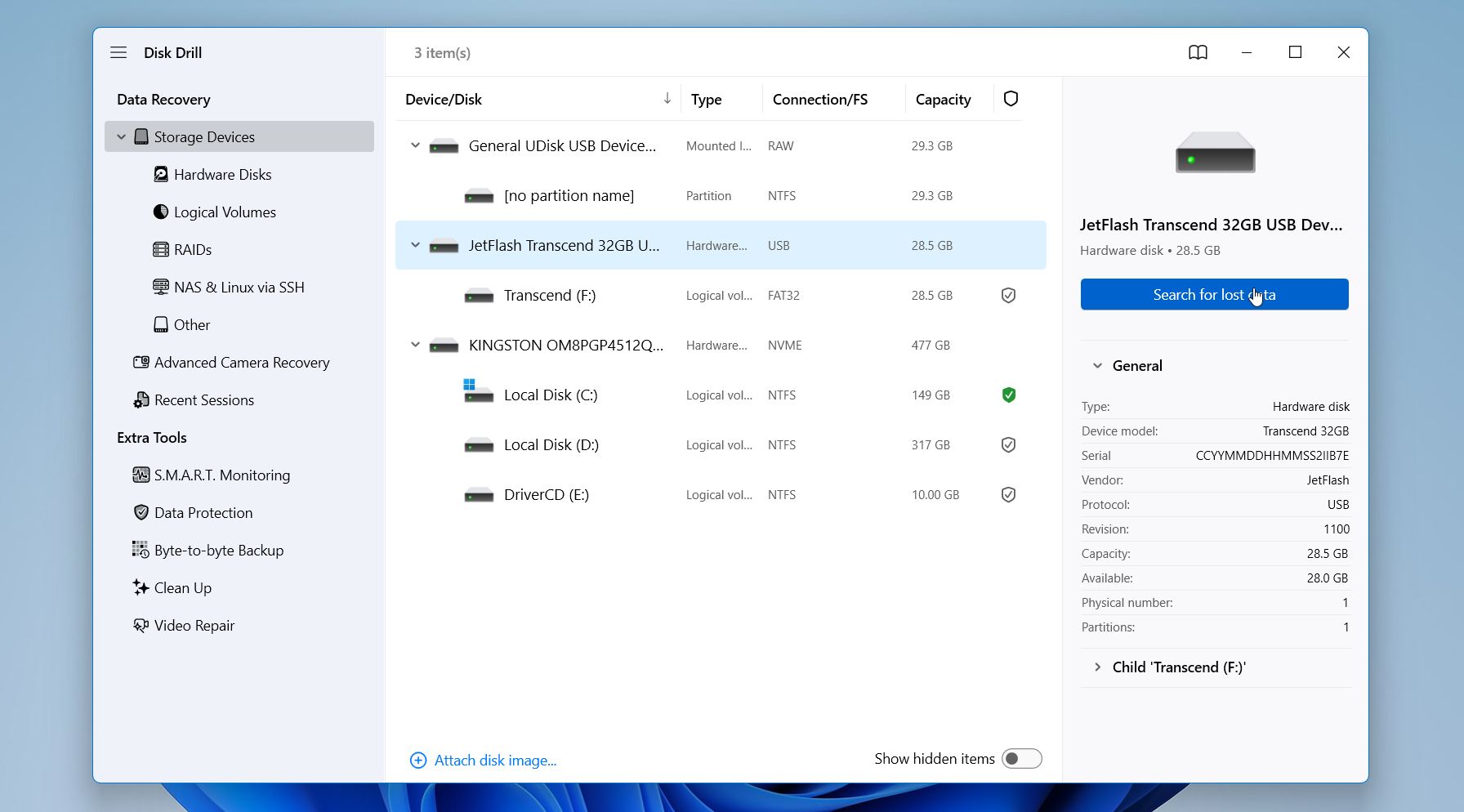
- Abra o Disk Drill e selecione o cartão CFast na lista de dispositivos de armazenamento disponíveis. Clique em Procurar Dados Perdidos.
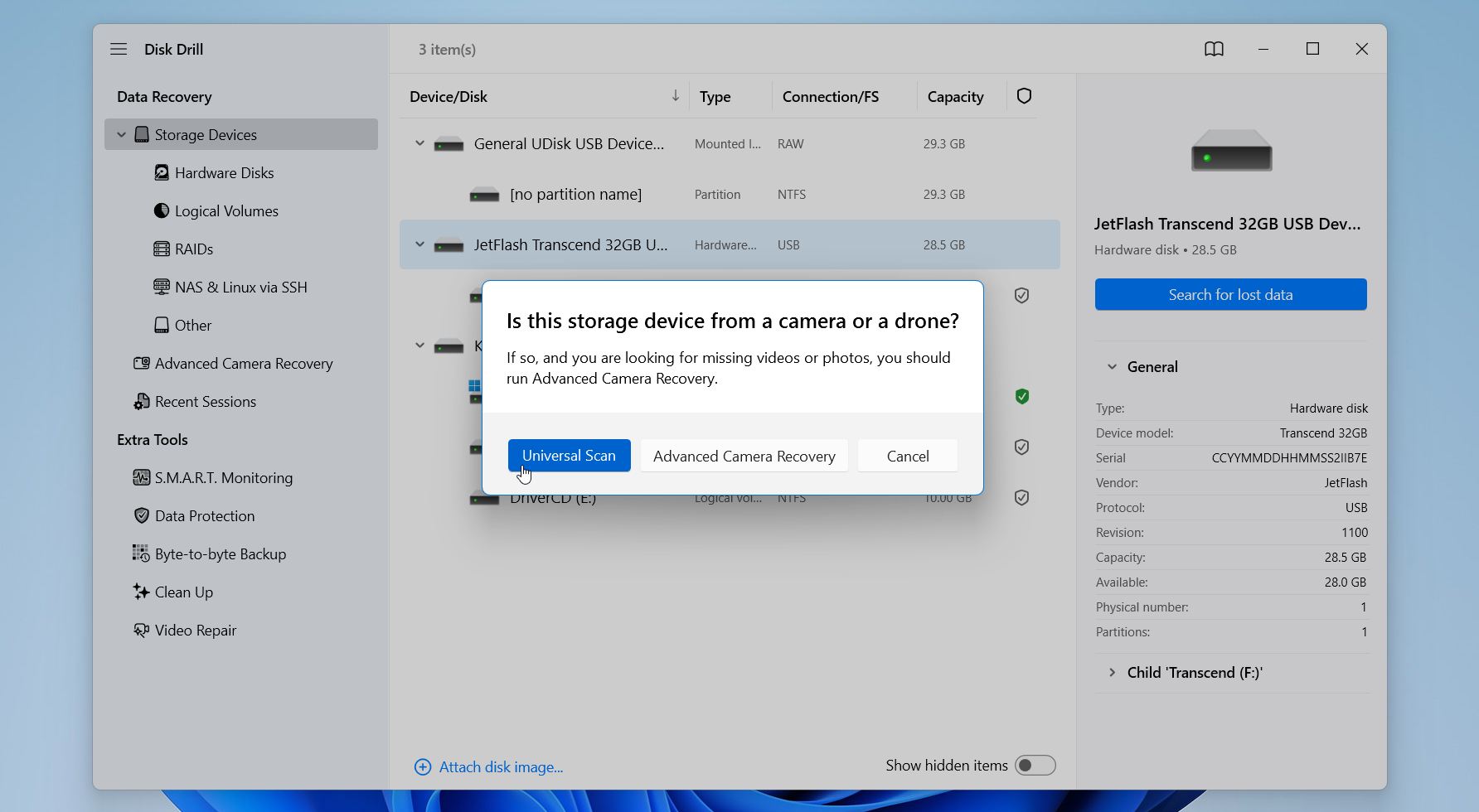
- Selecione Verificação Universal. Recomendamos este modo para a maioria das situações de perda de dados em cartões CFast. Escolha Recuperação Avançada de Câmera se você estiver lidando com vídeos perdidos de uma câmera ou drone.
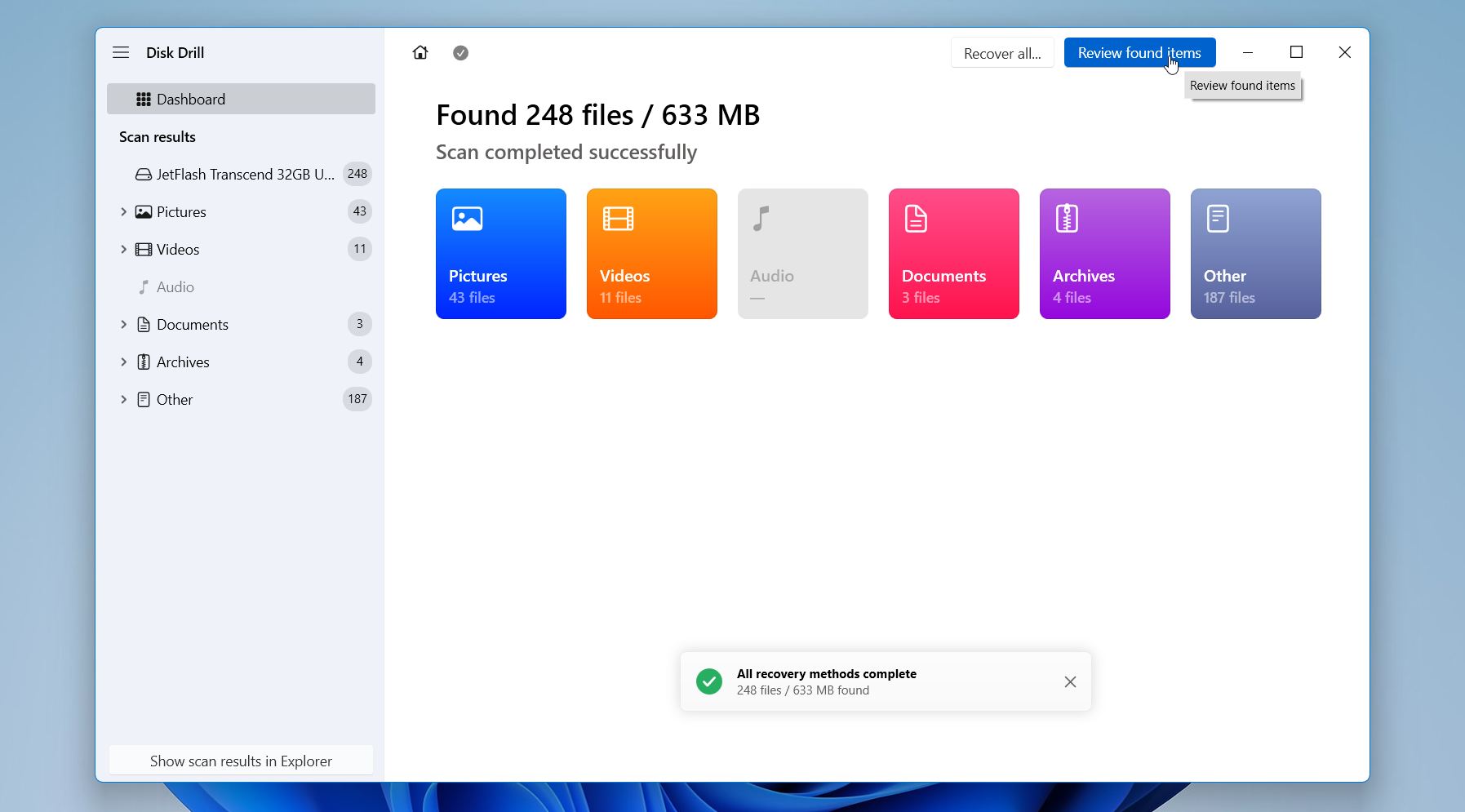
- Aguarde a finalização da verificação. Você pode revisar os arquivos enquanto a verificação continua, se preferir.
- Clique em Revisar Itens Encontrados e use os filtros, a barra de pesquisa e o recurso de visualização para localizar os arquivos de que precisa.
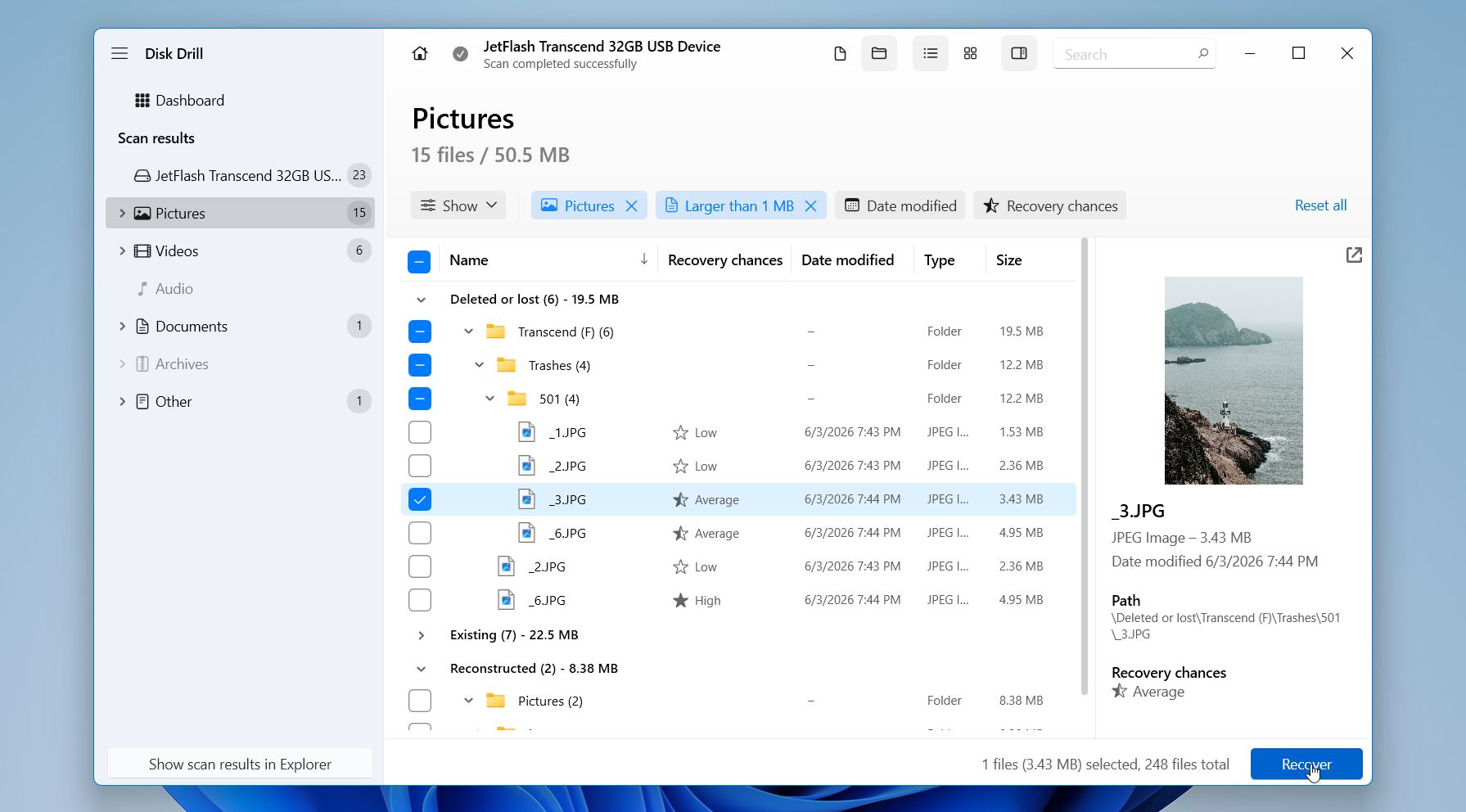
- Você pode usar filtros (tipo de arquivo, tamanho, chances de recuperação, data de modificação) ou a barra de pesquisa para refinar os resultados. Não esqueça de usar o recurso de visualização para verificar se os arquivos estão intactos antes da recuperação. Uma visualização bem-sucedida geralmente é um dos melhores indicadores de que um arquivo pode ser restaurado com sucesso. Selecione os arquivos que deseja restaurar e clique em Recuperar.
- Escolha um destino de recuperação em um disco diferente. Nunca salve os arquivos recuperados novamente no mesmo cartão CFast. Clique em Próximo. Verifique se os arquivos recuperados abrem corretamente.
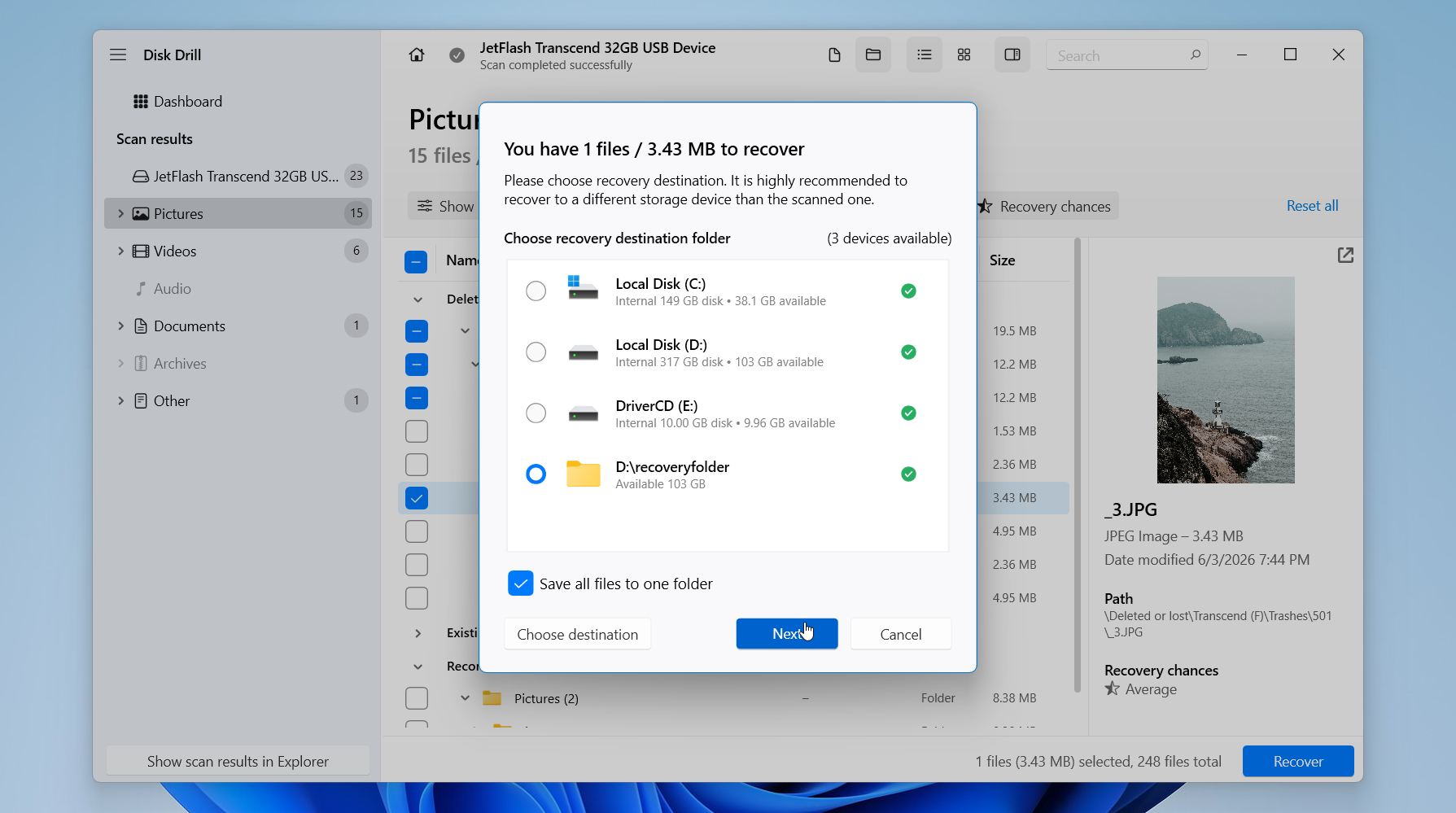
O Disk Drill permite que você visualize os arquivos recuperáveis antes da restauração, o que pode ajudar a confirmar que fotos e vídeos importantes estão intactos. A versão para Windows pode recuperar até 100 MB gratuitamente, sendo uma boa opção para tarefas de recuperação menores ou para ter uma ideia dos arquivos que ainda podem ser recuperados antes de decidir fazer um upgrade.
Ainda está em dúvida se o Disk Drill é a escolha certa? Confira nosso Revisão do Disk Drill para uma análise detalhada de suas capacidades de recuperação, sistemas de arquivos e formatos suportados, desempenho, preços e limitações. Diferente de muitas avaliações online que apenas repetem argumentos de marketing, nossa avaliação é baseada em testes práticos em vários cenários reais de perda de dados.
Método 2: Serviço de Recuperação de Dados
O software de recuperação geralmente é o melhor ponto de partida para arquivos excluídos, problemas de formatação e corrupção do sistema de arquivos. Mas, às vezes, você precisa de um profissional. Se o cartão CFast estiver fisicamente danificado, não for detectado por nenhum computador, desconectar repetidamente ou o software de recuperação não conseguir encontrar os arquivos de que você precisa, um serviço de recuperação de dados pode ser a melhor chance de sucesso.
Laboratórios profissionais de recuperação possuem alguns hardwares e softwares proprietários que os consumidores não têm. Em alguns casos, técnicos podem contornar um controlador danificado, reparar componentes eletrônicos ou acessar diretamente os chips de memória para extrair dados. Essas técnicas podem recuperar arquivos de cartões que parecem completamente inacessíveis para as ferramentas de recuperação padrão.
A maioria das empresas de recuperação conceituadas segue uma política de sem dados, sem cobrança, o que significa que você só paga se eles recuperarem seus arquivos com sucesso. O processo normalmente funciona assim:
- Entre em contato com o serviço de recuperação e descreva o problema.
- Envie ou entregue o cartão CFast ao laboratório.
- Os técnicos avaliam o cartão e fornecem um orçamento para a recuperação.
- Se você aprovar o orçamento, o processo de recuperação começa.
- Os arquivos recuperados são devolvidos em outro dispositivo de armazenamento ou por meio de um download seguro.
Os serviços profissionais de recuperação são mais caros do que a recuperação baseada em software, mas muitas vezes são a única opção realista quando um cartão CFast sofreu danos físicos ou falha grave de hardware. Se os dados perdidos forem valiosos ou insubstituíveis, o custo adicional pode valer muito a pena.
Como solucionar erros comuns de cartão CF
Após a recuperação dos dados, você pode perceber que o seu cartão CF ainda apresenta problemas, como mensagens de erro, corrupção do sistema de arquivos, dificuldades de detecção ou incapacidade de salvar novos arquivos. Os métodos desta seção podem ajudar a restaurar o seu cartão CF ao estado funcional e identificar a origem do problema.
Método 1: Reparar erros do sistema de arquivos com CHKDSK
CHKDSK (Check Disk) é uma ferramenta integrada do Windows que verifica dispositivos de armazenamento em busca de problemas no sistema de arquivos e tenta repará-los. Ela pode corrigir questões como clusters perdidos, erros de diretório, registros de arquivos inválidos e outras inconsistências lógicas que podem impedir que um cartão CF funcione corretamente.
Importante: Execute o CHKDSK somente após recuperar seus dados. O CHKDSK modifica o sistema de arquivos como parte do processo de reparo. Embora isso possa restaurar o acesso ao cartão, também pode remover registros de arquivos danificados ou mover dados para arquivos .CHK, o que pode reduzir as chances de recuperação.
Para executar o CHKDSK:
- Open .
- Identify the drive letter assigned to the CF card.
- Enter the following command: . Replace with your card’s drive letter.
- Press and wait for the scan to complete.
O parâmetro /f instrui o CHKDSK a corrigir automaticamente quaisquer erros do sistema de arquivos que encontrar. Dependendo do tamanho do cartão e da extensão da corrupção, a verificação pode levar de alguns segundos a vários minutos.
Depois que o processo terminar, remova o cartão com segurança e reconecte-o. Se o problema tiver origem em corrupção do sistema de arquivos, Windows e sua câmera podem agora reconhecer o cartão normalmente. No entanto, se o CHKDSK relatar diversos erros, não conseguir concluir, encontrar repetidamente novos problemas, ou se o cartão continuar apresentando um comportamento imprevisível, o problema pode ir além do sistema de arquivos e indicar uma falha no cartão CF.
Método 2: Formatar o cartão CF
A formatação é frequentemente a maneira mais confiável de resolver problemas lógicos em um cartão CF. O processo cria um novo sistema de arquivos e remove estruturas de sistema de arquivos corrompidas que podem impedir o funcionamento correto do cartão. Ela também pode ajudar quando uma câmera se recusa a reconhecer o cartão, o Windows relata erros no sistema de arquivos ou o cartão solicita repetidamente para ser formatado.
Aviso: Recupere quaisquer arquivos importantes antes de continuar. A formatação remove o sistema de arquivos existente e pode tornar a recuperação de dados mais difícil.
Os cartões CF e CFast são usados principalmente em câmeras, portanto normalmente é melhor formatá-los na câmera após recuperar seus dados. As câmeras geralmente criam o sistema de arquivos e a estrutura de pastas que esperam usar, o que pode ajudar a evitar problemas de compatibilidade e garantir que o cartão funcione corretamente ao gravar fotos ou vídeos.
Para formatar o cartão CF no Windows:
- Clique com o botão direito em Iniciar e selecione Gerenciamento de Disco.
- Localize seu cartão CF na lista de dispositivos de armazenamento disponíveis.
- Clique com o botão direito no volume do cartão CF e selecione Formatar.
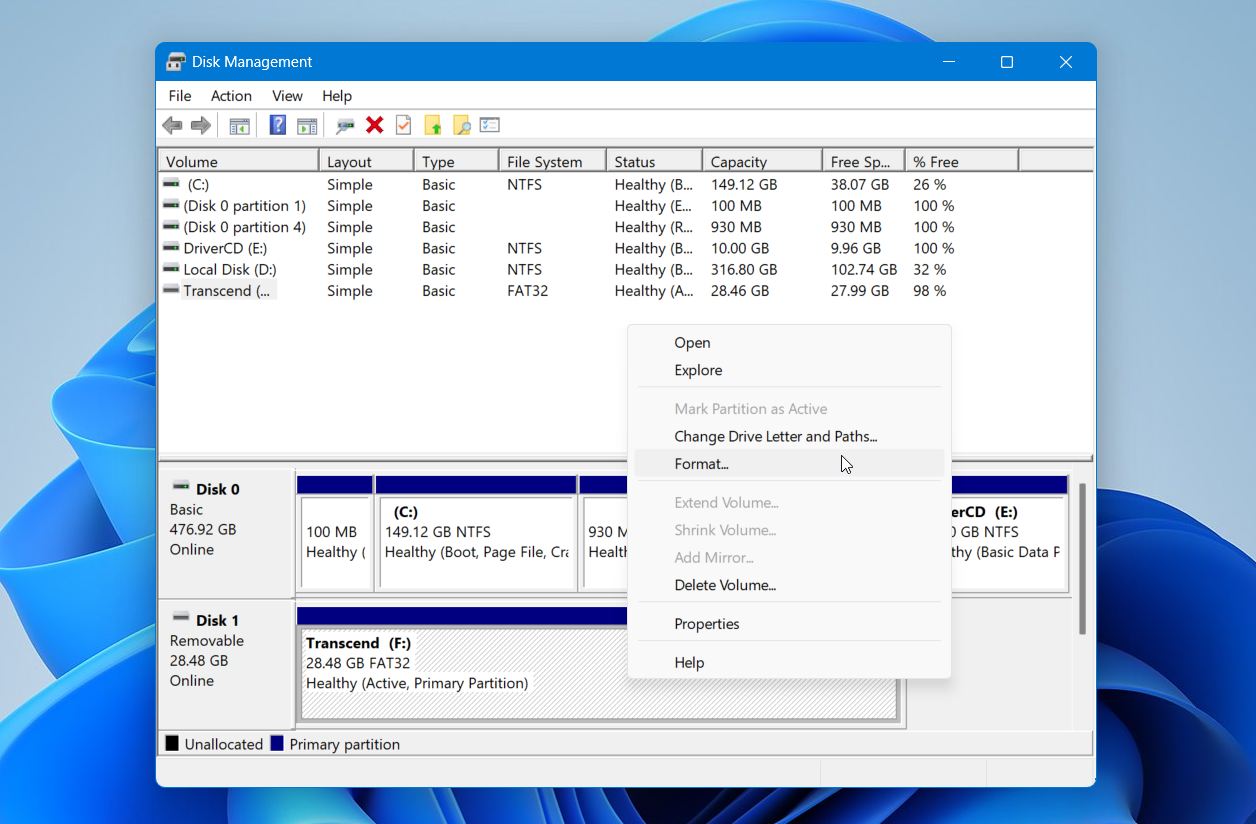
- Insira um rótulo para o volume, se desejar.
- Selecione o sistema de arquivos apropriado. Na maioria dos casos, utilize o mesmo sistema de arquivos que o cartão usava anteriormente ou o recomendado pelo fabricante da sua câmera.
- Deixe Executar uma formatação rápida habilitado.
- Clique em OK e confirme a operação.
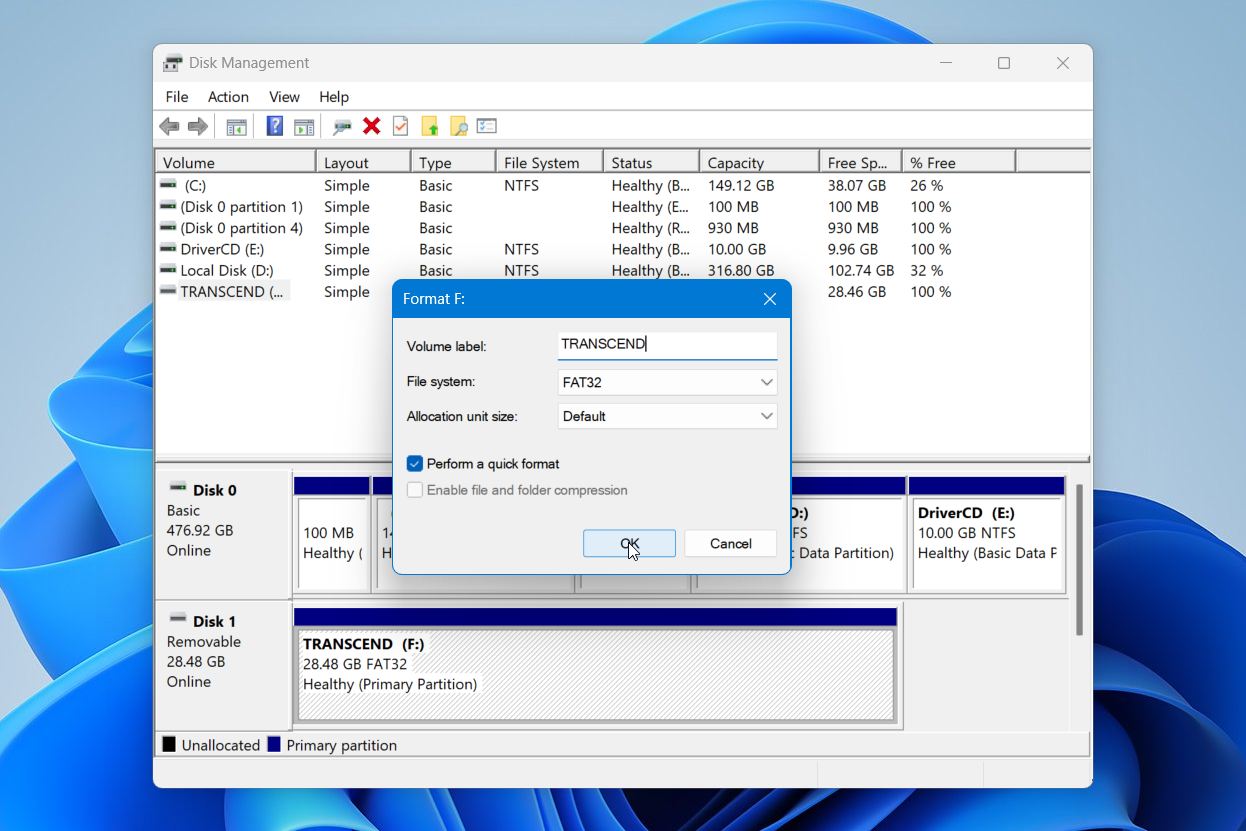
Depois que a formatação estiver concluída, desconecte o cartão com segurança e teste-o em sua câmera ou computador. Uma formatação bem-sucedida resolve muitos problemas relacionados à corrupção, arquivos inacessíveis e erros no sistema de arquivos.
No entanto, a formatação não é uma solução para problemas de hardware. Se o cartão continuar apresentando erros, ficar apenas para leitura, desconectar inesperadamente, desenvolver corrupção repetidamente ou não conseguir concluir uma formatação com sucesso, a memória flash pode estar se desgastando. Os cartões CF têm um número finito de ciclos de gravação, e as falhas tornam-se mais comuns à medida que envelhecem.
Como regra geral, é hora de substituir o cartão quando os problemas continuam a aparecer após a formatação. Corrupção frequente, falhas em operações de gravação, desconexões aleatórias, arquivos ausentes ou mensagens de erro recorrentes geralmente indicam que o cartão não é mais confiável. Mesmo que o cartão ainda funcione ocasionalmente, problemas repetidos podem colocar em risco fotos e vídeos futuros.
Pontos Principais
A recuperação de cartão CFast é muitas vezes possível, mas o resultado depende em grande parte do que você faz após a perda de dados. Por favor, lembre-se destes pontos:
- Pare de usar o cartão CFast imediatamente para evitar sobrescrever dados recuperáveis.
- Recupere seus arquivos antes de tentar reparos como CHKDSK ou formatação.
- Exclusão acidental, formatação rápida, sistemas de arquivos RAW e corrupção do sistema de arquivos geralmente deixam dados recuperáveis no cartão.
- Softwares de recuperação costumam ser o melhor primeiro passo para perda lógica de dados. Com base em nossos testes, o Disk Drill apresentou alguns dos melhores resultados em cartões CFast formatados, RAW e corrompidos.
- Salve os arquivos recuperados em um dispositivo de armazenamento diferente, não de volta no cartão CFast.
- Danos físicos, desconexões repetidas e cartões que não são mais detectados geralmente exigem um serviço profissional de recuperação.
- Substitua o cartão se corrupção, falhas de gravação ou outros erros continuarem a aparecer após as tentativas de solução de problemas e formatação.
Aja rapidamente e priorize a recuperação de dados em vez dos reparos. Essa única decisão tem o maior impacto no sucesso da recuperação.
Perguntas Frequentes:
- Canon EOS-1D X Mark II
- Canon EOS C300 Mark II
- Canon EOS C200
- Blackmagic URSA Mini Pro 4.6K
- Blackmagic URSA Mini Pro 12K
- ARRI ALEXA Mini




