Har du brug for en måde at gendanne mistede billeder eller videoer fra et CFast-kort? Vigtige filer kan blive ulæselige på grund af formatering, kortfejl, filsystemkorruption og utilsigtet sletning. Heldigvis er dataene ofte stadig på kortet og kan gendannes. Uden meget besvær kan du ofte gendanne filer fra et CFast-kort og genoprette adgangen til dine fotos, videoer og andre data.
Vil du have et hurtigt svar? Følg disse trin:
- Stop med at bruge CFast-kortet med det samme. Optag ikke nye videoer, tag ikke fotos, eller kopier ikke filer til kortet.
- Tilslut kortet direkte til en Windows-pc brug en kompatibel CFast-kortlæser.
- Må ikke formatere kortet, selv hvis Windows beder dig om det.
- Undgå at køre CHKDSK eller andre reparationsværktøjer indtil dine filer er gendannet, da de kan ændre filsystemet og reducere chancerne for gendannelse.
- Scan kortet med et datagendannelsesværktøj såsom Disk Drill. Den kan ofte gendanne filer selv fra formaterede, RAW og ødelagte CFast-kort.
- Gem gendannede filer på en anden lagringsenhed, ikke tilbage til CFast-kortet.
- Kun efter gendannelsen er fuldført, fortsæt med fejlfinding eller reparation af kortet, hvis det stadig viser fejl.
Dine chancer for at få dine filer tilbage intakte er større, jo tidligere du starter CFast-kort dataretableringsprocessen. I de følgende afsnit går vi i stor detalje omkring alting.
Hvad er et CFast-kort?
Et CFast-kort er et højtydende flash-hukommelseskort designet til professionel fotografering og filmproduktion. Det blev udviklet som efterfølgeren til CompactFlash (CF) og anvender en hurtigere SATA-grænseflade, der muliggør højere overførselshastigheder. Dette gør CFast-kort velegnede til krævende opgaver såsom kontinuerlig RAW-optagelse og optagelse af video i høj opløsning.
Selvom CFast- og CompactFlash-kort har et lignende udseende, adskiller de sig væsentligt i deres underliggende teknologi og ydeevne:
| Specifikation | CFast 2.0 | CompactFlash (CF) |
| Grænseflade | SATA III | Parallel ATA (PATA) |
| Maksimal teoretisk hastighed | 600 MB/s | 167 MB/s (UDMA 7) |
| Typisk læsehastighed | 500–600 MB/s | 80–160 MB/s |
| Typisk skrivehastighed | 300–500+ MB/s | 40–150 MB/s |
| Primær brug | 4K/6K/RAW video, højhastighedsfotografering | Ældre DSLR’er og professionelle kameraer |
| Kompatibilitet | Kræver en CFast-slot og -læser | Kræver en CF-slot og -læser |
| Fysisk størrelse | 42,8 × 36,4 mm | 42,8 × 36,4 mm |
CFast-kort blev populære i professionelle kameraer, der havde brug for lagerplads, der var hurtig nok til at håndtere store billedfiler og video med høj bitrate. Bemærkelsesværdige eksempler inkluderer:
- ARRI ALEXA Mini
- Blackmagic URSA Mini Pro 4.6K
- Canon EOS-1D X Mark II
- RED KOMODO
- Canon EOS C200
- Canon EOS C300 Mark II
Disse kameraer optager ofte store RAW-billedfiler eller videostrømme med høj bitrate, som kræver lagermedier, der kan opretholde meget hurtige skrivehastigheder. Det er her, CFast-kortene udmærker sig.
CFast-kort datatabsscenarier
Det er nyttigt at fastslå, hvad der forårsagede datatabet, før du forsøger gendannelse. Forskellige situationer kan påvirke gendannelseschancerne og kan kræve en anden tilgang. De mest almindelige scenarier for tab af data på CFast-kort er anført i tabellen sammen med de trin, vi anbefaler i hvert enkelt tilfælde.
| Datatabsscenarie | Hvad sker der | Anbefalet handling |
| Utilslettet ved et uheld | Billeder eller videoer slettes i kameraet eller på en computer. | Stop med at bruge kortet og scan det med gendannelsessoftware. |
| Lynformatering | Filsystemet nulstilles, men de fleste data forbliver på kortet indtil de overskrives. | Undgå nye optagelser og start gendannelse så hurtigt som muligt. |
| Filssystemkorruption | kortet kan fremstå som RAW, ulæselig, eller beder om at blive formateret. | Ignorér format-påmindelser og scan kortet direkte. |
| Afbrudt overførsel eller usikker fjernelse | Filer eller mappestrukturer bliver beskadiget under en skriveoperation. | Tilslut kortet igen og forsøg gendannelse inden der køres reparationsværktøjer. |
| Virus eller malware-skade | Filer forsvinder eller bliver utilgængelige efter tilslutning af kortet til en inficeret enhed. | Fjern malware og forsøg derefter datagendannelse. |
| Formateret efterfulgt af nye optagelser | Nye data erstatter en del af de originale filer. | Stop straks med at bruge kortet og gendan det, der er tilbage. |
| Fysisk skade | Kortet er revnet, vandskadet eller opdages ikke længere korrekt. | Kontakt en professionel gendannelsesservice. |
Efter vores erfaring er de mest almindelige årsager til datatab på CFast-kort filsystemkorruption, formatering og utilsigtet sletning. Disse scenarier efterlader ofte de underliggende filer intakte, hvilket er grunden til, at gendannelsessoftware ofte kan gendanne dem. Fysisk skade er sjælden, men kræver typisk specialudstyr og professionel hjælp.
Nogle CFast-kort understøtter muligvis TRIM, en funktion der gør det muligt for lagringscontrolleren at slette blokke, der ikke længere er i brug. Hvis TRIM kører efter filer er blevet slettet eller kortet er blevet formateret, kan gendannelse blive umulig, fordi de oprindelige data kan blive permanent fjernet. TRIM-adfærd varierer mellem CFast-kort, kameraer og kortlæsere, så det er ikke garanteret, at det sker. Da det dog kan reducere chancerne for gendannelse betydeligt, bør du stoppe med at bruge kortet straks efter datatab og begynde gendannelsesprocessen så hurtigt som muligt.
Metode 1: Brug datagendannelsessoftware
For de fleste datatabssituationer med CFast-kort anbefaler vi at bruge software til datagendannelse. Der findes mange forskellige muligheder, men i denne artikel vil vi bruge Disk Drill. Under vores test leverede Disk Drill stærke gendannelsesresultater på formaterede og korrupte hukommelseskort. På et formateret 64 GB Lexar CFast 2.0-kort gendannede det 94% af de originale filer, inklusive ProRes videoklip og RAW fotos.
Disk Drill understøtter de filsystemer, der almindeligvis findes på CFast-kort, kan gendanne hundredvis af foto- og videoformater, og indeholder en avanceret kameragendannelsestilstand, der er specielt designet til videoer optaget af professionelle kameraer.
Før du begynder, skal du tilslutte CFast-kortet direkte til din Windows-pc ved hjælp af en kompatibel kortlæser. Tilslut ikke selve kameraet, da dette ofte begrænser adgangen til kortets filsystem og kan forhindre gendannelsessoftware i at udføre en scanning.
Hvis dit CFast-kort virker ustabilt, afbrydes uventet eller viser tegn på korruption, bør du overveje at oprette en byte-til-byte-backup, før du påbegynder gendannelse. Dette giver dig mulighed for at scanne backupen i stedet for det originale kort og undgår yderligere belastning af lagringsenheden.
Her er hvordan du gendanner filer fra CF-kort ved hjælp af Disk Drill:
- Download og installer Disk Drill på din Windows PC.
- Tilslut CFast-kortet direkte til din computer ved hjælp af en kompatibel kortlæser.
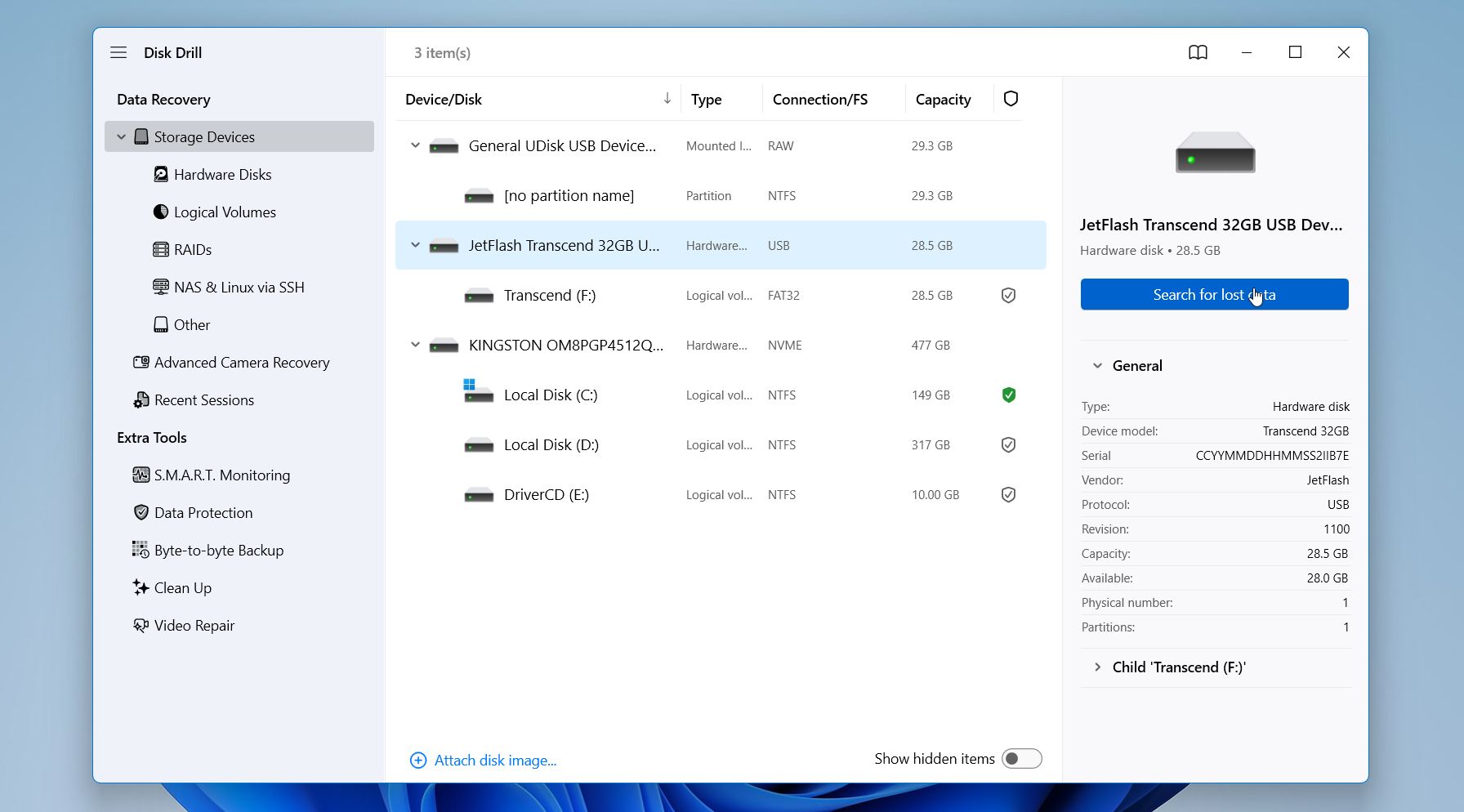
- Start Disk Drill og vælg CFast-kortet fra listen over tilgængelige lagringsenheder. Klik på Søg efter mistede data.
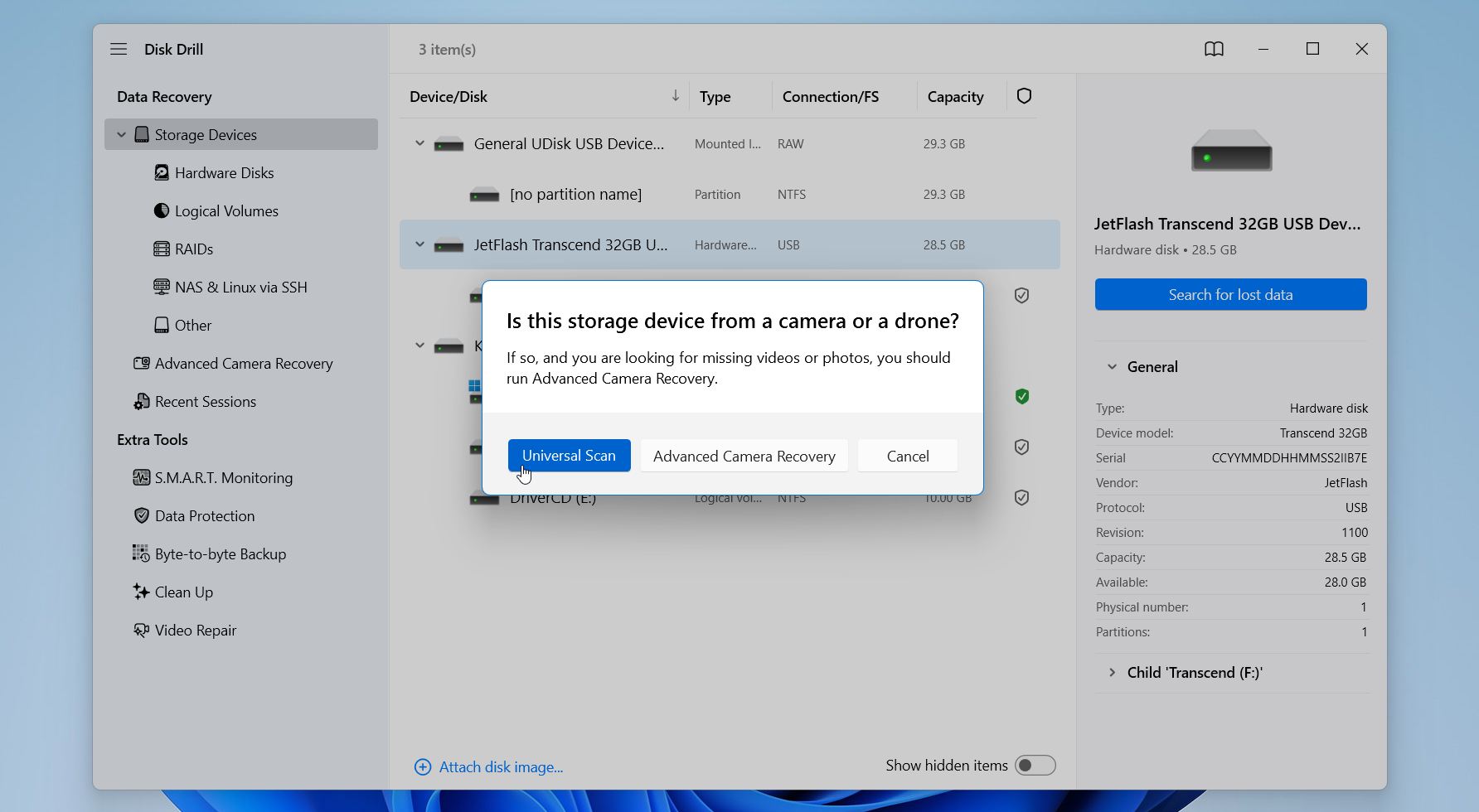
- Vælg Universalscanning. Vi anbefaler denne tilstand til de fleste situationer med datatab på CFast-kort. Vælg Avanceret kameragendannelse, hvis du har mistet videoer fra et kamera eller en drone.
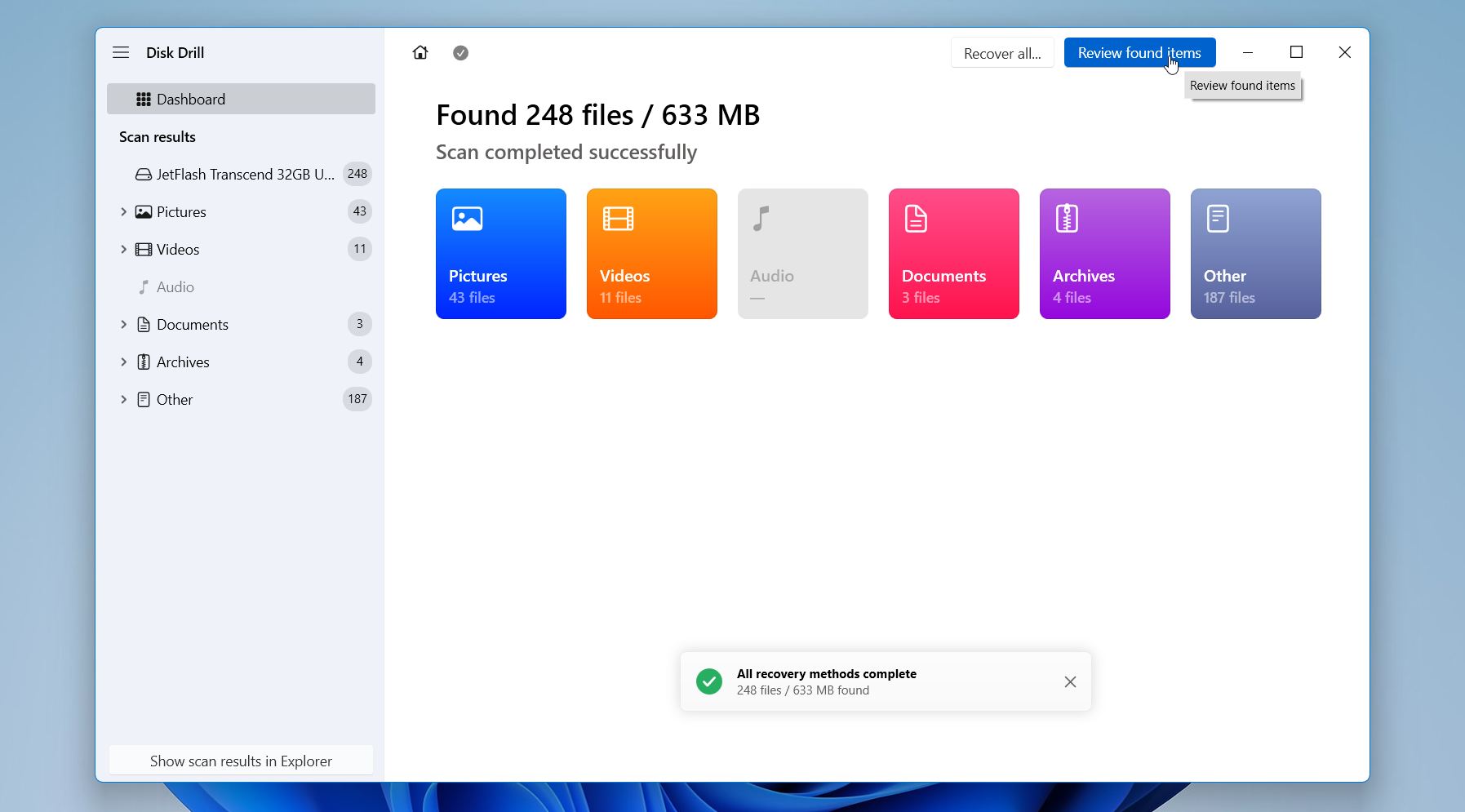
- Vent på, at scanningen er færdig. Du kan gennemgå filer, mens scanningen fortsætter, hvis du foretrækker det.
- Klik på Gennemse fundne elementer og brug filtrene, søgefeltet og forhåndsvisningen til at finde de filer, du har brug for.
- Du kan bruge filtre (filtype, størrelse, gendannelseschance, ændringsdato) eller søgefeltet til at indsnævre resultaterne. Glem ikke at bruge forhåndsvisningen for at sikre, at filerne er intakte før gendannelse. En vellykket forhåndsvisning er ofte et af de bedste tegn på, at en fil kan gendannes korrekt. Vælg de filer, du vil gendanne, og klik på Gendan.
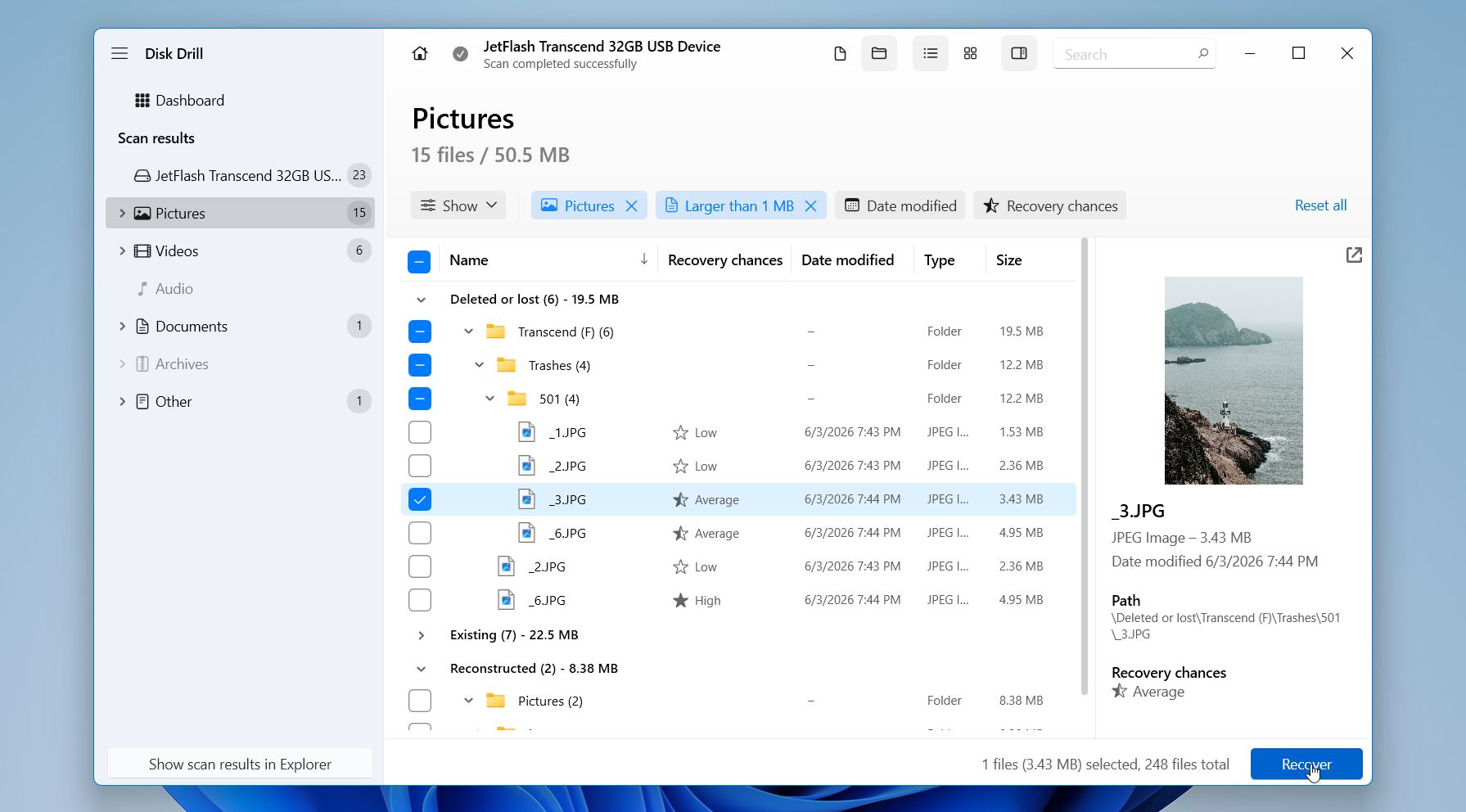
- Vælg en gendannelsesdestination på et andet drev. Gem aldrig gendannede filer tilbage på det samme CFast-kort. Klik på Næste. Bekræft, at de gendannede filer åbnes korrekt.
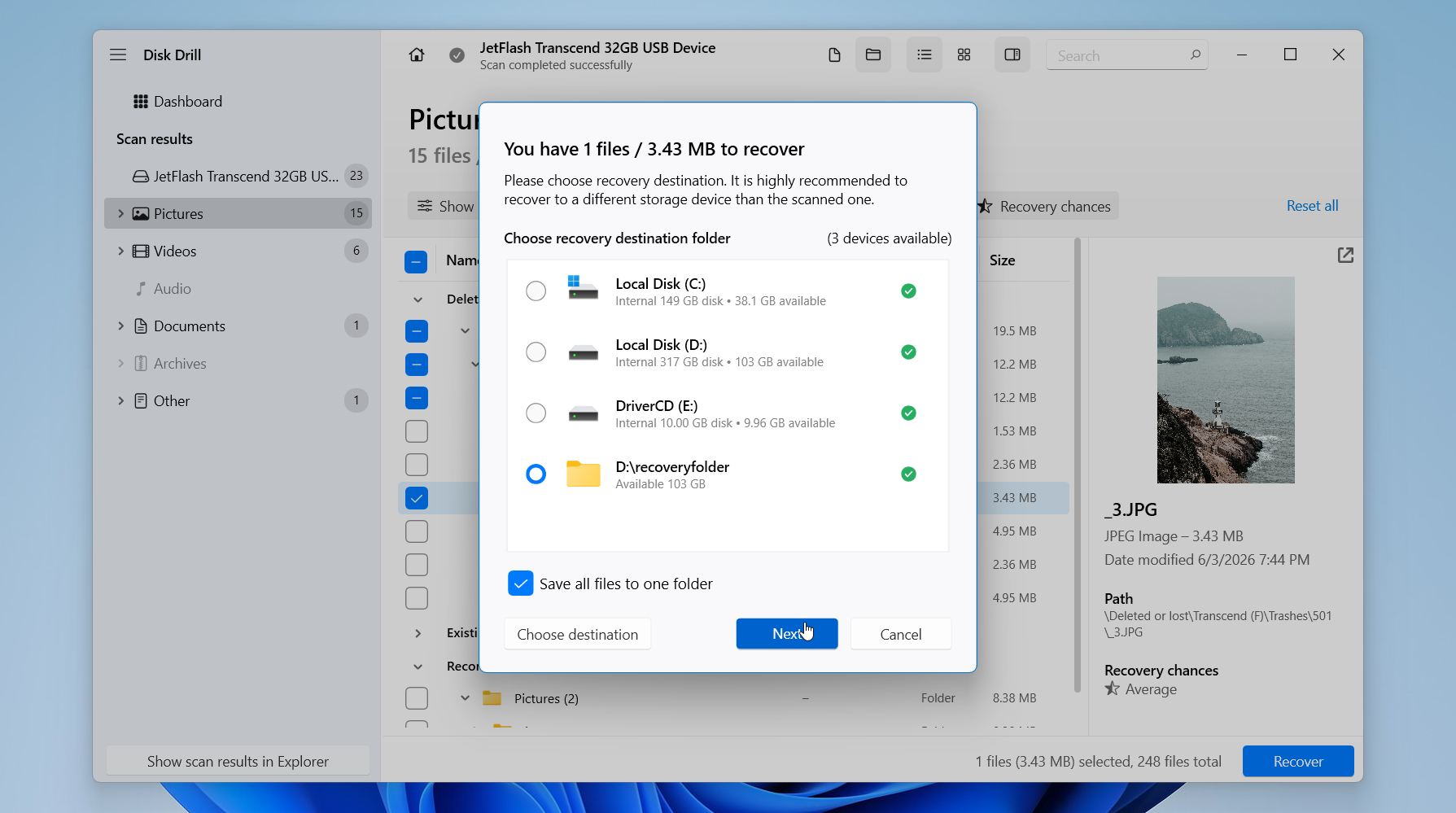
Disk Drill giver dig mulighed for at forhåndsvise gendannelsesbare filer, før de bliver gendannet, hvilket kan hjælpe dig med at bekræfte, at vigtige fotos og videoer er intakte. Windows-versionen kan gendanne op til 100 MB gratis, hvilket gør den til et godt valg til mindre gendannelsesopgaver eller for at få en idé om, hvilke filer der stadig kan gendannes, før du beslutter dig for at opgradere.
Stadig i tvivl om Disk Drill er det rigtige valg? Tjek vores Disk Drill anmeldelse for et detaljeret overblik over dets gendannelsesmuligheder, understøttede filsystemer og formater, ydeevne, priser og begrænsninger. I modsætning til mange online anmeldelser, der blot gentager marketingpåstande, er vores evaluering baseret på praktisk afprøvning i forskellige virkelige datatabsscenarier.
Metode 2: Datagendannelsestjeneste
Gendannelsessoftware er ofte det bedste sted at starte ved slettede filer, formateringsproblemer og filsystemkorruption. Men nogle gange har du brug for en professionel. Hvis CFast-kortet er fysisk beskadiget, ikke registreres af nogen computer, afbryder gentagne gange, eller hvis gendannelsessoftware ikke kan finde de filer, du har brug for, kan en datagendannelsestjeneste være den bedste chance for succes.
Professionelle gendannelseslaboratorier har noget proprietært hardware og software, som forbrugere ikke har. I nogle tilfælde kan teknikere omgå en beskadiget controller, reparere elektroniske komponenter eller få direkte adgang til hukommelseschipsene for at udtrække data. Disse teknikker kan gendanne filer fra kort, der synes fuldstændig utilgængelige for standardgendannelsesværktøjer.
De fleste anerkendte gendannelsesfirmaer følger en ingen data, intet gebyr politik, hvilket betyder, at du kun betaler, hvis de med succes gendanner dine filer. Processen fungerer typisk sådan her:
- Kontakt gendannelsesservicen og beskriv problemet.
- Send eller aflever CFast-kortet til laboratoriet.
- Teknikerne vurderer kortet og giver et tilbud på gendannelse.
- Hvis du godkender tilbuddet, begynder gendannelsesprocessen.
- De gendannede filer returneres på en anden lagringsenhed eller via en sikker download.
Professionelle gendannelsestjenester er dyrere end softwarebaseret gendannelse, men de er ofte den eneste realistiske mulighed, når et CFast-kort har lidt fysisk skade eller alvorlig hardwarefejl. Hvis de tabte data er værdifulde eller uerstattelige, kan den ekstra udgift være det hele værd.
Hvordan man fejlfinder almindelige CF-kortfejl
Efter datagendannelse kan du opleve, at dit CF-kort stadig har problemer såsom fejlmeddelelser, filsystemkorruption, registreringsproblemer eller manglende evne til at gemme nye filer. Metoderne i dette afsnit kan hjælpe med at gendanne dit CF-kort til funktionsdygtig tilstand og identificere kilden til problemet.
Metode 1: Reparer filsystemfejl med CHKDSK
CHKDSK (Check Disk) er et indbygget Windows-værktøj, der scanner lagringsenheder for filsystemproblemer og forsøger at reparere dem. Det kan rette problemer såsom mistede klynger, mappefejl, ugyldige filposter og andre logiske uoverensstemmelser, der kan forhindre et CF-kort i at fungere korrekt.
Vigtigt: Kør kun CHKDSK, efter du har gendannet dine data. CHKDSK ændrer filsystemet som en del af reparationsprocessen. Selvom dette kan gendanne adgangen til kortet, kan det også fjerne beskadigede filposter eller flytte data til .CHK-filer, hvilket kan reducere chancerne for gendannelse.
Sådan kører du CHKDSK:
- Open .
- Identify the drive letter assigned to the CF card.
- Enter the following command: . Replace with your card’s drive letter.
- Press and wait for the scan to complete.
Parameteren /f instruerer CHKDSK til automatisk at rette eventuelle filsystemfejl, den finder. Afhængigt af kortets størrelse og omfanget af korruptionen kan scanningen tage alt fra et par sekunder til flere minutter.
Når processen er færdig, skal du fjerne kortet sikkert og tilslutte det igen. Hvis problemet skyldtes filsystemkorruption, vil Windows og dit kamera muligvis nu genkende kortet som normalt. Hvis CHKDSK imidlertid rapporterer adskillige fejl, ikke fuldfører processen, gentagne gange finder nye problemer, eller kortet fortsat opfører sig uforudsigeligt, kan problemet være mere end blot filsystemet og pege på et defekt CF-kort.
Metode 2: Formater CF-kortet
Formatering er ofte den mest pålidelige måde at løse logiske problemer på et CF-kort. Processen opretter et nyt filsystem og fjerner korrupte filsystemstrukturer, der kan forhindre kortet i at fungere korrekt. Det kan også hjælpe, når et kamera nægter at genkende kortet, Windows rapporterer filsystemfejl, eller kortet gentagne gange beder om at blive formateret.
Advarsel: Gendan alle vigtige filer, før du fortsætter. Formatering fjerner det eksisterende filsystem og kan gøre datarekonstruktion mere vanskelig.
CF- og CFast-kort bruges hovedsageligt i kameraer, så det er som regel bedst at formatere dem i kameraet, efter du har gendannet dine data. Kameraer opretter ofte det filsystem og den mappestruktur, de forventer at bruge, hvilket kan hjælpe med at forhindre kompatibilitetsproblemer og sikre, at kortet fungerer korrekt, når der optages fotos eller videoer.
For at formatere CF-kortet i Windows:
- Højreklik på Start og vælg Diskhåndtering.
- Find dit CF-kort i listen over tilgængelige lagerenheder.
- Højreklik på CF-kortvolumen og vælg Formatér.
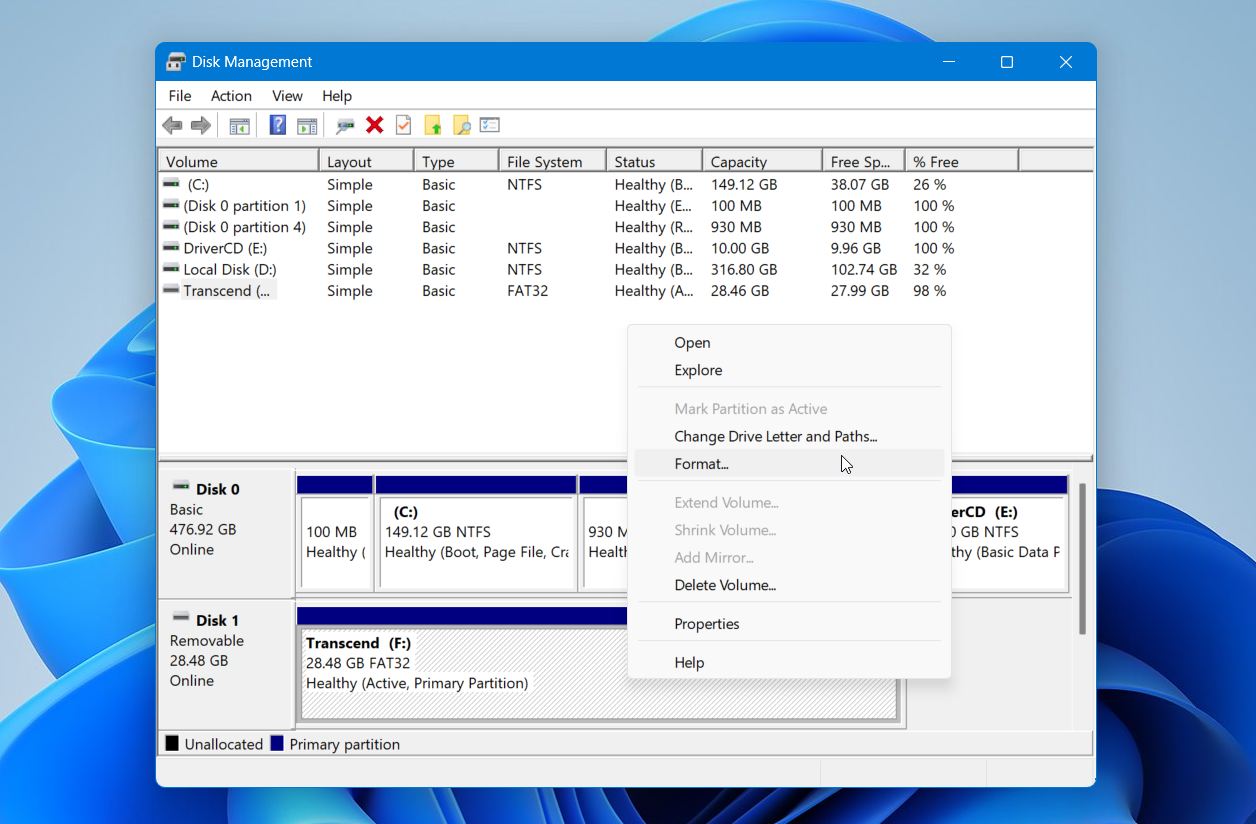
- Indtast et volumenavn, hvis det ønskes.
- Vælg det relevante filsystem. I de fleste tilfælde skal du bruge det samme filsystem, som kortet tidligere brugte, eller et anbefalet af din kamerafabrikant.
- Lad Udfør en hurtig formatering være aktiveret.
- Klik på OK og bekræft handlingen.
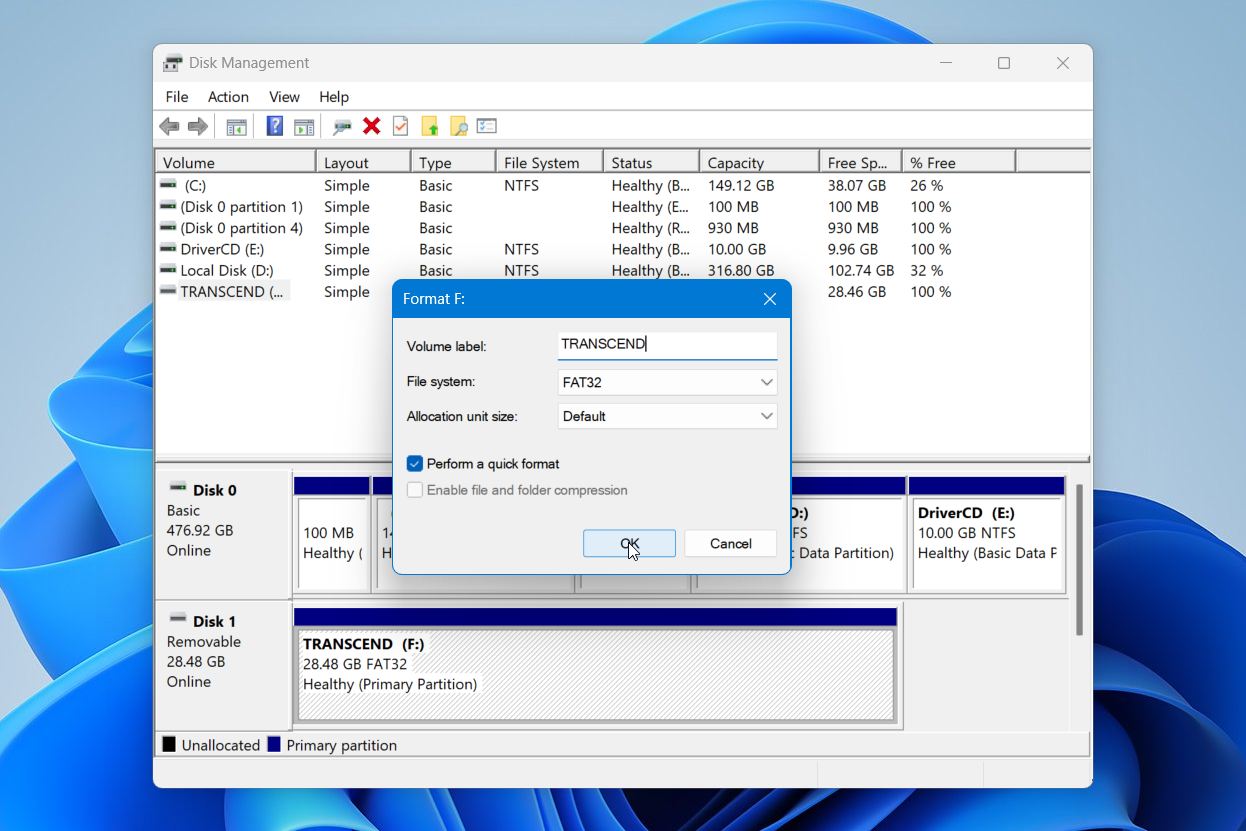
Når formateringen er fuldført, skal du fjerne kortet sikkert og teste det i dit kamera eller din computer. En vellykket formatering løser mange problemer relateret til korruption, utilgængelige filer og filsystemfejl.
Formatering er dog ikke en løsning på hardwareproblemer. Hvis kortet fortsat viser fejl, bliver skrivebeskyttet, afbrydes uventet, gentagne gange bliver ødelagt, eller ikke kan fuldføre en formatering med succes, kan flash-hukommelsen være ved at blive slidt op. CF-kort har et begrænset antal skrivecyklusser, og fejl bliver mere almindelige, efterhånden som de bliver ældre.
Som en generel regel er det tid til at udskifte kortet, når problemer fortsætter med at opstå efter formatering. Hyppig korruption, mislykkede skriveoperationer, tilfældige afbrydelser, manglende filer eller tilbagevendende fejlmeddelelser indikerer ofte, at kortet ikke længere er pålideligt. Selv hvis kortet stadig virker en gang imellem, kan gentagne problemer bringe fremtidige fotos og videoer i fare.
Vigtige punkter
Gendannelse af CFast-kort er ofte muligt, men resultatet afhænger i høj grad af, hvad du gør efter datatabet opstår. Husk venligst følgende punkter:
- Stop med at bruge CFast-kortet med det samme for at undgå overskrivning af gendannelige data.
- Gendan dine filer, før du forsøger reparationer som CHKDSK eller formatering.
- Utilsigtet sletning, hurtig formatering, RAW-filsystemer og filsystemkorruption efterlader ofte gendannelige data på kortet.
- Gendannelsessoftware er normalt det bedste første skridt ved logisk datatab. Baseret på vores test leverede Disk Drill nogle af de stærkeste resultater på formaterede, RAW og korrupte CFast-kort.
- Gem gendannede filer på en anden lagringsenhed, ikke tilbage på CFast-kortet.
- Fysisk skade, gentagne afbrydelser og kort, der ikke længere bliver registreret, kræver som regel en professionel gendannelsesservice.
- Udskift kortet, hvis korruption, skrivefejl eller andre fejl fortsætter med at opstå efter fejlfinding og formatering.
Handl hurtigt og prioriter datagendannelse over reparationer. Den ene beslutning har den største indflydelse på gendannelsessucces.
FAQ:
- Canon EOS-1D X Mark II
- Canon EOS C300 Mark II
- Canon EOS C200
- Blackmagic URSA Mini Pro 4.6K
- Blackmagic URSA Mini Pro 12K
- ARRI ALEXA Mini