
Trenger du en måte å gjenopprette tapte bilder eller videoer fra et CFast-kort? Viktige filer kan bli utilgjengelige på grunn av formatering, kortfeil, filsystemkorrupsjon og utilsiktet sletting. Heldigvis ligger dataene ofte fortsatt på kortet og kan gjenopprettes. Uten mye innsats kan du ofte gjenopprette filer fra et CFast-kort og få tilbake tilgang til bildene, videoene og andre data.
Vil du ha et raskt svar? Følg disse trinnene:
- Slutt å bruke CFast-kortet umiddelbart. Ikke ta opp nye videoer, ta bilder eller kopier filer til kortet.
- Koble kortet direkte til en Windows-PC ved å bruke en kompatibel CFast-kortleser.
- Ikke formater kortet, selv om Windows ber deg om å gjøre det.
- Unngå å kjøre CHKDSK eller andre reparasjonsverktøy til filene dine er gjenopprettet, da de kan endre filsystemet og redusere sjansene for gjenoppretting.
- Skann kortet med et datarekonstruksjonsverktøy som Disk Drill. Den kan ofte gjenopprette filer selv fra formaterte, RAW og ødelagte CFast-kort.
- Lagre gjenopprettede filer på en annen lagringsenhet, ikke tilbake til CFast-kortet.
- Først etter at gjenopprettingen er fullført, fortsett med feilsøking eller reparasjon av kortet hvis det fortsatt viser feil.
Sjansen for å få filene dine tilbake i god stand er større jo tidligere du starter gjenopprettingsprosessen av CFast-kortet. I de neste avsnittene går vi i detalj gjennom alt.
Hva er et CFast-kort?
Et CFast-kort er et høytytende flashminnekort utviklet for profesjonell fotografering og filmproduksjon. Det ble utviklet som etterfølgeren til CompactFlash (CF) og bruker en raskere SATA-grensesnitt som gir høyere overføringshastigheter. Dette gjør CFast-kort godt egnet for krevende arbeidsoppgaver som kontinuerlig RAW-fotografering og høyoppløselig videoopptak.
Selv om CFast- og CompactFlash-kort har et lignende utseende, skiller de seg betydelig i underliggende teknologi og ytelse:
| Spesifikasjon | CFast 2.0 | CompactFlash (CF) |
| Grensesnitt | SATA III | Parallell ATA (PATA) |
| Maksimal teoretisk hastighet | 600 MB/s | 167 MB/s (UDMA 7) |
| Typisk lesehastighet | 500–600 MB/s | 80–160 MB/s |
| Typisk skrivehastighet | 300–500+ MB/s | 40–150 MB/s |
| Primær bruk | 4K/6K/RAW-video, høyhastighetsfotografering | Eldre DSLR-er og profesjonelle kameraer |
| Kompatibilitet | Krever en CFast-spor og leser | Krever en CF-spor og leser |
| Fysisk størrelse | 42,8 × 36,4 mm | 42,8 × 36,4 mm |
CFast-kort ble populære i profesjonelle kameraer som trengte lagring rask nok til å håndtere store bildefiler og video med høy bithastighet. Merkbare eksempler inkluderer:
- ARRI ALEXA Mini
- Blackmagic URSA Mini Pro 4.6K
- Canon EOS-1D X Mark II
- RED KOMODO
- Canon EOS C200
- Canon EOS C300 Mark II
Disse kameraene tar ofte opp store RAW-bildefiler eller videoopptak med høy bithastighet som krever lagringsmedier som kan opprettholde svært raske skrivehastigheter. Det er her CFast-kortene utmerker seg.
CFast-kort datatapsscenarier
Det er nyttig å fastslå hva som forårsaket datatapet før du forsøker gjenoppretting. Ulike situasjoner kan påvirke sjansene for gjenoppretting og kan kreve en annen tilnærming. De vanligste scenarioene for datatap på CFast-kort er listet opp i tabellen sammen med trinnene vi anbefaler i hvert enkelt tilfelle.
| Scenario for tap av data | Hva skjer | Anbefalt handling |
| Utilsiktet sletting | Bilder eller videoer blir slettet i kameraet eller på en datamaskin. | Slutt å bruke kortet og skann det med gjenopprettingsprogramvare. |
| Rask formatering | Filsystemet tilbakestilles, men de fleste dataene forblir på kortet til de blir overskrevet. | Unngå nye opptak og start gjenoppretting så snart som mulig. |
| Filssystemkorrupsjon | kortet kan vises som RAW, kan ikke leses, eller ber om å bli formatert. | Ignorer formateringsforespørsler og skann kortet direkte. |
| Avbrutt overføring eller usikker fjerning | Filer eller mappestrukturer blir ødelagt under en skriveoperasjon. | Koble til kortet på nytt og prøv gjenoppretting før du bruker reparasjonsverktøy. |
| Virus- eller skadevare-skade | Filer forsvinner eller blir utilgjengelige etter at kortet kobles til en infisert enhet. | Fjern skadevaren og forsøk deretter datagjenoppretting. |
| Format etterfulgt av nye opptak | Nye data erstatter deler av de opprinnelige filene. | Slutt å bruke kortet umiddelbart og gjenopprett det som gjenstår. |
| Fysisk skade | Kortet er sprukket, vannskadet eller blir ikke lenger gjenkjent riktig. | Kontakt et profesjonelt gjenopprettingstjeneste. |
Basert på vår erfaring er de vanligste årsakene til tap av data på CFast-kort filsystemkorrupsjon, formatering og utilsiktet sletting. I slike tilfeller er de underliggende filene ofte intakte, og derfor kan gjenopprettingsprogramvare ofte hente dem. Fysisk skade er sjelden, men krever som regel spesialisert utstyr og profesjonell hjelp.
Noen CFast-kort kan støtte TRIM, en funksjon som lar lagringskontrolleren slette blokker som ikke lenger er i bruk. Hvis TRIM kjøres etter at filer er slettet eller kortet er formatert, kan gjenoppretting bli umulig fordi de opprinnelige dataene kan fjernes permanent. TRIM-oppførsel varierer mellom CFast-kort, kameraer og kortlesere, så det er ikke garantert at det skjer. Likevel, fordi det kan redusere sjansene for gjenoppretting betydelig, bør du slutte å bruke kortet umiddelbart etter at data har gått tapt og begynne gjenopprettingsprosessen så snart som mulig.
Metode 1: Bruk programvare for datagjenoppretting
For de fleste situasjoner med tap av data fra CFast-kort, anbefaler vi å bruke programvare for gjenoppretting av data. Det finnes mange ulike alternativer, men for denne artikkelen vil vi bruke Disk Drill. Under vår testing ga Disk Drill gode gjenopprettingsresultater på formaterte og korrupte minnekort. På et formatert 64 GB Lexar CFast 2.0-kort gjenopprettet det 94 % av de originale filene, inkludert ProRes-videoklipp og RAW-bilder.
Disk Drill støtter filsystemene som vanligvis finnes på CFast-kort, kan gjenopprette hundrevis av foto- og videoformater, og inkluderer en avansert kameragjenopprettingsmodus som er spesielt utviklet for videoer tatt opp med profesjonelle kameraer.
Før du begynner, koble CFast-kortet direkte til din Windows-PC ved hjelp av en kompatibel kortleser. Ikke koble til selve kameraet, da dette ofte begrenser tilgangen til kortets filsystem og kan forhindre at gjenopprettingsprogramvaren kan utføre et søk.
Hvis CFast-kortet ditt virker ustabilt, kobler fra uventet eller viser tegn til korrupsjon, bør du vurdere å lage en byte-til-byte-backup før gjenoppretting. Dette lar deg skanne backupen i stedet for det originale kortet og unngår ytterligere belastning på lagringsenheten.
Slik gjenoppretter du filer fra CF-kort med Disk Drill:
- Last ned og installer Disk Drill på din Windows-PC.
- Koble CFast-kortet direkte til datamaskinen ved hjelp av en kompatibel kortleser.
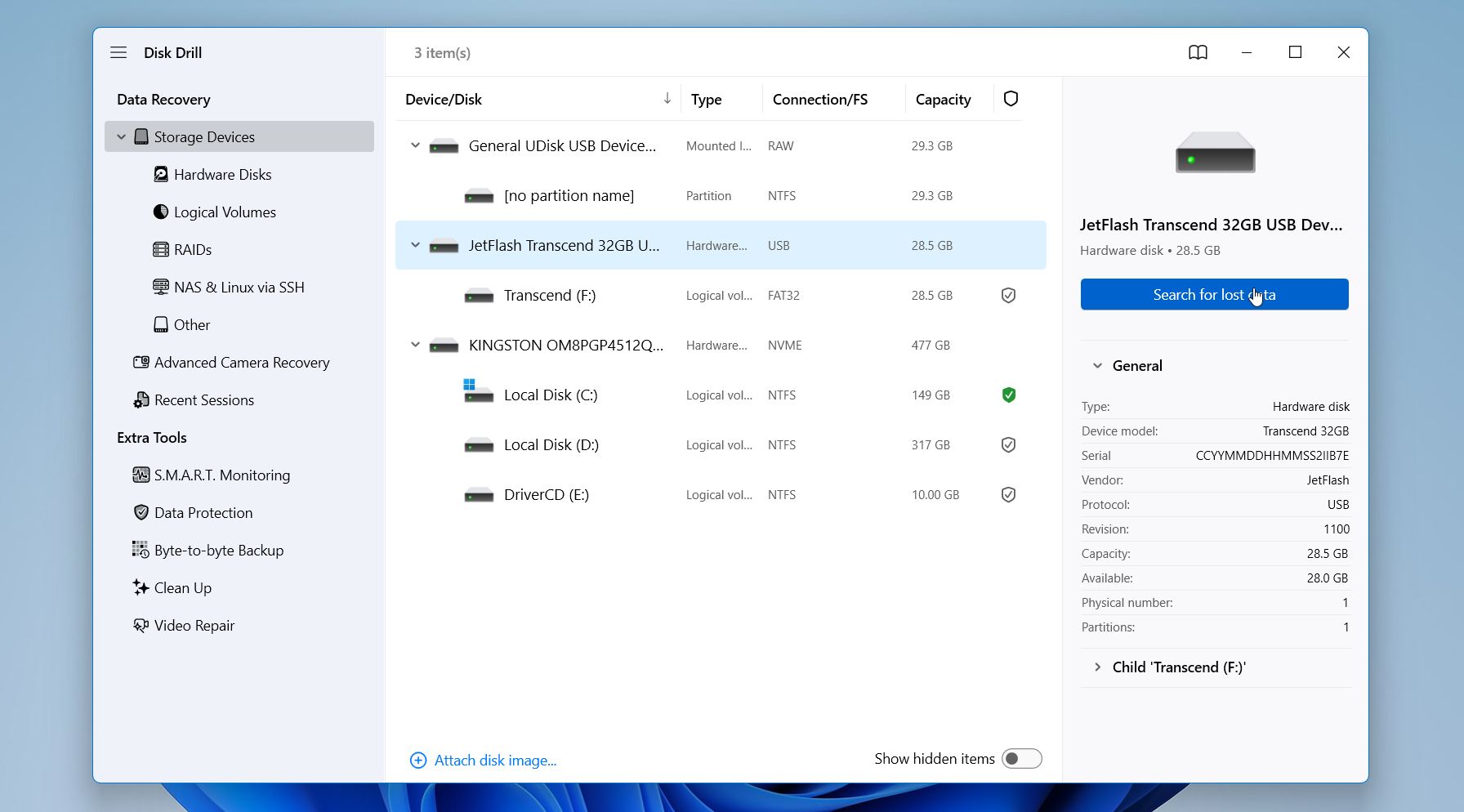
- Start Disk Drill og velg CFast-kortet fra listen over tilgjengelige lagringsenheter. Klikk på Søk etter tapte data.
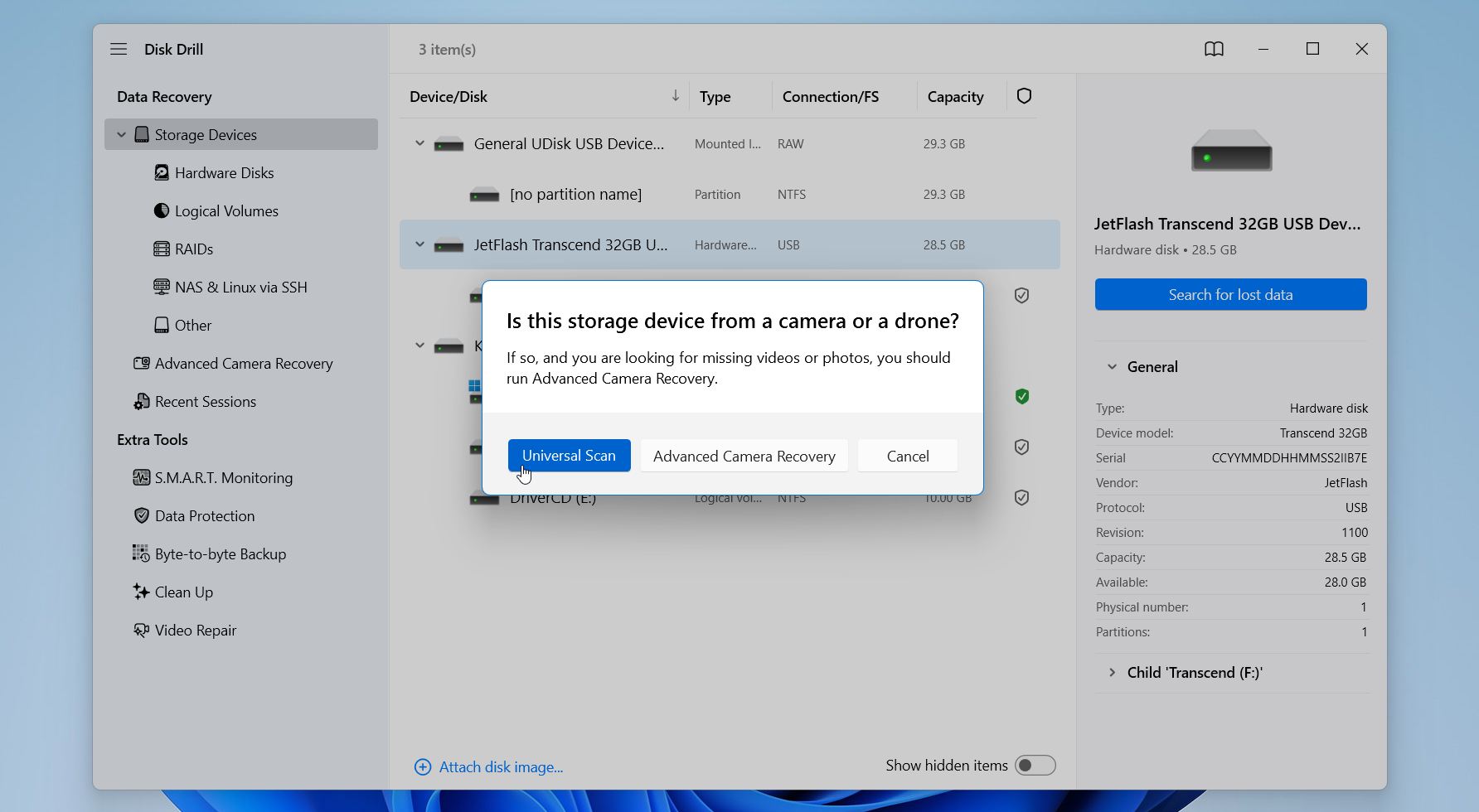
- Velg Universell skanning. Vi anbefaler denne modusen for de fleste situasjoner med tap av data på CFast-kort. Velg Avansert kameragjenoppretting hvis du har mistet videoer fra et kamera eller en drone.
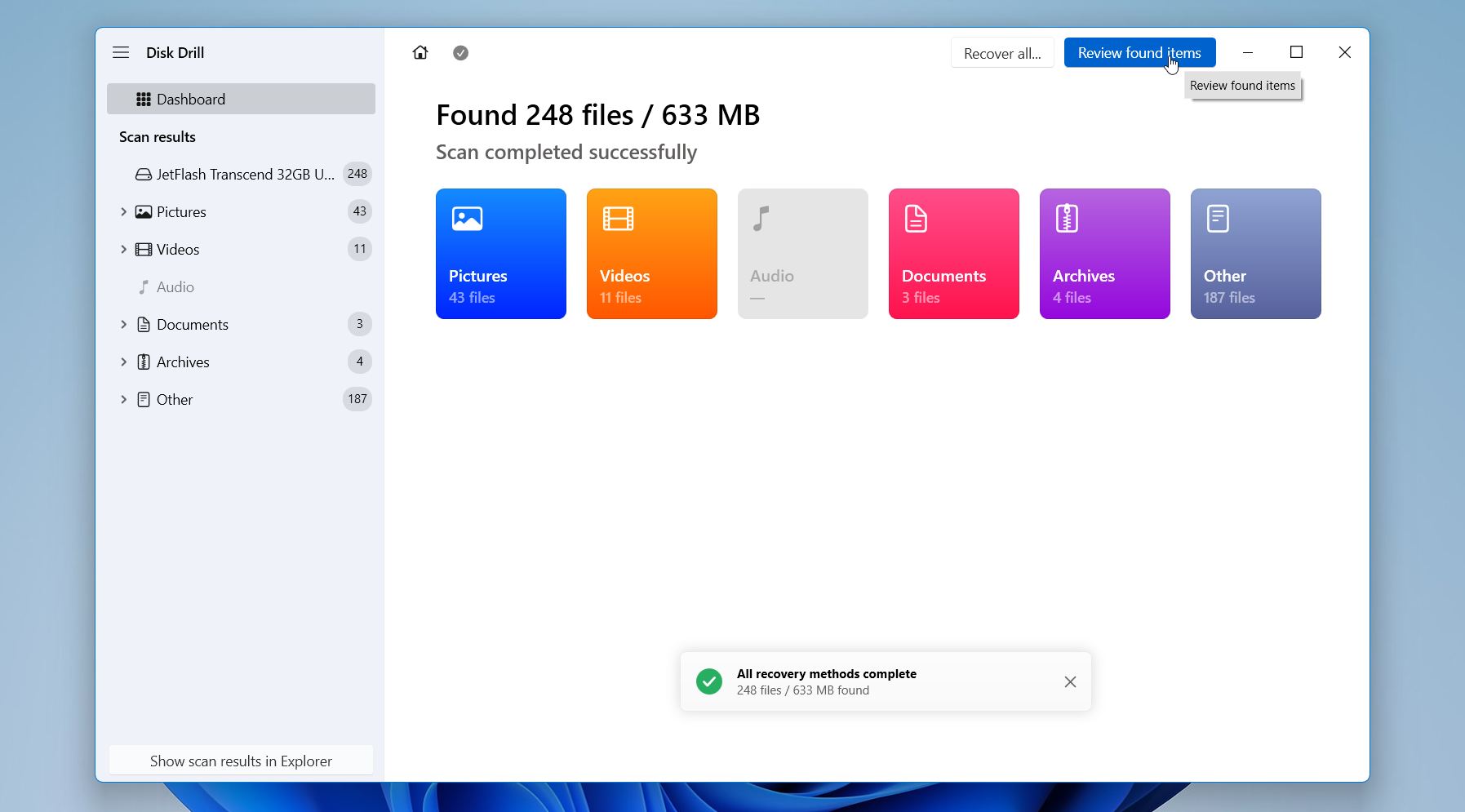
- Vent til skanningen er ferdig. Du kan gjennomgå filer mens skanningen pågår hvis du ønsker det.
- Klikk på Gjennomgå funnede elementer og bruk filtrene, søkefeltet og forhåndsvisningsfunksjonen for å finne filene du trenger.
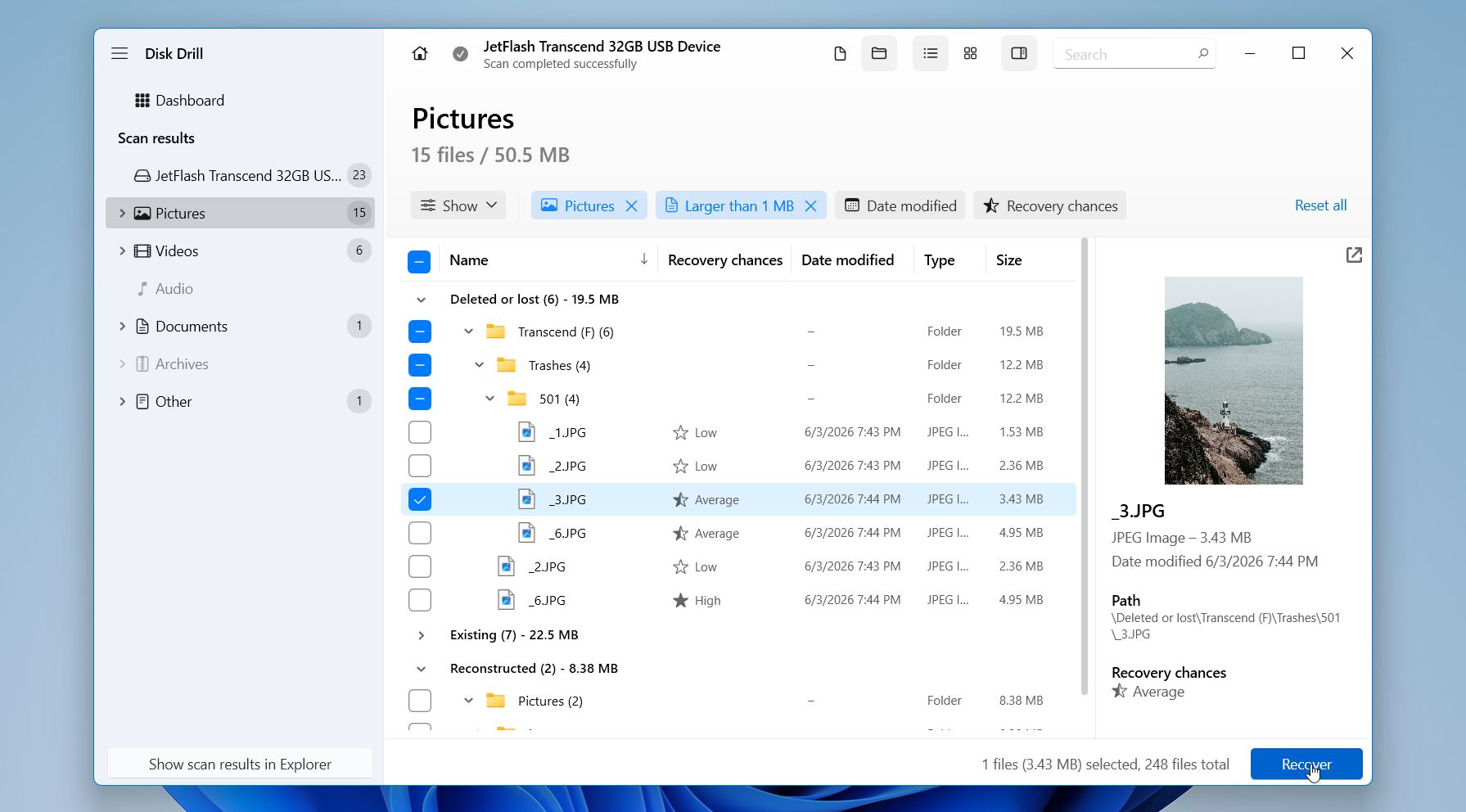
- Du kan bruke filtre (filtype, størrelse, gjenopprettingssjanser, endret dato) eller søkefeltet for å begrense resultatene. Husk å bruke forhåndsvisningsfunksjonen for å verifisere at filene er intakte før gjenoppretting. En vellykket forhåndsvisning er ofte en av de beste indikatorene på at en fil kan gjenopprettes. Velg filene du vil gjenopprette og klikk på Gjenopprett.
- Velg en gjenopprettingsdestinasjon på en annen disk. Aldri lagre gjenopprettede filer tilbake på samme CFast-kort. Klikk på Neste. Kontroller at de gjenopprettede filene åpnes riktig.
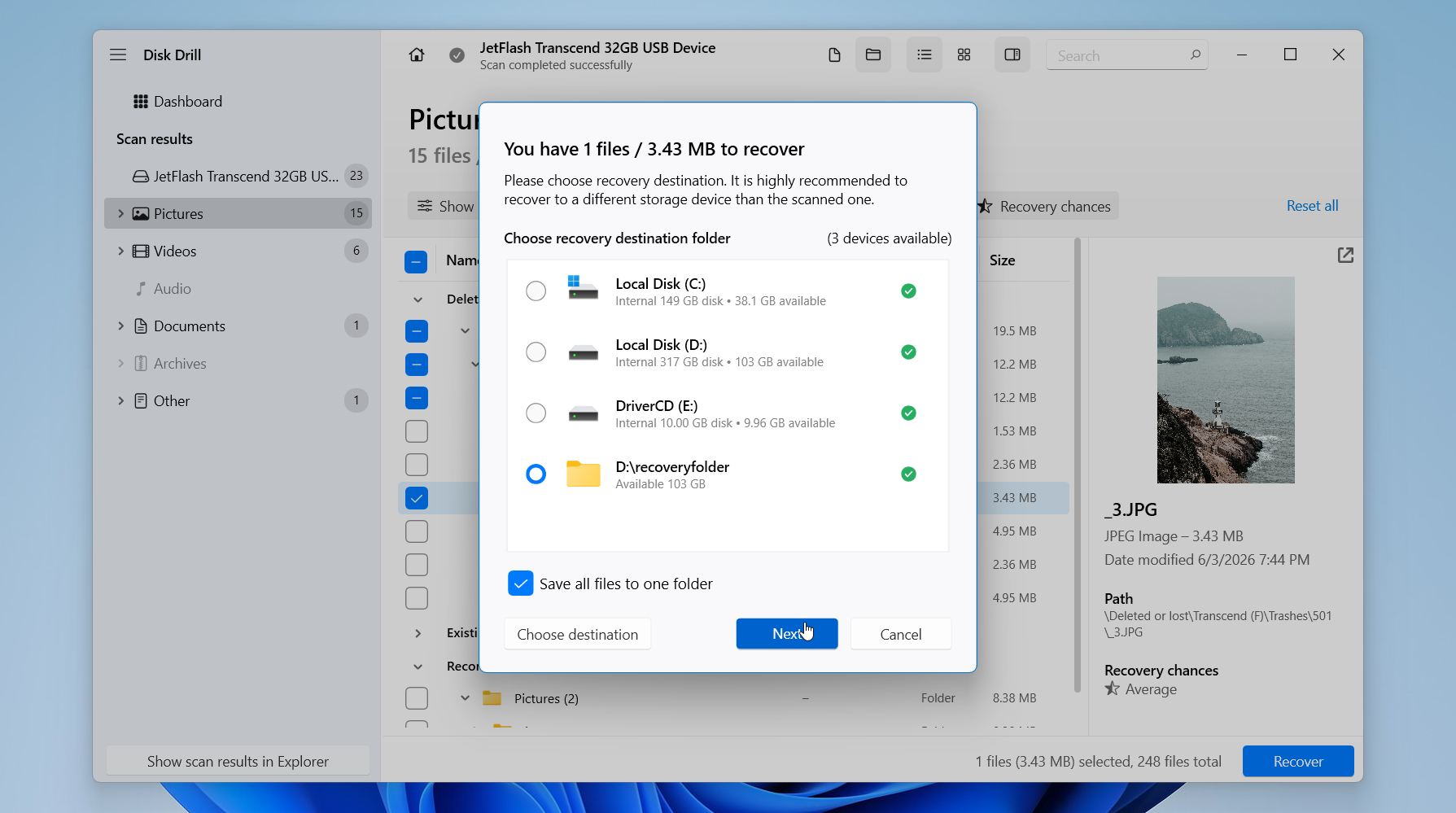
Disk Drill lar deg forhåndsvise gjenopprettbare filer før gjenoppretting, noe som kan hjelpe deg med å bekrefte at viktige bilder og videoer er intakte. Windows-versjonen kan gjenopprette opptil 100 MB gratis, noe som gjør den til et godt valg for mindre gjenopprettingsjobber eller for å få en idé om hvilke filer som fortsatt kan gjenopprettes før du bestemmer deg for å oppgradere.
Fortsatt usikker på om Disk Drill er det riktige valget? Ta en titt på vår Disk Drill anmeldelse for en detaljert gjennomgang av gjenopprettingsmuligheter, støttede filsystemer og formater, ytelse, priser og begrensninger. I motsetning til mange nettrecensjoner som bare gjentar markedsføringspåstander, er vår evaluering basert på praktisk testing av ulike reelle datatapsscenarioer.
Metode 2: Datagjenopprettingstjeneste
Gjenopprettingsprogramvare er ofte det beste stedet å starte for slettede filer, formateringsproblemer og filsystemkorrupsjon. Men noen ganger trenger du en profesjonell. Hvis CFast-kortet er fysisk skadet, ikke oppdages av noen datamaskin, kobler fra gjentatte ganger eller gjenopprettingsprogramvare ikke finner filene du trenger, kan en dataredningstjeneste være det beste sjansen for å lykkes.
Profesjonelle gjenopprettingslaboratorier har noe proprietær maskinvare og programvare som forbrukere ikke har. I noen tilfeller kan teknikere omgå en ødelagt kontroller, reparere elektroniske komponenter eller få direkte tilgang til minnebrikkene for å hente ut data. Disse teknikkene kan gjenopprette filer fra kort som virker fullstendig utilgjengelige for vanlige gjenopprettingsverktøy.
De fleste anerkjente gjenopprettingsselskaper følger en ingen data, ingen kostnad-policy, noe som betyr at du bare betaler hvis de faktisk gjenoppretter filene dine. Prosessen fungerer vanligvis slik:
- Kontakt gjenopprettingstjenesten og beskriv problemet.
- Send eller lever CFast-kortet til laboratoriet.
- Teknikerne evaluerer kortet og gir et pristilbud på gjenopprettingen.
- Hvis du godkjenner tilbudet, starter gjenopprettingsprosessen.
- De gjenopprettede filene returneres på en annen lagringsenhet eller via en sikker nedlasting.
Profesjonelle gjenopprettingstjenester er dyrere enn programvarebasert gjenoppretting, men de er ofte det eneste realistiske alternativet når et CFast-kort har fått fysisk skade eller alvorlig maskinvarefeil. Hvis de tapte dataene er verdifulle eller uerstattelige, kan den ekstra kostnaden være vel verdt det.
Hvordan feilsøke vanlige CF-kortfeil
Etter datagjenoppretting kan det hende at CF-kortet ditt fortsatt opplever problemer som feilmeldinger, korrupsjon i filsystemet, oppdagelsesproblemer eller manglende evne til å lagre nye filer. Metodene i denne seksjonen kan hjelpe deg med å gjenopprette CF-kortet til fungerende tilstand og identifisere kilden til problemet.
Metode 1: Reparer filsystemfeil med CHKDSK
CHKDSK (Check Disk) er et innebygd Windows-verktøy som skanner lagringsenheter for filsystemproblemer og forsøker å reparere dem. Det kan rette opp problemer som tapte klynger, katalogfeil, ugyldige filoppføringer og andre logiske inkonsekvenser som kan hindre et CF-kort fra å fungere riktig.
Viktig: Kjør CHKDSK kun etter at du har gjenopprettet dataene dine. CHKDSK endrer filsystemet som en del av reparasjonsprosessen. Selv om dette kan gjenopprette tilgang til kortet, kan det også fjerne ødelagte filoppføringer eller flytte data til .CHK-filer, noe som kan redusere sjansene for gjenoppretting.
For å kjøre CHKDSK:
- Open .
- Identify the drive letter assigned to the CF card.
- Enter the following command: . Replace with your card’s drive letter.
- Press and wait for the scan to complete.
Parameteren /f instruerer CHKDSK til å automatisk rette opp eventuelle filsystemfeil den finner. Avhengig av størrelsen på kortet og graden av korrupsjon, kan skanningen ta alt fra noen sekunder til flere minutter.
Når prosessen er fullført, fjern kortet trygt og koble det til igjen. Hvis problemet skyldtes filsystemkorrupsjon, vil Windows og kameraet ditt nå kanskje gjenkjenne kortet som normalt. Dersom CHKDSK imidlertid rapporterer mange feil, ikke klarer å fullføre, gjentatte ganger finner nye problemer, eller kortet fortsetter å oppføre seg uforutsigbart, kan problemet strekke seg utover filsystemet og tyde på et sviktende CF-kort.
Metode 2: Formater CF-kortet
Formatering er ofte den mest pålitelige måten å løse logiske problemer på et CF-kort. Prosessen oppretter et nytt filsystem og fjerner ødelagte filsystemstrukturer som kan hindre kortet i å fungere korrekt. Det kan også hjelpe når et kamera nekter å gjenkjenne kortet, Windows rapporterer filsystemfeil, eller kortet gjentatte ganger ber om å bli formatert.
Advarsel: Gjenopprett alle viktige filer før du fortsetter. Formatering fjerner det eksisterende filsystemet og kan gjøre datagjenoppretting vanskeligere.
CF- og CFast-kort brukes hovedsakelig i kameraer, så det er vanligvis best å formatere dem i kameraet etter at du har gjenopprettet dataene dine. Kameraer oppretter ofte det filsystemet og mappeoppsettet de forventer å bruke, noe som kan bidra til å forhindre kompatibilitetsproblemer og sikre at kortet fungerer riktig når du tar bilder eller videoer.
For å formatere CF-kortet i Windows:
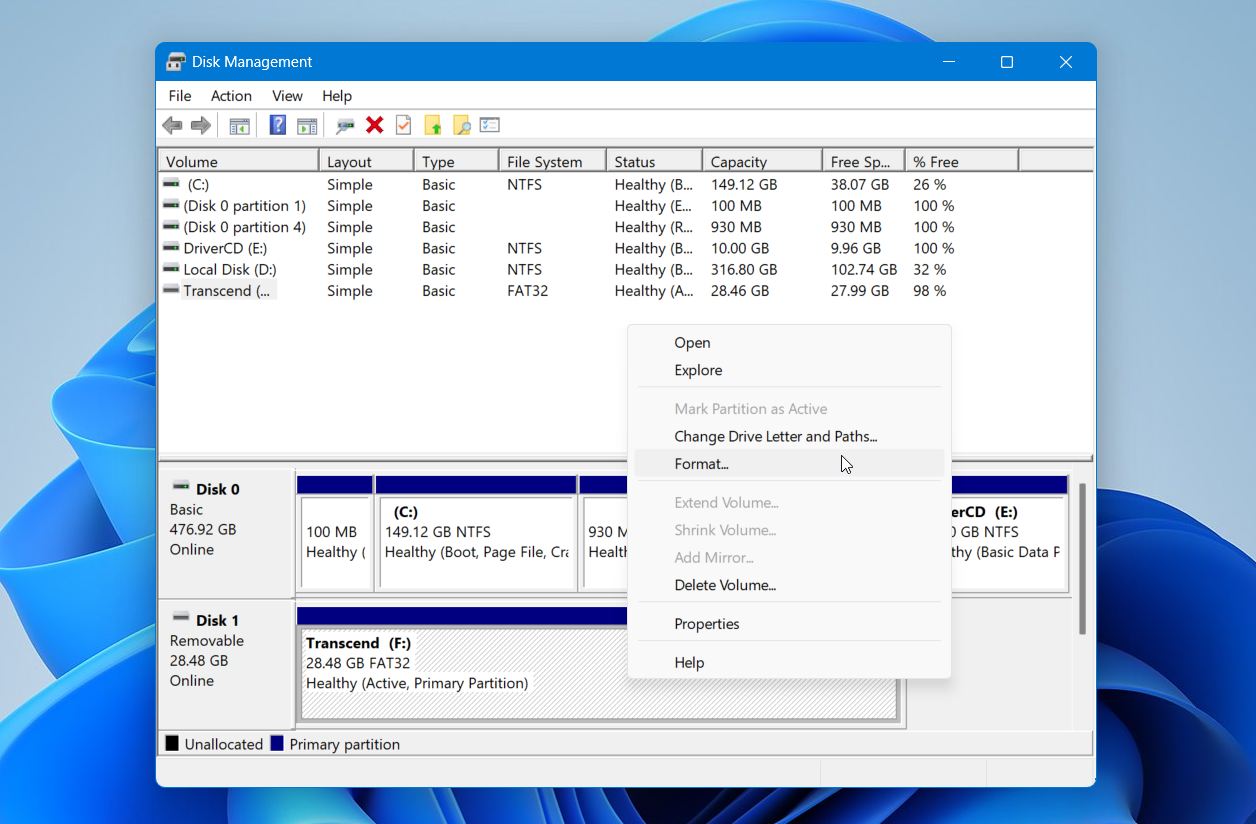
- Høyreklikk Start og velg Diskadministrasjon.
- Finn CF-kortet ditt i listen over tilgjengelige lagringsenheter.
- Høyreklikk CF-kortvolumet og velg Formater.
- Skriv inn et volumetikett hvis ønskelig.
- Velg riktig filsystem. I de fleste tilfeller bør du bruke det samme filsystemet som kortet brukte tidligere eller ett anbefalt av kamerafabrikanten din.
- La Utfør et raskt format være aktivert.
- Klikk på OK og bekreft operasjonen.
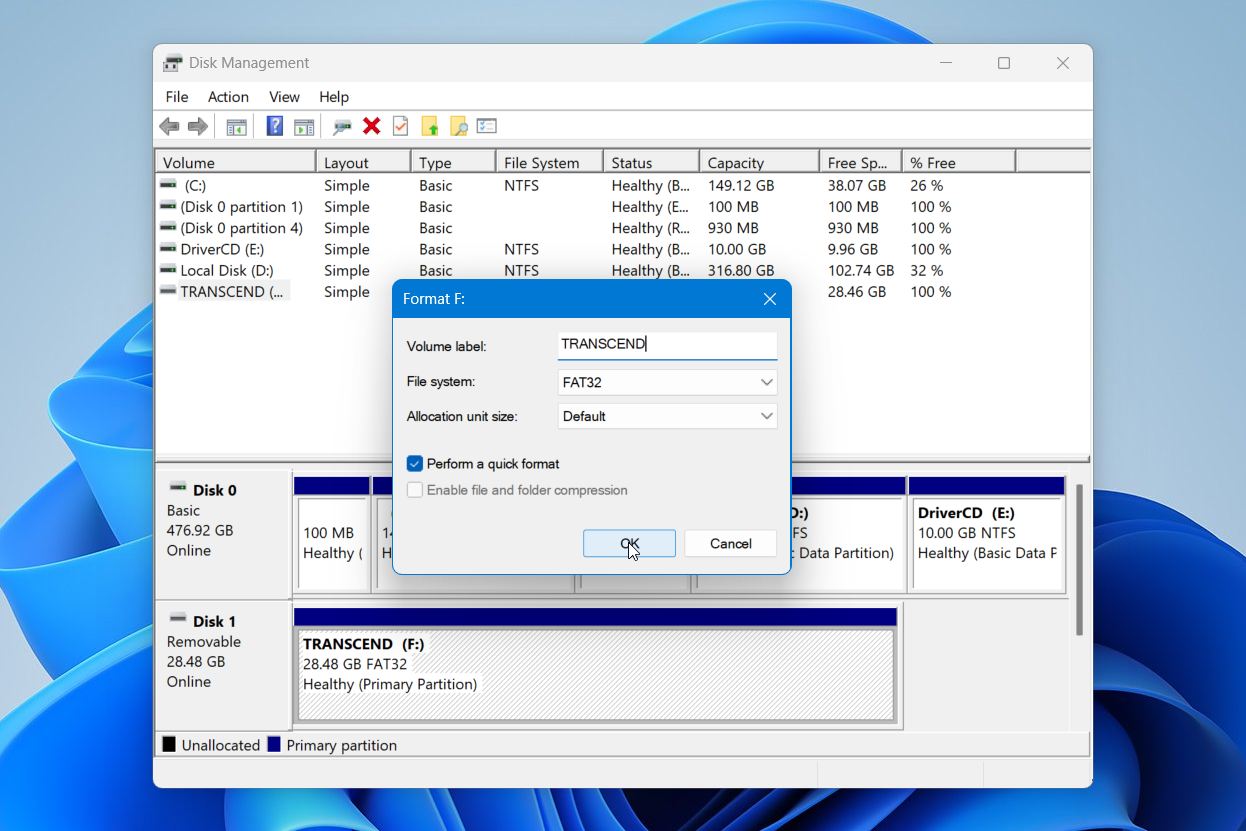
Når formateringen er fullført, koble fra kortet på en trygg måte og test det i kameraet eller på datamaskinen. En vellykket formatering løser mange problemer knyttet til korrupsjon, utilgjengelige filer og filsystemfeil.
Imidlertid er formatering ikke en løsning for maskinvareproblemer. Hvis kortet fortsetter å vise feil, blir skrivebeskyttet, kobler fra uventet, utvikler korrupsjon gjentatte ganger eller ikke klarer å fullføre en formatering, kan det hende at flashminnet er i ferd med å slites ut. CF-kort har et begrenset antall skrivingssykluser, og feil blir vanligere etter hvert som de eldes.
Som en generell regel er det på tide å bytte ut kortet når problemer fortsetter å dukke opp etter formatering. Hyppig korrupsjon, mislykkede skriveoperasjoner, tilfeldige frakoblinger, manglende filer eller gjentakende feilmeldinger indikerer ofte at kortet ikke lenger er pålitelig. Selv om kortet fortsatt fungerer av og til, kan gjentatte problemer sette fremtidige bilder og videoer i fare.
Viktige punkter
Gjenoppretting av CFast-kort er ofte mulig, men utfallet avhenger i stor grad av hva du gjør etter at datatapet har skjedd. Vennligst husk disse punktene:
- Slutt å bruke CFast-kortet umiddelbart for å unngå å overskrive gjenopprettbare data.
- Gjenopprett filene dine før du forsøker reparasjoner som CHKDSK eller formatering.
- Utilsiktet sletting, hurtigformatering, RAW-filsystemer og filsystemkorrupsjon etterlater ofte gjenopprettbare data på kortet.
- Gjenopprettingsprogramvare er vanligvis det beste første steget ved logisk datatap. Basert på våre tester ga Disk Drill noen av de beste resultatene på formaterte, RAW og korrupte CFast-kort.
- Lagre gjenopprettede filer til en annen lagringsenhet, ikke tilbake til CFast-kortet.
- Fysisk skade, gjentatte frakoblinger og kort som ikke lenger blir oppdaget krever vanligvis en profesjonell gjenopprettingstjeneste.
- Bytt ut kortet dersom korrupsjon, skrivefeil eller andre feil fortsetter å dukke opp etter feilsøking og formatering.
Handle raskt og prioriter datagjenoppretting fremfor reparasjoner. Den ene avgjørelsen har størst innvirkning på hvor vellykket gjenopprettingen blir.
FAQ:
- Canon EOS-1D X Mark II
- Canon EOS C300 Mark II
- Canon EOS C200
- Blackmagic URSA Mini Pro 4.6K
- Blackmagic URSA Mini Pro 12K
- ARRI ALEXA Mini