Avez-vous besoin d’un moyen pour récupérer des images ou des vidéos perdues depuis une carte CFast ? Des fichiers importants peuvent devenir illisibles suite à un formatage, des erreurs de carte, une corruption du système de fichiers ou une suppression accidentelle. Heureusement, les données sont souvent encore présentes sur la carte et peuvent être récupérées. Sans trop d’efforts, vous pouvez souvent restaurer l’accès à vos photos, vidéos et autres données en récupérant les fichiers d’une carte CFast.
Vous voulez une réponse rapide ? Suivez ces étapes :
- Arrêtez d’utiliser la carte CFast immédiatement. Ne pas enregistrer de nouvelles vidéos, prendre de photos ou copier des fichiers sur la carte.
- Connectez la carte directement à un PC Windows en utilisant un lecteur de carte CFast compatible.
- Ne pas formater la carte, même si Windows vous le demande.
- Évitez d’exécuter CHKDSK ou d’autres outils de réparation jusqu’à ce que vos fichiers soient récupérés, car cela peut modifier le système de fichiers et réduire les chances de récupération.
- Analysez la carte avec un outil de récupération de données tel que Disk Drill. Il peut souvent récupérer des fichiers même à partir de cartes CFast formatées, en format RAW ou corrompues.
- Enregistrez les fichiers récupérés sur un autre périphérique de stockage, pas sur la carte CFast.
- Uniquement après la fin de la récupération, continuez avec le dépannage ou la réparation de la carte si elle affiche toujours des erreurs.
Vos chances de récupérer vos fichiers intacts sont plus élevées si vous commencez le processus de récupération de données de la carte CFast le plus tôt possible. Dans les sections suivantes, nous expliquons tout en détail.
Qu’est-ce qu’une carte CFast ?
Une carte CFast est une carte mémoire flash haute performance conçue pour la photographie professionnelle et la production cinématographique. Elle a été développée comme successeure de la CompactFlash (CF) et utilise une interface SATA plus rapide qui permet des vitesses de transfert plus élevées. Cela rend les cartes CFast particulièrement adaptées aux charges de travail exigeantes telles que la prise de vue RAW en continu et l’enregistrement vidéo en haute résolution.
Bien que les cartes CFast et CompactFlash aient une apparence similaire, elles diffèrent considérablement en termes de technologie sous-jacente et de performance :
| Spécification | CFast 2.0 | CompactFlash (CF) |
| Interface | SATA III | Parallel ATA (PATA) |
| Vitesse théorique maximale | 600 Mo/s | 167 Mo/s (UDMA 7) |
| Vitesse de lecture typique | 500–600 Mo/s | 80–160 Mo/s |
| Vitesse d’écriture typique | 300–500+ Mo/s | 40–150 Mo/s |
| Utilisation principale | Vidéo 4K/6K/RAW, photographie haute vitesse | Anciens reflex numériques et caméras professionnelles |
| Compatibilité | Nécessite un slot et un lecteur CFast | Nécessite un slot et un lecteur CF |
| Taille physique | 42,8 × 36,4 mm | 42,8 × 36,4 mm |
Les cartes CFast sont devenues populaires dans les appareils photo professionnels qui nécessitaient un stockage suffisamment rapide pour gérer de grands fichiers image et des vidéos à haut débit. Parmi les exemples notables, on peut citer :
- ARRI ALEXA Mini
- Blackmagic URSA Mini Pro 4.6K
- Canon EOS-1D X Mark II
- RED KOMODO
- Canon EOS C200
- Canon EOS C300 Mark II
Ces appareils photo enregistrent souvent de grands fichiers d’images RAW ou des flux vidéo à haut débit qui nécessitent des supports de stockage capables de maintenir des vitesses d’écriture très rapides. C’est là que les cartes CFast excellent.
Scénarios de perte de données sur carte CFast
Il est utile de déterminer la cause de la perte de données avant de tenter une récupération. Différentes situations peuvent affecter les chances de récupération et peuvent nécessiter une approche différente. Les scénarios de perte de données de carte CFast les plus fréquents sont répertoriés dans le tableau, accompagnés des étapes que nous conseillons de suivre dans chaque cas.
| Scénario de perte de données | Que se passe-t-il | Action recommandée |
| Suppression accidentelle | Les photos ou vidéos sont supprimées dans l’appareil photo ou sur un ordinateur. | Cessez d’utiliser la carte et analysez-la avec un logiciel de récupération. |
| Formatage rapide | Le système de fichiers est réinitialisé, mais la plupart des données restent sur la carte jusqu’à ce qu’elles soient écrasées. | Évitez tout nouvel enregistrement et commencez la récupération dès que possible. |
| Corruption du système de fichiers | Le la carte peut apparaître RAW, illisible, ou demande à être formaté. | Ignorez les invites de formatage et analysez directement la carte. |
| Transfert interrompu ou retrait non sécurisé | Les fichiers ou structures de dossiers sont endommagés lors d’une opération d’écriture. | Reconnectez la carte et tentez une récupération avant d’utiliser les outils de réparation. |
| Dommages causés par des virus ou des logiciels malveillants | Les fichiers disparaissent ou deviennent inaccessibles après la connexion de la carte à un appareil infecté. | Supprimez le logiciel malveillant puis tentez la récupération des données. |
| Format suivi de nouveaux enregistrements | De nouvelles données remplacent une partie des fichiers originaux. | Cessez immédiatement d’utiliser la carte et récupérez ce qui reste. |
| Dommages physiques | La carte est fissurée, endommagée par l’eau ou n’est plus détectée correctement. | Contactez un service professionnel de récupération. |
D’après notre expérience, les causes les plus fréquentes de perte de données sur une carte CFast sont la corruption du système de fichiers, le formatage et la suppression accidentelle. Ces scénarios laissent souvent les fichiers sous-jacents intacts, c’est pourquoi un logiciel de récupération peut souvent les récupérer. Les dommages physiques sont rares mais nécessitent généralement un équipement spécialisé et l’aide de professionnels.
Certaines cartes CFast peuvent prendre en charge TRIM, une fonctionnalité qui permet au contrôleur de stockage d’effacer les blocs qui ne sont plus utilisés. Si TRIM s’exécute après la suppression de fichiers ou le formatage de la carte, la récupération peut devenir impossible car les données originales peuvent être définitivement supprimées. Le comportement de TRIM varie selon les cartes CFast, les caméras et les lecteurs de cartes, il n’est donc pas garanti qu’il se produise. Cependant, comme cela peut réduire considérablement les chances de récupération, vous devez arrêter d’utiliser la carte immédiatement après la perte de données et commencer le processus de récupération dès que possible.
Méthode 1 : Utilisez un logiciel de récupération de données
Pour la plupart des situations de perte de données de carte CFast, nous recommandons d’utiliser logiciel de récupération de données. Il existe de nombreuses options différentes, mais pour cet article, nous utiliserons Disk Drill. Lors de nos tests, Disk Drill a offert d’excellents résultats de récupération sur les cartes mémoire formatées et corrompues. Sur une carte Lexar CFast 2.0 de 64 Go formatée, il a récupéré 94 % des fichiers d’origine, y compris des clips vidéo ProRes et des photos RAW.
Disk Drill prend en charge les systèmes de fichiers couramment utilisés sur les cartes CFast, peut récupérer des centaines de formats photo et vidéo, et inclut un mode de récupération avancée de caméra conçu spécifiquement pour les vidéos enregistrées par des caméras professionnelles.
Avant de commencer, connectez la carte CFast directement à votre PC Windows à l’aide d’un lecteur de carte compatible. Ne connectez pas l’appareil photo lui-même, car cela limite souvent l’accès au système de fichiers de la carte et peut empêcher le logiciel de récupération d’effectuer une analyse.
Si votre carte CFast semble instable, se déconnecte de manière inattendue ou présente des signes de corruption, envisagez de créer une sauvegarde octet par octet avant la récupération. Cela vous permet de scanner la sauvegarde au lieu de la carte d’origine et évite un stress supplémentaire sur le périphérique de stockage.
Voici comment récupérer des fichiers depuis une carte CF avec Disk Drill :
- Télécharger et installez Disk Drill sur votre PC Windows.
- Connectez la carte CFast directement à votre ordinateur à l’aide d’un lecteur de cartes compatible.
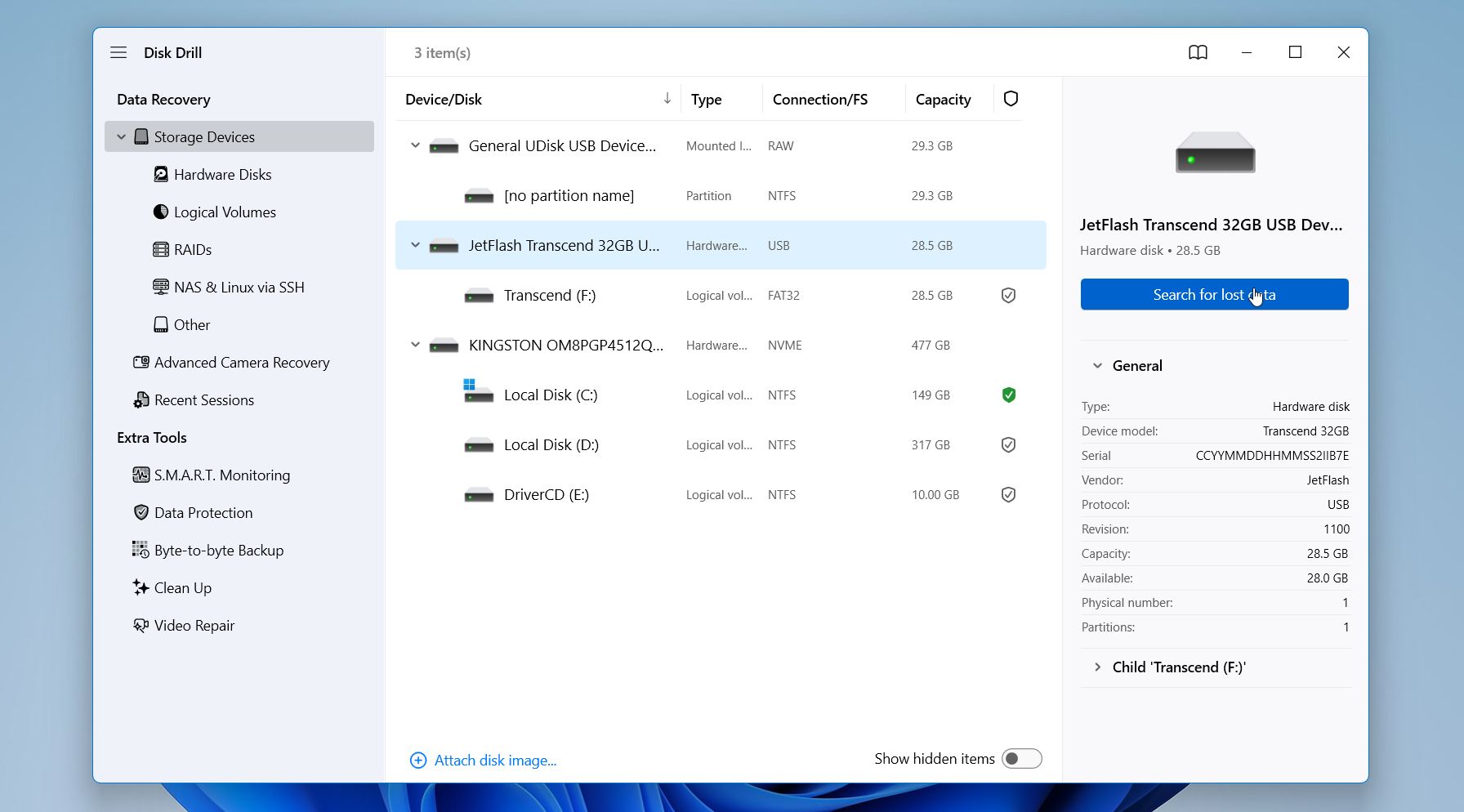
- Lancez Disk Drill et sélectionnez la carte CFast dans la liste des dispositifs de stockage disponibles. Cliquez sur Rechercher les données perdues.
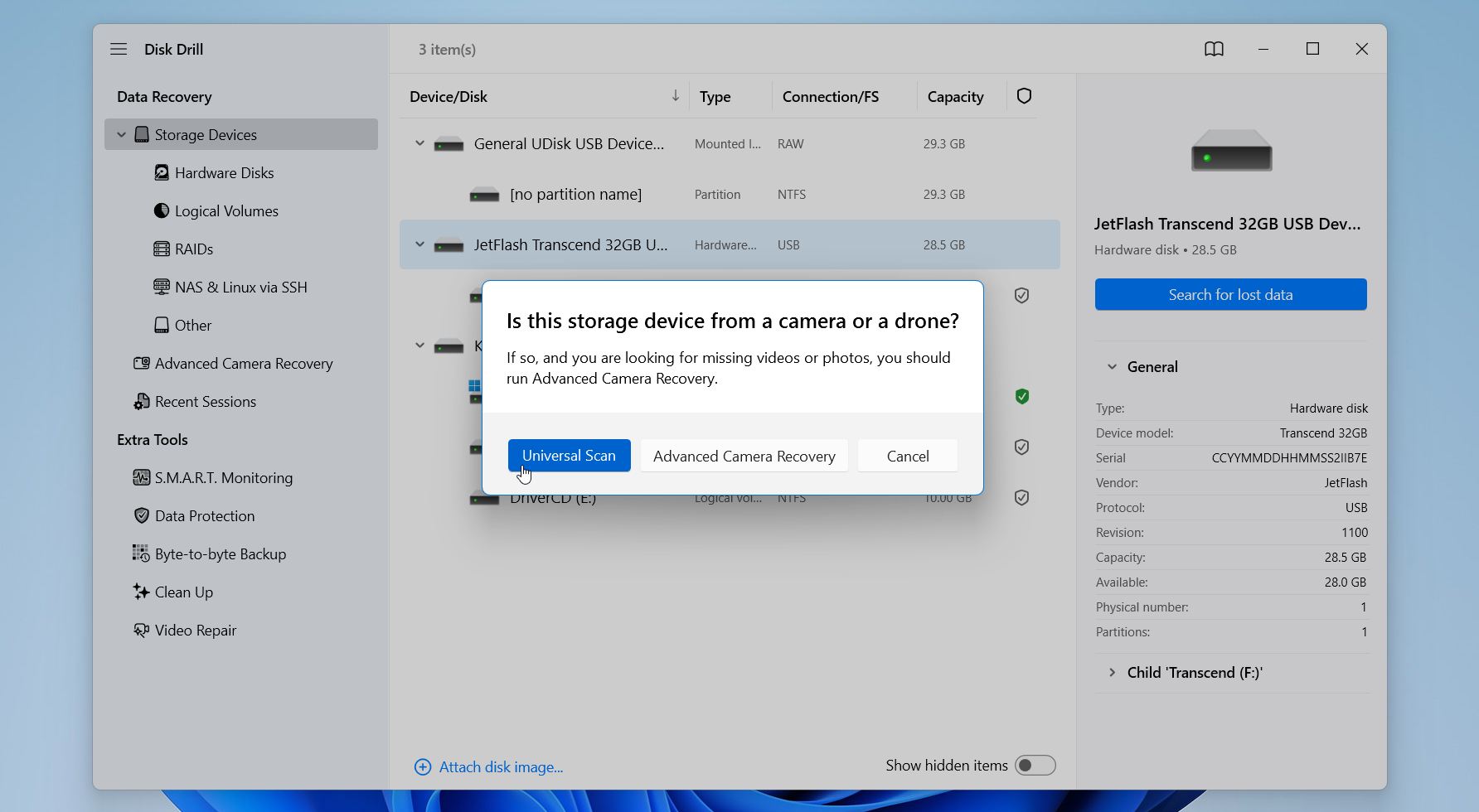
- Sélectionnez Analyse universelle. Nous recommandons ce mode pour la plupart des cas de perte de données sur carte CFast. Choisissez Récupération avancée pour appareil photo si vous traitez la perte de vidéos depuis un appareil photo ou un drone.
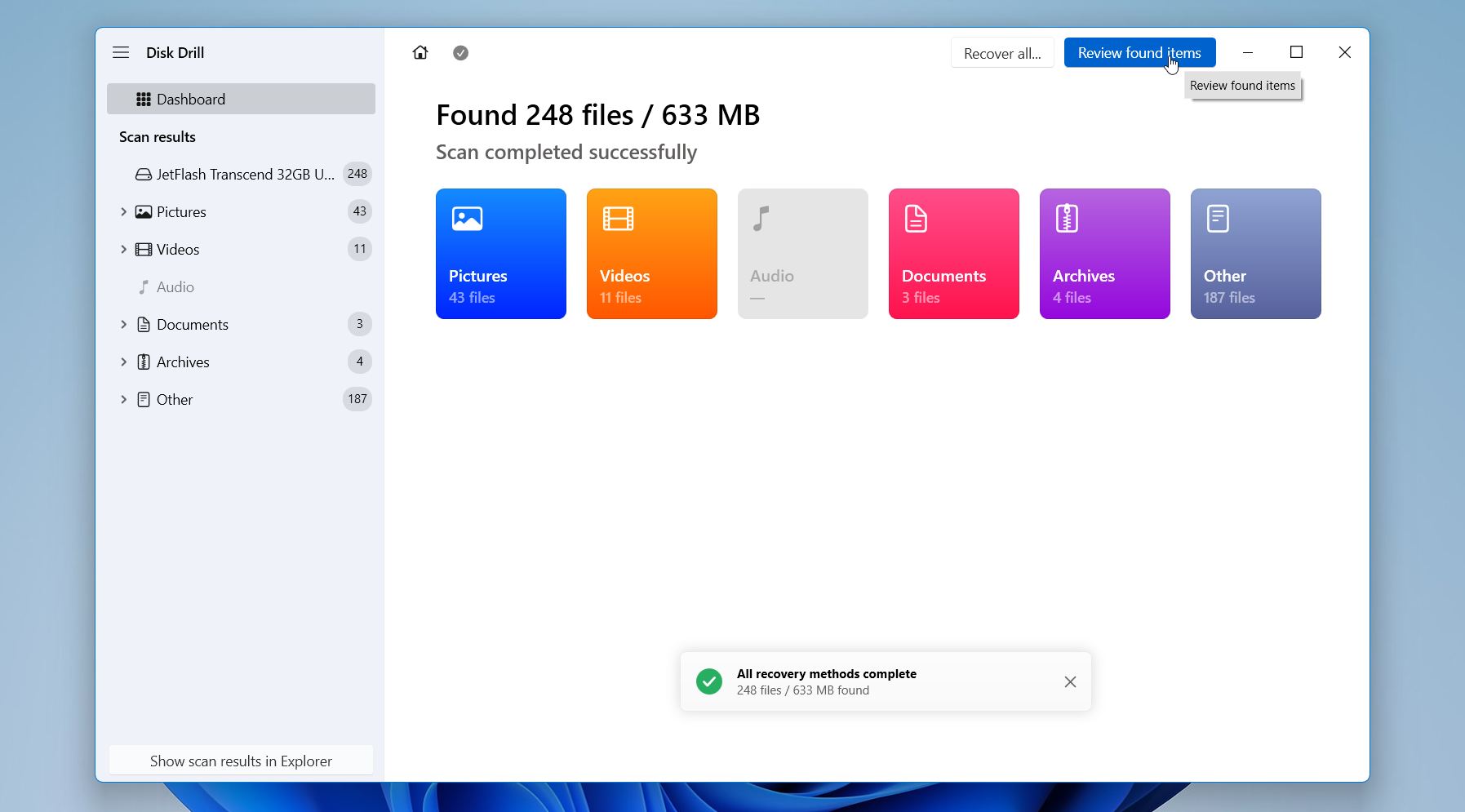
- Attendez la fin de l’analyse. Vous pouvez consulter les fichiers pendant que l’analyse continue si vous préférez.
- Cliquez sur Examiner les éléments trouvés et utilisez les filtres, la barre de recherche et la fonction d’aperçu pour localiser les fichiers dont vous avez besoin.
- Vous pouvez utiliser les filtres (type de fichier, taille, chances de récupération, date de modification) ou la barre de recherche pour affiner les résultats. N’oubliez pas d’utiliser la fonction d’aperçu pour vérifier que les fichiers sont intacts avant récupération. Un aperçu réussi est souvent l’un des meilleurs indicateurs qu’un fichier peut être restauré avec succès. Sélectionnez les fichiers à restaurer et cliquez sur Récupérer.
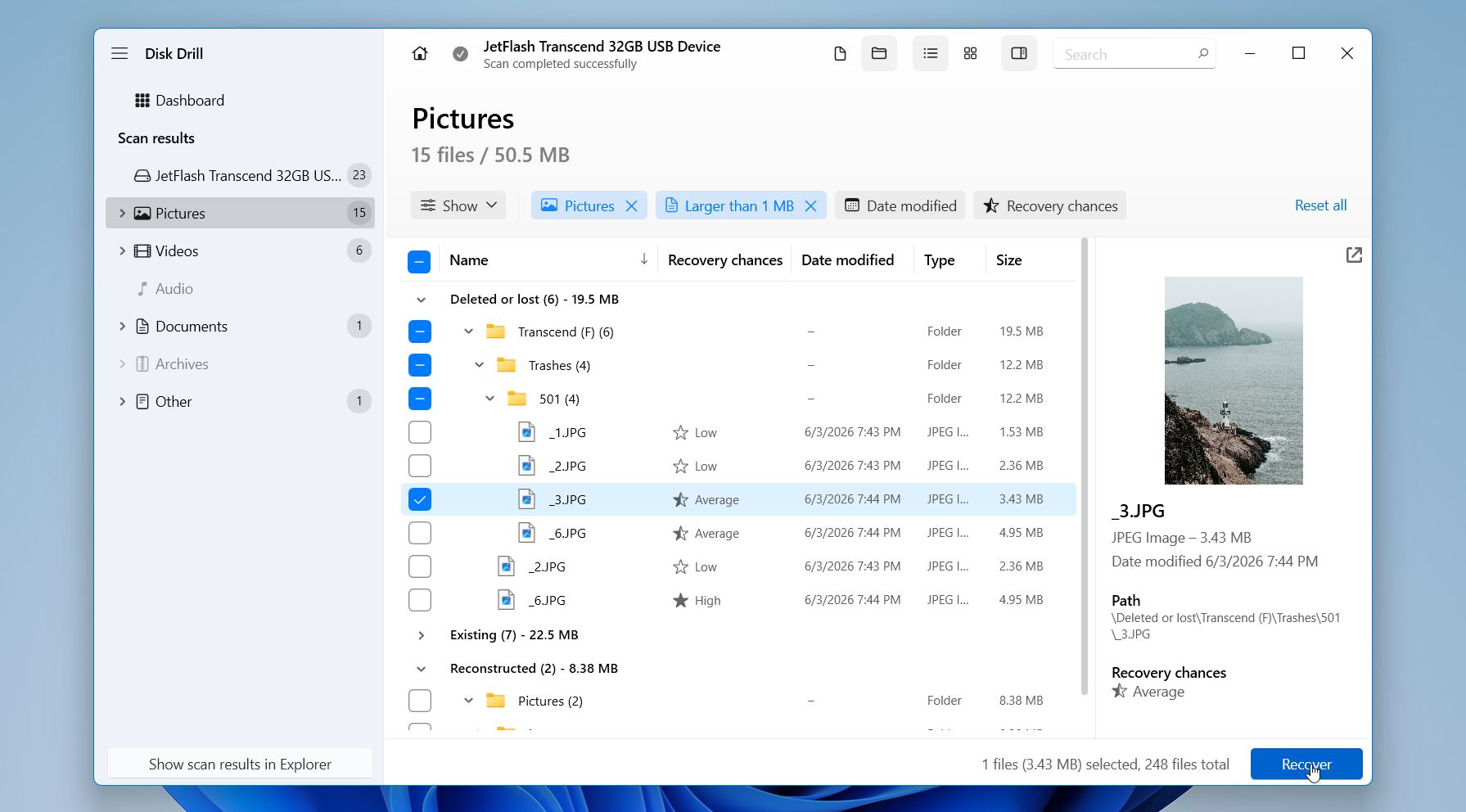
- Choisissez une destination de récupération sur un autre disque. Ne sauvegardez jamais les fichiers récupérés sur la même carte CFast. Cliquez sur Suivant. Vérifiez que les fichiers récupérés s’ouvrent correctement.
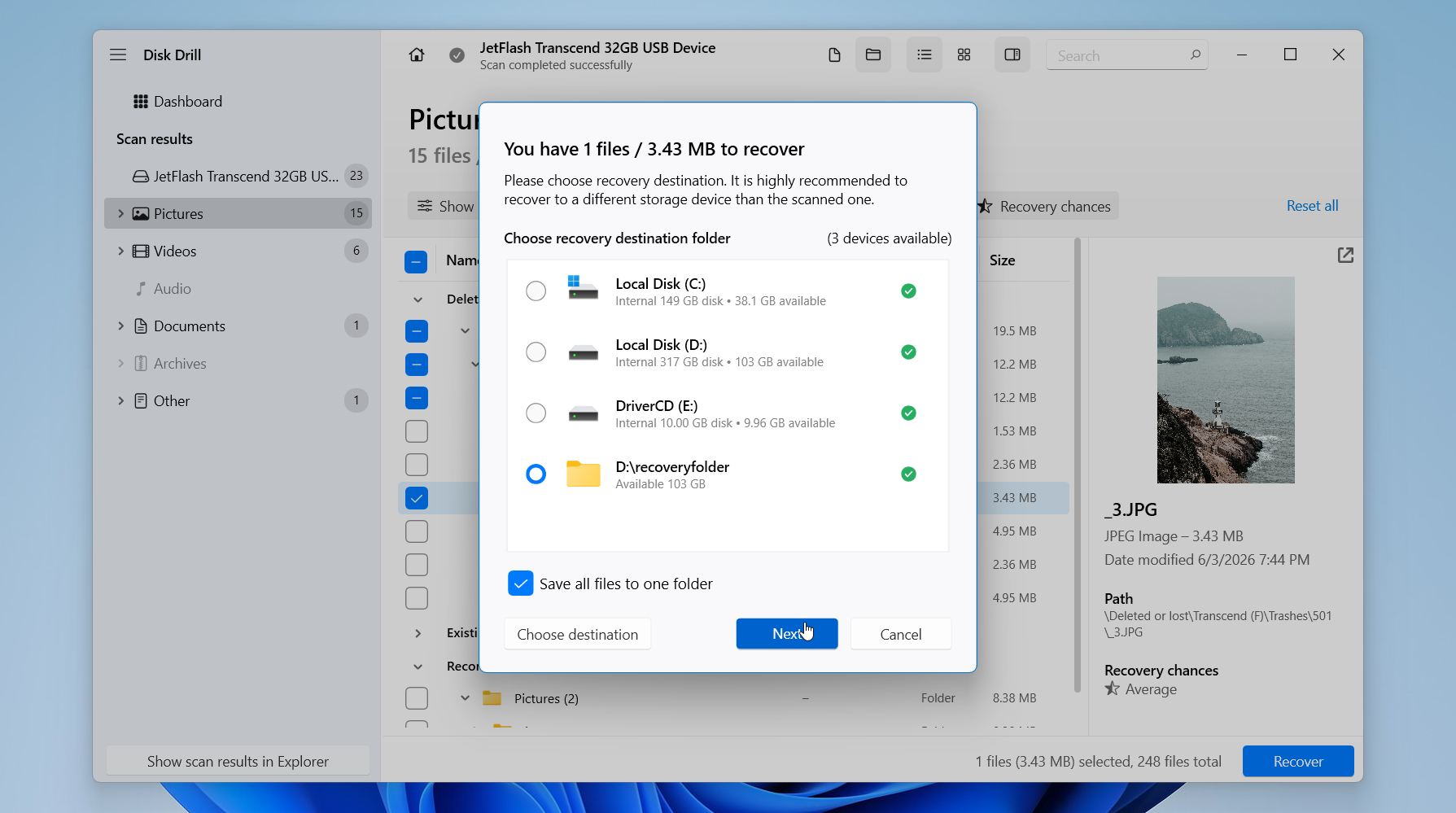
Disk Drill vous permet de prévisualiser les fichiers récupérables avant la restauration, ce qui peut vous aider à confirmer que les photos et vidéos importantes sont intactes. La version Windows peut récupérer jusqu’à 100 Mo gratuitement, ce qui en fait un bon choix pour les petites récupérations ou pour avoir une idée des fichiers encore récupérables avant de décider de passer à une version supérieure.
Vous n’êtes toujours pas sûr que Disk Drill soit le bon choix ? Consultez notre Revue de Disk Drill pour un examen détaillé de ses capacités de récupération, des systèmes de fichiers et formats pris en charge, de ses performances, de ses tarifs et de ses limitations. Contrairement à de nombreux avis en ligne qui se contentent de répéter les arguments marketing, notre évaluation est basée sur des tests pratiques dans divers scénarios réels de perte de données.
Méthode 2 : Service de récupération de données
Les logiciels de récupération sont souvent la meilleure solution pour les fichiers supprimés, les problèmes de formatage et la corruption du système de fichiers. Mais parfois, il faut l’aide d’un professionnel. Si la carte CFast est physiquement endommagée, n’est détectée par aucun ordinateur, se déconnecte à plusieurs reprises ou si le logiciel de récupération ne parvient pas à retrouver les fichiers dont vous avez besoin, un service de récupération de données peut être la meilleure chance de réussite.
Les laboratoires de récupération professionnels disposent de certains matériels et logiciels propriétaires auxquels les consommateurs n’ont pas accès. Dans certains cas, les techniciens peuvent contourner un contrôleur endommagé, réparer des composants électroniques ou accéder directement aux puces mémoire pour extraire les données. Ces techniques permettent de récupérer des fichiers à partir de cartes qui semblent complètement inaccessibles aux outils de récupération standard.
La plupart des sociétés de récupération réputées suivent une politique pas de données, pas de frais, ce qui signifie que vous ne payez que si elles parviennent à récupérer vos fichiers. Le processus fonctionne généralement comme suit :
- Contactez le service de récupération et décrivez le problème.
- Expédiez ou apportez la carte CFast au laboratoire.
- Les techniciens évaluent la carte et fournissent un devis de récupération.
- Si vous approuvez le devis, le processus de récupération commence.
- Les fichiers récupérés sont retournés sur un autre support de stockage ou via un téléchargement sécurisé.
Les services de récupération professionnels sont plus coûteux que la récupération basée sur un logiciel, mais ils sont souvent la seule option réaliste lorsqu’une carte CFast a subi des dommages physiques ou une défaillance matérielle grave. Si les données perdues sont précieuses ou irremplaçables, le coût supplémentaire peut en valoir la peine.
Comment résoudre les erreurs courantes de carte CF
Après la récupération des données, vous pouvez constater que votre carte CF présente toujours des problèmes tels que des messages d’erreur, une corruption du système de fichiers, des problèmes de détection ou une impossibilité d’enregistrer de nouveaux fichiers. Les méthodes de cette section peuvent vous aider à restaurer votre carte CF à un état fonctionnel et à identifier la source du problème.
Méthode 1 : Réparer les erreurs du système de fichiers avec CHKDSK
CHKDSK (Check Disk) est un utilitaire Windows intégré qui analyse les périphériques de stockage à la recherche de problèmes de système de fichiers et tente de les réparer. Il peut corriger des problèmes tels que des clusters perdus, des erreurs de répertoire, des enregistrements de fichiers invalides et d’autres incohérences logiques pouvant empêcher une carte CF de fonctionner correctement.
Important : Exécutez CHKDSK uniquement après avoir récupéré vos données. CHKDSK modifie le système de fichiers dans le cadre du processus de réparation. Bien que cela puisse restaurer l’accès à la carte, cela peut également supprimer des enregistrements de fichiers endommagés ou déplacer des données dans des fichiers .CHK, ce qui peut réduire les chances de récupération.
Pour exécuter CHKDSK :
- Open .
- Identify the drive letter assigned to the CF card.
- Enter the following command: . Replace with your card’s drive letter.
- Press and wait for the scan to complete.
Le paramètre /f indique à CHKDSK de corriger automatiquement toutes les erreurs du système de fichiers qu’il trouve. Selon la taille de la carte et l’étendue de la corruption, l’analyse peut prendre de quelques secondes à plusieurs minutes.
Une fois le processus terminé, retirez la carte en toute sécurité et reconnectez-la. Si le problème provenait d’une corruption du système de fichiers, Windows et votre appareil photo peuvent désormais reconnaître normalement la carte. Cependant, si CHKDSK signale de nombreuses erreurs, échoue à se terminer, trouve continuellement de nouveaux problèmes ou si la carte continue de se comporter de manière imprévisible, le problème peut dépasser le système de fichiers et indiquer une défaillance de la carte CF.
Méthode 2 : Formatez la carte CF
Le formatage est souvent la méthode la plus fiable pour résoudre les problèmes logiques sur une carte CF. Ce processus crée un nouveau système de fichiers et supprime les structures de système de fichiers corrompues qui peuvent empêcher la carte de fonctionner correctement. Il peut également aider lorsqu’un appareil photo refuse de reconnaître la carte, que Windows signale des erreurs de système de fichiers, ou que la carte demande à être formatée de manière répétée.
Avertissement : Récupérez tous les fichiers importants avant de continuer. Le formatage supprime le système de fichiers existant et peut rendre la récupération des données plus difficile.
Les cartes CF et CFast sont principalement utilisées dans les appareils photo, il est donc généralement préférable de les formater dans l’appareil après avoir récupéré vos données. Les appareils photo créent souvent le système de fichiers et la structure de dossier qu’ils s’attendent à utiliser, ce qui peut aider à prévenir les problèmes de compatibilité et à garantir que la carte fonctionne correctement lors de l’enregistrement de photos ou de vidéos.
Pour formater la carte CF dans Windows :
- Cliquez avec le bouton droit sur Démarrer et sélectionnez Gestion des disques.
- Repérez votre carte CF dans la liste des périphériques de stockage disponibles.
- Cliquez avec le bouton droit sur le volume de la carte CF et sélectionnez Formater.
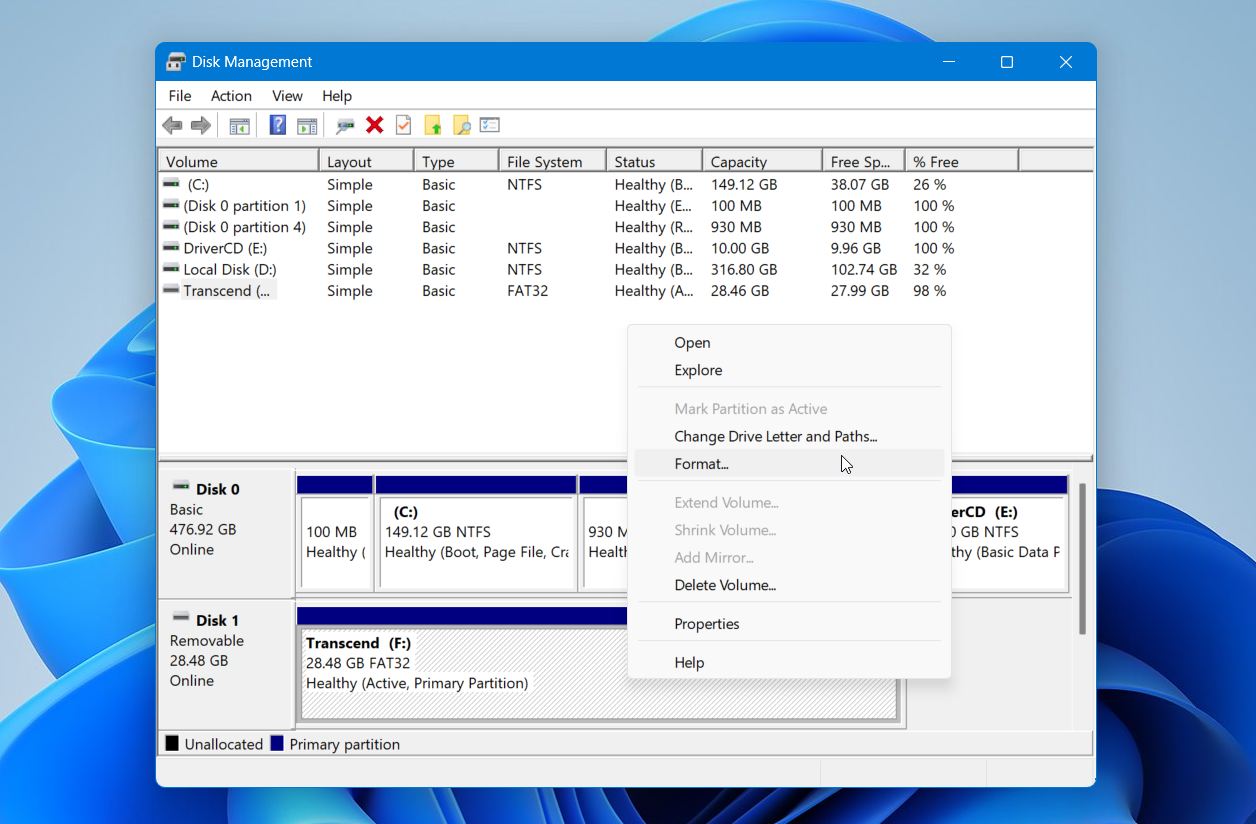
- Saisissez une étiquette de volume si vous le souhaitez.
- Sélectionnez le système de fichiers approprié. Dans la plupart des cas, utilisez le même système de fichiers que celui précédemment utilisé par la carte ou celui recommandé par le fabricant de votre appareil photo.
- Laissez Effectuer un formatage rapide activé.
- Cliquez sur OK et confirmez l’opération.
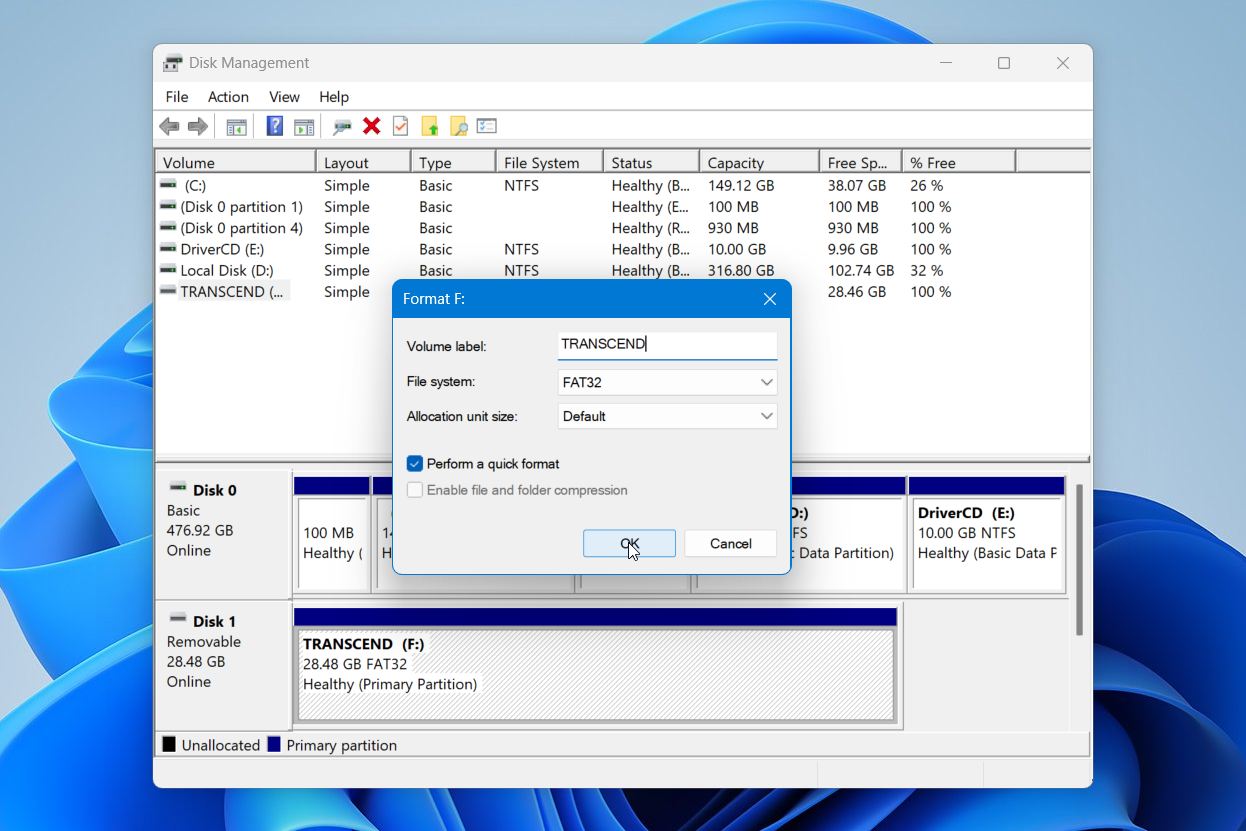
Une fois le formatage terminé, déconnectez la carte en toute sécurité et testez-la dans votre appareil photo ou votre ordinateur. Un formatage réussi résout de nombreux problèmes liés à la corruption, aux fichiers inaccessibles et aux erreurs du système de fichiers.
Cependant, le formatage n’est pas une solution aux problèmes matériels. Si la carte continue d’afficher des erreurs, devient en lecture seule, se déconnecte de manière inattendue, présente des corruptions à répétition ou ne parvient pas à terminer un formatage avec succès, il se peut que la mémoire flash arrive en fin de vie. Les cartes CF ont un nombre limité de cycles d’écriture, et les défaillances deviennent plus courantes avec l’âge.
En règle générale, il est temps de remplacer la carte lorsque des problèmes persistent après le formatage. Une corruption fréquente, des échecs lors des opérations d’écriture, des déconnexions aléatoires, des fichiers manquants ou des messages d’erreur récurrents indiquent souvent que la carte n’est plus fiable. Même si la carte fonctionne encore de temps en temps, des problèmes répétés peuvent mettre en danger les futures photos et vidéos.
Points clés
La récupération de carte CFast est souvent possible, mais le résultat dépend en grande partie de ce que vous faites après la perte de données. Veuillez garder ces points à l’esprit :
- Cessez immédiatement d’utiliser la carte CFast afin d’éviter d’écraser des données récupérables.
- Récupérez vos fichiers avant de tenter des réparations telles que CHKDSK ou le formatage.
- Une suppression accidentelle, un formatage rapide, des systèmes de fichiers RAW et une corruption du système de fichiers laissent souvent des données récupérables sur la carte.
- Un logiciel de récupération est généralement la meilleure première étape en cas de perte logique de données. D’après nos tests, Disk Drill a donné certains des meilleurs résultats sur des cartes CFast formatées, RAW et corrompues.
- Enregistrez les fichiers récupérés sur un autre périphérique de stockage, et non pas sur la carte CFast.
- Les dommages physiques, les déconnexions répétées et les cartes qui ne sont plus détectées nécessitent généralement un service professionnel de récupération.
- Remplacez la carte si la corruption, les erreurs d’écriture ou d’autres erreurs continuent d’apparaître après le dépannage et le formatage.
Agissez rapidement et donnez la priorité à la récupération des données plutôt qu’aux réparations. Cette seule décision a le plus grand impact sur le succès de la récupération.
FAQ :
- Canon EOS-1D X Mark II
- Canon EOS C300 Mark II
- Canon EOS C200
- Blackmagic URSA Mini Pro 4.6K
- Blackmagic URSA Mini Pro 12K
- ARRI ALEXA Mini