
Behöver du ett sätt att återställa förlorade bilder eller videor från ett CFast-kort? Viktiga filer kan bli oläsliga på grund av formatering, kortfel, filsystemskorrumpering eller oavsiktlig radering. Som tur är finns ofta datan fortfarande kvar på kortet och kan återställas. Utan större ansträngning kan du ofta återställa filer från ett CFast-kort och återfå tillgång till dina foton, videor och annan data.
Vill du ha ett snabbt svar? Följ dessa steg:
- Sluta använda CFast-kortet omedelbart. Spela inte in nya videor, ta inte foton eller kopiera filer till kortet.
- Anslut kortet direkt till en Windows-dator använd en kompatibel CFast-kortläsare.
- Formatera inte kortet, även om Windows ber dig att göra det.
- Undvik att köra CHKDSK eller andra reparationsverktyg tills dina filer har återställts, eftersom de kan ändra filsystemet och minska chanserna till återställning.
- Skanna kortet med ett verktyg för dataåterställning såsom Disk Drill. Det kan ofta återställa filer även från formaterade, RAW och korrupta CFast-kort.
- Spara återställda filer till en annan lagringsenhet, inte tillbaka till CFast-kortet.
- Endast efter att återställningen är slutförd, fortsätt med felsökning eller reparation av kortet om det fortfarande visar fel.
Dina chanser att få tillbaka dina filer intakta är större ju tidigare du påbörjar CFast-kortsdataåterställningsprocessen. I de följande avsnitten går vi in i detalj om allt.
Vad är ett CFast-kort?
Ett CFast-kort är ett högpresterande flashminneskort som är utformat för professionell fotografering och filmproduktion. Det utvecklades som efterföljare till CompactFlash (CF) och använder ett snabbare SATA-gränssnitt som möjliggör högre överföringshastigheter. Detta gör CFast-kort särskilt lämpade för krävande arbetsuppgifter såsom kontinuerlig RAW-fotografering och högupplöst videoinspelning.
Även om CFast- och CompactFlash-kort har ett liknande utseende, skiljer de sig avsevärt åt i sin underliggande teknik och prestanda:
| Specifikation | CFast 2.0 | CompactFlash (CF) |
| Gränssnitt | SATA III | Parallell ATA (PATA) |
| Maximal teoretisk hastighet | 600 MB/s | 167 MB/s (UDMA 7) |
| Typisk läshastighet | 500–600 MB/s | 80–160 MB/s |
| Typisk skrivhastighet | 300–500+ MB/s | 40–150 MB/s |
| Primär användning | 4K/6K/RAW video, höghastighetsfotografering | Äldre DSLR och professionella kameror |
| Kompatibilitet | Kräver en CFast-plats och läsare | Kräver en CF-plats och läsare |
| Fysisk storlek | 42,8 × 36,4 mm | 42,8 × 36,4 mm |
CFast-kort blev populära i professionella kameror som behövde lagring som var tillräckligt snabb för att hantera stora bildfiler och video med hög bithastighet. Anmärkningsvärda exempel inkluderar:
- ARRI ALEXA Mini
- Blackmagic URSA Mini Pro 4.6K
- Canon EOS-1D X Mark II
- RED KOMODO
- Canon EOS C200
- Canon EOS C300 Mark II
Dessa kameror spelar ofta in stora RAW-bildfiler eller videoströmmar med hög bithastighet som kräver lagringsmedia med mycket snabba skrivhastigheter. Det är där CFast-kort utmärker sig.
Scenarier för dataförlust på CFast-kort
Det är hjälpsamt att fastställa vad som orsakade dataförlusten innan du försöker återställa data. Olika situationer kan påverka återställningschanserna och kan kräva olika tillvägagångssätt. De vanligaste scenarierna för dataförlust på CFast-kort listas i tabellen tillsammans med de steg vi rekommenderar att du tar i varje fall.
| Dataförlustscenario | Vad händer | Rekommenderad åtgärd |
| Oavsiktlig radering | Foton eller videor raderas i kameran eller på en dator. | Sluta använda kortet och skanna det med återställningsprogramvara. |
| Snabbformatering | Filsystemet återställs, men de flesta data finns kvar på kortet tills de skrivs över. | Undvik nya inspelningar och påbörja återställning så snart som möjligt. |
| Filsystemsskada | kortet kan visas som RAW, oläsbar, eller ber om att bli formaterad. | Ignorera formateringsmeddelanden och skanna kortet direkt. |
| Avbruten överföring eller osäker borttagning | Filer eller mappstrukturer skadas under en skrivoperation. | Anslut kortet igen och försök återställning innan du kör reparationsverktyg. |
| Virus- eller skadeprogramsskada | Filer försvinner eller blir otillgängliga efter att kortet anslutits till en infekterad enhet. | Ta bort skadeprogrammet och försök sedan återställa data. |
| Formatera följt av nya inspelningar | Nya data ersätter delar av de ursprungliga filerna. | Sluta använda kortet omedelbart och återställ det som finns kvar. |
| Fysisk skada | Kortet är sprucket, vattenskadat eller upptäcks inte längre korrekt. | Kontakta en professionell återställningstjänst. |
Enligt vår erfarenhet är de vanligaste orsakerna till dataförlust på CFast-kort filsystemskorruption, formatering och oavsiktlig radering. Dessa scenarier lämnar ofta de underliggande filerna intakta, vilket är anledningen till att återställningsprogram ofta kan återställa dem. Fysisk skada är ovanligt men kräver vanligtvis specialutrustning och professionell hjälp.
Vissa CFast-kort kan stödja TRIM, en funktion som gör att lagringskontrollern kan radera block som inte längre används. Om TRIM körs efter att filer raderats eller kortet har formaterats, kan återställning bli omöjlig eftersom den ursprungliga datan kan tas bort permanent. TRIM-beteendet varierar mellan CFast-kort, kameror och kortläsare, så det är inte garanterat att det inträffar. Eftersom det dock kan minska chanserna för återställning avsevärt bör du sluta använda kortet direkt efter dataförlust och påbörja återställningsprocessen så snart som möjligt.
Metod 1: Använd programvara för dataåterställning
För de flesta situationer med dataförlust på CFast-kort rekommenderar vi att använda programvara för dataräddning. Det finns många olika alternativ, men för denna artikel kommer vi att använda Disk Drill. Under våra tester gav Disk Drill starka återhämtningsresultat på formaterade och korrupta minneskort. På ett formaterat 64 GB Lexar CFast 2.0-kort återställde den 94 % av de ursprungliga filerna, inklusive ProRes-videoklipp och RAW-foton.
Disk Drill stöder de filsystem som vanligtvis finns på CFast-kort, kan återställa hundratals foto- och videoformat och inkluderar ett avancerat kameralägesläge specifikt utformat för videor inspelade av professionella kameror.
Innan du börjar, anslut CFast-kortet direkt till din Windows-PC med en kompatibel kortläsare. Anslut inte själva kameran, eftersom detta ofta begränsar åtkomsten till kortets filsystem och kan förhindra att återställningsprogramvaran utför en genomsökning.
Om ditt CFast-kort verkar ostabilt, kopplas bort oväntat eller visar tecken på korruption, överväg att skapa en byte-till-byte-säkerhetskopia innan återställning. Detta gör att du kan skanna säkerhetskopian istället för det ursprungliga kortet och undviker ytterligare belastning på lagringsenheten.
Så här återställer du filer från CF-kort med Disk Drill:
- Ladda ner och installera Disk Drill på din Windows PC.
- Anslut CFast-kortet direkt till din dator med en kompatibel kortläsare.
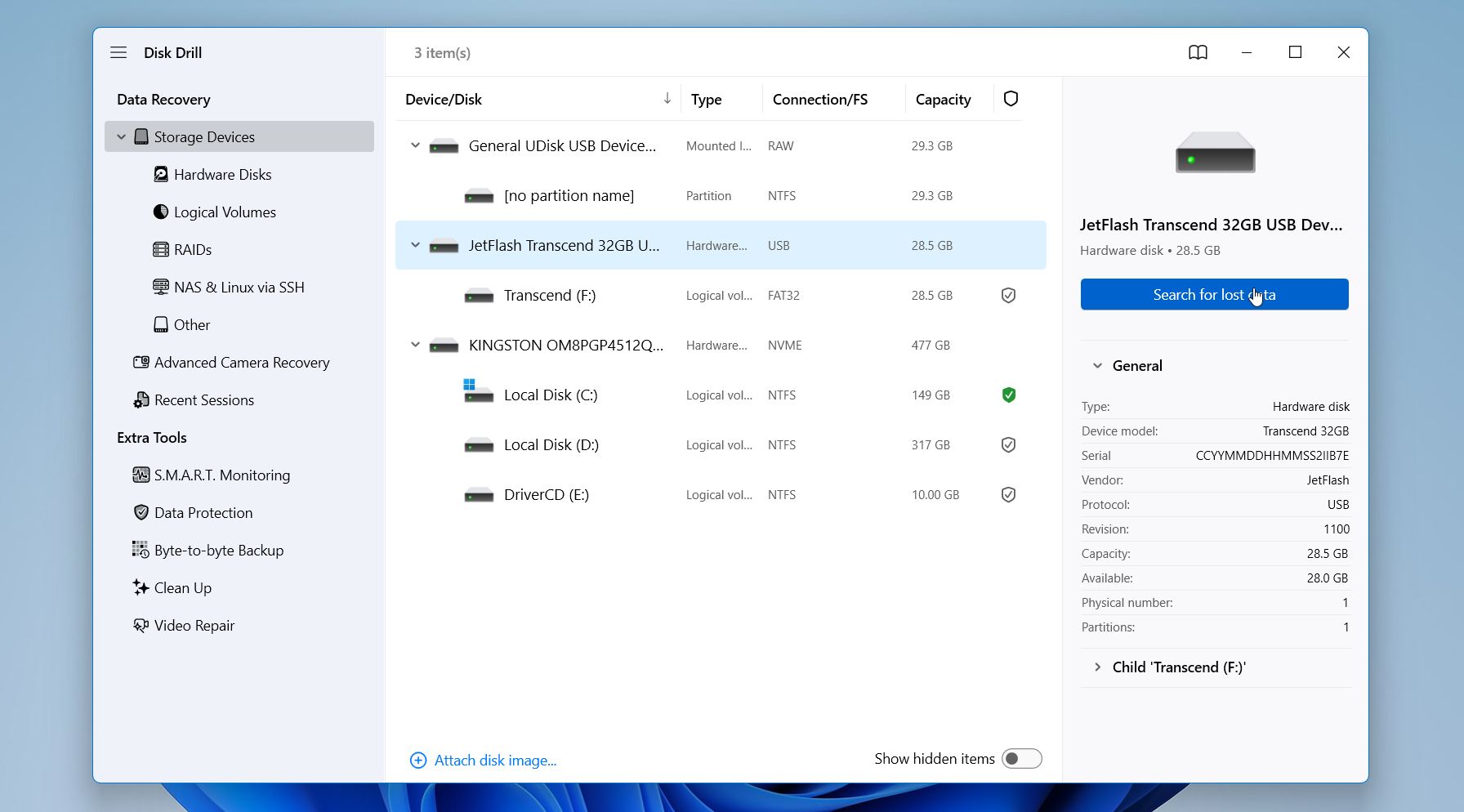
- Starta Disk Drill och välj CFast-kortet från listan över tillgängliga lagringsenheter. Klicka på Sök efter förlorade data.
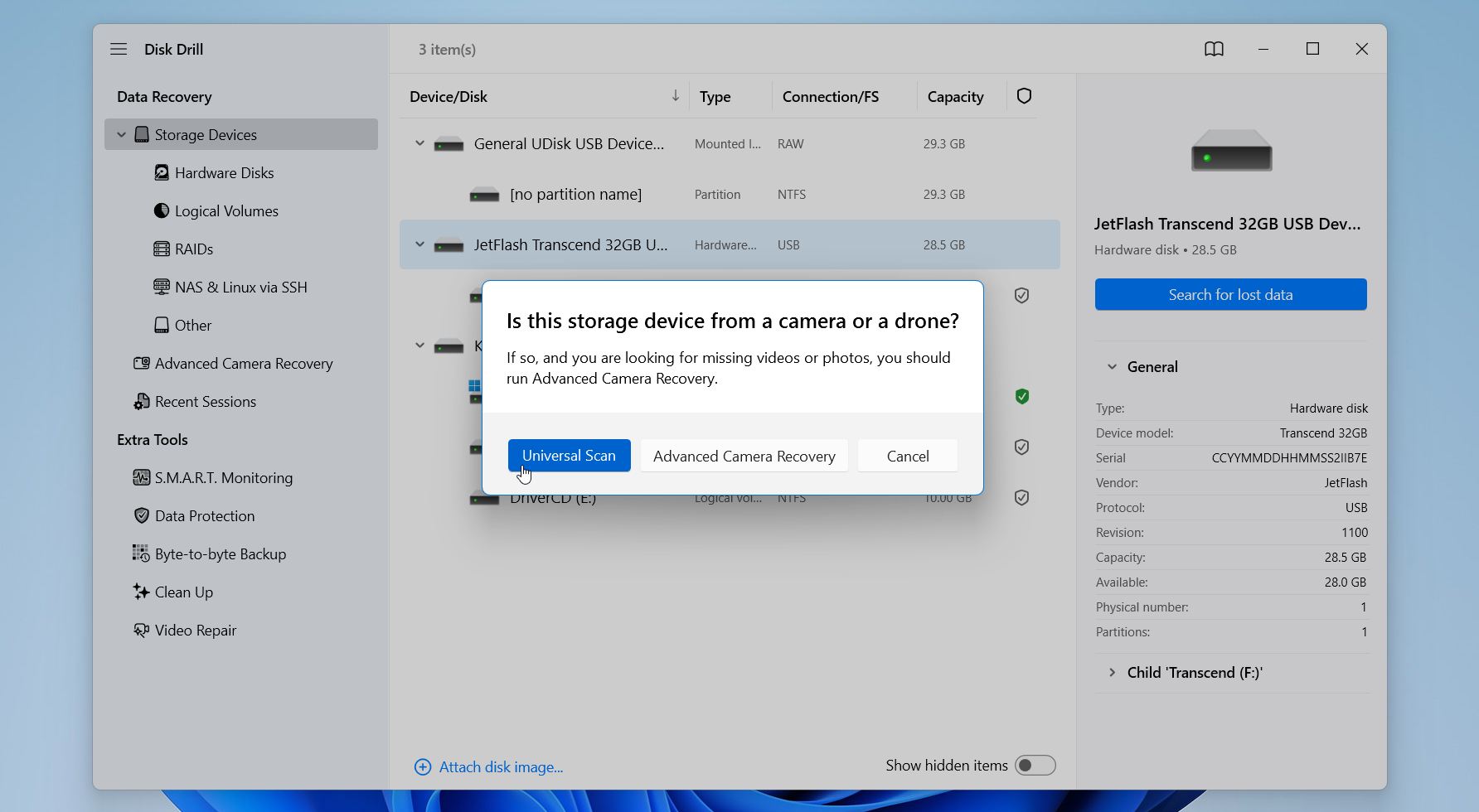
- Välj Universal Scan. Vi rekommenderar detta läge för de flesta situationer med dataförlust på CFast-kort. Välj Advanced Camera Recovery om du har att göra med förlorade videor från en kamera eller drönare.
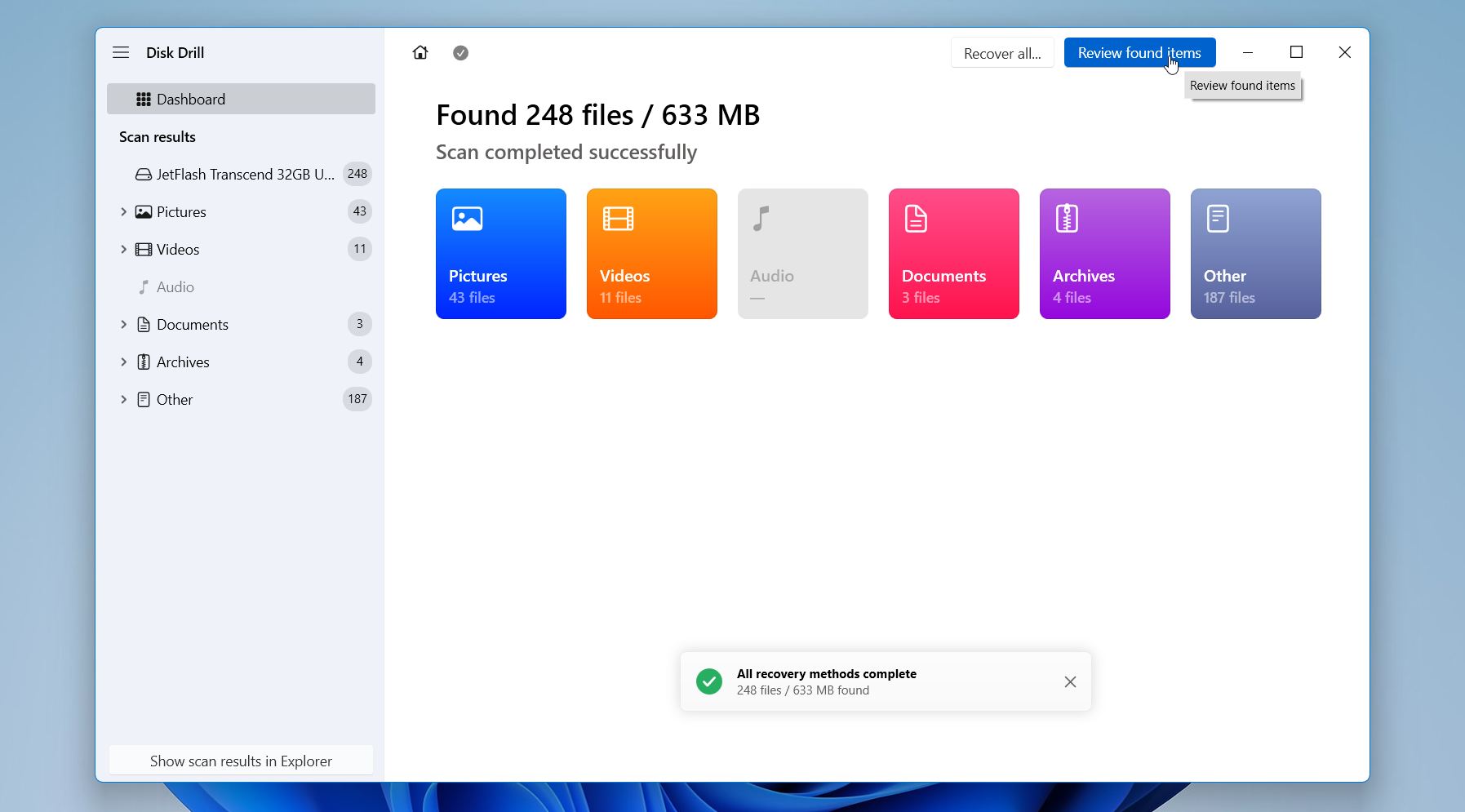
- Vänta tills genomsökningen är klar. Du kan granska filer medan genomsökningen fortsätter om du vill.
- Klicka på Granska hittade objekt och använd filtren, sökfältet och förhandsgranskningsfunktionen för att hitta de filer du behöver.
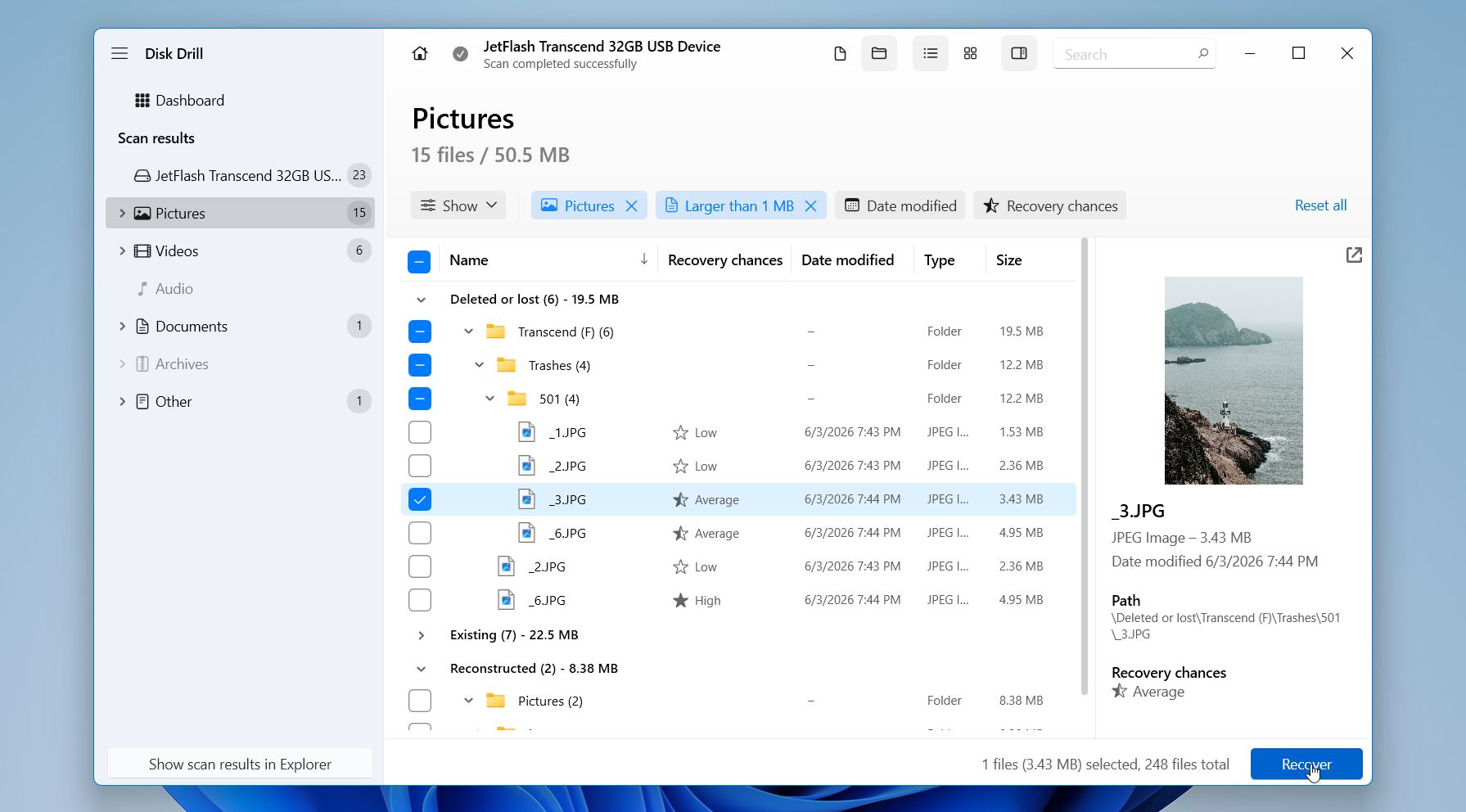
- Du kan använda filter (filtyp, storlek, återställningsmöjligheter, ändringsdatum) eller ett sökfält för att begränsa resultaten. Glöm inte att använda förhandsgranskningen för att kontrollera att filerna är intakta innan återställning. En lyckad förhandsvisning är ofta en av de bästa indikatorerna på att en fil kan återställas framgångsrikt. Välj de filer du vill återställa och klicka på Återställ.
- Välj en plats för återställning på en annan enhet. Spara aldrig återställda filer tillbaka till samma CFast-kort. Klicka på Nästa. Kontrollera att de återställda filerna öppnas korrekt.
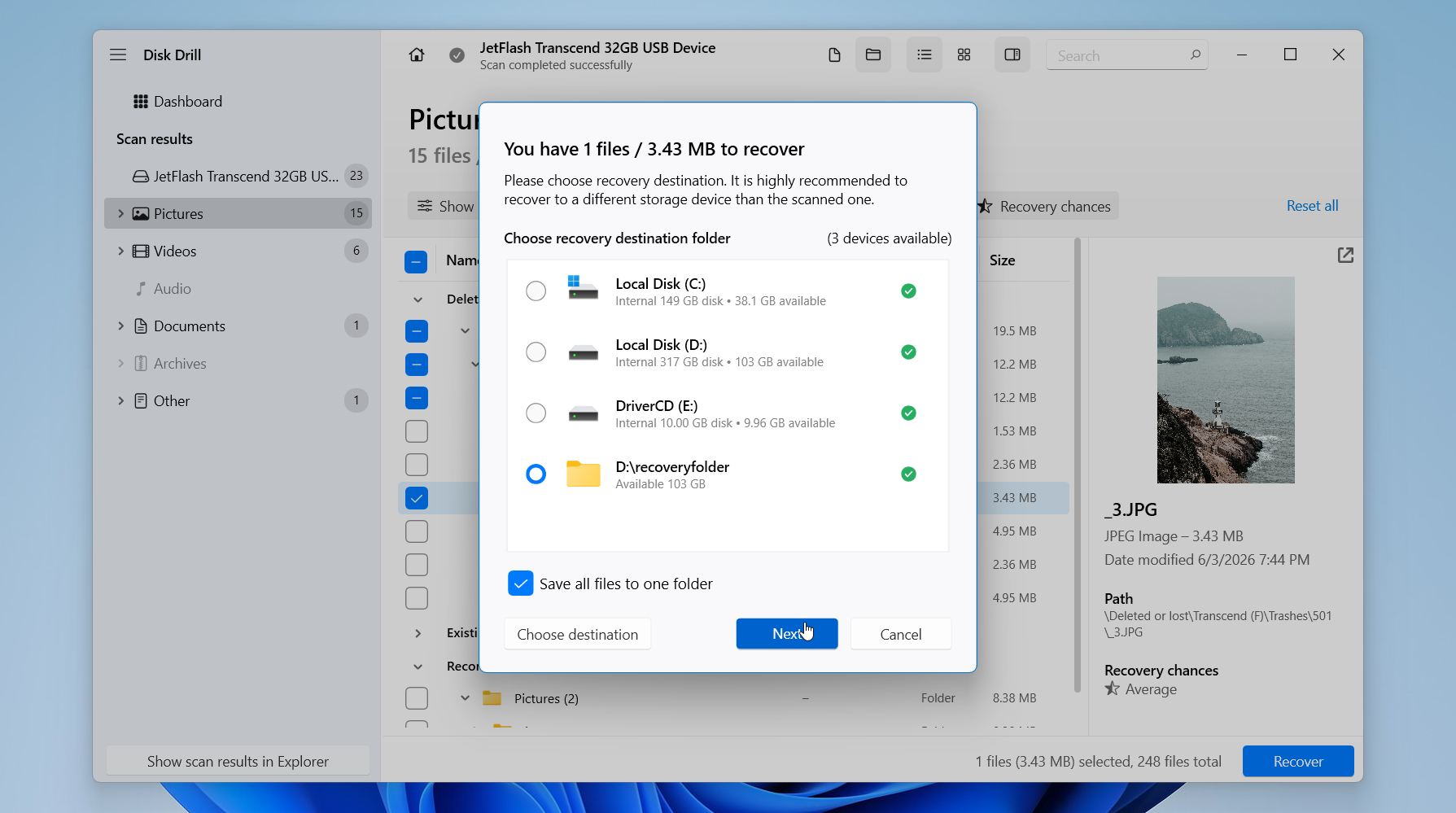
Disk Drill låter dig förhandsgranska återställningsbara filer innan återställning, vilket kan hjälpa dig att bekräfta att viktiga foton och videor är intakta. Windows-versionen kan återställa upp till 100 MB gratis, vilket gör det till ett bra val för mindre återställningsjobb eller för att få en uppfattning om vilka filer som fortfarande går att återställa innan du bestämmer dig för att uppgradera.
Fortfarande osäker på om Disk Drill är rätt val? Kolla in vår Disk Drill recension för en detaljerad titt på dess återställningsmöjligheter, stödda filsystem och format, prestanda, prissättning och begränsningar. Till skillnad från många online-recensioner som bara upprepar marknadsföringspåståenden, är vår utvärdering baserad på praktisk testning i olika verkliga dataförlustscenarier.
Metod 2: Dataåterställningstjänst
Återställningsprogramvara är ofta det bästa stället att börja för borttagna filer, formateringsproblem och filsystemskorrumpering. Men ibland behöver du en professionell. Om CFast-kortet är fysiskt skadat, inte upptäcks av någon dator, kopplar bort upprepade gånger eller återställningsprogramvaran inte kan hitta de filer du behöver, kan en dataräddningstjänst vara den bästa chansen för framgång.
Professionella återställningslaboratorier har viss exklusiv hårdvara och mjukvara som konsumenter inte har. I vissa fall kan tekniker kringgå en skadad styrenhet, reparera elektroniska komponenter eller komma åt minneskapslarna direkt för att extrahera data. Dessa tekniker kan återställa filer från kort som verkar helt otillgängliga för vanliga återställningsverktyg.
De flesta välrenommerade återställningsföretag följer en ingen data, ingen avgift-policy, vilket innebär att du bara betalar om de lyckas återställa dina filer. Processen fungerar vanligtvis så här:
- Kontakta återställningstjänsten och beskriv problemet.
- Skicka eller lämna CFast-kortet till laboratoriet.
- Teknikerna utvärderar kortet och ger en offert för återställning.
- Om du godkänner offerten påbörjas återställningsprocessen.
- De återställda filerna returneras på en annan lagringsenhet eller via en säker nedladdning.
Professionella återställningstjänster är dyrare än mjukvarubaserad återställning, men de är ofta det enda realistiska alternativet när ett CFast-kort har drabbats av fysisk skada eller allvarligt hårdvarufel. Om de förlorade uppgifterna är värdefulla eller oersättliga kan den extra kostnaden vara väl värd det.
Hur man felsöker vanliga CF-kortfel
Efter dataåterställning kan du märka att ditt CF-kort fortfarande har problem såsom felmeddelanden, filsystemskorruption, detekteringsproblem, eller oförmåga att spara nya filer. Metoderna i detta avsnitt kan hjälpa till att återställa ditt CF-kort till fungerande skick och identifiera källan till problemet.
Metod 1: Reparera filsystemfel med CHKDSK
CHKDSK (Check Disk) är ett inbyggt Windows-verktyg som genomsöker lagringsenheter efter filsystemproblem och försöker reparera dem. Det kan åtgärda problem såsom förlorade kluster, katalogfel, ogiltiga filposter och andra logiska inkonsekvenser som kan hindra ett CF-kort från att fungera korrekt.
Viktigt: Kör CHKDSK först efter att du har återställt dina data. CHKDSK modifierar filsystemet som en del av reparationsprocessen. Även om detta kan återställa åtkomsten till kortet kan det också ta bort skadade filposter eller flytta data till .CHK-filer, vilket kan minska chanserna till återställning.
Så här kör du CHKDSK:
- Open .
- Identify the drive letter assigned to the CF card.
- Enter the following command: . Replace with your card’s drive letter.
- Press and wait for the scan to complete.
Parametern /f instruerar CHKDSK att automatiskt åtgärda eventuella filsystemfel den hittar. Beroende på kortets storlek och omfattningen av skadorna kan skanningen ta allt från några sekunder till flera minuter.
När processen är klar, ta bort kortet på ett säkert sätt och anslut det igen. Om problemet orsakades av filsystemskorruption kan Windows och din kamera nu känna igen kortet som vanligt. Om CHKDSK däremot rapporterar många fel, misslyckas med att slutföra, upprepade gånger hittar nya problem eller om kortet fortsätter att bete sig oförutsägbart, kan problemet sträcka sig bortom filsystemet och tyda på ett felande CF-kort.
Metod 2: Formatera CF-kortet
Formatering är ofta det mest tillförlitliga sättet att lösa logiska problem på ett CF-kort. Processen skapar ett nytt filsystem och tar bort korrupta filsystemstrukturer som kan förhindra att kortet fungerar korrekt. Det kan också hjälpa när en kamera vägrar att känna igen kortet, Windows rapporterar filsystemfel eller kortet upprepade gånger begär att bli formaterat.
Varning: Återställ alla viktiga filer innan du fortsätter. Formatering tar bort det befintliga filsystemet och kan göra dataåterställning svårare.
CF- och CFast-kort används främst i kameror, så det är vanligtvis bäst att formatera dem i kameran efter att du har återställt dina data. Kameror skapar ofta det filsystem och den mappstruktur de förväntar sig att använda, vilket kan hjälpa till att förhindra kompatibilitetsproblem och säkerställa att kortet fungerar korrekt vid inspelning av foton eller videor.
För att formatera CF-kortet i Windows:
- Högerklicka på Starta och välj Diskhantering.
- Hitta ditt CF-kort i listan över tillgängliga lagringsenheter.
- Högerklicka på CF-kortsvolymen och välj Formatera.
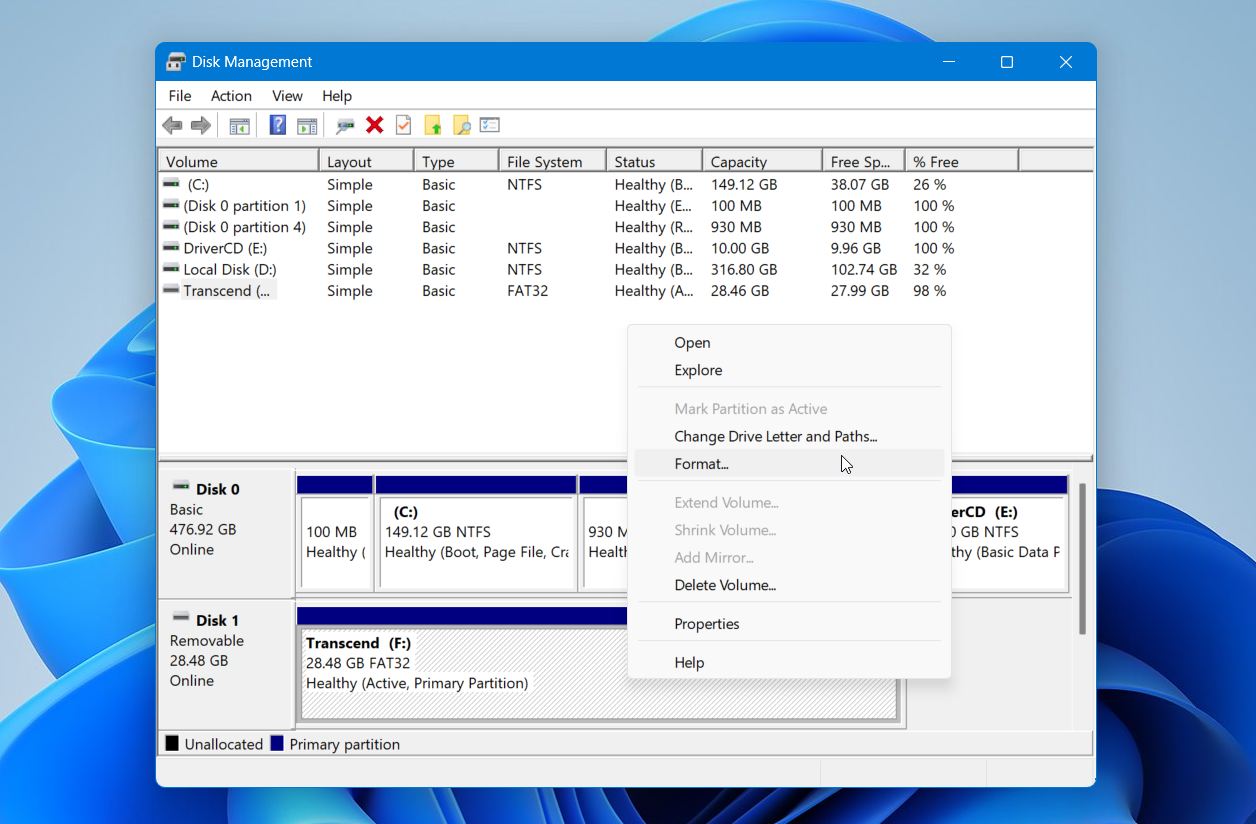
- Ange en volymetikett om du vill.
- Välj rätt filsystem. I de flesta fall ska du använda samma filsystem som kortet tidigare använde eller ett som din kameratillverkare rekommenderar.
- Lämna Utför en snabbformatering aktiverad.
- Klicka på OK och bekräfta åtgärden.
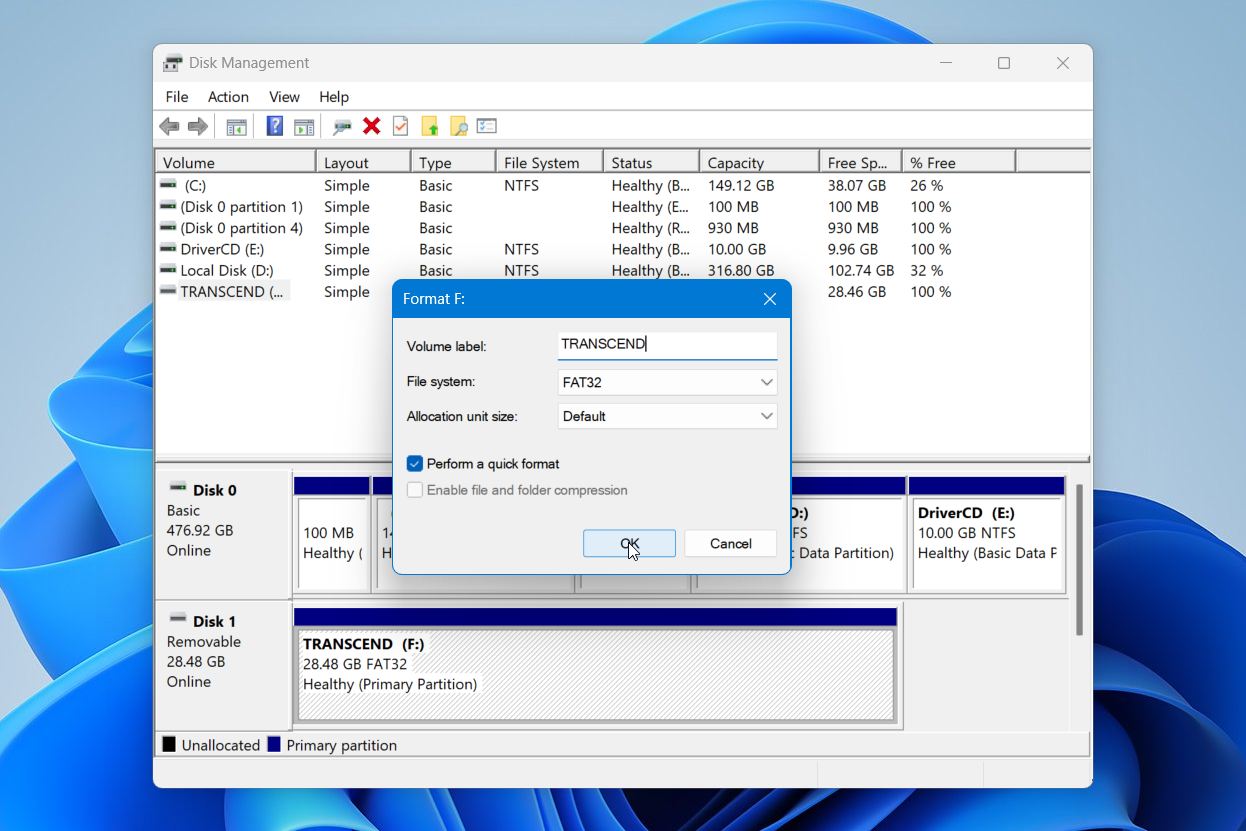
När formateringen är klar, koppla bort kortet på ett säkert sätt och testa det i din kamera eller dator. En lyckad formatering löser många problem relaterade till korruption, otillgängliga filer och filsystemfel.
Men att formatera är inte en lösning på hårdvaruproblem. Om kortet fortsätter att visa fel, blir skrivskyddat, kopplas bort oväntat, utvecklar korruption upprepade gånger eller inte kan slutföra en formatering framgångsrikt, kan flashminnet vara på väg att slitas ut. CF-kort har ett begränsat antal skrivcykler och fel blir vanligare ju äldre de blir.
Som en allmän regel är det dags att byta ut kortet när problem fortsätter att uppstå efter formatering. Frekvent korruption, misslyckade skrivoperationer, slumpmässiga bortkopplingar, saknade filer eller återkommande felmeddelanden tyder ofta på att kortet inte längre är tillförlitligt. Även om kortet fortfarande fungerar ibland kan upprepade problem riskera framtida foton och videor.
Viktiga slutsatser
CFast-kortåterställning är ofta möjlig, men resultatet beror till stor del på vad du gör efter att dataförlusten inträffar. Kom ihåg följande punkter:
- Sluta använda CFast-kortet omedelbart för att undvika att skriva över återställningsbar data.
- Återställ dina filer innan du försöker med reparationer som CHKDSK eller formatering.
- Oavsiktlig radering, snabbformatering, RAW-filsystem och filsystemskorruption lämnar ofta återställningsbar data kvar på kortet.
- Återställningsprogramvara är vanligtvis det bästa första steget vid logisk dataförlust. Baserat på våra tester levererade Disk Drill några av de starkaste resultaten på formaterade, RAW och korrupta CFast-kort.
- Spara återställda filer till en annan lagringsenhet, inte tillbaka till CFast-kortet.
- Fysisk skada, upprepade frånkopplingar och kort som inte längre känns igen kräver vanligtvis en professionell återställningstjänst.
- Byt ut kortet om korruption, skrivfel eller andra fel fortsätter att uppstå efter felsökning och formatering.
Agera snabbt och prioritera dataräddning framför reparationer. Det beslutet har störst inverkan på återhämtningsframgången.
FAQ:
- Canon EOS-1D X Mark II
- Canon EOS C300 Mark II
- Canon EOS C200
- Blackmagic URSA Mini Pro 4.6K
- Blackmagic URSA Mini Pro 12K
- ARRI ALEXA Mini