
您是否需要一种方法从CFast卡中恢复丢失的图片或视频?由于格式化、卡片错误、文件系统损坏和意外删除,重要文件可能变得不可读取。幸运的是,数据通常仍然保存在卡内,并且可以被恢复。您通常无需花费太多精力即可从CFast卡中恢复文件,并重新访问您的照片、视频和其他数据。
想要快速答案吗? 请按照以下步骤操作:
- 请立即停止使用CFast卡。 不要录制新视频、拍照或将文件复制到该卡。
- 将该卡直接连接到Windows PC 使用兼容的CFast读卡器。
- 不要格式化此卡 即使Windows要求你这样做也不要。
- 避免运行 CHKDSK 或其他修复工具 直到您的文件恢复之前,不要进行操作,因为这样可能会修改文件系统,降低恢复的可能性。
- 使用数据恢复工具(如 Disk Drill)扫描该卡。 它通常可以恢复格式化、RAW和损坏的CFast卡中的文件。
- 将恢复的文件保存到不同的存储设备 恢复到其他位置,不要恢复到CFast卡上。
- 仅在恢复完成后 如果卡仍然显示错误,请进行故障排除或修复。
您越早开始CFast卡数据恢复过程,完整找回文件的机会就越大。在接下来的部分,我们将详细介绍所有内容。
什么是CFast卡?
CFast卡是一种为专业摄影和电影制作设计的高性能闪存卡。它作为CompactFlash(CF)的继任者开发,采用更快的SATA接口,实现更高的数据传输速度。这使得CFast卡非常适合于诸如连续RAW照片拍摄和高分辨率视频录制等高负载需求的工作。
尽管CFast卡和CompactFlash卡在外观上相似,但它们在底层技术和性能方面有很大不同:
| 规格 | CFast 2.0 | CompactFlash (CF) |
| 界面 | SATA III | 并行ATA(PATA) |
| 最大理论速度 | 600 MB/s | 167 MB/s(UDMA 7) |
| 典型读取速度 | 500–600 MB/s | 80–160 MB/s |
| 典型写入速度 | 300–500+ MB/s | 40–150 MB/s |
| 主要用途 | 4K/6K/RAW视频,高速摄影 | 老款单反和专业相机 |
| 兼容性 | 需要CFast插槽和读卡器 | 需要CF插槽和读卡器 |
| 物理大小 | 42.8 × 36.4 毫米 | 42.8 × 36.4 毫米 |
CFast 卡在需要足够快存储以处理大型图像文件和高码率视频的专业相机中变得流行。著名的例子包括:
- ARRI ALEXA Mini
- Blackmagic URSA Mini Pro 4.6K
- 佳能 EOS-1D X Mark II
- RED KOMODO
- 佳能 EOS C200
- 佳能 EOS C300 Mark II
这些相机通常会记录大型RAW图像文件或高比特率视频流,这些都需要能够支持非常快速写入速度的存储介质。这正是CFast卡擅长的领域。
CFast卡数据丢失场景
在尝试恢复之前,确定数据丢失的原因是有帮助的。不同的情况会影响恢复的可能性,并且可能需要不同的方法。下表列出了最常见的CFast卡数据丢失场景,以及我们建议在每种情况下采取的步骤。
| 数据丢失场景 | 发生了什么 | 推荐操作 |
| 意外删除 | 照片或视频在相机中或电脑上被删除。 | 停止使用该卡,并用恢复软件进行扫描。 |
| 快速格式化 | 文件系统被重置,但大多数数据会保留在卡中,直到被覆盖。 | 避免新录制并尽快开始恢复。 |
| 文件系统损坏 | 出现卡可能显示为RAW、不可读,或提示格式化。 | 忽略格式化提示,直接扫描该卡。 |
| 传输中断或非安全移除 | 在写入操作期间,文件或文件夹结构被损坏。 | 重新连接该卡,并在运行修复工具前尝试恢复。 |
| 病毒或恶意软件损害 | 将该卡连接到受感染设备后,文件消失或变得无法访问。 | 先移除恶意软件,然后尝试数据恢复。 |
| 格式化后跟随新录音 | 新数据替换了部分原始文件。 | 立即停止使用该卡,并恢复剩余的数据。 |
| 物理损坏 | 该卡出现破裂、进水,或已无法正常识别。 | 联系专业数据恢复服务。 |
根据我们的经验,导致CFast卡数据丢失最常见的原因是文件系统损坏、格式化和意外删除。这些情况通常不会破坏底层文件,这也是为什么恢复软件通常能够恢复它们。物理损坏较为罕见,但通常需要专业设备和专业人员的帮助。
某些CFast卡可能支持TRIM,这是一项允许存储控制器擦除不再使用的数据块的功能。如果在删除文件或对卡进行格式化后运行TRIM,恢复可能变得不可能,因为原始数据可能会被永久删除。不同的CFast卡、相机和读卡器之间TRIM行为可能有所不同,因此并不能保证一定会发生TRIM。不过,由于TRIM可能会极大地降低数据恢复的可能性,因此在数据丢失后应立即停止使用该卡,并尽快开始恢复过程。
方法 1: 使用数据恢复软件
对于大多数CFast卡数据丢失的情况,我们推荐使用数据恢复软件。有许多不同的选择,但在本文中我们将使用Disk Drill。在我们的测试中,Disk Drill在格式化和损坏的存储卡上都展现出了强大的恢复效果。在一张格式化的64GB Lexar CFast 2.0卡上,它恢复了94%的原始文件,包括ProRes视频片段和RAW照片。
Disk Drill支持CFast卡上常见的文件系统,可以恢复数百种照片和视频格式,并包含专为专业相机录制视频设计的高级相机恢复模式。
在开始之前,请使用兼容的读卡器将CFast卡直接连接到您的Windows电脑。不要直接连接相机,因为这通常会限制对卡文件系统的访问,并可能阻止恢复软件进行扫描。
如果您的CFast卡表现不稳定、意外断开连接或出现损坏迹象,建议在恢复前先创建一个字节到字节的备份。这样可以让您扫描备份文件而非原始卡,从而避免对存储设备造成额外压力。
以下是使用 Disk Drill 从 CF 卡恢复文件的方法:
- 下载 然后在您的Windows电脑上安装Disk Drill。
- 使用兼容的读卡器将CFast卡直接连接到电脑。
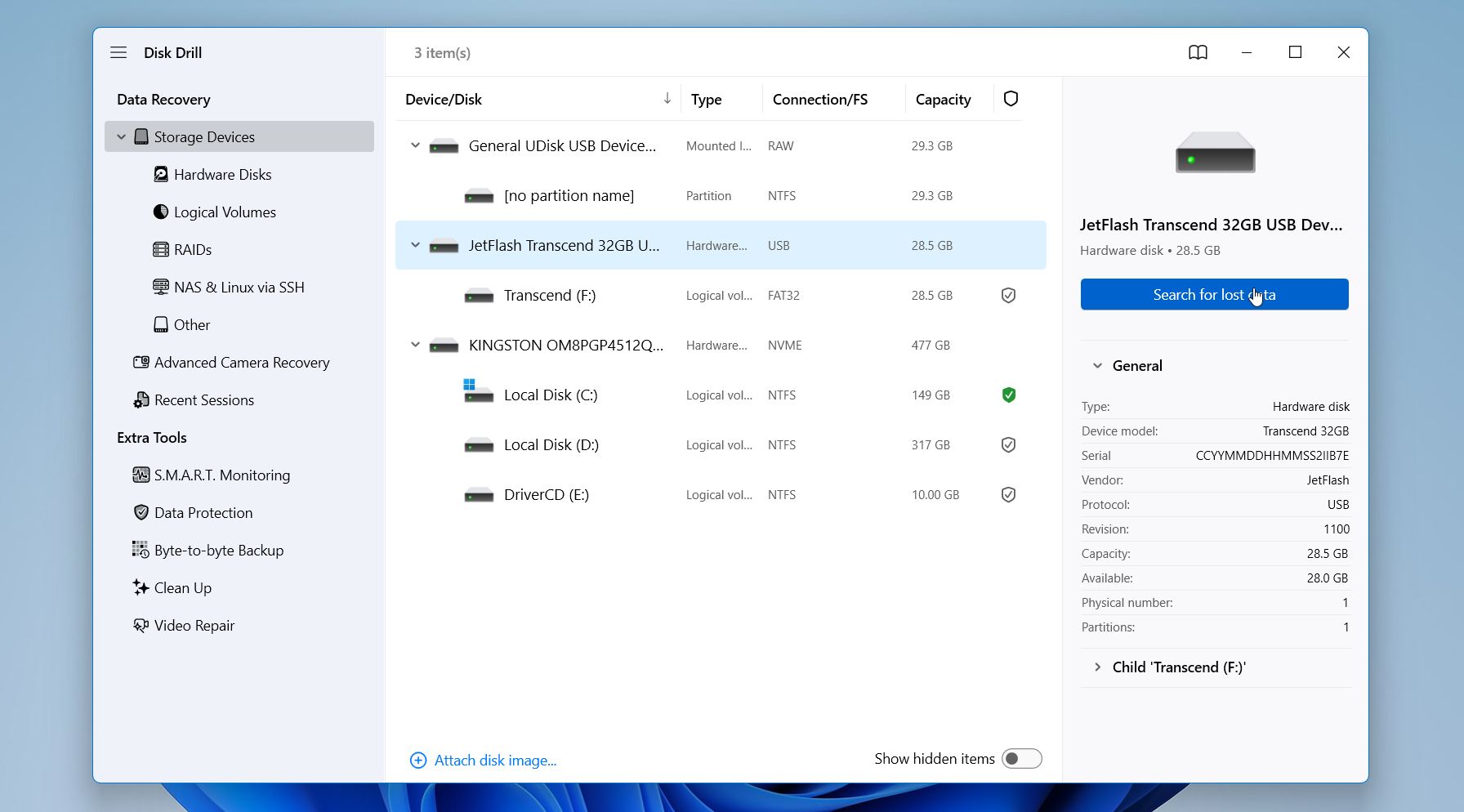
- 启动Disk Drill,并从可用存储设备列表中选择CFast卡。点击搜索丢失的数据。
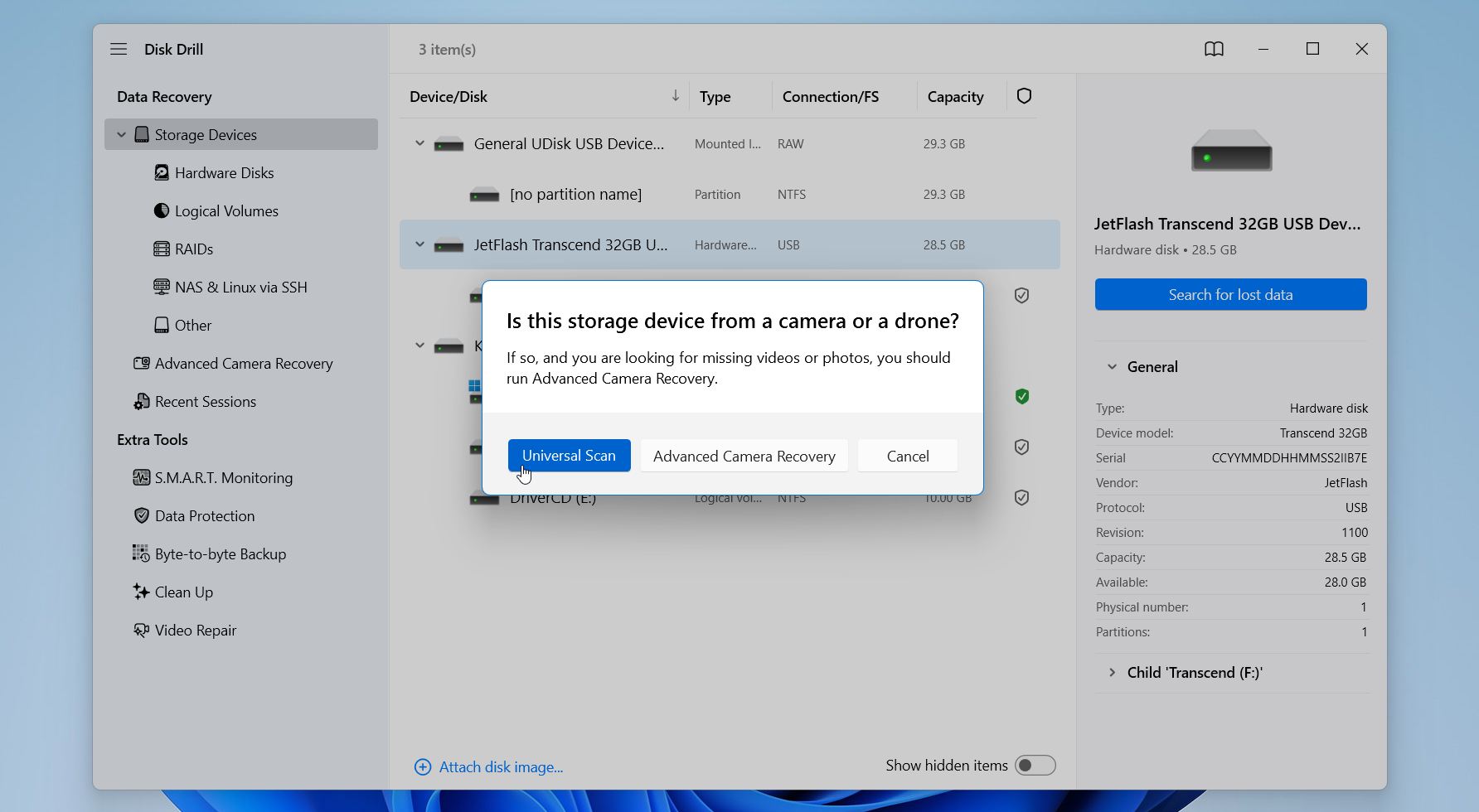
- 选择通用扫描。我们建议在大多数CFast卡数据丢失情况下使用此模式。如果您遇到的是来自相机或无人机丢失的视频,请选择高级相机恢复。
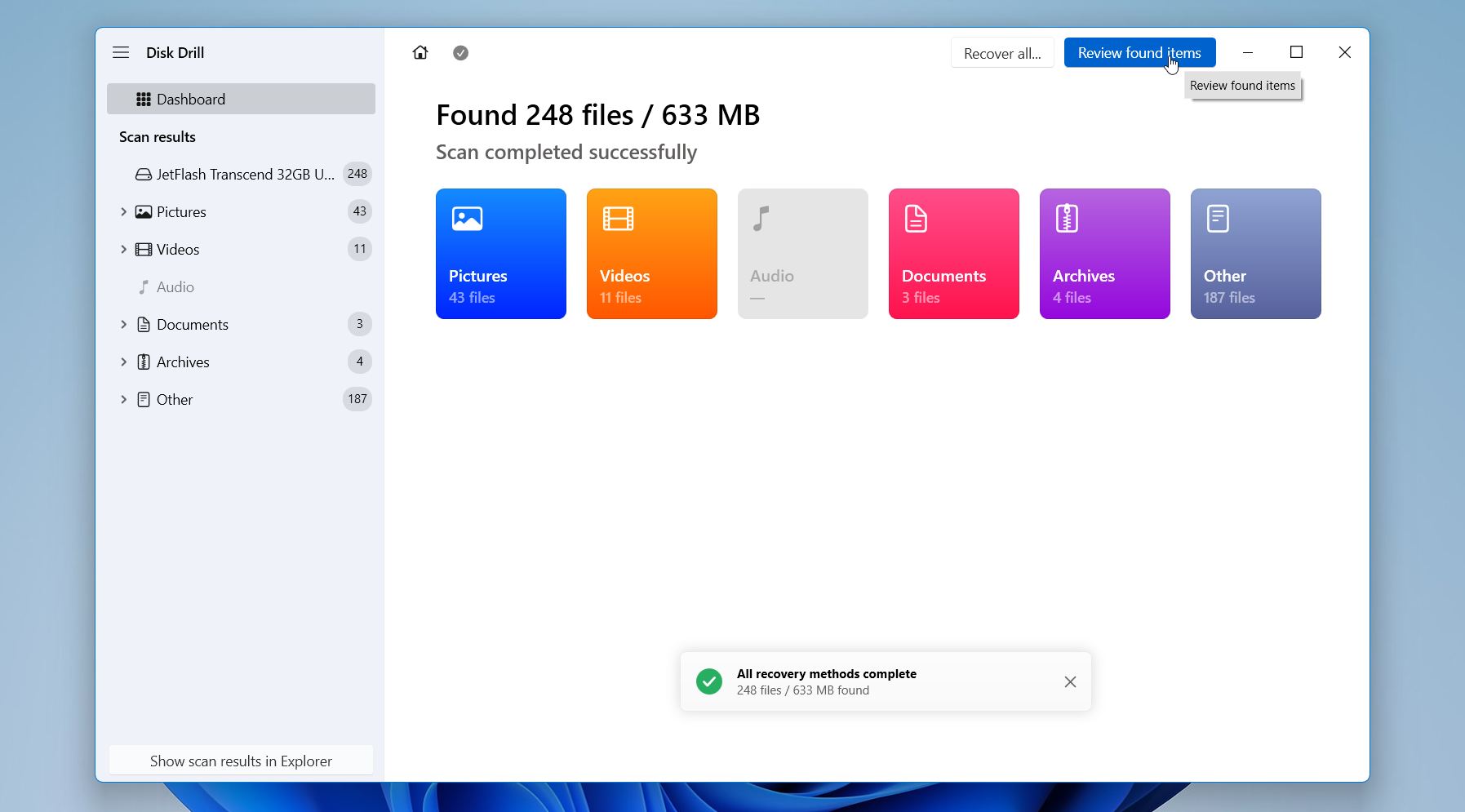
- 等待扫描完成。如果您愿意,扫描过程中可以边扫描边预览文件。
- 点击查看找到的项目,并利用筛选器、搜索栏和预览功能定位所需文件。
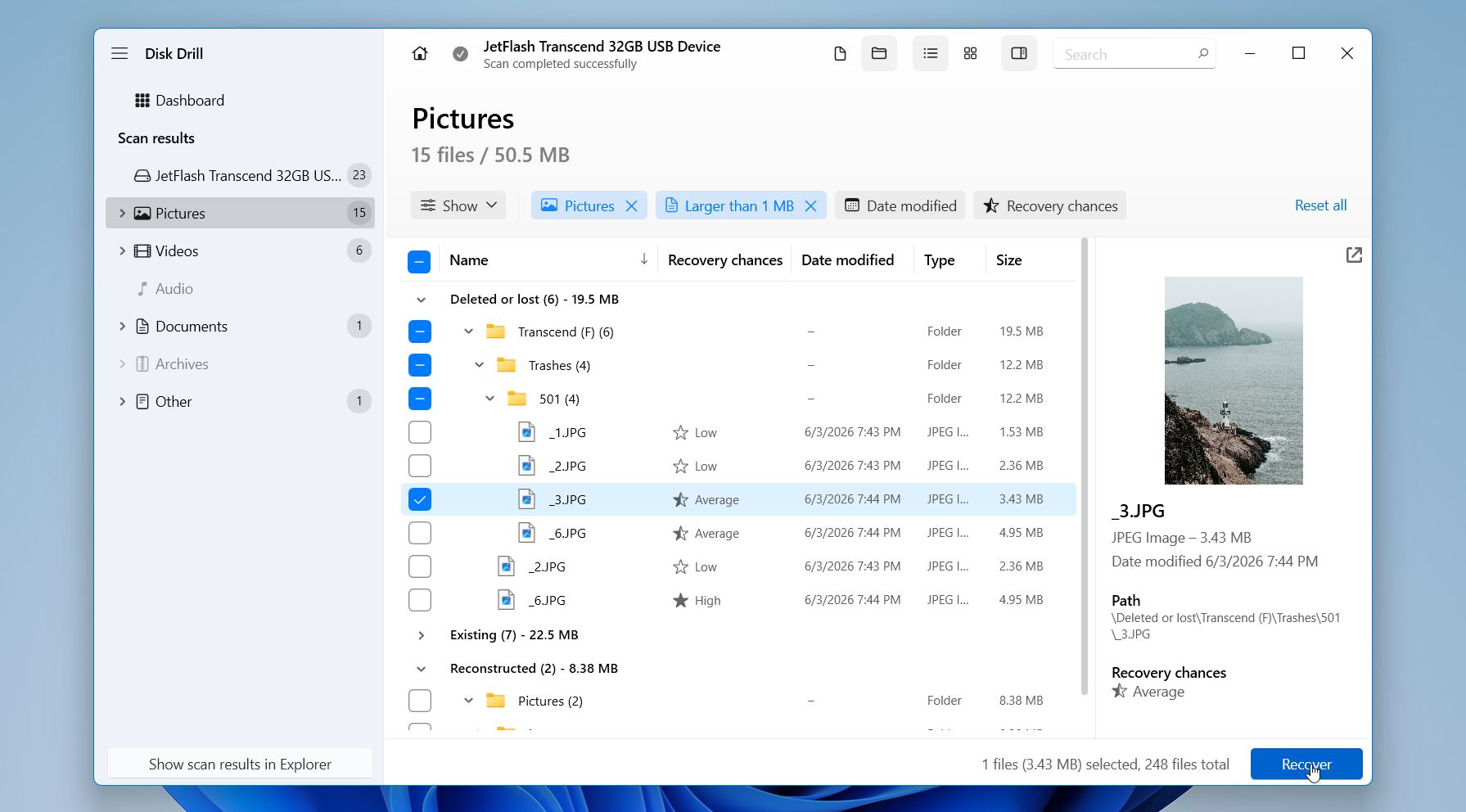
- 您可以使用筛选器(文件类型、大小、恢复概率、修改日期)或搜索栏缩小结果范围。别忘了使用预览功能,确认文件在恢复前是否完好。预览成功通常是文件可成功恢复的最佳指标之一。选择您想要恢复的文件,然后点击恢复。
- 选择一个不同磁盘作为恢复目标。切勿将恢复的文件再次保存在同一张CFast卡上。点击下一步。验证恢复的文件能否正常打开。
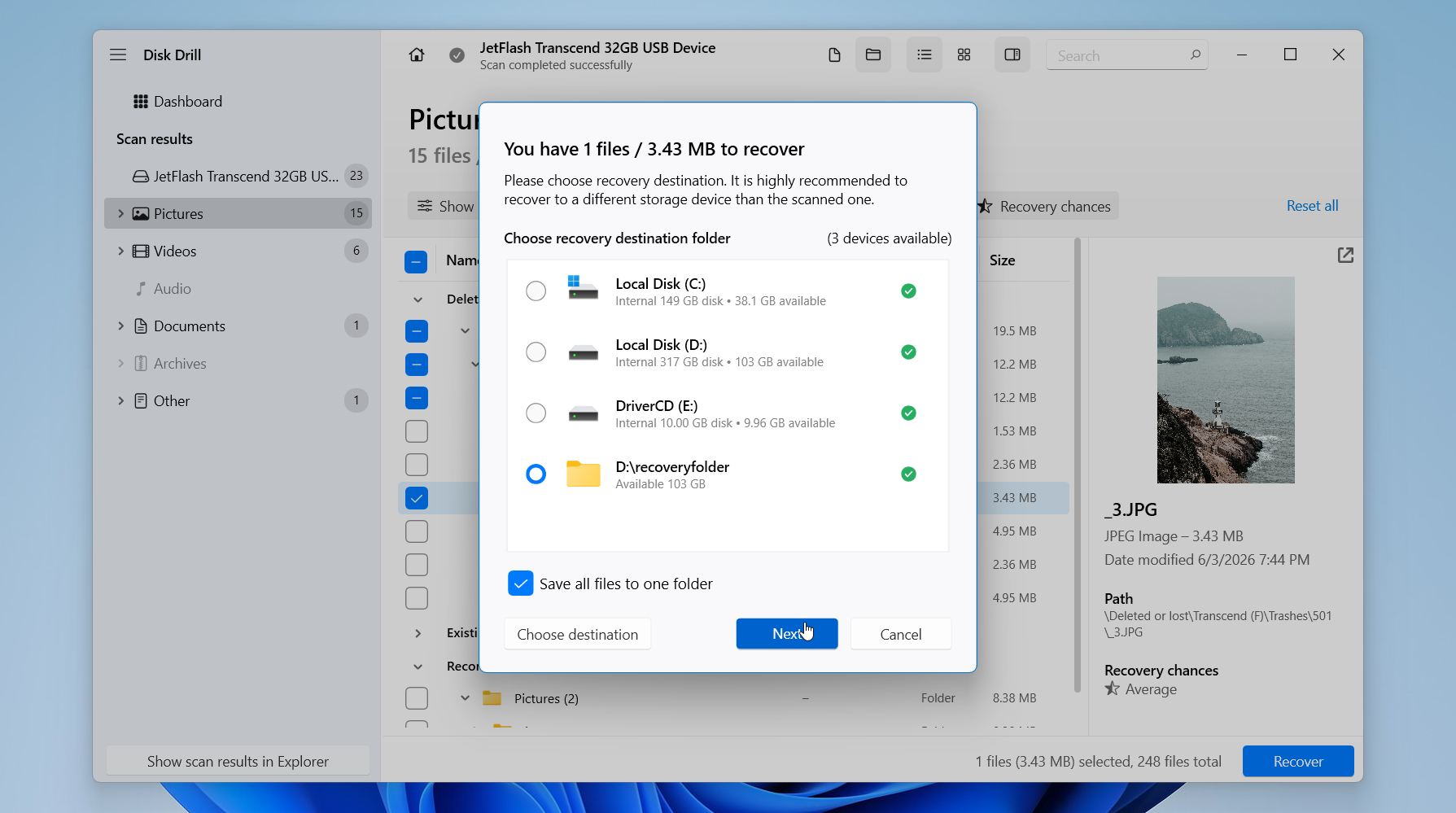
Disk Drill 允许您在恢复之前预览可恢复的文件,这可以帮助您确认重要的照片和视频是否完好无损。Windows 版本最多可以免费恢复 100 MB 文件,非常适合较小的恢复任务,或者在决定升级之前让您了解有哪些文件仍然可以恢复。
仍然不确定 Disk Drill 是否是正确的选择?请查看我们的 Disk Drill 评测,详细了解其恢复能力、支持的文件系统和格式、性能、定价和限制。与许多仅重复营销宣传的在线评论不同,我们的评测基于在各种真实数据丢失场景下的实际测试。
方法 2: 数据恢复服务
恢复软件通常是处理已删除文件、格式化问题和文件系统损坏的最佳起点。但有时你需要专业人员。如果CFast卡物理损坏、无法被任何计算机识别、反复断开连接,或恢复软件无法找到你需要的文件,数据恢复服务可能是最有希望成功的选择。
专业的数据恢复实验室拥有一些消费者没有的专有硬件和软件。在某些情况下,技术人员可以绕过损坏的控制器,修复电子元件,或直接访问存储芯片以提取数据。这些技术可以从那些对标准恢复工具来说完全无法访问的卡中恢复文件。
大多数信誉良好的数据恢复公司遵循无数据,无费用政策,即只有在他们成功恢复您的文件后您才需付款。整个流程通常如下:
- 联系恢复服务并描述问题。
- 将CFast卡邮寄或送到实验室。
- 技术人员评估该卡并提供恢复报价。
- 如果您同意报价,恢复过程将开始。
- 恢复的数据会通过另一存储设备或安全下载的方式返还给您。
专业的数据恢复服务比基于软件的恢复更昂贵,但当CFast卡遭受物理损坏或严重硬件故障时,它们通常是唯一可行的选择。如果丢失的数据非常有价值或无法替代,那么额外的花费也是非常值得的。
如何排查常见CF卡错误
在数据恢复后,您可能会发现您的CF卡仍然存在诸如错误信息、文件系统损坏、检测问题或无法保存新文件等问题。本节中的方法可以帮助您将CF卡恢复到可用状态,并找出问题的根源。
方法 1: 使用 CHKDSK 修复文件系统错误
CHKDSK(检查磁盘)是Windows内置的实用程序,用于扫描存储设备中的文件系统问题并尝试修复这些问题。它可以修复如丢失簇、目录错误、无效文件记录以及其他可能导致CF卡无法正常工作的逻辑不一致问题。
重要: 只有在恢复数据后才运行 CHKDSK。CHKDSK 在修复过程中会修改文件系统。虽然这可能恢复对存储卡的访问,但也可能删除损坏的文件记录或将数据移动到 .CHK 文件中,从而降低恢复的机会。
要运行 CHKDSK:
- Open .
- Identify the drive letter assigned to the CF card.
- Enter the following command: . Replace with your card’s drive letter.
- Press and wait for the scan to complete.
/f 参数指示 CHKDSK 自动修复它发现的任何文件系统错误。根据卡的大小和损坏程度,扫描可能需要几秒钟到几分钟不等。
一旦该过程完成,请安全取出卡并重新连接。如果问题源自文件系统损坏,Windows 和您的相机现在可能会正常识别该卡。然而,如果 CHKDSK 报告大量错误、无法完成、反复发现新问题,或者该卡依然表现异常,那么问题可能不仅限于文件系统,而是指向 CF 卡本身故障。
方法 2: 格式化CF卡
格式化通常是解决CF卡逻辑问题最可靠的方法。此过程会创建一个新的文件系统,并移除可能导致卡片无法正常工作的损坏文件系统结构。当相机无法识别该卡、Windows报告文件系统错误,或者该卡反复要求格式化时,格式化也能提供帮助。
警告: 在继续操作之前,请恢复所有重要文件。格式化会移除现有文件系统,并可能使数据恢复变得更加困难。
CF 和 CFast 卡主要用于相机,因此在恢复数据后,通常最好在相机中进行格式化。相机通常会创建它们预期使用的文件系统和文件夹结构,这有助于防止兼容性问题,并确保在录制照片或视频时存储卡能够正常工作。
要在Windows中格式化CF卡:
- 右键点击开始并选择磁盘管理。
- 在可用存储设备列表中找到你的CF卡。
- 右键点击CF卡卷并选择格式。
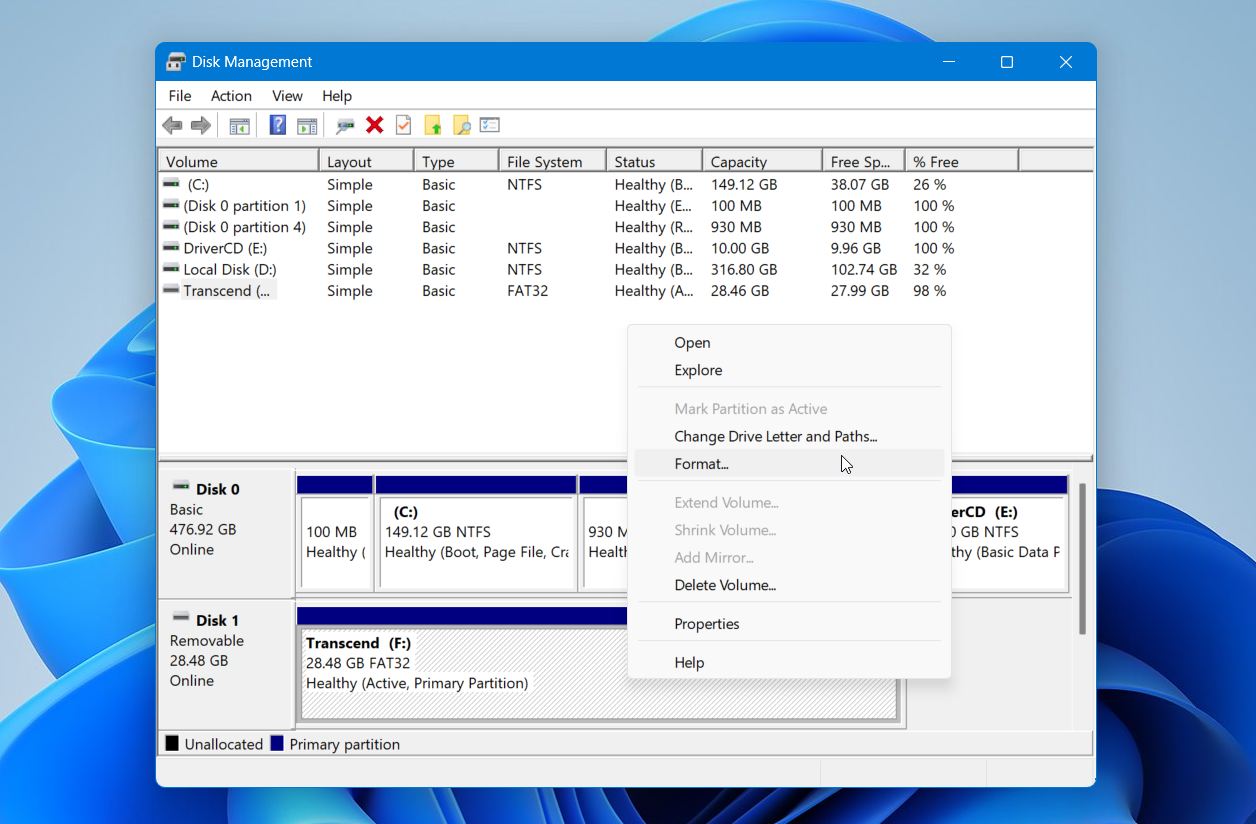
- 如有需要,输入卷标。
- 选择合适的文件系统。大多数情况下,使用该卡之前使用的文件系统,或相机制造商推荐的文件系统。
- 保持执行快速格式化启用状态。
- 点击确定并确认操作。
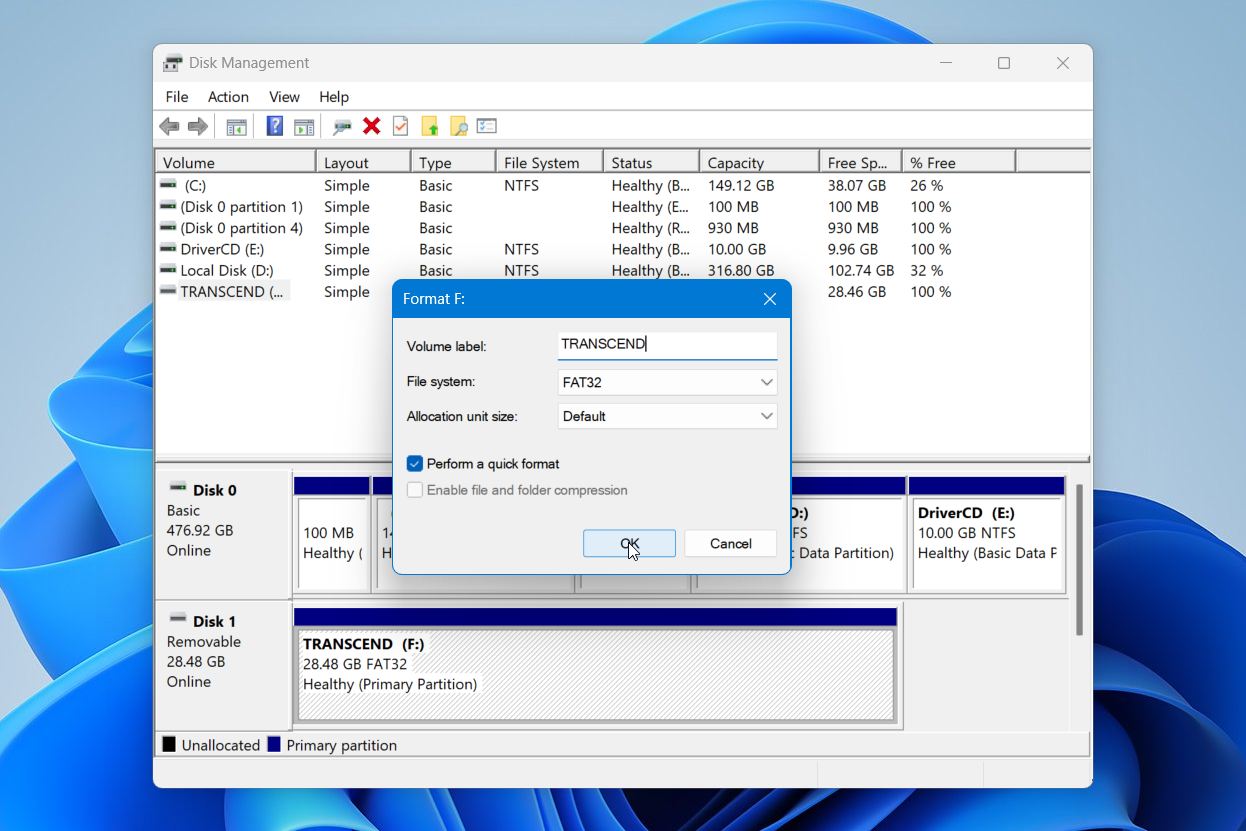
格式完成后,请安全拔出存储卡,并在相机或电脑中进行测试。成功的格式化可以解决许多与损坏、无法访问的文件以及文件系统错误相关的问题。
然而,格式化并不能解决硬件问题。如果存储卡持续出现错误、变为只读、意外断开连接、反复出现损坏或无法成功完成格式化,说明闪存可能正在老化。CF卡的写入次数是有限的,随着使用年限的增长,故障发生的频率也会增加。
通常情况下,如果格式化后问题仍然持续出现,就是更换存储卡的时候了。频繁损坏、写入失败、随机断开连接、文件丢失或反复出现的错误信息通常表明该存储卡已不再可靠。即使存储卡偶尔还能使用,反复出现的问题也可能会让今后的照片和视频处于风险之中。
关键要点
CFast卡恢复通常是可能的,但结果在很大程度上取决于数据丢失发生后您的操作。请记住以下几点:
- 立即停止使用CFast卡,以避免覆盖可恢复的数据。
- 在尝试修复(如CHKDSK或格式化)之前,先恢复你的文件。
- 意外删除、快速格式化、RAW文件系统和文件系统损坏通常会在卡上留下可恢复的数据。
- 对于逻辑性数据丢失,数据恢复软件通常是最佳的第一步。根据我们的测试,Disk Drill在已格式化、RAW和损坏的CFast卡上都取得了非常出色的恢复效果。
- 将恢复的文件保存到其他存储设备,而不是原CFast卡。
- 物理损坏、频繁断开连接以及无法被检测到的卡通常需要专业的数据恢复服务。
- 如果在故障排除和格式化后,故障、写入失败或其他错误仍然出现,应更换该卡。
迅速行动,并将数据恢复优先于修复。这一决定对恢复成功有最大的影响。
常见问题:
- Canon EOS-1D X Mark II
- Canon EOS C300 Mark II
- Canon EOS C200
- Blackmagic URSA Mini Pro 4.6K
- Blackmagic URSA Mini Pro 12K
- ARRI ALEXA Mini