



CFast kartınızdan kaybolan görüntüleri veya videoları kurtarmanın bir yoluna mı ihtiyacınız var? Önemli dosyalar, biçimlendirme, kart hataları, dosya sistemi bozulması ve yanlışlıkla silme nedeniyle okunamaz hale gelebilir. Neyse ki, veriler genellikle hala kartta bulunur ve kurtarılabilir. Çok fazla çaba harcamadan, çoğu zaman bir CFast kartından dosyaları kurtarabilir ve fotoğraflarınıza, videolarınıza ve diğer verilerinize yeniden erişim sağlayabilirsiniz.
Hızlı bir cevap mı istiyorsunuz? Şu adımları izleyin:
- CFast kartı kullanmayı derhal durdurun. Yeni videolar kaydetmeyin, fotoğraf çekmeyin veya karta dosya kopyalamayın.
- Kartı doğrudan bir Windows PC’ye bağlayın uyumlu bir CFast kart okuyucu kullanarak.
- Kartı biçimlendirmeyin, Windows bunu yapmanızı istese bile.
- CHKDSK veya diğer onarım araçlarını çalıştırmaktan kaçının dosyalarınız kurtarılana kadar bekleyin, çünkü dosya sistemini değiştirebilir ve kurtarma şansını azaltabilirler.
- Kartı, Disk Drill gibi bir veri kurtarma aracıyla tarayın. Genellikle formatlanmış, RAW ve bozuk CFast kartlardan bile dosyaları kurtarabilir.
- Kurtarılan dosyaları farklı bir depolama aygıtına kaydedin, CFast kartına değil.
- Yalnızca kurtarma tamamlandıktan sonra, hâlâ hata gösteriyorsa sorun gidermeye veya kartı onarmaya devam edin.
CFast kartı veri kurtarma işlemine ne kadar erken başlarsanız, dosyalarınızı eksiksiz şekilde geri alma şansınız o kadar yüksek olur. Takip eden bölümlerde, her şeyi ayrıntılı olarak anlatıyoruz.
CFast Kartı Nedir?
Bir CFast kartı, profesyonel fotoğrafçılık ve sinema prodüksiyonu için tasarlanmış yüksek performanslı bir flaş bellek kartıdır. CompactFlash (CF) kartının halefı olarak geliştirilmiş olup, daha yüksek aktarım hızlarına olanak tanıyan daha hızlı bir SATA arayüzü kullanır. Bu özellik, CFast kartlarını sürekli RAW çekim ve yüksek çözünürlüklü video kaydı gibi yoğun iş yükleri için son derece uygun hale getirir.
CFast ve CompactFlash kartlar benzer bir görünüme sahip olsalar da, temel teknolojileri ve performansları açısından önemli ölçüde farklıdırlar:
| Şartname | CFast 2.0 | CompactFlash (CF) |
| Arayüz | SATA III | Paralel ATA (PATA) |
| Maksimum Teorik Hız | 600 MB/s | 167 MB/s (UDMA 7) |
| Tipik Okuma Hızı | 500–600 MB/s | 80–160 MB/s |
| Tipik Yazma Hızı | 300–500+ MB/s | 40–150 MB/s |
| Birincil Kullanım | 4K/6K/RAW video, yüksek hızlı fotoğrafçılık | Daha eski DSLR ve profesyonel kameralar |
| Uyumluluk | CFast yuvası ve okuyucu gerektirir | CF yuvası ve okuyucu gerektirir |
| Fiziksel Boyut | 42.8 × 36.4 mm | 42.8 × 36.4 mm |
CFast kartlar, büyük görüntü dosyalarını ve yüksek bit hızındaki videoları işleyebilecek kadar hızlı depolama gerektiren profesyonel kameralarda popüler hale geldi. Dikkate değer örnekler şunlardır:
- ARRI ALEXA Mini
- Blackmagic URSA Mini Pro 4.6K
- Canon EOS-1D X Mark II
- RED KOMODO
- Canon EOS C200
- Canon EOS C300 Mark II
Bu kameralar genellikle çok hızlı yazma hızlarını sürdürebilen depolama ortamlarına ihtiyaç duyan büyük RAW görüntü dosyalarını veya yüksek bit hızlı video akışlarını kaydeder. CFast kartların mükemmel olduğu yer burasıdır.
CFast Kartı Veri Kaybı Senaryoları
Kurtarma girişiminde bulunmadan önce veri kaybına neyin sebep olduğunu belirlemek faydalıdır. Farklı durumlar, kurtarma şansını etkileyebilir ve farklı bir yaklaşım gerektirebilir. En sık karşılaşılan CFast kart veri kaybı senaryoları, her bir durumda alınmasını önerdiğimiz adımlarla birlikte tabloda listelenmiştir.
| Veri Kaybı Senaryosu | Ne Olur | Önerilen Eylem |
| Yanlışlıkla silme | Fotoğraflar veya videolar kamerada veya bir bilgisayarda silinir. | Kartı kullanmayı bırakın ve kurtarma yazılımı ile tarayın. |
| Hızlı format | Dosya sistemi sıfırlanır, ancak verilerin çoğu üzerine yazılana kadar kartta kalır. | Yeni kayıtlar yapmaktan kaçının ve mümkün olan en kısa sürede kurtarma işlemine başlayın. |
| Dosya sistemi bozulması | kart RAW görünebilir, okunamıyor veya biçimlendirilmesi isteniyor. | Biçimlendirme istemlerini yok sayın ve doğrudan kartı tarayın. |
| Aktarılan dosya kesintiye uğradı veya güvenli olmayan şekilde çıkartıldı | Dosyalar veya klasör yapıları bir yazma işlemi sırasında zarar görür. | Kartı yeniden bağlayın ve onarma araçlarını çalıştırmadan önce kurtarma girişiminde bulunun. |
| Virüs veya kötü amaçlı yazılım hasarı | Kart enfekte bir cihaza bağlandıktan sonra dosyalar kaybolur veya erişilemez hale gelir. | Kötü amaçlı yazılımı kaldırın ve ardından veri kurtarma girişiminde bulunun. |
| Format, yeni kayıtlar tarafından takip edildi | Yeni veriler, orijinal dosyaların bir kısmının yerini alır. | Kartı hemen kullanmayı bırakın ve kalanları kurtarın. |
| Fiziksel hasar | Kart çatlamış, suyla hasar görmüş veya artık düzgün şekilde algılanmıyor. | Profesyonel bir kurtarma servisi ile iletişime geçin. |
Deneyimlerimize göre, CFast kart veri kaybının en yaygın nedenleri dosya sistemi bozulması, biçimlendirme ve yanlışlıkla silmedir. Bu senaryolar genellikle alttaki dosyaları sağlam bırakır, bu nedenle kurtarma yazılımları çoğunlukla bu dosyaları kurtarabilir. Fiziksel hasar nadirdir ancak genellikle özel ekipman ve profesyonel yardım gerektirir.
Bazı CFast kartlar, depolama denetleyicisinin artık kullanılmayan blokları silmesini sağlayan bir özellik olan TRIM desteğine sahip olabilir. TRIM, dosyalar silindikten veya kart formatlandığında çalışırsa, orijinal veri kalıcı olarak silinebileceğinden kurtarma imkansız hale gelebilir. TRIM davranışı CFast kartlar, kameralar ve kart okuyucular arasında farklılık gösterebilir, bu nedenle gerçekleşeceği garanti edilemez. Ancak, kurtarma şansını önemli ölçüde azalttığı için veri kaybından hemen sonra kartın kullanımını durdurmalı ve kurtarma işlemine mümkün olan en kısa sürede başlamalısınız.
Yöntem 1: Veri Kurtarma Yazılımı Kullanın
Çoğu CFast kart veri kaybı durumu için veri kurtarma yazılımı kullanılmasını öneriyoruz. Birçok farklı seçenek var, ancak bu makale için Disk Drill kullanacağız. Testlerimiz sırasında, Disk Drill biçimlendirilmiş ve bozuk hafıza kartlarında başarılı kurtarma sonuçları verdi. Biçimlendirilmiş 64 GB Lexar CFast 2.0 kartta, ProRes video klipler ve RAW fotoğraflar dahil olmak üzere orijinal dosyaların %94’ünü kurtardı.
Disk Drill, CFast kartlarda yaygın olarak bulunan dosya sistemlerini destekler, yüzlerce fotoğraf ve video formatını kurtarabilir ve profesyonel kameralarla kaydedilen videolar için özel olarak tasarlanmış Gelişmiş Kamera Kurtarma modunu içerir.
Başlamadan önce, CFast kartını uyumlu bir kart okuyucu kullanarak doğrudan Windows PC’nize bağlayın. Kameranın kendisini bağlamayın, çünkü bu genellikle kartın dosya sistemine erişimi sınırlar ve kurtarma yazılımının tarama yapmasını engelleyebilir.
CFast kartınız dengesiz görünüyorsa, beklenmedik şekilde bağlantısı kesiliyorsa veya bozulma belirtileri gösteriyorsa, kurtarma işleminden önce bire bir yedek oluşturmayı düşünün. Bu sayede orijinal kart yerine yedeği tarayabilir ve depolama aygıtı üzerindeki ek yükü önleyebilirsiniz.
Disk Drill kullanarak CF karttan dosyaları nasıl kurtaracağınız aşağıda açıklanmıştır:
- İndir ve Disk Drill’i Windows PC’nize yükleyin.
- CFast kartını uyumlu bir kart okuyucu kullanarak doğrudan bilgisayarınıza bağlayın.
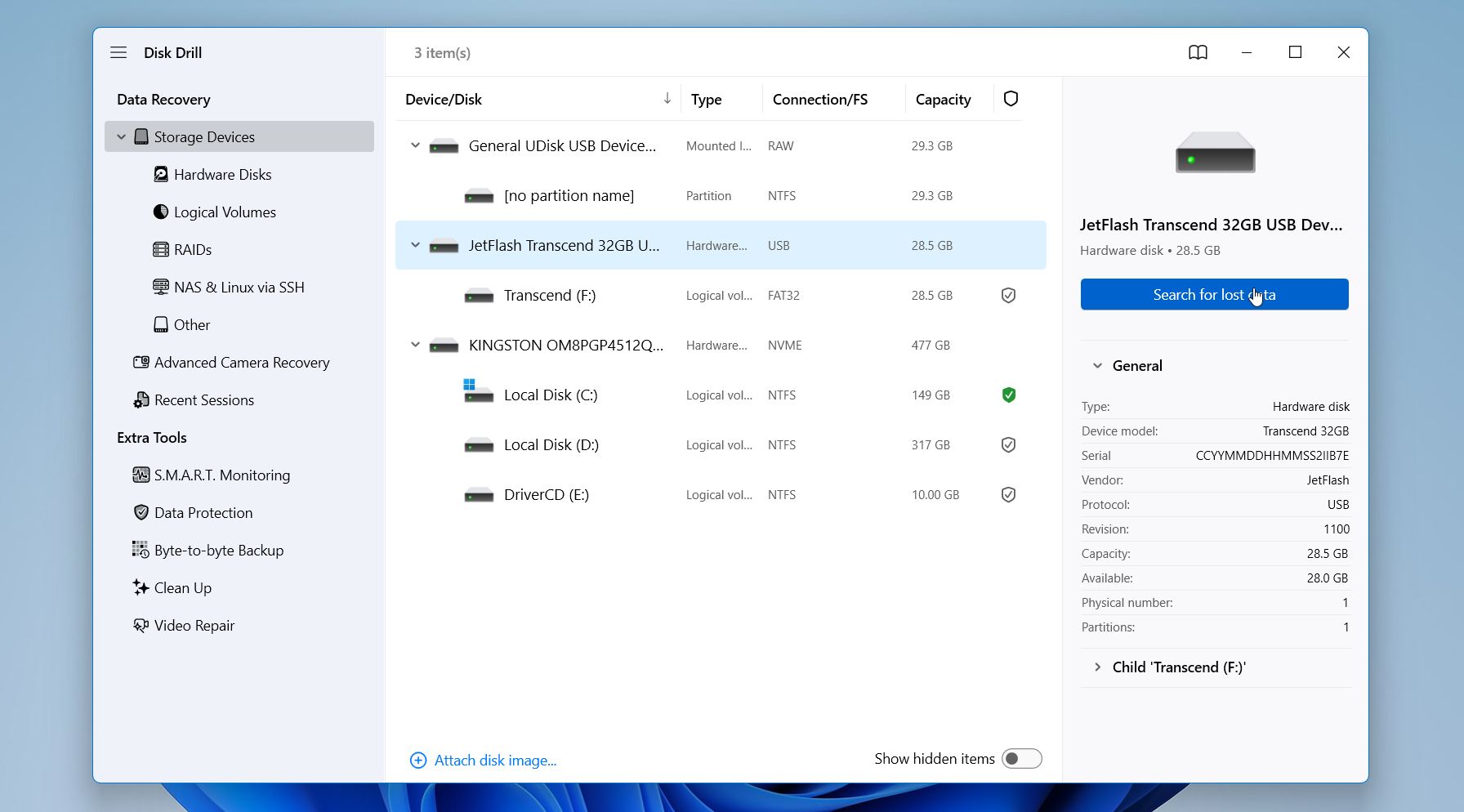
- Disk Drill’i başlatın ve mevcut depolama aygıtları listesinden CFast kartını seçin. Kaybolan Verileri Ara’ya tıklayın.
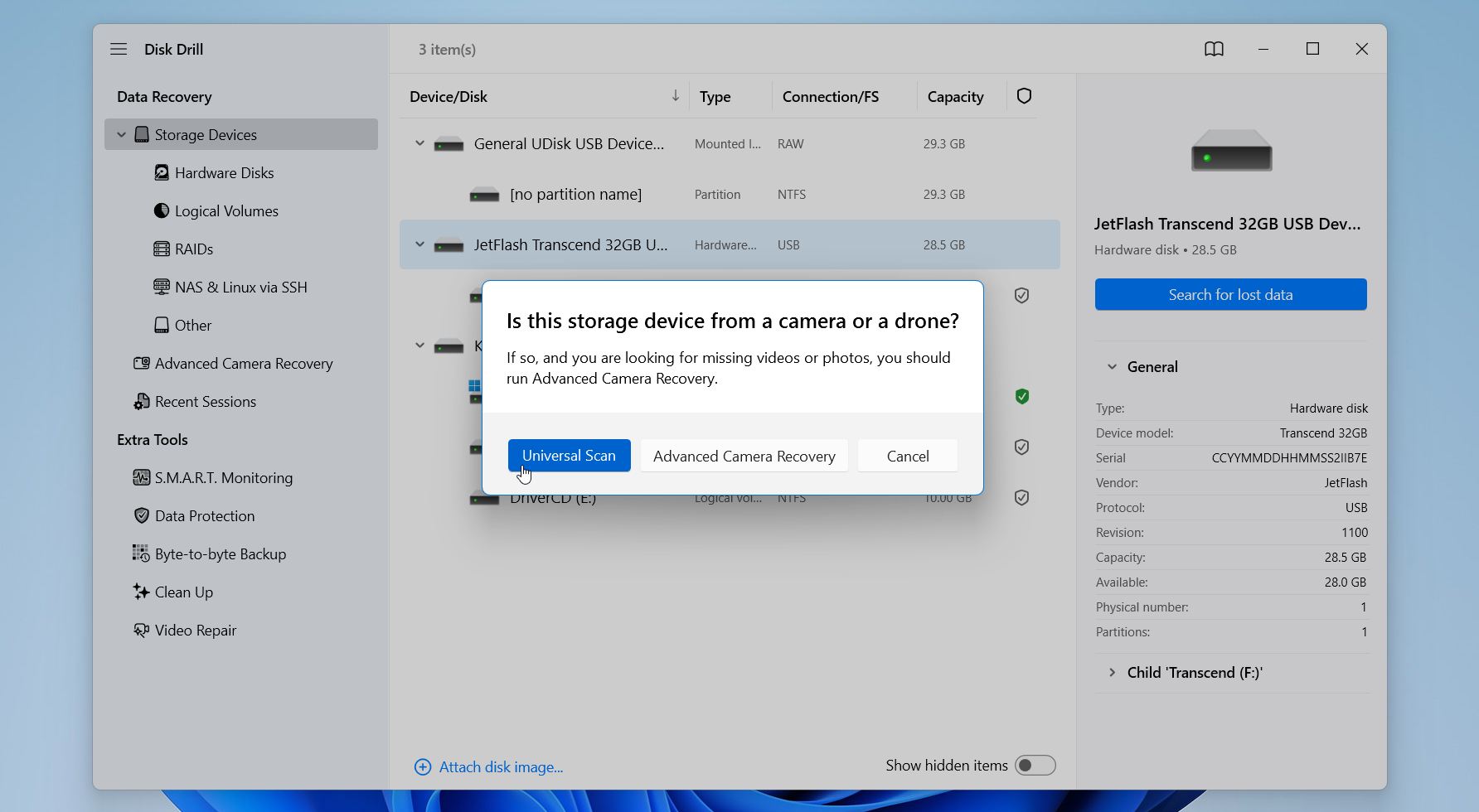
- Evrensel Tarayı seçin. Bu modu çoğu CFast kart veri kaybı durumu için öneriyoruz. Eğer kamera veya drone’dan kaybolan videolarla uğraşıyorsanız Gelişmiş Kamera Kurtarmayı seçin.
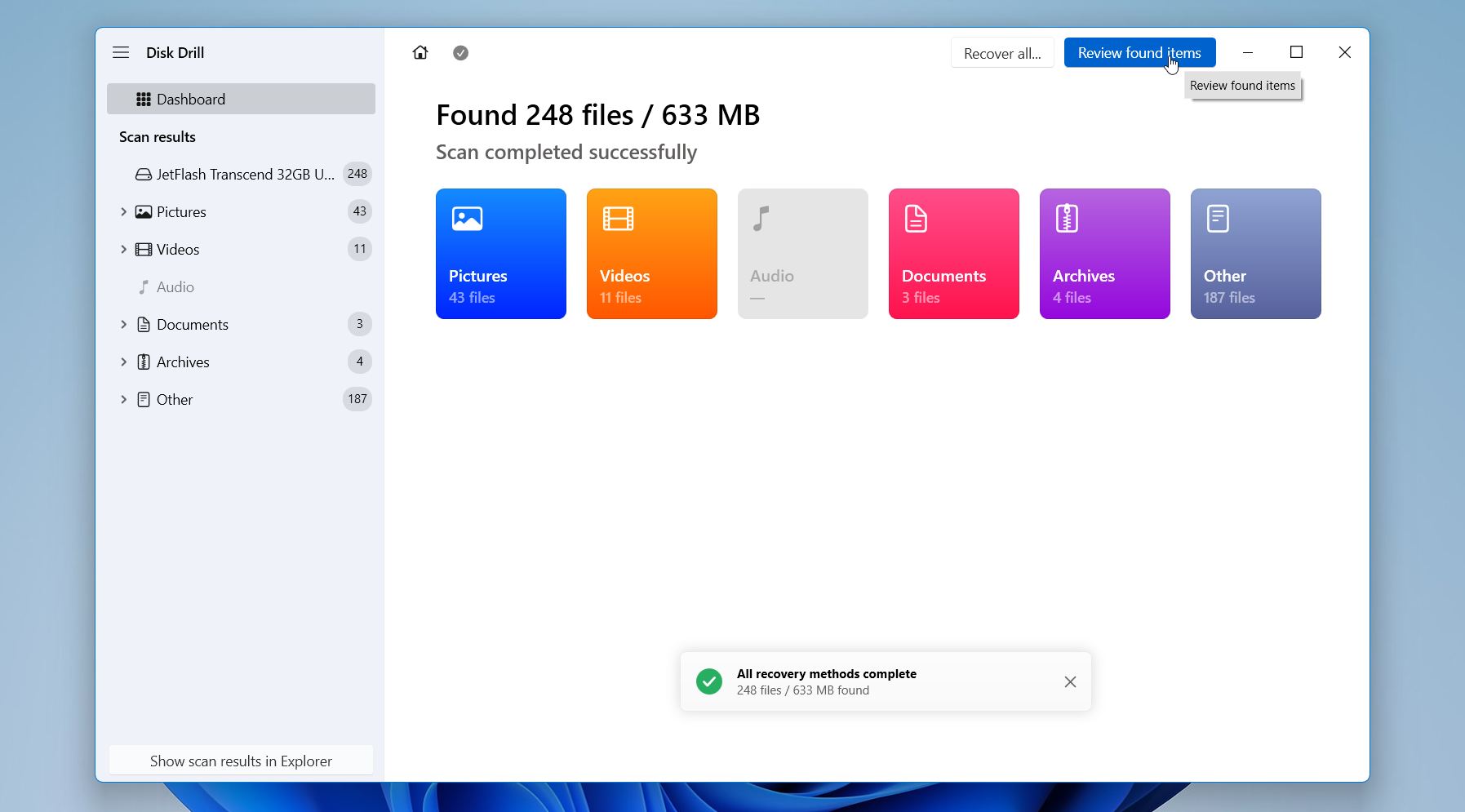
- Tarama işleminin bitmesini bekleyin. İsterseniz tarama devam ederken dosyaları inceleyebilirsiniz.
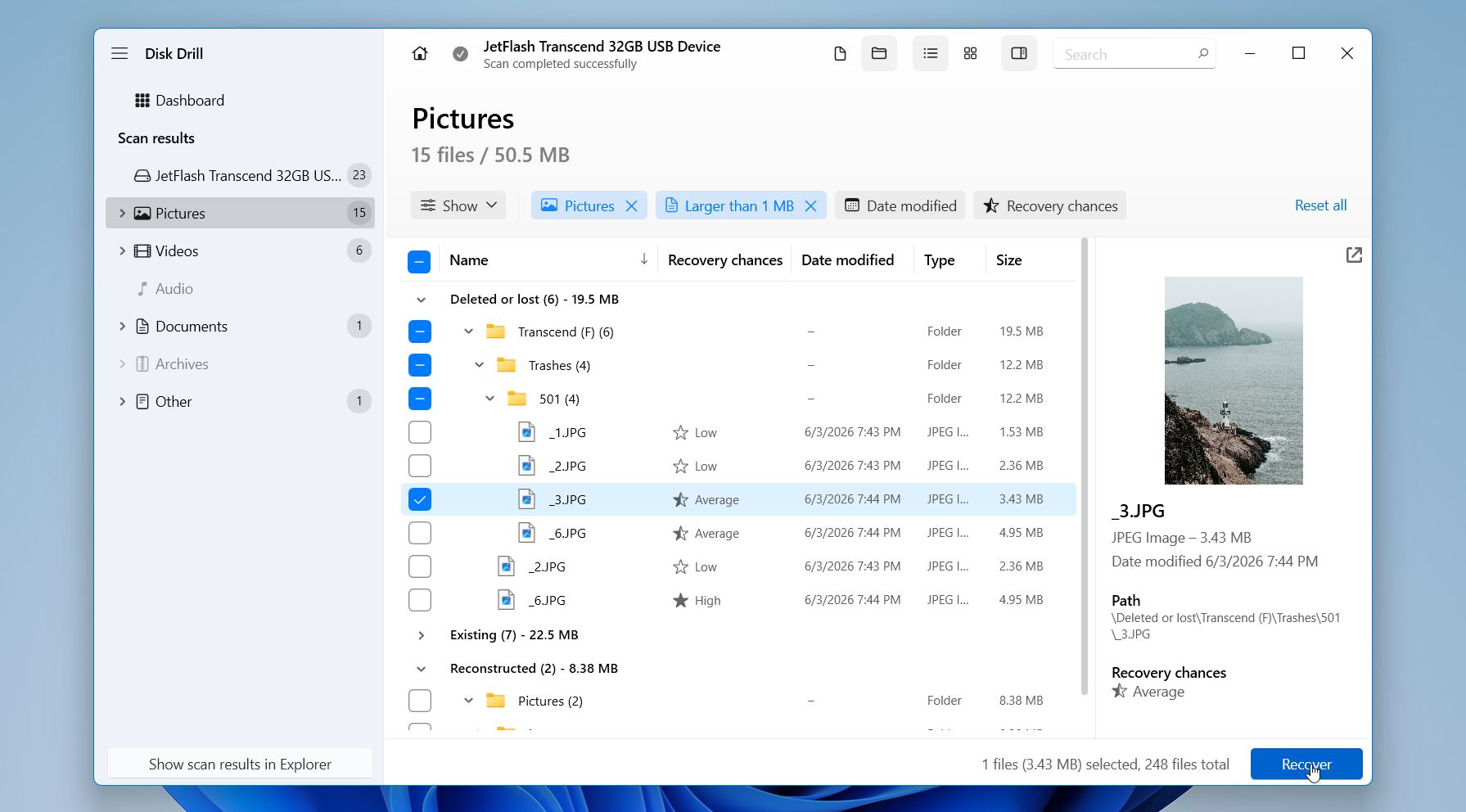
- Bulunan Öğeleri İncele‘ye tıklayın ve ihtiyacınız olan dosyaları bulmak için filtreleri, arama çubuğunu ve önizleme özelliğini kullanın.
- Sonuçları daraltmak için filtreleri (dosya türü, boyut, kurtarma olasılığı, değiştirilme tarihi) veya arama çubuğunu kullanabilirsiniz. Kurtarma öncesinde dosyaların sağlam olduğunu doğrulamak için önizleme özelliğini kullanmayı unutmayın. Başarılı bir önizleme, genellikle bir dosyanın başarılı bir şekilde geri getirilebileceğinin en iyi göstergelerinden biridir. Geri getirmek istediğiniz dosyaları seçin ve Kurtar‘a tıklayın.
- Farklı bir sürücüde kurtarma hedefi seçin. Kurtarılan dosyaları asla aynı CFast kartına kaydetmeyin. İleri‘ye tıklayın. Kurtarılan dosyaların doğru şekilde açıldığını doğrulayın.
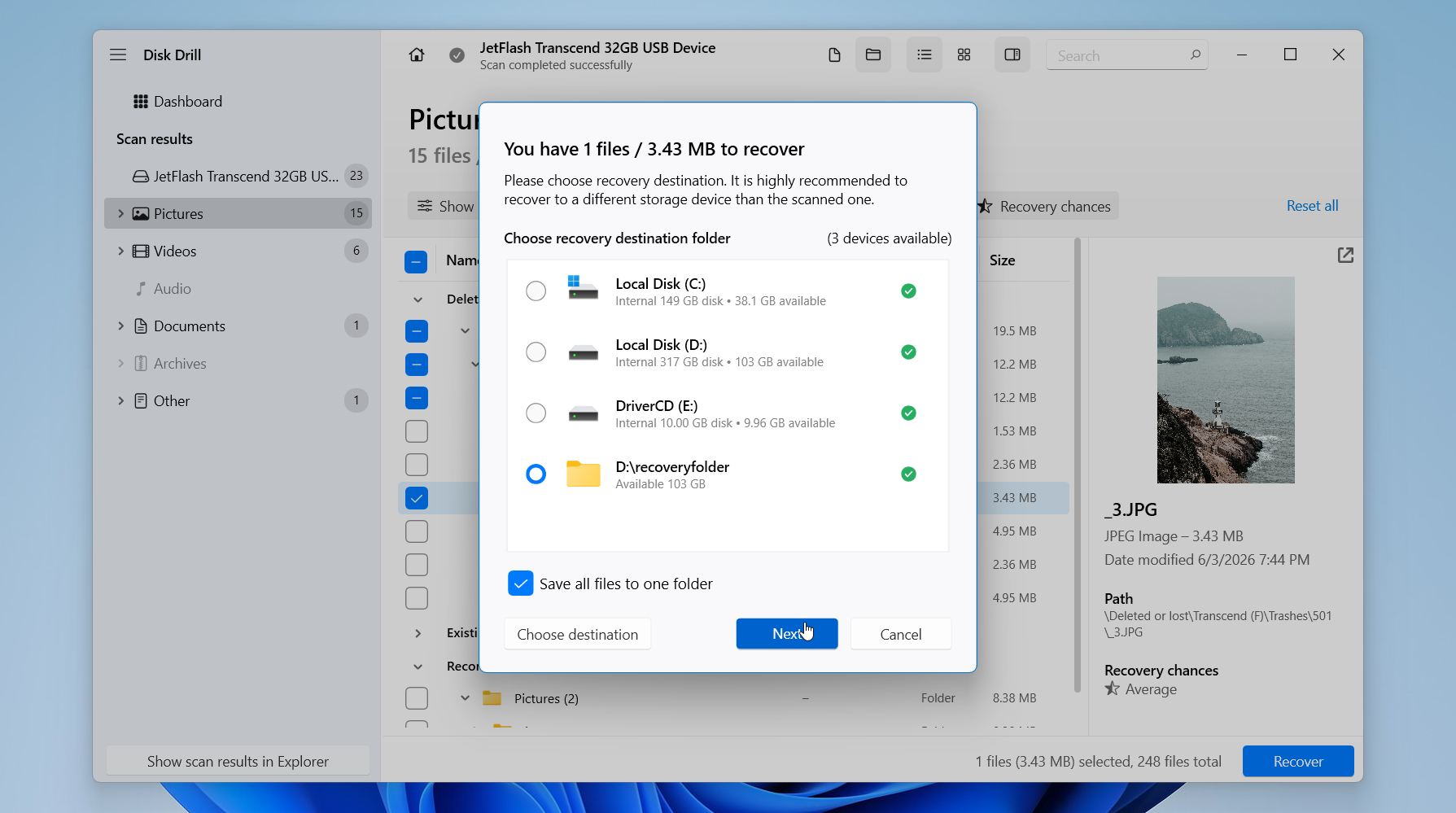
Disk Drill, kurtarılabilir dosyaları restorasyondan önce önizlemenize olanak tanır; bu da önemli fotoğraf ve videoların sağlam olduğunu doğrulamanıza yardımcı olabilir. Windows sürümü, ücretsiz olarak 100 MB’a kadar veri kurtarabilir; bu da daha küçük kurtarma işlemleri için veya yükseltmeye karar vermeden önce hangi dosyaların hâlâ kurtarılabileceği hakkında bir fikir edinmek için iyi bir seçenektir.
Hala Disk Drill’ın doğru seçim olup olmadığından emin değil misiniz? Kurtarma yetenekleri, desteklenen dosya sistemleri ve formatları, performansı, fiyatlandırması ve sınırlamalarıyla ilgili ayrıntılı bir inceleme için Disk Drill incelemesi bağlantısına göz atın. Pek çok çevrimiçi incelemenin yalnızca pazarlama iddialarını tekrar etmesinin aksine, bizim değerlendirmemiz çeşitli gerçek dünya veri kaybı senaryolarında uygulamalı testlere dayanmaktadır.
Yöntem 2: Veri Kurtarma Servisi
Kurtarma yazılımı, silinmiş dosyalar, biçimlendirme sorunları ve dosya sistemi bozulmaları için genellikle başlamak için en iyi yerdir. Ancak bazen profesyonel birine ihtiyacınız olabilir. Eğer CFast kartı fiziksel olarak hasar görmüşse, hiçbir bilgisayar tarafından algılanmıyorsa, sürekli bağlantısı kesiliyorsa veya kurtarma yazılımı ihtiyacınız olan dosyaları bulamıyorsa, bir veri kurtarma servisi en iyi başarı şansı olabilir.
Profesyonel kurtarma laboratuvarlarında, tüketicilerin sahip olmadığı bazı özel donanımlar ve yazılımlar bulunur. Bazı durumlarda teknisyenler, hasarlı bir denetleyiciyi atlayabilir, elektronik bileşenleri onarabilir veya verileri çıkarmak için bellek yongalarına doğrudan erişebilir. Bu teknikler, standart kurtarma araçlarıyla tamamen erişilemez görünen kartlardan dosyaların kurtarılmasını sağlayabilir.
Çoğu saygın kurtarma şirketi veri yoksa, ücret yok politikası uygular; yani, yalnızca dosyalarınızı başarıyla kurtarırlarsa ödeme yaparsınız. Süreç genellikle şöyle işler:
- Kurtarma servisi ile iletişime geçin ve problemi açıklayın.
- CFast kartını laboratuvara gönderin veya teslim edin.
- Teknisyenler kartı değerlendirir ve bir kurtarma teklifi sunar.
- Teklifi onaylarsanız kurtarma süreci başlar.
- Kurtarılan dosyalar başka bir depolama aygıtında veya güvenli bir indirme yoluyla size geri verilir.
Profesyonel kurtarma hizmetleri, yazılım tabanlı kurtarmadan daha pahalıdır, ancak bir CFast kartı fiziksel hasar gördüğünde veya ciddi donanım arızası yaşadığında genellikle tek gerçekçi seçenek olur. Kaybolan veri değerli veya yerine konamaz ise, ek maliyet fazlasıyla karşılığını verebilir.
Yaygın CF Kart Hataları Nasıl Giderilir
Veri kurtarma işleminden sonra, CF kartınızda hâlâ hata mesajları, dosya sistemi bozulması, algılama sorunları veya yeni dosya kaydedememe gibi problemlerle karşılaşabilirsiniz. Bu bölümdeki yöntemler, CF kartınızı çalışır duruma getirmeye ve sorunun kaynağını belirlemenize yardımcı olabilir.
Yöntem 1: CHKDSK ile Dosya Sistemi Hatalarını Onarın
CHKDSK (Check Disk), depolama aygıtlarını dosya sistemi sorunlarına karşı tarayan ve bunları onarmaya çalışan, Windows’a yerleşik bir yardımcı programdır. Kayıp kümeler, dizin hataları, geçersiz dosya kayıtları ve bir CF kartının düzgün çalışmasını engelleyebilecek diğer mantıksal tutarsızlıklar gibi sorunları düzeltebilir.
Önemli: Verilerinizi kurtardıktan sonra yalnızca CHKDSK çalıştırın. CHKDSK, onarım işleminin bir parçası olarak dosya sistemini değiştirir. Bu, karta erişimi geri getirebilse de, hasarlı dosya kayıtlarını kaldırabilir veya verileri .CHK dosyalarına taşıyabilir; bu da kurtarma şansını azaltabilir.
CHKDSK çalıştırmak için:
- Open .
- Identify the drive letter assigned to the CF card.
- Enter the following command: . Replace with your card’s drive letter.
- Press and wait for the scan to complete.
/f parametresi, CHKDSK’ye bulduğu dosya sistemi hatalarını otomatik olarak düzeltmesini söyler. Kartın boyutuna ve bozulmanın derecesine bağlı olarak tarama birkaç saniyeden birkaç dakikaya kadar sürebilir.
İşlem tamamlandıktan sonra, kartı güvenli bir şekilde çıkarın ve yeniden bağlayın. Sorun dosya sistemi bozulmasından kaynaklandıysa, artık Windows ve kameranız kartı normal şekilde tanıyabilir. Ancak, CHKDSK çok sayıda hata bildiriyorsa, tamamlanamıyorsa, sürekli yeni sorunlar buluyorsa veya kart hala öngörülemeyen şekilde davranıyorsa, sorun dosya sisteminin ötesine geçebilir ve arızalı bir CF kartına işaret edebilir.
Yöntem 2: CF Kartı Biçimlendir
Biçimlendirme, genellikle bir CF kartındaki mantıksal sorunları çözmenin en güvenilir yoludur. Bu işlem, yeni bir dosya sistemi oluşturur ve kartın düzgün çalışmasını engelleyebilecek bozuk dosya sistemi yapılarını kaldırır. Ayrıca, bir kamera kartı tanımadığında, Windows dosya sistemi hataları bildirdiğinde veya kart tekrar tekrar biçimlendirilmek istendiğinde de yardımcı olabilir.
Uyarı: Devam etmeden önce önemli dosyalarınızı kurtarın. Biçimlendirme, mevcut dosya sistemini kaldırır ve veri kurtarmayı daha zor hale getirebilir.
CF ve CFast kartlar genellikle kameralarda kullanılır, bu yüzden verilerinizi kurtardıktan sonra onları kamerada formatlamak genellikle en iyisidir. Kameralar genellikle kullanmayı bekledikleri dosya sistemi ve klasör yapısını oluşturur, bu da uyumluluk sorunlarını önlemeye yardımcı olabilir ve kartın fotoğraf veya video kaydederken düzgün çalışmasını sağlayabilir.
CF kartını Windows’ta biçimlendirmek için:
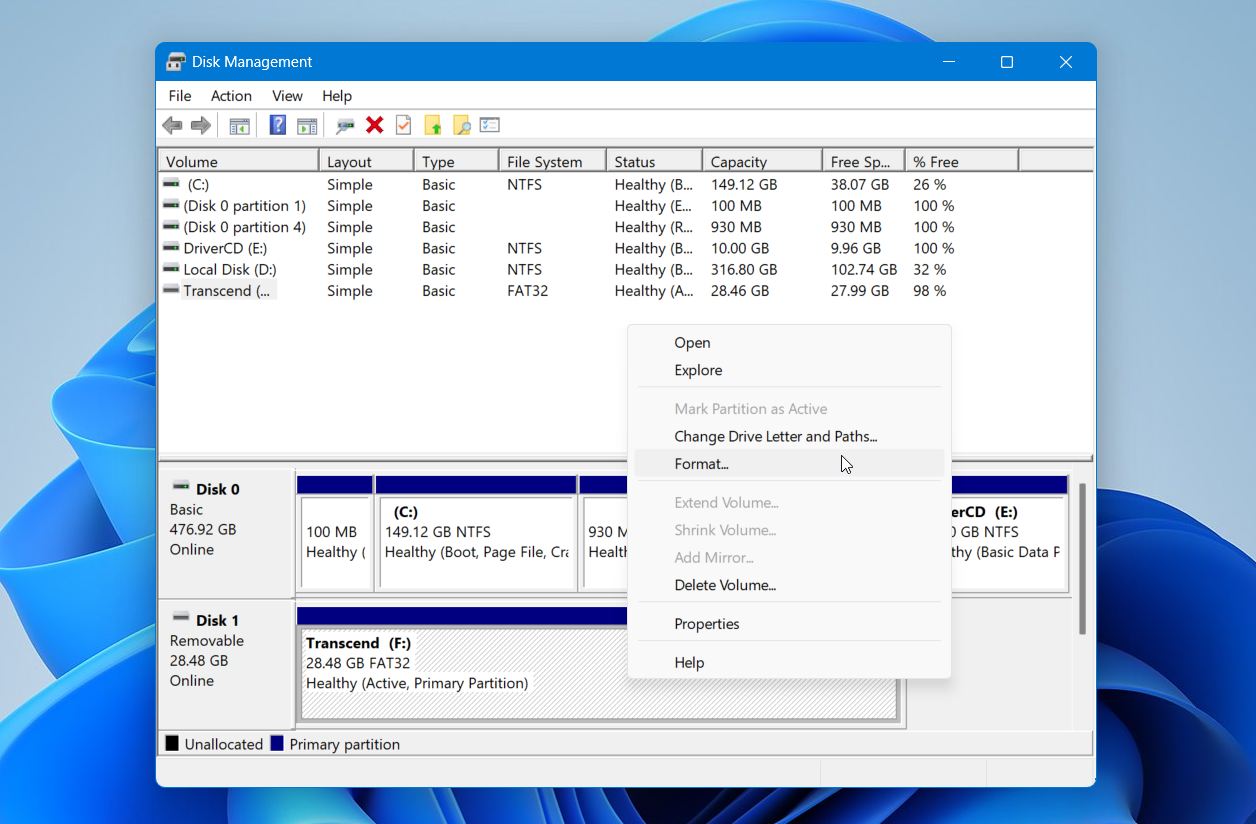
- Başlat üzerine sağ tıklayın ve Disk Yönetimi‘i seçin.
- Kullanılabilir depolama aygıtları listesinde CF kartınızı bulun.
- CF kartı bölümüne sağ tıklayın ve Biçimlendir‘u seçin.
- İsterseniz bir birim etiketi girin.
- Uygun dosya sistemini seçin. Çoğu durumda, kartın daha önce kullandığı aynı dosya sistemini veya kamera üreticinizin önerdiği dosya sistemini kullanın.
- Hızlı format gerçekleştir seçili olarak bırakın.
- Tamam‘e tıklayın ve işlemi onaylayın.
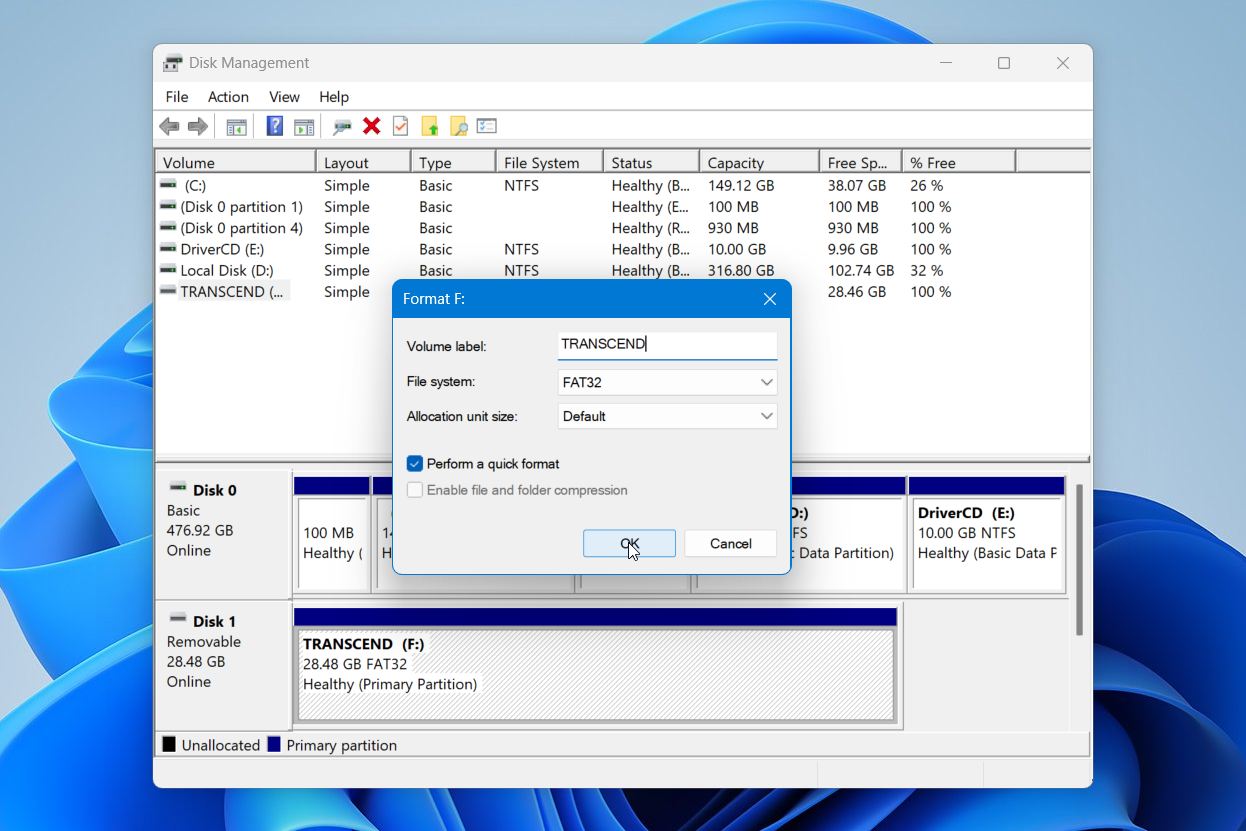
Format tamamlandıktan sonra, kartı güvenli bir şekilde çıkarın ve kameranızda veya bilgisayarınızda test edin. Başarılı bir format, bozulma, erişilemeyen dosyalar ve dosya sistemi hatalarıyla ilgili birçok sorunu çözer.
Ancak, biçimlendirme donanım sorunları için bir çözüm değildir. Eğer kart hata göstermeye devam ediyorsa, salt okunur hale geliyorsa, beklenmedik şekilde bağlantısı kopuyorsa, tekrar tekrar bozulma meydana geliyorsa veya başarıyla biçimlendirilemiyorsa, flash bellek aşınmaya başlamış olabilir. CF kartların yazma döngüleri sınırlıdır ve yaşlandıkça arızalar daha yaygın hale gelir.
Genel bir kural olarak, biçimlendirmeden sonra sorunlar devam ediyorsa, kartı değiştirme zamanı gelmiştir. Sık sık bozulma, başarısız yazma işlemleri, rastgele bağlantı kopmaları, eksik dosyalar veya tekrar eden hata mesajları, genellikle kartın artık güvenilir olmadığını gösterir. Kart zaman zaman hala çalışsa bile, tekrarlayan sorunlar gelecekteki fotoğraf ve videolarınızı riske atabilir.
Önemli Çıkarımlar
CFast kart kurtarma genellikle mümkündür, ancak sonucun büyük ölçüde veri kaybı meydana geldikten sonra ne yaptığınıza bağlı olduğunu unutmayın. Lütfen şu noktalara dikkat edin:
- Kurtarılabilir verilerin üzerine yazılmasını önlemek için CFast kartını hemen kullanmayı bırakın.
- CHKDSK veya biçimlendirme gibi onarımları denemeden önce dosyalarınızı kurtarın.
- Yanlışlıkla silme, hızlı biçimlendirme, RAW dosya sistemleri ve dosya sistemi bozulmaları genellikle kartta kurtarılabilir veri bırakır.
- Kurtarma yazılımı genellikle mantıksal veri kaybı için en iyi ilk adımdır. Testlerimize göre, Disk Drill biçimlendirilmiş, RAW ve bozuk CFast kartlarda en güçlü sonuçları verdi.
- Kurtarılan dosyaları farklı bir depolama aygıtına kaydedin, tekrar CFast karta kaydetmeyin.
- Fiziksel hasar, tekrar eden bağlantı kopmaları ve artık algılanmayan kartlar genellikle profesyonel bir kurtarma hizmeti gerektirir.
- Sorun giderme ve biçimlendirme sonrasında bozulma, yazma hataları veya diğer hatalar devam ederse kartı değiştirin.
Hızlı hareket edin ve veri kurtarmayı onarımlardan önce önceliklendirin. Bu tek karar, kurtarma başarısı üzerinde en büyük etkiye sahiptir.
SSS:
- Canon EOS-1D X Mark II
- Canon EOS C300 Mark II
- Canon EOS C200
- Blackmagic URSA Mini Pro 4.6K
- Blackmagic URSA Mini Pro 12K
- ARRI ALEXA Mini




