Heb je een manier nodig om verloren afbeeldingen of video’s van een CFast-kaart terug te halen? Belangrijke bestanden kunnen onleesbaar worden door formatteren, kaartfouten, bestandssysteemcorruptie en per ongeluk verwijderen. Gelukkig staan de gegevens vaak nog op de kaart en kunnen ze worden teruggehaald. Zonder veel moeite kun je vaak bestanden van een CFast-kaart herstellen en de toegang tot je foto’s, video’s en andere gegevens herstellen.
Wil je snel antwoord? Volg deze stappen:
- Stop onmiddellijk met het gebruik van de CFast-kaart. Neem geen nieuwe video’s op, maak geen foto’s en kopieer geen bestanden naar de kaart.
- Verbind de kaart direct met een Windows-pc met een compatibele CFast-kaartlezer.
- Formateer de kaart niet, zelfs als Windows u daarom vraagt.
- Voorkom het uitvoeren van CHKDSK of andere reparatietools totdat uw bestanden zijn hersteld, omdat ze het bestandssysteem kunnen wijzigen en de kans op herstel kunnen verkleinen.
- Scan de kaart met een dataherstelprogramma zoals Disk Drill. Het kan vaak bestanden herstellen, zelfs van geformatteerde, RAW en beschadigde CFast-kaarten.
- Herstelde bestanden opslaan op een ander opslagapparaat, niet terug op de CFast-kaart.
- Pas nadat het herstel is voltooid, ga door met probleemoplossing of het repareren van de kaart als deze nog fouten vertoont.
Uw kans om uw bestanden intact terug te krijgen is groter naarmate u eerder begint met het CFast kaart dataherstelproces. In de volgende secties gaan we overal uitgebreid op in.
Wat is een CFast-kaart?
Een CFast-kaart is een high-performance flashgeheugenkaart die is ontworpen voor professionele fotografie en filmproductie. Het werd ontwikkeld als opvolger van CompactFlash (CF) en maakt gebruik van een snellere SATA-interface die hogere overdrachtssnelheden mogelijk maakt. Hierdoor zijn CFast-kaarten zeer geschikt voor veeleisende taken, zoals continu RAW-fotograferen en het opnemen van video’s met hoge resolutie.
Hoewel CFast- en CompactFlash-kaarten er vergelijkbaar uitzien, verschillen ze aanzienlijk in onderliggende technologie en prestaties:
| Specificatie | CFast 2.0 | CompactFlash (CF) |
| Interface | SATA III | Parallel ATA (PATA) |
| Maximale theoretische snelheid | 600 MB/s | 167 MB/s (UDMA 7) |
| Typische leessnelheid | 500–600 MB/s | 80–160 MB/s |
| Typische schrijfsnelheid | 300–500+ MB/s | 40–150 MB/s |
| Primair gebruik | 4K/6K/RAW-video, hoge-snelheidsfotografie | Oudere DSLR’s en professionele camera’s |
| Compatibiliteit | Vereist een CFast-slot en lezer | Vereist een CF-slot en lezer |
| Fysieke grootte | 42,8 × 36,4 mm | 42,8 × 36,4 mm |
CFast-kaarten werden populair in professionele camera’s die opslag nodig hadden die snel genoeg was om grote afbeeldingsbestanden en video’s met hoge bitrate te verwerken. Opmerkelijke voorbeelden zijn:
- ARRI ALEXA Mini
- Blackmagic URSA Mini Pro 4.6K
- Canon EOS-1D X Mark II
- RED KOMODO
- Canon EOS C200
- Canon EOS C300 Mark II
Deze camera’s nemen vaak grote RAW-afbeeldingsbestanden of videostreams met een hoge bitrate op, die opslagmedia vereisen die zeer hoge schrijfsnelheden kunnen ondersteunen. Daar zijn CFast-kaarten bijzonder geschikt voor.
CFast-kaart gegevensverlies scenario’s
Het is nuttig om te bepalen wat het gegevensverlies heeft veroorzaakt voordat u met het herstel begint. Verschillende situaties kunnen invloed hebben op de kans op herstel en kunnen een andere aanpak vereisen. De meest voorkomende scenario’s van gegevensverlies op CFast-kaarten worden in de tabel vermeld, samen met de stappen die wij in elk geval adviseren.
| Gegevensverlies Scenario | Wat gebeurt er | Aanbevolen actie |
| Per ongeluk verwijderd | Foto’s of video’s worden in de camera of op een computer verwijderd. | Stop met het gebruiken van de kaart en scan deze met herstelsoftware. |
| Snelle formattering | Het bestandssysteem wordt opnieuw ingesteld, maar de meeste gegevens blijven op de kaart staan totdat ze worden overschreven. | Voorkom nieuwe opnamen en start zo snel mogelijk met herstel. |
| Bestandssysteemcorruptie | De kaart kan als RAW verschijnen, onleesbaar, of vraagt om te worden geformatteerd. | Negeer format prompts en scan de kaart direct. |
| Onderbroken overdracht of onveilige verwijdering | Bestanden of mapstructuren raken beschadigd tijdens een schrijfbewerking. | Verbind de kaart opnieuw en probeer herstel voordat u reparatiehulpmiddelen gebruikt. |
| Virus- of malwarebeschadiging | Bestanden verdwijnen of worden ontoegankelijk nadat de kaart is aangesloten op een geïnfecteerd apparaat. | Verwijder de malware en probeer daarna gegevensherstel. |
| Formatteren gevolgd door nieuwe opnamen | Nieuwe gegevens vervangen een deel van de originele bestanden. | Stop onmiddellijk met het gebruik van de kaart en herstel wat er nog over is. |
| Fysieke schade | De kaart is gebarsten, waterschade opgelopen of wordt niet meer goed herkend. | Neem contact op met een professionele herstelservice. |
Uit onze ervaring zijn de meest voorkomende redenen voor gegevensverlies op CFast-kaarten bestandssysteemcorruptie, formatteren en per ongeluk verwijderen. In deze scenario’s blijven de onderliggende bestanden vaak intact, waardoor herstelsoftware ze vaak kan terughalen. Fysieke schade komt zelden voor, maar vereist meestal gespecialiseerde apparatuur en professionele hulp.
Sommige CFast-kaarten kunnen TRIM ondersteunen, een functie waarmee de opslagcontroller blokken kan wissen die niet meer in gebruik zijn. Als TRIM wordt uitgevoerd nadat bestanden zijn verwijderd of de kaart is geformatteerd, kan herstel onmogelijk worden omdat de oorspronkelijke gegevens permanent verwijderd kunnen zijn. Het TRIM-gedrag varieert tussen CFast-kaarten, camera’s en kaartlezers, dus het is niet gegarandeerd dat het optreedt. Omdat het de herstelkansen echter aanzienlijk kan verkleinen, moet je de kaart direct na gegevensverlies niet meer gebruiken en het herstelproces zo snel mogelijk starten.
Methode 1: Gebruik software voor gegevensherstel
Voor de meeste situaties van gegevensverlies op CFast-kaarten raden we aan om gegevensherstelsoftware te gebruiken. Er zijn veel verschillende opties, maar voor dit artikel gebruiken we Disk Drill. Tijdens onze tests behaalde Disk Drill sterke herstelresultaten op geformatteerde en beschadigde geheugenkaarten. Op een geformatteerde 64 GB Lexar CFast 2.0-kaart herstelde het 94% van de oorspronkelijke bestanden, inclusief ProRes-videoclips en RAW-foto’s.
Disk Drill ondersteunt de bestandssystemen die vaak voorkomen op CFast-kaarten, kan honderden foto- en videoformaten herstellen en bevat een Geavanceerde Cameraherstelmodus die speciaal is ontworpen voor video’s die zijn opgenomen met professionele camera’s.
Voordat u begint, sluit de CFast-kaart direct aan op uw Windows-pc met een compatibele kaartlezer. Sluit de camera zelf niet aan, aangezien dit vaak de toegang tot het bestandssysteem van de kaart beperkt en kan voorkomen dat herstelsoftware een scan uitvoert.
Als uw CFast-kaart instabiel lijkt, onverwachts de verbinding verbreekt of tekenen van corruptie vertoont, overweeg dan om een byte-voor-byte back-up te maken vóór herstel. Zo kunt u de back-up scannen in plaats van de originele kaart en voorkomt u extra belasting van het opslagapparaat.
Hier volgt hoe je bestanden van een CF-kaart herstelt met Disk Drill:
- Download en installeer Disk Drill op je Windows-pc.
- Verbind de CFast-kaart direct met je computer via een compatibele kaartlezer.
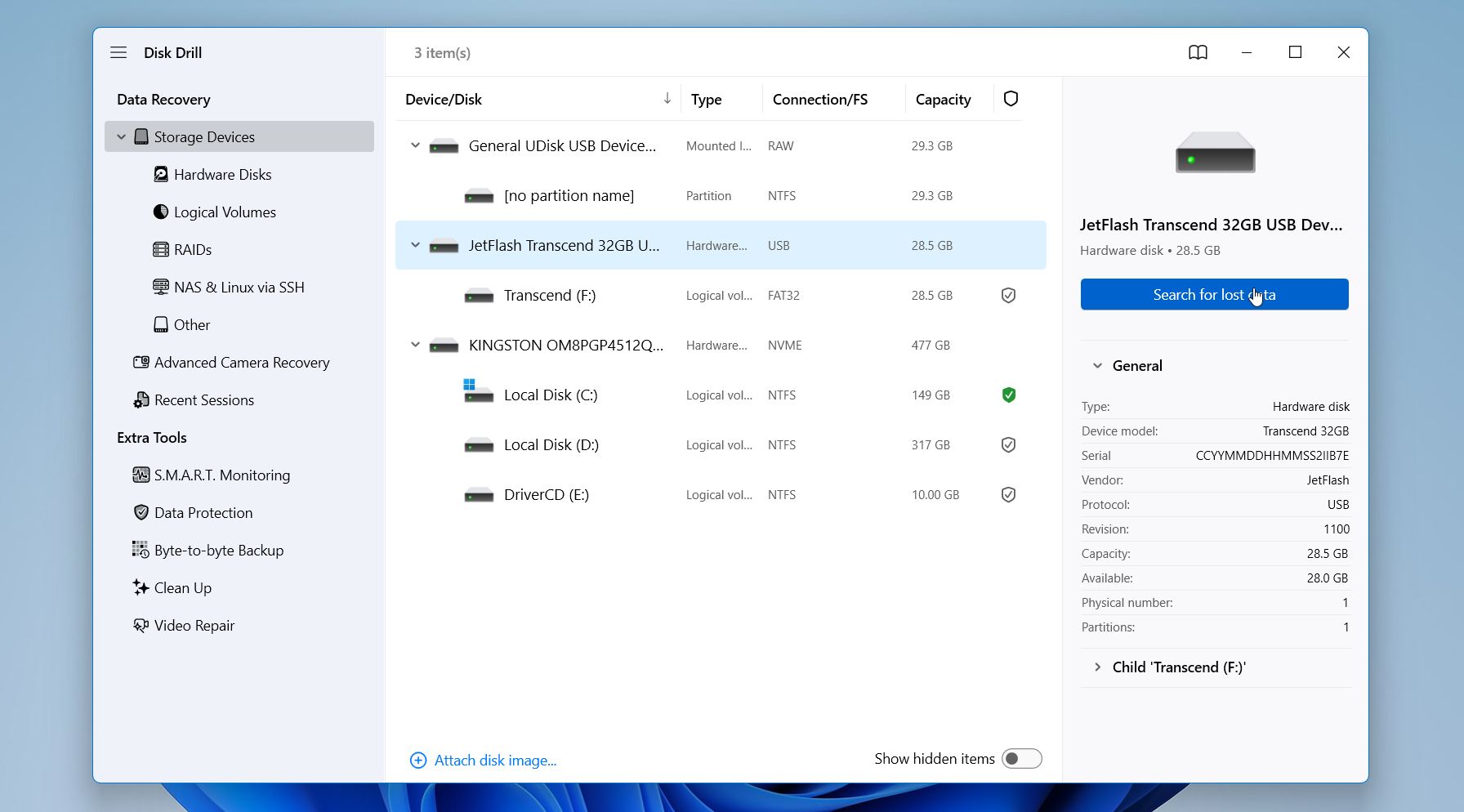
- Start Disk Drill en selecteer de CFast-kaart uit de lijst met beschikbare opslagapparaten. Klik op Zoek naar Verloren Gegevens.
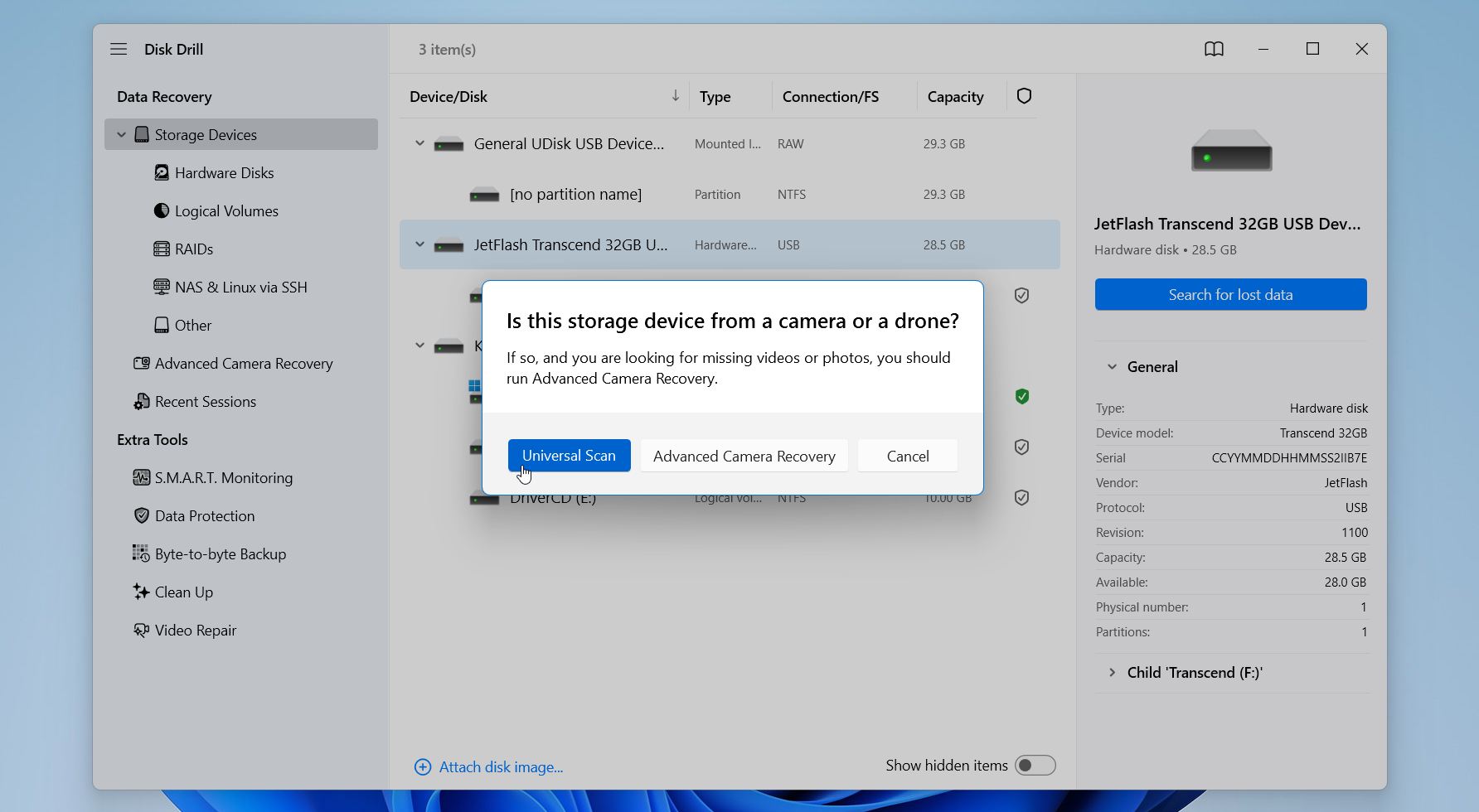
- Selecteer Universele Scan. We raden deze modus aan voor de meeste gevallen van gegevensverlies op een CFast-kaart. Kies Geavanceerd Cameraherstel als je verloren video’s van een camera of drone wilt terughalen.
- Wacht tot de scan voltooid is. Je kunt bestanden beoordelen terwijl de scan doorgaat als je dat wilt.
- Klik op Bekijk Gevonden Items en gebruik de filters, zoekbalk en de voorbeeldfunctie om de benodigde bestanden te vinden.
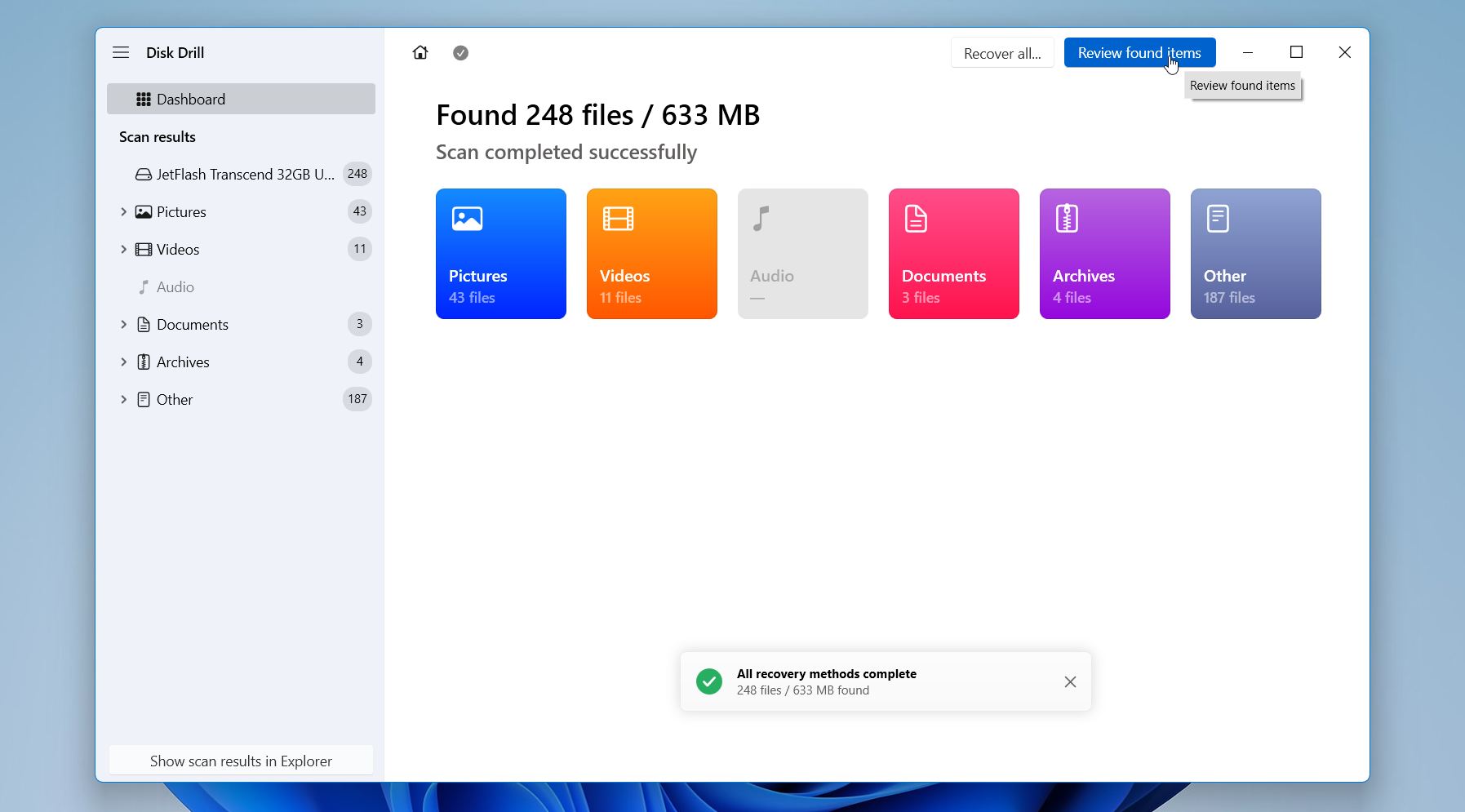
- Je kunt filters gebruiken (bestandstype, grootte, herstelkansen, wijzigingsdatum) of de zoekbalk om de resultaten te verfijnen. Vergeet niet de voorbeeldfunctie te gebruiken om te controleren of de bestanden intact zijn voor herstel. Een geslaagde preview is vaak een van de beste aanwijzingen dat een bestand succesvol hersteld kan worden. Selecteer de bestanden die je wilt herstellen en klik op Herstel.
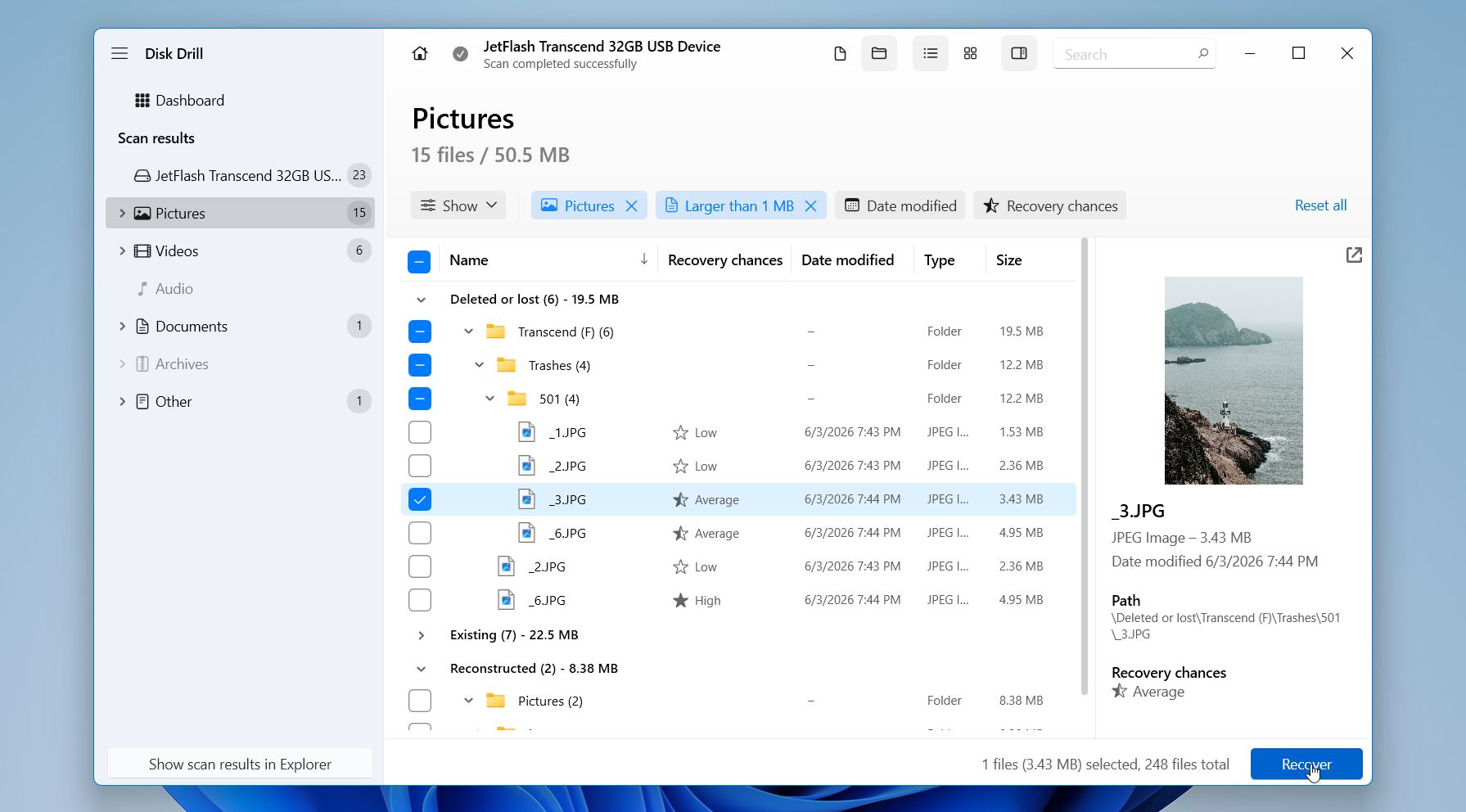
- Kies een herstelbestemming op een andere schijf. Sla herstelde bestanden nooit terug op dezelfde CFast-kaart op. Klik op Volgende. Controleer of de herstelde bestanden correct openen.
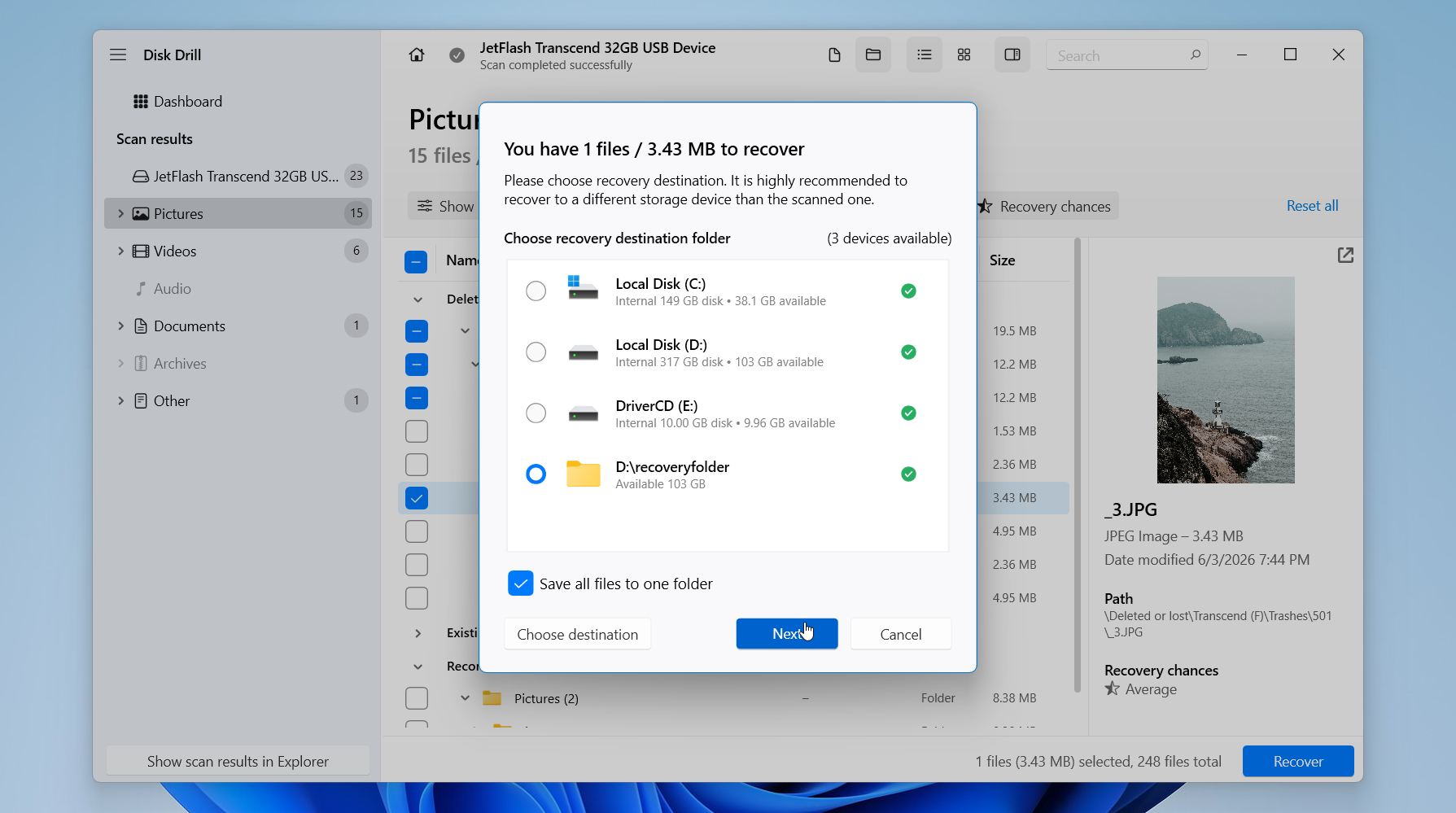
Disk Drill stelt je in staat om herstelbare bestanden te bekijken voordat je ze herstelt, wat kan helpen om te bevestigen dat belangrijke foto’s en video’s intact zijn. De Windows-versie kan tot 100 MB gratis herstellen, waardoor het een goede keuze is voor kleinere herstelopdrachten of om een idee te krijgen van welke bestanden nog herstelbaar zijn voordat je besluit te upgraden.
Nog steeds niet zeker of Disk Drill de juiste keuze is? Bekijk onze Disk Drill review voor een gedetailleerde kijk op de herstelmogelijkheden, ondersteunde bestandssystemen en -formaten, prestaties, prijzen en beperkingen. In tegenstelling tot veel online beoordelingen die simpelweg marketingclaims herhalen, is onze evaluatie gebaseerd op praktijkgerichte tests in diverse reële gegevensverlies-scenario’s.
Methode 2: Gegevensherstelservice
Herstelsoftware is vaak het beste startpunt voor verwijderde bestanden, formatteringsproblemen en bestandssysteemcorruptie. Maar soms heeft u een professional nodig. Als de CFast-kaart fysiek beschadigd is, door geen enkele computer wordt herkend, herhaaldelijk de verbinding verbreekt of herstelsoftware de benodigde bestanden niet kan vinden, is een dataherstelservice mogelijk de beste kans op succes.
Professionele herstel-laboratoria beschikken over bepaalde propriëtaire hardware en software die consumenten niet hebben. In sommige gevallen kunnen technici een beschadigde controller omzeilen, elektronische componenten repareren of rechtstreeks toegang krijgen tot de geheugenchips om gegevens te extraheren. Met deze technieken kunnen bestanden worden hersteld van kaarten die volledig ontoegankelijk lijken voor standaard herstelhulpmiddelen.
De meeste gerenommeerde herstelbedrijven hanteren een geen gegevens, geen kosten-beleid, wat betekent dat je alleen betaalt als ze je bestanden met succes herstellen. Het proces werkt meestal als volgt:
- Neem contact op met de recovery service en beschrijf het probleem.
- Verzend of lever de CFast-kaart aan het laboratorium.
- De technici evalueren de kaart en bieden een offerte voor herstel aan.
- Als u de offerte goedkeurt, start het herstelproces.
- De herstelde bestanden worden teruggegeven op een ander opslagapparaat of via een beveiligde download.
Professionele herstelservices zijn duurder dan op software gebaseerd herstel, maar ze zijn vaak de enige realistische optie wanneer een CFast-kaart fysieke schade of ernstige hardwarestoringen heeft opgelopen. Als de verloren gegevens waardevol of onvervangbaar zijn, kan de extra kosten het meer dan waard zijn.
Hoe veelvoorkomende CF-kaartfouten oplossen
Na gegevensherstel kunt u merken dat uw CF-kaart nog steeds problemen ondervindt, zoals foutmeldingen, beschadiging van het bestandssysteem, detectieproblemen of het onvermogen om nieuwe bestanden op te slaan. De methoden in deze sectie kunnen helpen om uw CF-kaart weer in werkende staat te krijgen en de oorzaak van het probleem te identificeren.
Methode 1: Repareren van bestandssysteemfouten met CHKDSK
CHKDSK (Check Disk) is een ingebouwde Windows-hulpprogramma dat opslagapparaten scant op problemen met het bestandssysteem en probeert deze te repareren. Het kan problemen oplossen zoals verloren clusters, directory-fouten, ongeldige bestandsrecords en andere logische inconsistenties die kunnen voorkomen dat een CF-kaart correct functioneert.
Belangrijk: Voer CHKDSK alleen uit nadat je je gegevens hebt hersteld. CHKDSK wijzigt het bestandssysteem als onderdeel van het reparatieproces. Hoewel dit de toegang tot de kaart kan herstellen, kan het ook beschadigde bestandsrecords verwijderen of gegevens verplaatsen naar .CHK-bestanden, wat de kans op herstel kan verkleinen.
CHKDSK uitvoeren:
- Open .
- Identify the drive letter assigned to the CF card.
- Enter the following command: . Replace with your card’s drive letter.
- Press and wait for the scan to complete.
De parameter /f geeft CHKDSK de opdracht om automatisch eventuele gevonden fouten in het bestandssysteem te herstellen. Afhankelijk van de grootte van de kaart en de mate van beschadiging, kan de scan enkele seconden tot enkele minuten duren.
Zodra het proces is voltooid, verwijder je de kaart veilig en sluit je deze opnieuw aan. Als het probleem werd veroorzaakt door beschadiging van het bestandssysteem, kunnen Windows en je camera de kaart nu mogelijk normaal herkennen. Als CHKDSK echter talloze fouten meldt, niet voltooid kan worden, herhaaldelijk nieuwe problemen vindt of de kaart zich onvoorspelbaar blijft gedragen, kan het probleem verder gaan dan het bestandssysteem en duiden op een defecte CF-kaart.
Methode 2: Formatteer de CF-kaart
Formatteren is vaak de meest betrouwbare manier om logische problemen op een CF-kaart op te lossen. Het proces creëert een nieuw bestandssysteem en verwijdert beschadigde bestandssysteemstructuren die kunnen voorkomen dat de kaart correct werkt. Het kan ook helpen wanneer een camera de kaart niet herkent, Windows bestandssysteemfouten meldt, of de kaart herhaaldelijk vraagt om geformatteerd te worden.
Waarschuwing: Herstel alle belangrijke bestanden voordat u verdergaat. Formatteren verwijdert het bestaande bestandssysteem en kan gegevensherstel moeilijker maken.
CF- en CFast-kaarten worden voornamelijk gebruikt in camera’s, dus het is meestal het beste om ze in de camera te formatteren nadat je je gegevens hebt hersteld. Camera’s maken vaak het bestandssysteem en de mappenstructuur aan die ze verwachten te gebruiken, wat kan helpen om compatibiliteitsproblemen te voorkomen en ervoor te zorgen dat de kaart goed werkt bij het opnemen van foto’s of video’s.
Om de CF-kaart te formatteren in Windows:
- Klik met de rechtermuisknop op Start en selecteer Schijfbeheer.
- Zoek je CF-kaart in de lijst met beschikbare opslagapparaten.
- Klik met de rechtermuisknop op het CF-kaartvolume en selecteer Formatteren.
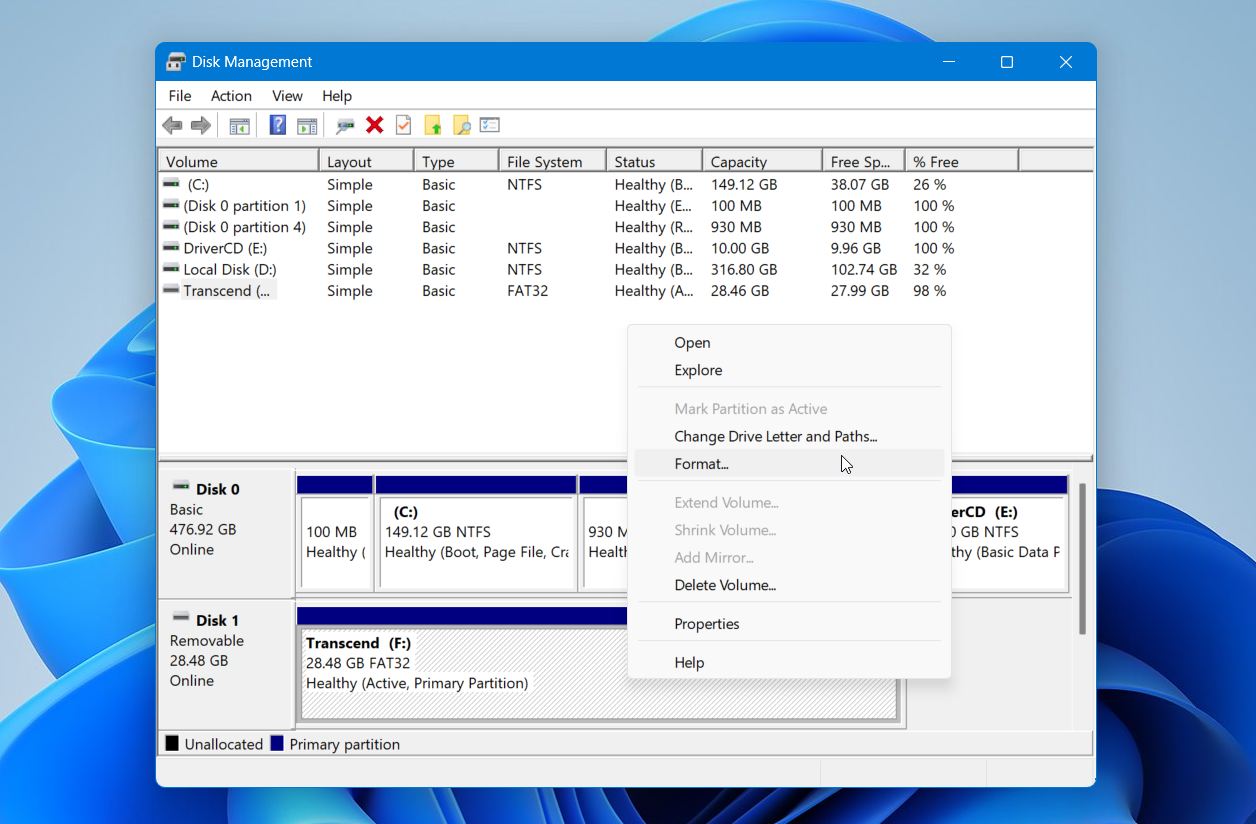
- Voer indien gewenst een volumelabel in.
- Selecteer het juiste bestandssysteem. Gebruik in de meeste gevallen hetzelfde bestandssysteem als dat wat de kaart eerder gebruikte of datgene dat door de camerafabrikant wordt aanbevolen.
- Laat Voer een snelle formattering uit ingeschakeld.
- Klik op OK en bevestig de handeling.
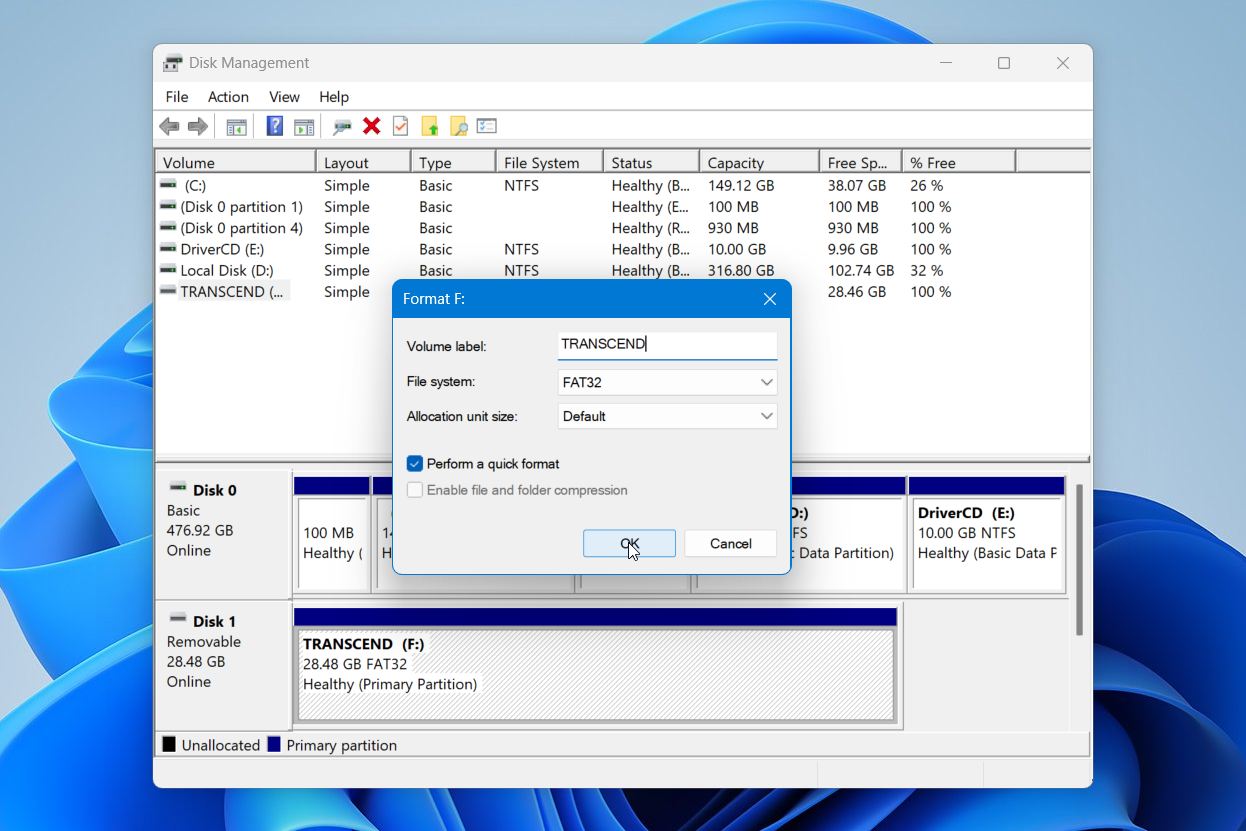
Zodra het formatteren is voltooid, koppelt u de kaart veilig los en test u deze in uw camera of computer. Een succesvolle formattering lost veel problemen op die te maken hebben met beschadiging, ontoegankelijke bestanden en fouten in het bestandssysteem.
Het formatteren is echter geen oplossing voor hardwareproblemen. Als de kaart fouten blijft vertonen, alleen-lezen wordt, onverwacht de verbinding verbreekt, herhaaldelijk beschadigd raakt of het formatteren niet succesvol kan voltooien, kan het zijn dat het flashgeheugen aan het slijten is. CF-kaarten hebben een beperkt aantal schrijfbewerkingen, en storingen komen vaker voor naarmate ze ouder worden.
Als algemene regel geldt dat het tijd is om de kaart te vervangen wanneer problemen blijven optreden na het formatteren. Frequente beschadiging, mislukte schrijfopdrachten, willekeurige onderbrekingen, ontbrekende bestanden of terugkerende foutmeldingen duiden er vaak op dat de kaart niet langer betrouwbaar is. Zelfs als de kaart af en toe nog werkt, kunnen herhaalde problemen toekomstige foto’s en video’s in gevaar brengen.
Belangrijkste punten
Herstel van CFast-kaarten is vaak mogelijk, maar het resultaat hangt grotendeels af van wat u doet nadat het gegevensverlies is opgetreden. Houd alstublieft rekening met de volgende punten:
- Stop met het gebruiken van de CFast-kaart om overschrijven van herstelbare data te voorkomen.
- Herstel je bestanden voordat je reparaties zoals CHKDSK of formatteren probeert uit te voeren.
- Per ongeluk wissen, snel formatteren, RAW-bestandssystemen en bestandssysteemcorruptie laten vaak herstelbare data achter op de kaart.
- Herstelsoftware is meestal de beste eerste stap bij logisch dataverlies. Op basis van onze tests leverde Disk Drill enkele van de beste resultaten op bij geformatteerde, RAW en corrupte CFast-kaarten.
- Sla herstelde bestanden op een ander opslagapparaat op, niet terug op de CFast-kaart.
- Fysieke schade, herhaalde loskoppelingen en kaarten die niet meer worden herkend, vereisen meestal een professionele hersteldienst.
- Vervang de kaart als na het oplossen van problemen en formatteren nog steeds corruptie, schrijffouten of andere fouten verschijnen.
Handel snel en geef prioriteit aan gegevensherstel boven reparaties. Die ene beslissing heeft de grootste invloed op het succes van het herstel.
Veelgestelde vragen:
- Canon EOS-1D X Mark II
- Canon EOS C300 Mark II
- Canon EOS C200
- Blackmagic URSA Mini Pro 4.6K
- Blackmagic URSA Mini Pro 12K
- ARRI ALEXA Mini