



Tarvitsetko tavan palauttaa kadonneita kuvia tai videoita CFast-kortilta? Tärkeät tiedostot voivat muuttua lukukelvottomiksi alustuksen, korttivirheiden, tiedostojärjestelmän vioittumisen tai vahingossa tapahtuneen poistamisen seurauksena. Onneksi data on usein yhä tallessa kortilla ja se voidaan palauttaa. Usein voit ilman suurta vaivaa palauttaa tiedostoja CFast-kortilta ja saada jälleen pääsyn valokuviisi, videoihisi ja muihin tietoihisi.
Haluatko nopean vastauksen? Seuraa näitä ohjeita:
- Lopeta CFast-kortin käyttö välittömästi. Älä tallenna uusia videoita, ota valokuvia tai kopioi tiedostoja kortille.
- Yhdistä kortti suoraan Windows-tietokoneeseen käyttämällä yhteensopivaa CFast-kortinlukijaa.
- Älä muotoile korttia, vaikka Windows pyytäisi sinua tekemään niin.
- Vältä CHKDSK:n tai muiden korjaustyökalujen suorittamista kunnes tiedostosi on palautettu, sillä ne voivat muuttaa tiedostojärjestelmää ja vähentää palautusmahdollisuuksia.
- Skannaa kortti tietojen palautustyökalulla, kuten Disk Drill. Se pystyy usein palauttamaan tiedostoja jopa alustetuilta, RAW- ja vioittuneilta CFast-korteilta.
- Tallenna palautetut tiedostot eri tallennuslaitteeseen, ei takaisin CFast-kortille.
- Vasta kun palautus on valmis, jatka vianmääritystä tai kortin korjaamista, jos siinä on edelleen virheitä.
Mahdollisuutesi saada tiedostosi takaisin ehjinä ovat sitä paremmat, mitä aikaisemmin aloitat CFast-kortin tietojen palautusprosessin. Seuraavissa osioissa käsittelemme kaiken hyvin yksityiskohtaisesti.
Mikä on CFast-kortti?
CFast-kortti on suorituskykyinen flash-muistikortti, joka on suunniteltu ammattimaiseen valokuvaukseen ja elokuvatuotantoon. Se kehitettiin CompactFlashin (CF) seuraajaksi ja käyttää nopeampaa SATA-liitäntää, joka mahdollistaa suuremmat siirtonopeudet. Tämä tekee CFast-korteista hyvin soveltuvia vaativiin käyttötarkoituksiin, kuten jatkuvaan RAW-kuvaukseen ja korkearesoluutioiseen videon tallennukseen.
Vaikka CFast- ja CompactFlash-korteilla on samankaltainen ulkonäkö, ne eroavat merkittävästi taustalla olevassa teknologiassa ja suorituskyvyssä:
| Määritykset | CFast 2.0 | CompactFlash (CF) |
| Käyttöliittymä | SATA III | Rinnakkais-ATA (PATA) |
| Suurin teoreettinen nopeus | 600 Mt/s | 167 Mt/s (UDMA 7) |
| Tyypillinen lukunopeus | 500–600 Mt/s | 80–160 Mt/s |
| Tyypillinen kirjoitusnopeus | 300–500+ Mt/s | 40–150 Mt/s |
| Ensisijainen käyttö | 4K/6K/RAW-video, suurinopeuksinen valokuvaus | Vanhat DSLR:t ja ammattikamerat |
| Yhteensopivuus | Vaatii CFast-paikan ja -lukijan | Vaatii CF-paikan ja -lukijan |
| Fyysinen koko | 42,8 × 36,4 mm | 42,8 × 36,4 mm |
CFast-kortit tulivat suosituiksi ammattikäytön kameroissa, jotka tarvitsivat riittävän nopeaa tallennustilaa suurten kuvatiedostojen ja korkean bittinopeuden videon käsittelyyn. Huomionarvoisia esimerkkejä ovat:
- ARRI ALEXA Mini
- Blackmagic URSA Mini Pro 4.6K
- Canon EOS-1D X Mark II
- RED KOMODO
- Canon EOS C200
- Canon EOS C300 Mark II
Nämä kamerat tallentavat usein suuria RAW-kuvatiedostoja tai korkeabittivirtaisia videovirtoja, jotka vaativat tallennusmedian, joka pystyy ylläpitämään erittäin nopeita kirjoitusnopeuksia. Siinä CFast-kortit loistavat.
CFast-kortin tietojen menetysskenaariot
On hyödyllistä selvittää, mikä aiheutti tietojen menetyksen ennen palautuksen yrittämistä. Eri tilanteet voivat vaikuttaa palauttamisen mahdollisuuksiin ja saattavat vaatia erilaista lähestymistapaa. Yleisimmät CFast-kortin tietojen menetysskenaariot on lueteltu taulukossa yhdessä kunkin tapauksen suositeltujen toimenpiteiden kanssa.
| Tietojen menetyksen skenaario | Mitä tapahtuu | Suositeltu toimenpide |
| Tahaton poistaminen | Kuvat tai videot poistetaan kamerassa tai tietokoneella. | Lopeta kortin käyttö ja skannaa se palautusohjelmalla. |
| Nopea alustus | Tiedostojärjestelmä palautetaan, mutta suurin osa tiedoista säilyy kortilla, kunnes ne ylikirjoitetaan. | Vältä uusia tallennuksia ja aloita palautus mahdollisimman pian. |
| Tiedostojärjestelmän vioittuminen | kortti saattaa näkyä RAW-muodossa, kortti ei ole luettavissa tai pyytää alustusta. | Ohita alustuskehotukset ja skannaa kortti suoraan. |
| Keskeytetty siirto tai turvaton poisto | Tiedostot tai kansiorakenteet vahingoittuvat kirjoitusoperaation aikana. | Yhdistä kortti uudelleen ja yritä palautusta ennen korjaustyökalujen käyttöä. |
| Virus- tai haittaohjelmavaurio | Tiedostot katoavat tai muuttuvat saavuttamattomiksi, kun kortti liitetään tartunnan saaneeseen laitteeseen. | Poista haittaohjelma ja yritä tiedostojen palautusta. |
| Muotoile ja seuraavat uudet tallenteet | Uudet tiedot korvaavat osan alkuperäisistä tiedostoista. | Lopeta kortin käyttö välittömästi ja palauta olemassa olevat tiedot. |
| Fyysinen vaurio | Kortti on haljennut, kastunut tai sitä ei enää tunnisteta kunnolla. | Ota yhteyttä ammattimaiseen palautuspalveluun. |
Kokemuksemme mukaan yleisimmät syyt CFast-kortin tietojen menetykseen ovat tiedostojärjestelmän vioittuminen, alustaminen ja tahaton poistaminen. Näissä tilanteissa itse tiedostot säilyvät usein koskemattomina, minkä vuoksi palautusohjelmilla voidaan usein palauttaa ne. Fyysinen vaurio on harvinaista, mutta vaatii yleensä erikoislaitteita ja ammattilaisen apua.
Jotkut CFast-kortit saattavat tukea TRIM-toimintoa, jonka avulla tallennusohjain voi pyyhkiä lohkot, joita ei enää käytetä. Jos TRIM-toiminto suoritetaan tiedostojen poiston tai kortin alustamisen jälkeen, palauttaminen voi muuttua mahdottomaksi, koska alkuperäinen data voidaan poistaa pysyvästi. TRIMin toiminta vaihtelee CFast-korttien, kameroiden ja kortinlukijoiden välillä, joten sen tapahtumista ei voida taata. Koska se voi kuitenkin merkittävästi vähentää palautusmahdollisuuksia, sinun tulisi lopettaa kortin käyttö heti tietojen menetyksen jälkeen ja aloittaa palautusprosessi mahdollisimman pian.
Menetelmä 1: Käytä tiedonpalautusohjelmistoa
Useimmissa CFast-kortin tietojen menetystilanteissa suosittelemme käyttämään tiedonpalautusohjelmisto. Vaihtoehtoja on paljon, mutta tässä artikkelissa käytämme Disk Drill -ohjelmaa. Testiemme aikana Disk Drill tuotti vahvoja palautustuloksia formatoiduilla ja vioittuneilla muistikorteilla. Formatoidulla 64 GB Lexar CFast 2.0 -kortilla se palautti 94 % alkuperäisistä tiedostoista, mukaan lukien ProRes-video-osiot ja RAW-valokuvat.
Disk Drill tukee CFast-korteilta yleisesti löytyviä tiedostojärjestelmiä, voi palauttaa satoja kuva- ja videoformaatteja ja sisältää erityisen Ammattikameran palautustilan, joka on suunniteltu erityisesti ammattikameroilla tallennettuja videoita varten.
Ennen kuin aloitat, yhdistä CFast-kortti suoraan Windows-tietokoneeseesi yhteensopivan kortinlukijan avulla. Älä yhdistä itse kameraa, sillä tämä rajoittaa usein pääsyä kortin tiedostojärjestelmään ja voi estää palautusohjelmistoa suorittamasta skannausta.
Jos CFast-korttisi vaikuttaa epävakaalta, katkaisee yhteyden odottamatta tai osoittaa vioittumisen merkkejä, harkitse tavu-tavulta varmuuskopion luomista ennen palautusta. Tämä antaa sinun skannata varmuuskopion alkuperäisen kortin sijaan ja välttää lisärasitusta tallennuslaitteelle.
Tässä on ohjeet tiedostojen palauttamiseen CF-kortilta Disk Drillin avulla:
- Lataa ja asenna Disk Drill Windows-tietokoneellesi.
- Liitä CFast-kortti suoraan tietokoneeseesi yhteensopivalla kortinlukijalla.
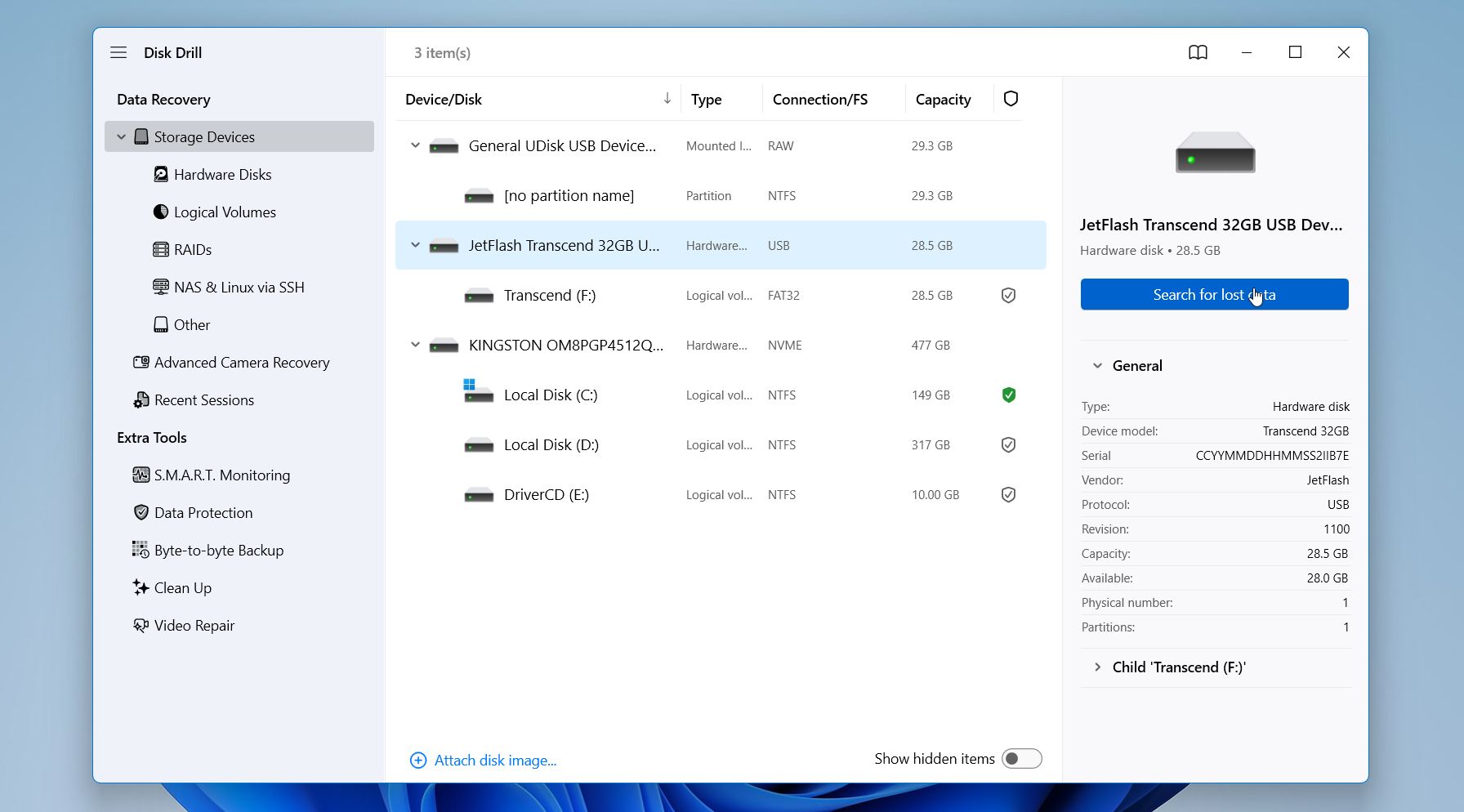
- Käynnistä Disk Drill ja valitse CFast-kortti käytettävissä olevien tallennuslaitteiden luettelosta. Napsauta Etsi kadonneita tietoja.
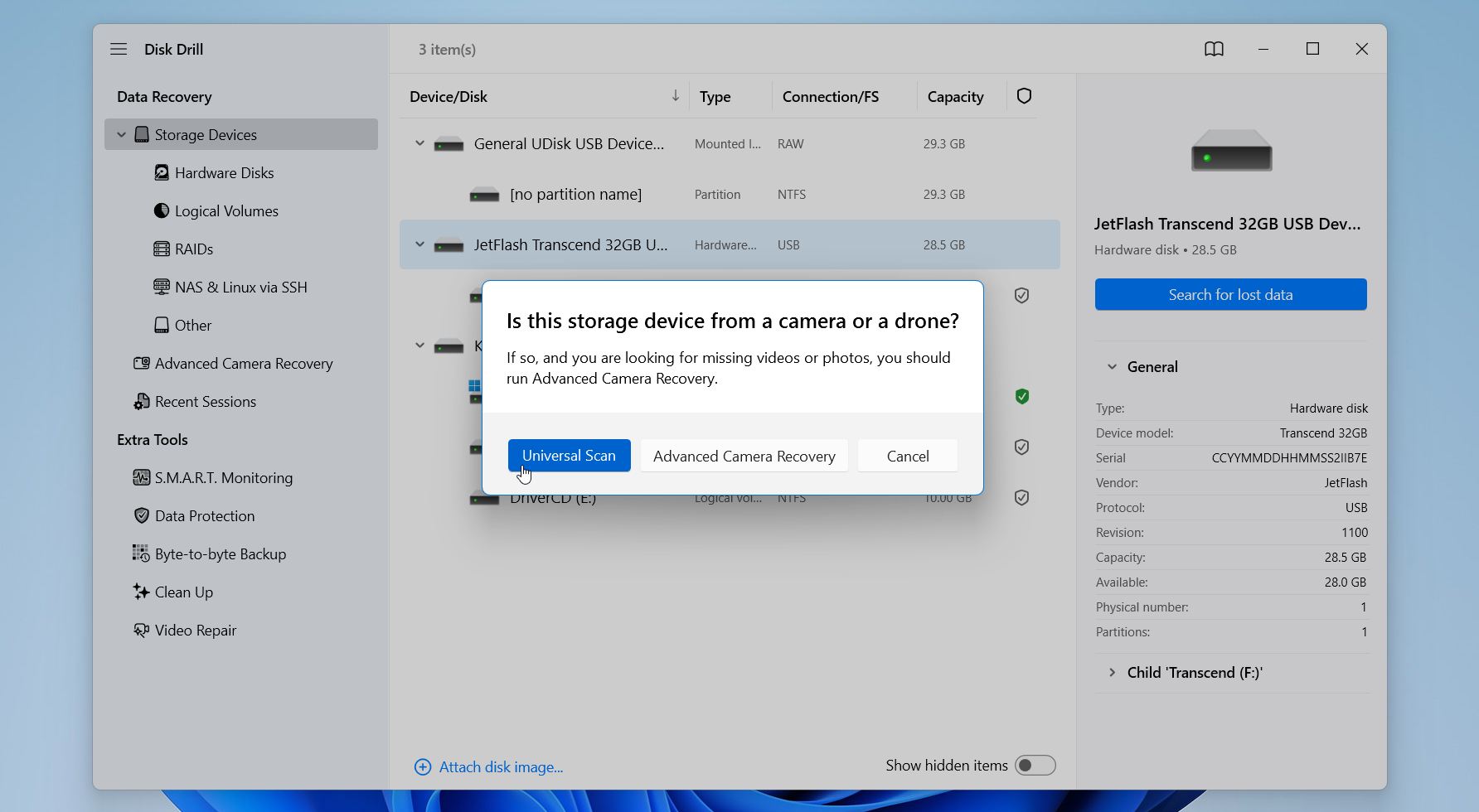
- Valitse Yleisskannaus. Suosittelemme tätä tilaa useimmissa CFast-kortin tietojenmenetystilanteissa. Valitse Tehokas kameran palautus, jos olet palauttamassa kadonneita videoita kamerasta tai dronesta.
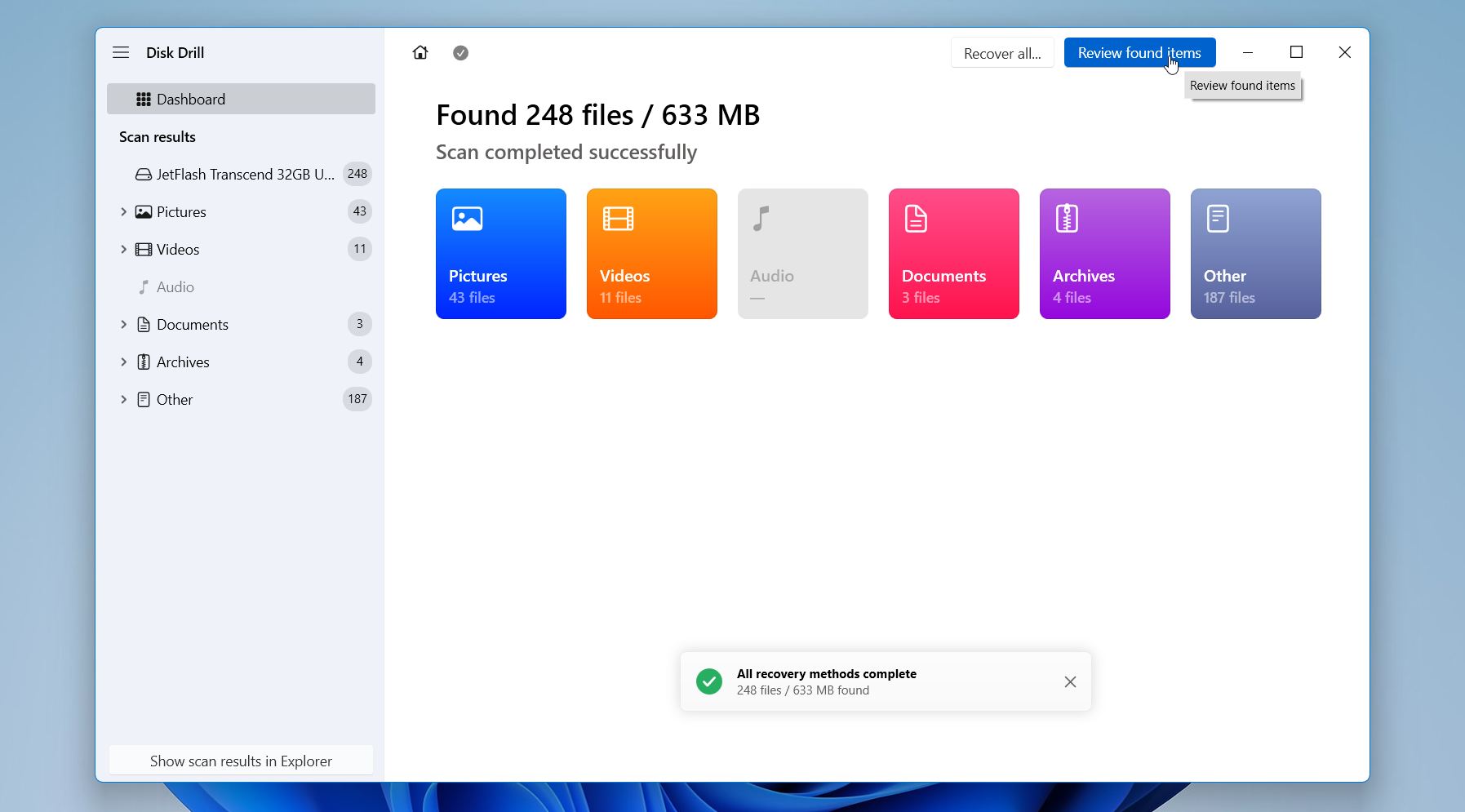
- Odota, että skannaus valmistuu. Voit tarkastella tiedostoja samalla kun skannaus jatkuu, jos haluat.
- Napsauta Tarkastele löydettyjä kohteita ja käytä suodattimia, hakupalkkia ja esikatseluominaisuutta löytääksesi tarvitsemasi tiedostot.
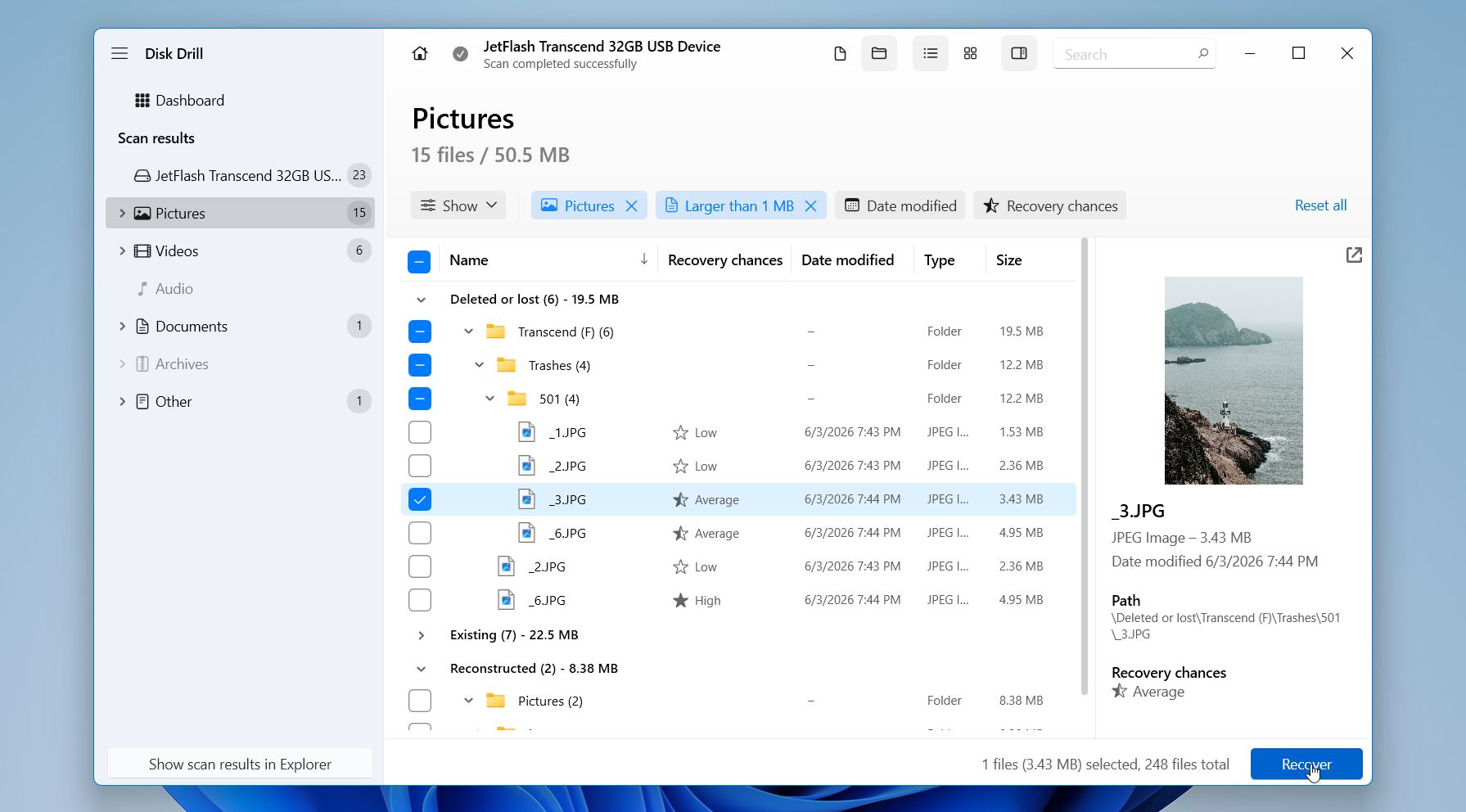
- Voit käyttää suodattimia (tiedostotyyppi, koko, palautusmahdollisuudet, muokkauspäivämäärä) tai hakupalkkia tulosjoukon rajaamiseen. Muista käyttää esikatseluominaisuutta varmistaaksesi, että tiedostot ovat ehjiä ennen palautusta. Onnistunut esikatselu on usein yksi parhaista merkeistä, että tiedosto voidaan palauttaa onnistuneesti. Valitse palautettavat tiedostot ja napsauta Palauta.
- Valitse palautuspaikaksi toinen asema. Älä koskaan tallenna palautettuja tiedostoja takaisin samalle CFast-kortille. Napsauta Seuraava. Varmista, että palautetut tiedostot avautuvat oikein.
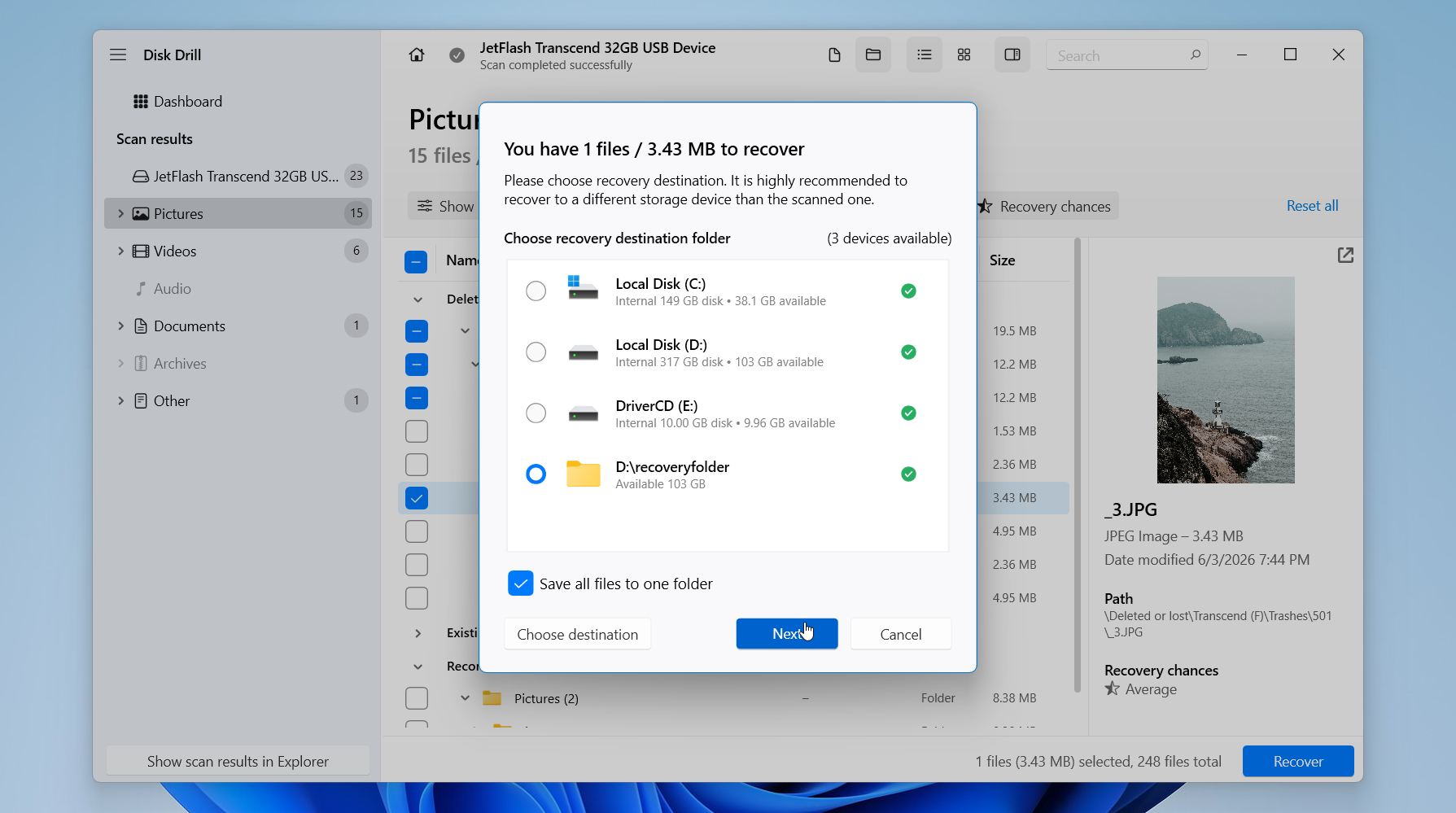
Disk Drillin avulla voit esikatsella palautettavia tiedostoja ennen palautusta, mikä auttaa varmistamaan, että tärkeät valokuvat ja videot ovat ehjiä. Windows-versio voi palauttaa jopa 100 Mt ilmaiseksi, mikä tekee siitä hyvän vaihtoehdon pienempiin palautustöihin tai antamaan käsityksen siitä, mitä tiedostoja on vielä palautettavissa ennen päivittämispäätöstä.
Etkö vieläkään ole varma, onko Disk Drill oikea valinta? Katso Disk Drill -arvostelu saadaksesi yksityiskohtaisen katsauksen sen palautusominaisuuksista, tuetuista tiedostojärjestelmistä ja -muodoista, suorituskyvystä, hinnoittelusta ja rajoituksista. Toisin kuin monet verkkosivustojen arviot, jotka vain toistavat markkinointiväitteitä, meidän arviomme perustuu käytännön testeihin erilaisissa todellisissa tietojenmenetystilanteissa.
Menetelmä 2: Tietojen palautuspalvelu
Palautusohjelmisto on usein paras lähtökohta poistettujen tiedostojen, alustukseen liittyvien ongelmien ja tiedostojärjestelmän vioittumisen yhteydessä. Joskus kuitenkin tarvitaan ammattilaista. Jos CFast-kortti on fyysisesti vahingoittunut, sitä ei tunnisteta millään tietokoneella, se katkaisee yhteyden toistuvasti tai palautusohjelmisto ei löydä tarvitsemasi tiedostoja, tiedonpalautuspalvelu saattaa olla paras mahdollisuus onnistumiseen.
Ammattimaisilla palautuslaboratorioilla on käytössään joitakin patentoituja laitteistoja ja ohjelmistoja, joita kuluttajilla ei ole. Joissain tapauksissa teknikot voivat ohittaa vaurioituneen ohjaimen, korjata sähköisiä komponentteja tai päästä suoraan käsiksi muistisiruihin tiedon palautusta varten. Näiden tekniikoiden avulla voidaan palauttaa tiedostoja korteilta, jotka vaikuttavat täysin saavuttamattomilta tavanomaisilla palautustyökaluilla.
Useimmat arvostetut palautusyritykset noudattavat ei dataa, ei maksua -käytäntöä, eli maksat vain, jos he onnistuvat palauttamaan tiedostosi. Prosessi toimii tyypillisesti näin:
- Ota yhteyttä palautuspalveluun ja kuvaile ongelma.
- Lähetä tai toimita CFast-kortti laboratorioon.
- Teknikot arvioivat kortin ja antavat palautustarjouksen.
- Jos hyväksyt tarjouksen, palautusprosessi alkaa.
- Palautetut tiedostot toimitetaan toisella tallennuslaitteella tai suojatun latauksen kautta.
Ammatilliset palautuspalvelut ovat kalliimpia kuin ohjelmistopohjainen palautus, mutta ne ovat usein ainoa realistinen vaihtoehto, kun CFast-kortti on kärsinyt fyysisiä vaurioita tai vakavan laitteistovian. Jos kadonnut data on arvokasta tai korvaamatonta, ylimääräinen kustannus voi olla täysin perusteltu.
Kuinka ratkaista yleisiä CF-kortin virheitä
Tietojen palauttamisen jälkeen saatat huomata, että CF-kortillasi esiintyy edelleen ongelmia, kuten virheilmoituksia, tiedostojärjestelmän vioittumista, tunnistusongelmia tai kyvyttömyyttä tallentaa uusia tiedostoja. Tämän osion menetelmät voivat auttaa palauttamaan CF-korttisi toimintakuntoon ja tunnistamaan ongelman lähteen.
Menetelmä 1: Korjaa tiedostojärjestelmävirheet CHKDSK:lla
CHKDSK (Check Disk) on Windowsin sisäänrakennettu apuohjelma, joka tarkistaa tallennuslaitteet tiedostojärjestelmän ongelmien varalta ja yrittää korjata ne. Se voi korjata ongelmia, kuten kadonneita klustereita, hakemistovirheitä, virheellisiä tiedostotietueita ja muita loogisia epäjohdonmukaisuuksia, jotka voivat estää CF-kortin toimimasta kunnolla.
Tärkeää: Suorita CHKDSK vasta sen jälkeen, kun olet palauttanut tietosi. CHKDSK muokkaa tiedostojärjestelmää osana korjausprosessia. Vaikka tämä voi palauttaa pääsyn kortille, se voi myös poistaa vioittuneita tiedostotietueita tai siirtää tietoja .CHK-tiedostoihin, mikä voi heikentää palautusmahdollisuuksia.
Suorita CHKDSK:
- Open .
- Identify the drive letter assigned to the CF card.
- Enter the following command: . Replace with your card’s drive letter.
- Press and wait for the scan to complete.
Parametri /f ohjeistaa CHKDSK:ta korjaamaan automaattisesti kaikki löytämänsä tiedostojärjestelmävirheet. Kortin koosta ja vaurion laajuudesta riippuen tarkistus voi kestää muutamasta sekunnista useisiin minuutteihin.
Kun prosessi on valmis, poista kortti turvallisesti ja kytke se uudelleen. Jos ongelma johtui tiedostojärjestelmän vioittumisesta, Windows ja kamerasi saattavat nyt tunnistaa kortin normaalisti. Jos kuitenkin CHKDSK raportoi lukuisista virheistä, ei saa prosessia päätökseen, löytää toistuvasti uusia ongelmia tai kortti käyttäytyy edelleen arvaamattomasti, ongelma saattaa olla tiedostojärjestelmän ulkopuolella ja viitata CF-kortin vikaantumiseen.
Menetelmä 2: Alusta CF-kortti
Levyn alustaminen on usein luotettavin tapa ratkaista CF-kortin loogisia ongelmia. Prosessi luo uuden tiedostojärjestelmän ja poistaa vioittuneet tiedostojärjestelmän rakenteet, jotka saattavat estää korttia toimimasta oikein. Se voi myös auttaa, jos kamera ei tunnista korttia, Windows ilmoittaa tiedostojärjestelmän virheistä tai kortti pyytää toistuvasti alustamista.
Varoitus: Palauta kaikki tärkeät tiedostot ennen jatkamista. Alustaminen poistaa olemassa olevan tiedostojärjestelmän ja voi tehdä tietojen palauttamisesta vaikeampaa.
CF- ja CFast-kortteja käytetään pääasiassa kameroissa, joten ne kannattaa yleensä alustaa kamerassa sen jälkeen, kun olet palauttanut tietosi. Kamerat luovat usein tiedostojärjestelmän ja hakemistorakenteen, jota ne odottavat käyttävänsä, mikä voi auttaa estämään yhteensopivuusongelmia ja varmistaa, että kortti toimii oikein valokuvia tai videoita tallennettaessa.
Voit alustaa CF-kortin Windowsissa seuraavasti:
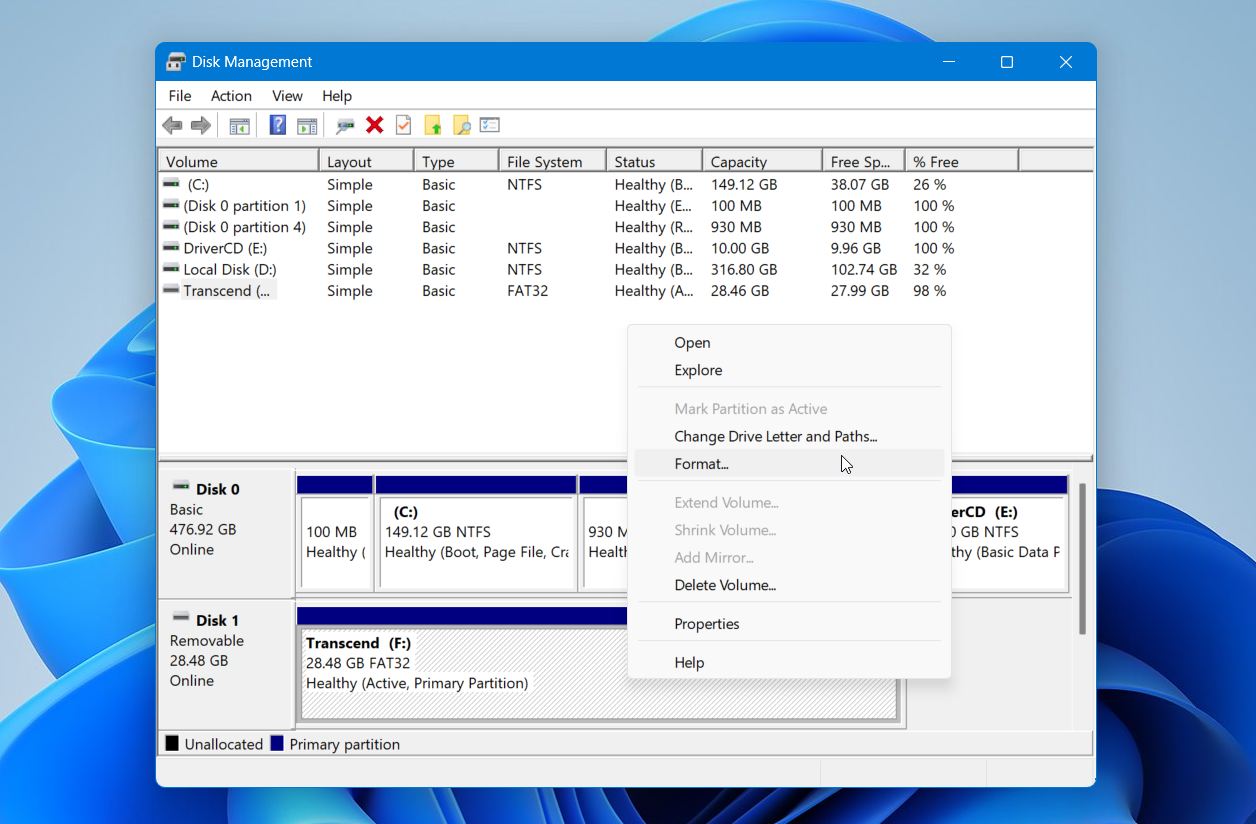
- Napsauta hiiren kakkospainikkeella Aloita ja valitse Levyhallinta.
- Etsi CF-korttisi luettelosta käytettävissä olevista tallennuslaitteista.
- Napsauta hiiren oikealla painikkeella CF-kortin osiota ja valitse Alusta.
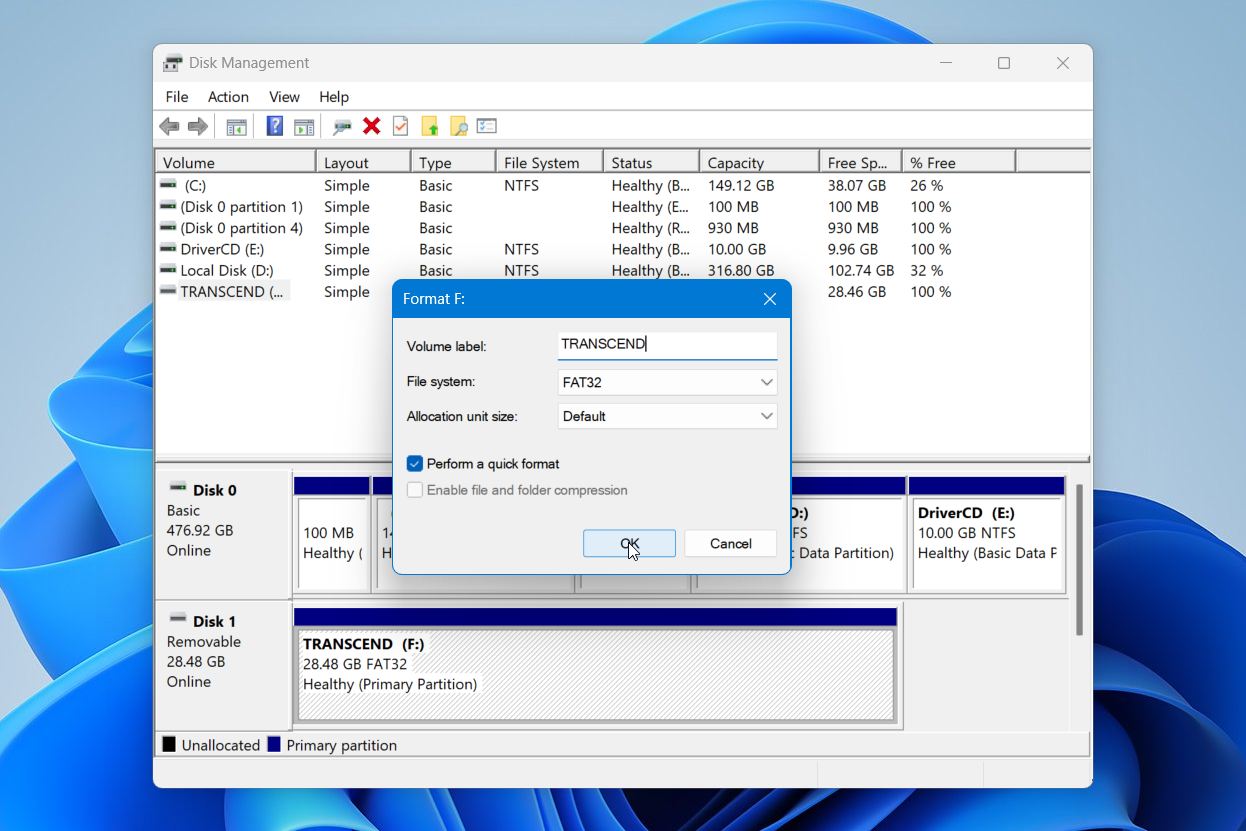
- Syötä aseman nimi, jos haluat.
- Valitse sopiva tiedostojärjestelmä. Useimmissa tapauksissa käytä samaa tiedostojärjestelmää, jota kortilla aiemmin käytettiin, tai sellaista, jota kameravalmistaja suosittelee.
- Jätä Suorita pikaformaatti valittuna.
- Napsauta OK ja vahvista toimenpide.
Kun alustus on valmis, irrota kortti turvallisesti ja testaa sitä kamerassasi tai tietokoneellasi. Onnistunut alustus ratkaisee monia ongelmia, jotka liittyvät vioittumiseen, tiedostojen saavuttamattomuuteen ja tiedostojärjestelmävirheisiin.
Kuitenkin alustaminen ei korjaa laitteisto-ongelmia. Jos kortti jatkaa virheiden näyttämistä, muuttuu vain luku -tilaan, katkeaa yhteys odottamatta, korruptoituu toistuvasti tai ei pysty suorittamaan alustusta onnistuneesti, flash-muisti saattaa olla kulumassa loppuun. CF-korteilla on rajallinen määrä kirjoituskertoja, ja viat yleistyvät kortin vanhetessa.
Yleisenä sääntönä kortti kannattaa vaihtaa, kun ongelmat jatkuvat vielä alustamisen jälkeen. Toistuva vioittuminen, epäonnistuneet kirjoitustoiminnot, satunnaiset irtikytkennät, puuttuvat tiedostot tai toistuvat virheilmoitukset viittaavat usein siihen, että kortti ei ole enää luotettava. Vaikka kortti toimisikin ajoittain, toistuvat ongelmat voivat vaarantaa tulevat valokuvat ja videot.
Tärkeimmät huomiot
CFast-kortin palautus on usein mahdollista, mutta lopputulos riippuu suurelta osin siitä, mitä teet tietojen menetyksen jälkeen. Muista seuraavat seikat:
- Lopeta CFast-kortin käyttö välittömästi välttääksesi palautettavien tietojen ylikirjoittamisen.
- Palauta tiedostot ennen korjaustoimenpiteitä, kuten CHKDSK:n käyttöä tai alustusta.
- Vahingossa poistaminen, pikainen formatointi, RAW-tiedostojärjestelmät ja tiedostojärjestelmän vioittuminen jättävät usein palautettavia tietoja kortille.
- Palautusohjelmisto on yleensä paras ensimmäinen askel loogisen tietojen menetyksen sattuessa. Testiemme perusteella Disk Drill antoi joitakin vahvimmista palautustuloksista alustetuille, RAW- ja vioittuneille CFast-korteille.
- Tallenna palautetut tiedostot toiselle tallennuslaitteelle, älä takaisin CFast-kortille.
- Fyysinen vaurio, toistuvat irtikytkennät ja kortit joita ei enää tunnisteta, vaativat yleensä ammattimaista palautuspalvelua.
- Vaihda kortti, jos korruptio, kirjoitusvirheet tai muut virheet jatkuvat vianmäärityksen ja alustuksen jälkeen.
Toimi nopeasti ja aseta tiedonpalautus etusijalle korjausten sijaan. Tällä yhdellä päätöksellä on suurin vaikutus palautuksen onnistumiseen.
UKK:
- Canon EOS-1D X Mark II
- Canon EOS C300 Mark II
- Canon EOS C200
- Blackmagic URSA Mini Pro 4.6K
- Blackmagic URSA Mini Pro 12K
- ARRI ALEXA Mini




