Benötigen Sie eine Möglichkeit, verlorene Bilder oder Videos von einer CFast-Karte wiederherzustellen? Wichtige Dateien können durch Formatierung, Kartenfehler, Dateisystembeschädigung und versehentliches Löschen unlesbar werden. Glücklicherweise sind die Daten häufig noch auf der Karte vorhanden und können wiederhergestellt werden. Oft können Sie ohne großen Aufwand Dateien von einer CFast-Karte wiederherstellen und den Zugriff auf Ihre Fotos, Videos und andere Daten zurückerlangen.
Möchten Sie eine schnelle Antwort? Folgen Sie diesen Schritten:
- Hören Sie sofort auf, die CFast-Karte zu benutzen. Nehmen Sie keine neuen Videos auf, machen Sie keine Fotos und kopieren Sie keine Dateien auf die Karte.
- Schließen Sie die Karte direkt an einen Windows-PC an Verwenden Sie einen kompatiblen CFast-Kartenleser.
- Karte nicht formatieren, selbst wenn Windows Sie dazu auffordert.
- Vermeiden Sie das Ausführen von CHKDSK oder anderen Reparaturtools bis Ihre Dateien wiederhergestellt sind, da sie das Dateisystem verändern und die Wiederherstellungschancen verringern können.
- Scannen Sie die Karte mit einem Datenrettungstool wie Disk Drill. Es kann oft Dateien sogar von formatierten, RAW- und beschädigten CFast-Karten wiederherstellen.
- Wiederhergestellte Dateien auf einem anderen Speichermedium speichern, nicht zurück auf die CFast-Karte.
- Erst nachdem die Wiederherstellung abgeschlossen ist, fahren Sie mit der Fehlerbehebung fort oder reparieren Sie die Karte, wenn weiterhin Fehler angezeigt werden.
Je früher Sie mit dem CFast-Karten-Datenwiederherstellungsprozess beginnen, desto höher sind Ihre Chancen, Ihre Dateien unversehrt zurückzubekommen. In den folgenden Abschnitten gehen wir auf alles ganz ausführlich ein.
Was ist eine CFast-Karte?
Eine CFast-Karte ist eine Hochleistungs-Flash-Speicherkarte, die für professionelle Fotografie und Filmproduktion entwickelt wurde. Sie wurde als Nachfolger der CompactFlash (CF) entwickelt und verwendet eine schnellere SATA-Schnittstelle, die höhere Übertragungsgeschwindigkeiten ermöglicht. Dadurch sind CFast-Karten besonders geeignet für anspruchsvolle Aufgaben wie kontinuierliche RAW-Aufnahmen und Hochauflösungs-Videoaufzeichnungen.
Obwohl CFast- und CompactFlash-Karten ein ähnliches Aussehen haben, unterscheiden sie sich erheblich in ihrer zugrunde liegenden Technologie und Leistung:
| Spezifikation | CFast 2.0 | CompactFlash (CF) |
| Benutzeroberfläche | SATA III | Parallele ATA (PATA) |
| Maximale theoretische Geschwindigkeit | 600 MB/s | 167 MB/s (UDMA 7) |
| Typische Lesegeschwindigkeit | 500–600 MB/s | 80–160 MB/s |
| Typische Schreibgeschwindigkeit | 300–500+ MB/s | 40–150 MB/s |
| Hauptverwendung | 4K/6K/RAW-Video, Hochgeschwindigkeitsfotografie | Ältere DSLRs und Profikameras |
| Kompatibilität | Benötigt einen CFast-Slot und -Leser | Benötigt einen CF-Slot und -Leser |
| Physische Größe | 42,8 × 36,4 mm | 42,8 × 36,4 mm |
CFast-Karten wurden in professionellen Kameras beliebt, die einen schnellen Speicher benötigten, um große Bilddateien und hochbitratiges Video zu verarbeiten. Bemerkenswerte Beispiele sind:
- ARRI ALEXA Mini
- Blackmagic URSA Mini Pro 4.6K
- Canon EOS-1D X Mark II
- RED KOMODO
- Canon EOS C200
- Canon EOS C300 Mark II
Diese Kameras nehmen oft große RAW-Bilddateien oder Video-Streams mit hoher Bitrate auf, die Speichermedien erfordern, die sehr schnelle Schreibgeschwindigkeiten unterstützen. Hier sind CFast-Karten besonders leistungsstark.
CFast-Kartendatenverlustszenarien
Es ist hilfreich, die Ursache des Datenverlusts zu bestimmen, bevor eine Wiederherstellung versucht wird. Unterschiedliche Situationen können die Wiederherstellungschancen beeinflussen und erfordern möglicherweise einen anderen Ansatz. Die häufigsten Szenarien für Datenverlust bei CFast-Karten sind in der Tabelle aufgeführt, zusammen mit den Schritten, die wir in jedem Fall empfehlen.
| Datenverlust-Szenario | Was passiert | Empfohlene Aktion |
| Versehentliches Löschen | Fotos oder Videos werden in der Kamera oder am Computer gelöscht. | Hören Sie auf, die Karte zu verwenden, und scannen Sie sie mit Wiederherstellungssoftware. |
| Schnellformatierung | Das Dateisystem wird zurückgesetzt, aber die meisten Daten bleiben auf der Karte, bis sie überschrieben werden. | Vermeiden Sie neue Aufnahmen und starten Sie die Wiederherstellung so bald wie möglich. |
| Dateisystembeschädigung | Die Die Karte könnte als RAW angezeigt werden ist nicht lesbar oder fordert zum Formatieren auf. | Ignorieren Sie Formatierungsaufforderungen und scannen Sie die Karte direkt. |
| Unterbrochene Übertragung oder unsicheres Entfernen | Dateien oder Ordnerstrukturen werden während eines Schreibvorgangs beschädigt. | Verbinden Sie die Karte erneut und versuchen Sie die Wiederherstellung, bevor Sie Reparatur-Tools ausführen. |
| Virus- oder Malware-Schaden | Dateien verschwinden oder werden unzugänglich, nachdem die Karte mit einem infizierten Gerät verbunden wurde. | Entfernen Sie die Schadsoftware und versuchen Sie dann die Datenwiederherstellung. |
| Format gefolgt von neuen Aufnahmen | Neue Daten ersetzen einen Teil der Originaldateien. | Hören Sie sofort auf, die Karte zu benutzen, und stellen Sie wieder her, was noch vorhanden ist. |
| Physischer Schaden | Die Karte ist gebrochen, wassergeschädigt oder wird nicht mehr richtig erkannt. | Wenden Sie sich an einen professionellen Wiederherstellungsdienst. |
Nach unserer Erfahrung sind die häufigsten Gründe für Datenverlust bei CFast-Karten Dateisystembeschädigungen, Formatierungen und versehentliches Löschen. In diesen Fällen bleiben die zugrundeliegenden Dateien oft erhalten, weshalb Wiederherstellungssoftware sie häufig wiederherstellen kann. Physische Schäden sind selten, erfordern aber in der Regel spezielle Ausrüstung und professionelle Hilfe.
Einige CFast-Karten unterstützen möglicherweise TRIM, eine Funktion, die es dem Speichercontroller ermöglicht, Blöcke zu löschen, die nicht mehr verwendet werden. Wenn TRIM nach dem Löschen von Dateien oder nach dem Formatieren der Karte ausgeführt wird, kann eine Wiederherstellung unmöglich werden, da die Originaldaten dauerhaft entfernt werden können. Das TRIM-Verhalten variiert zwischen CFast-Karten, Kameras und Kartenlesern, sodass nicht garantiert ist, dass es auftritt. Da TRIM die Wiederherstellungschancen jedoch erheblich verringern kann, sollten Sie die Karte sofort nach einem Datenverlust nicht mehr verwenden und den Wiederherstellungsprozess so schnell wie möglich starten.
Methode 1: Datenwiederherstellungssoftware verwenden
Für die meisten Fälle von Datenverlust auf CFast-Karten empfehlen wir die Verwendung von Datenrettungssoftware. Es gibt viele verschiedene Optionen, aber für diesen Artikel verwenden wir Disk Drill. Während unserer Tests erzielte Disk Drill starke Wiederherstellungsergebnisse bei formatierten und beschädigten Speicherkarten. Auf einer formatierten 64 GB Lexar CFast 2.0-Karte wurden 94 % der Originaldateien wiederhergestellt, darunter ProRes-Videoclips und RAW-Fotos.
Disk Drill unterstützt die Dateisysteme, die häufig auf CFast-Karten zu finden sind, kann Hunderte von Foto- und Videoformaten wiederherstellen und beinhaltet einen erweiterten Kamerawiederherstellungsmodus, der speziell für von professionellen Kameras aufgenommene Videos entwickelt wurde.
Bevor Sie beginnen, schließen Sie die CFast-Karte direkt über einen kompatiblen Kartenleser an Ihren Windows-PC an. Schließen Sie die Kamera selbst nicht an, da dies häufig den Zugriff auf das Dateisystem der Karte einschränkt und Wiederherstellungssoftware an einer vollständigen Überprüfung hindern kann.
Wenn Ihre CFast-Karte instabil erscheint, unerwartet die Verbindung trennt oder Anzeichen von Beschädigung zeigt, sollten Sie ein Byte-für-Byte-Backup vor der Wiederherstellung erstellen. So können Sie das Backup statt der Originalkarte scannen und zusätzliche Belastung für das Speichermedium vermeiden.
So können Sie Dateien von einer CF-Karte mit Disk Drill wiederherstellen:
- Herunterladen und installieren Sie Disk Drill auf Ihrem Windows PC.
- Verbinden Sie die CFast-Karte direkt mit Ihrem Computer über einen kompatiblen Kartenleser.
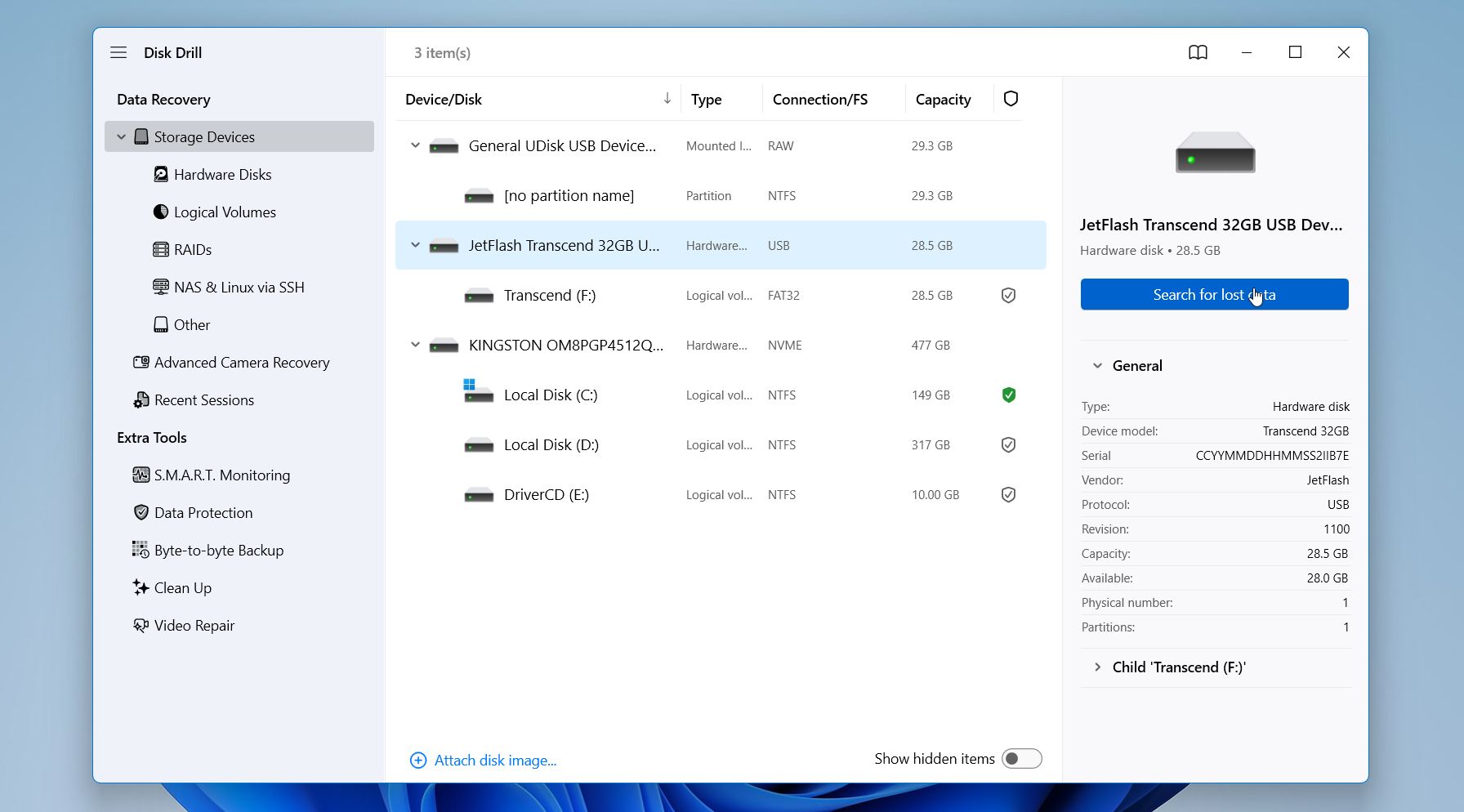
- Starten Sie Disk Drill und wählen Sie die CFast-Karte aus der Liste der verfügbaren Speichermedien aus. Klicken Sie auf Nach verlorenen Daten suchen.
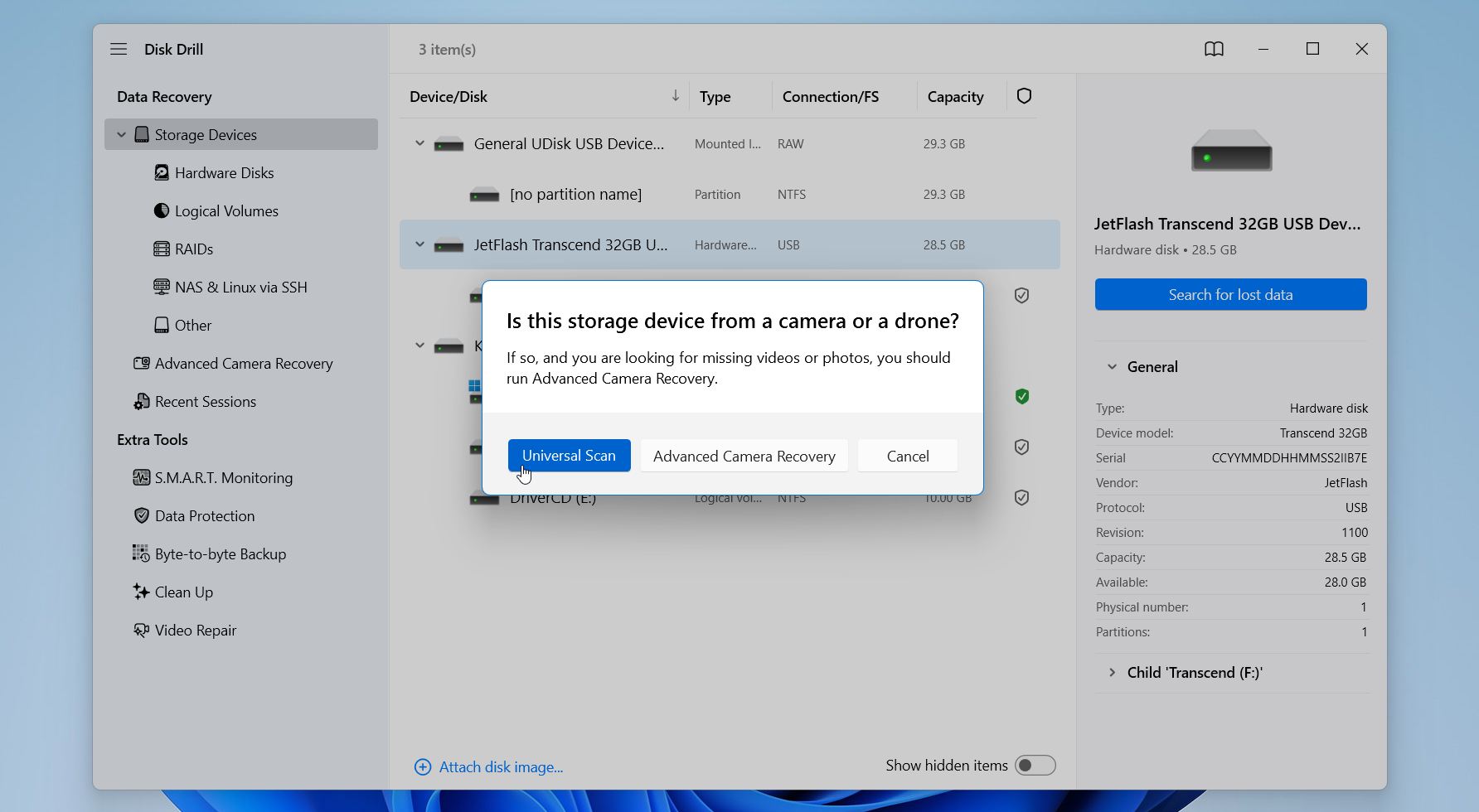
- Wählen Sie Universeller Scan. Wir empfehlen diesen Modus für die meisten Situationen mit Datenverlust auf CFast-Karten. Wählen Sie Erweiterte Kamera-Wiederherstellung, wenn Sie gelöschte Videos von einer Kamera oder einer Drohne wiederherstellen möchten.
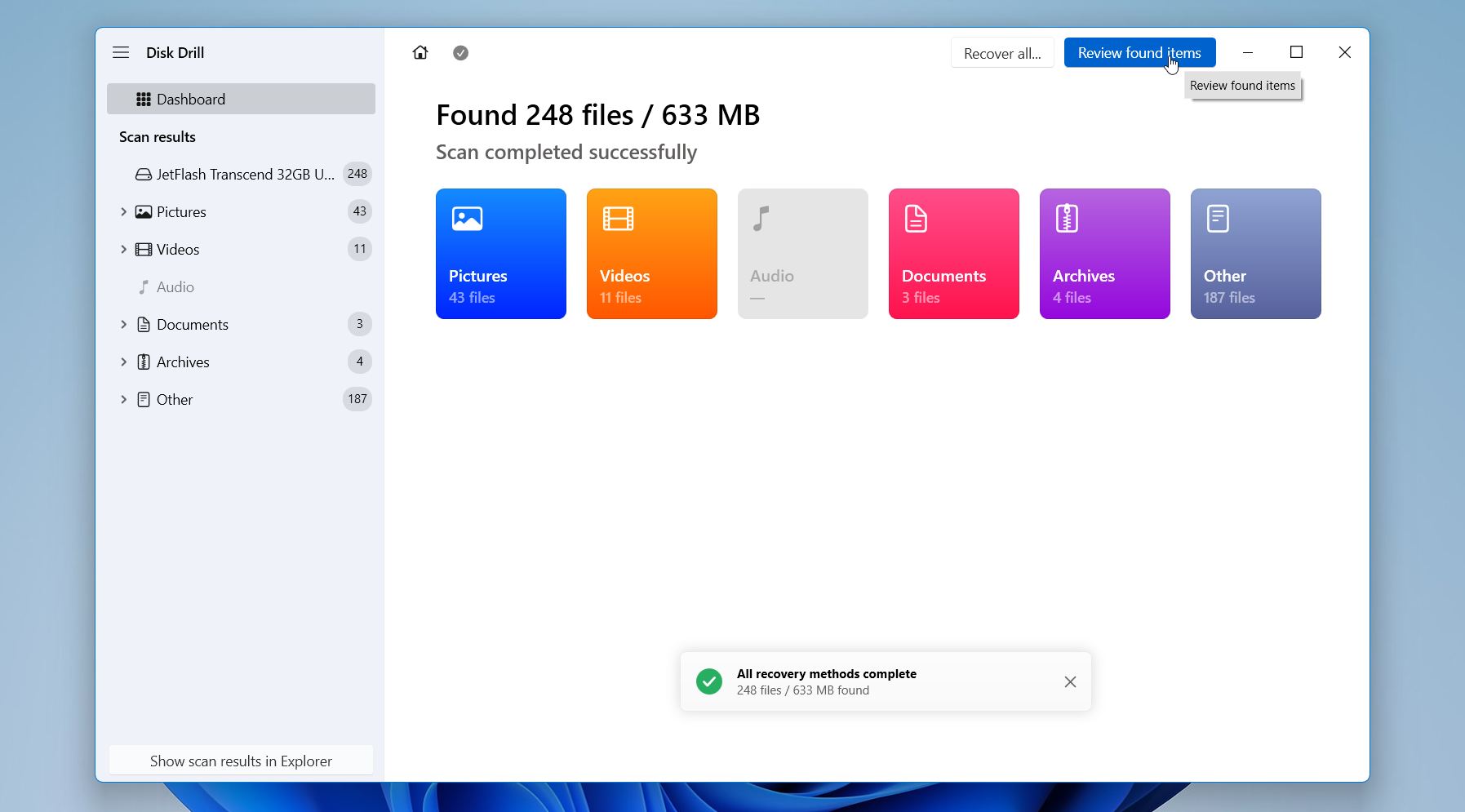
- Warten Sie, bis der Scan abgeschlossen ist. Sie können die Dateien auch überprüfen, während der Scan fortgesetzt wird, falls Sie dies bevorzugen.
- Klicken Sie auf Gefundene Elemente überprüfen und verwenden Sie die Filter, die Suchleiste und die Vorschau-Funktion, um die benötigten Dateien zu finden.
- Sie können Filter (Dateityp, Größe, Wiederherstellungschancen, Änderungsdatum) oder eine Suchleiste verwenden, um die Ergebnisse einzuschränken. Vergessen Sie nicht, die Vorschau-Funktion zu nutzen, um sicherzustellen, dass die Dateien vor der Wiederherstellung intakt sind. Eine erfolgreiche Vorschau ist oft einer der besten Indikatoren, dass eine Datei erfolgreich wiederhergestellt werden kann. Wählen Sie die Dateien aus, die Sie wiederherstellen möchten, und klicken Sie auf Wiederherstellen.
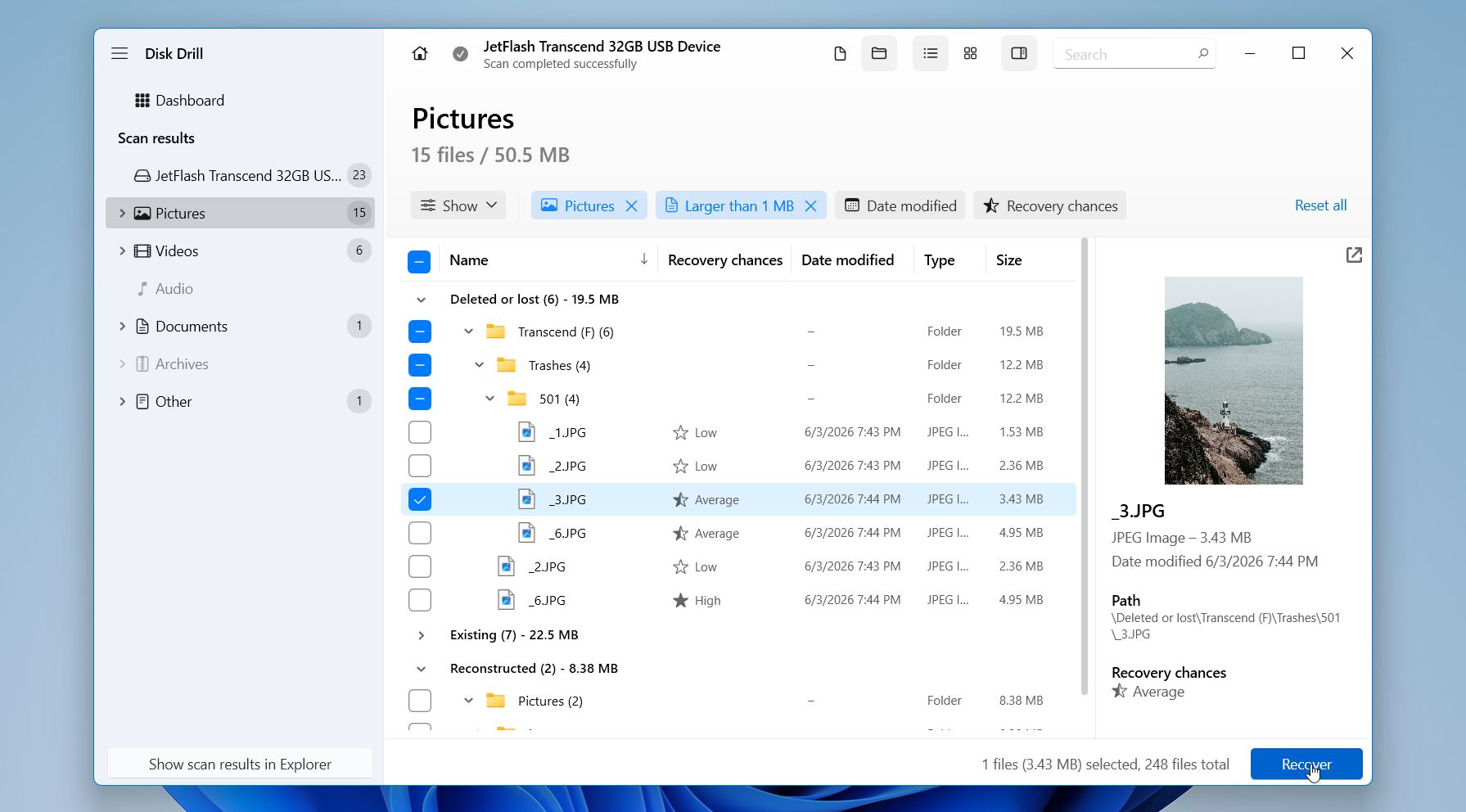
- Wählen Sie als Wiederherstellungsziel ein anderes Laufwerk. Speichern Sie niemals wiederhergestellte Dateien auf derselben CFast-Karte. Klicken Sie auf Weiter. Überprüfen Sie, ob die wiederhergestellten Dateien korrekt geöffnet werden.
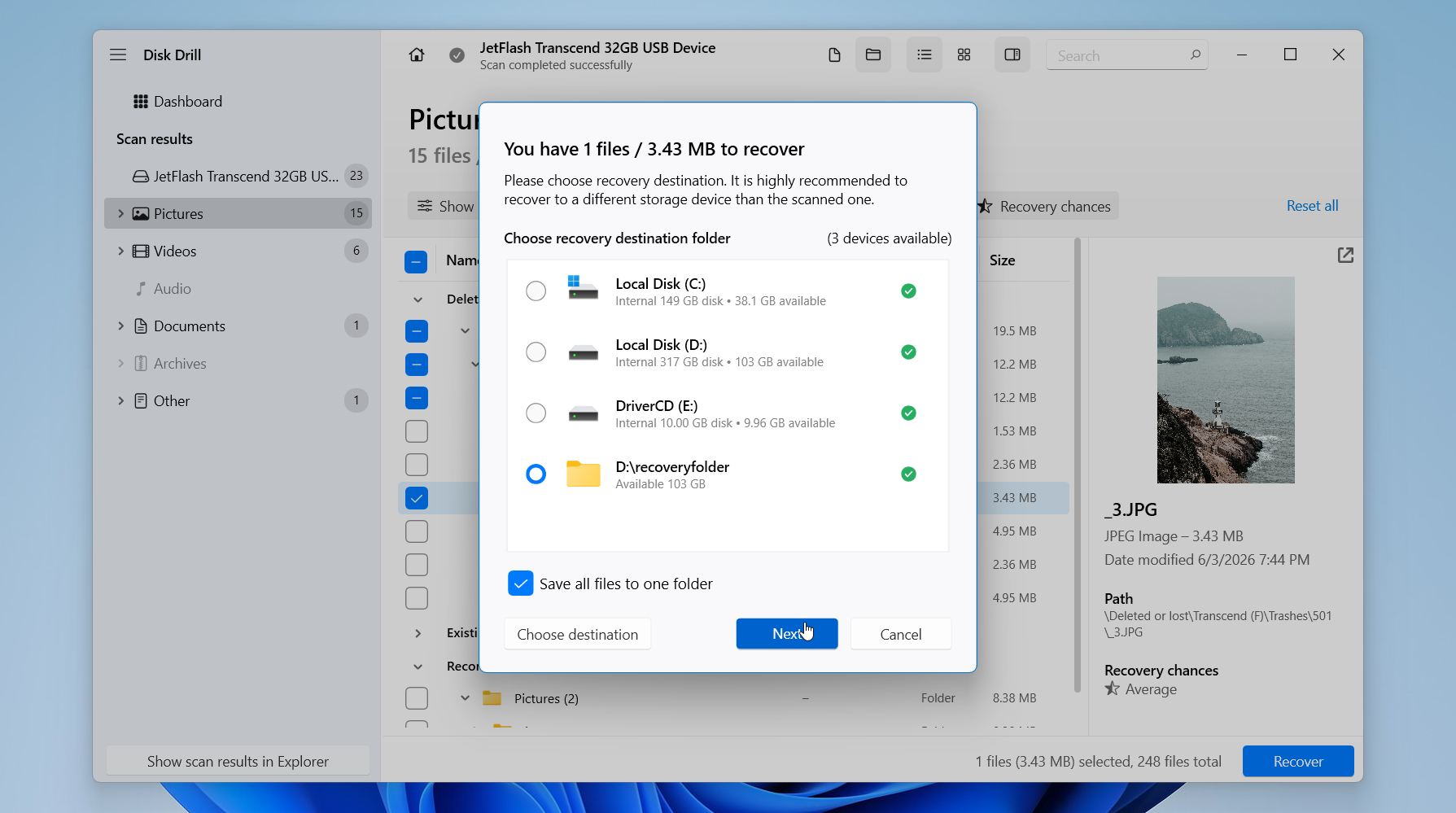
Disk Drill ermöglicht es Ihnen, wiederherstellbare Dateien vor der Wiederherstellung in der Vorschau anzusehen, was Ihnen helfen kann, zu bestätigen, dass wichtige Fotos und Videos intakt sind. Die Windows-Version kann bis zu 100 MB kostenlos wiederherstellen, was sie zu einer guten Wahl für kleinere Wiederherstellungsaufgaben macht oder um sich einen Überblick darüber zu verschaffen, welche Dateien noch wiederherstellbar sind, bevor Sie sich für ein Upgrade entscheiden.
Immer noch unsicher, ob Disk Drill die richtige Wahl ist? Werfen Sie einen Blick auf unser Disk Drill Bewertung für einen detaillierten Überblick über die Wiederherstellungsfähigkeiten, unterstützten Dateisysteme und -formate, Leistung, Preise und Einschränkungen. Im Gegensatz zu vielen Online-Bewertungen, die einfach Marketingaussagen wiederholen, basiert unsere Bewertung auf praktischen Tests in verschiedenen realen Datenverlustszenarien.
Methode 2: Datenrettungsdienst
Wiederherstellungssoftware ist oft der beste Ausgangspunkt bei gelöschten Dateien, Formatierungsproblemen und Dateisystembeschädigungen. Aber manchmal braucht man einen Profi. Wenn die CFast-Karte physisch beschädigt ist, von keinem Computer erkannt wird, wiederholt die Verbindung trennt oder Wiederherstellungssoftware die benötigten Dateien nicht finden kann, ist ein Datenrettungsdienst möglicherweise die beste Erfolgschance.
Professionelle Wiederherstellungslabore verfügen über spezielle Hardware und Software, die Verbrauchern nicht zur Verfügung stehen. In einigen Fällen können Techniker einen beschädigten Controller umgehen, elektronische Komponenten reparieren oder direkt auf die Speicherchips zugreifen, um Daten zu extrahieren. Diese Techniken können Dateien von Karten wiederherstellen, die für herkömmliche Wiederherstellungstools völlig unzugänglich erscheinen.
Die meisten seriösen Wiederherstellungsunternehmen befolgen eine keine Daten, keine Gebühr-Richtlinie, was bedeutet, dass Sie nur bezahlen, wenn Ihre Dateien erfolgreich wiederhergestellt werden. Der Ablauf funktioniert in der Regel folgendermaßen:
- Kontaktieren Sie den Wiederherstellungsdienst und beschreiben Sie das Problem.
- Senden oder liefern Sie die CFast-Karte an das Labor.
- Die Techniker bewerten die Karte und erstellen ein Angebot für die Wiederherstellung.
- Wenn Sie das Angebot annehmen, beginnt der Wiederherstellungsprozess.
- Die wiederhergestellten Dateien werden auf einem anderen Speichermedium oder per sicherem Download zurückgegeben.
Professionelle Wiederherstellungsdienste sind teurer als softwarebasierte Wiederherstellung, aber sie sind oft die einzige realistische Option, wenn eine CFast-Karte physisch beschädigt wurde oder einen schweren Hardwarefehler aufweist. Wenn die verlorenen Daten wertvoll oder unersetzbar sind, kann sich die zusätzlichen Kosten durchaus lohnen.
So beheben Sie häufige CF-Karten-Fehler
Nach der Datenwiederherstellung kann es sein, dass Ihre CF-Karte weiterhin Probleme wie Fehlermeldungen, Dateisystembeschädigungen, Erkennungsprobleme oder die Unfähigkeit, neue Dateien zu speichern, aufweist. Die Methoden in diesem Abschnitt können helfen, Ihre CF-Karte wieder funktionsfähig zu machen und die Ursache des Problems zu identifizieren.
Methode 1: Reparieren Sie Dateisystemfehler mit CHKDSK
CHKDSK (Check Disk) ist ein integriertes Windows-Dienstprogramm, das Speichermedien auf Dateisystemprobleme untersucht und versucht, diese zu reparieren. Es kann Probleme wie verlorene Cluster, Verzeichnisfehler, ungültige Dateieinträge und andere logische Inkonsistenzen beheben, die verhindern können, dass eine CF-Karte ordnungsgemäß funktioniert.
Wichtig: Führen Sie CHKDSK erst aus, nachdem Sie Ihre Daten wiederhergestellt haben. CHKDSK ändert das Dateisystem im Rahmen des Reparaturvorgangs. Dies kann zwar den Zugriff auf die Karte wiederherstellen, aber auch beschädigte Dateieinträge entfernen oder Daten in .CHK-Dateien verschieben, was die Wiederherstellungschancen verringern kann.
So führen Sie CHKDSK aus:
- Open .
- Identify the drive letter assigned to the CF card.
- Enter the following command: . Replace with your card’s drive letter.
- Press and wait for the scan to complete.
Der Parameter /f weist CHKDSK an, alle gefundenen Dateisystemfehler automatisch zu beheben. Abhängig von der Größe der Karte und dem Ausmaß der Beschädigung kann der Scan von wenigen Sekunden bis zu mehreren Minuten dauern.
Sobald der Vorgang abgeschlossen ist, entfernen Sie die Karte sicher und schließen Sie sie wieder an. Wenn das Problem auf eine Beschädigung des Dateisystems zurückzuführen war, können Windows und Ihre Kamera die Karte jetzt möglicherweise wieder normal erkennen. Meldet CHKDSK jedoch zahlreiche Fehler, kann nicht abgeschlossen werden, findet wiederholt neue Probleme oder verhält sich die Karte weiterhin unvorhersehbar, könnte das Problem über das Dateisystem hinausgehen und auf eine defekte CF-Karte hindeuten.
Methode 2: Formatiere die CF-Karte
Das Formatieren ist oft die zuverlässigste Methode, um logische Probleme auf einer CF-Karte zu beheben. Der Vorgang erstellt ein neues Dateisystem und entfernt beschädigte Dateisystemstrukturen, die verhindern können, dass die Karte korrekt funktioniert. Es kann auch helfen, wenn eine Kamera die Karte nicht erkennt, Windows Dateisystemfehler meldet oder die Karte immer wieder formatiert werden möchte.
Warnung: Stellen Sie alle wichtigen Dateien wieder her, bevor Sie fortfahren. Das Formatieren entfernt das vorhandene Dateisystem und kann die Datenwiederherstellung erschweren.
CF- und CFast-Karten werden hauptsächlich in Kameras verwendet, daher ist es in der Regel am besten, sie in der Kamera zu formatieren, nachdem Sie Ihre Daten wiederhergestellt haben. Kameras erstellen oft das Dateisystem und die Ordnerstruktur, die sie erwarten zu verwenden, was dazu beitragen kann, Kompatibilitätsprobleme zu vermeiden und sicherzustellen, dass die Karte beim Aufnehmen von Fotos oder Videos ordnungsgemäß funktioniert.
So formatieren Sie die CF-Karte in Windows:
- Klicken Sie mit der rechten Maustaste auf Start und wählen Sie Datenträgerverwaltung aus.
- Suchen Sie Ihre CF-Karte in der Liste der verfügbaren Speichergeräte.
- Klicken Sie mit der rechten Maustaste auf das CF-Karten-Volume und wählen Sie Format.
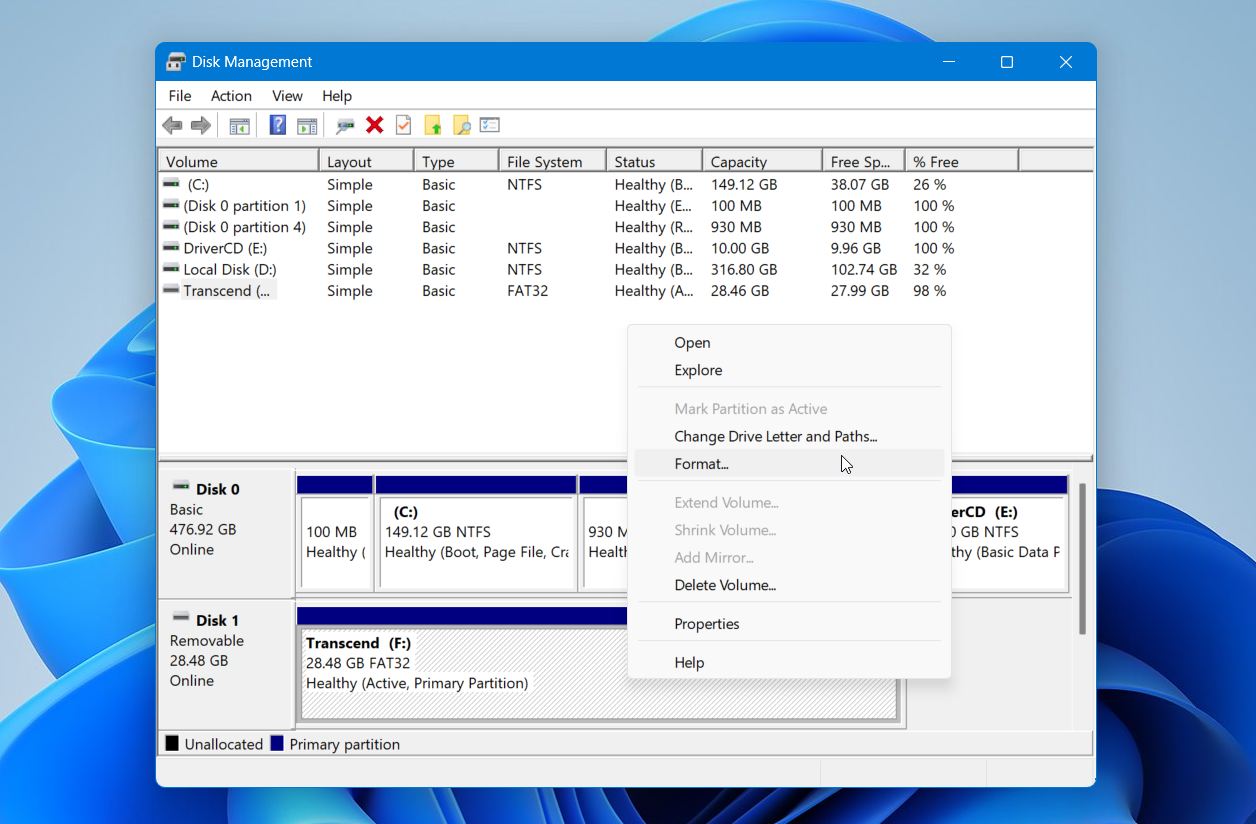
- Geben Sie bei Bedarf ein Volumenlabel ein.
- Wählen Sie das geeignete Dateisystem. In den meisten Fällen verwenden Sie das gleiche Dateisystem, das die Karte zuvor verwendet hat, oder das von Ihrem Kamerahersteller empfohlene.
- Lassen Sie Führe eine Schnellformatierung durch aktiviert.
- Klicken Sie auf OK und bestätigen Sie den Vorgang.
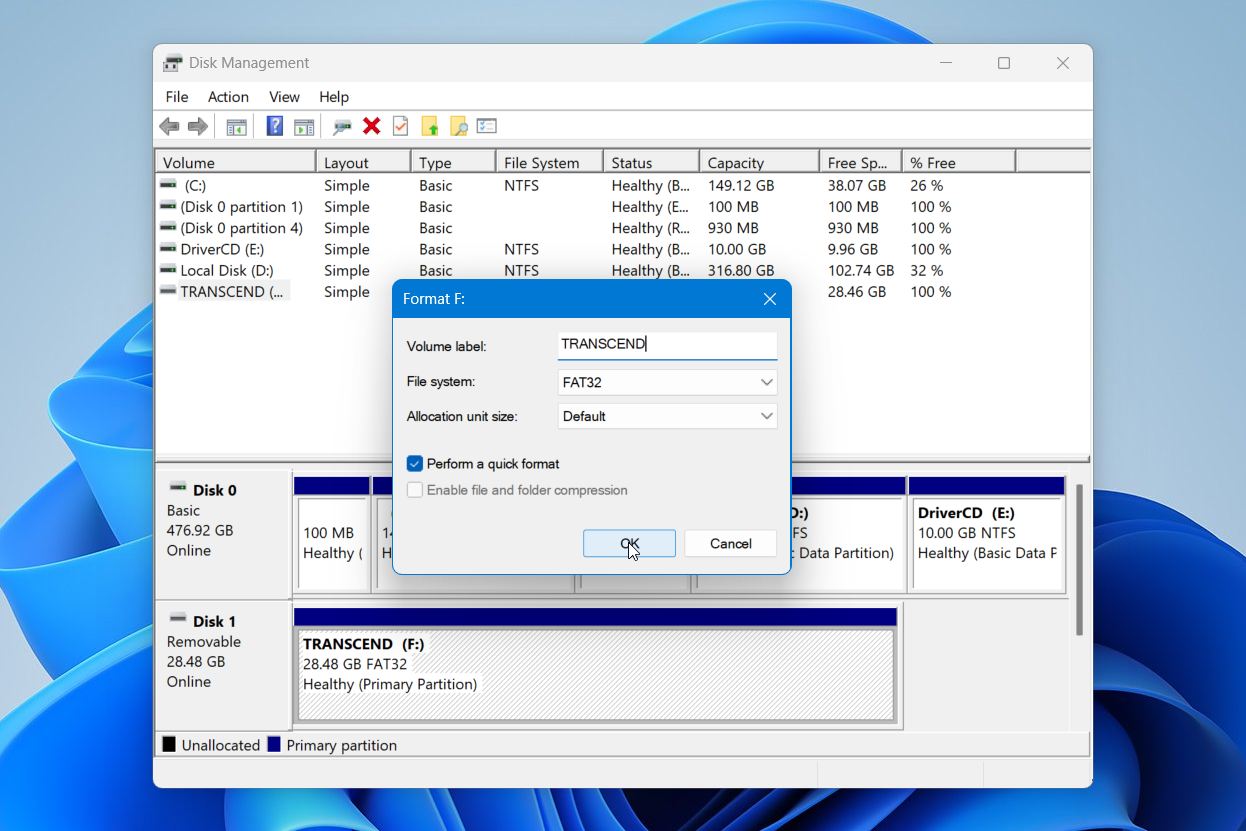
Sobald die Formatierung abgeschlossen ist, entfernen Sie die Karte sicher und testen Sie sie in Ihrer Kamera oder am Computer. Eine erfolgreiche Formatierung behebt viele Probleme im Zusammenhang mit Beschädigungen, unzugänglichen Dateien und Dateisystemfehlern.
Allerdings ist das Formatieren kein Heilmittel für Hardwareprobleme. Wenn die Karte weiterhin Fehler anzeigt, schreibgeschützt wird, sich unerwartet trennt, wiederholt beschädigt wird oder eine Formatierung nicht erfolgreich abgeschlossen werden kann, könnte der Flash-Speicher verschleißen. CF-Karten haben eine begrenzte Anzahl von Schreibzyklen, und Ausfälle treten mit zunehmendem Alter häufiger auf.
Als allgemeine Regel gilt: Es ist Zeit, die Karte auszutauschen, wenn nach dem Formatieren weiterhin Probleme auftreten. Häufige Beschädigungen, fehlgeschlagene Schreibvorgänge, zufällige Verbindungsabbrüche, fehlende Dateien oder wiederkehrende Fehlermeldungen deuten oft darauf hin, dass die Karte nicht mehr zuverlässig ist. Selbst wenn die Karte gelegentlich noch funktioniert, können wiederholte Probleme zukünftige Fotos und Videos gefährden.
Zentrale Erkenntnisse
Die Wiederherstellung von CFast-Karten ist oft möglich, aber das Ergebnis hängt größtenteils davon ab, was Sie nach dem Datenverlust tun. Bitte beachten Sie folgende Punkte:
- Hören Sie sofort auf, die CFast-Karte zu verwenden, um das Überschreiben wiederherstellbarer Daten zu vermeiden.
- Stellen Sie Ihre Dateien wieder her, bevor Sie Reparaturen wie CHKDSK oder Formatierungen versuchen.
- Unbeabsichtigtes Löschen, schnelles Formatieren, RAW-Dateisysteme und Dateisystembeschädigungen hinterlassen oft wiederherstellbare Daten auf der Karte.
- Wiederherstellungssoftware ist in der Regel der beste erste Schritt bei logischen Datenverlusten. Basierend auf unseren Tests lieferte Disk Drill einige der besten Ergebnisse bei formatierten, RAW und beschädigten CFast-Karten.
- Speichern Sie wiederhergestellte Dateien auf einem anderen Speichermedium, nicht zurück auf die CFast-Karte.
- Physische Schäden, wiederholte Verbindungsabbrüche und Karten, die nicht mehr erkannt werden, erfordern in der Regel einen professionellen Wiederherstellungsservice.
- Tauschen Sie die Karte aus, wenn weiterhin Korruption, Schreibfehler oder andere Fehler nach der Fehlerbehebung und Formatierung auftreten.
Handeln Sie schnell und priorisieren Sie die Datenwiederherstellung vor Reparaturen. Diese einzelne Entscheidung hat den größten Einfluss auf den Erfolg der Wiederherstellung.
FAQ:
- Canon EOS-1D X Mark II
- Canon EOS C300 Mark II
- Canon EOS C200
- Blackmagic URSA Mini Pro 4.6K
- Blackmagic URSA Mini Pro 12K
- ARRI ALEXA Mini