CFastカードから失われた画像や動画を復元する方法が必要ですか?重要なファイルは、フォーマット、カードのエラー、ファイルシステムの破損、誤って削除してしまった場合などに読み取れなくなることがあります。幸いにも、データは多くの場合、まだカード上に残っており、復元可能です。あまり手間をかけずにCFastカードからファイルを復元し、写真、動画、その他のデータへのアクセスを取り戻すことができる場合があります。
すぐに答えが欲しいですか? 次の手順に従ってください:
- すぐにCFastカードの使用を中止してください。 新しいビデオを記録したり、写真を撮ったり、ファイルをカードにコピーしないでください。
- カードを直接Windows PCに接続してください 互換性のあるCFastカードリーダーを使用してください。
- カードの書式設定をしないでください Windowsがそうするように求めても、フォーマットしないでください。
- CHKDSKやその他の修復ツールの実行を避けてください ファイルが復元されるまでカードに変更を加えないでください。ファイルシステムが変更され、復元の可能性が低くなることがあります。
- Disk Drillなどのデータ復元ツールでカードをスキャンします。 フォーマットされたCFastカードやRAW形式、破損したCFastカードからでも、しばしばファイルを復元できます。
- 回復されたファイルを別のストレージデバイスに保存 復元したファイルはCFastカードではなく、別の場所に保存してください。
- 回復が完了してからのみ それでもエラーが表示される場合は、トラブルシューティングやカードの修復に進んでください。
CFastカードのデータ復元プロセスを早く開始すればするほど、ファイルを完全な状態で取り戻せる可能性は高くなります。以下のセクションでは、そのすべてについて詳しく説明します。
CFastカードとは何ですか?
CFastカードは、プロの写真撮影や映画制作向けに設計された高性能なフラッシュメモリカードです。これはCompactFlash(CF)の後継として開発され、より高速なSATAインターフェースを使用しているため、高い転送速度を実現しています。このため、CFastカードは連続RAW撮影や高解像度のビデオ録画など、要求の厳しい作業負荷に最適です。
CFastカードとCompactFlashカードは外観が似ていますが、基盤となる技術や性能には大きな違いがあります。
| 仕様 | CFast 2.0 | コンパクトフラッシュ(CF) |
| インターフェース | SATA III | パラレルATA(PATA) |
| 最大理論速度 | 600 MB/s | 167 MB/s(UDMA 7) |
| 標準読み取り速度 | 500–600 MB/s | 80–160 MB/s |
| 標準書き込み速度 | 300–500+ MB/s | 40–150 MB/s |
| 主な用途 | 4K/6K/RAWビデオ、高速撮影 | 旧型のデジタル一眼レフカメラおよびプロ用カメラ |
| 互換性 | CFastスロットとリーダーが必要 | CFスロットとリーダーが必要 |
| 物理サイズ | 42.8 × 36.4 mm | 42.8 × 36.4 mm |
CFastカードは、大きな画像ファイルや高ビットレートのビデオを処理するのに十分な速度のストレージが必要なプロ仕様のカメラで普及しました。主な例としては、次のようなものがあります。
- ARRI ALEXA Mini
- Blackmagic URSA Mini Pro 4.6K
- キヤノン EOS-1D X Mark II
- RED KOMODO
- キヤノン EOS C200
- キヤノン EOS C300 Mark II
これらのカメラは、大容量のRAW画像ファイルや高ビットレートのビデオストリームを記録することが多く、非常に高速な書き込み速度を維持できるストレージメディアが必要です。そこにCFastカードの強みがあります。
CFastカードのデータ損失シナリオ
回復を試みる前に、データ損失の原因を特定することは有益です。状況によって回復の可能性が影響を受け、異なるアプローチが必要になる場合があります。最も一般的なCFastカードのデータ損失シナリオは、各ケースで推奨される手順とともに表に一覧表示されています。
| データ損失シナリオ | 何が起こるか | 推奨される対応 |
| 誤って削除 | 写真や動画がカメラ内またはパソコンで削除されました。 | カードの使用を停止し、復元ソフトでスキャンします。 |
| クイックフォーマット | ファイルシステムがリセットされても、ほとんどのデータは上書きされるまでカードに残っています。 | 新たな録画を避け、できるだけ早く復元を開始してください。 |
| ファイルシステムの破損 | カードがRAWとして表示される場合があります、読み込み不可、またはフォーマットを要求される場合があります。 | フォーマットのプロンプトを無視し、カードを直接スキャンしてください。 |
| 転送の中断または安全でない取り外し | 書き込み中にファイルやフォルダー構造が破損しました。 | カードを再接続し、修復ツールを実行する前に復元を試みてください。 |
| ウイルスまたはマルウェアによる損傷 | 感染したデバイスにカードを接続した後、ファイルが消えるかアクセスできなくなります。 | マルウェアを除去し、その後データ復元を試みてください。 |
| 新しい録音の後にフォーマット | 新しいデータが元のファイルの一部を上書きします。 | 直ちにカードの使用を中止し、残っているデータを復元してください。 |
| 物理的損傷 | カードが割れた、水濡れした、または正常に認識されなくなった。 | 専門の復元サービスに連絡してください。 |
私たちの経験では、CFastカードのデータ損失の最も一般的な理由は、ファイルシステムの破損、フォーマット、誤って削除したことです。これらのケースでは、基になるファイルがそのまま残っていることが多く、そのため復元ソフトウェアで復元できる場合が多いです。物理的な損傷はまれですが、通常は専門的な機器や専門家の助けが必要です。
一部のCFastカードはTRIMをサポートしている場合があり、これはストレージコントローラーが使用されなくなったブロックを消去できる機能です。ファイル削除やカードのフォーマット後にTRIMが実行されると、元のデータが完全に消去され、復元が不可能になる場合があります。TRIMの動作はCFastカードやカメラ、カードリーダーによって異なるため、必ずしも発生するとは限りません。しかし、TRIMは復元の可能性を大幅に低下させるため、データ損失が発生したらすぐにカードの使用を中止し、できるだけ早く復元作業を開始してください。
方法1: データ復元ソフトを使用する
ほとんどのCFastカードデータ損失の状況では、データ復元ソフトウェアの使用をおすすめします。さまざまなオプションがありますが、本記事ではDisk Drillを使用します。私たちのテストにおいて、Disk Drillはフォーマット済みおよび破損したメモリーカードで優れた復元結果を示しました。フォーマットされた64 GB Lexar CFast 2.0カードでは、ProResビデオクリップやRAW写真を含む元のファイルの94%を復元しました。
Disk Drillは、CFastカードで一般的に見られるファイルシステムをサポートし、数百種類の写真およびビデオフォーマットの復元が可能で、またプロ用カメラで録画されたビデオ向けに特化した高度なカメラリカバリーモードも搭載しています。
始める前に、CFastカードを対応するカードリーダーを使って直接Windows PCに接続してください。カメラ本体を接続しないでください。これは多くの場合、カードのファイルシステムへのアクセスが制限され、復元ソフトウェアによるスキャンができなくなることがあります。
CFastカードが不安定に見える場合や、予期せず切断されたり、破損の兆候が見られる場合は、復元を行う前にバイト単位のバックアップを作成することを検討してください。これにより、元のカードではなくバックアップをスキャンでき、ストレージデバイスへの余分な負担を避けることができます。
こちらは、Disk Drillを使用してCFカードからファイルを復元する方法です。
- ダウンロード Disk DrillをWindows PCにインストールします。
- 互換性のあるカードリーダーを使って、CFastカードをパソコンに直接接続します。
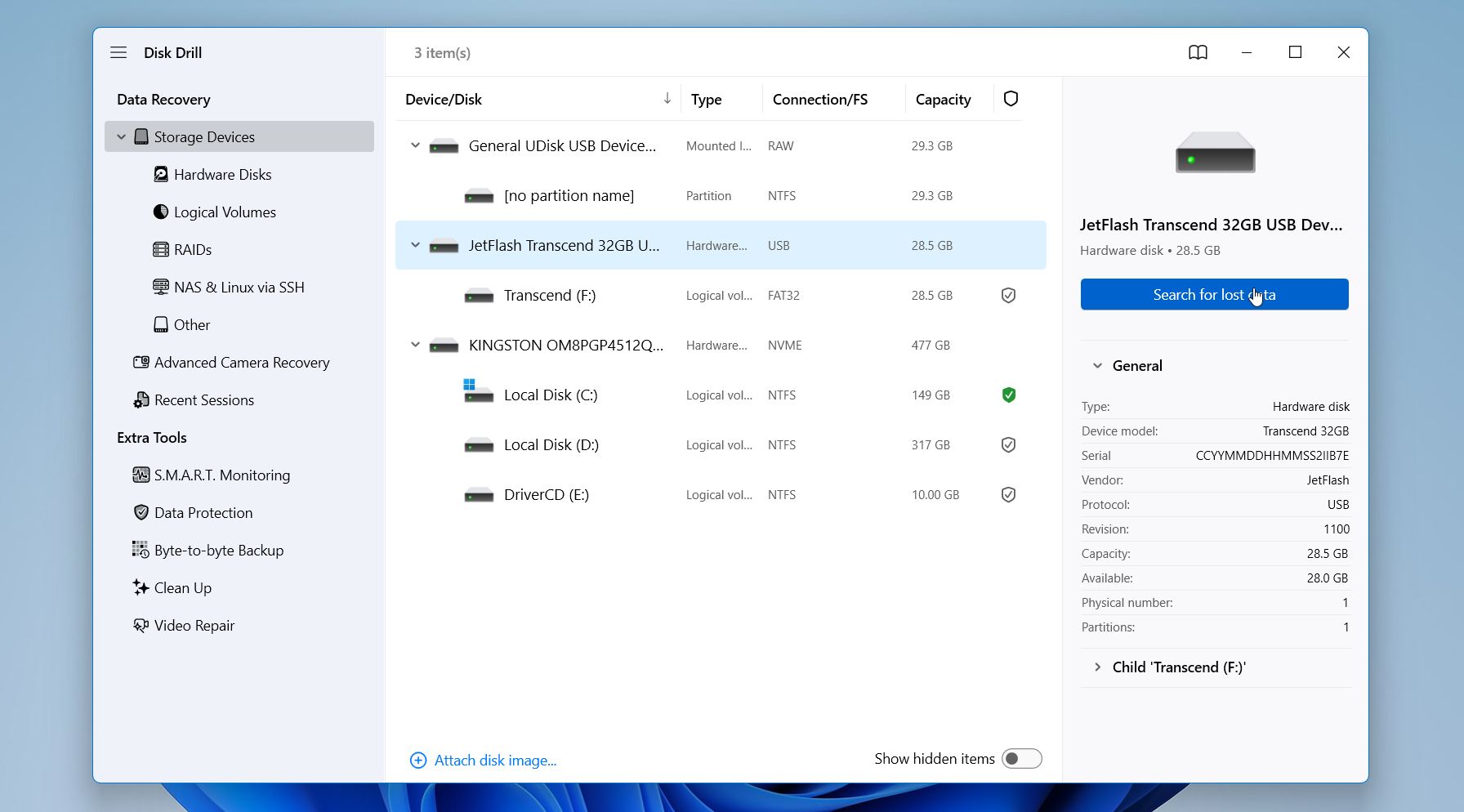
- Disk Drillを起動し、利用可能なストレージデバイスのリストからCFastカードを選択します。紛失データの検索をクリックします。
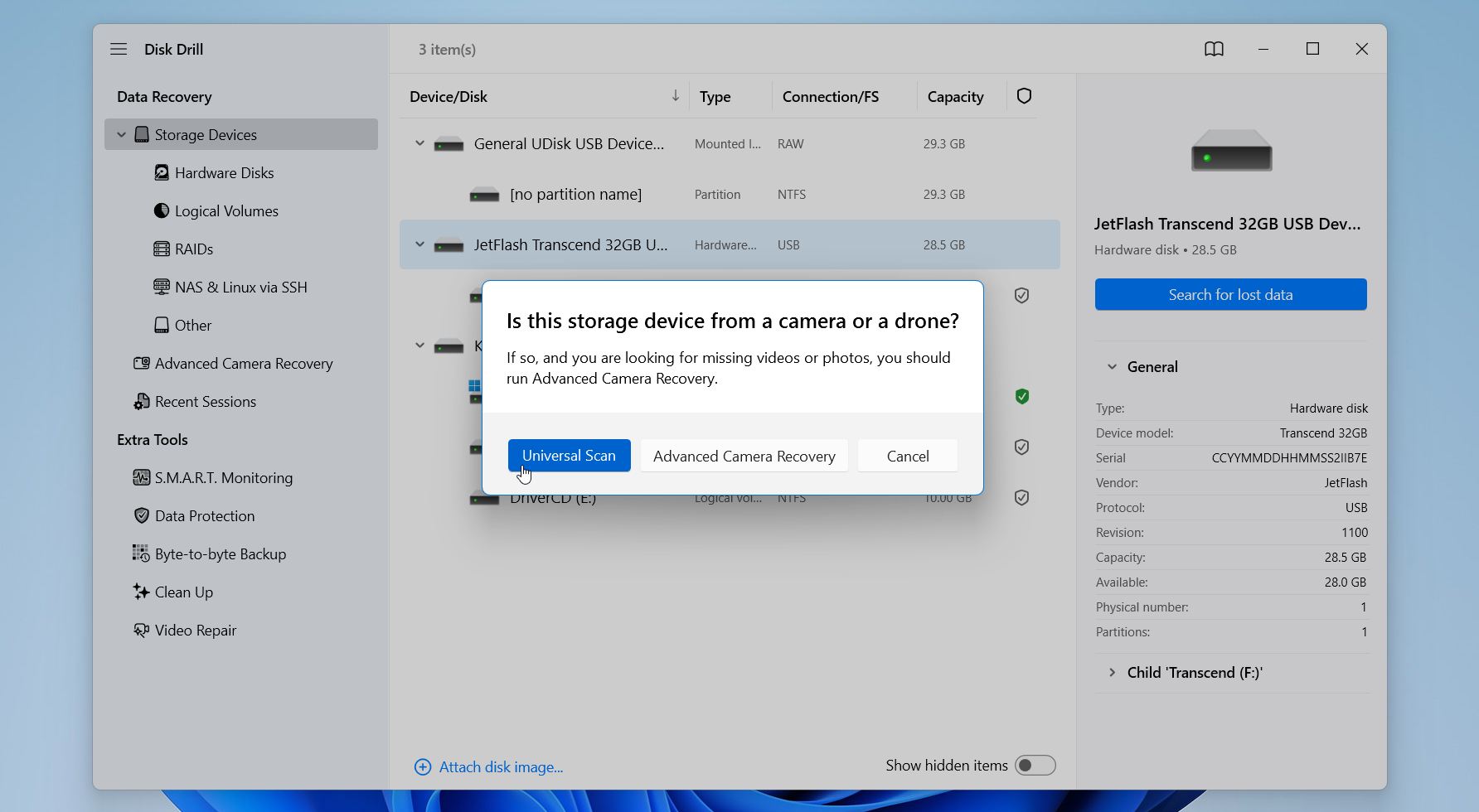
- ユニバーサルスキャンを選択します。ほとんどのCFastカードのデータ損失状況ではこのモードを推奨します。もしカメラまたはドローンからの消失したビデオの場合は、アドバンスドカメラリカバリーを選択してください。
- スキャンが完了するまで待ちます。必要に応じて、スキャンの途中でもファイルを確認することができます。
- 発見アイテムを確認をクリックし、フィルター、検索バー、プレビュー機能を使って必要なファイルを見つけます。
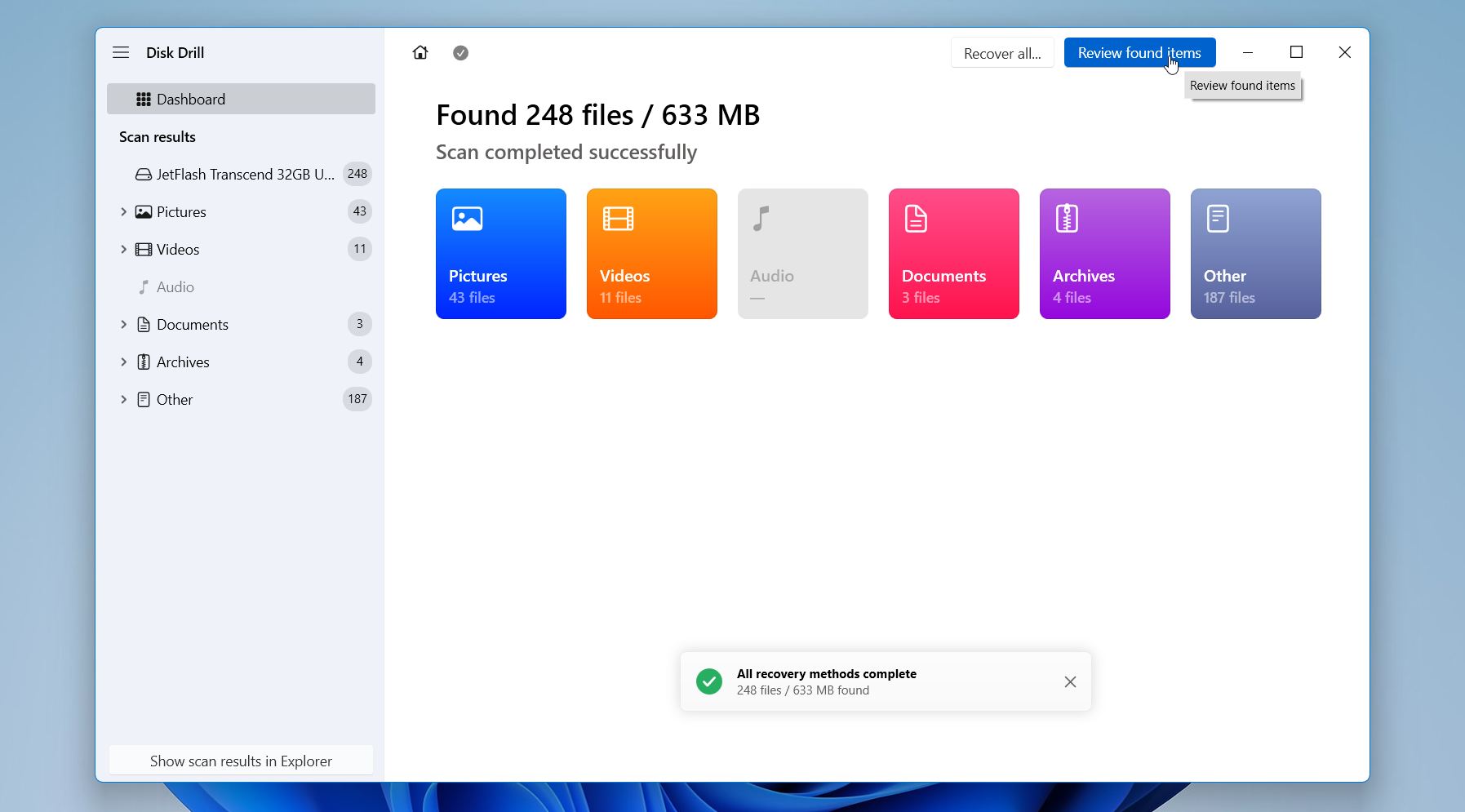
- フィルター(ファイルタイプ、サイズ、復元の可能性、最終更新日)や検索バーを利用して、結果を絞り込むことができます。復元前にプレビュー機能を使って、ファイルが無事かどうかを必ず確認してください。プレビューが正常に表示されれば、そのファイルは復元可能である可能性が高いです。復元したいファイルを選択し、復元をクリックします。
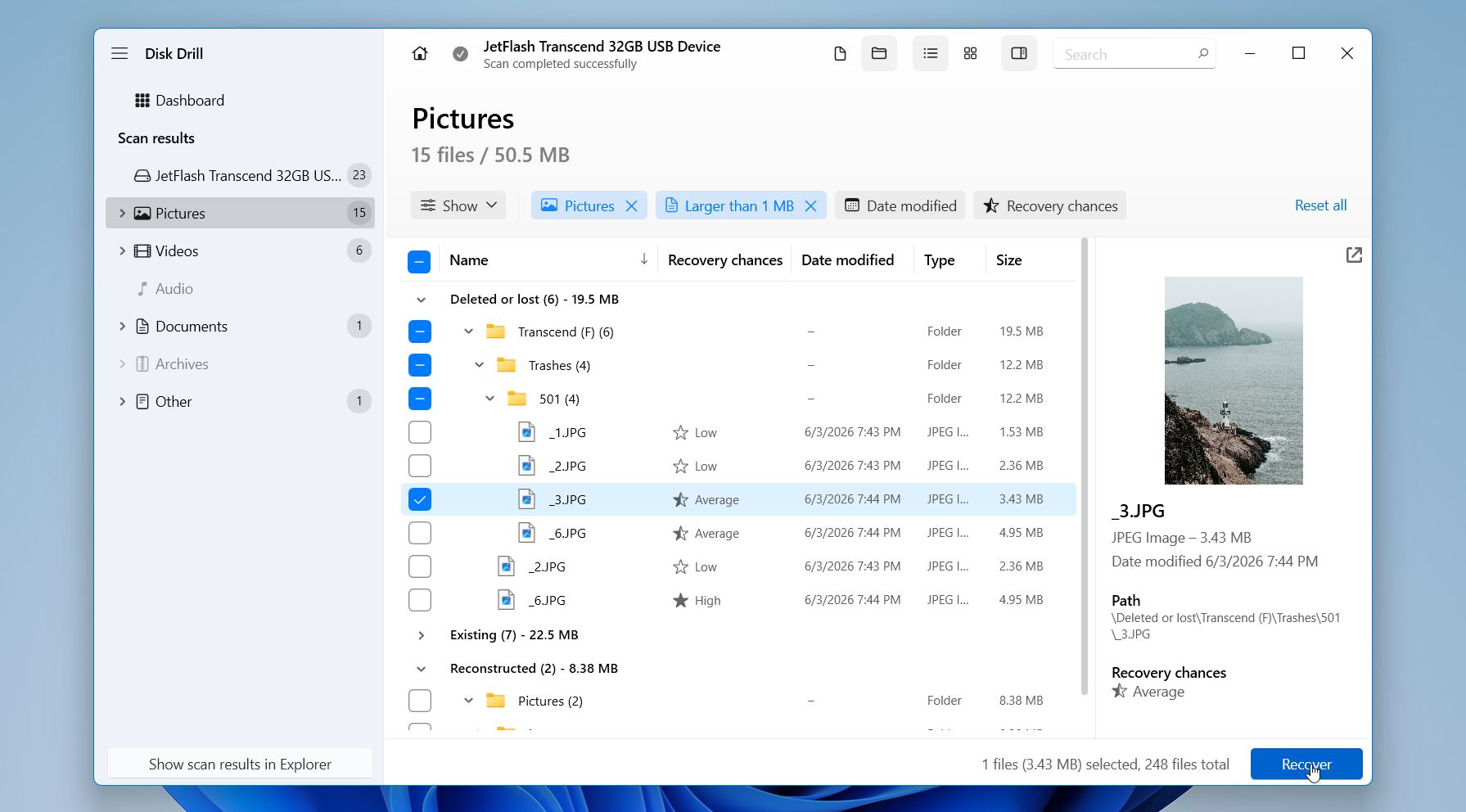
- 別のドライブに復元先を選択してください。復元したファイルを同じCFastカードに保存しないでください。次へをクリックします。復元されたファイルが正しく開くか確認してください。
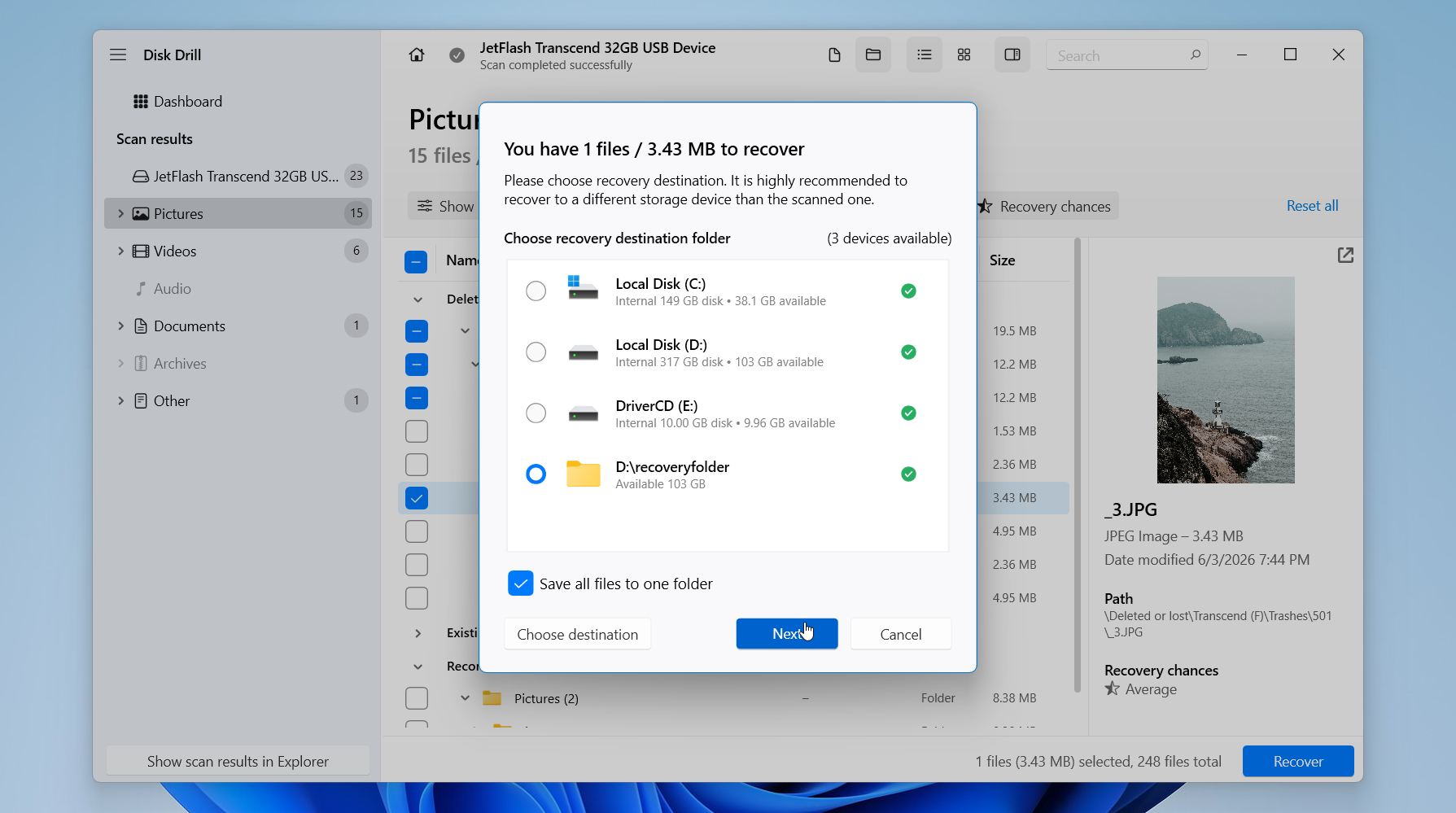
Disk Drillは、復元前に回復可能なファイルをプレビューできるため、重要な写真や動画が無事かどうかを確認するのに役立ちます。Windowsバージョンでは最大100 MBまで無料で復元できるため、小規模な復元作業や、アップグレードを決める前にどのファイルがまだ回復可能かを確認するのに適しています。
まだDisk Drillが適切な選択かどうか迷っていますか?復元機能、対応ファイルシステムとフォーマット、パフォーマンス、価格、制限事項について詳しく見たい場合は、Disk Drill レビューをご覧ください。多くのオンラインレビューがマーケティングの主張を繰り返すだけなのとは異なり、私たちの評価は、さまざまな実際のデータ損失シナリオでの実地テストに基づいています。
方法2: データ復旧サービス
リカバリーソフトウェアは、削除されたファイル、フォーマットの問題、ファイルシステムの破損に対して、最初に試すべき最適な方法です。しかし、時には専門家が必要な場合もあります。CFastカードが物理的に損傷している場合、どのコンピュータでも認識されない場合、繰り返し接続が切断される場合、またはリカバリーソフトウェアが必要なファイルを見つけられない場合には、データ復旧サービスが成功の可能性を高める最善の方法となるかもしれません。
プロのリカバリラボには、消費者が持っていない専用のハードウェアやソフトウェアがいくつかあります。場合によっては、技術者が損傷したコントローラーをバイパスしたり、電子部品を修理したり、メモリチップに直接アクセスしてデータを抽出したりすることができます。これらの技術によって、一般的なリカバリツールではまったくアクセスできないように見えるカードからファイルを復元できることがあります。
ほとんどの評判の良いリカバリー会社はデータがなければ、料金も発生しませんポリシーに従っており、ファイルの復元に成功した場合のみ支払いが発生します。通常、このプロセスは次のように進行します:
- 復旧サービスに連絡し、問題を説明します。
- CFastカードを研究所に発送または持ち込みます。
- 技術者がカードを評価し、復旧見積もりを提供します。
- 見積もりを承認すると、復旧プロセスが開始されます。
- 復旧されたファイルは、別のストレージデバイスまたは安全なダウンロードを通じて返却されます。
プロフェッショナルなリカバリーサービスはソフトウェアによるリカバリーよりも高額ですが、CFastカードが物理的損傷や深刻なハードウェア障害を受けた場合、しばしば唯一現実的な選択肢となります。失ったデータが貴重であったり、代替不可能な場合は、追加費用を払う価値が十分にあります。
一般的なCFカードエラーのトラブルシューティング方法
データ復旧後、CFカードにエラーメッセージ、ファイルシステムの破損、認識しない、または新しいファイルを保存できないなどの問題が引き続き発生する場合があります。このセクションの方法を使用することで、CFカードを正常な状態に戻し、問題の原因を特定することができます。
方法1: CHKDSKでファイルシステムエラーを修復する
CHKDSK(チェックディスク)は、ストレージデバイスのファイルシステムの問題をスキャンし、それを修復しようとするWindowsの標準ユーティリティです。失われたクラスタ、ディレクトリエラー、無効なファイルレコード、その他CFカードの正常な動作を妨げる論理的不整合などの問題を修正することができます。
重要: データを復元した後にのみCHKDSKを実行してください。CHKDSKは修復プロセスの一環としてファイルシステムを変更します。これによりカードへのアクセスが回復する場合もありますが、破損したファイル記録が削除されたり、データが.CHKファイルに移動されたりすることで、復元の可能性が低くなる場合があります。
CHKDSKを実行するには:
- Open .
- Identify the drive letter assigned to the CF card.
- Enter the following command: . Replace with your card’s drive letter.
- Press and wait for the scan to complete.
/f パラメータは、CHKDSK に見つかったファイル システムのエラーを自動的に修復するよう指示します。カードのサイズや破損の程度によっては、スキャンに数秒から数分かかる場合があります。
プロセスが終了したら、カードを安全に取り外して再接続してください。問題がファイルシステムの破損に起因していた場合、Windowsとカメラがカードを正常に認識できるようになる可能性があります。ただし、CHKDSKが多数のエラーを報告したり、完了しなかったり、繰り返し新しい問題を検出したり、カードの動作が引き続き不安定な場合は、問題がファイルシステムを超えてCFカード自体の故障を示している可能性があります。
方法2: CFカードをフォーマットする
フォーマットは、CFカードの論理的な問題を解決する最も信頼性の高い方法であることがよくあります。このプロセスは新しいファイルシステムを作成し、カードの正常な動作を妨げる可能性のある破損したファイルシステム構造を削除します。カメラがカードを認識しない場合や、Windowsがファイルシステムのエラーを報告する場合、またはカードが繰り返しフォーマットを要求する場合にも役立つことがあります。
警告: 進む前に重要なファイルをすべて復元してください。フォーマットを行うと既存のファイルシステムが削除され、データの復元がより困難になる可能性があります。
CFおよびCFastカードは主にカメラで使用されるため、データを復元した後は通常、カメラでフォーマットするのが最善です。カメラは、使用を想定したファイルシステムやフォルダ構成を作成することが多く、これにより互換性の問題を防ぎ、写真やビデオ撮影時にカードが正しく動作することを保証できます。
WindowsでCFカードをフォーマットするには:
- 開始を右クリックし、ディスク管理を選択します。
- 利用可能なストレージデバイスのリストからCFカードを見つけます。
- CFカードのボリュームを右クリックし、フォーマットを選択します。
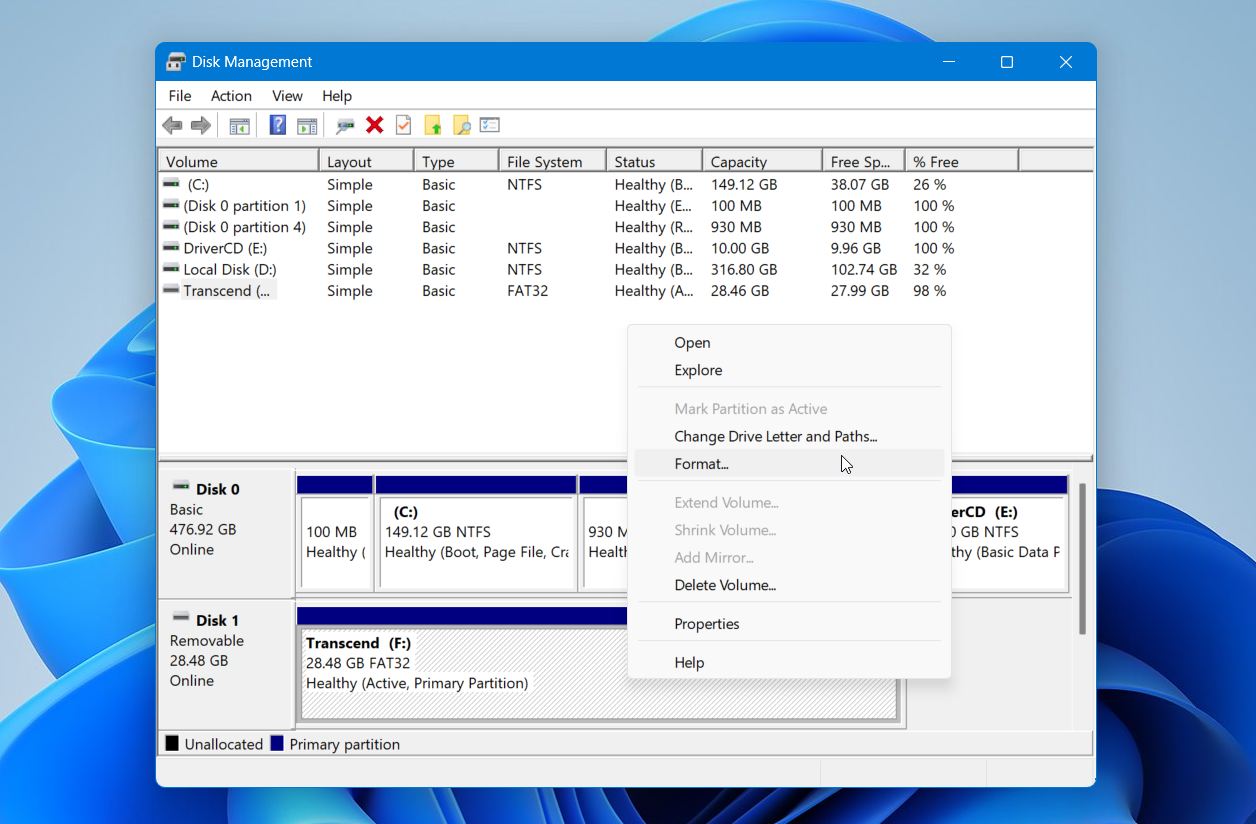
- 必要に応じてボリュームラベルを入力します。
- 適切なファイルシステムを選択します。ほとんどの場合、カードで以前に使用されていたファイルシステムか、カメラメーカーの推奨するものを使用してください。
- クイックフォーマットを実行を有効のままにします。
- OKをクリックし、操作を確認します。
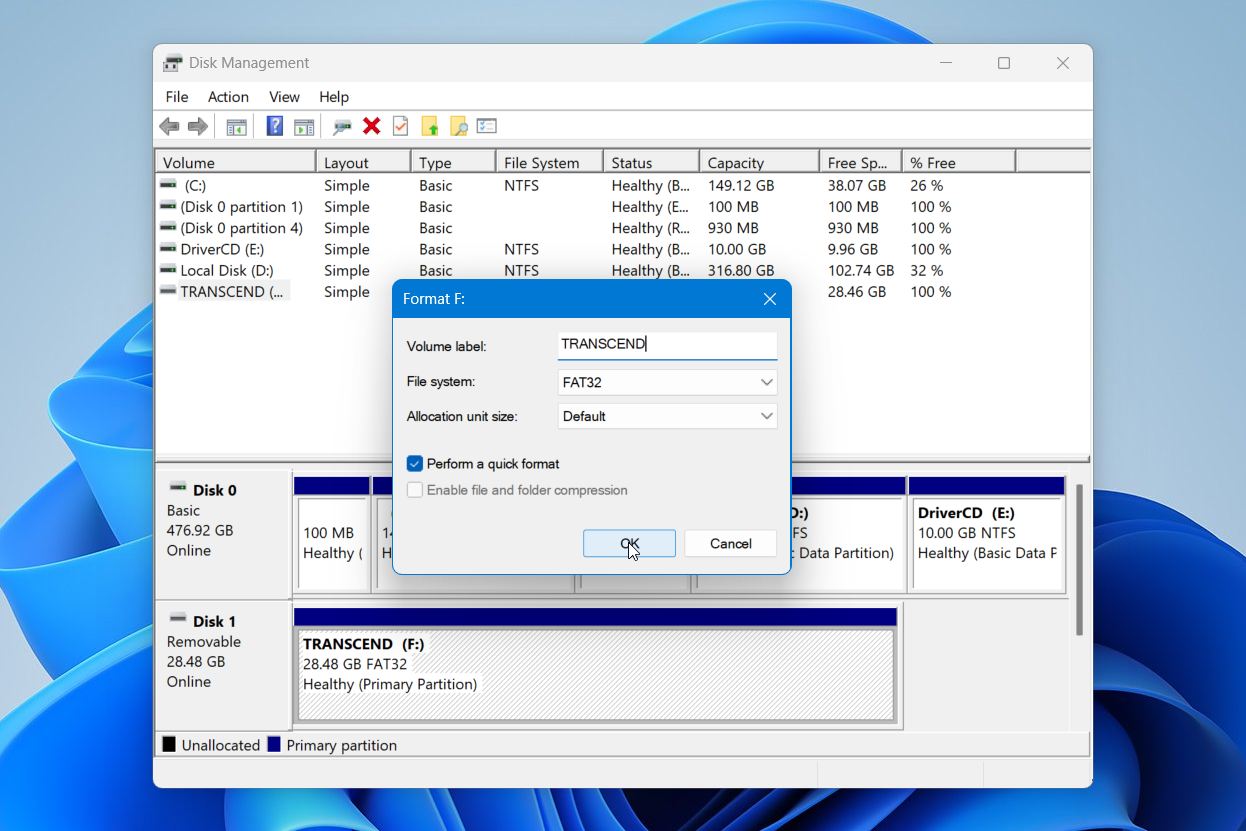
フォーマットが完了したら、カードを安全に取り外し、カメラやパソコンでテストしてください。フォーマットが正常に行われると、破損、アクセスできないファイル、ファイルシステムエラーに関する多くの問題が解決されます。
ただし、フォーマットはハードウェアの問題を解決するものではありません。カードが引き続きエラーを表示したり、読み取り専用になったり、予期せず切断されたり、繰り返し破損が発生したり、フォーマットが正常に完了できない場合は、フラッシュメモリーの劣化が原因である可能性があります。CFカードには書き込み回数の上限があり、経年劣化とともに故障が発生しやすくなります。
一般的なルールとして、フォーマット後も問題が引き続き発生する場合はカードを交換する時期です。頻繁な破損、書き込み操作の失敗、突然の切断、ファイルの消失、または繰り返し表示されるエラーメッセージは、カードがもはや信頼できないことを示している場合が多いです。たとえカードが時々動作していたとしても、繰り返し発生する問題は今後の写真や動画を危険にさらす可能性があります。
主なポイント
CFastカードの復元は多くの場合可能ですが、結果はデータ損失発生後にとる行動に大きく左右されます。次の点にご注意ください:
- 回復可能なデータを上書きしないために、CFastカードの使用をすぐに停止してください。
- CHKDSKやフォーマットなどの修復を試みる前に、ファイルを復元してください。
- 誤って削除した場合やクイックフォーマット、RAWファイルシステム、ファイルシステムの破損によっても、カード上には回復可能なデータが残っていることがよくあります。
- 論理的なデータ損失には、通常リカバリーソフトウェアが最初の選択肢となります。当社のテストによると、Disk Drillはフォーマット済み、RAW、および破損したCFastカードで非常に高い復元結果を示しました。
- 復元したファイルは、CFastカードに戻さず、別のストレージデバイスに保存してください。
- 物理的な損傷、繰り返しの接続解除、または認識されなくなったカードの場合は、通常プロの復元サービスが必要です。
- トラブルシューティングやフォーマットの後も破損や書き込みエラーなどが継続する場合は、カードを交換してください。
迅速に行動し、修理よりもデータ復旧を優先してください。その一つの判断が復旧の成功に最も大きな影響を与えます。
よくある質問:
- Canon EOS-1D X Mark II
- Canon EOS C300 Mark II
- Canon EOS C200
- Blackmagic URSA Mini Pro 4.6K
- Blackmagic URSA Mini Pro 12K
- ARRI ALEXA Mini