 Vises dit SD-kort ikke eller bliver det ikke registreret af din computer? Før du antager, at kortet er defekt, så prøv et par hurtige kontrolpunkter. Mange problemer med SD-kortregistrering har simple årsager og kræver ikke avanceret fejlfinding.
Start med følgende:
- Fjern SD-kortet og indsæt det igen.
- Prøv en anden kortlæser eller adapter.
- Tilslut læseren til en anden USB-port.
- Test SD-kortet på en anden computer.
- Kontroller om kortet virker i den enhed, det normalt hører til, såsom et kamera, en telefon eller en drone.
- Åbn Diskhåndtering og se, om kortet vises der.
Disse kontroller kan hurtigt hjælpe dig med at afgøre, om problemet kommer fra SD-kortet, kortlæseren, adapteren eller computeren selv. Hvis kortet begynder at virke efter et af disse trin, kan du stoppe der. Hvis ikke, skal du ikke bekymre dig. Nedenfor forklarer vi, hvordan du kan diagnosticere problemet mere detaljeret, gendanne dine filer når det er muligt, og løse de mest almindelige årsager til problemer med registrering af SD-kort.
Er det muligt at reparere et SD-kort, der ikke vises eller ikke registreres?
Ja, men svaret afhænger af hvordan SD-kortet ikke registreres. Nogle tilfælde skyldes simple forbindelsesproblemer eller filsystemfejl og er relativt nemme at løse. Andre involverer hardwarefejl, hvilket kan kræve professionel gendannelse eller udskiftning af kortet.
Tabellen nedenfor opsummerer de mest almindelige scenarier og den bedste fremgangsmåde for hver enkelt:
| Situation | Hvad det normalt betyder | Kan det løses? | Anbefalet metode |
| SD-kortet virker i en anden enhed, men ikke på din PC | Problem med kortlæser, adapter, USB-port eller drivere | Normalt ja | Prøv en anden læser, adapter, USB-port, eller opdater drivere |
| SD-kortet vises i Diskhåndtering med den korrekte kapacitet | Windows kan kommunikere med kortet, men et filsystem- eller partitionsproblem forhindrer adgang | Ofte ja | Gendan data først, prøv derefter at tildele drevbogstav, CHKDSK, partitiongenskabelse eller formatering |
| SD-kortet vises som Ikke-allokeret | Partitionen mangler | Ofte ja | Gendan partitionen med TestDisk eller gendan filerne direkte |
| SD-kortet afbrydes lejlighedsvis eller giver læsefejl | Kortet kan være ved at fejle eller have beskadigede sektorer | Nogle gange | Gendan data med det samme og overvej at udskifte kortet |
| SD-kortet vises ikke i Diskhåndtering, men virker i en anden enhed | Kortlæser- eller forbindelsesproblem | Nogle gange | Test forskelligt hardware og verificer enhedskompatibilitet |
| SD-kortet vises ikke noget sted på nogen computer eller enhed | Mulig controllerfejl, beskadigede hukommelseschips eller anden hardwarefejl | Sjældent | Kontakt en professionel datagendannelsestjeneste |
Generelt er dine chancer for at reparere et SD-kort meget højere, når kortet stadig rapporterer sin kapacitet og forbliver synligt for systemet. Når kortet bliver fuldstændigt usynligt for alle enheder, er softwareløsninger som regel ikke længere effektive.
Sådan gendannes data fra et ikke-genkendt SD-kort før reparation
Som vi allerede har forklaret, hvis dit SD-kort vises i Diskhåndtering med den korrekte størrelse, vil du kunne scanne kortet og muligvis gendanne data fra det. Vi starter med softwarebaseret gendannelse, hvilket ofte er den hurtigste og mest overkommelige mulighed, når SD-kortet stadig kan detekteres. Hvis det ikke gendanner dine filer, eller hvis kortet har lidt en mere alvorlig fejl, forklarer vi også, hvornår en professionel datagendannelsestjeneste kan være værd at overveje, og hvad du kan forvente af processen.
Før du gør noget andet, bør du undgå at kopiere nye filer til kortet eller forsøge reparationer, da begge handlinger kan overskrive gendannelige data og reducere dine chancer for en vellykket gendannelse.
Metode 1: Brug datagendannelsessoftware til at gendanne filer
Til et gendannelsesværktøj anbefaler vi Disk Drill. Vi har testet det grundigt på forskellige lagringsenheder, inklusive SD-kort, og fandt det til at være et af de bedste SD-kort gendannelsesløsninger tilgængelige. Det understøtter FAT32, exFAT, NTFS og mange andre filsystemer, genkender hundredvis af filformater og kan ofte gendanne data fra kort, der er påvirket af korruption, utilsigtet formatering, manglende partitioner og andre logiske problemer.
For et mere detaljeret overblik over dets funktioner, gendannelsesmuligheder, begrænsninger og priser, se vores omfattende Disk Drill anmeldelse.
Her er hvordan du bruger Disk Drill til at gendanne filer:
- Download og installer Disk Drill fra den officielle hjemmeside.
- Tilslut SD-kortet til din computer via en kortlæser og start Disk Drill.
- Find SD-kortet i listen over lagringsenheder, og klik på Søg efter mistede data.
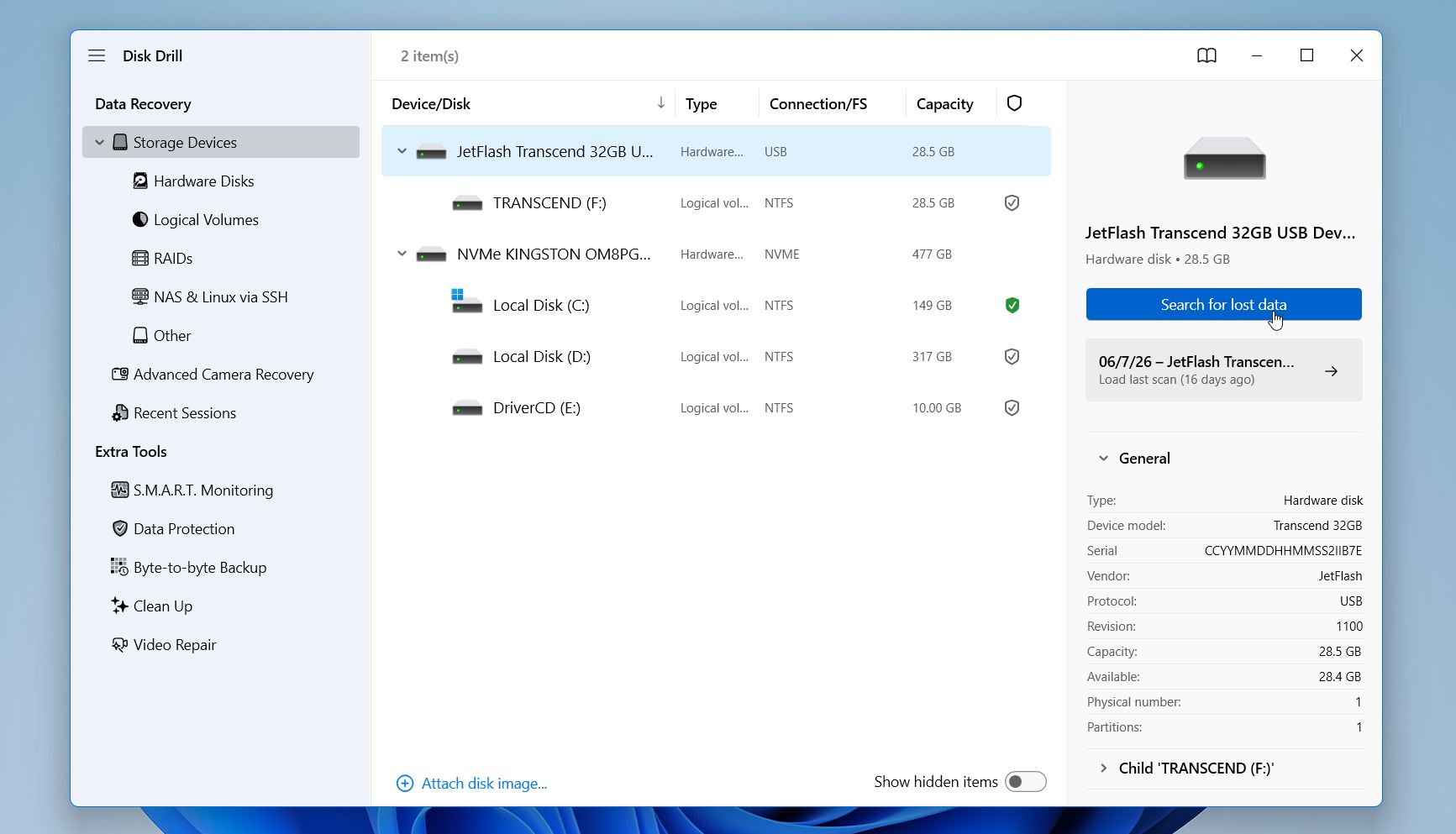
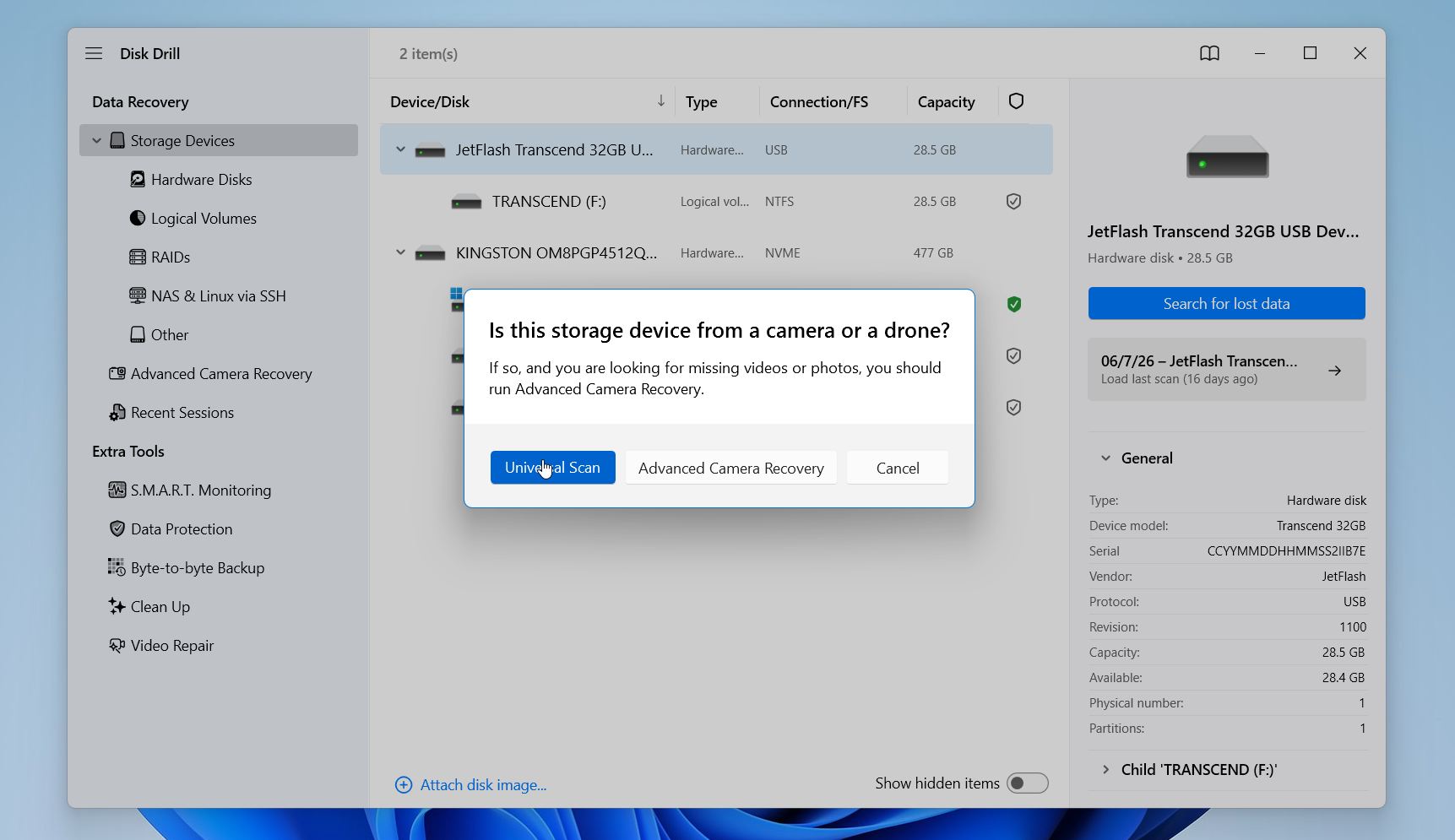
- Vælg en scanningsmetode. Til de fleste situationer er Universel scanning det bedste valg. Hvis du primært forsøger at gendanne videoer fra et kamera, en drone, dashcam eller lignende enheder, vælg i stedet Avanceret kameragendannelse.
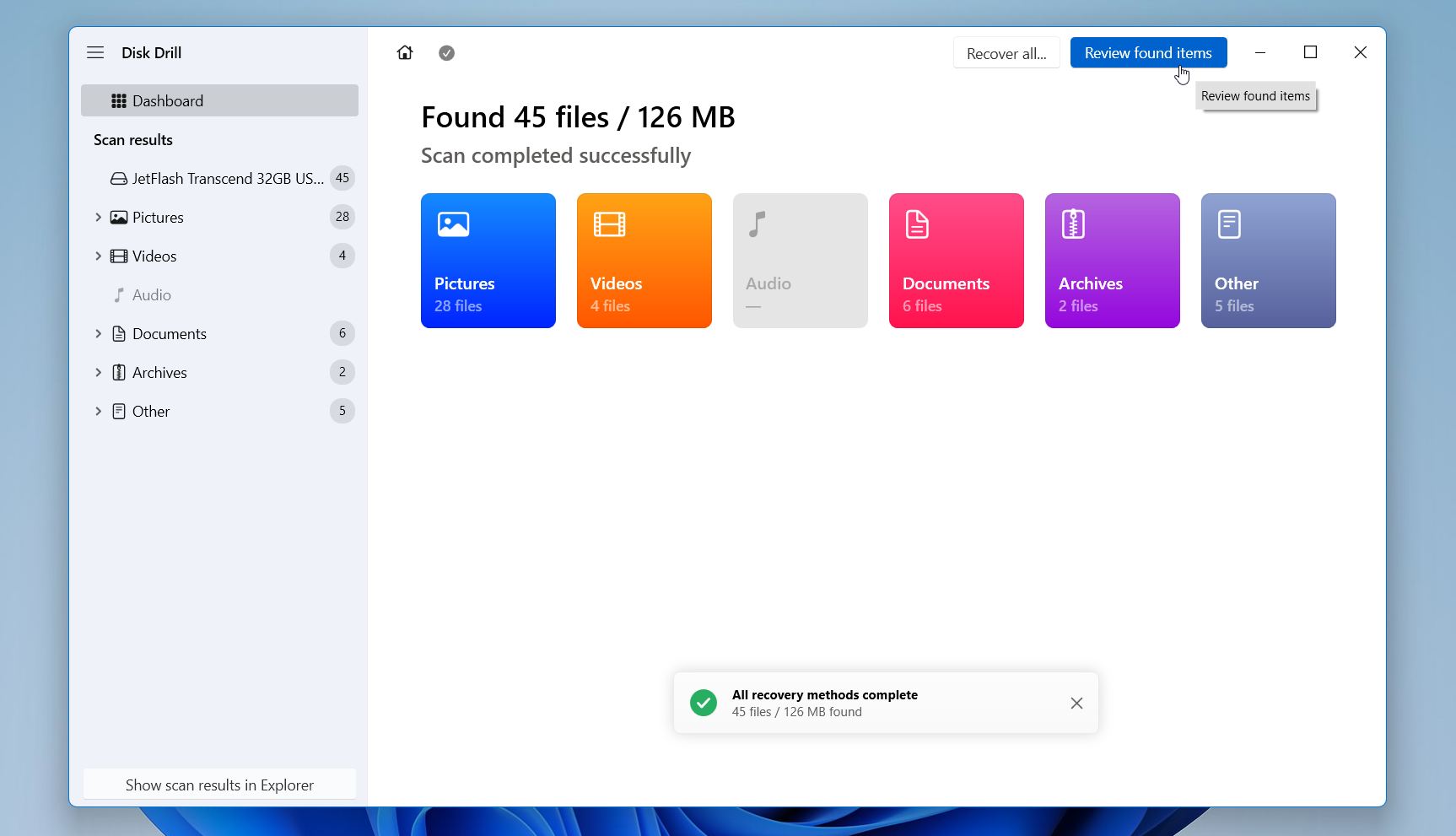
- Vent på, at scanningen er færdig, og klik derefter på Gennemse fundne elementer.
- Brug filtre for filtype, dato, størrelse eller søgefeltet til at indsnævre resultaterne. Forhåndsvis vigtige filer før gendannelse. Hvis en fil åbner korrekt i forhåndsvisningsvinduet, er der en god chance for, at den gendannede version også vil være brugbar.
- Vælg de filer, du vil gendanne, og klik på Gendan.
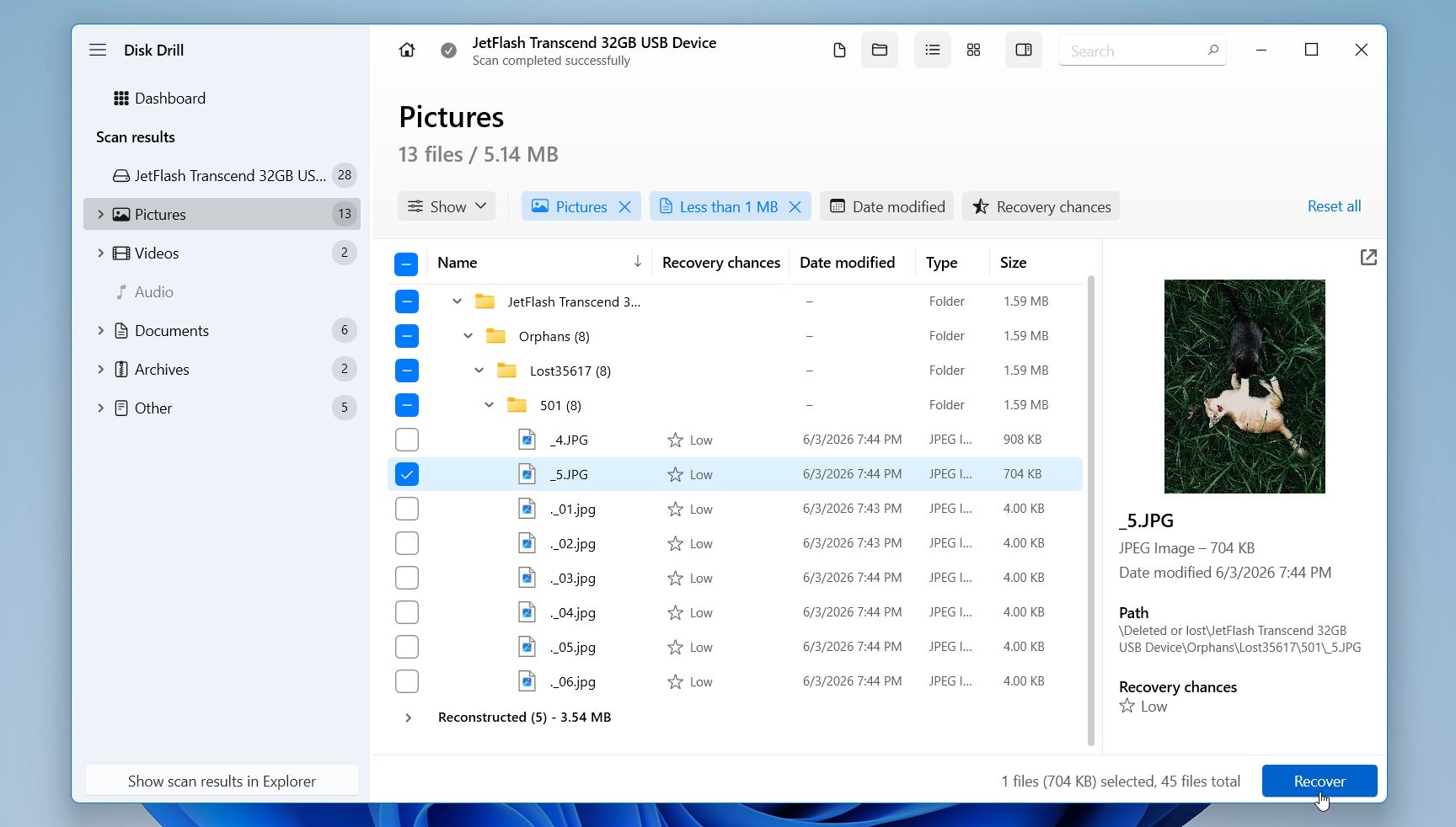
- Vælg en destination på et andet drev, og fuldfør gendannelsesprocessen.
På Windows tillader Disk Drill op til 100 MB gratis gendannelse, og filforhåndsvisninger er tilgængelige uanset licenstype. Dette er ofte nok til at gendanne flere dokumenter, fotos eller andre små filer, før du beslutter, om du har brug for en betalt licens.
En yderligere anbefaling: Hvis SD-kortet fryser, afbrydes uventet, giver læsefejl eller opfører sig inkonsekvent, så opret et billede af kortet, før du starter gendannelsen. Denne proces kopierer hver læsbare sektor fra SD-kortet til én enkelt billedfil, inklusive slettede data og filsysteminformation. Du kan derefter scanne det billede i stedet for det originale kort. Dette mindsker antallet af læseoperationer på et potentielt svigtende SD-kort og giver dig mulighed for at foretage flere gendannelsesforsøg uden at belaste enheden yderligere.
Metode 2: Kontakt datagendannelsestjenester
Hvis dit SD-kort ikke registreres af din pc, efter du har prøvet forskellige kortlæsere, adaptere, USB-porte og computere, eller hvis datagendannelsessoftware ikke kunne gendanne dine filer, kan en professionel datagendannelsesservice være din bedste tilbageværende mulighed.
Denne metode er også værd at overveje fra starten, hvis de mistede data er særligt vigtige. Professionelle gendannelseslaboratorier har specialudstyr og teknikker, der nogle gange kan gendanne filer fra kort, som software ikke kan få adgang til.
En gendannelsestjeneste kan hjælpe, hvis:
- SD-kortet vises ikke i Diskhåndtering.
- Flere computere og kortlæsere kan ikke registrere det.
- Kortet har synlige fysiske skader.
- Gendannelsessoftware kan ikke finde eller gendanne dine filer.
- De gendannede filer er ufuldstændige eller korrupte.
- Dataene er for værdifulde til at risikere yderligere gendannelsesforsøg.
Professionel datagendannelse kan være dyrt, især når kortet har fået hardware-skader. Omkostningerne varierer meget afhængigt af typen af fejl og kompleksiteten af gendannelsesprocessen. Gendannelsessucces afhænger også af årsagen til problemet og kortets tilstand. Selvom ingen service kan garantere resultater, er et professionelt laboratorium ofte den bedste mulighed, når softwaregendannelse og grundlæggende fejlfinding er mislykkedes.
Sådan rettes SD-kort, der ikke læses
Hvis dit SD-kort stadig vises i Disk Management, men du ikke kan få adgang til det normalt, kan en af nedenstående metoder hjælpe. Vi anbefaler at starte med de mindst indgribende løsninger og kun gå videre til mere avancerede muligheder, hvis det er nødvendigt. Hvis SD-kortet indeholder vigtige filer, skal du gendanne dem, før du forsøger reparationer, der ændrer kortets filsystem eller partitionstruktur.
Metode 1: Tildel et nyt drevbogstav, hvis SD-kortet ikke vises
Windows bruger drevbogstaver til at identificere og få adgang til lagringsenheder. Hvis et SD-kort mister sit tildelte bogstav eller støder på en konflikt med en anden enhed, kan du miste adgangen til kortet, selvom systemet stadig genkender det. Heldigvis er dette et af de nemmeste problemer at løse, og det tager kun et minut at tjekke.
For at tildele et nyt drevbogstav til dit SD-kort:
- Tryk på Windows + X og vælg Diskhåndtering.
- Højreklik på SD-kort partitionen og vælg Skift drevbogstav og stier.
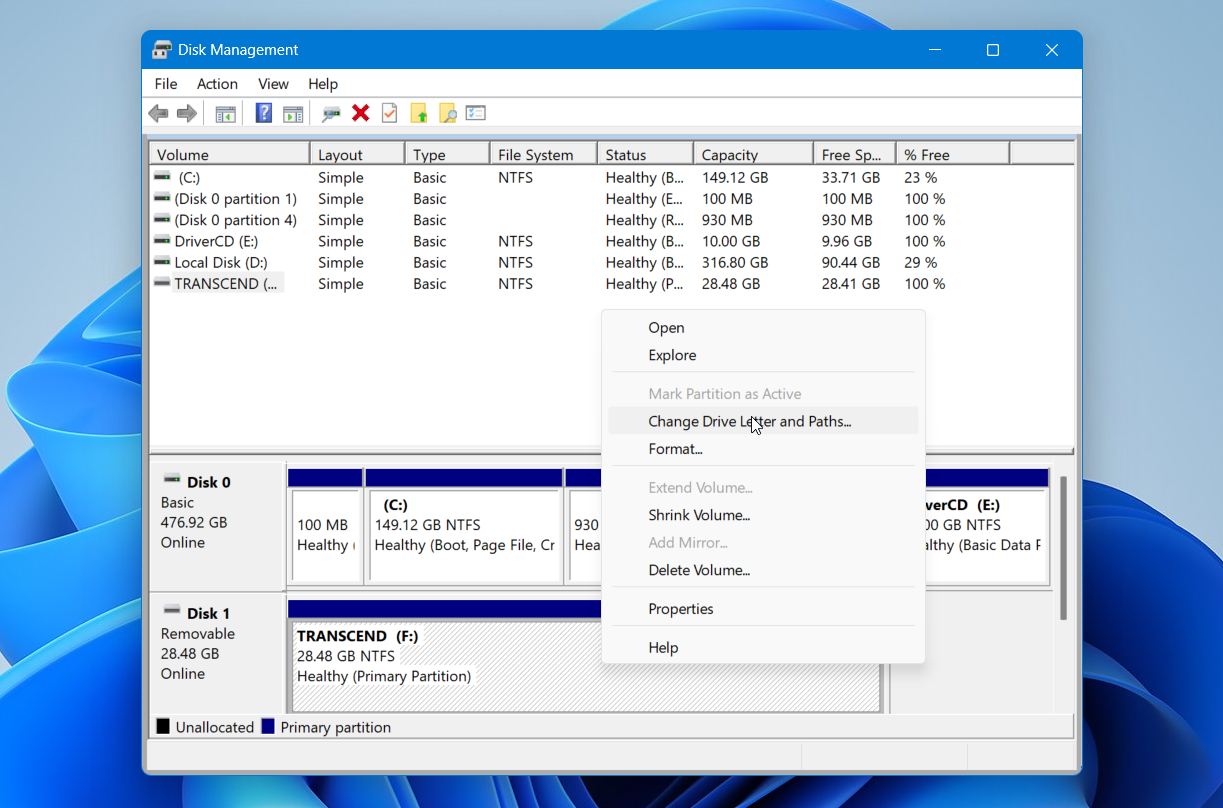
- Klik på Tilføj. Hvis kortet allerede har et drevbogstav, skal du i stedet klikke på Skift.
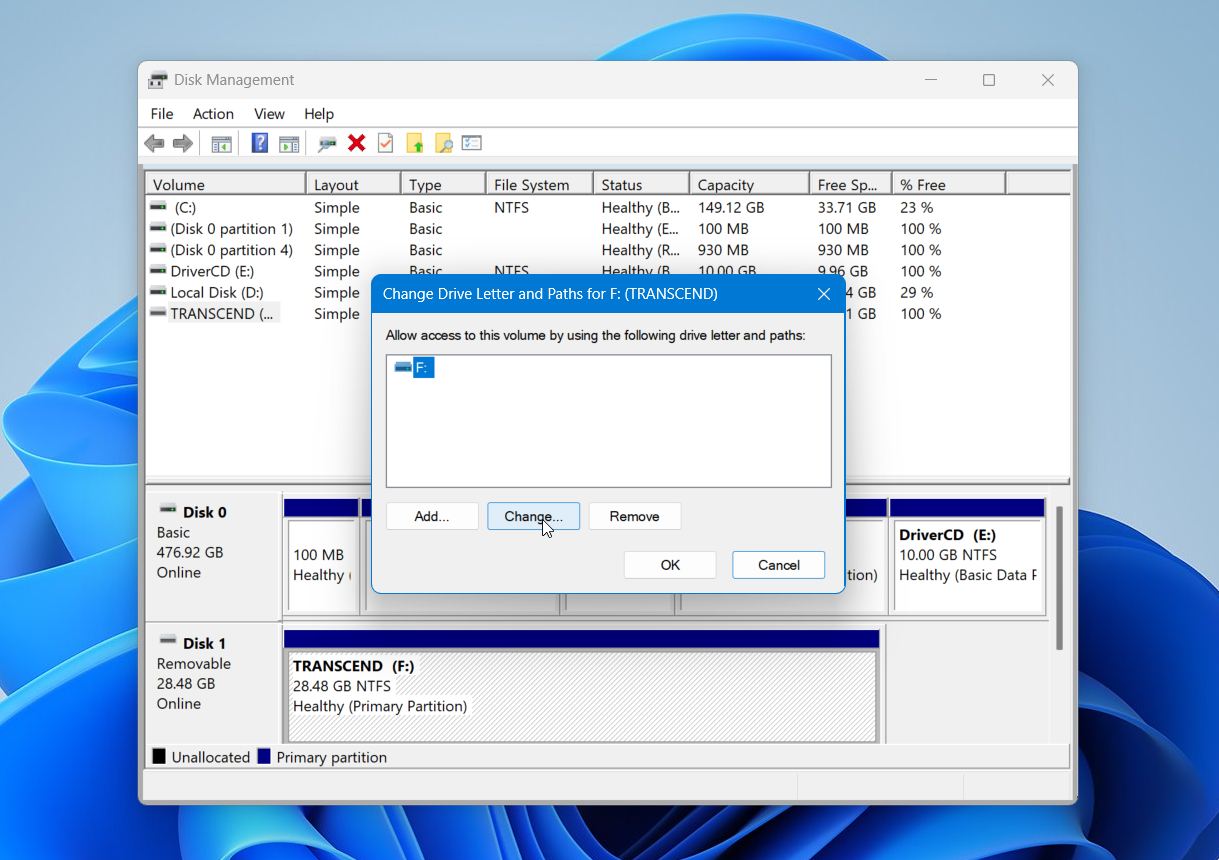
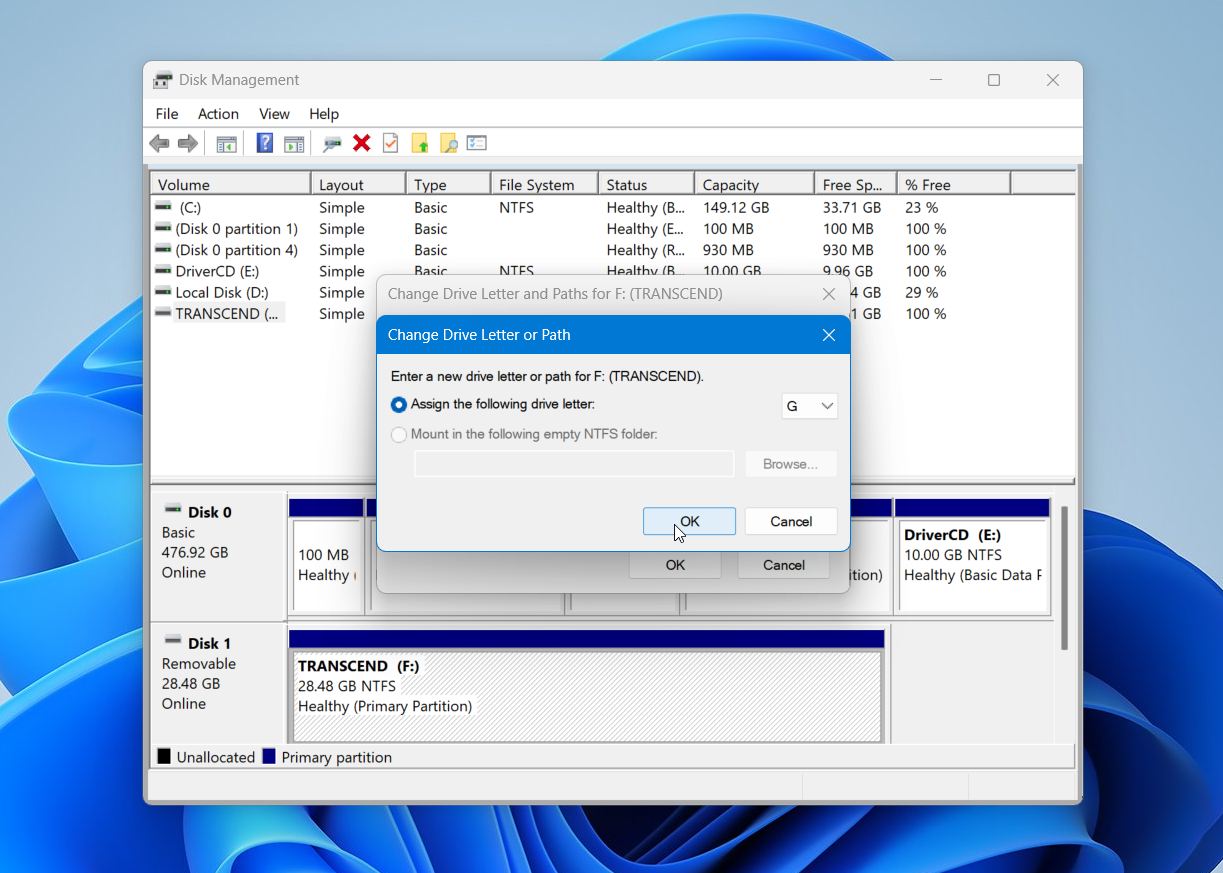
- Vælg et tilgængeligt drevbogstav fra listen.
- Klik på OK for at gemme ændringen.
- Kontroller, om du kan få adgang til SD-kortet normalt.
Hvis problemet var relateret til et manglende eller modstridende drevbogstav, bør kortet blive tilgængeligt med det samme efter ændringen. Hvis ikke, skal du ikke bekymre dig. Flere andre årsager kan forhindre adgang til et SD-kort, og de næste metoder behandler de mest almindelige.
Metode 2: Brug CHKDSK, hvis SD-kortet registreres, men ikke læses
Hvis dit SD-kort lider af filsystemkorruption, kan Windows stadig genkende det, men have problemer med at få adgang til de filer, der er gemt på det. Almindelige tegn inkluderer fejlmeddelelser, når du åbner kortet, manglende filer eller mapper, mapper med mærkelige navne, filer der ikke kan åbnes, eller en prompt, der beder dig formatere kortet før brug. I disse situationer kan det indbyggede CHKDSK-værktøj nogle gange reparere filsystemfejl og gendanne adgangen til kortet.
Advarsel: Brug CHKDSK med forsigtighed. Selvom det kan reparere filsystemproblemer, kan det også ændre, flytte eller slette beskadigede filsystemposter under reparationsprocessen. Hvis SD-kortet indeholder vigtige filer, som du ikke har sikkerhedskopieret eller gendannet endnu, er det bedst at gendanne dine data først. CHKDSK er et reparationsværktøj, ikke et datagendannelsesværktøj.
For at køre CHKDSK på et SD-kort:
- Tryk på Windows + S, skriv cmd, og vælg derefter Kør som administrator.
- Skriv følgende kommando og erstat X med dit SD-korts drevbogstav:
chkdsk X: /f. - Tryk på Indtast.
- Vent på, at scannings- og reparationsprocessen er færdig.
- Kontroller, om du kan få adgang til SD-kortet normalt.
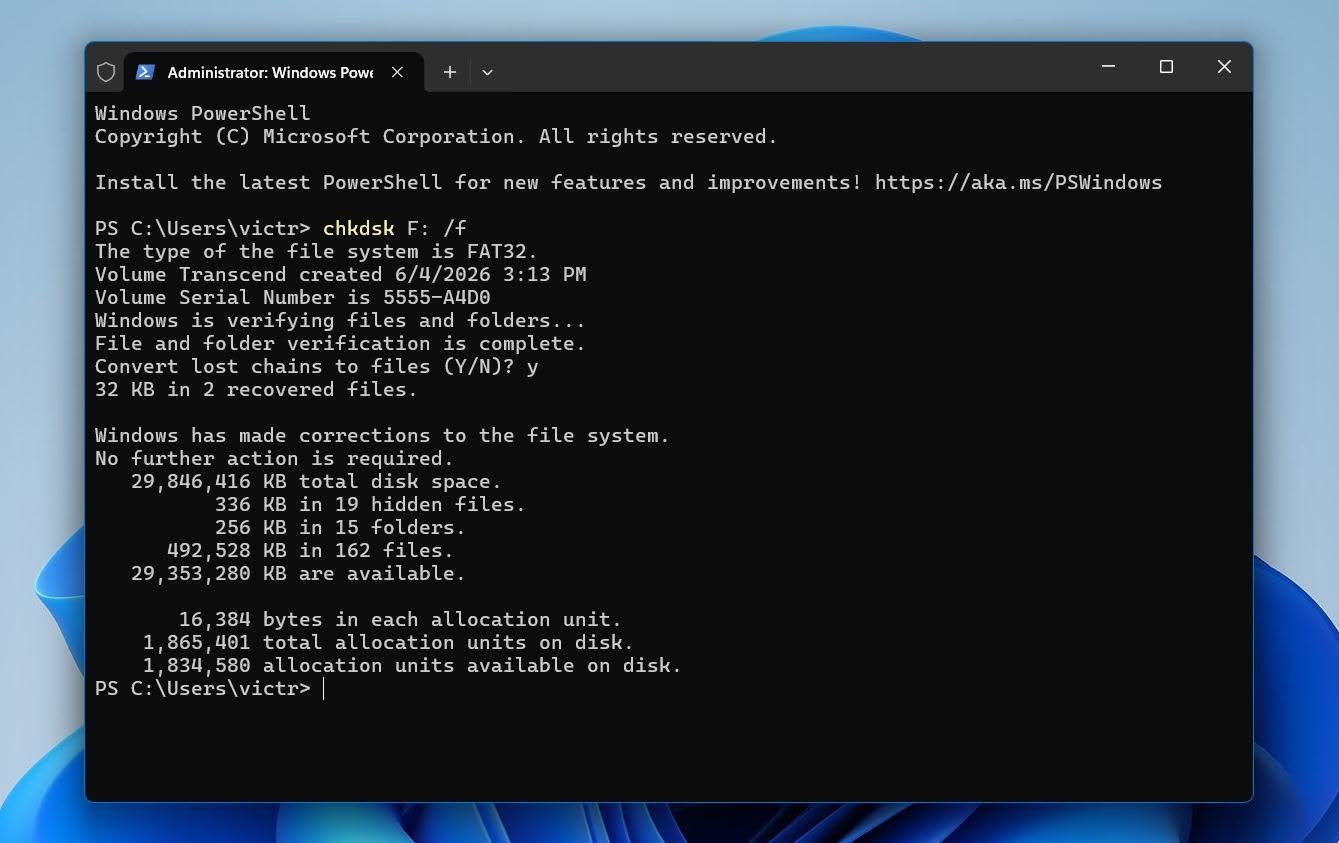
Hvis CHKDSK rapporterer, at den har rettet fejl, kan kortet blive tilgængeligt igen. Men hvis kommandoen mislykkes, melder alvorlig korruption, eller kortet stadig ikke virker bagefter, skal du stoppe med at foretage ændringer på kortet og fortsætte med datagendannelse eller den næste fejlfindingmetode.
Hvis du ser beskeden CHKDSK er ikke tilgængelig for RAW-drev,, kan Windows ikke længere genkende filsystemet, så CHKDSK kan ikke reparere det. Hvis du endnu ikke har gendannet dine filer, bør du gøre det, før du forsøger yderligere reparationer.
Metode 3: Gendan en mistet partition, hvis SD-kortet vises som ikke-allokeret
Hvis SD-kortet vises som Ikke-allokeret i Diskhåndtering, kan partitionen være blevet slettet. I denne situation kan gendannelse af partitionen give adgang til kortet og dets filer igen uden behov for gendannelsessoftware.
Advarsel: Gendannelse af partition ændrer kortets partitionstabel. Hvis SD-kortet indeholder vigtige filer, bør du overveje at oprette et backup-image eller gendanne dataene først.
For at gendanne en mistet partition ved hjælp af TestDisk:
- Download TestDisk og start testdisk_win.exe.
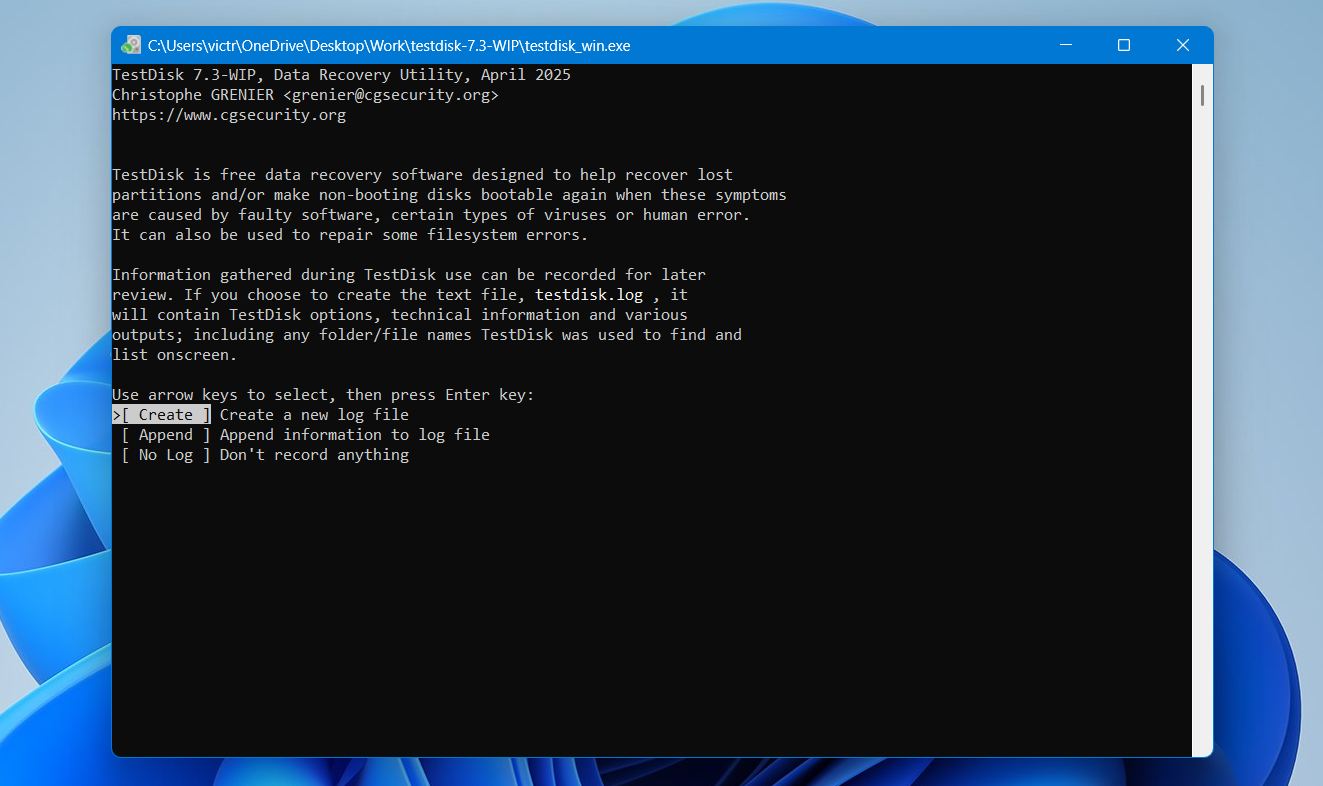
- Vælg Opret for at oprette en ny logfil og tryk på Indtast.
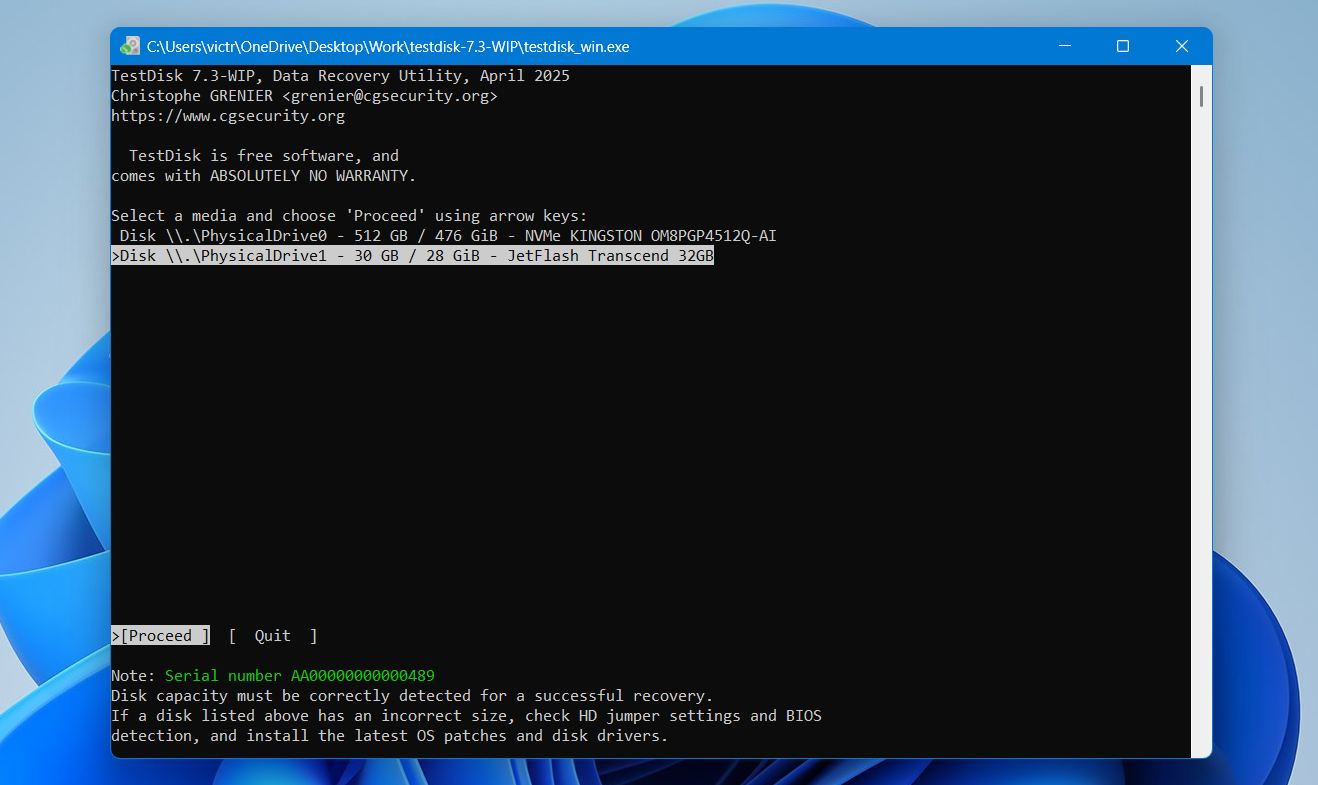
- Vælg dit SD-kort fra listen over lagringsenheder og tryk på Indtast.
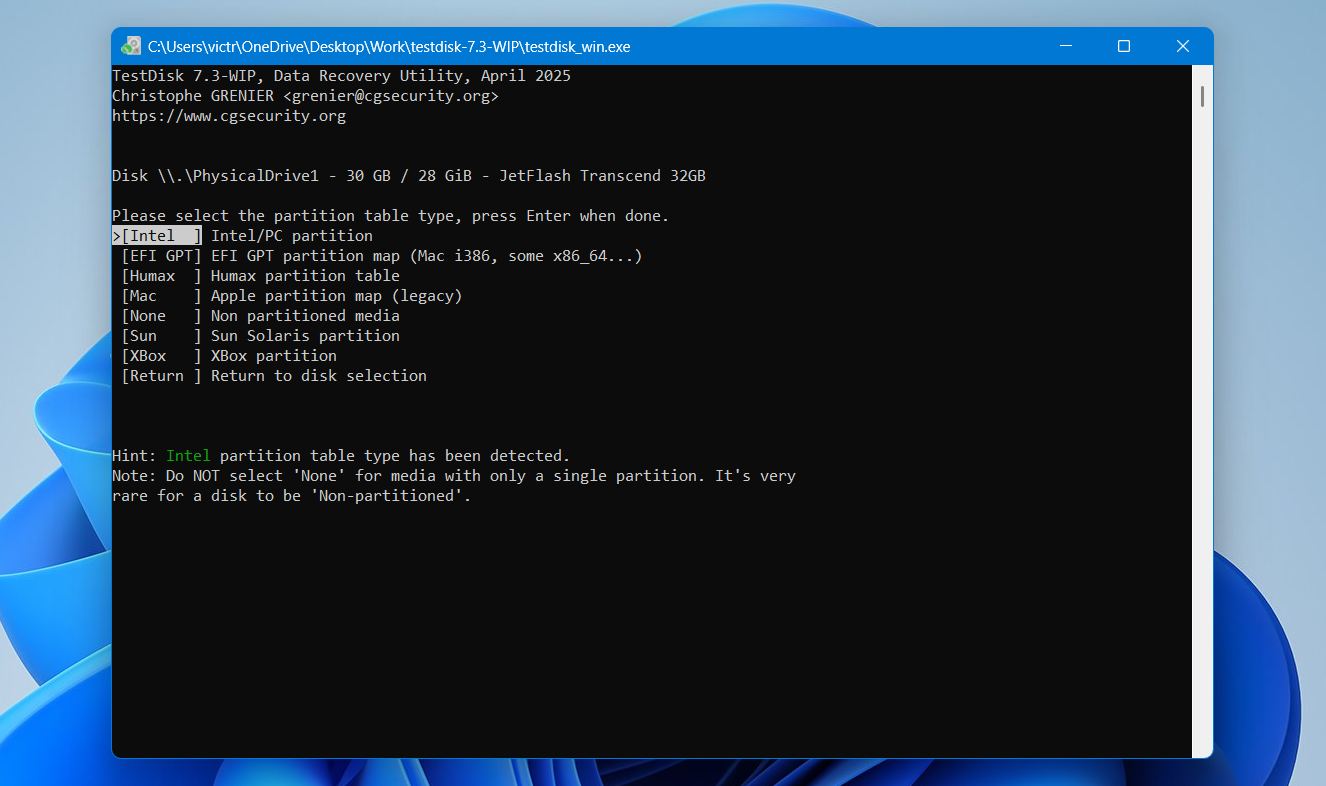
- Lad den fundne partitionstabeltype være valgt og tryk på Indtast.
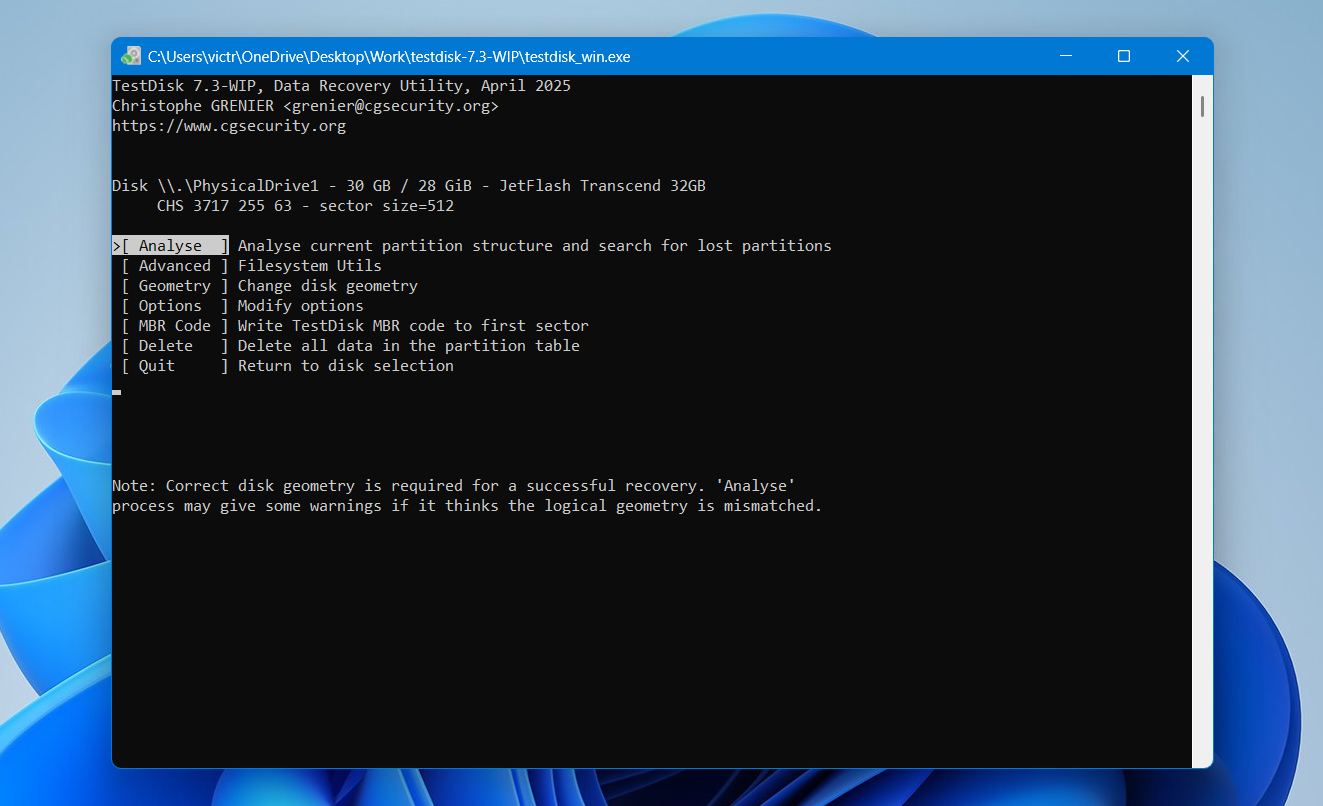
- Vælg Analysér og tryk på Indtast.
- Vælg Hurtig søgning og vent på, at scanningen er færdig.
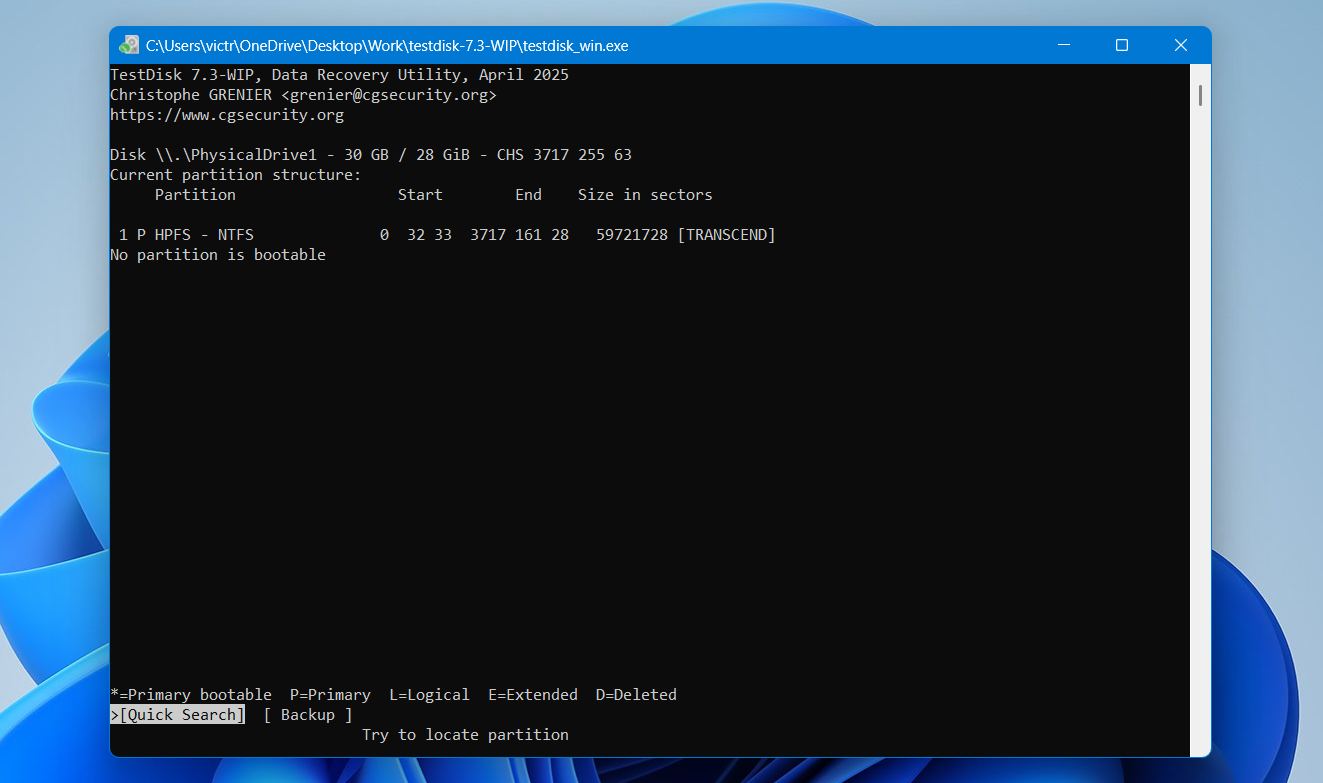
- Hvis TestDisk finder den mistede partition, marker den og tryk på P for at sikre, at dine filer er synlige.
- Tryk på Indtast for at vende tilbage til forrige skærm.
- Vælg Skriv og bekræft handlingen.
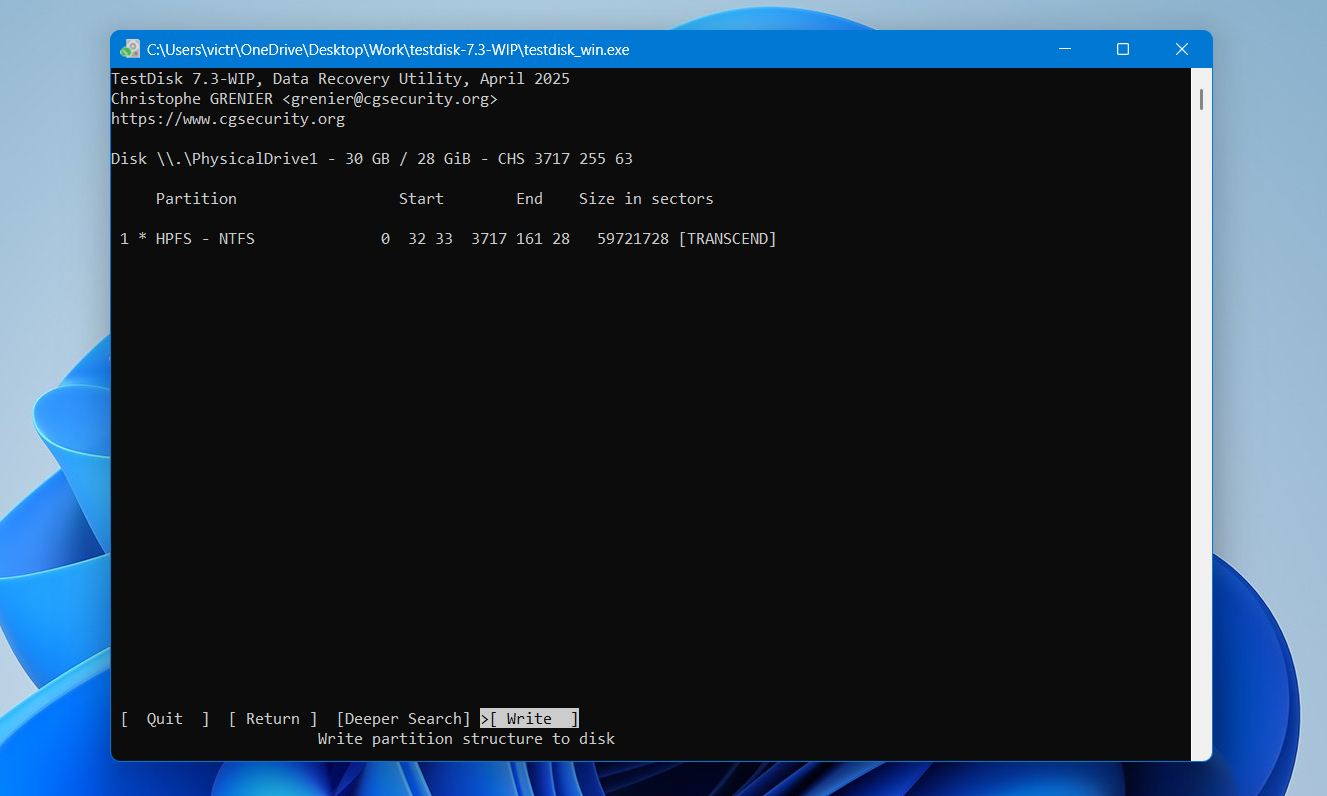
- Genstart computeren, når du bliver bedt om det.
Hvis Hurtig søgning ikke finder den korrekte partition, skal du køre Dybere søgning og gennemgå resultaterne. Når TestDisk har gendannet partitionen med succes, bør SD-kortet blive tilgængeligt igen.
Metode 4: Formater SD-kortet, hvis det registreres, men ikke kan læses
Når andre fejlfindingstrin mislykkes, er formatering af kortet som regel det næste skridt. Sørg for at gendanne vigtige filer på forhånd. Det kan løse filsystemkorruption, RAW-fejl og andre problemer, der forhindrer en computer eller enhed i at genkende kortet korrekt.
Advarsel: Formatering vil slette alle data, der er gemt på SD-kortet. Inden du fortsætter, skal du sikre dig, at du har gendannet alle vigtige filer. Denne advarsel kan virke indlysende, men vi ser jævnligt brugere, der enten glemmer, at formatering sletter filer, eller ved et uheld formaterer deres SD-kort.
For at formatere et SD-kort i Windows:
- Tilslut SD-kortet til din computer.
- Åbn Diskhåndtering.
- Højreklik på SD-kortet og vælg Formatér.
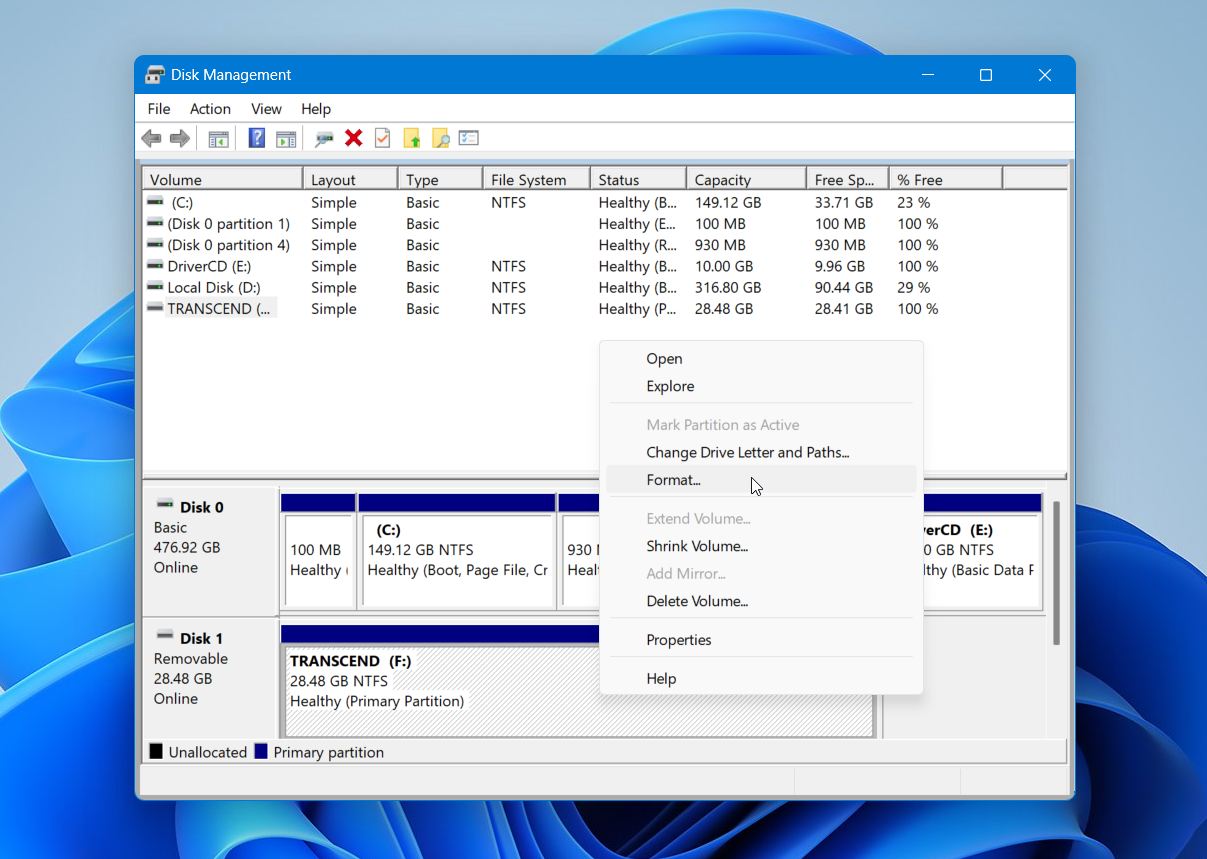
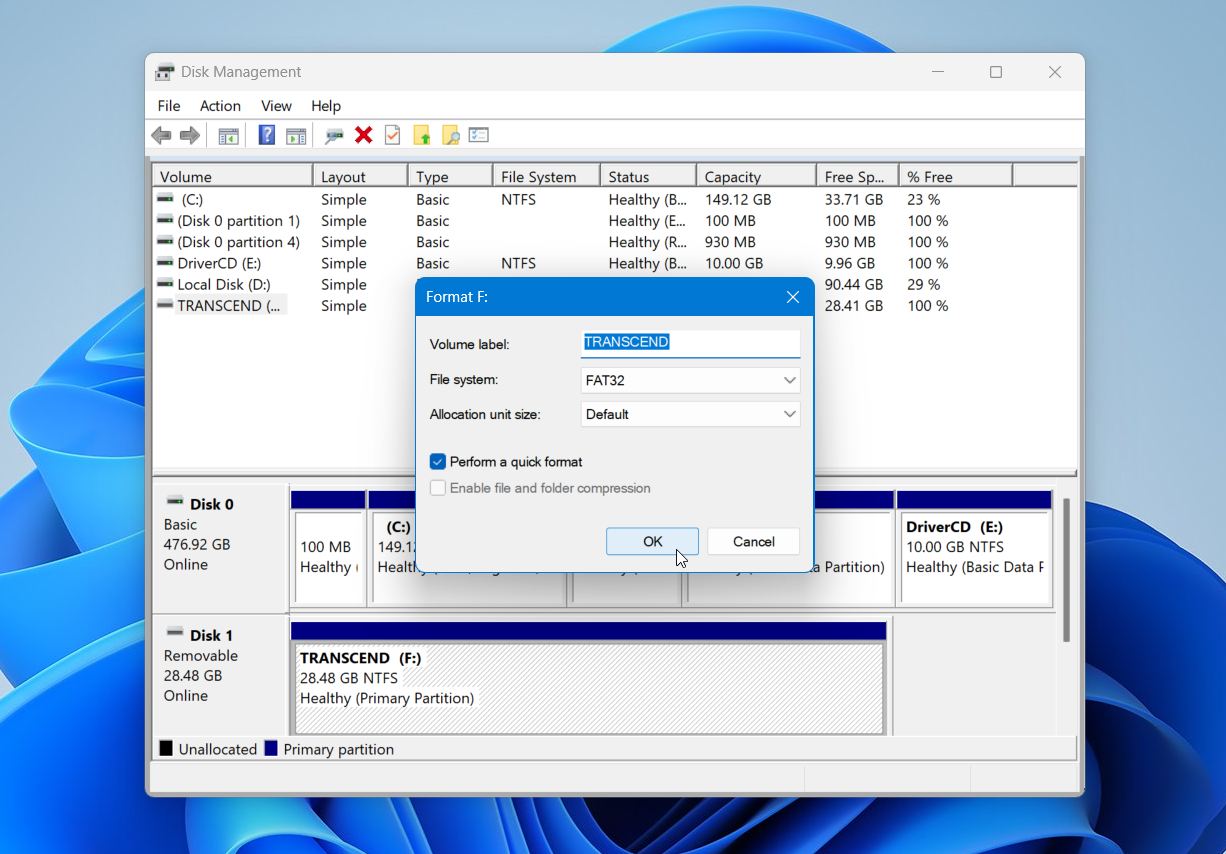
- Vælg et filsystem.
- Lad Hurtig formatering være markeret, medmindre du har en specifik grund til ikke at gøre det.
- Klik på OK og bekræft advarslen.
For at undgå kompatibilitetsproblemer skal du bruge det filsystem, der anbefales til din enhed. Kameraer, droner, smartphones, spillekonsoller og andre enheder kan have specifikke krav. Som en generel regel:
- FAT32 tilbyder den bedste kompatibilitet med ældre enheder og mindre SD-kort.
- exFAT er det foretrukne valg til SDXC-kort og moderne enheder, især når du arbejder med store filer såsom fotos og videoer i høj opløsning.
- NTFS er normalt bedst reserveret til brug kun med Windows og anbefales sjældent til SD-kort, der flyttes mellem enheder.
Du vil også bemærke to formateringsmuligheder: Hurtig formatering og Fuld formatering. Et Hurtigformatering genskaber filsystemet og forbereder kortet til brug inden for få sekunder. En Fuld formatering tager meget længere tid, fordi Windows scanner kortet for dårlige sektorer ud over at oprette et nyt filsystem. I de fleste situationer er en Hurtigformatering tilstrækkelig.
Hvis du planlægger at bruge SD-kortet i et kamera, en drone eller en lignende enhed, er det ofte en god idé at formatere det igen i den pågældende enhed, efter Windows-formatet er fuldført. Mange enheder opretter deres egen mappestruktur og indstillinger under formateringsprocessen, hvilket kan hjælpe med at undgå kompatibilitetsproblemer senere.
Tips til at undgå problemer med registrering af SD-kort
Endelig kan nogle få enkle vaner hjælpe dig med at undgå mange SD-kort registreringsproblemer, før de opstår. De fleste problemer opstår ikke ud af det blå. De begynder ofte med ting som usikker fjernelse, afbrudte filoverførsler, slidte kortlæsere eller et hukommelseskort, der ganske enkelt har nået slutningen af dets levetid. Selvom intet SD-kort holder evigt, kan korrekt håndtering mindske risikoen for korruption og hjælpe kortet med at forblive pålideligt længere.
Her er nogle få praksisser, vi anbefaler:
- Skub altid kortet sikkert ud før du fjerner det fra en computer. Dette giver Windows eller macOS tid til at færdiggøre eventuelle baggrundsopgaver og lukke filoperationer korrekt.
- Vent på, at filoverførslerne bliver færdige før du afbryder kortet. Fjerner du det for tidligt, kan det ødelægge filer og nogle gange selve filsystemet.
- Brug en pålidelig kortlæser eller adapter. Hvis dit SD-kort pludselig stopper med at dukke op, er læseren ofte lige så sandsynlig som kortet til at være synderen.
- Formater kortet i den enhed, der bruger det mest. Dette hjælper med at undgå kompatibilitetsproblemer og sikrer, at de korrekte filsystemindstillinger er på plads.
- Beskyt kortet mod varme, fugt og fysisk skade. SD-kort er holdbare, men beskadigede kontakter eller interne komponenter kan hurtigt føre til detekteringsproblemer.
- Vær opmærksom på advarselssignaler. Hvis et kort begynder at afbryde forbindelsen tilfældigt, beder om at blive formateret eller forsvinder lejlighedsvis, bør du sikkerhedskopiere dine filer så hurtigt som muligt.
- Gem sikkerhedskopier af vigtige data. Selv et sundt SD-kort kan fejle uventet, så værdifulde filer bør altid findes på mere end ét sted.
Uanset hvor pålidelig den virker, er et SD-kort ikke et permanent sted at gemme data. De er perfekte til enheder, der har brug for kompakt lagerplads, men de bør ikke betros som et livslangt arkiv til vigtige filer. Med tiden slides al flashhukommelse op og fejler til sidst. Derfor er den bedste måde at beskytte dine filer på at kopiere dem til et andet drev eller en cloudtjeneste regelmæssigt i stedet for at lade dem ligge på et enkelt SD-kort i måneder eller år.
Afsluttende bemærkninger
De fleste problemer med registrering af SD-kort skyldes relativt simple problemer såsom defekte kortlæsere, problemer med adapteren eller filsystemkorruption. Før du antager, at kortet er gået i stykker, bør du tage dig tid til at teste det med forskelligt hardware og kontrollere, om det vises i Diskhåndtering.
Hvis kortet indeholder vigtige filer, bør du altid prioritere datagendannelse, før du forsøger reparationer. Selv når et kort virker ulæseligt, kan gendannelsessoftware ofte hente data, så længe kortet stadig kan registreres af systemet. Værktøjer som Disk Drill, som vi betragter som et af de bedste SD-kort gendannelsesprogrammer, kan ofte gendanne filer fra ødelagte, RAW, formaterede eller på anden måde utilgængelige kort.
FAQ:
- Højreklik på Start og åbn Diskhåndtering.
- Find dit SD-kort i listen over drev.
- Hvis det ikke har et drevbogstav, skal du højreklikke på SD-kortpartitionen og vælge Skift drevbogstav og stier.
- Klik på Tilføj, vælg et bogstav, og klik på OK.
- Hvis kortet vises som Offline, skal du højreklikke på det og vælge Online.
- Hvis det stadig ikke virker, skal du åbne Enhedshåndtering.
- Udvid Diskdrev eller Hukommelsesteknologienheder.
- Højreklik på SD-kortet eller kortlæseren og vælg Aktivér enhed.
- Tryk på Windows + X og åbn Enhedshåndtering.
- Find din SD-kortlæser under Hukommelsesteknologienheder, Diskdrev eller USB-controllere.
- Højreklik på den og vælg Opdater driver > Søg automatisk efter drivere.
- Højreklik på SD-kortlæseren i Enhedshåndtering.
- Vælg Afinstaller enhed.
- Genstart din PC.