 Vises ikke SD-kortet ditt eller blir det ikke oppdaget av datamaskinen din? Før du antar at kortet er ødelagt, kan du prøve noen raske kontroller. Mange problemer med at SD-kort ikke oppdages har enkle årsaker og krever ikke avansert feilsøking.
Start med følgende:
- Fjern SD-kortet og sett det inn igjen.
- Prøv en annen kortleser eller adapter.
- Koble leseren til en annen USB-port.
- Test SD-kortet på en annen datamaskin.
- Sjekk om kortet fungerer i enheten det vanligvis hører til, for eksempel et kamera, en telefon eller en drone.
- Åpne Diskbehandling og se om kortet vises der.
Disse kontrollene kan raskt hjelpe deg med å avgjøre om problemet kommer fra SD-kortet, kortleseren, adapteren eller selve datamaskinen. Hvis kortet begynner å fungere etter ett av disse trinnene, kan du stoppe der. Hvis ikke, ikke bekymre deg. Nedenfor forklarer vi hvordan du kan diagnostisere problemet i mer detalj, gjenopprette filene dine når det er mulig, og fikse de vanligste årsakene til at SD-kort ikke blir oppdaget.
Er det mulig å fikse et SD-kort som ikke vises eller ikke oppdages?
Ja, men svaret avhenger av hvordan SD-kortet ikke blir oppdaget. Noen tilfeller skyldes enkle tilkoblingsproblemer eller feil med filsystemet og er relativt enkle å fikse. Andre involverer maskinvarefeil, noe som kan kreve profesjonell gjenoppretting eller utskifting av kortet.
Tabellen nedenfor oppsummerer de vanligste scenarioene og den beste fremgangsmåten for hver av dem:
| Situasjon | Hva det vanligvis betyr | Kan det fikses? | Anbefalt metode |
| SD-kortet fungerer i en annen enhet, men ikke på PC-en din | Problem med kortleser, adapter, USB-port eller drivere | Vanligvis ja | Prøv en annen leser, adapter, USB-port, eller oppdater driverne |
| SD-kortet vises i Diskbehandling med riktig kapasitet | Windows kan kommunisere med kortet, men et filsystem- eller partisjonsproblem hindrer tilgang | Ofte ja | Gjenopprett data først, prøv deretter stasjonsbokstav-tildeling, CHKDSK, partisjonsgjenoppretting eller formatering |
| SD-kortet vises som Ikke allokert | Partisjonen mangler | Ofte ja | Gjenopprett partisjonen med TestDisk eller gjenopprett filene direkte |
| SD-kortet kobles fra innimellom eller gir lesefeil | Kortet kan være i ferd med å svikte eller ha skadde sektorer | Noen ganger | Gjenopprett data umiddelbart og vurder å erstatte kortet |
| SD-kortet vises ikke i Diskbehandling, men fungerer i en annen enhet | Kortleser- eller tilkoblingsproblem | Noen ganger | Test forskjellig maskinvare og verifiser enhetskompatibilitet |
| SD-kortet vises ikke noe sted på noen datamaskin eller enhet | Mulig kontrollerfeil, skadde minnebrikker eller annen maskinvarefeil | Sjelden | Kontakt en profesjonell datagjenopprettingstjeneste |
Generelt er sjansene dine for å reparere et SD-kort mye høyere når kortet fortsatt rapporterer kapasiteten sin og fortsatt er detekterbart av systemet. Når kortet blir helt usynlig for alle enheter, er programvareløsninger vanligvis ikke lenger effektive.
Hvordan gjenopprette data fra et ikke-gjenkjent SD-kort før reparasjoner
Som vi allerede har forklart, hvis SD-kortet ditt vises i Diskbehandling med riktig størrelse, vil du kunne skanne kortet og muligens gjenopprette data fra det. Vi begynner med programvarebasert gjenoppretting, som ofte er det raskeste og mest kostnadseffektive alternativet når SD-kortet fortsatt er gjenkjennbart. Hvis det ikke gjenoppretter filene dine, eller hvis kortet har fått en mer alvorlig feil, forklarer vi også når en profesjonell dataredningstjeneste kan være verdt å vurdere, og hva du kan forvente fra den prosessen.
Før du gjør noe annet, unngå å kopiere nye filer til kortet eller forsøke reparasjoner, da begge handlingene kan overskrive gjenopprettbare data og redusere sjansene for vellykket gjenoppretting.
Metode 1: Bruk programvare for datagjenoppretting til å gjenopprette filer
For et gjenopprettingsverktøy anbefaler vi Disk Drill. Vi testet det grundig på ulike lagringsenheter, inkludert SD-kort, og fant ut at det er en av de beste SD-kortgjenopprettingsløsninger som er tilgjengelige. Det støtter FAT32, exFAT, NTFS, og mange andre filsystemer, gjenkjenner hundrevis av filformater, og kan ofte gjenopprette data fra kort som er påvirket av korrupsjon, utilsiktet formatering, manglende partisjoner, og andre logiske problemer.
For en mer detaljert oversikt over funksjoner, gjenopprettingsmuligheter, begrensninger og priser, kan du se vår omfattende Disk Drill anmeldelse.
Slik bruker du Disk Drill for å gjenopprette filer:
- Last ned og installer Disk Drill fra den offisielle nettsiden.
- Koble SD-kortet til datamaskinen via en kortleser og start Disk Drill.
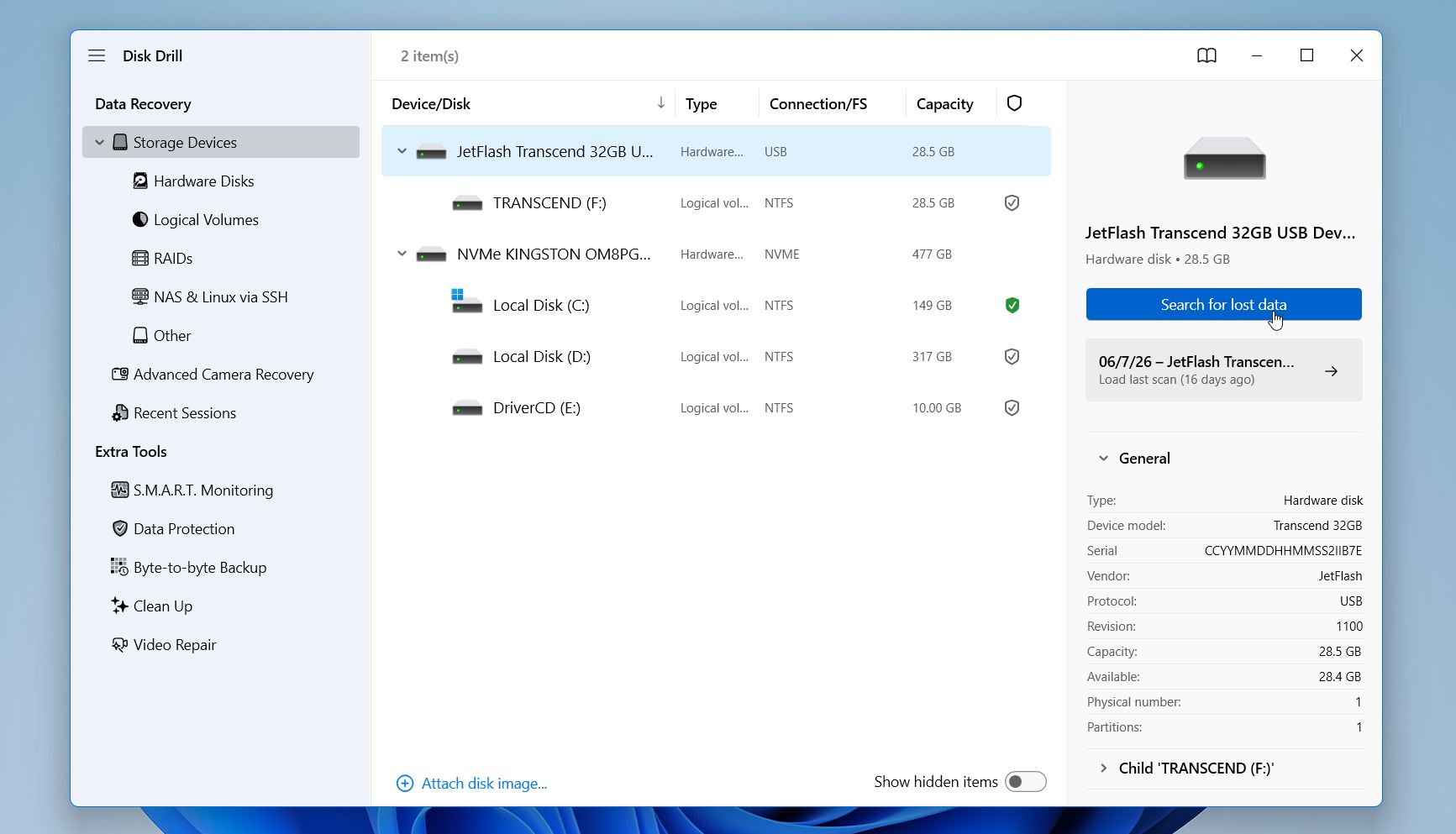
- Finn SD-kortet i listen over lagringsenheter og klikk Søk etter tapte data.
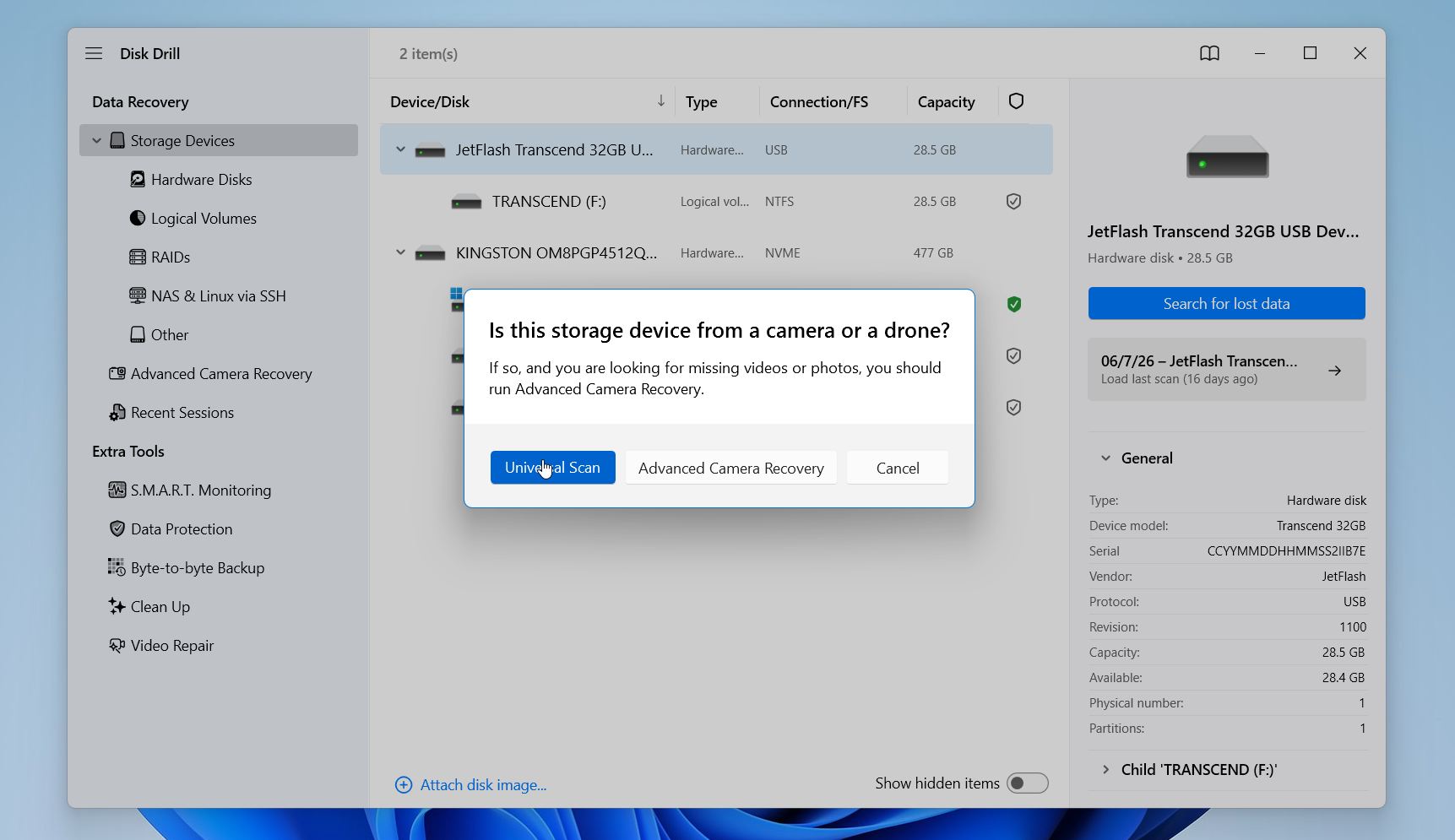
- Velg en skannemodus. For de fleste situasjoner er Universell skanning det beste valget. Hvis du hovedsakelig prøver å gjenopprette videoer fra et kamera, drone, dashcam eller lignende enhet, velg Avansert kameragjenoppretting i stedet.
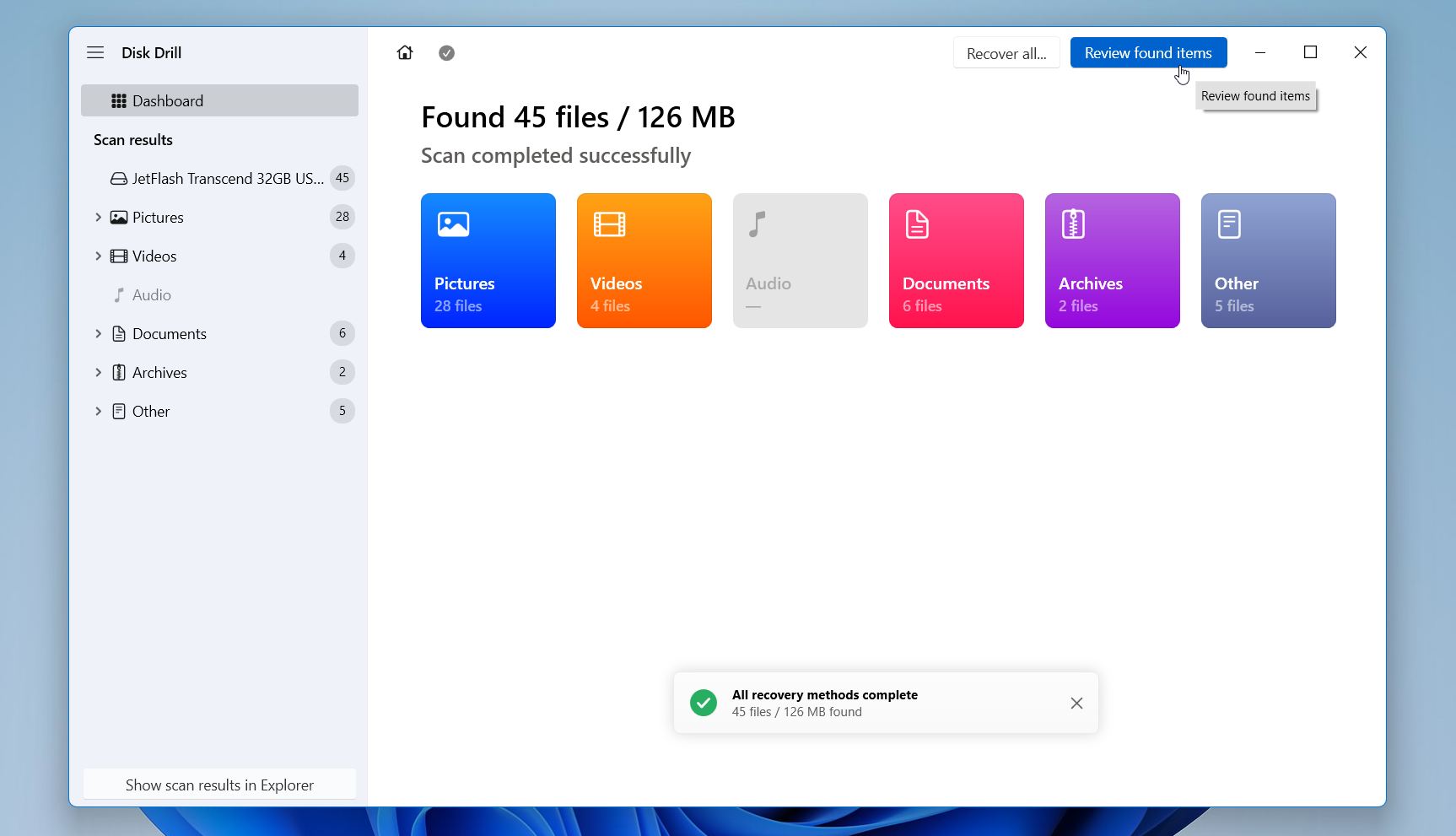
- Vent til skanningen er ferdig, og klikk deretter Gå gjennom funnede elementer.
- Bruk filtrene for filtype, dato, størrelse eller søkeboksen for å begrense resultatene. Forhåndsvis viktige filer før gjenoppretting. Hvis en fil åpnes korrekt i forhåndsvisningsvinduet, er det stor sannsynlighet for at den gjenopprettede versjonen også vil være brukbar.
- Velg filene du vil gjenopprette og klikk Gjenopprett.
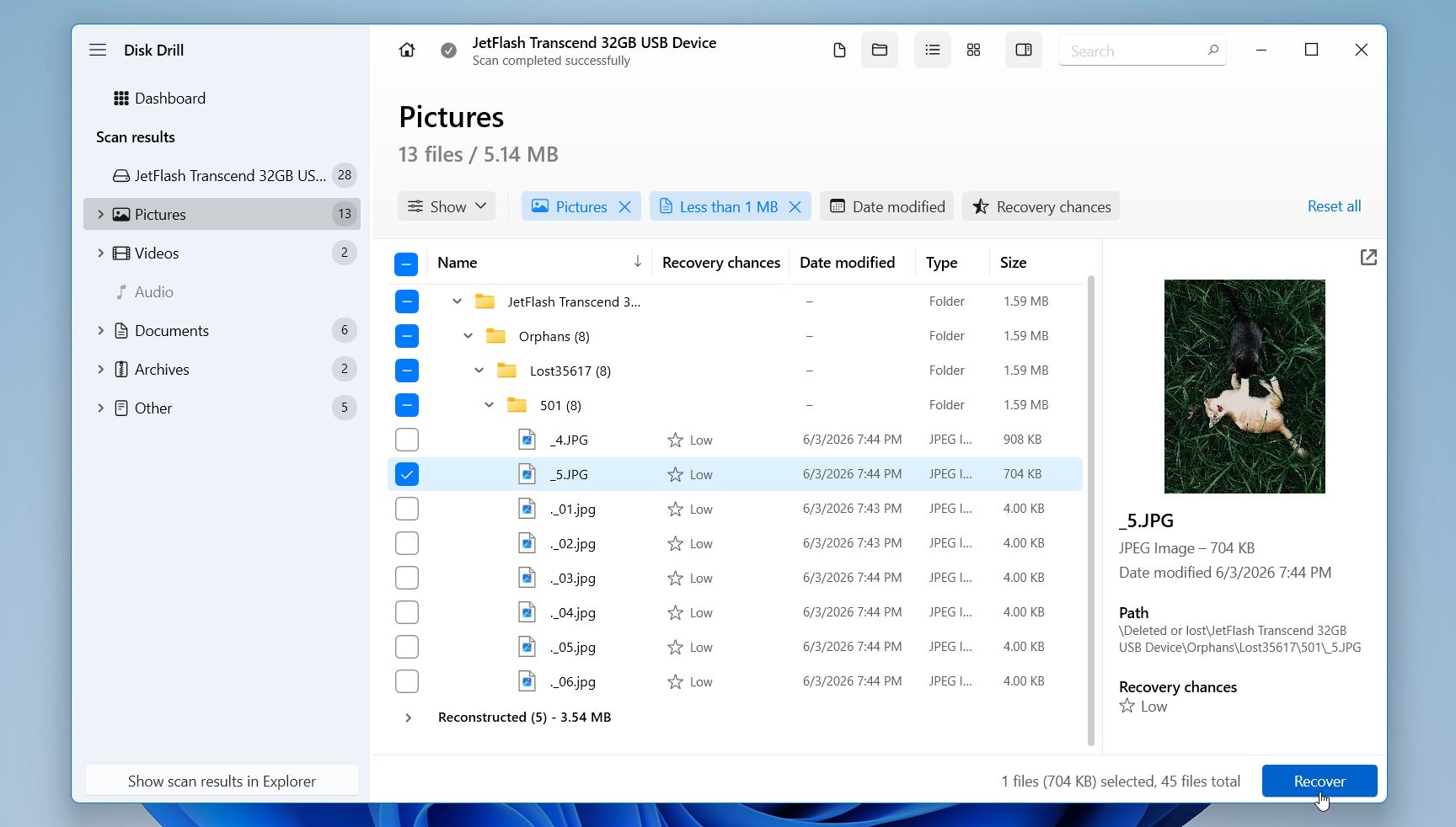
- Velg en plassering på en annen disk og fullfør gjenopprettingsprosessen.
På Windows tillater Disk Drill opptil 100 MB gratis gjenoppretting, og filforhåndsvisninger forblir tilgjengelige uansett lisens type. Dette er ofte nok til å gjenopprette flere dokumenter, bilder eller andre små filer før du bestemmer deg for om du trenger en betalt lisens.
En ekstra anbefaling: hvis SD-kortet fryser, kobles fra uventet, gir lese-feil eller oppfører seg inkonsekvent, bør du lage et bilde av kortet før du starter gjenoppretting. Denne prosessen kopierer hver lesbare sektor fra SD-kortet til én bildefil, inkludert slettede data og filsysteminformasjon. Du kan deretter skanne dette bildet i stedet for det originale kortet. Dette reduserer antall leseoperasjoner som utføres på et potensielt sviktende SD-kort og gir deg muligheten til å gjennomføre flere gjenopprettingsforsøk uten å påføre enheten ytterligere belastning.
Metode 2: Kontakt datagjenopprettingstjenester
Hvis SD-kortet ditt ikke blir oppdaget av PC-en etter at du har prøvd forskjellige kortlesere, adaptere, USB-porter og datamaskiner, eller hvis programvare for gjenoppretting av data ikke klarte å gjenopprette filene dine, kan en profesjonell datagjenopprettingstjeneste være ditt beste gjenværende alternativ.
Denne metoden er også verdt å vurdere fra starten av hvis de tapte dataene er spesielt viktige. Profesjonelle gjenopprettingslaboratorier har spesialisert utstyr og teknikker som noen ganger kan gjenopprette filer fra kort som programvare ikke får tilgang til.
En gjenopprettingstjeneste kan hjelpe hvis:
- SD-kortet vises ikke i Diskhåndtering.
- Flere datamaskiner og kortlesere klarer ikke å oppdage det.
- Kortet har synlige fysiske skader.
- Gjenopprettingsprogramvare finner eller gjenoppretter ikke filene dine.
- De gjenopprettede filene er ufullstendige eller ødelagte.
- Dataene er for verdifulle til å risikere flere forsøk på gjenoppretting.
Profesjonell datagjenoppretting kan være kostbart, spesielt når kortet har fått maskinvarefeil. Kostnadene varierer mye avhengig av type feil og hvor kompleks gjenopprettingsprosessen er. Suksessen med gjenopprettingen avhenger også av årsaken til problemet og tilstanden til kortet. Selv om ingen tjeneste kan garantere resultater, er et profesjonelt laboratorium ofte det beste alternativet når programvaregjenoppretting og grunnleggende feilsøking har mislyktes.
Hvordan fikse SD-kort som ikke leses
Hvis SD-kortet ditt fortsatt vises i Disk Management, men du ikke får tilgang til det på vanlig måte, kan en av metodene nedenfor hjelpe. Vi anbefaler å starte med de minst inngripende løsningene og gå videre til mer avanserte alternativer kun hvis det er nødvendig. Hvis SD-kortet inneholder viktige filer, bør du gjenopprette dem før du forsøker reparasjoner som endrer kortets filsystem eller partisjonsstruktur.
Metode 1: Tilordne en ny stasjonsbokstav hvis SD-kortet ikke vises
Windows bruker stasjonsbokstaver for å identifisere og få tilgang til lagringsenheter. Hvis et SD-kort mister sin tildelte bokstav eller opplever en konflikt med en annen enhet, kan du miste tilgangen til kortet selv om systemet fortsatt gjenkjenner det. Heldigvis er dette en av de enkleste problemene å løse, og det tar bare et minutt å sjekke.
For å tildele et nytt stasjonsbokstav til SD-kortet ditt:
- Trykk på Windows + X og velg Diskbehandling.
- Høyreklikk på SD-kortpartisjonen og velg Endre stasjonsbokstav og -baner.
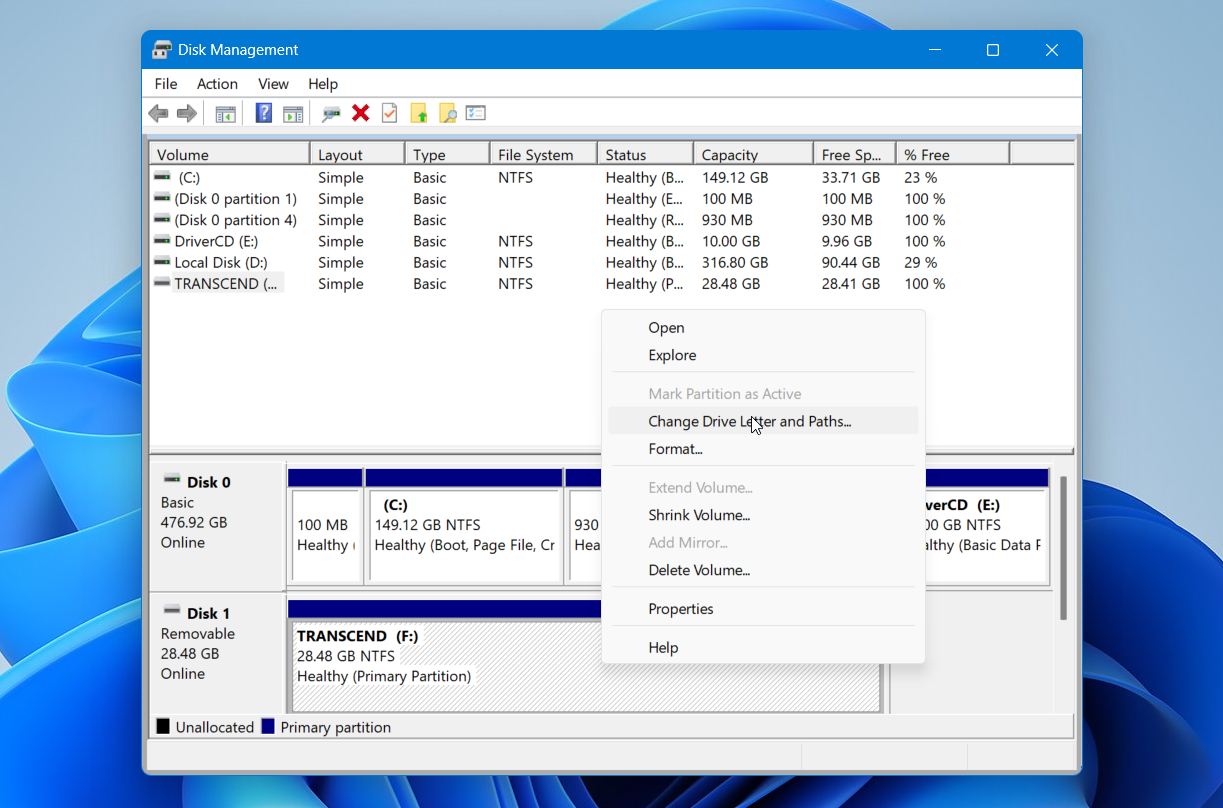
- Klikk på Legg til. Hvis kortet allerede har en stasjonsbokstav, klikk på Endre i stedet.
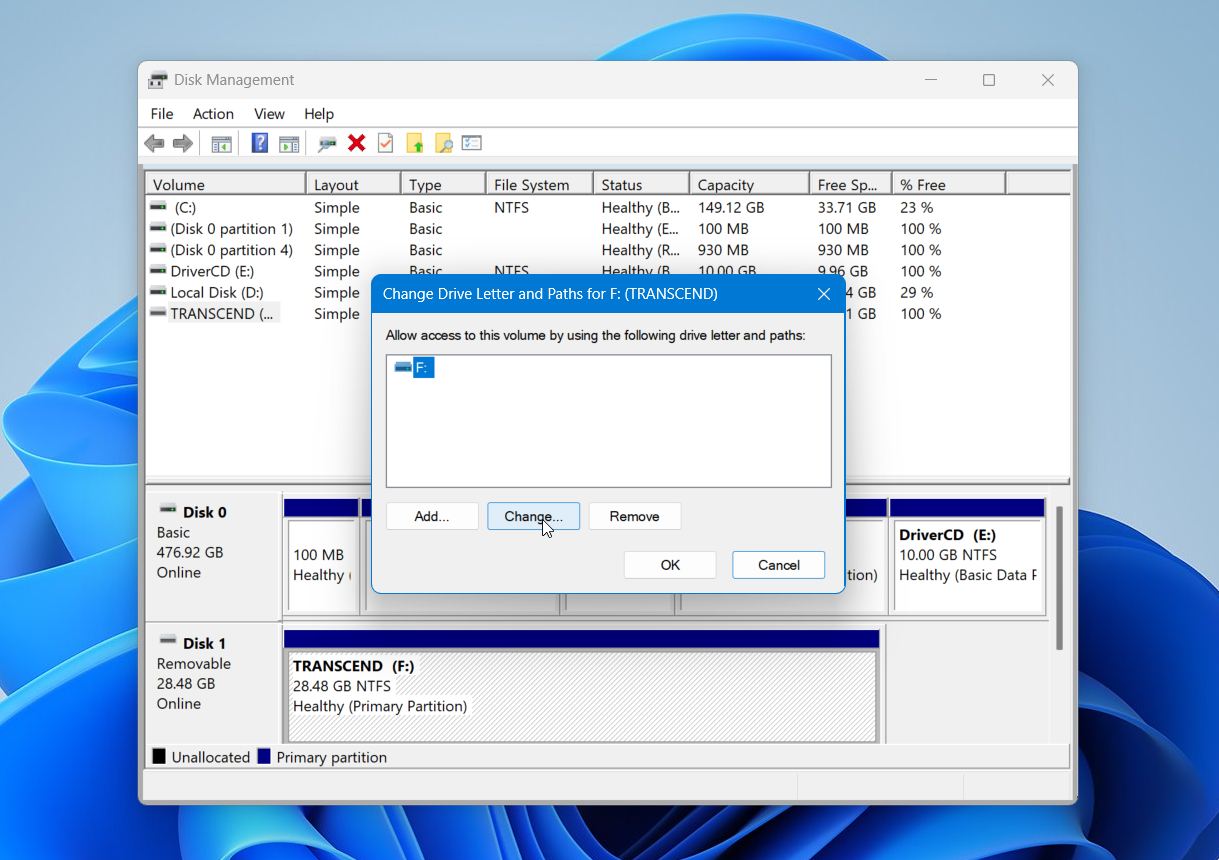
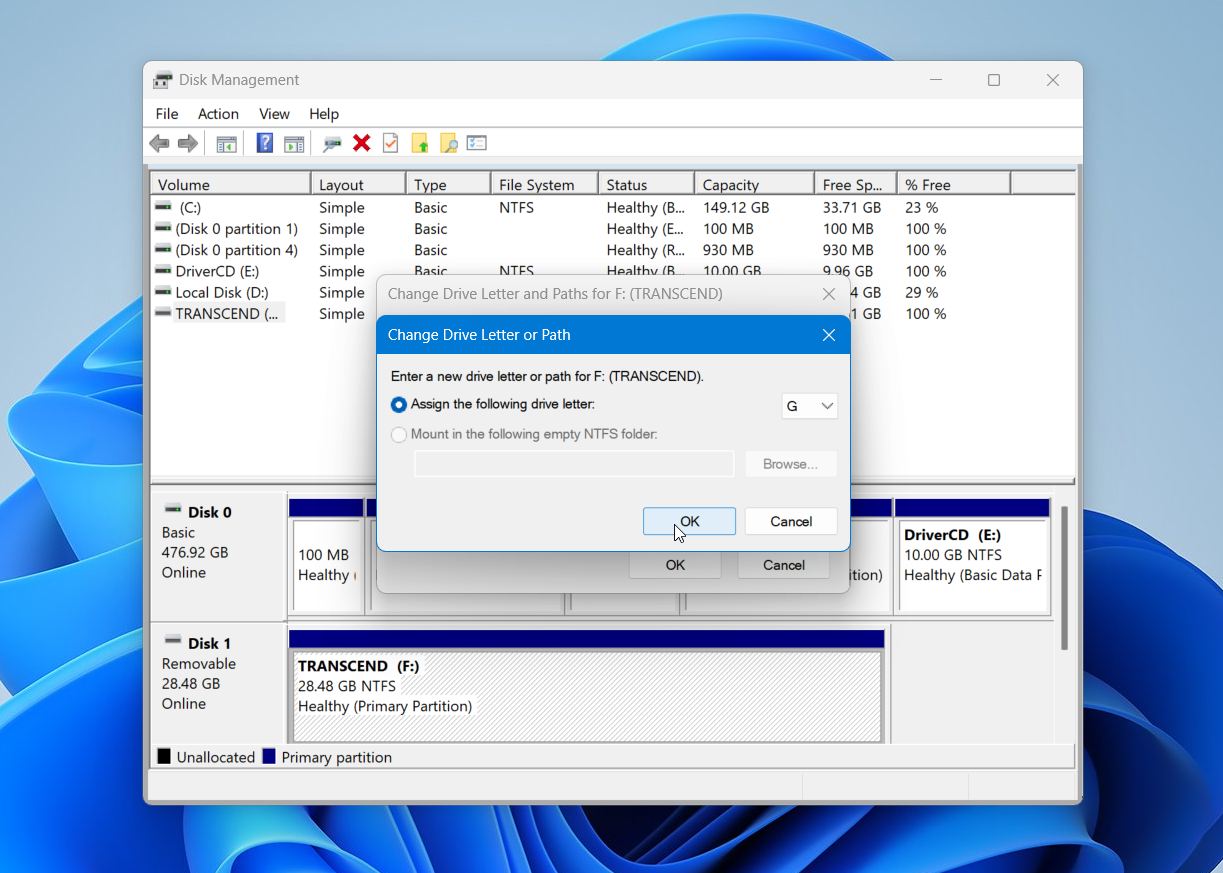
- Velg en tilgjengelig stasjonsbokstav fra listen.
- Klikk på OK for å lagre endringen.
- Sjekk om du kan få tilgang til SD-kortet som vanlig.
Hvis problemet var relatert til en manglende eller motstridende stasjonsbokstav, skal kortet bli tilgjengelig umiddelbart etter endringen. Hvis ikke, ikke bekymre deg. Flere andre årsaker kan forhindre tilgang til et SD-kort, og de neste metodene tar for seg de vanligste.
Metode 2: Bruk CHKDSK hvis SD-kortet blir oppdaget, men ikke leses
Hvis SD-kortet ditt har fått filsystemskade, kan det hende at Windows fortsatt gjenkjenner det, men har problemer med å få tilgang til filene som er lagret på det. Vanlige tegn inkluderer feilmeldinger når du åpner kortet, manglende filer eller mapper, mapper med merkelige navn, filer som ikke åpner seg, eller et vindu som ber deg formatere kortet før bruk. I slike situasjoner kan det innebygde CHKDSK-verktøyet noen ganger reparere filsystemfeil og gjenopprette tilgangen til kortet.
Advarsel: Bruk CHKDSK med forsiktighet. Selv om det kan reparere filsystemproblemer, kan det også endre, flytte eller slette skadede filsystemoppføringer under reparasjonsprosessen. Hvis SD-kortet inneholder viktige filer som du ikke har sikkerhetskopiert eller gjenopprettet ennå, er det best å gjenopprette dataene dine først. CHKDSK er et reparasjonsverktøy, ikke et datagjenopprettingsverktøy.
Slik kjører du CHKDSK på et SD-kort:
- Trykk på Windows + S, skriv inn cmd, og velg deretter Kjør som administrator.
- Skriv inn følgende kommando og erstatt X med SD-kortets stasjonsbokstav:
chkdsk X: /f. - Trykk på Skriv inn.
- Vent til skanne- og reparasjonsprosessen er ferdig.
- Sjekk om du kan få tilgang til SD-kortet som vanlig.
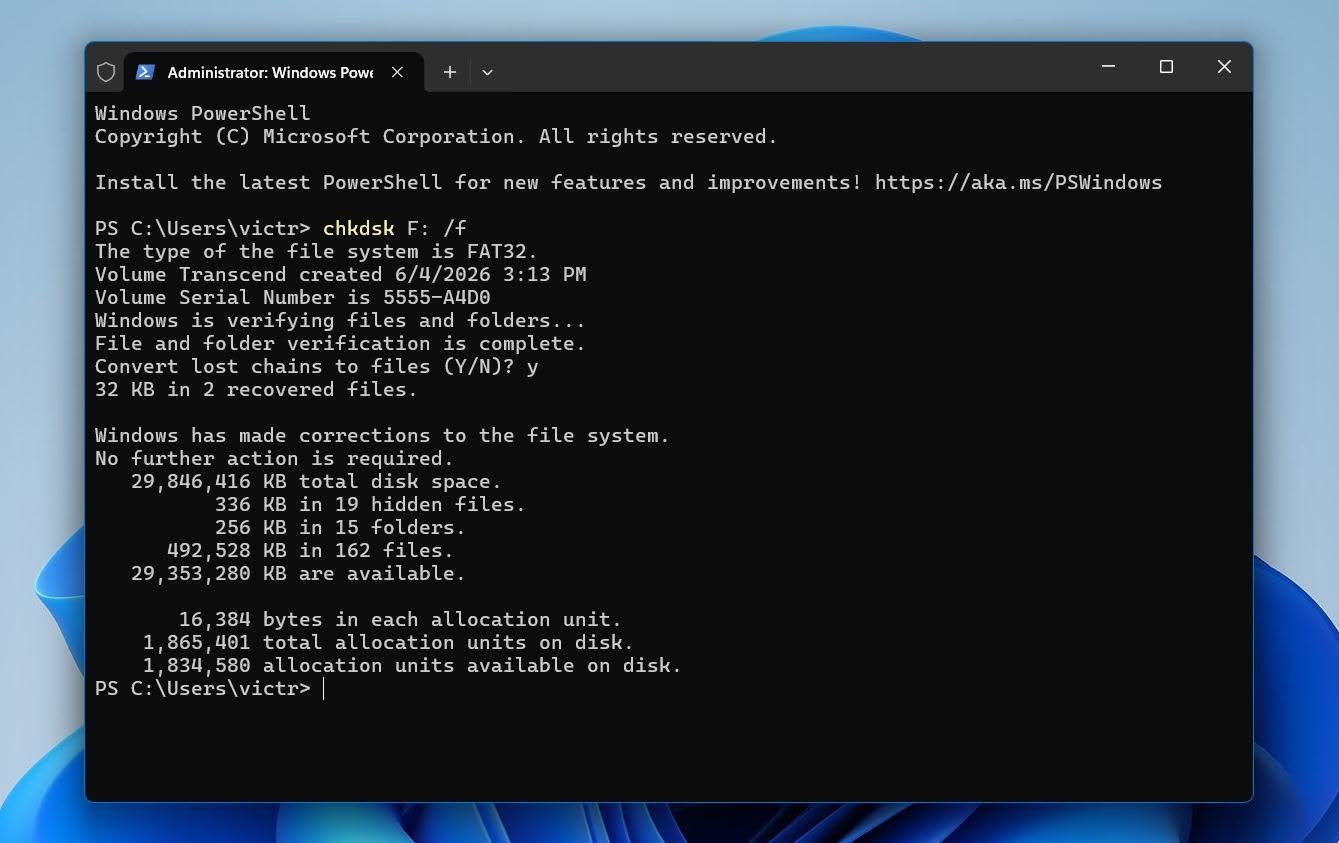
Hvis CHKDSK rapporterer at den har fikset feil, kan kortet bli tilgjengelig igjen. Hvis kommandoen derimot mislykkes, rapporterer alvorlig skade, eller kortet fortsatt ikke fungerer etterpå, bør du slutte å gjøre endringer på kortet og fortsette med datagjenoppretting eller neste feilsøkingsmetode.
Hvis du ser meldingen CHKDSK er ikke tilgjengelig for RAW-stasjoner, Windows kan ikke lenger gjenkjenne filsystemet, så CHKDSK kan ikke reparere det. Hvis du ikke har gjenopprettet filene dine ennå, bør du gjøre det før du prøver flere reparasjoner.
Metode 3: Gjenopprett en tapt partisjon hvis SD-kortet vises som ikke-allokert
Hvis SD-kortet vises som Ikke allokert i Diskhåndtering, kan det hende at partisjonen har blitt slettet. I denne situasjonen kan gjenoppretting av partisjonen gi deg tilgang til kortet og filene igjen uten behov for gjenopprettingsprogramvare.
Advarsel: Partisjonsgjenoppretting endrer kortets partisjonstabell. Hvis SD-kortet inneholder viktige filer, bør du vurdere å lage et sikkerhetskopibilde eller gjenopprette dataene først.
For å gjenopprette en tapt partisjon ved hjelp av TestDisk:
- Last ned TestDisk og start testdisk_win.exe.
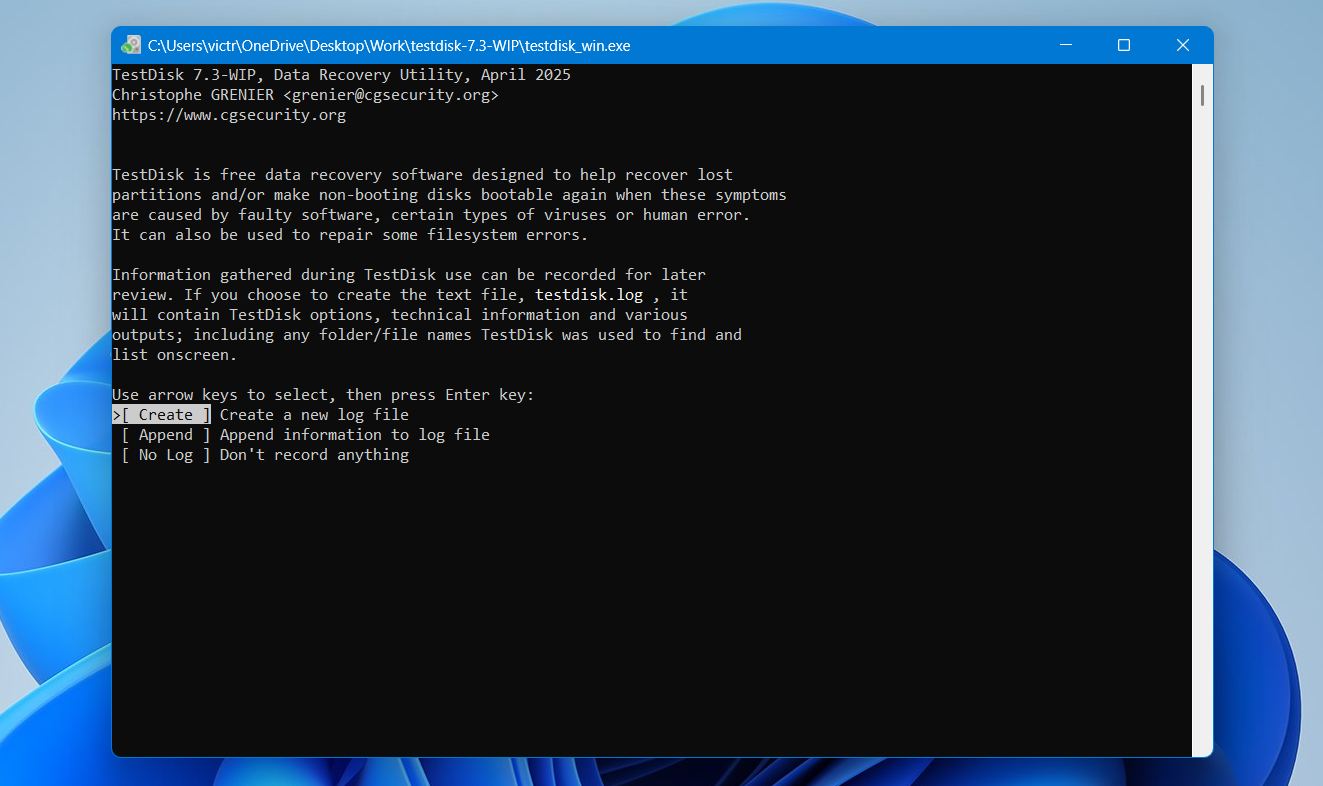
- Velg Opprett for å opprette en ny loggfil og trykk Skriv inn.
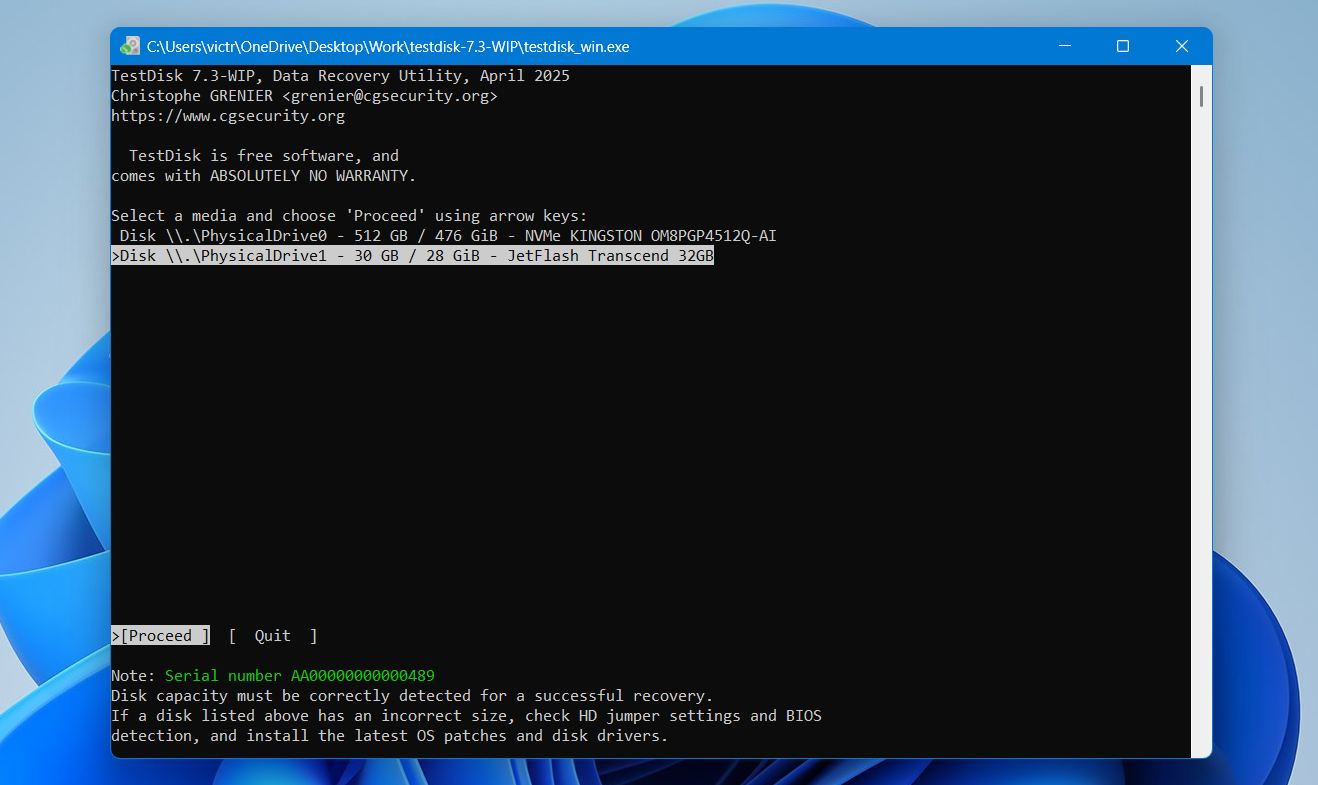
- Velg SD-kortet ditt fra listen over lagringsenheter og trykk Skriv inn.
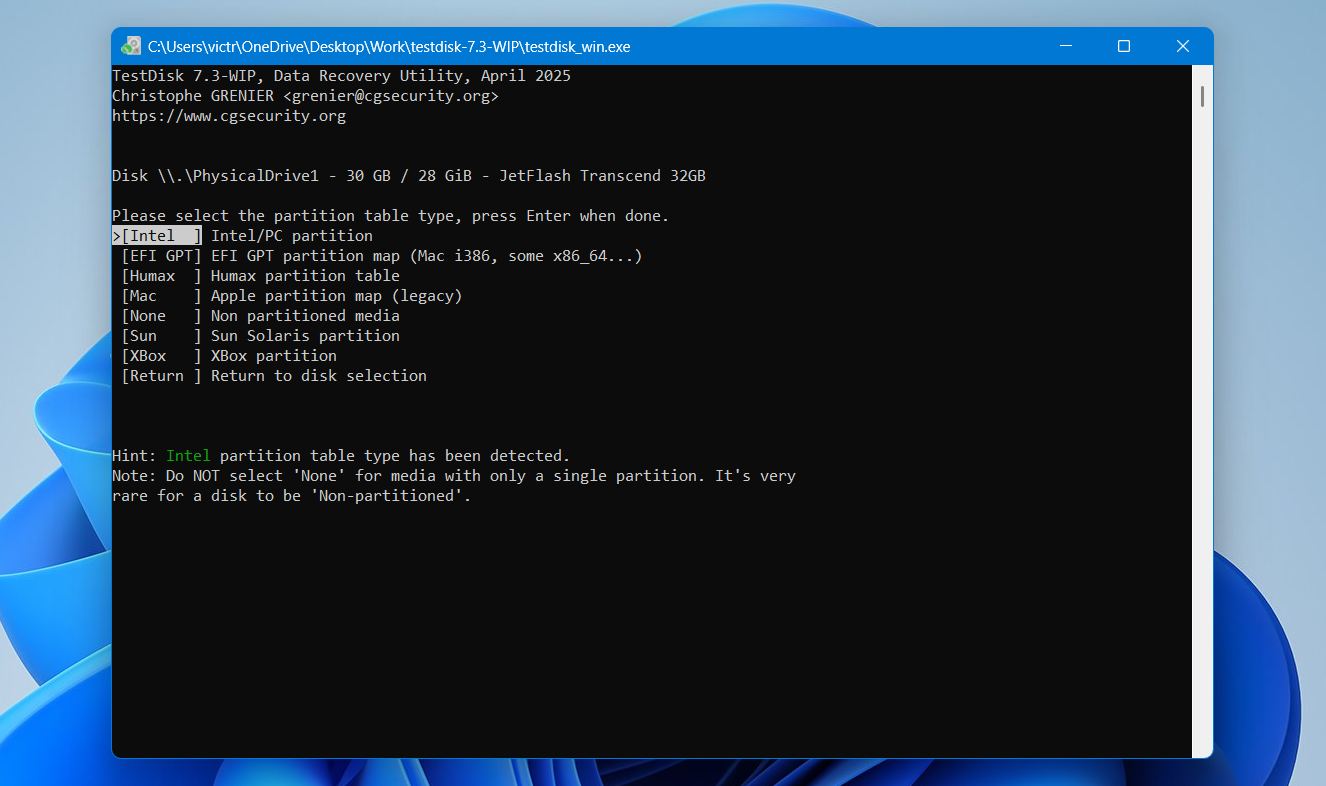
- La den oppdagede partisjonstabelltypen være valgt og trykk Skriv inn.
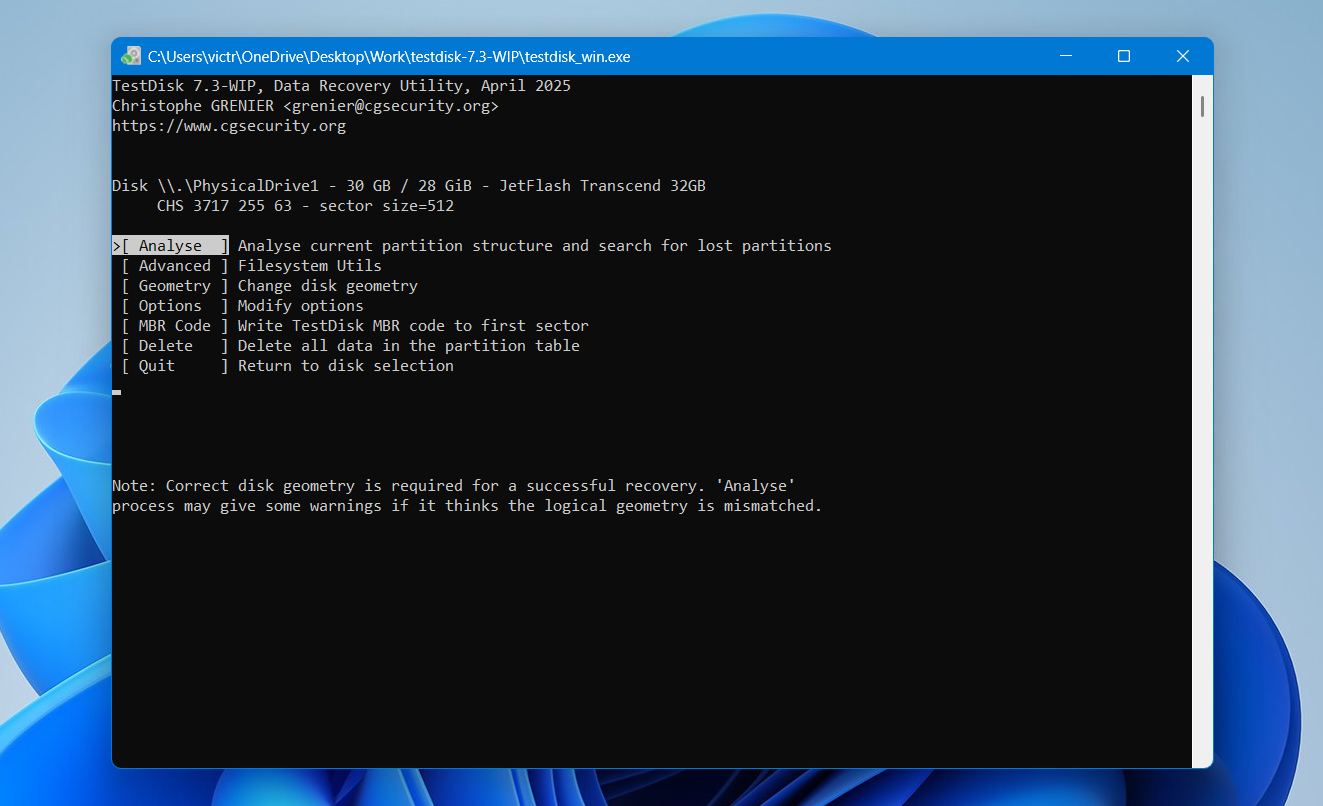
- Velg Analysere og trykk Skriv inn.
- Velg Hurtigsøk og vent til skanningen er ferdig.
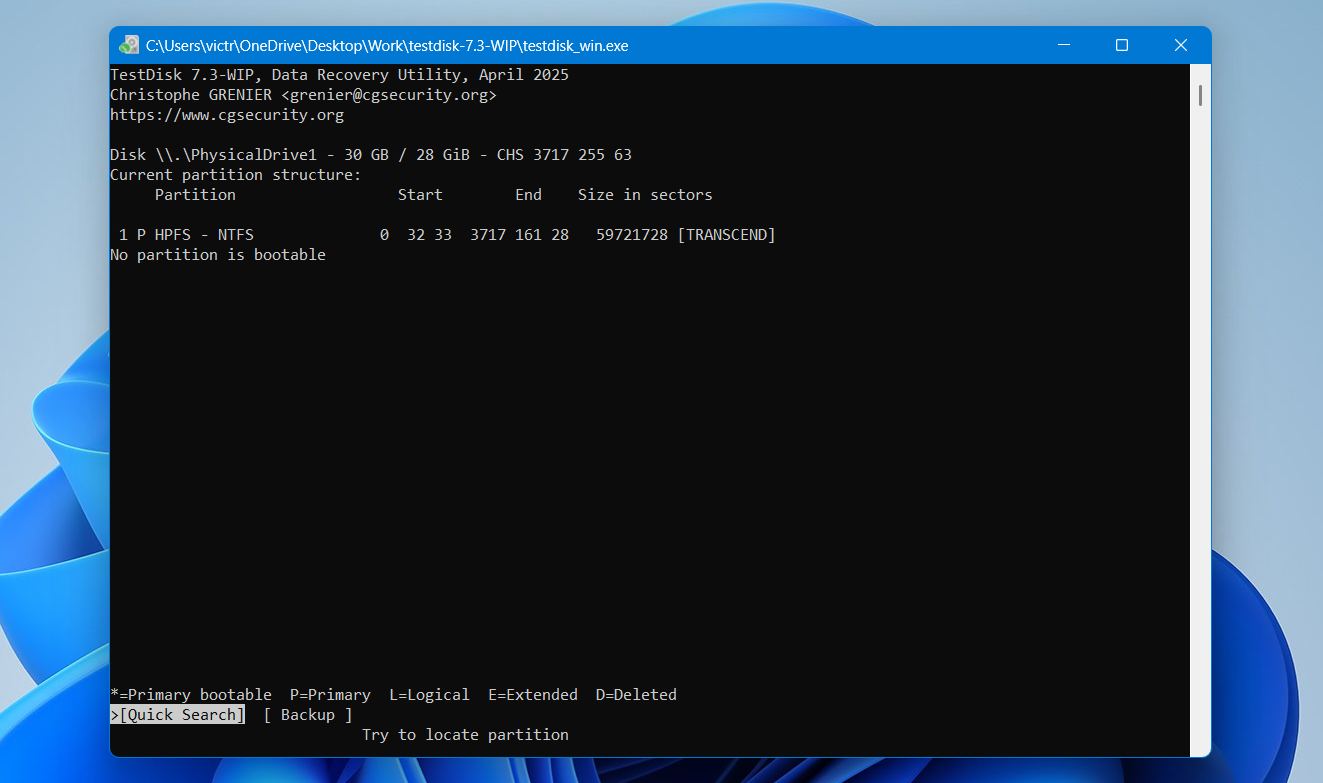
- Hvis TestDisk finner den tapte partisjonen, marker den og trykk P for å kontrollere at filene dine er synlige.
- Trykk Skriv inn for å gå tilbake til forrige skjermbilde.
- Velg Skriv og bekreft operasjonen.
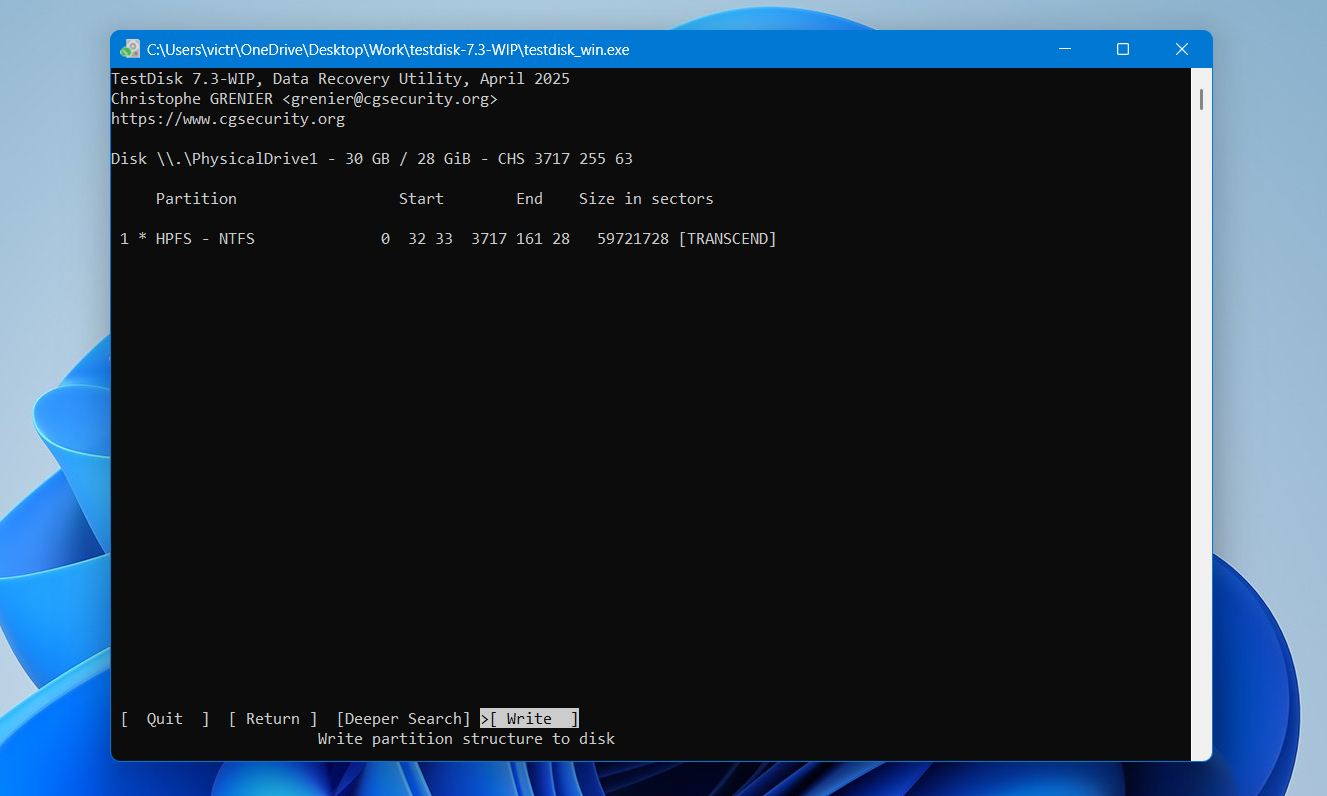
- Start datamaskinen på nytt når du blir bedt om det.
Hvis Hurtigsøk ikke finner riktig partisjon, kjør Dypere søk og gjennomgå resultatene. Når TestDisk har gjenopprettet partisjonen, skal SD-kortet bli tilgjengelig igjen.
Metode 4: Formater SD-kortet hvis det blir oppdaget, men ikke kan leses
Når andre feilsøkingstrinn mislykkes, er formatering av kortet vanligvis neste steg. Sørg for å gjenopprette alle viktige filer på forhånd. Dette kan løse filsystemskorrupsjon, RAW-feil og andre problemer som hindrer en datamaskin eller enhet i å gjenkjenne kortet riktig.
Advarsel: Formatering vil slette alle data som er lagret på SD-kortet. Før du fortsetter, må du sørge for at du har gjenopprettet alle viktige filer. Denne advarselen kan virke åpenbar, men vi ser ofte brukere som enten glemmer at formatering sletter filer eller ved et uhell formatterer SD-kortet sitt.
For å formatere et SD-kort i Windows:
- Koble SD-kortet til datamaskinen.
- Åpne Diskbehandling.
- Høyreklikk på SD-kortet og velg Format.
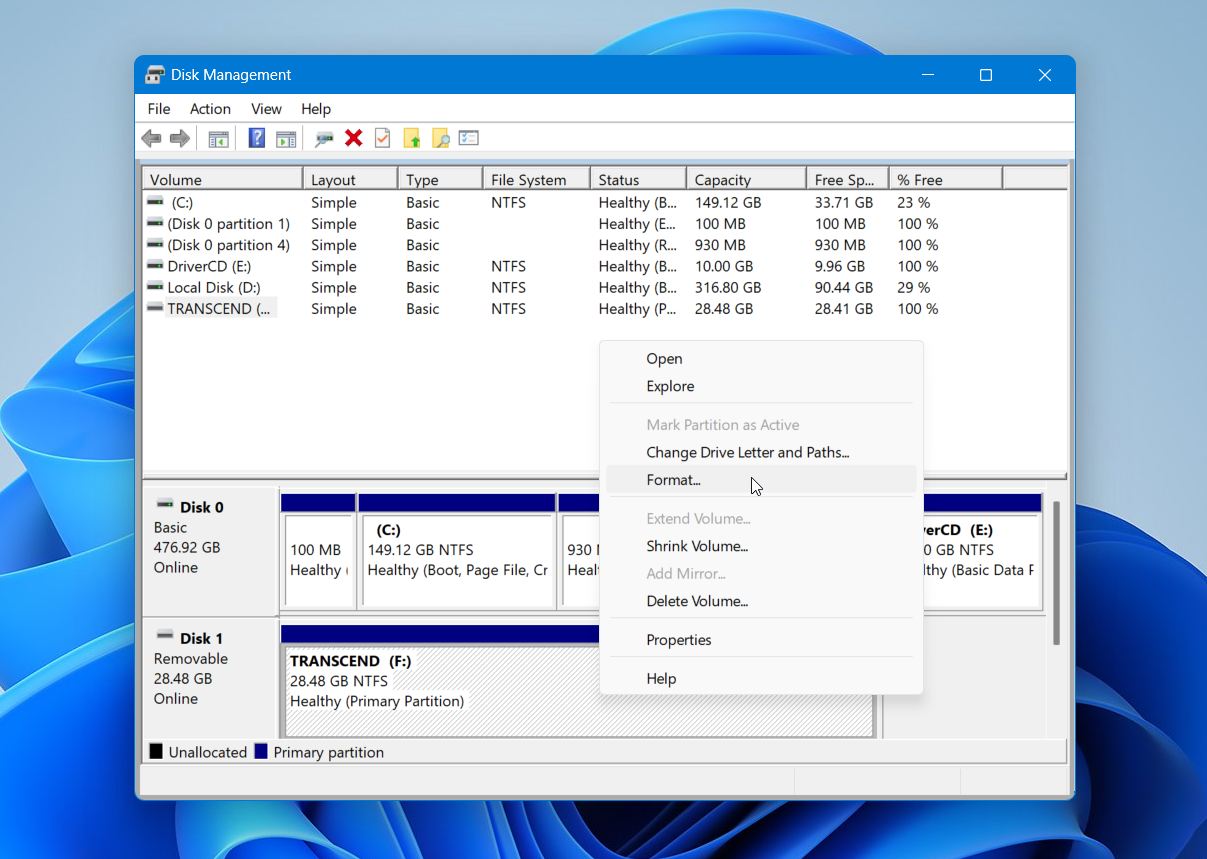
- Velg et filsystem.
- La Rask formatering være avkrysset med mindre du har en spesifikk grunn til å ikke gjøre det.
- Klikk på OK og bekreft advarselen.
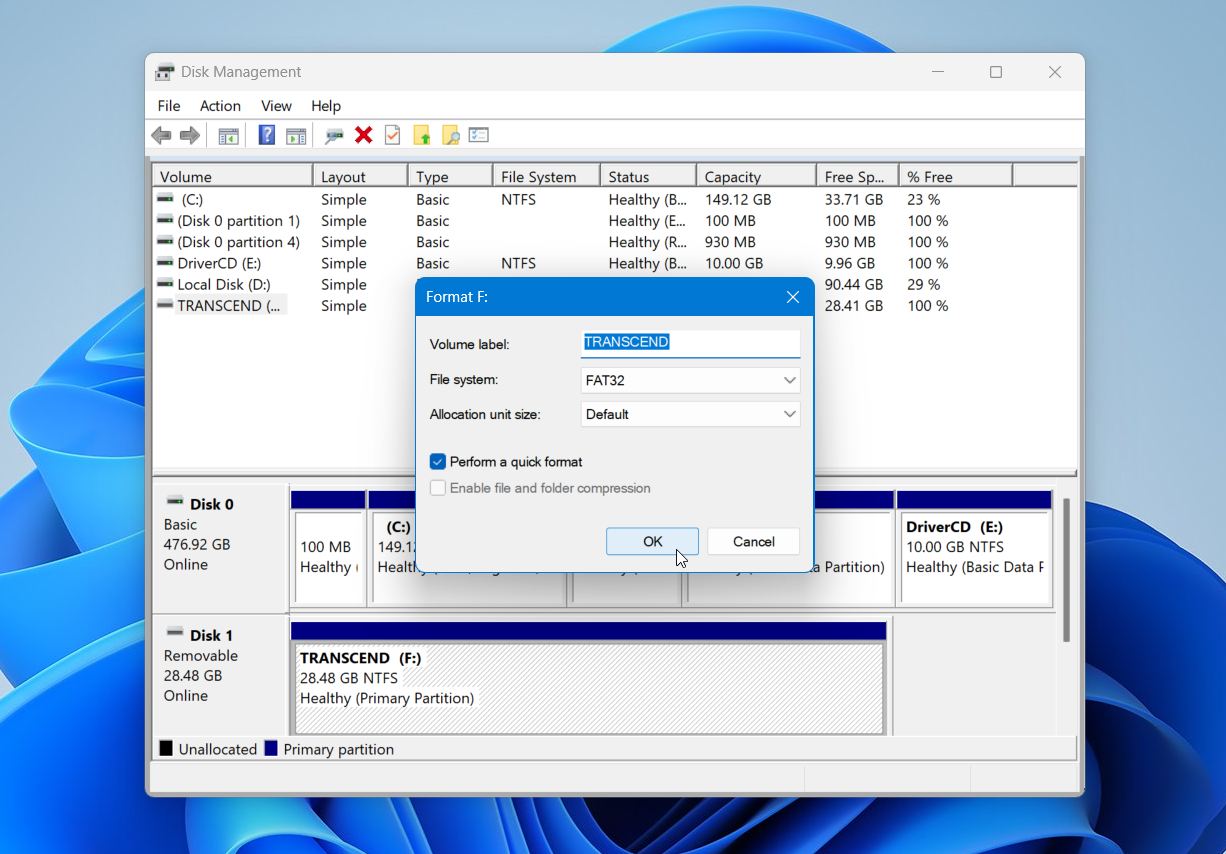
For å unngå kompatibilitetsproblemer, bruk filsystemet som anbefales for enheten din. Kameraer, droner, smarttelefoner, spillkonsoller og andre enheter kan ha spesifikke krav. Som en tommelfingerregel:
- FAT32 tilbyr den beste kompatibiliteten med eldre enheter og mindre SD-kort.
- exFAT er det foretrukne valget for SDXC-kort og moderne enheter, spesielt når du jobber med store filer som bilder og videoer i høy oppløsning.
- NTFS er vanligvis best forbeholdt bruk kun med Windows og anbefales sjelden for SD-kort som brukes mellom flere enheter.
Du vil også merke to formateringsalternativer: Rask formatering og Full formatering. Et hurtigt format gjenskaper filsystemet og gjør kortet klart til bruk i løpet av sekunder. Et fullstendig format tar mye lenger tid fordi Windows skanner kortet for dårlige sektorer i tillegg til å opprette et nytt filsystem. For de fleste situasjoner er et hurtigt format tilstrekkelig.
Hvis du planlegger å bruke SD-kortet i et kamera, en drone eller lignende enhet, er det ofte en god idé å formatere det på nytt inne i den enheten etter at formateringen i Windows er fullført. Mange enheter oppretter sin egen mappestruktur og innstillinger under formateringsprosessen, noe som kan bidra til å unngå kompatibilitetsproblemer senere.
Tips for å forhindre problemer med gjenkjenning av SD-kort
Til slutt kan noen enkle vaner hjelpe deg med å unngå mange problemer med SD-kortdeteksjon før de oppstår. De fleste problemer oppstår ikke ut av ingenting. De begynner ofte med ting som usikker fjerning, avbrutte filoverføringer, utslitte kortlesere eller et minnekort som rett og slett har nådd slutten av levetiden. Selv om ingen SD-kort varer evig, kan riktig håndtering redusere risikoen for korrupsjon og hjelpe kortet til å være pålitelig lenger.
Her er noen fremgangsmåter vi anbefaler:
- Kast alltid ut kortet på en sikker måte før du fjerner den fra en datamaskin. Dette gir Windows eller macOS tid til å fullføre eventuelle bakgrunnsoppgaver og lukke filoperasjoner på riktig måte.
- Vent til filoverføringene er fullført før du kobler fra kortet. Å fjerne det for tidlig kan ødelegge filer og noen ganger filsystemet selv.
- Bruk en pålitelig kortleser eller adapter. Hvis SD-kortet ditt plutselig slutter å vises, er det ofte like sannsynlig at leseren er årsaken som kortet.
- Formater kortet i enheten som bruker det mest. Dette hjelper til med å unngå kompatibilitetsproblemer og sikrer at riktige filsysteminnstillinger er på plass.
- Beskytt kortet mot varme, fuktighet og fysisk skade. SD-kort er holdbare, men skadde kontakter eller interne komponenter kan raskt føre til deteksjonsproblemer.
- Vær oppmerksom på advarselstegn. Hvis et kort begynner å koble fra tilfeldig, ber om å bli formatert eller av og til forsvinner, bør du sikkerhetskopiere filene dine så snart som mulig.
- Ta sikkerhetskopier av viktige data. Selv et friskt SD-kort kan feile uventet, så verdifulle filer bør alltid eksistere på mer enn ett sted.
Uansett hvor pålitelig det virker, er et SD-kort ikke et permanent sted å lagre data. De er perfekte for enheter som trenger kompakt lagring, men de bør ikke stoles på som et livslangt arkiv for viktige filer. Over tid slites all flashminne ut og svikter til slutt. Derfor er den beste måten å beskytte filene dine på å kopiere dem til en annen disk eller en skytjeneste jevnlig, i stedet for å la dem ligge på ett enkelt SD-kort i måneder eller år.
Avsluttende merknader
De fleste problemer med å oppdage SD-kort skyldes relativt enkle årsaker som defekte kortlesere, problemer med adapteren eller filsystemskorrupsjon. Før du antar at kortet har sviktet, bør du teste det med forskjellig maskinvare og kontrollere om det vises i Diskbehandling.
Hvis kortet inneholder viktige filer, bør du alltid prioritere gjenoppretting av data før du forsøker reparasjoner. Selv når et kort fremstår som ulestbart, kan gjenopprettingsprogramvare ofte hente ut data så lenge kortet fortsatt kan oppdages av systemet. Verktøy som Disk Drill, som vi anser som en av de beste SD-kort gjenopprettingsapplikasjonene som finnes, kan ofte gjenopprette filer fra ødelagte, RAW, formaterte eller på annen måte utilgjengelige kort.
FAQ:
- Høyreklikk Start og åpne Diskbehandling.
- Finn SD-kortet ditt i listen over stasjoner.
- Hvis det ikke har noen stasjonsbokstav, høyreklikk SD-kortpartisjonen og velg Endre stasjonsbokstav og -baner.
- Klikk Legg til, velg en bokstav, og klikk OK.
- Hvis kortet vises som Frakoblet, høyreklikk det og velg På nett.
- Hvis det fortsatt ikke fungerer, åpne Enhetsbehandling.
- Utvid Diskstasjoner eller Minneenhetsteknologi-enheter.
- Høyreklikk SD-kortet eller kortleseren og velg Aktiver enhet.
- Trykk på Windows + X og åpne Enhetsbehandling.
- Finn SD-kortleseren under Minne-teknologienheter, Diskstasjoner eller USB-kontrollere.
- Høyreklikk på den og velg Oppdater driver > Søk automatisk etter drivere.
- Høyreklikk på SD-kortleseren i Enhetsbehandling.
- Velg Avinstaller enhet.
- Start PC-en på nytt.