 هل بطاقة SD الخاصة بك لا تظهر أو لم يتم اكتشافها من قبل جهاز الكمبيوتر الخاص بك؟ قبل أن تفترض أن البطاقة قد تعطلت، جرب بعض الفحوصات السريعة. العديد من مشاكل اكتشاف بطاقة SD لها أسباب بسيطة ولا تتطلب استكشافًا متقدمًا للمشكلات.
ابدأ بالتالي:
- قم بإزالة بطاقة SD وأعد إدخالها مرة أخرى.
- جرّب قارئ بطاقات أو محول آخر.
- قم بتوصيل القارئ بمنفذ USB آخر.
- اختبر بطاقة SD على جهاز كمبيوتر آخر.
- تحقق مما إذا كانت البطاقة تعمل في الجهاز الذي تنتمي إليه عادة، مثل الكاميرا أو الهاتف أو الطائرة بدون طيار.
- افتح إدارة الأقراص وتحقق مما إذا كانت البطاقة تظهر هناك.
يمكن أن تساعدك هذه الفحوصات بسرعة في تحديد ما إذا كانت المشكلة تأتي من بطاقة SD أو قارئ البطاقات أو المحول أو من الكمبيوتر نفسه. إذا بدأت البطاقة في العمل بعد أحد هذه الخطوات، يمكنك التوقف عند ذلك. إذا لم يحدث ذلك، لا تقلق. أدناه، سنشرح كيفية تشخيص المشكلة بمزيد من التفصيل، واستعادة ملفاتك عندما يكون ذلك ممكنًا، وإصلاح أكثر الأسباب شيوعًا لمشاكل اكتشاف بطاقة SD.
هل من الممكن إصلاح بطاقة SD التي لا تظهر أو غير مكتشفة؟
نعم، لكن الإجابة تعتمد على كيفية عدم اكتشاف بطاقة SD. بعض الحالات تنتج عن مشاكل بسيطة في الاتصال أو مشاكل في نظام الملفات ويمكن إصلاحها بسهولة نسبياً. حالات أخرى تتعلق بفشل في الأجهزة، وقد تتطلب استعادة احترافية أو استبدال البطاقة.
يلخص الجدول أدناه السيناريوهات الأكثر شيوعًا وأفضل إجراء لكلٍ منها:
| الموقف | ماذا يعني ذلك عادةً | هل يمكن إصلاحه؟ | الطريقة الموصى بها |
| تعمل بطاقة SD في جهاز آخر ولكن ليس على جهاز الكمبيوتر الخاص بك | مشكلة في قارئ البطاقات أو المحول أو منفذ USB أو التعريفات | عادة نعم | جرّب قارئاً أو محولاً أو منفذ USB مختلفاً، أو قم بتحديث التعريفات |
| تظهر بطاقة SD في إدارة الأقراص بالسعة الصحيحة | يمكن لـ Windows التواصل مع البطاقة، لكن مشكلة في نظام الملفات أو القسم تمنع الوصول | غالباً نعم | استرجع البيانات أولاً، ثم جرّب تعيين حرف لمحرك الأقراص، CHKDSK، استعادة القسم، أو التهيئة |
| تظهر بطاقة SD كغير مخصصة | القسم مفقود | غالباً نعم | استعد القسم باستخدام TestDisk أو استرجع الملفات مباشرة |
| بطاقة SD تنقطع اتصالها بشكل متقطع أو تظهر أخطاء في القراءة | قد تكون البطاقة في طور التلف أو تحتوي على قطاعات تالفة | أحياناً | استرجع البيانات فوراً وفكر في استبدال البطاقة |
| بطاقة SD لا تظهر في إدارة الأقراص ولكنها تعمل في جهاز آخر | مشكلة في قارئ البطاقات أو الاتصال | أحياناً | اختبر أجهزة مختلفة وتحقق من توافق الجهاز |
| بطاقة SD لا تظهر في أي مكان على أي جهاز كمبيوتر أو جهاز آخر | احتمال فشل المتحكم، تلف شرائح الذاكرة، أو فشل آخر في الجهاز | نادراً | استشر خدمة احترافية لاسترجاع البيانات |
بشكل عام، فرصتك في إصلاح بطاقة SD تكون أعلى بكثير عندما لا تزال البطاقة تُبلغ عن سعتها وتظل قابلة للكشف من قِبل النظام. بمجرد أن تصبح البطاقة غير مرئية تمامًا لجميع الأجهزة، غالبًا ما تصبح الحلول البرمجية غير فعالة.
كيفية استعادة البيانات من بطاقة SD غير معترف بها قبل الإصلاحات
كما شرحنا بالفعل، إذا ظهرت بطاقة SD الخاصة بك في إدارة الأقراص بالحجم الصحيح، ستتمكن من فحص البطاقة وربما استعادة البيانات منها. سنبدأ بالاستعادة عن طريق البرامج، وهي غالبًا الخيار الأسرع والأكثر توفيرًا عندما تظل بطاقة SD قابلة للكشف. إذا لم يؤد ذلك إلى استعادة ملفاتك، أو إذا تعرضت البطاقة لعطل أكثر خطورة، سنشرح أيضًا متى قد يستحق الأمر التفكير في خدمة استعادة بيانات احترافية وما يمكنك توقعه من هذه العملية.
قبل أن تقوم بأي شيء آخر، تجنب نسخ ملفات جديدة إلى البطاقة أو محاولة الإصلاحات، حيث يمكن أن تؤدي كلتا العمليتين إلى الكتابة فوق البيانات القابلة للاسترداد وتقليل فرصك في الاستعادة الناجحة.
الطريقة 1: استخدم برنامج استعادة البيانات لاسترجاع الملفات
بالنسبة لأداة الاستعادة، نوصي بـ Disk Drill. لقد قمنا باختبارها بشكل مكثف على أجهزة تخزين مختلفة، بما في ذلك بطاقات SD، ووجدناها واحدة من أفضل حلول استعادة بطاقة SD المتوفرة. تدعم أنظمة الملفات FAT32 وexFAT وNTFS والعديد من أنظمة الملفات الأخرى، وتتعرف على مئات من صيغ الملفات، وغالباً ما يمكنها استعادة البيانات من البطاقات المتضررة من التلف، أو التنسيق غير المقصود، أو الأقسام المفقودة، أو غيرها من المشكلات المنطقية.
لمزيد من التفاصيل حول ميزاته، وقدرات الاسترجاع، والقيود، والأسعار، اطلع على مراجعة Disk Drill الشامل لدينا.
إليك كيفية استخدام Disk Drill لاستعادة الملفات:
- تحميل وقم بتثبيت Disk Drill من الموقع الرسمي.
- قم بتوصيل بطاقة SD بجهاز الكمبيوتر الخاص بك من خلال قارئ البطاقات وابدأ Disk Drill.
- حدد موقع بطاقة SD في قائمة أجهزة التخزين وانقر على البحث عن البيانات المفقودة.
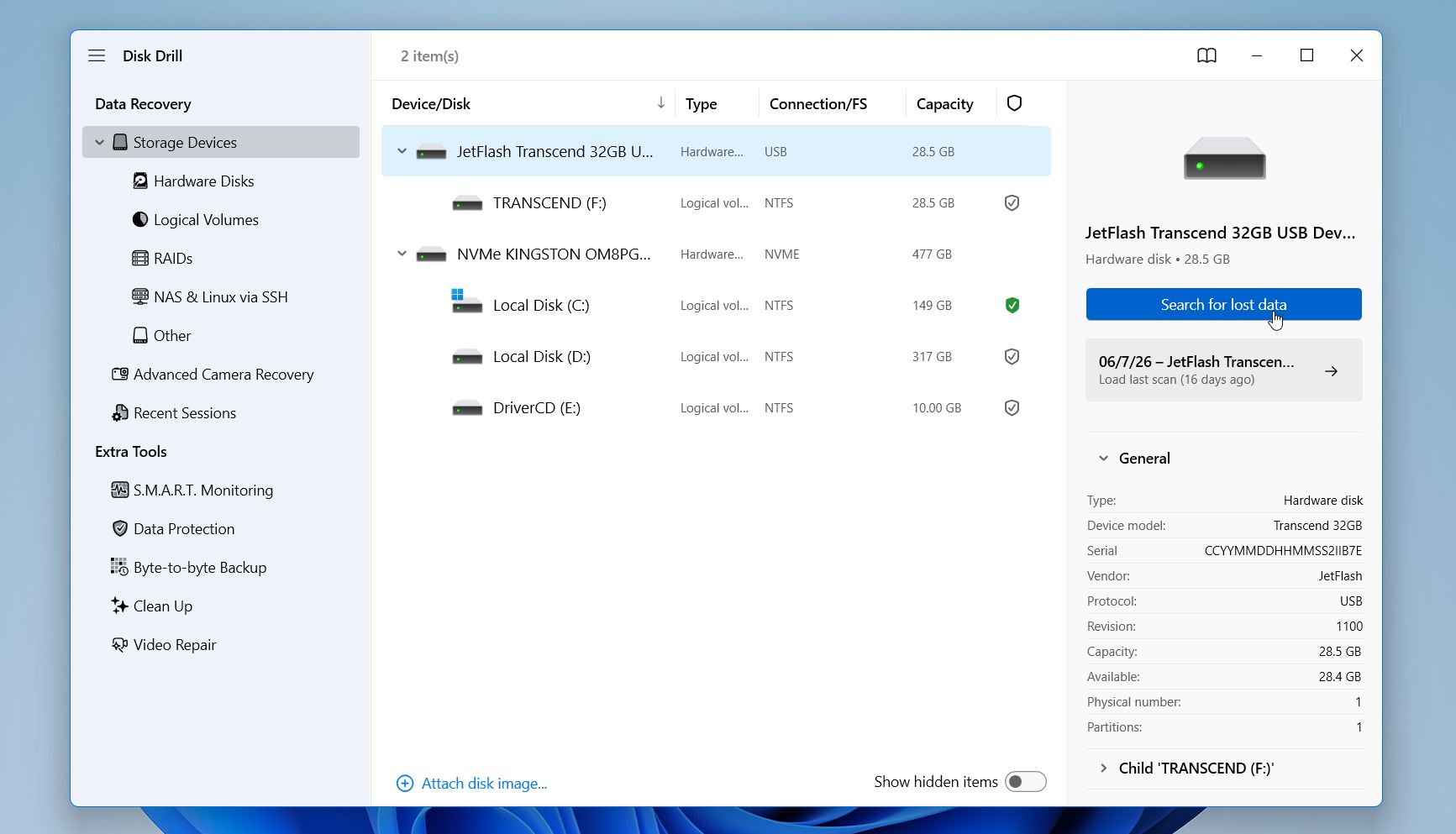
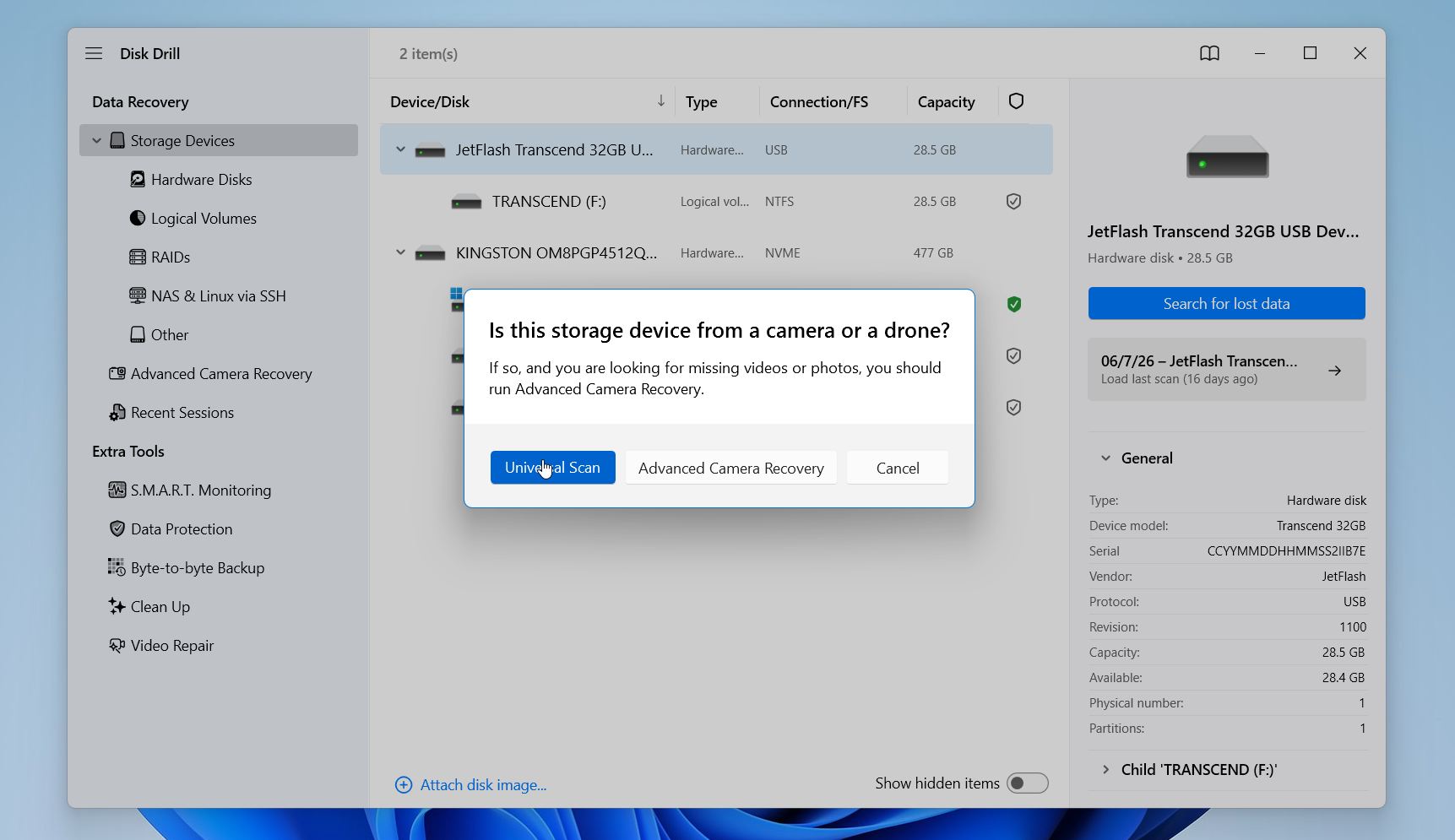
- اختر وضع الفحص. في معظم الحالات، المسح الشامل هو الخيار الأفضل. إذا كنت تحاول بشكل أساسي استرجاع مقاطع الفيديو من كاميرا أو طائرة بدون طيار أو كاميرا سيارة أو جهاز مماثل، فاختر استعادة الكاميرا المتقدمة بدلاً من ذلك.
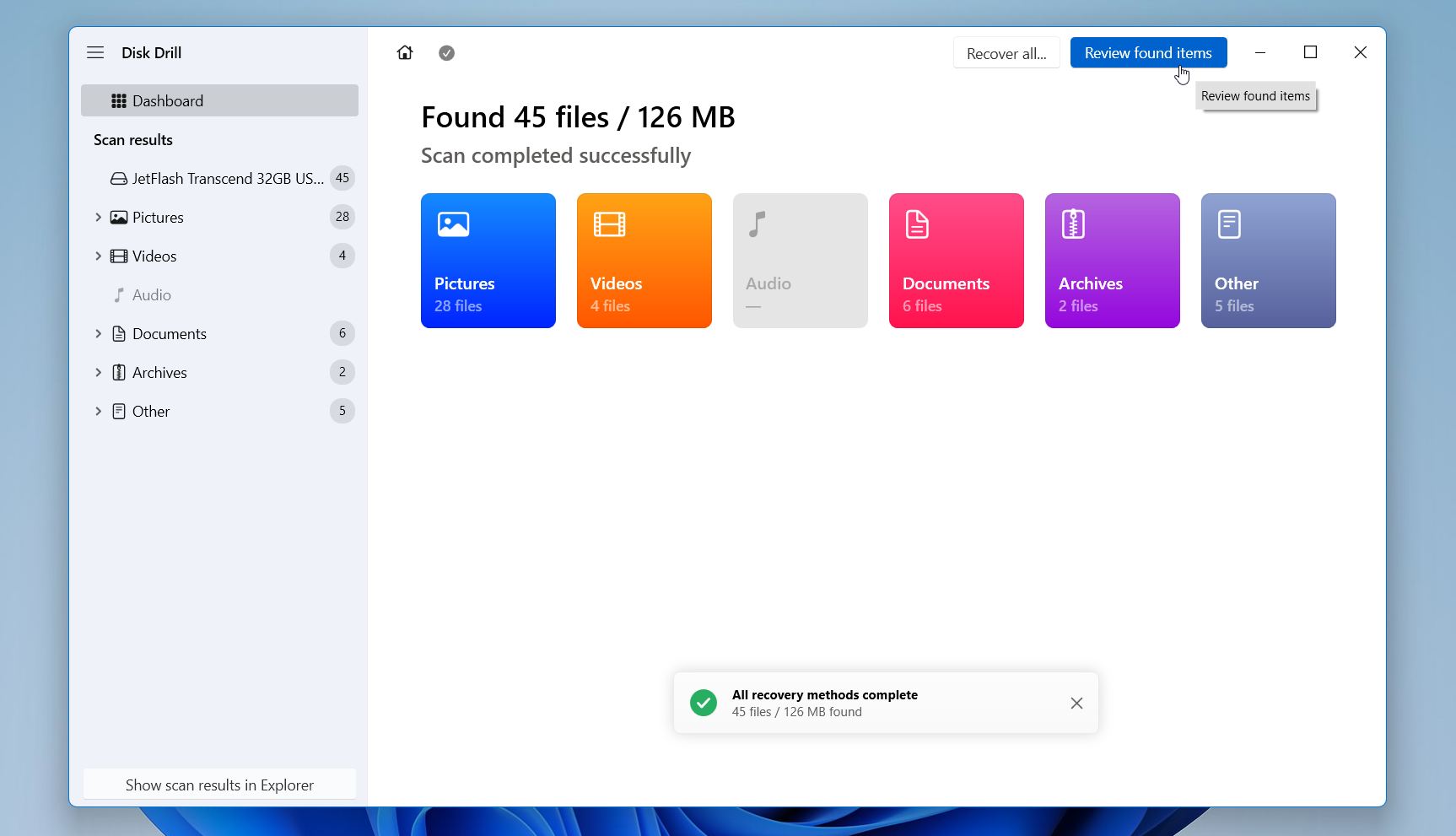
- انتظر حتى ينتهي الفحص ثم انقر على مراجعة العناصر التي تم العثور عليها.
- استخدم فلاتر نوع الملف أو فلاتر التاريخ أو فلاتر الحجم أو مربع البحث لتضييق النتائج. قم بمعاينة الملفات المهمة قبل الاسترجاع. إذا تم فتح الملف بشكل صحيح في نافذة المعاينة، فهناك فرصة جيدة أن يكون الإصدار المستعاد قابلاً للاستخدام أيضاً.
- حدد الملفات التي ترغب في استرجاعها وانقر على استعادة.
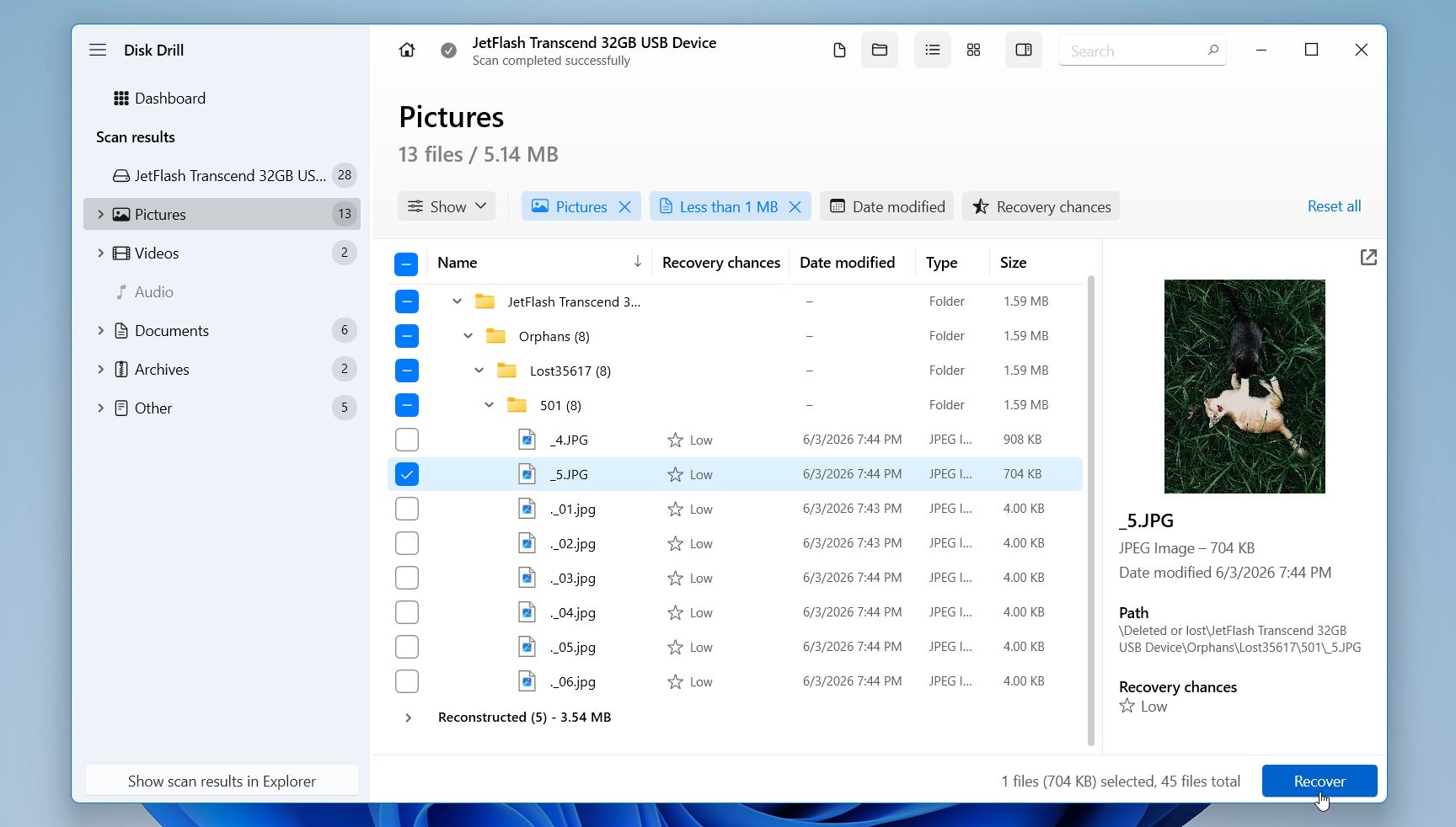
- اختر وجهة على محرك أقراص مختلف وأكمل عملية الاسترجاع.
على Windows، يسمح Disk Drill باستعادة حتى 100 ميجابايت من الاسترجاع المجاني، وتظل معاينات الملفات متاحة بغض النظر عن نوع الترخيص. غالبًا ما يكون هذا كافيًا لاستعادة عدة مستندات أو صور أو ملفات صغيرة أخرى قبل أن تقرر ما إذا كنت بحاجة إلى ترخيص مدفوع.
توصية إضافية: إذا تجمدت بطاقة SD، أو انفصلت بشكل غير متوقع، أو ظهرت أخطاء في القراءة، أو تصرفت بشكل غير متسق، أنشئ صورة للبطاقة قبل البدء في الاستعادة. تقوم هذه العملية بنسخ كل قطاع قابل للقراءة من بطاقة SD إلى ملف صورة واحد، بما في ذلك البيانات المحذوفة ومعلومات نظام الملفات. بعد ذلك يمكنك فحص تلك الصورة بدلاً من البطاقة الأصلية. هذا يقلل من عدد عمليات القراءة التي يتم إجراؤها على بطاقة SD قد تكون على وشك التعطل ويمنحك فرصة لإجراء محاولات استعادة متعددة دون زيادة الضغط على الجهاز.
الطريقة 2: استشر خدمات استعادة البيانات
إذا لم يتم اكتشاف بطاقة SD الخاصة بك من قبل جهاز الكمبيوتر بعد أن جربت قارئات البطاقات المختلفة، والمحولات، ومنافذ USB، وأجهزة كمبيوتر أخرى، أو إذا فشل برنامج استعادة البيانات في استعادة ملفاتك، فقد تكون خدمة استعادة البيانات الاحترافية هي الخيار الأفضل المتبقي لديك.
يجدر أيضًا التفكير في هذه الطريقة من البداية إذا كانت البيانات المفقودة بالغة الأهمية. تمتلك مختبرات الاستعادة الاحترافية معدات وتقنيات متخصصة يمكنها في بعض الأحيان استرجاع الملفات من البطاقات التي لا يستطيع البرنامج الوصول إليها.
قد تساعد خدمة الاستعادة إذا:
- بطاقة SD لا تظهر في إدارة الأقراص.
- أجهزة كمبيوتر وقارئات بطاقات متعددة تفشل في اكتشافها.
- البطاقة بها ضرر مادي ظاهر.
- برنامج الاستعادة غير قادر على العثور على ملفاتك أو استعادتها.
- الملفات المستعادة غير مكتملة أو تالفة.
- البيانات ثمينة للغاية ولمخاطرة بمحاولات استعادة إضافية.
يمكن أن تكون استعادة البيانات الاحترافية مكلفة، خاصة عندما تتعرض البطاقة لأضرار في الأجهزة. تختلف التكاليف بشكل كبير حسب نوع العطل وتعقيد عملية الاستعادة. تعتمد نسبة النجاح في الاستعادة أيضًا على سبب المشكلة وحالة البطاقة. على الرغم من أنه لا يمكن لأي خدمة ضمان النتائج، فإن المعمل الاحترافي غالبًا ما يكون الخيار الأفضل عندما تفشل الاستعادة عبر البرامج وحلول استكشاف الأخطاء الأساسية.
كيفية إصلاح بطاقة SD التي لا تُقرأ
إذا استمرت بطاقة SD الخاصة بك في الظهور في إدارة الأقراص ولكن لا يمكنك الوصول إليها بشكل طبيعي، قد تساعدك إحدى الطرق أدناه. نوصي بالبدء بالإصلاحات الأقل تدخلاً والتقدم إلى الخيارات الأكثر تقدماً فقط إذا لزم الأمر. إذا كانت بطاقة SD تحتوي على ملفات هامة، قم باستعادتها قبل محاولة أي إصلاحات قد تعدل نظام ملفات البطاقة أو هيكلية الأقسام.
الطريقة 1: تعيين حرف محرك أقراص جديد إذا لم تظهر بطاقة SD
يستخدم Windows أحرف الأقراص لتحديد أجهزة التخزين والوصول إليها. إذا فقدت بطاقة SD الحرف المخصص لها أو واجهت تعارضًا مع جهاز آخر، فقد تفقد إمكانية الوصول إلى البطاقة حتى لو كان النظام لا يزال يتعرف عليها. لحسن الحظ، يُعد هذا أحد أسهل المشكلات في الإصلاح ولا يستغرق سوى دقيقة للتحقق منه.
لتعيين حرف محرك أقراص جديد لبطاقة SD الخاصة بك:
- اضغط على ويندوز + X واختر إدارة الأقراص.
- انقر بزر الماوس الأيمن على قسم بطاقة SD واختر تغيير حرف ومسارات محرك الأقراص.
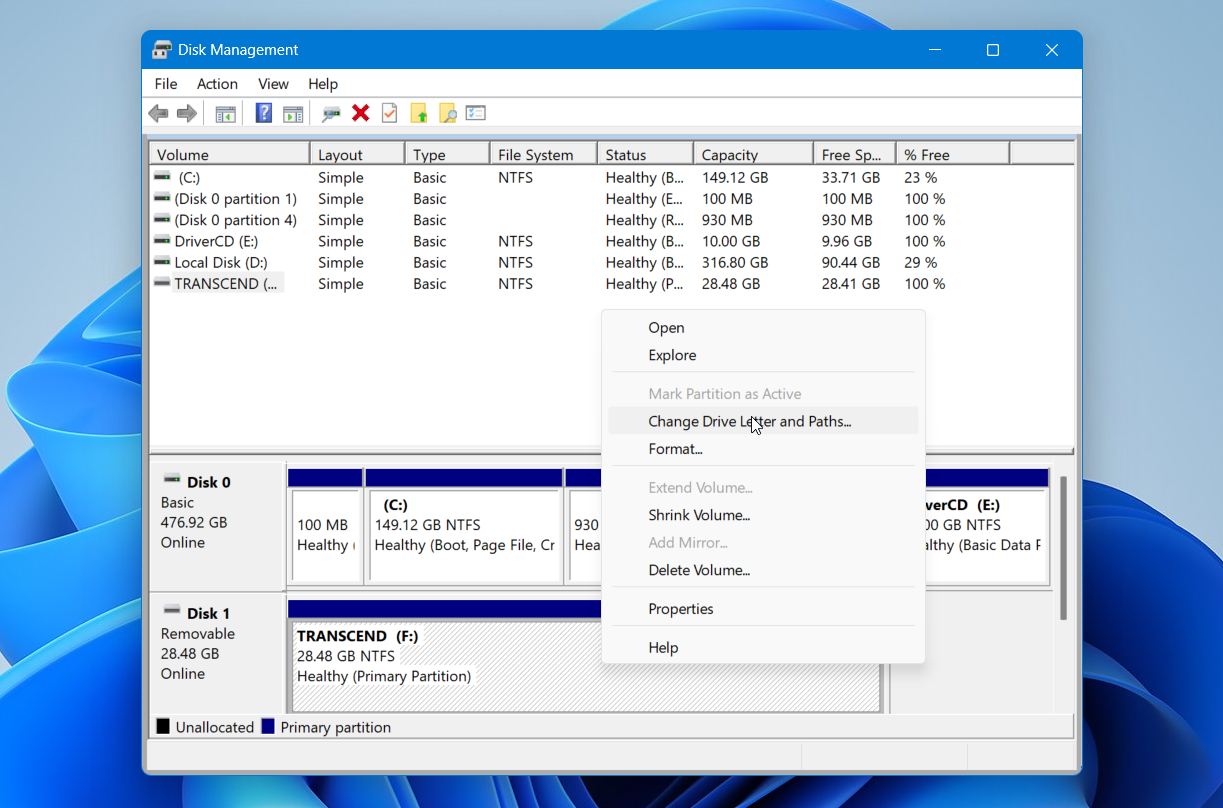
- انقر على إضافة. إذا كانت البطاقة تحتوي بالفعل على حرف محرك أقراص، انقر على تغيير بدلاً من ذلك.
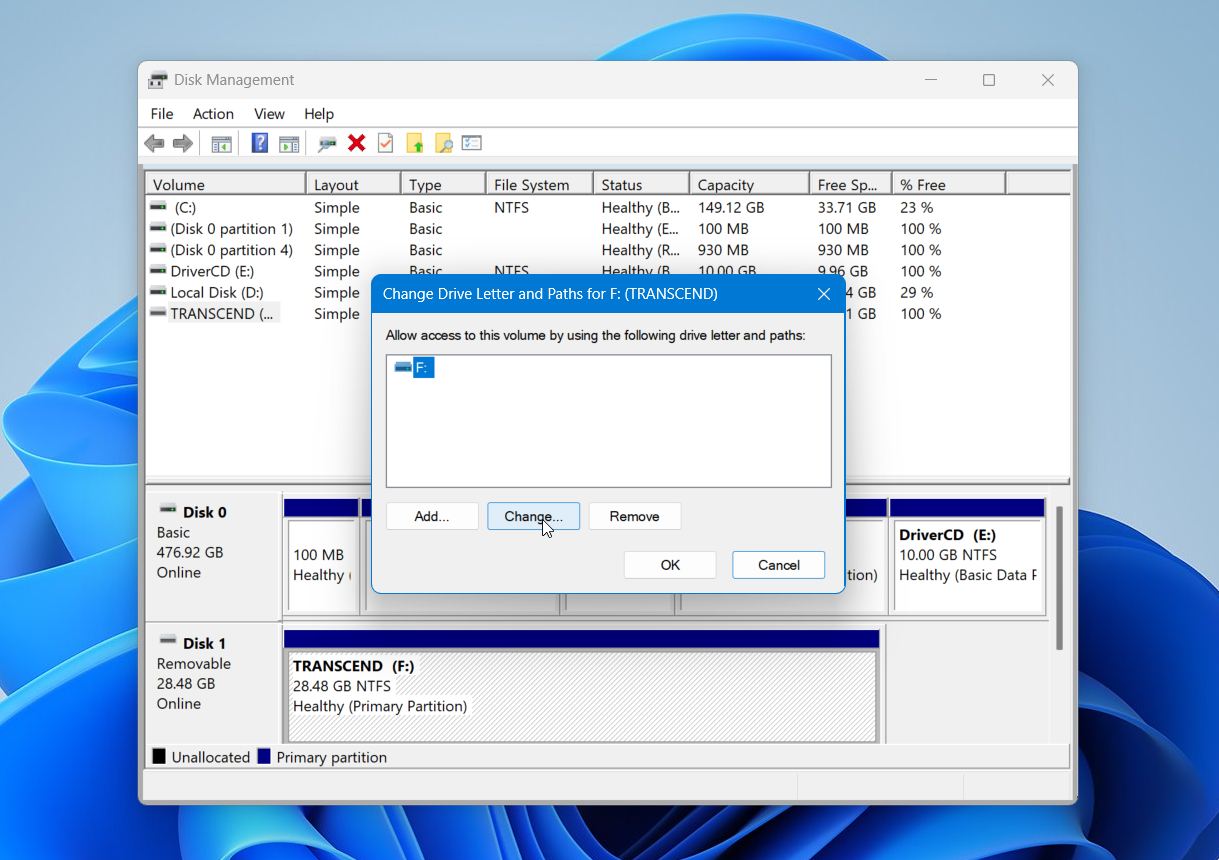
- اختر حرف محرك أقراص متاح من القائمة.
- انقر على حسناً لحفظ التغيير.
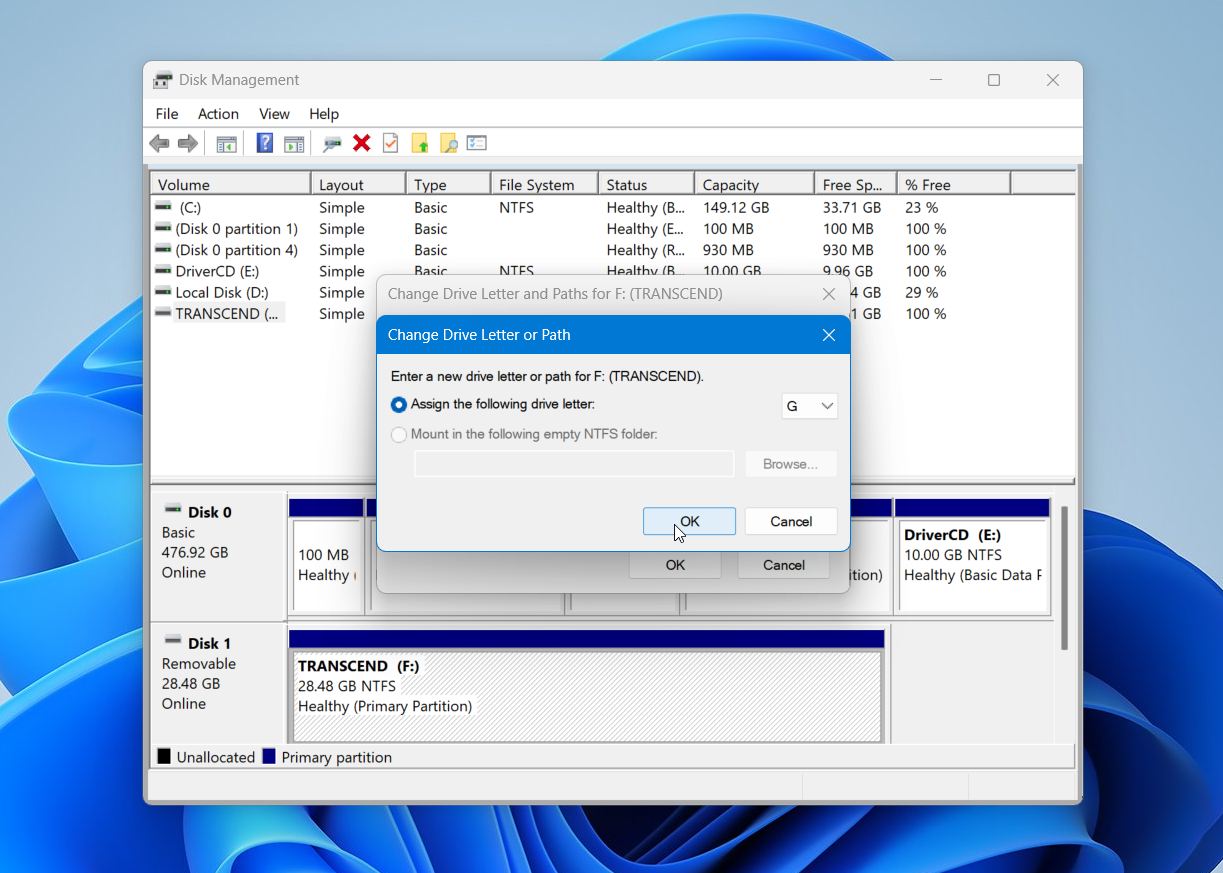
- تحقق مما إذا كان بإمكانك الوصول إلى بطاقة SD بشكل طبيعي.
إذا كانت المشكلة تتعلق بحرف محرك أقراص مفقود أو متعارض، فيجب أن تصبح البطاقة قابلة للوصول فورًا بعد التغيير. إذا لم يحدث ذلك، لا تقلق. هناك عدة أسباب أخرى قد تمنع الوصول إلى بطاقة SD، والطُرُق التالية تتناول الأسباب الأكثر شيوعًا.
الطريقة 2: استخدم CHKDSK إذا تم اكتشاف بطاقة SD ولكن لا تتم قراءتها
إذا تعرضت بطاقة SD الخاصة بك لتلف في نظام الملفات، فقد يظل Windows يتعرف عليها لكنه يواجه صعوبة في الوصول إلى الملفات المخزنة عليها. تشمل العلامات الشائعة رسائل خطأ عند فتح البطاقة، أو فقدان الملفات أو المجلدات، أو وجود مجلدات بأسماء غريبة، أو ملفات لا تفتح، أو ظهور مطالبة تطلب منك تهيئة البطاقة قبل استخدامها. في هذه الحالات، يمكن أن تساعد أداة CHKDSK المدمجة أحيانًا في إصلاح أخطاء نظام الملفات واستعادة الوصول إلى البطاقة.
تحذير: استخدم CHKDSK بحذر. على الرغم من أنه يمكنه إصلاح مشاكل نظام الملفات، إلا أنه قد يقوم أيضاً بتعديل أو نقل أو حذف إدخالات نظام الملفات التالفة أثناء عملية الإصلاح. إذا كانت بطاقة SD تحتوي على ملفات مهمة لم تقم بعمل نسخة احتياطية منها أو استعادتها بعد، من الأفضل أن تستعيد بياناتك أولاً. CHKDSK هو أداة إصلاح وليس أداة لاستعادة البيانات.
لتشغيل CHKDSK على بطاقة SD:
- اضغط على ويندوز + S، ثم اكتب موجه الأوامر، ثم اختر تشغيل كمسؤول.
- اكتب الأمر التالي واستبدل X بحرف محرك أقراص بطاقة SD الخاصة بك:
chkdsk X: /f. - اضغط على إدخال.
- انتظر حتى انتهاء عملية الفحص والإصلاح.
- تحقق مما إذا كان بإمكانك الوصول إلى بطاقة SD بشكل طبيعي.
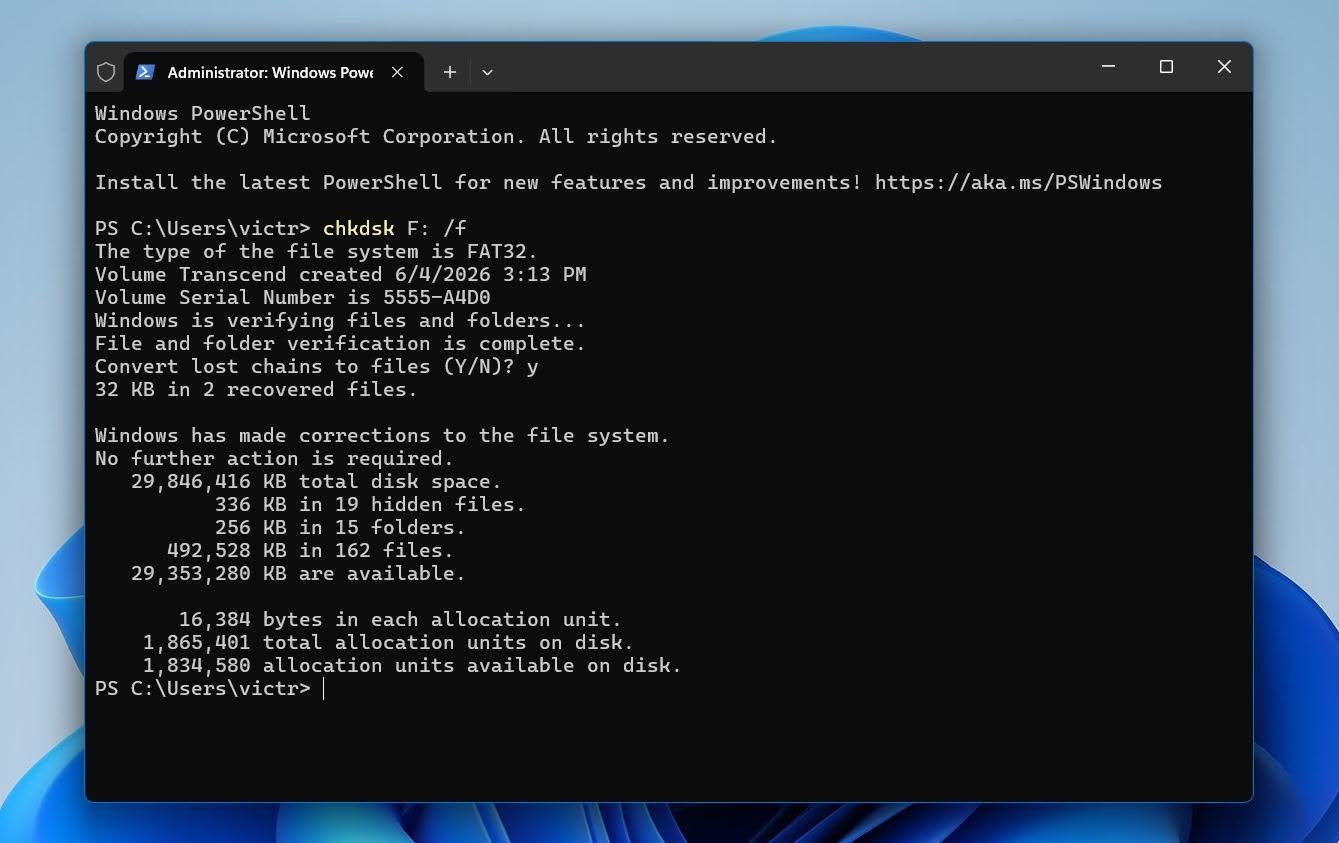
إذا أبلغ CHKDSK أنه قام بإصلاح الأخطاء، فقد تصبح البطاقة قابلة للوصول مرة أخرى. ومع ذلك، إذا فشل الأمر أو أبلغ عن تلف شديد أو إذا لم تعمل البطاقة بعد ذلك، توقف عن إجراء أي تغييرات على البطاقة وانتقل إلى استرجاع البيانات أو طريقة استكشاف الأخطاء التالية.
إذا رأيت الرسالة CHKDSK غير متوفر للأقراص بصيغة RAW، لم يعد بإمكان Windows التعرف على نظام الملفات، لذلك لا يمكن لـ CHKDSK إصلاحه. إذا لم تكن قد استعدت ملفاتك بعد، قم بذلك قبل محاولة أي إصلاحات أخرى.
الطريقة 3: استعادة قسم مفقود إذا ظهرت بطاقة SD كغير مخصصة
إذا ظهرت بطاقة SD كـ غير مخصص في إدارة الأقراص، فقد يكون قد تم حذف القسم. في هذه الحالة، قد يؤدي استرجاع القسم إلى استعادة الوصول إلى البطاقة وملفاتها دون الحاجة إلى برامج استعادة.
تحذير: استعادة القسم تُعدل جدول تقسيم البطاقة. إذا كانت بطاقة SD تحتوي على ملفات هامة، يُفضل إنشاء نسخة احتياطية أو استعادة البيانات أولاً.
لاستعادة قسم مفقود باستخدام TestDisk:
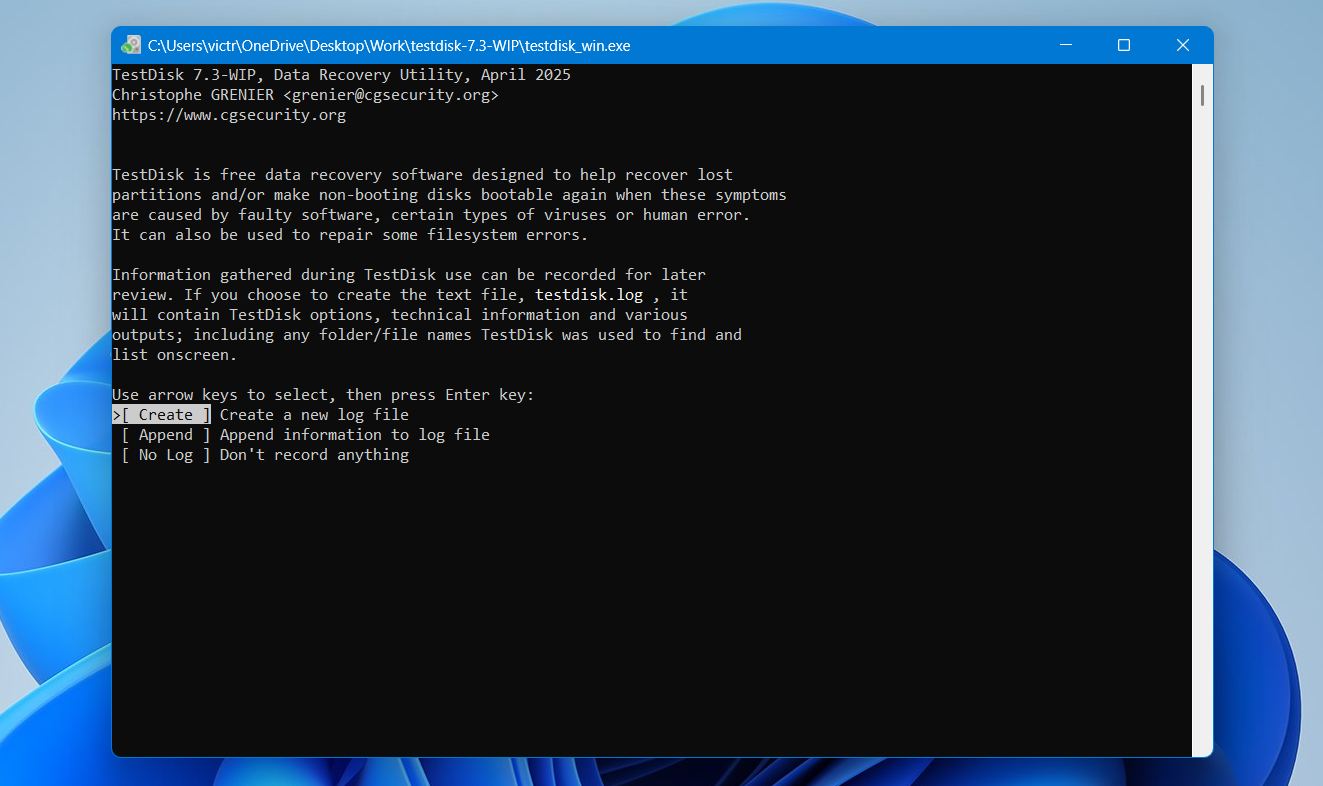
- قم بتنزيل TestDisk وقم بتشغيل testdisk_win.exe.
- حدد إنشاء لإنشاء ملف سجل جديد واضغط على إدخال.
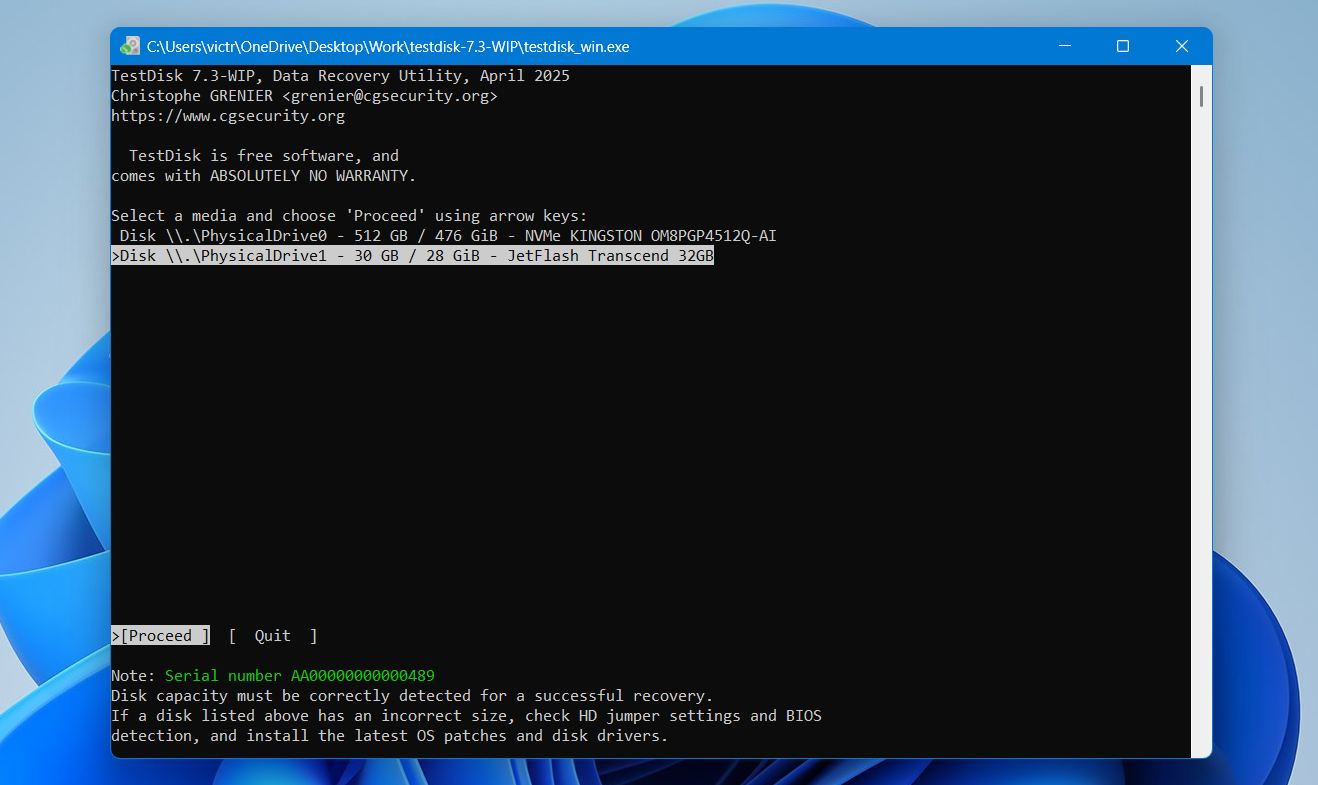
- حدد بطاقة SD الخاصة بك من قائمة أجهزة التخزين واضغط على إدخال.
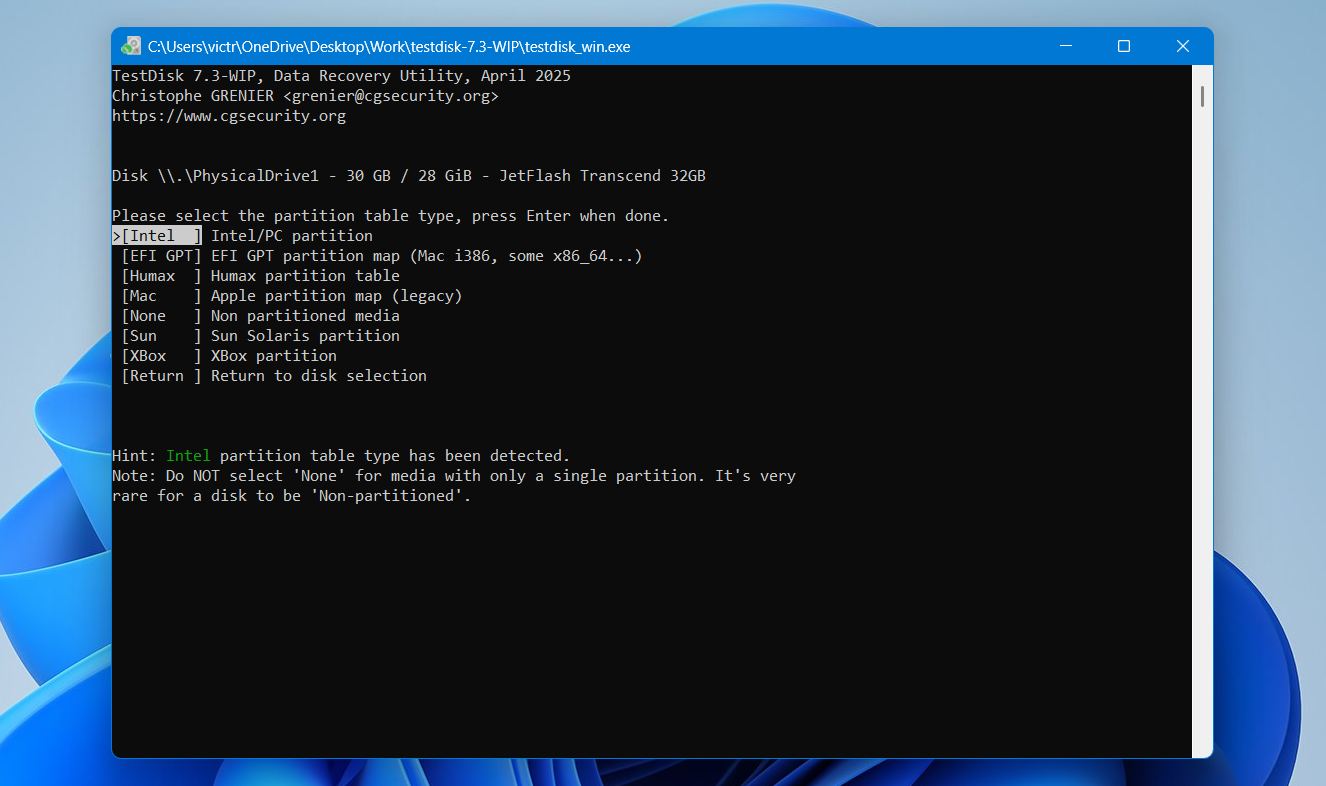
- اترك نوع جدول الأقسام المكتشف محددًا واضغط على إدخال.
- اختر تحليل واضغط على إدخال.
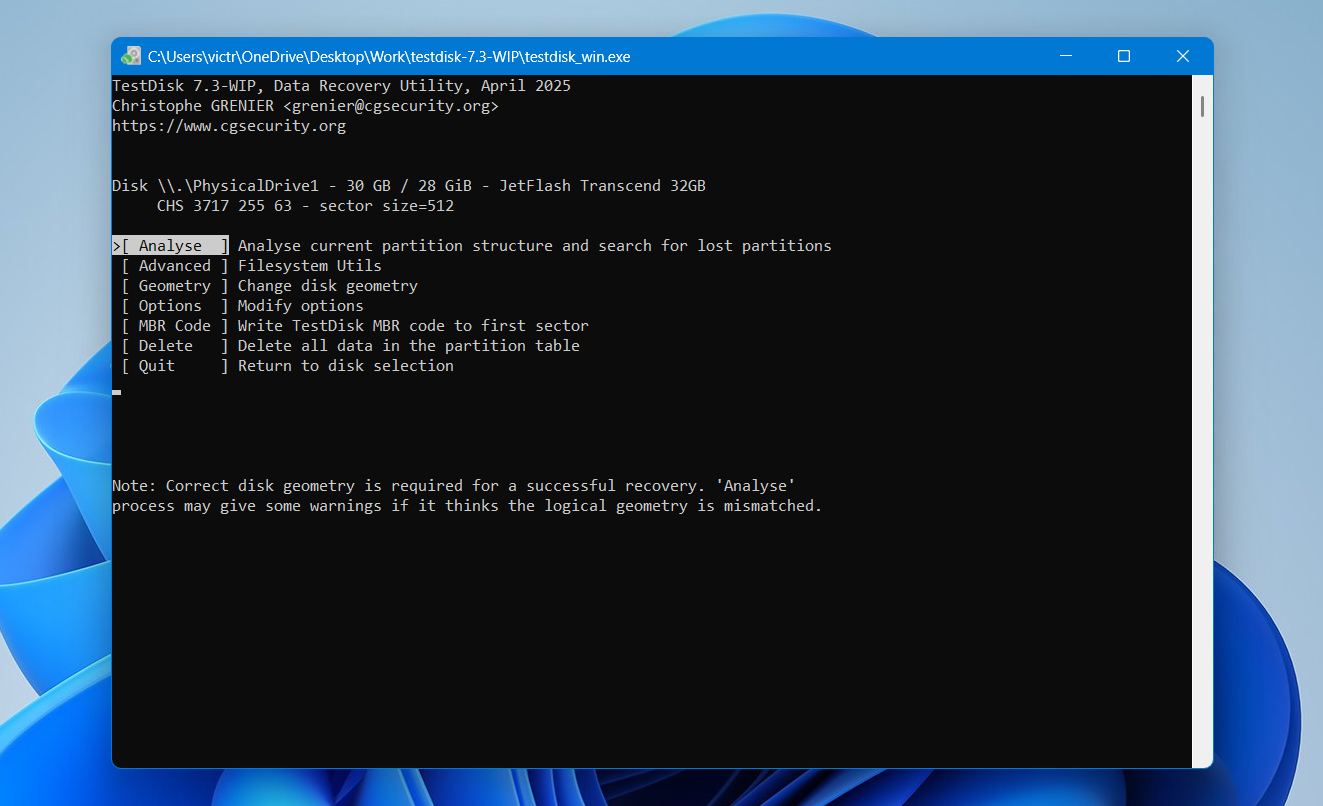
- حدد بحث سريع وانتظر حتى ينتهي الفحص.
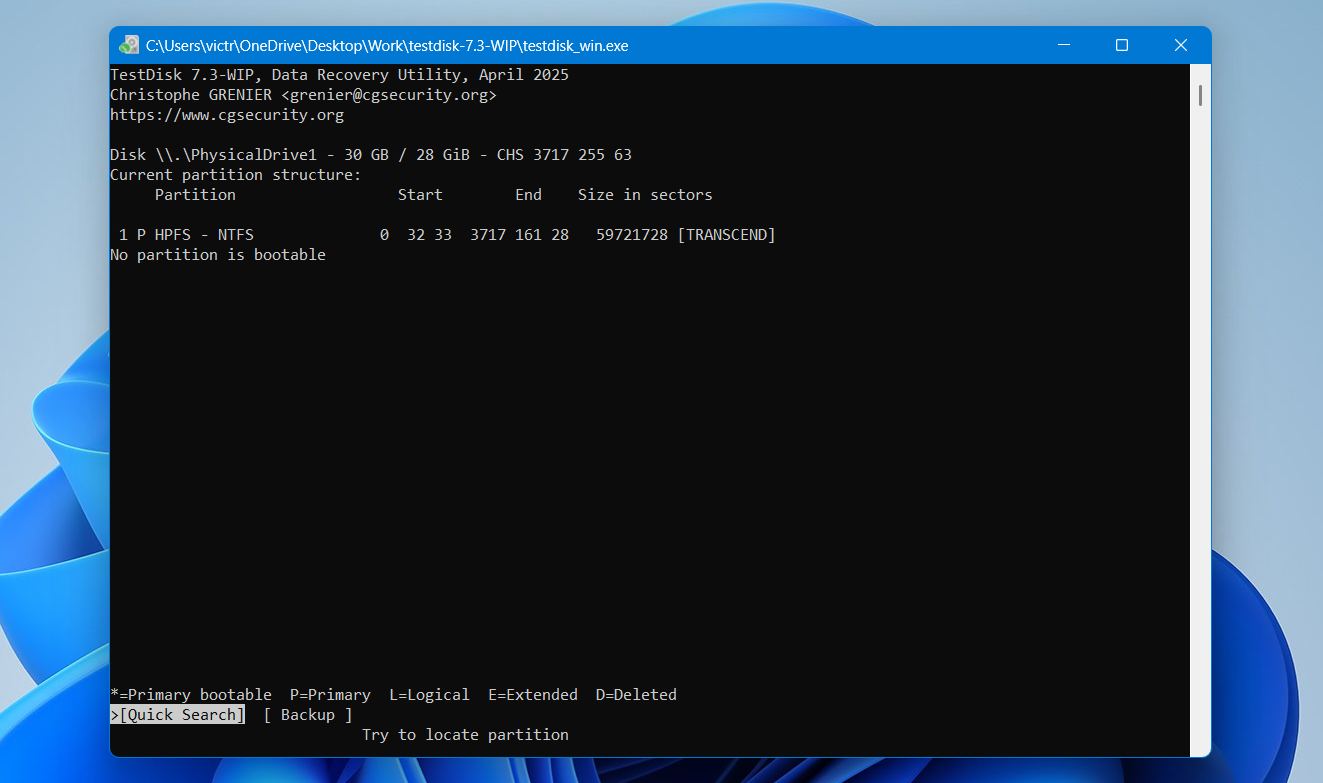
- إذا وجد TestDisk القسم المفقود، حدده واضغط على P للتحقق من أن ملفاتك مرئية.
- اضغط على إدخال للعودة إلى الشاشة السابقة.
- حدد اكتب وأكد العملية.
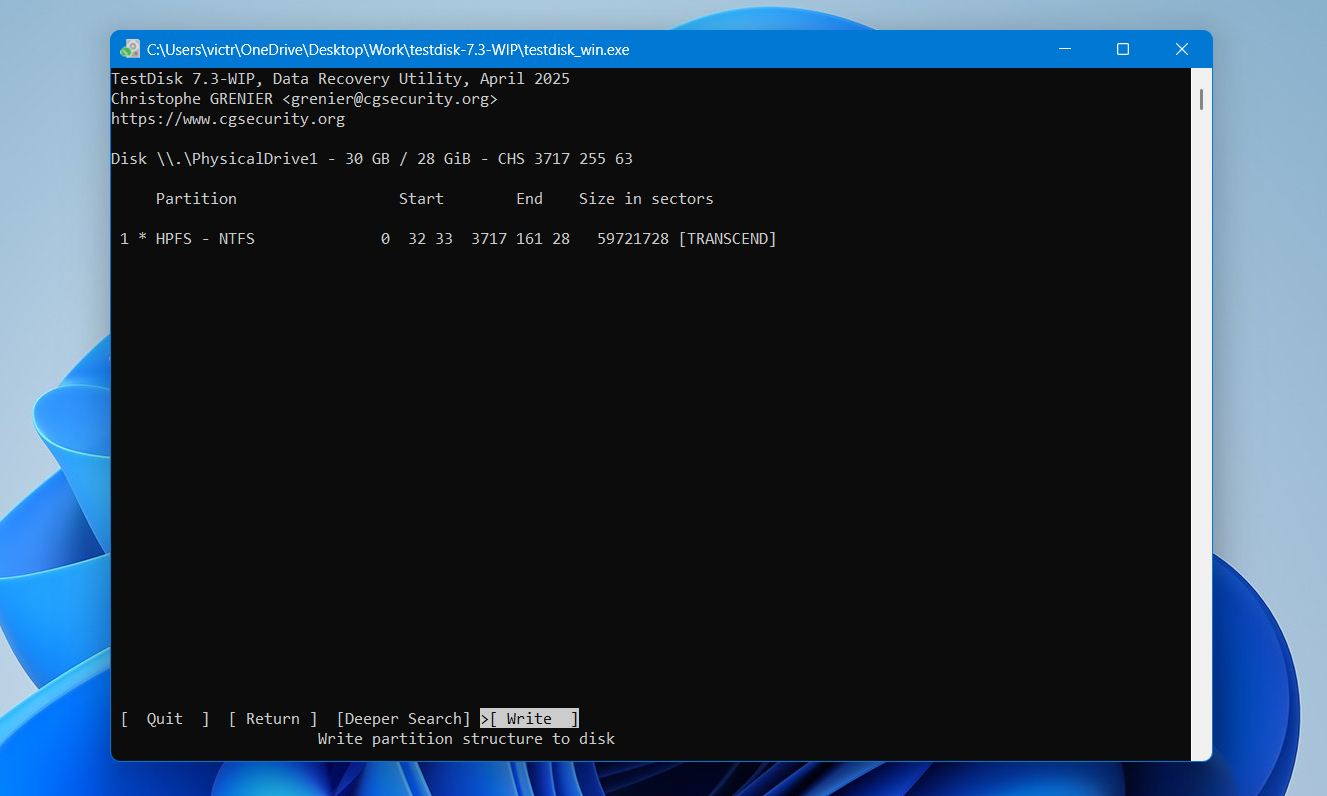
- أعد تشغيل جهاز الكمبيوتر عند الطلب.
إذا لم يعثر بحث سريع على القسم الصحيح، قم بتشغيل بحث عميق وراجع النتائج. بمجرد أن يقوم TestDisk باستعادة القسم بنجاح، يجب أن تصبح بطاقة SD قابلة للوصول مرة أخرى.
الطريقة 4: قم بتهيئة بطاقة SD إذا تم اكتشافها ولكن لا يمكن قراءتها
عندما تفشل خطوات استكشاف الأخطاء الأخرى، عادة ما تكون تهيئة البطاقة هي الخطوة التالية. تأكد من استعادة أي ملفات هامة مسبقًا. يمكن أن يؤدي ذلك إلى إصلاح تلف نظام الملفات، وأخطاء RAW، وغير ذلك من المشكلات التي تمنع الكمبيوتر أو الجهاز من التعرف على البطاقة بشكل صحيح.
تحذير: سيؤدي التهيئة إلى مسح جميع البيانات المخزنة على بطاقة SD. قبل المتابعة، تأكد من أنك قد استعدت أي ملفات مهمة. قد تبدو هذه التحذيرات بديهية، لكننا نرى بشكل منتظم مستخدمين ينسون أن التهيئة تمسح الملفات أو يقومون بفرمتة بطاقة SD الخاصة بهم عن طريق الخطأ.
لتهيئة بطاقة SD في Windows:
- قم بتوصيل بطاقة SD بجهاز الكمبيوتر الخاص بك.
- افتح إدارة الأقراص.
- انقر بزر الماوس الأيمن على بطاقة SD واختر تنسيق.
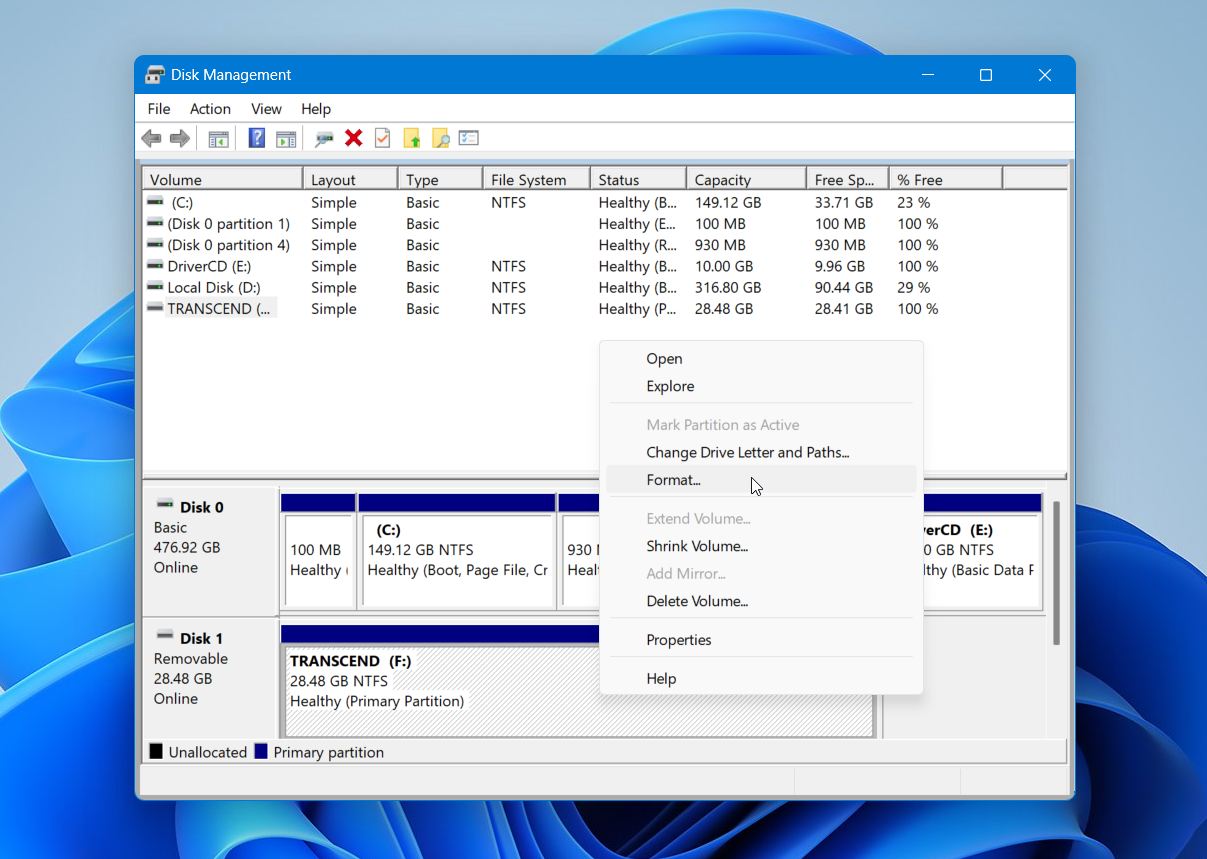
- اختر نظام ملفات.
- اترك تهيئة سريعة محددة ما لم يكن لديك سبب محدد لعدم ذلك.
- انقر على حسناً ووافق على التحذير.
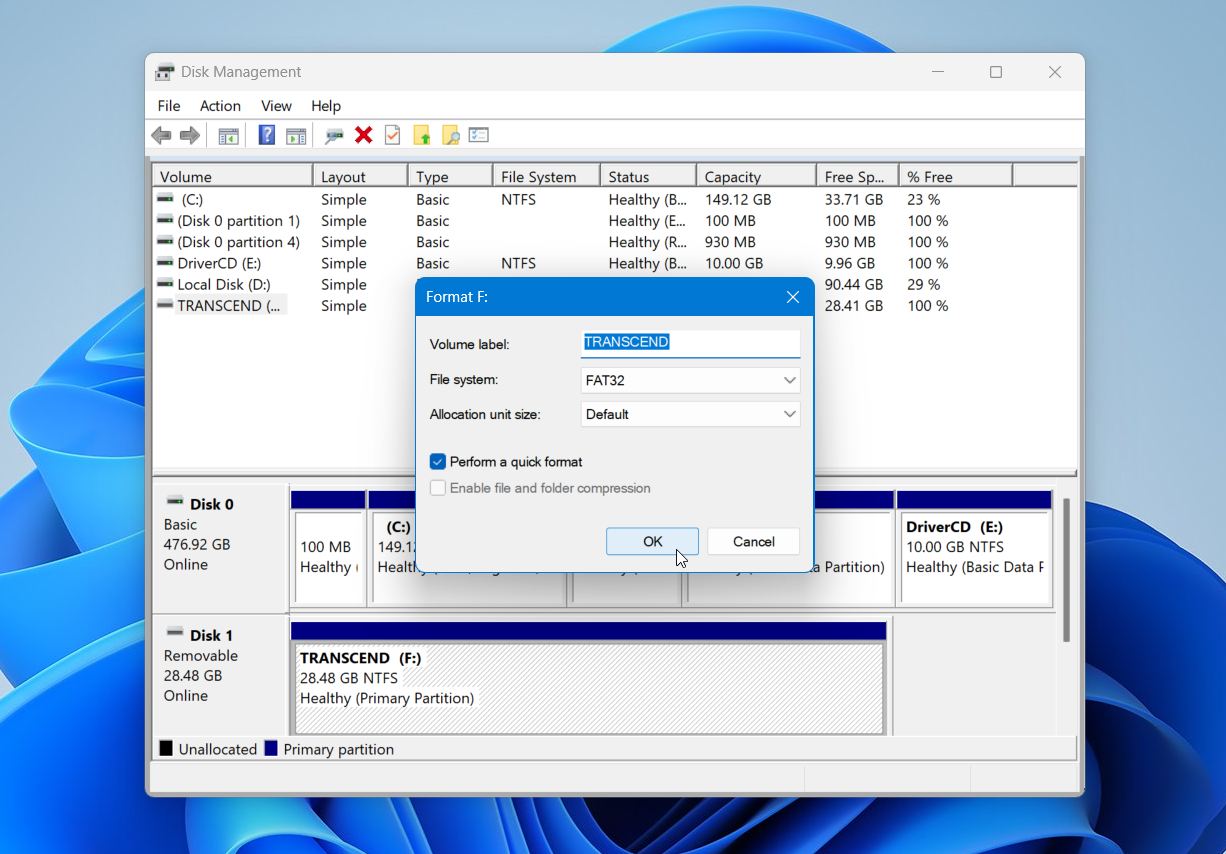
لتجنب مشكلات التوافق، استخدم نظام الملفات الموصى به لجهازك. قد تكون لدى الكاميرات، والطائرات بدون طيار، والهواتف الذكية، وأجهزة الألعاب، وغيرها من الأجهزة متطلبات محددة. وكقاعدة عامة:
- FAT32 يقدم أفضل توافق مع الأجهزة القديمة وبطاقات SD الصغيرة.
- exFAT هو الخيار المفضل لبطاقات SDXC والأجهزة الحديثة، خاصة عند العمل مع الملفات الكبيرة مثل الصور ومقاطع الفيديو عالية الدقة.
- NTFS عادةً ما يكون الأفضل للاستخدام على Windows فقط ونادرًا ما يُنصح به لبطاقات SD التي تُستخدم بين الأجهزة المختلفة.
ستلاحظ أيضًا خيارين للتنسيق: تهيئة سريعة و التنسيق الكامل. يقوم التنسيق السريع بإعادة إنشاء نظام الملفات ويجهز البطاقة للاستخدام في غضون ثوانٍ. يستغرق التنسيق الكامل وقتًا أطول بكثير لأن Windows يقوم بفحص البطاقة بحثًا عن القطاعات التالفة بالإضافة إلى إنشاء نظام ملفات جديد. في معظم الحالات، يكون التنسيق السريع كافيًا.
إذا كنت تخطط لاستخدام بطاقة SD في كاميرا أو طائرة بدون طيار أو جهاز مشابه، فمن الجيد غالبًا إعادة تهيئتها داخل ذلك الجهاز بعد اكتمال تهيئتها بواسطة Windows. العديد من الأجهزة تنشئ هيكلية المجلدات والإعدادات الخاصة بها أثناء عملية التهيئة، مما يمكن أن يساعد في تجنب مشاكل التوافق لاحقًا.
نصائح لمنع مشاكل اكتشاف بطاقة SD
أخيرًا، يمكن لبعض العادات البسيطة أن تساعدك في تجنب العديد من مشاكل اكتشاف بطاقة SD قبل حدوثها. معظم المشكلات لا تظهر فجأة، بل غالبًا ما تبدأ بأشياء مثل الإزالة غير الآمنة، أو انقطاع نقل الملفات، أو قارئات البطاقات المهترئة، أو بطاقة ذاكرة وصلت ببساطة إلى نهاية عمرها الافتراضي. على الرغم من أن أي بطاقة SD لن تدوم للأبد، إلا أن التعامل السليم يمكن أن يقلل من فرص تلف البيانات ويساعد البطاقة على البقاء موثوقة لفترة أطول.
فيما يلي بعض الممارسات التي نوصي بها:
- قم دائمًا بإخراج البطاقة بأمان قبل إزالته من الكمبيوتر. يمنح هذا Windows أو macOS الوقت لإنهاء أي مهام في الخلفية وإغلاق العمليات المتعلقة بالملفات بشكل صحيح.
- انتظر حتى تنتهي عمليات نقل الملفات قبل فصل البطاقة. إزالتها في وقت مبكر جدًا يمكن أن يؤدي إلى تلف الملفات وأحيانًا نظام الملفات نفسه.
- استخدم قارئ بطاقات أو محول موثوق. إذا توقفت بطاقة SD الخاصة بك فجأة عن الظهور، فعادة ما يكون القارئ بنفس احتمال أن يكون السبب هو البطاقة نفسها.
- قم بتهيئة البطاقة في الجهاز الذي يستخدمها في أغلب الأحيان. هذا يساعد على تجنب مشكلات التوافق ويضمن تهيئة إعدادات نظام الملفات بشكل صحيح.
- حافظ على البطاقة من الحرارة، والرطوبة، والتلف الجسدي. بطاقات SD متينة، لكن التلامسات أو المكونات الداخلية التالفة يمكن أن تؤدي بسرعة إلى مشاكل في الكشف.
- انتبه إلى علامات التحذير. إذا بدأت البطاقة بالانفصال بشكل عشوائي أو طلبت التهيئة أو اختفت أحيانًا، قم بعمل نسخة احتياطية من ملفاتك في أقرب وقت ممكن.
- احتفظ بنسخ احتياطية من البيانات الهامة. حتى بطاقة SD السليمة يمكن أن تتعطل بشكل غير متوقع، لذا يجب أن تكون الملفات الهامة موجودة دائمًا في أكثر من مكان واحد.
بغض النظر عن مدى موثوقيتها، فإن بطاقة SD ليست مكانًا دائمًا لتخزين البيانات. فهي مثالية للأجهزة التي تحتاج إلى مساحة تخزين صغيرة، ولكن لا ينبغي الاعتماد عليها كأرشيف دائم للملفات المهمة. مع مرور الوقت، تتلف جميع وسائط التخزين بتقنية الفلاش وفي النهاية تتعطل. لهذا السبب، أفضل طريقة لحماية ملفاتك هي نسخها إلى وحدة تخزين أخرى أو إلى خدمة سحابية بشكل منتظم بدلاً من تركها على بطاقة SD واحدة لعدة أشهر أو سنوات.
ملاحظات أخيرة
يتم التسبب في معظم مشاكل اكتشاف بطاقة SD بسبب مشكلات بسيطة نسبياً مثل قارئات البطاقات المعطلة أو مشاكل المحوِّل أو تلف نظام الملفات. قبل افتراض أن البطاقة قد تعطلت، خصص بعض الوقت لاختبارها باستخدام أجهزة مختلفة وتحقق مما إذا كانت تظهر في إدارة الأقراص.
إذا كانت البطاقة تحتوي على ملفات مهمة، يجب دائمًا إعطاء الأولوية لاستعادة البيانات قبل محاولة الإصلاح. حتى عندما تبدو البطاقة غير قابلة للقراءة، غالبًا ما يمكن لبرامج الاستعادة استرجاع البيانات طالما أن النظام لا يزال يكتشف البطاقة. يمكن أن تساعد أدوات مثل Disk Drill، التي نعتبرها واحدة من أفضل تطبيقات استعادة بطاقات SD المتاحة، في استعادة الملفات من بطاقات تالفة أو بتنسيق RAW أو مهيأة أو غير قابلة للوصول بأي طريقة أخرى.
الأسئلة الشائعة:
- انقر بزر الماوس الأيمن على ابدأ وافتح إدارة الأقراص.
- اعثر على بطاقة SD الخاصة بك في قائمة محركات الأقراص.
- إذا لم يكن لديها حرف محرك أقراص، انقر بزر الماوس الأيمن على قسم بطاقة SD وحدد تغيير حرف ومسارات محرك الأقراص.
- انقر على إضافة، اختر حرفاً، ثم انقر على حسناً.
- إذا ظهرت البطاقة كـ غير متصل، انقر بزر الماوس الأيمن عليها واختر عبر الإنترنت.
- إذا لم تعمل البطاقة حتى الآن، افتح إدارة الأجهزة.
- قم بتوسيع محركات الأقراص أو أجهزة تقنيات الذاكرة.
- انقر بزر الماوس الأيمن على بطاقة SD أو قارئ البطاقات واختر تمكين الجهاز.
- اضغط على ويندوز + X وافتح إدارة الأجهزة.
- ابحث عن قارئ بطاقة SD الخاص بك تحت أجهزة تكنولوجيا الذاكرة أو محركات الأقراص أو وحدات تحكم USB.
- انقر بزر الماوس الأيمن عليه وحدد تحديث برنامج التشغيل > البحث تلقائيًا عن برامج التشغيل.
- انقر بزر الماوس الأيمن على قارئ بطاقة SD في إدارة الأجهزة.
- حدد إلغاء تثبيت الجهاز.
- أعد تشغيل جهاز الكمبيوتر الخاص بك.