 ¿Tu tarjeta SD no aparece o no es detectada por tu computadora? Antes de asumir que la tarjeta ha fallado, prueba algunas comprobaciones rápidas. Muchos problemas de detección de tarjetas SD tienen causas sencillas y no requieren resolución avanzada de problemas.
Empieza con lo siguiente:
- Retira la tarjeta SD y vuelve a insertarla.
- Prueba con un lector de tarjetas o adaptador diferente.
- Conecta el lector a otro puerto USB.
- Prueba la tarjeta SD en otra computadora.
- Verifica si la tarjeta funciona en el dispositivo al que normalmente pertenece, como una cámara, teléfono o dron.
- Abre Administración de discos y verifica si la tarjeta aparece allí.
Estas comprobaciones pueden ayudarte rápidamente a determinar si el problema proviene de la tarjeta SD, el lector de tarjetas, el adaptador o el propio ordenador. Si la tarjeta comienza a funcionar después de uno de estos pasos, puedes detenerte ahí. Si no, no te preocupes. A continuación, te explicaremos cómo diagnosticar el problema con más detalle, recuperar tus archivos cuando sea posible y solucionar las causas más comunes de los problemas de detección de tarjetas SD.
¿Es posible reparar una tarjeta SD que no aparece o no es detectada?
Sí, pero la respuesta depende de cómo no se detecta la tarjeta SD. Algunos casos resultan de problemas simples de conexión o del sistema de archivos y son relativamente fáciles de solucionar. Otros involucran fallos de hardware, que pueden requerir recuperación profesional o el reemplazo de la tarjeta.
La siguiente tabla resume los escenarios más comunes y el mejor curso de acción para cada uno:
| Situación | Lo que suele significar | ¿Se Puede Arreglar? | Método recomendado |
| La tarjeta SD funciona en otro dispositivo pero no en tu PC | Problema con el lector de tarjetas, adaptador, puerto USB o controladores | Usualmente sí | Prueba con otro lector, adaptador, puerto USB o actualiza los controladores |
| La tarjeta SD aparece en Administración de discos con la capacidad correcta | Windows puede comunicarse con la tarjeta, pero un problema de sistema de archivos o de partición impide el acceso | A menudo sí | Recupera los datos primero, luego intenta asignar una letra de unidad, CHKDSK, restauración de particiones o formateo |
| La tarjeta SD aparece como No asignada | La partición falta | A menudo sí | Restaura la partición con TestDisk o recupera los archivos directamente |
| La tarjeta SD se desconecta intermitentemente o produce errores de lectura | La tarjeta puede estar fallando o tener sectores dañados | A veces | Recupera los datos inmediatamente y considera reemplazar la tarjeta |
| La tarjeta SD no aparece en Administración de discos pero funciona en otro dispositivo | Problema con el lector de tarjetas o la conexión | A veces | Prueba con otro hardware y verifica la compatibilidad del dispositivo |
| La tarjeta SD no aparece en ningún lugar en ninguna computadora o dispositivo | Posible fallo del controlador, chips de memoria dañados u otra falla de hardware | Raramente | Consulta un servicio profesional de recuperación de datos |
En general, tus posibilidades de reparar una tarjeta SD son mucho mayores cuando la tarjeta aún informa su capacidad y sigue siendo detectable por el sistema. Una vez que la tarjeta se vuelve completamente invisible para todos los dispositivos, las soluciones de software normalmente dejan de ser efectivas.
Cómo recuperar datos de una tarjeta SD no reconocida antes de realizar soluciones
Como ya explicamos, si tu tarjeta SD aparece en el Administrador de discos con el tamaño correcto, podrás escanear la tarjeta y posiblemente recuperar datos de ella. Comenzaremos con la recuperación basada en software, que suele ser la opción más rápida y asequible cuando la tarjeta SD sigue siendo detectable. Si eso no recupera tus archivos, o si la tarjeta ha sufrido una falla más grave, también explicaremos cuándo puede valer la pena considerar un servicio profesional de recuperación de datos y qué puedes esperar de ese proceso.
Antes de hacer cualquier otra cosa, evita copiar nuevos archivos a la tarjeta o intentar reparaciones, ya que ambas acciones pueden sobrescribir datos recuperables y reducir tus posibilidades de una recuperación exitosa.
Método 1: Use Data Recovery Software to Recover Files
Para una herramienta de recuperación, recomendamos Disk Drill. La probamos exhaustivamente en varios dispositivos de almacenamiento, incluidas tarjetas SD, y descubrimos que es una de las mejores soluciones de recuperación de tarjetas SD disponibles. Es compatible con FAT32, exFAT, NTFS y muchos otros sistemas de archivos, reconoce cientos de formatos de archivo y, a menudo, puede recuperar datos de tarjetas afectadas por corrupción, formateo accidental, particiones perdidas y otros problemas lógicos.
Para obtener una descripción más detallada de sus características, capacidades de recuperación, limitaciones y precios, consulta nuestra Reseña de Disk Drill completa.
Aquí se explica cómo usar Disk Drill para recuperar archivos:
- Descargar y descarga e instala Disk Drill desde el sitio web oficial.
- Conecta la tarjeta SD a tu computadora mediante un lector de tarjetas y abre Disk Drill.
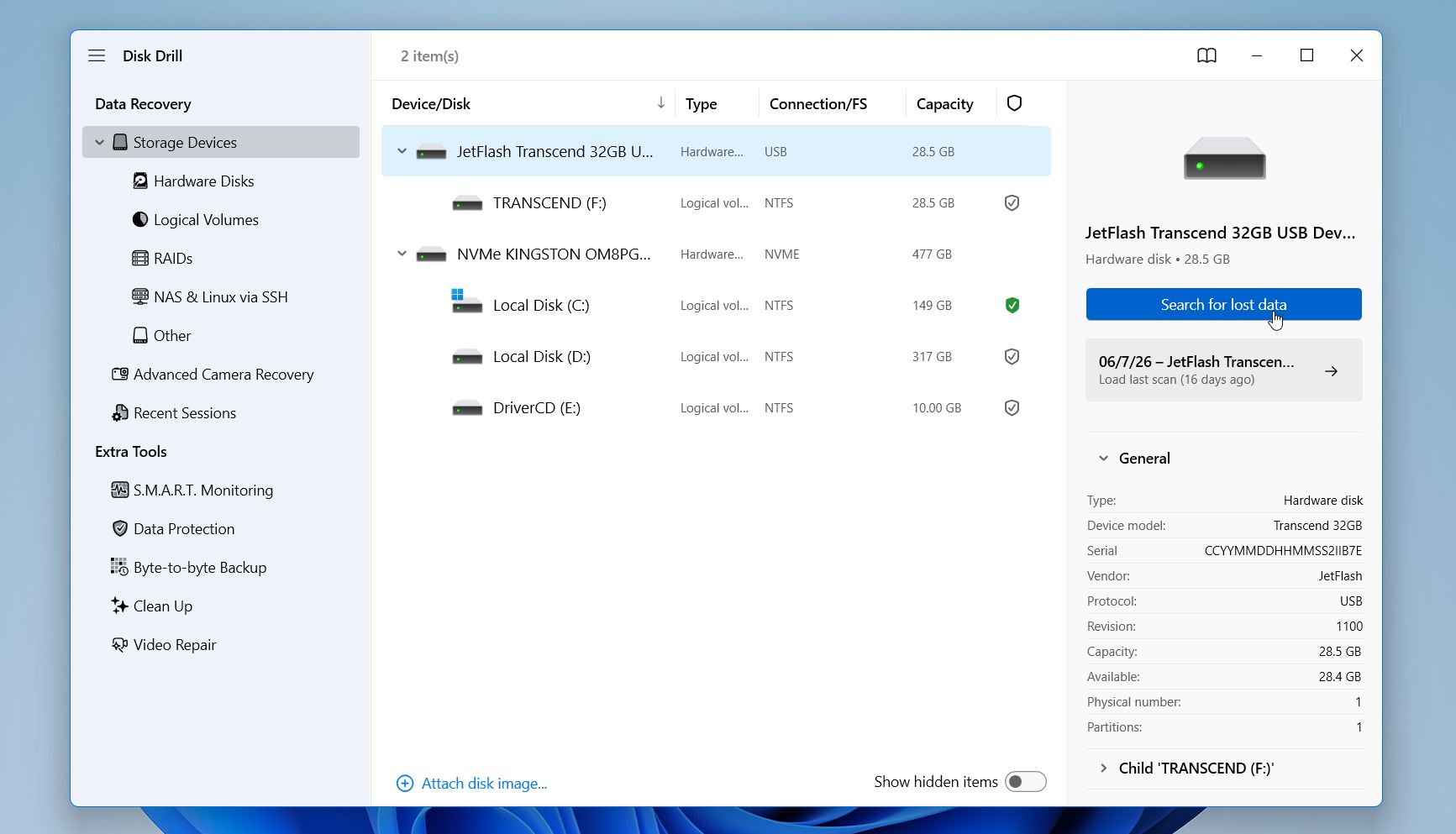
- Ubica la tarjeta SD en la lista de dispositivos de almacenamiento y haz clic en Buscar datos perdidos.
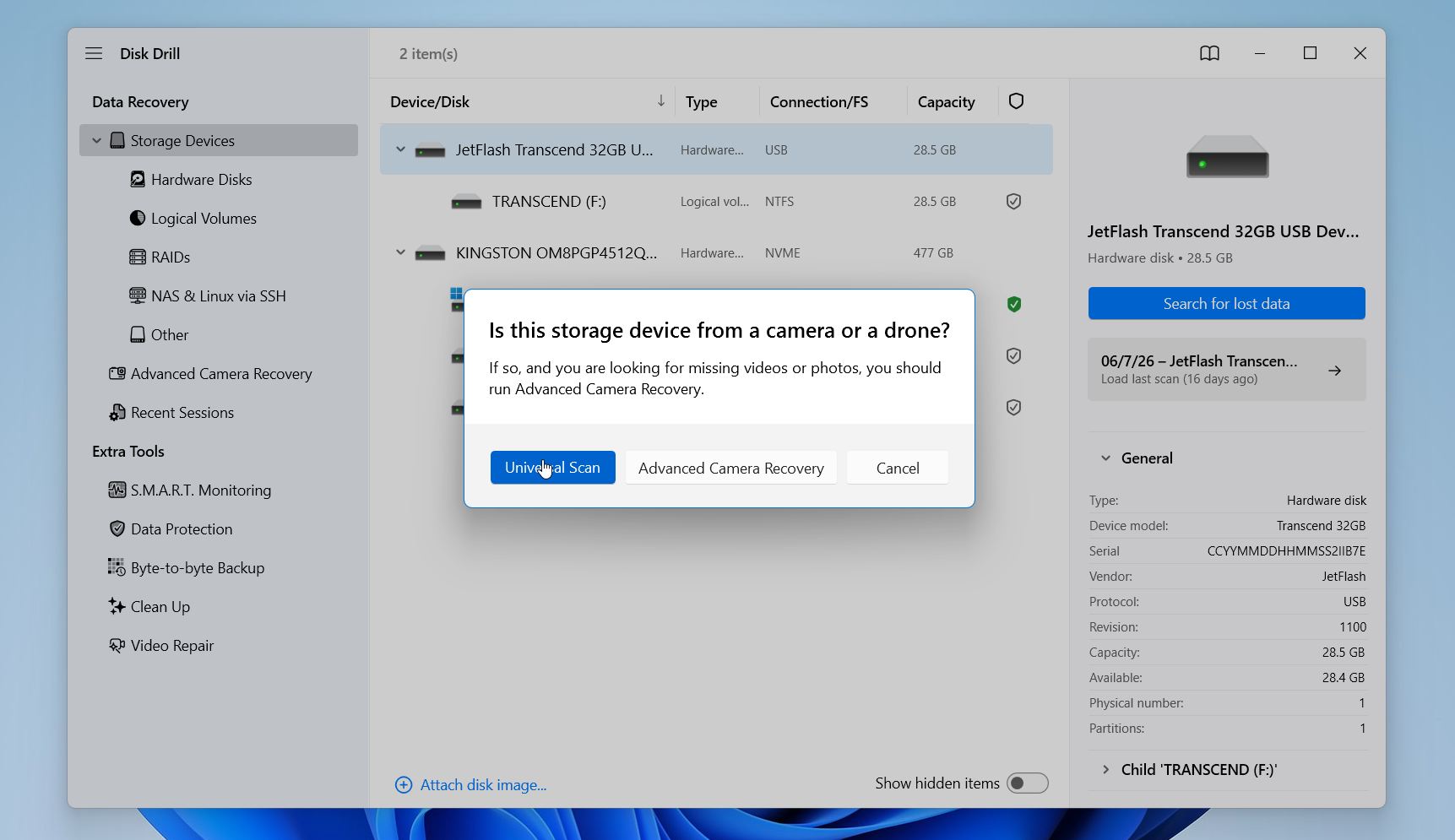
- Selecciona un modo de escaneo. Para la mayoría de las situaciones, Escaneo universal es la mejor opción. Si principalmente intentas recuperar videos de una cámara, dron, cámara de tablero u otro dispositivo similar, elige Recuperación Avanzada de Cámara en su lugar.
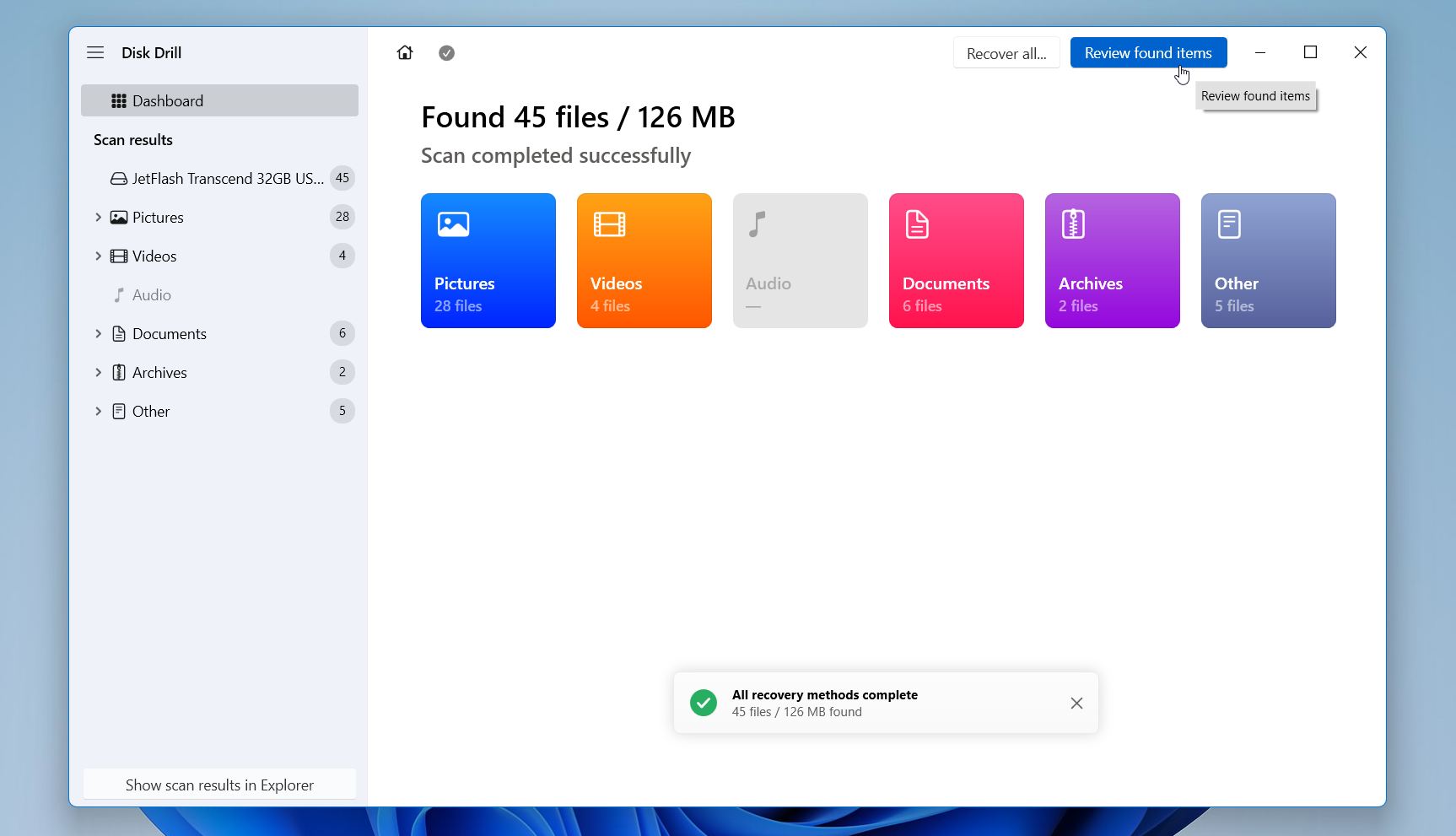
- Espera a que termine el escaneo y luego haz clic en Revisar elementos encontrados.
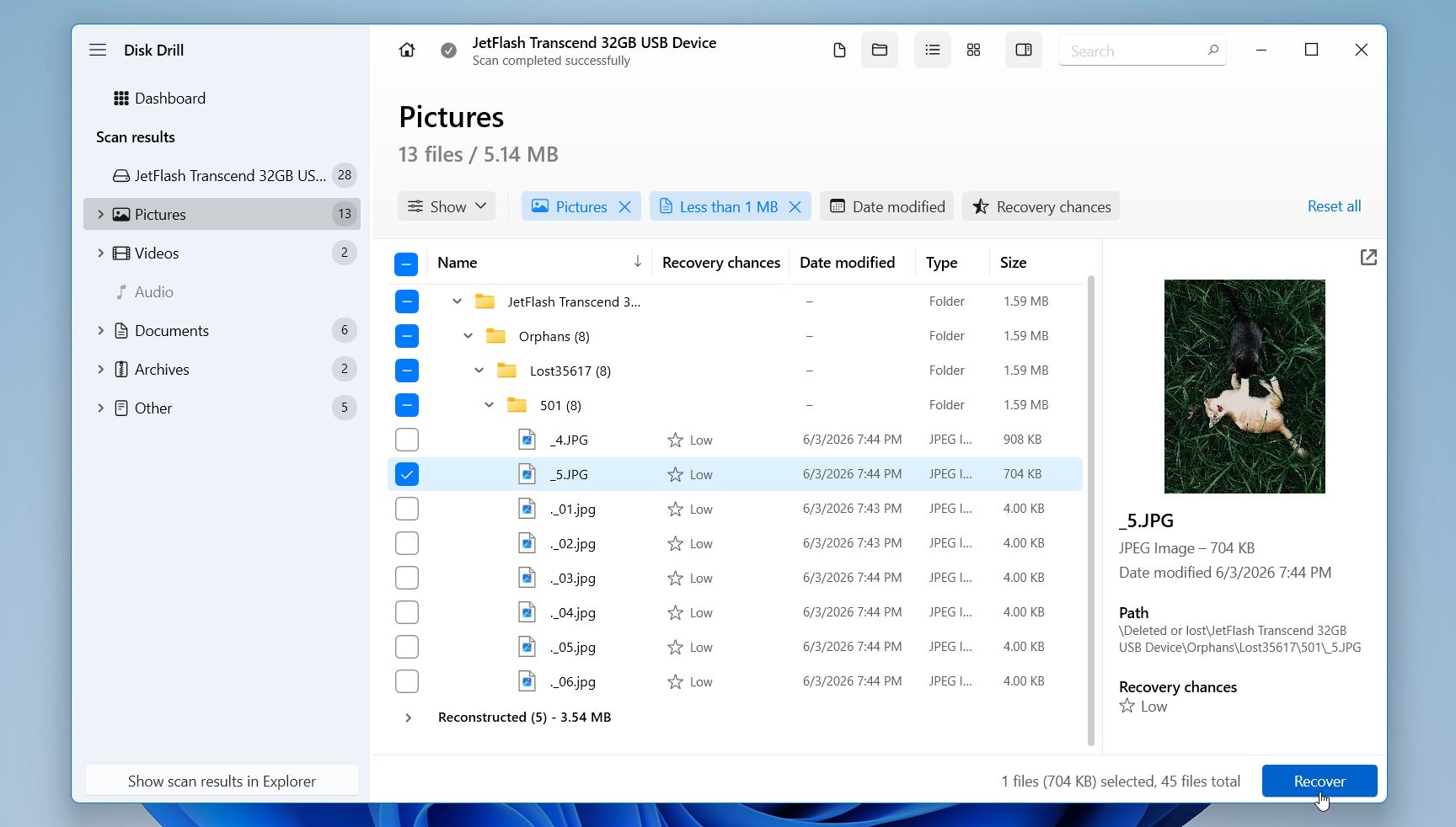
- Utiliza los filtros de tipo de archivo, fecha, tamaño o la barra de búsqueda para reducir los resultados. Previsualiza los archivos importantes antes de recuperarlos. Si un archivo se abre correctamente en la ventana de vista previa, hay buenas probabilidades de que la versión recuperada también sea utilizable.
- Selecciona los archivos que deseas recuperar y haz clic en Recuperar.
- Elige un destino en una unidad diferente y completa el proceso de recuperación.
En Windows, Disk Drill permite hasta 100 MB de recuperación gratuita, y las vistas previas de archivos siguen estando disponibles independientemente del tipo de licencia. Esto suele ser suficiente para restaurar varios documentos, fotos u otros archivos pequeños antes de que decidas si necesitas una licencia de pago.
Una recomendación adicional: si la tarjeta SD se congela, se desconecta inesperadamente, produce errores de lectura o se comporta de manera inconsistente, crea una imagen de la tarjeta antes de comenzar la recuperación. Este proceso copia cada sector legible de la tarjeta SD en un solo archivo de imagen, incluyendo datos eliminados e información del sistema de archivos. Luego puedes escanear esa imagen en lugar de la tarjeta original. Esto reduce el número de operaciones de lectura realizadas en una tarjeta SD que podría estar fallando y te da la oportunidad de realizar varios intentos de recuperación sin someter el dispositivo a más estrés.
Método 2: Consultar servicios de recuperación de datos
Si tu tarjeta SD no es detectada por tu PC después de haber probado diferentes lectores de tarjetas, adaptadores, puertos USB y computadoras, o si el software de recuperación de datos no logró recuperar tus archivos, un servicio profesional de recuperación de datos puede ser tu mejor opción restante.
Este método también vale la pena considerarlo desde el principio si los datos perdidos son especialmente importantes. Los laboratorios profesionales de recuperación cuentan con equipos y técnicas especializadas que a veces pueden recuperar archivos de tarjetas a las que el software no puede acceder.
Un servicio de recuperación puede ayudar si:
- La tarjeta SD no aparece en Administración de discos.
- Varios ordenadores y lectores de tarjetas no logran detectarla.
- La tarjeta tiene daños físicos visibles.
- El software de recuperación no puede encontrar ni recuperar tus archivos.
- Los archivos recuperados están incompletos o dañados.
- Los datos son demasiado valiosos para arriesgar más intentos de recuperación.
La recuperación profesional de datos puede ser costosa, especialmente cuando la tarjeta ha sufrido daños de hardware. Los costos varían ampliamente dependiendo del tipo de falla y la complejidad del proceso de recuperación. El éxito de la recuperación también depende de la causa del problema y del estado de la tarjeta. Aunque ningún servicio puede garantizar resultados, un laboratorio profesional suele ser la mejor opción una vez que la recuperación mediante software y la solución básica de problemas han fallado.
Cómo reparar una tarjeta SD que no se lee
Si tu tarjeta SD todavía aparece en el Administrador de discos pero no puedes acceder a ella normalmente, alguno de los métodos a continuación puede ayudarte. Recomendamos comenzar con las soluciones menos invasivas y avanzar hacia opciones más avanzadas solo si es necesario. Si la tarjeta SD contiene archivos importantes, recupéralos antes de intentar reparaciones que modifiquen el sistema de archivos o la estructura de particiones de la tarjeta.
Método 1: Asignar una Nueva Letra de Unidad Si la Tarjeta SD No Se Muestra
Windows usa letras de unidad para identificar y acceder a los dispositivos de almacenamiento. Si una tarjeta SD pierde su letra asignada o encuentra un conflicto con otro dispositivo, puedes perder el acceso a la tarjeta aunque el sistema aún la reconozca. Afortunadamente, este es uno de los problemas más fáciles de solucionar y solo toma un minuto comprobarlo.
Para asignar una nueva letra de unidad a tu tarjeta SD:
- Presiona Windows + X y selecciona Administración de discos.
- Haz clic derecho en la partición de la tarjeta SD y selecciona Cambiar letra y rutas de unidad.
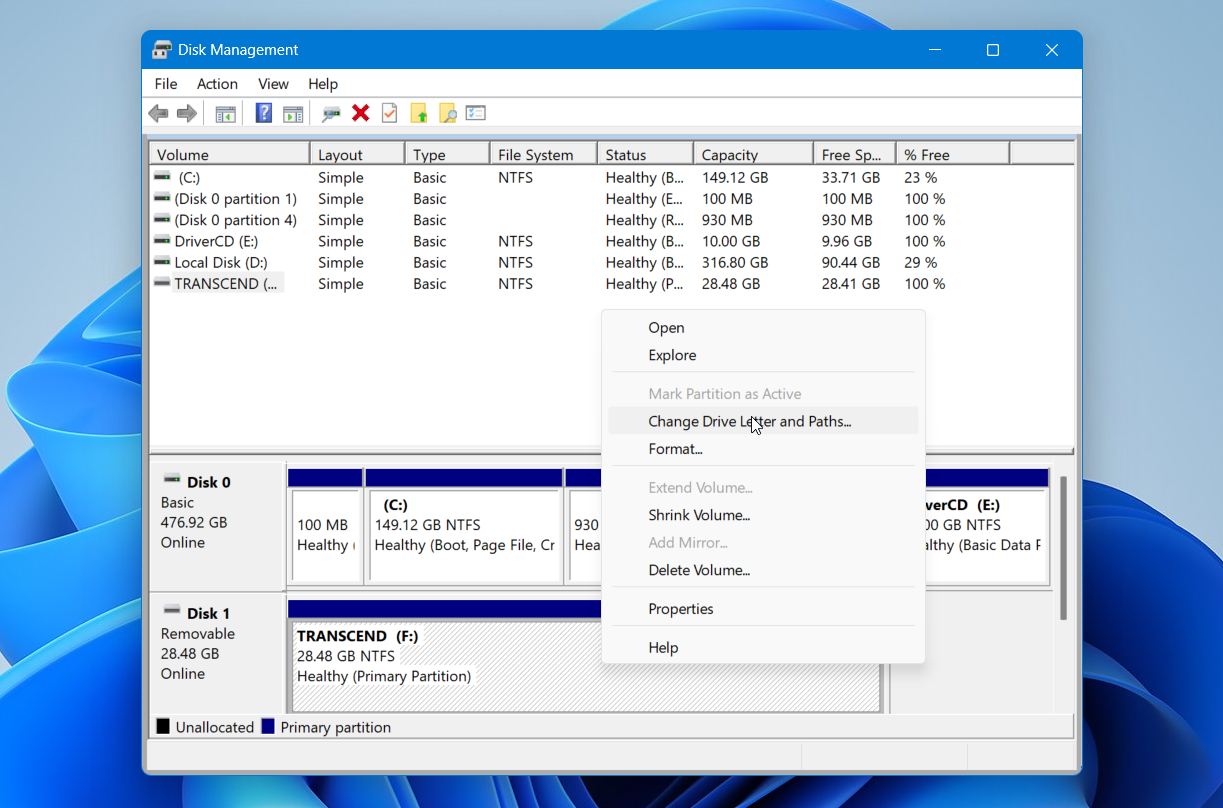
- Haz clic en Agregar. Si la tarjeta ya tiene una letra de unidad, haz clic en Cambiar en su lugar.
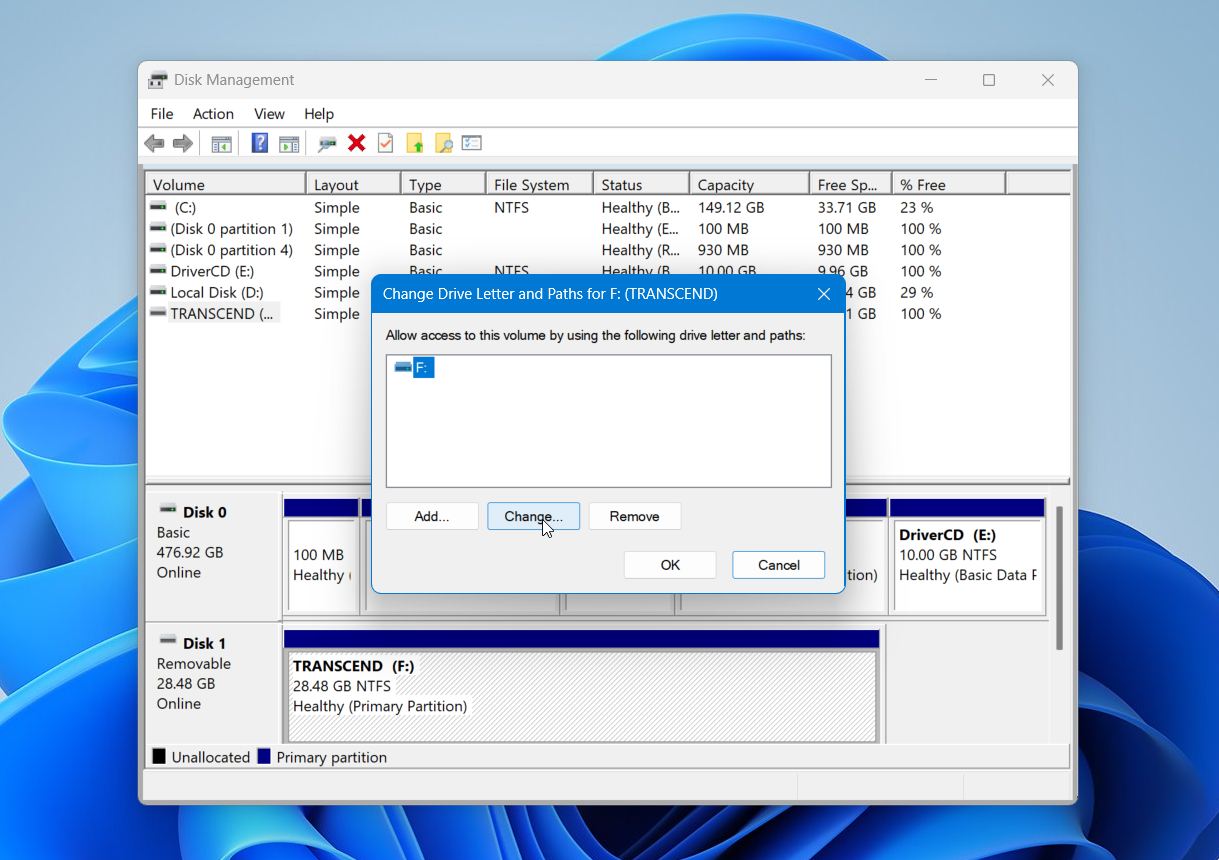
- Selecciona una letra de unidad disponible de la lista.
- Haz clic en Aceptar para guardar el cambio.
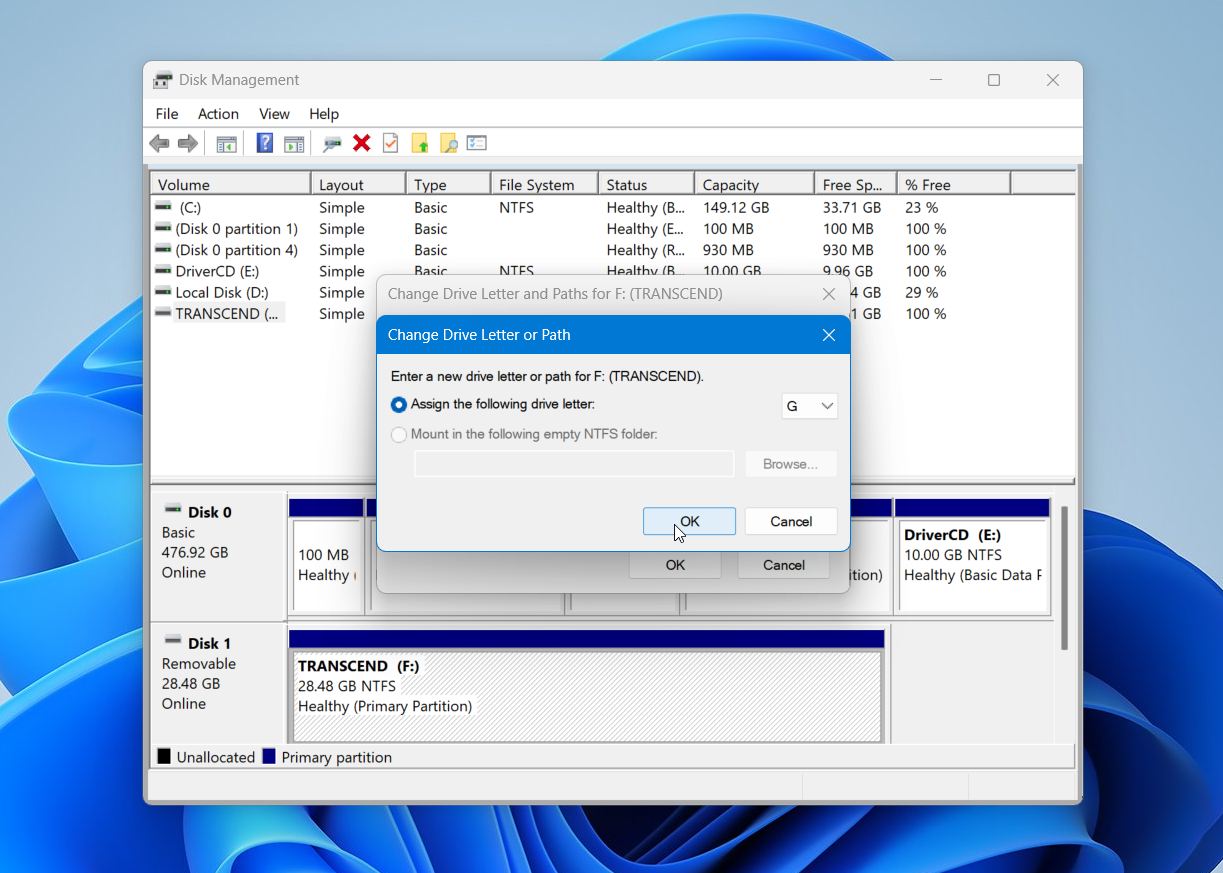
- Verifica si puedes acceder a la tarjeta SD normalmente.
Si el problema estaba relacionado con una letra de unidad faltante o en conflicto, la tarjeta debería volverse accesible inmediatamente después del cambio. Si no es así, no te preocupes. Varias otras causas pueden impedir el acceso a una tarjeta SD, y los siguientes métodos abordan las más comunes.
Método 2: Usa CHKDSK si la tarjeta SD es detectada pero no se puede leer
Si tu tarjeta SD sufre de corrupción del sistema de archivos, Windows aún puede reconocerla pero tendrá dificultades para acceder a los archivos almacenados en ella. Los signos comunes incluyen mensajes de error al abrir la tarjeta, archivos o carpetas que faltan, carpetas con nombres extraños, archivos que no se abren, o un mensaje que solicita formatear la tarjeta antes de usarla. En estas situaciones, la utilidad incorporada CHKDSK a veces puede reparar errores del sistema de archivos y restaurar el acceso a la tarjeta.
Advertencia: Utiliza CHKDSK con precaución. Aunque puede reparar problemas del sistema de archivos, también puede modificar, mover o eliminar entradas dañadas del sistema de archivos durante el proceso de reparación. Si la tarjeta SD contiene archivos importantes que aún no has respaldado o recuperado, es mejor recuperar tus datos primero. CHKDSK es una herramienta de reparación, no una herramienta de recuperación de datos.
Para ejecutar CHKDSK en una tarjeta SD:
- Presiona Windows + S, escribe cmd, luego selecciona Ejecutar como administrador.
- Escribe el siguiente comando y reemplaza X con la letra de unidad de tu tarjeta SD:
chkdsk X: /f. - Presiona Entrar.
- Espera a que finalice el proceso de escaneo y reparación.
- Verifica si puedes acceder a la tarjeta SD normalmente.
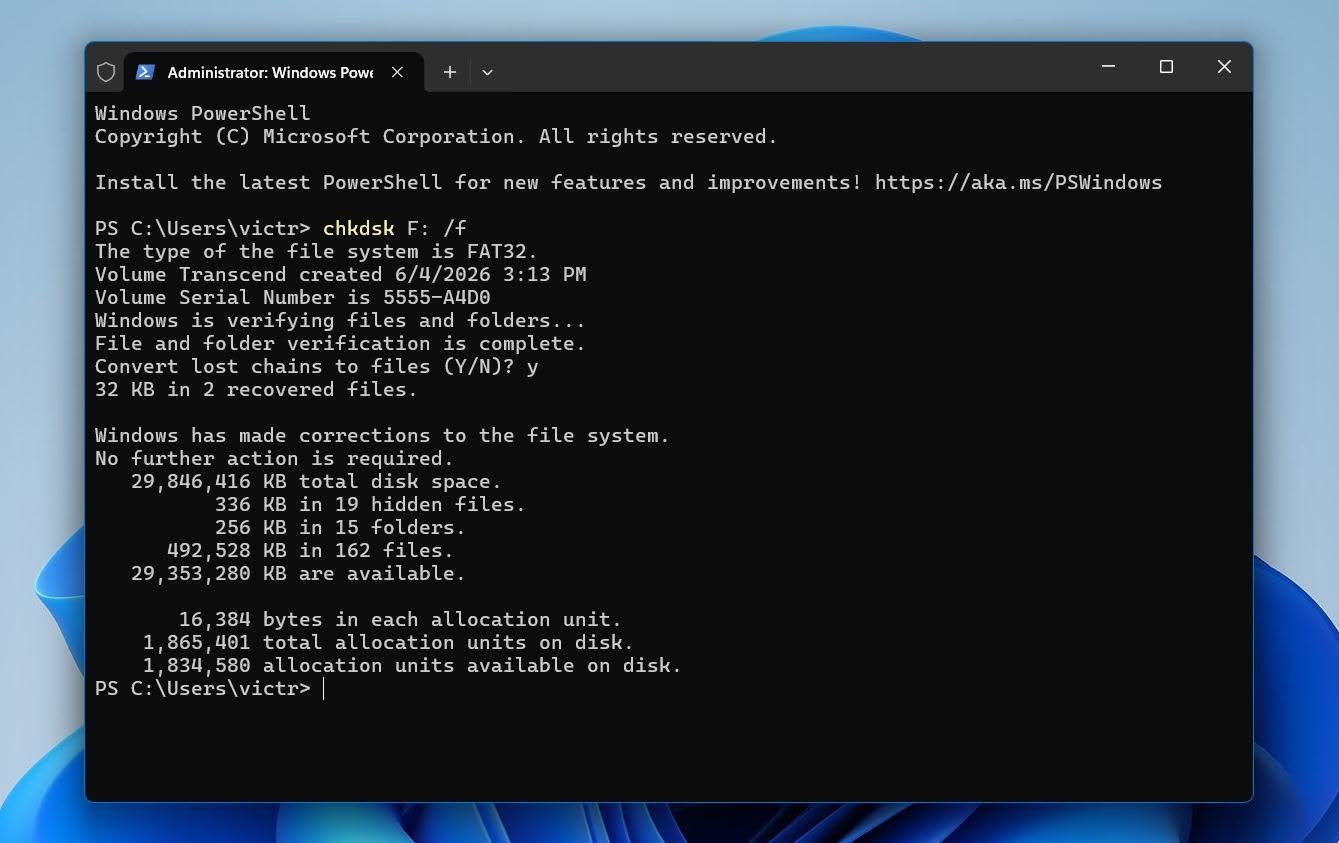
Si CHKDSK informa que corrigió errores, la tarjeta puede volver a ser accesible. Sin embargo, si el comando falla, informa una corrupción grave o la tarjeta aún no funciona después, deja de realizar cambios en la tarjeta y procede con la recuperación de datos o el siguiente método de solución de problemas.
Si ves el mensaje CHKDSK no está disponible para unidades RAW, Windows ya no puede reconocer el sistema de archivos, por lo que CHKDSK no puede repararlo. Si aún no has recuperado tus archivos, hazlo antes de intentar cualquier otra reparación.
Método 3: Restaurar una partición perdida si la tarjeta SD aparece como no asignada
Si la tarjeta SD aparece como No asignado en la Administración de discos, es posible que la partición haya sido eliminada. En esta situación, restaurar la partición puede devolver el acceso a la tarjeta y sus archivos sin la necesidad de software de recuperación.
Advertencia: La restauración de la partición modifica la tabla de particiones de la tarjeta. Si la tarjeta SD contiene archivos importantes, considere crear una imagen de respaldo o recuperar los datos primero.
Para restaurar una partición perdida usando TestDisk:
- Descarga TestDisk y ábrelo testdisk_win.exe.
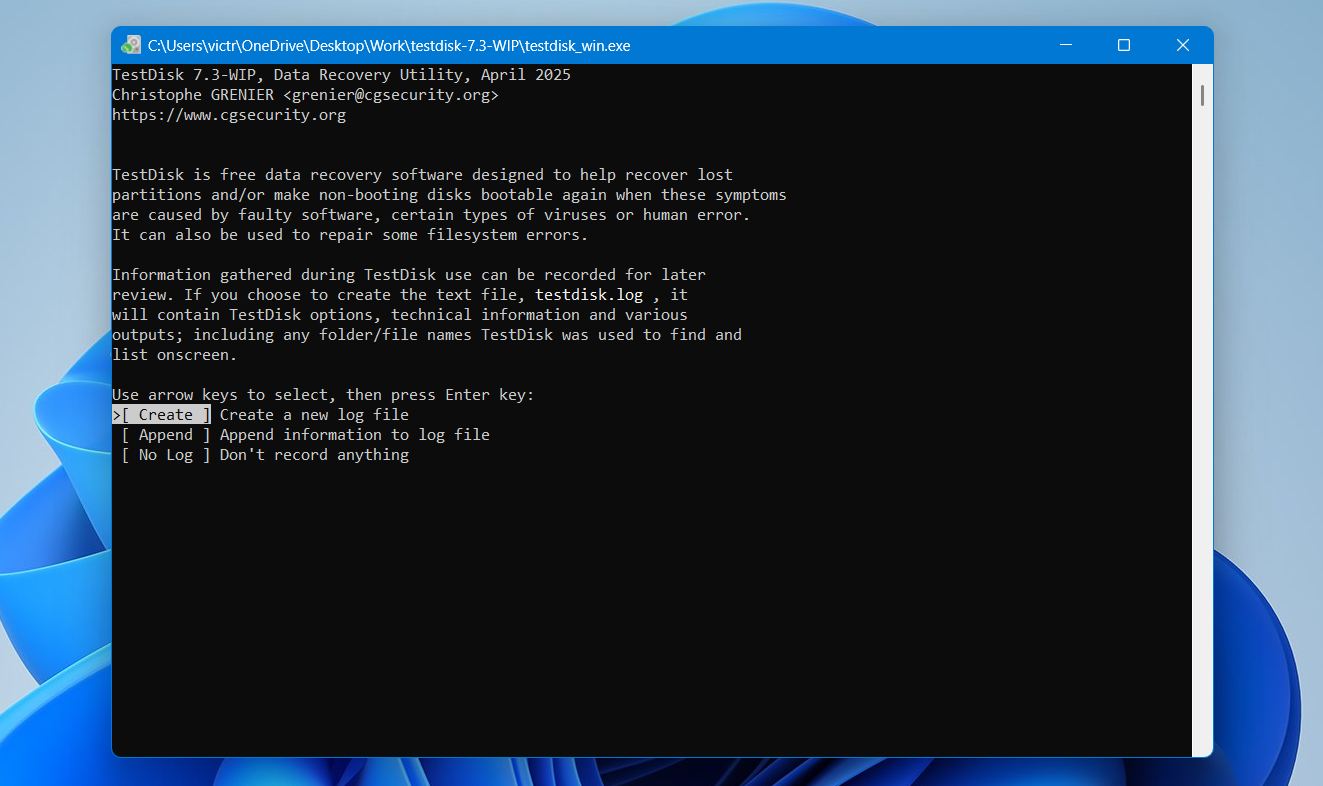
- Selecciona Crear para crear un nuevo archivo de registro y pulsa Entrar.
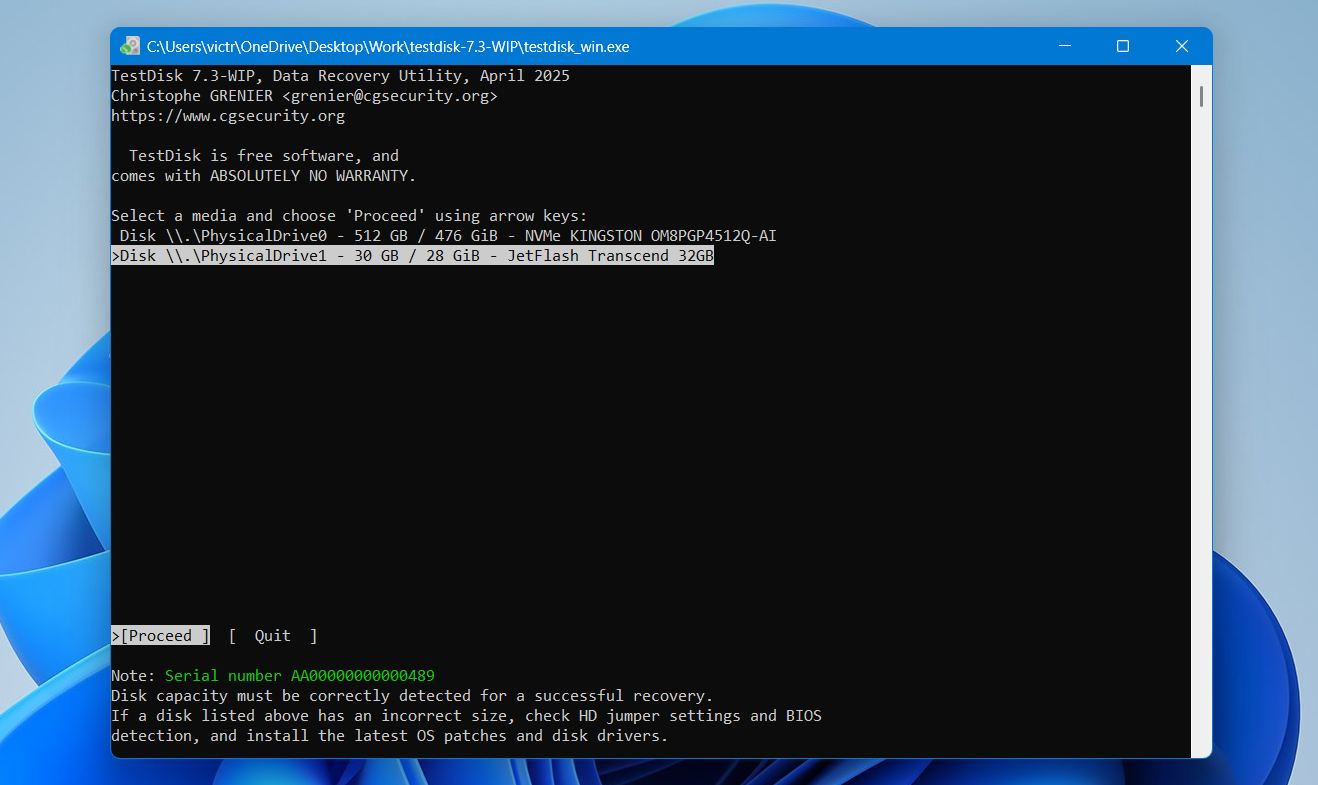
- Selecciona tu tarjeta SD de la lista de dispositivos de almacenamiento y pulsa Entrar.
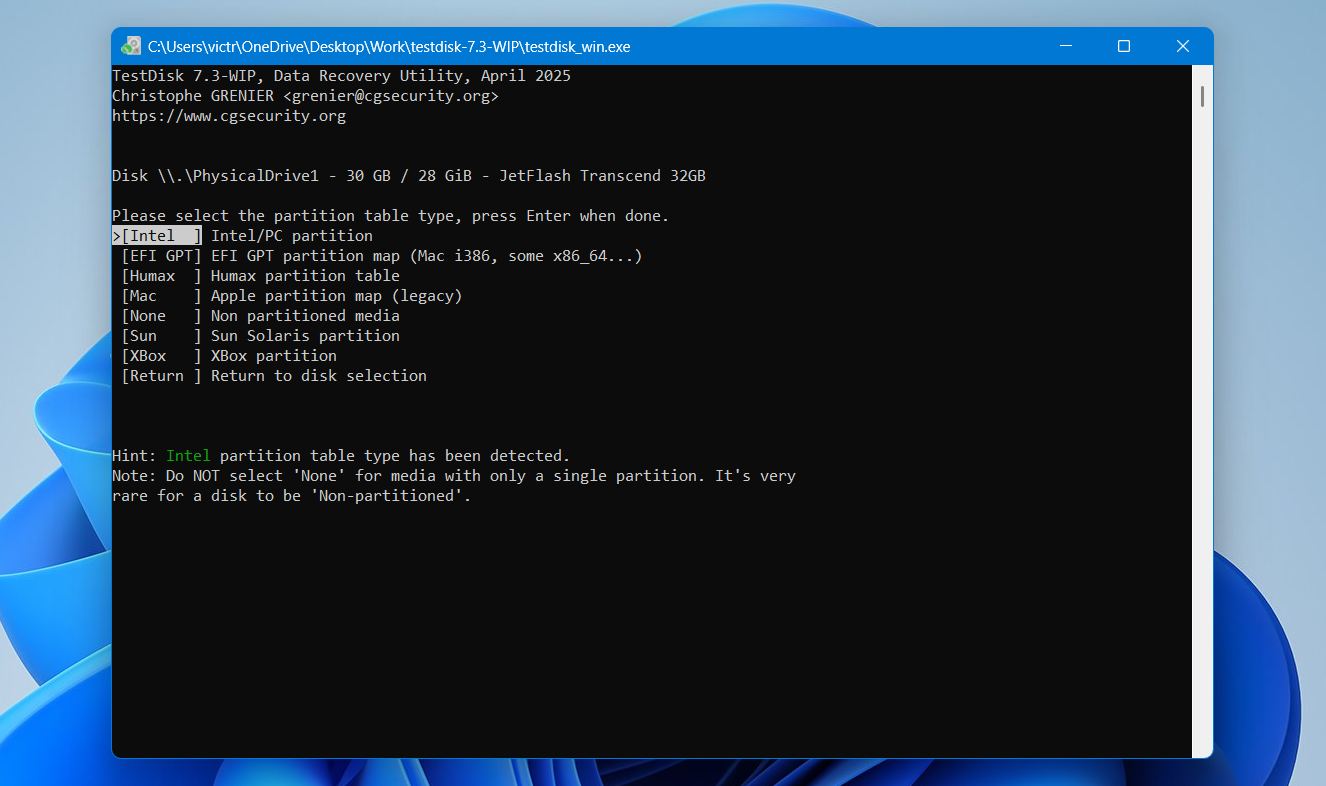
- Deja seleccionado el tipo de tabla de partición detectada y pulsa Entrar.
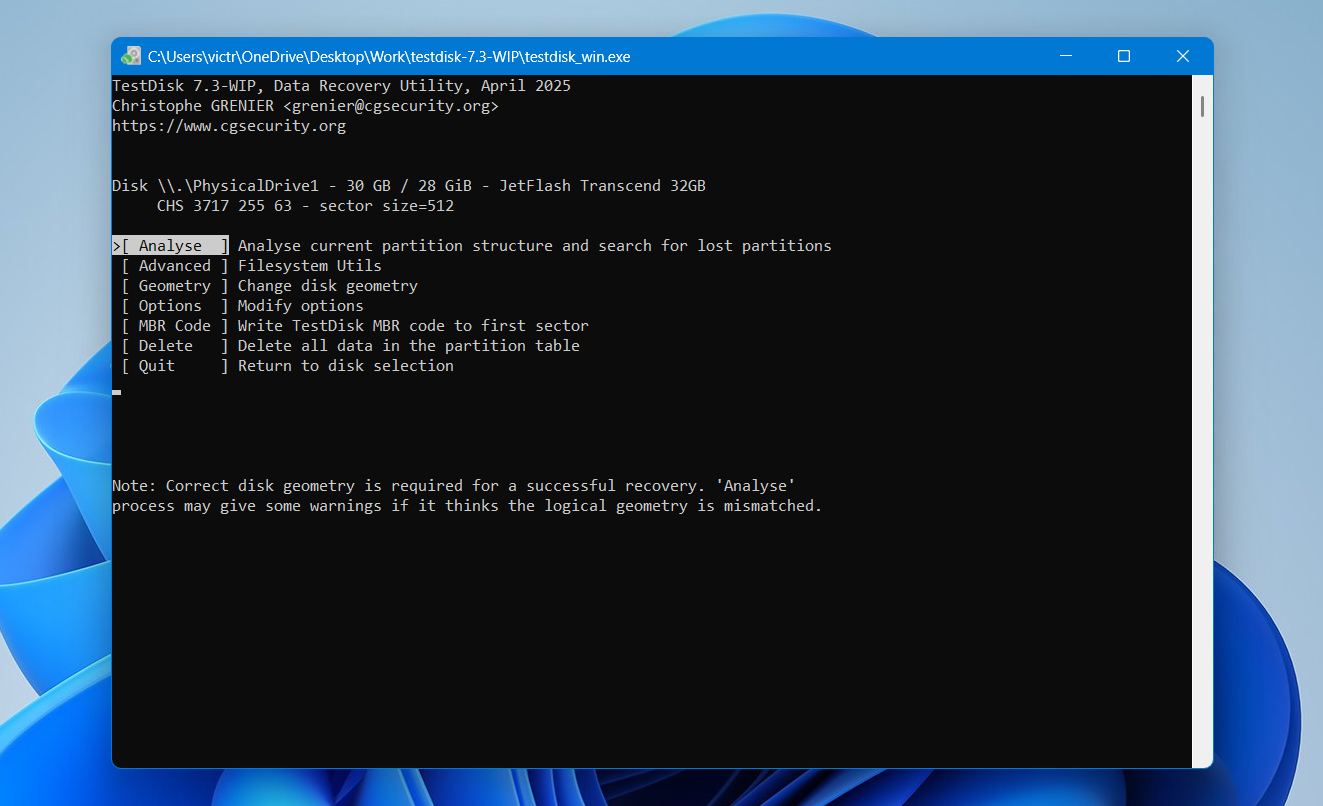
- Elige Analizar y pulsa Entrar.
- Selecciona Búsqueda rápida y espera a que termine el escaneo.
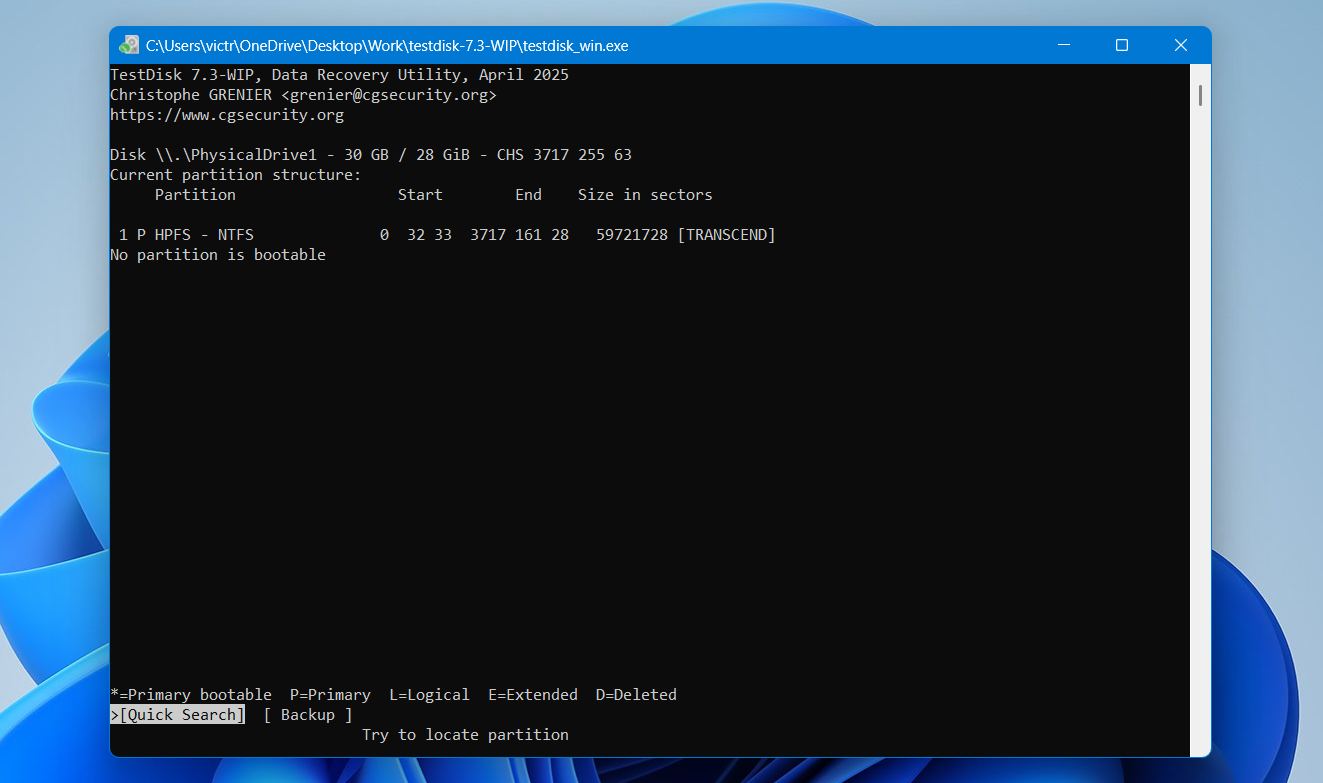
- Si TestDisk encuentra la partición perdida, selecciónala y pulsa P para verificar que tus archivos sean visibles.
- Pulsa Entrar para volver a la pantalla anterior.
- Selecciona Escribir y confirma la operación.
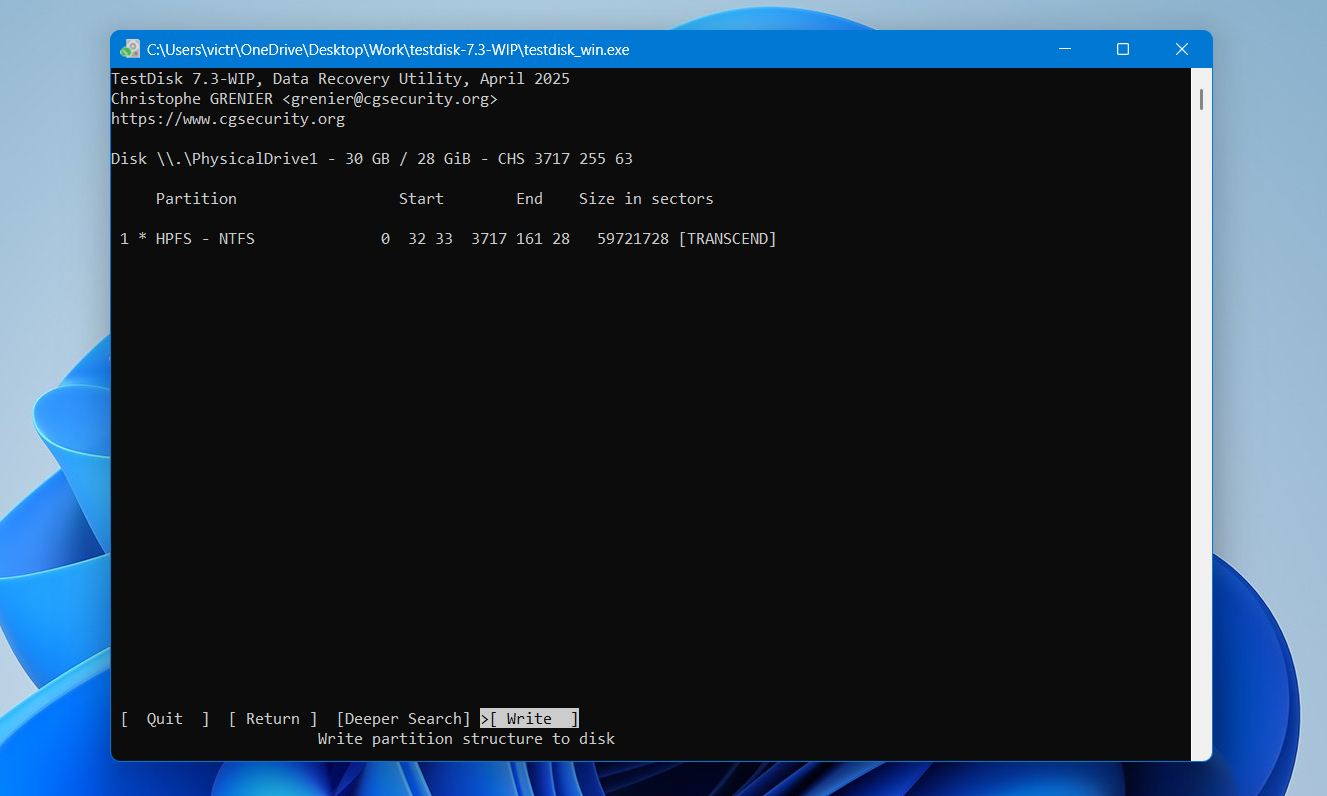
- Reinicia tu computadora cuando se te indique.
Si Búsqueda rápida no encuentra la partición correcta, ejecuta Búsqueda profunda y revisa los resultados. Una vez que TestDisk restaure la partición correctamente, la tarjeta SD debería ser accesible nuevamente.
Método 4: Formatea la tarjeta SD si es detectada pero no se puede leer
Cuando otros pasos de solución de problemas fallan, formatear la tarjeta suele ser el siguiente paso. Asegúrate de recuperar cualquier archivo importante de antemano. Esto puede resolver la corrupción del sistema de archivos, errores RAW y otros problemas que impiden que una computadora o dispositivo reconozca la tarjeta correctamente.
Advertencia: Formatear borrará todos los datos almacenados en la tarjeta SD. Antes de continuar, asegúrate de haber recuperado cualquier archivo importante. Esta advertencia puede parecer obvia, pero vemos regularmente usuarios que olvidan que el formateo borra archivos o accidentalmente formatean su tarjeta SD.
Para formatear una tarjeta SD en Windows:
- Conecta la tarjeta SD a tu computadora.
- Abre Administración de discos.
- Haz clic derecho en la tarjeta SD y selecciona Formato.
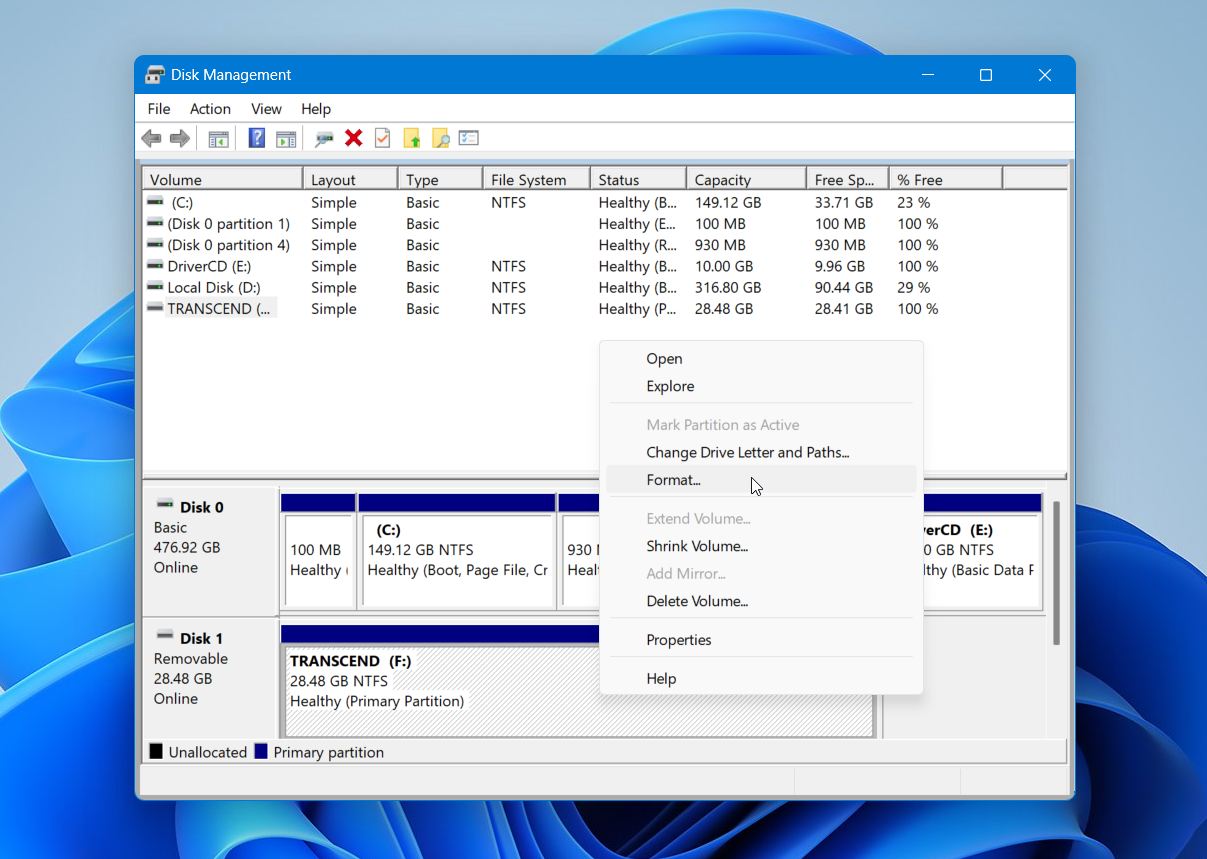
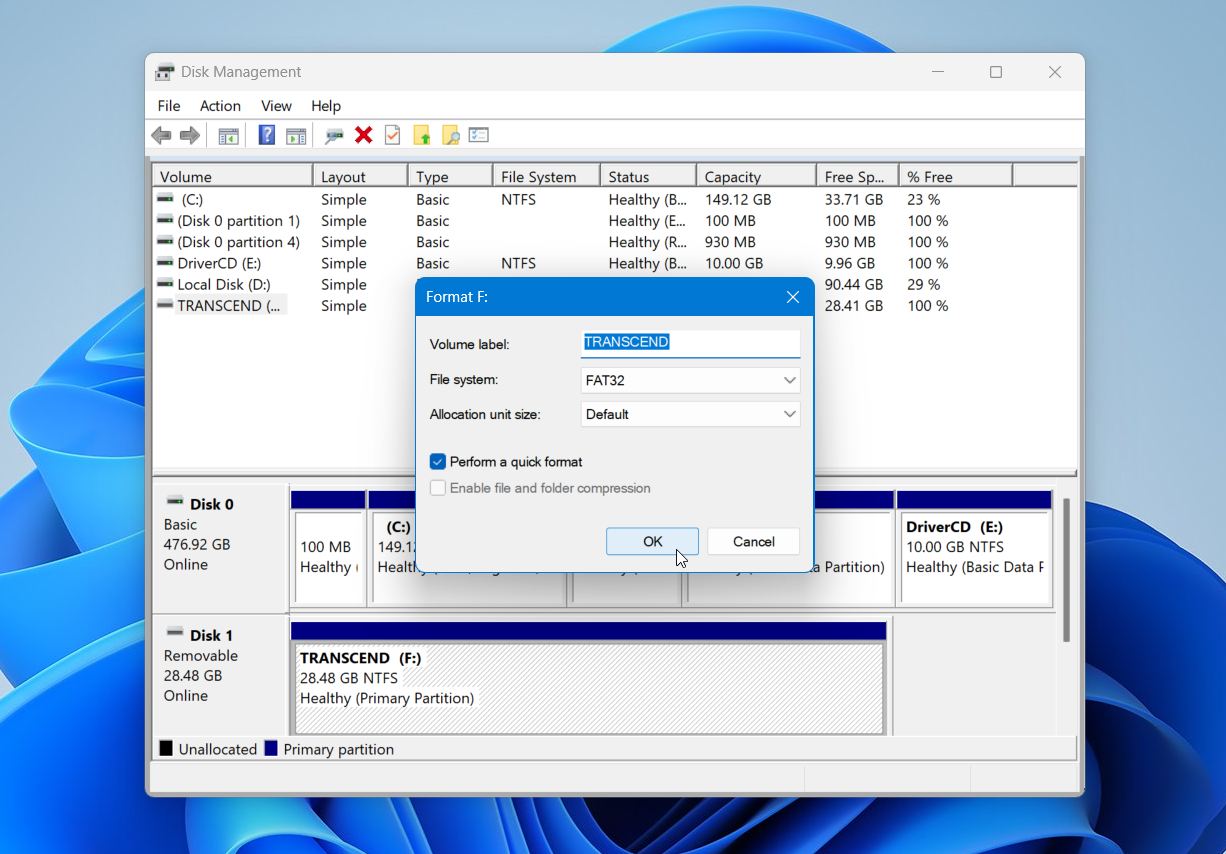
- Elige un sistema de archivos.
- Deja Formato rápido marcado a menos que tengas una razón específica para no hacerlo.
- Haz clic en Aceptar y confirma la advertencia.
Para evitar problemas de compatibilidad, usa el sistema de archivos recomendado para tu dispositivo. Cámaras, drones, teléfonos inteligentes, consolas de videojuegos y otros dispositivos pueden tener requisitos específicos. Como regla general:
- FAT32 ofrece la mejor compatibilidad con dispositivos antiguos y tarjetas SD más pequeñas.
- exFAT es la opción preferida para tarjetas SDXC y dispositivos modernos, especialmente cuando trabajas con archivos grandes como fotos y videos en alta resolución.
- NTFS generalmente se reserva solo para uso en Windows y rara vez se recomienda para tarjetas SD que se mueven entre dispositivos.
También notarás dos opciones de formato: Formato rápido y Formateo completo. Un Formato Rápido recrea el sistema de archivos y prepara la tarjeta para su uso en cuestión de segundos. Un Formato Completo tarda mucho más porque Windows escanea la tarjeta en busca de sectores defectuosos además de crear un nuevo sistema de archivos. Para la mayoría de las situaciones, un Formato Rápido es suficiente.
Si planeas usar la tarjeta SD en una cámara, dron o dispositivo similar, a menudo es buena idea formatearla nuevamente dentro de ese dispositivo después de que finalice el formateo en Windows. Muchos dispositivos crean su propia estructura de carpetas y configuraciones durante el proceso de formateo, lo que puede ayudar a evitar problemas de compatibilidad más adelante.
Consejos para prevenir problemas de detección de tarjetas SD
Por último, unos simples hábitos pueden ayudarte a evitar muchos problemas de detección de tarjetas SD antes de que ocurran. La mayoría de los problemas no aparecen de la nada. A menudo comienzan con cosas como extracción insegura, transferencias de archivos interrumpidas, lectores de tarjetas desgastados o una tarjeta de memoria que simplemente ha llegado al final de su vida útil. Aunque ninguna tarjeta SD dura para siempre, un manejo adecuado puede reducir la posibilidad de corrupción y ayudar a que la tarjeta sea más fiable durante más tiempo.
Aquí hay algunas prácticas que recomendamos:
- Siempre expulsa la tarjeta de forma segura antes de retirarla de una computadora. Esto le da tiempo a Windows o macOS para finalizar cualquier tarea en segundo plano y cerrar las operaciones de archivo correctamente.
- Espera a que finalicen las transferencias de archivos antes de desconectar la tarjeta. Retirarla demasiado pronto puede corromper los archivos y, a veces, el sistema de archivos mismo.
- Utilice un lector de tarjetas o adaptador confiable. Si tu tarjeta SD deja de aparecer repentinamente, a menudo el lector es tan probable que sea el culpable como la propia tarjeta.
- Formatea la tarjeta en el dispositivo que la usa con más frecuencia. Esto ayuda a evitar problemas de compatibilidad y garantiza que la configuración correcta del sistema de archivos esté en su lugar.
- Proteja la tarjeta del calor, la humedad y los daños físicos. Las tarjetas SD son duraderas, pero los contactos o componentes internos dañados pueden provocar rápidamente problemas de detección.
- Presta atención a las señales de advertencia. Si una tarjeta comienza a desconectarse aleatoriamente, pide ser formateada, u ocasionalmente desaparece, haz una copia de seguridad de tus archivos lo antes posible.
- Mantén copias de seguridad de datos importantes. Incluso una tarjeta SD en buen estado puede fallar inesperadamente, así que los archivos valiosos siempre deben existir en más de una ubicación.
No importa cuán confiable parezca, una tarjeta SD no es un lugar permanente para almacenar datos. Son perfectas para dispositivos que necesitan almacenamiento compacto, pero no se debe confiar en ellas como un archivo permanente para archivos importantes. Con el tiempo, toda la memoria flash se desgasta y eventualmente falla. Por eso, la mejor manera de proteger tus archivos es copiarlos a otro disco o a un servicio en la nube de manera regular, en lugar de dejarlos en una sola tarjeta SD durante meses o años.
Notas finales
La mayoría de los problemas de detección de tarjetas SD son causados por problemas relativamente simples, como lectores de tarjetas defectuosos, problemas con el adaptador o corrupción del sistema de archivos. Antes de asumir que la tarjeta ha fallado, tómese el tiempo para probarla con diferente hardware y verificar si aparece en la Administración de discos.
Si la tarjeta contiene archivos importantes, siempre prioriza la recuperación de datos antes de intentar reparaciones. Incluso cuando una tarjeta parece ilegible, el software de recuperación puede, en muchos casos, recuperar datos siempre que la tarjeta siga siendo detectable por el sistema. Herramientas como Disk Drill, que consideramos una de las mejores aplicaciones de recuperación de tarjetas SD disponibles, a menudo pueden recuperar archivos de tarjetas dañadas, en formato RAW, formateadas o de otro modo inaccesibles.
Preguntas frecuentes:
- Haz clic derecho en Iniciar y abre Administración de discos.
- Encuentra tu tarjeta SD en la lista de unidades.
- Si no tiene letra de unidad, haz clic derecho en la partición de la tarjeta SD y selecciona Cambiar letra y rutas de unidad.
- Haz clic en Agregar, elige una letra y haz clic en Aceptar.
- Si la tarjeta aparece como Sin conexión, haz clic derecho y selecciona En línea.
- Si aún no funciona, abre Administrador de dispositivos.
- Expande Unidades de disco o Dispositivos de tecnología de memoria.
- Haz clic derecho en la tarjeta SD o el lector de tarjetas y selecciona Habilitar dispositivo.
- Presiona Windows + X y abre Administrador de dispositivos.
- Busca tu lector de tarjetas SD en Dispositivos de tecnología de memoria, Unidades de disco, o Controladores USB.
- Haz clic derecho sobre él y selecciona Actualizar controlador > Buscar controladores automáticamente.
- Haz clic derecho en el lector de tarjetas SD en Administrador de dispositivos.
- Selecciona Desinstalar dispositivo.
- Reinicia tu PC.