 Η κάρτα SD σας δεν εμφανίζεται ή δεν ανιχνεύεται από τον υπολογιστή σας; Πριν υποθέσετε ότι η κάρτα έχει χαλάσει, δοκιμάστε μερικούς γρήγορους ελέγχους. Πολλά προβλήματα ανίχνευσης καρτών SD έχουν απλές αιτίες και δεν απαιτούν προχωρημένη αντιμετώπιση προβλημάτων.
Ξεκινήστε με τα παρακάτω:
- Αφαιρέστε την κάρτα SD και τοποθετήστε την ξανά.
- Δοκιμάστε έναν διαφορετικό αναγνώστη καρτών ή προσαρμογέα.
- Συνδέστε τον αναγνώστη σε άλλη θύρα USB.
- Δοκιμάστε την κάρτα SD σε έναν άλλο υπολογιστή.
- Ελέγξτε αν η κάρτα λειτουργεί στη συσκευή στην οποία ανήκει συνήθως, όπως μια κάμερα, ένα τηλέφωνο ή ένα drone.
- Ανοίξτε τη Διαχείριση Δίσκων και δείτε αν εμφανίζεται η κάρτα εκεί.
Αυτοί οι έλεγχοι μπορούν γρήγορα να σας βοηθήσουν να διαπιστώσετε αν το πρόβλημα προέρχεται από την SD κάρτα, τον αναγνώστη καρτών, τον αντάπτορα ή τον ίδιο τον υπολογιστή. Αν η κάρτα αρχίσει να λειτουργεί μετά από κάποιο από αυτά τα βήματα, μπορείτε να σταματήσετε εκεί. Αν όχι, μην ανησυχείτε. Παρακάτω, θα εξηγήσουμε πώς να διαγνώσετε το πρόβλημα με περισσότερες λεπτομέρειες, να ανακτήσετε τα αρχεία σας όταν είναι εφικτό, και να διορθώσετε τις πιο συνηθισμένες αιτίες προβλημάτων εντοπισμού της SD κάρτας.
Είναι δυνατόν να επιδιορθωθεί μια κάρτα SD που δεν εμφανίζεται ή δεν ανιχνεύεται;
Ναι, αλλά η απάντηση εξαρτάται από το πώς δεν ανιχνεύεται η κάρτα SD. Ορισμένες περιπτώσεις οφείλονται σε απλά προβλήματα σύνδεσης ή του συστήματος αρχείων και είναι σχετικά εύκολες στη διόρθωση. Άλλες περιλαμβάνουν βλάβη υλικού, η οποία μπορεί να απαιτεί επαγγελματική ανάκτηση ή αντικατάσταση της κάρτας.
Ο παρακάτω πίνακας συνοψίζει τα πιο συνηθισμένα σενάρια και την καλύτερη πορεία δράσης για το καθένα:
| Κατάσταση | Τι Συνήθως Σημαίνει | Μπορεί να διορθωθεί; | Προτεινόμενη Μέθοδος |
| Η κάρτα SD λειτουργεί σε άλλη συσκευή αλλά όχι στον υπολογιστή σας | Πρόβλημα με τον αναγνώστη καρτών, τον αντάπτορα, τη θύρα USB ή τους οδηγούς | Συνήθως ναι | Δοκιμάστε διαφορετικό αναγνώστη, αντάπτορα, θύρα USB ή ενημερώστε τους οδηγούς |
| Η κάρτα SD εμφανίζεται στη Διαχείριση Δίσκων με τη σωστή χωρητικότητα | Τα Windows μπορούν να επικοινωνήσουν με την κάρτα, αλλά πρόβλημα στο σύστημα αρχείων ή στο διαμέρισμα εμποδίζει την πρόσβαση | Συχνά ναι | Ανακτήστε πρώτα τα δεδομένα, έπειτα δοκιμάστε ανάθεση γράμματος μονάδας, CHKDSK, αποκατάσταση διαμερίσματος ή διαμόρφωση |
| Η κάρτα SD εμφανίζεται ως Μη εκχωρημένη | Το διαμέρισμα λείπει | Συχνά ναι | Επαναφέρετε το διαμέρισμα με το TestDisk ή ανακτήστε απευθείας τα αρχεία |
| Η κάρτα SD αποσυνδέεται διαλείπουσα ή εμφανίζει σφάλματα ανάγνωσης | Η κάρτα μπορεί να αστοχεί ή να έχει κατεστραμμένους τομείς | Μερικές φορές | Ανακτήστε αμέσως τα δεδομένα και εξετάστε την αντικατάσταση της κάρτας |
| Η κάρτα SD δεν εμφανίζεται στη Διαχείριση Δίσκων αλλά λειτουργεί σε άλλη συσκευή | Πρόβλημα με τον αναγνώστη καρτών ή τη σύνδεση | Μερικές φορές | Δοκιμάστε διαφορετικό υλικό και ελέγξτε τη συμβατότητα της συσκευής |
| Η κάρτα SD δεν εμφανίζεται πουθενά σε κανέναν υπολογιστή ή συσκευή | Πιθανή αστοχία ελεγκτή, κατεστραμμένα τσιπ μνήμης ή άλλο υλικό πρόβλημα | Σπάνια | Συμβουλευτείτε μια επαγγελματική υπηρεσία ανάκτησης δεδομένων |
Γενικά, οι πιθανότητες επιδιόρθωσης μιας κάρτας SD είναι πολύ μεγαλύτερες όταν η κάρτα εξακολουθεί να αναφέρει τη χωρητικότητά της και παραμένει ανιχνεύσιμη από το σύστημα. Μόλις η κάρτα γίνει εντελώς αόρατη σε όλες τις συσκευές, οι λύσεις λογισμικού συνήθως δεν είναι πλέον αποτελεσματικές.
Πώς να Ανακτήσετε Δεδομένα από Μη Αναγνωρισμένη Κάρτα SD Πριν τις Επιδιορθώσεις
Όπως ήδη εξηγήσαμε, αν η κάρτα SD εμφανίζεται στη Διαχείριση Δίσκων με το σωστό μέγεθος, θα μπορείτε να σαρώσετε την κάρτα και πιθανώς να ανακτήσετε δεδομένα από αυτή. Θα ξεκινήσουμε με ανάκτηση με τη χρήση λογισμικού, η οποία συχνά αποτελεί τη γρηγορότερη και πιο οικονομική επιλογή όταν η κάρτα SD παραμένει ανιχνεύσιμη. Αν αυτό δεν ανακτήσει τα αρχεία σας, ή αν η κάρτα έχει υποστεί πιο σοβαρή βλάβη, θα εξηγήσουμε επίσης πότε μπορεί να αξίζει να εξετάσετε μια επαγγελματική υπηρεσία ανάκτησης δεδομένων και τι μπορείτε να περιμένετε από αυτή τη διαδικασία.
Πριν κάνετε οτιδήποτε άλλο, αποφύγετε να αντιγράψετε νέα αρχεία στην κάρτα ή να προσπαθήσετε να την επιδιορθώσετε, καθώς και οι δύο ενέργειες μπορούν να αντικαταστήσουν ανακτήσιμα δεδομένα και να μειώσουν τις πιθανότητες επιτυχούς ανάκτησης.
Μέθοδος 1: Χρησιμοποιήστε λογισμικό ανάκτησης δεδομένων για να ανακτήσετε αρχεία
Για ένα εργαλείο ανάκτησης, προτείνουμε το Disk Drill. Το δοκιμάσαμε εκτενώς σε διάφορες συσκευές αποθήκευσης, συμπεριλαμβανομένων των SD καρτών, και το βρήκαμε ως ένα από τα καλύτερες λύσεις ανάκτησης κάρτας SD διαθέσιμα. Υποστηρίζει FAT32, exFAT, NTFS και πολλά άλλα συστήματα αρχείων, αναγνωρίζει εκατοντάδες μορφές αρχείων και μπορεί συχνά να ανακτήσει δεδομένα από κάρτες που έχουν επηρεαστεί από καταστροφή, τυχαία διαμόρφωση, απώλεια κατατμήσεων και άλλα λογικά προβλήματα.
Για μια πιο λεπτομερή επισκόπηση των δυνατοτήτων του, των δυνατοτήτων ανάκτησης, των περιορισμών και της τιμολόγησης, δείτε την ολοκληρωμένη μας Αξιολόγηση του Disk Drill.
Ακολουθεί ο τρόπος χρήσης του Disk Drill για την ανάκτηση αρχείων:
- Λήψη και εγκαταστήστε το Disk Drill από την επίσημη ιστοσελίδα.
- Συνδέστε την κάρτα SD στον υπολογιστή σας μέσω ενός αναγνώστη καρτών και ανοίξτε το Disk Drill.
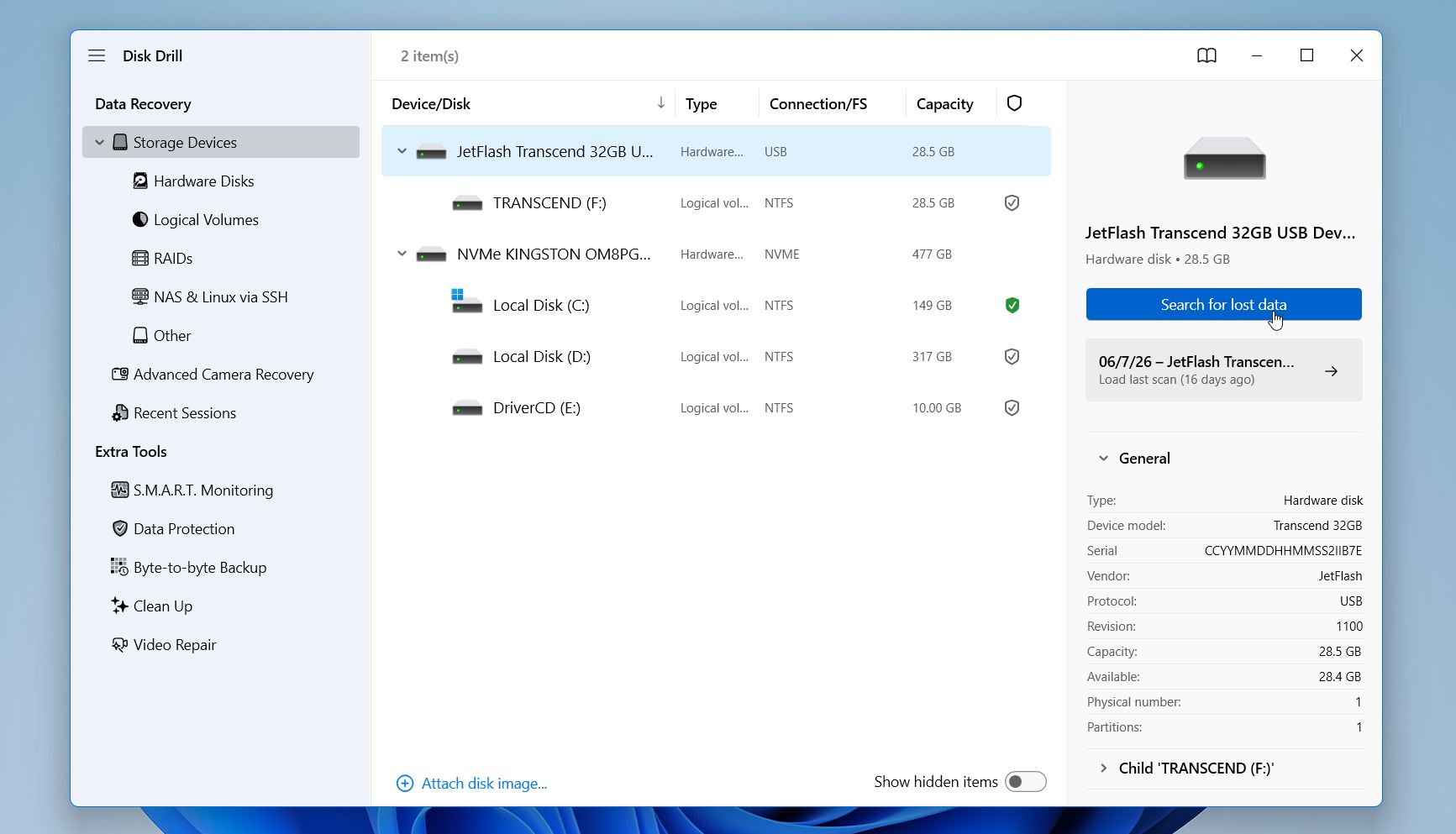
- Εντοπίστε την κάρτα SD στη λίστα των αποθηκευτικών συσκευών και κάντε κλικ στο Αναζήτηση χαμένων δεδομένων.
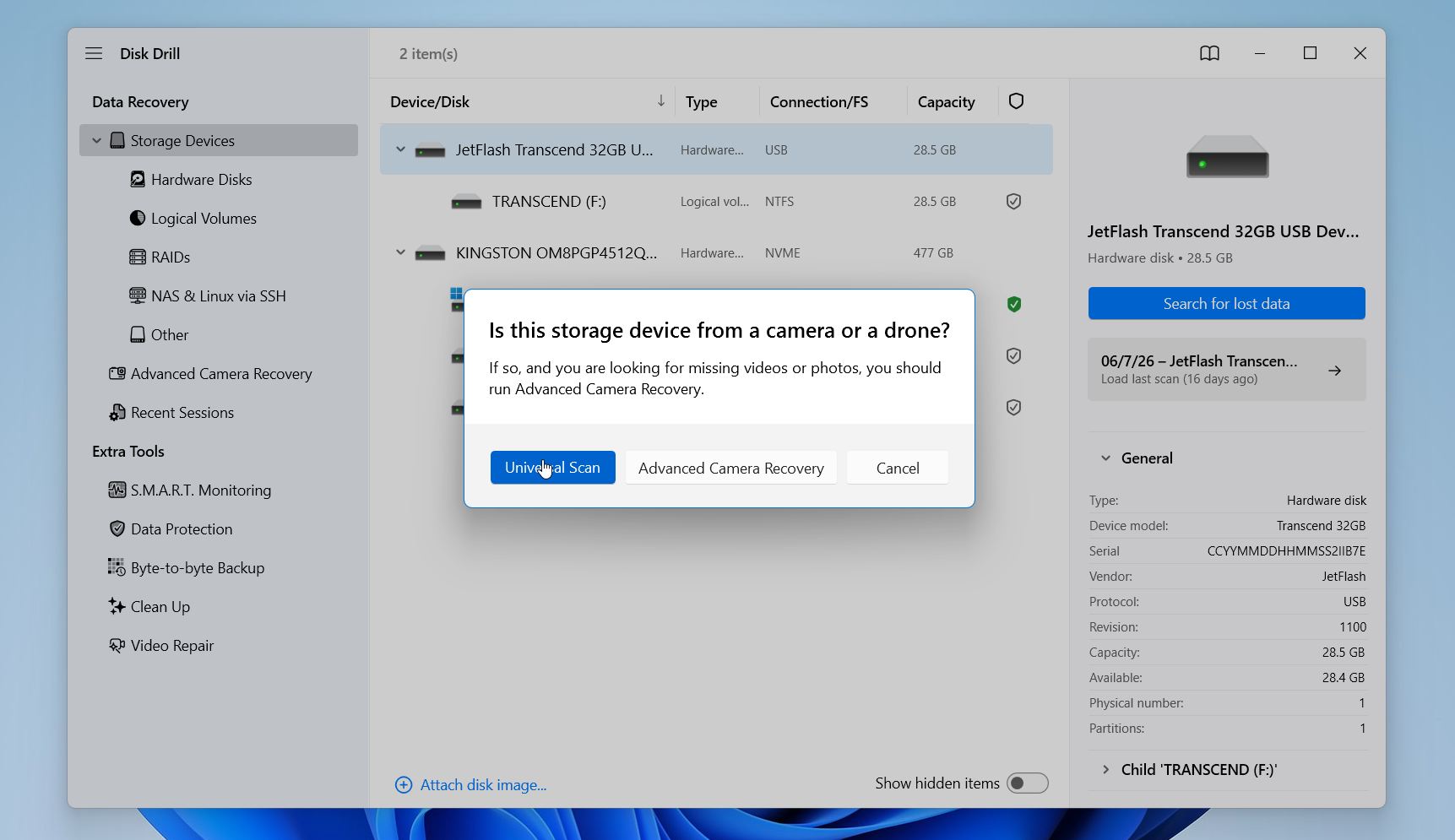
- Επιλέξτε μια λειτουργία σάρωσης. Για τις περισσότερες περιπτώσεις, το Καθολική Σάρωση είναι η καλύτερη επιλογή. Εάν προσπαθείτε κυρίως να ανακτήσετε βίντεο από κάμερα, drone, καταγραφικό οδήγησης ή παρόμοια συσκευή, επιλέξτε το Προχωρημένη Ανάκτηση Κάμερας αντί γι’ αυτό.
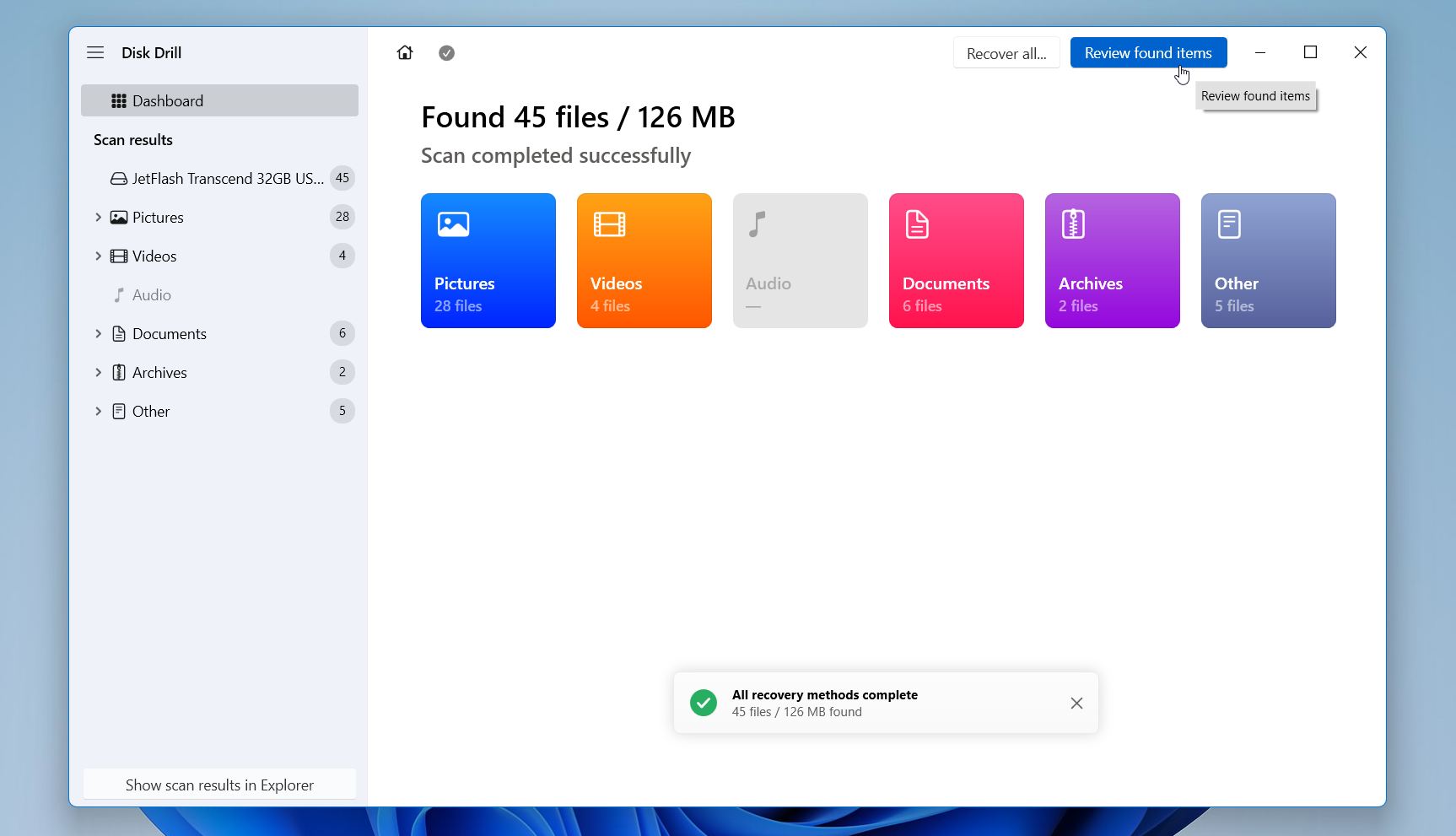
- Περιμένετε να ολοκληρωθεί η σάρωση και μετά κάντε κλικ στο Επισκόπηση των εντοπισμένων στοιχείων.
- Χρησιμοποιήστε τα φίλτρα τύπου αρχείου, φίλτρα ημερομηνίας, φίλτρα μεγέθους ή το πλαίσιο αναζήτησης για να περιορίσετε τα αποτελέσματα. Προεπισκόπηση των σημαντικών αρχείων πριν την ανάκτηση. Εάν ένα αρχείο ανοίγει σωστά στο παράθυρο προεπισκόπησης, υπάρχει μεγάλη πιθανότητα η ανακτημένη έκδοση να είναι επίσης λειτουργική.
- Επιλέξτε τα αρχεία που θέλετε να ανακτήσετε και κάντε κλικ στο Ανάκτηση.
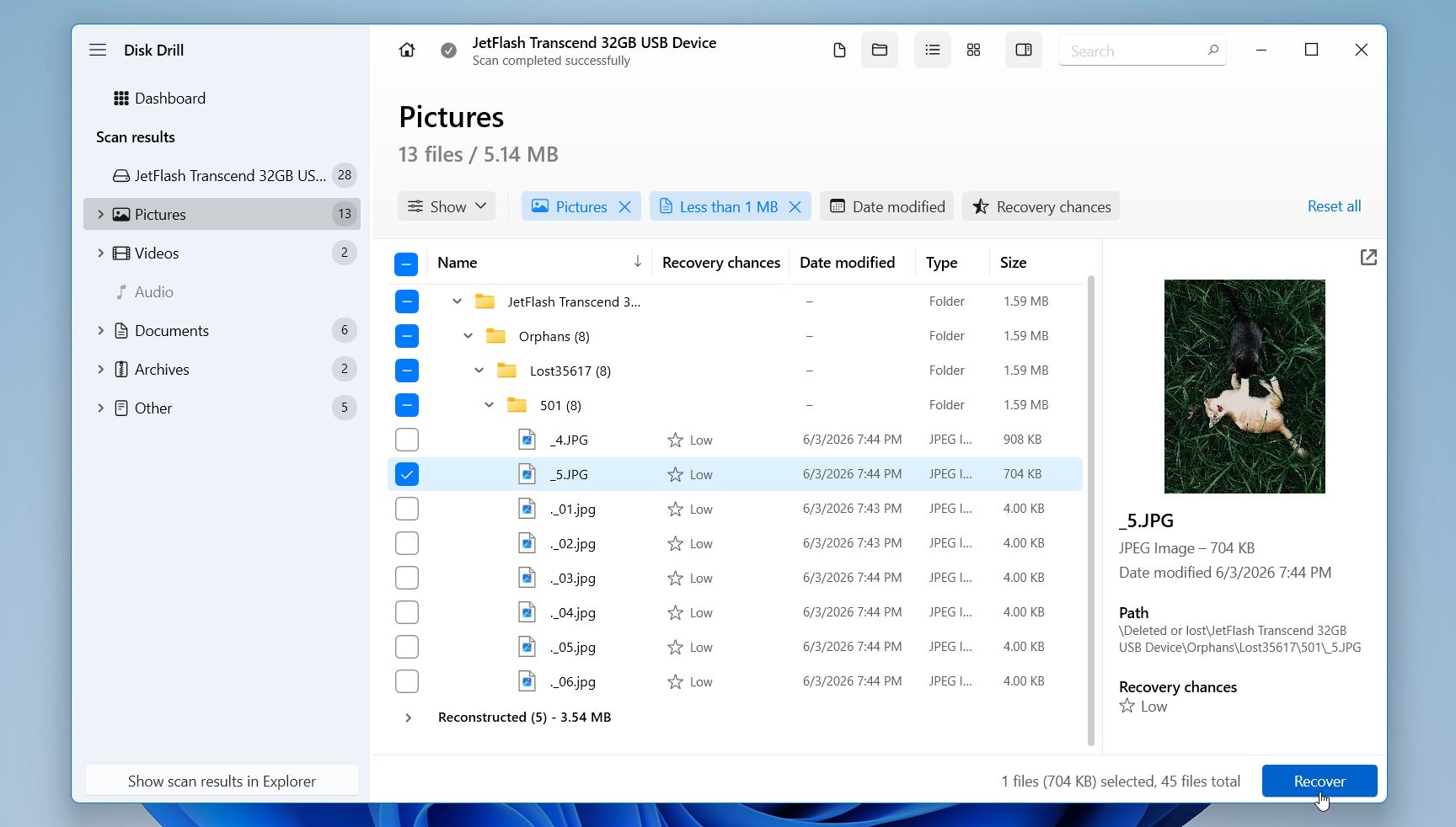
- Επιλέξτε έναν προορισμό σε διαφορετικό δίσκο και ολοκληρώστε τη διαδικασία ανάκτησης.
Στα Windows, το Disk Drill επιτρέπει έως και 100 MB δωρεάν ανάκτηση, και οι προεπισκοπήσεις αρχείων παραμένουν διαθέσιμες ανεξάρτητα από τον τύπο άδειας. Αυτό είναι συχνά αρκετό για να επαναφέρετε αρκετά έγγραφα, φωτογραφίες ή άλλα μικρά αρχεία προτού αποφασίσετε αν χρειάζεστε άδεια επί πληρωμή.
Μία επιπλέον σύσταση: εάν η κάρτα SD παγώνει, αποσυνδέεται απροσδόκητα, παράγει σφάλματα ανάγνωσης ή συμπεριφέρεται μη συνεπώς, δημιουργήστε μια εικόνα της κάρτας πριν ξεκινήσετε την ανάκτηση. Αυτή η διαδικασία αντιγράφει κάθε αναγνώσιμο τομέα από την κάρτα SD σε ένα μόνο αρχείο εικόνας, συμπεριλαμβανομένων των διαγραμμένων δεδομένων και των πληροφοριών του συστήματος αρχείων. Στη συνέχεια, μπορείτε να σαρώσετε αυτή την εικόνα αντί της αρχικής κάρτας. Αυτό μειώνει τον αριθμό των λειτουργιών ανάγνωσης που εκτελούνται σε μια πιθανόν ελαττωματική κάρτα SD και σας δίνει τη δυνατότητα να εκτελέσετε πολλαπλές προσπάθειες ανάκτησης χωρίς να καταπονείτε περαιτέρω τη συσκευή.
Μέθοδος 2: Συμβουλευτείτε Υπηρεσίες Ανάκτησης Δεδομένων
Εάν η κάρτα SD δεν ανιχνεύεται από τον υπολογιστή σας αφού έχετε δοκιμάσει διαφορετικούς αναγνώστες καρτών, αντάπτορες, θύρες USB και υπολογιστές ή αν το λογισμικό ανάκτησης δεδομένων απέτυχε να ανακτήσει τα αρχεία σας, μια επαγγελματική υπηρεσία ανάκτησης δεδομένων μπορεί να είναι η καλύτερη εναπομένουσα επιλογή σας.
Αξίζει επίσης να ληφθεί υπόψη αυτή η μέθοδος από την αρχή αν τα χαμένα δεδομένα είναι ιδιαίτερα σημαντικά. Τα επαγγελματικά εργαστήρια ανάκτησης διαθέτουν εξειδικευμένο εξοπλισμό και τεχνικές που μερικές φορές μπορούν να ανακτήσουν αρχεία από κάρτες στις οποίες το λογισμικό δεν μπορεί να έχει πρόσβαση.
Μια υπηρεσία ανάκτησης μπορεί να βοηθήσει αν:
- Η κάρτα SD δεν εμφανίζεται στη Διαχείριση Δίσκων.
- Πολλαπλοί υπολογιστές και αναγνώστες καρτών δεν μπορούν να την ανιχνεύσουν.
- Η κάρτα έχει ορατές φυσικές ζημιές.
- Το λογισμικό ανάκτησης δεν μπορεί να βρει ή να ανακτήσει τα αρχεία σας.
- Τα ανακτημένα αρχεία είναι ελλιπή ή κατεστραμμένα.
- Τα δεδομένα είναι πολύ πολύτιμα για να ρισκάρετε περαιτέρω προσπάθειες ανάκτησης.
Η επαγγελματική ανάκτηση δεδομένων μπορεί να είναι ακριβή, ειδικά όταν η κάρτα έχει υποστεί ζημιά υλικού. Το κόστος διαφέρει σημαντικά ανάλογα με τον τύπο της βλάβης και την πολυπλοκότητα της διαδικασίας ανάκτησης. Η επιτυχία της ανάκτησης εξαρτάται επίσης από την αιτία του προβλήματος και την κατάσταση της κάρτας. Αν και καμία υπηρεσία δεν μπορεί να εγγυηθεί αποτελέσματα, ένα επαγγελματικό εργαστήριο είναι συχνά η καλύτερη επιλογή όταν η ανάκτηση με λογισμικό και η βασική αντιμετώπιση προβλημάτων έχουν αποτύχει.
Πώς να διορθώσετε την κάρτα SD που δεν διαβάζεται
Εάν η κάρτα SD σας εξακολουθεί να εμφανίζεται στη Διαχείριση Δίσκων αλλά δεν μπορείτε να την αποκτήσετε πρόσβαση κανονικά, κάποια από τις παρακάτω μεθόδους μπορεί να βοηθήσει. Σας προτείνουμε να ξεκινήσετε με τις λιγότερο επεμβατικές επιδιορθώσεις και να προχωρήσετε σε πιο προχωρημένες επιλογές μόνο εάν είναι απαραίτητο. Εάν η κάρτα SD περιέχει σημαντικά αρχεία, ανακτήστε τα πριν επιχειρήσετε επιδιορθώσεις που τροποποιούν το σύστημα αρχείων ή τη δομή διαμερισμάτων της κάρτας.
Μέθοδος 1: Εκχωρήστε ένα νέο γράμμα μονάδας δίσκου εάν η κάρτα SD δεν εμφανίζεται
Τα Windows χρησιμοποιούν γράμματα μονάδων δίσκου για να αναγνωρίζουν και να έχουν πρόσβαση σε αποθηκευτικές συσκευές. Εάν μια κάρτα SD χάσει το εκχωρημένο γράμμα της ή αντιμετωπίσει σύγκρουση με άλλη συσκευή, μπορεί να χάσετε την πρόσβαση στην κάρτα ακόμα κι αν το σύστημα εξακολουθεί να την αναγνωρίζει. Ευτυχώς, αυτό είναι ένα από τα πιο εύκολα προβλήματα προς επίλυση και χρειάζεται μόνο ένα λεπτό για να το ελέγξετε.
Για να εκχωρήσετε ένα νέο γράμμα μονάδας στον κάρτα SD σας:
- Πατήστε Windows + X και επιλέξτε Διαχείριση Δίσκων.
- Κάντε δεξί κλικ στη διαμέρισμα της κάρτας SD και επιλέξτε Αλλαγή γράμματος μονάδας δίσκου και διαδρομών.
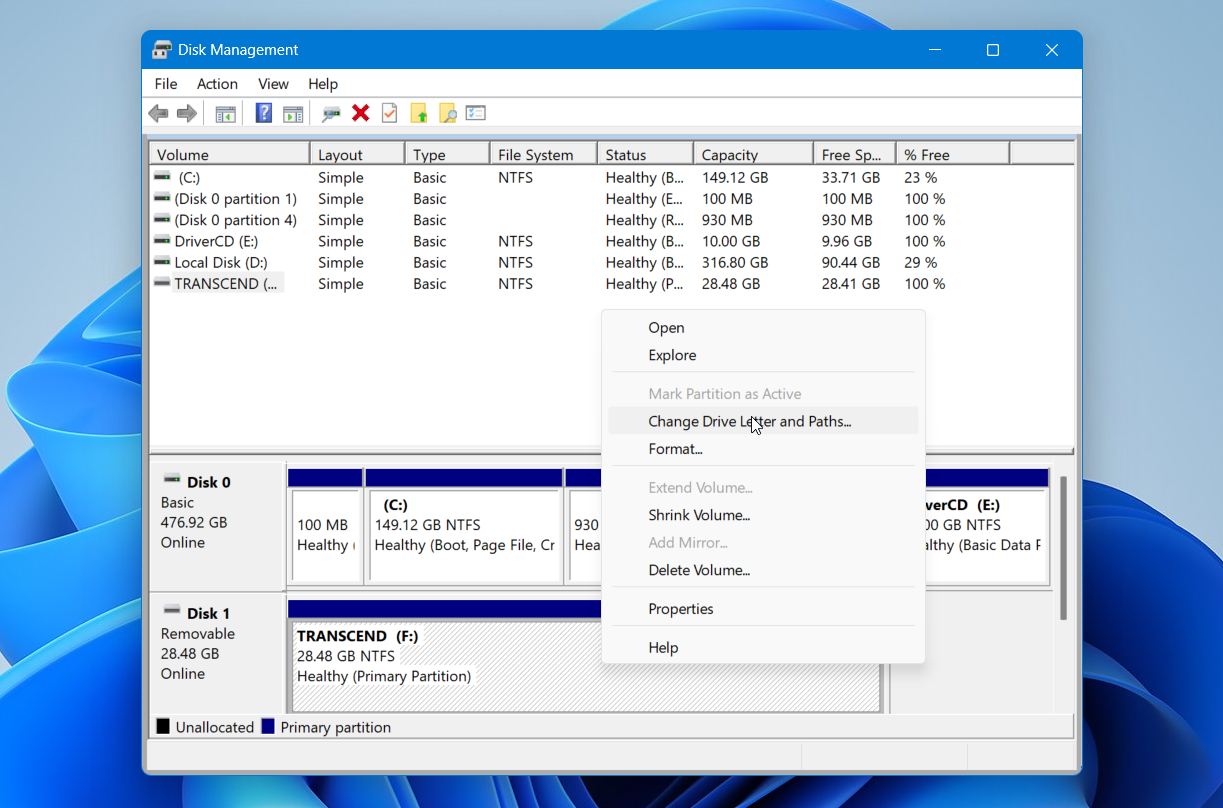
- Κάντε κλικ στο Προσθήκη. Αν η κάρτα έχει ήδη γράμμα μονάδας, κάντε κλικ στο Αλλαγή αντ’ αυτού.
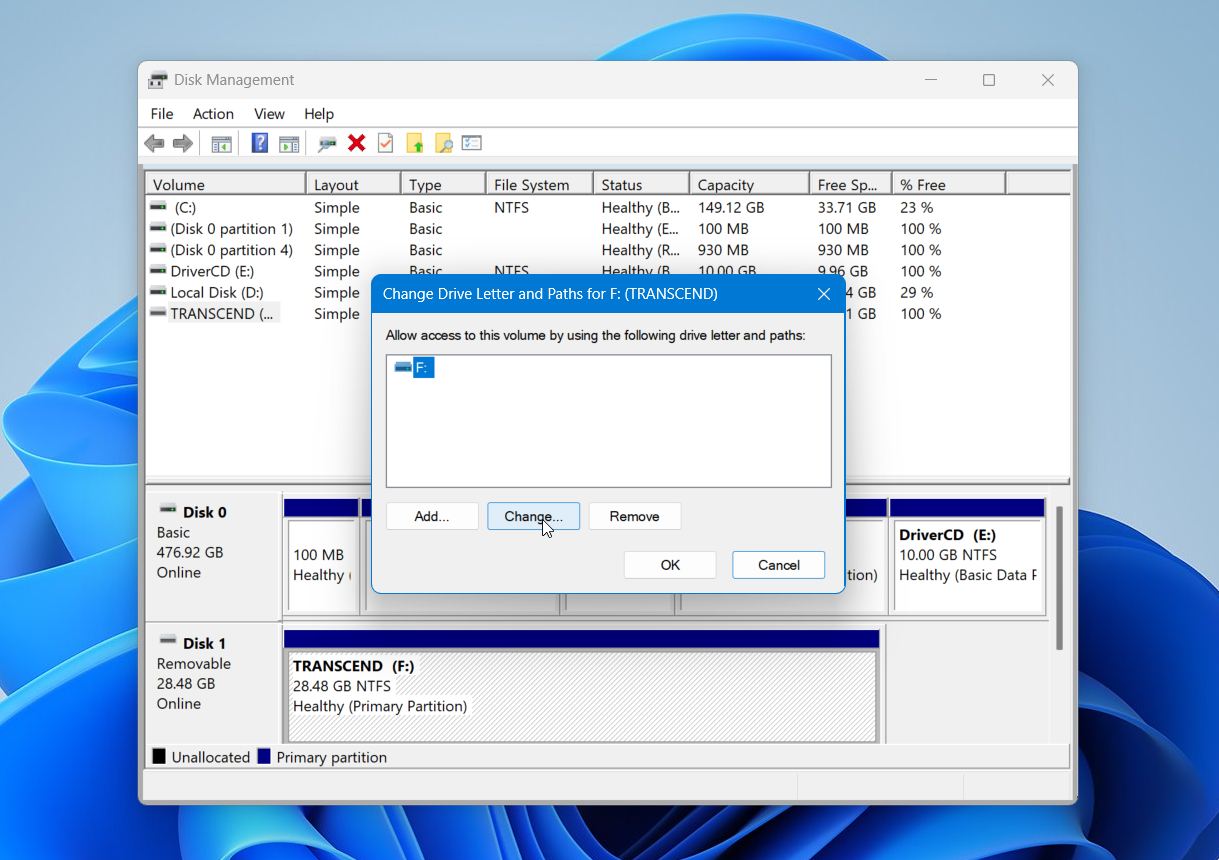
- Επιλέξτε ένα διαθέσιμο γράμμα μονάδας από τη λίστα.
- Κάντε κλικ στο Εντάξει για να αποθηκεύσετε την αλλαγή.
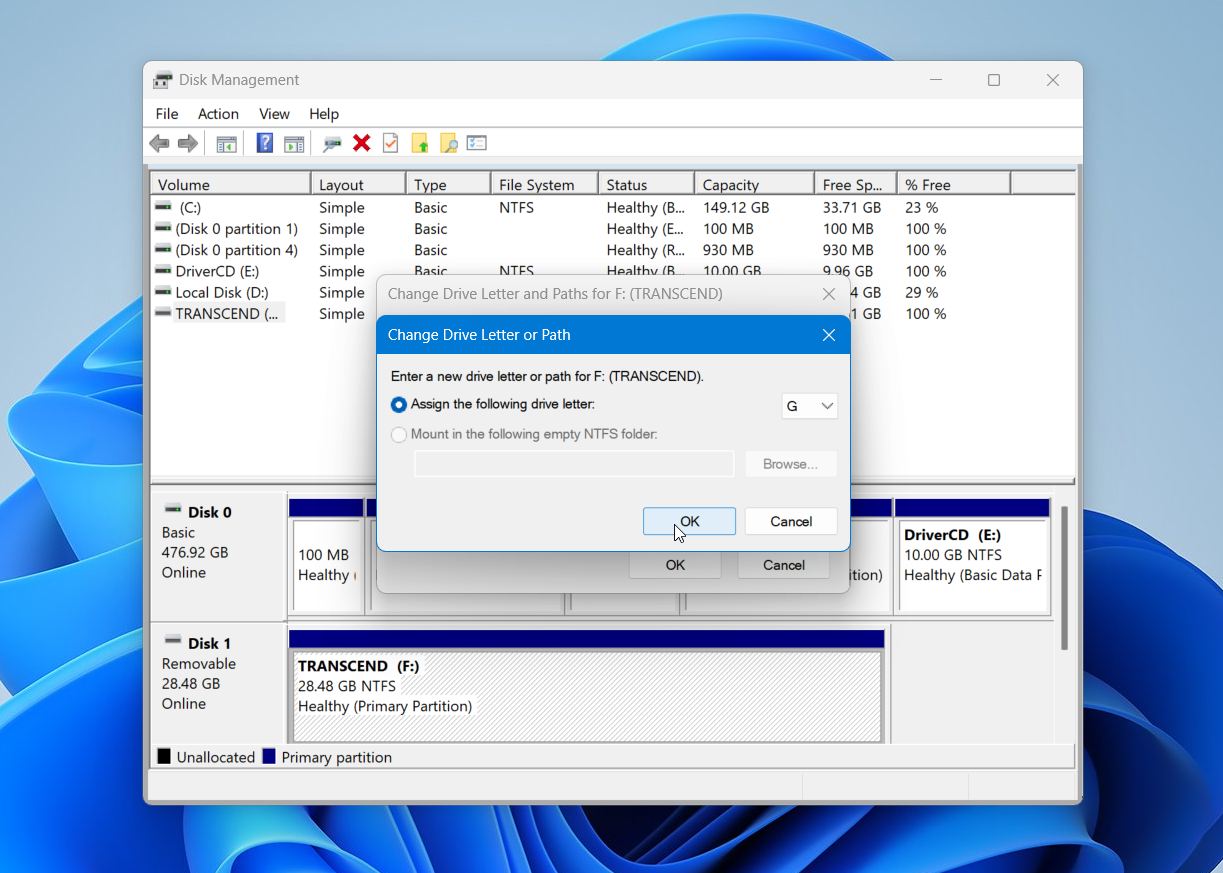
- Ελέγξτε αν μπορείτε να αποκτήσετε κανονικά πρόσβαση στην κάρτα SD.
Εάν το πρόβλημα σχετιζόταν με ένα λείπον ή αντικρουόμενο γράμμα δίσκου, η κάρτα θα πρέπει να γίνει προσβάσιμη αμέσως μετά την αλλαγή. Αν όχι, μην ανησυχείτε. Υπάρχουν και άλλες αιτίες που μπορούν να εμποδίσουν την πρόσβαση σε μια κάρτα SD, και οι επόμενες μέθοδοι καλύπτουν τις πιο συνήθεις.
Μέθοδος 2: Χρησιμοποιήστε το CHKDSK αν η κάρτα SD ανιχνεύεται αλλά δεν διαβάζεται
Εάν η κάρτα SD σας υποστεί καταστροφή του συστήματος αρχείων, τα Windows μπορεί να την αναγνωρίζουν αλλά να δυσκολεύονται να έχουν πρόσβαση στα αρχεία που είναι αποθηκευμένα σε αυτήν. Συνήθη σημάδια περιλαμβάνουν μηνύματα σφάλματος όταν ανοίγετε την κάρτα, αρχεία ή φακέλους που λείπουν, φακέλους με παράξενα ονόματα, αρχεία που δεν ανοίγουν ή ένα μήνυμα που σας ζητά να διαμορφώσετε την κάρτα πριν τη χρησιμοποιήσετε. Σε αυτές τις περιπτώσεις, το ενσωματωμένο εργαλείο CHKDSK μπορεί μερικές φορές να επιδιορθώσει σφάλματα του συστήματος αρχείων και να επαναφέρει την πρόσβαση στην κάρτα.
Προειδοποίηση: Χρησιμοποιήστε το CHKDSK με προσοχή. Αν και μπορεί να επιδιορθώσει προβλήματα στο σύστημα αρχείων, μπορεί επίσης να τροποποιήσει, μετακινήσει ή διαγράψει κατεστραμμένες εγγραφές του συστήματος αρχείων κατά τη διαδικασία επιδιόρθωσης. Εάν η κάρτα SD περιέχει σημαντικά αρχεία που δεν έχετε δημιουργήσει αντίγραφα ασφαλείας ή δεν έχετε ανακτήσει ακόμη, είναι καλύτερα να ανακτήσετε πρώτα τα δεδομένα σας. Το CHKDSK είναι ένα εργαλείο επιδιόρθωσης, όχι εργαλείο ανάκτησης δεδομένων.
Για να εκτελέσετε το CHKDSK σε μια κάρτα SD:
- Πατήστε Windows + S, πληκτρολογήστε cmd και στη συνέχεια επιλέξτε Εκτέλεση ως διαχειριστής.
- Πληκτρολογήστε την παρακάτω εντολή και αντικαταστήστε το X με το γράμμα δίσκου της κάρτας SD:
chkdsk X: /f. - Πατήστε Εισαγωγή.
- Περιμένετε να ολοκληρωθεί η διαδικασία σάρωσης και διόρθωσης.
- Ελέγξτε αν μπορείτε να έχετε πρόσβαση στην κάρτα SD κανονικά.
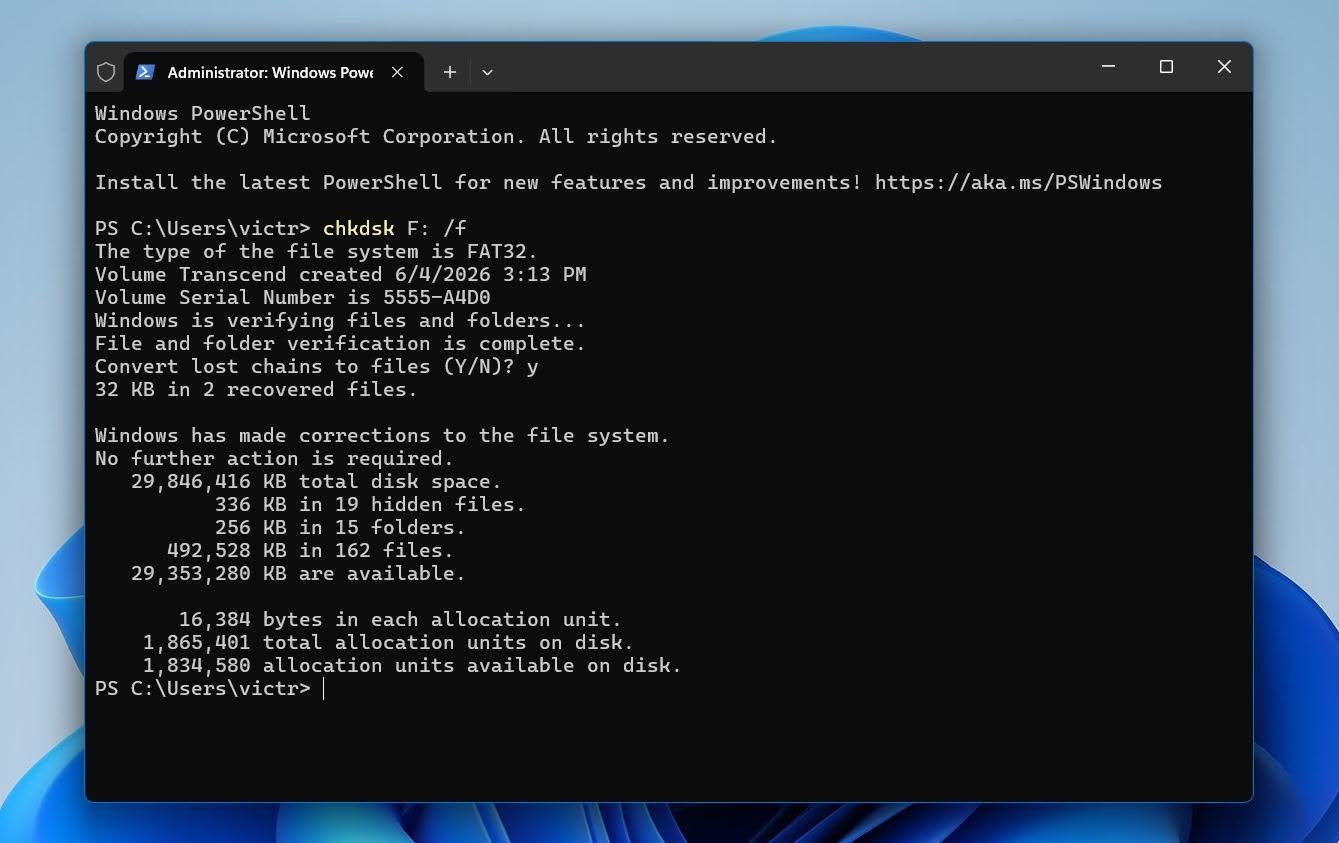
Εάν το CHKDSK αναφέρει ότι διόρθωσε σφάλματα, η κάρτα μπορεί να γίνει και πάλι προσβάσιμη. Ωστόσο, αν η εντολή αποτύχει, αναφέρει σοβαρή καταστροφή ή η κάρτα εξακολουθεί να μην λειτουργεί μετά, σταματήστε να κάνετε αλλαγές στην κάρτα και προχωρήστε στην ανάκτηση δεδομένων ή στην επόμενη μέθοδο αντιμετώπισης προβλημάτων.
Αν δείτε το μήνυμα Το CHKDSK δεν είναι διαθέσιμο για RAW δίσκους. Windows δεν μπορεί πλέον να αναγνωρίσει το σύστημα αρχείων, επομένως το CHKDSK δεν μπορεί να το επιδιορθώσει. Αν δεν έχετε ανακτήσει ακόμα τα αρχεία σας, κάντε το πριν επιχειρήσετε οποιαδήποτε περαιτέρω επιδιόρθωση.
Μέθοδος 3: Επαναφορά χαμένης κατάτμησης αν η κάρτα SD εμφανίζεται ως μη κατανεμημένη
Εάν η κάρτα SD εμφανίζεται ως Μη κατανεμημένο στη Διαχείριση Δίσκων, η κατάτμηση μπορεί να έχει διαγραφεί. Σε αυτή την περίπτωση, η επαναφορά της κατάτμησης μπορεί να επαναφέρει την πρόσβαση στην κάρτα και τα αρχεία της χωρίς να χρειάζεται λογισμικό ανάκτησης.
Προειδοποίηση: Η επαναφορά διαμερίσματος τροποποιεί τον πίνακα διαμερισμάτων της κάρτας. Εάν η κάρτα SD περιέχει σημαντικά αρχεία, σκεφτείτε να δημιουργήσετε ένα εφεδρικό αντίγραφο ή να ανακτήσετε πρώτα τα δεδομένα.
Για να επαναφέρετε μια χαμένη κατάτμηση χρησιμοποιώντας το TestDisk:
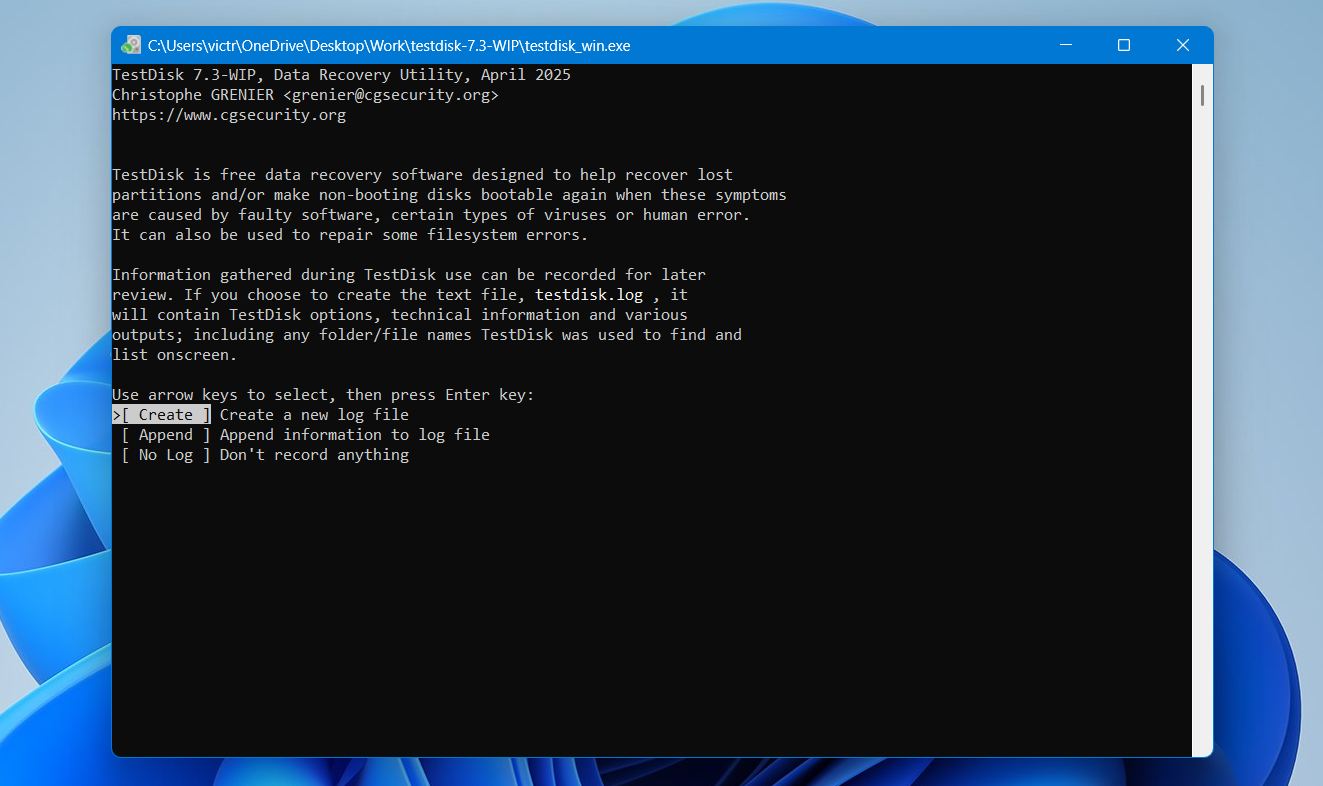
- Κατεβάστε το TestDisk και εκκινήστε το testdisk_win.exe.
- Επιλέξτε Δημιουργία για να δημιουργήσετε ένα νέο αρχείο καταγραφής και πατήστε Εισαγωγή.
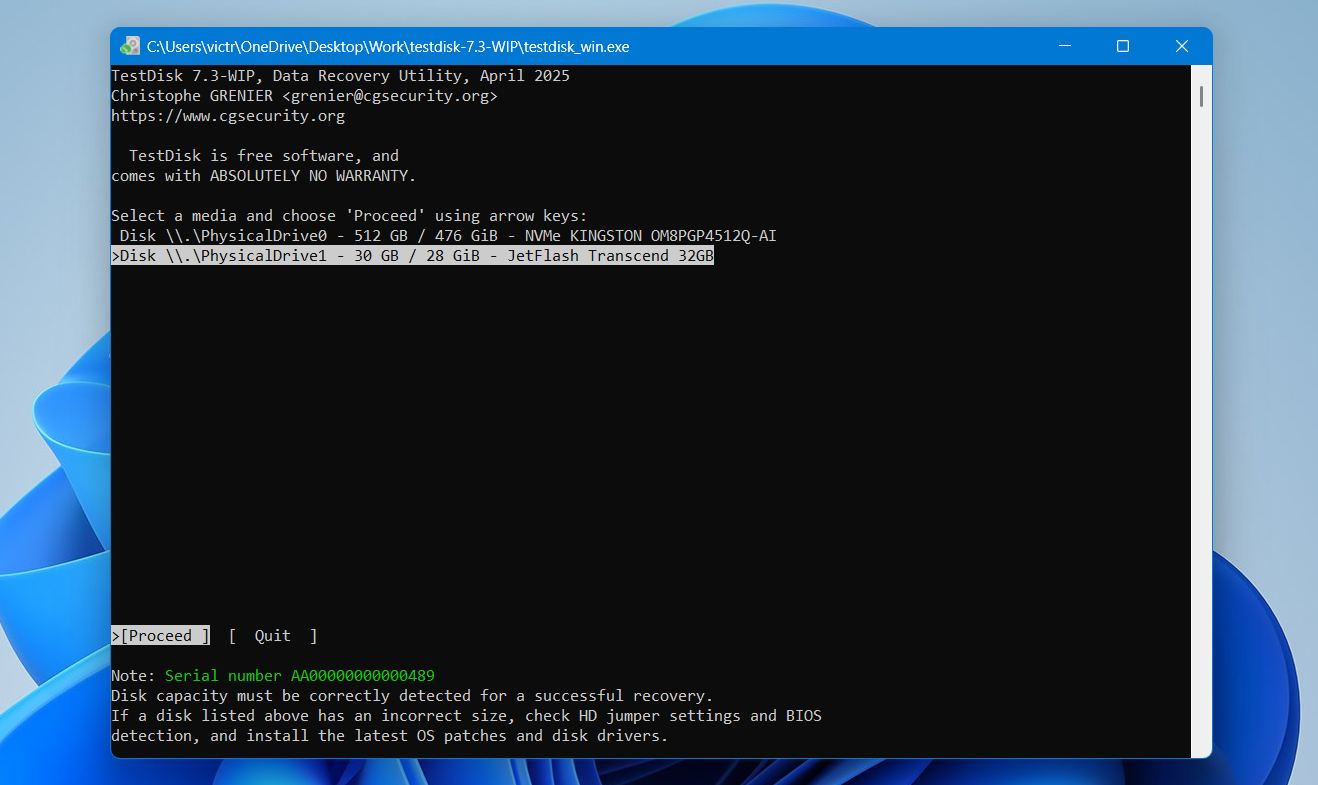
- Επιλέξτε την κάρτα SD σας από τη λίστα των συσκευών αποθήκευσης και πατήστε Εισαγωγή.
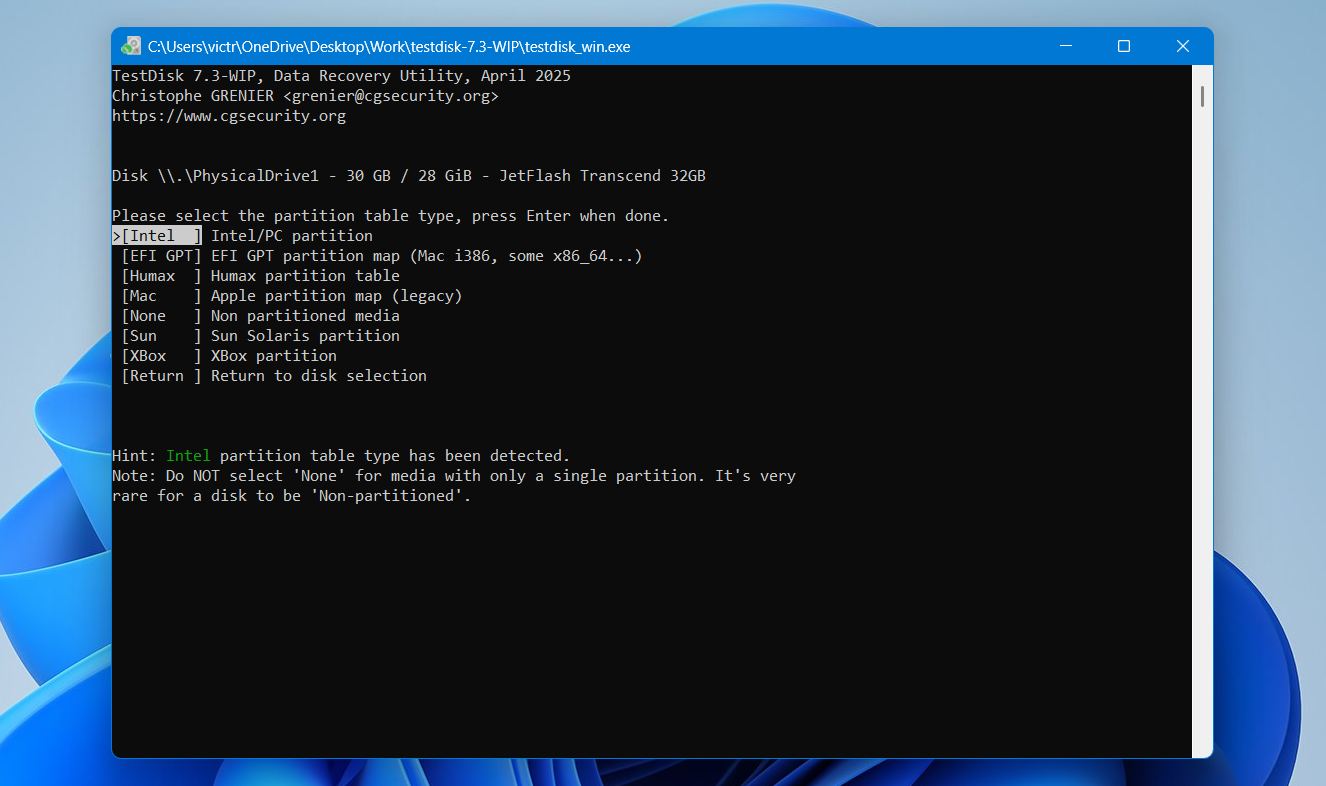
- Αφήστε τον ανιχνευμένο τύπο πίνακα κατατμήσεων επιλεγμένο και πατήστε Εισαγωγή.
- Επιλέξτε Ανάλυση και πατήστε Εισαγωγή.
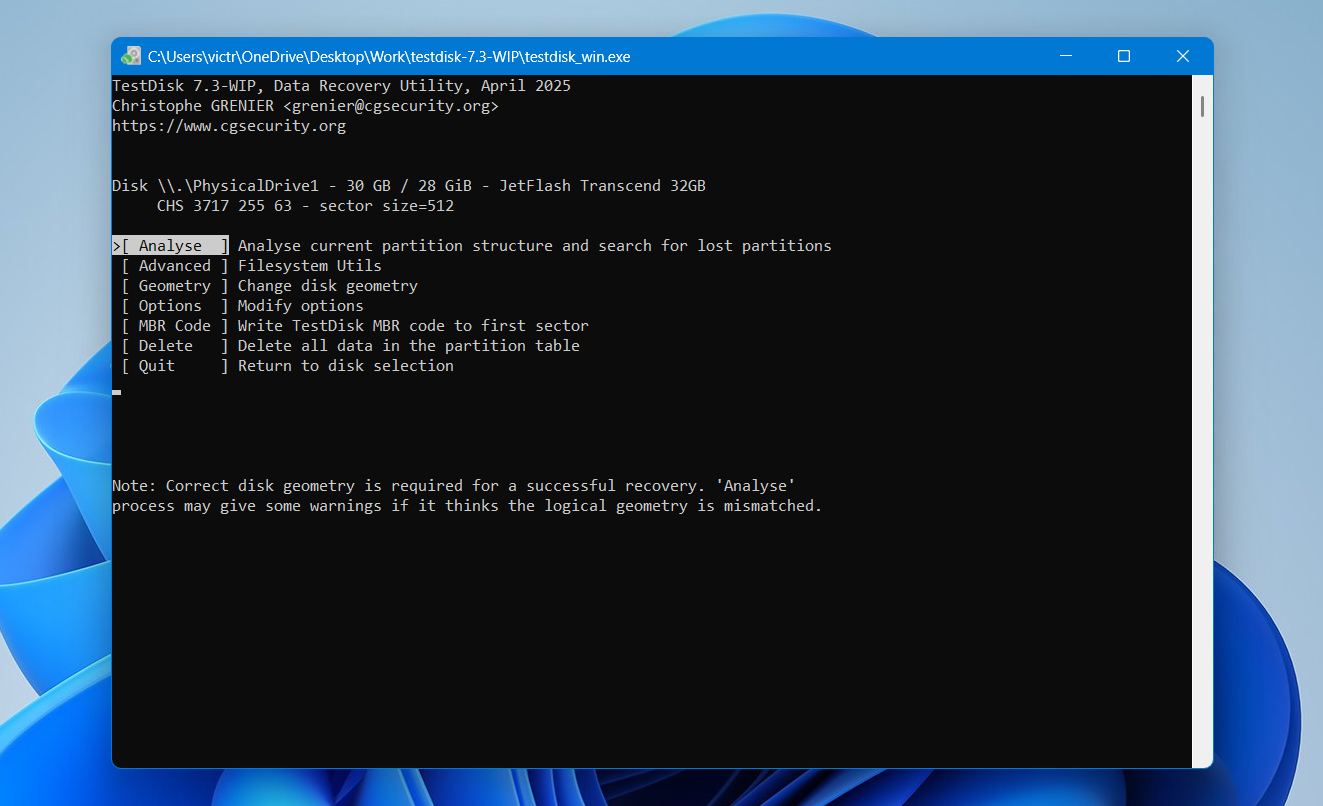
- Επιλέξτε Γρήγορη Αναζήτηση και περιμένετε να ολοκληρωθεί η σάρωση.
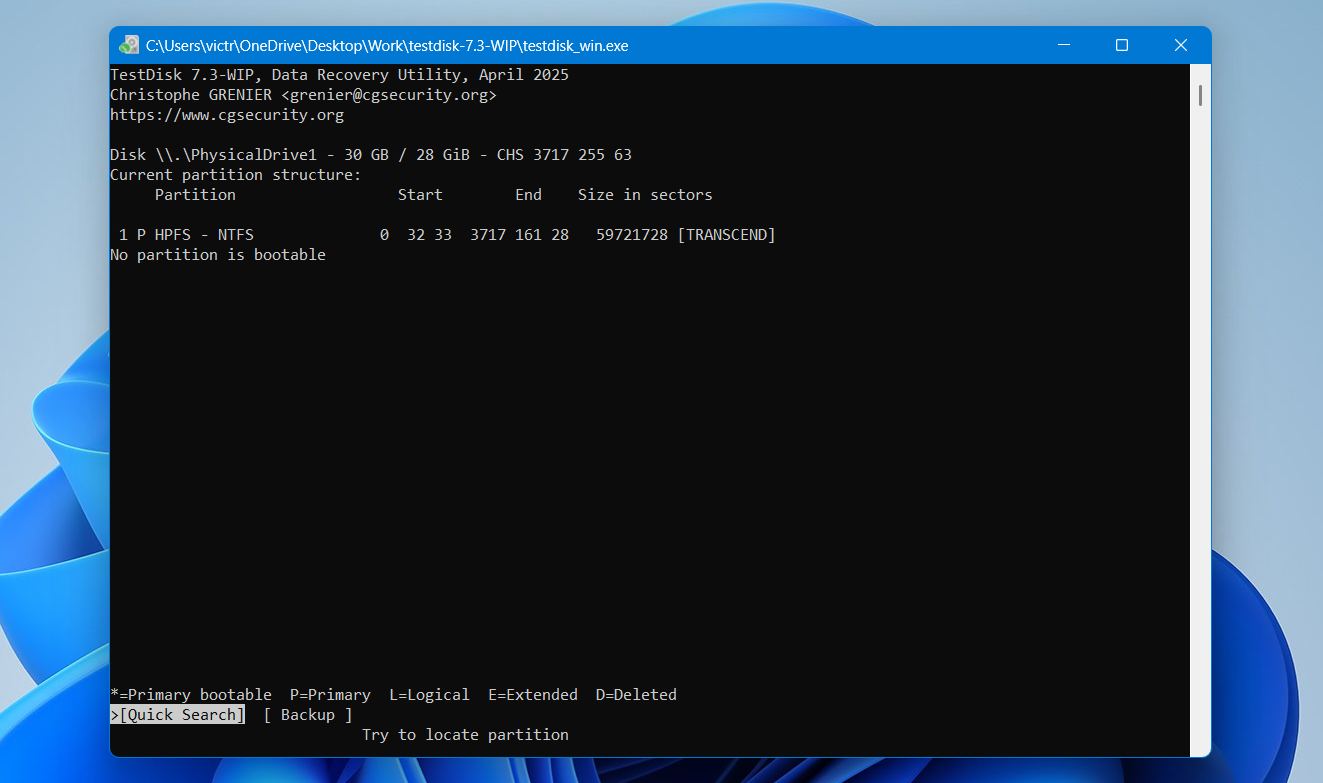
- Εάν το TestDisk βρει την χαμένη κατάτμηση, επιλέξτε την και πατήστε P για να βεβαιωθείτε ότι τα αρχεία σας είναι ορατά.
- Πατήστε Εισαγωγή για να επιστρέψετε στην προηγούμενη οθόνη.
- Επιλέξτε Γράψτε και επιβεβαιώστε την ενέργεια.
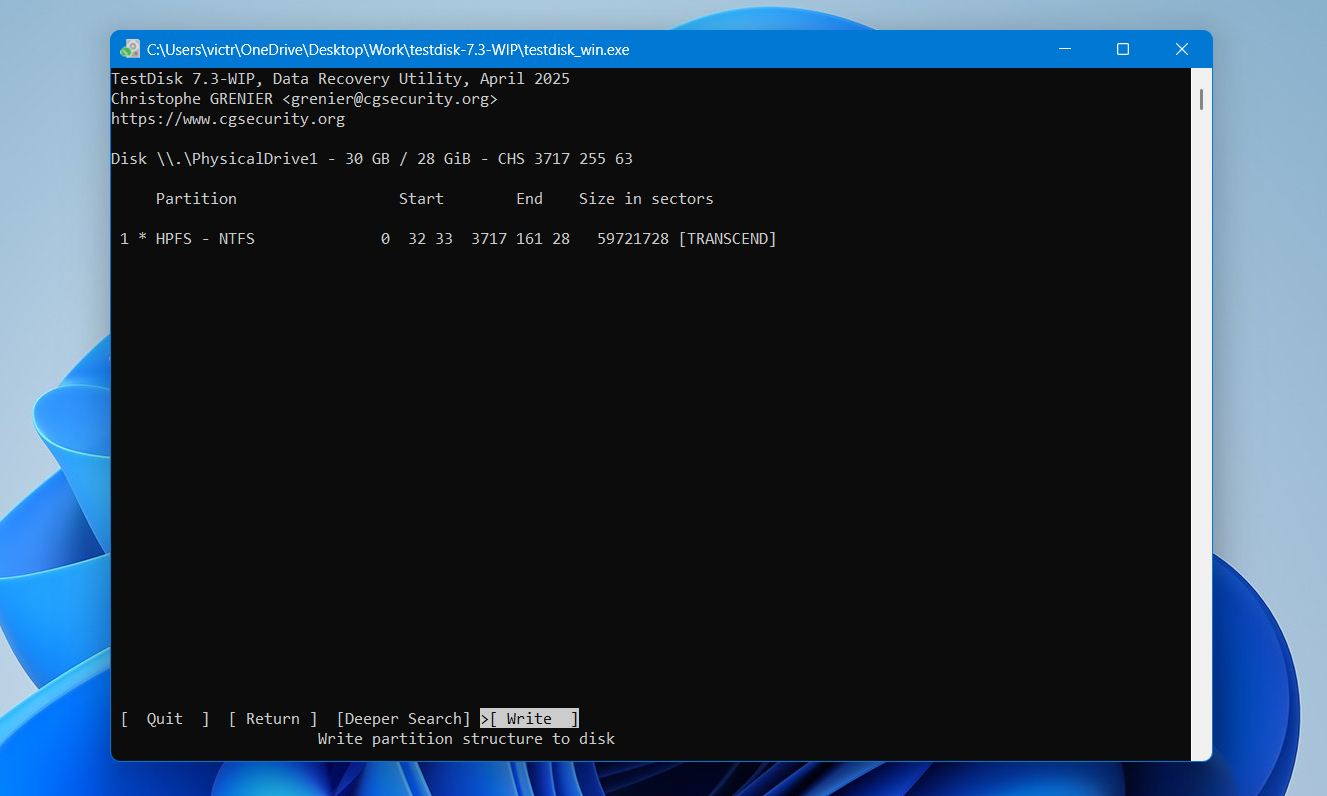
- Επανεκκινήστε τον υπολογιστή σας όταν σας ζητηθεί.
Εάν το Γρήγορη Αναζήτηση δεν βρει το σωστό διαμέρισμα, εκτελέστε το Βαθύτερη Αναζήτηση και ελέγξτε τα αποτελέσματα. Μόλις το TestDisk επαναφέρει με επιτυχία το διαμέρισμα, η κάρτα SD θα πρέπει να γίνει ξανά προσβάσιμη.
Μέθοδος 4: Διαμορφώστε την κάρτα SD αν ανιχνεύεται αλλά δεν διαβάζεται
Όταν αποτύχουν άλλα βήματα αντιμετώπισης προβλημάτων, η διαμόρφωση της κάρτας είναι συνήθως το επόμενο βήμα. Βεβαιωθείτε ότι έχετε ανακτήσει εκ των προτέρων όλα τα σημαντικά αρχεία. Μπορεί να επιλύσει καταστροφή του συστήματος αρχείων, σφάλματα RAW και άλλα ζητήματα που εμποδίζουν έναν υπολογιστή ή συσκευή να αναγνωρίσει σωστά την κάρτα.
Προειδοποίηση: Η διαμόρφωση θα διαγράψει όλα τα δεδομένα που είναι αποθηκευμένα στην κάρτα SD. Πριν συνεχίσετε, βεβαιωθείτε ότι έχετε ανακτήσει όλα τα σημαντικά αρχεία σας. Αυτή η προειδοποίηση μπορεί να ακούγεται προφανής, αλλά βλέπουμε τακτικά χρήστες που είτε ξεχνούν ότι η διαμόρφωση διαγράφει αρχεία είτε κατά λάθος διαμορφώσουν την SD κάρτα τους.
Για να διαμορφώσετε μια κάρτα SD στα Windows:
- Συνδέστε την κάρτα SD στον υπολογιστή σας.
- Ανοίξτε Διαχείριση Δίσκων.
- Κάντε δεξί κλικ στην κάρτα SD και επιλέξτε Μορφοποίηση.
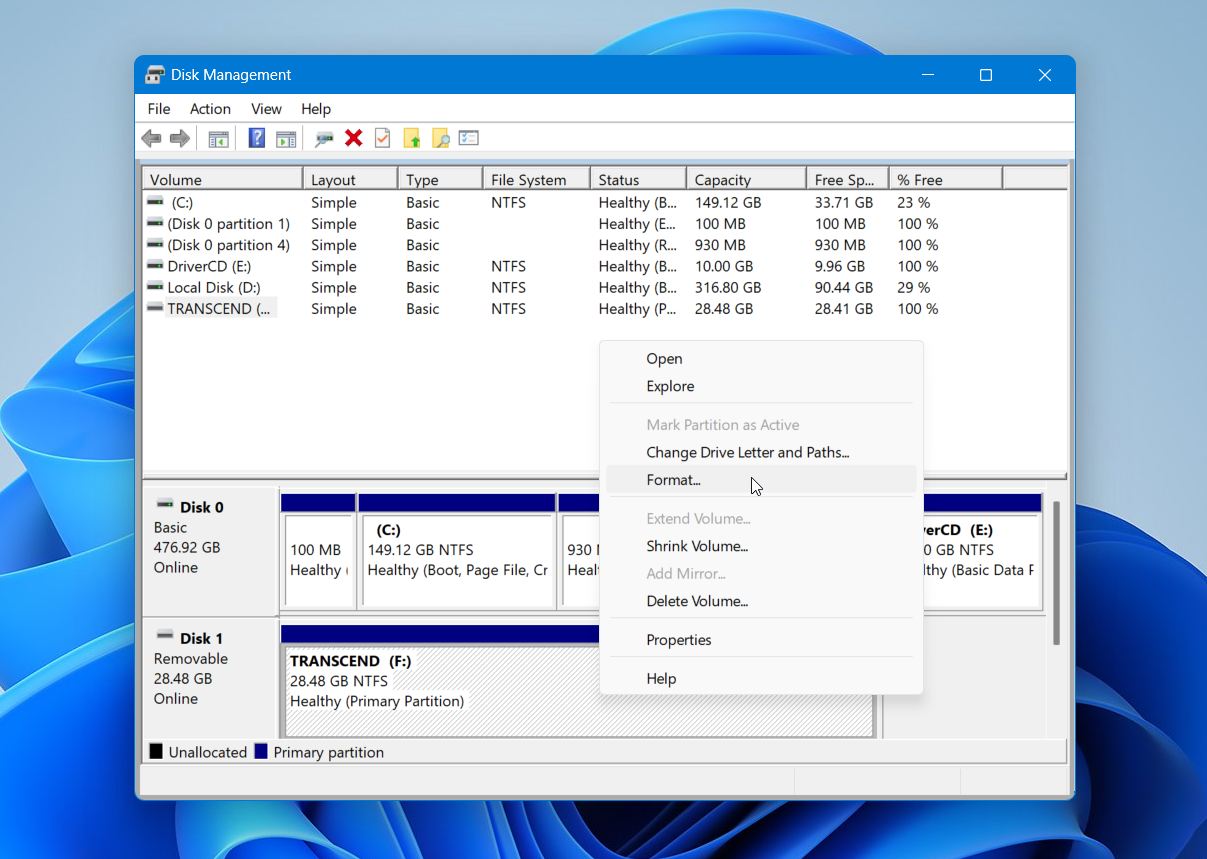
- Επιλέξτε ένα σύστημα αρχείων.
- Αφήστε το Γρήγορη Μορφοποίηση επιλεγμένο, εκτός αν έχετε συγκεκριμένο λόγο να μην το κάνετε.
- Κάντε κλικ στο Εντάξει και επιβεβαιώστε την προειδοποίηση.
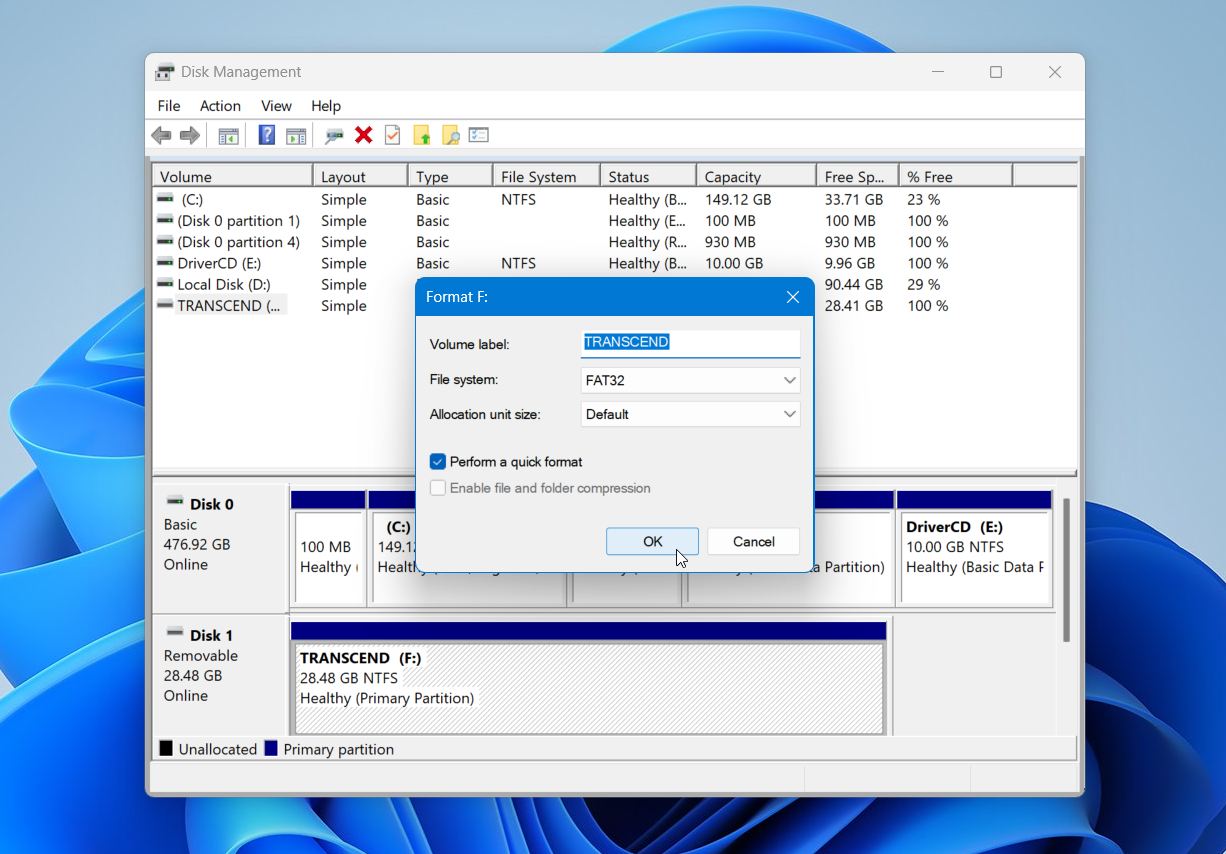
Για να αποφύγετε προβλήματα συμβατότητας, χρησιμοποιήστε το σύστημα αρχείων που συνιστάται για τη συσκευή σας. Κάμερες, drones, smartphones, κονσόλες παιχνιδιών και άλλες συσκευές ενδέχεται να έχουν συγκεκριμένες απαιτήσεις. Ως γενικός κανόνας:
- Η FAT32 προσφέρει την καλύτερη συμβατότητα με παλαιότερες συσκευές και μικρότερες κάρτες SD.
- Η exFAT είναι η προτιμώμενη επιλογή για κάρτες SDXC και σύγχρονες συσκευές, ειδικά όταν εργάζεστε με μεγάλα αρχεία όπως φωτογραφίες και βίντεο υψηλής ανάλυσης.
- Η NTFS συνήθως είναι καλύτερο να χρησιμοποιείται μόνο σε Windows και σπάνια συνιστάται για κάρτες SD που μεταφέρονται μεταξύ συσκευών.
Θα παρατηρήσετε επίσης δύο επιλογές μορφοποίησης: Γρήγορη Μορφοποίηση και Πλήρης Μορφοποίηση. Η Γρήγορη Μορφοποίηση (Quick Format) αναδημιουργεί το σύστημα αρχείων και προετοιμάζει την κάρτα για χρήση μέσα σε λίγα δευτερόλεπτα. Μια Πλήρης Μορφοποίηση (Full Format) διαρκεί πολύ περισσότερο επειδή τα Windows ελέγχουν την κάρτα για κακούς τομείς εκτός από τη δημιουργία ενός νέου συστήματος αρχείων. Για τις περισσότερες περιπτώσεις, μια Γρήγορη Μορφοποίηση είναι επαρκής.
Αν σκοπεύετε να χρησιμοποιήσετε την κάρτα SD σε κάμερα, drone ή παρόμοια συσκευή, συχνά είναι καλή ιδέα να τη διαμορφώσετε ξανά μέσα σε αυτήν τη συσκευή μετά την ολοκλήρωση της διαμόρφωσης από τα Windows. Πολλές συσκευές δημιουργούν τη δική τους δομή φακέλων και ρυθμίσεις κατά τη διάρκεια της διαδικασίας διαμόρφωσης, κάτι που μπορεί να βοηθήσει στην αποφυγή προβλημάτων συμβατότητας αργότερα.
Συμβουλές για την Αποφυγή Προβλημάτων Εντοπισμού Κάρτας SD
Τέλος, μερικές απλές συνήθειες μπορούν να σας βοηθήσουν να αποφύγετε πολλά προβλήματα ανίχνευσης SD καρτών πριν αυτά εμφανιστούν. Τα περισσότερα προβλήματα δεν εμφανίζονται ξαφνικά. Συχνά ξεκινούν από πράγματα όπως η μη ασφαλής αφαίρεση, οι διακοπτόμενες μεταφορές αρχείων, οι φθαρμένοι αναγνώστες καρτών ή μια κάρτα μνήμης που έχει απλώς φτάσει στο τέλος της ζωής της. Αν και καμία SD κάρτα δεν διαρκεί για πάντα, η σωστή χρήση μπορεί να μειώσει την πιθανότητα καταστροφής δεδομένων και να βοηθήσει την κάρτα να παραμείνει αξιόπιστη για περισσότερο.
Ακολουθούν μερικές πρακτικές που προτείνουμε:
- Απορρίπτετε πάντα με ασφάλεια την κάρτα πριν το αφαιρέσετε από έναν υπολογιστή. Αυτό δίνει στο Windows ή το macOS χρόνο να ολοκληρώσουν οποιεσδήποτε εργασίες παρασκηνίου και να κλείσουν σωστά τις λειτουργίες αρχείων.
- Περιμένετε να ολοκληρωθούν οι μεταφορές αρχείων πριν αποσυνδέσετε την κάρτα. Η πρόωρη αφαίρεσή της μπορεί να καταστρέψει αρχεία και μερικές φορές το ίδιο το σύστημα αρχείων.
- Χρησιμοποιήστε έναν αξιόπιστο αναγνώστη καρτών ή αντάπτορα. Αν η κάρτα SD σας σταματήσει ξαφνικά να εμφανίζεται, ο αναγνώστης είναι συχνά το ίδιο πιθανό να είναι ο ένοχος όσο και η κάρτα.
- Διαμορφώστε την κάρτα στη συσκευή που τη χρησιμοποιεί πιο συχνά. Αυτό βοηθά στην αποφυγή προβλημάτων συμβατότητας και εξασφαλίζει ότι οι σωστές ρυθμίσεις συστήματος αρχείων είναι στη θέση τους.
- Προστατέψτε την κάρτα από τη ζέστη, την υγρασία και τη φυσική φθορά. Οι κάρτες SD είναι ανθεκτικές, αλλά οι κατεστραμμένες επαφές ή τα εσωτερικά εξαρτήματα μπορεί να οδηγήσουν γρήγορα σε προβλήματα ανίχνευσης.
- Δώστε προσοχή στα προειδοποιητικά σημάδια. Αν μια κάρτα αρχίσει να αποσυνδέεται τυχαία, να ζητάει μορφοποίηση ή να εξαφανίζεται περιστασιακά, δημιουργήστε αντίγραφα ασφαλείας των αρχείων σας το συντομότερο δυνατόν.
- Διατηρείτε αντίγραφα ασφαλείας των σημαντικών δεδομένων. Ακόμη και μια υγιής κάρτα SD μπορεί να αποτύχει απροσδόκητα, οπότε τα πολύτιμα αρχεία θα πρέπει πάντα να υπάρχουν σε περισσότερες από μία τοποθεσίες.
Όσο αξιόπιστη κι αν φαίνεται, μια κάρτα SD δεν είναι μόνιμος χώρος αποθήκευσης δεδομένων. Είναι ιδανικές για συσκευές που χρειάζονται συμπαγή αποθήκευση, αλλά δεν θα πρέπει να τους έχουμε εμπιστοσύνη ως διαχρονικό αρχείο για σημαντικά αρχεία. Με την πάροδο του χρόνου, όλη η flash μνήμη φθείρεται και τελικά αποτυγχάνει. Γι’ αυτό ο καλύτερος τρόπος για να προστατέψετε τα αρχεία σας είναι να τα αντιγράφετε σε άλλο δίσκο ή σε κάποια υπηρεσία cloud τακτικά, αντί να τα αφήνετε σε μία μόνο κάρτα SD για μήνες ή και χρόνια.
Τελικές Σημειώσεις
Τα περισσότερα προβλήματα ανίχνευσης κάρτας SD προκαλούνται από σχετικά απλά ζητήματα, όπως ελαττωματικοί αναγνώστες καρτών, προβλήματα με τον αντάπτορα ή καταστροφή του συστήματος αρχείων. Πριν υποθέσετε ότι η κάρτα έχει χαλάσει, αφιερώστε χρόνο για να τη δοκιμάσετε με διαφορετικό υλικό και να επαληθεύσετε αν εμφανίζεται στη Διαχείριση Δίσκων.
Εάν η κάρτα περιέχει σημαντικά αρχεία, πάντα να δίνετε προτεραιότητα στην ανάκτηση δεδομένων πριν επιχειρήσετε επισκευές. Ακόμη και όταν μια κάρτα φαίνεται να μην μπορεί να διαβαστεί, το λογισμικό ανάκτησης μπορεί συχνά να ανακτήσει δεδομένα, αρκεί η κάρτα να παραμένει ανιχνεύσιμη από το σύστημα. Εργαλεία όπως το Disk Drill, το οποίο θεωρούμε μία από τις καλύτερες εφαρμογές ανάκτησης SD κάρτας που διατίθενται, μπορούν συχνά να ανακτήσουν αρχεία από κατεστραμμένες, RAW, διαμορφωμένες ή με οποιονδήποτε άλλο τρόπο μη προσβάσιμες κάρτες.
Συχνές Ερωτήσεις:
- Κάντε δεξί κλικ στο Έναρξη και ανοίξτε το Διαχείριση Δίσκων.
- Βρείτε την κάρτα SD στη λίστα των δίσκων.
- Αν δεν έχει γράμμα δίσκου, κάντε δεξί κλικ στο διαμέρισμα της κάρτας SD και επιλέξτε Αλλαγή γράμματος μονάδας δίσκου και διαδρομών.
- Κάντε κλικ στο Προσθήκη, επιλέξτε ένα γράμμα και κάντε κλικ στο Εντάξει.
- Αν η κάρτα εμφανίζεται ως Χωρίς σύνδεση, κάντε δεξί κλικ και επιλέξτε Σε σύνδεση.
- Αν εξακολουθεί να μην λειτουργεί, ανοίξτε το Διαχείριση Συσκευών.
- Επεκτείνετε το Δίσκοι δίσκου ή το Συσκευές τεχνολογίας μνήμης.
- Κάντε δεξί κλικ στην κάρτα SD ή στον αναγνώστη καρτών και επιλέξτε Ενεργοποίηση συσκευής.
- Πατήστε Windows + X και ανοίξτε το Διαχείριση Συσκευών.
- Βρείτε τον αναγνώστη κάρτας SD κάτω από Συσκευές Τεχνολογίας Μνήμης, Δίσκοι Δίσκων ή Ελεγκτές USB.
- Κάντε δεξί κλικ και επιλέξτε Ενημέρωση προγράμματος οδήγησης > Αναζήτηση αυτόματα για προγράμματα οδήγησης.
- Κάντε δεξί κλικ στον αναγνώστη κάρτας SD στο Διαχείριση Συσκευών.
- Επιλέξτε Απεγκατάσταση συσκευής.
- Επανεκκινήστε τον υπολογιστή σας.