 Czy Twoja karta SD nie jest wykrywana przez komputer, nie pojawia się? Zanim założysz, że karta uległa awarii, wypróbuj kilka szybkich kroków sprawdzających. Wiele problemów z wykrywaniem kart SD ma proste przyczyny i nie wymaga zaawansowanego rozwiązywania problemów.
Zacznij od następujących:
- Wyjmij kartę SD i włoż ją ponownie.
- Wypróbuj inny czytnik kart lub adapter.
- Podłącz czytnik do innego portu USB.
- Sprawdź kartę SD na innym komputerze.
- Sprawdź, czy karta działa w urządzeniu, do którego normalnie należy, takim jak aparat, telefon lub dron.
- Otwórz Zarządzanie dyskami i sprawdź, czy karta się tam pojawia.
Te kontrole mogą szybko pomóc Ci ustalić, czy problem pochodzi z karty SD, czytnika kart, adaptera czy samego komputera. Jeśli karta zacznie działać po jednym z tych kroków, możesz na tym poprzestać. Jeśli nie, nie martw się. Poniżej wyjaśnimy, jak dokładniej zdiagnozować problem, odzyskać pliki, jeśli to możliwe, oraz naprawić najczęstsze przyczyny problemów z wykrywaniem karty SD.
Czy możliwe jest naprawienie karty SD, która się nie wyświetla lub nie została wykryta?
Tak, ale odpowiedź zależy od tego, jak karta SD nie jest wykrywana. Niektóre przypadki wynikają z prostych problemów z połączeniem lub systemem plików i są stosunkowo łatwe do naprawienia. Inne dotyczą awarii sprzętu, co może wymagać profesjonalnego odzyskiwania lub wymiany karty.
Poniższa tabela podsumowuje najczęstsze scenariusze oraz najlepszy sposób postępowania dla każdego z nich:
| Sytuacja | Co to zazwyczaj oznacza | Czy można to naprawić? | Zalecana metoda |
| Karta SD działa w innym urządzeniu, ale nie na Twoim komputerze | Problem z czytnikiem kart, adapterem, portem USB lub sterownikami | Zazwyczaj tak | Spróbuj innego czytnika, adaptera, portu USB lub zaktualizuj sterowniki |
| Karta SD pojawia się w Zarządzaniu dyskami z prawidłową pojemnością | Windows może komunikować się z kartą, ale problem z systemem plików lub partycją uniemożliwia dostęp | Często tak | Najpierw odzyskaj dane, a następnie spróbuj przypisać literę dysku, użyć CHKDSK, przywrócić partycję lub sformatować |
| Karta SD pojawia się jako Nieprzydzielona | Brakuje partycji | Często tak | Przywróć partycję za pomocą TestDisk lub odzyskaj pliki bezpośrednio |
| Karta SD czasami się rozłącza lub pojawiają się błędy odczytu | Karta może być uszkodzona lub mieć uszkodzone sektory | Czasami | Natychmiast odzyskaj dane i rozważ wymianę karty |
| Karta SD nie pojawia się w Zarządzaniu dyskami, ale działa w innym urządzeniu | Problem z czytnikiem kart lub połączeniem | Czasami | Przetestuj inny sprzęt i sprawdź kompatybilność urządzenia |
| Karta SD nie pojawia się nigdzie na żadnym komputerze ani urządzeniu | Możliwa awaria kontrolera, uszkodzone układy pamięci lub inna awaria sprzętu | Rzadko | Skonsultuj się z profesjonalną usługą odzyskiwania danych |
Ogólnie rzecz biorąc, Twoje szanse na naprawę karty SD są znacznie większe, gdy karta nadal zgłasza swoją pojemność i pozostaje wykrywalna przez system. Gdy karta stanie się całkowicie niewidoczna dla wszystkich urządzeń, rozwiązania programowe zazwyczaj przestają być skuteczne.
Jak odzyskać dane z nierozpoznanej karty SD przed naprawą
Jak już wyjaśniliśmy, jeśli Twoja karta SD pojawia się w Zarządzaniu dyskami z poprawnym rozmiarem, będziesz mógł zeskanować kartę i być może odzyskać z niej dane. Zaczniemy od odzyskiwania danych za pomocą oprogramowania, które często jest najszybszą i najtańszą opcją, gdy karta SD jest nadal wykrywalna. Jeśli to nie pozwoli odzyskać Twoich plików lub jeśli karta uległa poważniejszej awarii, wyjaśnimy także, kiedy warto rozważyć profesjonalną usługę odzyskiwania danych i czego możesz się spodziewać po tym procesie.
Zanim zrobisz cokolwiek innego, unikaj kopiowania nowych plików na kartę lub próby naprawy, ponieważ obie te czynności mogą nadpisać dane możliwe do odzyskania i zmniejszyć Twoje szanse na udane odzyskanie danych.
Metoda 1: Użyj oprogramowania do odzyskiwania danych, aby odzyskać pliki
Dla narzędzia do odzyskiwania danych polecamy Disk Drill. Przetestowaliśmy je dokładnie na różnych nośnikach danych, w tym kartach SD, i uznaliśmy za jedno z najlepsze rozwiązania do odzyskiwania danych z kart SD dostępnych. Obsługuje FAT32, exFAT, NTFS i wiele innych systemów plików, rozpoznaje setki formatów plików i często potrafi odzyskać dane z kart dotkniętych uszkodzeniem, przypadkowym formatowaniem, brakującymi partycjami i innymi problemami logicznymi.
Aby uzyskać bardziej szczegółowy przegląd jego funkcji, możliwości odzyskiwania, ograniczeń i cen, zapoznaj się z naszym kompleksowym Recenzja Disk Drill.
Oto jak użyć Disk Drill do odzyskiwania plików:
- Pobierz i zainstaluj Disk Drill z oficjalnej strony internetowej.
- Podłącz kartę SD do komputera za pomocą czytnika kart i uruchom Disk Drill.
- Zlokalizuj kartę SD na liście urządzeń magazynujących i kliknij Wyszukaj utracone dane.
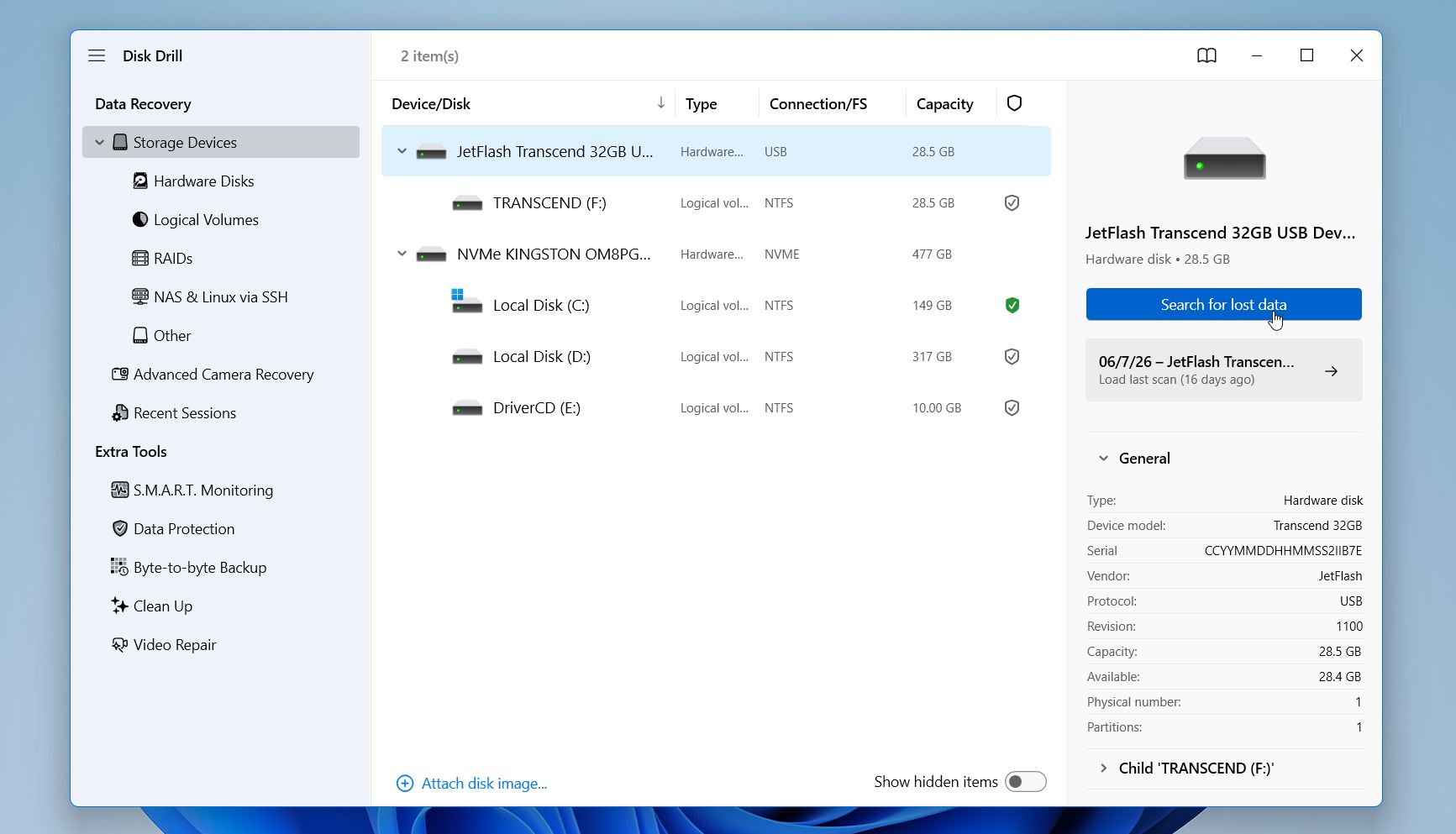
- Wybierz tryb skanowania. W większości przypadków najlepszym wyborem jest Skan uniwersalny. Jeśli głównie próbujesz odzyskać filmy z aparatu, drona, rejestratora jazdy lub podobnego urządzenia, wybierz zamiast tego Zaawansowane odzyskiwanie aparatu.
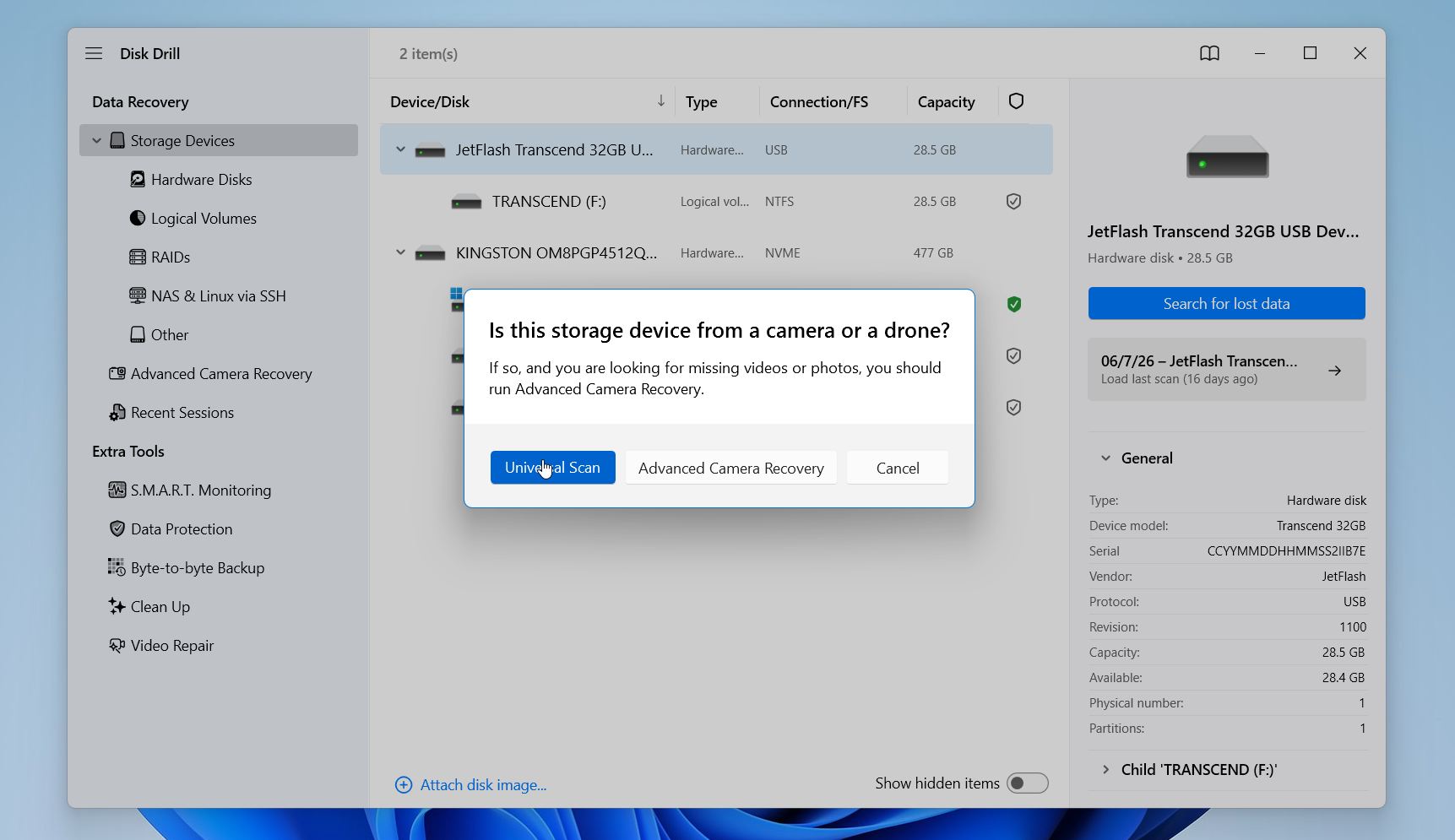
- Poczekaj na zakończenie skanowania, a następnie kliknij Przejrzyj znalezione elementy.
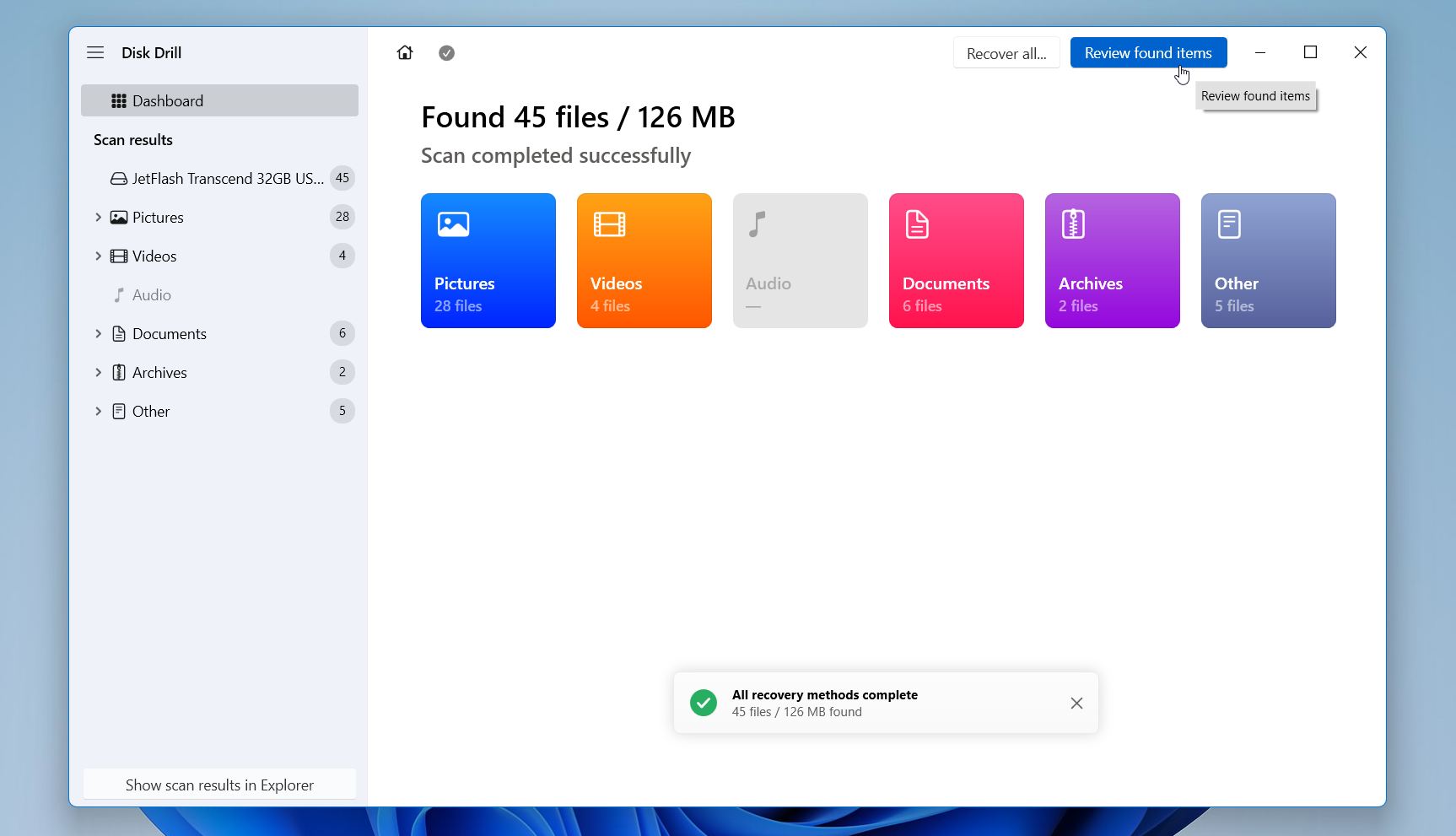
- Użyj filtrów typu pliku, filtrów daty, filtrów rozmiaru lub pola wyszukiwania, aby zawęzić wyniki. Przed odzyskaniem podglądaj ważne pliki. Jeśli plik otwiera się poprawnie w oknie podglądu, istnieje duża szansa, że odzyskana wersja również będzie użyteczna.
- Wybierz pliki, które chcesz odzyskać, i kliknij Odzyskaj.
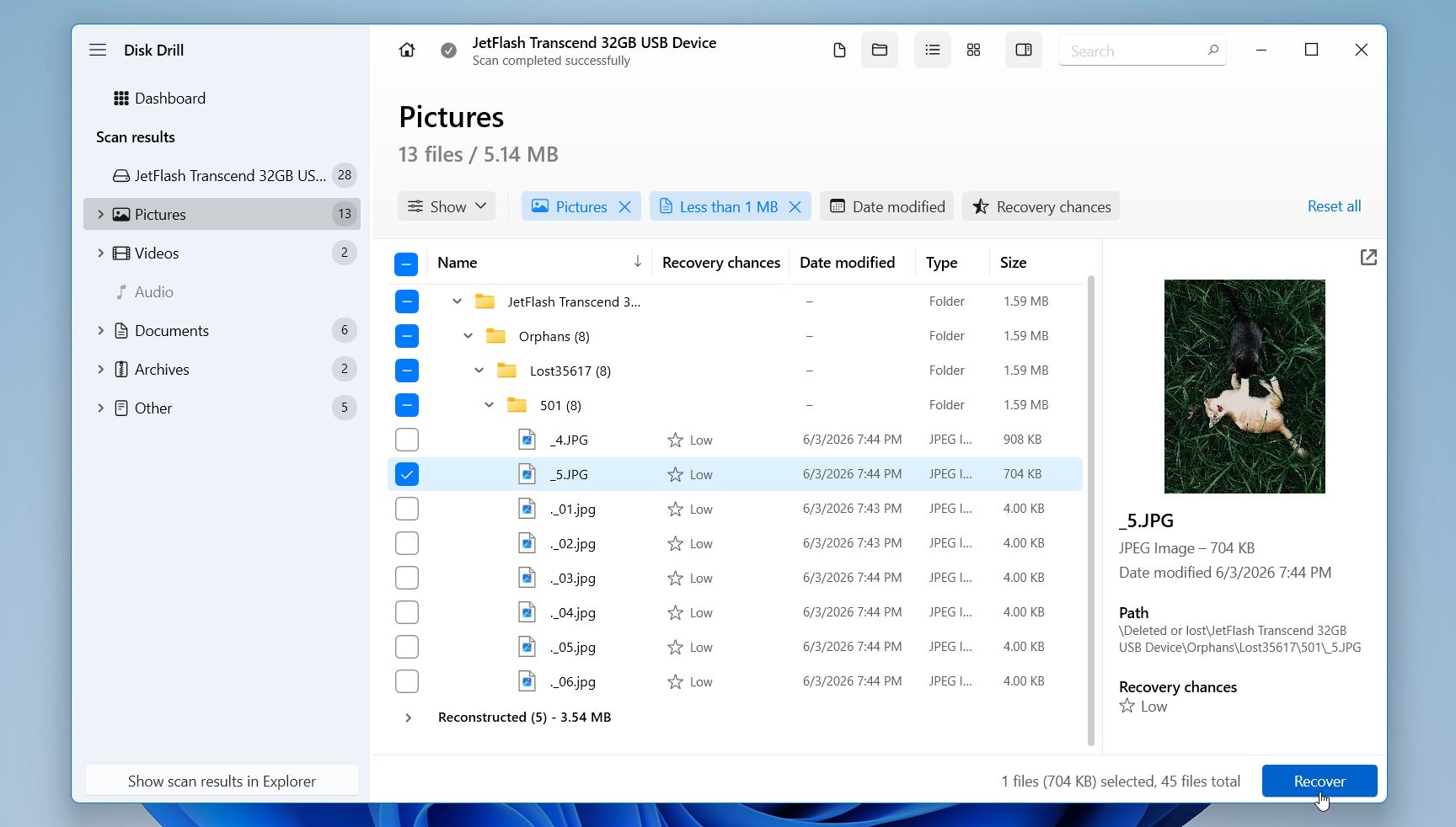
- Wybierz miejsce docelowe na innym dysku i dokończ proces odzyskiwania.
W systemie Windows, Disk Drill umożliwia odzyskanie do 100 MB darmowego odzyskiwania, a podgląd plików pozostaje dostępny niezależnie od rodzaju licencji. Często wystarcza to, aby przywrócić kilka dokumentów, zdjęć lub innych małych plików, zanim zdecydujesz, czy potrzebujesz płatnej licencji.
Jedna dodatkowa rekomendacja: jeśli karta SD zawiesza się, rozłącza się niespodziewanie, generuje błędy odczytu lub zachowuje się niekonsekwentnie, utwórz obraz karty przed rozpoczęciem odzyskiwania. Ten proces kopiuje każdy czytelny sektor z karty SD do pojedynczego pliku obrazu, w tym usunięte dane i informacje o systemie plików. Następnie możesz przeskanować ten obraz zamiast oryginalnej karty. Zmniejsza to liczbę operacji odczytu wykonywanych na potencjalnie uszkodzonej karcie SD i daje Ci możliwość wykonania wielu prób odzyskiwania bez dodatkowego obciążania urządzenia.
Metoda 2: Skonsultuj się z usługami odzyskiwania danych
Jeśli Twoja karta SD nie jest wykrywana przez komputer po wypróbowaniu różnych czytników kart, adapterów, portów USB i komputerów lub jeśli oprogramowanie do odzyskiwania danych nie zdołało odzyskać Twoich plików, profesjonalna usługa odzyskiwania danych może być Twoją najlepszą pozostałą opcją.
Ta metoda jest również warta rozważenia od samego początku, jeśli utracone dane są szczególnie ważne. Profesjonalne laboratoria odzyskiwania danych posiadają specjalistyczny sprzęt i techniki, które czasami pozwalają na odzyskanie plików z kart, do których oprogramowanie nie ma dostępu.
Usługa odzyskiwania może pomóc, jeśli:
- Karta SD nie pojawia się w Zarządzaniu dyskami.
- Wiele komputerów i czytników kart nie wykrywa jej.
- Karta ma widoczne uszkodzenia fizyczne.
- Oprogramowanie do odzyskiwania nie może znaleźć lub odzyskać twoich plików.
- Odzyskane pliki są niekompletne lub uszkodzone.
- Dane są zbyt cenne, aby ryzykować dalsze próby odzyskiwania.
Profesjonalne odzyskiwanie danych może być kosztowne, zwłaszcza gdy karta uległa uszkodzeniu sprzętowemu. Koszty różnią się znacznie w zależności od rodzaju awarii i stopnia skomplikowania procesu odzyskiwania. Skuteczność odzyskiwania zależy również od przyczyny problemu oraz stanu karty. Chociaż żadna usługa nie gwarantuje rezultatów, profesjonalne laboratorium jest często najlepszą opcją, gdy odzyskiwanie za pomocą oprogramowania i podstawowe rozwiązywanie problemów zawiodły.
Jak naprawić kartę SD, która nie jest odczytywana
Jeśli Twoja karta SD nadal pojawia się w Zarządzaniu dyskami, ale nie możesz uzyskać do niej normalnego dostępu, jedna z poniższych metod może pomóc. Zalecamy rozpoczęcie od najmniej inwazyjnych rozwiązań i przechodzenie do bardziej zaawansowanych opcji tylko w razie konieczności. Jeśli karta SD zawiera ważne pliki, odzyskaj je przed przystąpieniem do napraw modyfikujących system plików lub strukturę partycji karty.
Metoda 1: Przypisz nową literę dysku, jeśli karta SD się nie wyświetla
System Windows używa liter dysków do identyfikowania i uzyskiwania dostępu do urządzeń pamięci masowej. Jeśli karta SD utraci przypisaną literę lub wystąpi konflikt z innym urządzeniem, możesz utracić dostęp do karty, mimo że system nadal ją rozpoznaje. Na szczęście jest to jeden z najłatwiejszych problemów do naprawienia i sprawdzenie tego zajmuje tylko chwilę.
Aby przypisać nową literę dysku do swojej karty SD:
- Naciśnij Windows + X i wybierz Zarządzanie dyskami.
- Kliknij prawym przyciskiem partycję karty SD i wybierz Zmień literę dysku i ścieżki.
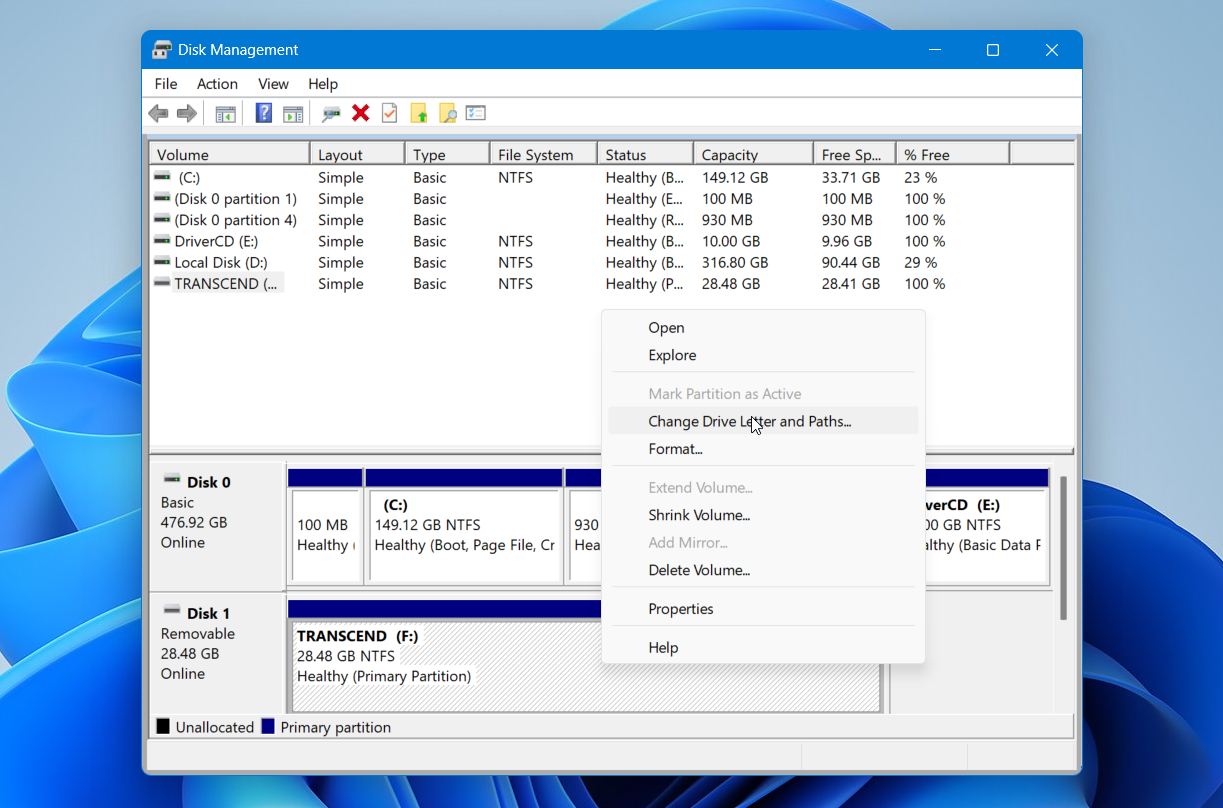
- Kliknij Dodaj. Jeśli karta ma już przypisaną literę dysku, kliknij zamiast tego Zmień.
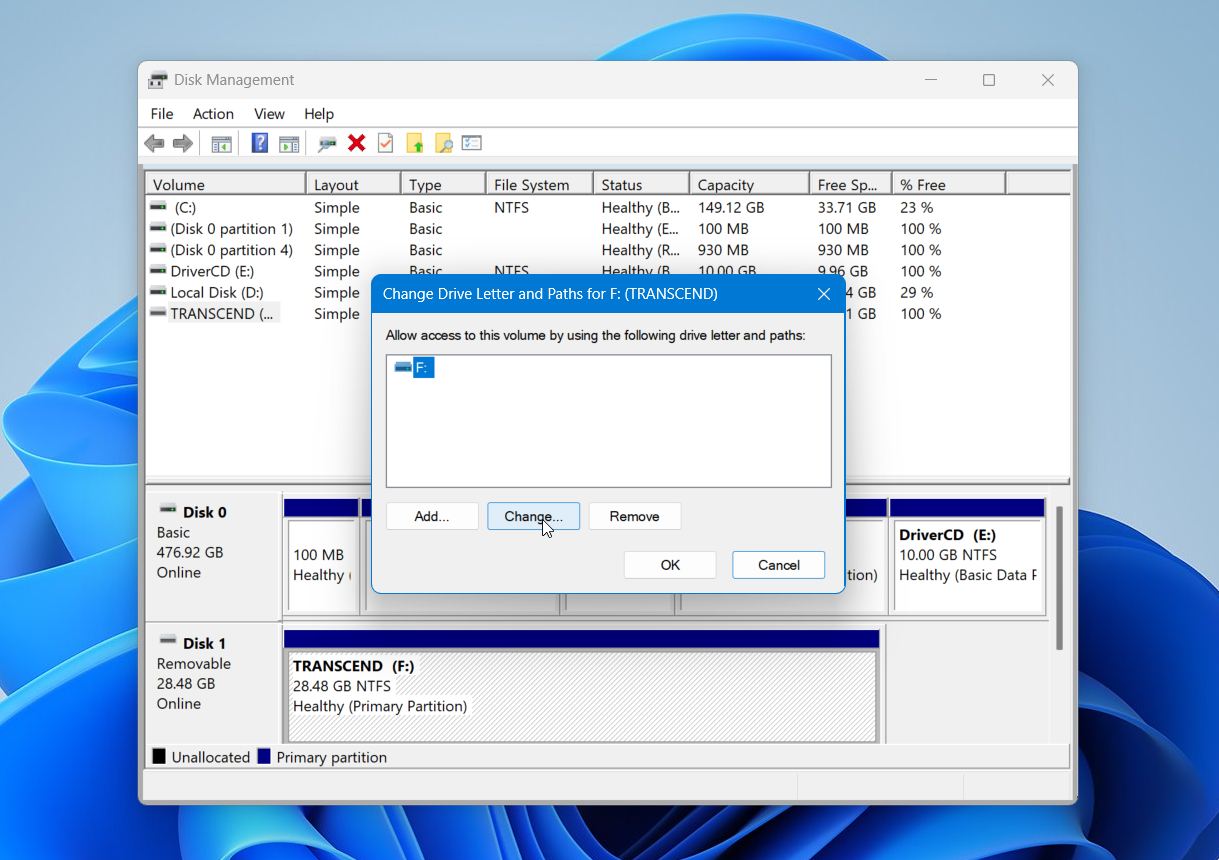
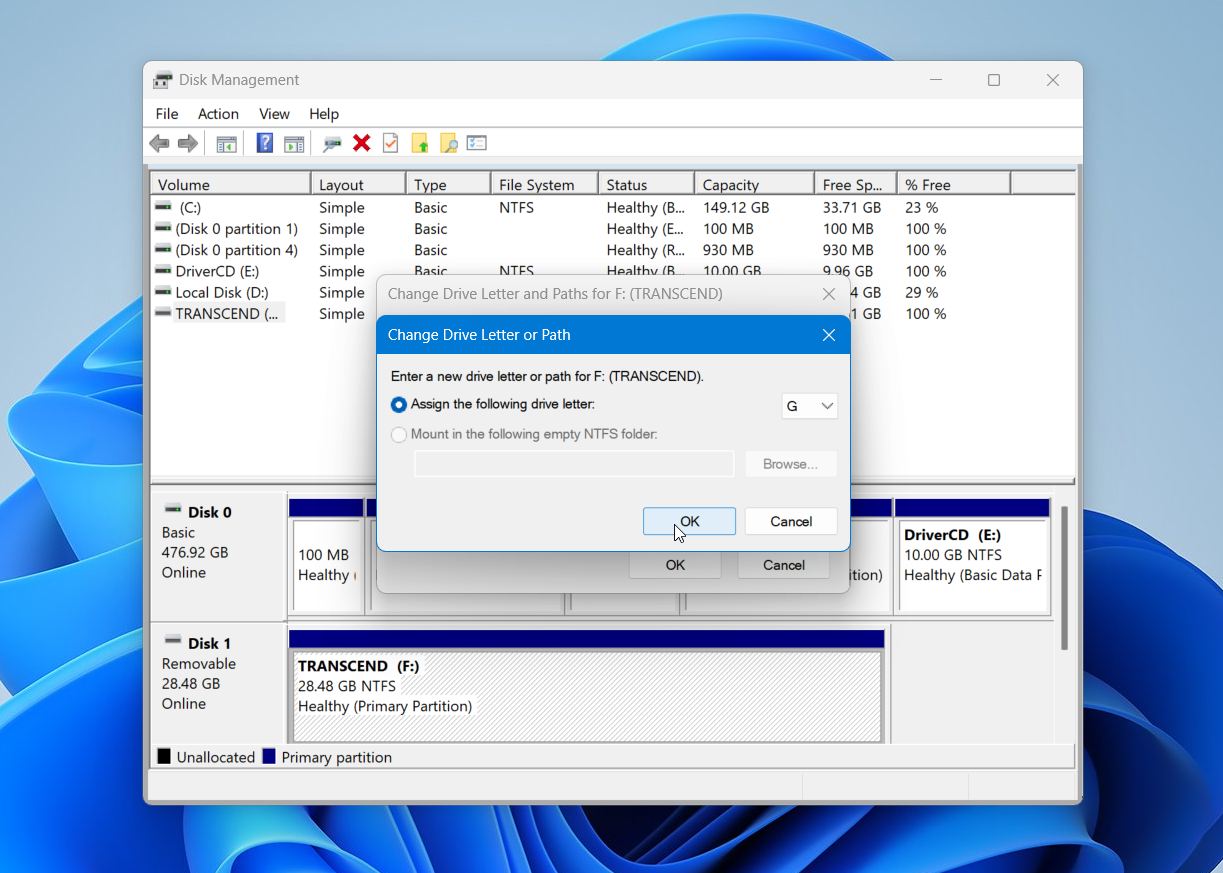
- Wybierz dostępną literę dysku z listy.
- Kliknij OK, aby zapisać zmianę.
- Sprawdź, czy możesz normalnie uzyskać dostęp do karty SD.
Jeśli problem był związany z brakującą lub konfliktową literą dysku, karta powinna stać się dostępna natychmiast po wprowadzeniu zmiany. Jeśli nie, nie martw się. Istnieje kilka innych przyczyn, które mogą uniemożliwić dostęp do karty SD, a kolejne metody dotyczą najczęstszych z nich.
Metoda 2: Użyj CHKDSK, jeśli karta SD jest wykrywana, ale nie odczytywana
Jeśli Twoja karta SD uległa uszkodzeniu systemu plików, Windows może nadal ją rozpoznawać, ale mieć problem z dostępem do zapisanych na niej plików. Typowe objawy to komunikaty o błędach podczas otwierania karty, brakujące pliki lub foldery, foldery o dziwnych nazwach, pliki, których nie można otworzyć, lub komunikat z prośbą o sformatowanie karty przed użyciem. W takich sytuacjach wbudowane narzędzie CHKDSK może czasami naprawić błędy systemu plików i przywrócić dostęp do karty.
Ostrzeżenie: Używaj CHKDSK ostrożnie. Chociaż może naprawić problemy z systemem plików, może również modyfikować, przenosić lub usuwać uszkodzone wpisy systemu plików podczas procesu naprawy. Jeśli karta SD zawiera ważne pliki, których jeszcze nie wykonałeś kopii zapasowej lub nie odzyskałeś, najlepiej najpierw odzyskaj dane. CHKDSK to narzędzie do naprawy, a nie do odzyskiwania danych.
Aby uruchomić CHKDSK na karcie SD:
- Naciśnij Windows + S, wpisz cmd, a następnie wybierz Uruchom jako administrator.
- Wpisz następujące polecenie i zamień X na literę dysku twojej karty SD:
chkdsk X: /f. - Naciśnij Wprowadź.
- Poczekaj, aż proces skanowania i naprawy się zakończy.
- Sprawdź, czy możesz normalnie uzyskać dostęp do karty SD.
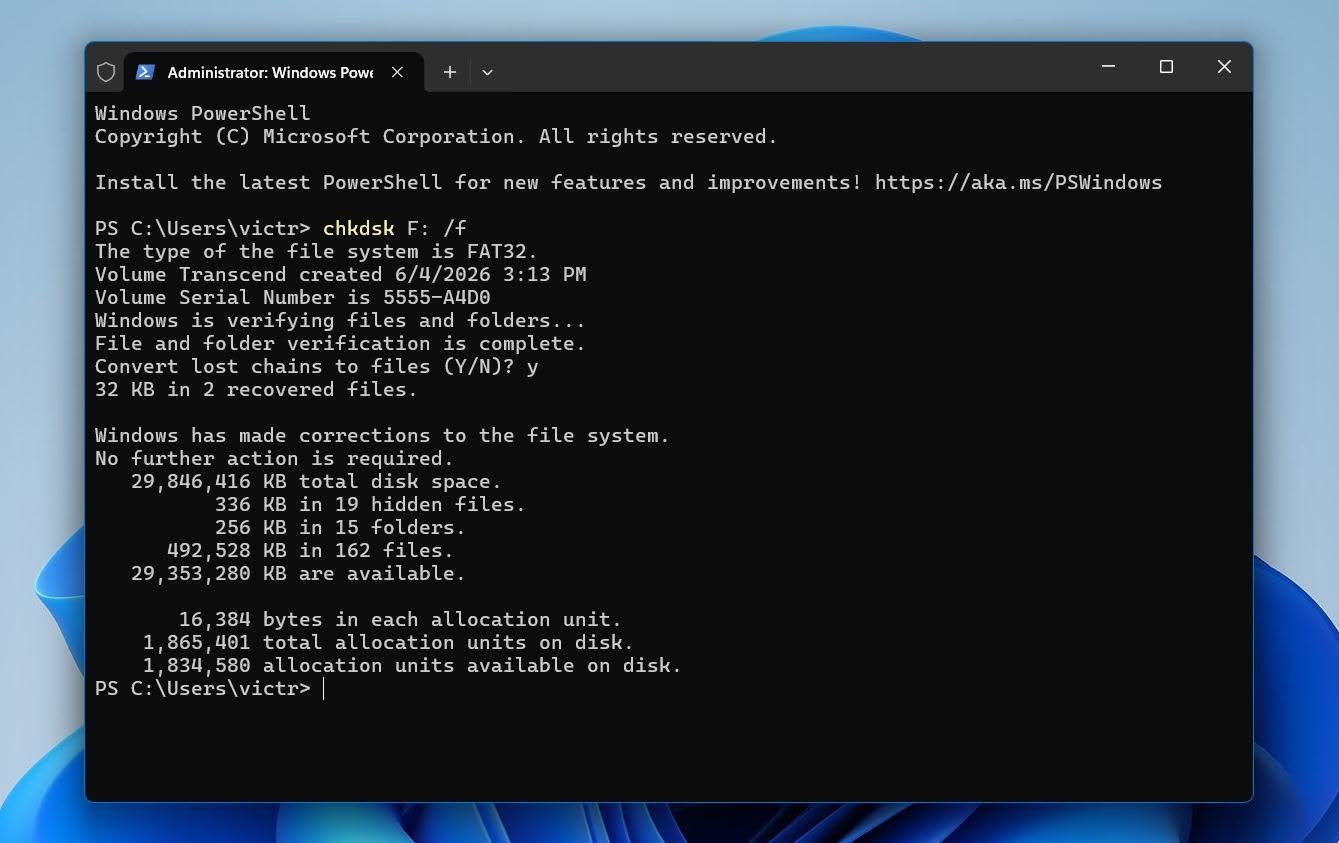
Jeśli CHKDSK zgłosi, że naprawił błędy, karta może ponownie stać się dostępna. Jednak jeśli polecenie się nie powiedzie, zgłosi poważną korupcję lub karta nadal nie będzie działać po jego użyciu, przestań wprowadzać zmiany na karcie i przejdź do odzyskiwania danych lub następnej metody rozwiązywania problemów.
Jeśli widzisz komunikat CHKDSK nie jest dostępny dla dysków RAW, Windows nie może już rozpoznać systemu plików, więc CHKDSK nie może go naprawić. Jeśli jeszcze nie odzyskałeś swoich plików, zrób to przed próbą jakichkolwiek dalszych napraw.
Metoda 3: Przywróć utraconą partycję, jeśli karta SD jest wyświetlana jako nieprzydzielona
Jeśli karta SD pojawia się jako Nieprzydzielone w Zarządzaniu dyskami, partycja mogła zostać usunięta. W tej sytuacji przywrócenie partycji może przywrócić dostęp do karty i jej plików bez konieczności używania oprogramowania do odzyskiwania.
Ostrzeżenie: Przywracanie partycji modyfikuje tabelę partycji karty. Jeśli karta SD zawiera ważne pliki, rozważ utworzenie kopii zapasowej obrazu lub najpierw odzyskaj dane.
Aby przywrócić utraconą partycję za pomocą TestDisk:
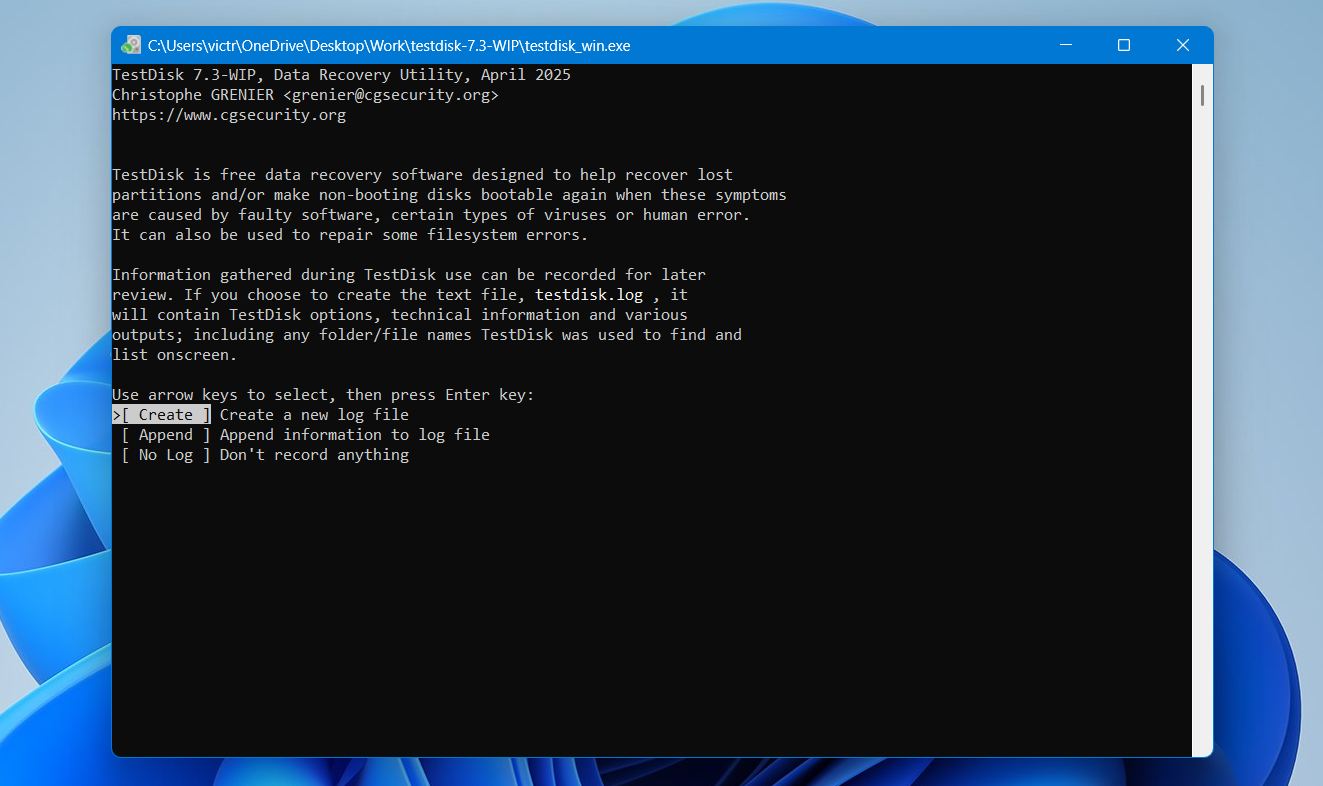
- Pobierz TestDisk i uruchom testdisk_win.exe.
- Wybierz Utwórz, aby utworzyć nowy plik dziennika i naciśnij Wprowadź.
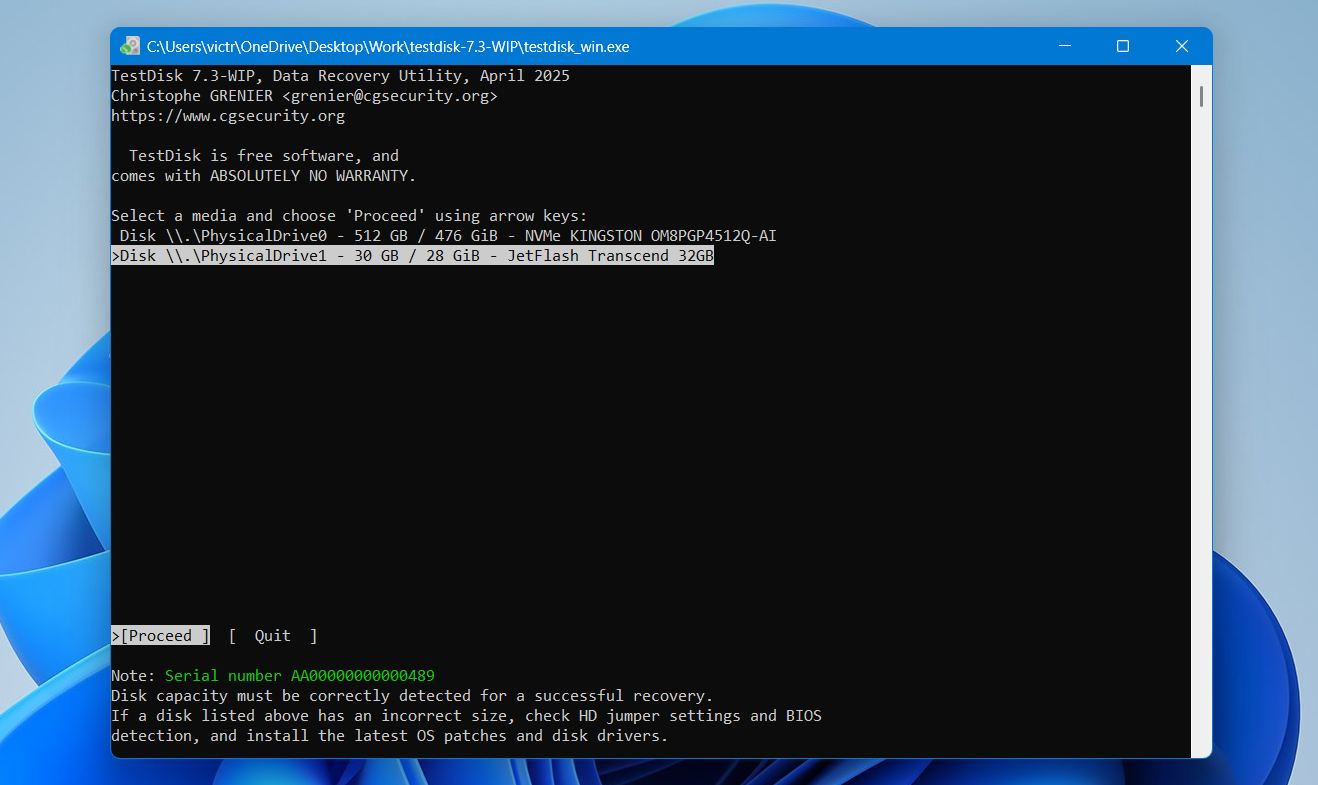
- Wybierz swoją kartę SD z listy urządzeń pamięci masowej i naciśnij Wprowadź.
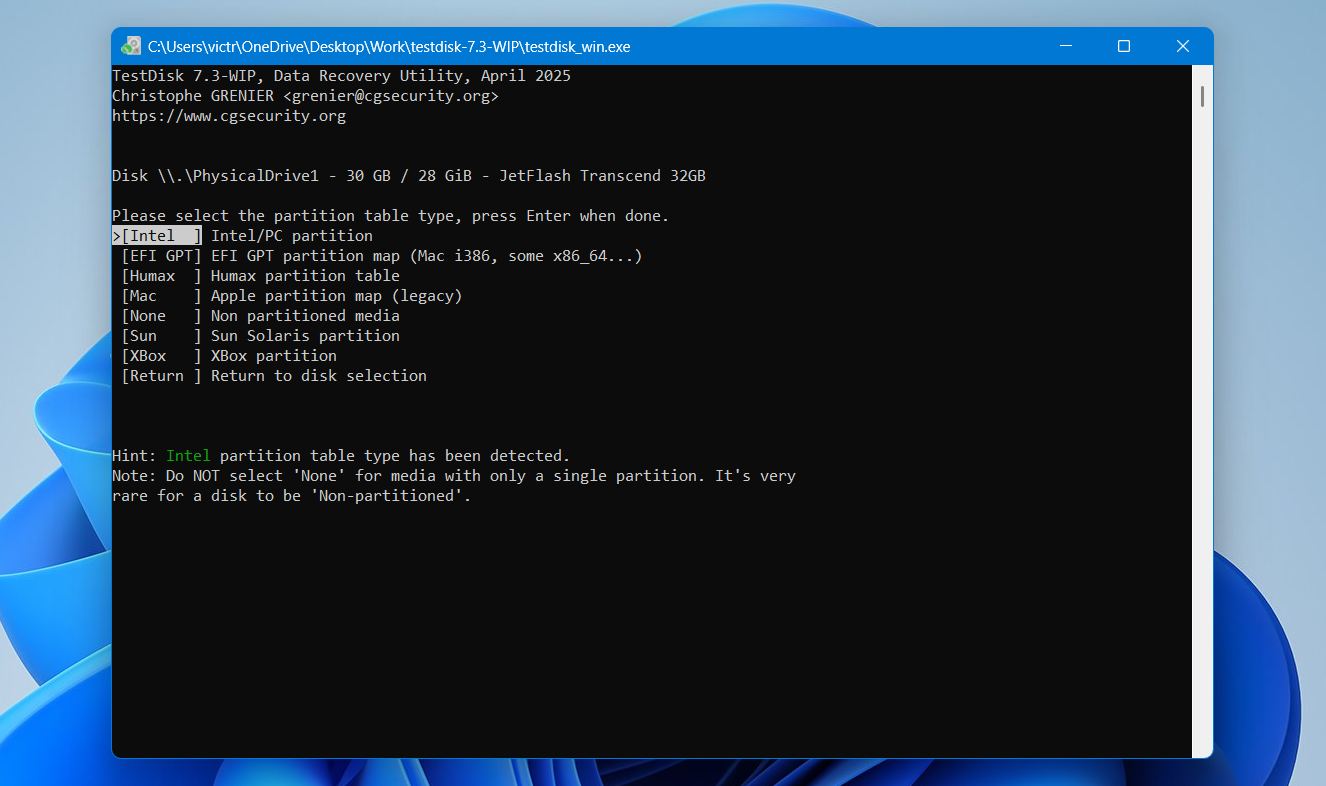
- Pozostaw wykryty typ tabeli partycji zaznaczony i naciśnij Wprowadź.
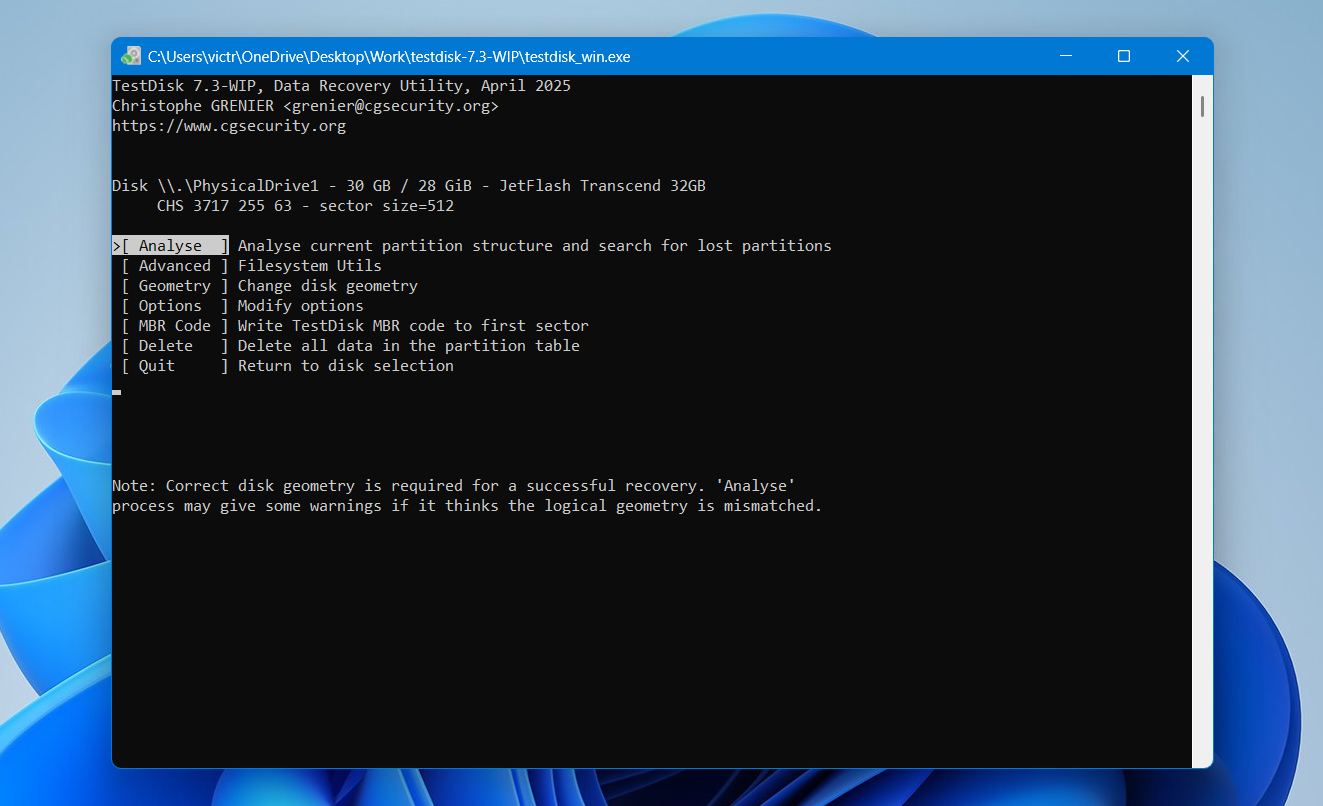
- Wybierz Analizuj i naciśnij Wprowadź.
- Wybierz Szybkie wyszukiwanie i poczekaj na zakończenie skanowania.
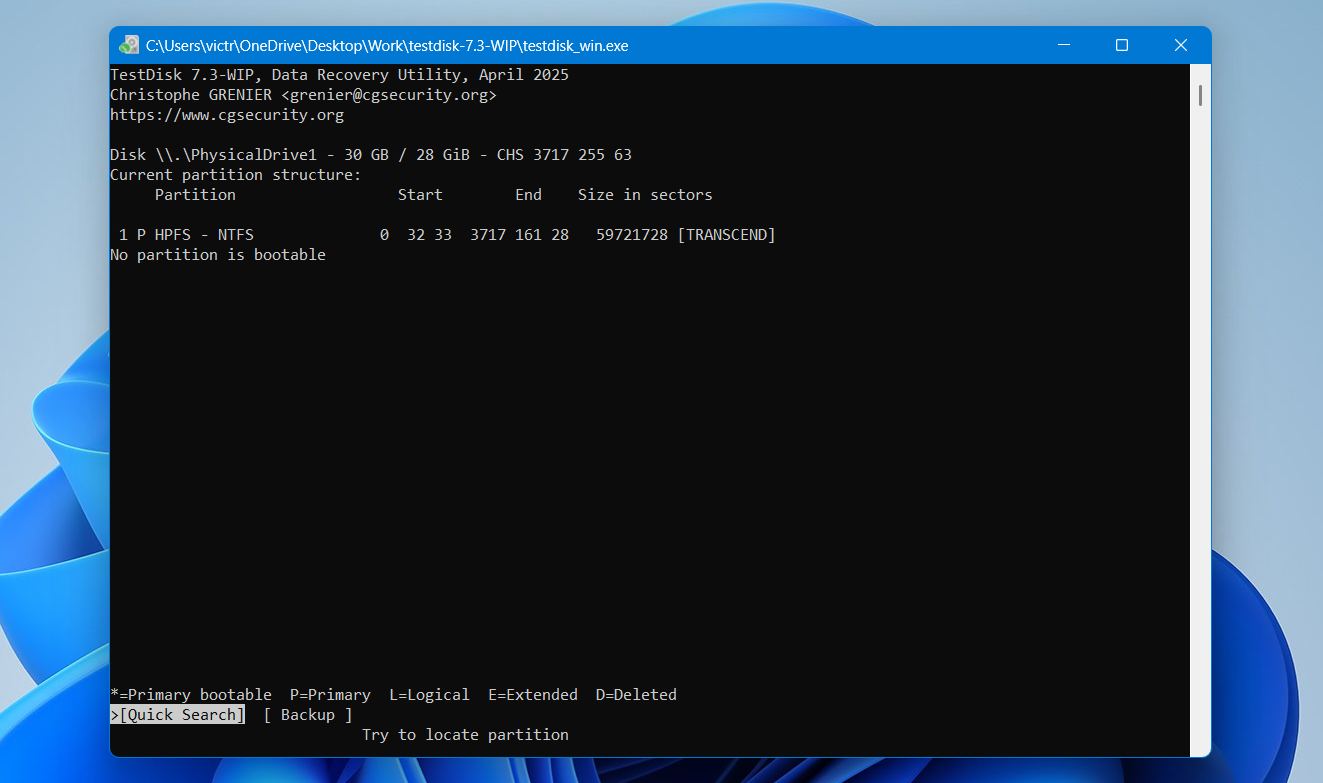
- Jeśli TestDisk znajdzie utraconą partycję, zaznacz ją i naciśnij P, aby sprawdzić, czy Twoje pliki są widoczne.
- Naciśnij Wprowadź, aby wrócić do poprzedniego ekranu.
- Wybierz Napisz i potwierdź operację.
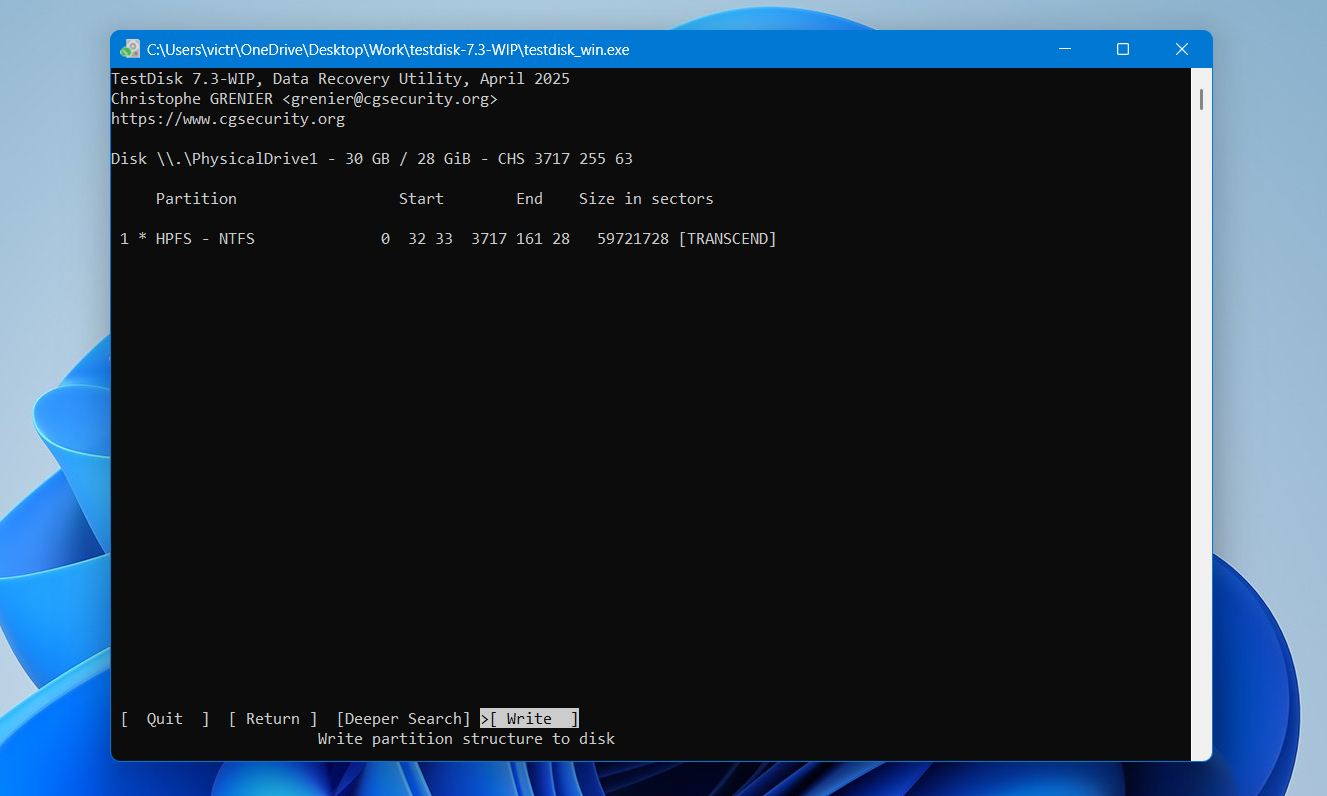
- Zrestartuj komputer, gdy pojawi się stosowna prośba.
Jeśli Szybkie wyszukiwanie nie znajdzie właściwej partycji, uruchom Głębsze wyszukiwanie i przejrzyj wyniki. Gdy TestDisk pomyślnie przywróci partycję, karta SD powinna ponownie stać się dostępna.
Metoda 4: Sformatuj kartę SD, jeśli jest wykrywana, ale nie można jej odczytać
Gdy inne kroki rozwiązywania problemów zawiodą, formatowanie karty jest zwykle kolejnym krokiem. Upewnij się, że wcześniej odzyskasz wszystkie ważne pliki. Może to rozwiązać uszkodzenie systemu plików, błędy RAW oraz inne problemy uniemożliwiające prawidłowe rozpoznanie karty przez komputer lub urządzenie.
Ostrzeżenie: Formatowanie spowoduje usunięcie wszystkich danych zapisanych na karcie SD. Przed kontynuowaniem upewnij się, że odzyskałeś wszystkie ważne pliki. To ostrzeżenie może wydawać się oczywiste, ale regularnie spotykamy użytkowników, którzy albo zapominają, że formatowanie usuwa pliki, albo przypadkowo sformatować swoją kartę SD.
Aby sformatować kartę SD w Windows:
- Podłącz kartę SD do komputera.
- Otwórz Zarządzanie dyskami.
- Kliknij prawym przyciskiem myszy kartę SD i wybierz Formatuj.
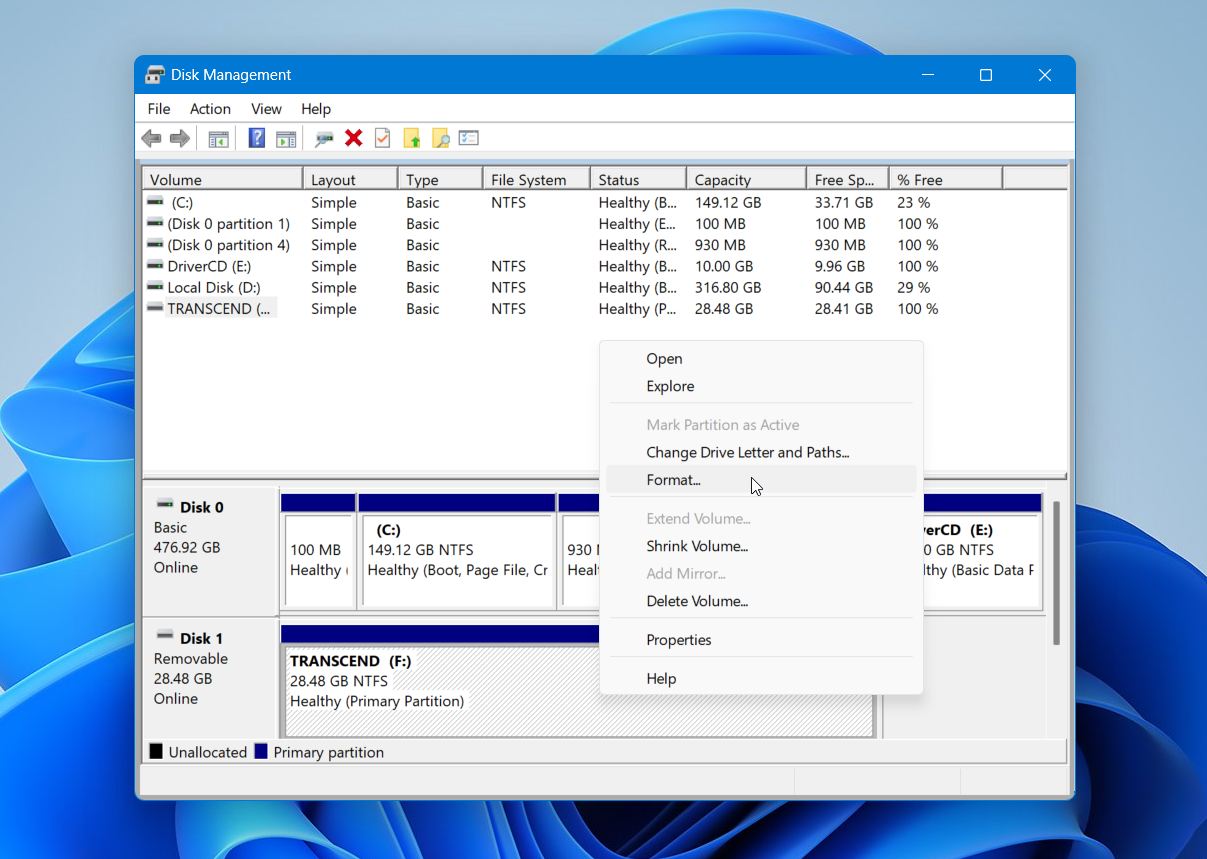
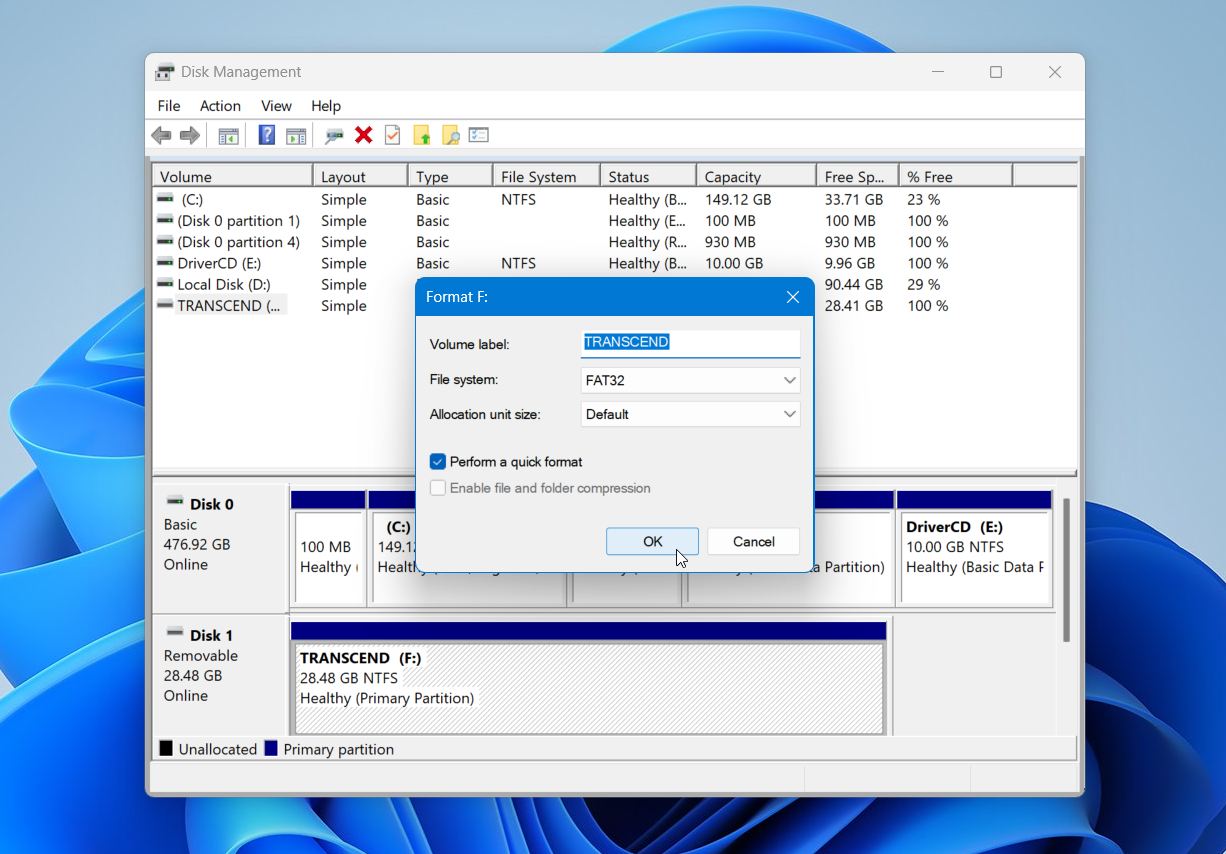
- Wybierz system plików.
- Pozostaw Szybkie formatowanie zaznaczone, chyba że masz konkretny powód, aby tego nie robić.
- Kliknij OK i potwierdź ostrzeżenie.
Aby uniknąć problemów ze zgodnością, używaj systemu plików zalecanego dla Twojego urządzenia. Aparaty, drony, smartfony, konsole do gier i inne urządzenia mogą mieć określone wymagania. Ogólna zasada:
- FAT32 oferuje najlepszą kompatybilność ze starszymi urządzeniami i mniejszymi kartami SD.
- exFAT jest preferowanym wyborem dla kart SDXC i nowoczesnych urządzeń, szczególnie gdy pracujesz z dużymi plikami, takimi jak zdjęcia i filmy w wysokiej rozdzielczości.
- NTFS jest zazwyczaj używany wyłącznie w Windows i rzadko polecany do kart SD, które są przenoszone między urządzeniami.
Zauważysz także dwie opcje formatowania: Szybkie formatowanie i Pełne formatowanie. Szybkie formatowanie (Quick Format) odtwarza system plików i przygotowuje kartę do użycia w ciągu kilku sekund. Pełne formatowanie (Full Format) trwa znacznie dłużej, ponieważ Windows oprócz tworzenia nowego systemu plików skanuje również kartę w poszukiwaniu uszkodzonych sektorów. W większości przypadków szybkie formatowanie jest wystarczające.
Jeśli planujesz używać karty SD w aparacie, dronie lub podobnym urządzeniu, często dobrym pomysłem jest ponowne sformatowanie jej bezpośrednio w tym urządzeniu po zakończeniu formatowania w Windows. Wiele urządzeń tworzy własną strukturę folderów i ustawienia podczas procesu formatowania, co może pomóc uniknąć problemów z kompatybilnością w przyszłości.
Wskazówki, jak zapobiec problemom z wykrywaniem karty SD
Wreszcie, kilka prostych nawyków może pomóc uniknąć wielu problemów z wykrywaniem kart SD zanim się pojawią. Większość problemów nie pojawia się znikąd. Często zaczynają się od takich rzeczy jak niebezpieczne wyjmowanie karty, przerwane transfery plików, zużyte czytniki kart lub karta pamięci, która po prostu osiągnęła koniec swojego okresu użytkowania. Chociaż żadna karta SD nie jest wieczna, odpowiednie obchodzenie się z nią może zmniejszyć ryzyko uszkodzenia i sprawić, że karta będzie bardziej niezawodna przez dłuższy czas.
Oto kilka praktyk, które zalecamy:
- Zawsze bezpiecznie wysuwaj kartę przed usunięciem go z komputera. Daje to Windows lub macOS czas na dokończenie wszelkich zadań w tle i poprawne zamknięcie operacji na plikach.
- Poczekaj na zakończenie przenoszenia plików przed odłączeniem karty. Zbyt wczesne usunięcie może uszkodzić pliki, a czasami nawet sam system plików.
- Użyj niezawodnego czytnika kart lub adaptera. Jeśli Twoja karta SD nagle przestanie się pojawiać, czytnik jest często równie prawdopodobnym winowajcą jak sama karta.
- Sformatuj kartę w urządzeniu, które używa jej najczęściej. Pomaga to uniknąć problemów z kompatybilnością i zapewnia prawidłowe ustawienia systemu plików.
- Chroń kartę przed ciepłem, wilgocią i uszkodzeniami fizycznymi. Karty SD są trwałe, ale uszkodzone styki lub komponenty wewnętrzne mogą szybko prowadzić do problemów z wykrywaniem.
- Zwracaj uwagę na znaki ostrzegawcze. Jeśli karta zaczyna się losowo rozłączać, prosi o sformatowanie lub czasami znika, wykonaj kopię zapasową plików tak szybko jak to możliwe.
- Twórz kopie zapasowe ważnych danych. Nawet sprawna karta SD może niespodziewanie ulec awarii, dlatego wartościowe pliki powinny zawsze istnieć w więcej niż jednym miejscu.
Bez względu na to, jak niezawodna się wydaje, karta SD nie jest trwałym miejscem do przechowywania danych. Są idealne dla urządzeń wymagających kompaktowej pamięci, ale nie powinny być traktowane jako dożywotnie archiwum dla ważnych plików. Z biegiem czasu każda pamięć flash ulega zużyciu i ostatecznie przestaje działać. Dlatego najlepszym sposobem ochrony plików jest ich regularne kopiowanie na inny dysk lub do usługi chmurowej, zamiast pozostawiania ich na jednej karcie SD przez miesiące lub lata.
Uwagi końcowe
Większość problemów z wykrywaniem kart SD jest spowodowana stosunkowo prostymi przyczynami, takimi jak uszkodzony czytnik kart, problemy z adapterem lub uszkodzenie systemu plików. Zanim założysz, że karta uległa awarii, poświęć chwilę na przetestowanie jej z innym sprzętem i sprawdź, czy pojawia się w Zarządzaniu dyskami.
Jeśli karta zawiera ważne pliki, zawsze priorytetem powinna być odzyskiwanie danych przed próbą naprawy. Nawet jeśli karta wydaje się być nieczytelna, oprogramowanie do odzyskiwania danych często potrafi odzyskać dane, o ile karta jest wykrywana przez system. Narzędzia takie jak Disk Drill, które uważamy za jedną z najlepszych aplikacji do odzyskiwania danych z kart SD, często mogą odzyskać pliki z uszkodzonych, RAW, sformatowanych lub w inny sposób niedostępnych kart.
FAQ:
- Kliknij prawym przyciskiem myszy Start i otwórz Zarządzanie dyskami.
- Znajdź swoją kartę SD na liście dysków.
- Jeśli nie ma przypisanej litery dysku, kliknij prawym przyciskiem myszy partycję karty SD i wybierz Zmień literę dysku i ścieżki.
- Kliknij Dodaj, wybierz literę i kliknij OK.
- Jeśli karta widnieje jako Offline, kliknij ją prawym przyciskiem myszy i wybierz Online.
- Jeśli nadal nie działa, otwórz Menedżer urządzeń.
- Rozwiń Dyski twarde lub Urządzenia technologii pamięci.
- Kliknij prawym przyciskiem myszy kartę SD lub czytnik kart i wybierz Włącz urządzenie.
- Naciśnij Windows + X i otwórz Menedżer urządzeń.
- Znajdź swój czytnik kart SD pod Urządzenia technologii pamięci, Dyski twarde lub Kontrolery USB.
- Kliknij go prawym przyciskiem myszy i wybierz Zaktualizuj sterownik > Wyszukaj automatycznie sterowniki.
- Kliknij prawym przyciskiem myszy czytnik kart SD w Menedżer urządzeń.
- Wybierz Odinstaluj urządzenie.
- Uruchom ponownie komputer.