 Näkyykö SD-korttisi ei näy tai tietokoneesi ei tunnista sitä? Ennen kuin oletat kortin olevan viallinen, kokeile muutama nopea tarkistus. Monet SD-kortin tunnistusongelmat johtuvat yksinkertaisista syistä eikä vaadi kehittynyttä vianmääritystä.
Aloita seuraavilla:
- Poista SD-kortti ja aseta se takaisin.
- Kokeile toista kortinlukijaa tai adapteria.
- Yhdistä lukija toiseen USB-porttiin.
- Kokeile SD-korttia toisella tietokoneella.
- Tarkista, toimiiko kortti laitteessa, johon se normaalisti kuuluu, kuten kamerassa, puhelimessa tai dronessa.
- Avaa Levynhallinta ja tarkista, näkyykö kortti siellä.
Nämä tarkistukset voivat nopeasti auttaa sinua selvittämään, johtuuko ongelma SD-kortista, kortinlukijasta, adapterista vai itse tietokoneesta. Jos kortti alkaa toimia jonkin näistä vaiheista jälkeen, voit lopettaa siihen. Jos ei, älä huoli. Alla selitämme tarkemmin, miten ongelmaa voidaan diagnosoida, palauttaa tiedostosi mahdollisuuksien mukaan ja korjata yleisimmät SD-kortin tunnistusongelmien syyt.
Onko mahdollista korjata SD-kortti, jota ei näy tai jota ei tunnisteta?
Kyllä, mutta vastaus riippuu siitä, miksi SD-korttia ei tunnisteta. Joissakin tapauksissa syynä ovat yksinkertaiset liitäntäongelmat tai tiedostojärjestelmän viat, jotka on suhteellisen helppo korjata. Toisissa tapauksissa kyseessä voi olla laitteistovika, jolloin saatetaan tarvita ammattilaisten apua tiedonpalautuksessa tai kortin vaihto.
Alla oleva taulukko tiivistää yleisimmät skenaariot ja parhaat toimintatavat kullekin:
| Tilanne | Mitä se yleensä tarkoittaa | Voiko sitä korjata? | Suositeltu menetelmä |
| SD-kortti toimii toisessa laitteessa mutta ei tietokoneessasi | Ongelma kortinlukijassa, adapterissa, USB-portissa tai ajureissa | Yleensä kyllä | Kokeile toista lukijaa, adapteria, USB-porttia tai päivitä ajurit |
| SD-kortti näkyy Levynhallinnassa oikealla kapasiteetilla | Windows pystyy kommunikoimaan kortin kanssa, mutta tiedostojärjestelmän tai osion ongelma estää pääsyn | Usein kyllä | Palauta tiedot ensin, kokeile sitten aseman kirjainmääritystä, CHKDSK:ta, osion palautusta tai alustusta |
| SD-kortti näkyy jakamattomana (Unallocated) | Osio puuttuu | Usein kyllä | Palauta osio TestDiskillä tai palauta tiedostot suoraan |
| SD-kortti katkaisee yhteyden ajoittain tai aiheuttaa lukuvirheitä | Kortti voi olla vioittumassa tai siihen on tullut vaurioituneita sektoreita | Joskus | Palauta tiedot välittömästi ja harkitse kortin vaihtamista |
| SD-kortti ei näy Levynhallinnassa mutta toimii toisessa laitteessa | Kortinlukijan tai yhteyden ongelma | Joskus | Kokeile eri laitteistoa ja varmista laitteen yhteensopivuus |
| SD-kortti ei näy missään tietokoneessa tai laitteessa | Mahdollinen ohjaimen vika, vaurioituneet muistisirut tai muu laitteistovika | Harvoin | Käänny ammattimaisen tietojenpalautuspalvelun puoleen |
Yleisesti ottaen mahdollisuutesi korjata SD-kortti ovat paljon paremmat, kun kortti ilmoittaa yhä kapasiteettinsa ja pysyy järjestelmän tunnistettavissa. Kun kortista tulee täysin näkymätön kaikilla laitteilla, ohjelmistoratkaisut eivät yleensä enää tehoa.
Kuinka palauttaa tiedot tunnistamattomalta SD-kortilta ennen korjauksia
Kuten jo selitimme, jos SD-korttisi näkyy Disk Managementissa oikealla koolla, voit skannata kortin ja mahdollisesti palauttaa tietoja siitä. Aloitamme ohjelmistopohjaisella palautuksella, joka on usein nopein ja edullisin vaihtoehto, kun SD-kortti on tunnistettavissa. Jos tämä ei palauta tiedostojasi tai jos kortille on sattunut vakavampi vika, selitämme myös, milloin ammattilaisen tarjoama tietojen palautuspalvelu voi olla harkitsemisen arvoinen ja mitä voit odottaa kyseiseltä prosessilta.
Ennen kuin teet mitään muuta, vältä uusien tiedostojen kopioimista kortille tai korjausten yrittämistä, sillä molemmat toimet voivat ylikirjoittaa palautettavissa olevaa dataa ja vähentää onnistuneen palautuksen mahdollisuuksia.
Menetelmä 1: Käytä tietojen palautusohjelmistoa tiedostojen palauttamiseen
Palautustyökaluksi suosittelemme Disk Drill. Testasimme sitä laajasti eri tallennuslaitteilla, mukaan lukien SD-kortit, ja totesimme sen olevan yksi parhaat SD-kortin palautusratkaisut saatavilla olevista. Se tukee FAT32-, exFAT-, NTFS- ja monia muita tiedostojärjestelmiä, tunnistaa satoja tiedostomuotoja ja pystyy usein palauttamaan tietoja korteilta, joihin on vaikuttanut vioittuminen, vahingossa tapahtunut alustaminen, puuttuvat osiot ja muut loogiset ongelmat.
Lisätietoja sen ominaisuuksista, palautuskyvyistä, rajoituksista ja hinnoittelusta löydät kattavasta Disk Drill -arvostelu.
Näin käytät Disk Drill -ohjelmaa tiedostojen palauttamiseen:
- Lataa ja asenna Disk Drill viralliselta verkkosivustolta.
- Liitä SD-kortti tietokoneeseesi kortinlukijan kautta ja käynnistä Disk Drill.
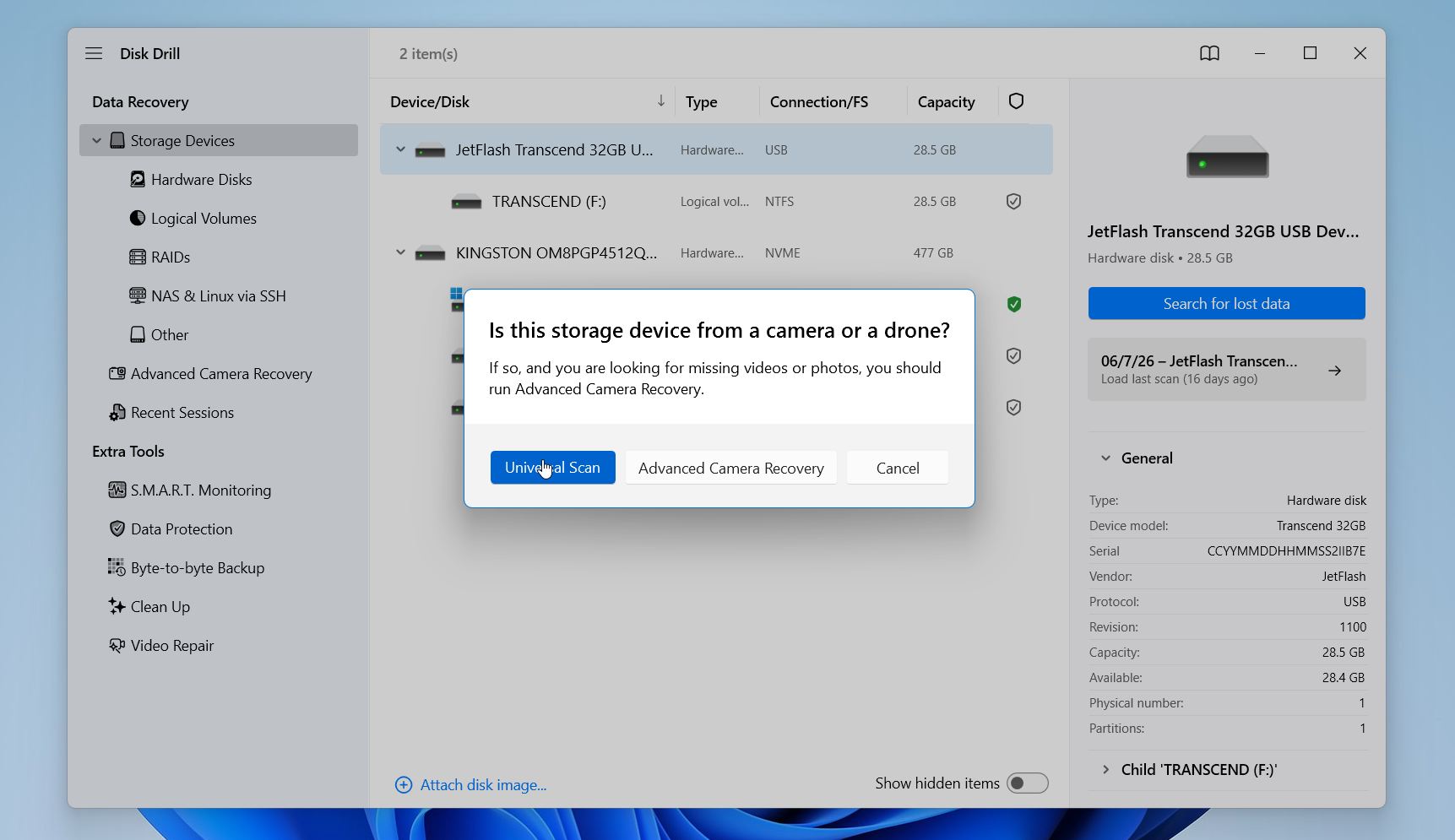
- Löydä SD-kortti tallennuslaitteiden luettelosta ja napsauta Etsi kadonneita tietoja.
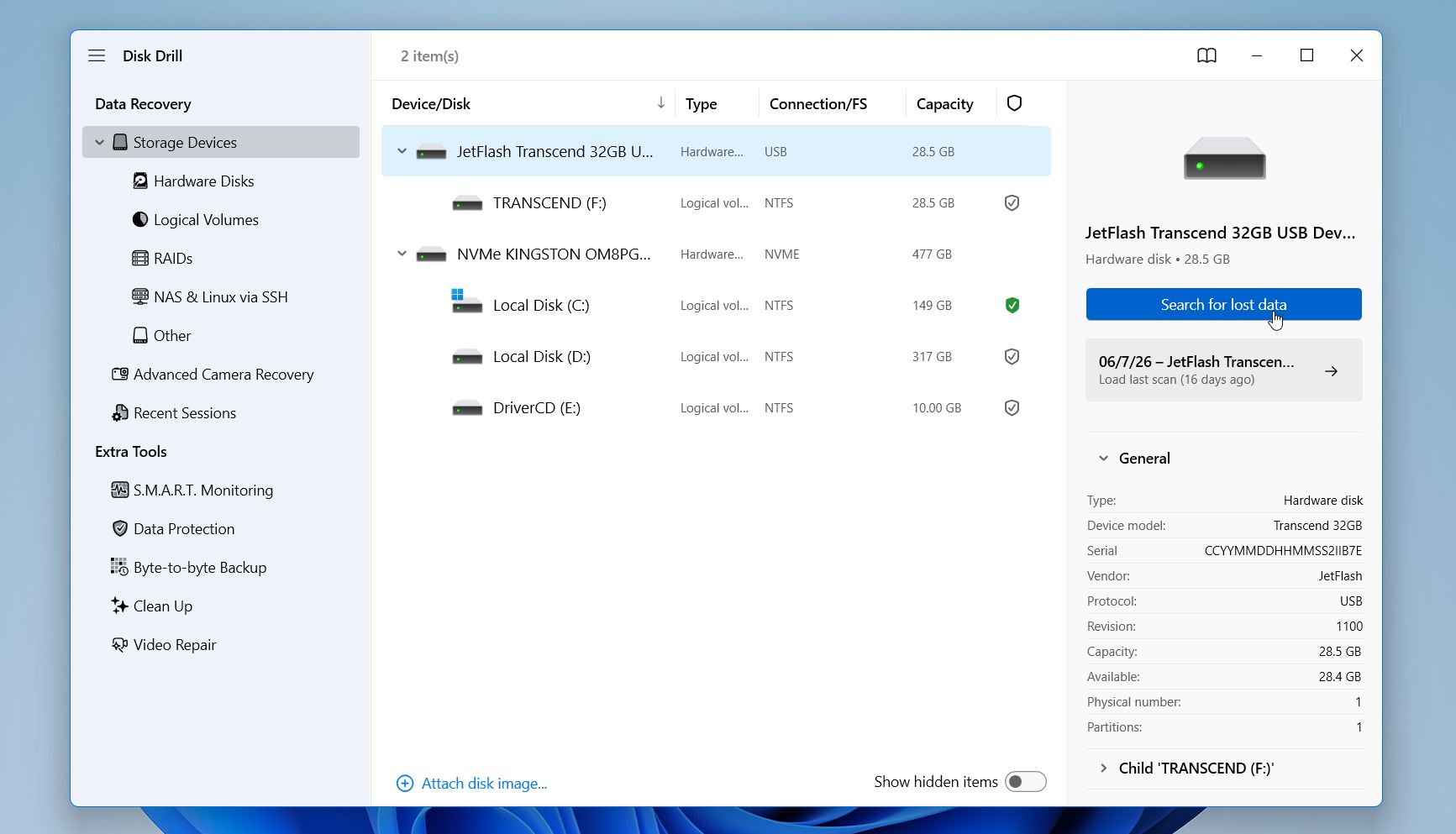
- Valitse skannaustila. Useimmissa tilanteissa Yleisskannaus on paras valinta. Jos yrität lähinnä palauttaa videoita kamerasta, dronesta, kojelautakamerasta tai vastaavasta laitteesta, valitse sen sijaan Edistynyt kameran palautus.
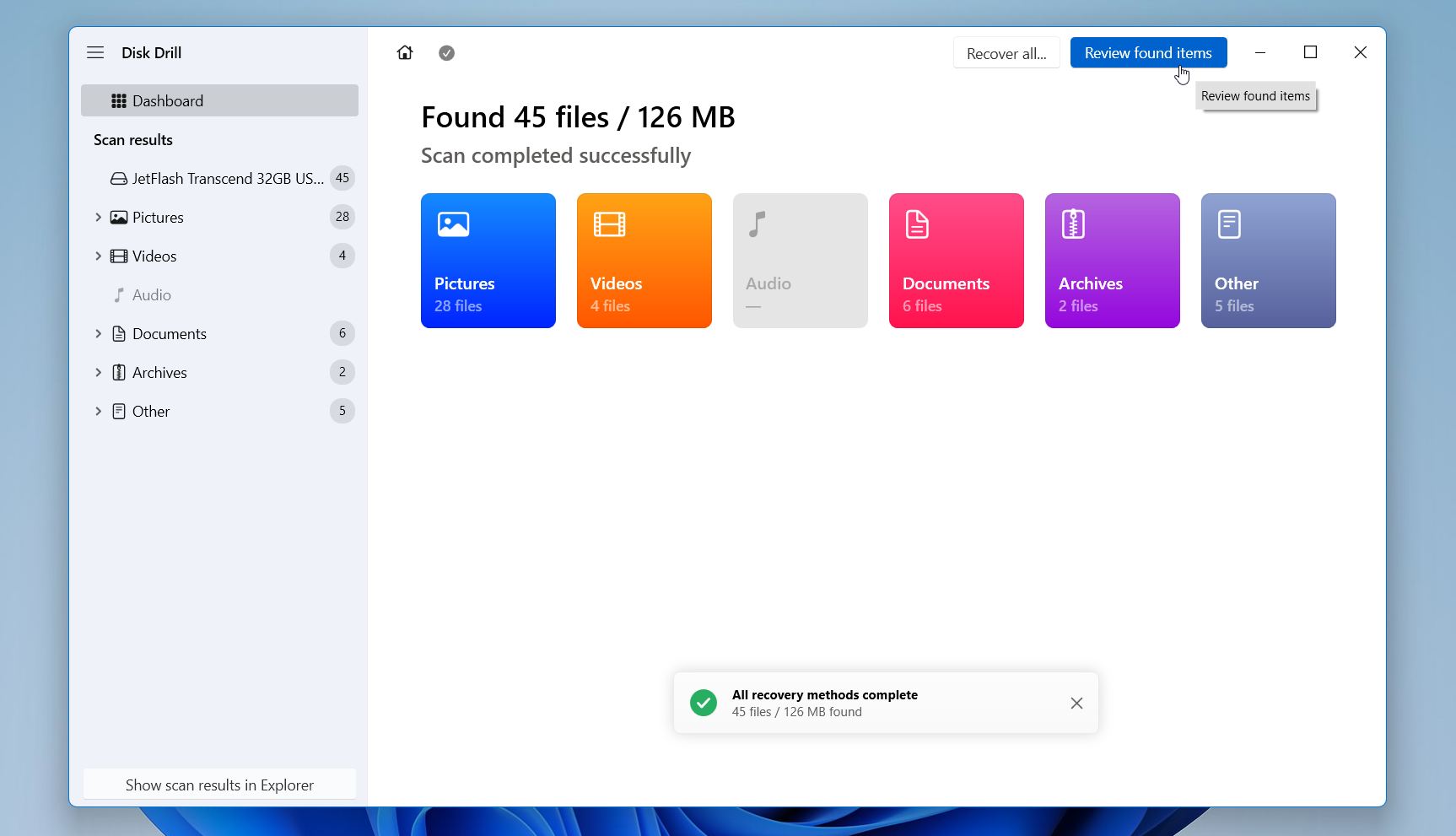
- Odota, että skannaus valmistuu, ja napsauta sitten Arvioi löydetyt kohteet.
- Käytä tiedostotyyppi-, päivämäärä- tai kokosuodattimia tai hakukenttää tulosten rajaamiseksi. Esikatsele tärkeitä tiedostoja ennen palautusta. Jos tiedosto avautuu oikein esikatseluikkunassa, on suuri mahdollisuus, että palautettu versio on myös käyttökelpoinen.
- Valitse tiedostot, jotka haluat palauttaa, ja napsauta Palauta.
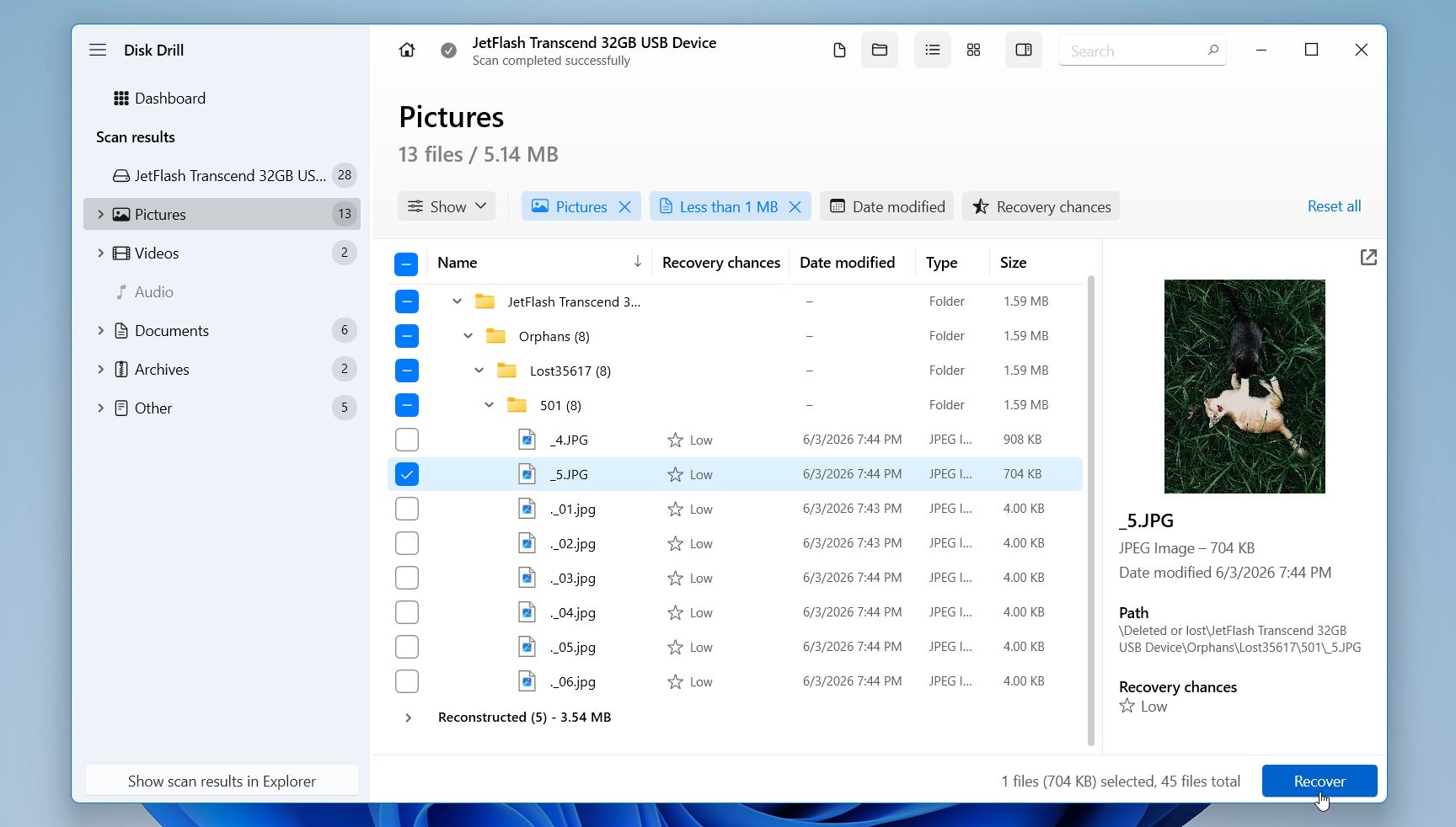
- Valitse kohde eri asemalta ja viimeistele palautusprosessi.
Windowsissa Disk Drill sallii jopa 100 Mt ilmaista palautusta, ja tiedostojen esikatselut ovat saatavilla riippumatta lisenssityypistä. Tämä riittää usein useiden dokumenttien, valokuvien tai muiden pienten tiedostojen palauttamiseen ennen kuin päätät tarvitsetko maksullisen lisenssin.
Yksi lisäsuositus: jos SD-kortti jumittuu, katkeaa yllättäen, tuottaa lukuvirheitä tai käyttäytyy epätasaisesti, luo kortista levykuva ennen kuin aloitat palautuksen. Tämä prosessi kopioi kaikki luettavissa olevat sektorit SD-kortilta yhdeksi levykuvatiedostoksi, mukaan lukien poistetut tiedot ja tiedostojärjestelmätiedot. Voit sen jälkeen skannata kyseisen levykuvan alkuperäisen kortin sijaan. Tämä vähentää mahdollisesti vikaantuvan SD-kortin lukuoperaatioiden määrää ja antaa sinulle mahdollisuuden tehdä useita palautusyrityksiä rasittamatta laitetta enempää.
Menetelmä 2: Kysy tietojen palautuspalveluista
Jos tietokoneesi ei tunnista SD-korttia sen jälkeen, kun olet kokeillut eri kortinlukijoita, sovittimia, USB-portteja ja tietokoneita, tai jos tietojen palautusohjelmisto ei onnistunut palauttamaan tiedostojasi, ammattimainen tietojen palautuspalvelu voi olla paras jäljellä oleva vaihtoehto.
Tätä menetelmää kannattaa harkita alusta alkaen, jos kadonnut data on erityisen tärkeää. Ammattilaispalautuslaboratorioilla on erikoislaitteita ja -menetelmiä, joilla voidaan joskus palauttaa tiedostoja korteilta, joihin ohjelmisto ei pääse käsiksi.
Palautuspalvelu voi auttaa, jos:
- SD-kortti ei näy Levynhallinnassa.
- Useat tietokoneet ja kortinlukijat eivät tunnista sitä.
- Kortissa on näkyvää fyysistä vauriota.
- Palautusohjelmisto ei löydä tai palauta tiedostojasi.
- Palautetut tiedostot ovat puutteellisia tai vioittuneita.
- Tiedot ovat liian arvokkaita riskinottoon lisäpalautusyrityksissä.
Ammattilaisella tehty tietojen palautus voi olla kallista, erityisesti jos korttiin on tullut laitteistovaurio. Kustannukset vaihtelevat suuresti vian tyypistä ja palautusprosessin monimutkaisuudesta riippuen. Palautuksen onnistuminen riippuu myös ongelman syystä ja kortin kunnosta. Vaikka mikään palvelu ei voi taata tuloksia, ammattilaisen laboratorio on usein paras vaihtoehto, kun ohjelmistopohjainen palautus ja perusvianmääritys eivät ole tuottaneet tulosta.
Kuinka korjata SD-kortti, jota ei lueta
Jos SD-korttisi näkyy yhä Disk Managementissa, mutta et pääse siihen käsiksi normaalisti, jokin alla olevista menetelmistä saattaa auttaa. Suosittelemme aloittamaan vähiten kajoavista korjauksista ja etenemään kehittyneempiin vaihtoehtoihin vain tarvittaessa. Jos SD-kortilla on tärkeitä tiedostoja, palauta ne ennen kuin yrität korjata kortin tiedostojärjestelmää tai osiota muuttavilla toimenpiteillä.
Menetelmä 1: Määritä uusi asemakirjain, jos SD-kortti ei näy
Windows käyttää asemakirjaimia tunnistaakseen ja käyttääkseen tallennuslaitteita. Jos SD-kortti menettää sille annetun kirjaimen tai kohtaa ristiriidan toisen laitteen kanssa, saatat menettää pääsyn korttiin, vaikka järjestelmä tunnistaakin sen edelleen. Onneksi tämä on yksi helpoimmista ongelmista korjata ja sen tarkistaminen vie vain minuutin.
Voit määrittää uuden aseman kirjaimen SD-kortillesi seuraavasti:
- Paina Windows + X ja valitse Levynhallinta.
- Napsauta hiiren kakkospainikkeella SD-kortin osiota ja valitse Vaihda aseman kirjain ja polut.
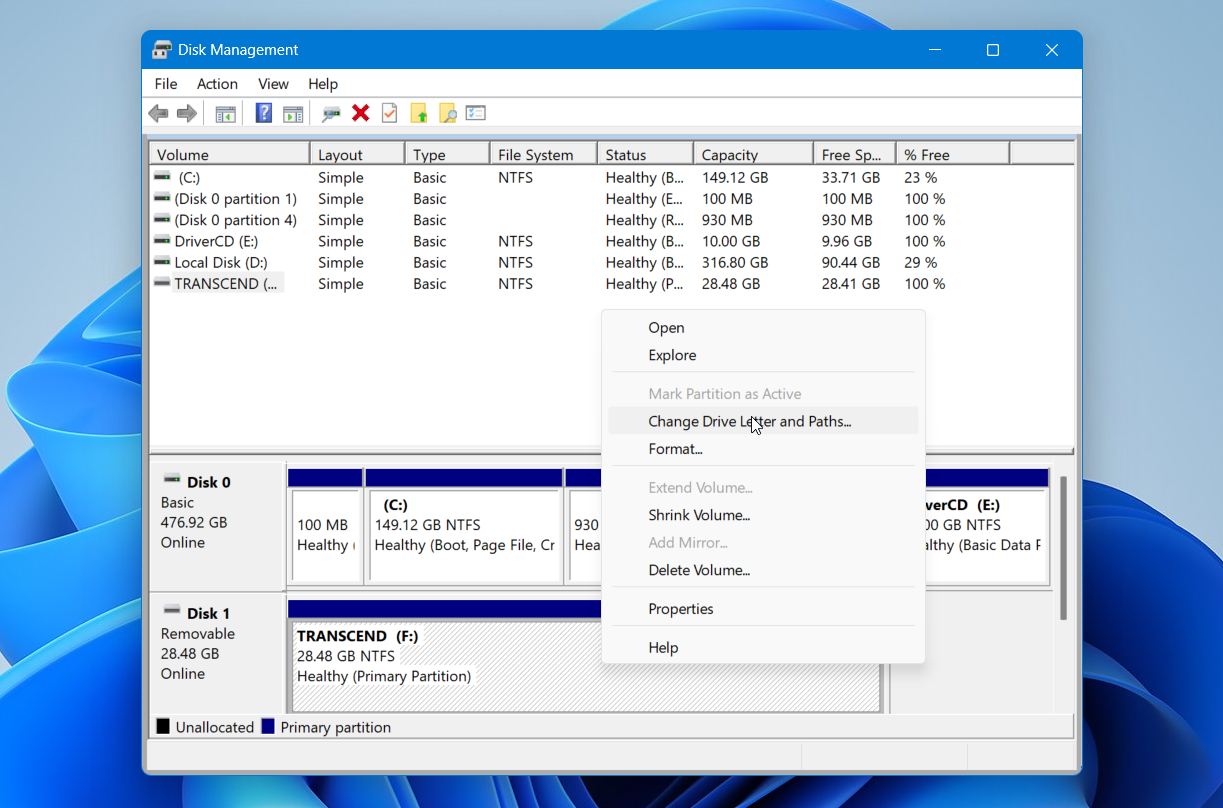
- Napsauta Lisää. Jos kortilla on jo asemakirjain, napsauta sen sijaan Vaihda.
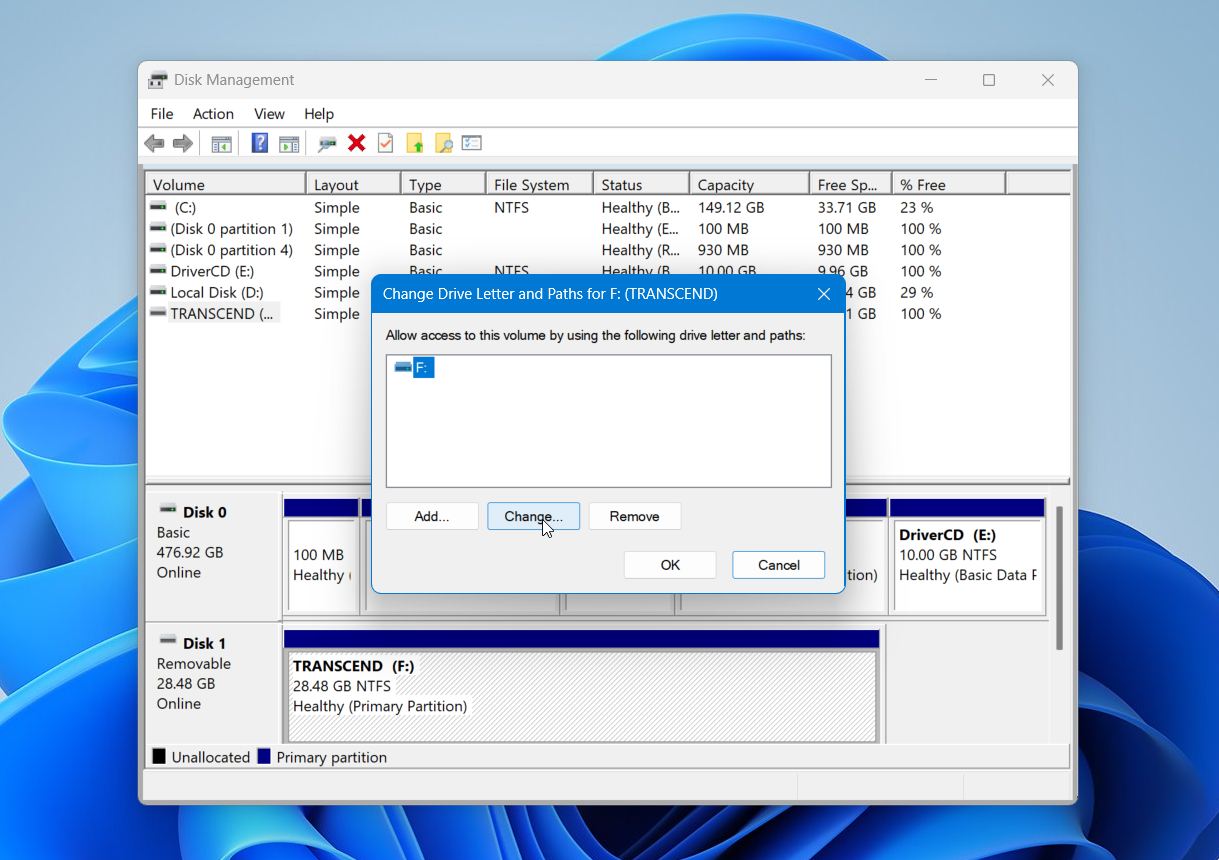
- Valitse listasta käytettävissä oleva asemakirjain.
- Napsauta OK tallentaaksesi muutoksen.
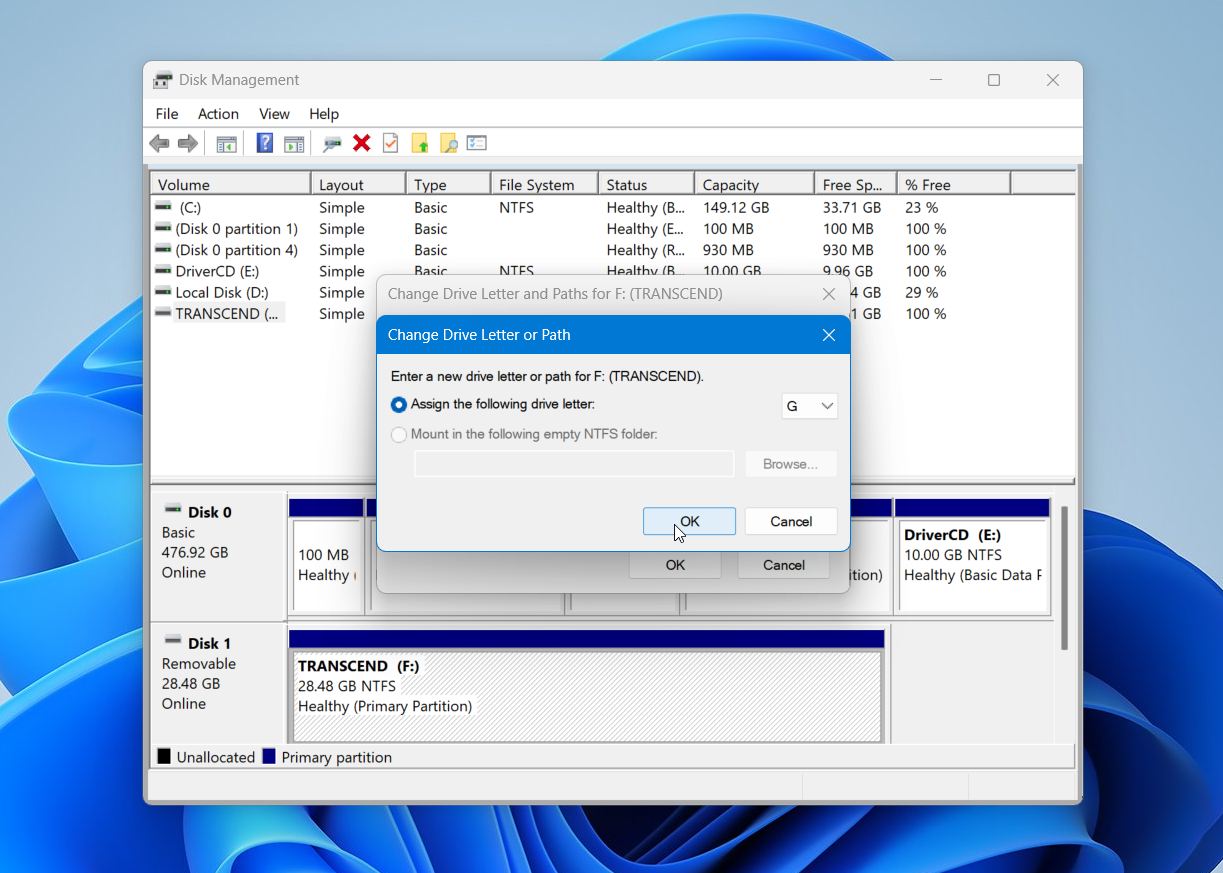
- Tarkista, voitko käyttää SD-korttia normaalisti.
Jos ongelma liittyi puuttuvaan tai ristiriitaiseen asemakirjaimeen, kortin pitäisi tulla heti käyttöön muutoksen jälkeen. Jos ei, älä huoli. Useat muut syyt voivat estää SD-kortin käytön, ja seuraavat menetelmät käsittelevät yleisimpiä niistä.
Menetelmä 2: Käytä CHKDSK:ia, jos SD-kortti havaitaan mutta sitä ei voi lukea
Jos SD-korttisi kärsii tiedostojärjestelmän vioittumisesta, Windows saattaa silti tunnistaa sen, mutta tiedostojen käsittely siinä voi olla vaikeaa. Yleisiä merkkejä ovat virheilmoitukset, kun avaat kortin, puuttuvat tiedostot tai kansiot, oudon nimiset kansiot, tiedostot joita ei voi avata, tai kehotus alusta kortti ennen käyttöä. Näissä tilanteissa sisäänrakennettu CHKDSK-apuohjelma voi toisinaan korjata tiedostojärjestelmän virheitä ja palauttaa pääsyn korttiin.
Varoitus: Käytä CHKDSK:ta varoen. Vaikka se voi korjata tiedostojärjestelmän ongelmia, se saattaa myös muokata, siirtää tai poistaa vaurioituneita tiedostojärjestelmän merkintöjä korjausprosessin aikana. Jos SD-kortilla on tärkeitä tiedostoja, joita et ole vielä varmuuskopioinut tai palauttanut, on parasta palauttaa tietosi ensin. CHKDSK on korjaustyökalu, ei tietojen palautustyökalu.
Suorita CHKDSK SD-kortilla seuraavasti:
- Paina Windows + S, kirjoita cmd, ja valitse sitten Suorita järjestelmänvalvojana.
- Kirjoita seuraava komento ja korvaa X SD-korttisi asemakirjaimella:
chkdsk X: /f. - Paina Syötä.
- Odota, että skannaus- ja korjausprosessi valmistuu.
- Tarkista, voitko käyttää SD-korttia normaalisti.
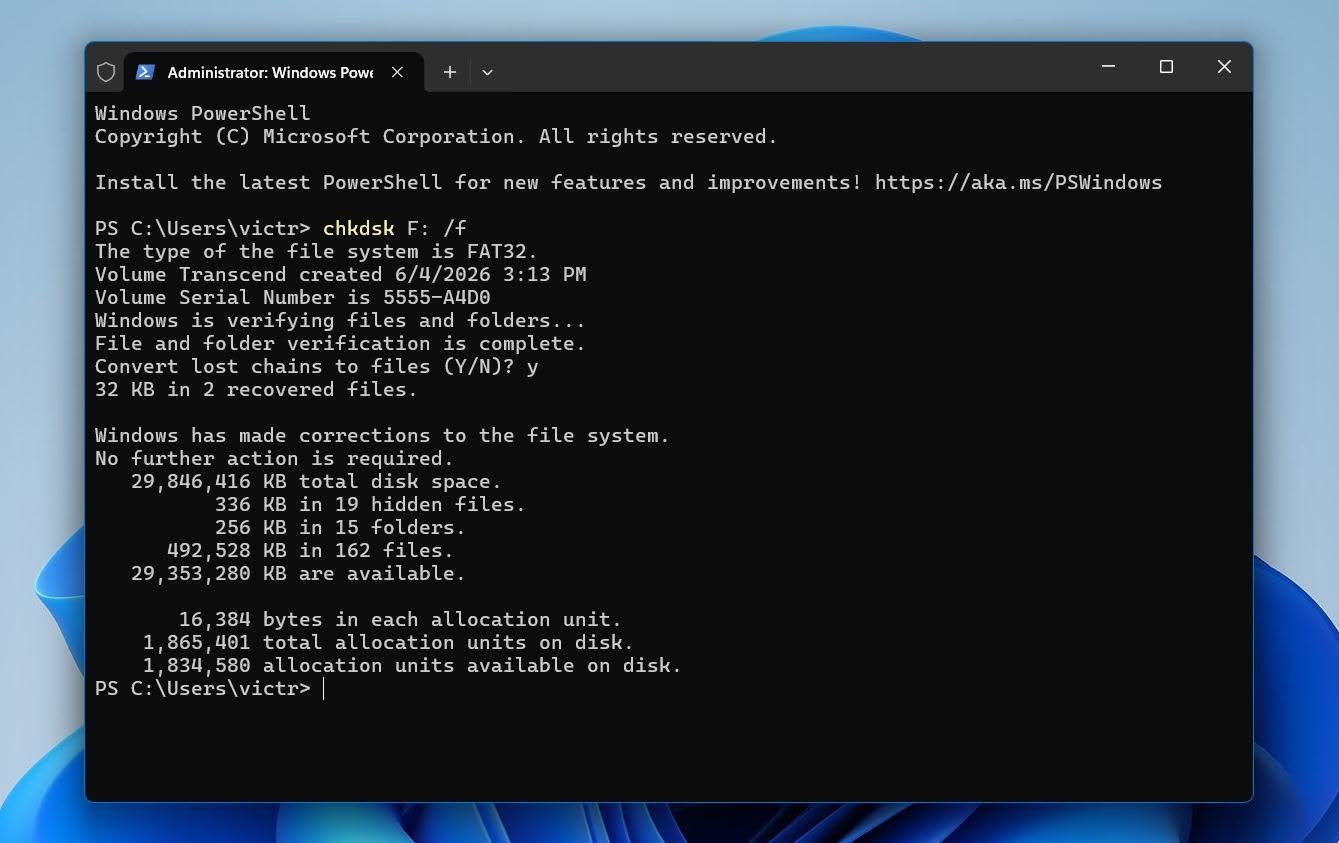
Jos CHKDSK ilmoittaa korjanneensa virheet, kortti saattaa tulla taas käyttökelpoiseksi. Jos komento kuitenkin epäonnistuu, raportoi vakavasta vioittumisesta tai kortti ei vieläkään toimi, lopeta muokkausten tekeminen kortille ja jatka tietojen palautukseen tai seuraavaan vianmääritysmenetelmään.
Jos näet viestin CHKDSK ei ole käytettävissä RAW-asemille., Windows ei enää tunnista tiedostojärjestelmää, joten CHKDSK ei voi korjata sitä. Jos et ole vielä palauttanut tiedostojasi, tee se ennen kuin kokeilet muita korjauksia.
Menetelmä 3: Palauta kadonnut osio, jos SD-kortti näkyy varaamattomana
Jos SD-kortti näkyy levyhallinnassa muodossa Jakamaton, osio on voitu poistaa. Tässä tilanteessa osion palauttaminen saattaa palauttaa pääsyn kortille ja sen tiedostoihin ilman palautusohjelmiston tarvetta.
Varoitus: Osion palautus muokkaa kortin osiotaulua. Jos SD-kortilla on tärkeitä tiedostoja, harkitse varmuuskopion luomista tai tietojen palauttamista ensin.
Kadonneen osion palauttamiseksi TestDiskillä:
- Lataa TestDisk ja käynnistä testdisk_win.exe.
- Valitse Luo luodaksesi uuden lokitiedoston ja paina Syötä.
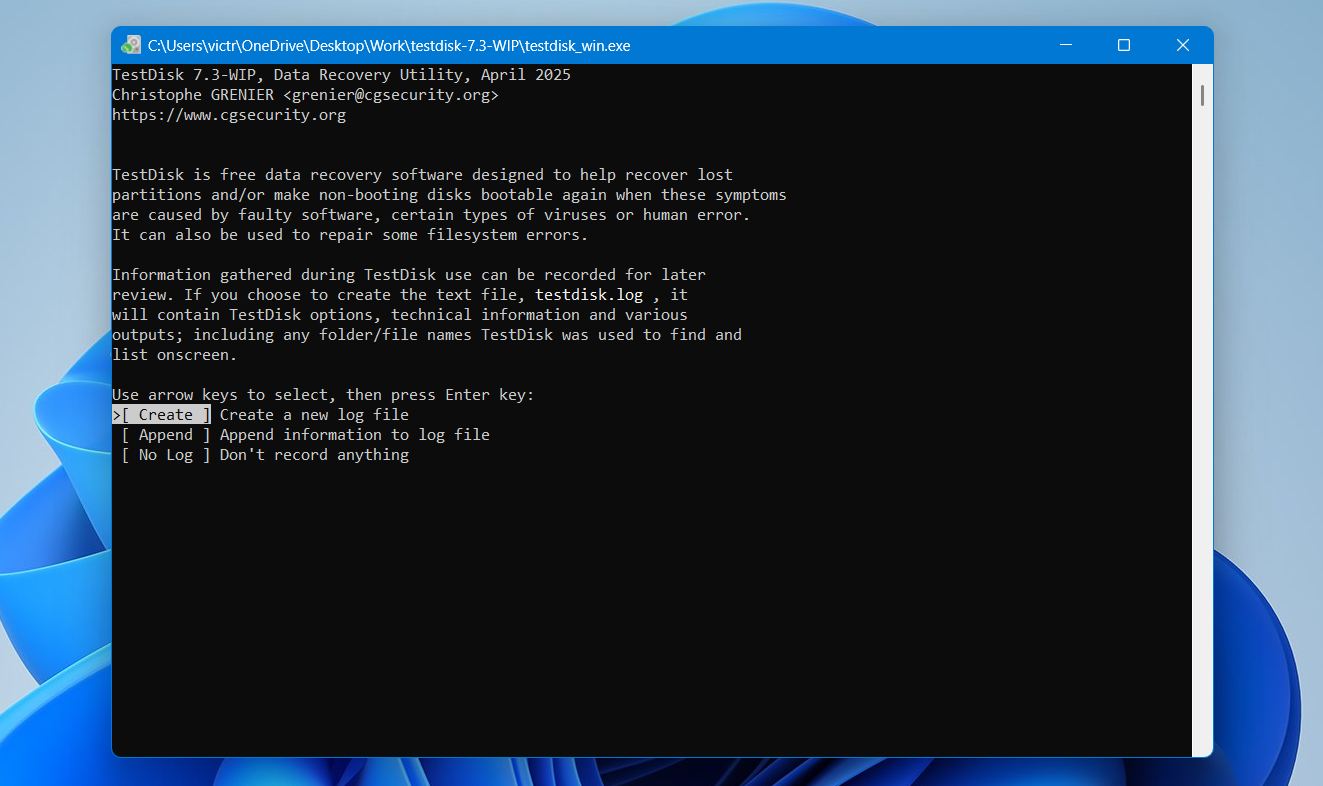
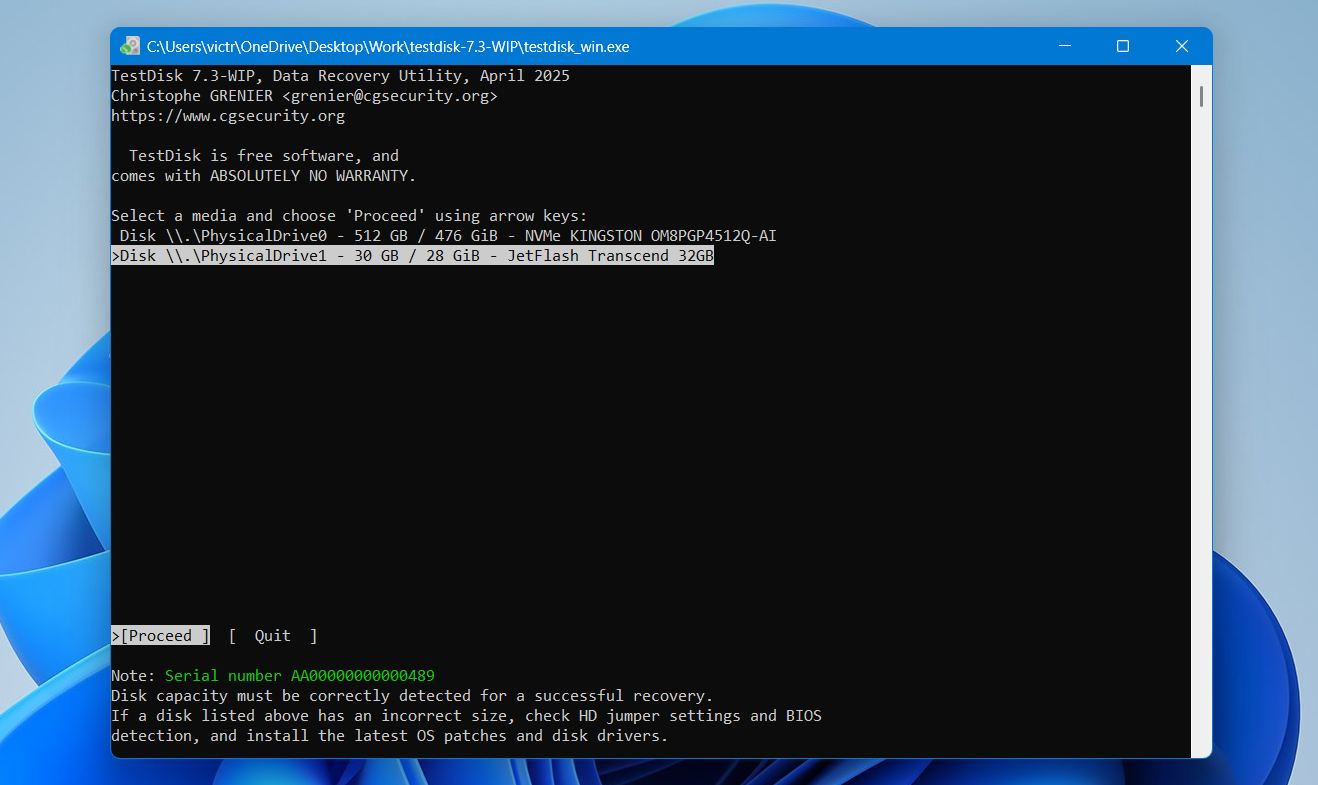
- Valitse SD-korttisi tallennuslaitteiden listasta ja paina Syötä.
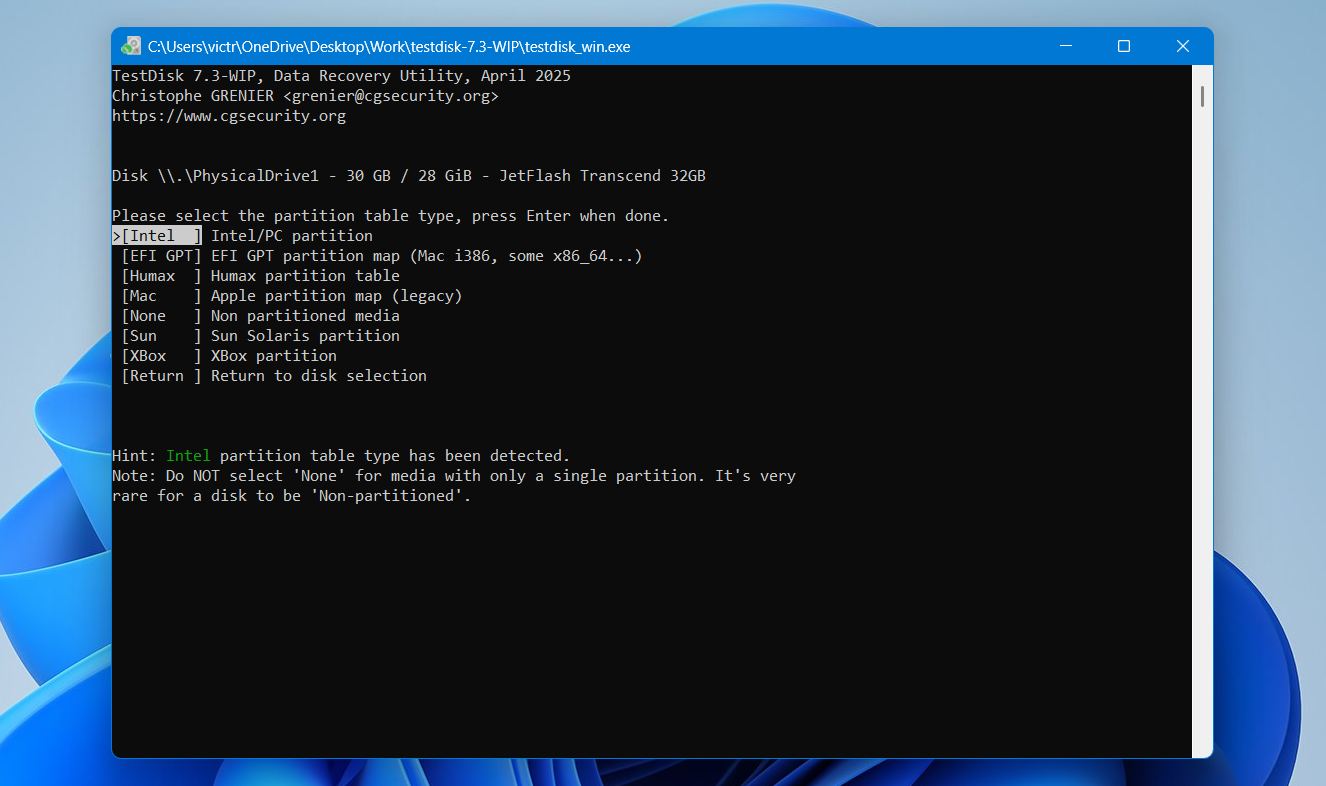
- Jätä havaittu osiotyyppi valituksi ja paina Syötä.
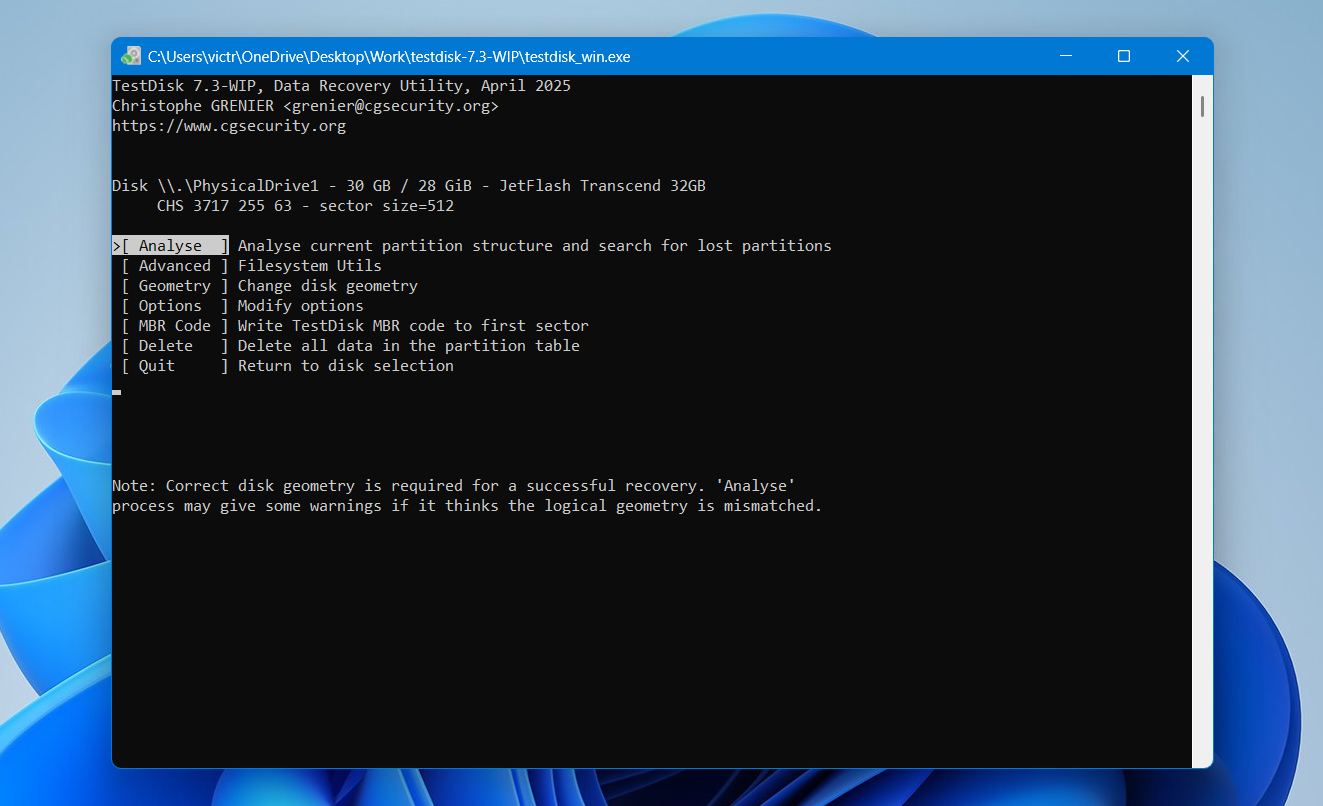
- Valitse Analysoi ja paina Syötä.
- Valitse Pikahaku ja odota, että skannaus valmistuu.
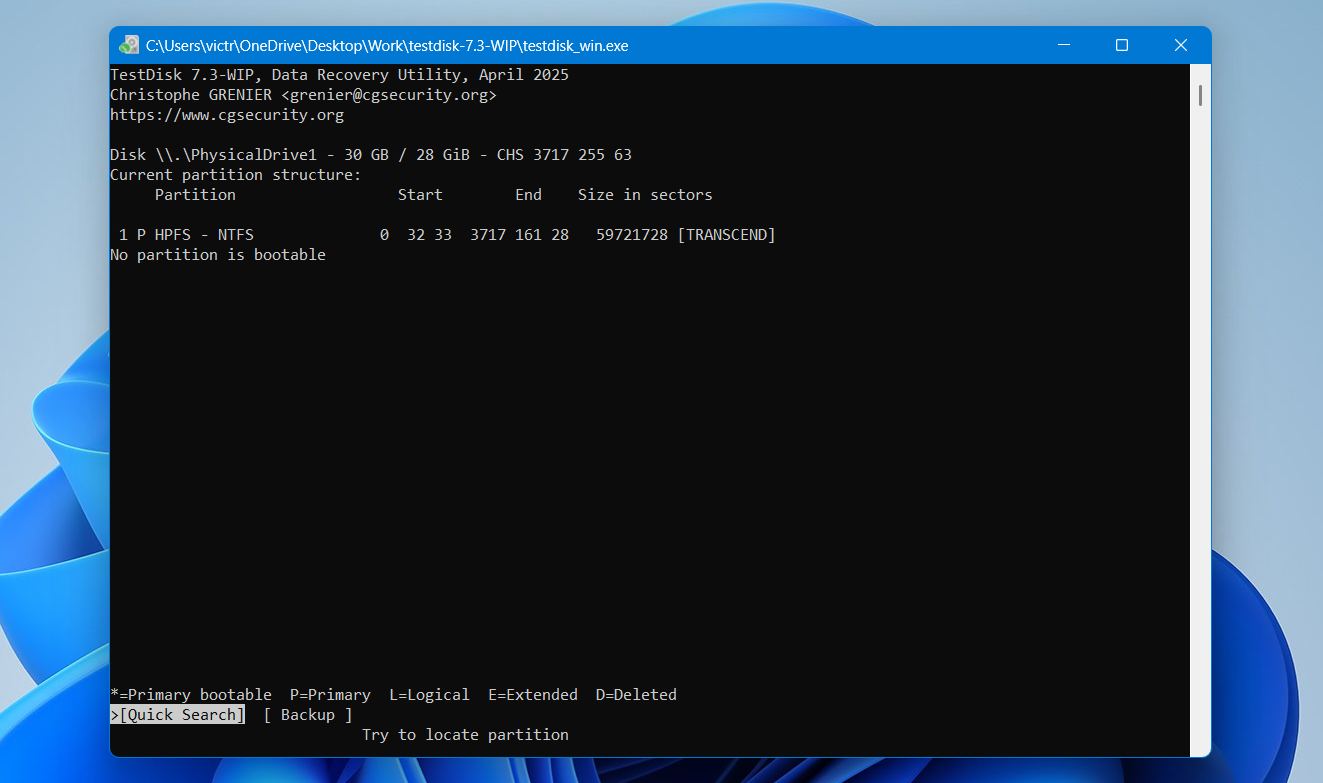
- Jos TestDisk löytää kadonneen osion, korosta se ja paina P tarkistaaksesi, että tiedostosi ovat näkyvissä.
- Paina Syötä palataksesi edelliselle näytölle.
- Valitse Kirjoita ja vahvista toiminto.
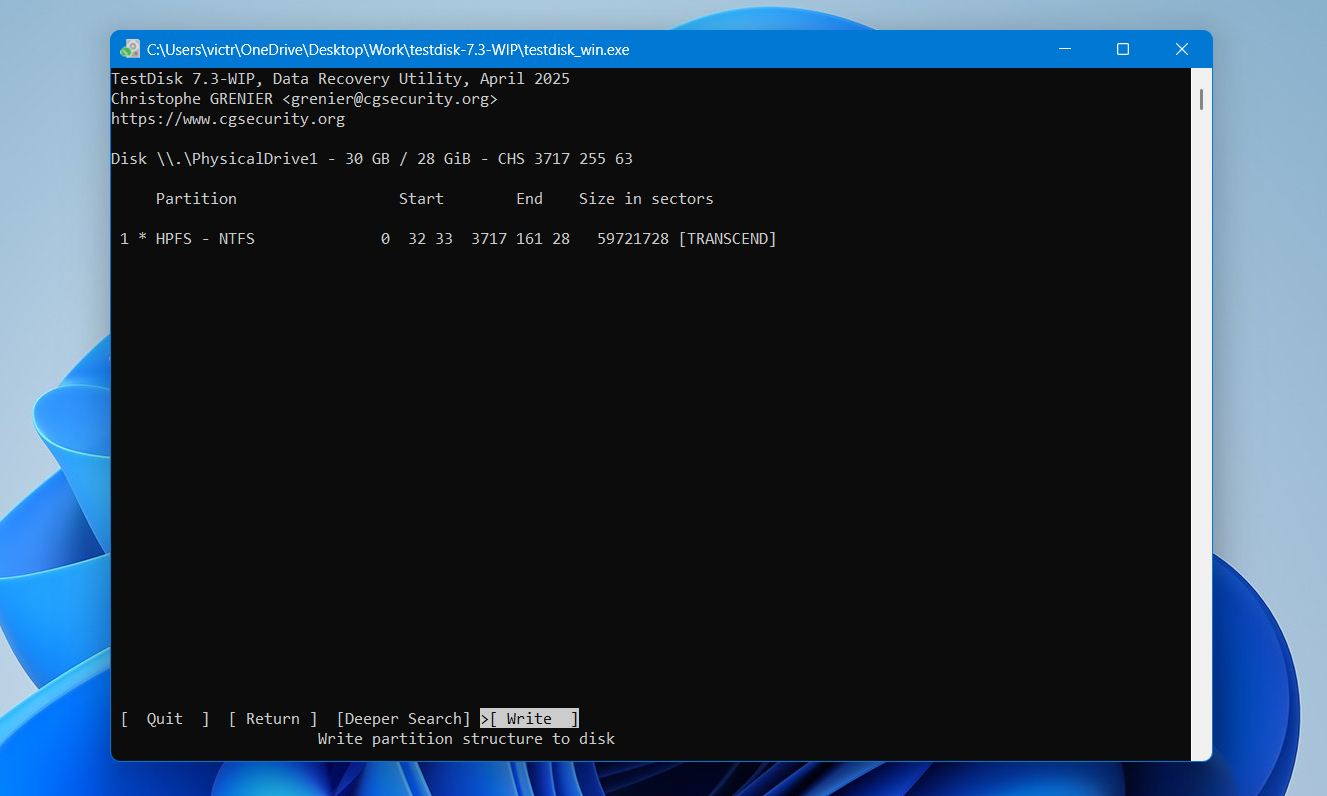
- Käynnistä tietokoneesi uudelleen, kun saat kehotuksen.
Jos Pikahaku ei löydä oikeaa osiota, suorita Syvällinen haku ja tarkista tulokset. Kun TestDisk on palauttanut osion onnistuneesti, SD-kortin pitäisi olla jälleen käytettävissä.
Menetelmä 4: Alusta SD-kortti, jos se tunnistetaan mutta ei lueta
Kun muut vianmääritystoimet epäonnistuvat, kortin alustaminen on yleensä seuraava vaihe. Varmista, että palautat kaikki tärkeät tiedostot etukäteen. Tämä voi korjata tiedostojärjestelmän vioittumisen, RAW-virheet ja muut ongelmat, jotka estävät tietokonetta tai laitetta tunnistamasta korttia oikein.
Varoitus: Alustaminen poistaa kaikki SD-kortille tallennetut tiedot. Varmista ennen jatkamista, että olet palauttanut kaikki tärkeät tiedostot. Tämä varoitus saattaa kuulostaa ilmiselvältä, mutta näemme säännöllisesti käyttäjiä, jotka joko unohtavat, että alustus poistaa tiedostot, tai vahingossa formatoivat SD-korttinsa.
Alustaaksesi SD-kortin Windowsissa:
- Yhdistä SD-kortti tietokoneeseesi.
- Avaa Levynhallinta.
- Napsauta SD-korttia hiiren kakkospainikkeella ja valitse Alusta.
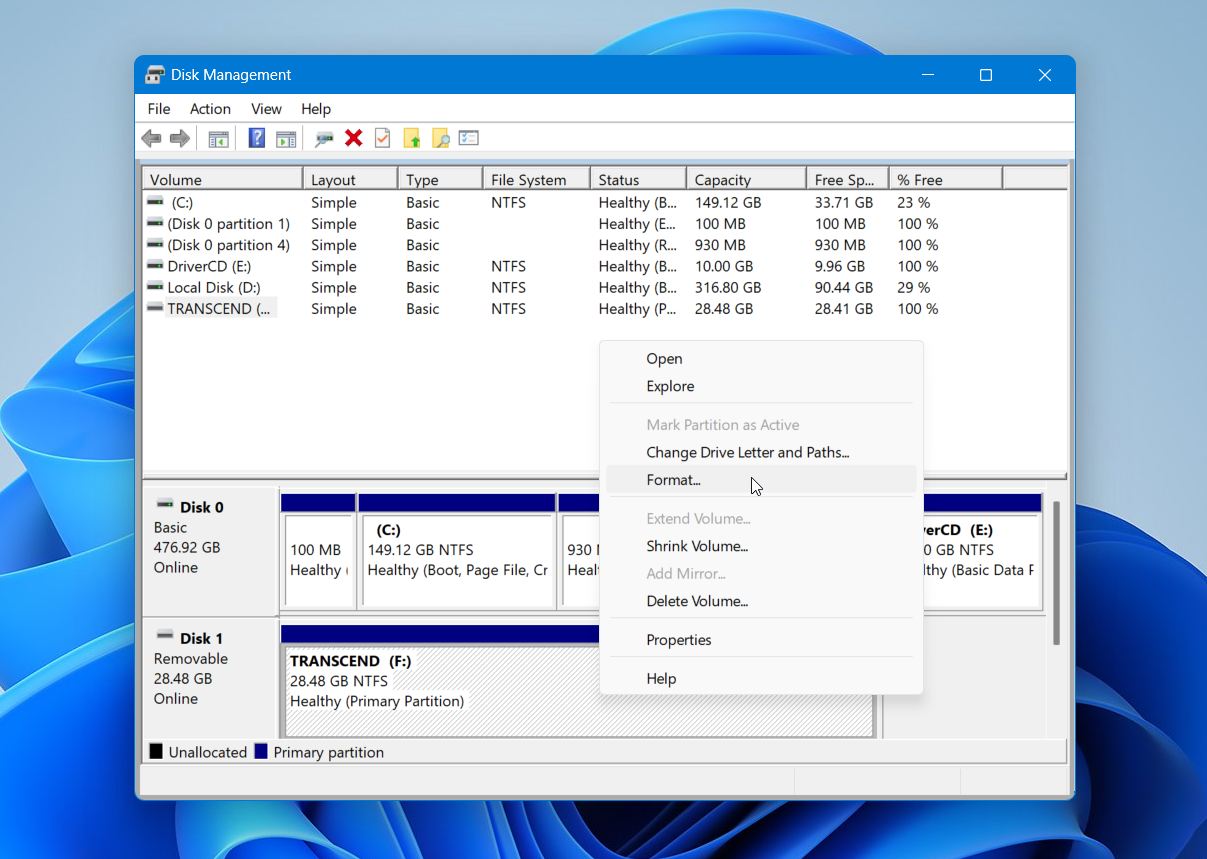
- Valitse tiedostojärjestelmä.
- Jätä Pikamuotoilu valituksi, ellei sinulla ole erityistä syytä poistaa se käytöstä.
- Napsauta OK ja vahvista varoitus.
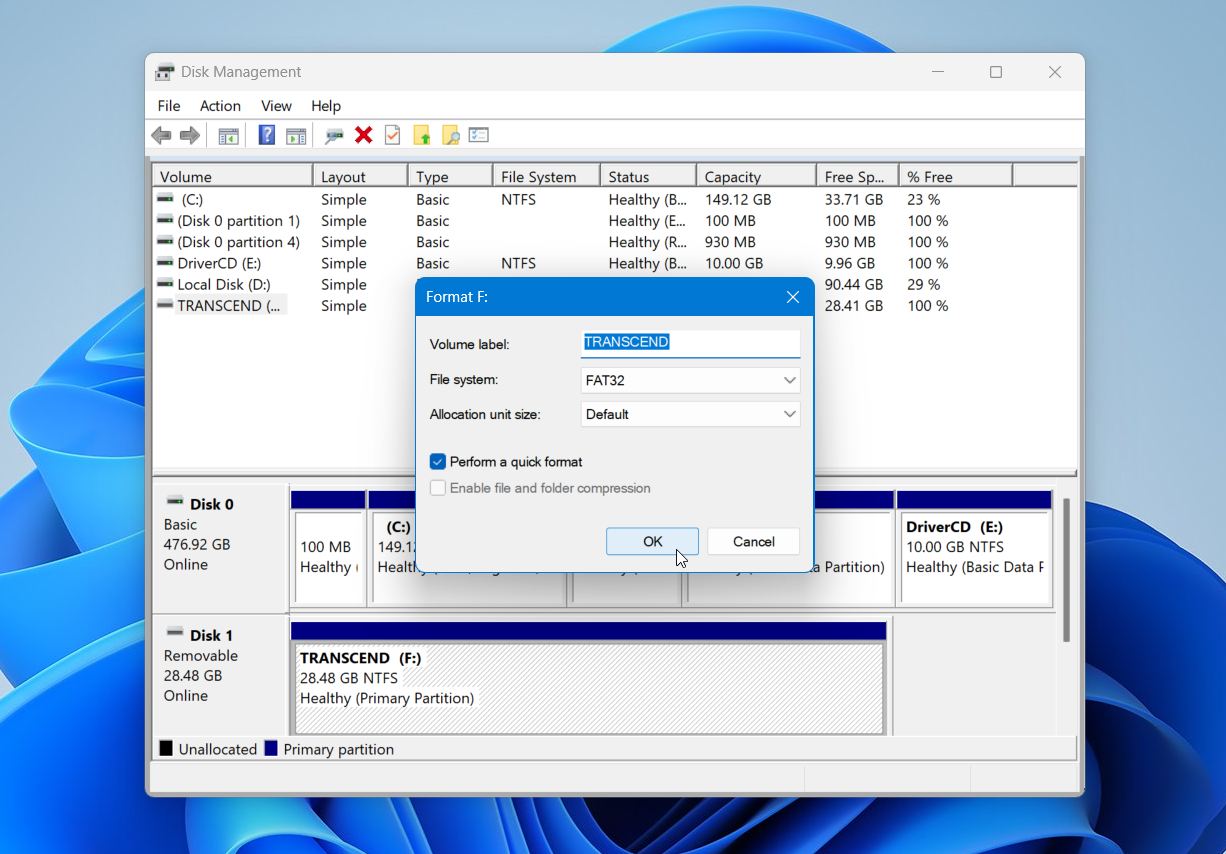
Välttääksesi yhteensopivuusongelmat, käytä laitteellesi suositeltua tiedostojärjestelmää. Kameroilla, droneilla, älypuhelimilla, pelikonsolilla ja muilla laitteilla voi olla erityisvaatimuksia. Yleisenä sääntönä:
- FAT32 tarjoaa parhaan yhteensopivuuden vanhempien laitteiden ja pienempien SD-korttien kanssa.
- exFAT on suositeltavin valinta SDXC-korteille ja nykyaikaisille laitteille, erityisesti suuria tiedostoja, kuten korkearesoluutioisia valokuvia ja videoita, käsiteltäessä.
- NTFS on yleensä paras varata vain Windows-käyttöön, eikä sitä suositella SD-korteille, joita siirretään laitteiden välillä.
Huomaat myös kaksi muotoiluvaihtoehtoa: Pikamuotoilu ja Täysi alustus. Pikamuotoilu luo tiedostojärjestelmän uudelleen ja valmistaa kortin käyttöä varten muutamassa sekunnissa. Täysi muotoilu kestää paljon kauemmin, koska Windows tarkistaa kortin viallisten sektoreiden varalta uuden tiedostojärjestelmän luomisen lisäksi. Useimmissa tilanteissa pikamuotoilu riittää.
Jos aiot käyttää SD-korttia kamerassa, dronessa tai vastaavassa laitteessa, on usein hyvä idea alustaa se uudelleen kyseisessä laitteessa Windows-alustuksen jälkeen. Monet laitteet luovat oman kansiorakenteensa ja asetuksensa alustuksen aikana, mikä voi auttaa välttämään yhteensopivuusongelmia myöhemmin.
Vinkkejä SD-kortin tunnistusongelmien ehkäisyyn
Lopuksi muutama yksinkertainen tapa voi auttaa välttämään monia SD-kortin tunnistusongelmia jo ennen niiden syntymistä. Useimmat ongelmat eivät synny tyhjästä. Ne alkavat usein asioista kuten turvattomasta irrottamisesta, keskeytyneistä tiedostonsiirroista, kuluneista kortinlukijoista tai muistikortista, joka on yksinkertaisesti tullut elinkaarensa päähän. Vaikka mikään SD-kortti ei kestä ikuisesti, huolellisella käytöllä voi vähentää vioittumisriskiä ja auttaa korttia pysymään luotettavana pidempään.
Tässä on muutamia käytäntöjä, joita suosittelemme:
- Poista kortti aina turvallisesti ennen kuin poistat sen tietokoneesta. Tämä antaa Windowsille tai macOS:lle aikaa viimeistellä taustatehtävät ja sulkea tiedostotoiminnot oikein.
- Odota, että tiedostonsiirrot valmistuvat ennen kuin irrotat kortin. Liian aikainen poistaminen voi vioittaa tiedostoja ja joskus myös tiedostojärjestelmän.
- Käytä luotettavaa kortinlukijaa tai -sovitinta. Jos SD-korttisi lakkaa yhtäkkiä näkymästä, lukija on usein yhtä todennäköinen syy kuin kortti itse.
- Alusta kortti laitteessa, jossa sitä käytetään useimmin. Tämä auttaa välttämään yhteensopivuusongelmia ja varmistaa oikeat tiedostojärjestelmäasetukset.
- Suojaa kortti lämmöltä, kosteudelta ja fyysisiltä vaurioilta. SD-kortit ovat kestäviä, mutta vaurioituneet liittimet tai sisäiset komponentit voivat nopeasti aiheuttaa tunnistusongelmia.
- Kiinnitä huomiota varoitusmerkkeihin. Jos kortti alkaa katkaista yhteyttä satunnaisesti, pyytää alustusta tai katoaa ajoittain, varmuuskopioi tiedostosi mahdollisimman pian.
- Pidä varmuuskopiot tärkeistä tiedoista. Jopa terve SD-kortti voi epäonnistua yllättäen, joten arvokkaiden tiedostojen tulisi aina olla tallennettuna useaan paikkaan.
Ei ole väliä, kuinka luotettavalta se vaikuttaa, SD-kortti ei ole pysyvä paikka tietojen tallentamiseen. Ne sopivat täydellisesti laitteisiin, jotka tarvitsevat pientä tallennustilaa, mutta niitä ei tulisi pitää elinikäisenä arkistona tärkeille tiedostoille. Ajan myötä kaikki flash-muisti kuluu ja lopulta lakkaa toimimasta. Siksi paras tapa suojata tiedostosi on kopioida ne toiselle asemalle tai pilvipalveluun säännöllisesti sen sijaan, että jättäisit ne yhdelle SD-kortille kuukausiksi tai vuosiksi.
Lopulliset huomiot
Useimpien SD-kortin tunnistusongelmien syynä ovat melko yksinkertaiset ongelmat, kuten vialliset kortinlukijat, sovitinongelmat tai tiedostojärjestelmän vioittuminen. Ennen kuin olettaa kortin olevan viallinen, kannattaa testata sitä eri laitteilla ja tarkistaa näkyykö se Levynhallinnassa.
Jos kortilla on tärkeitä tiedostoja, priorisoi aina tietojen palautus ennen korjausten yrittämistä. Vaikka kortti näyttäisi lukukelvottomalta, palautusohjelmisto voi usein hakea tiedot, kunhan kortti on edelleen järjestelmän tunnistettavissa. Työkalut kuten Disk Drill, jota pidämme yhtenä parhaista SD-korttien palautussovelluksista, voivat usein palauttaa tiedostoja vioittuneilta, RAW-, alustetuilta tai muuten saavuttamattomilta korteilta.
UKK:
- Napsauta Aloita hiiren oikealla painikkeella ja avaa Levynhallinta.
- Etsi SD-korttisi asemaluettelosta.
- Jos sillä ei ole asemakirjainta, napsauta SD-kortin osiota hiiren oikealla ja valitse Vaihda aseman kirjain ja polut.
- Napsauta Lisää, valitse kirjain ja napsauta OK.
- Jos kortti näkyy muodossa Offline, napsauta sitä hiiren oikealla ja valitse Online.
- Jos kortti ei edelleenkään toimi, avaa Laitehallinta.
- Laajenna Levyasemat tai Muistiteknologialaitteet.
- Napsauta SD-korttia tai kortinlukijaa hiiren oikealla ja valitse Ota laite käyttöön.
- Paina Windows + X ja avaa Laitehallinta.
- Etsi SD-kortinlukijasi kohdasta Muistiteknologialaitteet, Levyasemat tai USB-ohjaimet.
- Napsauta sitä hiiren oikealla ja valitse Päivitä ohjain > Etsi ohjaimia automaattisesti.
- Napsauta SD-kortinlukijaa hiiren oikealla Laitehallinnassa Laitehallinta.
- Valitse Poista laite.
- Käynnistä tietokoneesi uudelleen.