 Wird Ihre SD-Karte nicht angezeigt oder von Ihrem Computer nicht erkannt? Bevor Sie annehmen, dass die Karte defekt ist, versuchen Sie ein paar schnelle Überprüfungen. Viele Probleme bei der Erkennung von SD-Karten haben einfache Ursachen und erfordern keine fortgeschrittene Fehlerbehebung.
Beginnen Sie mit dem Folgenden:
- Entfernen Sie die SD-Karte und setzen Sie sie erneut ein.
- Versuchen Sie es mit einem anderen Kartenleser oder Adapter.
- Schließen Sie den Leser an einen anderen USB-Anschluss an.
- Testen Sie die SD-Karte an einem anderen Computer.
- Überprüfen Sie, ob die Karte in dem Gerät funktioniert, zu dem sie normalerweise gehört, z. B. einer Kamera, einem Handy oder einer Drohne.
- Öffnen Sie die Datenträgerverwaltung und sehen Sie nach, ob die Karte dort angezeigt wird.
Diese Überprüfungen können Ihnen schnell dabei helfen festzustellen, ob das Problem von der SD-Karte, dem Kartenleser, dem Adapter oder dem Computer selbst verursacht wird. Wenn die Karte nach einem dieser Schritte wieder funktioniert, können Sie an dieser Stelle aufhören. Falls nicht, machen Sie sich keine Sorgen. Im Folgenden erklären wir, wie Sie das Problem genauer diagnostizieren, Ihre Dateien – wenn möglich – wiederherstellen und die häufigsten Ursachen für Erkennungsprobleme von SD-Karten beheben können.
Ist es möglich, eine SD-Karte zu reparieren, die nicht angezeigt wird oder nicht erkannt wird?
Ja, aber die Antwort hängt davon ab, wieso die SD-Karte nicht erkannt wird. In manchen Fällen handelt es sich um einfache Verbindungsprobleme oder Dateisystemfehler, die sich relativ leicht beheben lassen. Andere Fälle betreffen Hardwarefehler, die eine professionelle Wiederherstellung oder den Austausch der Karte erfordern können.
Die folgende Tabelle fasst die häufigsten Szenarien und die beste Vorgehensweise für jedes zusammen:
| Situation | Was es normalerweise bedeutet | Kann es behoben werden? | Empfohlene Methode |
| SD-Karte funktioniert in einem anderen Gerät, aber nicht auf Ihrem PC | Problem mit dem Kartenleser, Adapter, USB-Anschluss oder Treibern | In der Regel ja | Versuchen Sie einen anderen Leser, Adapter, USB-Anschluss oder aktualisieren Sie die Treiber |
| SD-Karte erscheint in der Datenträgerverwaltung mit der richtigen Kapazität | Windows kann mit der Karte kommunizieren, aber ein Problem mit dem Dateisystem oder der Partition verhindert den Zugriff | Oft ja | Daten zuerst wiederherstellen, dann Laufwerksbuchstaben zuweisen, CHKDSK, Partitionswiederherstellung oder Formatierung versuchen |
| SD-Karte erscheint als Nicht zugeordnet | Die Partition fehlt | Oft ja | Partition mit TestDisk wiederherstellen oder die Dateien direkt wiederherstellen |
| SD-Karte trennt sich sporadisch oder es treten Lesefehler auf | Die Karte könnte defekt sein oder beschädigte Sektoren haben | Manchmal | Daten sofort wiederherstellen und die Karte gegebenenfalls ersetzen |
| SD-Karte erscheint nicht in der Datenträgerverwaltung, funktioniert aber in einem anderen Gerät | Problem mit dem Kartenleser oder der Verbindung | Manchmal | Verschiedene Hardware prüfen und Gerätekompatibilität überprüfen |
| SD-Karte erscheint auf keinem Computer oder Gerät | Möglicher Controller-Defekt, beschädigte Speicherchips oder anderer Hardwarefehler | Selten | Konsultieren Sie einen professionellen Datenrettungsdienst |
Im Allgemeinen sind Ihre Chancen, eine SD-Karte zu reparieren, wesentlich höher, wenn die Karte ihre Kapazität noch anzeigt und vom System erkannt wird. Sobald die Karte für alle Geräte vollständig unsichtbar wird, sind Softwarelösungen in der Regel nicht mehr wirksam.
Wie man Daten von einer nicht erkannten SD-Karte vor Reparaturmaßnahmen wiederherstellt
Wie bereits erklärt, wenn Ihre SD-Karte in der Datenträgerverwaltung mit der richtigen Größe angezeigt wird, können Sie die Karte scannen und möglicherweise Daten daraus wiederherstellen. Wir beginnen mit einer softwarebasierten Wiederherstellung, da dies oft die schnellste und kostengünstigste Option ist, wenn die SD-Karte noch erkannt wird. Wenn dies Ihre Dateien nicht wiederherstellt oder die Karte einen schwerwiegenderen Defekt aufweist, erklären wir auch, wann ein professioneller Datenrettungsdienst in Betracht gezogen werden sollte und was Sie von diesem Prozess erwarten können.
Bevor Sie irgendetwas anderes tun, vermeiden Sie das Kopieren neuer Dateien auf die Karte oder Reparaturversuche, da beide Maßnahmen wiederherstellbare Daten überschreiben und Ihre Chancen auf eine erfolgreiche Wiederherstellung verringern können.
Methode 1: Verwenden Sie Datenwiederherstellungssoftware, um Dateien wiederherzustellen
Für ein Wiederherstellungstool empfehlen wir Disk Drill. Wir haben es ausgiebig auf verschiedenen Speichermedien, einschließlich SD-Karten, getestet und festgestellt, dass es eines der beste SD-Karten-Wiederherstellungslösungen verfügbaren ist. Es unterstützt FAT32, exFAT, NTFS und viele andere Dateisysteme, erkennt Hunderte von Dateiformaten und kann oft Daten von Karten wiederherstellen, die von Beschädigungen, versehentlichem Formatieren, fehlenden Partitionen und anderen logischen Problemen betroffen sind.
Für einen detaillierteren Überblick über die Funktionen, Wiederherstellungsfähigkeiten, Einschränkungen und Preise lesen Sie unseren umfassenden Disk Drill Bewertung.
So verwenden Sie Disk Drill zur Wiederherstellung von Dateien:
- Herunterladen und installieren Sie Disk Drill von der offiziellen Website.
- Verbinden Sie die SD-Karte über einen Kartenleser mit Ihrem Computer und starten Sie Disk Drill.
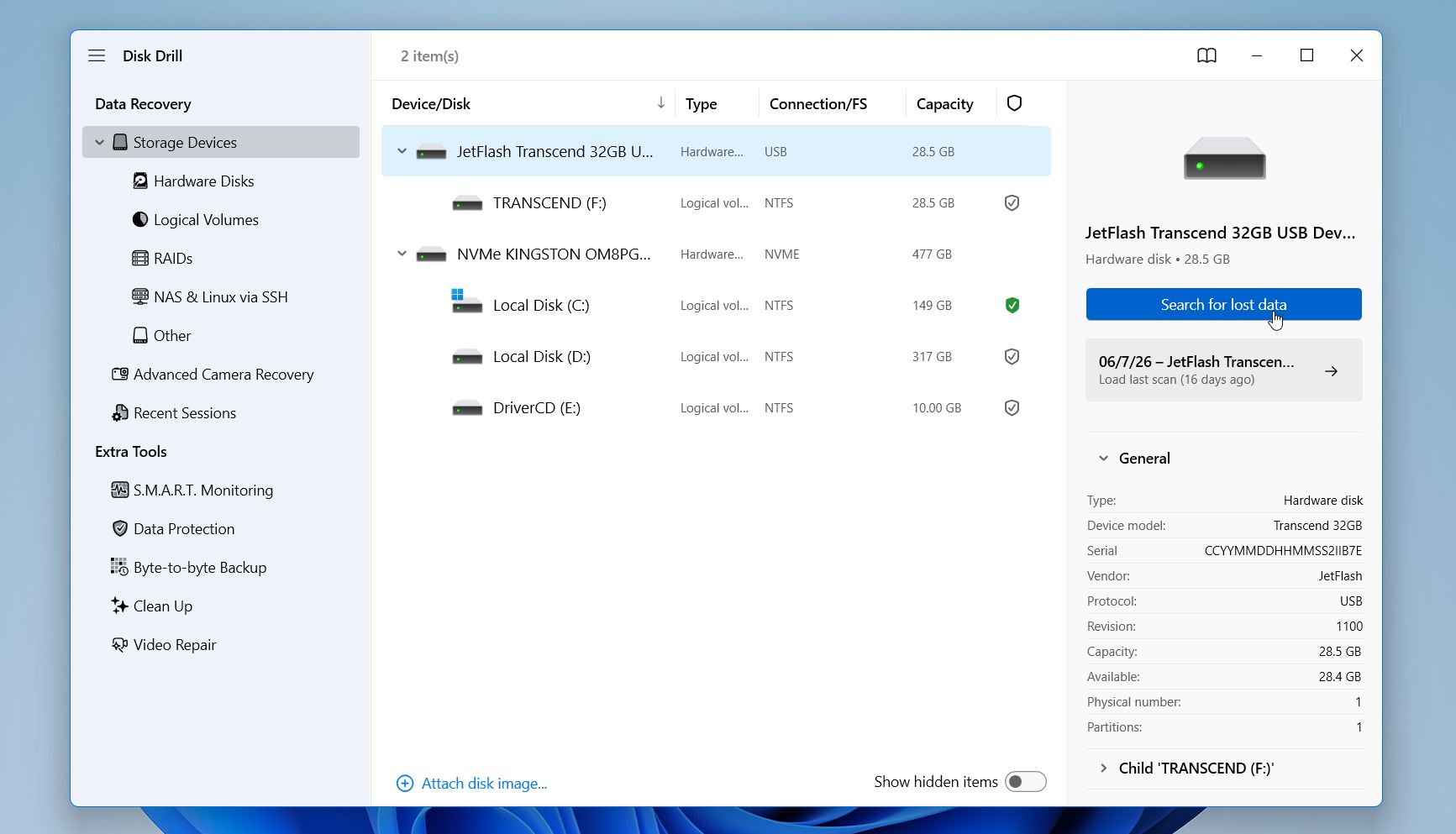
- Finden Sie die SD-Karte in der Liste der Speichermedien und klicken Sie auf Nach verlorenen Daten suchen.
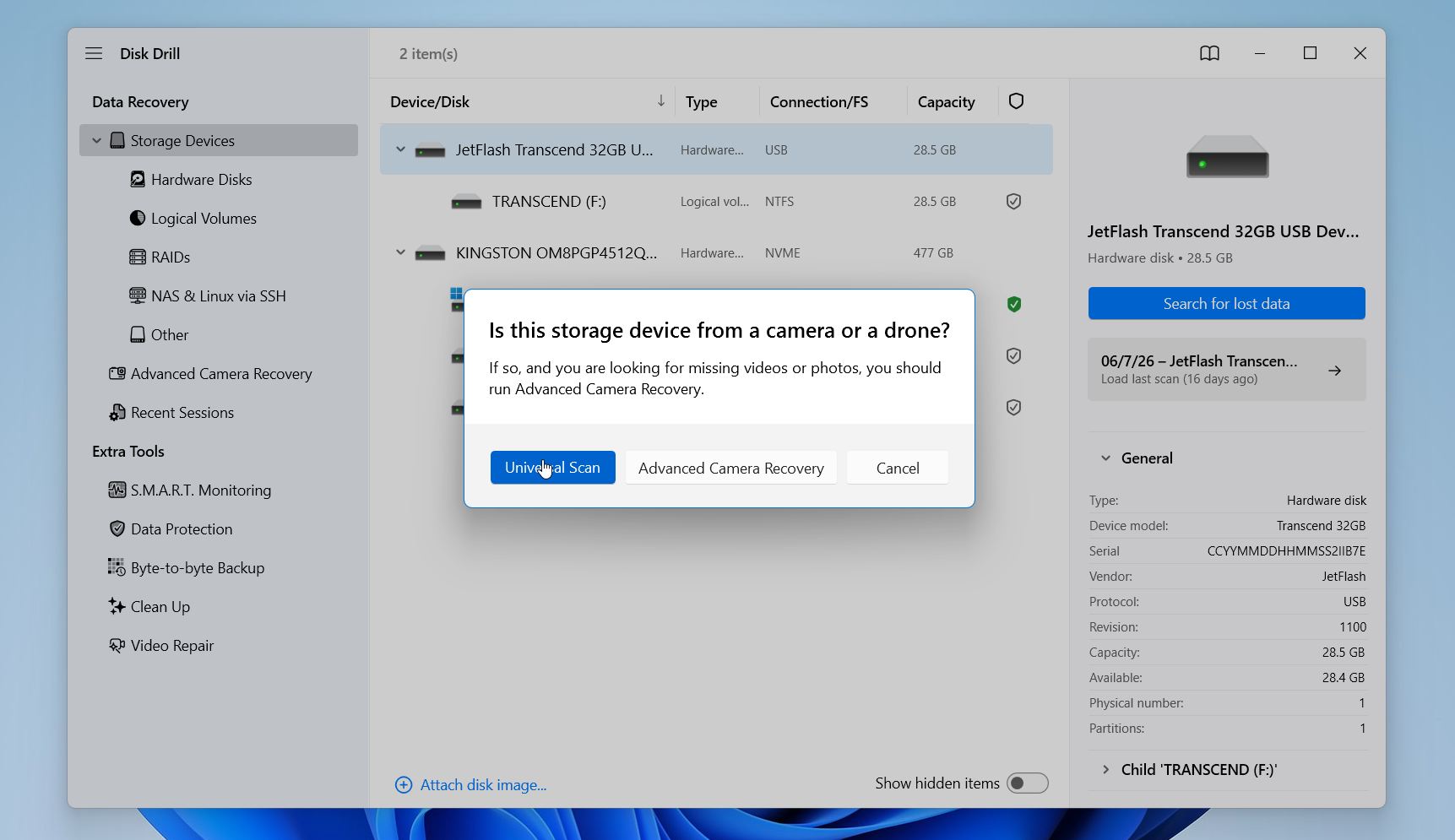
- Wählen Sie einen Scanmodus aus. In den meisten Fällen ist Universeller Scan die beste Wahl. Wenn Sie hauptsächlich versuchen, Videos von einer Kamera, Drohne, Dashcam oder einem ähnlichen Gerät wiederherzustellen, wählen Sie stattdessen Erweiterte Kamerawiederherstellung.
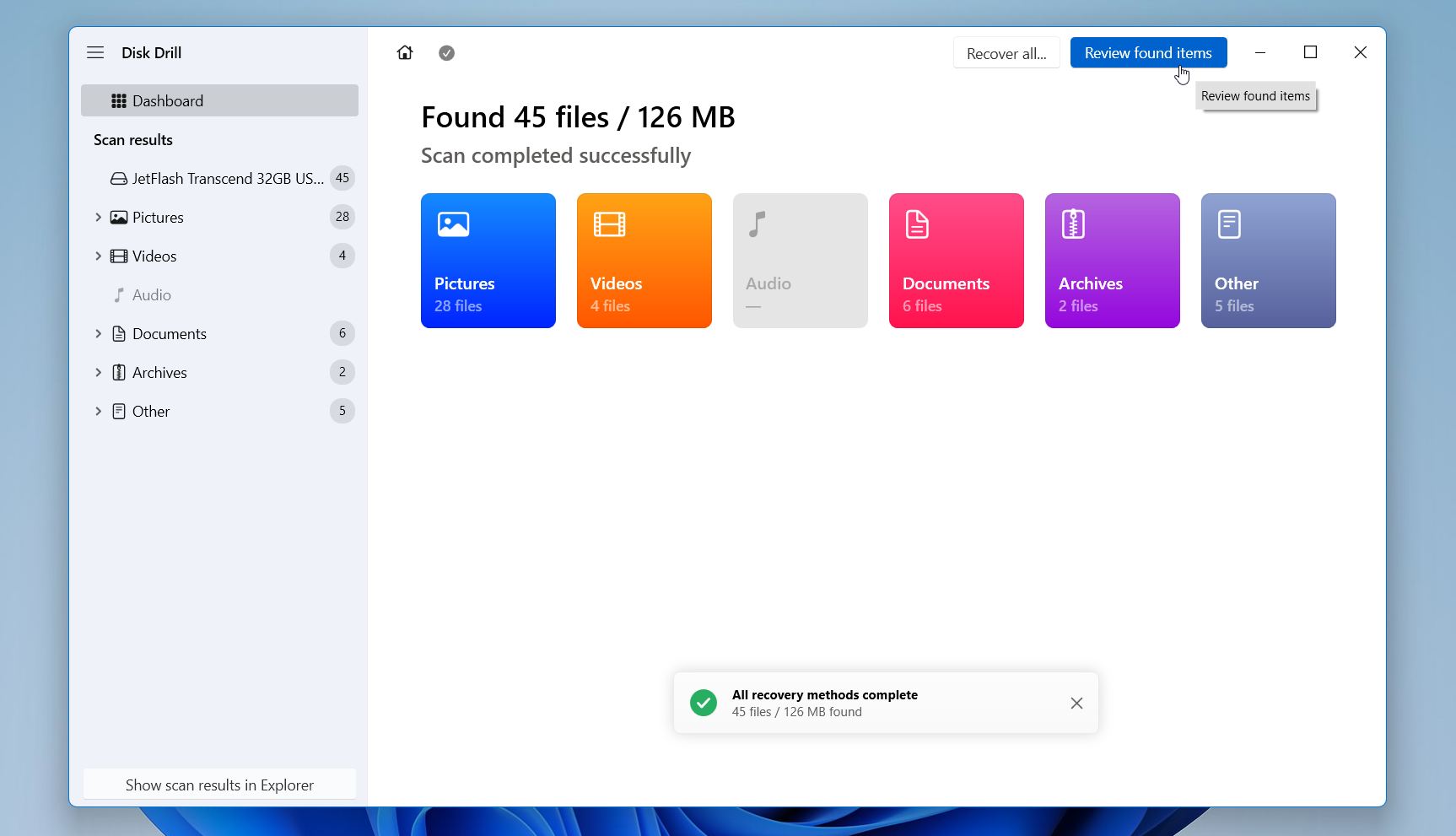
- Warten Sie, bis der Scan abgeschlossen ist, und klicken Sie dann auf Gefundene Elemente überprüfen.
- Verwenden Sie die Filter für Dateityp, Datum, Größe oder das Suchfeld, um die Ergebnisse einzugrenzen. Vorschau wichtiger Dateien vor der Wiederherstellung. Wenn eine Datei im Vorschaufenster korrekt geöffnet wird, ist die Wahrscheinlichkeit hoch, dass auch die wiederhergestellte Version verwendbar ist.
- Wählen Sie die Dateien aus, die Sie wiederherstellen möchten, und klicken Sie auf Wiederherstellen.
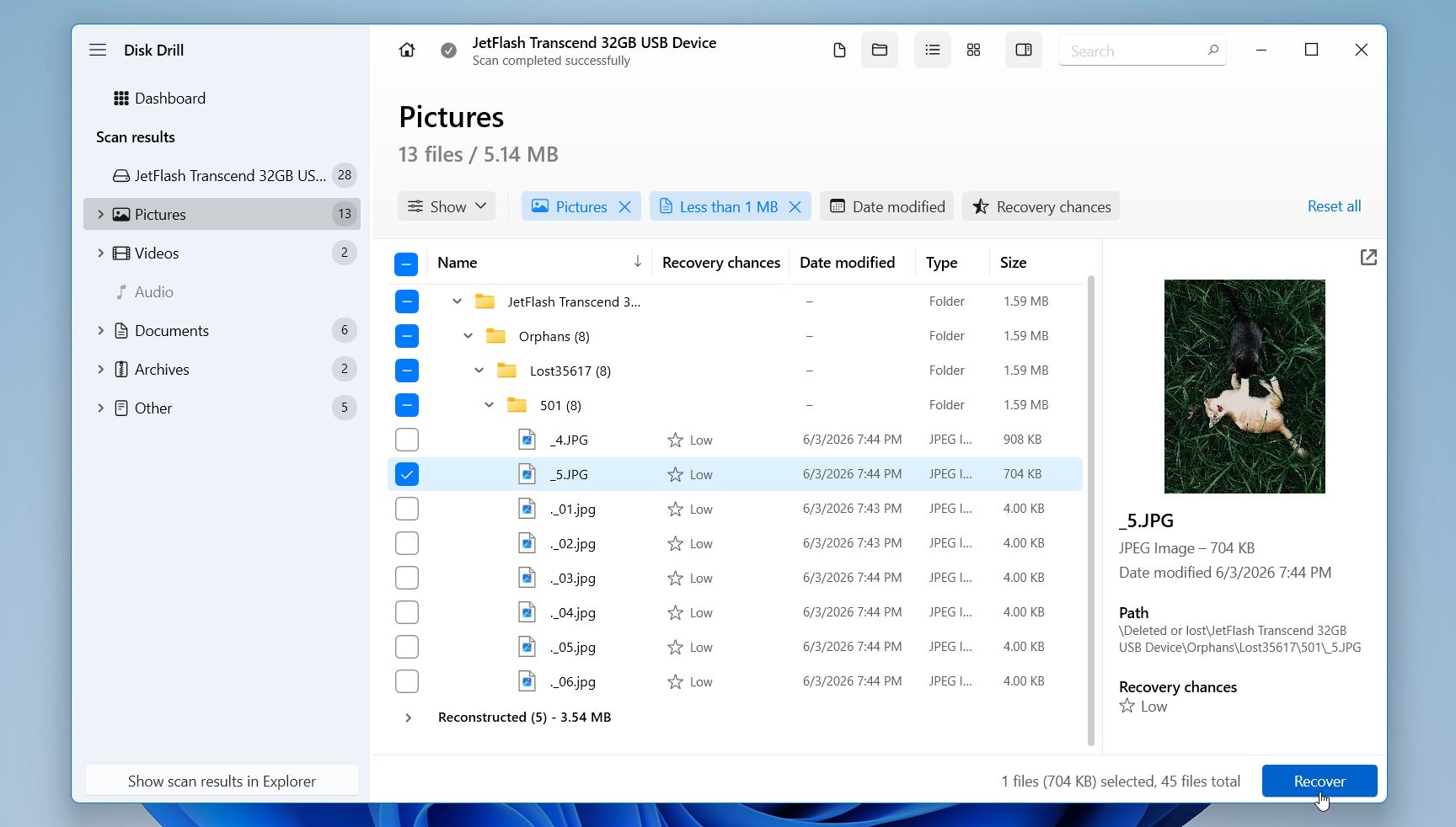
- Wählen Sie ein Ziel auf einem anderen Laufwerk und schließen Sie den Wiederherstellungsprozess ab.
Unter Windows erlaubt Disk Drill bis zu 100 MB kostenlose Wiederherstellung, und Dateivorschauen bleiben unabhängig vom Lizenztyp verfügbar. Dies reicht oft aus, um mehrere Dokumente, Fotos oder andere kleine Dateien wiederherzustellen, bevor Sie entscheiden, ob Sie eine kostenpflichtige Lizenz benötigen.
Eine zusätzliche Empfehlung: Wenn die SD-Karte einfriert, sich unerwartet trennt, Lesefehler erzeugt oder sich inkonsistent verhält, erstellen Sie vor Beginn der Wiederherstellung ein Abbild der Karte. Dieser Vorgang kopiert jeden lesbaren Sektor der SD-Karte in eine einzelne Image-Datei, einschließlich gelöschter Daten und Dateisysteminformationen. Sie können dann dieses Abbild statt der Originalkarte scannen. Dadurch wird die Anzahl der Leseoperationen auf einer möglicherweise defekten SD-Karte reduziert und Sie haben die Möglichkeit, mehrere Wiederherstellungsversuche durchzuführen, ohne das Gerät weiter zu belasten.
Methode 2: Konsultieren Sie Datenrettungsdienste
Wenn Ihre SD-Karte von Ihrem PC nicht erkannt wird, nachdem Sie verschiedene Kartenleser, Adapter, USB-Anschlüsse und Computer ausprobiert haben, oder wenn Datenwiederherstellungssoftware Ihre Dateien nicht wiederherstellen konnte, könnte ein professioneller Datenwiederherstellungsdienst Ihre beste verbleibende Option sein.
Diese Methode ist ebenfalls von Anfang an in Betracht zu ziehen, wenn die verlorenen Daten besonders wichtig sind. Professionelle Wiederherstellungslabore verfügen über spezielle Ausrüstung und Techniken, mit denen manchmal Dateien von Karten wiederhergestellt werden können, auf die Software nicht zugreifen kann.
Ein Wiederherstellungsdienst kann helfen, wenn:
- Die SD-Karte erscheint nicht in der Datenträgerverwaltung.
- Mehrere Computer und Kartenleser können sie nicht erkennen.
- Die Karte weist sichtbare physische Schäden auf.
- Wiederherstellungssoftware kann Ihre Dateien nicht finden oder wiederherstellen.
- Die wiederhergestellten Dateien sind unvollständig oder beschädigt.
- Die Daten sind zu wertvoll, um weitere Wiederherstellungsversuche zu riskieren.
Professionelle Datenwiederherstellung kann teuer sein, insbesondere wenn die Karte einen Hardware-Schaden erlitten hat. Die Kosten variieren stark, abhängig von der Art des Fehlers und der Komplexität des Wiederherstellungsprozesses. Der Erfolg der Wiederherstellung hängt zudem von der Ursache des Problems und dem Zustand der Karte ab. Obwohl kein Dienst Garantien geben kann, ist ein professionelles Labor oft die beste Option, wenn Software-Wiederherstellung und grundlegende Fehlerbehebung gescheitert sind.
So beheben Sie eine SD-Karte, die nicht gelesen wird
Wenn Ihre SD-Karte weiterhin in der Datenträgerverwaltung angezeigt wird, Sie jedoch keinen normalen Zugriff darauf haben, könnte eine der folgenden Methoden helfen. Wir empfehlen, mit den am wenigsten invasiven Lösungen zu beginnen und nur bei Bedarf zu fortgeschritteneren Optionen überzugehen. Falls sich wichtige Dateien auf der SD-Karte befinden, stellen Sie diese wieder her, bevor Sie Reparaturen durchführen, die das Dateisystem oder die Partitionsstruktur der Karte verändern.
Methode 1: Weisen Sie einen neuen Laufwerksbuchstaben zu, wenn die SD-Karte nicht angezeigt wird
Windows verwendet Laufwerksbuchstaben, um Speichermedien zu identifizieren und darauf zuzugreifen. Wenn eine SD-Karte ihren zugewiesenen Buchstaben verliert oder ein Konflikt mit einem anderen Gerät auftritt, kann der Zugriff auf die Karte verloren gehen, obwohl das System sie weiterhin erkennt. Zum Glück ist dies eines der einfachsten Probleme, die behoben werden können, und es dauert nur eine Minute, dies zu überprüfen.
Um Ihrer SD-Karte einen neuen Laufwerksbuchstaben zuzuweisen:
- Drücken Sie Windows + X und wählen Sie Datenträgerverwaltung aus.
- Klicken Sie mit der rechten Maustaste auf die SD-Karten-Partition und wählen Sie Laufwerksbuchstaben und -pfade ändern.
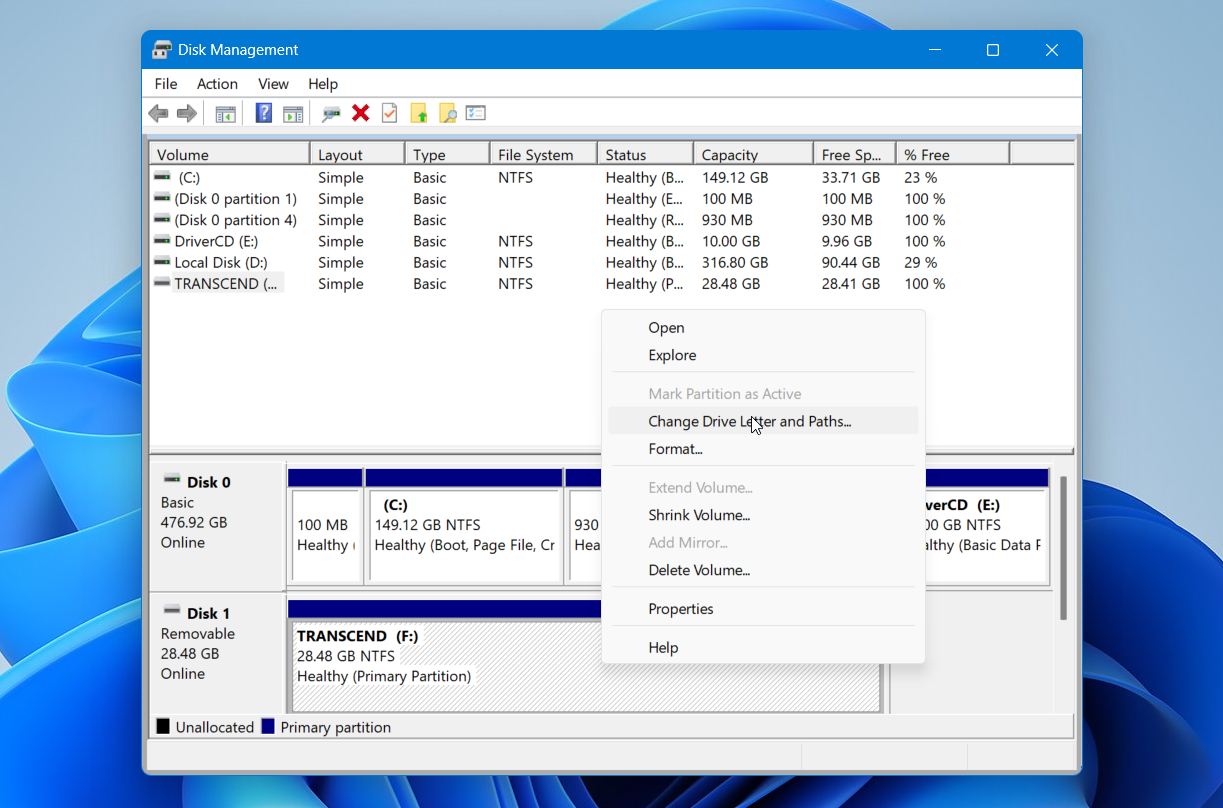
- Klicken Sie auf Hinzufügen. Wenn die Karte bereits einen Laufwerksbuchstaben hat, klicken Sie stattdessen auf Ändern.
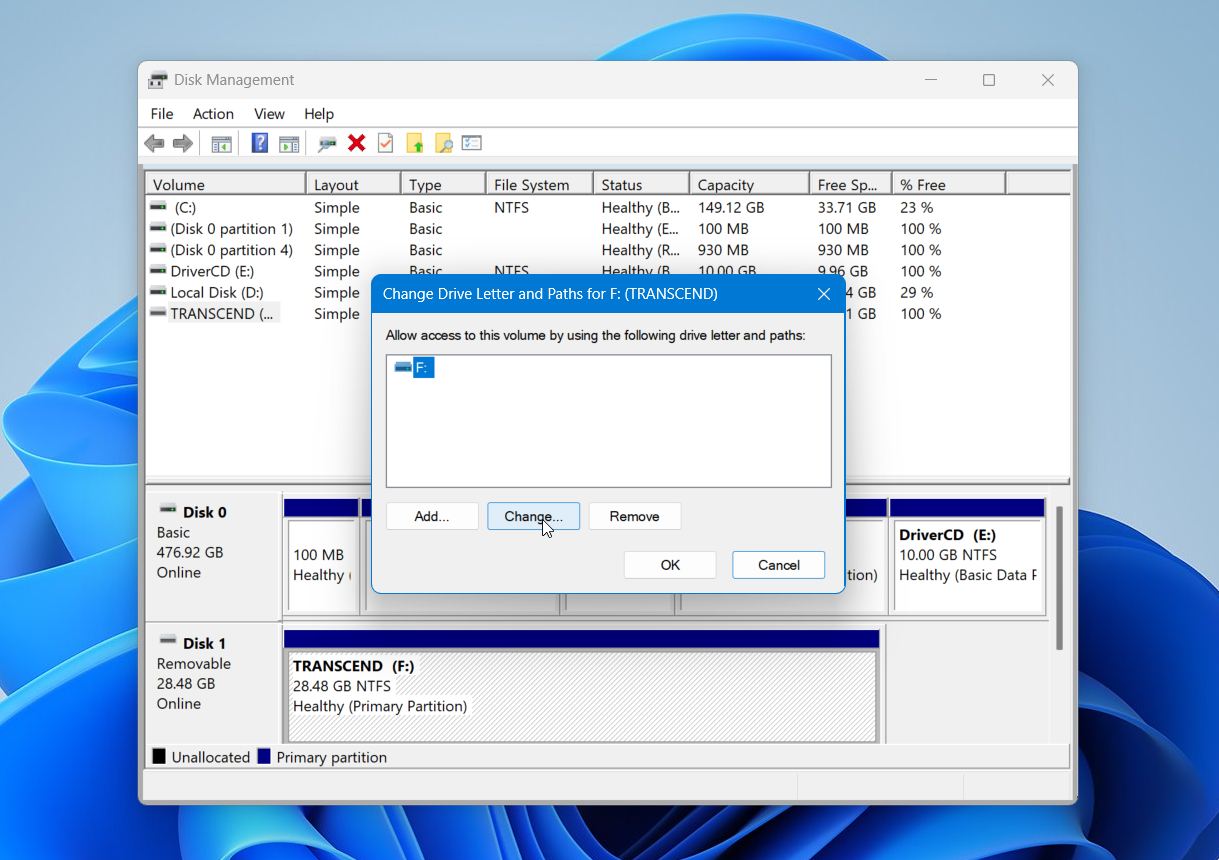
- Wählen Sie einen verfügbaren Laufwerksbuchstaben aus der Liste aus.
- Klicken Sie auf OK, um die Änderung zu speichern.
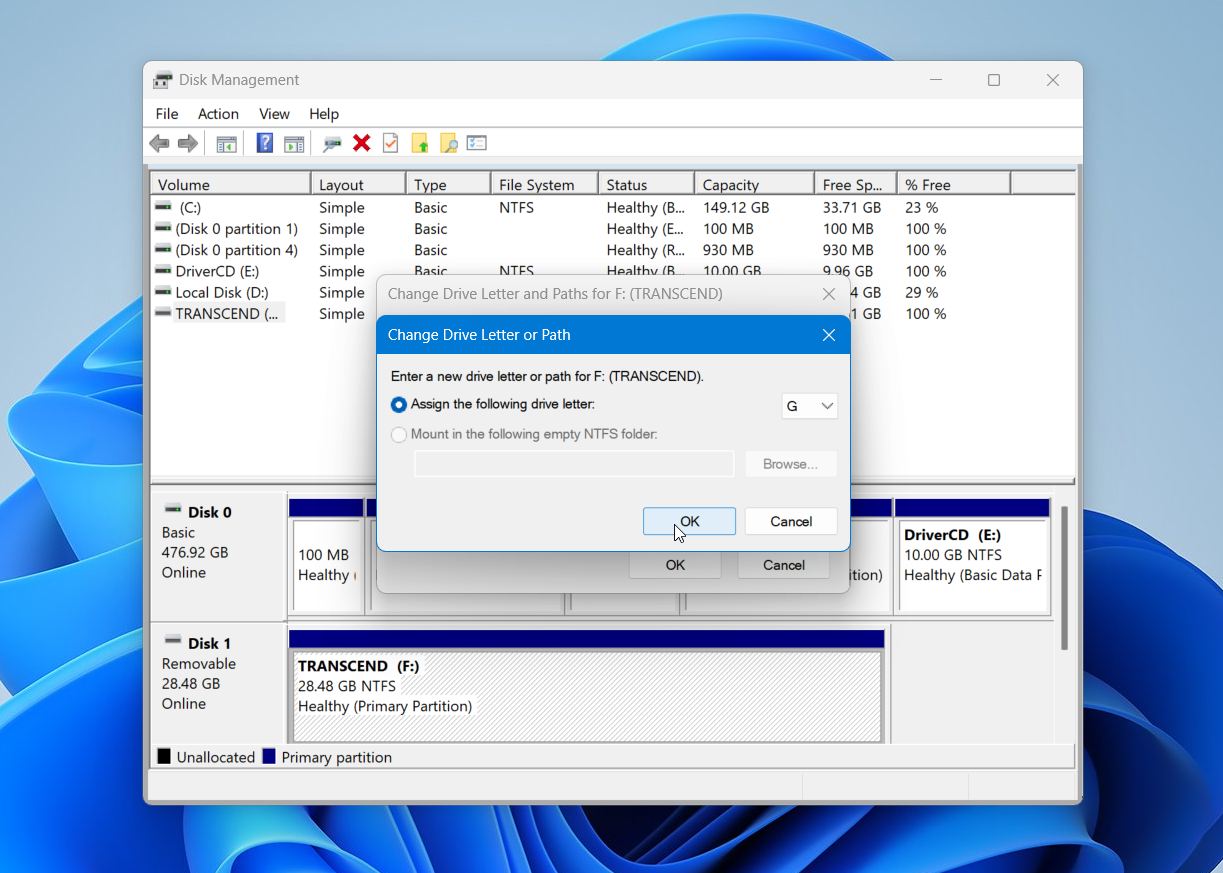
- Überprüfen Sie, ob Sie auf die SD-Karte normal zugreifen können.
Wenn das Problem mit einem fehlenden oder widersprüchlichen Laufwerksbuchstaben zusammenhing, sollte die Karte unmittelbar nach der Änderung wieder zugänglich sein. Falls nicht, machen Sie sich keine Sorgen. Es gibt mehrere andere Ursachen, die den Zugriff auf eine SD-Karte verhindern können, und die nächsten Methoden behandeln die häufigsten davon.
Methode 2: Verwenden Sie CHKDSK, wenn die SD-Karte erkannt, aber nicht gelesen wird
Wenn Ihre SD-Karte unter Dateisystembeschädigung leidet, kann Windows sie möglicherweise noch erkennen, hat jedoch Schwierigkeiten, auf die darauf gespeicherten Dateien zuzugreifen. Häufige Anzeichen dafür sind Fehlermeldungen beim Öffnen der Karte, fehlende Dateien oder Ordner, Ordner mit seltsamen Namen, Dateien, die sich nicht öffnen lassen, oder eine Aufforderung, die Karte vor der Verwendung zu formatieren. In solchen Fällen kann das integrierte CHKDSK-Dienstprogramm manchmal Dateisystemfehler reparieren und den Zugriff auf die Karte wiederherstellen.
Warnung: Verwenden Sie CHKDSK mit Vorsicht. Obwohl es Dateisystemprobleme reparieren kann, kann es während des Reparaturvorgangs beschädigte Dateisystemeinträge auch ändern, verschieben oder löschen. Wenn sich auf der SD-Karte wichtige Dateien befinden, die Sie noch nicht gesichert oder wiederhergestellt haben, sollten Sie zuerst Ihre Daten wiederherstellen. CHKDSK ist ein Reparaturwerkzeug, kein Datenwiederherstellungswerkzeug.
So führen Sie CHKDSK auf einer SD-Karte aus:
- Drücken Sie Windows + S, tippen Sie cmd ein und wählen Sie dann Als Administrator ausführen aus.
- Geben Sie den folgenden Befehl ein und ersetzen Sie X durch den Laufwerksbuchstaben Ihrer SD-Karte:
chkdsk X: /f. - Drücken Sie Eingeben.
- Warten Sie, bis der Scan- und Reparaturvorgang abgeschlossen ist.
- Überprüfen Sie, ob Sie wie gewohnt auf die SD-Karte zugreifen können.
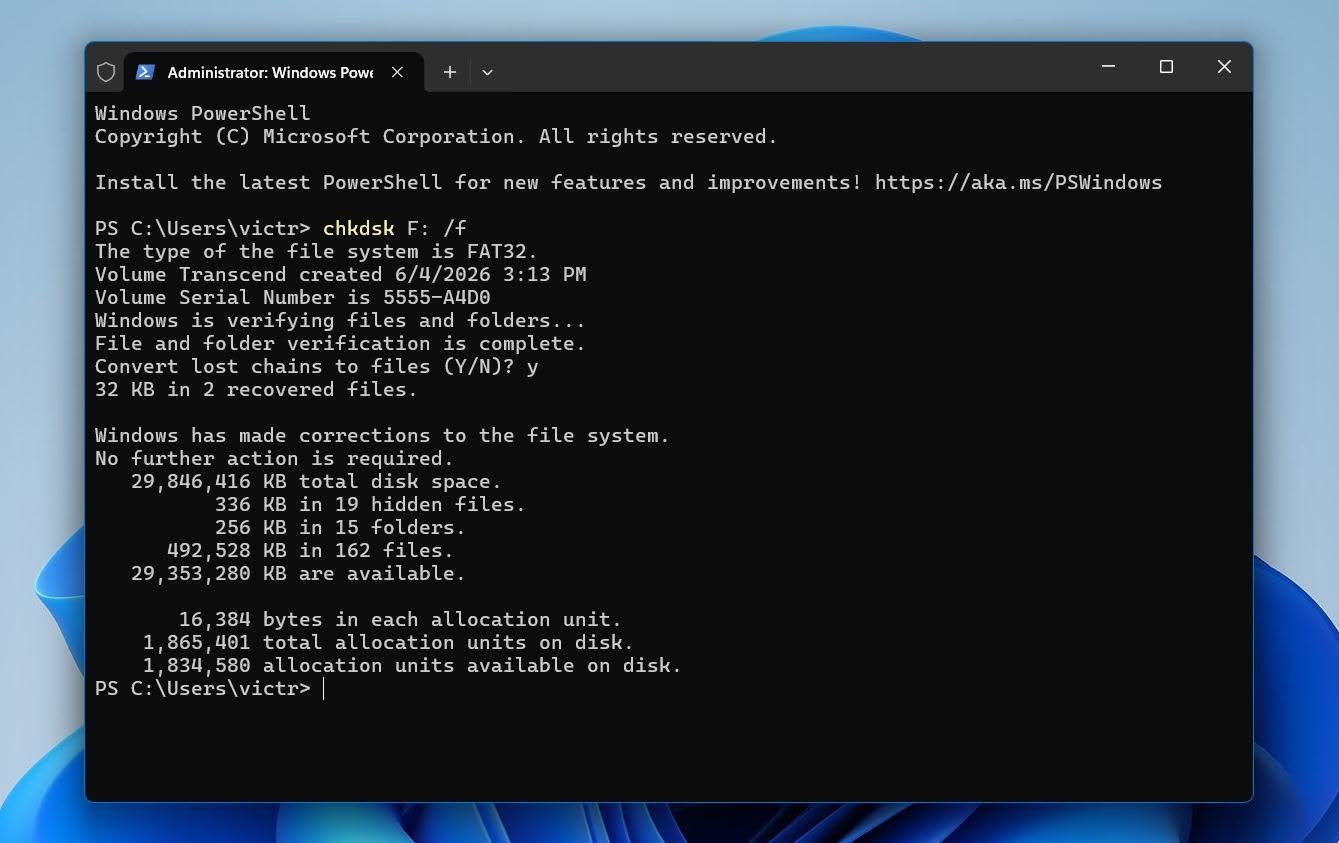
Wenn CHKDSK meldet, dass Fehler behoben wurden, könnte die Karte wieder zugänglich sein. Falls der Befehl jedoch fehlschlägt, schwere Beschädigungen meldet oder die Karte danach weiterhin nicht funktioniert, sollten Sie keine weiteren Änderungen an der Karte vornehmen und mit der Datenwiederherstellung oder der nächsten Fehlersuchmethode fortfahren.
Wenn Sie die Meldung CHKDSK ist für RAW-Laufwerke nicht verfügbar. sehen, kann Windows das Dateisystem nicht mehr erkennen, daher kann CHKDSK es nicht reparieren. Falls Sie Ihre Dateien noch nicht wiederhergestellt haben, tun Sie dies, bevor Sie weitere Reparaturversuche unternehmen.
Methode 3: Stellen Sie eine verlorene Partition wieder her, wenn die SD-Karte als nicht zugeordnet angezeigt wird
Wenn die SD-Karte in der Datenträgerverwaltung als Nicht zugeordnet angezeigt wird, wurde die Partition möglicherweise gelöscht. In diesem Fall kann das Wiederherstellen der Partition den Zugriff auf die Karte und ihre Dateien zurückbringen, ohne dass Wiederherstellungssoftware benötigt wird.
Warnung: Die Wiederherstellung der Partition ändert die Partitionstabelle der Karte. Wenn sich wichtige Dateien auf der SD-Karte befinden, sollten Sie zunächst ein Backup-Image erstellen oder die Daten wiederherstellen.
Um eine verlorene Partition mit TestDisk wiederherzustellen:
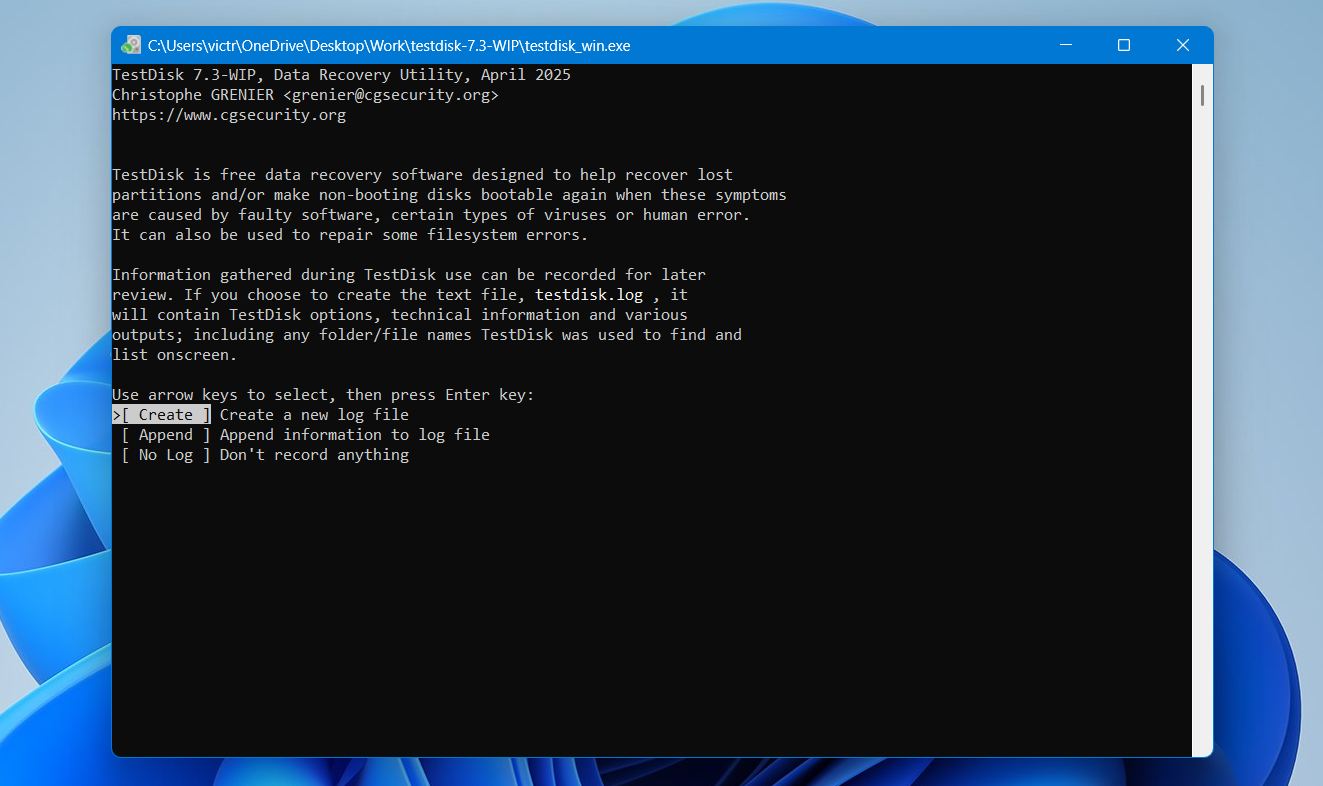
- Laden Sie TestDisk herunter und starten Sie testdisk_win.exe.
- Wählen Sie Erstellen, um eine neue Protokolldatei zu erstellen, und drücken Sie Eingeben.
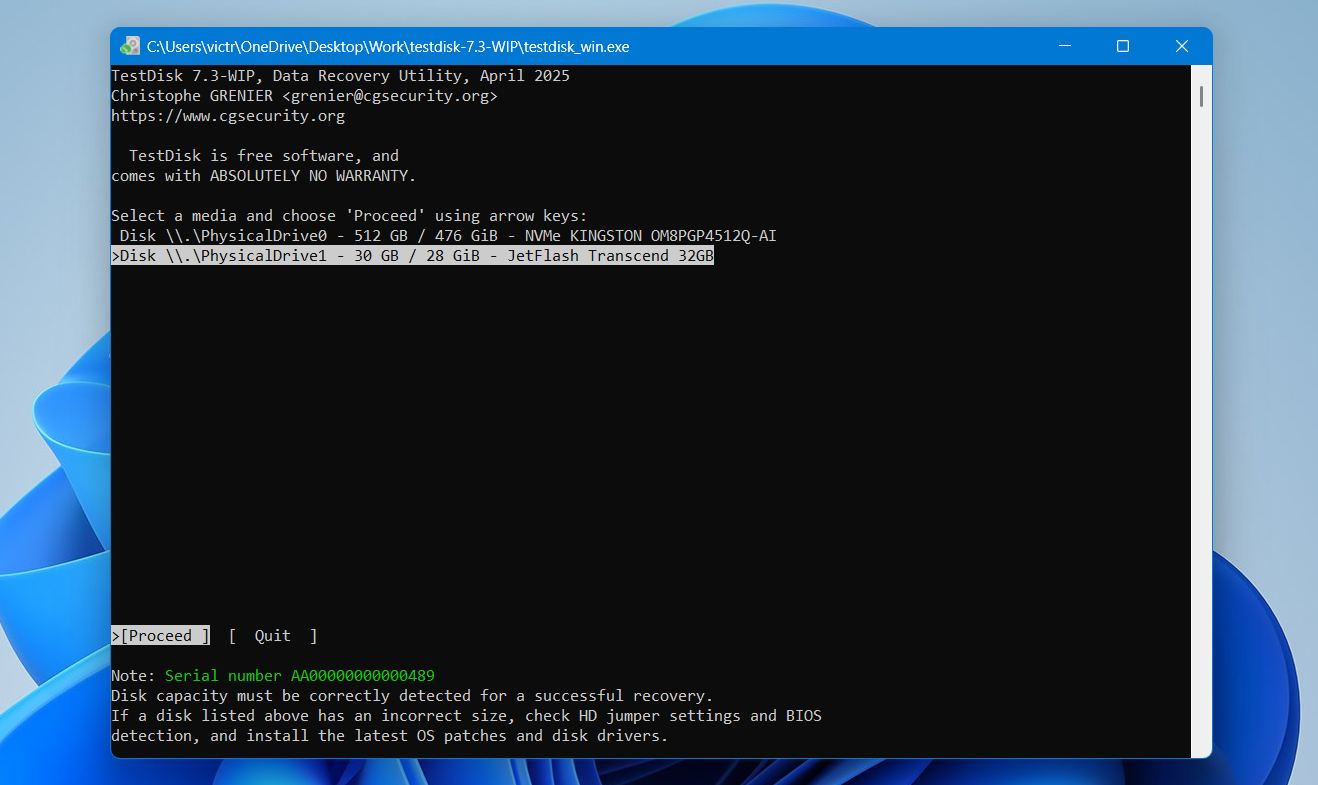
- Wählen Sie Ihre SD-Karte aus der Liste der Speichermedien aus und drücken Sie Eingeben.
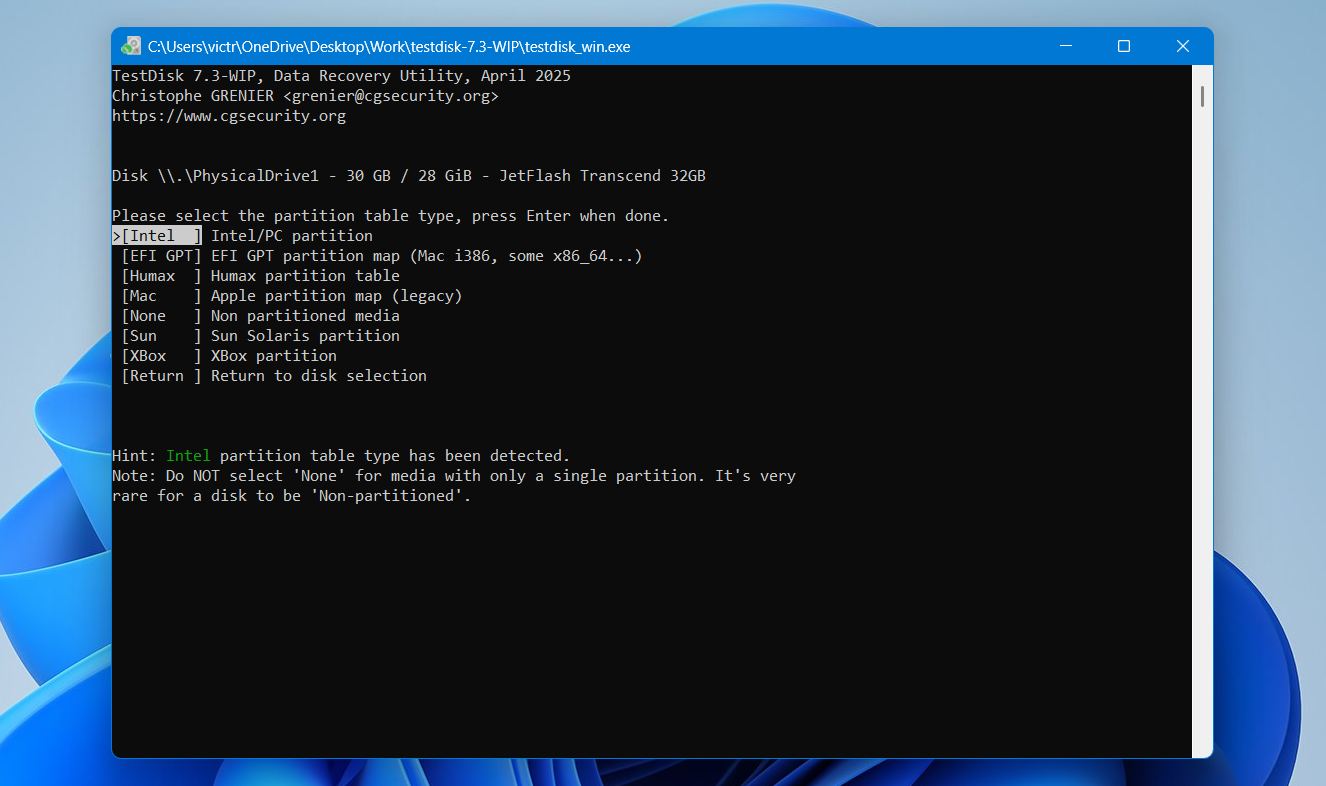
- Lassen Sie den erkannten Partitionstabellentyp ausgewählt und drücken Sie Eingeben.
- Wählen Sie Analysieren und drücken Sie Eingeben.
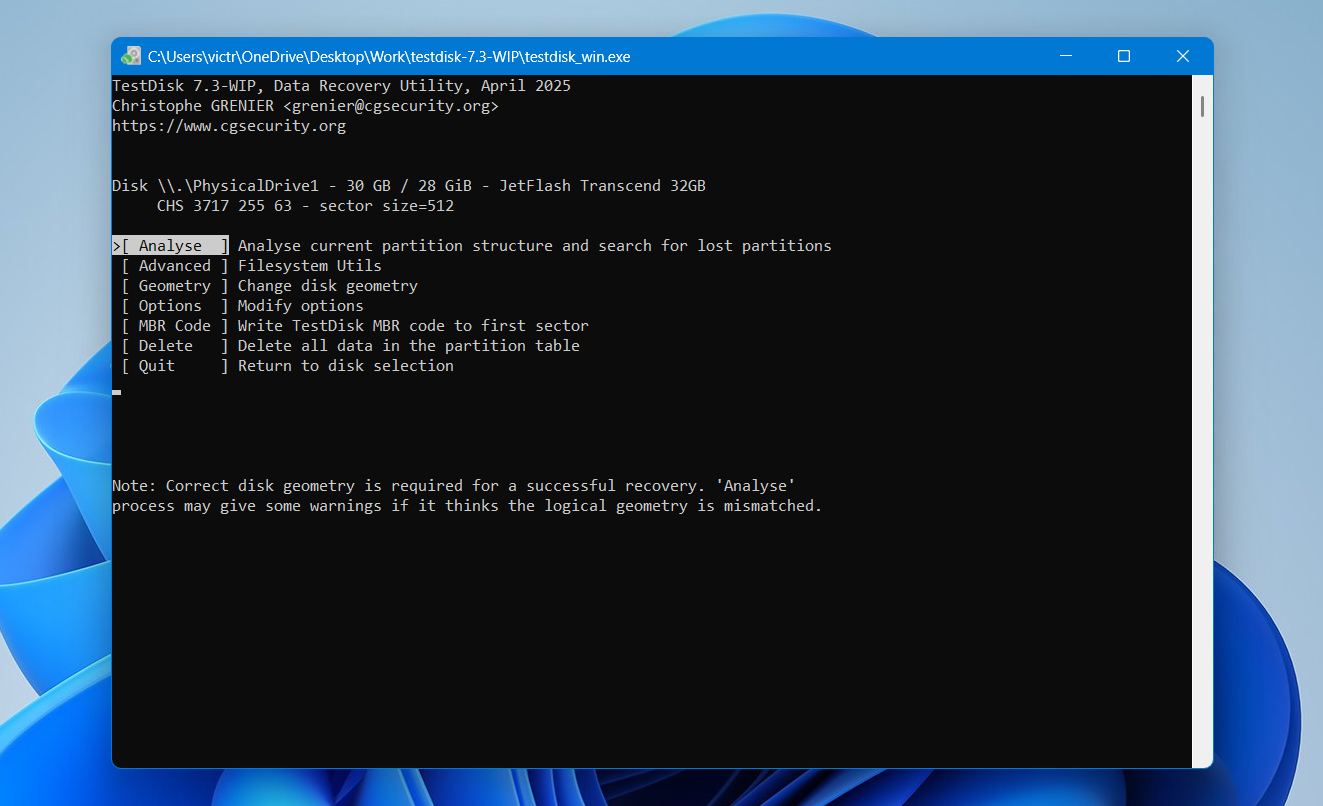
- Wählen Sie Schnellsuche und warten Sie, bis der Scan abgeschlossen ist.
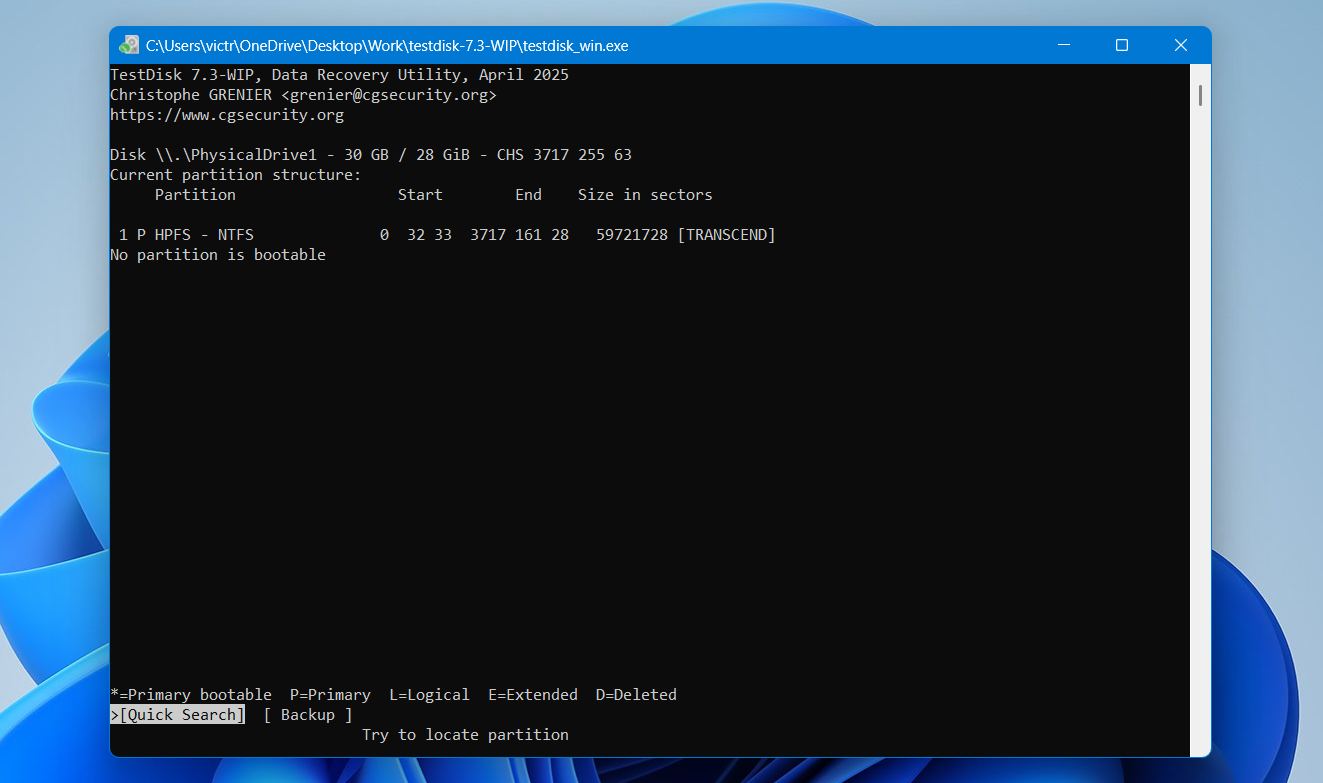
- Wenn TestDisk die verlorene Partition findet, markieren Sie sie und drücken Sie P, um zu prüfen, ob Ihre Dateien sichtbar sind.
- Drücken Sie Eingeben, um zum vorherigen Bildschirm zurückzukehren.
- Wählen Sie Schreiben und bestätigen Sie den Vorgang.
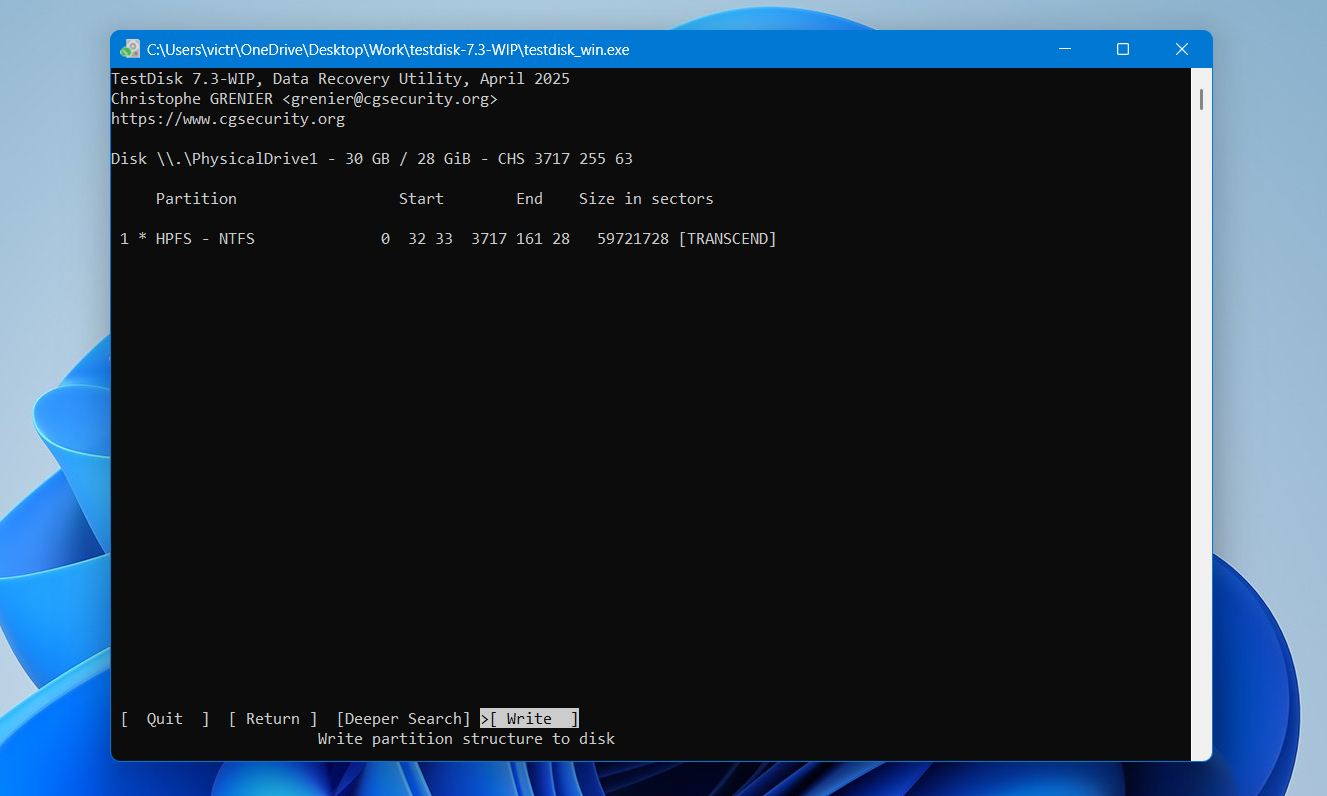
- Starten Sie Ihren Computer neu, wenn Sie dazu aufgefordert werden.
Falls Schnellsuche die richtige Partition nicht findet, führen Sie Tiefere Suche aus und überprüfen Sie die Ergebnisse. Sobald TestDisk die Partition erfolgreich wiederhergestellt hat, sollte die SD-Karte wieder zugänglich sein.
Methode 4: Formatieren Sie die SD-Karte, wenn sie erkannt wird, aber nicht gelesen werden kann
Wenn andere Fehlerbehebungsschritte fehlschlagen, ist das Formatieren der Karte in der Regel der nächste Schritt. Stellen Sie sicher, dass Sie zuvor alle wichtigen Dateien wiederherstellen. Dies kann Dateisystembeschädigungen, RAW-Fehler und andere Probleme beheben, die verhindern, dass ein Computer oder Gerät die Karte ordnungsgemäß erkennt.
Warnung: Durch das Formatieren werden alle auf der SD-Karte gespeicherten Daten gelöscht. Stellen Sie sicher, dass Sie alle wichtigen Dateien wiederhergestellt haben, bevor Sie fortfahren. Diese Warnung mag offensichtlich klingen, aber wir sehen regelmäßig Benutzer, die entweder vergessen, dass beim Formatieren Dateien gelöscht werden oder versehentlich ihre SD-Karte formatieren.
So formatieren Sie eine SD-Karte in Windows:
- Schließen Sie die SD-Karte an Ihren Computer an.
- Öffnen Sie Datenträgerverwaltung.
- Klicken Sie mit der rechten Maustaste auf die SD-Karte und wählen Sie Format.
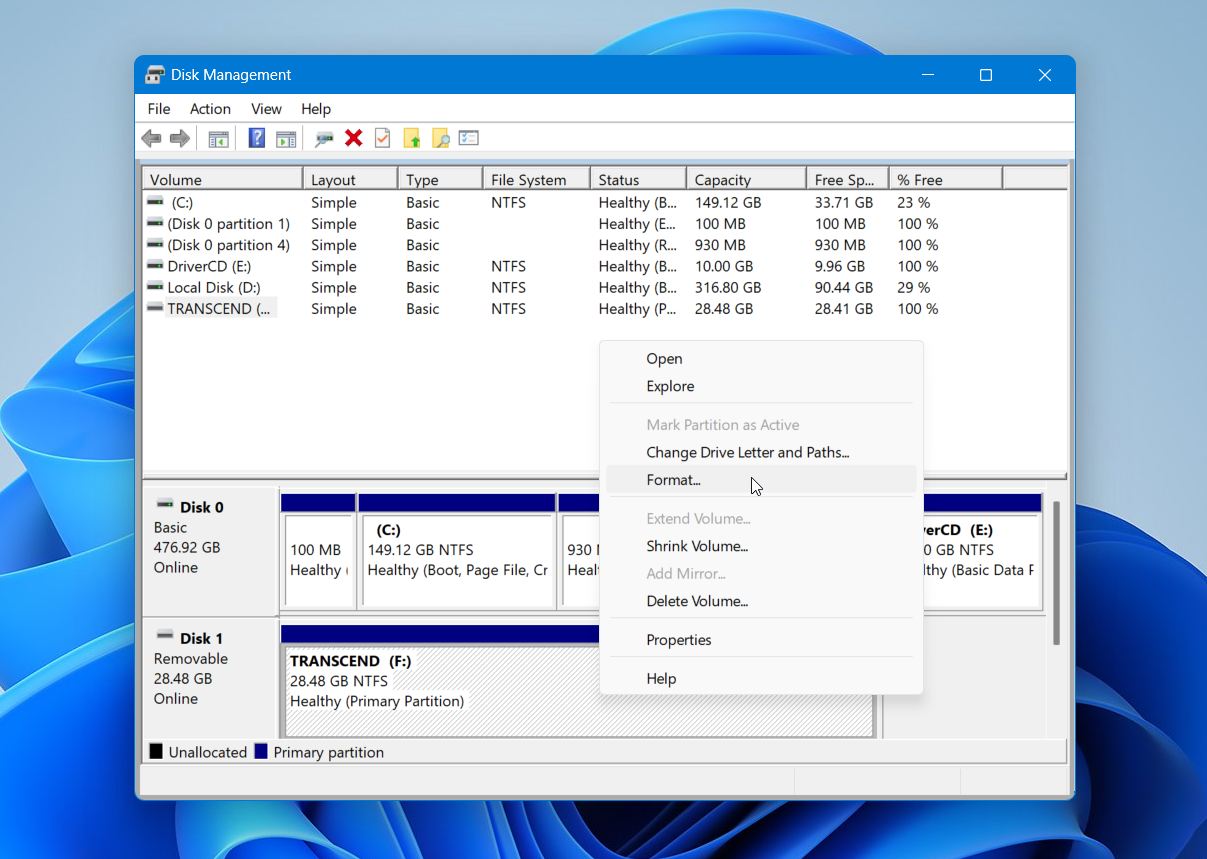
- Wählen Sie ein Dateisystem aus.
- Lassen Sie Schnellformatierung aktiviert, sofern Sie keinen bestimmten Grund haben, dies nicht zu tun.
- Klicken Sie auf OK und bestätigen Sie die Warnung.
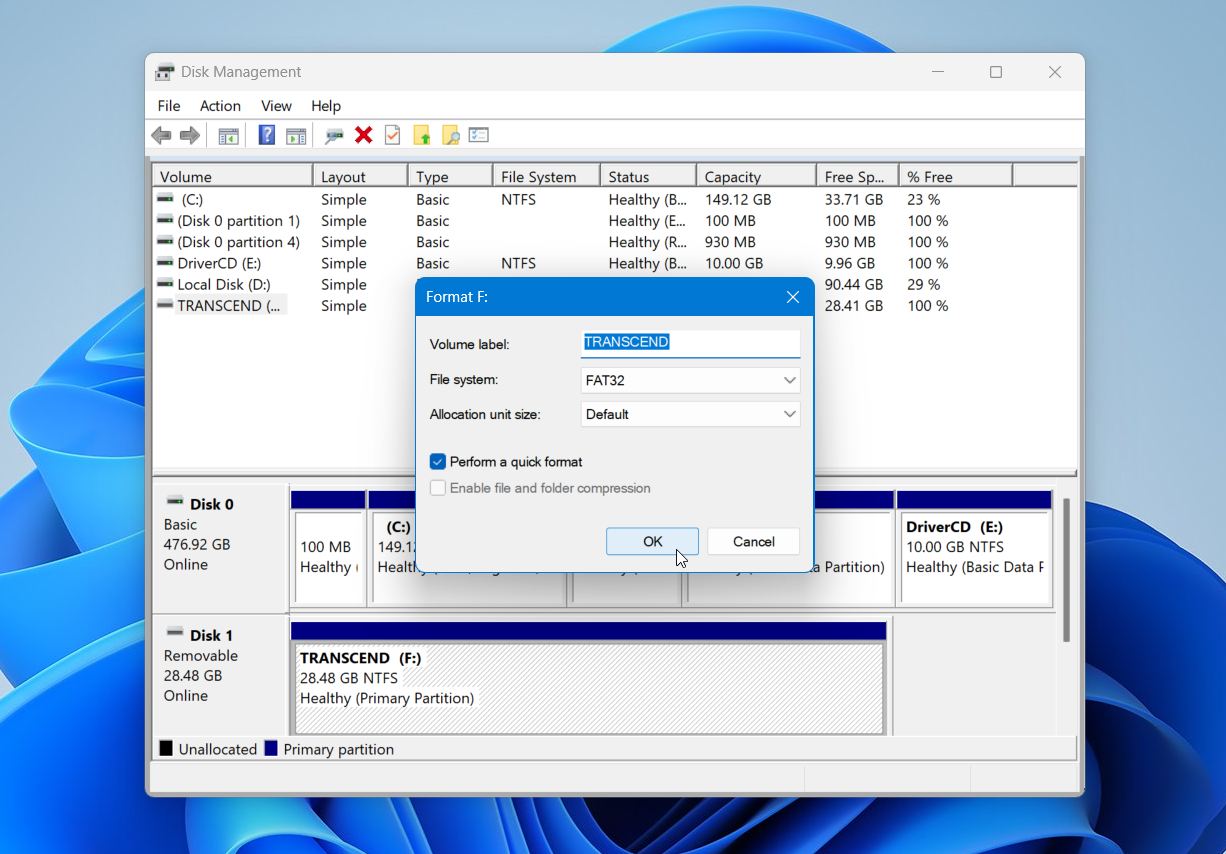
Um Kompatibilitätsprobleme zu vermeiden, verwenden Sie das für Ihr Gerät empfohlene Dateisystem. Kameras, Drohnen, Smartphones, Spielkonsolen und andere Geräte können spezielle Anforderungen haben. Als allgemeine Regel gilt:
- FAT32 bietet die beste Kompatibilität mit älteren Geräten und kleineren SD-Karten.
- exFAT ist die bevorzugte Wahl für SDXC-Karten und moderne Geräte, insbesondere wenn Sie mit großen Dateien wie hochauflösenden Fotos und Videos arbeiten.
- NTFS ist in der Regel am besten für die ausschließliche Nutzung unter Windows geeignet und wird selten für SD-Karten empfohlen, die zwischen verschiedenen Geräten verwendet werden.
Sie werden auch zwei Formatierungsoptionen bemerken: Schnellformatierung und Vollständiges Format. Eine Schnellformatierung erstellt das Dateisystem neu und bereitet die Karte innerhalb von Sekunden für die Verwendung vor. Eine vollständige Formatierung dauert wesentlich länger, da Windows die Karte zusätzlich zur Erstellung eines neuen Dateisystems auf fehlerhafte Sektoren überprüft. In den meisten Fällen ist eine Schnellformatierung ausreichend.
Wenn Sie vorhaben, die SD-Karte in einer Kamera, Drohne oder einem ähnlichen Gerät zu verwenden, ist es oft eine gute Idee, sie nach dem Abschluss der Windows-Formatierung erneut in diesem Gerät zu formatieren. Viele Geräte erstellen während des Formatierungsvorgangs ihre eigene Ordnerstruktur und Einstellungen, was später helfen kann, Kompatibilitätsprobleme zu vermeiden.
Tipps zur Vermeidung von Erkennungsproblemen bei SD-Karten
Schließlich können ein paar einfache Gewohnheiten helfen, viele Probleme bei der SD-Kartenerkennung von vornherein zu vermeiden. Die meisten Probleme treten nicht einfach aus dem Nichts auf. Oft beginnen sie mit Dingen wie unsicherem Entfernen, unterbrochenen Dateiübertragungen, abgenutzten Kartenlesern oder einer Speicherkarte, die einfach das Ende ihrer Lebensdauer erreicht hat. Auch wenn keine SD-Karte ewig hält, kann der richtige Umgang das Risiko einer Beschädigung verringern und dazu beitragen, dass die Karte länger zuverlässig bleibt.
Hier sind einige Praktiken, die wir empfehlen:
- Werfen Sie die Karte immer sicher aus bevor Sie sie von einem Computer entfernen. Dadurch erhält Windows oder macOS die Zeit, Hintergrundaufgaben zu beenden und Dateioperationen ordnungsgemäß zu schließen.
- Warten Sie, bis die Dateiübertragungen abgeschlossen sind bevor Sie die Karte trennen. Wird sie zu früh entfernt, können Dateien und manchmal sogar das Dateisystem selbst beschädigt werden.
- Verwenden Sie einen zuverlässigen Kartenleser oder Adapter. Wenn Ihre SD-Karte plötzlich nicht mehr angezeigt wird, ist der Kartenleser oft genauso wahrscheinlich die Ursache wie die Karte selbst.
- Formatieren Sie die Karte in dem Gerät, das sie am häufigsten verwendet. Dies hilft, Kompatibilitätsprobleme zu vermeiden und stellt sicher, dass die richtigen Dateisystemeinstellungen vorhanden sind.
- Schützen Sie die Karte vor Hitze, Feuchtigkeit und physischer Beschädigung. SD-Karten sind langlebig, aber beschädigte Kontakte oder interne Komponenten können schnell zu Erkennungsproblemen führen.
- Achten Sie auf Warnhinweise. Wenn eine Karte beginnt, sich zufällig zu trennen, nach einer Formatierung verlangt oder gelegentlich verschwindet, sichern Sie Ihre Dateien so schnell wie möglich.
- Erstellen Sie Sicherungskopien wichtiger Daten. Selbst eine gesunde SD-Karte kann unerwartet ausfallen, daher sollten wertvolle Dateien immer an mehr als einem Ort existieren.
Egal wie zuverlässig es scheint, eine SD-Karte ist kein dauerhafter Speicherort für Daten. Sie sind perfekt für Geräte, die einen kompakten Speicher benötigen, aber sie sollten nicht als lebenslanges Archiv für wichtige Dateien betrachtet werden. Mit der Zeit nutzt sich jeder Flash-Speicher ab und fällt schließlich aus. Deshalb ist der beste Weg, Ihre Dateien zu schützen, sie regelmäßig auf ein anderes Laufwerk oder einen Cloud-Dienst zu kopieren, anstatt sie monatelang oder jahrelang auf einer einzelnen SD-Karte zu belassen.
Abschließende Hinweise
Die meisten Probleme bei der Erkennung von SD-Karten werden durch relativ einfache Ursachen wie defekte Kartenleser, Adapterprobleme oder Dateisystembeschädigungen verursacht. Bevor Sie davon ausgehen, dass die Karte defekt ist, testen Sie sie mit verschiedener Hardware und überprüfen Sie, ob sie in der Datenträgerverwaltung erscheint.
Wenn die Karte wichtige Dateien enthält, priorisieren Sie immer die Datenwiederherstellung, bevor Sie Reparaturversuche unternehmen. Selbst wenn eine Karte unlesbar erscheint, kann Wiederherstellungssoftware oft Daten abrufen, solange die Karte vom System erkannt wird. Tools wie Disk Drill, das wir als eine der besten verfügbaren Anwendungen zur Wiederherstellung von SD-Karten betrachten, können häufig Dateien von beschädigten, RAW, formatierten oder anderweitig nicht zugänglichen Karten wiederherstellen.
FAQ:
- Klicken Sie mit der rechten Maustaste auf Start und öffnen Sie Datenträgerverwaltung.
- Suchen Sie Ihre SD-Karte in der Liste der Laufwerke.
- Falls kein Laufwerksbuchstabe vorhanden ist, klicken Sie mit der rechten Maustaste auf die SD-Karten-Partition und wählen Sie Laufwerksbuchstaben und -pfade ändern.
- Klicken Sie auf Hinzufügen, wählen Sie einen Buchstaben aus und klicken Sie auf OK.
- Wenn die Karte als Offline angezeigt wird, klicken Sie mit der rechten Maustaste darauf und wählen Sie Online.
- Falls sie immer noch nicht funktioniert, öffnen Sie Geräte-Manager.
- Erweitern Sie Festplattenlaufwerke oder Speichertechnologie-Geräte.
- Klicken Sie mit der rechten Maustaste auf die SD-Karte oder den Kartenleser und wählen Sie Gerät aktivieren.
- Drücken Sie Windows + X und öffnen Sie Geräte-Manager.
- Finden Sie Ihren SD-Kartenleser unter Speichertechnologiegeräte, Festplatten oder USB-Controller.
- Klicken Sie mit der rechten Maustaste darauf und wählen Sie Treiber aktualisieren > Automatisch nach Treibern suchen.
- Klicken Sie mit der rechten Maustaste auf den SD-Kartenleser in Geräte-Manager.
- Wählen Sie Gerät deinstallieren.
- Starten Sie Ihren PC neu.