 Seu cartão SD não está aparecendo ou não foi detectado pelo seu computador? Antes de assumir que o cartão apresentou falha, tente algumas verificações rápidas. Muitos problemas de detecção de cartão SD têm causas simples e não exigem uma solução avançada de problemas.
Comece com o seguinte:
- Remova o cartão SD e insira-o novamente.
- Tente um leitor de cartão ou adaptador diferente.
- Conecte o leitor a outra porta USB.
- Teste o cartão SD em outro computador.
- Verifique se o cartão funciona no dispositivo ao qual ele normalmente pertence, como uma câmera, telefone ou drone.
- Abra o Gerenciamento de Disco e veja se o cartão aparece lá.
Essas verificações podem rapidamente ajudá-lo a determinar se o problema vem do cartão SD, do leitor de cartões, do adaptador ou do próprio computador. Se o cartão começar a funcionar após um desses passos, você pode parar por aí. Caso contrário, não se preocupe. Abaixo, explicaremos como diagnosticar o problema com mais detalhes, recuperar seus arquivos quando possível e corrigir as causas mais comuns de problemas de detecção do cartão SD.
É possível consertar cartão SD que não está aparecendo ou não está sendo detectado?
Sim, mas a resposta depende de como o cartão SD não está sendo detectado. Alguns casos resultam de problemas simples de conexão ou de sistema de arquivos e são relativamente fáceis de resolver. Outros envolvem falha de hardware, podendo exigir recuperação profissional ou substituição do cartão.
A tabela abaixo resume os cenários mais comuns e o melhor curso de ação para cada um:
| Situação | O que isso geralmente significa | Pode Ser Corrigido? | Método Recomendado |
| Cartão SD funciona em outro dispositivo, mas não no seu PC | Problema com o leitor de cartões, adaptador, porta USB ou drivers | Geralmente sim | Tente outro leitor, adaptador, porta USB ou atualize os drivers |
| Cartão SD aparece no Gerenciamento de Disco com a capacidade correta | O Windows pode se comunicar com o cartão, mas um problema de sistema de arquivos ou partição impede o acesso | Frequentemente sim | Recupere os dados primeiro, depois tente atribuir uma letra de unidade, CHKDSK, restauração de partição ou formatação |
| Cartão SD aparece como Não Alocado | A partição está ausente | Frequentemente sim | Restaure a partição com o TestDisk ou recupere os arquivos diretamente |
| Cartão SD desconecta intermitentemente ou apresenta erros de leitura | O cartão pode estar falhando ou apresentar setores danificados | Às vezes | Recupere os dados imediatamente e considere substituir o cartão |
| Cartão SD não aparece no Gerenciamento de Disco, mas funciona em outro dispositivo | Problema no leitor de cartão ou na conexão | Às vezes | Teste com outro hardware e verifique a compatibilidade do dispositivo |
| Cartão SD não aparece em nenhum computador ou dispositivo | Possível falha do controlador, chips de memória danificados ou outra falha de hardware | Raramente | Consulte um serviço profissional de recuperação de dados |
Em geral, suas chances de consertar um cartão SD são muito maiores quando o cartão ainda reporta sua capacidade e permanece detectável pelo sistema. Quando o cartão se torna completamente invisível para todos os dispositivos, as soluções de software geralmente deixam de ser eficazes.
Como Recuperar Dados de Cartão SD Não Reconhecido Antes de Corrigir
Como já explicamos, se o seu cartão SD aparecer no Gerenciamento de Disco com o tamanho correto, você poderá escanear o cartão e possivelmente recuperar dados dele. Começaremos com a recuperação baseada em software, que geralmente é a opção mais rápida e acessível quando o cartão SD continua detectável. Se isso não recuperar seus arquivos, ou se o cartão sofreu uma falha mais grave, também explicaremos quando pode valer a pena considerar um serviço profissional de recuperação de dados e o que você pode esperar desse processo.
Antes de fazer qualquer outra coisa, evite copiar novos arquivos para o cartão ou tentar reparos, pois ambas as ações podem sobrescrever dados recuperáveis e reduzir suas chances de sucesso na recuperação.
Método 1: Use software de recuperação de dados para recuperar arquivos
Para uma ferramenta de recuperação, recomendamos Disk Drill. Testamos extensivamente em vários dispositivos de armazenamento, incluindo cartões SD, e a consideramos uma das melhores soluções de recuperação de cartão SD disponíveis. Ela suporta FAT32, exFAT, NTFS e muitos outros sistemas de arquivos, reconhece centenas de formatos de arquivos e frequentemente pode recuperar dados de cartões afetados por corrupção, formatação acidental, partições ausentes e outros problemas lógicos.
Para uma visão mais detalhada de seus recursos, capacidades de recuperação, limitações e preços, confira nosso abrangente Análise do Disk Drill.
Aqui está como usar o Disk Drill para recuperar arquivos:
- Baixar e instale o Disk Drill a partir do site oficial.
- Conecte o cartão SD ao seu computador através de um leitor de cartões e abra o Disk Drill.
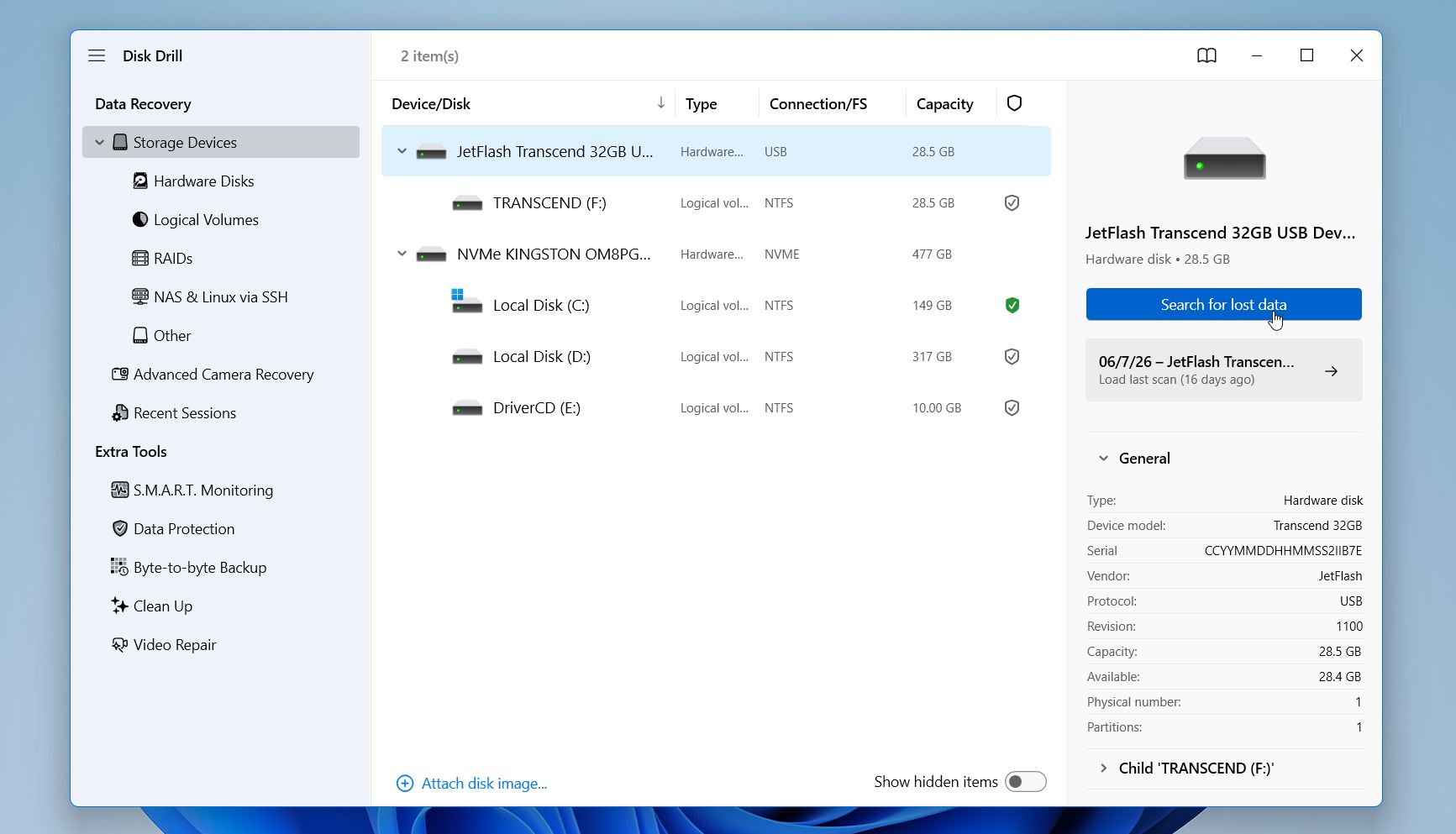
- Localize o cartão SD na lista de dispositivos de armazenamento e clique em Procurar por dados perdidos.
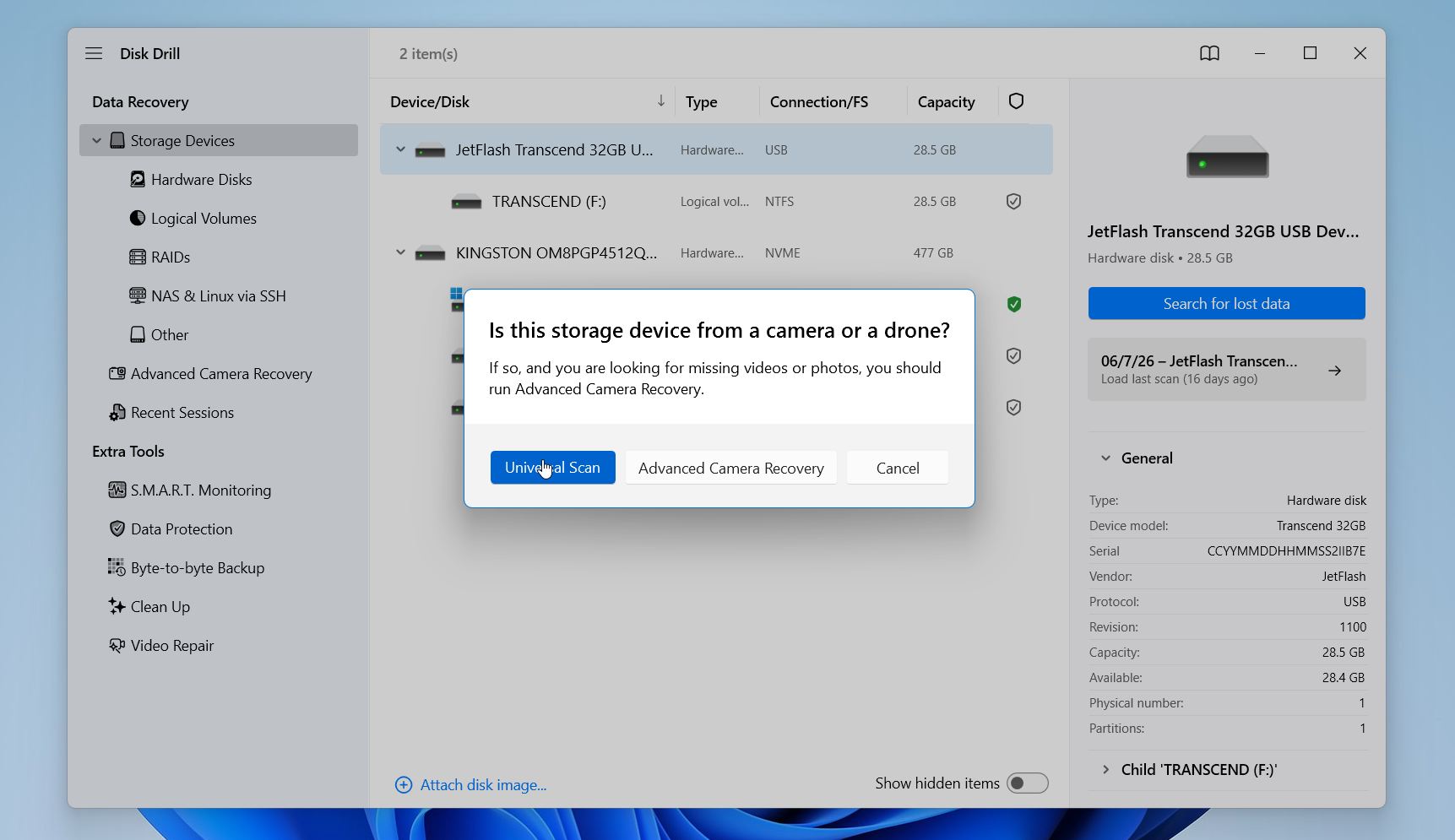
- Selecione um modo de varredura. Para a maioria das situações, Verificação Universal é a melhor escolha. Se você estiver tentando recuperar principalmente vídeos de uma câmera, drone, dashcam ou dispositivo semelhante, escolha Recuperação Avançada de Câmera em vez disso.
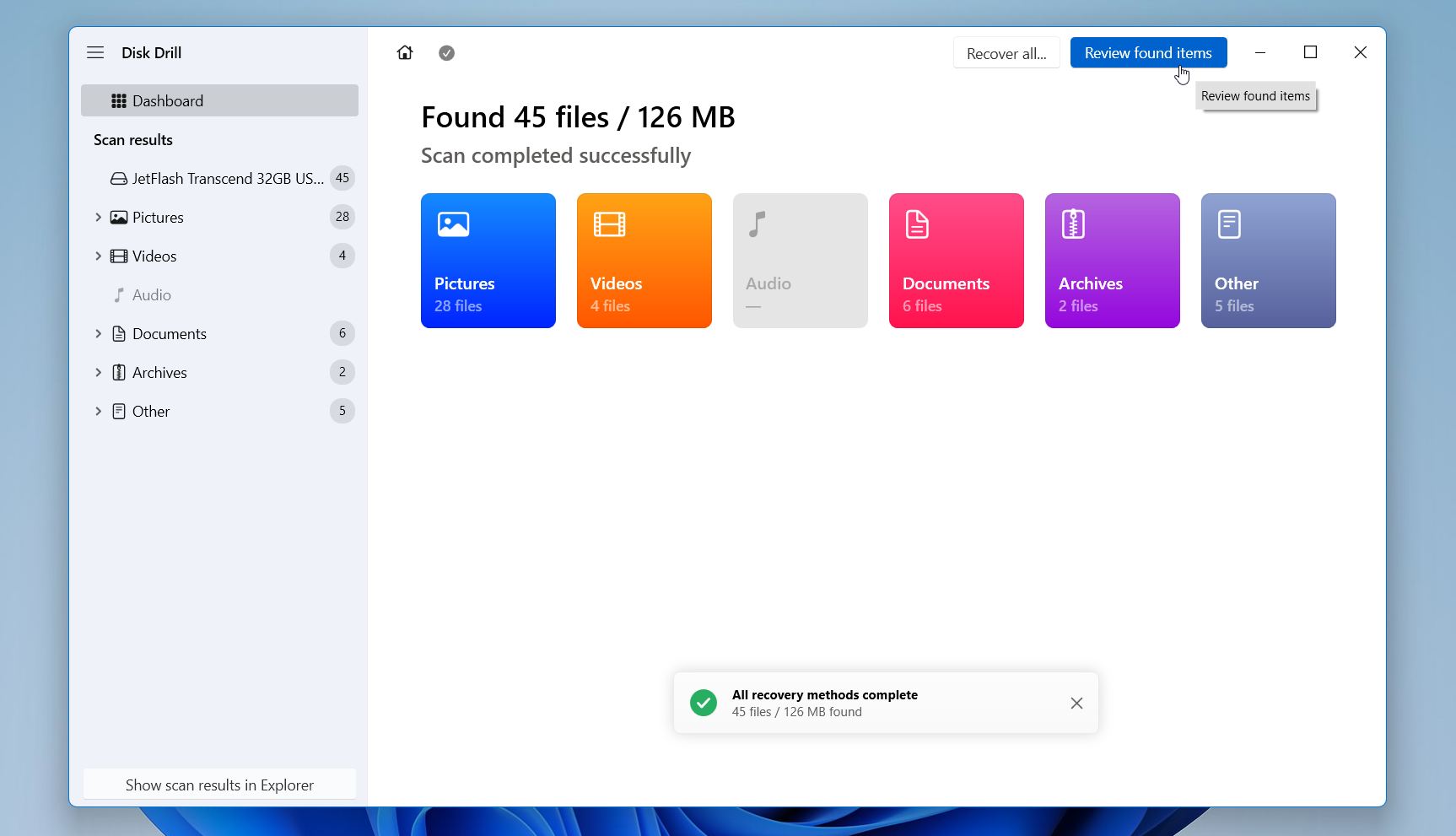
- Espere a varredura terminar e clique em Revisar itens encontrados.
- Use os filtros de tipo de arquivo, filtros de data, filtros de tamanho ou a caixa de pesquisa para refinar os resultados. Visualize arquivos importantes antes da recuperação. Se um arquivo abrir corretamente na janela de visualização, há uma boa chance de que a versão recuperada também será utilizável.
- Selecione os arquivos que deseja recuperar e clique em Recuperar.
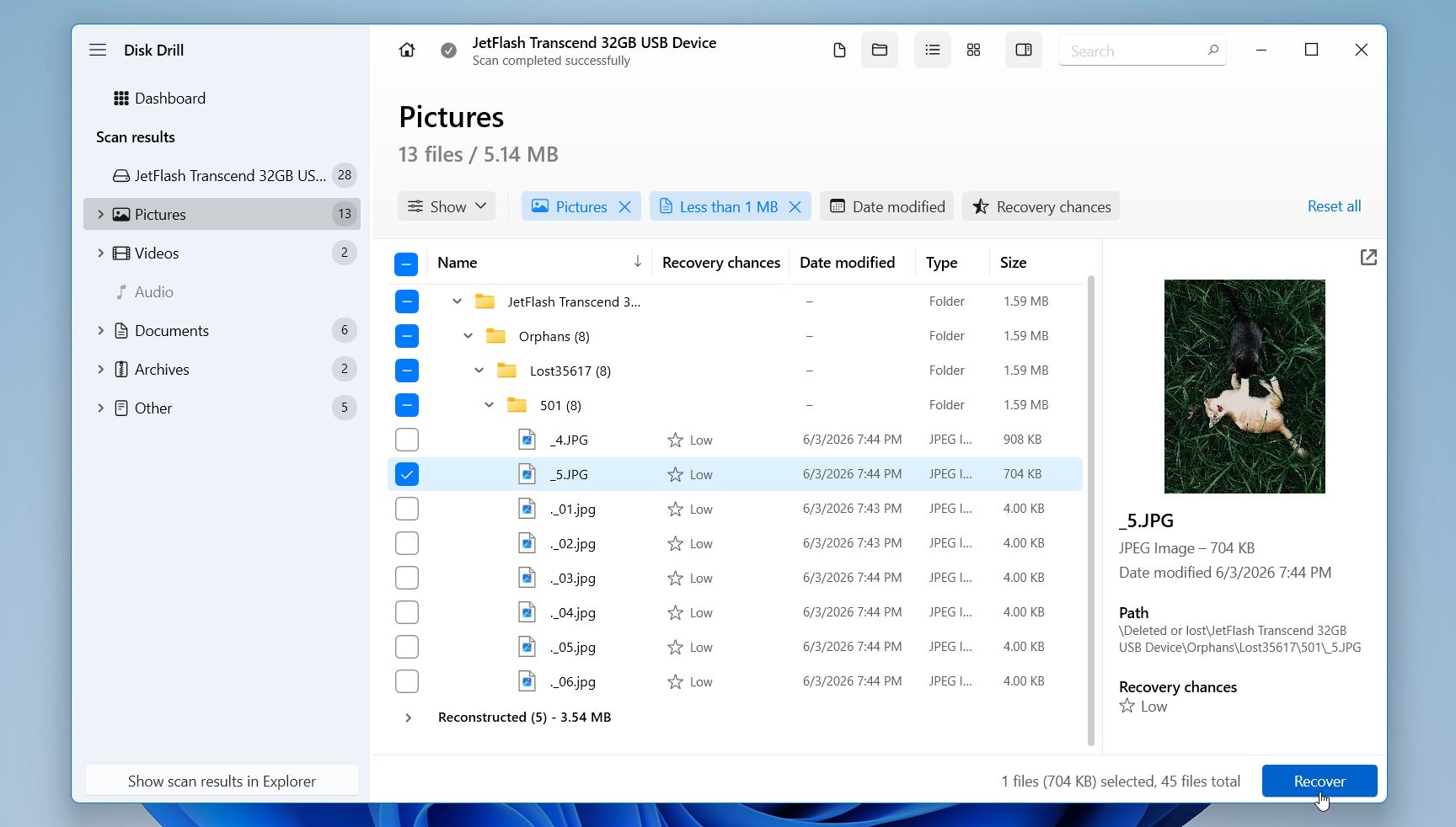
- Escolha um destino em um disco diferente e conclua o processo de recuperação.
No Windows, o Disk Drill permite até 100 MB de recuperação gratuita, e as pré-visualizações de arquivos permanecem disponíveis independentemente do tipo de licença. Isso geralmente é suficiente para restaurar vários documentos, fotos ou outros arquivos pequenos antes de você decidir se precisa de uma licença paga.
Uma recomendação adicional: se o cartão SD travar, desconectar inesperadamente, apresentar erros de leitura ou comportar-se de forma inconsistente, crie uma imagem do cartão antes de iniciar a recuperação. Esse processo copia todos os setores legíveis do cartão SD para um único arquivo de imagem, incluindo dados excluídos e informações do sistema de arquivos. Você pode então escanear essa imagem em vez do cartão original. Isso reduz o número de operações de leitura realizadas em um cartão SD possivelmente com falhas e dá a oportunidade de executar múltiplas tentativas de recuperação sem estressar ainda mais o dispositivo.
Método 2: Consulte Serviços de Recuperação de Dados
Se o seu cartão SD não for detectado pelo seu PC após você tentar diferentes leitores de cartão, adaptadores, portas USB e computadores, ou se um software de recuperação de dados não conseguiu recuperar seus arquivos, um serviço profissional de recuperação de dados pode ser sua melhor opção restante.
Este método também vale a pena ser considerado desde o início se os dados perdidos forem especialmente importantes. Laboratórios profissionais de recuperação possuem equipamentos e técnicas especializadas que às vezes conseguem recuperar arquivos de cartões que softwares não conseguem acessar.
Um serviço de recuperação pode ajudar se:
- O cartão SD não aparece no Gerenciamento de Disco.
- Vários computadores e leitores de cartão não conseguem detectá-lo.
- O cartão apresenta danos físicos visíveis.
- O software de recuperação não consegue encontrar ou recuperar seus arquivos.
- Os arquivos recuperados estão incompletos ou corrompidos.
- Os dados são valiosos demais para arriscar novas tentativas de recuperação.
A recuperação profissional de dados pode ser cara, especialmente quando o cartão sofreu danos físicos. Os custos variam bastante dependendo do tipo de falha e da complexidade do processo de recuperação. O sucesso da recuperação também depende da causa do problema e do estado do cartão. Embora nenhum serviço possa garantir resultados, um laboratório profissional geralmente é a melhor opção quando a recuperação por software e as soluções básicas de diagnóstico falharam.
Como Corrigir Cartão SD Que Não Está Sendo Lido
Se o seu cartão SD ainda aparecer no Gerenciamento de Disco, mas você não conseguir acessá-lo normalmente, um dos métodos abaixo pode ajudar. Recomendamos começar pelas soluções menos invasivas e avançar para opções mais avançadas apenas se necessário. Se o cartão SD contiver arquivos importantes, recupere-os antes de tentar reparos que modifiquem o sistema de arquivos ou a estrutura de partição do cartão.
Método 1: Atribua uma Nova Letra de Unidade Se o Cartão SD Não Estiver Aparecendo
O Windows usa letras de unidade para identificar e acessar dispositivos de armazenamento. Se um cartão SD perder sua letra de unidade atribuída ou encontrar um conflito com outro dispositivo, você pode perder o acesso ao cartão mesmo que o sistema ainda o reconheça. Felizmente, este é um dos problemas mais fáceis de resolver e leva apenas um minuto para verificar.
Para atribuir uma nova letra de unidade ao seu cartão SD:
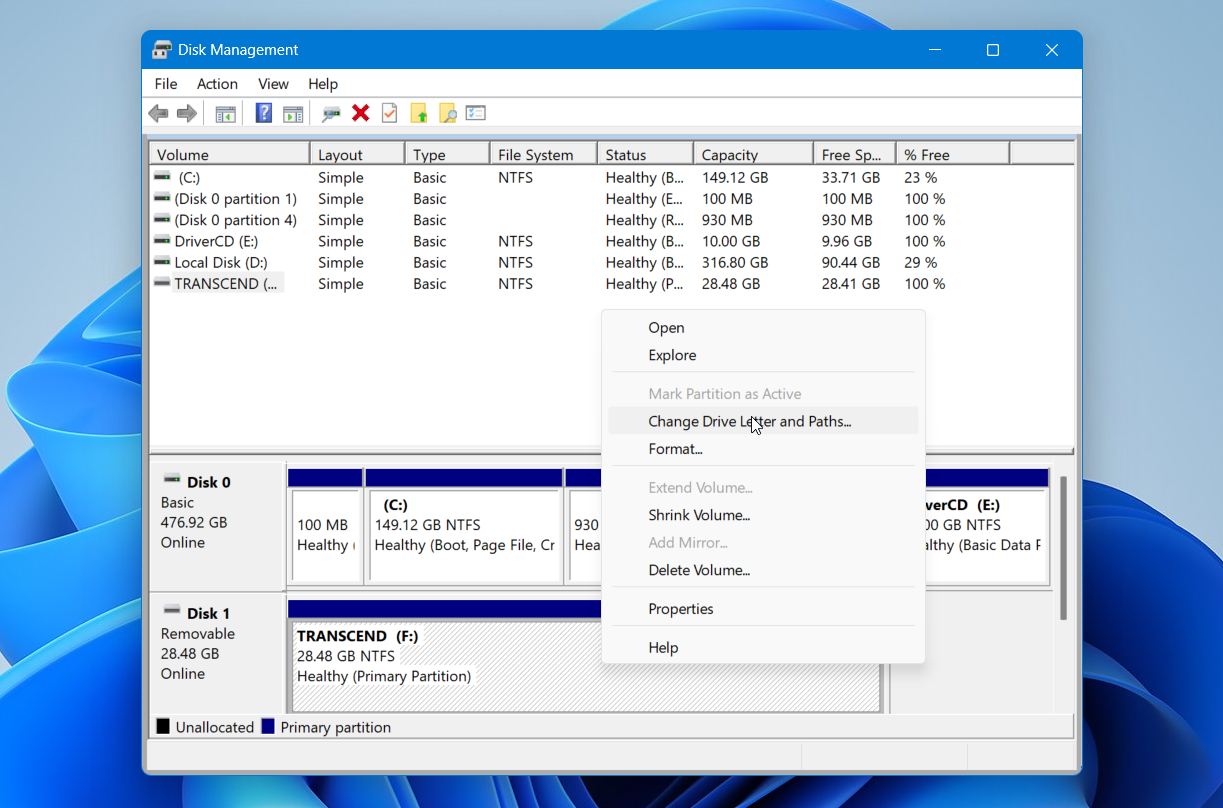
- Pressione Windows + X e selecione Gerenciamento de Disco.
- Clique com o botão direito na partição do cartão SD e selecione Alterar letra e caminhos da unidade.
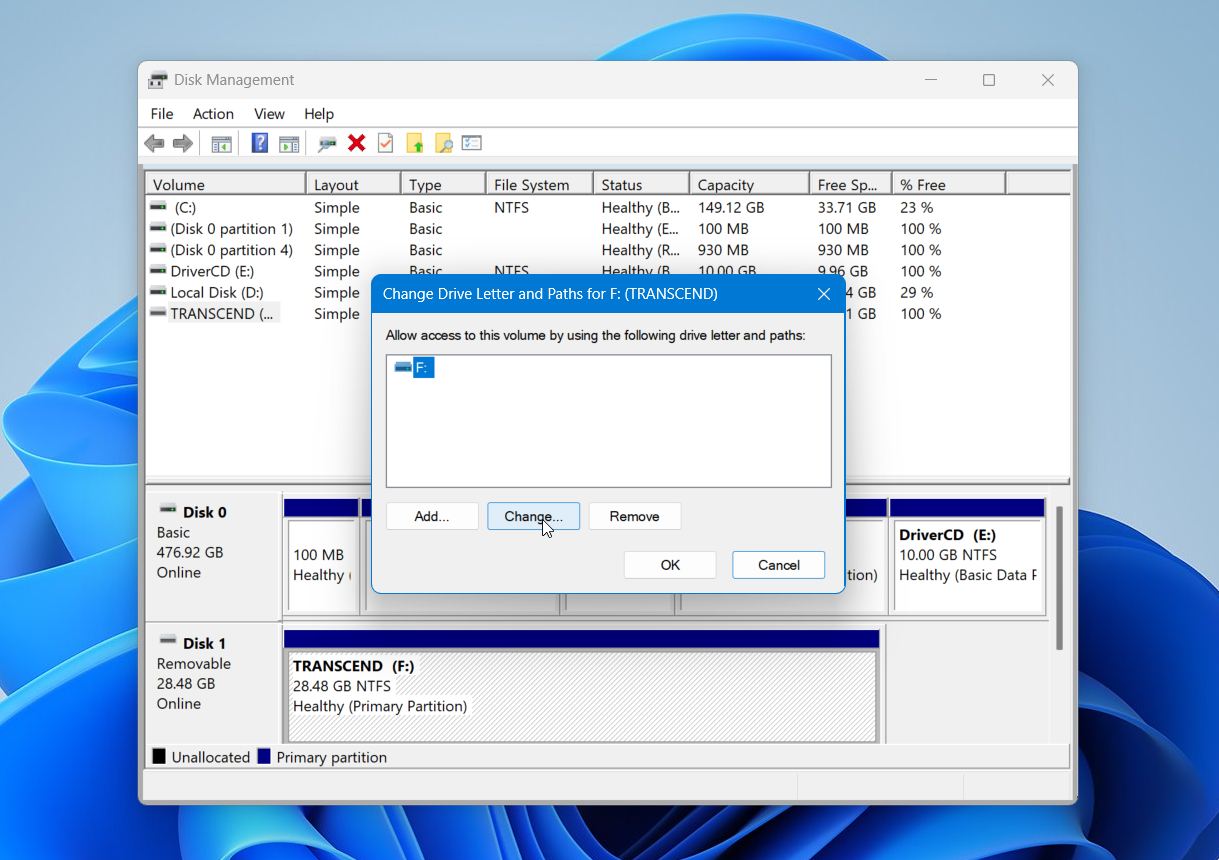
- Clique em Adicionar. Se o cartão já tiver uma letra de unidade, clique em Alterar em vez disso.
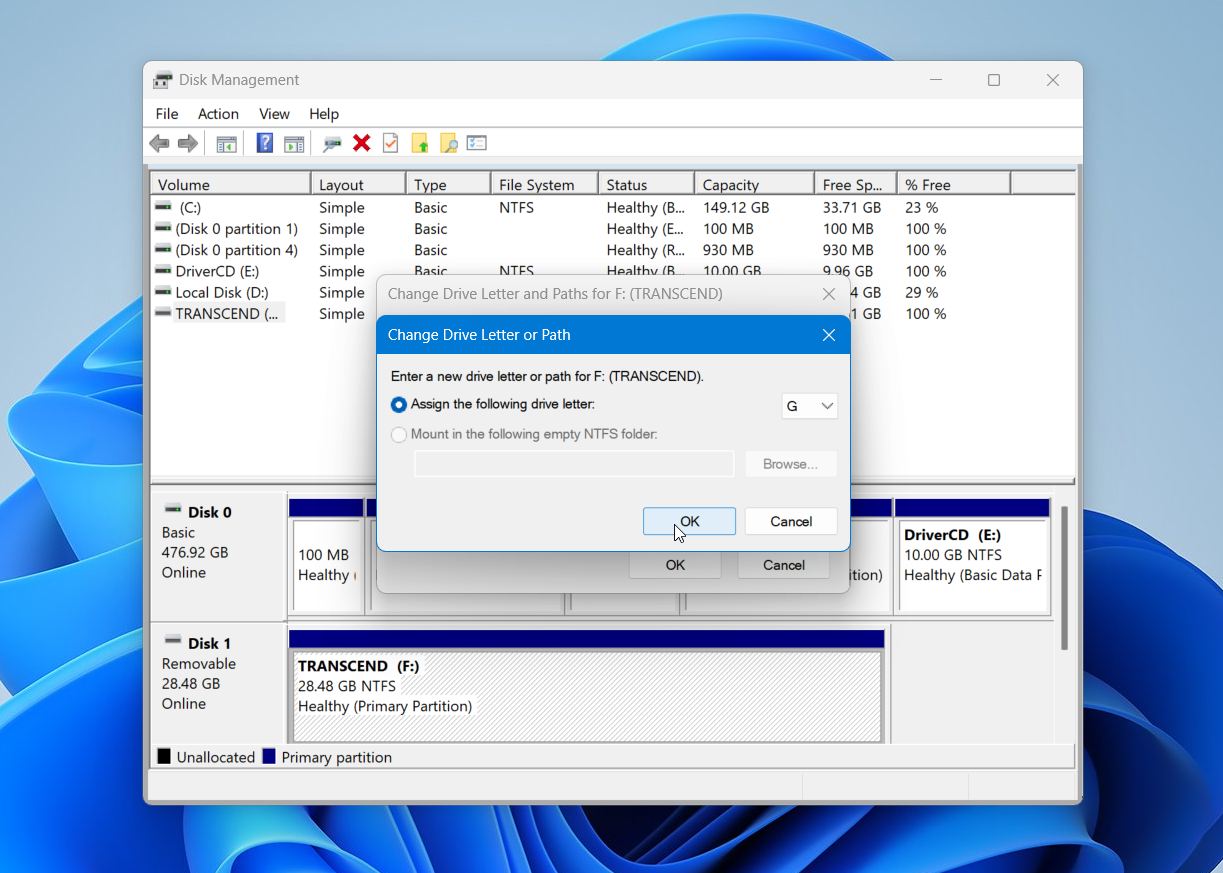
- Selecione uma letra de unidade disponível na lista.
- Clique em OK para salvar a alteração.
- Verifique se você consegue acessar o cartão SD normalmente.
Se o problema estava relacionado a uma letra de unidade ausente ou em conflito, o cartão deve se tornar acessível imediatamente após a alteração. Caso contrário, não se preocupe. Diversas outras causas podem impedir o acesso a um cartão SD, e os próximos métodos abordam as mais comuns.
Método 2: Use o CHKDSK se o cartão SD for detectado, mas não estiver lendo
Se o seu cartão SD sofrer corrupção do sistema de arquivos, o Windows ainda pode reconhecê-lo, mas terá dificuldades para acessar os arquivos armazenados nele. Sinais comuns incluem mensagens de erro ao abrir o cartão, arquivos ou pastas ausentes, pastas com nomes estranhos, arquivos que não abrem ou um aviso solicitando que você formate o cartão antes de usá-lo. Nessas situações, a ferramenta CHKDSK integrada pode, às vezes, reparar erros no sistema de arquivos e restaurar o acesso ao cartão.
Aviso: Use o CHKDSK com cautela. Embora ele possa reparar problemas no sistema de arquivos, também pode modificar, mover ou excluir entradas do sistema de arquivos danificadas durante o processo de reparo. Se o cartão SD contiver arquivos importantes que você ainda não fez backup ou recuperou, é melhor recuperar seus dados primeiro. O CHKDSK é uma ferramenta de reparo, não uma ferramenta de recuperação de dados.
Para executar o CHKDSK em um cartão SD:
- Pressione Windows + S, digite cmd e depois selecione Executar como administrador.
- Digite o seguinte comando e substitua X pela letra da unidade do seu cartão SD:
chkdsk X: /f. - Pressione Entrar.
- Aguarde até que o processo de verificação e reparo seja concluído.
- Verifique se você consegue acessar o cartão SD normalmente.
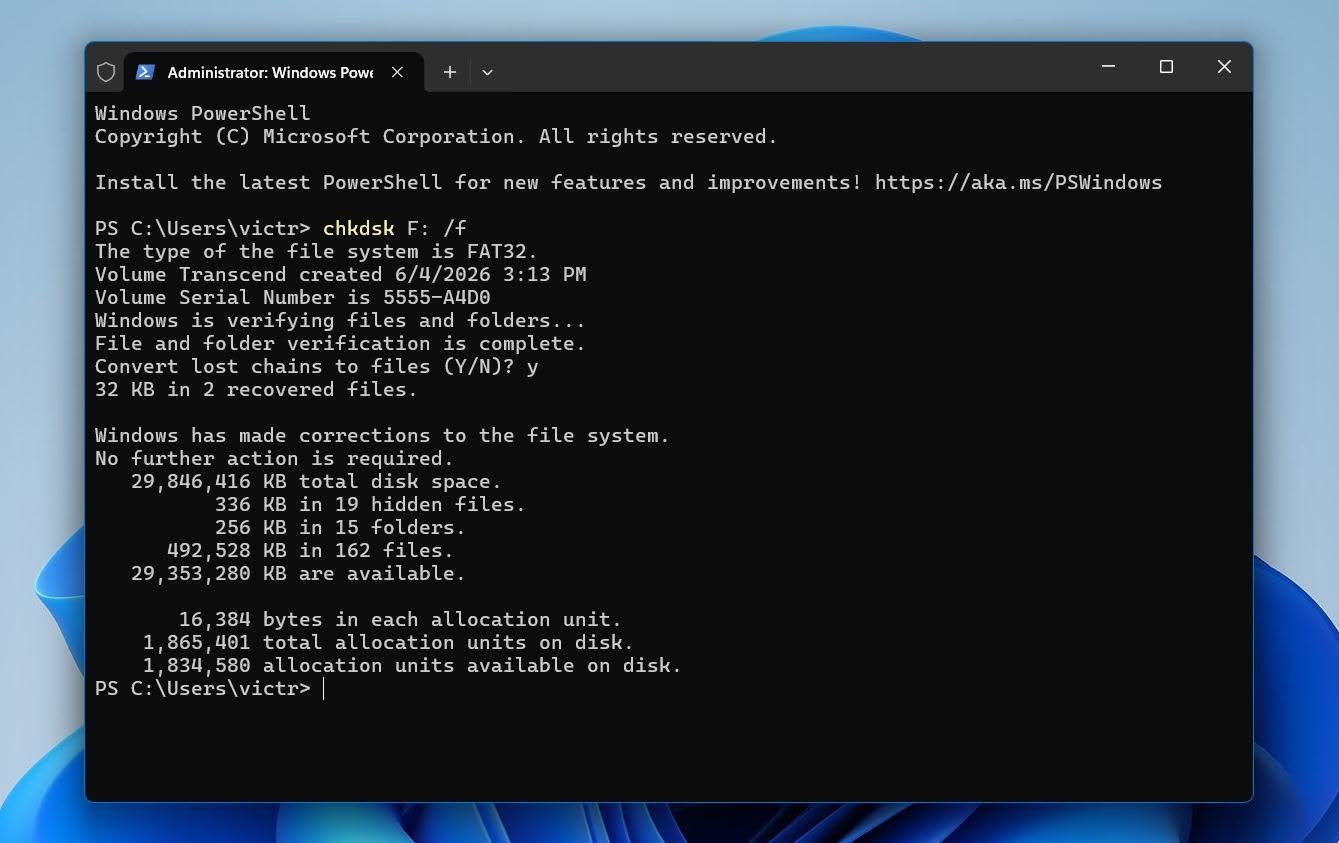
Se o CHKDSK informar que corrigiu erros, o cartão pode voltar a ficar acessível. No entanto, se o comando falhar, relatar corrupção grave ou o cartão ainda não funcionar depois disso, pare de fazer alterações no cartão e prossiga com a recuperação de dados ou o próximo método de resolução de problemas.
Se você vir a mensagem CHKDSK não está disponível para unidades RAW. Windows não consegue mais reconhecer o sistema de arquivos, então o CHKDSK não pode repará-lo. Se você ainda não recuperou seus arquivos, faça isso antes de tentar quaisquer outros reparos.
Método 3: Restaurar uma Partição Perdida se o Cartão SD Aparecer como Não Alocado
Se o cartão SD aparecer como Não alocado no Gerenciamento de Disco, a partição pode ter sido excluída. Nessa situação, restaurar a partição pode trazer de volta o acesso ao cartão e aos seus arquivos sem a necessidade de software de recuperação.
Aviso: A restauração da partição modifica a tabela de partições do cartão. Se o cartão SD contiver arquivos importantes, considere criar uma imagem de backup ou recuperar os dados primeiro.
Para restaurar uma partição perdida usando o TestDisk:
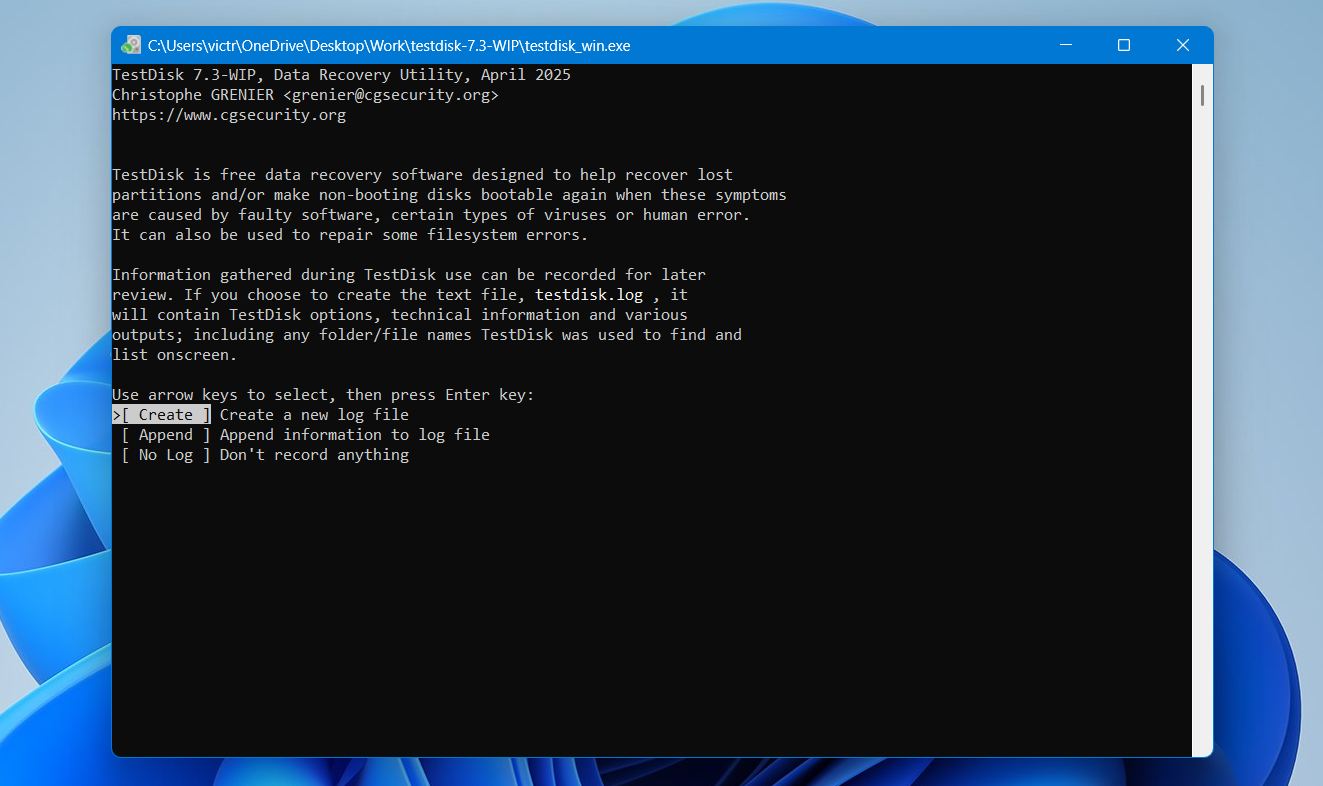
- Baixe o TestDisk e inicie testdisk_win.exe.
- Selecione Criar para criar um novo arquivo de log e pressione Entrar.
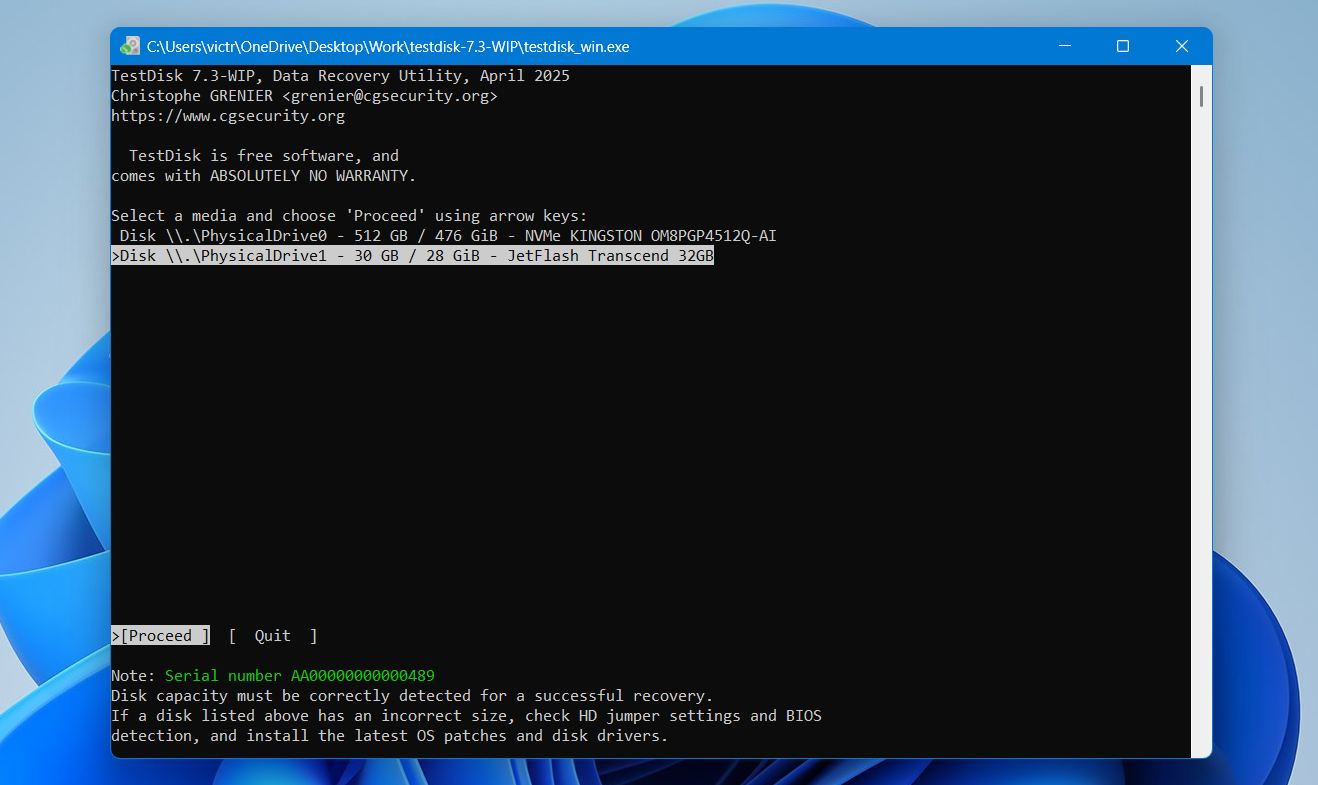
- Selecione o seu cartão SD na lista de dispositivos de armazenamento e pressione Entrar.
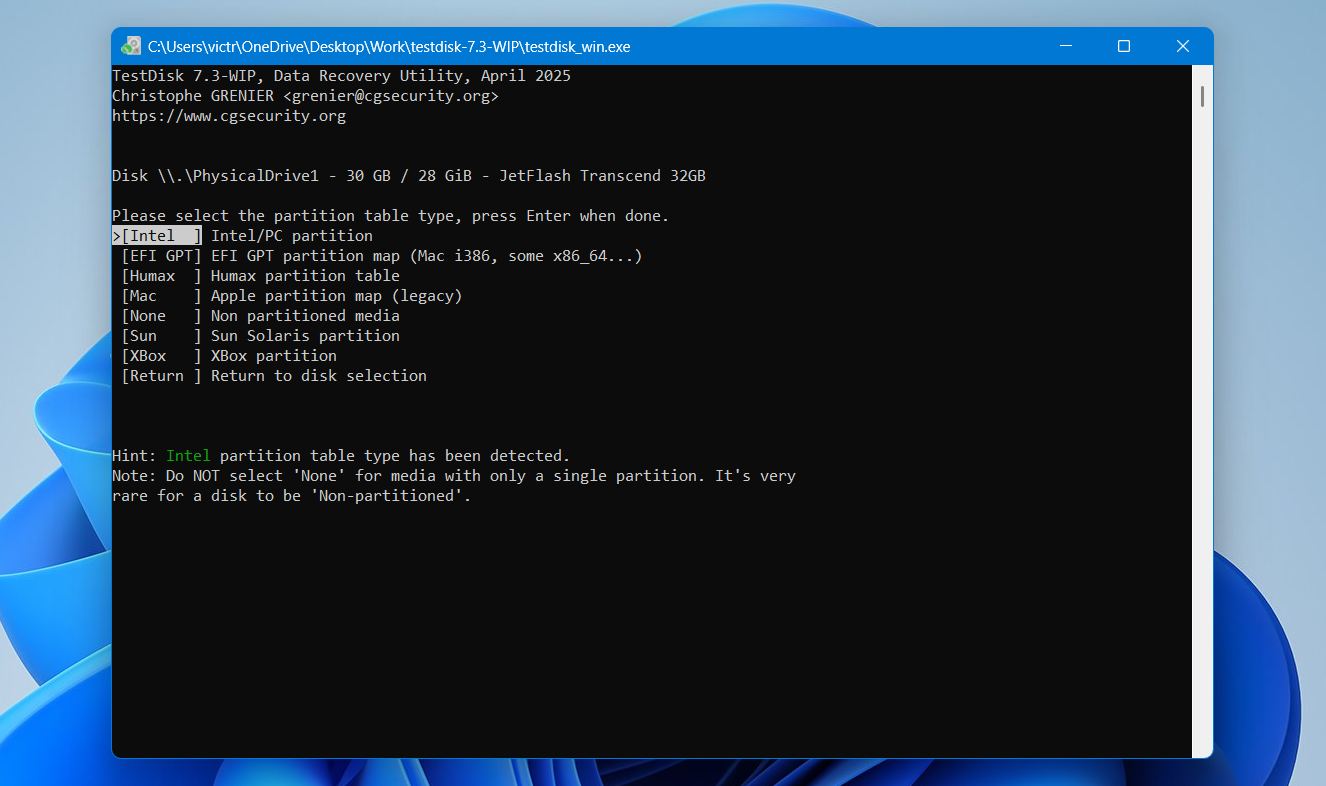
- Mantenha o tipo de tabela de partição detectado selecionado e pressione Entrar.
- Escolha Analisar e pressione Entrar.
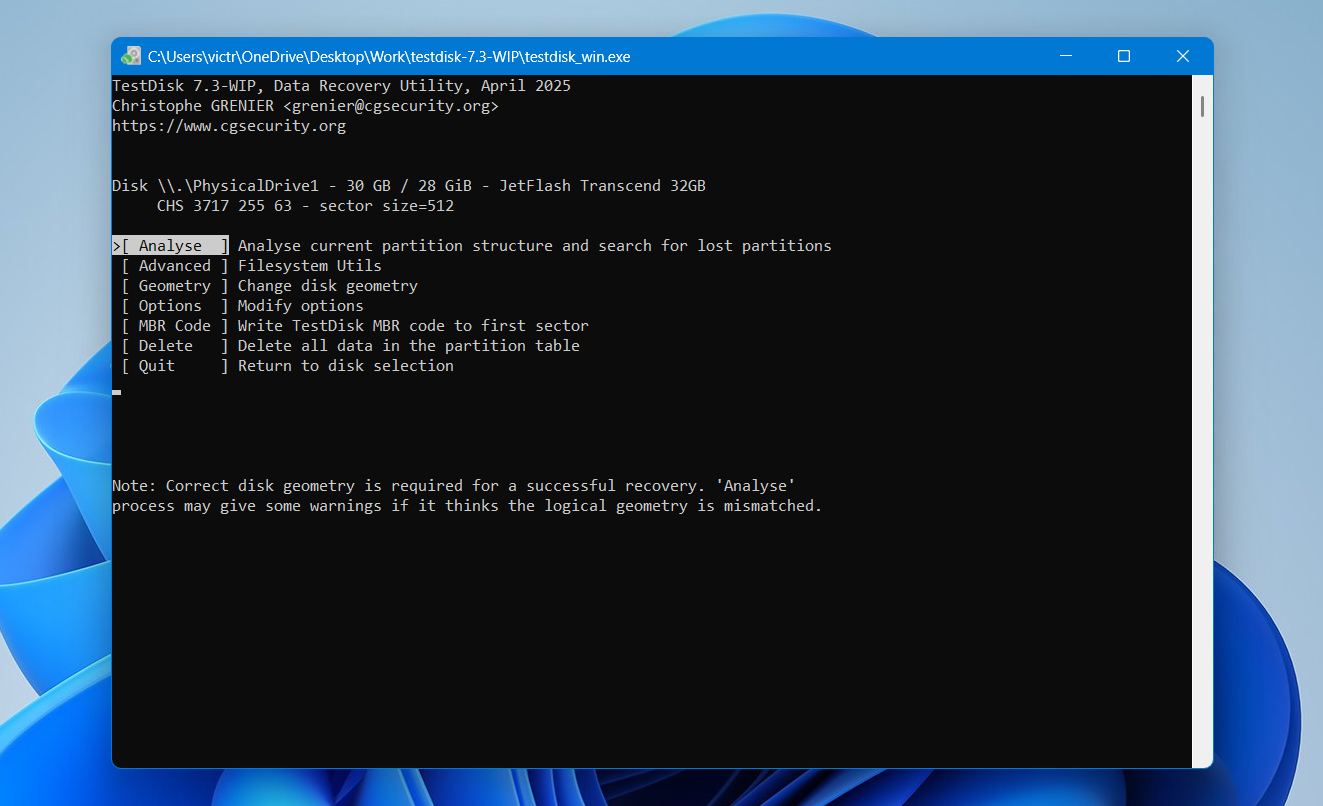
- Selecione Pesquisa Rápida e aguarde o término da varredura.
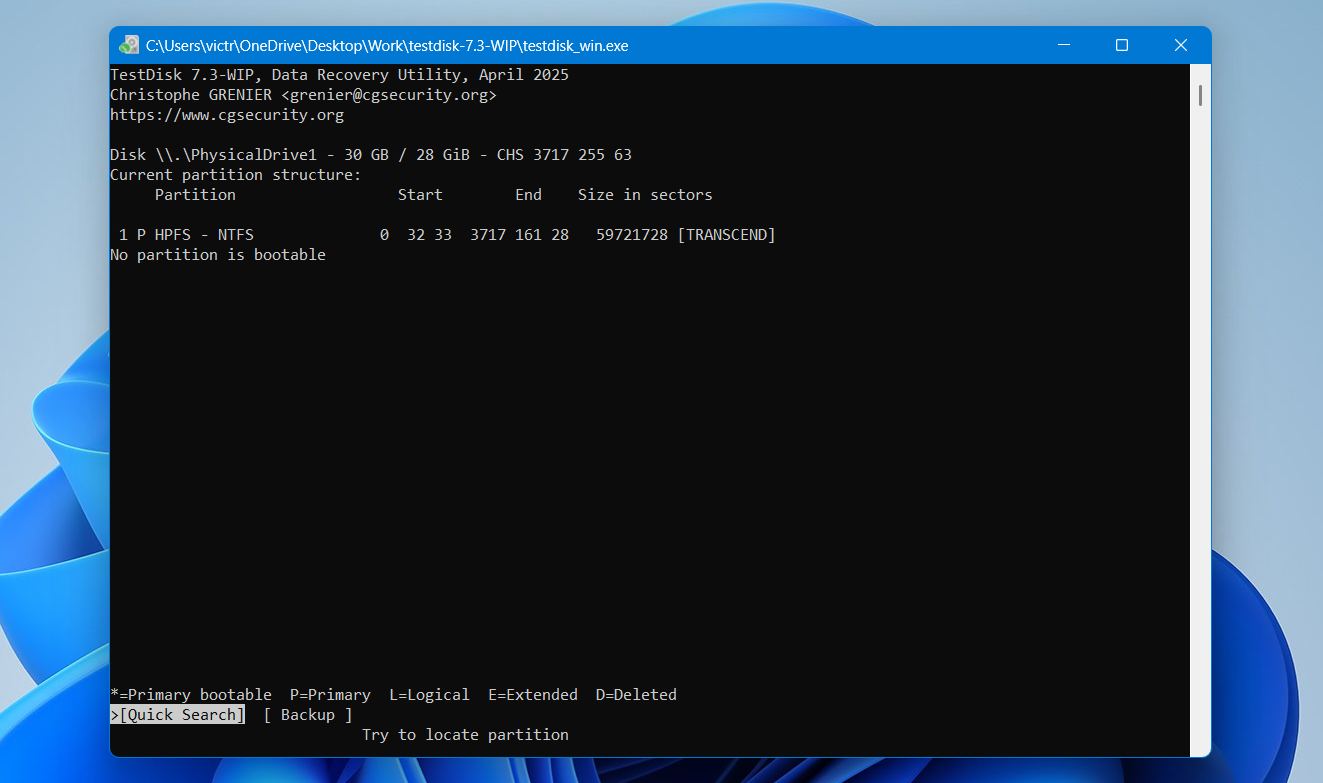
- Se o TestDisk encontrar a partição perdida, destaque-a e pressione P para verificar se seus arquivos estão visíveis.
- Pressione Entrar para voltar à tela anterior.
- Selecione Escreva e confirme a operação.
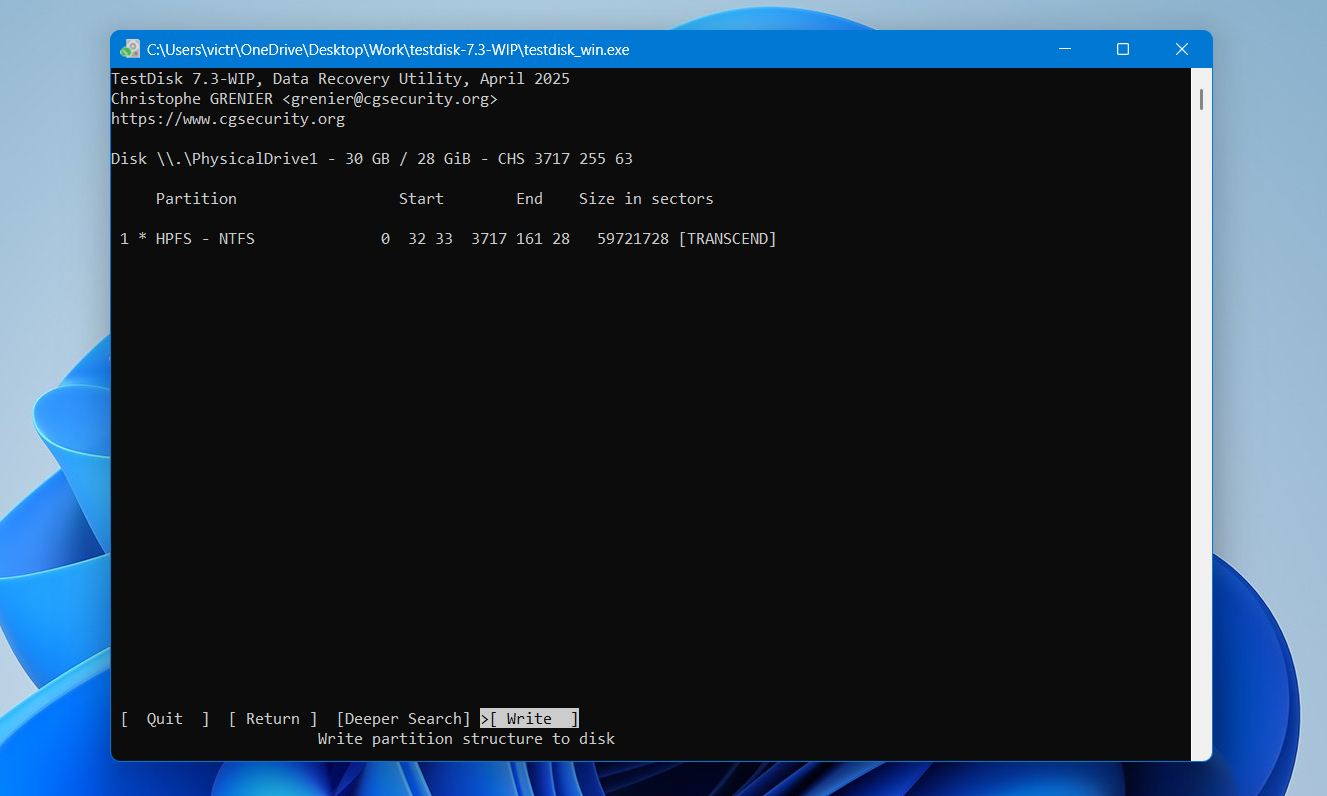
- Reinicie o computador quando solicitado.
Se Pesquisa Rápida não encontrar a partição correta, execute Pesquisa Profunda e revise os resultados. Assim que o TestDisk restaurar a partição com sucesso, o cartão SD deve voltar a ficar acessível.
Método 4: Formate o cartão SD se ele for detectado, mas não puder ser lido
Quando outras etapas de solução de problemas falham, formatar o cartão geralmente é o próximo passo. Certifique-se de recuperar quaisquer arquivos importantes antes. Isso pode resolver corrupção do sistema de arquivos, erros RAW e outros problemas que impedem que um computador ou dispositivo reconheça corretamente o cartão.
Aviso: A formatação apagará todos os dados armazenados no cartão SD. Antes de prosseguir, certifique-se de que você recuperou todos os arquivos importantes. Este aviso pode parecer óbvio, mas vemos regularmente usuários que ou esquecem que a formatação apaga arquivos ou acidentalmente formatar seu cartão SD.
Para formatar um cartão SD no Windows:
- Conecte o cartão SD ao seu computador.
- Abra Gerenciamento de Disco.
- Clique com o botão direito no cartão SD e selecione Formatar.
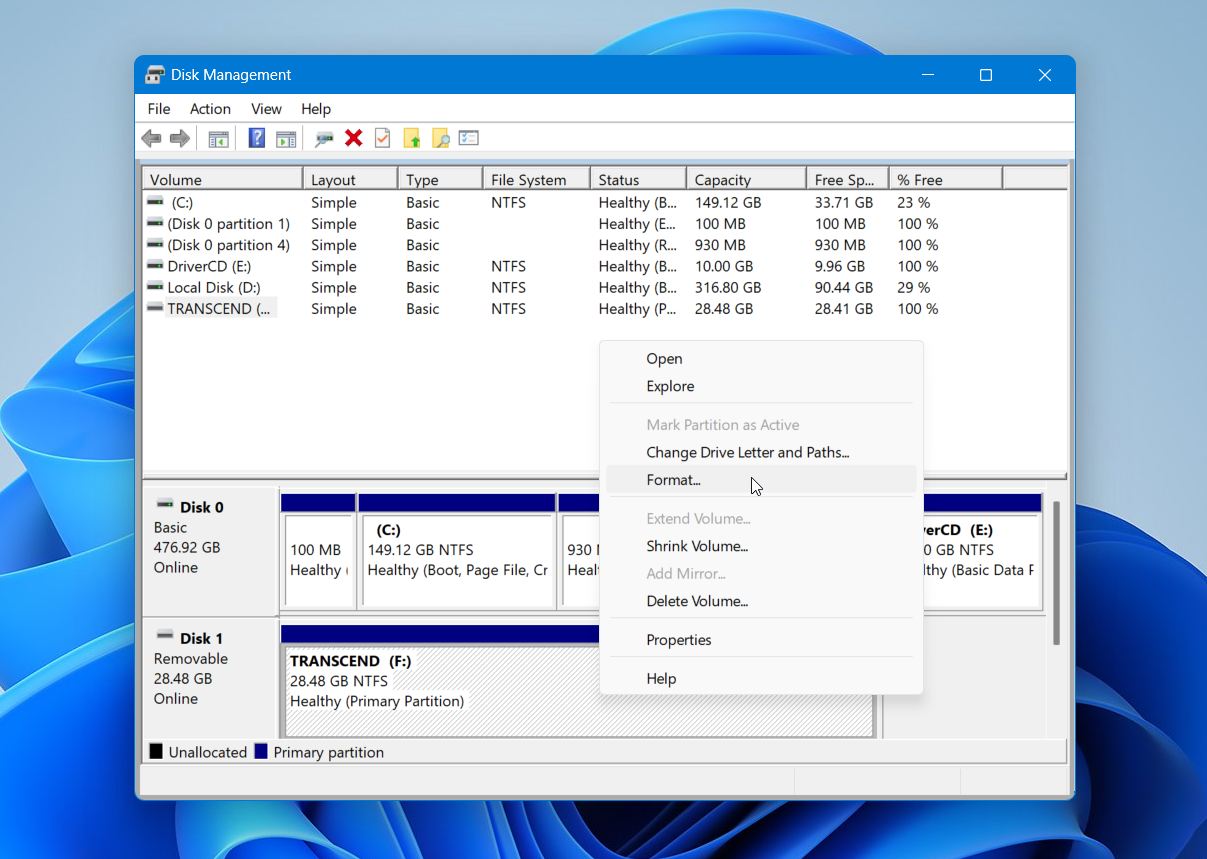
- Escolha um sistema de arquivos.
- Deixe Formatação Rápida marcado, a menos que você tenha um motivo específico para não fazê-lo.
- Clique em OK e confirme o aviso.
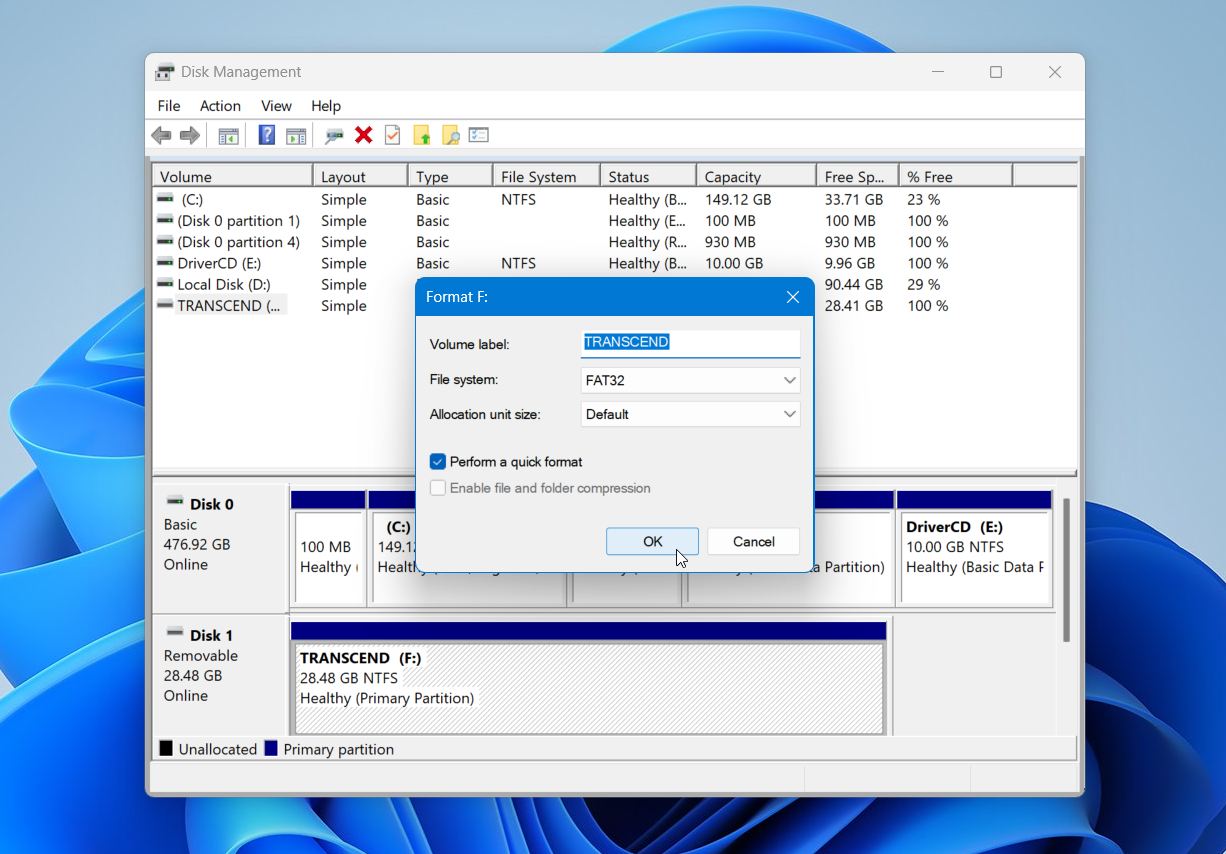
Para evitar problemas de compatibilidade, use o sistema de arquivos recomendado para o seu dispositivo. Câmeras, drones, smartphones, consoles de jogos e outros dispositivos podem ter requisitos específicos. Como regra geral:
- FAT32 oferece a melhor compatibilidade com dispositivos mais antigos e cartões SD menores.
- exFAT é a escolha preferida para cartões SDXC e dispositivos modernos, especialmente quando você trabalha com arquivos grandes, como fotos e vídeos em alta resolução.
- NTFS geralmente é melhor reservado para uso exclusivo no Windows e raramente é recomendado para cartões SD que são usados em diferentes dispositivos.
Você também notará duas opções de formatação: Formatação Rápida e Formatação Completa. Uma Formatação Rápida recria o sistema de arquivos e prepara o cartão para uso em segundos. Uma Formatação Completa leva muito mais tempo porque o Windows verifica o cartão em busca de setores defeituosos além de criar um novo sistema de arquivos. Para a maioria das situações, uma Formatação Rápida é suficiente.
Se você planeja usar o cartão SD em uma câmera, drone ou dispositivo similar, muitas vezes é uma boa ideia formatá-lo novamente dentro desse dispositivo após a formatação pelo Windows ser concluída. Muitos dispositivos criam sua própria estrutura de pastas e configurações durante o processo de formatação, o que pode ajudar a evitar problemas de compatibilidade posteriormente.
Dicas para Prevenir Problemas de Detecção de Cartão SD
Por fim, alguns hábitos simples podem ajudá-lo a evitar muitos problemas de detecção de cartão SD antes que eles aconteçam. A maioria dos problemas não aparece do nada. Eles geralmente começam com situações como remoção insegura, transferências de arquivos interrompidas, leitores de cartão desgastados ou um cartão de memória que simplesmente chegou ao fim de sua vida útil. Embora nenhum cartão SD dure para sempre, o manuseio adequado pode reduzir a chance de corrupção e ajudar o cartão a permanecer confiável por mais tempo.
Aqui estão algumas práticas que recomendamos:
- Sempre ejete o cartão com segurança antes de removê-lo de um computador. Isso dá tempo para o Windows ou macOS finalizar quaisquer tarefas em segundo plano e fechar as operações de arquivos corretamente.
- Aguarde a conclusão das transferências de arquivos antes de desconectar o cartão. Removê-lo muito cedo pode corromper arquivos e, às vezes, o próprio sistema de arquivos.
- Use um leitor ou adaptador de cartão confiável. Se o seu cartão SD de repente parar de aparecer, o leitor geralmente é tão provável de ser o culpado quanto o cartão.
- Formate o cartão no dispositivo que o utiliza com mais frequência. Isso ajuda a evitar problemas de compatibilidade e garante que as configurações corretas do sistema de arquivos estejam em vigor.
- Proteja o cartão do calor, umidade e danos físicos. Os cartões SD são duráveis, mas contatos ou componentes internos danificados podem rapidamente causar problemas de detecção.
- Preste atenção aos sinais de aviso. Se um cartão começar a desconectar aleatoriamente, pedir para ser formatado ou desaparecer ocasionalmente, faça backup de seus arquivos o mais rápido possível.
- Mantenha backups dos dados importantes. Mesmo um cartão SD saudável pode falhar inesperadamente, então arquivos valiosos devem sempre existir em mais de um local.
Não importa o quão confiável pareça, um cartão SD não é um local permanente para armazenar dados. Eles são perfeitos para dispositivos que precisam de armazenamento compacto, mas não devem ser considerados um arquivo vitalício para arquivos importantes. Com o tempo, toda memória flash se desgasta e eventualmente falha. Por isso, a melhor forma de proteger seus arquivos é copiá-los regularmente para outro drive ou serviço em nuvem, em vez de deixá-los em um único cartão SD por meses ou anos.
Notas Finais
A maioria dos problemas de detecção de cartão SD são causados por questões relativamente simples, como leitores de cartão com defeito, problemas com o adaptador ou corrupção do sistema de arquivos. Antes de assumir que o cartão está com defeito, reserve um tempo para testá-lo em diferentes hardwares e verifique se ele aparece no Gerenciamento de Disco.
Se o cartão contiver arquivos importantes, sempre priorize a recuperação de dados antes de tentar reparos. Mesmo quando um cartão parece ilegível, softwares de recuperação muitas vezes conseguem recuperar dados desde que o cartão continue detectável pelo sistema. Ferramentas como Disk Drill, que consideramos um dos melhores aplicativos de recuperação de cartões SD disponíveis, geralmente conseguem recuperar arquivos de cartões corrompidos, em RAW, formatados ou de outra forma inacessíveis.
Perguntas frequentes:
- Clique com o botão direito em Iniciar e abra Gerenciamento de Disco.
- Encontre seu cartão SD na lista de unidades.
- Se não houver uma letra de unidade, clique com o botão direito na partição do cartão SD e selecione Alterar letra e caminhos da unidade.
- Clique em Adicionar, escolha uma letra e clique em OK.
- Se o cartão aparecer como Off-line, clique com o botão direito nele e selecione Online.
- Se ainda não funcionar, abra Gerenciador de Dispositivos.
- Expanda Unidades de disco ou Dispositivos de tecnologia de memória.
- Clique com o botão direito no cartão SD ou no leitor de cartão e selecione Ativar dispositivo.
- Pressione Windows + X e abra Gerenciador de Dispositivos.
- Encontre o seu leitor de cartão SD em Dispositivos de Tecnologia de Memória, Unidades de Disco ou Controladores USB.
- Clique com o botão direito sobre ele e selecione Atualizar driver > Procurar drivers automaticamente.
- Clique com o botão direito no leitor de cartão SD em Gerenciador de Dispositivos.
- Selecione Desinstalar dispositivo.
- Reinicie seu PC.