


 האם כרטיס ה-SD שלך לא מופיע או לא מזוהה על ידי המחשב שלך? לפני שתניח שהכרטיס התקלקל, נסה כמה בדיקות מהירות. לבעיות רבות בזיהוי כרטיס SD יש סיבות פשוטות ואינן דורשות פתרון בעיות מתקדם.
התחל עם הבא:
- הסר את כרטיס ה-SD והכנס אותו מחדש.
- נסה קורא כרטיסים או מתאם אחר.
- חבר את הקורא לכניסת USB אחרת.
- בדוק את כרטיס ה-SD במחשב אחר.
- בדוק האם הכרטיס פועל במכשיר שהוא בדרך כלל שייך אליו, כמו מצלמה, טלפון או רחפן.
- פתח את ניהול הדיסקים ובדוק האם הכרטיס מופיע שם.
בדיקות אלה יכולות לעזור לך במהירות לקבוע האם הבעיה נובעת מכרטיס ה-SD, מקורא הכרטיסים, מהמתאם או מהמחשב עצמו. אם הכרטיס מתחיל לעבוד לאחר אחד מהצעדים הללו, תוכל לעצור פה. אם לא, אל תדאג. בהמשך נסביר כיצד לאבחן את הבעיה בפירוט רב יותר, לשחזר את הקבצים שלך כאשר ניתן, ולתקן את הגורמים הנפוצים ביותר לבעיות בזיהוי כרטיס SD.
האם ניתן לתקן כרטיס SD שאינו מופיע או שלא מזוהה?
כן, אך התשובה תלויה ב-אופן בו כרטיס ה-SD לא מזוהה. יש מקרים הנובעים מבעיות חיבור פשוטות או תקלות במערכת הקבצים וניתן לתקנם יחסית בקלות. מקרים אחרים מערבים כשל חומרה, מה שעשוי לדרוש שחזור מקצועי או החלפת הכרטיס.
הטבלה למטה מסכמת את התרחישים הנפוצים ביותר ואת דרך הפעולה המומלצת עבור כל אחד מהם:
| סיטואציה | מה שזה בדרך כלל אומר | האם ניתן לתקן זאת? | שיטה מומלצת |
| כרטיס SD פועל במכשיר אחר אך לא במחשב שלך | בעיה בקורא הכרטיסים, מתאם, יציאת USB, או דרייברים | בדרך כלל כן | נסה קורא, מתאם, יציאת USB שונים, או עדכן דרייברים |
| כרטיס SD מופיע בניהול הדיסקים עם הקיבולת הנכונה | Windows יכולה לתקשר עם הכרטיס, אך בעיית מערכת קבצים או מחיצה מונעת גישה | לעיתים קרובות כן | שחזר נתונים תחילה, ואז נסה הקצאת אות כונן, CHKDSK, שחזור מחיצה, או פירמוט |
| כרטיס SD מופיע כלא מוקצה | המחיצה חסרה | לעיתים קרובות כן | שחזר את המחיצה עם TestDisk או שחזר את הקבצים ישירות |
| כרטיס SD מתנתק לסירוגין או מפיק שגיאות קריאה | ייתכן שהכרטיס נכשל או שיש לו מגזרים פגומים | לפעמים | שחזר נתונים מיד ושקול להחליף את הכרטיס |
| כרטיס SD לא מופיע בניהול הדיסקים אך פועל במכשיר אחר | בעיה בקורא הכרטיסים או בחיבור | לפעמים | בדוק חומרה שונה ואמת תאימות עם המכשיר |
| כרטיס SD לא מופיע באף מחשב או מכשיר | כשל בבקר אפשרי, שבבי זיכרון פגועים, או תקלה חומרתית אחרת | לעיתים נדירות | התייעץ עם שירות מקצועי לשחזור נתונים |
בכלליות, הסיכויים שלך לתקן כרטיס SD גבוהים הרבה יותר כאשר הכרטיס עדיין מדווח על הקיבולת שלו ונשאר מזוהה על ידי המערכת. ברגע שהכרטיס הופך לבלתי נראה לחלוטין לכל המכשירים, פתרונות תוכנה בדרך כלל כבר אינם אפקטיביים.
כיצד לשחזר נתונים מכרטיס SD שאינו מזוהה לפני תיקונים
כפי שכבר הסברנו, אם כרטיס ה-SD שלך מופיע בניהול הדיסקים עם הגודל הנכון, תוכל לסרוק את הכרטיס ואולי לשחזר ממנו נתונים. נתחיל בשחזור מבוסס תוכנה, שלרוב מהווה את האפשרות המהירה והמשתלמת ביותר כאשר כרטיס ה-SD ניתן לזיהוי. אם פעולה זו לא משחזרת את הקבצים שלך, או אם הכרטיס עבר כשל חמור יותר, נסביר גם מתי ייתכן שכדאי לשקול שירות שחזור נתונים מקצועי ומה ניתן לצפות מהתהליך הזה.
לפני שאתה עושה משהו אחר, הימנע מהעתקת קבצים חדשים לכרטיס או מניסיון תיקון, שכן שתי הפעולות עלולות לדרוס נתונים שניתן לשחזר ולהפחית את סיכויי השחזור המוצלח.
שיטה 1: השתמש בתוכנת שחזור נתונים לשחזור קבצים
לכלי שחזור, אנו ממליצים על Disk Drill. בדקנו אותו באופן מקיף על מכשירי אחסון שונים, כולל כרטיסי SD, ומצאנו אותו לאחד מפתרונות השחזור הטובים ביותר לכרטיסי SD הזמינים. הוא תומך ב-FAT32, exFAT, NTFS, ובעוד מערכות קבצים רבות, מזהה מאות פורמטים של קבצים, ולעיתים קרובות מסוגל לשחזר נתונים מכרטיסים שנפגעו מקורופציה, פורמט בטעות, מחיצות חסרות ובעיות לוגיות אחרות.
לעיון מפורט יותר בתכונותיו, יכולות השחזור, המגבלות והמחירים, עיין במדריך המקיף שלנו סקירת Disk Drill.
כך תשתמש ב-Disk Drill לשחזור קבצים:
- הורד והתקן את Disk Drill מהאתר הרשמי.
- חבר את כרטיס ה-SD למחשב שלך באמצעות קורא כרטיסים והפעל את Disk Drill.
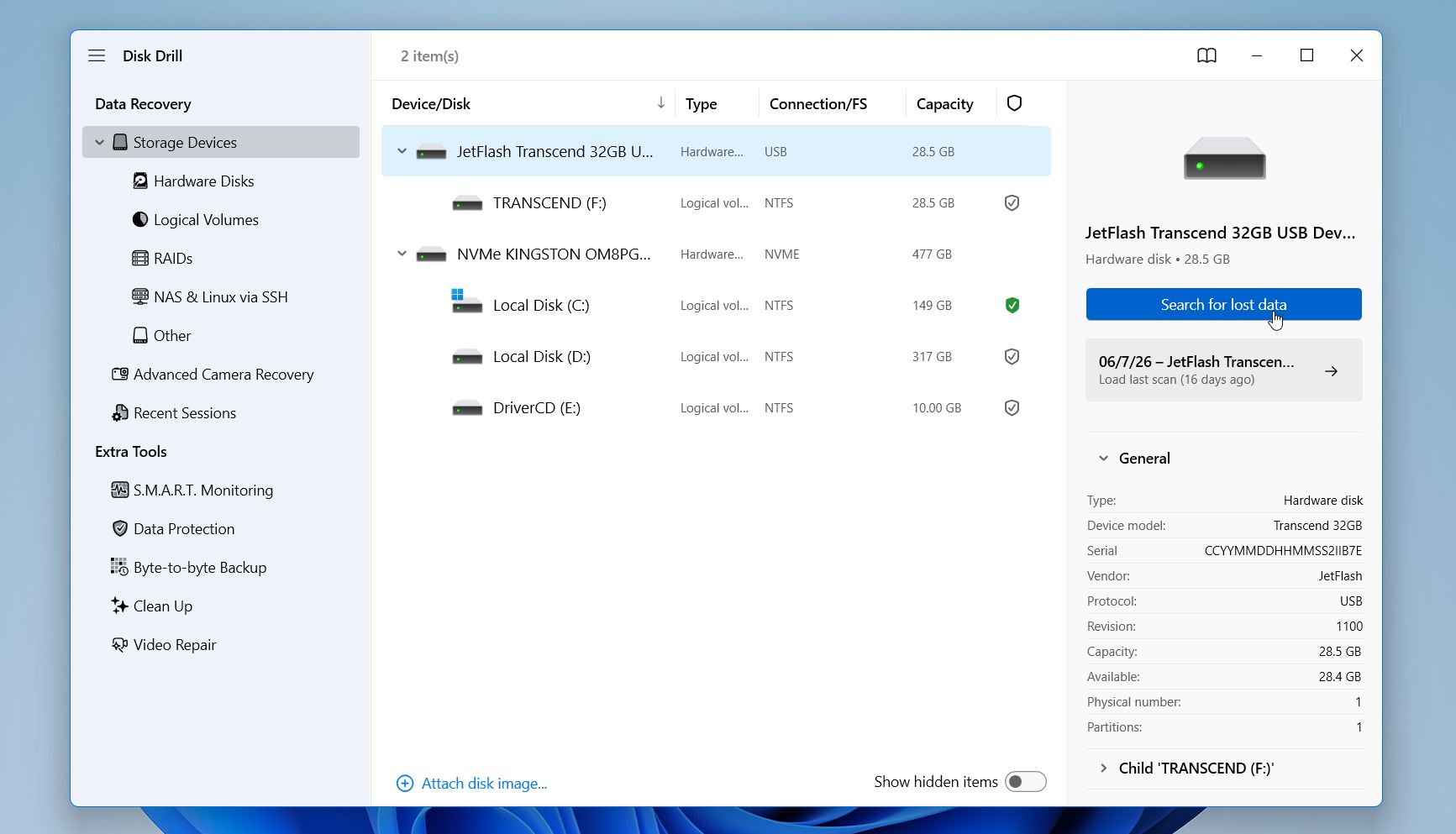
- אתר את כרטיס ה-SD ברשימת התקני האחסון ולחץ על חפש נתונים שאבדו.
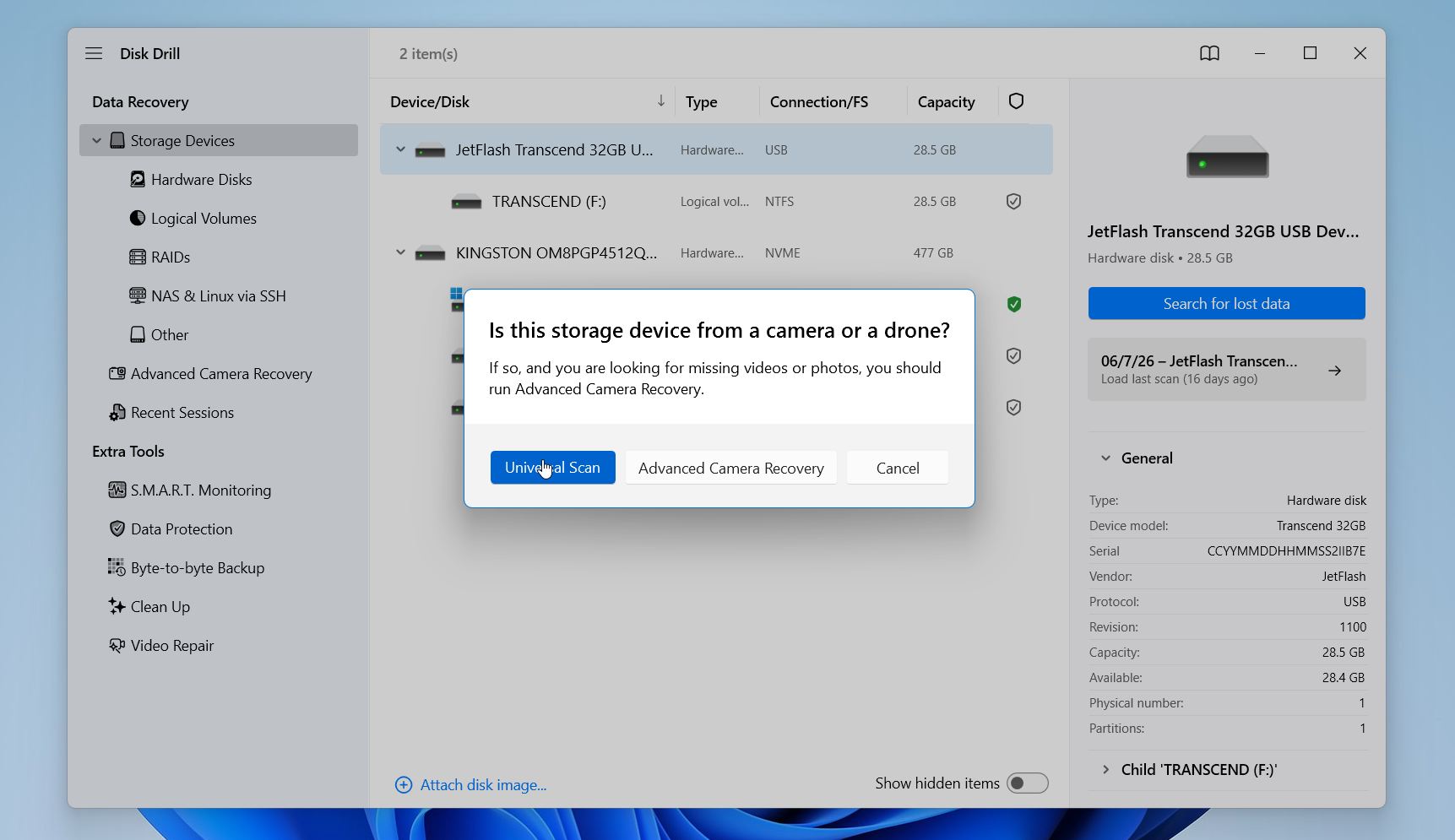
- בחר מצב סריקה. לרוב המצבים, סריקה אוניברסלית היא הבחירה הטובה ביותר. אם אתה מנסה לשחזר בעיקר סרטונים ממצלמה, רחפן, מצלמת רכב או מכשיר דומה, בחר במקום זאת שחזור מצלמה מתקדם.
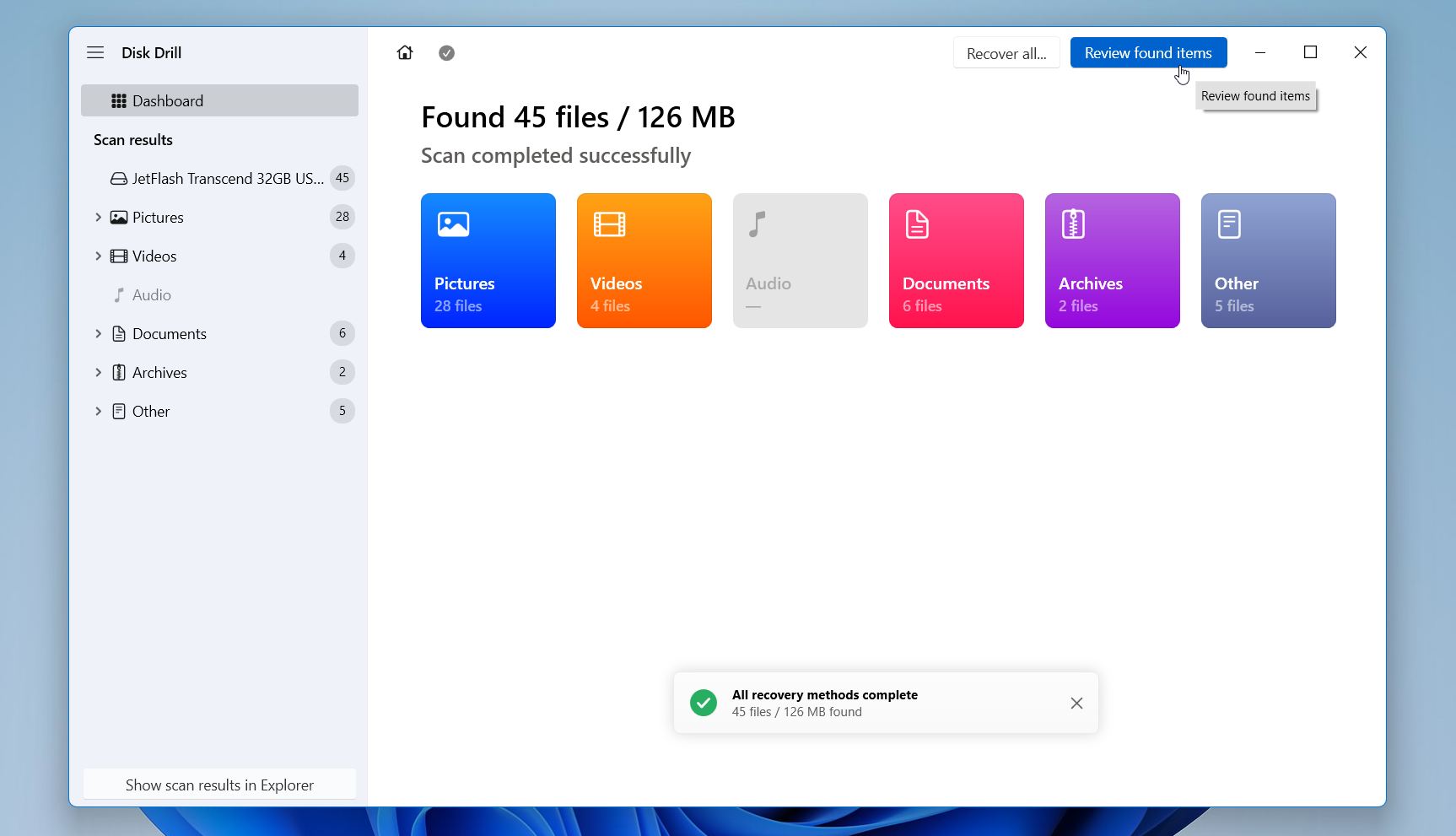
- המתן לסיום הסריקה, ואז לחץ על סקור פריטים שנמצאו.
- השתמש במסנני סוג קובץ, מסנני תאריך, מסנני גודל, או בתיבת החיפוש כדי לצמצם את התוצאות. תצוגה מקדימה של קבצים חשובים לפני השחזור. אם קובץ נפתח כראוי בחלון התצוגה המקדימה, יש סיכוי טוב שגם הגרסה המשוחזרת תהיה ניתנת לשימוש.
- בחר את הקבצים שברצונך לשחזר ולחץ על לשחזר.
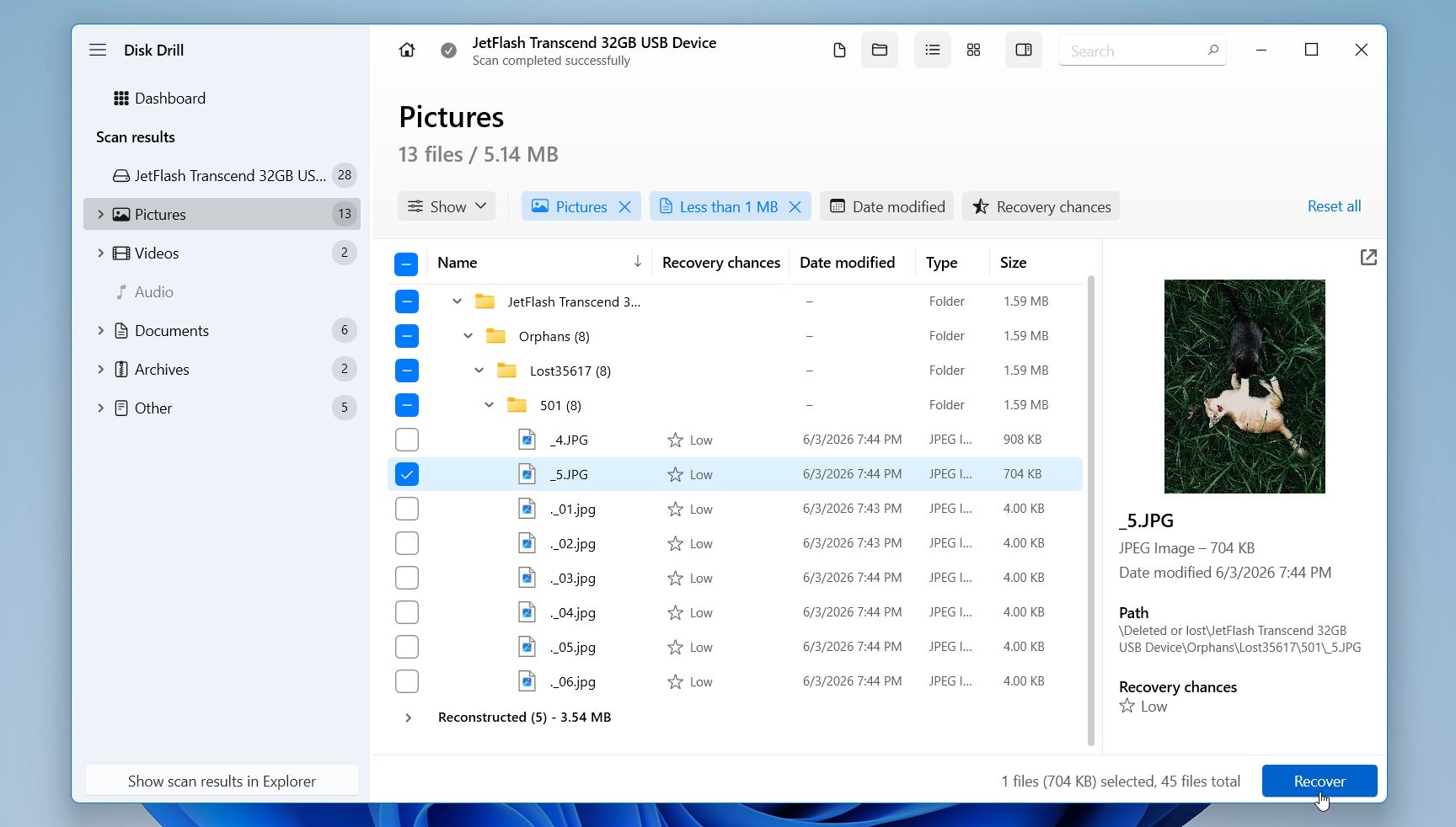
- בחר יעד בכונן שונה והשלם את תהליך השחזור.
ב-Windows, Disk Drill מאפשר עד 100 מגה-בייט של שחזור חינמי, ותצוגה מקדימה של קבצים זמינה תמיד ללא תלות בסוג הרישיון. לרוב זה מספיק כדי לשחזר מספר מסמכים, תמונות או קבצים קטנים אחרים לפני שתחליט אם אתה צריך רישיון בתשלום.
המלצה נוספת: אם כרטיס ה-SD נתקע, מתנתק באופן בלתי צפוי, מפיק שגיאות קריאה, או מתנהג בצורה לא עקבית, צור תמונת שכפול של הכרטיס לפני שמתחילים בשחזור. תהליך זה מעתיק כל מגזר קריא מהכרטיס לקובץ תמונה יחיד, כולל נתונים שנמחקו ומידע מערכת קבצים. תוכל לאחר מכן לסרוק את קובץ התמונה במקום את הכרטיס המקורי. פעולה זו מפחיתה את מספר פעולות הקריאה המתבצעות על כרטיס SD שעשוי להיות תקול ומאפשרת לך לנסות מספר ניסיונות שחזור נוספים מבלי להעמיס על המכשיר.
שיטה 2: התייעץ עם שירותי שחזור נתונים
אם כרטיס ה-SD שלך לא מזוהה על ידי המחשב לאחר שניסית קוראי כרטיסים, מתאמים, יציאות USB ומחשבים שונים, או אם תוכנת שחזור נתונים נכשלה בשחזור הקבצים שלך, שירות שחזור נתונים מקצועי עשוי להיות האפשרות הטובה ביותר שנותרה לך.
שיטה זו גם שווה לשקול מההתחלה אם הנתונים האבודים חשובים במיוחד. למעבדות שחזור מקצועיות יש ציוד וטכניקות ייחודיות שיכולים לעיתים לשחזר קבצים מכרטיסים שהתוכנה אינה יכולה לגשת אליהם.
שירות שחזור עשוי לעזור אם:
- כרטיס ה-SD אינו מופיע בניהול הדיסקים.
- מספר מחשבים וקוראי כרטיסים אינם מזהים אותו.
- לכרטיס יש נזק פיזי נראה לעין.
- תוכנת השחזור אינה מצליחה למצוא או לשחזר את הקבצים שלך.
- הקבצים ששוחזרו אינם שלמים או פגומים.
- הנתונים יקרים מדי כדי לסכן ניסיונות שחזור נוספים.
שחזור נתונים מקצועי יכול להיות יקר, במיוחד כאשר הכרטיס סבל מנזק חומרתי. העלויות משתנות מאוד בהתאם לסוג התקלה ומורכבות תהליך השחזור. הצלחת השחזור תלויה גם בגורם לבעיה ובמצב הכרטיס. אף שירות לא יכול להבטיח תוצאות, אך מעבדה מקצועית היא לעיתים קרובות האפשרות הטובה ביותר לאחר שכשלו ניסיונות השחזור באמצעות תוכנה ופתרון בעיות בסיסי.
כיצד לתקן כרטיס SD שאינו נקרא
אם כרטיס ה-SD שלך עדיין מופיע בניהול הדיסקים אך אינך מצליח לגשת אליו כרגיל, אחת מהשיטות למטה עשויה לעזור. אנו ממליצים להתחיל בתיקונים הפולשניים פחות ולהתקדם לאפשרויות מתקדמות יותר רק אם יש צורך בכך. אם כרטיס ה-SD מכיל קבצים חשובים, שחזר אותם לפני שאתה מנסה תיקונים שמשנים את מערכת הקבצים או את מבנה המחיצה של הכרטיס.
שיטה 1: הקצה אות כונן חדשה אם כרטיס ה-SD לא מופיע
Windows משתמשת באותיות כונן כדי לזהות ולגשת להתקני אחסון. אם כרטיס SD מאבד את האות שהוקצתה לו או נתקל בהתנגשות עם התקן אחר, ייתכן שלא תוכל לגשת לכרטיס למרות שהמערכת עדיין מזהה אותו. למרבה המזל, זו אחת הבעיות הקלות ביותר לתיקון ולוקחת רק דקה לבדיקה.
כדי להקצות אות כונן חדשה לכרטיס ה-SD שלך:
- לחץ על Windows + X ובחר ניהול דיסקים.
- לחץ לחיצה ימנית על מחיצת כרטיס ה-SD ובחר שנה אות כונן ונתיבים.
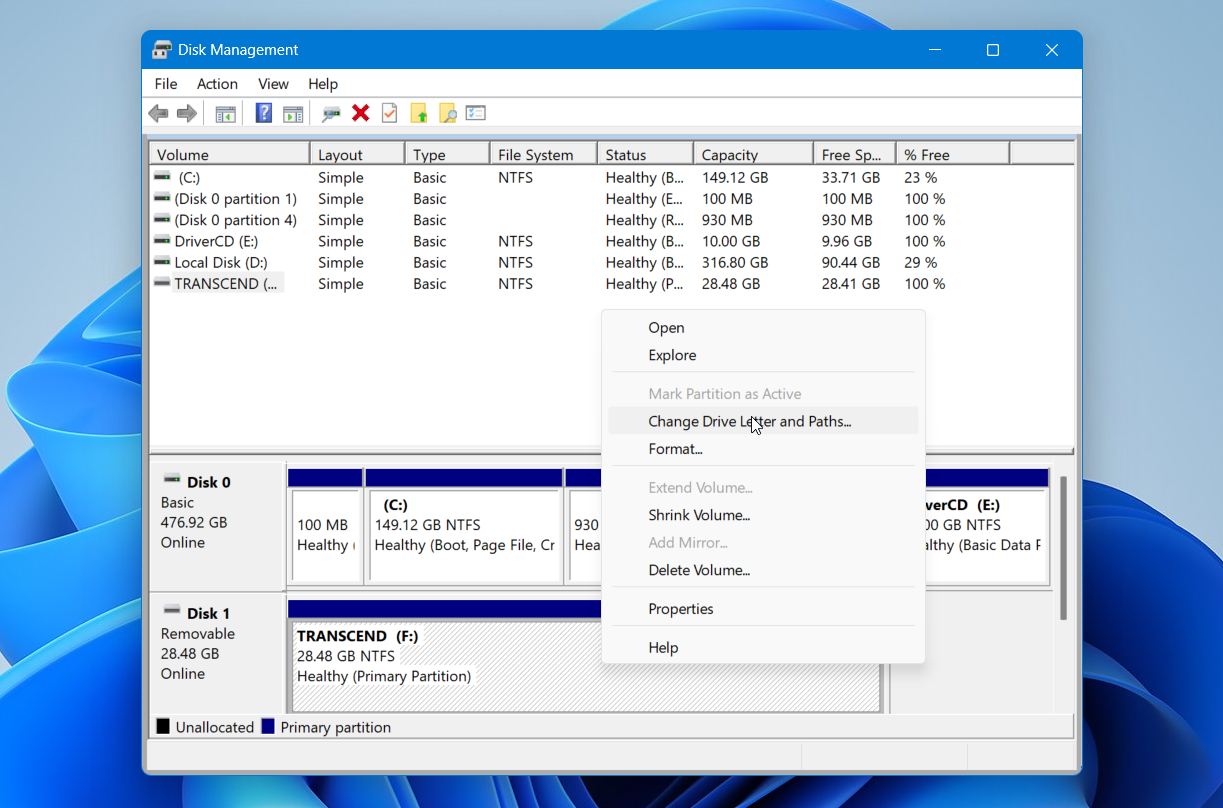
- לחץ על הוסף. אם לכרטיס כבר יש אות כונן, לחץ על שנה במקום זאת.
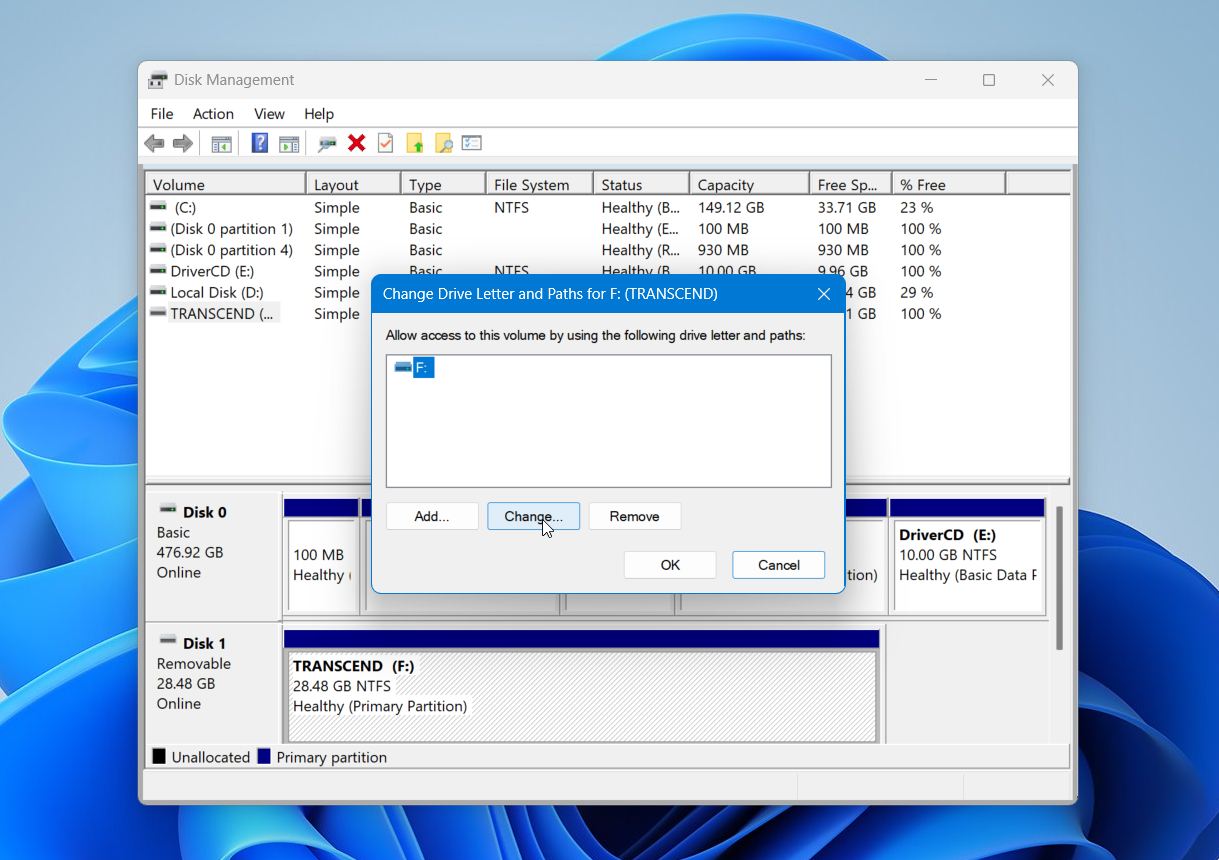
- בחר אות כונן זמינה מהרשימה.
- לחץ על אישור כדי לשמור את השינוי.
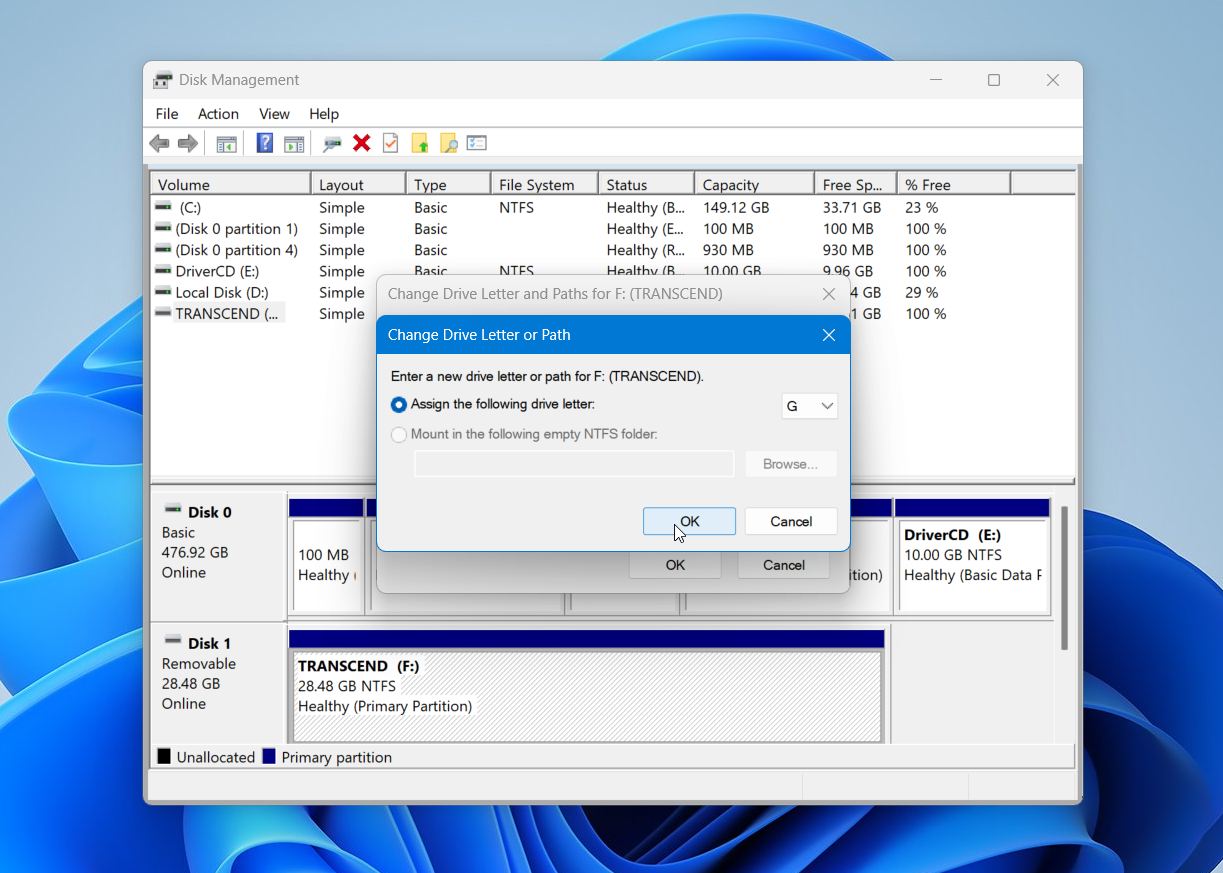
- בדוק אם תוכל לגשת לכרטיס ה-SD כרגיל.
אם הבעיה נבעה מאות כונן חסר או מתנגש, הכרטיס אמור להפוך לנגיש מיד לאחר השינוי. אם לא, אל תדאג. ישנן סיבות נוספות שיכולות למנוע גישה לכרטיס SD, והשיטות הבאות מתייחסות לנפוצות ביותר.
שיטה 2: השתמש ב-CHKDSK אם כרטיס ה-SD מזוהה אך לא נקרא
אם כרטיס ה-SD שלך סובל מפגם במערכת הקבצים, Windows עשוי עדיין לזהות אותו אך להתקשות בגישה אל הקבצים המאוחסנים עליו. סימנים נפוצים כוללים הודעות שגיאה כאשר אתה פותח את הכרטיס, קבצים או תיקיות חסרים, תיקיות עם שמות מוזרים, קבצים שלא נפתחים, או בקשה לפרמט את הכרטיס לפני השימוש. במצבים אלה, כלי CHKDSK המובנה יכול לפעמים לתקן שגיאות מערכת קבצים ולהחזיר את הגישה לכרטיס.
אזהרה: השתמש ב-CHKDSK בזהירות. למרות שהוא יכול לתקן בעיות במערכת הקבצים, הוא עשוי גם לשנות, להעביר או למחוק רשומות פגומות של מערכת הקבצים במהלך תהליך התיקון. אם כרטיס ה-SD מכיל קבצים חשובים שעדיין לא גיבית או שיחזרת, עדיף לשחזר את הנתונים שלך קודם. CHKDSK הוא כלי לתיקון תקלות, לא כלי לשחזור נתונים.
כדי להריץ CHKDSK על כרטיס SD:
- לחץ על Windows + S, הקלד שורת הפקודה, ואז בחר הפעל כמנהל מערכת.
- הקלד את הפקודה הבאה והחלף את X באות הכונן של כרטיס ה-SD שלך:
chkdsk X: /f. - לחץ על הזן.
- המתן להשלמת תהליך הסריקה והתיקון.
- בדוק אם תוכל לגשת לכרטיס ה-SD כרגיל.
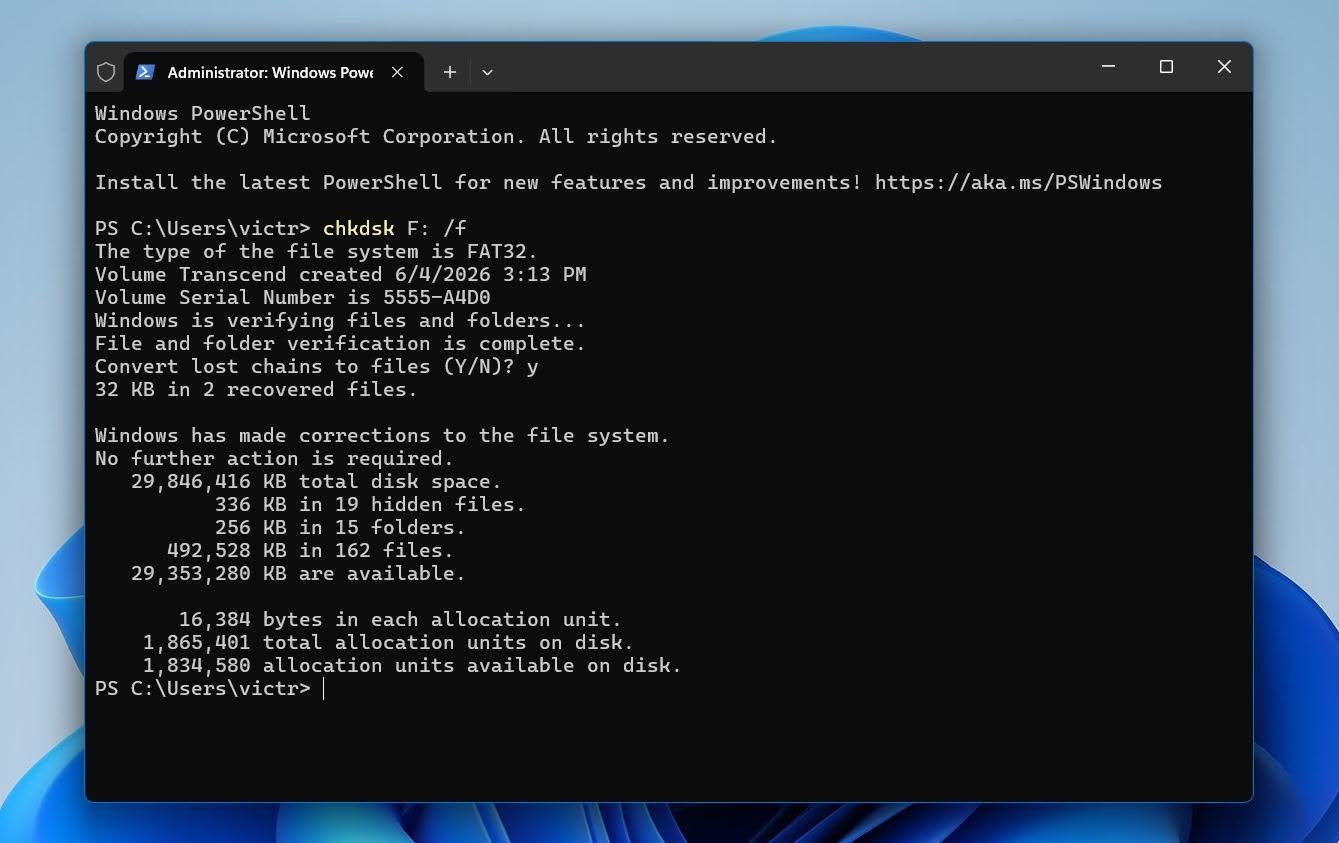
אם CHKDSK מדווח שתיקן שגיאות, ייתכן שהכרטיס יהפוך לנגישה שוב. עם זאת, אם הפקודה נכשלת, מדווחת על נזק חמור, או שהכרטיס עדיין לא פועל לאחר מכן, יש להפסיק לבצע שינויים בכרטיס ולהמשיך לשחזור נתונים או לשיטת פתרון הבעיות הבאה.
אם אתה רואה את ההודעה CHKDSK אינו זמין עבור כוננים בפורמט RAW, Windows כבר לא מזהה את מערכת הקבצים, ולכן CHKDSK לא יכול לתקן אותה. אם עדיין לא שחזרת את הקבצים שלך, עשה זאת לפני שתנסה תיקונים נוספים.
שיטה 3: שחזור מחיצה שאבדה אם כרטיס ה-SD מוצג כלא מוקצה
אם כרטיס ה-SD מופיע כ-לא מוקצה במנהל הדיסקים, ייתכן שהמחיצה נמחקה. במצב כזה, שחזור המחיצה עשוי להחזיר את הגישה לכרטיס ולקבצים שבו ללא צורך בתוכנת שחזור.
אזהרה: שיחזור מחיצה משנה את טבלת המחיצות של הכרטיס. אם כרטיס ה-SD מכיל קבצים חשובים, שקול ליצור תמונת גיבוי או לשחזר את הנתונים תחילה.
כדי לשחזר מחיצה שאבדה באמצעות TestDisk:
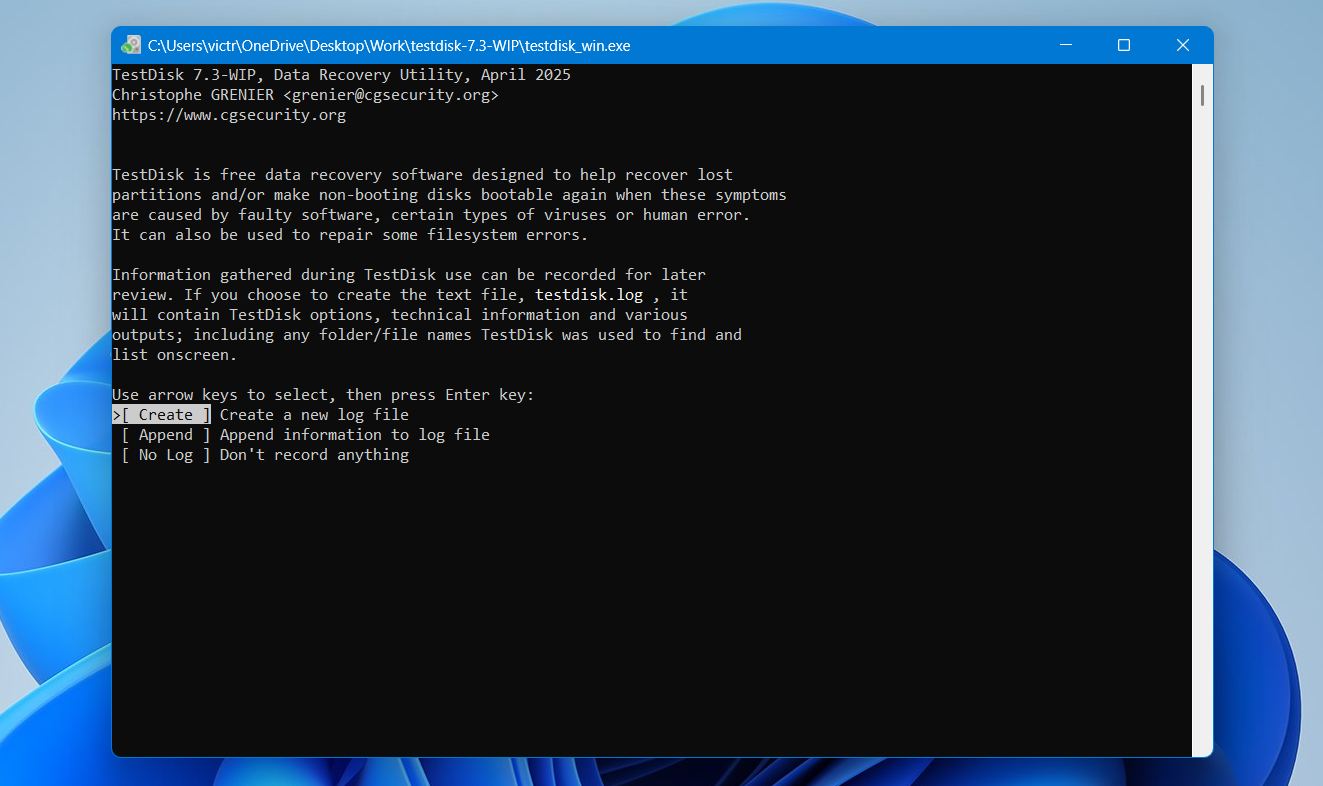
- הורד את TestDisk והפעל testdisk_win.exe.
- בחר צור כדי ליצור קובץ יומן חדש ולחץ על הזן.
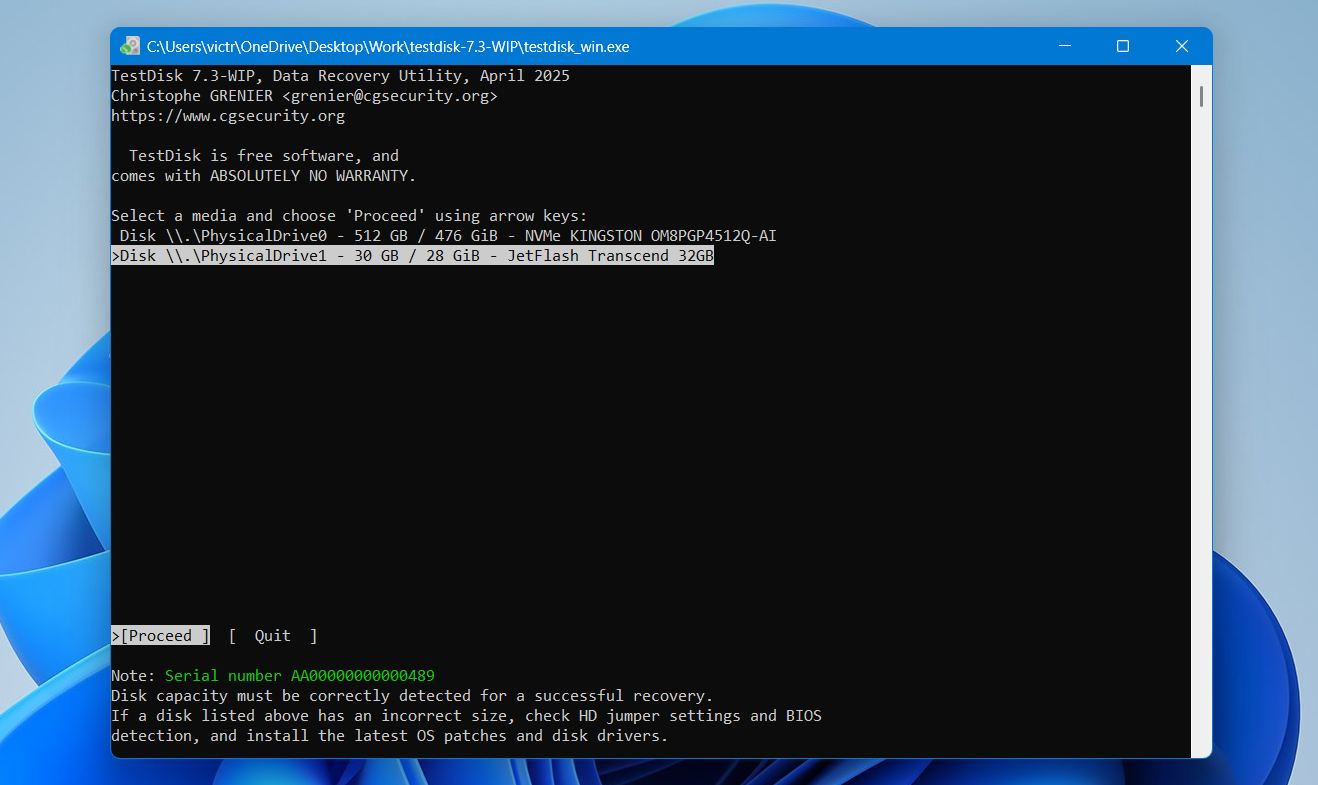
- בחר את כרטיס ה-SD שלך מרשימת התקני האחסון ולחץ על הזן.
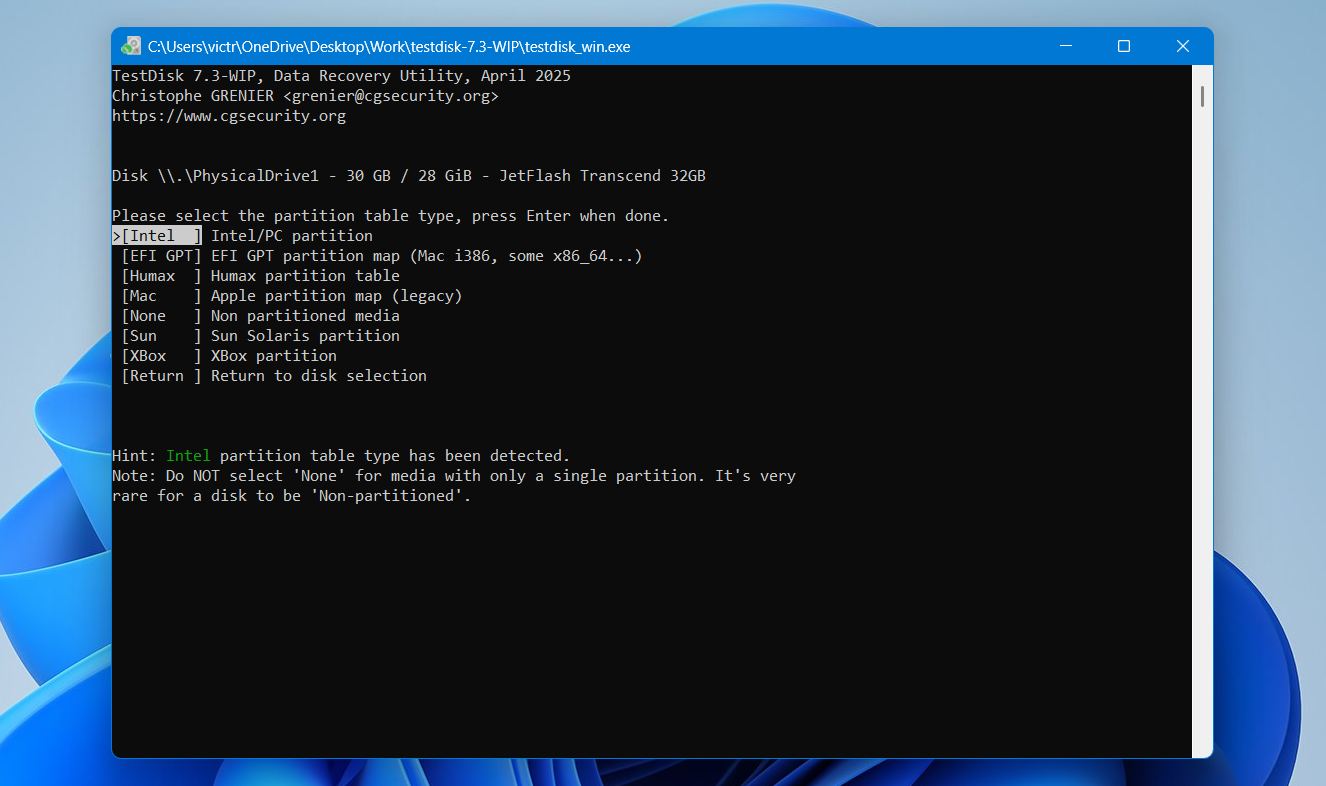
- השאר את סוג טבלת המחיצות שזוהה ולחץ על הזן.
- בחר נתח ולחץ על הזן.
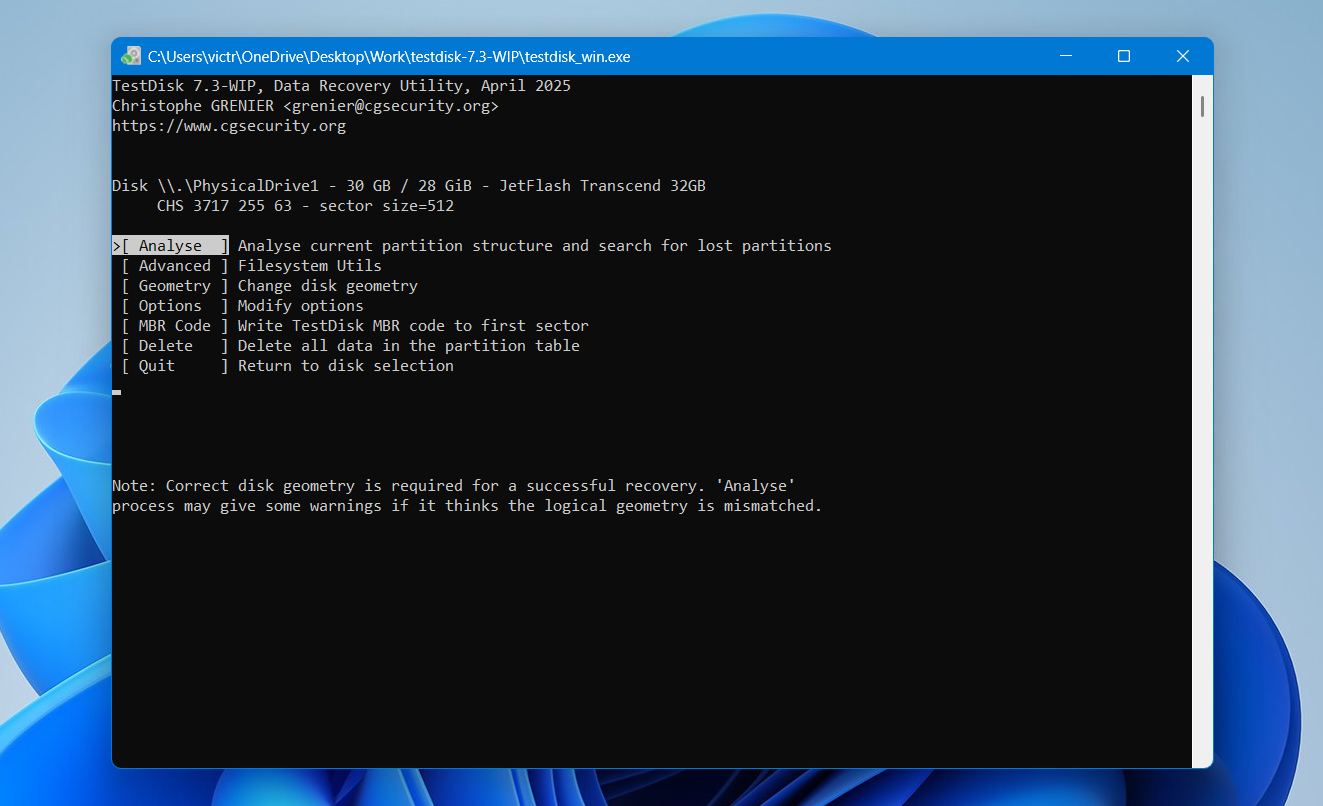
- בחר חיפוש מהיר והמתן לסיום הסריקה.
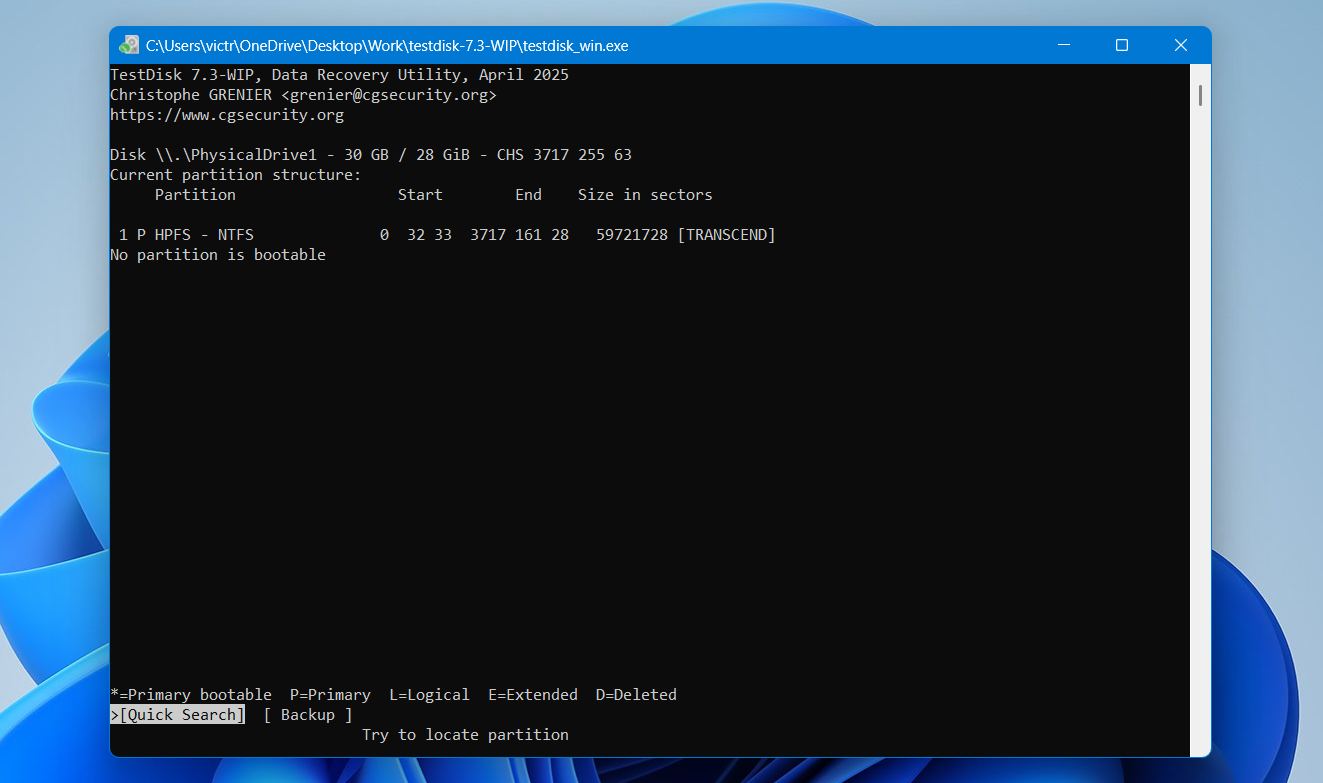
- אם TestDisk מוצא את המחיצה שאבדה, הדגש אותה ולחץ על P כדי לוודא שהקבצים שלך גלויים.
- לחץ על הזן כדי לחזור למסך הקודם.
- בחר כתוב ואשר את הפעולה.
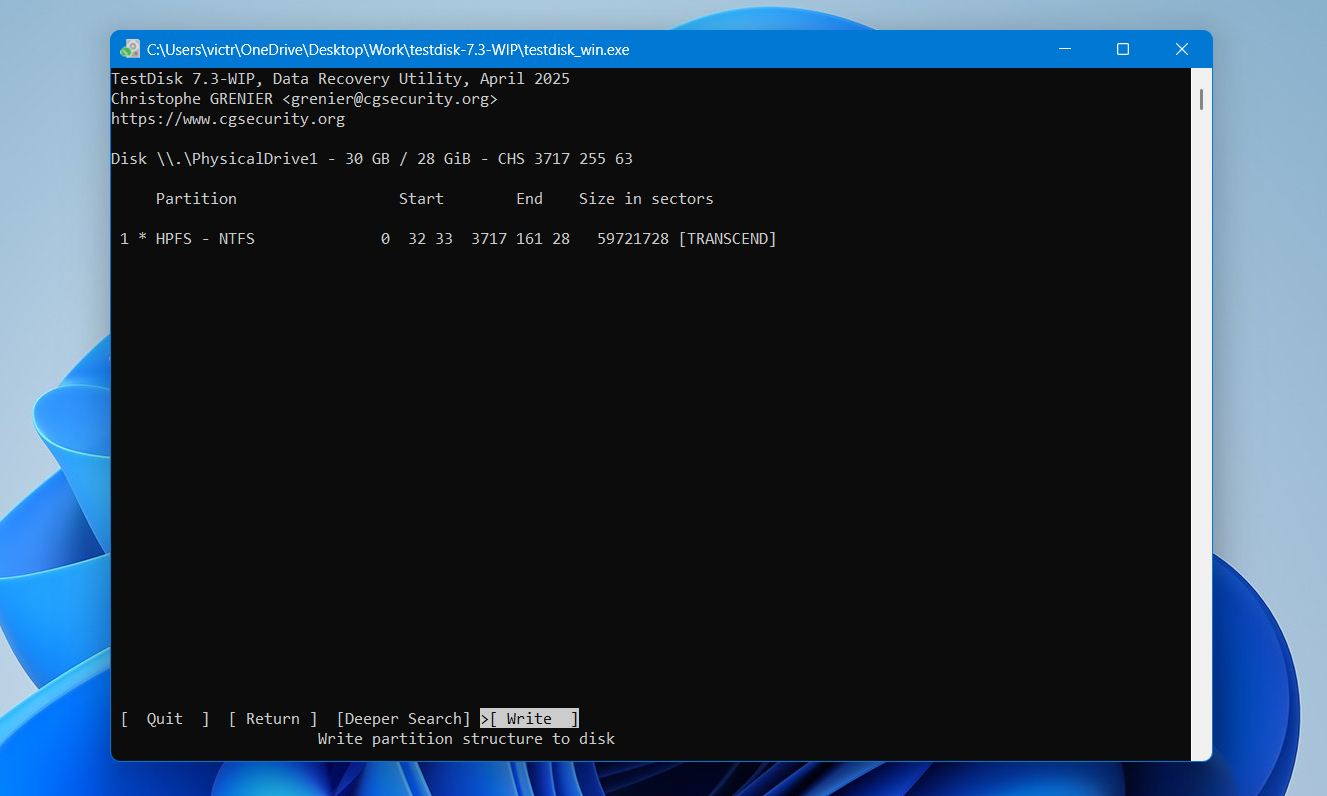
- הפעל מחדש את המחשב כאשר תתבקש.
אם חיפוש מהיר לא מוצא את המחיצה הנכונה, הרץ את חיפוש מעמיק ובדוק את התוצאות. לאחר ש-TestDisk משחזר את המחיצה בהצלחה, כרטיס ה-SD אמור להיות נגיש שוב.
שיטה 4: פרמט את כרטיס ה-SD אם הוא מזוהה אך לא נקרא
כאשר שלבים אחרים לפתרון בעיות נכשלים, פורמט הכרטיס הוא בדרך כלל השלב הבא. הקפד לשחזר קבצים חשובים מראש. פעולה זו עשויה לפתור שחיתות במערכת הקבצים, שגיאות RAW ובעיות נוספות שמונעות מהמחשב או מהמכשיר לזהות את הכרטיס כראוי.
אזהרה: עיצוב ימחק את כל הנתונים השמורים בכרטיס ה-SD. לפני שתמשיך, ודא ששחזרת את כל הקבצים החשובים. אזהרה זו אולי נשמעת מובנת מאליה, אך אנו רואים לעיתים קרובות משתמשים ששוכחים שעיצוב מוחק קבצים או בטעות מפרמטים את כרטיס ה-SD שלהם.
כדי לפרמט כרטיס SD ב-Windows:
- חבר את כרטיס ה-SD למחשב שלך.
- פתח את ניהול דיסקים.
- לחץ לחיצה ימנית על כרטיס ה-SD ובחר פורמט.
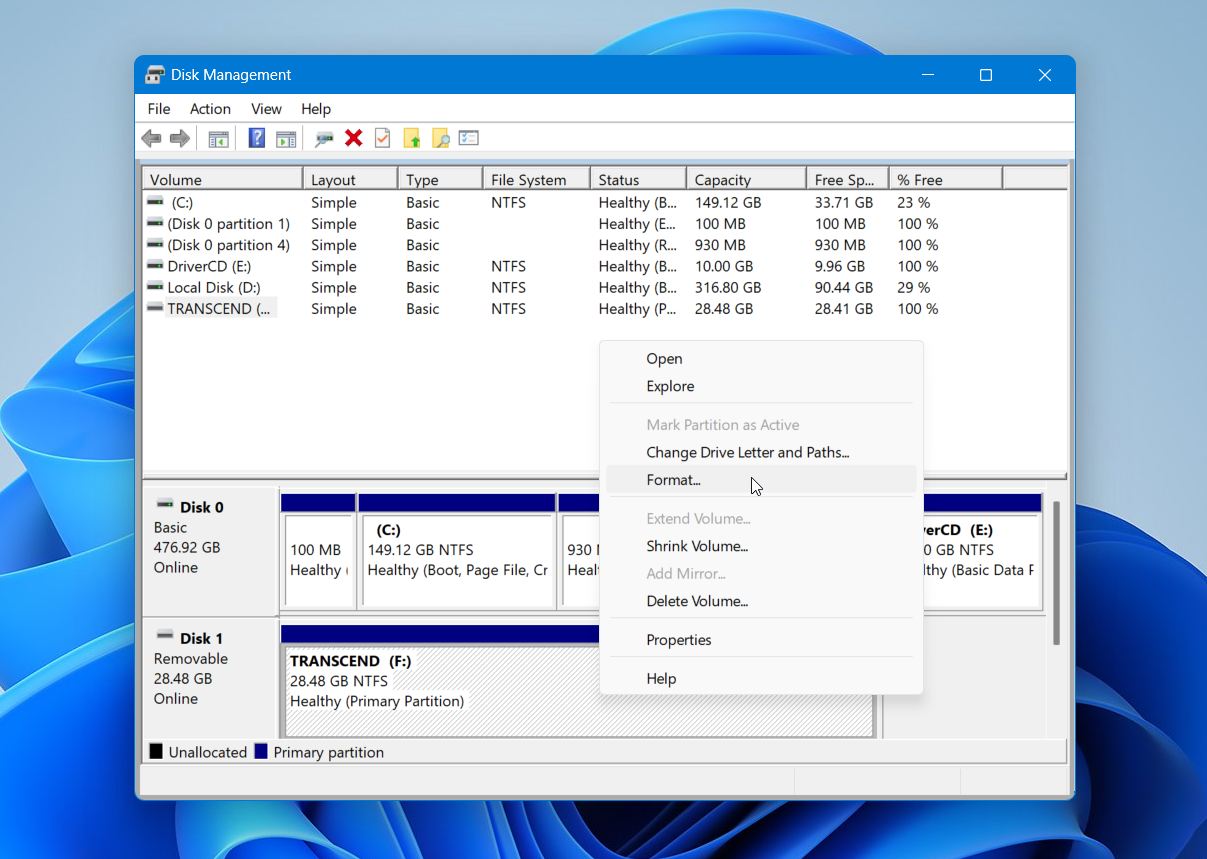
- בחר מערכת קבצים.
- השאר את פורמט מהיר מסומן אלא אם יש לך סיבה מסוימת שלא.
- לחץ על אישור ואשר את האזהרה.
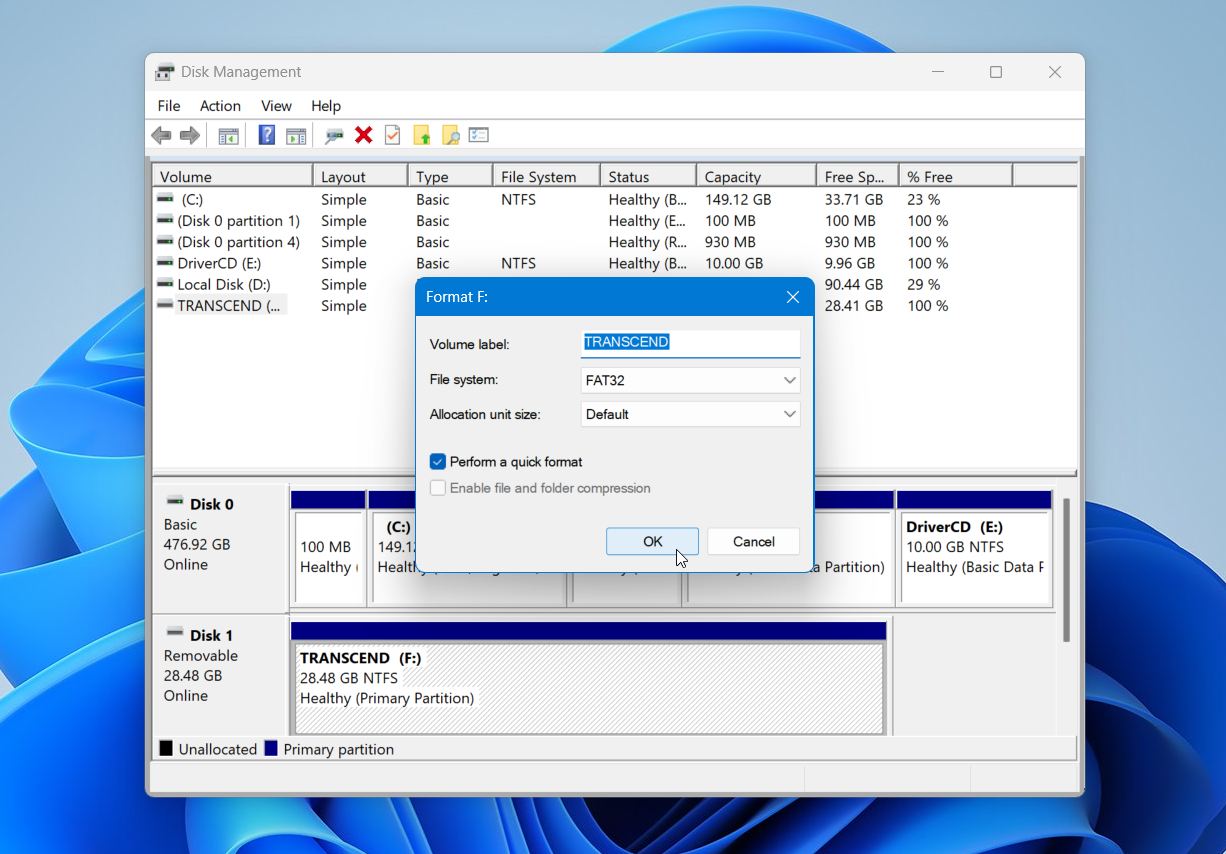
כדי להימנע מבעיות תאימות, השתמש במערכת הקבצים המומלצת עבור המכשיר שלך. מצלמות, רחפנים, סמארטפונים, קונסולות משחקים ומכשירים נוספים עשויים לכלול דרישות מסוימות. ככלל אצבע:
- FAT32 מציע את התאימות הטובה ביותר עם התקנים ישנים יותר וכרטיסי SD קטנים יותר.
- exFAT הוא הבחירה המועדפת עבור כרטיסי SDXC והתקנים מודרניים, במיוחד כאשר עובדים עם קבצים גדולים כגון תמונות וסרטונים ברזולוציה גבוהה.
- NTFS בדרך כלל מומלץ לשימוש בלעדי ב-Windows ולא מומלץ לרוב עבור כרטיסי SD שנעים בין התקנים.
תשים לב גם לשתי אפשרויות עיצוב: פורמט מהיר ו-פורמט מלא. עיצוב מהיר יוצר מחדש את מערכת הקבצים ומכין את הכרטיס לשימוש בתוך שניות. עיצוב מלא לוקח הרבה יותר זמן כי Windows סורקת את הכרטיס לאיתור מקטעים פגומים בנוסף ליצירת מערכת קבצים חדשה. ברוב המקרים, עיצוב מהיר מספיק.
אם אתה מתכנן להשתמש בכרטיס ה-SD במצלמה, ברחפן או במכשיר דומה, לעיתים קרובות כדאי לפרמט אותו שוב בתוך אותו מכשיר לאחר סיום הפרמוט ב-Windows. מכשירים רבים יוצרים מבנה תיקיות והגדרות משלהם במהלך תהליך הפרמוט, מה שעשוי לעזור להימנע מבעיות תאימות בהמשך.
טיפים למניעת בעיות בזיהוי כרטיס SD
לבסוף, מספר הרגלים פשוטים יכולים לעזור לך להימנע מבעיות זיהוי רבות של כרטיסי SD לפני שהן קורות. רוב הבעיות לא מופיעות משום מקום. הן לרוב מתחילות מדברים כמו הסרה לא בטוחה, העברות קבצים מופרעות, קוראי כרטיסים בלויים, או כרטיס זיכרון שהגיע פשוט לסוף חייו. למרות שאף כרטיס SD לא מחזיק לנצח, טיפול נכון יכול להפחית את הסיכוי לנזק ולעזור לכרטיס להישאר אמין לאורך זמן.
הנה כמה שיטות שאנו ממליצים עליהן:
- תמיד יש להוציא את הכרטיס בצורה בטוחה לפני הסרת הכרטיס מהמחשב. זה נותן ל-Windows או macOS זמן לסיים כל משימה שפועלת ברקע ולסגור פעולות קבצים בצורה תקינה.
- המתן לסיום העברת הקבצים לפני ניתוק הכרטיס. הסרה מוקדמת מדי יכולה להשחית קבצים ולפעמים גם את מערכת הקבצים עצמה.
- השתמש בקורא כרטיסים או מתאם אמין. אם כרטיס ה-SD שלך מפסיק פתאום להופיע, הקורא לעיתים קרובות עלול להיות האשם לא פחות מהכרטיס עצמו.
- פרמט את הכרטיס במכשיר שבו אתה משתמש בו הכי הרבה. זה עוזר להימנע מבעיות תאימות ומבטיח שהגדרות מערכת הקבצים הנכונות יהיו במקומן.
- הגן על הכרטיס מחום, לחות ונזק פיזי. כרטיסי SD עמידים, אבל מגעים פגומים או רכיבים פנימיים פגומים עלולים להוביל במהירות לבעיות זיהוי.
- שים לב לסימני אזהרה. אם כרטיס מתחיל להתנתק באקראי, מבקש פורמט, או נעלם מדי פעם, גבה את הקבצים שלך בהקדם האפשרי.
- שמור גיבויים של נתונים חשובים. אפילו כרטיס SD תקין יכול להיכשל בפתאומיות, לכן קבצים חשובים צריכים תמיד להישמר ביותר ממקום אחד.
לא משנה כמה זה נראה אמין, כרטיס SD אינו מקום קבוע לאחסון נתונים. הם מושלמים עבור מכשירים שזקוקים לאחסון קומפקטי, אבל לא כדאי לסמוך עליהם כארכיון לכל החיים עבור קבצים חשובים. עם הזמן, כל זיכרון פלאש נשחק ולבסוף מפסיק לעבוד. לכן הדרך הטובה ביותר להגן על הקבצים שלך היא להעתיק אותם לכונן אחר או לשירות ענן באופן קבוע במקום להשאירם על כרטיס SD אחד במשך חודשים או שנים.
הערות סופיות
רוב בעיות הזיהוי של כרטיסי SD נגרמות בשל בעיות פשוטות יחסית כגון קוראי כרטיסים פגומים, בעיות במתאם, או שחיתות במערכת הקבצים. לפני שמניחים שהכרטיס התקלקל, כדאי לבדוק אותו עם חומרה שונה ולוודא אם הוא מופיע ב-Disk Management.
אם הכרטיס מכיל קבצים חשובים, תמיד יש להעדיף שחזור נתונים לפני ניסיון תיקון. גם כאשר כרטיס נראה כבלתי קריא, תוכנת שחזור יכולה לעיתים קרובות לשחזר נתונים כל עוד הכרטיס עדיין מזוהה על ידי המערכת. כלים כמו Disk Drill, שאנו רואים כאחת מאפליקציות השחזור הטובות ביותר לכרטיסי SD הקיימות, יכולים לרוב לשחזר קבצים מכרטיסים פגומים, בפורמט RAW, מפורמטים, או כאלה שאינם נגישים בדרך אחרת.
שאלות נפוצות:
- לחץ לחיצה ימנית על התחל ופתח את ניהול דיסקים.
- אתר את כרטיס ה-SD שלך ברשימת הכוננים.
- אם אין לו אות כונן, לחץ לחיצה ימנית על מחיצת כרטיס ה-SD ובחר שנה אות כונן ונתיבים.
- לחץ על הוסף, בחר אות ולחץ על אישור.
- אם הכרטיס מוצג כ-לא מקוון, לחץ עליו לחיצה ימנית ובחר באינטרנט.
- אם עדיין לא עובד, פתח את מנהל ההתקנים.
- הרחב את כונני דיסק או התקני טכנולוגיית זיכרון.
- לחץ לחיצה ימנית על כרטיס ה-SD או קורא הכרטיסים ובחר אפשר התקן.
- הקש על Windows + X ופתח את מנהל ההתקנים.
- מצא את קורא כרטיסי ה-SD שלך תחת התקני טכנולוגיית זיכרון, כונני דיסק, או בקרי USB.
- לחץ עליו באמצעות לחצן ימני ובחר עדכן דרייבר > חפש אוטומטית אחר מנהלי התקנים.
- לחץ באמצעות לחצן ימני על קורא כרטיסי ה-SD ב-מנהל ההתקנים.
- בחר הסר התקן.
- אתחל את המחשב שלך.

תודה רבה. ל- 7 Data Recovery הסברים מצויינים ! עזרו לי לפתור בעצמי, וללמוד את הבעיות והפתרונות למקרים יותר מסובכים. כל הכבוד לשיתוף המידע החשוב. אלי גל מודיעין.
תודה רבה, אלי! שמחים שעזרנו ושיכולת לפתור את הבעיה בעצמך. כל הכבוד!