
Votre disque est-il soudainement devenu inaccessible, a-t-il commencé à afficher des erreurs du système de fichiers ou est-il apparu comme RAW dans la gestion des disques ? Une Table de fichiers principale (MFT) corrompue peut en être la cause.
La corruption de la MFT peut se produire en raison d’une perte soudaine d’alimentation, d’un retrait inapproprié du disque, d’erreurs du système de fichiers, de secteurs défectueux, de logiciels malveillants ou d’un matériel défaillant. Selon la gravité des dommages, Windows peut signaler le disque comme RAW, afficher des erreurs ou refuser d’ouvrir le volume.
Heureusement, la corruption de la MFT est souvent réparable. L’approche recommandée est :
- Vérifiez l’état de santé du lecteur.
- Récupérez d’abord les données importantes.
- Exécutez CHKDSK pour réparer les erreurs du système de fichiers ou essayez d’autres outils de vérification d’erreurs Windows.
- Utilisez TestDisk pour réparer la MFT à partir du miroir MFT NTFS.
- Formatez le lecteur si les réparations échouent et que vos données sont déjà en sécurité.
- Remplacez le lecteur si des problèmes matériels sont responsables de la corruption.
Dans les sections suivantes, nous décrivons chaque méthode en détail et vous aidons à choisir la solution la plus sûre pour réparer le disque sans risquer une perte de données inutile.
Quelles sont les causes d’une table de fichiers principale corrompue sur Windows
Il existe plusieurs raisons pour lesquelles la Master File Table peut être corrompue, allant de simples problèmes logiciels à des pannes matérielles plus graves. Si vous connaissez la cause, vous pouvez déterminer si une réparation est susceptible de fonctionner ou si le disque doit être remplacé.
| Cause | Symptômes courants | Comment cela affecte la MFT | Chances de récupération | Solution recommandée |
| Perte soudaine d’alimentation | Le PC plante lors des transferts de fichiers, le disque demande une analyse, les fichiers disparaissent après le redémarrage, Windows signale des erreurs de disque | Interrompt les opérations d’écriture et peut laisser les métadonnées du système de fichiers dans un état incohérent. | Habituellement élevé | Récupérer les données, puis exécuter CHKDSK et la Vérification des erreurs Windows. |
| Écran bleu de la mort (BSOD) | Redémarrage système inattendu, plantage Windows lors d’une activité disque, erreurs de système de fichiers après redémarrage, fichiers manquants | Un crash système peut interrompre les écritures pendant que NTFS met à jour la MFT, ce qui peut laisser les métadonnées partiellement écrites. | Habituellement élevé | Récupérer les fichiers importants, exécuter CHKDSK, puis vérifier le disque pour des problèmes matériels si des BSOD se produisent à répétition. |
| Retrait inapproprié du lecteur | Le disque externe devient inaccessible, message “Vous devez formater le disque”, fichiers ou dossiers manquants | Déconnecter un disque sans l’éjecter en toute sécurité peut endommager les structures NTFS, y compris la MFT. | Habituellement élevé | Récupérer les fichiers, puis exécuter CHKDSK, réparer la MFT, et vérifier le système de fichiers pour des erreurs. |
| Secteurs défectueux | Accès aux fichiers lent, erreurs de lecture, fichiers qui ne s’ouvrent pas, CHKDSK signale des secteurs défectueux, le disque peut apparaître comme RAW | Des secteurs endommagés peuvent affecter des parties de la MFT, rendant les fichiers et dossiers inaccessibles. | Modéré à élevé | Créer une sauvegarde bit à bit, récupérer les données, puis remplacer le disque si de nouveaux secteurs défectueux continuent d’apparaître. |
| Corruption du système de fichiers | Erreur “Le fichier ou le répertoire est endommagé et illisible”, dossiers manquants, opérations de fichiers échouées, erreurs CHKDSK | Des plantages logiciels, des mises à jour échouées et des arrêts inattendus peuvent endommager les métadonnées NTFS. | Habituellement élevé | Utiliser CHKDSK, TestDisk ou la Vérification des erreurs Windows. |
| Disque dur ou SSD défaillant | Bruits inhabituels (HDD), gels, déconnexions répétées, alertes S.M.A.R.T., augmentation du nombre de secteurs défectueux | La dégradation matérielle peut provoquer des erreurs de lecture/écriture qui finissent par affecter la MFT. | Varie fortement | Récupérer immédiatement les données et remplacer le disque. Une récupération professionnelle peut être nécessaire. |
La corruption de la MFT est souvent causée par un événement isolé, mais une corruption répétée est plus probablement liée à un problème matériel. Si un disque présente à plusieurs reprises des erreurs du système de fichiers, vérifiez son statut SMART et envisagez de le remplacer avant qu’il ne tombe complètement en panne.
Comment récupérer des données à partir d’un disque avec une MFT corrompue
Avant de tenter toute réparation, il est important de récupérer vos données. Des outils tels que CHKDSK, TestDisk et les utilitaires de formatage modifient les structures du système de fichiers. Bien que ces outils puissent réparer une Table de Fichiers Maîtres corrompue, ils peuvent également rendre la récupération des données plus difficile si quelque chose tourne mal pendant le processus de réparation.
Étape 1 : Vérifiez l’état de santé du disque avant la récupération
Recherchez les avertissements S.M.A.R.T., les secteurs défectueux, les bruits inhabituels ou des performances extrêmement lentes. Des outils tels que Disk Drill, CrystalDiskInfo et Hard Disk Sentinel peuvent vous aider à évaluer l’état du disque.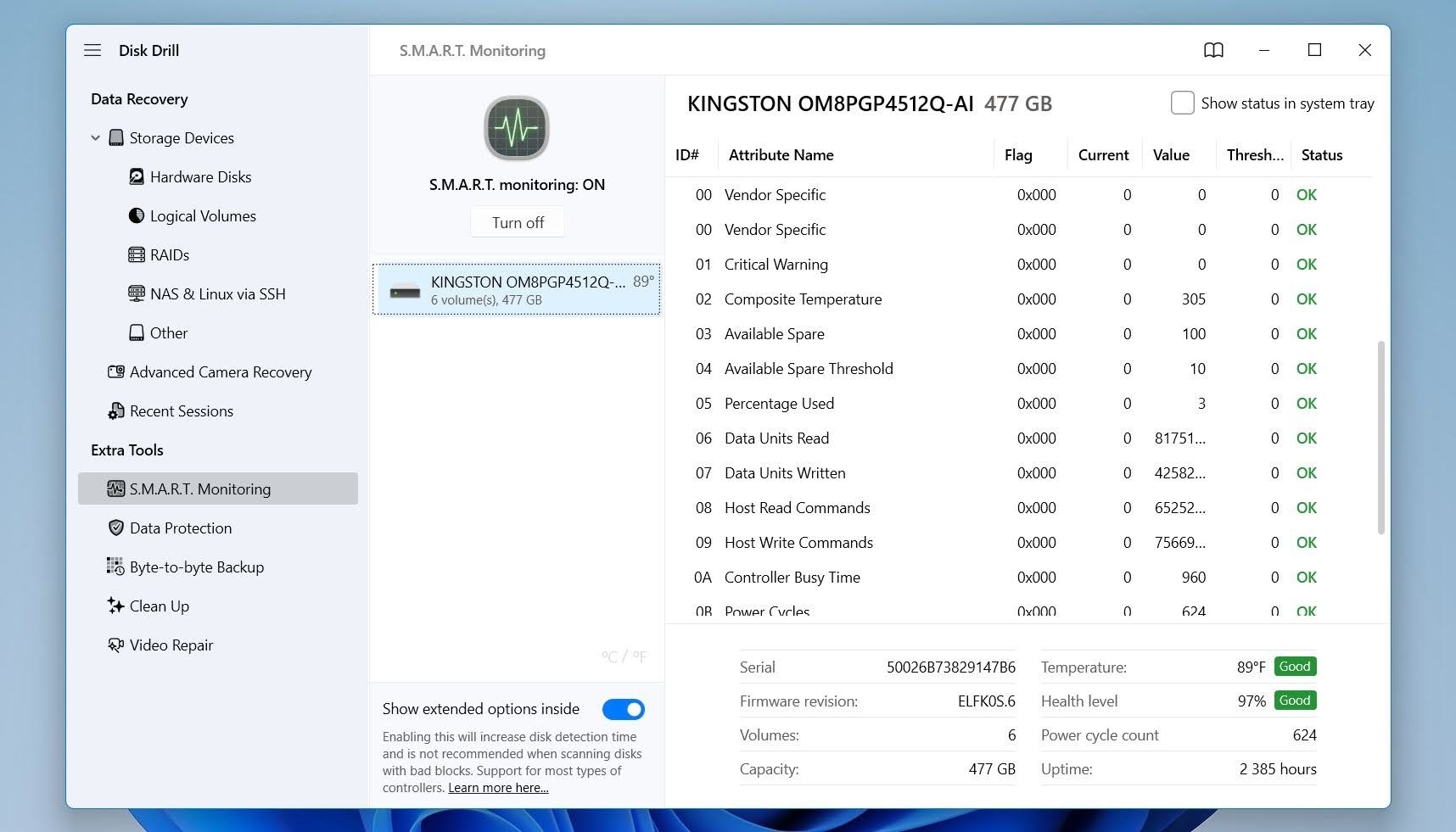
Portez une attention particulière à ces attributs S.M.A.R.T. :
- Nombre de secteurs réalloués (05) indique le nombre de secteurs défectueux que le disque a déjà remplacés par des secteurs de rechange. Une valeur croissante signale souvent une dégradation physique du support.
- Nombre actuel de secteurs en attente (C5) montre les secteurs que le disque ne peut pas lire de manière fiable. Ces secteurs peuvent contenir des parties de la Master File Table (MFT), ce qui peut entraîner une corruption du système de fichiers.
- Nombre de secteurs incorrectibles hors ligne (C6) compte les secteurs qui restent illisibles même après des tentatives de récupération. Des valeurs non nulles s’accompagnent souvent d’erreurs MFT, de fichiers manquants et de partitions en RAW.
- Erreurs non corrigibles signalées (BB) enregistre les erreurs de lecture que le disque n’a pas pu corriger. Un nombre en augmentation peut indiquer que des structures importantes du système de fichiers, y compris la MFT, sont en danger.
La présence de plusieurs valeurs non nulles dans ces attributs suggère souvent que des problèmes physiques du disque ont contribué à la corruption de la MFT. Dans ce cas, créez une sauvegarde ou une image du disque dès que possible et concentrez-vous sur la récupération des données avant de tenter des réparations.
Étape 2 : Créer une sauvegarde (optionnel)
Nous recommandons de créer une sauvegarde avant toute tentative de récupération ou de réparation, surtout si les valeurs S.M.A.R.T. vérifiées à l’étape précédente montrent des signes d’avertissement ou si le disque présente des symptômes de problèmes matériels, tels que des secteurs en attente, des erreurs irrécupérables, des bruits inhabituels, des déconnexions répétées ou des vitesses de lecture extrêmement lentes. Chaque analyse, tentative de réparation ou opération de copie de fichiers exerce une pression supplémentaire sur le disque. Une sauvegarde préserve l’état actuel du disque, ce qui peut être inestimable si l’état du disque se détériore pendant le processus de récupération.
Pour ce guide, nous utiliserons Disk Drill à la fois pour la création de sauvegarde et la récupération de données. Cette approche permet de garder l’ensemble du processus dans une seule application et élimine le besoin de passer d’un outil à un autre. La fonction de sauvegarde octet par octet de Disk Drill crée une image complète du disque, y compris les données supprimées, les métadonnées du système de fichiers et les zones endommagées qui restent lisibles. Une fois l’image créée, vous pouvez analyser la sauvegarde au lieu du disque d’origine, ce qui réduit l’usure du disque et vous permet de répéter les tentatives de récupération sans risquer d’endommager davantage le support.
Voici comment utiliser Disk Drill pour créer une sauvegarde :
- Télécharger Téléchargez Disk Drill pour Windows depuis le site officiel et installez-le.
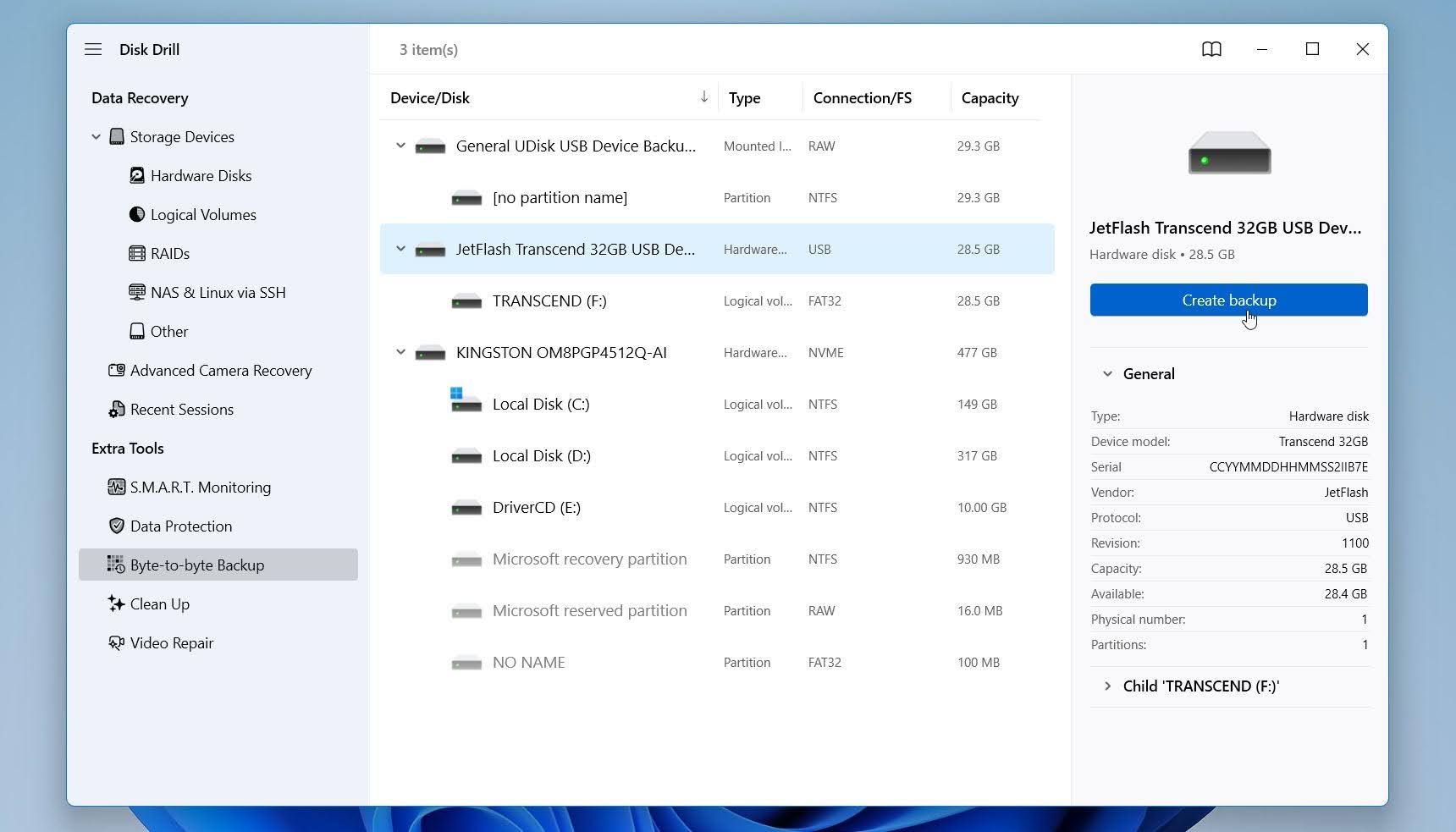
- Lancez Disk Drill et ouvrez la section Sauvegarde octet par octet depuis la barre latérale.
- Sélectionnez le disque avec le MFT corrompu et cliquez sur Créer une sauvegarde.
- Choisissez un emplacement sûr pour le fichier de sauvegarde. Utilisez un autre disque interne ou un disque externe avec suffisamment d’espace libre. Ne sauvegardez pas sur le même disque endommagé.
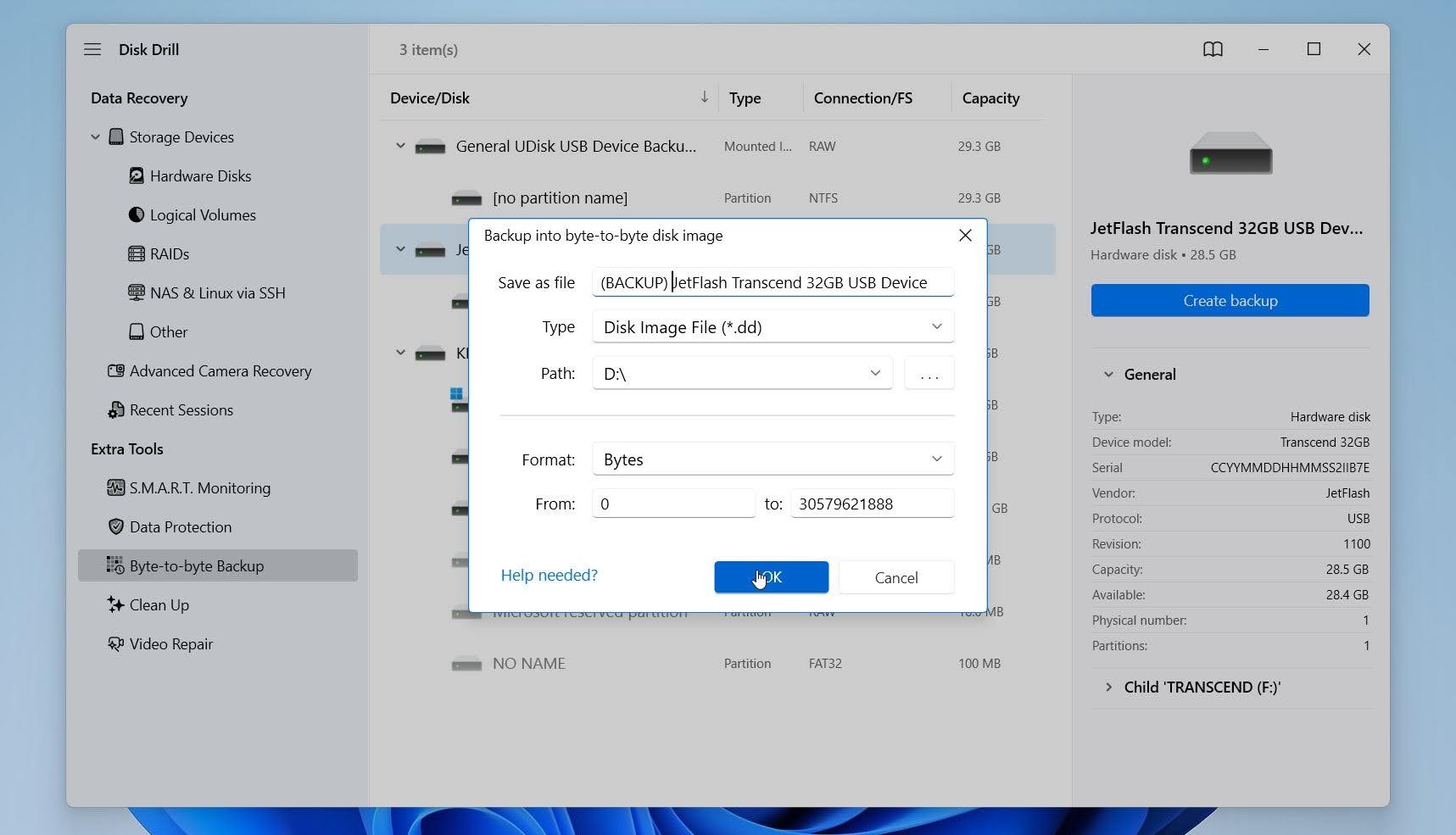
- Cliquez sur OK et attendez que Disk Drill crée la sauvegarde. Le processus peut prendre du temps selon la taille et l’état du disque.
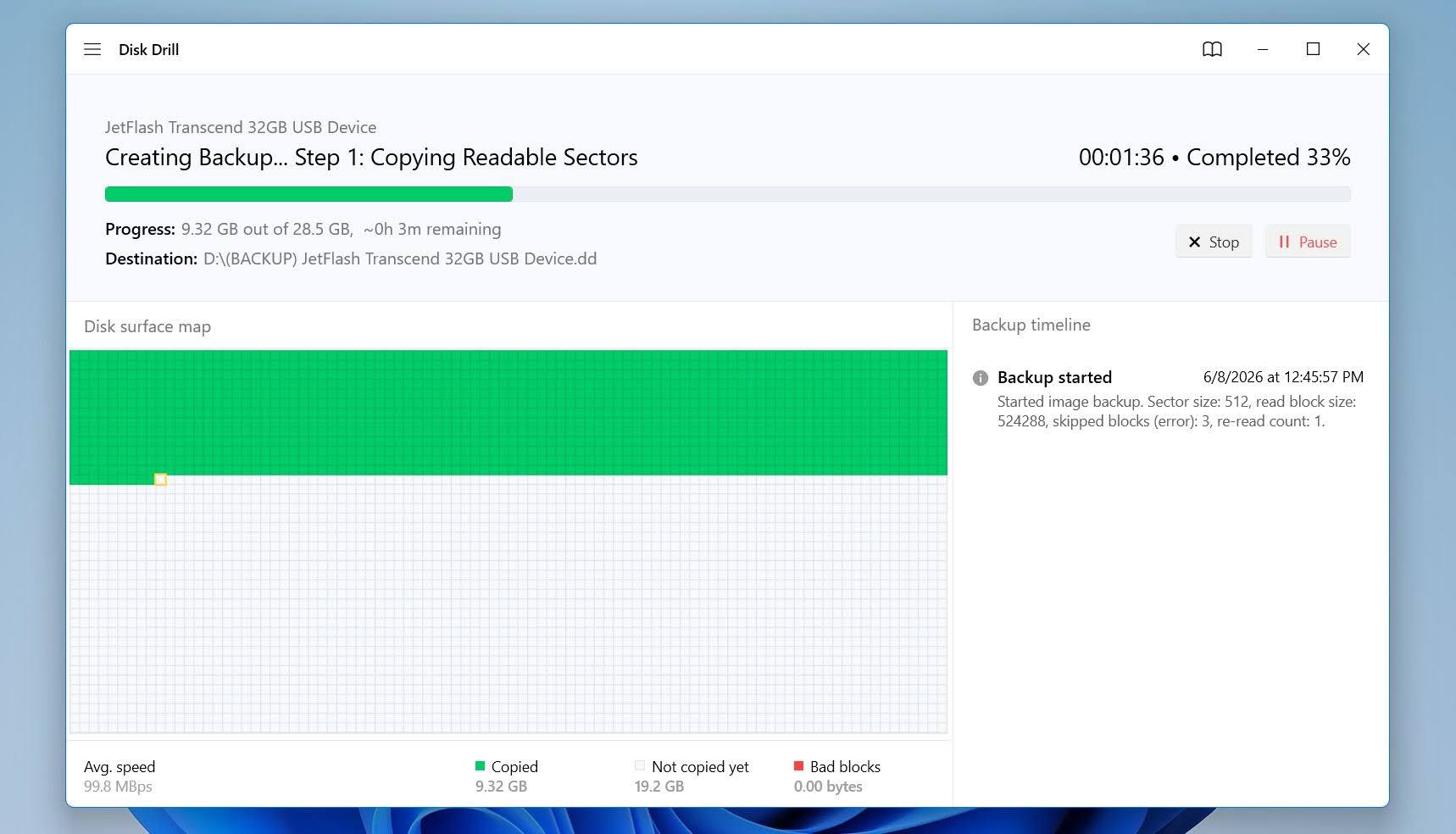
- Après la fin de la sauvegarde, déconnectez le disque d’origine s’il est externe. S’il s’agit d’un disque interne, évitez de l’utiliser davantage.
Une fois la sauvegarde prête, passez à l’étape de récupération. Si l’état du disque se détériore ou s’il devient inaccessible ultérieurement, vous disposerez toujours d’une copie complète pour d’autres tentatives de récupération.
Si le processus de sauvegarde devient extrêmement lent, se bloque à plusieurs reprises ou si le disque se déconnecte pendant l’imagerie, arrêtez immédiatement. Ce sont des signes courants de défaillance physique, et poursuivre les tentatives pourrait aggraver les dommages. Dans de tels cas, les services professionnels de récupération de données sont généralement l’option la plus sûre.
Étape 3 : Récupérez vos fichiers
Une fois la préparation terminée, il est temps de rechercher les données récupérables. Disk Drill peut analyser à la fois les disques physiques et les images disque, de sorte que les étapes de récupération restent presque identiques, que vous ayez créé ou non une sauvegarde à l’étape précédente.
Voici comment récupérer des fichiers avec un logiciel de récupération de données :
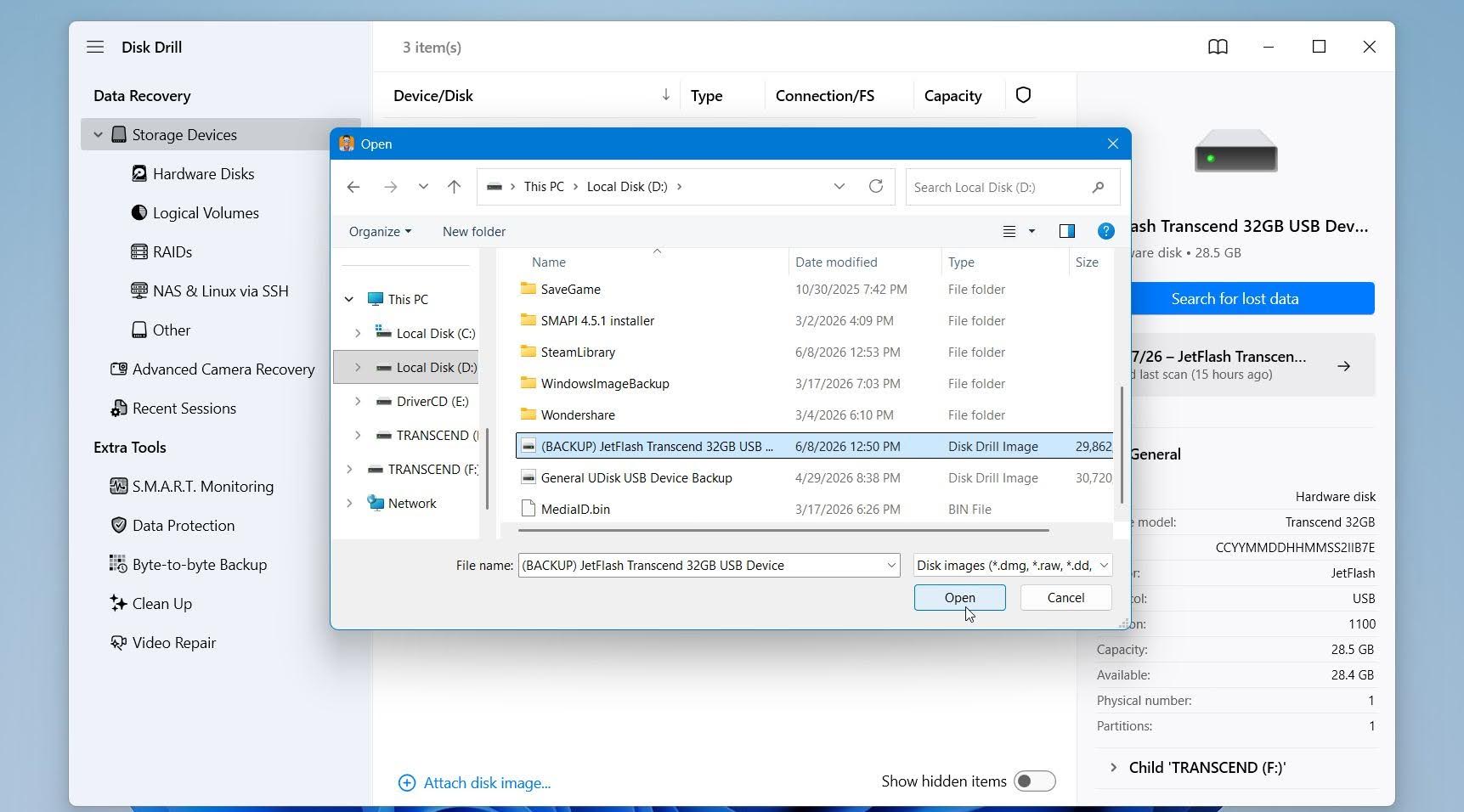
- Retournez à Disk Drill et cliquez sur Attacher l’image disque. Si vous n’avez pas créé de sauvegarde, sélectionnez simplement le disque concerné dans la liste des appareils de Disk Drill.
- Sélectionnez le fichier image de sauvegarde que vous avez créé.
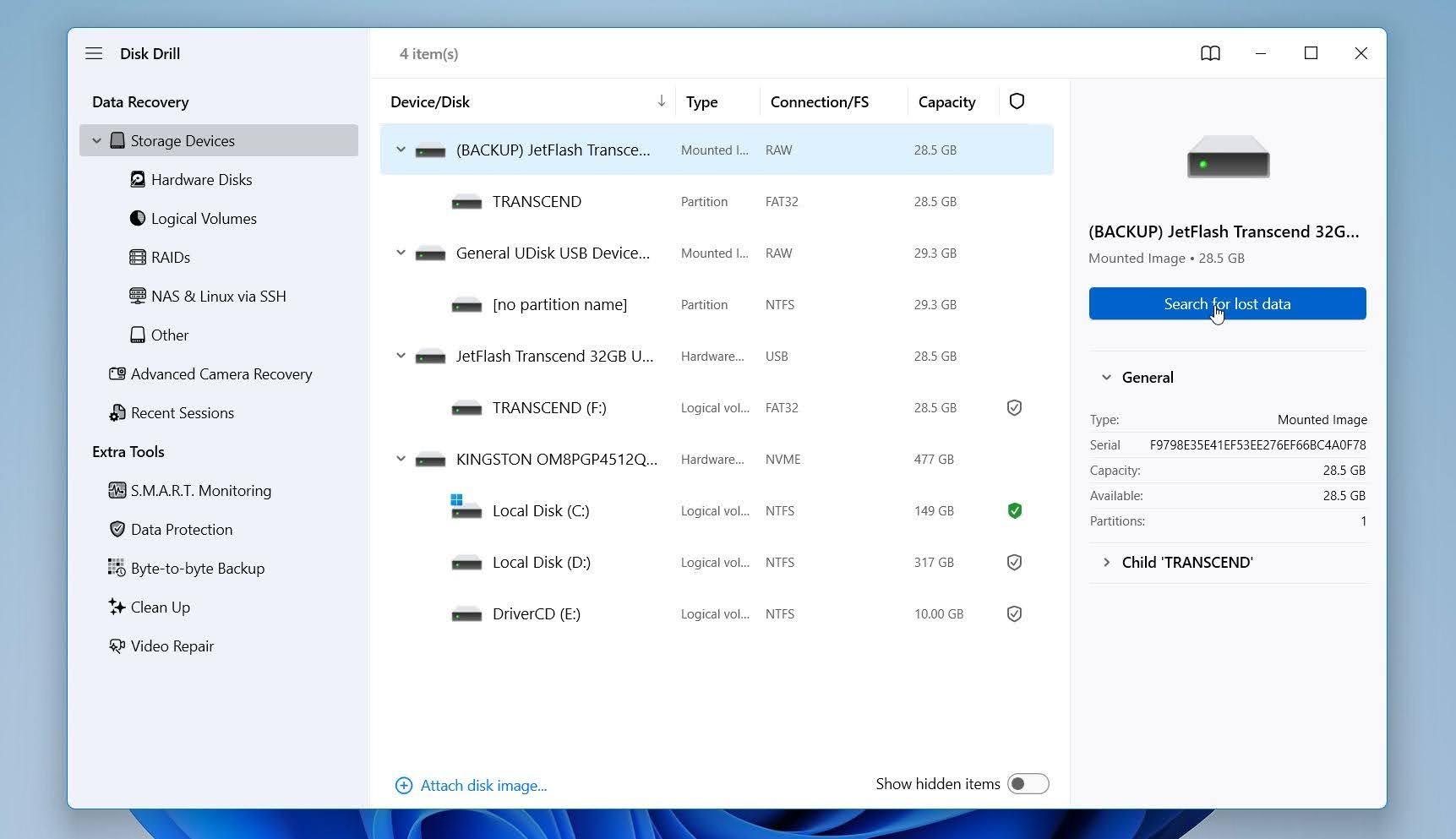
- Choisissez l’image disque attachée dans Disk Drill et cliquez sur Rechercher des données perdues.
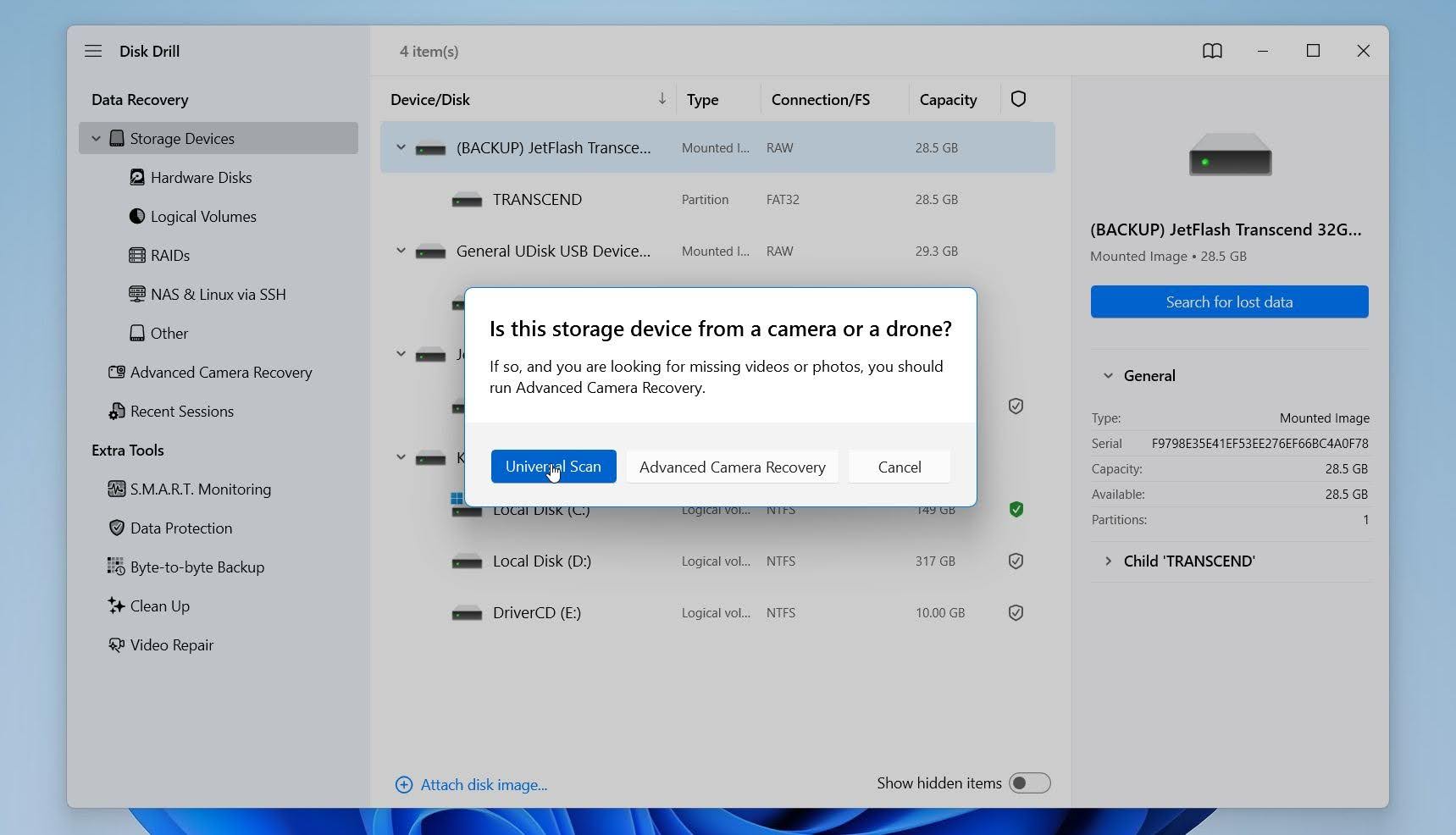
- Disk Drill peut vous demander de choisir un mode d’analyse. En cas de corruption de la MFT, sélectionnez Analyse universelle.
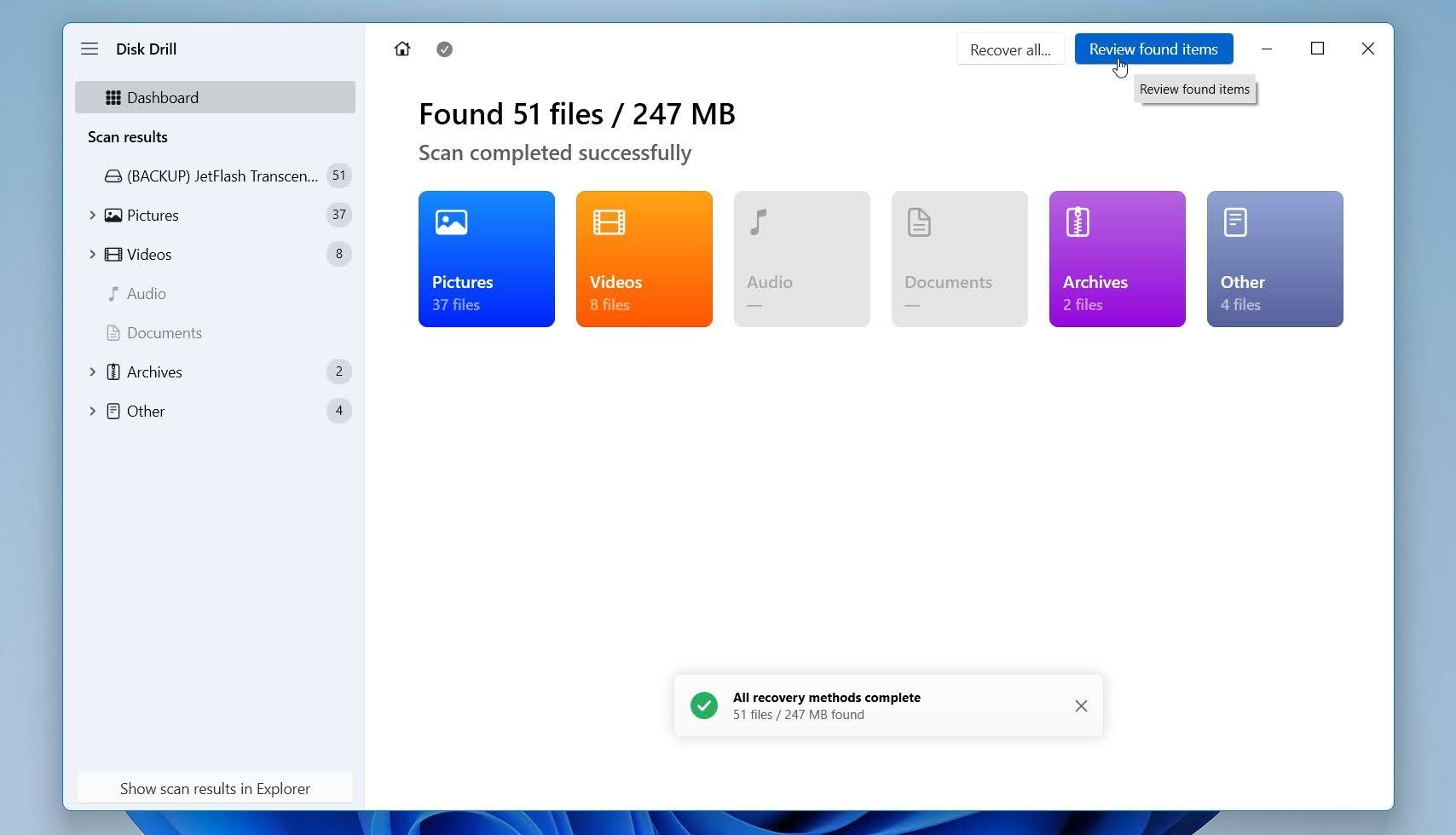
- Attendez la fin de l’analyse, puis cliquez sur Examiner les éléments trouvés.
- Prévisualisez les fichiers que vous souhaitez récupérer. Sélectionnez les fichiers et cliquez sur Récupérer.
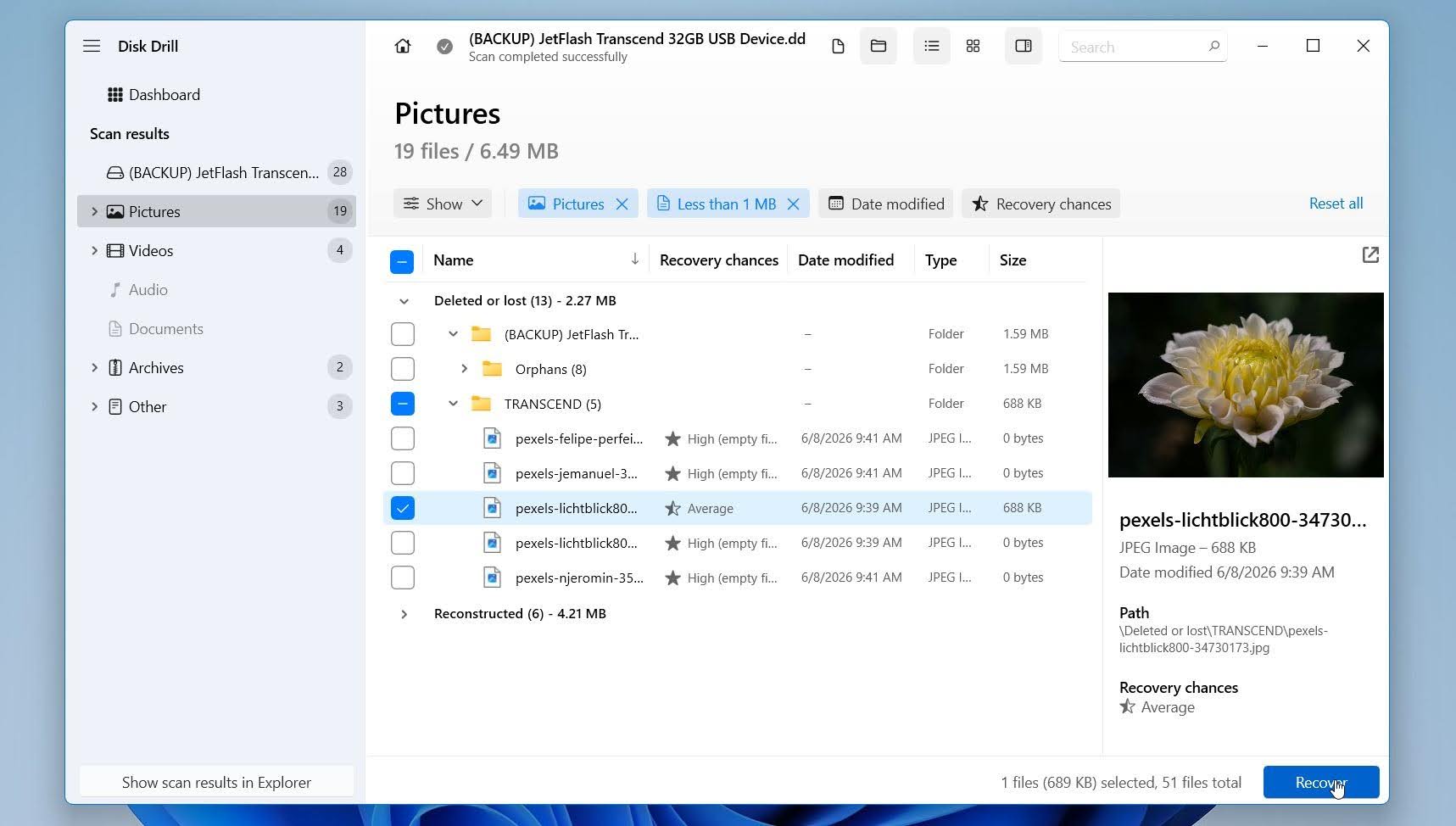
- Choisissez un emplacement sûr pour la récupération sur un autre disque. Ne restaurez jamais les fichiers récupérés sur le même disque comportant la MFT corrompue.
Disk Drill pour Windows vous permet de scanner et d’apercevoir gratuitement les fichiers récupérables. Il vous permet également de récupérer jusqu’à 100 Mo de données sans licence, ce qui est utile pour tester les résultats de récupération avant de décider si vous souhaitez effectuer une mise à niveau.
Pourquoi Disk Drill ? Nous avons choisi Disk Drill pour ce guide car il combine la création de sauvegardes, la récupération et la surveillance de l’état de santé du disque dans une seule application. Lors de nos tests, il a fourni d’excellents résultats de récupération dans divers scénarios de corruption du système de fichiers et prend en charge un large éventail de périphériques de stockage et de systèmes de fichiers. Si vous souhaitez en savoir plus sur ses fonctionnalités, ses limites et les résultats des tests, consultez notre Revue de Disk Drill complet.
Une fois que vos données sont récupérées ou sauvegardées, vous pouvez poursuivre avec les méthodes de réparation ci-dessous.
Comment réparer une MFT corrompue
Nous avons compilé plusieurs méthodes qui peuvent vous aider à réparer une table de fichiers maîtres corrompue. Si vous remarquez que votre disque dur est physiquement endommagé ou n’est pas du tout détecté par votre PC (même dans la gestion des disques), nous vous recommandons d’arrêter d’utiliser le disque et de contacter directement un service professionnel de récupération de données si vous souhaitez récupérer des données du disque.
Certaines méthodes peuvent nécessiter que vous créiez un support d’installation Windows. Voici un guide expliquant comment procéder.
Méthode 1 : Utiliser CHKDSK depuis le mode de récupération
CHKDSK est l’utilitaire de réparation de disque intégré à Windows. Il peut détecter et réparer les erreurs du système de fichiers, récupérer les informations lisibles à partir de secteurs endommagés et corriger certains types de corruption de la MFT. Bien que vous puissiez exécuter CHKDSK depuis une invite de commande normale, l’environnement de récupération Windows (WinRE) mérite souvent d’être envisagé lorsque le volume concerné est le lecteur système ou lorsque la corruption empêche Windows d’accéder correctement à la partition.
Lorsque CHKDSK s’exécute depuis WinRE, Windows n’utilise pas activement le lecteur, ce qui réduit le risque d’interférences provenant des processus en cours d’exécution et permet à l’utilitaire de travailler avec des partitions système qui peuvent être difficiles à réparer lorsque le système d’exploitation est en cours d’exécution. Cela peut être particulièrement utile lorsque des dommages au système de fichiers affectent l’installation Windows elle-même.
Pour exécuter CHKDSK en mode de récupération :
- Ouvrez le menu Démarrer, cliquez sur Puissance, maintenez Maj enfoncé, et sélectionnez Redémarrer.
- Sélectionnez Dépanner > Options avancées > Invite de commandes.
- Dans l’Invite de commandes, tapez :
chkdsk X: /r - Remplacez X par la lettre du lecteur du volume concerné.
- Appuyez sur Entrer et attendez la fin de l’analyse.
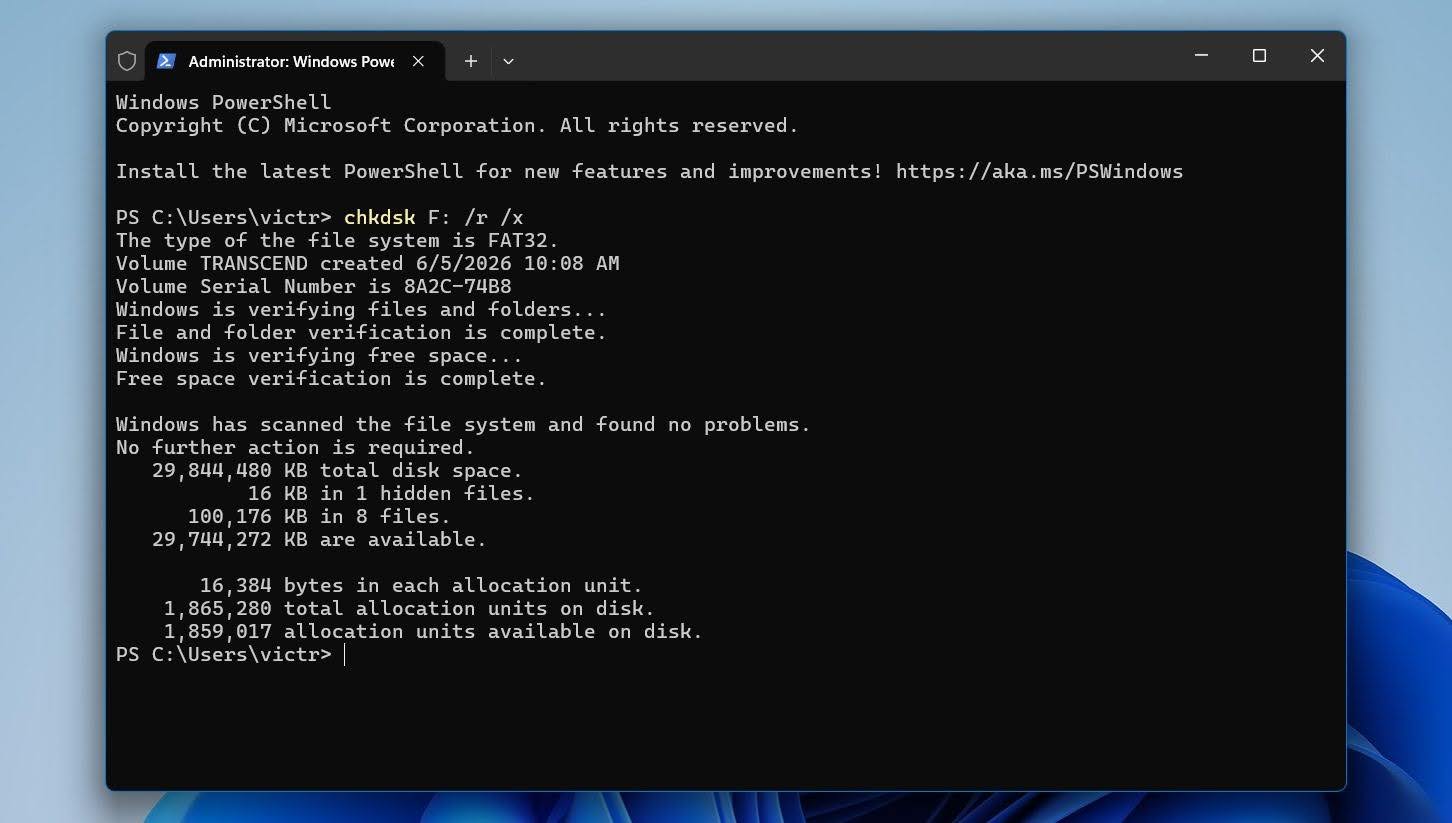
Le paramètre /r demande à CHKDSK de localiser les secteurs défectueux et de récupérer les données lisibles.
Méthode 2 : Réparer les erreurs du système de fichiers via les outils Windows
Windows inclut un autre outil intégré qui peut détecter et corriger certaines erreurs du système de fichiers. Bien qu’il utilise certains des mêmes mécanismes de réparation que CHKDSK, il offre une interface plus simple et peut être plus facile à utiliser pour les utilisateurs moins expérimentés.
Pour vérifier le lecteur à la recherche d’erreurs à l’aide de la vérification des erreurs Windows :
- Ouvrez Explorateur de fichiers.
- Faites un clic droit sur le lecteur concerné et sélectionnez Propriétés.
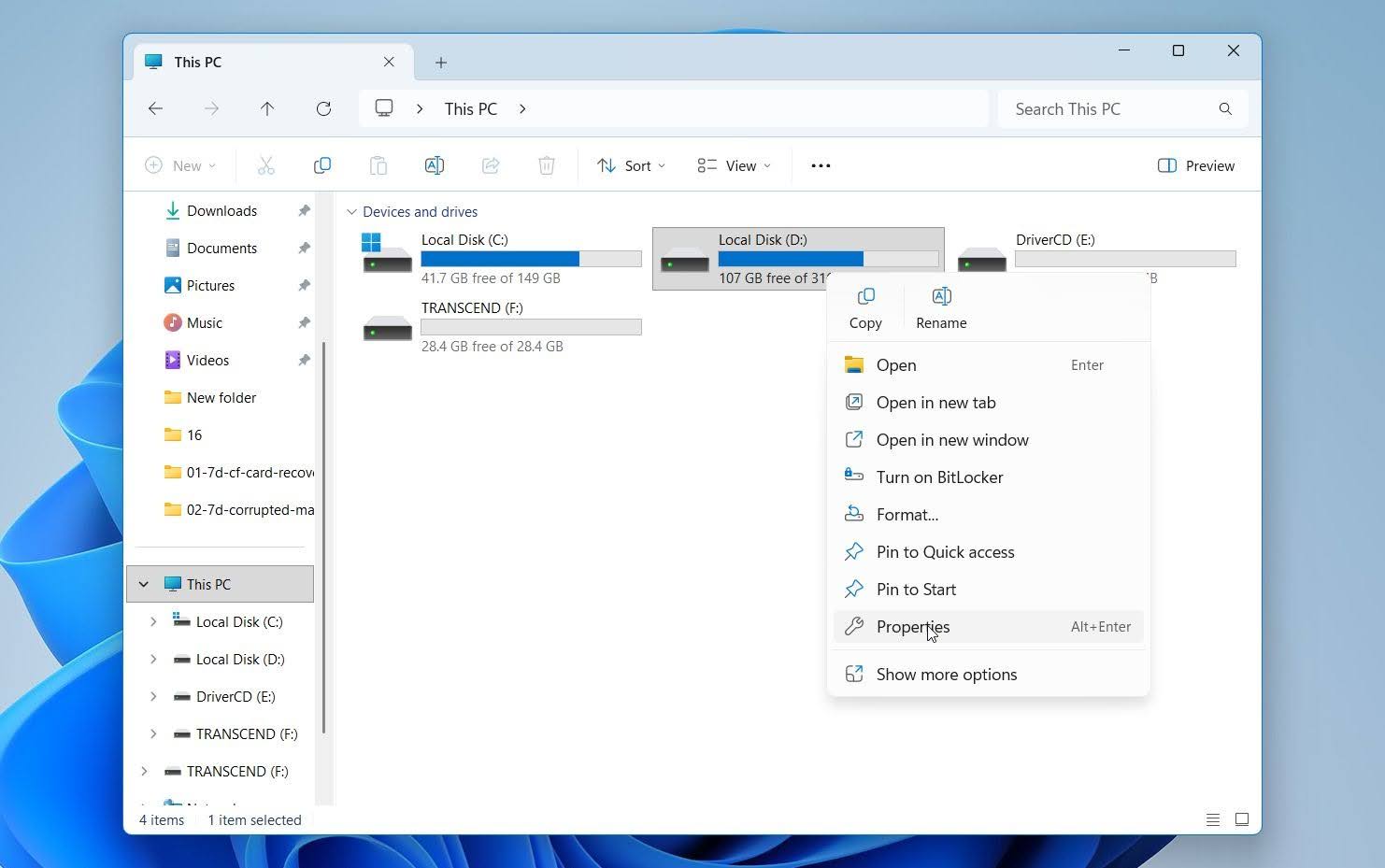
- Ouvrez l’onglet Outils.
- Sous Vérification des erreurs, cliquez sur Vérifier.
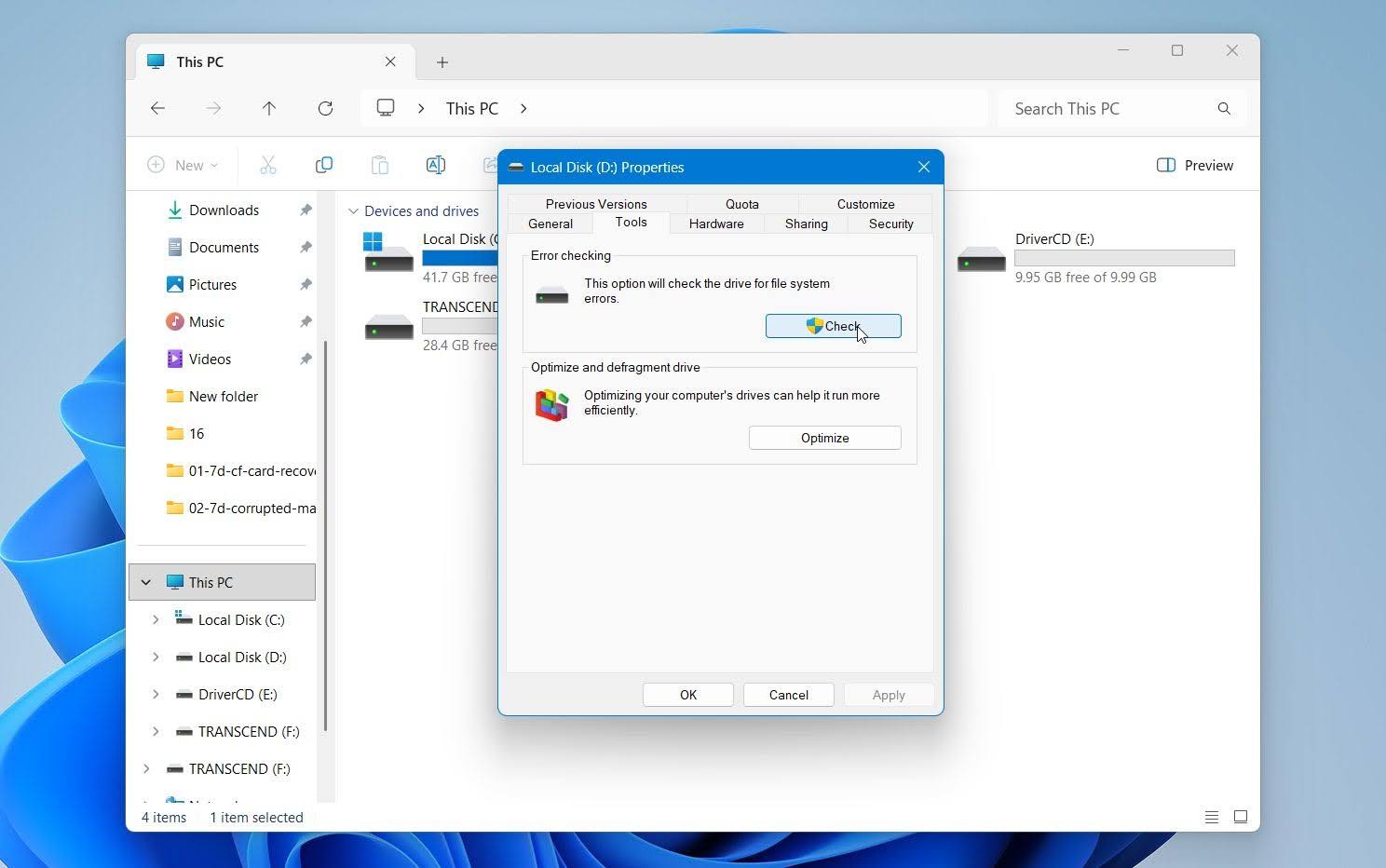
- Suivez les instructions à l’écran et laissez Windows analyser le lecteur.
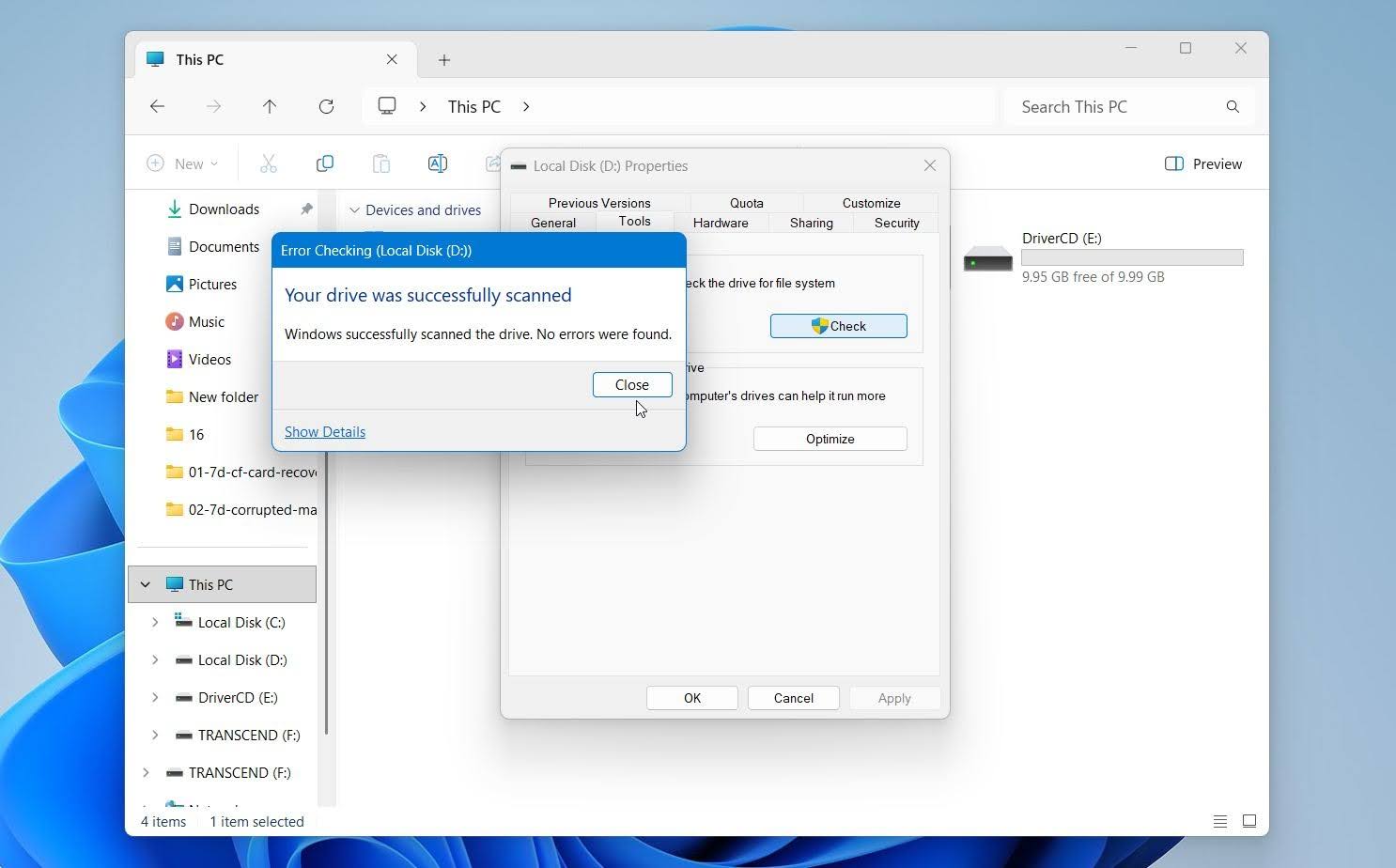
Si Windows détecte des problèmes de système de fichiers, il peut vous inviter à réparer le lecteur. Une fois le processus terminé, redémarrez votre ordinateur et vérifiez si le lecteur est accessible.
Cette méthode est la plus utile pour des corruptions mineures du système de fichiers. Si Windows continue de signaler des erreurs liées à la MFT après l’analyse, passez à l’option de réparation suivante.
Méthode 3 : Réparer la MFT avec TestDisk
Si CHKDSK et d’autres méthodes ne peuvent pas réparer la MFT corrompue, vous pouvez essayer TestDisk, un utilitaire gratuit de réparation de partitions et de systèmes de fichiers. Sur les volumes NTFS, le système de fichiers conserve une sauvegarde de la Master File Table appelée MFTMirr. TestDisk peut comparer la MFT principale avec ce miroir et tenter de reconstruire la MFT endommagée.
L’outil n’a pas d’interface graphique, alors suivez ces instructions attentivement :
- Télécharger TestDisk et extrayez le contenu de l’archive.
- Après l’extraction, exécutez le fichier testdisk_win.exe.
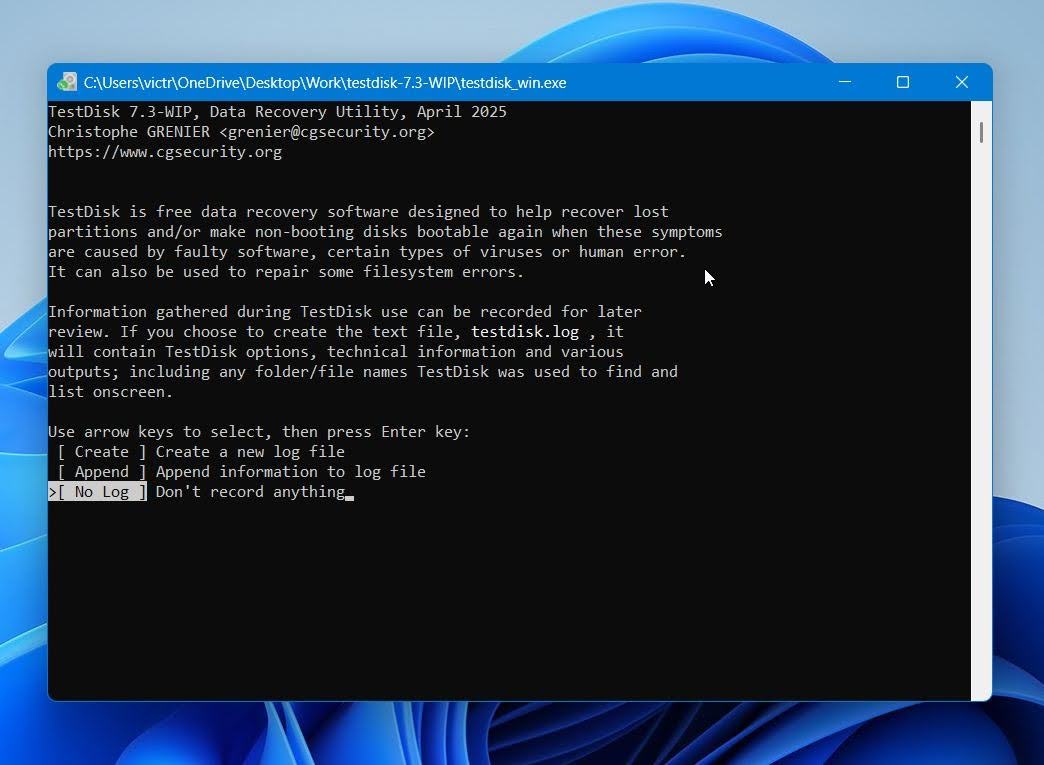
- Décidez si vous souhaitez créer un fichier journal ou non. Utilisez les flèches pour mettre en surbrillance l’option souhaitée, puis appuyez sur Entrée pour confirmer.
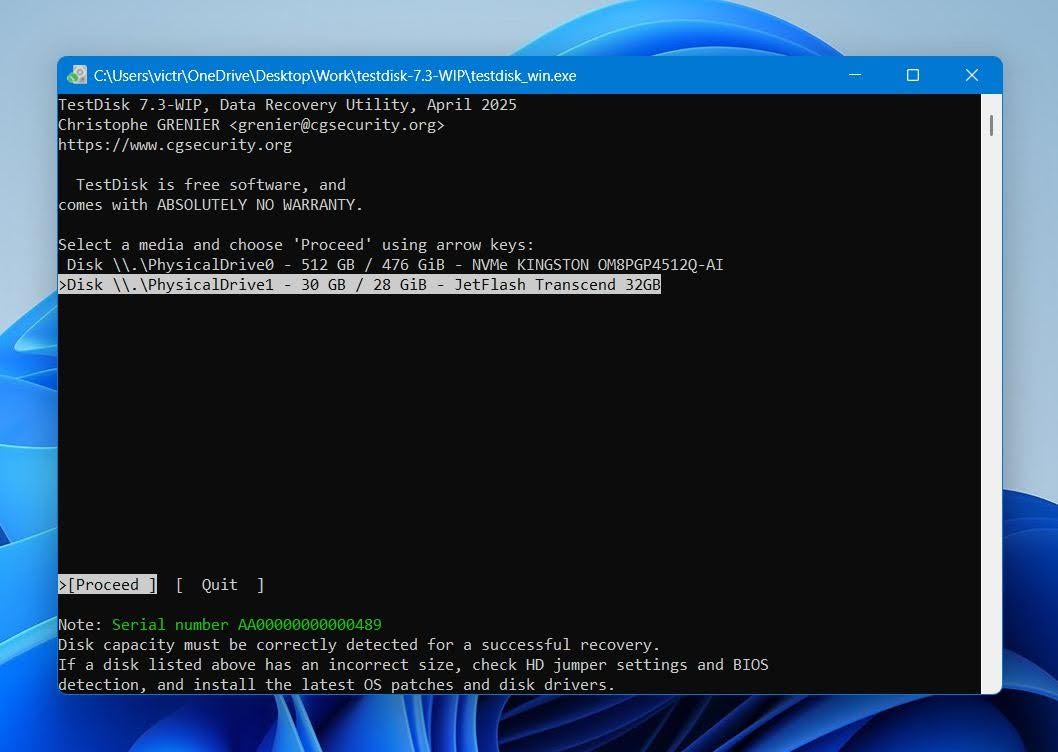
- Sélectionnez le lecteur avec le volume NTFS et sélectionnez Procéder.
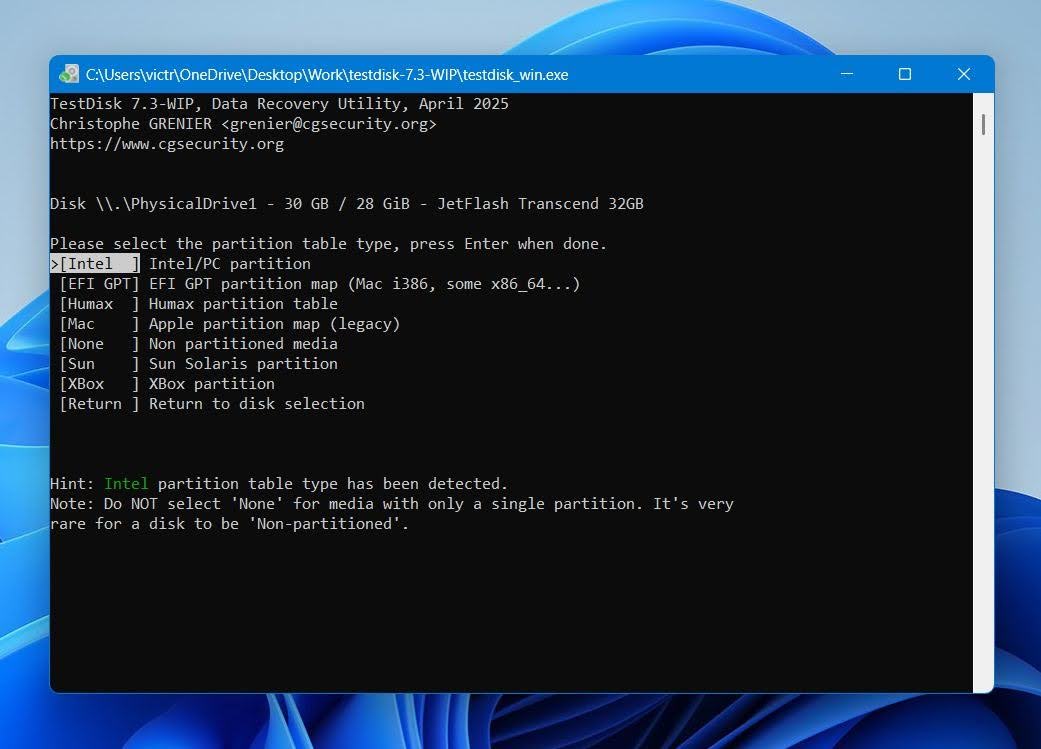
- Sélectionnez le type de table de partition. Il est préférable d’appuyer simplement sur Entrée à cet écran, car TestDisk détecte automatiquement la table de partition.
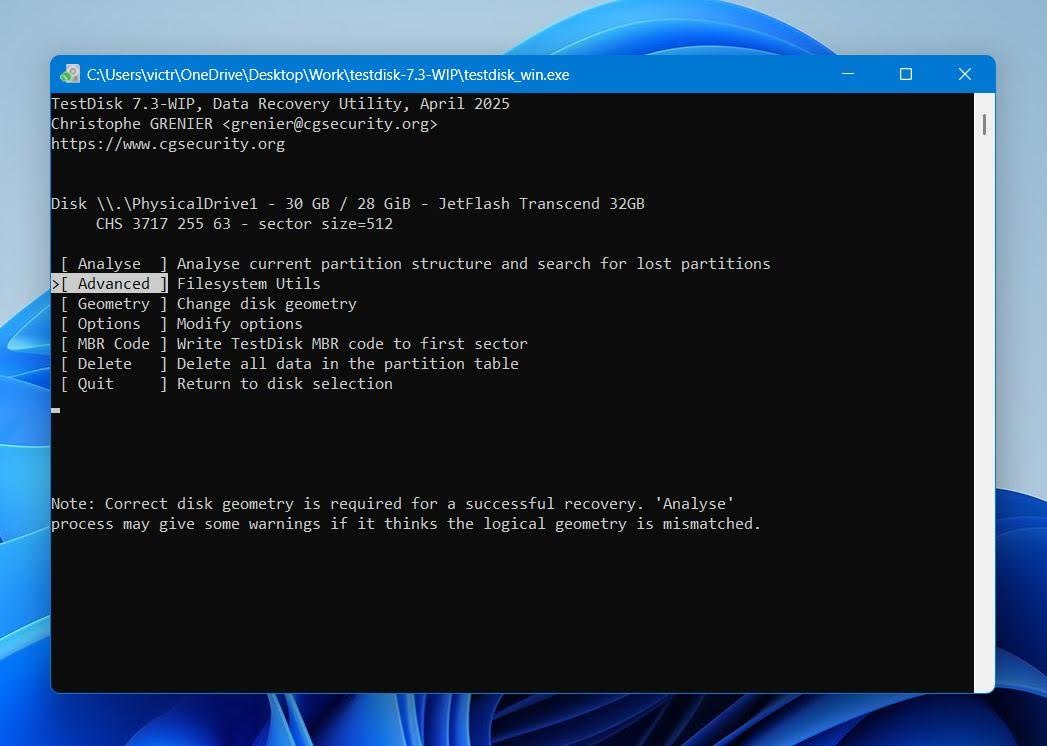
- Mettez en surbrillance Avancé et appuyez sur Entrée.
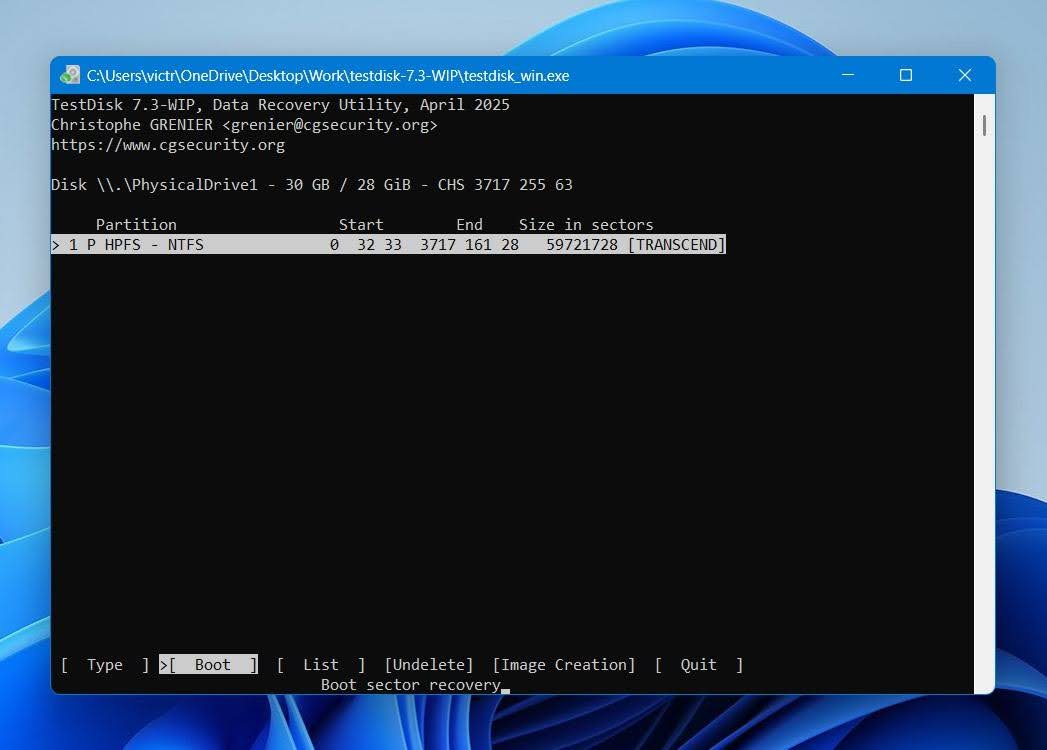
- Choisissez la partition NTFS en utilisant les flèches Haut et Bas, puis sélectionnez l’option Démarrage et appuyez sur Entrée.
- Sélectionnez l’option Réparer la MFT et appuyez sur Entrée.
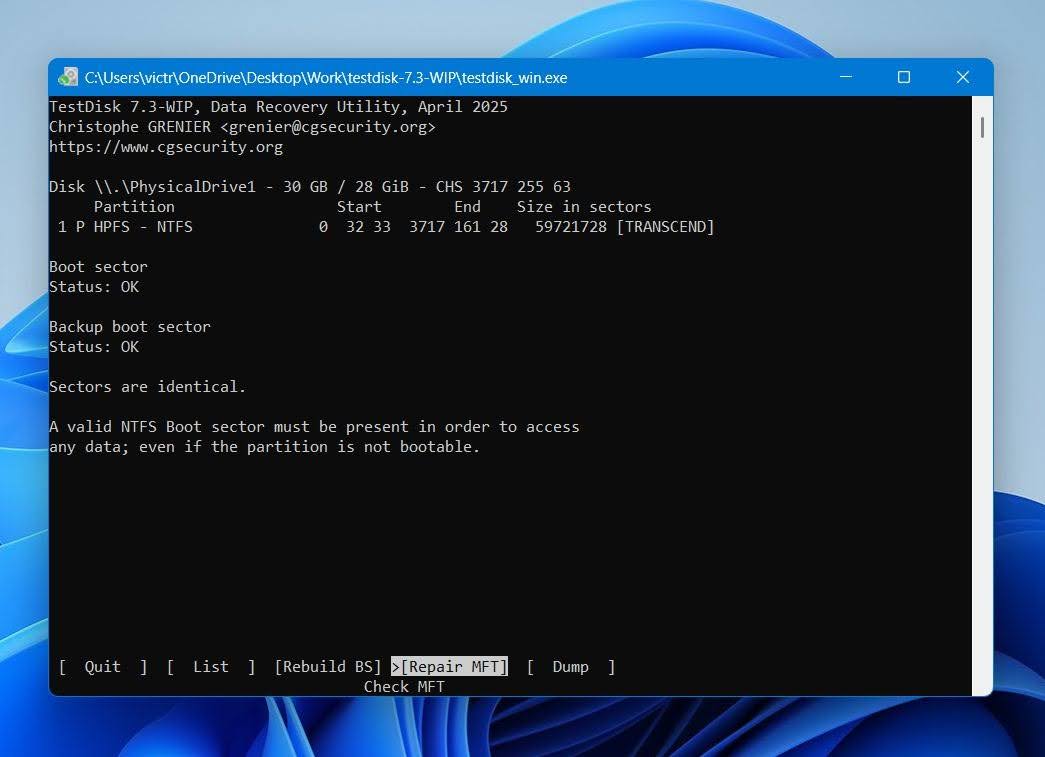
TestDisk restaurera la table principale des fichiers (MFT). Cependant, si à la fois la MFT principale et la MFTMirr sont endommagées, il ne pourra pas résoudre le problème.
Méthode 4 : Formatez le disque après avoir récupéré les données
Si votre disque est en bon état physique et qu’aucune des méthodes ci-dessus n’a fonctionné pour vous, il est préférable de le formater. Cela réparera la table de fichiers maîtres corrompue au prix de l’effacement de toutes vos données. C’est pourquoi il est préférable de récupérer vos données avant de procéder à cette réparation.
Si le problème de la MFT apparaît sur un lecteur système, vous devrez utiliser un support d’installation Windows et choisir de formater le lecteur sur l’écran d’installation de Windows. S’il s’agit d’un lecteur externe ou d’un lecteur ou volume NTFS interne non système, vous pouvez le formater à l’aide de la Gestion des disques :
- Recherchez “disk management” dans la Recherche Windows (Windows Key + S). Cliquez sur Créer et formater des partitions de disque dur dans les résultats de recherche.
- Faites un clic droit sur le volume avec la MFT corrompue et cliquez sur Format.
- Sélectionnez les paramètres de formatage, tels que le système de fichiers et le label. Cliquez sur OK.
Si l’option Effectuer un formatage rapide a été laissée cochée, vous pouvez récupérer des données du lecteur même après son formatage. Assurez-vous simplement de ne pas écrire beaucoup de nouveaux fichiers sur le lecteur, car cela pourrait réduire les chances de récupération complète.
Recommandations finales
Une Master File Table corrompue peut rendre un lecteur inaccessible, mais dans de nombreux cas, les données restent récupérables et le système de fichiers peut être réparé. L’étape la plus importante est d’éviter de modifier le lecteur avant d’avoir récupéré vos fichiers ou créé une sauvegarde bit à bit. Des outils de réparation comme CHKDSK et TestDisk peuvent aider, mais ils doivent être utilisés après la récupération des données dans la mesure du possible.
Nous vous recommandons de vérifier l’état SMART du disque avant de tenter des réparations. Une corruption récurrente de la MFT, un nombre croissant de secteurs défectueux, des performances inhabituellement lentes, des bruits de cliquetis provenant d’un HDD ou des déconnexions fréquentes indiquent souvent un problème matériel sous-jacent plutôt qu’un simple problème de système de fichiers.
Pour la récupération de données, Disk Drill est l’une des meilleures options disponibles pour les utilisateurs de Windows. Il peut récupérer des fichiers à partir de lecteurs présentant une corruption de la MFT, analyser des partitions RAW, et créer des sauvegardes byte-to-byte qui vous permettent de travailler avec une copie au lieu du lecteur original. Cette approche est particulièrement précieuse lorsque le lecteur présente des signes d’instabilité.
Enfin, ne négligez pas les signes avant-coureurs qui ont conduit à la corruption initiale. Effectuez des sauvegardes régulières, éjectez correctement les disques externes, surveillez périodiquement l’état de santé du disque et remplacez les dispositifs de stockage qui continuent à développer des erreurs du système de fichiers. Ces simples précautions peuvent empêcher un futur problème de MFT de se transformer en une perte de données permanente.