Har stasjonen din plutselig blitt utilgjengelig, begynt å vise filsystemfeil eller vist seg som RAW i Disk Management? En korrupt Master File Table (MFT) kan være årsaken.
MFT-korrupsjon kan oppstå på grunn av plutselig strømbrudd, feil fjerning av stasjonen, filsystemfeil, dårlige sektorer, skadelig programvare eller sviktende maskinvare. Avhengig av skadeomfanget kan Windows rapportere stasjonen som RAW, vise feil eller nekte å åpne volumet.
Heldigvis er MFT-korrupsjon ofte mulig å reparere. Den anbefalte fremgangsmåten er:
- Sjekk diskens helse.
- Gjenopprett viktige data først.
- Kjør CHKDSK for å reparere filsystemfeil eller prøv andre feilsøkingsverktøy i Windows.
- Bruk TestDisk for å reparere MFT fra NTFS MFT-speil.
- Formater disken hvis reparasjoner mislykkes og dataene dine allerede er trygge.
- Bytt ut disken hvis maskinvareproblemer er årsaken til korrupsjonen.
I avsnittene nedenfor beskriver vi hver metode i detalj og hjelper deg med å velge den tryggeste måten å reparere disken på uten å risikere unødvendig datatap.
Hva forårsaker en korrupt Master File Table på Windows
Det finnes flere grunner til at Master File Table kan bli ødelagt, fra enkle programvareproblemer til mer alvorlige maskinvarefeil. Hvis du kjenner årsaken, kan du vite om en reparasjon sannsynligvis vil fungere eller om stasjonen må byttes ut.
| Årsak | Vanlige symptomer | Hvordan det påvirker MFT | Gjenopprettingssjansen | Anbefalt løsning |
| Plutselig strømbrudd | PC krasjer under filoverføringer, stasjonen ber om en skanning, filer forsvinner etter omstart, Windows rapporterer diskfeil | Avbryter skriveoperasjoner og kan etterlate filsystemmetadata i en inkonsistent tilstand. | Vanligvis høy | Gjenopprett data, kjør deretter CHKDSK og Windows Feilsøking. |
| Blue Screen of Death (BSOD) | Uventet systemomstart, Windows krasjer under diskaktivitet, filsystemfeil etter omstart, manglende filer | Et systemkrasj kan avbryte skriveoperasjoner mens NTFS oppdaterer MFT, noe som kan føre til at metadata bare delvis blir skrevet. | Vanligvis høy | Gjenopprett viktige filer, kjør CHKDSK, og sjekk stasjonen for maskinvareproblemer hvis BSOD-er oppstår gjentatte ganger. |
| Feilaktig fjerning av stasjon | Ekstern stasjon blir utilgjengelig, “Du må formatere disken”-melding, manglende filer eller mapper | Å koble fra en stasjon uten å løse ut den trygt kan skade NTFS-strukturer, inkludert MFT. | Vanligvis høy | Gjenopprett filer, kjør deretter CHKDSK, reparer MFT og sjekk filsystemet for feil. |
| Dårlige sektorer | Treg filtilgang, lesefeil, filer åpnes ikke, CHKDSK rapporterer dårlige sektorer, stasjonen kan vises som RAW | Skadede sektorer kan påvirke deler av MFT og gjøre filer og mapper utilgjengelige. | Moderat til høy | Lag en byte-til-byte-sikkerhetskopi, gjenopprett data, og bytt ut stasjonen hvis dårlige sektorer fortsetter å dukke opp. |
| Fil systemkorrupsjon | “Filen eller katalogen er ødelagt og kan ikke leses”-feil, manglende mapper, mislykkede filoperasjoner, CHKDSK-feil | Programvarekrasj, mislykkede oppdateringer og uventede avstengninger kan skade NTFS-metadata. | Vanligvis høy | Bruk CHKDSK, TestDisk eller Windows Feilsøking. |
| Feilende HDD eller SSD | Uvanlige lyder (HDD-er), frysing, gjentatte frakoblinger, S.M.A.R.T.-varsler, økende antall dårlige sektorer | Maskinvareforringelse kan forårsake lese-/skrivefeil som til slutt påvirker MFT. | Variere mye | Gjenopprett data umiddelbart og bytt ut stasjonen. Profesjonell gjenoppretting kan være nødvendig. |
Korrupte MFT er ofte forårsaket av en engangshendelse, men gjentatt korrupsjon er mer sannsynlig et maskinvareproblem. Hvis en disk gjentatte ganger viser filsystemfeil, kontroller dens SMART-status og vurder å erstatte den før den svikter helt.
Slik gjenoppretter du data fra en stasjon med en korrupt MFT
Før du forsøker noen reparasjoner, er det viktig å gjenopprette dataene dine. Verktøy som CHKDSK, TestDisk og formateringsverktøy endrer filsystemstrukturer. Selv om disse verktøyene kan reparere en korrupt Master File Table, kan de også gjøre datagjenoppretting vanskeligere hvis noe går galt under reparasjonsprosessen.
Trinn 1: Sjekk diskens helsetilstand før gjenoppretting
Se etter S.M.A.R.T.-varsler, dårlige sektorer, uvanlige lyder eller ekstremt treg ytelse. Verktøy som Disk Drill, CrystalDiskInfo og Hard Disk Sentinel kan hjelpe deg med å vurdere tilstanden til stasjonen.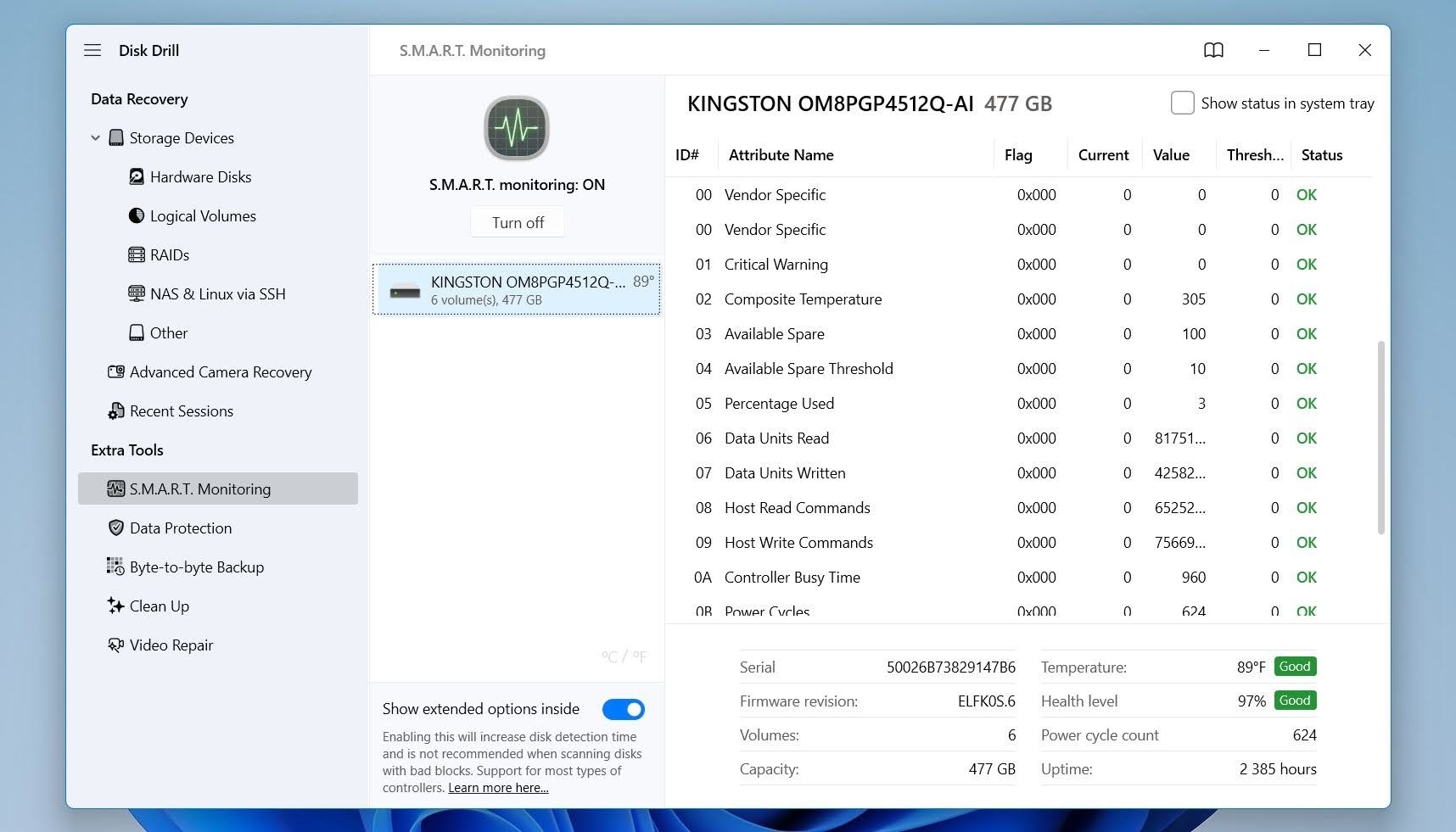
Vær spesielt oppmerksom på disse S.M.A.R.T.-attributtene:
- Reallokert sektortelling (05) indikerer hvor mange dårlige sektorer stasjonen allerede har erstattet med reservesektorer. En økende verdi peker ofte mot fysisk svekkelse av mediet.
- Nåværende antall ventende sektorer (C5) viser sektorer som stasjonen ikke kan lese pålitelig. Disse sektorene kan inneholde deler av Master File Table (MFT), noe som kan føre til filsystemkorrupsjon.
- Antall offline ukorrigerbare sektorer (C6) teller sektorer som forblir ulest selv etter gjenopprettingsforsøk. Ikke-null verdier følger ofte med MFT-feil, manglende filer og RAW-partisjoner.
- Rapporterte uopprettelige feil (BB) registrerer lesefeil som stasjonen ikke kunne rette opp. En økende teller kan tyde på at viktige filsystemstrukturer, inkludert MFT, står i fare.
Flere verdier ulik null i disse attributtene tyder ofte på at fysiske diskproblemer har bidratt til MFT-korrupsjonen. I en slik situasjon bør du opprette en sikkerhetskopi eller diskbilde så raskt som mulig, og fokusere på datagjenoppretting før du forsøker reparasjoner.
Trinn 2: Opprett en sikkerhetskopi (valgfritt)
Vi anbefaler å opprette en sikkerhetskopi før du forsøker gjenoppretting eller reparasjon, spesielt hvis S.M.A.R.T.-verdiene kontrollert i forrige steg viser advarsler, eller hvis stasjonen viser symptomer på maskinvareproblemer, slik som ventende sektorer, uopprettelige feil, uvanlige lyder, gjentatte frakoblinger eller ekstremt lave lesehastigheter. Hver skanning, reparasjonsforsøk eller filkopiering belaster stasjonen ytterligere. En sikkerhetskopi bevarer den nåværende tilstanden til disken, noe som kan være uvurderlig dersom stasjonens tilstand forverres under gjenopprettingsprosessen.
For denne veiledningen vil vi bruke Disk Drill både for å lage sikkerhetskopi og for datagjenoppretting. Denne tilnærmingen holder hele prosessen innenfor én applikasjon og eliminerer behovet for å bytte mellom flere verktøy. Disk Drills byte-til-byte-sikkerhetskopieringsfunksjon lager et komplett bilde av disken, inkludert slettede data, filsystemmetadata og ødelagte områder som fortsatt er lesbare. Når bildet er opprettet, kan du skanne sikkerhetskopien i stedet for den opprinnelige disken, noe som reduserer slitasje på disken og gjør at du kan gjenta gjenopprettingsforsøk uten å risikere ytterligere skade.
Slik bruker du Disk Drill til å opprette en sikkerhetskopi:
- Last ned Disk Drill for Windows fra det offisielle nettstedet og installer det.
- Start Disk Drill og åpne Byte-til-byte-sikkerhetskopi-seksjonen fra sidepanelet.
- Velg stasjonen med den korrupte MFT-en og klikk Opprett sikkerhetskopi.
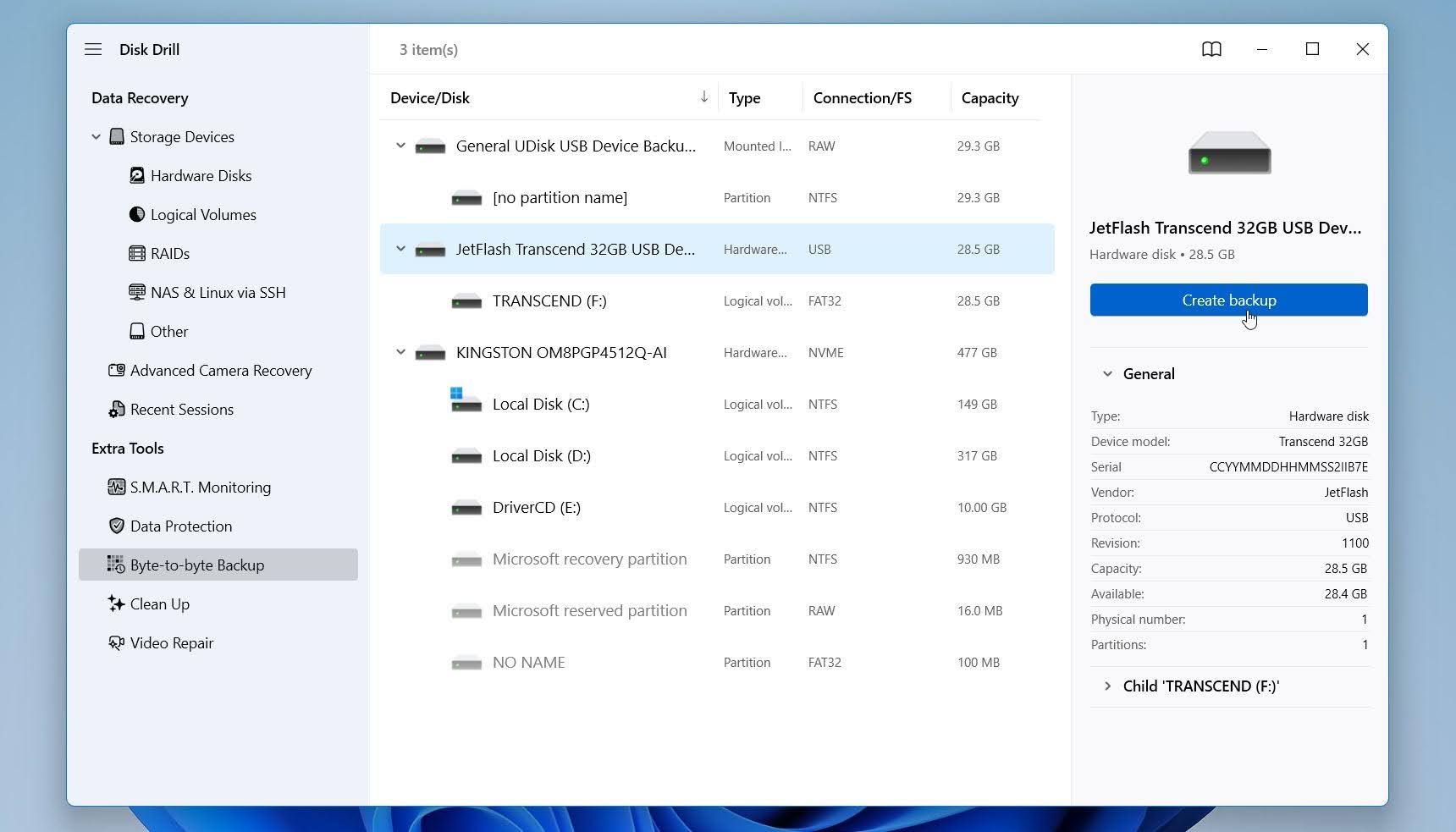
- Velg et trygt lagringssted for sikkerhetskopifilen. Bruk en annen intern stasjon eller en ekstern stasjon med nok ledig plass. Ikke lagre sikkerhetskopien på den samme skadede stasjonen.
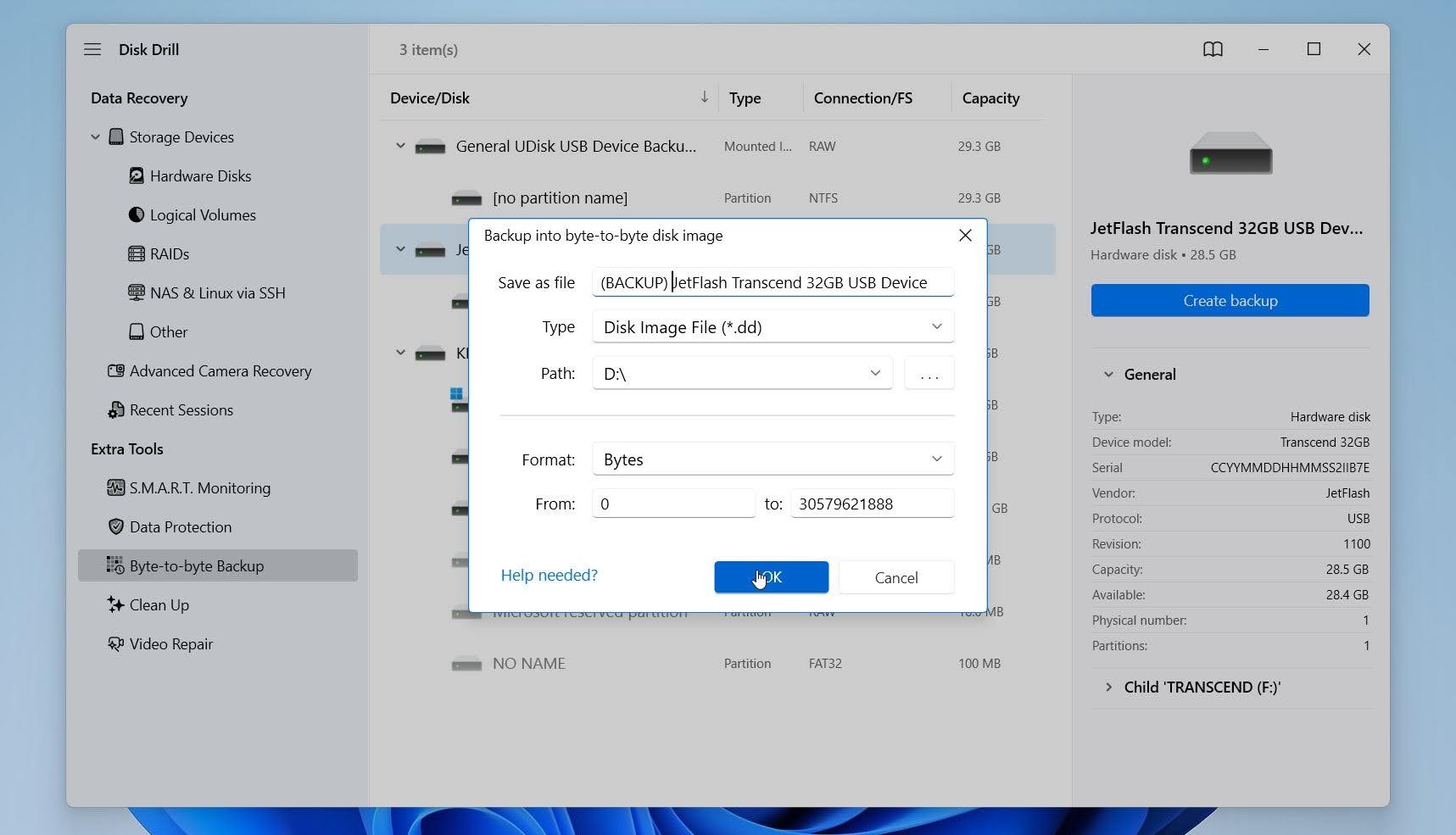
- Klikk OK og vent til Disk Drill har opprettet sikkerhetskopien. Prosessen kan ta tid avhengig av størrelsen og tilstanden på stasjonen.
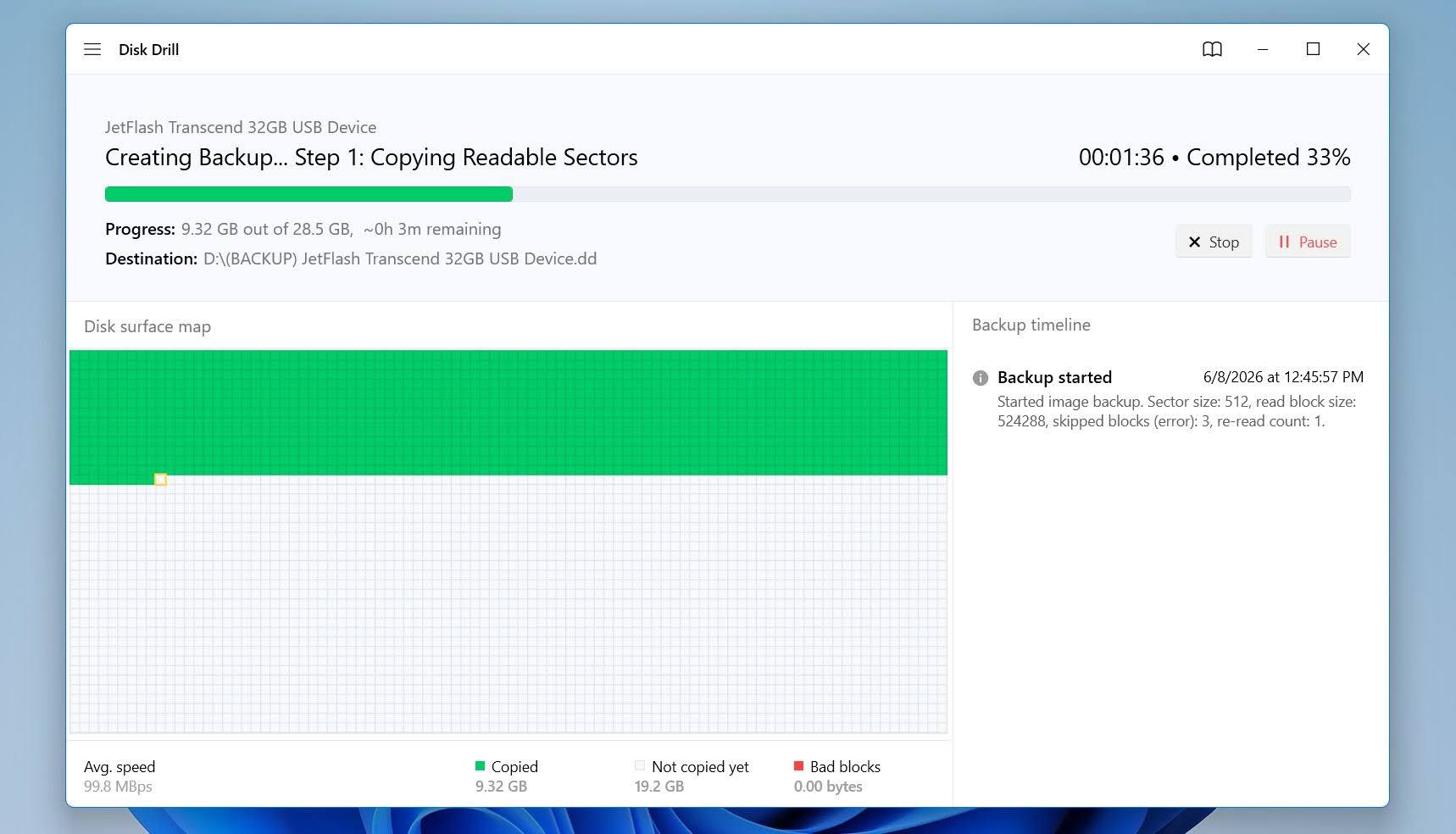
- Etter at sikkerhetskopien er fullført, koble fra den originale stasjonen hvis den er ekstern. Hvis det er en intern stasjon, unngå å bruke den videre.
Når sikkerhetskopien er klar, fortsett til gjenopprettingsstadiet. Hvis diskens tilstand forverres eller den blir utilgjengelig senere, vil du fortsatt ha en komplett kopi tilgjengelig for videre gjenopprettingsforsøk.
Hvis sikkerhetskopieringsprosessen blir ekstremt treg, gjentatte ganger stopper opp, eller stasjonen kobles fra under bildeopprettingen, stopp umiddelbart. Dette er vanlige tegn på fysisk feil, og videre forsøk kan forverre skaden. I slike tilfeller er profesjonelle datagjenopptakingstjenester vanligvis det sikreste alternativet.
Trinn 3: Gjenopprett filene dine
Med forberedelsene fullført er det på tide å søke etter gjenopprettbare data. Disk Drill kan skanne både fysiske disker og diskbilder, så gjenopprettingsstegene er nesten identiske uavhengig av om du opprettet en sikkerhetskopi i forrige steg.
Slik gjenoppretter du filer med programvare for datagjenoppretting:
- Gå tilbake til Disk Drill og klikk på Fest diskavbildning. Hvis du ikke har opprettet en sikkerhetskopi, velger du bare den berørte stasjonen fra Disk Drills enhetsliste i stedet.
- Velg sikkerhetskopibildefilen du opprettet.
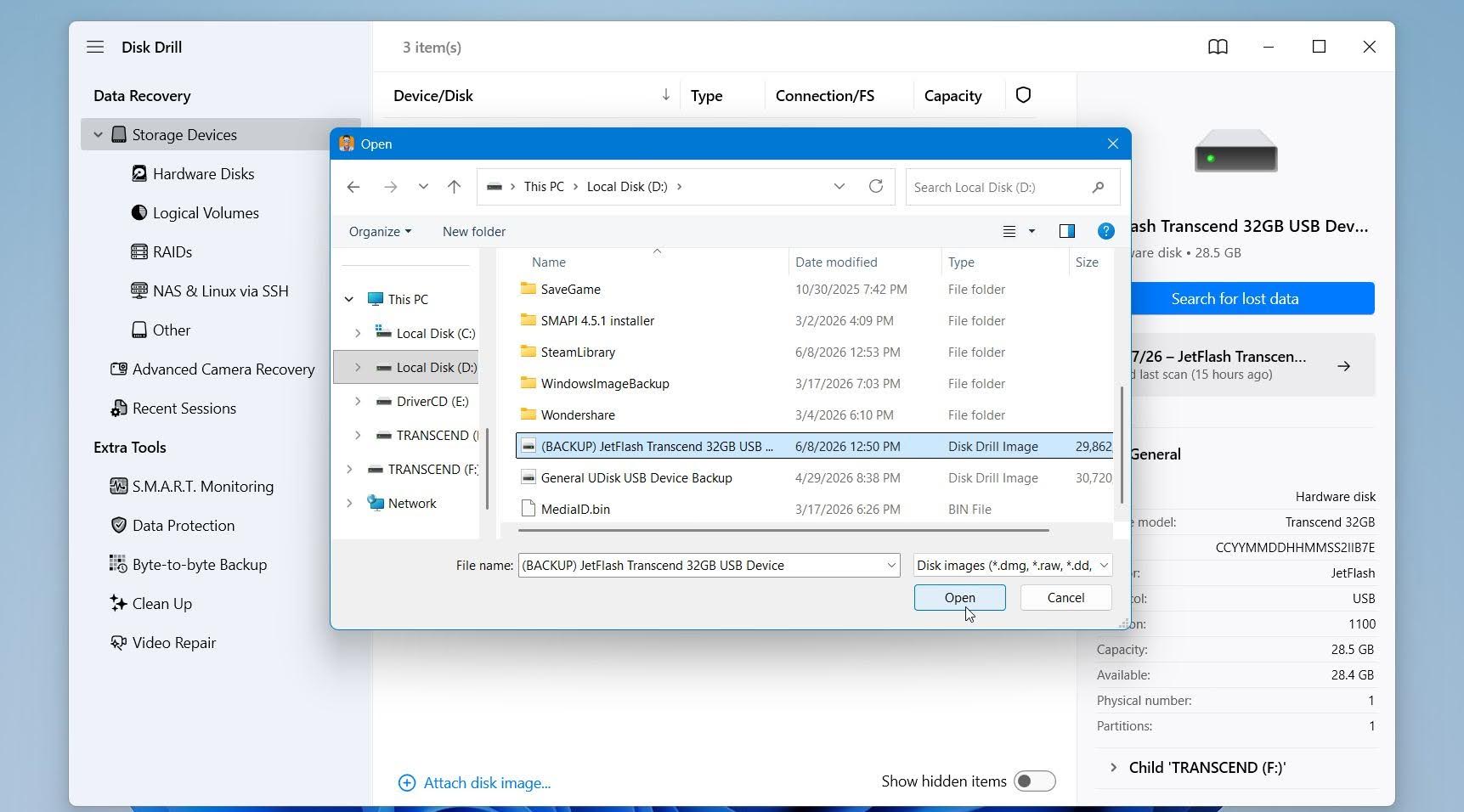
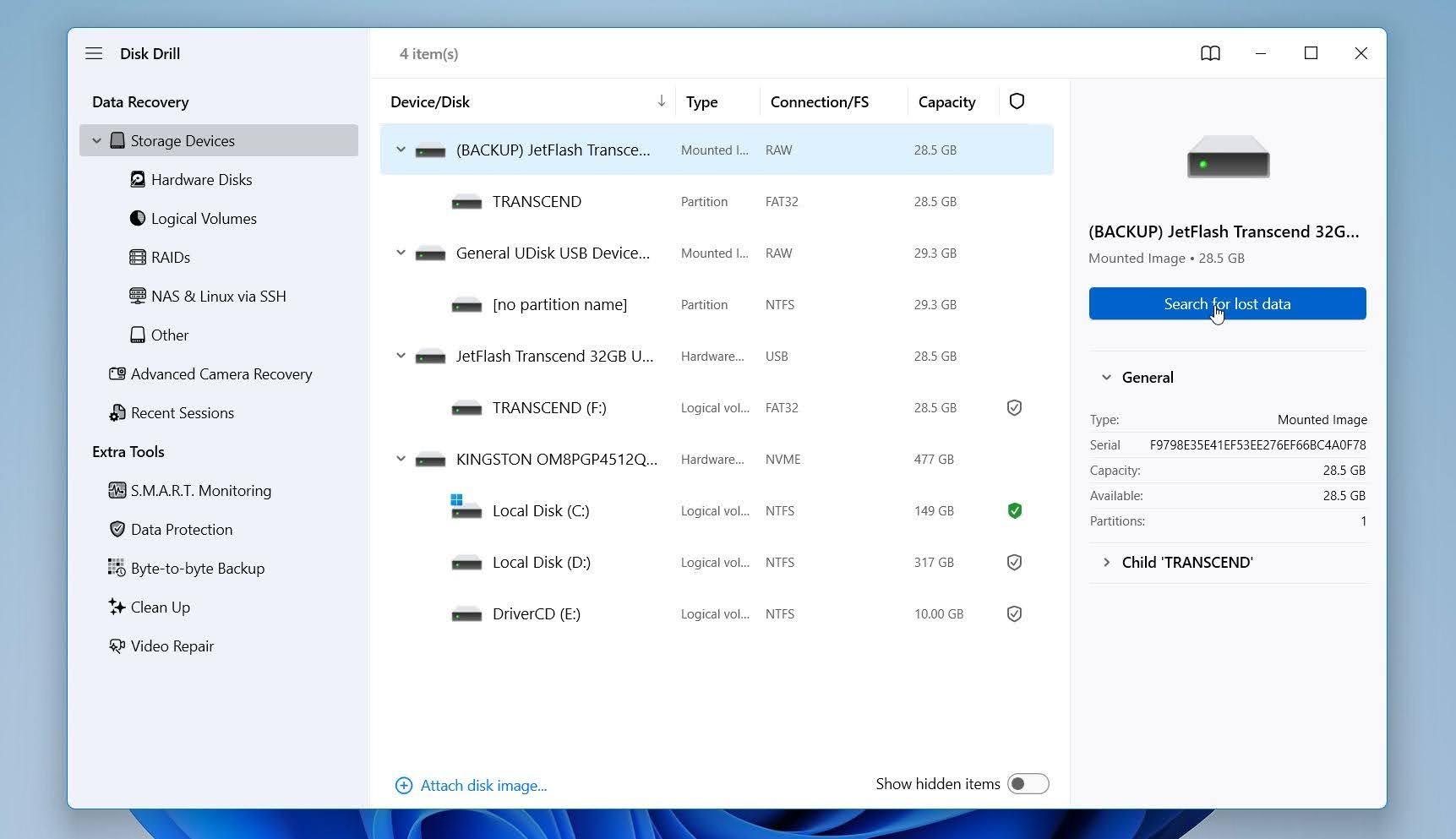
- Velg det tilknyttede diskbildet i Disk Drill og klikk på Søk etter tapte data.
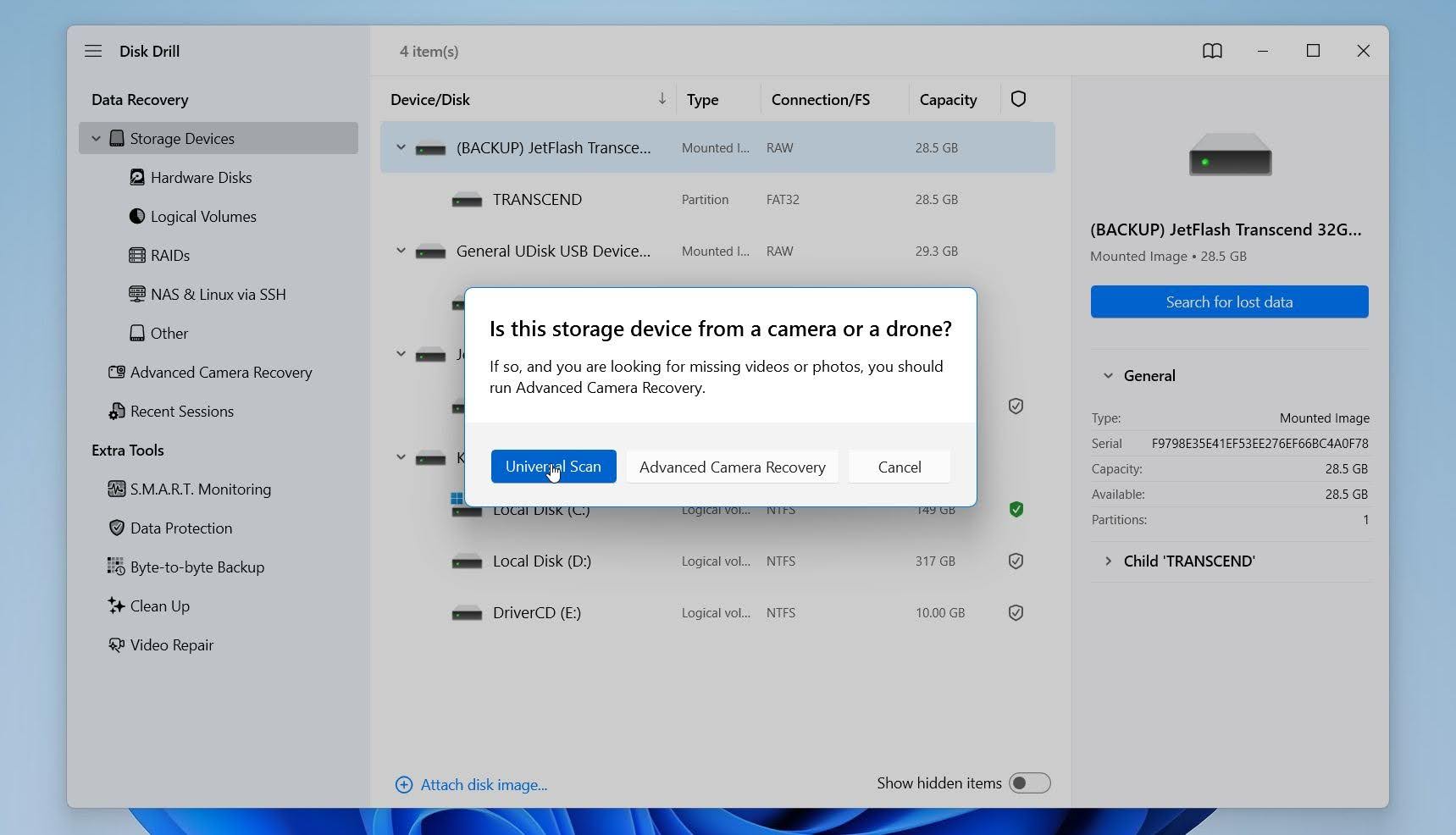
- Disk Drill kan be deg om å velge en skannemodus. Ved MFT-korrupsjon, velg Universell skanning.
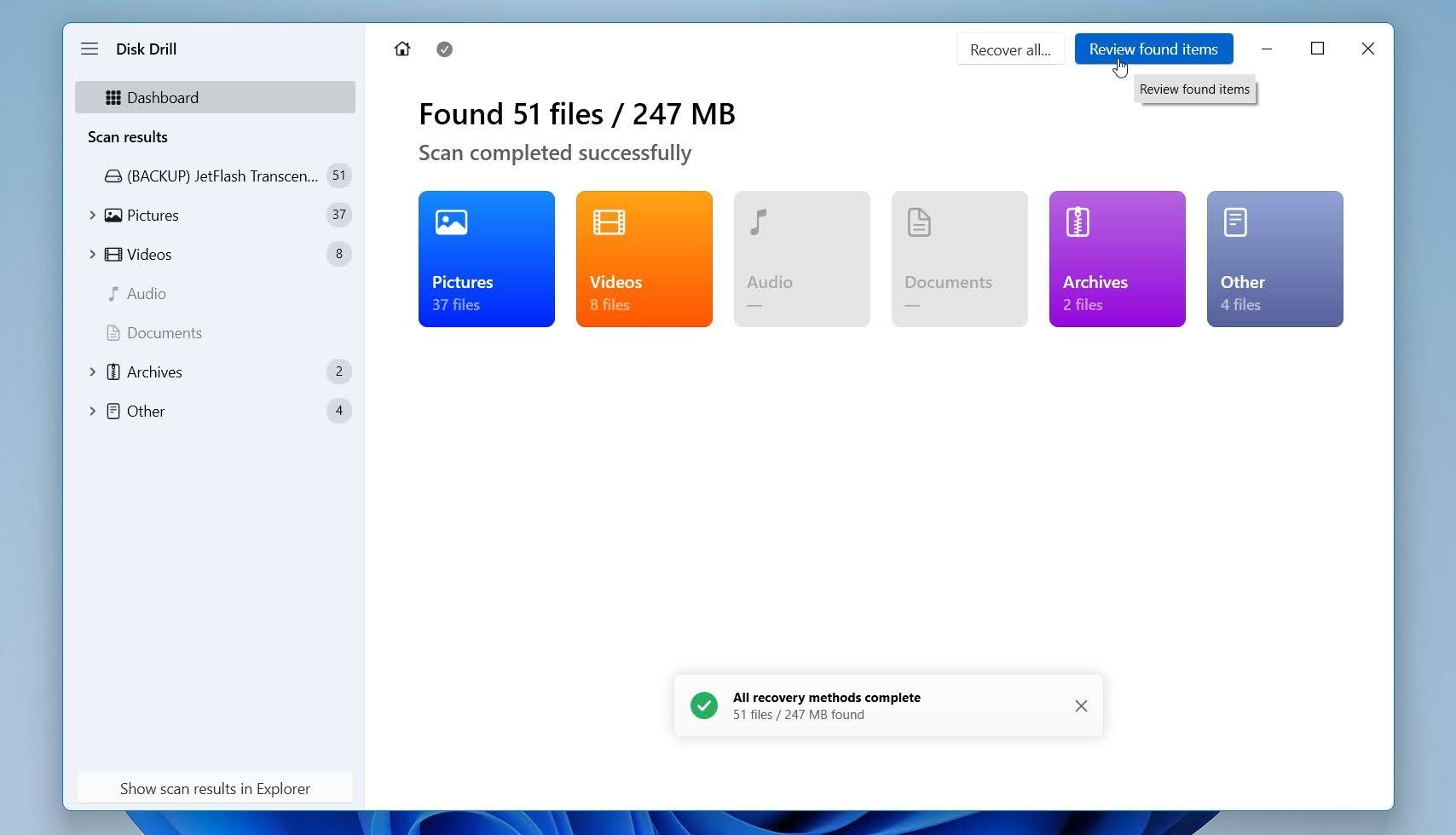
- Vent til skanningen er ferdig, og klikk deretter på Se gjennom funnede elementer.
- Forhåndsvis filene du ønsker å gjenopprette. Velg filene og klikk på Gjenopprett.
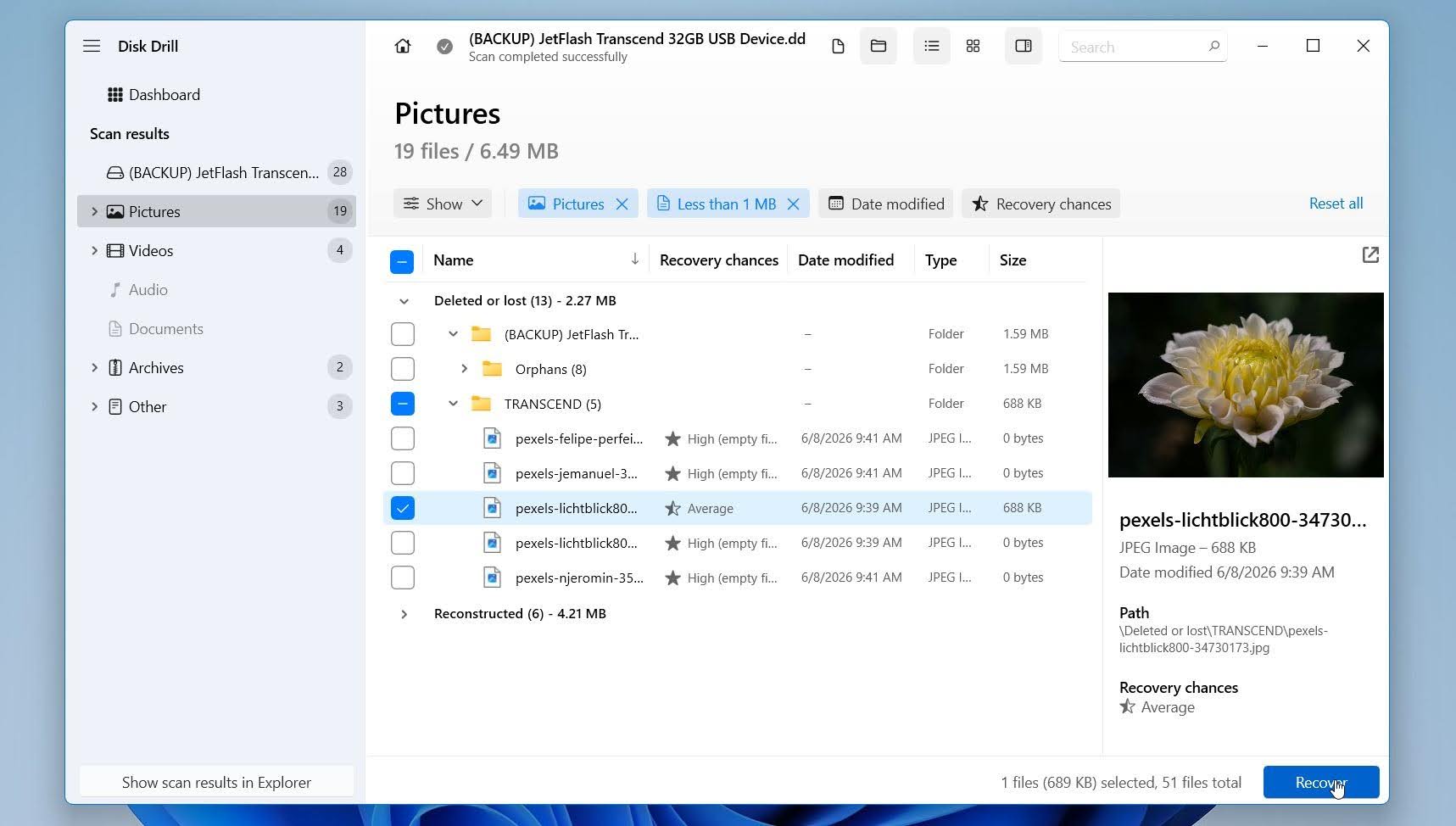
- Velg et sikkert gjenopprettingssted på en annen stasjon. Gjenopprett aldri gjenopprettede filer til samme stasjon som har en korrupt MFT.
Disk Drill for Windows lar deg skanne og forhåndsvise gjenopprettbare filer gratis. Det lar deg også gjenopprette opptil 100 MB med data uten lisens, noe som er nyttig for å teste gjenopprettingsresultater før du bestemmer deg for om du vil oppgradere.
Hvorfor Disk Drill? Vi valgte Disk Drill for denne veiledningen fordi det kombinerer sikkerhetskopiering, gjenoppretting og overvåking av stasjonens helsetilstand i én enkelt applikasjon. I våre tester leverte det sterke gjenopprettingsresultater i ulike scenarier med filsystemkorrupsjon og støtter et bredt spekter av lagringsenheter og filsystemer. Hvis du vil vite mer om funksjonene, begrensningene og testresultatene, kan du se vår fullstendige Disk Drill anmeldelse.
Når dataene dine er gjenopprettet eller sikkerhetskopiert, kan du fortsette med reparasjonsmetodene nedenfor.
Hvordan fikse en korrupt MFT
Vi har samlet flere metoder som kan hjelpe deg med å reparere en ødelagt master file table. Hvis du oppdager at harddisken din er fysisk skadet eller ikke blir oppdaget av PC-en i det hele tatt (selv ikke i Disk Management), anbefaler vi at du slutter å bruke disken og kontakter en profesjonell datagjenopprettingstjeneste direkte hvis du ønsker å få tilbake data fra disken.
Noen metoder kan kreve at du oppretter Windows-installasjonsmedier. Her er en veiledning om hvordan du gjør dette.
Metode 1: Bruk CHKDSK fra gjenopprettingsmodus
CHKDSK er Windows sitt innebygde diskreparasjonsverktøy. Det kan oppdage og reparere filsystemfeil, gjenopprette lesbar informasjon fra skadede sektorer, og reparere noen typer MFT-korrupsjon. Selv om du kan kjøre CHKDSK fra en vanlig ledetekst, er Windows Recovery Environment (WinRE) ofte verdt å vurdere når det berørte volumet er systemstasjonen eller når korrupsjon hindrer Windows i å få riktig tilgang til partisjonen.
Når CHKDSK kjøres fra WinRE, bruker ikke Windows stasjonen aktivt, noe som reduserer sjansen for forstyrrelser fra kjørende prosesser og lar verktøyet arbeide med systempartisjoner som kan være vanskelige å reparere mens operativsystemet er i bruk. Dette kan være særlig nyttig når filsystemskade påvirker selve Windows-installasjonen.
Slik kjører du CHKDSK i gjenopprettingsmodus:
- Åpne Start-menyen, klikk på Strøm, hold Shift, og velg Start på nytt.
- Velg Feilsøking > Avanserte alternativer > Kommandoprompt.
- I ledeteksten, skriv:
chkdsk X: /r - Bytt ut X med stasjonsbokstaven til det berørte volumet.
- Trykk Angi og vent til skanningen er fullført.
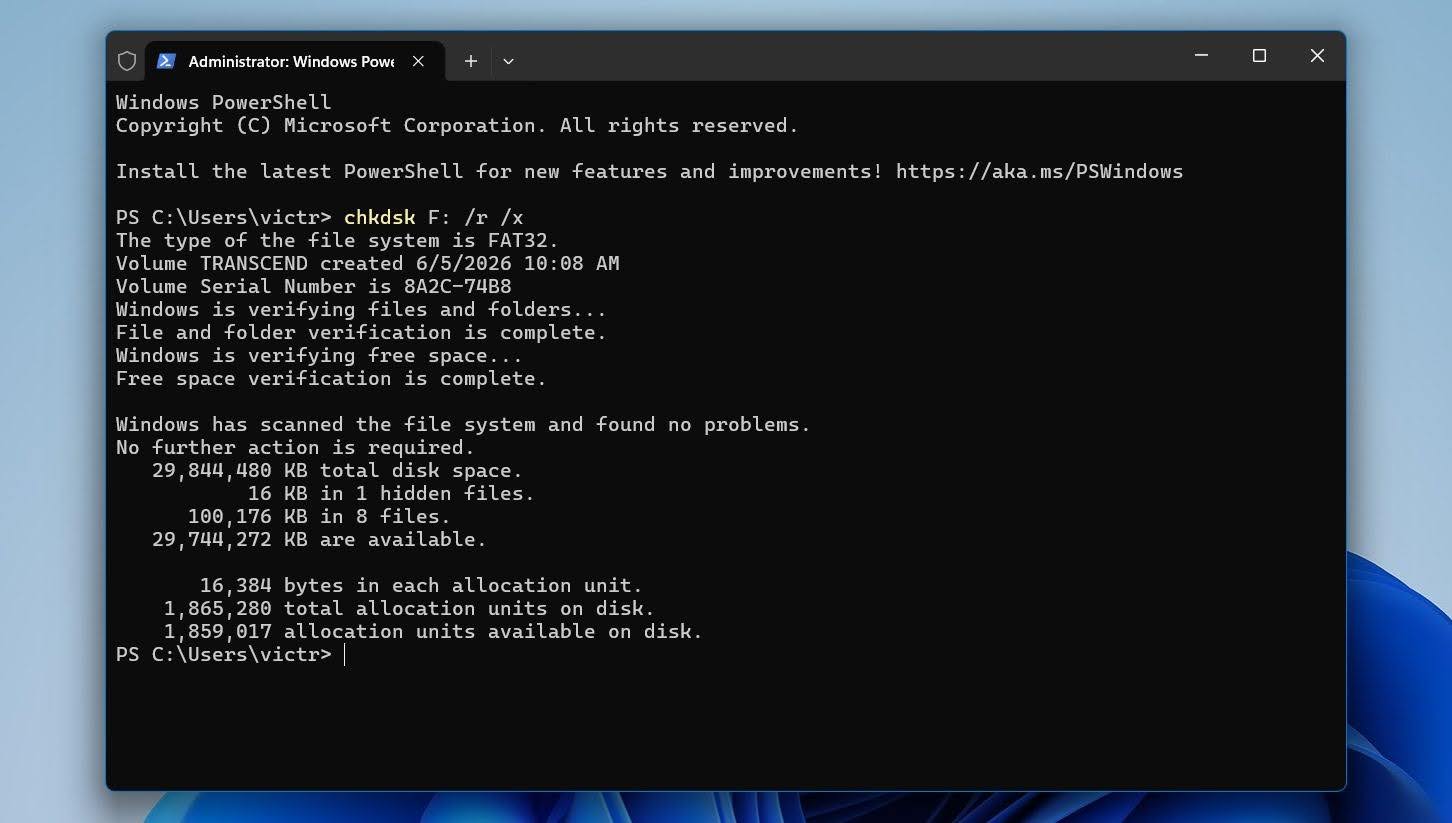
Parameteren /r instruerer CHKDSK til å finne dårlige sektorer og gjenopprette lesbare data.
Metode 2: Reparer filsystemfeil med Windows-verktøy
Windows inkluderer et annet innebygd verktøy som kan oppdage og rette visse filsystemfeil. Selv om det bruker noen av de samme reparasjonsmekanismene som CHKDSK, gir det et enklere grensesnitt og kan være lettere for mindre erfarne brukere.
For å sjekke stasjonen for feil ved hjelp av Windows-feilkontroll:
- Åpne Filutforsker.
- Høyreklikk på den berørte stasjonen og velg Egenskaper.
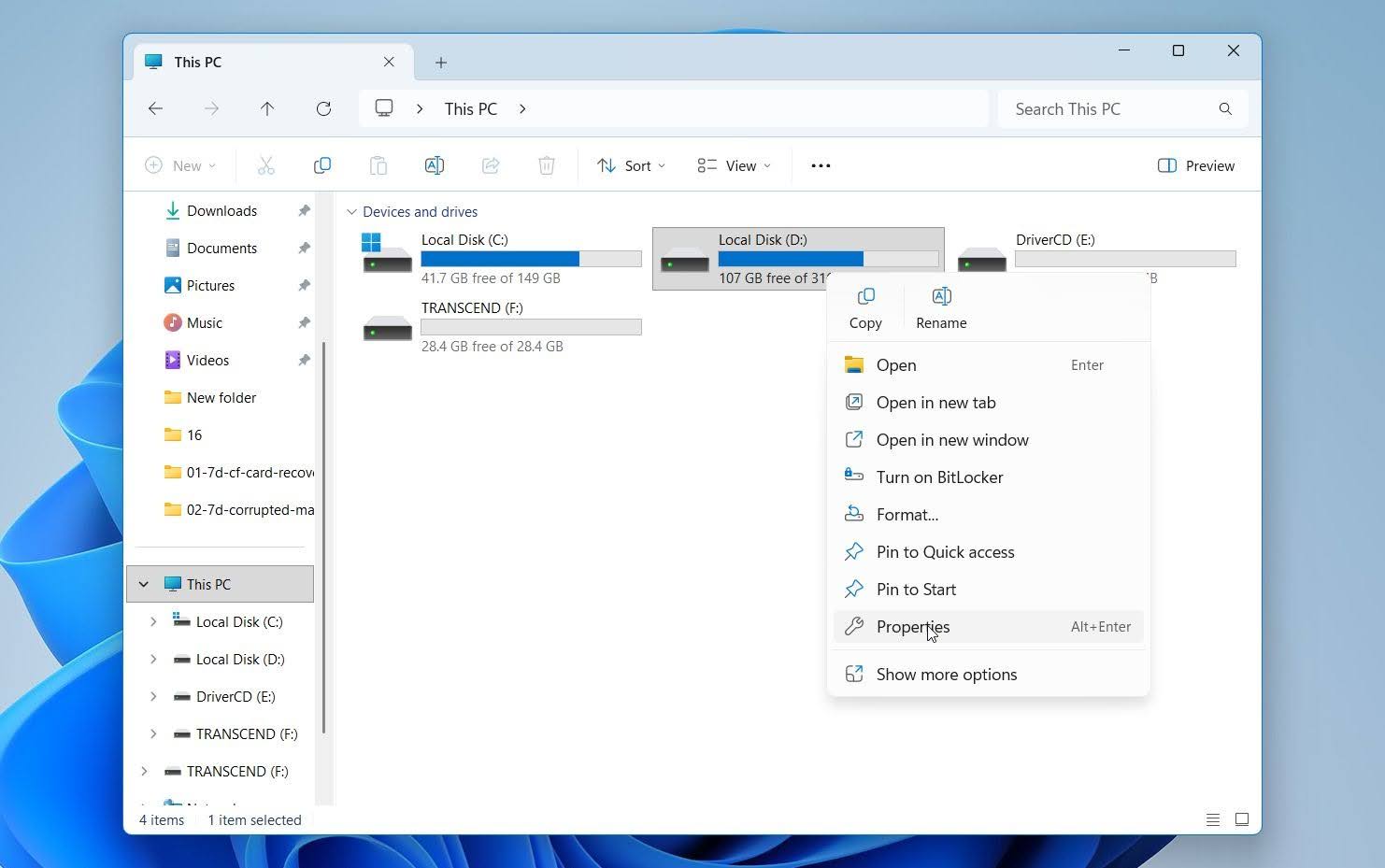
- Åpne fanen Verktøy.
- Under Feilkontroll, klikk på Sjekk.
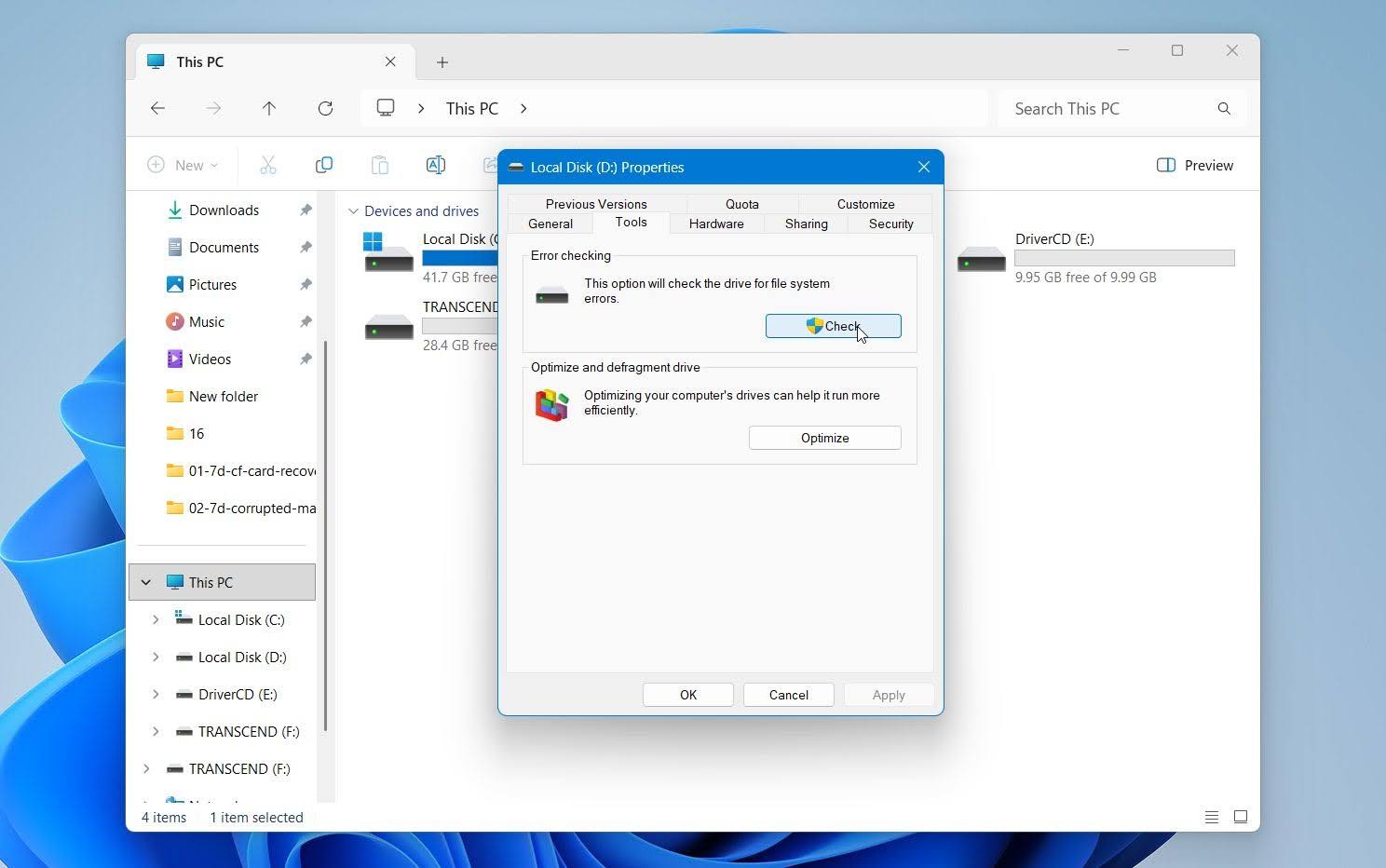
- Følg instruksjonene på skjermen og la Windows skanne stasjonen.
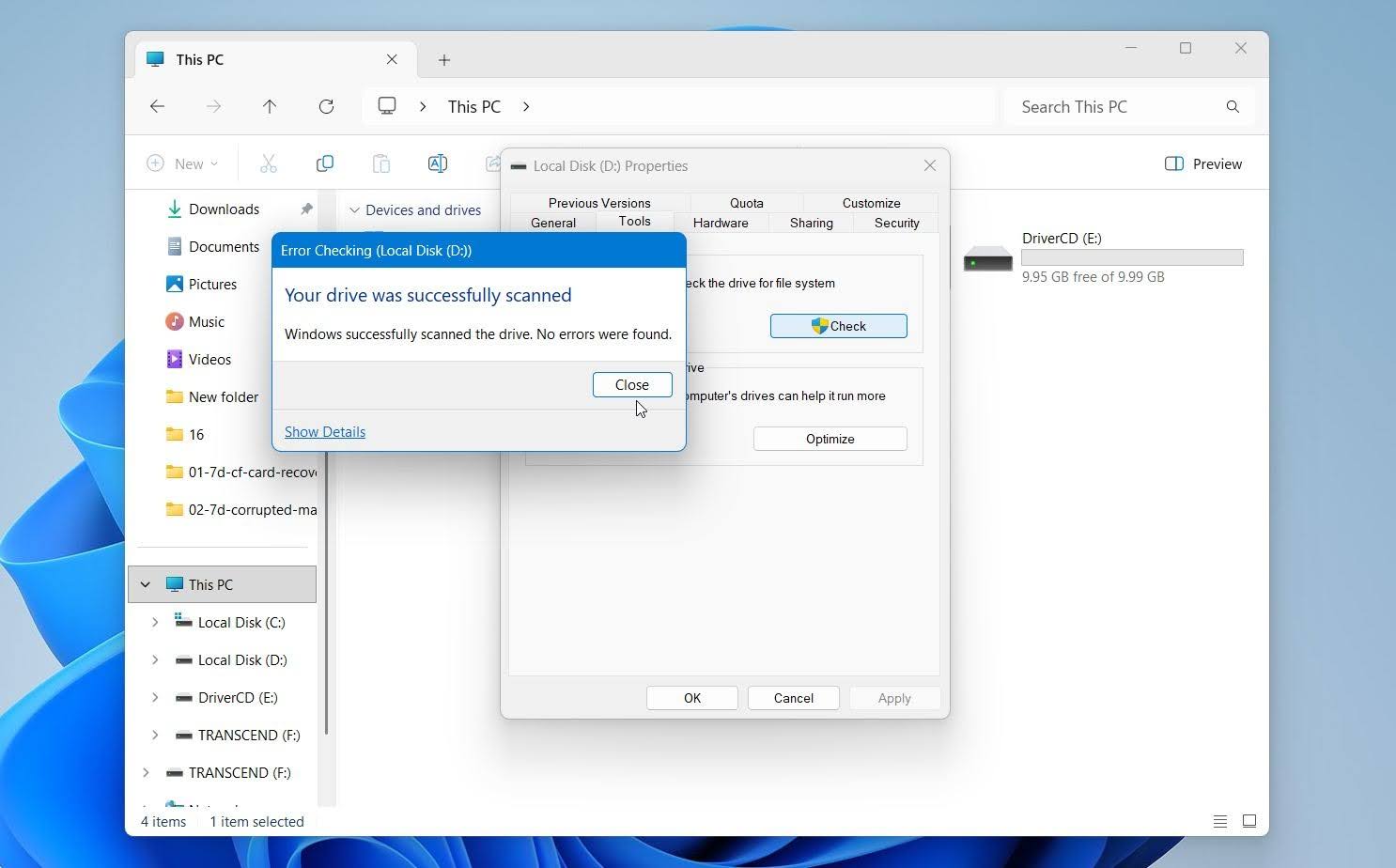
Hvis Windows finner filsystemproblemer, kan det hende du blir bedt om å reparere stasjonen. Når prosessen er fullført, må du starte datamaskinen på nytt og kontrollere om stasjonen er tilgjengelig.
Denne metoden er mest nyttig for mindre filsystemkorrupsjon. Hvis Windows fortsetter å rapportere MFT-relaterte feil etter skanningen, gå videre til neste reparasjonsalternativ.
Metode 3: Reparer MFT ved hjelp av TestDisk
Hvis CHKDSK og andre metoder ikke kan reparere en korrupt MFT, kan du prøve TestDisk, et gratis verktøy for reparasjon av partisjoner og filsystemer. På NTFS-volumer holder filsystemet en sikkerhetskopi av Master File Table kalt MFTMirr. TestDisk kan sammenligne hoved-MFT med denne speilfilen og forsøke å gjenoppbygge den ødelagte MFT.
Verktøyet har ikke et grafisk brukergrensesnitt (GUI), så følg disse instruksjonene nøye:
- Last ned TestDisk og pakk ut innholdet i arkivet.
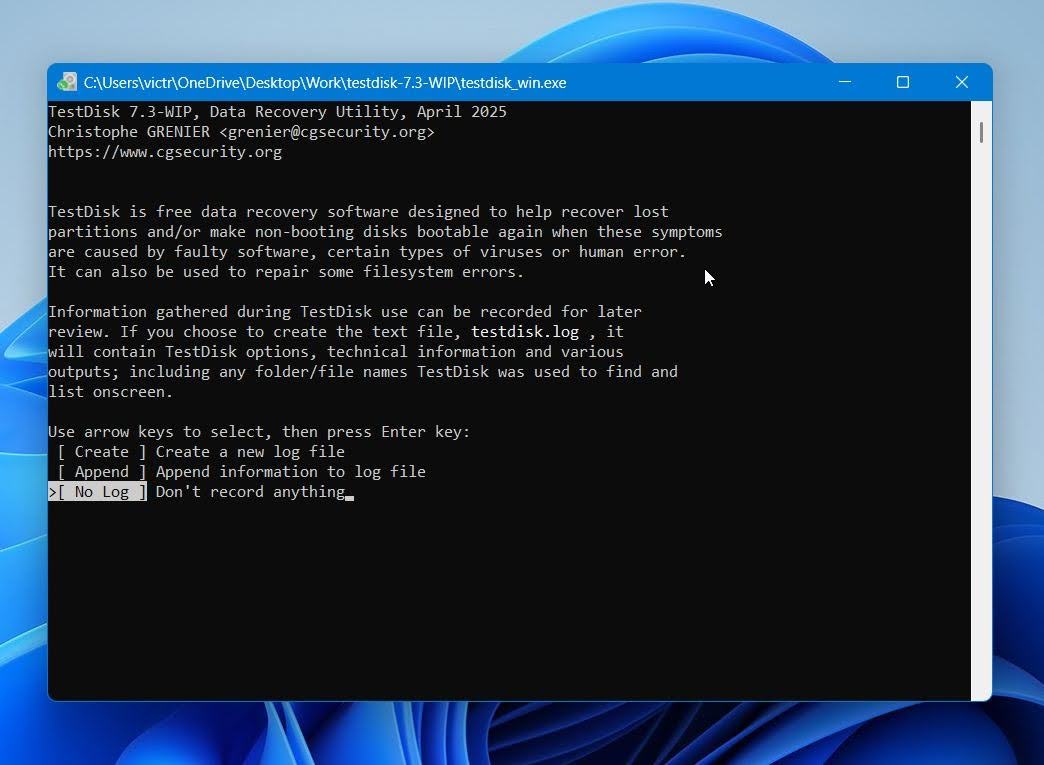
- Etter utpakking, kjør testdisk_win.exe-filen.
- Avgjør om du vil opprette en loggfil eller ikke. Bruk piltastene for å markere det aktuelle alternativet, og trykk Enter for å bekrefte.
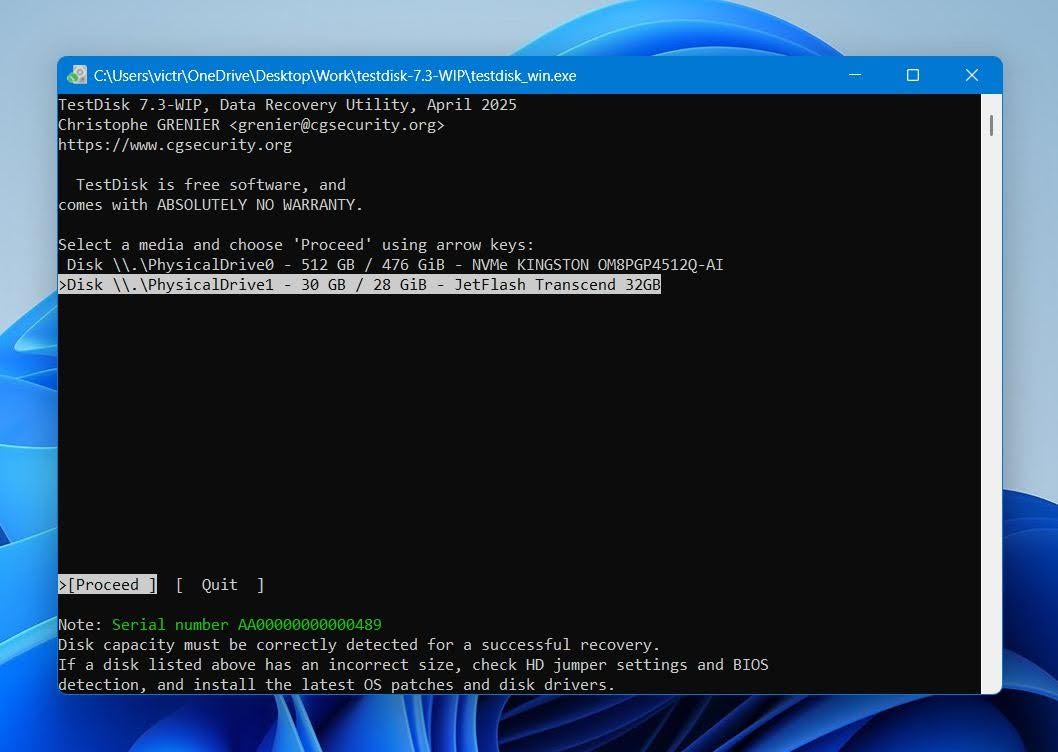
- Velg stasjonen med NTFS-volumet og velg Fortsett.
- Velg type partisjonstabell. Det er best å bare trykke Enter på denne skjermen siden TestDisk automatisk oppdager partisjonstabellen.
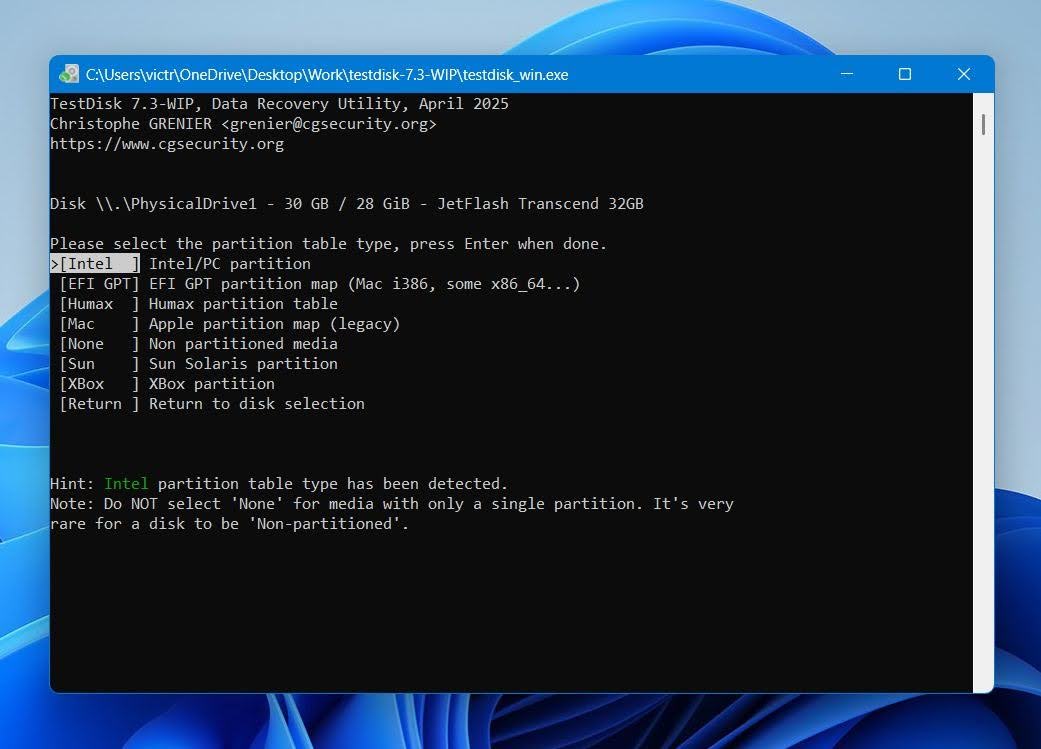
- Marker Avansert og trykk Enter.
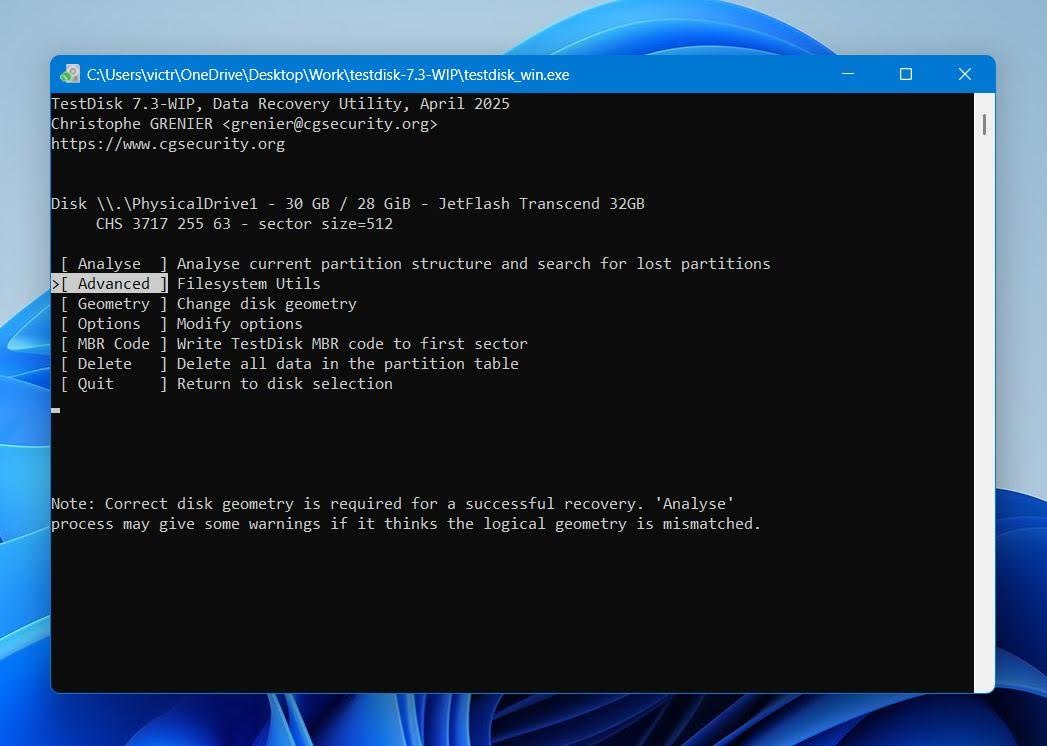
- Velg NTFS-partisjonen ved å bruke pil opp og pil ned, og velg deretter Oppstart-alternativet og trykk Enter.
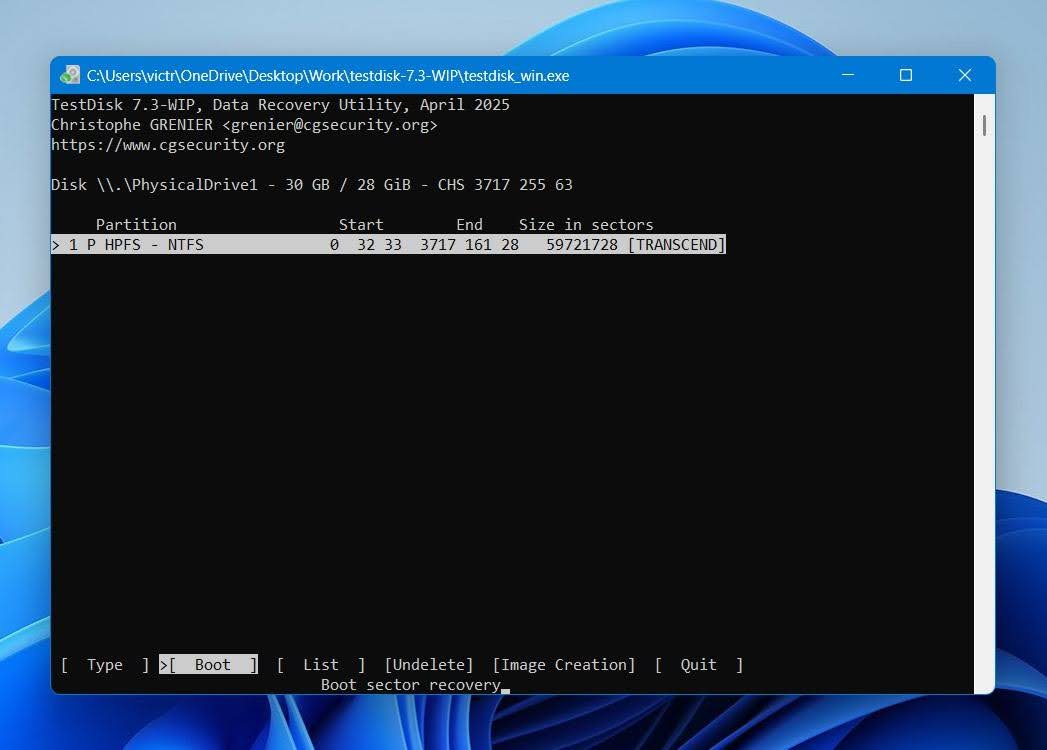
- Velg Reparer MFT-alternativet og trykk Enter.
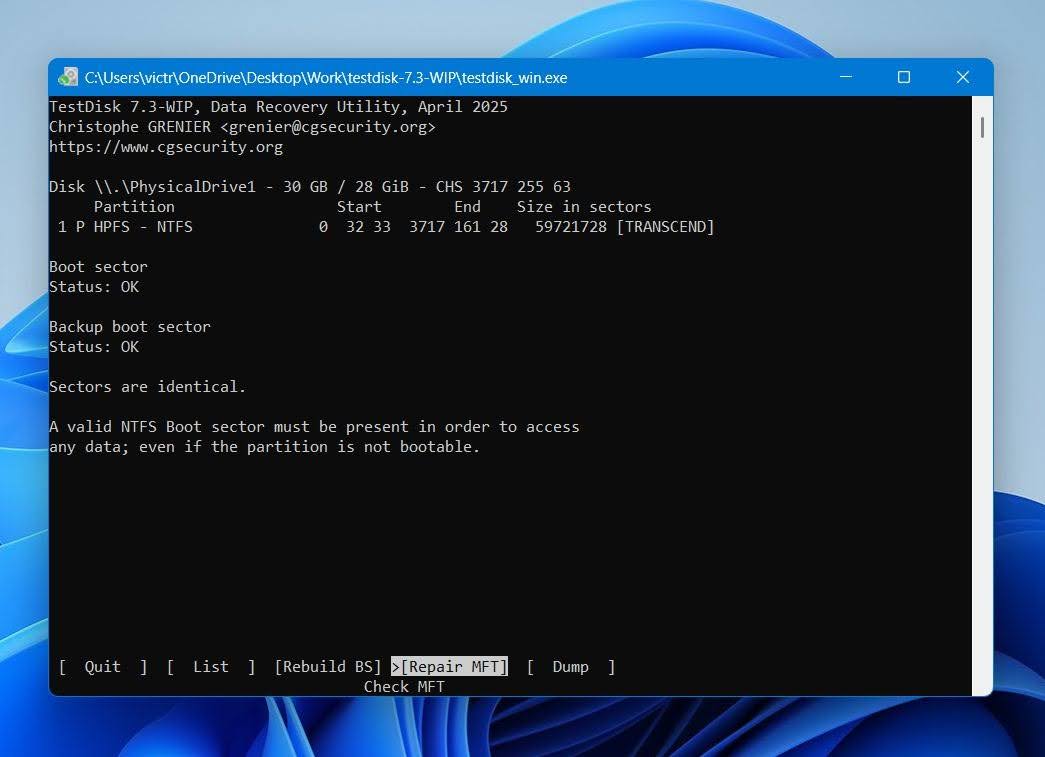
TestDisk vil gjenopprette hovedfiltabellen. Men hvis både hoved-MFT og MFTMirr er skadet, vil det ikke være i stand til å løse problemet.
Metode 4: Formater stasjonen etter gjenoppretting av data
Hvis harddisken din er i god fysisk stand og ingen av metodene ovenfor fungerte for deg, er det best å formatere den. Dette vil reparere den korrupte hovedfiltabellen, men all dataen din vil bli slettet. Derfor er det best å gjenopprette dataene dine før du fortsetter med denne løsningen.
Hvis MFT-problemet oppstår på en systemstasjon, må du bruke Windows-installasjonsmedier og velge å formatere stasjonen på Windows-installasjonsskjermen. Hvis det er en ekstern stasjon eller en intern NTFS-stasjon eller -volum som ikke er en systemstasjon, kan du formatere den ved hjelp av Diskbehandling:
- Søk etter “disk management” i Windows-søk (Windows-tast + S). Klikk på Opprett og formater harddiskpartisjoner i søkeresultatene.
- Høyreklikk på volumet med den korrupte MFT-en og klikk på Format.
- Velg formatparametere, som filsystem og etikett. Klikk på OK.
Hvis alternativet Utfør et hurtigformat ble stående krysset av, kan du gjenopprett data fra stasjonen selv etter at den ble formatert. Bare sørg for at du ikke skriver mange nye filer til stasjonen, da det kan redusere sjansene for en fullstendig gjenoppretting.
Endelige anbefalinger
En korrupt Master File Table kan få en stasjon til å fremstå som utilgjengelig, men i mange tilfeller er dataene fortsatt mulig å gjenopprette og filsystemet kan repareres. Det viktigste steget er å unngå å gjøre endringer på stasjonen før du gjenoppretter filene dine eller oppretter en byte-til-byte-sikkerhetskopi. Reparasjonsverktøy som CHKDSK og TestDisk kan hjelpe, men de bør brukes etter datagjenoppretting hvis mulig.
Vi anbefaler å sjekke stasjonens SMART-helse før du forsøker reparasjoner. Gjentakende MFT-korrupsjon, økende antall dårlige sektorer, uvanlig treg ytelse, klikkelyder fra en HDD, eller hyppige frakoblinger indikerer ofte et underliggende maskinvareproblem snarere enn et enkelt filsystemproblem.
For datagjenoppretting er Disk Drill et av de beste alternativene tilgjengelig for Windows-brukere. Det kan gjenopprette filer fra stasjoner med MFT-korrupsjon, skanne RAW-partisjoner og lage byte-til-byte-sikkerhetskopier som lar deg arbeide med en kopi i stedet for den originale stasjonen. Denne tilnærmingen er spesielt verdifull når stasjonen viser tegn til ustabilitet.
Til slutt, ikke ignorer advarselstegnene som førte til korrupsjonen i utgangspunktet. Ta regelmessige sikkerhetskopier, fjern eksterne stasjoner trygt, overvåk helsetilstanden til disken jevnlig, og bytt ut lagringsenheter som fortsetter å utvikle filsystemfeil. Disse enkle forholdsreglene kan forhindre at et fremtidig MFT-problem blir til permanent datatap.