Έγινε ξαφνικά μη προσβάσιμος ο δίσκος σας, άρχισε να εμφανίζει σφάλματα συστήματος αρχείων ή εμφανίστηκε ως RAW στη Διαχείριση Δίσκων; Ένας κατεστραμμένος Master File Table (MFT) μπορεί να είναι η αιτία.
Η καταστροφή του MFT μπορεί να συμβεί λόγω ξαφνικής διακοπής ρεύματος, ακατάλληλης αφαίρεσης της μονάδας, σφαλμάτων του συστήματος αρχείων, κακών τομέων, κακόβουλου λογισμικού ή αποτυχίας υλικού. Ανάλογα με τη σοβαρότητα της ζημιάς, τα Windows μπορεί να αναφέρουν τη μονάδα ως RAW, να εμφανίσουν σφάλματα ή να αρνηθούν να ανοίξουν τον τόμο.
Ευτυχώς, η καταστροφή του MFT συχνά μπορεί να επισκευαστεί. Η προτεινόμενη προσέγγιση είναι:
- Ελέγξτε την υγεία του δίσκου.
- Ανακτήστε πρώτα τα σημαντικά δεδομένα.
- Εκτελέστε το CHKDSK για να επιδιορθώσετε σφάλματα του συστήματος αρχείων ή δοκιμάστε άλλα εργαλεία ελέγχου σφαλμάτων των Windows.
- Χρησιμοποιήστε το TestDisk για να επιδιορθώσετε το MFT από τον καθρέφτη NTFS MFT.
- Διαμορφώστε τον δίσκο αν οι επισκευές αποτύχουν και τα δεδομένα σας είναι ήδη ασφαλή.
- Αντικαταστήστε τον δίσκο αν τα προβλήματα υλικού είναι υπεύθυνα για τη φθορά.
Στις ενότητες που ακολουθούν, περιγράφουμε αναλυτικά κάθε μέθοδο και σας βοηθούμε να επιλέξετε τον πιο ασφαλή τρόπο επισκευής του δίσκου χωρίς να διακινδυνεύσετε περιττή απώλεια δεδομένων.
Τι προκαλεί τη φθορά του Κύριου Πίνακα Αρχείων (Master File Table) στα Windows
Υπάρχουν αρκετοί λόγοι για τους οποίους ο Πίνακας Κύριων Αρχείων μπορεί να καταστραφεί, από απλά προβλήματα λογισμικού έως πιο σοβαρές βλάβες υλικού. Εάν γνωρίζετε την αιτία, μπορείτε να ξέρετε αν μια επισκευή είναι πιθανό να λειτουργήσει ή αν ο δίσκος χρειάζεται αντικατάσταση.
| Αιτία | Κοινά Συμπτώματα | Πώς επηρεάζει το MFT | Πιθανότητες Ανάκτησης | Προτεινόμενη λύση |
| Απότομη απώλεια ρεύματος | Ο υπολογιστής καταρρέει κατά τη μεταφορά αρχείων, το δίσκο ζητά σάρωση, τα αρχεία εξαφανίζονται μετά την επανεκκίνηση, τα Windows αναφέρουν σφάλματα δίσκου | Διακόπτει τις εγγραφές και μπορεί να αφήσει τα μεταδεδομένα του συστήματος αρχείων σε μη συνεπή κατάσταση. | Συνήθως υψηλός | Ανακτήστε τα δεδομένα και μετά εκτελέστε CHKDSK και Έλεγχο Σφαλμάτων των Windows. |
| Μπλε Οθόνη Θανάτου (BSOD) | Απρόσμενη επανεκκίνηση συστήματος, κατάρρευση των Windows κατά τη δραστηριότητα του δίσκου, σφάλματα του συστήματος αρχείων μετά την επανεκκίνηση, ελλείποντα αρχεία | Μια κατάρρευση συστήματος μπορεί να διακόψει τις εγγραφές ενώ το NTFS ενημερώνει το MFT, γεγονός που μπορεί να αφήσει μεταδεδομένα μερικώς γραμμένα. | Συνήθως υψηλός | Ανακτήστε σημαντικά αρχεία, εκτελέστε CHKDSK και ελέγξτε το δίσκο για προβλήματα υλικού εάν οι BSOD εμφανίζονται επανειλημμένα. |
| Ακατάλληλη αφαίρεση μονάδας δίσκου | Ο εξωτερικός δίσκος γίνεται απροσπέλαστος, μήνυμα “Χρειάζεται να μορφοποιήσετε το δίσκο”, ελλείποντα αρχεία ή φάκελοι | Η αποσύνδεση ενός δίσκου χωρίς ασφαλή εξαγωγή μπορεί να καταστρέψει τις δομές του NTFS, συμπεριλαμβανομένου του MFT. | Συνήθως υψηλός | Ανακτήστε αρχεία, εκτελέστε CHKDSK, επισκευάστε το MFT και ελέγξτε το σύστημα αρχείων για σφάλματα. |
| Κακοί τομείς | Αργή πρόσβαση στα αρχεία, σφάλματα ανάγνωσης, τα αρχεία δεν ανοίγουν, το CHKDSK αναφέρει κακούς τομείς, ο δίσκος μπορεί να εμφανίζεται ως RAW | Κατεστραμμένοι τομείς μπορεί να επηρεάσουν τμήματα του MFT, καθιστώντας αρχεία και φακέλους απροσπέλαστους. | Μέτριος έως υψηλός | Δημιουργήστε αντίγραφο byte-to-byte, ανακτήστε τα δεδομένα και αντικαταστήστε το δίσκο αν συνεχίσουν να εμφανίζονται κακοί τομείς. |
| Καταστροφή του συστήματος αρχείων | Μήνυμα σφάλματος “Το αρχείο ή ο κατάλογος είναι κατεστραμμένο και δεν είναι αναγνώσιμο”, ελλείποντες φάκελοι, αποτυχημένες λειτουργίες αρχείων, σφάλματα CHKDSK | Καταρρεύσεις λογισμικού, αποτυχημένες ενημερώσεις και ξαφνικές διακοπές μπορεί να καταστρέψουν τα μεταδεδομένα NTFS. | Συνήθως υψηλός | Χρησιμοποιήστε το CHKDSK, το TestDisk ή τον Έλεγχο Σφαλμάτων των Windows. |
| Αποτυγχάνον HDD ή SSD | Περίεργοι ήχοι (HDDs), παγώματα, επαναλαμβανόμενες αποσυνδέσεις, προειδοποιήσεις S.M.A.R.T., αυξανόμενος αριθμός κακών τομέων | Η φθορά του υλικού μπορεί να προκαλέσει σφάλματα ανάγνωσης/εγγραφής που τελικά επηρεάζουν το MFT. | Διαφέρει σημαντικά | Ανακτήστε τα δεδομένα άμεσα και αντικαταστήστε το δίσκο. Μπορεί να απαιτείται επαγγελματική ανάκτηση. |
Η κατεστραμμένη MFT προκαλείται συχνά από ένα μεμονωμένο συμβάν, αλλά η επαναλαμβανόμενη καταστροφή είναι πιο πιθανό να οφείλεται σε πρόβλημα υλικού. Εάν ένας δίσκος εμφανίζει επανειλημμένα σφάλματα συστήματος αρχείων, ελέγξτε την κατάσταση SMART και εξετάστε το ενδεχόμενο αντικατάστασής του πριν αποτύχει εντελώς.
Πώς να Ανακτήσετε Δεδομένα Από έναν Δίσκο με Κατεστραμμένο MFT
Πριν επιχειρήσετε οποιαδήποτε επισκευή, είναι σημαντικό να ανακτήσετε τα δεδομένα σας. Εργαλεία όπως τα CHKDSK, TestDisk και βοηθητικά προγράμματα μορφοποίησης τροποποιούν τις δομές του συστήματος αρχείων. Αν και αυτά τα εργαλεία μπορούν να επιδιορθώσουν ένα κατεστραμμένο Master File Table, μπορούν επίσης να κάνουν την ανάκτηση δεδομένων πιο δύσκολη εάν κάτι πάει στραβά κατά τη διαδικασία επισκευής.
Βήμα 1: Ελέγξτε την Υγεία του Δίσκου Πριν την Ανάκτηση
Αναζητήστε προειδοποιήσεις S.M.A.R.T., κακούς τομείς, ασυνήθιστους θορύβους ή εξαιρετικά αργή απόδοση. Εργαλεία όπως τα Disk Drill, CrystalDiskInfo και Hard Disk Sentinel μπορούν να σας βοηθήσουν να αξιολογήσετε την κατάσταση του δίσκου.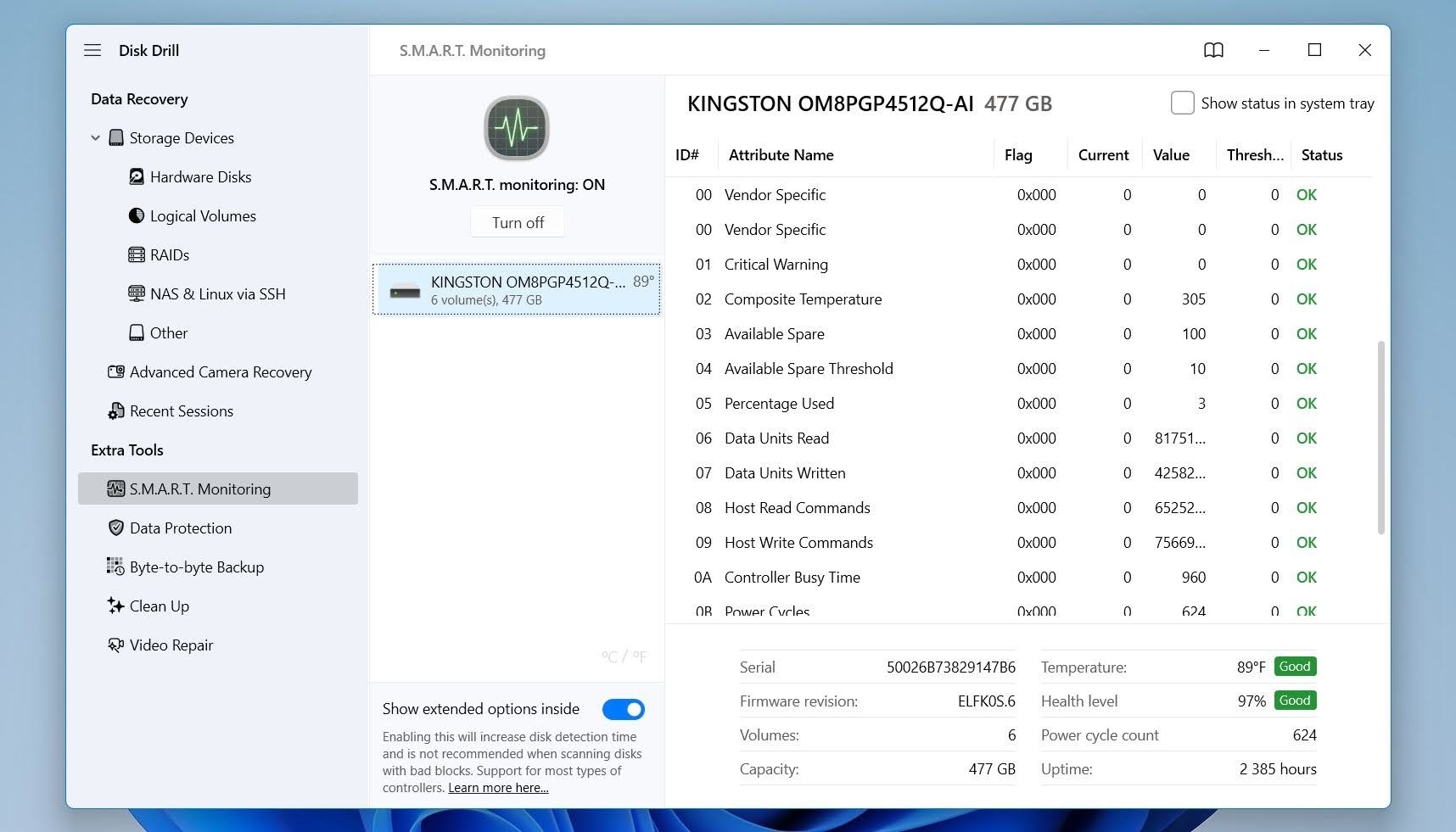
Δώστε ιδιαίτερη προσοχή σε αυτά τα S.M.A.R.T. χαρακτηριστικά:
- Το Αριθμός Επανατοποθετημένων Τομέων (05) υποδεικνύει πόσους κακούς τομείς έχει ήδη αντικαταστήσει ο δίσκος με εφεδρικούς τομείς. Μια αυξανόμενη τιμή συχνά δείχνει φυσική φθορά του μέσου.
- Το Τρέχων Αριθμός Εκκρεμών Τομέων (C5) εμφανίζει τομείς που ο δίσκος δεν μπορεί να διαβάσει αξιόπιστα. Αυτοί οι τομείς μπορεί να περιέχουν τμήματα του Master File Table (MFT), γεγονός που μπορεί να οδηγήσει σε καταστροφή του συστήματος αρχείων.
- Το Αριθμός Ανεπανόρθωτων Τομέων Εκτός Σύνδεσης (C6) μετρά τομείς που παραμένουν μη αναγνώσιμοι ακόμη και μετά από προσπάθειες ανάκτησης. Μη μηδενικές τιμές συχνά συνοδεύονται από σφάλματα MFT, χαμένα αρχεία και RAW διαμερίσματα.
- Το Αναφερόμενα Μη Διορθώσιμα Σφάλματα (BB) καταγράφει σφάλματα ανάγνωσης που ο δίσκος δεν μπόρεσε να διορθώσει. Αυξανόμενος αριθμός μπορεί να υποδηλώνει ότι σημαντικές δομές του συστήματος αρχείων, συμπεριλαμβανομένου του MFT, διατρέχουν κίνδυνο.
Πολλαπλές μη μηδενικές τιμές σε αυτά τα χαρακτηριστικά συχνά υποδηλώνουν ότι φυσικά προβλήματα του δίσκου συνέβαλαν στη φθορά της MFT. Σε αυτή την περίπτωση, δημιουργήστε ένα αντίγραφο ασφαλείας ή μια εικόνα δίσκου το συντομότερο δυνατό και εστιάστε στην ανάκτηση δεδομένων πριν επιχειρήσετε επισκευές.
Βήμα 2: Δημιουργήστε ένα Αντίγραφο Ασφαλείας (Προαιρετικό)
Συνιστούμε να δημιουργήσετε ένα αντίγραφο ασφαλείας πριν από οποιαδήποτε προσπάθεια ανάκτησης ή επισκευής, ειδικά εάν οι τιμές S.M.A.R.T. που ελέγχθηκαν στο προηγούμενο βήμα εμφανίζουν προειδοποιητικά σημάδια ή ο δίσκος παρουσιάζει συμπτώματα προβλημάτων υλικού, όπως εκκρεμείς τομείς, μη διορθώσιμα σφάλματα, ασυνήθιστους θορύβους, επαναλαμβανόμενες αποσυνδέσεις ή εξαιρετικά αργές ταχύτητες ανάγνωσης. Κάθε σάρωση, προσπάθεια επισκευής ή αντιγραφή αρχείων ασκεί επιπλέον πίεση στον δίσκο. Ένα αντίγραφο ασφαλείας διατηρεί την τρέχουσα κατάσταση του δίσκου, κάτι που μπορεί να αποδειχθεί ανεκτίμητο εάν η κατάσταση του δίσκου επιδεινωθεί κατά τη διάρκεια της διαδικασίας ανάκτησης.
Για αυτόν τον οδηγό, θα χρησιμοποιήσουμε το Disk Drill τόσο για τη δημιουργία αντιγράφων ασφαλείας όσο και για την ανάκτηση δεδομένων. Αυτή η προσέγγιση διατηρεί ολόκληρη τη διαδικασία σε μία εφαρμογή και εξαλείφει την ανάγκη εναλλαγής μεταξύ πολλαπλών εργαλείων. Η δυνατότητα δημιουργίας αντιγράφου byte-to-byte του Disk Drill δημιουργεί μια πλήρη εικόνα του δίσκου, συμπεριλαμβανομένων των διαγραμμένων δεδομένων, των μεταδεδομένων του συστήματος αρχείων και των κατεστραμμένων περιοχών που παραμένουν αναγνώσιμες. Μόλις δημιουργηθεί η εικόνα, μπορείτε να σαρώσετε το αντίγραφο ασφαλείας αντί του αρχικού δίσκου, το οποίο μειώνει τη φθορά του δίσκου και σας επιτρέπει να επαναλάβετε τις προσπάθειες ανάκτησης χωρίς να διακινδυνεύσετε περαιτέρω ζημιά.
Ακολουθήστε τα παρακάτω βήματα για να χρησιμοποιήσετε το Disk Drill για δημιουργία αντιγράφου ασφαλείας:
- Λήψη Κατεβάστε το Disk Drill για Windows από την επίσημη ιστοσελίδα και εγκαταστήστε το.
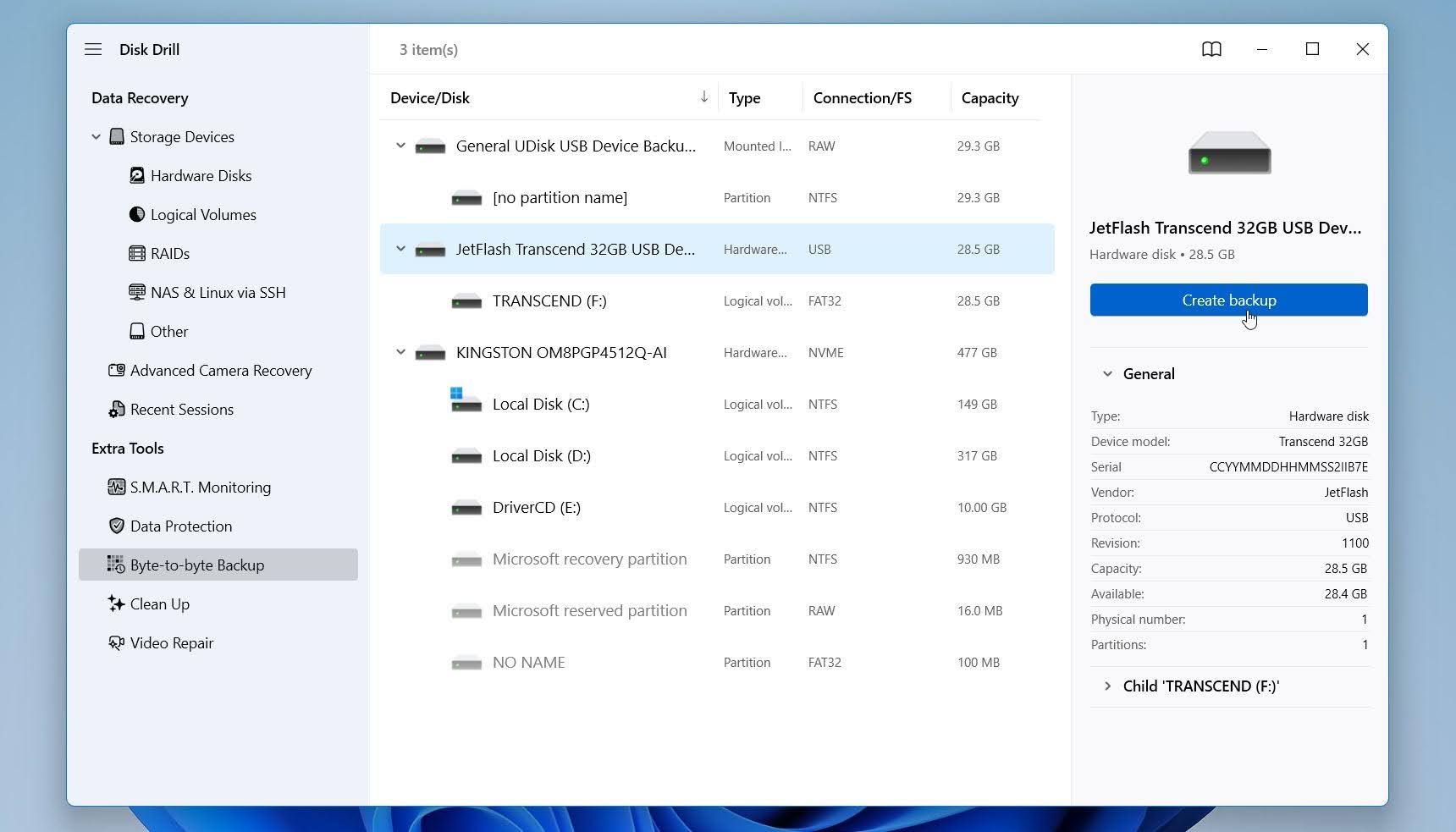
- Εκκινήστε το Disk Drill και ανοίξτε την ενότητα Αντίγραφο ασφαλείας byte προς byte από την πλαϊνή στήλη.
- Επιλέξτε τη μονάδα με το κατεστραμμένο MFT και κάντε κλικ στο Δημιουργία αντιγράφου ασφαλείας.
- Επιλέξτε έναν ασφαλή προορισμό για το αρχείο αντιγράφου ασφαλείας. Χρησιμοποιήστε έναν άλλο εσωτερικό δίσκο ή έναν εξωτερικό δίσκο με αρκετό ελεύθερο χώρο. Μην αποθηκεύετε το αντίγραφο ασφαλείας στον ίδιο κατεστραμμένο δίσκο.
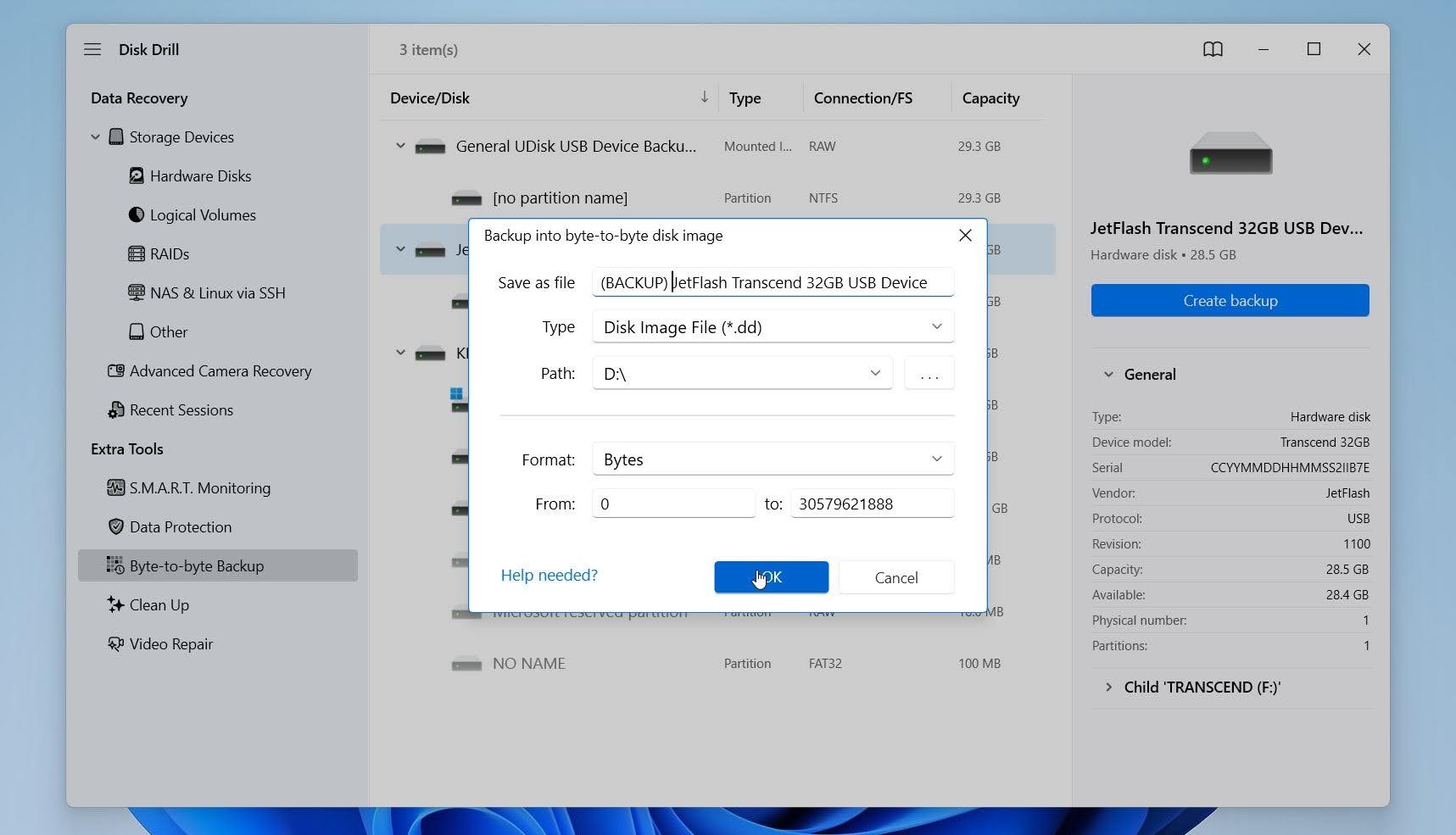
- Κάντε κλικ στο Εντάξει και περιμένετε το Disk Drill να δημιουργήσει το αντίγραφο ασφαλείας. Η διαδικασία μπορεί να διαρκέσει ανάλογα με το μέγεθος και την κατάσταση του δίσκου.
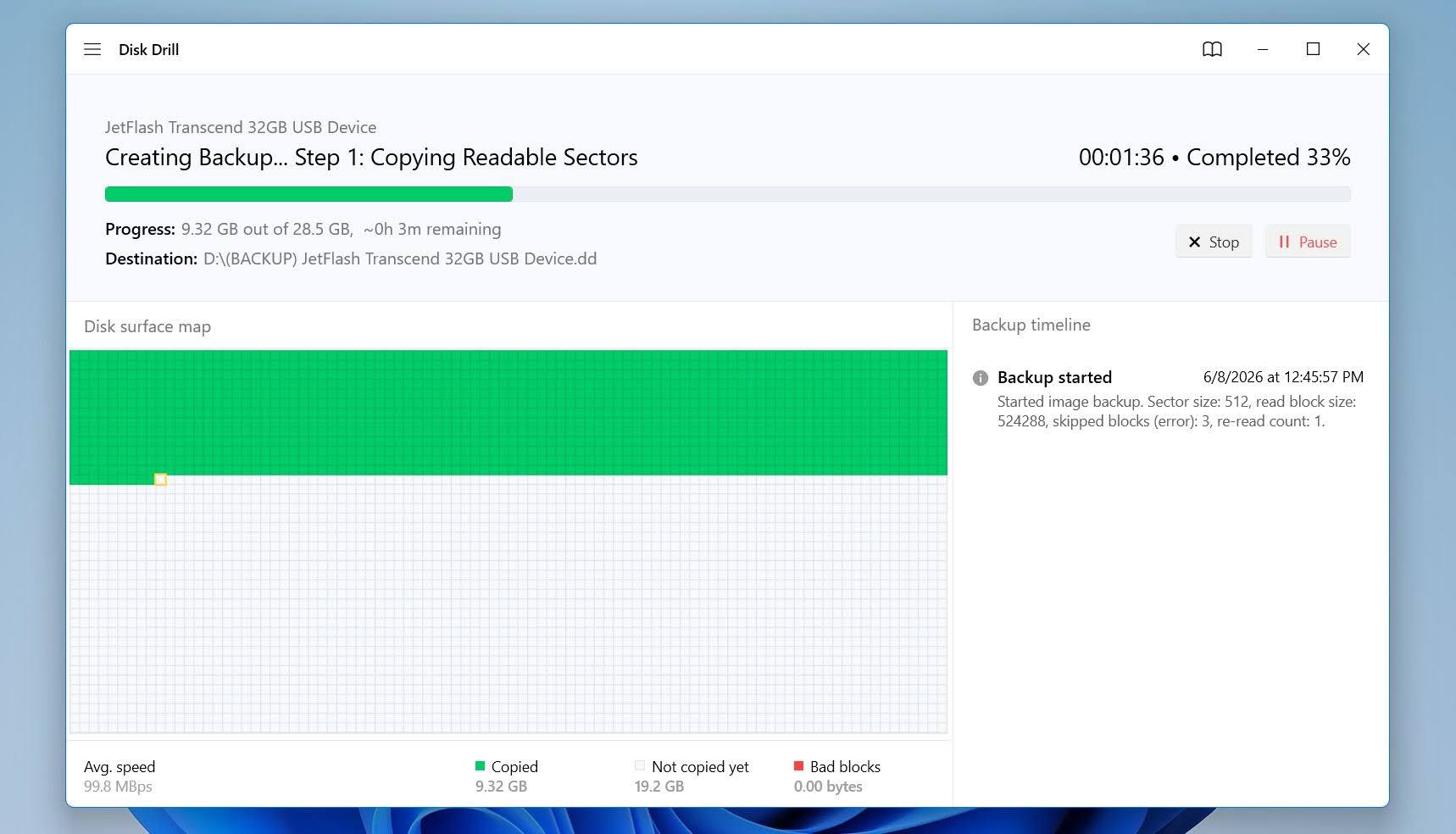
- Αφού ολοκληρωθεί το αντίγραφο ασφαλείας, αποσυνδέστε τον αρχικό δίσκο αν είναι εξωτερικός. Αν είναι εσωτερικός, αποφύγετε να τον χρησιμοποιήσετε περαιτέρω.
Μόλις το αντίγραφο ασφαλείας είναι έτοιμο, προχωρήστε στο στάδιο της ανάκτησης. Εάν η κατάσταση του δίσκου επιδεινωθεί ή καταστεί μη προσβάσιμος αργότερα, θα έχετε ακόμα ένα πλήρες αντίγραφο διαθέσιμο για περαιτέρω προσπάθειες ανάκτησης.
Εάν η διαδικασία δημιουργίας αντιγράφων ασφαλείας γίνει εξαιρετικά αργή, σταματά επανειλημμένα ή ο δίσκος αποσυνδέεται κατά τη διάρκεια της απεικόνισης, σταματήστε αμέσως. Αυτά είναι συνήθη σημάδια φυσικής βλάβης και οι συνεχείς προσπάθειες μπορεί να επιδεινώσουν τη ζημιά. Σε τέτοιες περιπτώσεις, οι επαγγελματικές υπηρεσίες ανάκτησης δεδομένων είναι συνήθως η πιο ασφαλής επιλογή.
Βήμα 3: Ανακτήστε τα Αρχεία σας
Μετά την ολοκλήρωση της προετοιμασίας, είναι ώρα να αναζητήσετε ανακτήσιμα δεδομένα. Το Disk Drill μπορεί να σαρώσει τόσο φυσικούς δίσκους όσο και εικόνες δίσκων, οπότε τα βήματα ανάκτησης παραμένουν σχεδόν ίδια ανεξάρτητα από το αν δημιουργήσατε αντίγραφο ασφαλείας στο προηγούμενο βήμα.
Εδώ είναι πώς να ανακτήσετε αρχεία με λογισμικό ανάκτησης δεδομένων:
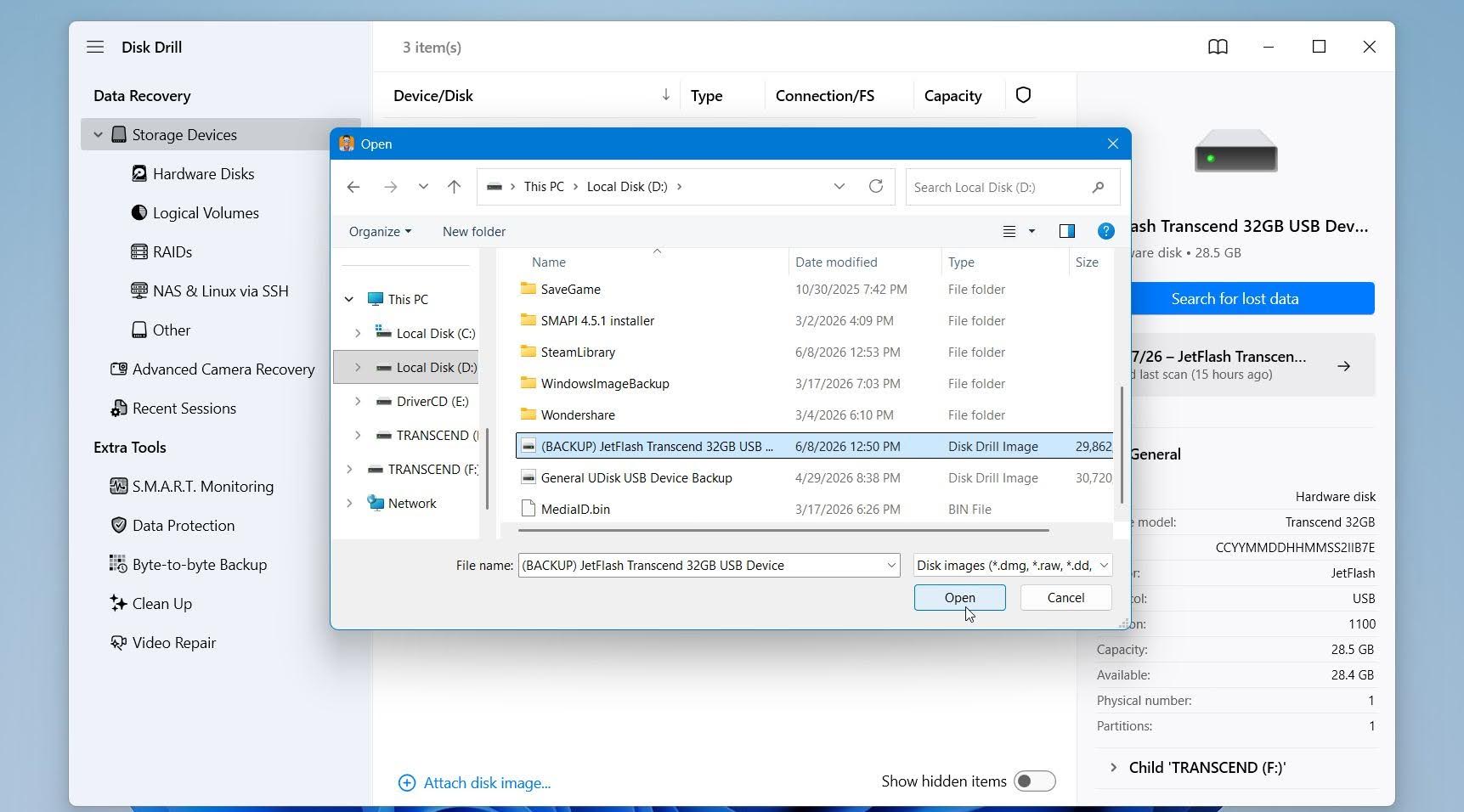
- Επιστρέψτε στο Disk Drill και κάντε κλικ στο Επισύναψη εικόνας δίσκου. Αν δεν δημιουργήσατε αντίγραφο ασφαλείας, απλά επιλέξτε το επηρεασμένο δίσκο από τη λίστα συσκευών του Disk Drill.
- Επιλέξτε το αρχείο εικόνας αντιγράφου ασφαλείας που δημιουργήσατε.
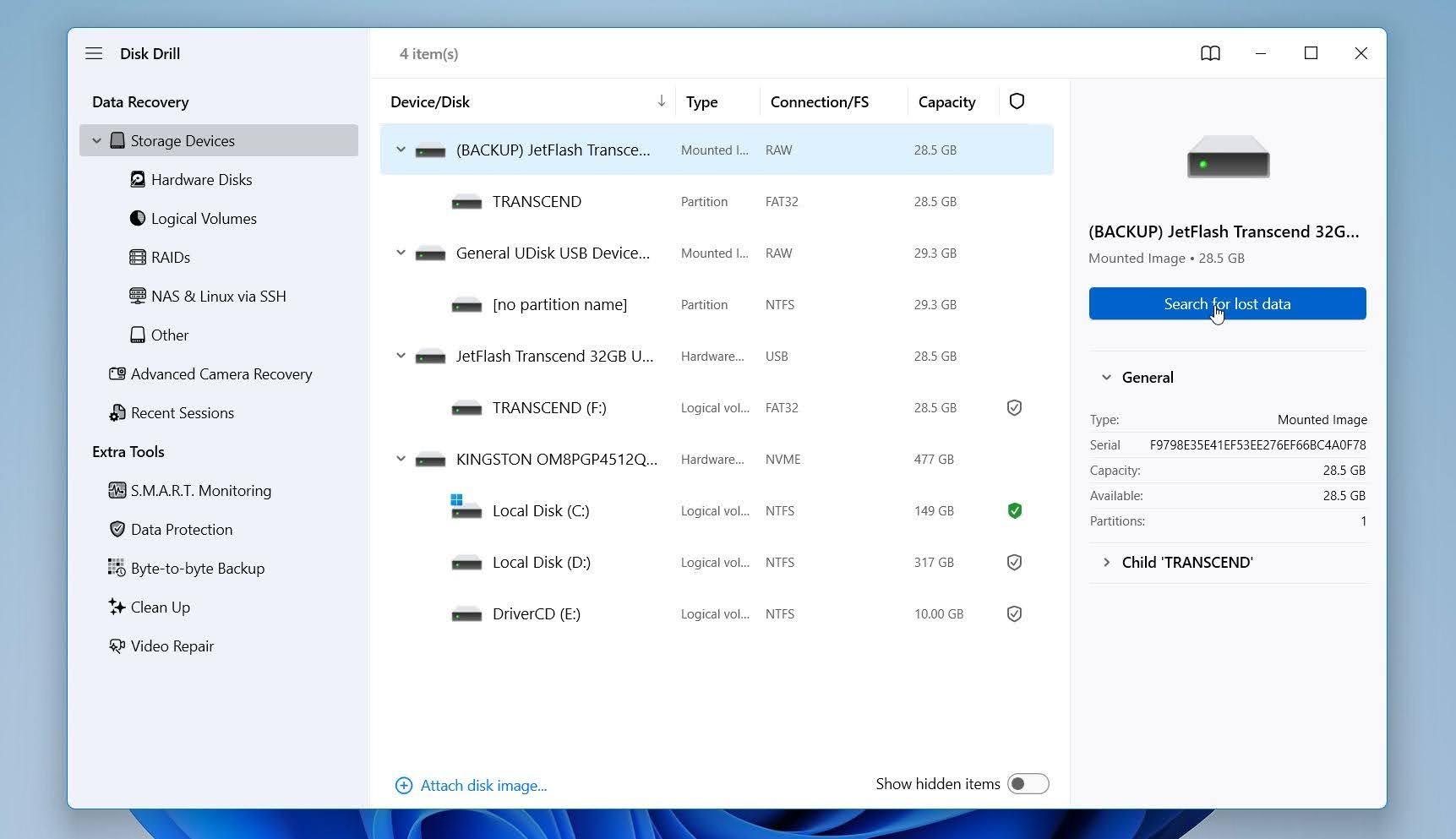
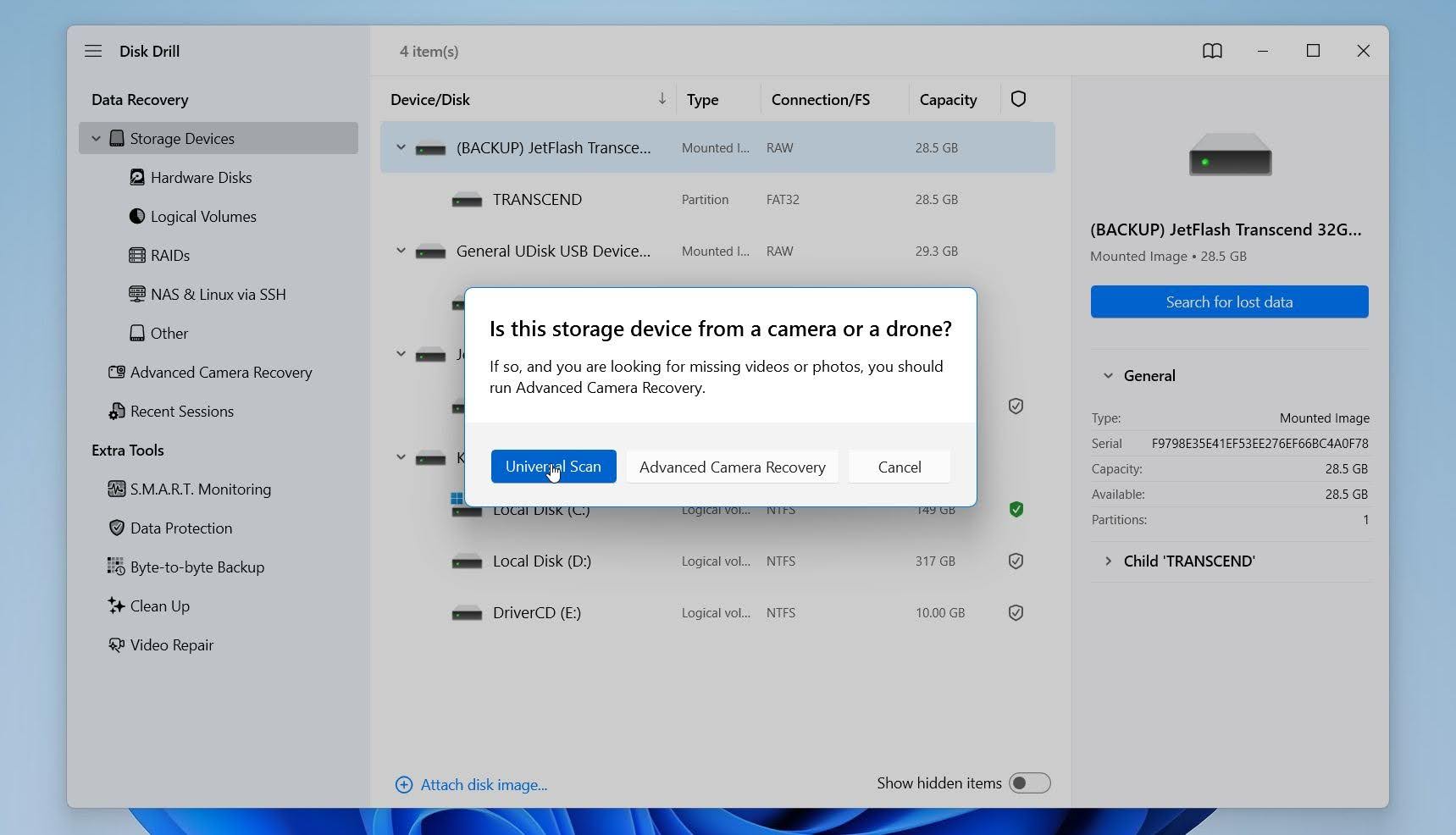
- Επιλέξτε την επισυναπτόμενη εικόνα δίσκου στο Disk Drill και κάντε κλικ στο Αναζήτηση χαμένων δεδομένων.
- Το Disk Drill μπορεί να σας ζητήσει να επιλέξετε λειτουργία σάρωσης. Σε περίπτωση καταστροφής του MFT, επιλέξτε Καθολική Σάρωση.
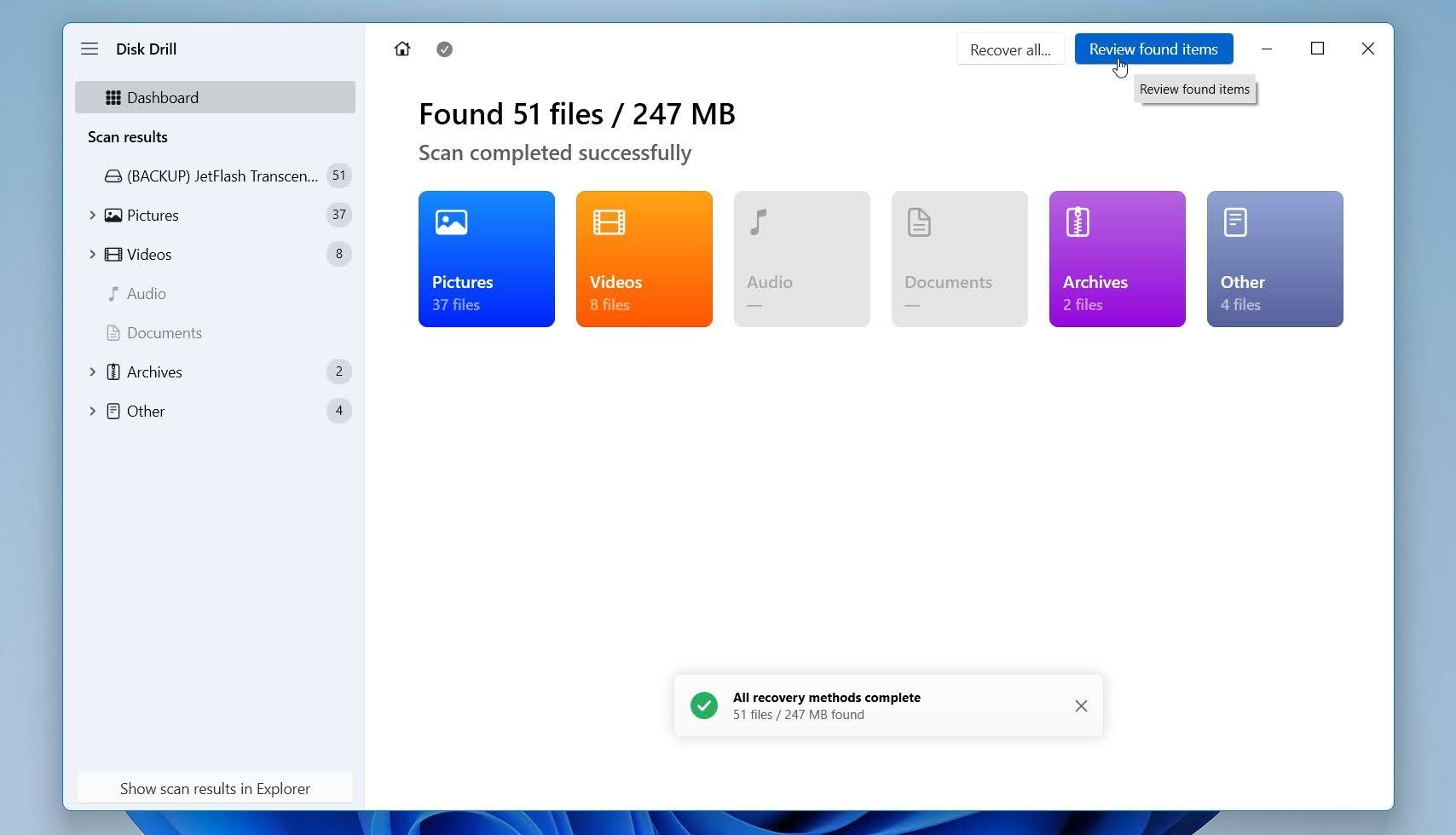
- Περιμένετε να ολοκληρωθεί η σάρωση και κατόπιν κάντε κλικ στο Επισκόπηση των ευρεθέντων αντικειμένων.
- Προβάλετε τα αρχεία που θέλετε να ανακτήσετε. Επιλέξτε τα αρχεία και κάντε κλικ στο Ανάκτηση.
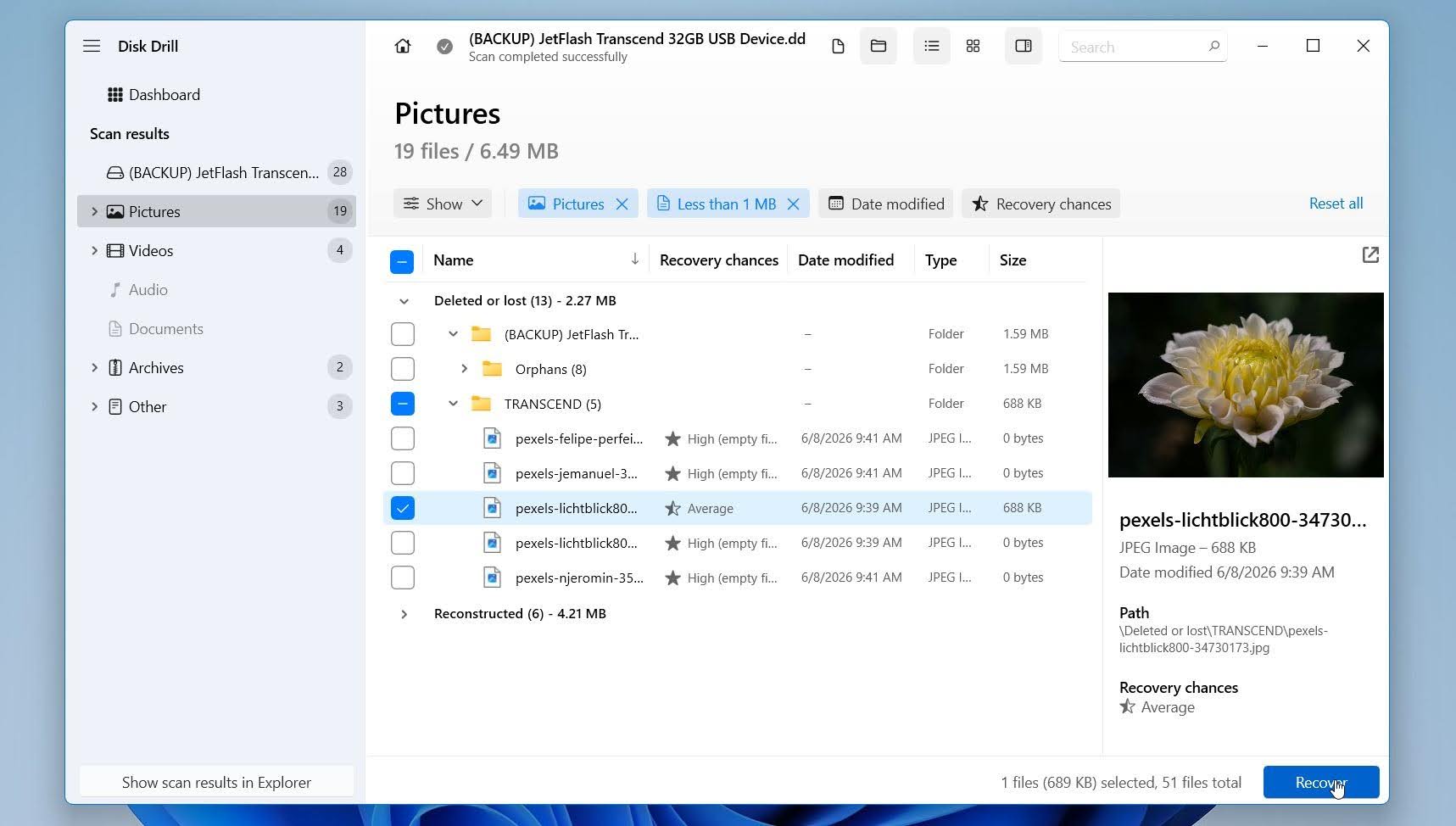
- Επιλέξτε μια ασφαλή τοποθεσία ανάκτησης σε άλλο δίσκο. Ποτέ μην επαναφέρετε ανακτημένα αρχεία στον ίδιο δίσκο με το κατεστραμμένο MFT.
Το Disk Drill για Windows σας επιτρέπει να σαρώσετε και να προβάλετε τα ανακτήσιμα αρχεία δωρεάν. Σας επιτρέπει επίσης να ανακτήσετε έως και 100 MB δεδομένων χωρίς άδεια χρήσης, κάτι που είναι χρήσιμο για τη δοκιμή των αποτελεσμάτων ανάκτησης πριν αποφασίσετε αν θα κάνετε αναβάθμιση.
Γιατί το Disk Drill; Επιλέξαμε το Disk Drill για αυτόν τον οδηγό επειδή συνδυάζει τη δημιουργία αντιγράφων ασφαλείας, την ανάκτηση και την παρακολούθηση της υγείας του δίσκου σε μία μόνο εφαρμογή. Στις δοκιμές μας, παρείχε ισχυρά αποτελέσματα ανάκτησης σε διάφορα σενάρια καταστροφής του συστήματος αρχείων και υποστηρίζει μια ευρεία γκάμα συσκευών αποθήκευσης και συστημάτων αρχείων. Εάν θέλετε να μάθετε περισσότερα για τα χαρακτηριστικά, τους περιορισμούς και τα αποτελέσματα των δοκιμών του, δείτε το πλήρες Αξιολόγηση του Disk Drill.
Μόλις τα δεδομένα σας ανακτηθούν ή δημιουργηθεί αντίγραφο ασφαλείας, μπορείτε να προχωρήσετε με τις παρακάτω μεθόδους επισκευής.
Πώς να διορθώσετε ένα κατεστραμμένο MFT
Έχουμε συγκεντρώσει αρκετές μεθόδους που μπορούν να σας βοηθήσουν να επιδιορθώσετε έναν κατεστραμμένο κύριο πίνακα αρχείων. Σε περίπτωση που παρατηρήσετε ότι ο σκληρός σας δίσκος είναι φυσικά κατεστραμμένος ή δεν ανιχνεύεται καθόλου από τον υπολογιστή σας (ακόμα και στη Διαχείριση Δίσκων), σας συνιστούμε να σταματήσετε να χρησιμοποιείτε τον δίσκο και να επικοινωνήσετε απευθείας με μια επαγγελματική υπηρεσία ανάκτησης δεδομένων αν θέλετε να ανακτήσετε δεδομένα από τον δίσκο.
Ορισμένες μέθοδοι ενδέχεται να απαιτούν να δημιουργήσετε μέσα εγκατάστασης των Windows. Εδώ υπάρχει ένας οδηγός σχετικά με το πώς να το κάνετε αυτό.
Μέθοδος 1: Χρησιμοποιήστε το CHKDSK από τη λειτουργία αποκατάστασης
Το CHKDSK είναι το ενσωματωμένο εργαλείο επιδιόρθωσης δίσκων των Windows. Μπορεί να εντοπίσει και να επιδιορθώσει σφάλματα του συστήματος αρχείων, να ανακτήσει αναγνώσιμες πληροφορίες από κατεστραμμένους τομείς και να διορθώσει ορισμένες μορφές φθοράς του MFT. Αν και μπορείτε να εκτελέσετε το CHKDSK από μια κανονική γραμμή εντολών, το Windows Recovery Environment (WinRE) αξίζει συχνά να το λάβετε υπόψη όταν ο επηρεασμένος τόμος είναι ο δίσκος συστήματος ή όταν η φθορά εμποδίζει τα Windows να αποκτήσουν σωστή πρόσβαση στη διαμέριση.
Όταν το CHKDSK εκτελείται από το WinRE, τα Windows δεν χρησιμοποιούν ενεργά τον δίσκο, γεγονός που μειώνει την πιθανότητα παρεμβολής από εκτελούμενες διεργασίες και επιτρέπει στο εργαλείο να εργαστεί με διαμερίσματα συστήματος που μπορεί να είναι δύσκολο να επισκευαστούν ενώ το λειτουργικό σύστημα εκτελείται. Αυτό μπορεί να είναι ιδιαίτερα χρήσιμο όταν η ζημιά στο σύστημα αρχείων επηρεάζει την ίδια την εγκατάσταση των Windows.
Για να εκτελέσετε το CHKDSK σε Λειτουργία Ανάκτησης:
- Ανοίξτε το μενού Έναρξη, κάντε κλικ στο Ισχύς, κρατήστε πατημένο το Shift και επιλέξτε το Επανεκκίνηση.
- Επιλέξτε Επίλυση προβλημάτων > Προχωρημένες επιλογές > Γραμμή Εντολών.
- Στο Command Prompt, πληκτρολογήστε:
chkdsk X: /r - Αντικαταστήστε το X με το γράμμα της μονάδας του επηρεαζόμενου τόμου.
- Πατήστε Εισαγωγή και περιμένετε να ολοκληρωθεί η σάρωση.
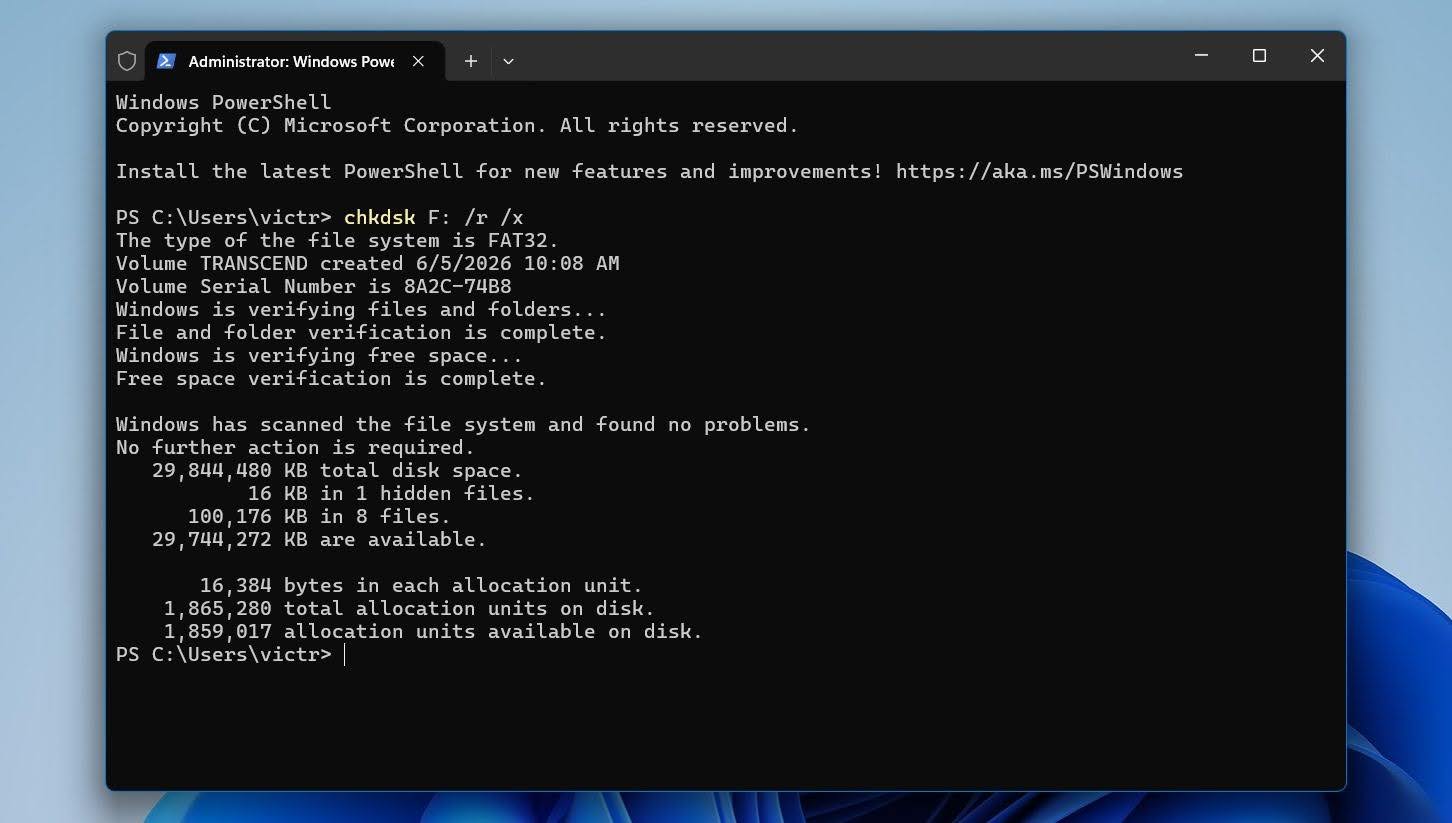
Η παράμετρος /r δίνει εντολή στο CHKDSK να εντοπίσει κακούς τομείς και να ανακτήσει αναγνώσιμα δεδομένα.
Μέθοδος 2: Επιδιόρθωση Σφαλμάτων Συστήματος Αρχείων μέσω Εργαλείων των Windows
Τα Windows περιλαμβάνουν ένα ακόμη ενσωματωμένο εργαλείο που μπορεί να ανιχνεύσει και να διορθώσει ορισμένα σφάλματα συστήματος αρχείων. Παρόλο που χρησιμοποιεί μερικούς από τους ίδιους μηχανισμούς επισκευής με το CHKDSK, παρέχει μια πιο απλή διεπαφή και μπορεί να είναι πιο εύκολο για λιγότερο έμπειρους χρήστες.
Για να ελέγξετε το δίσκο για σφάλματα χρησιμοποιώντας το Windows Έλεγχος Σφαλμάτων:
- Ανοίξτε το Εξερεύνηση αρχείων.
- Κάντε δεξί κλικ στη σχετική μονάδα δίσκου και επιλέξτε Ιδιότητες.
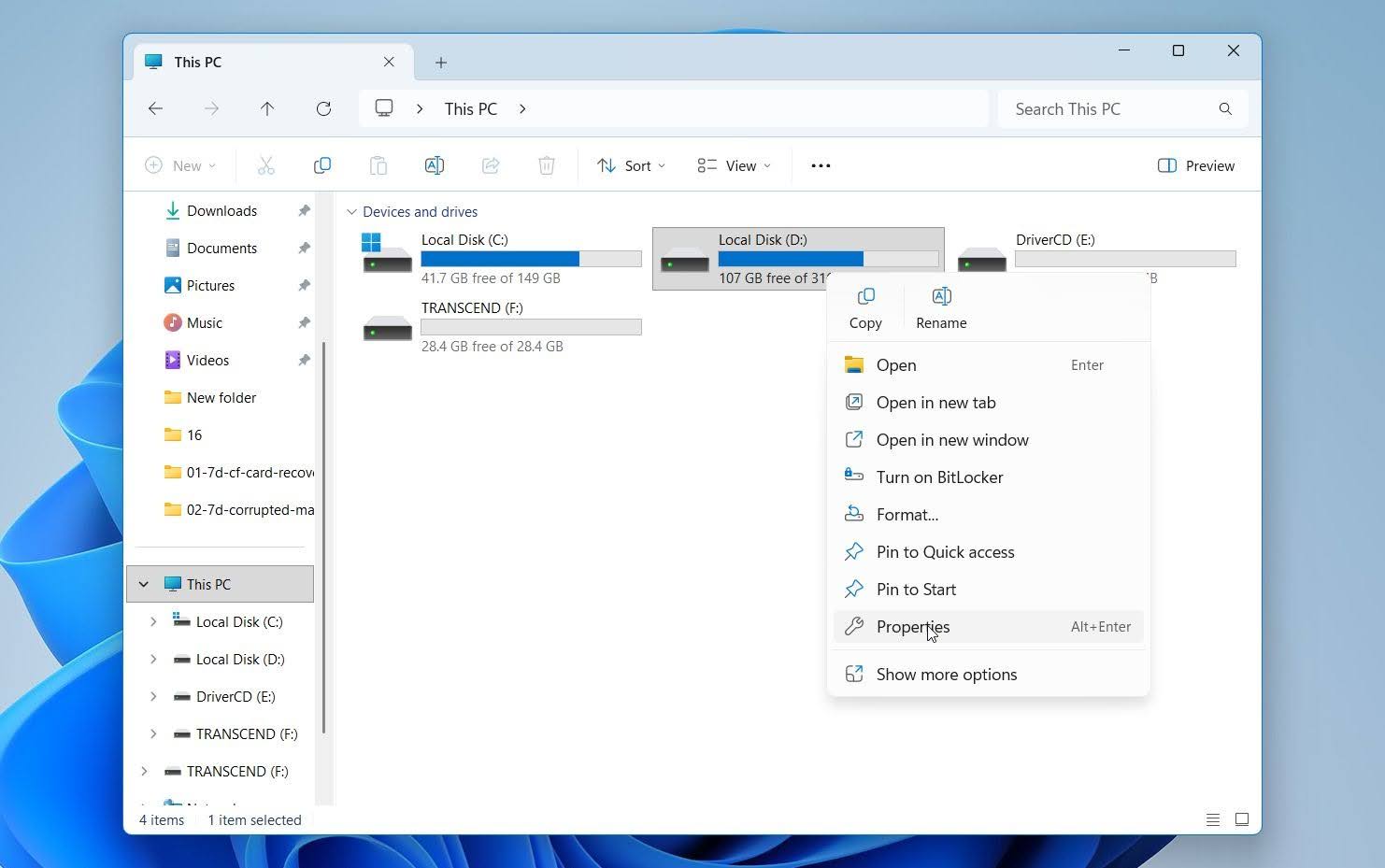
- Ανοίξτε την καρτέλα Εργαλεία.
- Κάτω από το Έλεγχος σφαλμάτων, κάντε κλικ στο Έλεγχος.
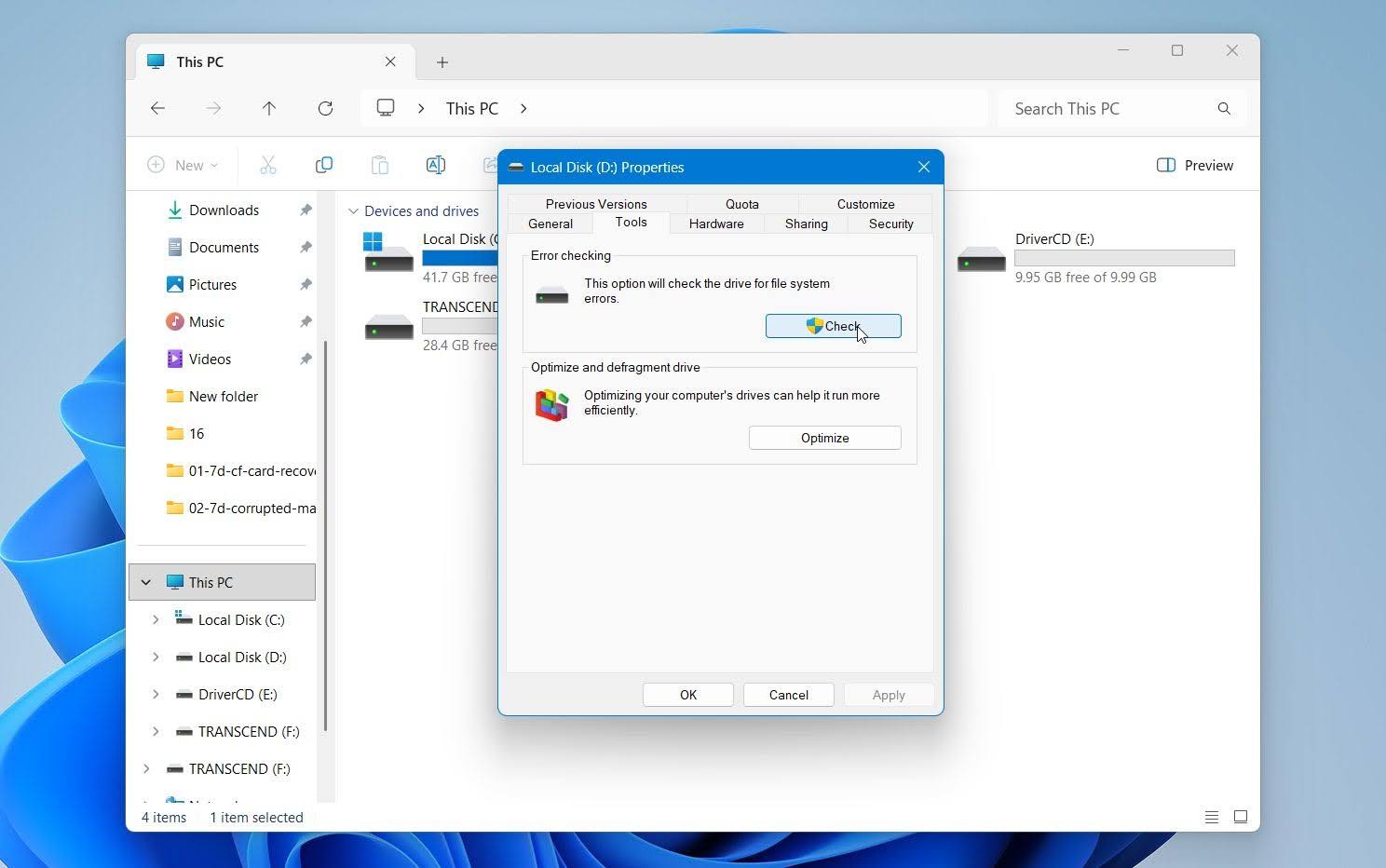
- Ακολουθήστε τις οδηγίες στην οθόνη και επιτρέψτε στα Windows να σαρώσουν τη μονάδα δίσκου.
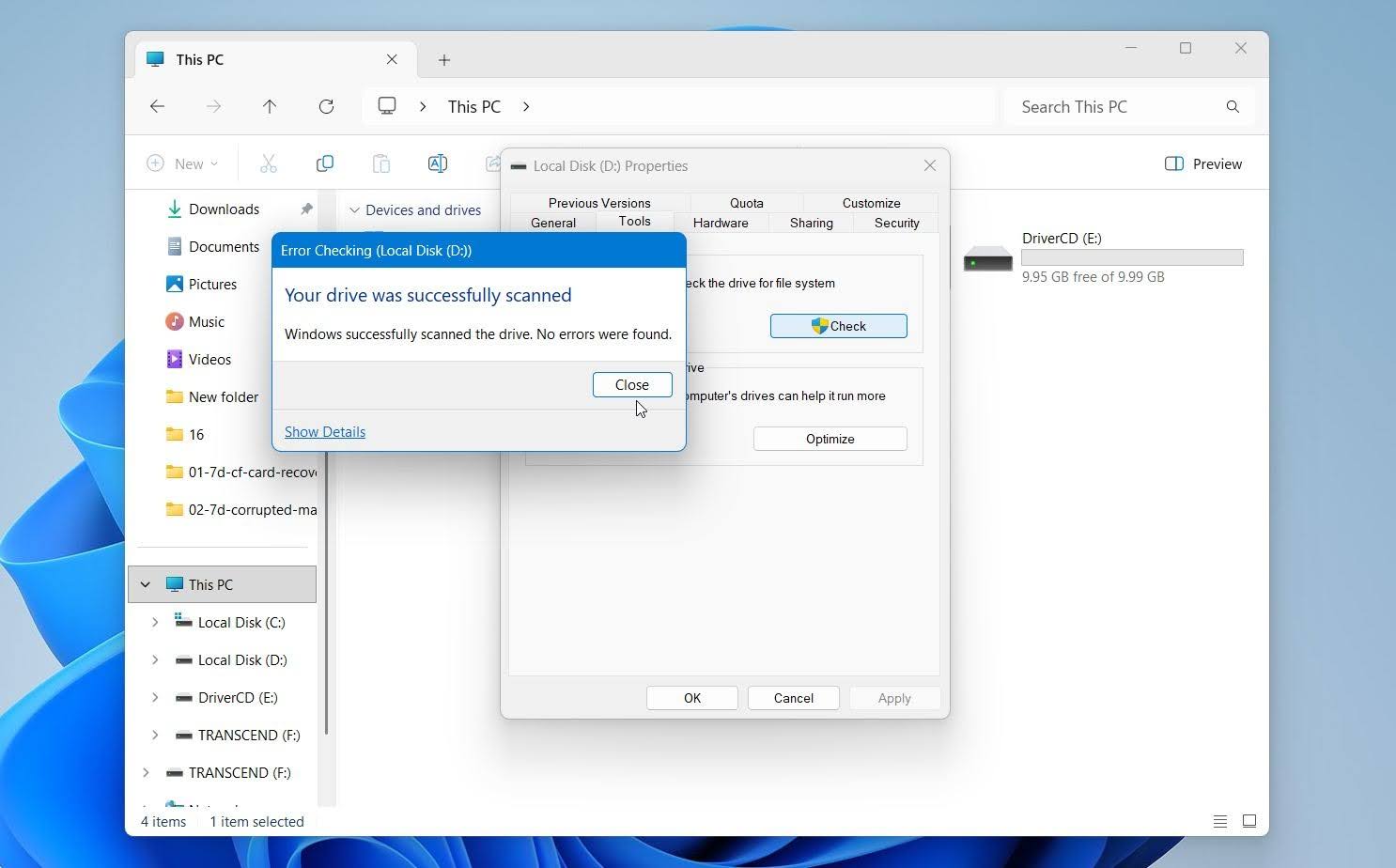
Εάν τα Windows εντοπίσουν προβλήματα στο σύστημα αρχείων, ενδέχεται να σας ζητηθεί να επιδιορθώσετε τη μονάδα δίσκου. Αφού ολοκληρωθεί η διαδικασία, επανεκκινήστε τον υπολογιστή σας και ελέγξτε αν η μονάδα δίσκου είναι προσβάσιμη.
Αυτή η μέθοδος είναι πιο χρήσιμη για μικρές φθορές του συστήματος αρχείων. Αν τα σφάλματα που σχετίζονται με το MFT συνεχίσουν να εμφανίζονται από τα Windows μετά τη σάρωση, προχωρήστε στην επόμενη επιλογή επισκευής.
Μέθοδος 3: Επιδιόρθωση του MFT χρησιμοποιώντας το TestDisk
Εάν το CHKDSK και άλλες μέθοδοι δεν μπορούν να επισκευάσουν το κατεστραμμένο MFT, μπορείτε να δοκιμάσετε το TestDisk, ένα δωρεάν εργαλείο επισκευής κατατμήσεων και συστήματος αρχείων. Στους τόμους NTFS, το σύστημα αρχείων διατηρεί ένα αντίγραφο ασφαλείας του Master File Table που ονομάζεται MFTMirr. Το TestDisk μπορεί να συγκρίνει το κύριο MFT με αυτόν τον καθρέφτη και να επιχειρήσει να ανακατασκευάσει το κατεστραμμένο MFT.
Το εργαλείο δεν διαθέτει GUI, επομένως ακολουθήστε προσεκτικά αυτές τις οδηγίες:
- Λήψη TestDisk και εξάγετε το περιεχόμενο του αρχείου.
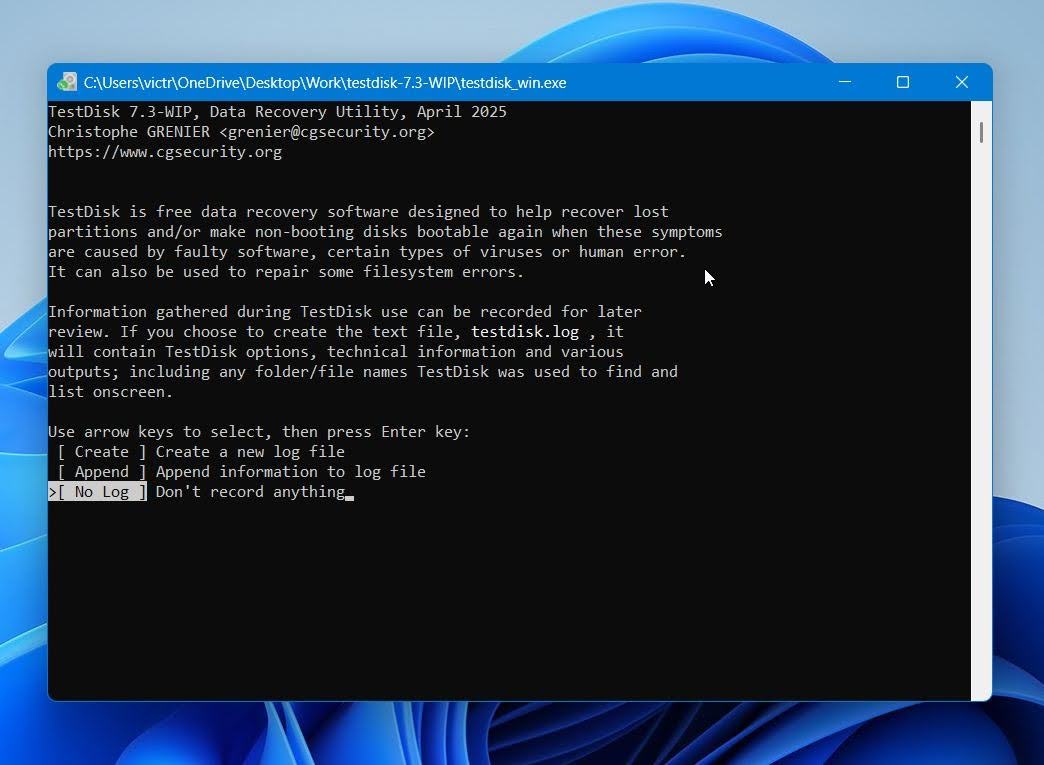
- Μετά την εξαγωγή, εκτελέστε το αρχείο testdisk_win.exe.
- Αποφασίστε αν θέλετε να δημιουργήσετε αρχείο καταγραφής ή όχι. Χρησιμοποιήστε τα βέλη για να επισημάνετε τη σχετική επιλογή και πατήστε Enter για επιβεβαίωση.
- Επιλέξτε τη μονάδα με τον τόμο NTFS και επιλέξτε Συνέχεια.
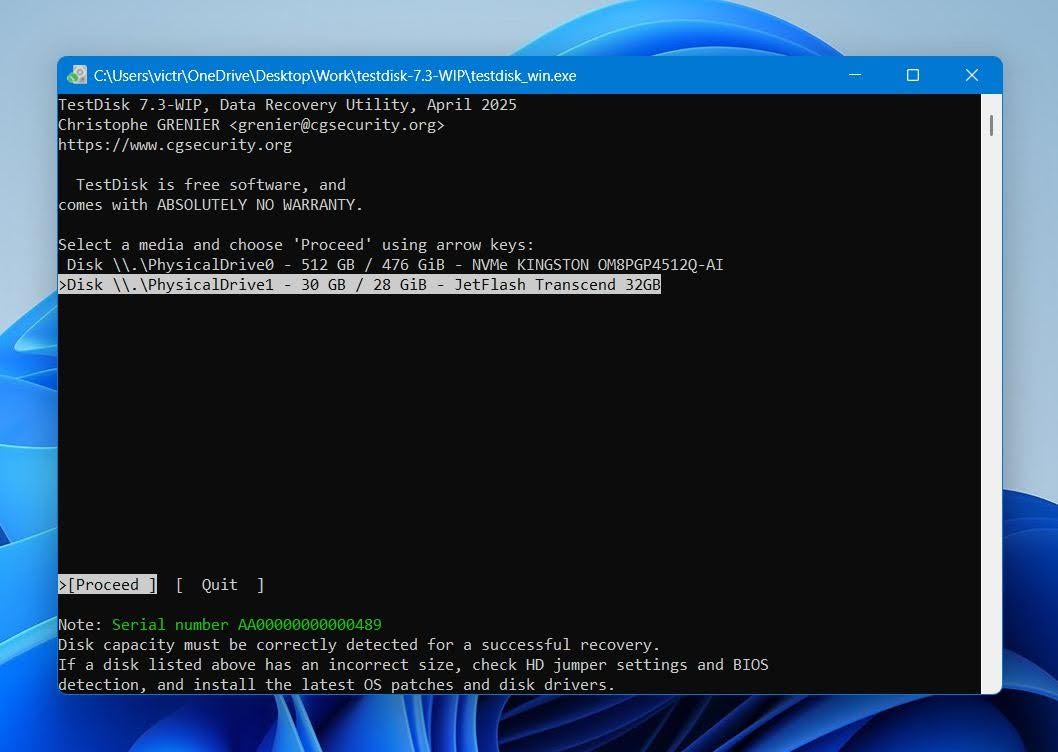
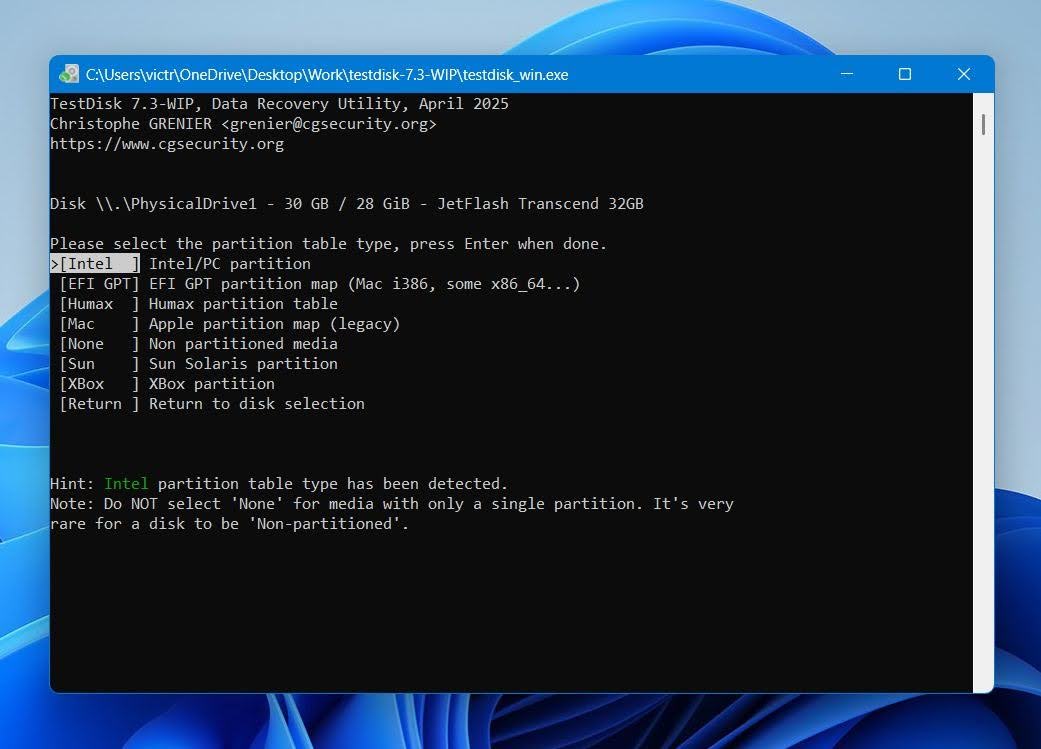
- Επιλέξτε τον τύπο πίνακα κατατμήσεων. Είναι καλύτερα να πατήσετε απλά Enter σε αυτή την οθόνη καθώς το TestDisk ανιχνεύει αυτόματα τον πίνακα κατατμήσεων.
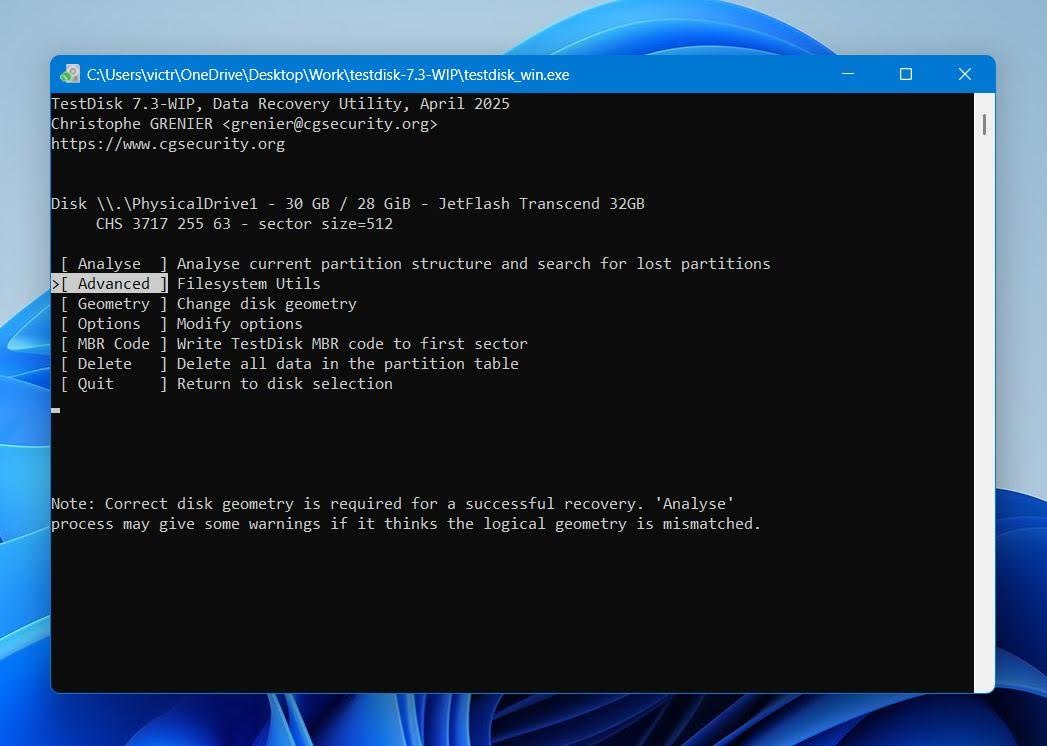
- Επισημάνετε το Προχωρημένο και πατήστε Enter.
- Επιλέξτε τη κατάτμηση NTFS χρησιμοποιώντας τα βέλη Πάνω και Κάτω, στη συνέχεια επιλέξτε την επιλογή Εκκίνηση και πατήστε Enter.
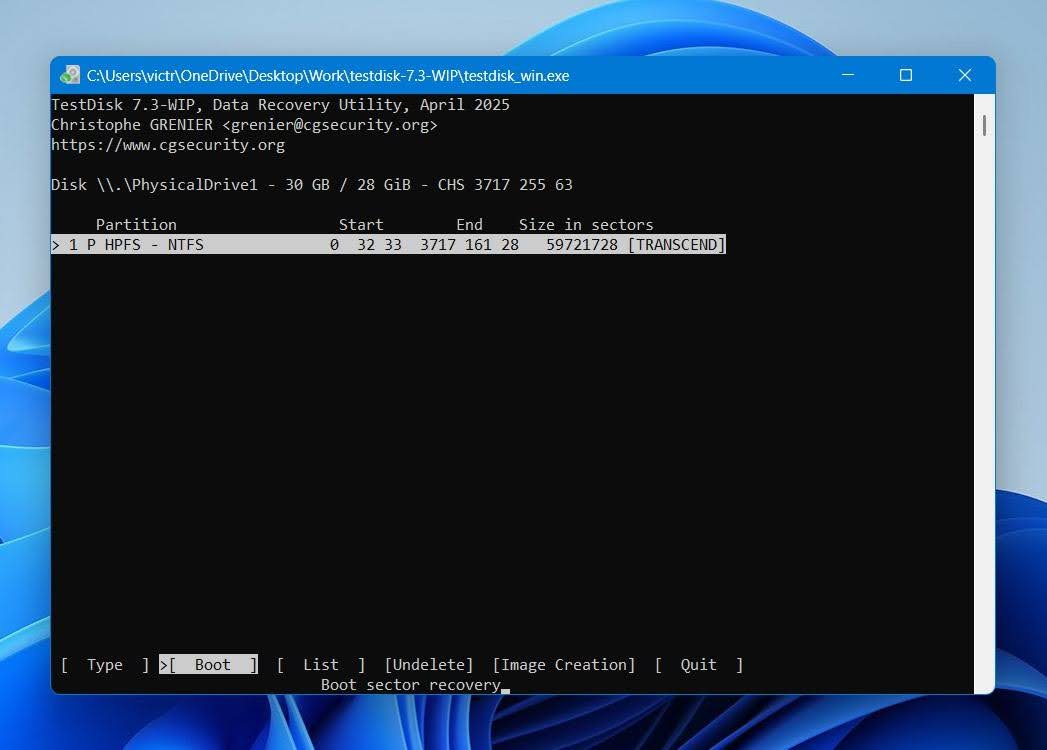
- Επιλέξτε την επιλογή Επιδιόρθωση MFT και πατήστε Enter.
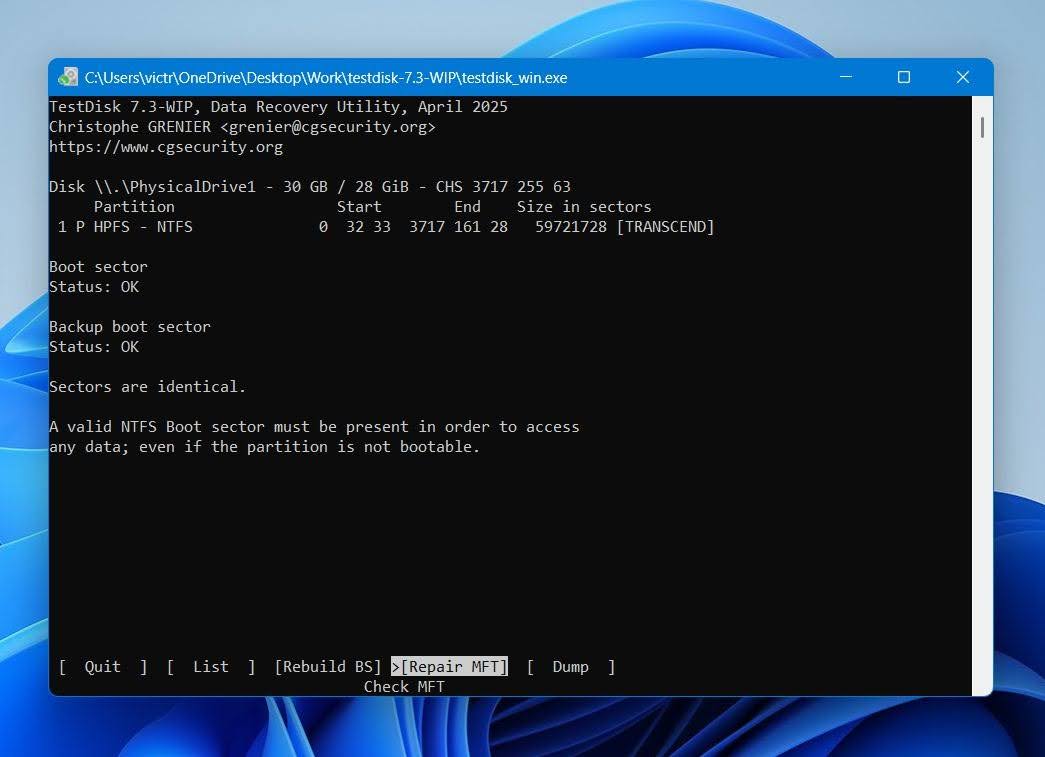
Το TestDisk θα επαναφέρει τον κύριο πίνακα αρχείων. Ωστόσο, αν τόσο το κύριο MFT όσο και το MFTMirr έχουν υποστεί ζημιά, δεν θα μπορέσει να διορθώσει το πρόβλημα.
Μέθοδος 4: Διαμορφώστε τη μονάδα μετά την ανάκτηση δεδομένων
Εάν ο δίσκος σας είναι σε καλή φυσική κατάσταση και καμία από τις παραπάνω μεθόδους δεν λειτούργησε για εσάς, είναι καλύτερα να τον διαμορφώσετε. Αυτό θα επιδιορθώσει τον κατεστραμμένο κύριο πίνακα αρχείων με κόστος τη διαγραφή όλων των δεδομένων σας. Γι’ αυτό είναι καλύτερα να ανακτήσετε τα δεδομένα σας πριν προχωρήσετε σε αυτή τη διόρθωση.
Αν το πρόβλημα με το MFT εμφανίζεται σε δίσκο συστήματος, θα χρειαστεί να χρησιμοποιήσετε μέσα εγκατάστασης των Windows και να επιλέξετε τη μορφοποίηση του δίσκου στην οθόνη εγκατάστασης των Windows. Αν πρόκειται για εξωτερικό δίσκο ή για εσωτερικό NTFS δίσκο ή τόμο που δεν είναι δίσκος συστήματος, μπορείτε να τον μορφοποιήσετε χρησιμοποιώντας τη Διαχείριση Δίσκων:
- Αναζητήστε “disk management” στην Αναζήτηση των Windows (Windows Key + S). Κάντε κλικ στο Δημιουργία και διαμόρφωση κατατμήσεων σκληρού δίσκου στα αποτελέσματα αναζήτησης.
- Κάντε δεξί κλικ στον τόμο με το κατεστραμμένο MFT και κάντε κλικ στο Μορφοποίηση.
- Επιλέξτε τις παραμέτρους διαμόρφωσης, όπως το σύστημα αρχείων και την ετικέτα. Κάντε κλικ στο Εντάξει.
Εάν η επιλογή Εκτέλεση γρήγορης διαμόρφωσης παρέμεινε επιλεγμένη, μπορείτε να ανακτήστε δεδομένα από τη μονάδα ακόμα και μετά τη διαμόρφωσή της. Απλώς βεβαιωθείτε ότι δεν γράφετε πολλά νέα αρχεία στη μονάδα δίσκου, καθώς αυτό μπορεί να μειώσει τις πιθανότητες πλήρους ανάκτησης.
Τελικές Συστάσεις
Ένας κατεστραμμένος Master File Table μπορεί να κάνει μια μονάδα δίσκου να φαίνεται μη προσβάσιμη, αλλά σε πολλές περιπτώσεις τα δεδομένα παραμένουν ανακτήσιμα και το σύστημα αρχείων μπορεί να επισκευαστεί. Το πιο σημαντικό βήμα είναι να αποφύγετε οποιεσδήποτε αλλαγές στη μονάδα δίσκου μέχρι να ανακτήσετε τα αρχεία σας ή να δημιουργήσετε ένα αντίγραφο byte-to-byte. Εργαλεία επισκευής όπως τα CHKDSK και TestDisk μπορούν να βοηθήσουν, αλλά θα πρέπει να χρησιμοποιούνται μετά την ανάκτηση δεδομένων όποτε είναι δυνατόν.
Συστήνουμε να ελέγξετε την κατάσταση SMART του δίσκου πριν επιχειρήσετε επισκευές. Επαναλαμβανόμενη καταστροφή MFT, αυξανόμενος αριθμός κακών τομέων, ασυνήθιστα αργή απόδοση, ήχοι “κλικ” από έναν HDD ή συχνές αποσυνδέσεις συχνά υποδεικνύουν ένα υποκείμενο πρόβλημα υλικού παρά ένα απλό ζήτημα του συστήματος αρχείων.
Για την ανάκτηση δεδομένων, το Disk Drill είναι μία από τις καλύτερες επιλογές που διατίθενται για χρήστες Windows. Μπορεί να ανακτήσει αρχεία από δίσκους με καταστροφή MFT, να σαρώσει RAW κατατμήσεις και να δημιουργήσει αντίγραφα byte-to-byte που σας επιτρέπουν να εργαστείτε με ένα αντίγραφο αντί για τον αρχικό δίσκο. Αυτή η προσέγγιση είναι ιδιαίτερα πολύτιμη όταν ο δίσκος εμφανίζει σημάδια αστάθειας.
Τέλος, μην αγνοείτε τα προειδοποιητικά σημάδια που οδήγησαν στη φθορά από την αρχή. Διατηρείτε τακτικά αντίγραφα ασφαλείας, αφαιρείτε με ασφάλεια τους εξωτερικούς δίσκους, παρακολουθείτε περιοδικά την υγεία του δίσκου και αντικαταστήστε συσκευές αποθήκευσης που συνεχίζουν να εμφανίζουν σφάλματα συστήματος αρχείων. Αυτές οι απλές προφυλάξεις μπορούν να αποτρέψουν ένα μελλοντικό πρόβλημα MFT από το να μετατραπεί σε μόνιμη απώλεια δεδομένων.