האם הכונן שלך לפתע הפך לבלתי נגיש, החל להציג שגיאות מערכת קבצים, או הופיע כ-RAW ב-Disk Management? טבלת הקבצים הראשית (MFT) הפגומה עשויה להיות הסיבה.
השחתת MFT יכולה להתרחש עקב הפסקת חשמל פתאומית, ניתוק לא תקין של הכונן, שגיאות במערכת הקבצים, סקטורים פגומים, תוכנה זדונית, או חומרה כושלת. בהתאם לחומרת הנזק, Windows עשויה לדווח על הכונן כ-RAW, להציג שגיאות, או לסרב לפתוח את האחסון.
למרבה המזל, שחיתות MFT ניתנת לעיתים קרובות לתיקון. הגישה המומלצת היא:
- בדוק את תקינות הכונן.
- שחזר מידע חשוב תחילה.
- הרץ CHKDSK לתיקון שגיאות מערכת הקבצים או נסה כלי בדיקת שגיאות אחרים של Windows.
- השתמש ב- TestDisk כדי לתקן את ה-MFT מהמראה של NTFS MFT.
- פורמט את הכונן אם התיקונים נכשלים והמידע שלך כבר שמור.
- החלף את הכונן אם בעיות חומרה הן הגורם להשחתה.
בסעיפים הבאים נפרט כל שיטה ונעזור לכם לבחור את הדרך הבטוחה ביותר לתיקון הכונן ללא סיכון לאובדן נתונים מיותר.
מה גורם לטבלת הקבצים הראשית להיפגם ב-Windows
ישנן מספר סיבות לכך ש־Master File Table עלול להיפגם, החל מבעיות תוכנה פשוטות ועד לתקלות חומרה חמורות יותר. אם אתה יודע מהי הסיבה, תוכל לדעת אם תיקון צפוי להצליח או שיש להחליף את הכונן.
| סיבה | תסמינים נפוצים | איך זה משפיע על ה-MFT | סיכויי השחזור | פתרון מומלץ |
| אובדן חשמל פתאומי | המחשב קורס במהלך העברת קבצים, הכונן מבקש סריקה, קבצים נעלמים לאחר אתחול, Windows מדווח על שגיאות בדיסק | מפסיק פעולות כתיבה ועלול להשאיר את מטא-דאטא של מערכת הקבצים במצב לא עקבי. | בדרך כלל גבוה | שחזר נתונים, לאחר מכן הרץ CHKDSK ובדיקת שגיאות של Windows. |
| מסך כחול של המוות (BSOD) | אתחול מערכת לא צפוי, קריסת Windows במהלך פעילות דיסק, שגיאות במערכת הקבצים לאחר אתחול, קבצים חסרים | קריסת מערכת עלולה להפריע לפעולות כתיבה בזמן ש-NTFS מעדכן את ה-MFT, מה שעלול להשאיר מטא-דאטא שנכתב חלקית בלבד. | בדרך כלל גבוה | שחזר קבצים חשובים, הרץ CHKDSK, ובדוק את הכונן לבעיות חומרה אם מופיעות BSOD שוב ושוב. |
| הסרה לא תקינה של כונן | כונן חיצוני הופך לבלתי נגיש, הודעה “עליך לפרמט את הדיסק”, קבצים או תיקיות חסרים | ניתוק כונן ללא הוצאה בטוחה עלול להזיק למבני NTFS, כולל ה-MFT. | בדרך כלל גבוה | שחזר קבצים, לאחר מכן הרץ CHKDSK, תקן את ה-MFT, ובדוק שגיאות במערכת הקבצים. |
| סקטורים פגומים | גישה איטית לקבצים, שגיאות בקריאה, קבצים לא נפתחים, CHKDSK מדווח על מגזרים פגומים, הכונן עשוי להופיע כ-RAW | מגזרים פגומים עשויים להשפיע על חלקים מה-MFT, מה שהופך קבצים ותיקיות לבלתי נגישים. | בינוני עד גבוה | צור גיבוי ביט-לביט, שחזר נתונים, ולאחר מכן החלף את הכונן אם מגזרים פגומים ממשיכים להופיע. |
| שחיתות מערכת קבצים | שגיאת “הקובץ או התיקיה פגומים ואינם ניתנים לקריאה”, תיקיות חסרות, פעולות קובץ נכשלות, שגיאות CHKDSK | קריסות תוכנה, עדכונים שנכשלו ואתחולים לא צפויים עלולים להזיק למטא-דאטא של NTFS. | בדרך כלל גבוה | השתמש ב-CHKDSK, TestDisk, או בדיקת שגיאות של Windows. |
| כונן HDD או SSD כושל | רעש חריג (בכונני HDD), הקפאות, ניתוקים חוזרים, אזהרות S.M.A.R.T., עלייה במספר המגזרים הפגומים | הידרדרות חומרה יכולה לגרום לשגיאות קריאה/כתיבה שמשפיעות בסופו של דבר על ה-MFT. | משתנה מאוד | שחזר נתונים מיידית והחלף את הכונן. ייתכן שיהיה צורך בשחזור מקצועי. |
MFT פגום נגרם לעיתים קרובות על ידי אירוע חד-פעמי, אך השחתה חוזרת מצביעה לרוב על בעיית חומרה. אם כונן מציג שוב ושוב שגיאות במערכת הקבצים, בדוק את מצב ה-SMART שלו ושקול להחליפו לפני שיכשל לחלוטין.
כיצד לשחזר נתונים מכונן עם MFT פגום
לפני שתנסה לבצע תיקונים כלשהם, חשוב לשחזר את הנתונים שלך. כלים כגון CHKDSK, TestDisk וכלי עיצוב (formatting utilities) משנים את מבני מערכת הקבצים. למרות שכלים אלה יכולים לתקן Master File Table פגום, הם גם עלולים להקשות על שחזור נתונים אם משהו משתבש במהלך תהליך התיקון.
שלב 1: בדוק את בריאות הכונן לפני השחזור
חפש אזהרות S.M.A.R.T., מגזרים פגומים, רעשים חריגים, או ביצועים איטיים במיוחד. כלים כגון Disk Drill, CrystalDiskInfo, ו-Hard Disk Sentinel יכולים לעזור לך להעריך את מצב הכונן.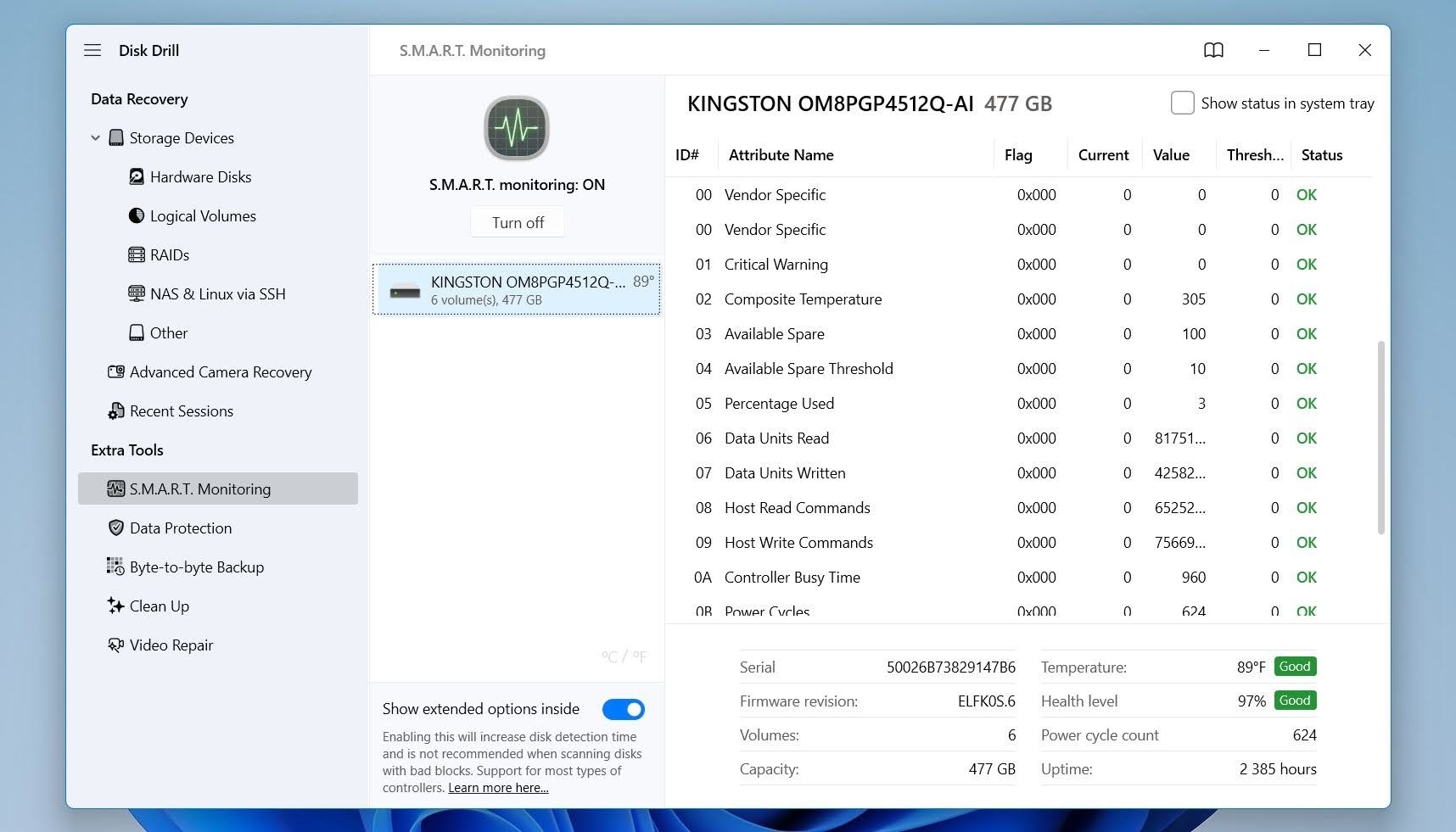
שימו לב במיוחד למאפייני S.M.A.R.T. אלה:
- ספירת מגזרים מוקצים מחדש (05) מציין כמה מגזרים פגומים הכונן כבר החליף במגזרי גיבוי. ערך שממשיך לגדול לרוב מצביע על הידרדרות פיזית של המדיה.
- ספירת מגזרים ממתינים נוכחיים (C5) מציג מגזרים שהכונן לא מצליח לקרוא באופן אמין. מגזרים אלו יכולים להכיל חלקים מטבלת הקבצים הראשית (MFT), מה שעלול להוביל לפגמים במערכת הקבצים.
- ספירת מגזרים לא ניתנים לתיקון לא מקוונים (C6) סופר מגזרים שנותרו לא קריאים גם לאחר ניסיונות התאוששות. ערכים שאינם אפס נלווים לעיתים קרובות לשגיאות MFT, קבצים חסרים ומחיצות במצב RAW.
- טעויות בלתי ניתנות לתיקון שדווחו (BB) מתעד שגיאות קריאה שהכונן לא הצליח לתקן. גידול במספר עשוי להצביע על כך שמבני מערכת קבצים חשובים, כולל ה-MFT, נמצאים בסיכון.
ערכים מרובים שאינם אפס בתכונות אלו לעיתים מצביעים על כך שבעיות פיזיות בדיסק תרמו להשחתת ה-MFT. במקרה כזה, צור גיבוי או דמות דיסק בהקדם האפשרי והתמקד בשחזור נתונים לפני ניסיון לתקן.
שלב 2: צור גיבוי (אופציונלי)
אנו ממליצים ליצור גיבוי לפני כל ניסיון שחזור או תיקון, במיוחד אם ערכי S.M.A.R.T. שנבדקו בשלב הקודם מציגים סימני אזהרה או שהכונן מציג תסמינים של בעיות חומרה, כגון סקטורים ממתינים, שגיאות בלתי ניתנות לתיקון, רעשים לא רגילים, התנתקויות חוזרות, או מהירויות קריאה איטיות במיוחד. כל סריקה, ניסיון תיקון או העתקת קבצים יוצרים עומס נוסף על הכונן. גיבוי שומר את מצב הדיסק הנוכחי, מה שיכול להיות יקר ערך אם מצב הכונן יחמיר במהלך תהליך השחזור.
למדריך זה, נשתמש ב-Disk Drill הן ליצירת גיבוי והן לשחזור נתונים. גישה זו שומרת על כל התהליך בתוך יישום אחד ומבטלת את הצורך לעבור בין כלים מרובים. תכונת הגיבוי בייט-ל-בייט של Disk Drill יוצרת דימוי מלא של הכונן, כולל נתונים שנמחקו, מטא-דאטה של מערכת הקבצים, ואזורים פגומים שעדיין ניתנים לקריאה. לאחר יצירת הדימוי, ניתן לסרוק את הגיבוי במקום את הכונן המקורי, מה שמפחית בלאי של הדיסק ומאפשר לנסות שחזור מספר פעמים מבלי לסכן נזק נוסף.
כך תוכל להשתמש ב-Disk Drill כדי ליצור גיבוי:
- הורדה הורד את Disk Drill עבור Windows מהאתר הרשמי והתקן אותו.
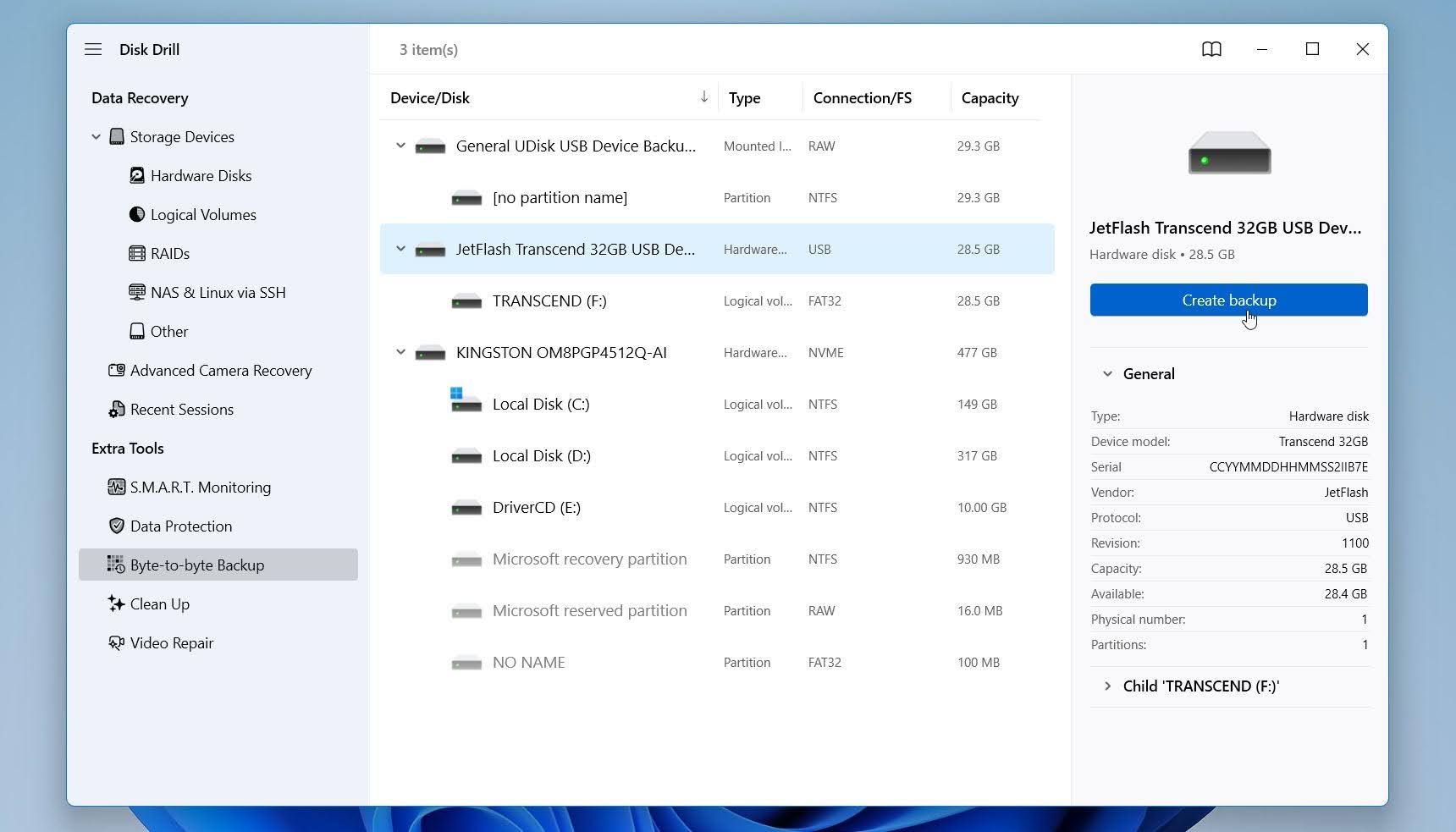
- הפעל את Disk Drill ופתח את הסעיף גיבוי ביט-אל-ביט מהסרגל הצדדי.
- בחר בכונן עם ה-MFT הפגום ולחץ על צור גיבוי.
- בחר יעד בטוח עבור קובץ הגיבוי. השתמש בכונן פנימי אחר או בכונן חיצוני עם מספיק שטח פנוי. אל תשמור את הגיבוי על אותו כונן פגום.
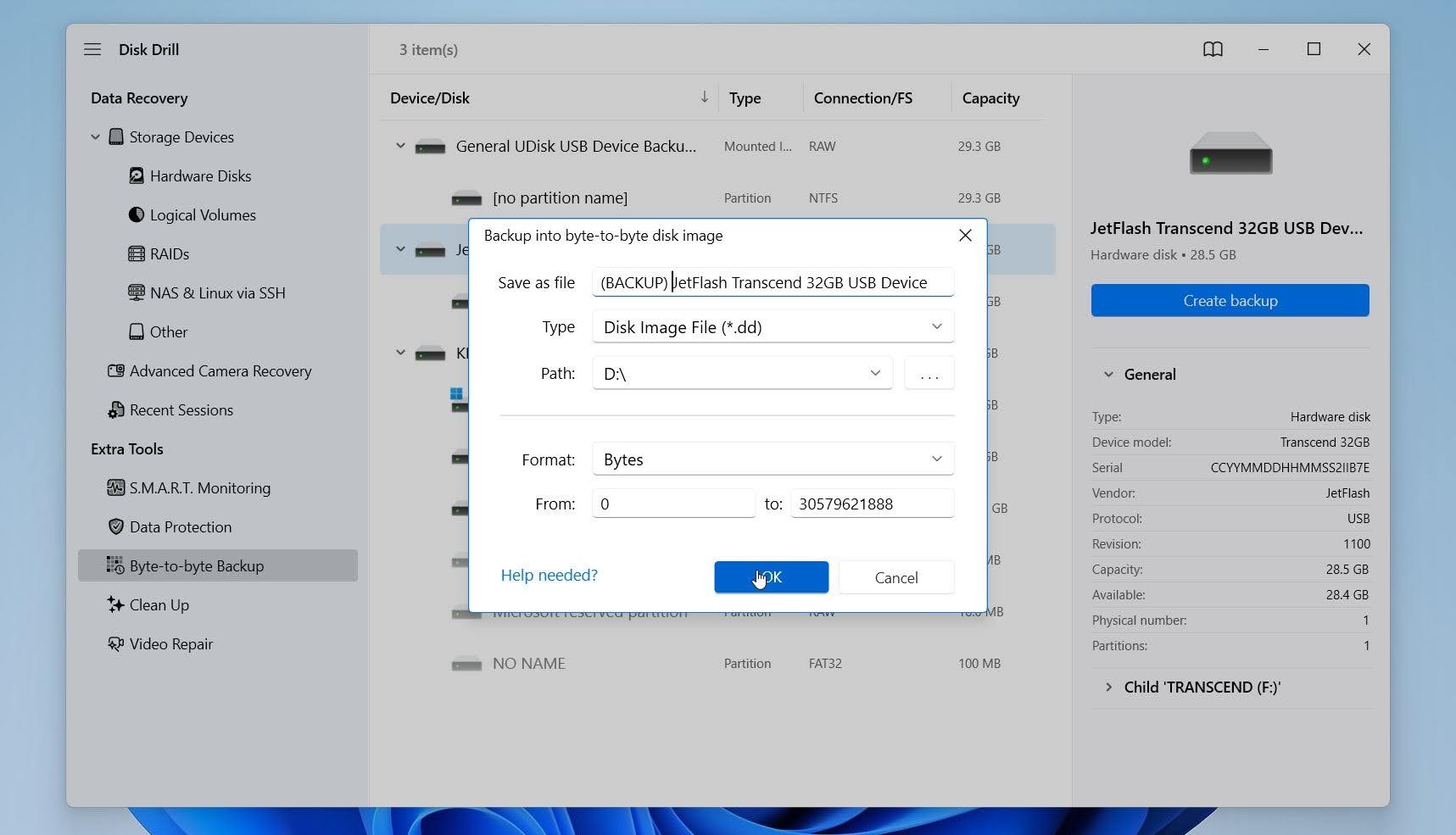
- לחץ על אישור וחכה ש-Disk Drill תיצור את הגיבוי. התהליך עלול להימשך זמן בהתאם לגודל ולמצב הכונן.
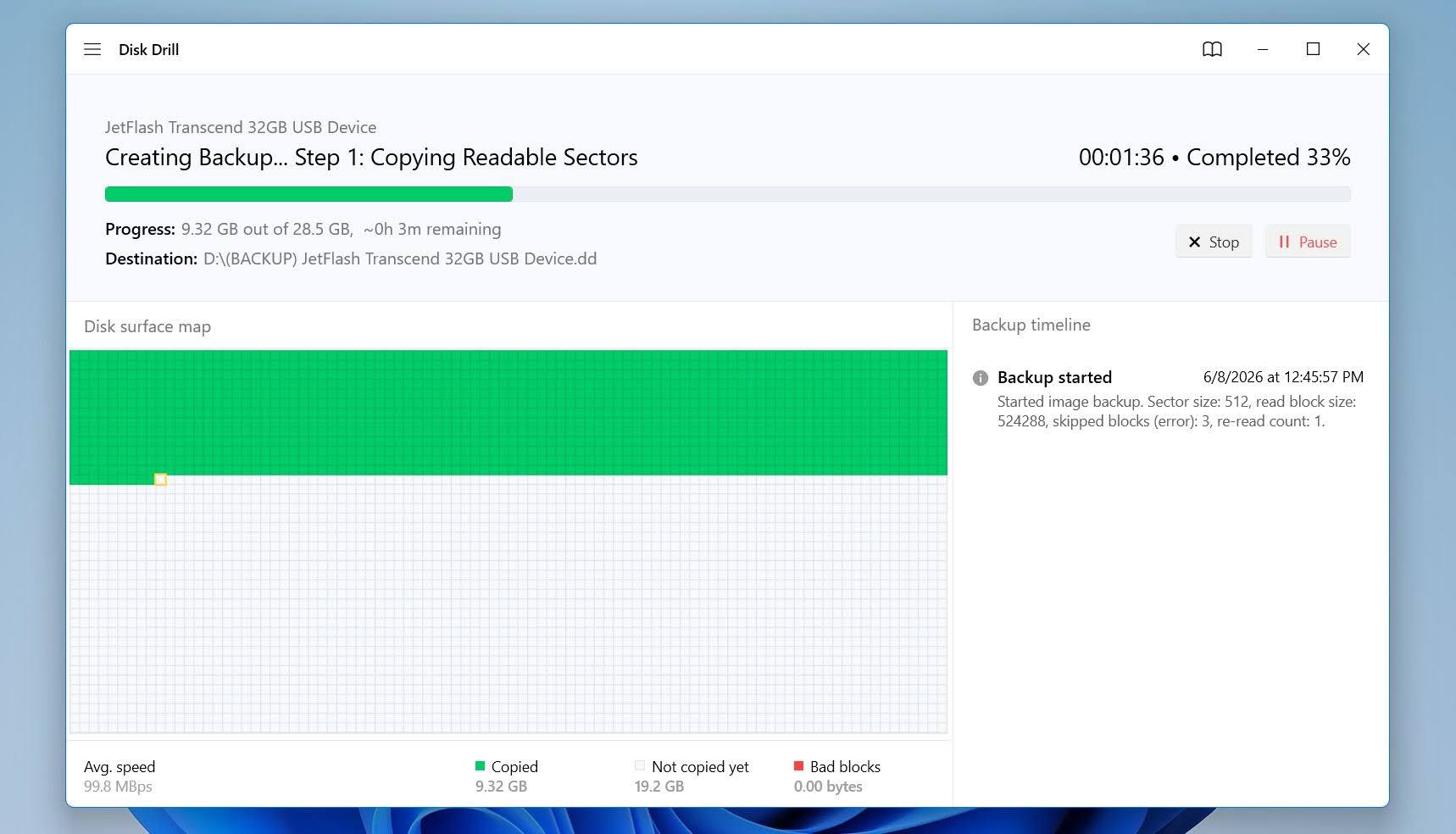
- לאחר סיום הגיבוי, נתק את הכונן המקורי אם הוא חיצוני. אם זהו כונן פנימי, הימנע משימוש נוסף בו.
ברגע שהגיבוי מוכן, המשך לשלב השחזור. אם מצב הכונן יחמיר או שהוא יהפוך לבלתי נגיש בהמשך, עדיין תהיה לך עותק מלא זמין לניסיונות שחזור נוספים.
אם תהליך הגיבוי נהיה איטי מאוד, נתקע שוב ושוב, או שהכונן מתנתק במהלך הדימות, יש להפסיק מיד. אלה סימנים שכיחים לכשל פיזי, וניסיונות המשך עלולים להחמיר את הנזק. במקרים כאלה, שירותי שחזור מידע מקצועיים הם בדרך כלל האפשרות הבטוחה יותר.
שלב 3: שחזר את הקבצים שלך
עם סיום ההכנה, הגיע הזמן לחפש נתונים הניתנים לשחזור. Disk Drill יכולה לסרוק גם כוננים פיזיים וגם קובצי דמות של דיסק, כך ששלבי השחזור נשארים כמעט זהים ללא קשר לשאלה אם יצרת גיבוי בשלב הקודם.
כך משחזרים קבצים בעזרת תוכנת שחזור נתונים:
- חזור ל-Disk Drill ולחץ על צרף תמונת דיסק. אם לא יצרת גיבוי, פשוט בחר בכונן הפגוע מרשימת ההתקנים של Disk Drill.
- בחר את קובץ תמונת הגיבוי שיצרת.
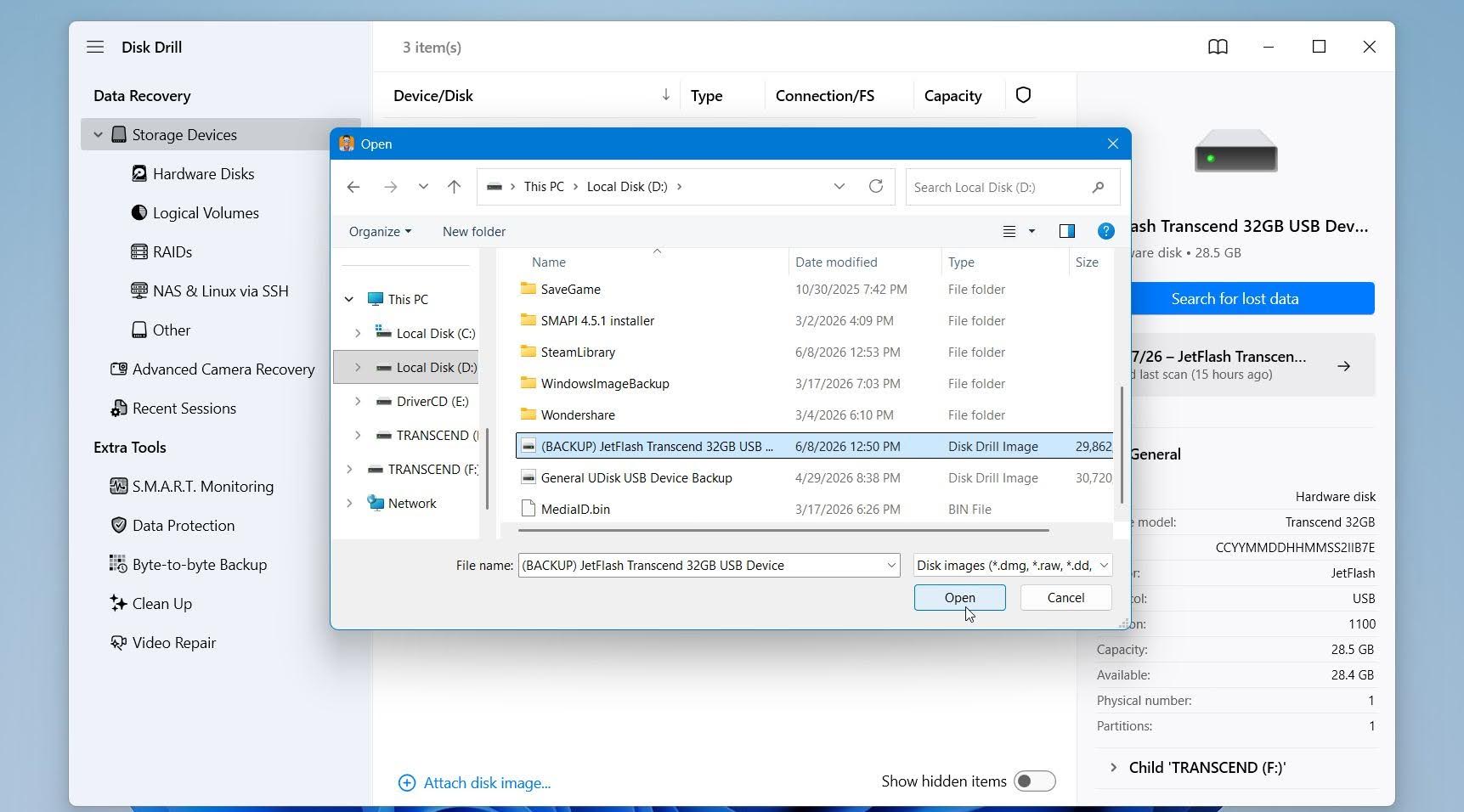
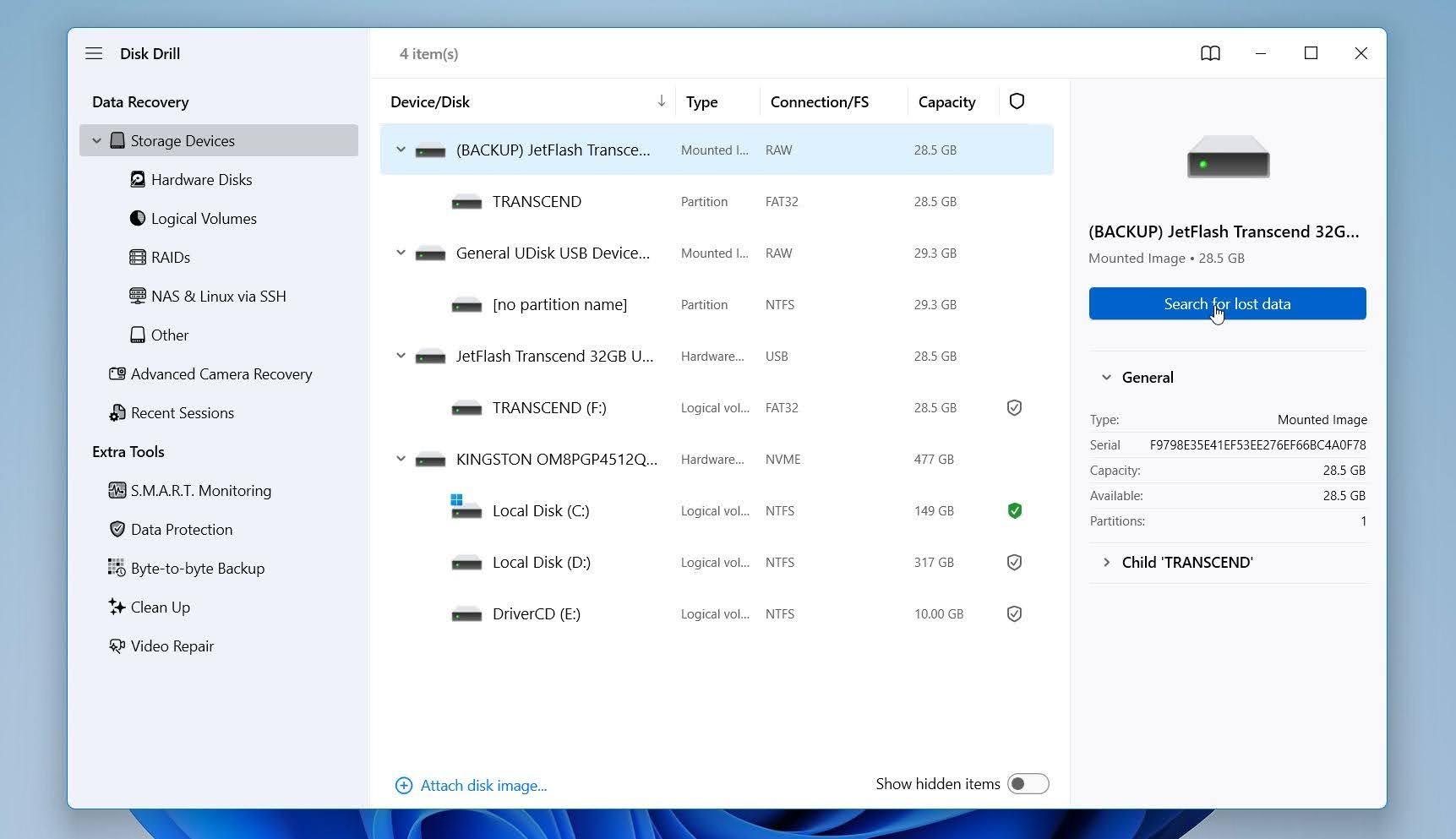
- בחר את תמונת הדיסק המצורפת ב-Disk Drill ולחץ על חפש נתונים שאבדו.
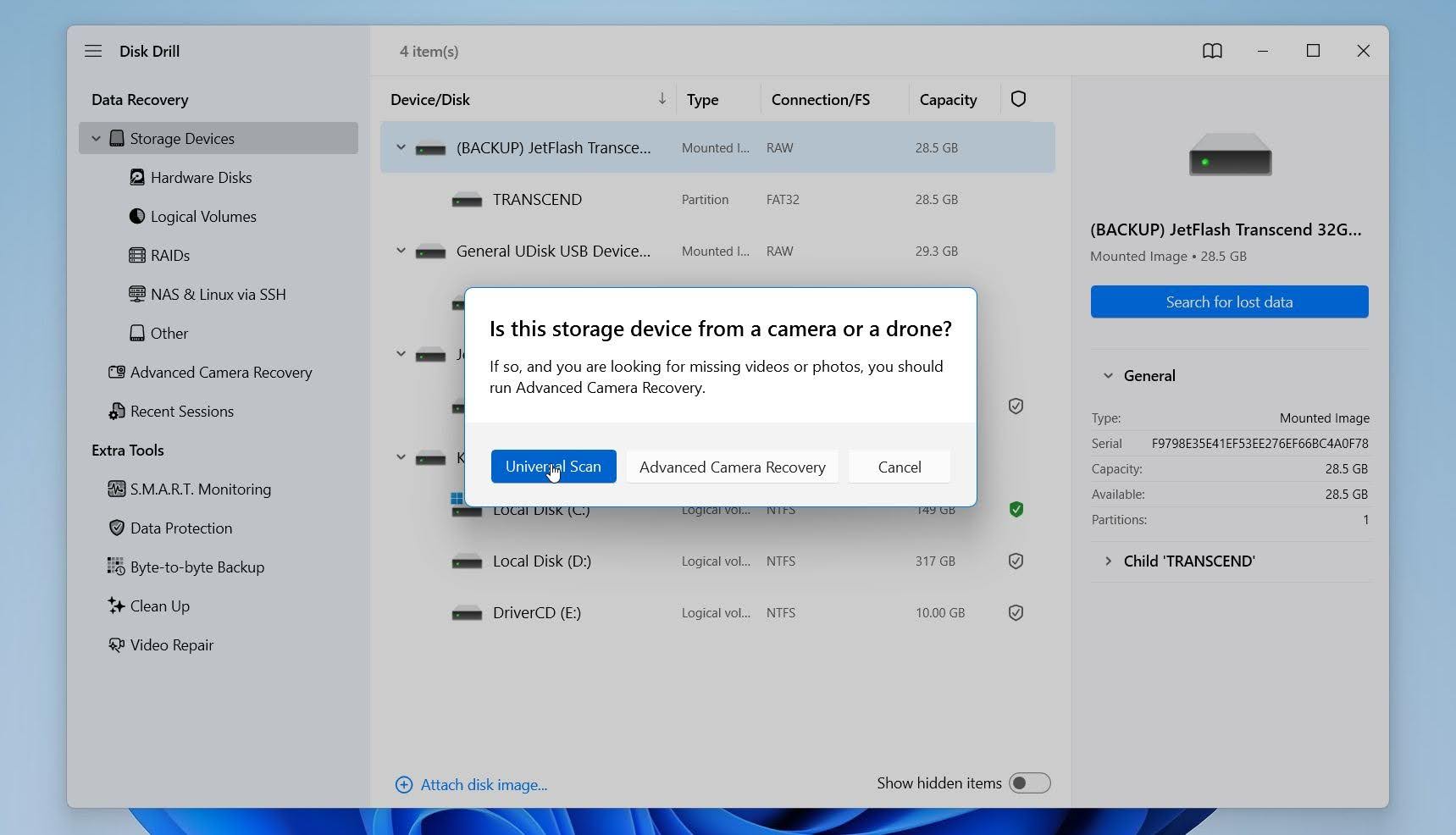
- Disk Drill עשוי לבקש ממך לבחור מצב סריקה. במקרה של נזק ל-MFT, בחר ב-סריקה אוניברסלית.
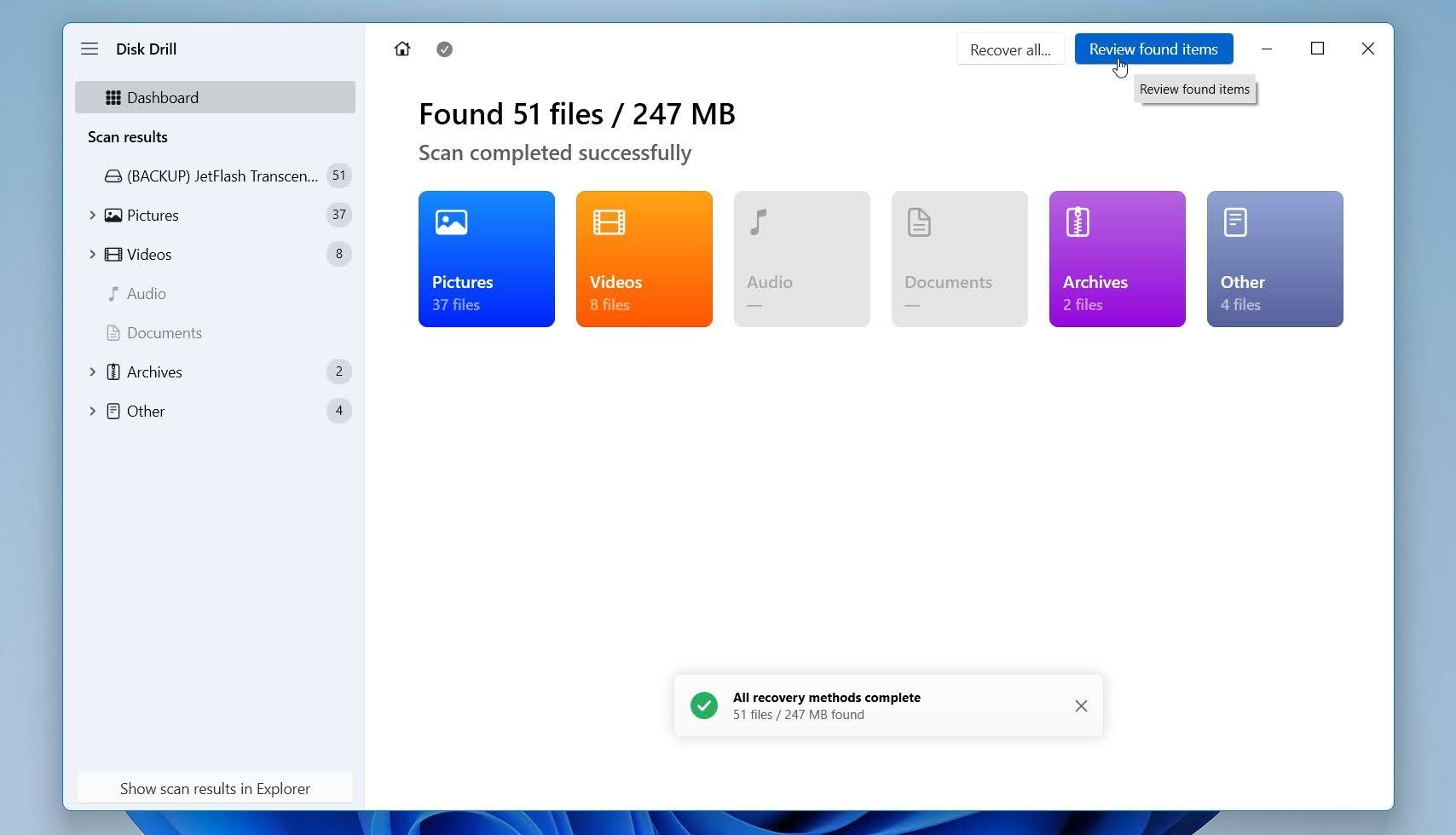
- המתן לסיום הסריקה, ואז לחץ על סקור פריטים שנמצאו.
- הצג בתצוגה מקדימה את הקבצים שברצונך לשחזר. בחר את הקבצים ולחץ על שחזר.
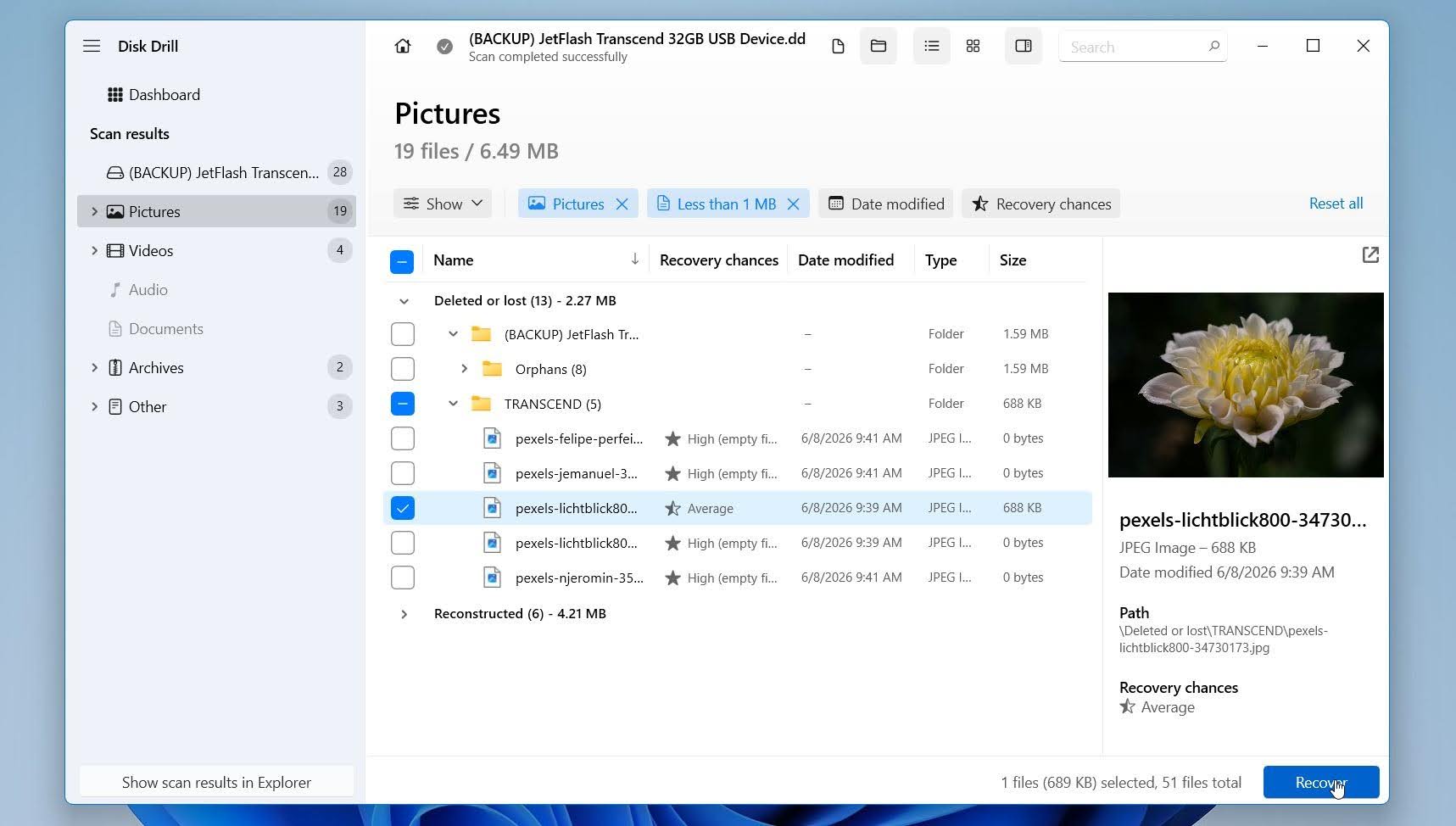
- בחר מיקום בטוח לשחזור בכונן אחר. לעולם אל תשחזר קבצים משוחזרים לאותו כונן עם ה-MFT הפגום.
Disk Drill עבור Windows מאפשר לך לסרוק ולתצוגה מקדימה של קבצים הניתנים לשחזור בחינם. הוא גם מאפשר לך לשחזר עד 100 מגה-בייט של נתונים ללא רישיון, דבר שיכול להיות שימושי לבדיקה של תוצאות השחזור לפני שתחליט אם לשדרג.
למה Disk Drill? בחרנו ב-Disk Drill עבור מדריך זה מכיוון שהוא משלב יצירת גיבויים, שחזור וניטור בריאות הכונן ביישום אחד. בבדיקות שלנו, הוא סיפק תוצאות שחזור מרשימות בתרחישים שונים של שחיתות מערכת קבצים ותומך במגוון רחב של התקני אחסון ומערכות קבצים. אם תרצה ללמוד עוד על התכונות, המגבלות ותוצאות הבדיקות שלו, בדוק את סקירת Disk Drill המלא שלנו.
לאחר שהנתונים שלך שוחזרו או גובו, תוכל להמשיך עם שיטות התיקון המפורטות למטה.
כיצד לתקן MFT פגום
ריכזנו מספר שיטות שיכולות לעזור לך לתקן טבלת קבצים ראשית פגומה. אם אתה שם לב שהכונן הקשיח שלך ניזוק פיזית או שאינו מזוהה כלל על ידי המחשב שלך (אפילו בניהול הדיסקים), אנו ממליצים להפסיק להשתמש בכונן ולפנות ישירות לשירות מקצועי לשחזור נתונים אם ברצונך לשחזר נתונים מהכונן.
ייתכן שחלק מהשיטות יחייבו אותך ליצור מדיית התקנה של Windows. הנה מדריך כיצד לעשות זאת.
שיטה 1: השתמש ב-CHKDSK ממצב התאוששות
CHKDSK הוא כלי תיקון הדיסקים המובנה של Windows. הוא יכול לזהות ולתקן שגיאות במערכת הקבצים, לשחזר מידע קריא ממקטעים פגומים, ולתקן סוגים מסוימים של שחיתות ב-MFT. למרות שניתן להפעיל את CHKDSK משורת פקודה רגילה, לעיתים קרובות כדאי לשקול להשתמש ב-Windows Recovery Environment (WinRE) כאשר הכונן הנפגע הוא כונן המערכת או כאשר השחיתות מונעת מ-Windows גישה תקינה למחיצה.
כאשר CHKDSK פועל מתוך WinRE, Windows לא משתמשת בכונן באופן פעיל, מה שמפחית את הסיכוי להפרעות מתהליכים פעילים ומאפשר לכלי לעבוד עם מחיצות מערכת שלעתים קשה יותר לתקן כאשר מערכת ההפעלה פועלת. זה יכול להיות שימושי במיוחד כאשר נזק למערכת הקבצים משפיע על התקנת Windows עצמה.
כדי להפעיל CHKDSK במצב שחזור:
- פתח את התפריט התחל, לחץ על כוח, החזק את שיפט, ובחר את הפעל מחדש.
- בחר פתרון בעיות > אפשרויות מתקדמות > שורת הפקודה.
- בחלון שורת הפקודה, הקלד:
chkdsk X: /r - החלף את X באות הכונן של המחיצה הפגועה.
- לחץ על כניסה והמתן לסיום הסריקה.
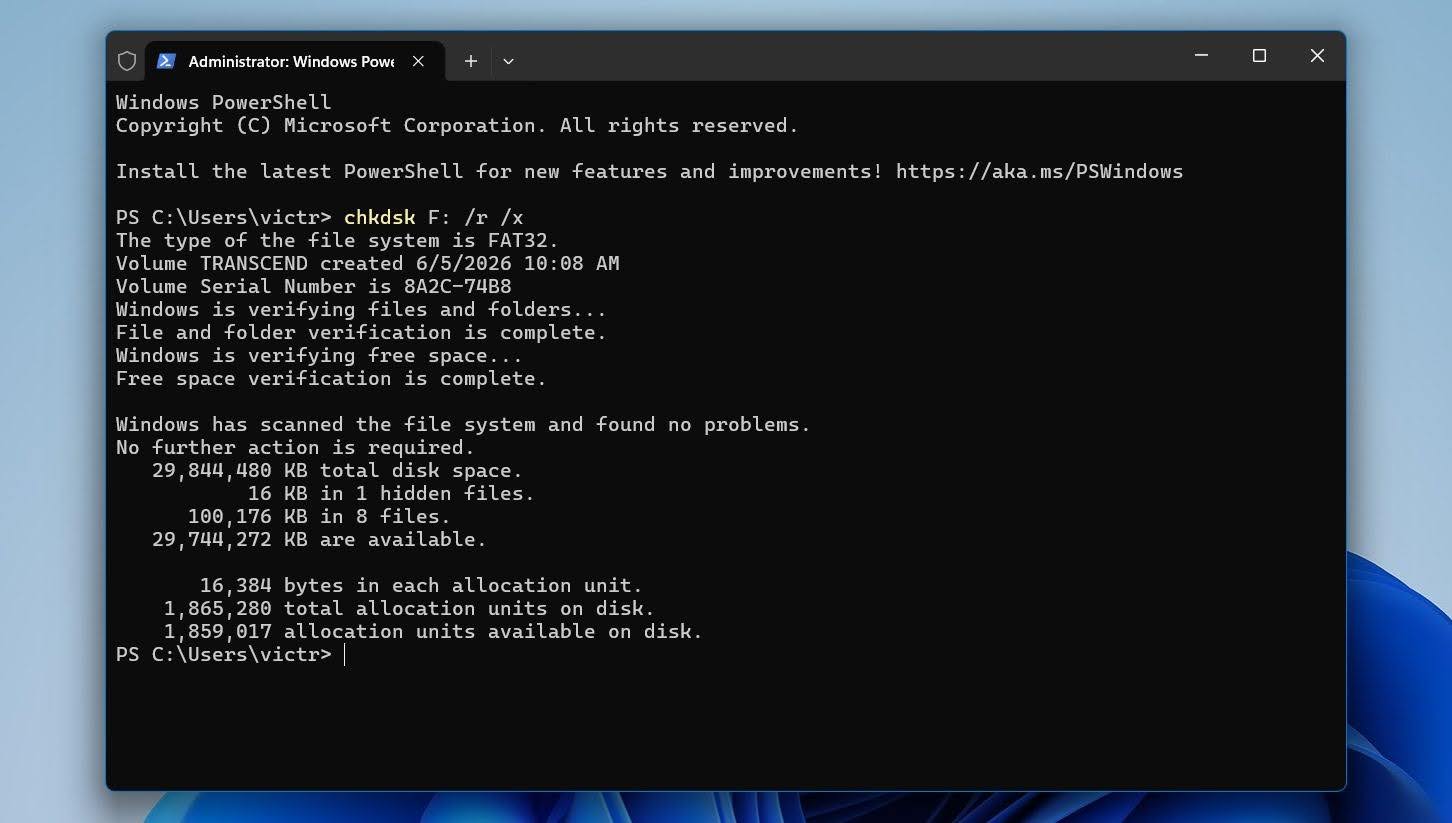
הפרמטר /r מנחה את CHKDSK לאתר מגזרים פגומים ולשחזר נתונים שניתנים לקריאה.
שיטה 2: תיקון שגיאות מערכת קבצים באמצעות כלי Windows
Windows כוללת כלי מובנה נוסף שיכול לזהות ולתקן שגיאות מסוימות במערכת הקבצים. למרות שהוא משתמש בחלק מהמנגנונים של CHKDSK, הוא מספק ממשק פשוט יותר ויכול להיות קל יותר לשימוש עבור משתמשים פחות מנוסים.
כדי לבדוק את הכונן לאיתור שגיאות באמצעות בדיקת השגיאות של Windows:
- פתח סייר הקבצים.
- לחץ לחיצה ימנית על הכונן המושפע ובחר מאפיינים.
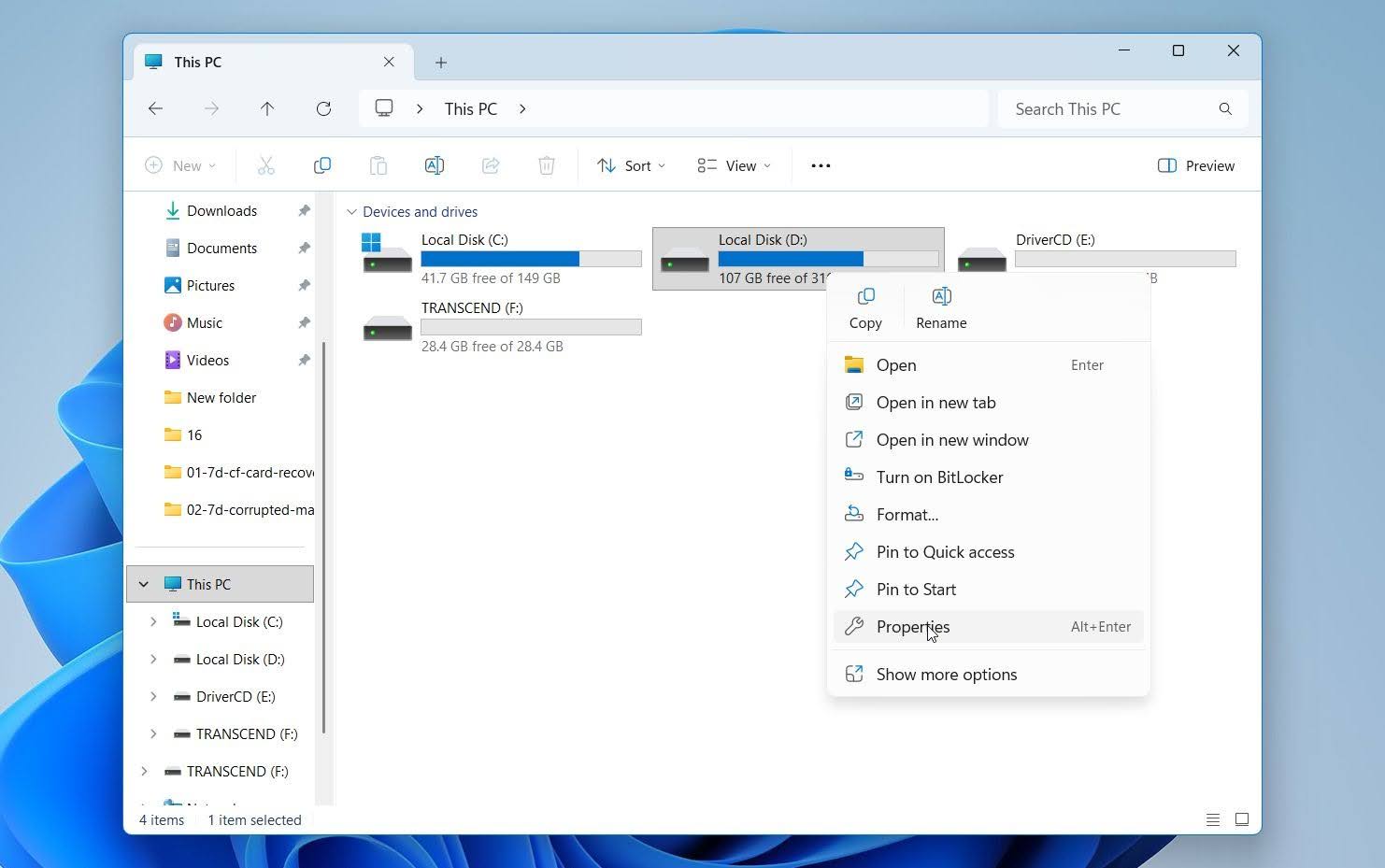
- פתח את הלשונית כלים.
- תחת בדיקת שגיאות, לחץ על בדוק.
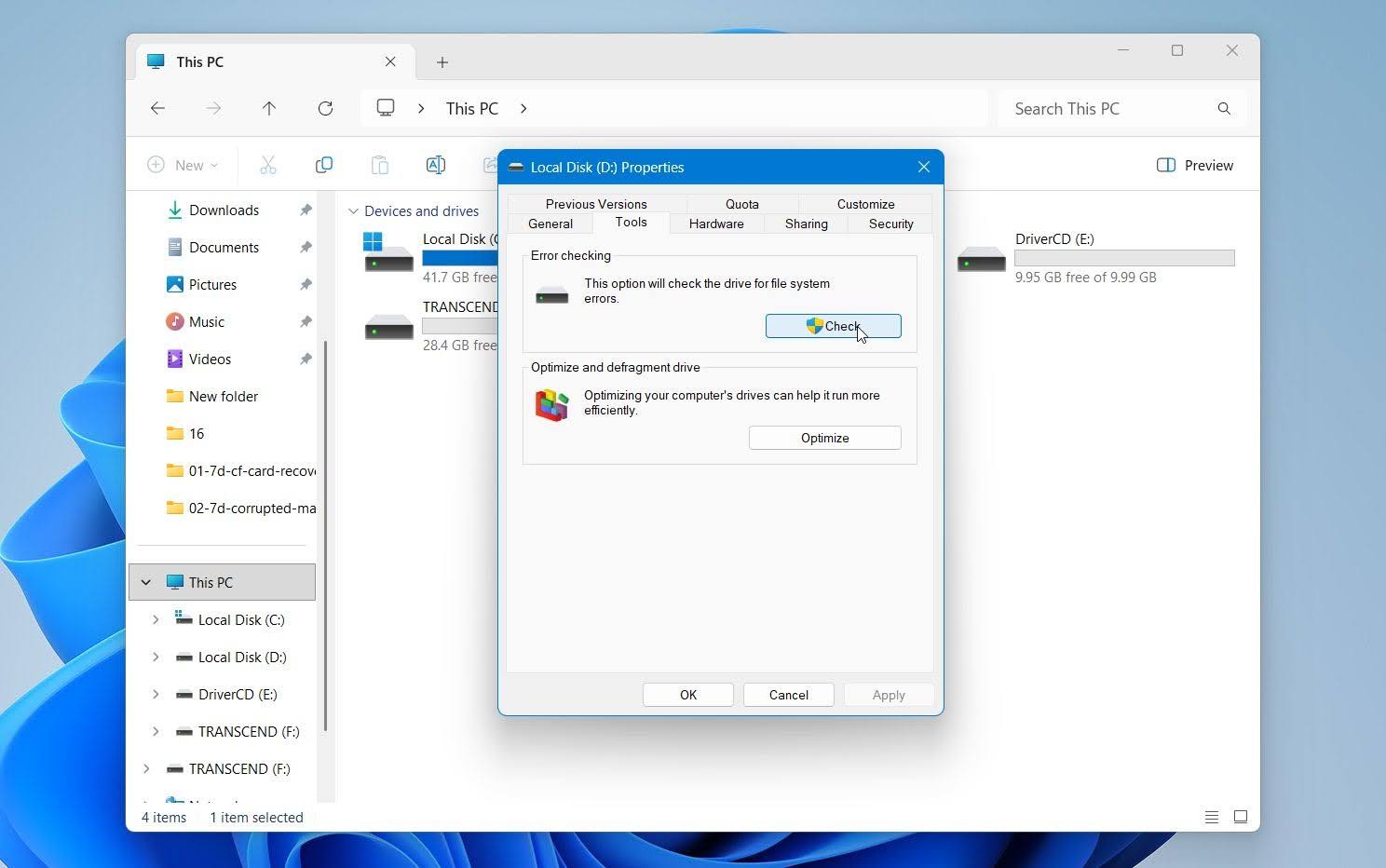
- פעל לפי ההוראות המופיעות על המסך ואפשר ל-Windows לסרוק את הכונן.
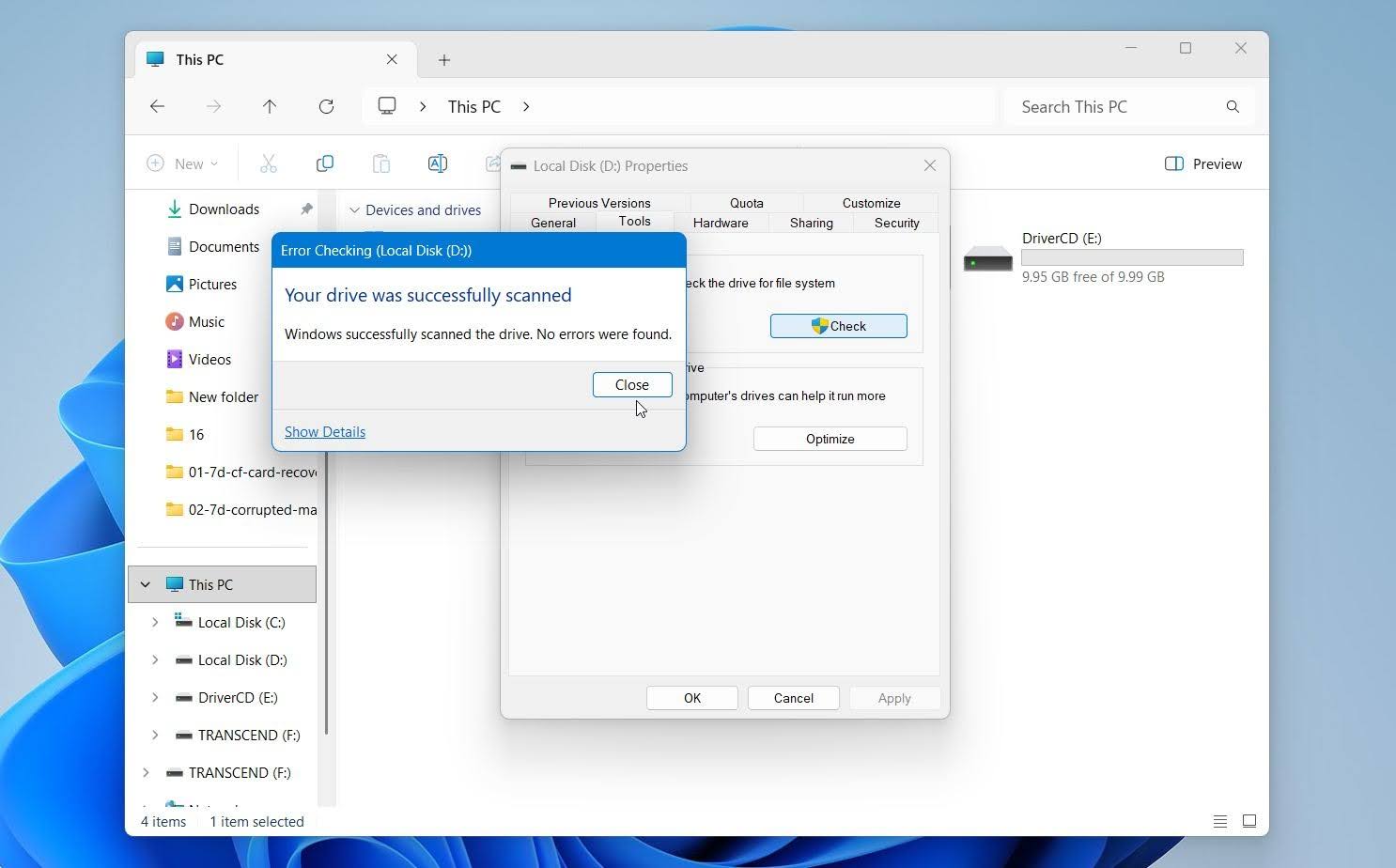
אם Windows מוצאת בעיות במערכת הקבצים, ייתכן שתתבקש לתקן את הכונן. לאחר סיום התהליך, הפעל מחדש את המחשב וודא אם ניתן לגשת לכונן.
שיטה זו שימושית ביותר עבור נזקי קלים במערכת הקבצים. אם Windows ממשיכה לדווח על שגיאות הקשורות ל-MFT לאחר הסריקה, המשך לאפשרות התיקון הבאה.
שיטה 3: תקן את ה-MFT באמצעות TestDisk
אם CHKDSK ושיטות אחרות לא מצליחות לתקן את ה-MFT הפגום, תוכל לנסות את TestDisk, כלי חינמי לתיקון מחיצות ומערכת קבצים. בכונני NTFS, מערכת הקבצים שומרת גיבוי של טבלת הקבצים הראשית בשם MFTMirr. TestDisk יכול להשוות בין ה-MFT הראשי לגיבוי הזה ולנסות לשחזר את ה-MFT הפגום.
לכלי אין ממשק גרפי, לכן יש לעקוב בקפידה אחר ההוראות הבאות:
- הורד TestDisk וחלץ את תוכן הארכיון.
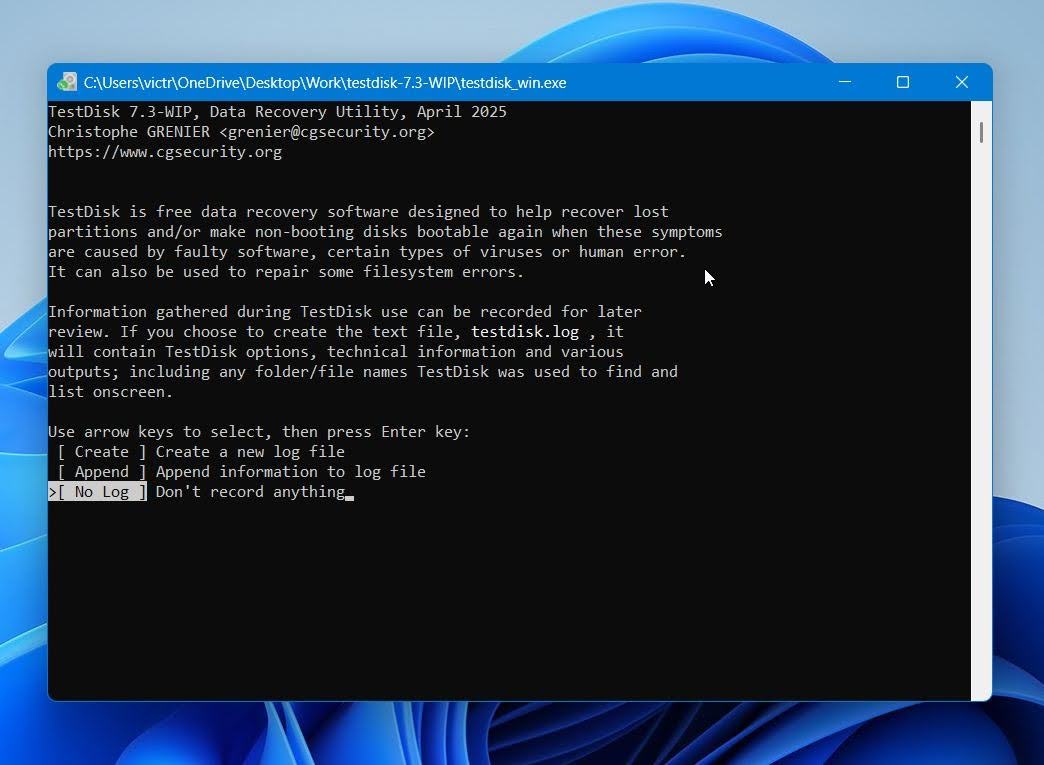
- לאחר החילוץ, הפעל את הקובץ testdisk_win.exe.
- החליטו האם ברצונכם ליצור קובץ לוג או לא. השתמשו במקשי החצים להדגשת האפשרות הרלוונטית, ולחצו על אנטר לאישור.
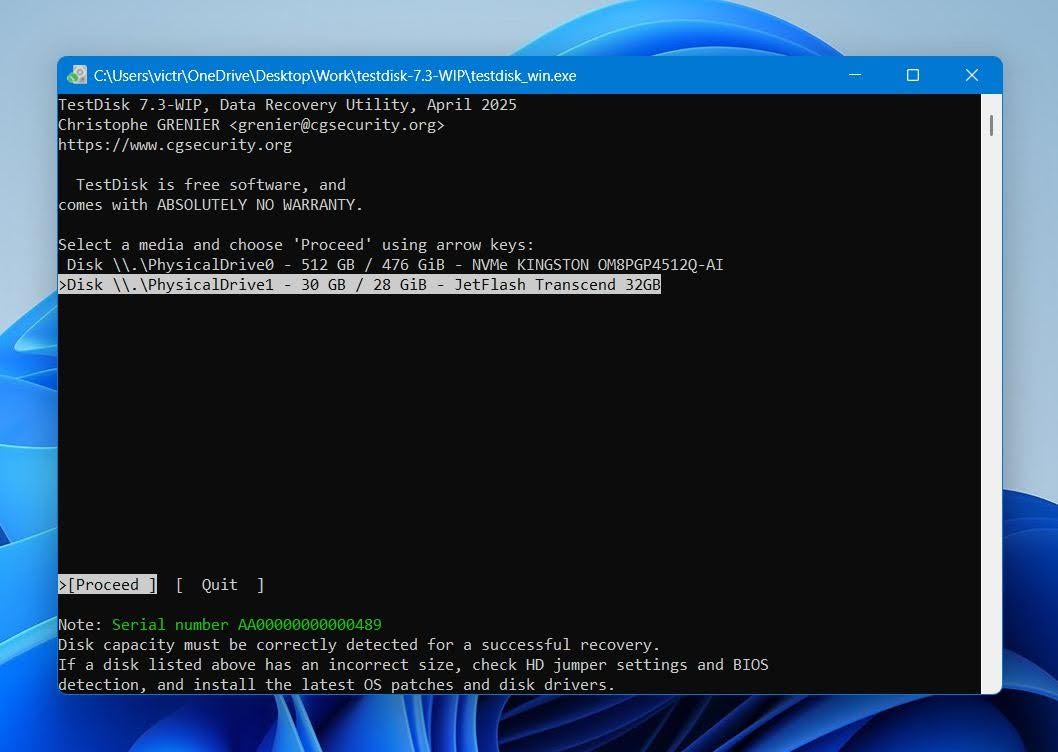
- בחרו את הכונן עם מחיצת ה-NTFS ובחרו את המשך.
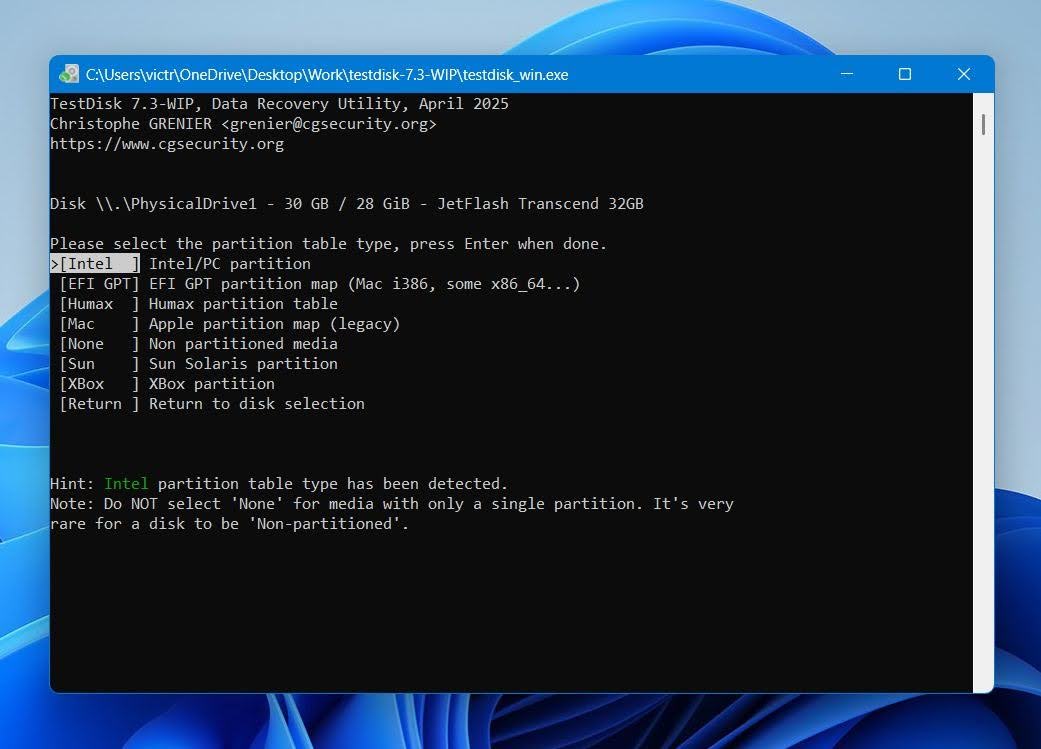
- בחרו את סוג טבלת המחיצות. עדיף פשוט ללחוץ על אנטר במסך זה מכיוון ש-TestDisk מזהה אוטומטית את טבלת המחיצות.
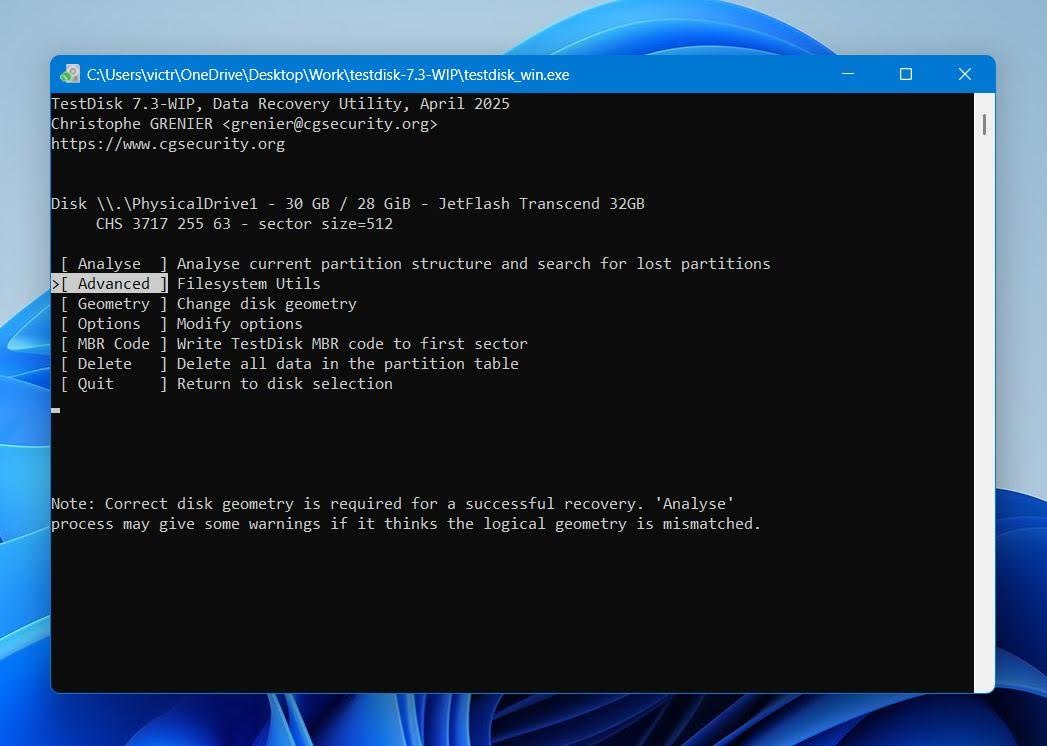
- סמנו את מתקדם ולחצו על אנטר.
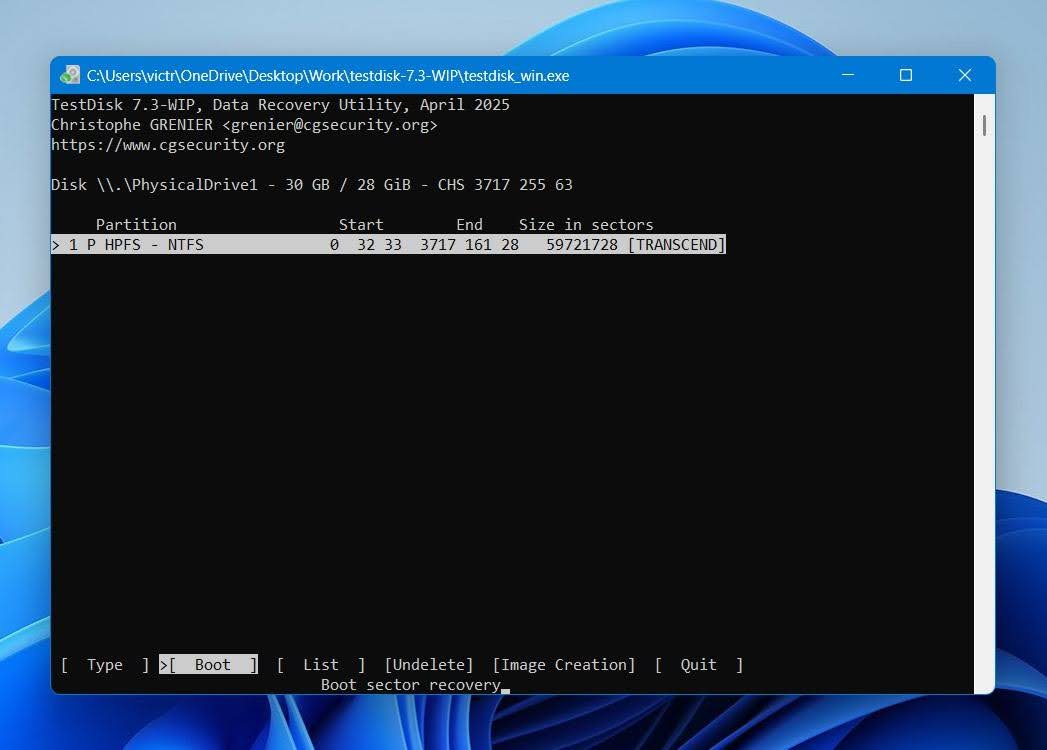
- בחרו את מחיצת ה-NTFS בעזרת מקשי החצים למעלה ולמטה, ואז בחרו באפשרות אתחול ולחצו על אנטר.
- בחרו באפשרות תיקון MFT ולחצו על אנטר.
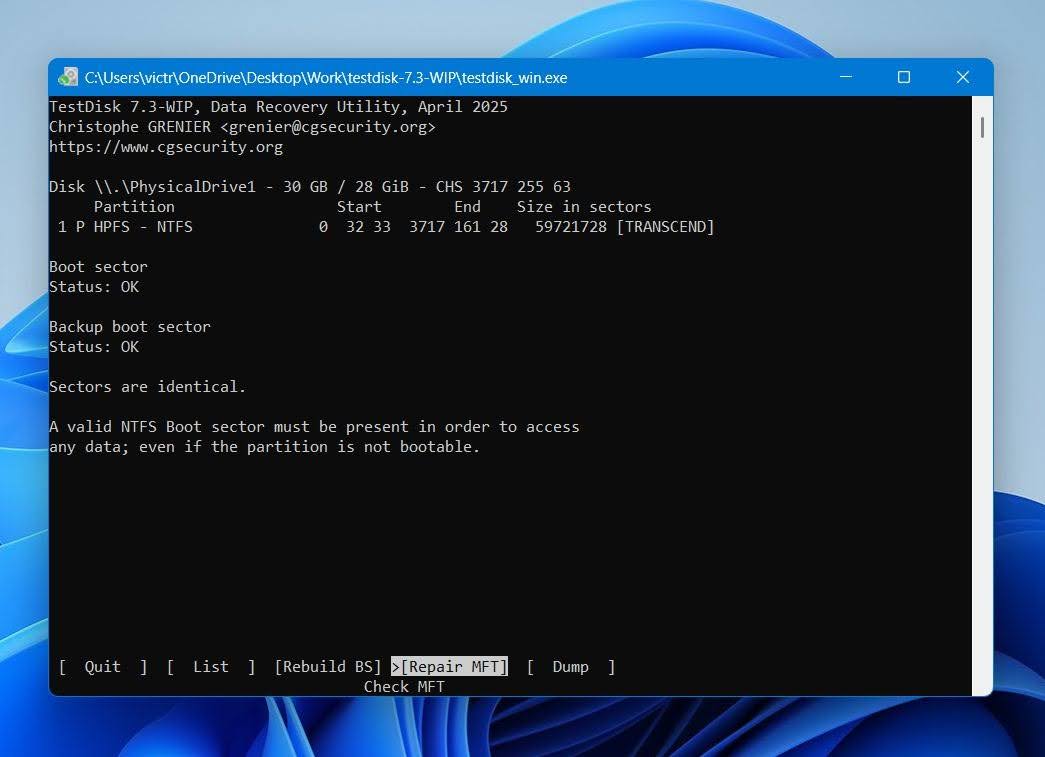
TestDisk ישחזר את טבלת הקבצים הראשית. עם זאת, אם גם ה-MFT הראשי וגם ה-MFTMirr פגומים, הוא לא יוכל לתקן את הבעיה.
שיטה 4: פורמט את הכונן לאחר שחזור הנתונים
אם הכונן שלך במצב פיזי טוב ואף אחת מהשיטות למעלה לא עבדה עבורך, הכי טוב הוא לפרמט אותו. פעולה זו תתקן את טבלת הקבצים הראשית הפגומה, אך תמחק את כל הנתונים שלך. לכן עדיף לשחזר את הנתונים שלך לפני שממשיכים בתיקון הזה.
אם בעיית MFT מופיעה בכונן מערכת, תצטרך להשתמש במדיית התקנת Windows ולבחור לפרמט את הכונן במסך התקנת Windows. אם מדובר בכונן חיצוני או בנפח/כונן NTFS פנימי לא-מערכתי, תוכל לפרמט אותו באמצעות ניהול הדיסקים:
- חפש “ניהול דיסקים” בחיפוש של Windows (מקש Windows + S). לחץ על צור ופורמט מחיצות בכונן קשיח בתוצאות החיפוש.
- לחץ לחיצה ימנית על הכונן עם ה-MFT הפגום ולחץ על פורמט.
- בחר את פרמטרי הפורמט, כגון מערכת קבצים ותווית. לחץ על אישור.
אם האפשרות בצע פורמט מהיר נשארה מסומנת, תוכל שחזר נתונים מהכונן גם לאחר שהוא פורמט. רק ודא שלא תכתוב הרבה קבצים חדשים לכונן, כי זה יכול להפחית את הסיכוי לשחזור מלא.
המלצות סופיות
טבלת הקבצים הראשית (Master File Table) פגומה עלולה לגרום לכונן להיראות כבלתי נגיש, אך ברבים מהמקרים המידע עדיין ניתן לשחזור ומערכת הקבצים ניתנת לתיקון. הצעד החשוב ביותר הוא להימנע משינויים בכונן עד לשחזור הקבצים שלך או יצירת גיבוי בית-לבית (byte-to-byte). כלים לתיקון כגון CHKDSK ו-TestDisk יכולים לעזור, אך מומלץ להשתמש בהם רק אחרי שחזור המידע במידת האפשר.
אנו ממליצים לבדוק את מצב ה-SMART של הכונן לפני ניסיון לתקן אותו. פגמים חוזרים ב-MFT, מספרים גדלים של סקטורים פגומים, ביצועים איטיים במיוחד, רעשי קליקים מכונן HDD, או ניתוקים תכופים לעיתים מצביעים על בעיית חומרה בסיסית ולא על בעיית מערכת קבצים פשוטה.
לשחזור נתונים, Disk Drill היא אחת מהאפשרויות הטובות ביותר הזמינות למשתמשי Windows. היא יכולה לשחזר קבצים מכוננים עם פגמים ב-MFT, לסרוק מחיצות RAW, וליצור גיבויים ברמת ביט-לביט שמאפשרים לעבוד עם עותק במקום עם הכונן המקורי. גישה זו חשובה במיוחד כאשר הכונן מציג סימני חוסר יציבות.
ולבסוף, אל תתעלם מסימני האזהרה שהובילו לשחיתות מלכתחילה. שמור גיבויים קבועים, הוצא בבטחה כוננים חיצוניים, בדוק את תקינות הכונן באופן תקופתי, והחלף התקני אחסון שממשיכים להציג שגיאות במערכת הקבצים. אמצעי זהירות פשוטים אלה יכולים למנוע מבעיה עתידית ב-MFT להפוך לאובדן נתונים תמידי.