Onko asemasi yhtäkkiä muuttunut käyttökelvottomaksi, alkanut näyttää tiedostojärjestelmävirheitä tai ilmestynyt RAW-muodossa Levynhallinnassa? Vioittunut Master File Table (MFT) voi olla syynä.
MFT-virhe voi johtua äkillisestä virtakatkosta, aseman virheellisestä irrottamisesta, tiedostojärjestelmävirheistä, viallisista sektoreista, haittaohjelmista tai vikaantuvasta laitteistosta. Vaurion vakavuudesta riippuen Windows voi ilmoittaa asemasta RAW-muodossa, näyttää virheitä tai kieltäytyä avaamasta taltioita.
Onneksi MFT:n vioittuminen on usein korjattavissa. Suositeltu lähestymistapa on:
- Tarkista aseman kunto.
- Palauta tärkeät tiedot ensin.
- Suorita CHKDSK tiedostojärjestelmävirheiden korjaamiseksi tai kokeile muita Windowsin virheentarkistustyökaluja.
- Käytä TestDiskiä korjataksesi MFT:n NTFS MFT -peilikopiosta.
- Alusta asema, jos korjaukset epäonnistuvat ja tietosi ovat jo turvassa.
- Vaihda asema, jos laitteistoviat aiheuttavat vioittumisen.
Seuraavissa osioissa kuvaamme jokaisen menetelmän yksityiskohtaisesti ja autamme sinua valitsemaan turvallisimman tavan korjata asema ilman tarpeetonta tietojen menetysriskiä.
Mikä aiheuttaa vioittuneen Master File Table -tietueen Windowsissa
On useita syitä, miksi Master File Table voi vioittua, aina yksinkertaisista ohjelmisto-ongelmista vakavampiin laitteistovikoihin. Jos tiedät syyn, voit arvioida, toimiiko korjaus todennäköisesti vai tarvitseeko asema vaihtaa.
| Syyt | Yleiset oireet | Kuinka se vaikuttaa MFT:hen | Palautusmahdollisuudet | Suositeltu ratkaisu |
| Äkillinen virtakatko | Tietokone kaatuu tiedostonsiirtojen aikana, asema pyytää tarkistusta, tiedostot katoavat uudelleenkäynnistyksen jälkeen, Windows ilmoittaa levyvirheistä | Keskeyttää kirjoitusoperaatiot ja saattaa jättää tiedostojärjestelmän metatiedot epäjohdonmukaiseen tilaan. | Yleensä korkea | Palauta tiedot, suorita sitten CHKDSK ja Windowsin virheentarkistus. |
| Sininen kuolemanruutu (BSOD) | Odottamaton järjestelmän uudelleenkäynnistys, Windows kaatuu levytoiminnan aikana, tiedostojärjestelmävirheitä uudelleenkäynnistyksen jälkeen, puuttuvat tiedostot | Järjestelmän kaatuminen voi keskeyttää kirjoitusoperaatiot samalla kun NTFS päivittää MFT:tä, mikä voi jättää metatiedot osittain kirjoitetuksi. | Yleensä korkea | Palauta tärkeät tiedostot, suorita CHKDSK ja tarkista asema laitteisto-ongelmien varalta, jos BSOD-tilanteita esiintyy toistuvasti. |
| Virheellinen aseman irrotus | Ulkoinen asema muuttuu käyttökelvottomaksi, “Levy täytyy alustaa” -viesti, puuttuvat tiedostot tai kansiot | Levyn irrottaminen turvallisesti irrottamatta voi vahingoittaa NTFS-rakenteita, mukaan lukien MFT. | Yleensä korkea | Palauta tiedostot, suorita sitten CHKDSK, korjaa MFT ja tarkista tiedostojärjestelmä virheiden varalta. |
| Vialliset sektorit | Hidas tiedostojen käyttö, lukuvirheet, tiedostoja ei voi avata, CHKDSK raportonoi viallisia sektoreita, asema voi näkyä RAW:na | Vialliset sektorit voivat vaikuttaa MFT:n osiin, jolloin tiedostot ja kansiot muuttuvat käyttökelvottomiksi. | Kohtalaisesta korkeaan | Luo tavusta tavuun -varmuuskopio, palauta tiedot, ja vaihda asema jos viallisia sektoreita ilmestyy lisää. |
| Tiedostojärjestelmän vioittuminen | “Tiedosto tai hakemisto on vioittunut ja lukukelvoton” -virhe, puuttuvat kansiot, epäonnistuneet tiedosto-operaatiot, CHKDSK-virheet | Ohjelmiston kaatumiset, epäonnistuneet päivitykset ja odottamattomat sulkemiset voivat vahingoittaa NTFS-metatietoja. | Yleensä korkea | Käytä CHKDSK:ta, TestDiskiä tai Windowsin virheentarkistusta. |
| Epäonnistuva HDD tai SSD | Epätavallisia ääniä (HDD:t), jäätyminen, toistuvat irtoamiset, S.M.A.R.T.-varoitukset, kasvavat viallisten sektorien määrät | Laitteiston kuluminen voi aiheuttaa luku-/kirjoitusvirheitä, jotka lopulta vaikuttavat MFT:hen. | Vaihtelee suuresti | Palauta tiedot välittömästi ja vaihda asema. Ammattilaispalautus saattaa olla tarpeen. |
Vaurioitunut MFT johtuu usein kertaluontoisesta tapahtumasta, mutta toistuva vioittuminen viittaa todennäköisemmin laitteisto-ongelmaan. Jos asema näyttää toistuvasti tiedostojärjestelmävirheitä, tarkista sen SMART-tila ja harkitse vaihtamista ennen kuin se pettää kokonaan.
Kuinka palauttaa tietoja asemalta, jonka MFT on vioittunut
Ennen kuin yrität mitään korjauksia, on tärkeää palauttaa tietosi. Työkalut kuten CHKDSK, TestDisk ja alustustyökalut muuttavat tiedostojärjestelmän rakenteita. Vaikka nämä työkalut voivat korjata vioittuneen Master File Table -tiedoston, ne voivat myös vaikeuttaa tietojen palauttamista, jos jotain menee pieleen korjausprosessin aikana.
Vaihe 1: Tarkista aseman kunto ennen palautusta
Etsi S.M.A.R.T.-varoittavia merkkejä, viallisia sektoreita, epätavallisia ääniä tai erittäin hidasta suorituskykyä. Työkalut kuten Disk Drill, CrystalDiskInfo ja Hard Disk Sentinel voivat auttaa sinua arvioimaan levyn kuntoa.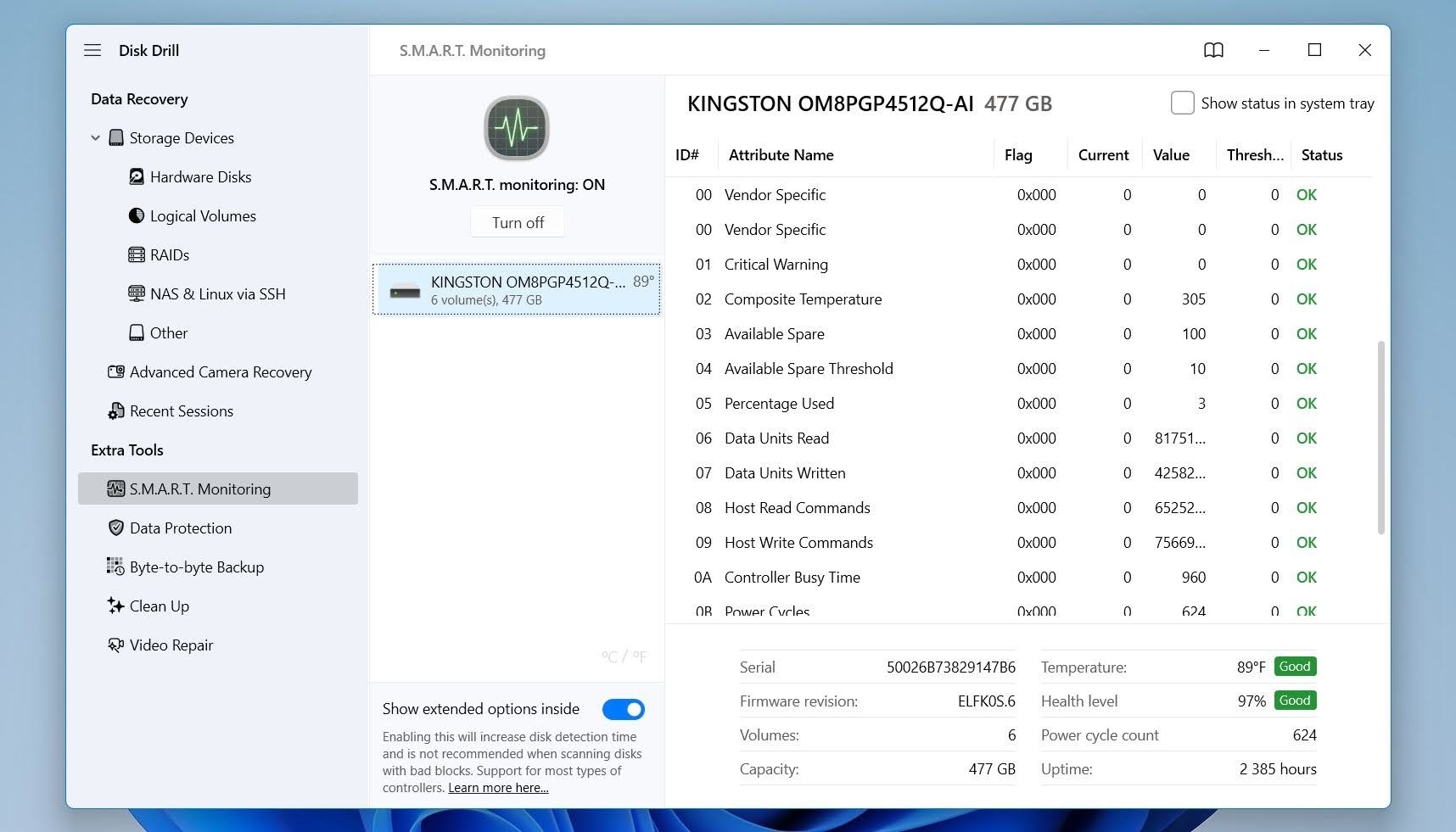
Kiinnitä erityistä huomiota näihin S.M.A.R.T.-attribuutteihin:
- Siirrettyjen sektorien määrä (05) ilmaisee, kuinka monta viallista sektoria asema on jo korvannut varasektoreilla. Kasvava arvo viittaa usein fyysiseen median heikkenemiseen.
- Nykyinen odottavien sektorien määrä (C5) näyttää sektorit, joita asema ei voi lukea luotettavasti. Näissä sektoreissa voi olla osia Master File Table (MFT):stä, mikä voi johtaa tiedostojärjestelmän vioittumiseen.
- Offline korjaamaton sektorilaskuri (C6) laskee sektorit, jotka pysyvät lukukelvottomina myös palautusyritysten jälkeen. Nollasta poikkeavat arvot liittyvät usein MFT-virheisiin, puuttuviin tiedostoihin ja RAW-osioihin.
- Ilmoitetut korjaamattomat virheet (BB) kirjaa lukuvirheet, joita asema ei pystynyt korjaamaan. Kasvava määrä voi tarkoittaa, että tärkeät tiedostojärjestelmän rakenteet, mukaan lukien MFT, ovat vaarassa.
Useat nollasta poikkeavat arvot näissä attribuuteissa viittaavat usein siihen, että fyysiset levyongelmat ovat vaikuttaneet MFT:n vioittumiseen. Tässä tilanteessa luo varmuuskopio tai levykuva mahdollisimman pian ja keskity tietojen palauttamiseen ennen korjausyrityksiä.
Vaihe 2: Luo varmuuskopio (valinnainen)
Suosittelemme varmuuskopion luomista ennen mitään palautus- tai korjausyrityksiä, erityisesti jos edellisessä vaiheessa tarkastetut S.M.A.R.T.-arvot osoittavat varoitusmerkkejä tai jos asemalla ilmenee laitteisto-ongelmien oireita, kuten odottavia sektoreita, korjaamattomia virheitä, epätavallisia ääniä, toistuvia irtikytkentöjä tai erittäin hitaita lukunopeuksia. Jokainen skannaus-, korjausyritys- tai tiedostojen kopiointitoimenpide rasittaa asemaa lisää. Varmuuskopio säilyttää levyn nykyisen tilan, mikä voi olla korvaamatonta, jos aseman kunto heikkenee palautusprosessin aikana.
Tässä oppaassa käytämme Disk Drill sekä varmuuskopion luomiseen että tietojen palauttamiseen. Tämä lähestymistapa pitää koko prosessin yhdessä sovelluksessa ja poistaa tarpeen siirtyä työkalusta toiseen. Disk Drillin tavu-tavulta varmuuskopiointiominaisuus luo täydellisen levyn kuvan, mukaan lukien poistetut tiedot, tiedostojärjestelmän metatiedot ja vaurioituneet alueet, jotka ovat edelleen luettavissa. Kun kuva on luotu, voit skannata varmuuskopion alkuperäisen levyn sijaan, mikä vähentää levyn kulumista ja mahdollistaa palautusyritysten toistamisen ilman riskiä lisävahingoista.
Näin käytät Disk Drilliä varmuuskopion luomiseen:
- Lataa Lataa Disk Drill for Windows viralliselta verkkosivustolta ja asenna se.
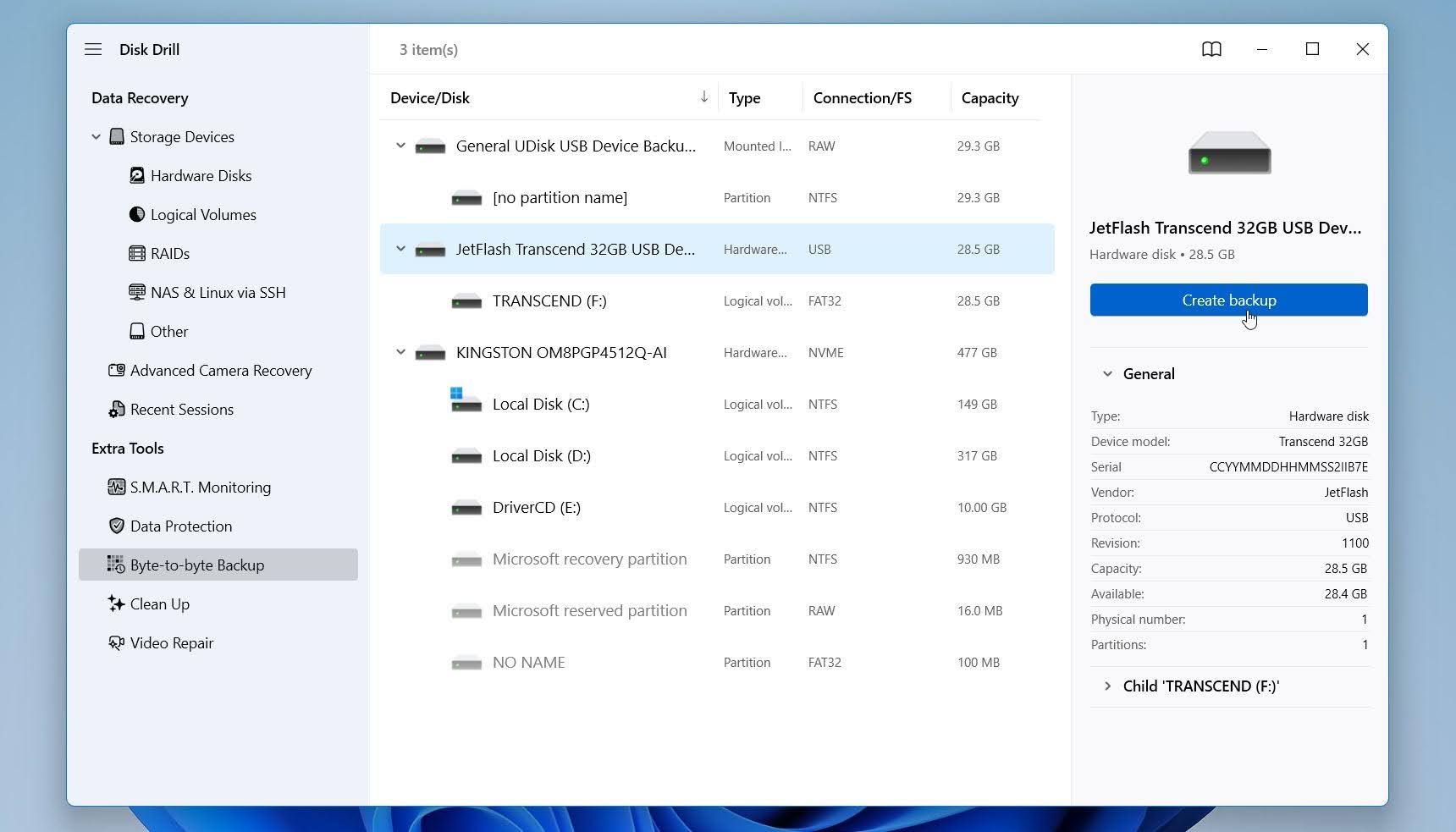
- Käynnistä Disk Drill ja avaa Tavu-tavulta varmuuskopio -osio sivupalkista.
- Valitse levy, jossa on vioittunut MFT, ja napsauta Luo varmuuskopio.
- Valitse varmuuskopiotiedostolle turvallinen tallennuspaikka. Käytä toista sisäistä levyä tai ulkoista levyä, jossa on riittävästi vapaata tilaa. Älä tallenna varmuuskopiota samalle vioittuneelle levylle.
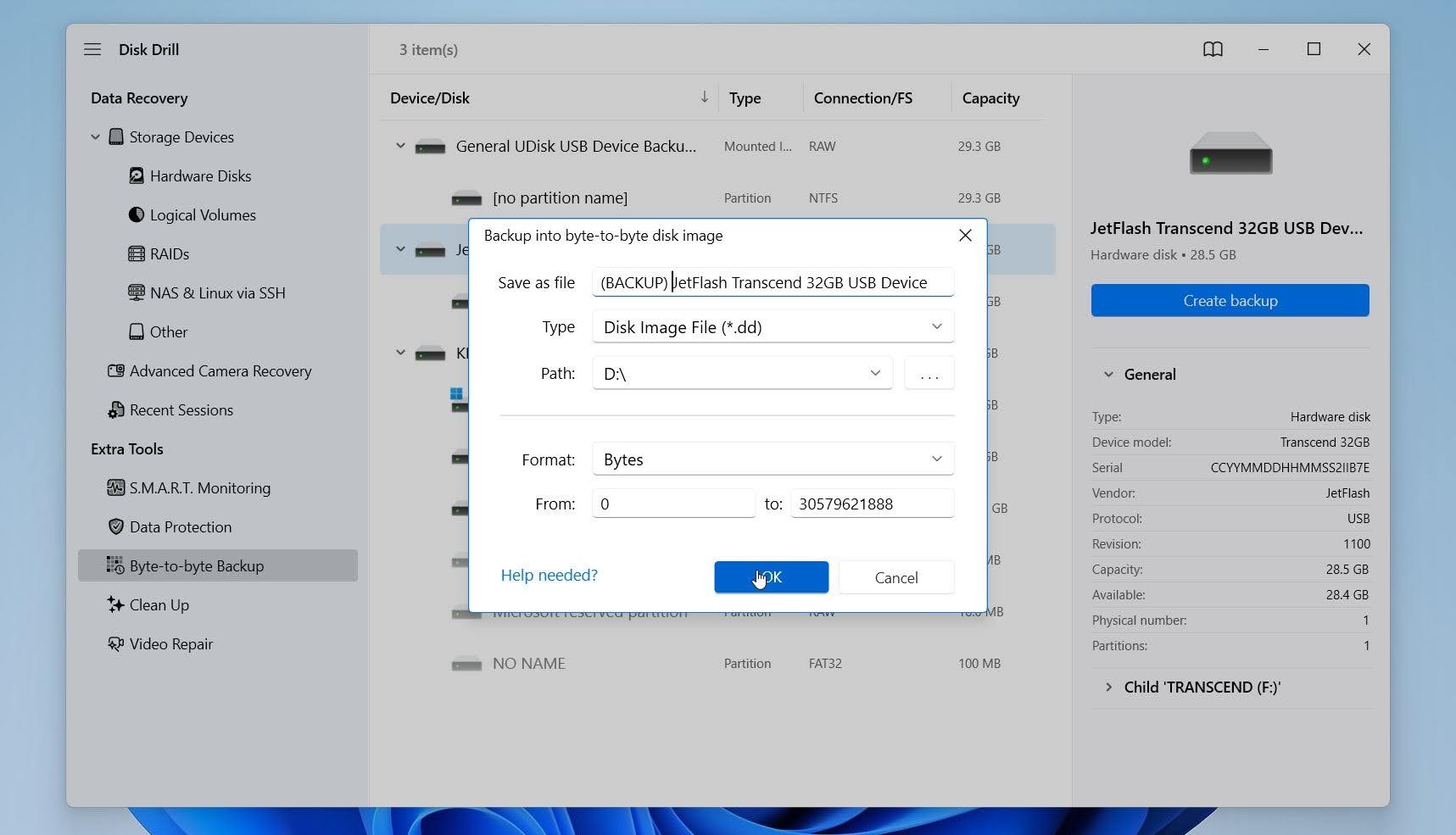
- Napsauta OK ja odota, että Disk Drill luo varmuuskopion. Prosessi voi kestää aikaa levyn koosta ja kunnosta riippuen.
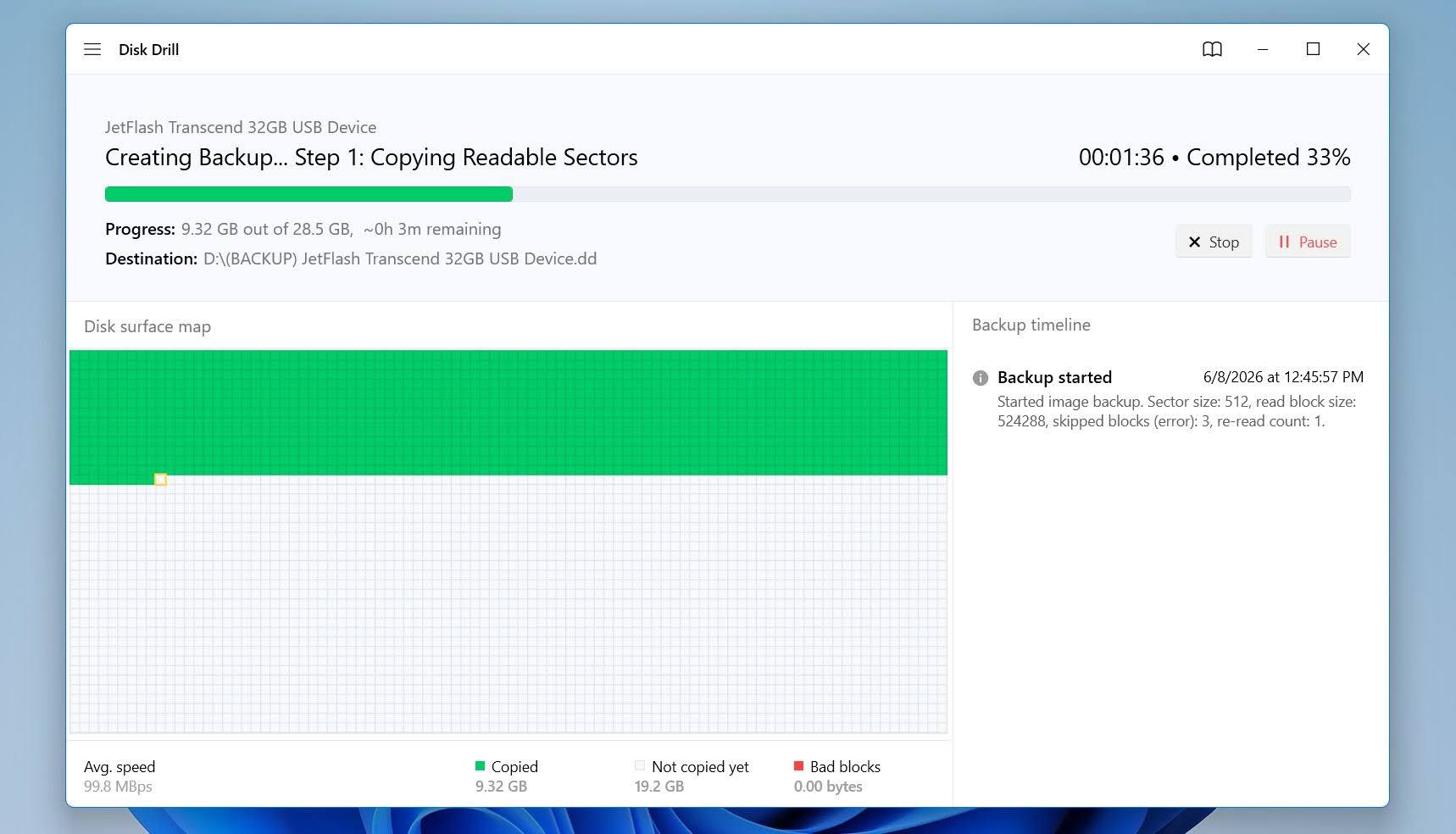
- Kun varmuuskopiointi on valmis, irrota alkuperäinen levy, jos se on ulkoinen. Jos se on sisäinen levy, vältä sen edelleen käyttöä.
Kun varmuuskopio on valmis, siirry palautusvaiheeseen. Jos aseman kunto huononee tai siitä tulee myöhemmin saavuttamaton, sinulla on silti täydellinen kopio käytettävissäsi jatkotoimenpiteitä varten.
Jos varmuuskopiointiprosessi hidastuu huomattavasti, pysähtyy toistuvasti tai asema katkeaa irti kuvantamisen aikana, lopeta välittömästi. Nämä ovat yleisiä fyysisen vian merkkejä, ja jatkoyritykset voivat pahentaa vauriota. Tällaisissa tapauksissa ammattilaisilta tiedonpalautuspalveluilta hakeminen on yleensä turvallisempi vaihtoehto.
Vaihe 3: Palauta tiedostosi
Kun valmistelut on tehty, on aika etsiä palautettavaa dataa. Disk Drill voi skannata sekä fyysisiä levyjä että levykuvia, joten palautusvaiheet pysyvät lähes samoina riippumatta siitä, loitko varmuuskopion edellisessä vaiheessa.
Näin voit palauttaa tiedostoja tietojen palautusohjelmistolla:
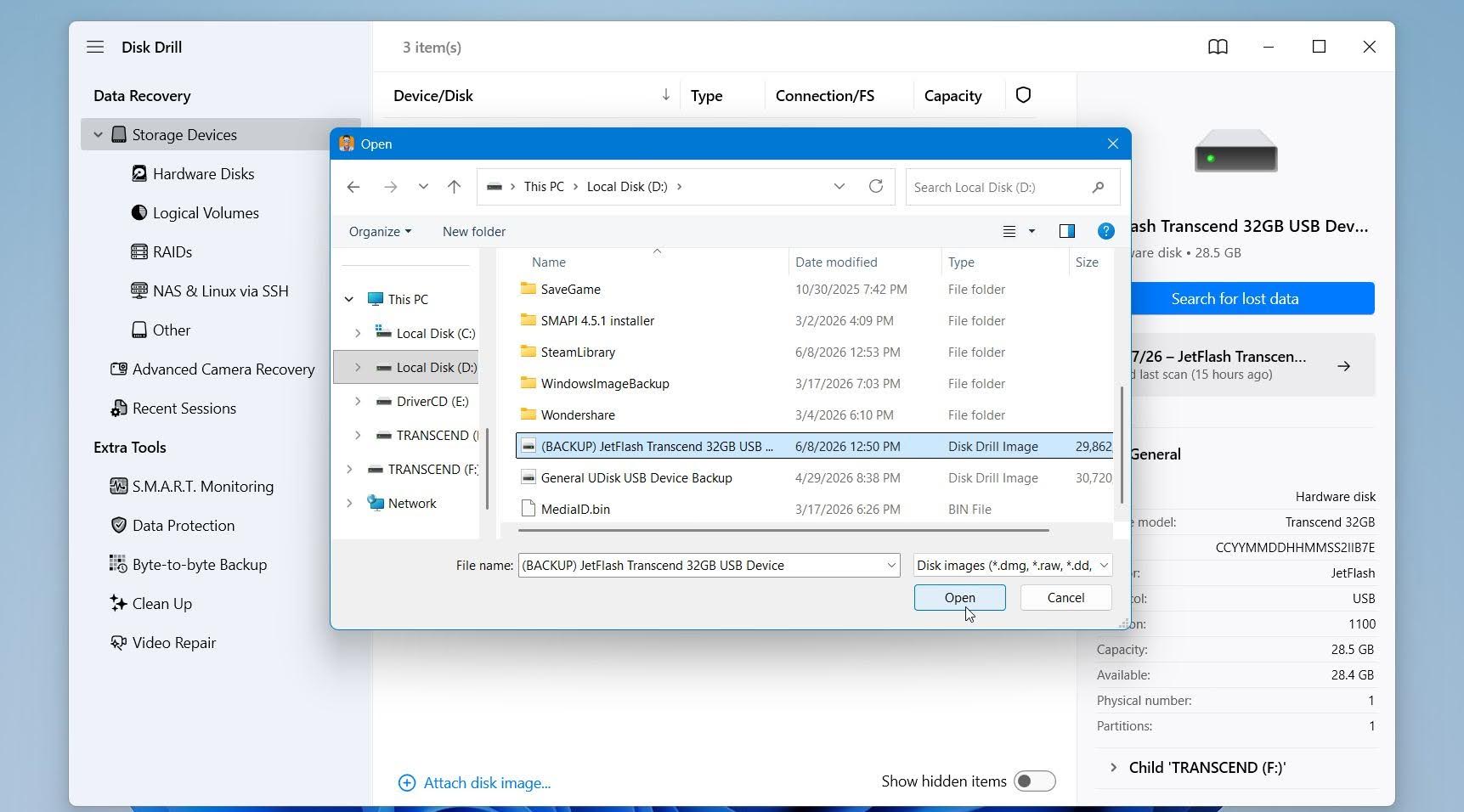
- Palaa Disk Drilliin ja napsauta Liitä levykuva. Jos et luonut varmuuskopiota, valitse vain kyseinen asema Disk Drillin laiteluettelosta.
- Valitse luomasi varmuuskopiotiedosto.
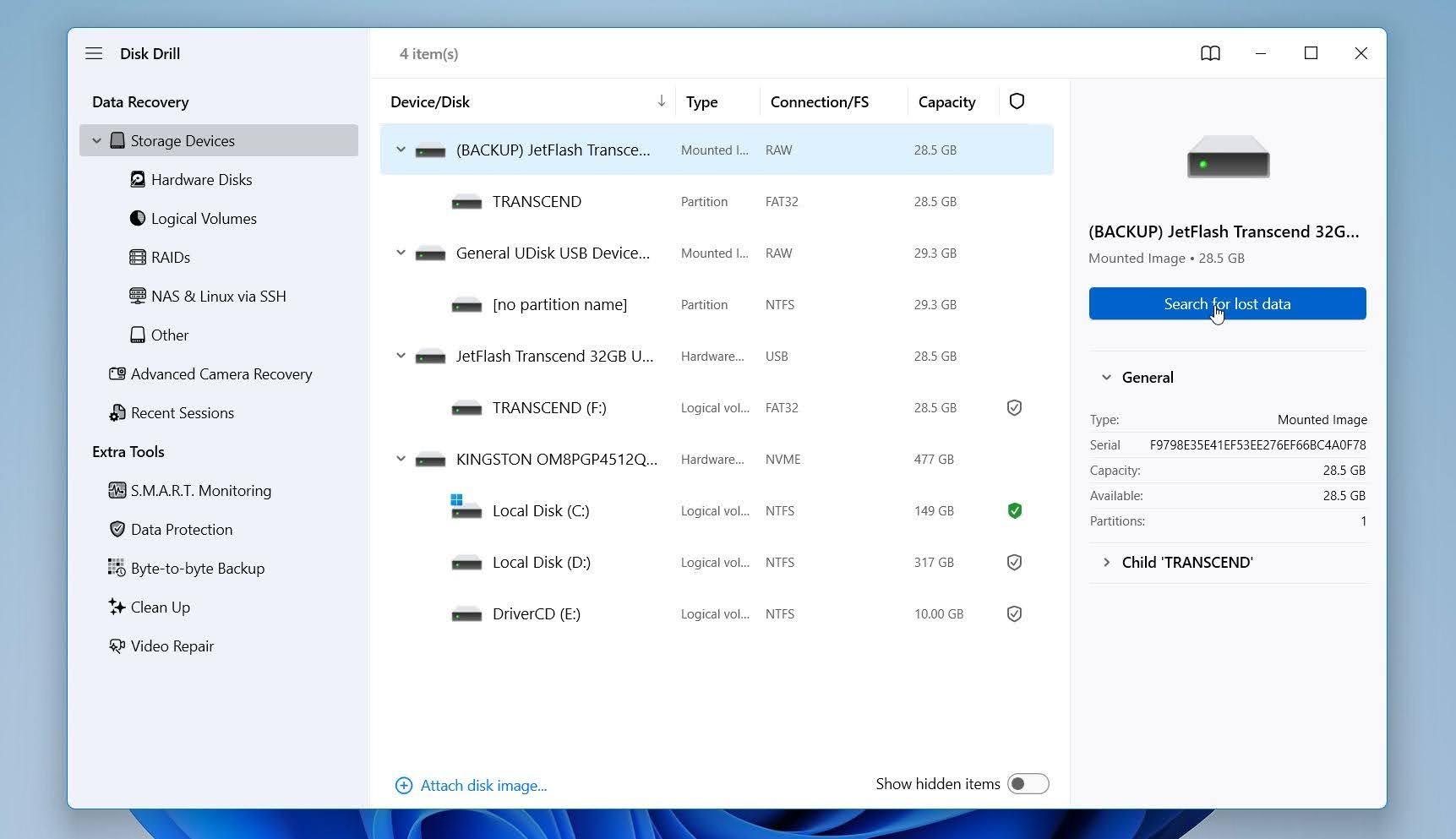
- Valitse liitetty levykuva Disk Drillissä ja napsauta Etsi kadonneita tietoja.
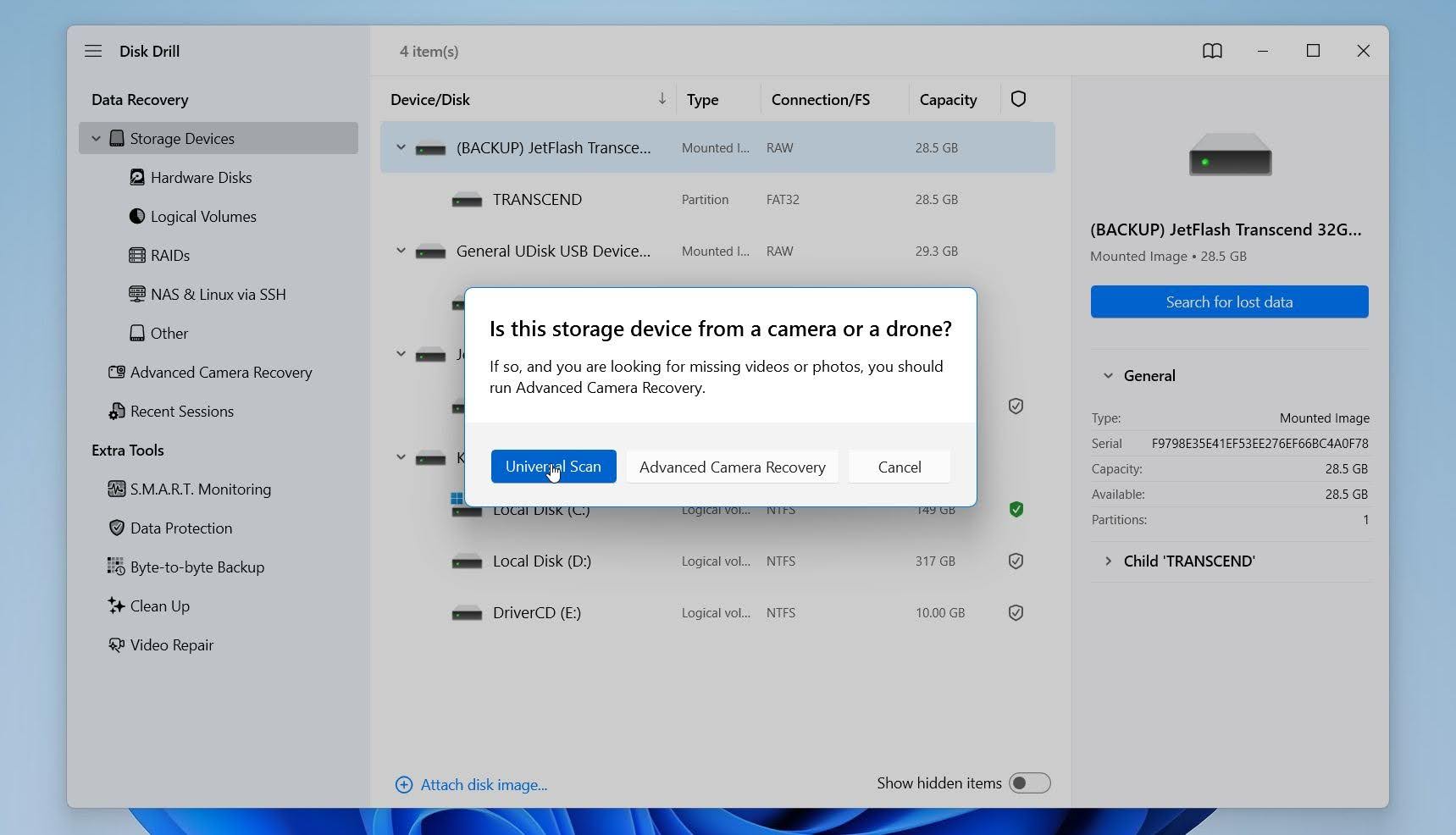
- Disk Drill saattaa pyytää valitsemaan skannaustilan. MFT-vaurion tapauksessa valitse Yleisskannaus.
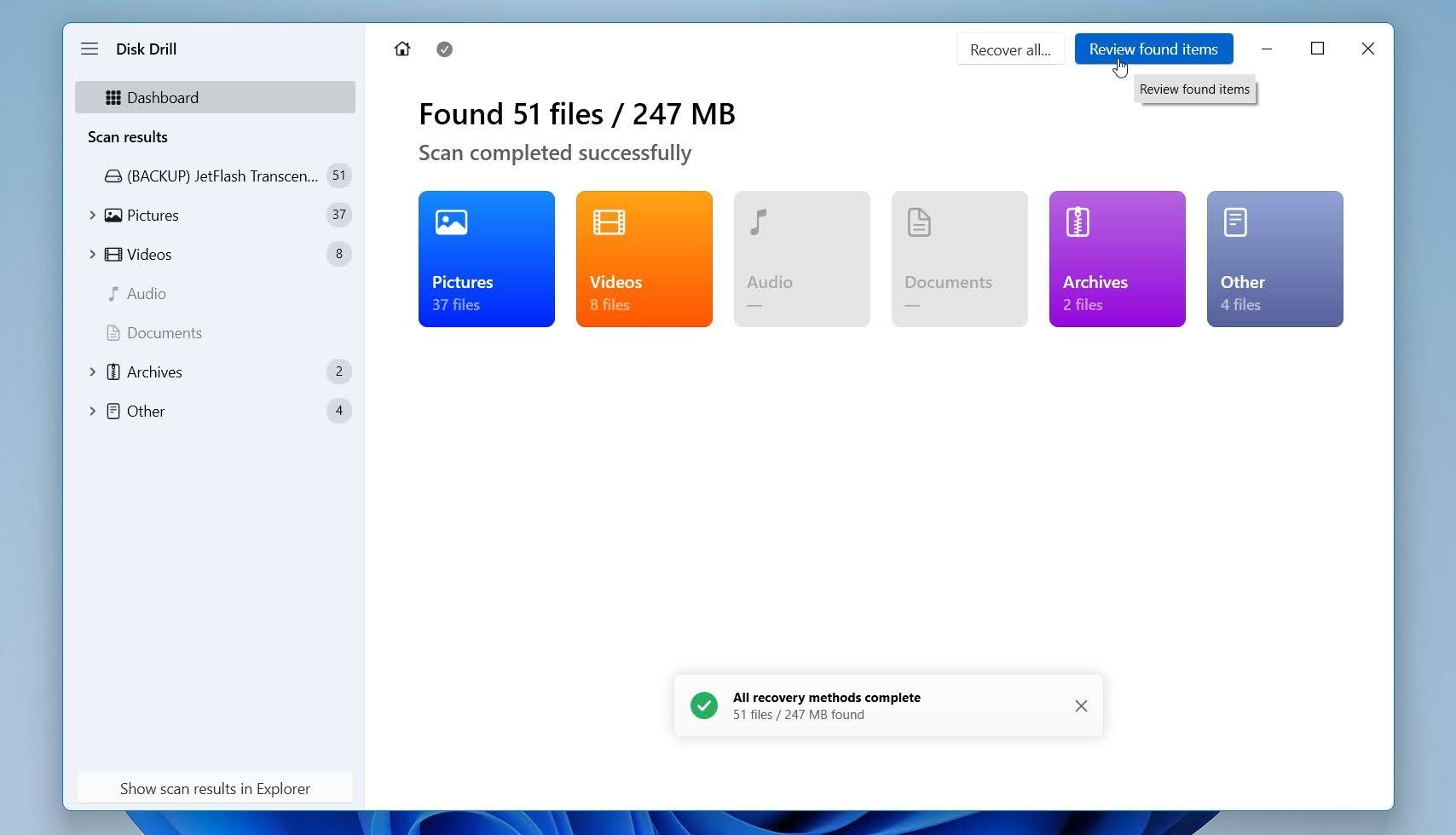
- Odota, että skannaus valmistuu, ja napsauta sitten Tarkista löydetyt kohteet.
- Esikatsele tiedostoja, jotka haluat palauttaa. Valitse tiedostot ja napsauta Palauta.
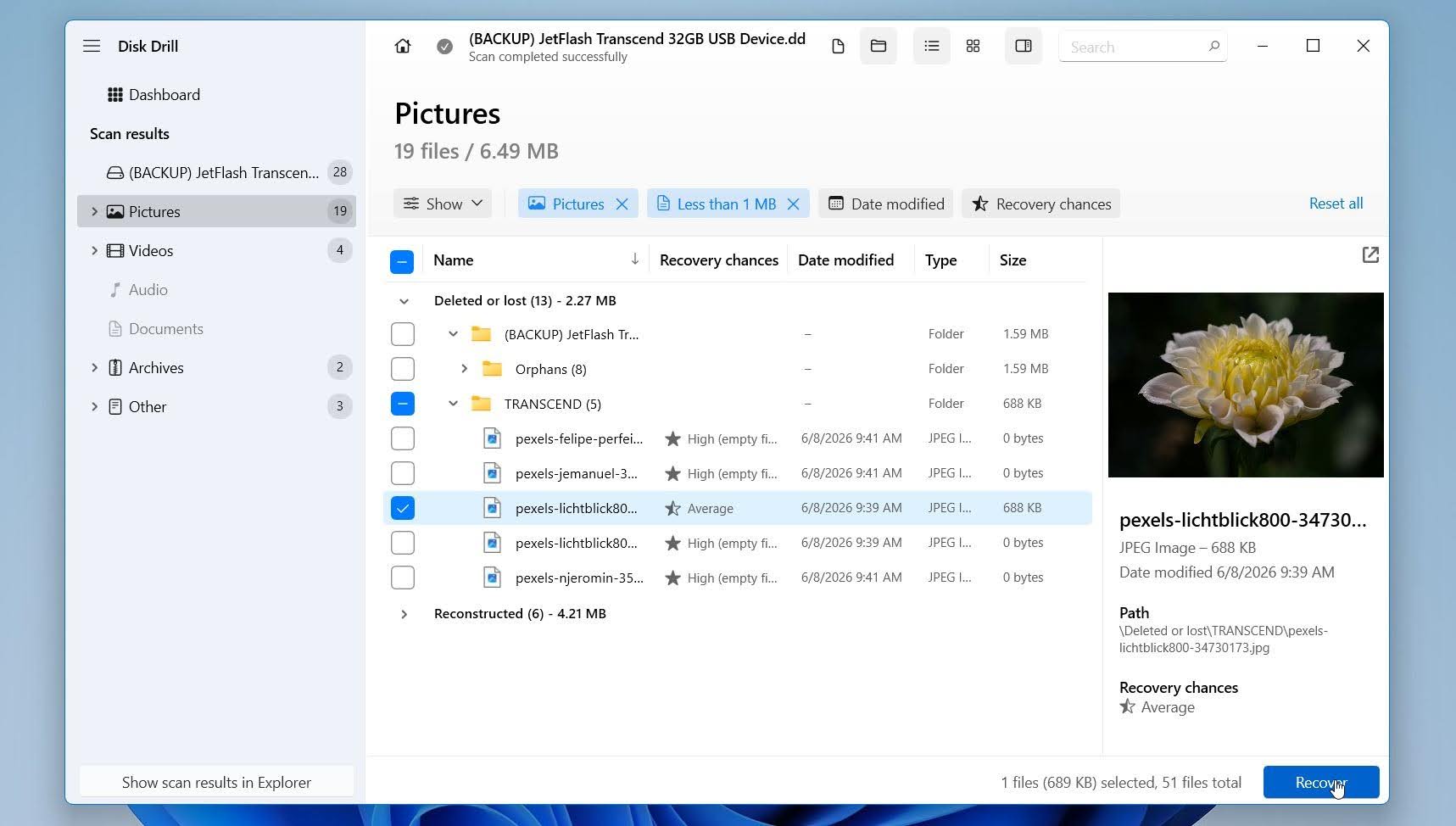
- Valitse turvallinen palautussijainti toiselta asemalta. Älä koskaan tallenna palautettuja tiedostoja samalle asemalle, jolla on vioittunut MFT.
Disk Drill for Windows antaa sinun skannata ja esikatsella palautettavissa olevia tiedostoja ilmaiseksi. Lisäksi voit palauttaa jopa 100 Mt dataa ilman lisenssiä, mikä on hyödyllistä palautustulosten testaamiseen ennen kuin päätät, haluatko päivittää.
Miksi Disk Drill? Valitsimme Disk Drillin tähän oppaaseen, koska se yhdistää varmuuskopion luomisen, palautuksen ja asemien kunnon seurannan yhteen sovellukseen. Testeissämme se tarjosi vahvoja palautustuloksia erilaisissa tiedostojärjestelmän vioittumistilanteissa ja tukee laajaa valikoimaa tallennuslaitteita ja tiedostojärjestelmiä. Jos haluat tietää lisää sen ominaisuuksista, rajoituksista ja testituloksista, tutustu kattavaan Disk Drill -arvostelu:een.
Kun tietosi on palautettu tai varmuuskopioitu, voit jatkaa alla olevilla korjausmenetelmillä.
Kuinka korjata vioittunut MFT
Olemme koonneet useita menetelmiä, jotka voivat auttaa sinua korjaamaan vioittuneen master file table -rakenteen. Jos huomaat, että kiintolevysi on fyysisesti vaurioitunut tai sitä ei tunnisteta lainkaan tietokoneessasi (ei edes Levynhallinnassa), suosittelemme lopettamaan aseman käytön ja ottamaan suoraan yhteyttä ammattimaiseen tietojenpalautuspalveluun, jos haluat saada tietosi takaisin asemalta.
Jotkin menetelmät saattavat vaatia Windowsin asennusmedian luomista. Tässä on opas, jossa kerrotaan, miten tämä tehdään.
Menetelmä 1: Käytä CHKDSK:ta palautustilassa
CHKDSK on Windowsin sisäänrakennettu levynkorjaustyökalu. Se voi tunnistaa ja korjata tiedostojärjestelmävirheitä, palauttaa luettavaa tietoa vaurioituneilta sektoreilta ja korjata joitakin MFT:n vioittumistyyppejä. Vaikka voit ajaa CHKDSK:n normaalista komentokehotteesta, Windowsin palautusympäristön (WinRE) käyttöä kannattaa usein harkita silloin, kun kyseessä on järjestelmäasema tai vioittuminen estää Windowsia pääsemästä osioon asianmukaisesti.
Kun CHKDSK ajetaan WinRE:stä, Windows ei käytä asemaa aktiivisesti, mikä vähentää käynnissä olevien prosessien aiheuttamaa häiriöiden mahdollisuutta ja mahdollistaa työkalun toimimisen järjestelmäosioiden kanssa, joita voi olla vaikea korjata käyttöjärjestelmän ollessa käynnissä. Tämä voi olla erityisen hyödyllistä silloin, kun tiedostojärjestelmän vaurio vaikuttaa itse Windows-asennukseen.
CHKDSK:n suorittaminen palautustilassa:
- Avaa Aloita-valikko, napsauta Virta, pidä Vaihto painettuna ja valitse Käynnistä uudelleen.
- Valitse Vianmääritys > Lisäasetukset > Komentokehote.
- Kirjoita komentokehotteeseen:
chkdsk X: /r - Korvaa X ongelmallisen aseman asemakirjaimella.
- Paina Syötä ja odota, että tarkistus valmistuu.
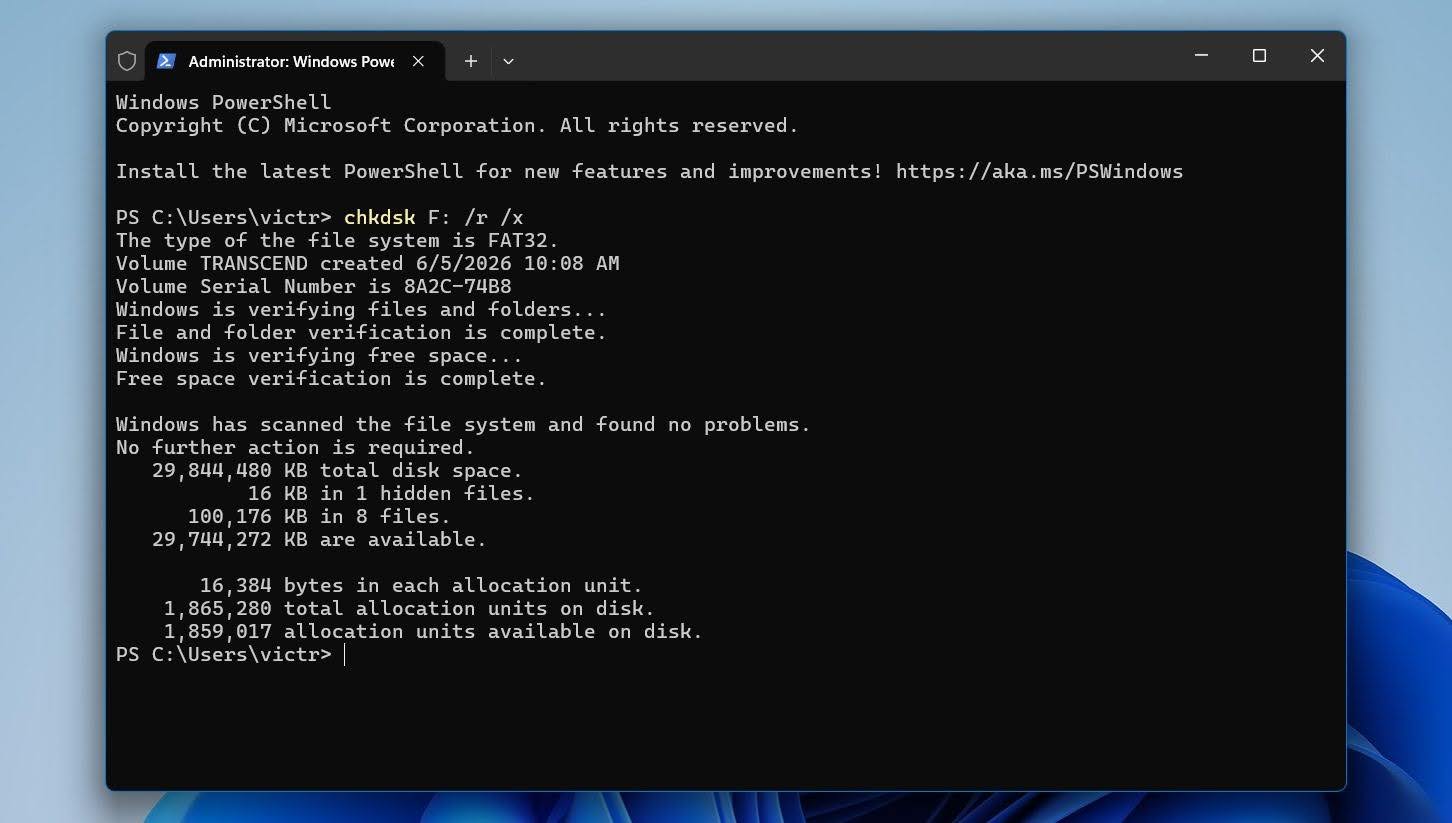
/r-parametri ohjeistaa CHKDSK:ta etsimään viallisia sektoreita ja palauttamaan luettavissa olevan datan.
Menetelmä 2: Korjaa tiedostojärjestelmävirheet Windows-työkaluilla
Windows sisältää toisen sisäänrakennetun työkalun, joka voi havaita ja korjata tiettyjä tiedostojärjestelmävirheitä. Vaikka se käyttää joitakin samoja korjausmekanismeja kuin CHKDSK, se tarjoaa yksinkertaisemman käyttöliittymän ja voi olla helpompi vähemmän kokeneille käyttäjille.
Voit tarkistaa aseman virheiden varalta käyttämällä Windowsin virhetarkistusta:
- Avaa Tiedostonhallinta.
- Napsauta hiiren oikealla painikkeella viallista asemaa ja valitse Ominaisuudet.
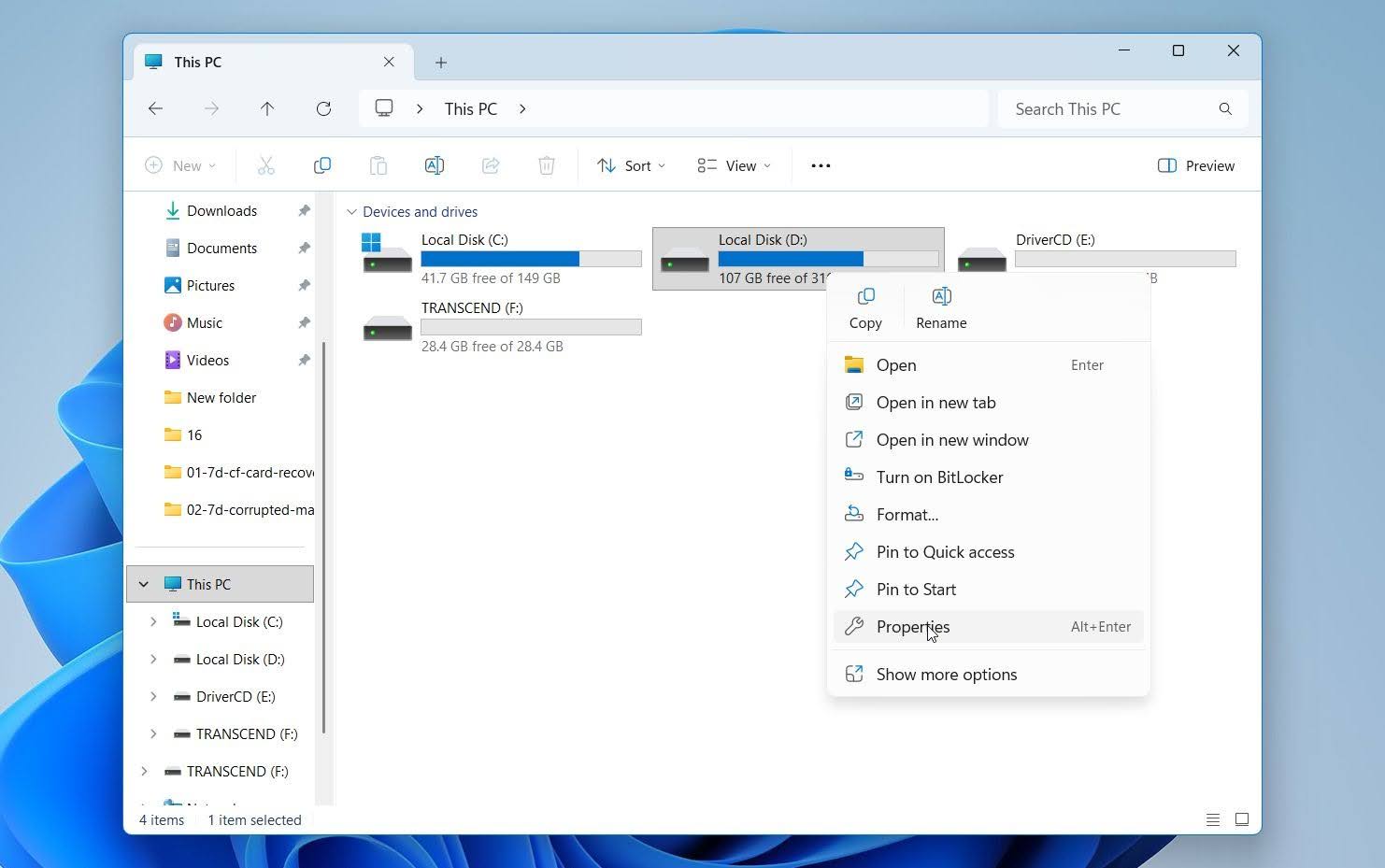
- Avaa Työkalut-välilehti.
- Kohdassa Virheentarkistus napsauta Tarkista.
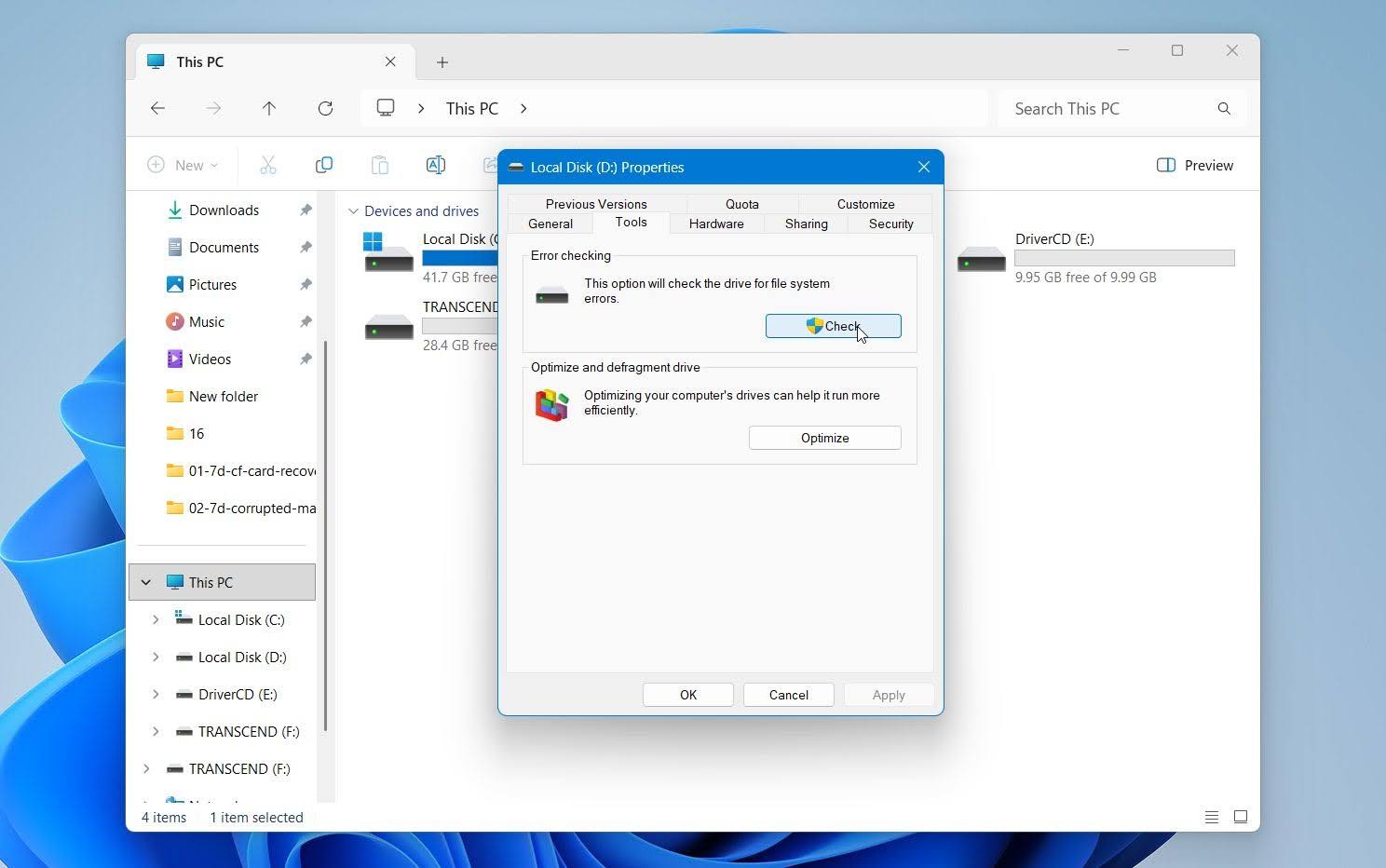
- Seuraa näytön ohjeita ja anna Windowsin tarkistaa asema.
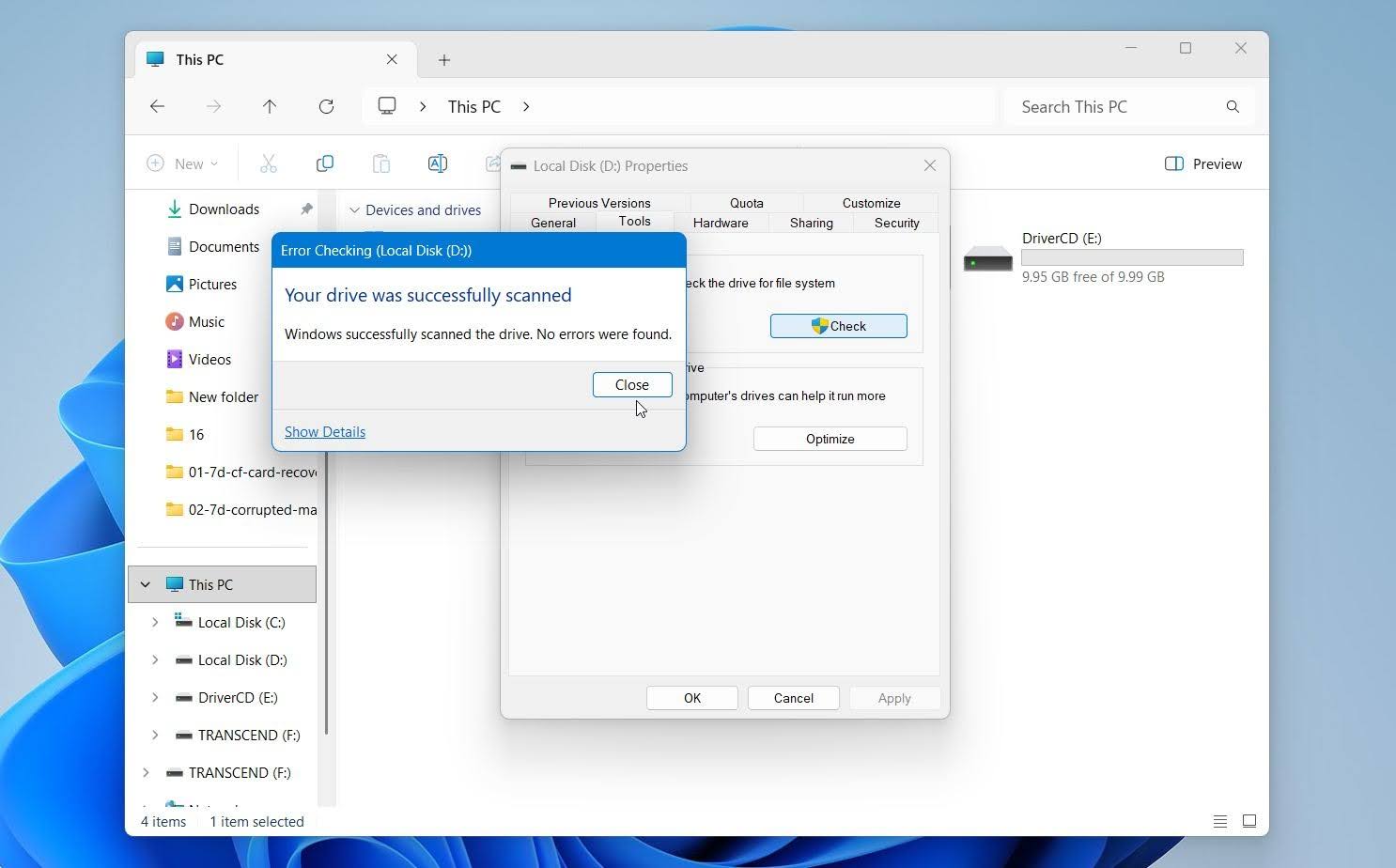
Jos Windows havaitsee tiedostojärjestelmäongelmia, se saattaa kehottaa korjaamaan aseman. Prosessin valmistuttua käynnistä tietokone uudelleen ja tarkista, onko asema käytettävissä.
Tämä menetelmä on hyödyllisin vähäisen tiedostojärjestelmän vioittumisen yhteydessä. Jos Windows raportoi edelleen MFT:hen liittyviä virheitä tarkistuksen jälkeen, siirry seuraavaan korjausvaihtoehtoon.
Menetelmä 3: Korjaa MFT käyttämällä TestDiskiä
Jos CHKDSK ja muut menetelmät eivät pysty korjaamaan vioittunutta MFT:tä, voit kokeilla TestDiskiä, ilmaista osiota ja tiedostojärjestelmän korjaustyökalua. NTFS-levyillä tiedostojärjestelmä säilyttää varmuuskopion Master File Tablesta nimeltä MFTMirr. TestDisk voi verrata pääasiallista MFT:tä tähän peilikopioon ja yrittää uudelleenrakentaa vioittuneen MFT:n.
Työkalulla ei ole graafista käyttöliittymää, joten noudata näitä ohjeita huolellisesti:
- Lataa TestDisk ja pura arkiston sisältö.
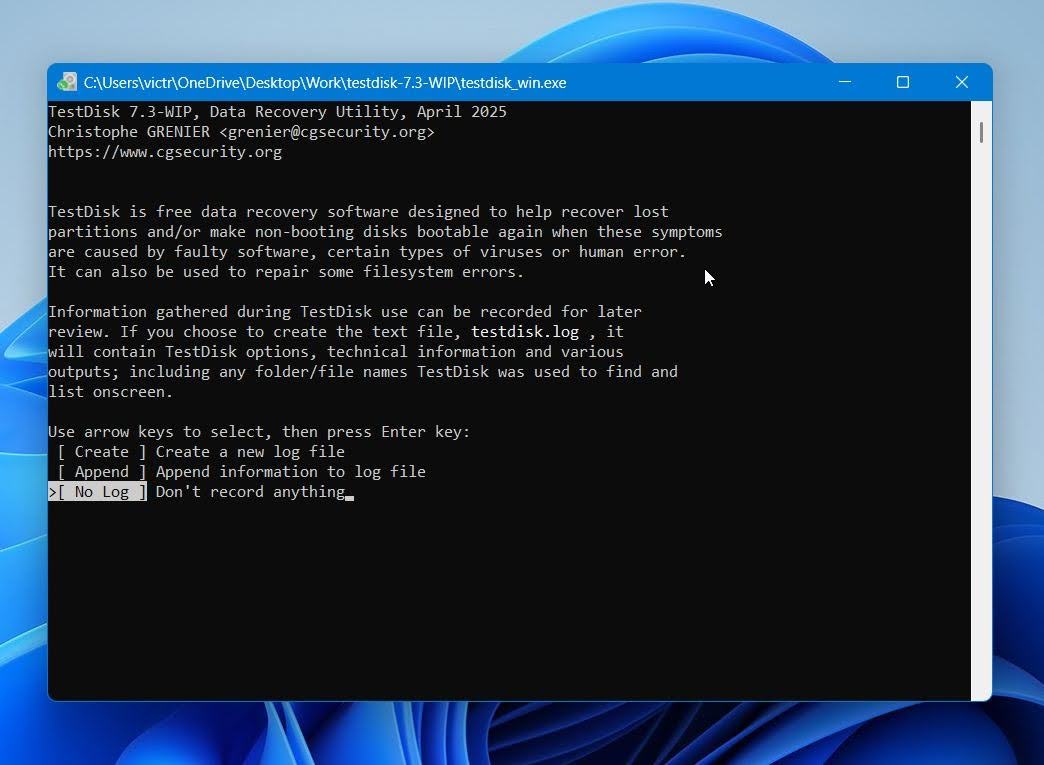
- Puraamisen jälkeen suorita testdisk_win.exe-tiedosto.
- Päätä, haluatko luoda lokitiedoston vai et. Käytä nuolinäppäimiä korostaaksesi haluamasi vaihtoehdon ja paina Enter vahvistaaksesi.
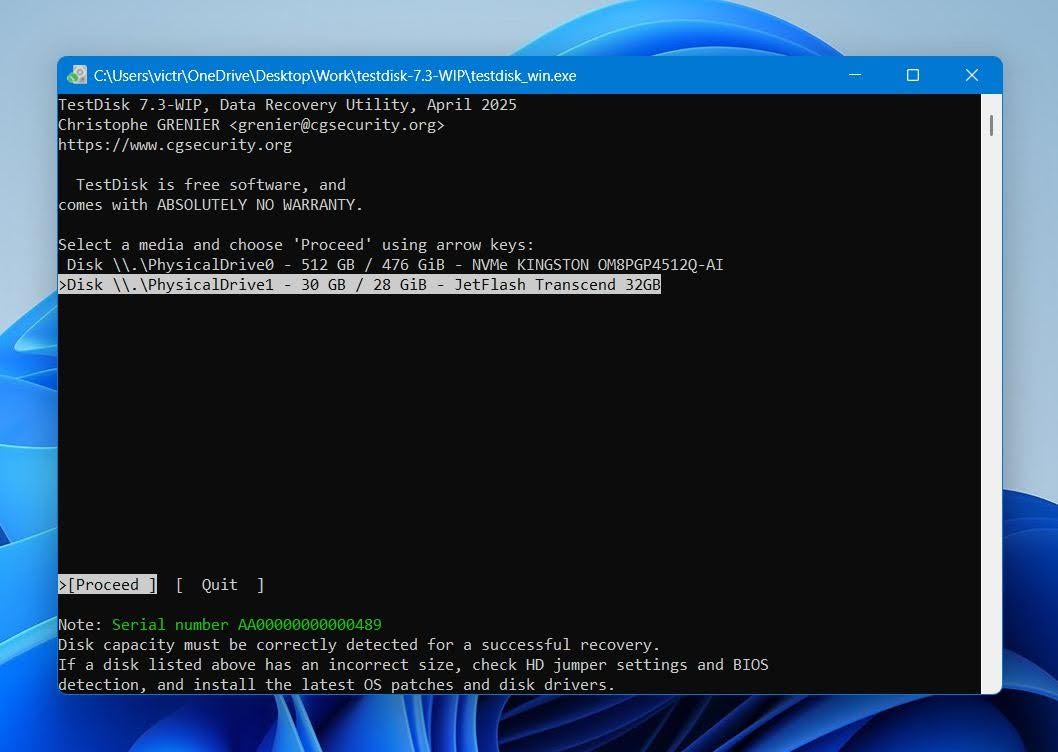
- Valitse asema, jossa on NTFS-osio, ja valitse Jatka.
- Valitse osiotaulun tyyppi. On parasta painaa vain Enter tällä näytöllä, sillä TestDisk tunnistaa osiotaulun automaattisesti.
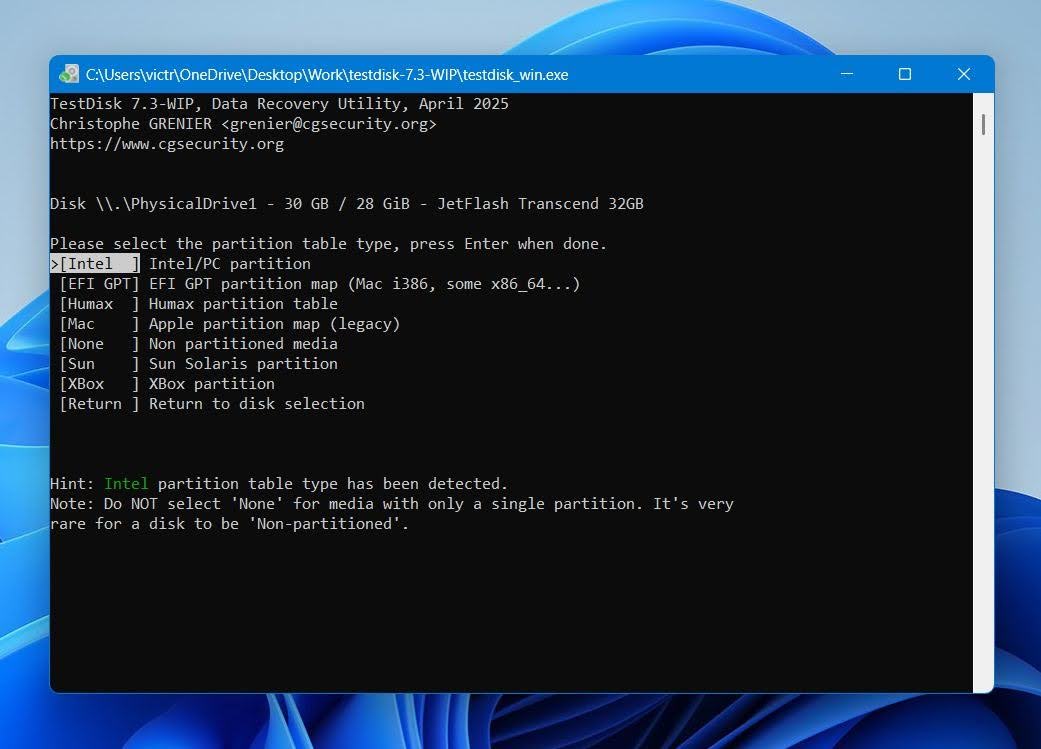
- Korosta Edistynyt ja paina Enter.
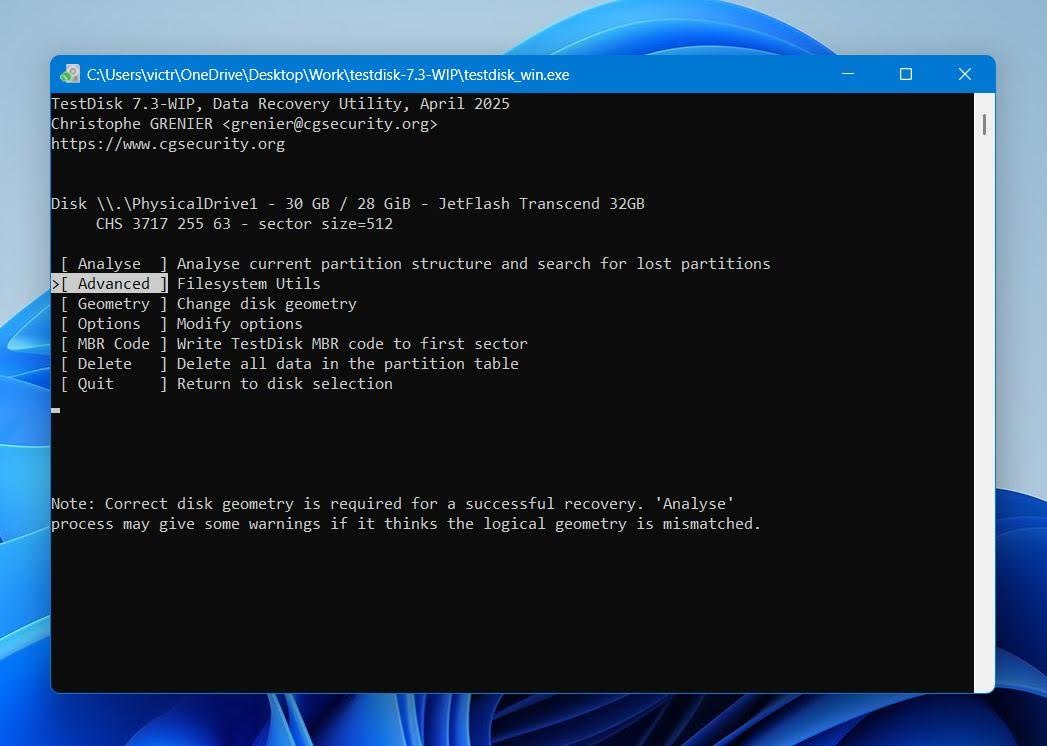
- Valitse NTFS-osio yläs- ja alanuolinäppäimillä, valitse sitten Käynnistys-vaihtoehto ja paina Enter.
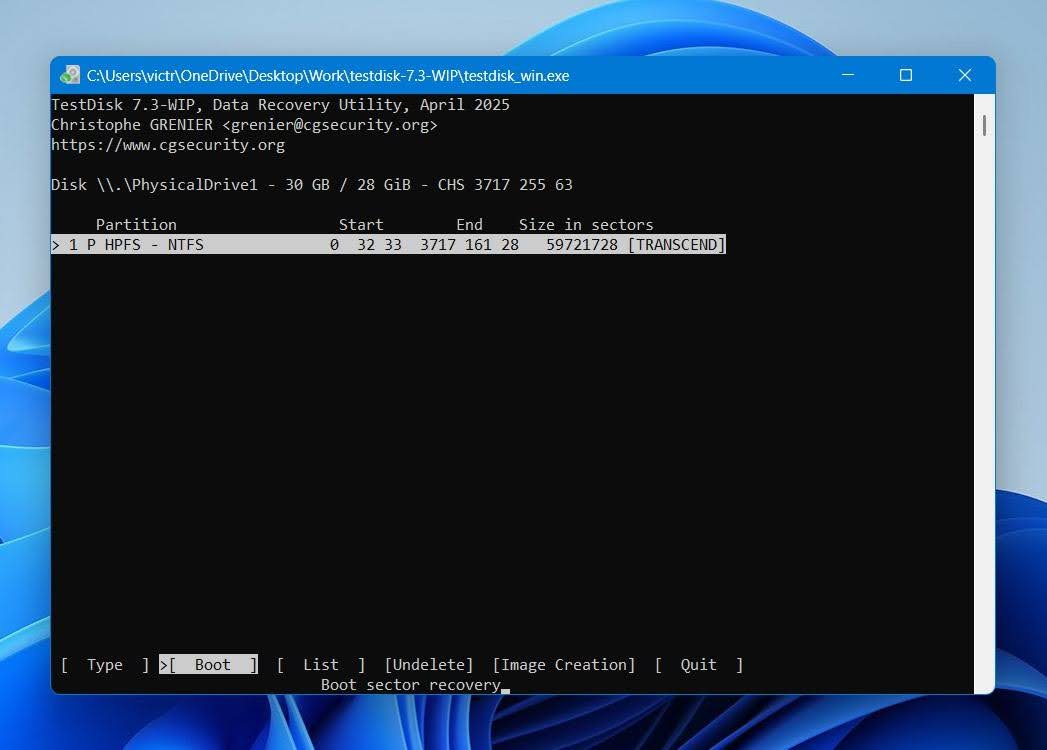
- Valitse Korjaa MFT-vaihtoehto ja paina Enter.
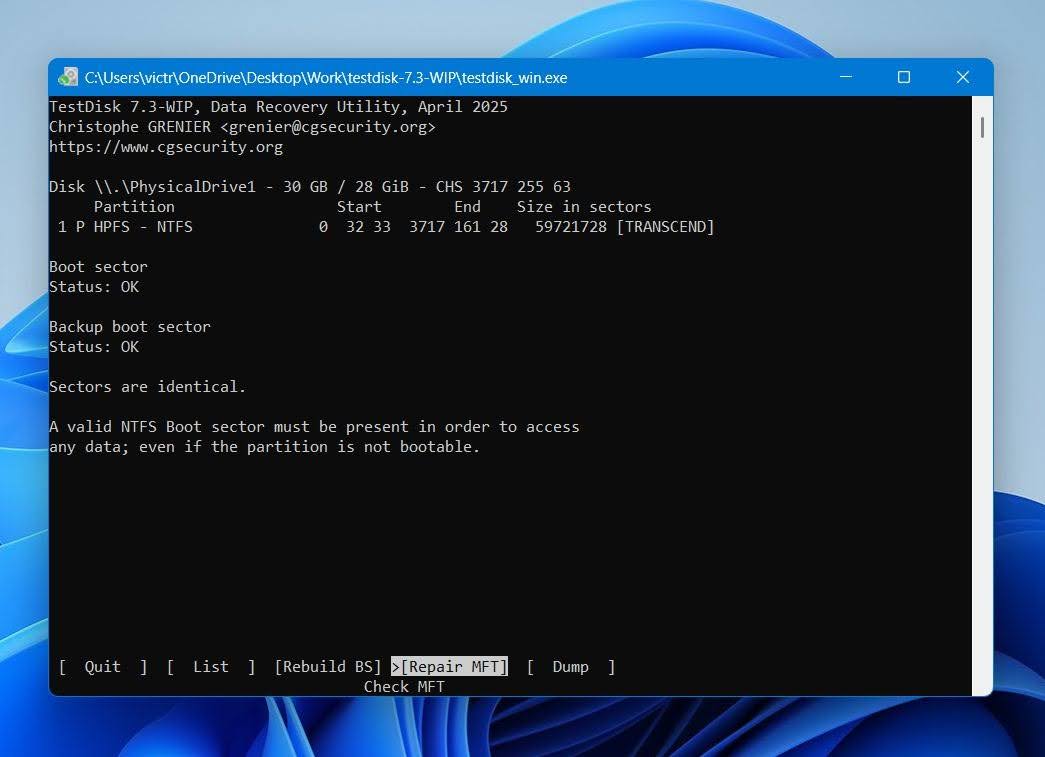
TestDisk palauttaa pääasiallisen tiedostotaulun (master file table). Kuitenkin, jos sekä pääasiallinen MFT että MFTMirr ovat vaurioituneet, se ei pysty korjaamaan ongelmaa.
Menetelmä 4: Alusta asema tietojen palauttamisen jälkeen
Jos asemasi on hyvässä fyysisessä kunnossa eikä mikään yllä mainituista menetelmistä toiminut, on parasta alustaa se. Tämä korjaa vioittuneen master-tiedostotaulukon, mutta poistaa kaiken datasi. Siksi on suositeltavaa palauttaa tietosi ennen tämän korjauksen jatkamista.
Jos MFT-ongelma ilmenee järjestelmäasemalla, sinun täytyy käyttää Windowsin asennusmediaa ja valita aseman alustaminen Windowsin asennusnäytöllä. Jos kyseessä on ulkoinen asema tai ei-järjestelmän sisäinen NTFS-asema tai -osio, voit alustaa sen Levynhallinnan avulla:
- Etsi “disk management” Windows-haulla (Windows-näppäin + S). Napsauta Luo ja alusta kiintolevyn osiot hakutuloksissa.
- Napsauta hiiren kakkospainikkeella osiota, jossa on vioittunut MFT, ja valitse Muotoile.
- Valitse alustuksen asetukset, kuten tiedostojärjestelmä ja nimi. Napsauta OK.
Jos Suorita pikamuotoilu vaihtoehto jäi valituksi, voit palauta tietoja asemalta jopa sen alustamisen jälkeen. Varmista vain, ettet kirjoita paljon uusia tiedostoja asemalle, sillä se voi heikentää mahdollisuuksia täydelliseen palautukseen.
Lopulliset suositukset
Viallinen Master File Table voi tehdä asemasta näyttävän saavuttamattomalta, mutta monissa tapauksissa tiedot ovat edelleen palautettavissa ja tiedostojärjestelmä voidaan korjata. Tärkein vaihe on välttää tekemästä muutoksia asemalle, kunnes olet palauttanut tiedostosi tai luonut tavu-tavulta varmuuskopion. Korjaustyökalut kuten CHKDSK ja TestDisk voivat auttaa, mutta niitä tulisi käyttää vasta tiedostojen palauttamisen jälkeen aina kun mahdollista.
Suosittelemme tarkistamaan aseman SMART-terveyden ennen korjausten yrittämistä. Toistuva MFT:n vioittuminen, kasvava määrä viallisia sektoreita, poikkeuksellisen hidas suorituskyky, HDD:stä kuuluvat napsahdukset tai toistuvat yhteyskatkokset viittaavat usein taustalla olevaan laitteisto-ongelmaan pikemminkin kuin yksinkertaiseen tiedostojärjestelmäongelmaan.
Tietojen palautukseen Disk Drill on yksi parhaista vaihtoehdoista Windows-käyttäjille. Se voi palauttaa tiedostoja asemilta, joissa on MFT-virheitä, skannata RAW-osioita ja luoda tavu-tavulta varmuuskopioita, joiden avulla voit työskennellä kopion eikä alkuperäisen aseman kanssa. Tämä lähestymistapa on erityisen arvokas, kun asema osoittaa epävakauden merkkejä.
Lopuksi, älä ohita varoitusmerkkejä, jotka johtivat vioittumiseen alun perin. Ota säännölliset varmuuskopiot, poista ulkoiset asemat turvallisesti, seuraa aseman kuntoa säännöllisesti ja vaihda tallennuslaitteet, joissa tiedostojärjestelmävirheet jatkuvat. Nämä yksinkertaiset varotoimet voivat estää tulevan MFT-ongelman muuttumasta pysyväksi tietojen menetykseksi.