Czy Twój dysk nagle stał się niedostępny, zaczął wykazywać błędy systemu plików lub pojawił się jako RAW w Zarządzaniu dyskami? Przyczyną może być uszkodzona Główna Tabela Plików (MFT).
Uszkodzenie MFT może wystąpić z powodu nagłej utraty zasilania, nieprawidłowego odłączenia dysku, błędów systemu plików, uszkodzonych sektorów, złośliwego oprogramowania lub awarii sprzętu. W zależności od stopnia uszkodzenia, Windows może zgłaszać dysk jako RAW, wyświetlać błędy lub odmówić otwarcia woluminu.
Na szczęście uszkodzenie MFT jest często naprawialne. Zalecane podejście to:
- Sprawdź stan dysku.
- Najpierw odzyskaj ważne dane.
- Uruchom CHKDSK, aby naprawić błędy systemu plików lub wypróbuj inne narzędzia do sprawdzania błędów Windows.
- Użyj TestDisk, aby naprawić MFT z kopii lustrzanej NTFS MFT.
- Sformatuj dysk, jeśli naprawa się nie powiedzie i Twoje dane są już bezpieczne.
- Wymień dysk, jeśli uszkodzenia spowodowane są problemami sprzętowymi.
W poniższych sekcjach opisujemy szczegółowo każdą metodę i pomagamy wybrać najbezpieczniejszy sposób naprawy dysku bez ryzyka niepotrzebnej utraty danych.
Co powoduje uszkodzenie głównej tabeli plików w Windows
Istnieje kilka powodów, dla których Master File Table może ulec uszkodzeniu, od prostych problemów z oprogramowaniem po poważniejsze awarie sprzętowe. Jeśli znasz przyczynę, możesz określić, czy naprawa prawdopodobnie się powiedzie, czy też dysk wymaga wymiany.
| Przyczyna | Typowe objawy | Jak to wpływa na MFT | Szanse na odzyskanie | Zalecane rozwiązanie |
| Nagła utrata zasilania | Awaria komputera podczas transferu plików, dysk żąda skanowania, pliki znikają po ponownym uruchomieniu, Windows zgłasza błędy dysku | Przerywa operacje zapisu i może pozostawić metadane systemu plików w niespójnym stanie. | Zazwyczaj wysokie | Odzyskaj dane, a następnie uruchom CHKDSK oraz Narzędzie sprawdzania błędów Windows. |
| Niebieski Ekran Śmierci (BSOD) | Niespodziewany restart systemu, awaria Windows podczas operacji na dysku, błędy systemu plików po restarcie, brakujące pliki | Awaria systemu może przerwać operacje zapisu podczas aktualizacji MFT przez NTFS, co może spowodować częściowe zapisanie metadanych. | Zazwyczaj wysokie | Odzyskaj ważne pliki, uruchom CHKDSK i sprawdź dysk pod kątem problemów sprzętowych, jeśli BSOD-y występują wielokrotnie. |
| Nieprawidłowe usunięcie dysku | Zewnętrzny dysk staje się niedostępny, komunikat “Aby móc używać dysku najpierw musisz go sformatować”, brakujące pliki lub foldery | Odłączenie dysku bez bezpiecznego wysuwania może uszkodzić struktury NTFS, w tym MFT. | Zazwyczaj wysokie | Odzyskaj pliki, następnie uruchom CHKDSK, napraw MFT i sprawdź system plików pod kątem błędów. |
| Uszkodzone sektory | Wolny dostęp do plików, błędy odczytu, pliki nie otwierają się, CHKDSK zgłasza uszkodzone sektory, dysk może być widoczny jako RAW | Uszkodzone sektory mogą wpływać na części MFT, uniemożliwiając dostęp do plików i folderów. | Umiarkowane do wysokich | Wykonaj kopię sektor po sektorze, odzyskaj dane, następnie wymień dysk, jeśli nadal pojawiają się uszkodzone sektory. |
| Uszkodzenie systemu plików | Błąd “Plik lub katalog jest uszkodzony i nieczytelny”, brakujące foldery, nieudane operacje na plikach, błędy CHKDSK | Awaria oprogramowania, nieudane aktualizacje i nieoczekiwane wyłączenia mogą uszkodzić metadane NTFS. | Zazwyczaj wysokie | Użyj CHKDSK, TestDisk lub Narzędzia sprawdzania błędów Windows. |
| Uszkodzony HDD lub SSD | Nietypowe dźwięki (HDD), zawieszanie się, powtarzające się rozłączania, ostrzeżenia S.M.A.R.T., rosnąca liczba uszkodzonych sektorów | Dekgradacja sprzętu może powodować błędy odczytu/zapisu, które ostatecznie wpływają na MFT. | Różni się znacznie | Odzyskaj dane natychmiast i wymień dysk. Może być konieczne profesjonalne odzyskiwanie. |
Uszkodzenie MFT jest często spowodowane jednorazowym zdarzeniem, ale powtarzająca się korupcja częściej wskazuje na problem sprzętowy. Jeśli dysk wielokrotnie wykazuje błędy systemu plików, sprawdź jego status SMART i rozważ wymianę, zanim całkowicie ulegnie awarii.
Jak odzyskać dane z dysku z uszkodzonym MFT
Zanim podejmiesz jakiekolwiek naprawy, ważne jest, aby odzyskać swoje dane. Narzędzia takie jak CHKDSK, TestDisk i narzędzia do formatowania modyfikują struktury systemu plików. Chociaż narzędzia te mogą naprawić uszkodzoną główną tabelę plików (Master File Table), mogą również utrudnić odzyskiwanie danych, jeśli coś pójdzie nie tak podczas procesu naprawy.
Krok 1: Sprawdź stan dysku przed odzyskiwaniem
Szukaj ostrzeżeń S.M.A.R.T., uszkodzonych sektorów, nietypowych dźwięków lub wyjątkowo wolnego działania. Narzędzia takie jak Disk Drill, CrystalDiskInfo i Hard Disk Sentinel mogą pomóc w ocenie stanu dysku.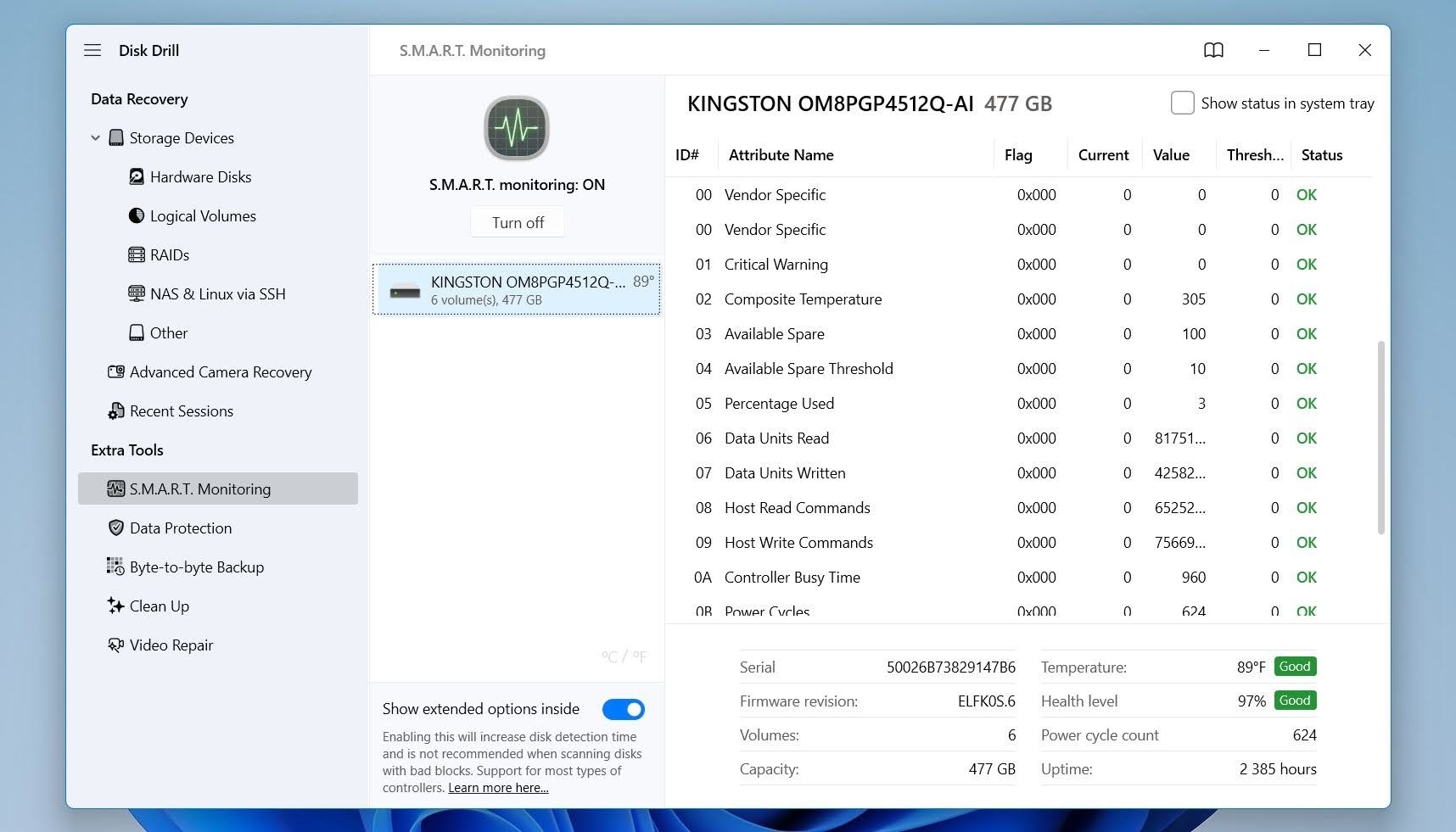
Zwróć szczególną uwagę na te atrybuty S.M.A.R.T.:
- Liczba przeniesionych sektorów (05) wskazuje, ile uszkodzonych sektorów dysk już zastąpił sektorami zapasowymi. Rosnąca wartość często wskazuje na degradację fizycznych nośników danych.
- Liczba bieżących oczekujących sektorów (C5) pokazuje sektory, których dysk nie może odczytać w sposób niezawodny. Te sektory mogą zawierać części Głównej Tablicy Plików (MFT), co może prowadzić do uszkodzenia systemu plików.
- Offline Uncorrectable Sector Count (C6) zlicza sektory, które pozostają nieczytelne nawet po próbach odzyskiwania. Wartości różne od zera często towarzyszą błędom MFT, brakującym plikom i partycjom w formacie RAW.
- Zgłoszone błędy niekorygowalne (BB) rejestruje błędy odczytu, których dysk nie mógł skorygować. Rosnąca liczba może oznaczać, że ważne struktury systemu plików, w tym MFT, są zagrożone.
Wiele niezerowych wartości w tych atrybutach często sugeruje, że fizyczne problemy z dyskiem przyczyniły się do uszkodzenia MFT. W takiej sytuacji należy jak najszybciej wykonać kopię zapasową lub obraz dysku i skupić się na odzyskiwaniu danych przed podjęciem prób naprawy.
Krok 2: Utwórz kopię zapasową (opcjonalnie)
Zalecamy utworzenie kopii zapasowej przed przystąpieniem do jakichkolwiek prób odzyskiwania lub naprawy, zwłaszcza jeśli wartości S.M.A.R.T. sprawdzone w poprzednim kroku wykazują oznaki ostrzegawcze lub dysk wykazuje objawy problemów sprzętowych, takie jak sektory oczekujące, błędy niekorygowalne, nietypowe dźwięki, powtarzające się rozłączenia lub wyjątkowo niskie prędkości odczytu. Każde skanowanie, próba naprawy lub kopiowania plików powoduje dodatkowe obciążenie dysku. Kopia zapasowa zabezpiecza aktualny stan dysku, co może okazać się nieocenione, jeśli stan dysku pogorszy się w trakcie procesu odzyskiwania.
W tym przewodniku użyjemy Disk Drill zarówno do tworzenia kopii zapasowej, jak i odzyskiwania danych. Takie podejście pozwala przeprowadzić cały proces w jednej aplikacji i eliminuje konieczność przełączania się między różnymi narzędziami. Funkcja tworzenia kopii bajt-po-bajcie w Disk Drill umożliwia stworzenie kompletnego obrazu dysku, obejmującego również usunięte dane, metadane systemu plików oraz uszkodzone, ale wciąż odczytywalne obszary. Po utworzeniu obrazu możesz skanować kopię zapasową zamiast oryginalnego dysku, co zmniejsza zużycie nośnika i umożliwia wielokrotne próby odzyskiwania bez ryzyka dalszych uszkodzeń.
Oto jak użyć Disk Drill do utworzenia kopii zapasowej:
- Pobierz Pobierz Disk Drill dla Windows z oficjalnej strony i zainstaluj go.
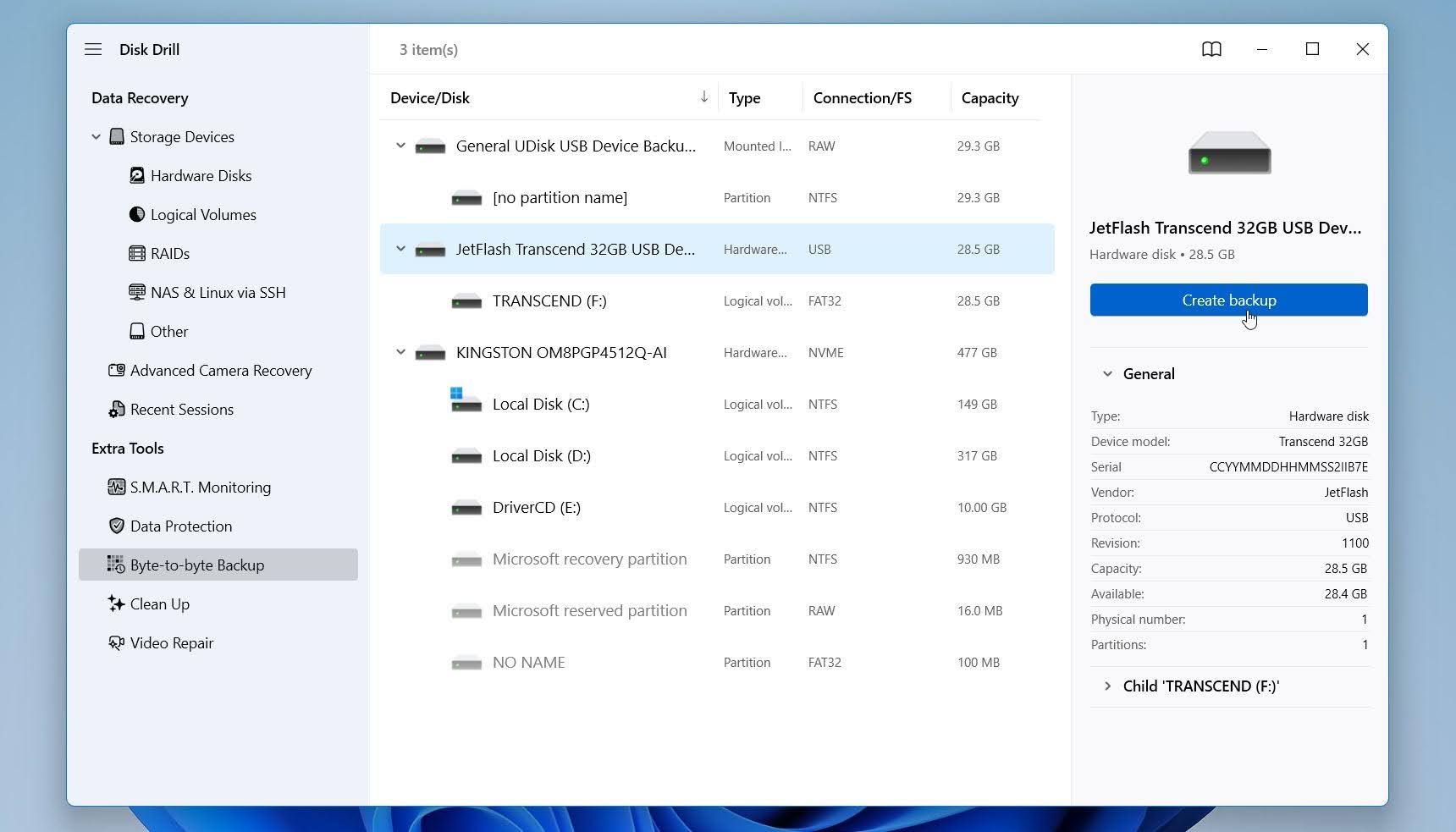
- Uruchom Disk Drill i otwórz sekcję Kopia zapasowa bajt po bajcie z paska bocznego.
- Wybierz dysk z uszkodzonym MFT i kliknij Utwórz kopię zapasową.
- Wybierz bezpieczną lokalizację dla pliku kopii zapasowej. Użyj innego dysku wewnętrznego lub zewnętrznego z wystarczającą ilością wolnego miejsca. Nie zapisuj kopii zapasowej na tym samym uszkodzonym dysku.
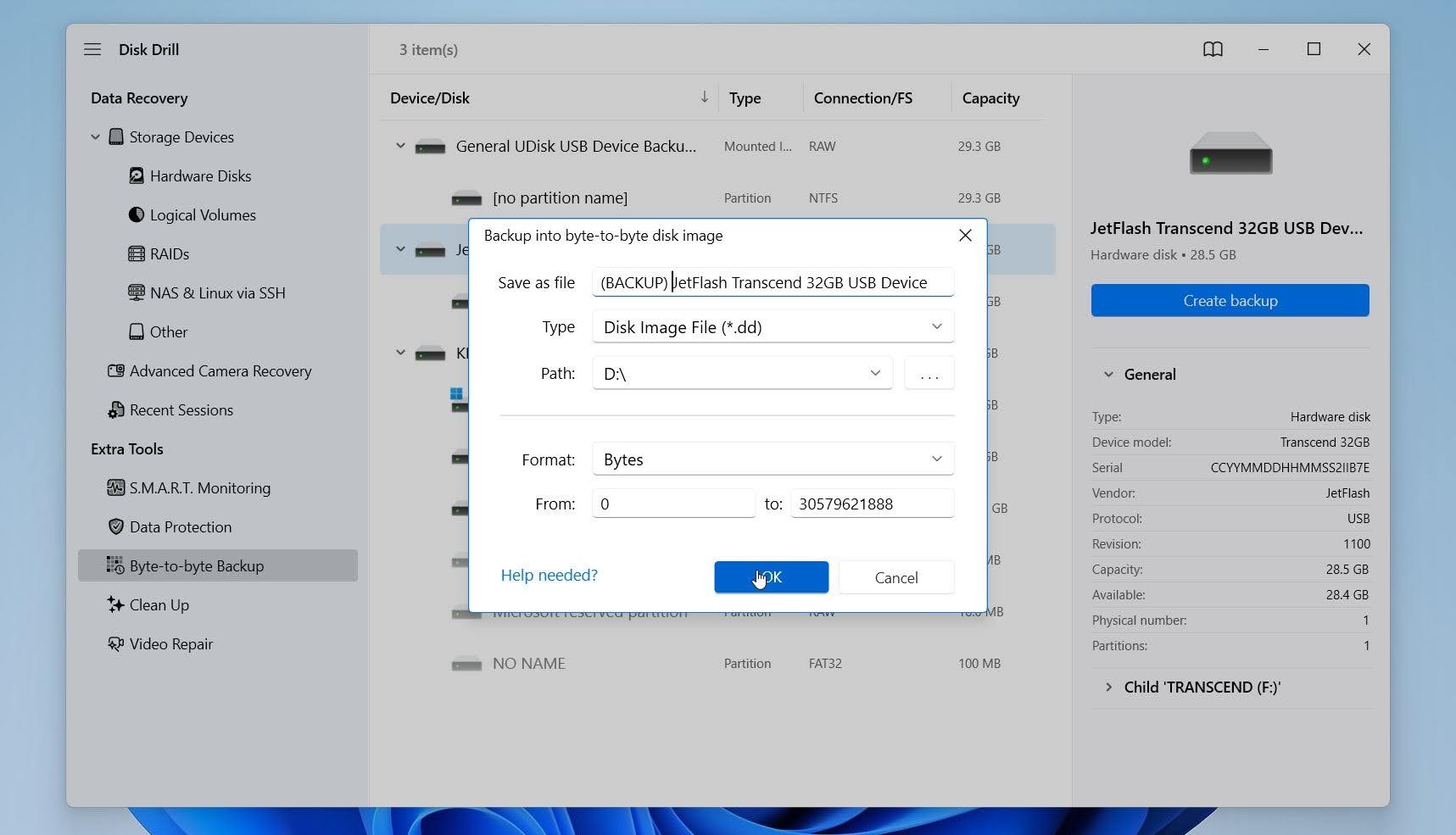
- Kliknij OK i poczekaj, aż Disk Drill utworzy kopię zapasową. Proces może potrwać w zależności od rozmiaru i stanu dysku.
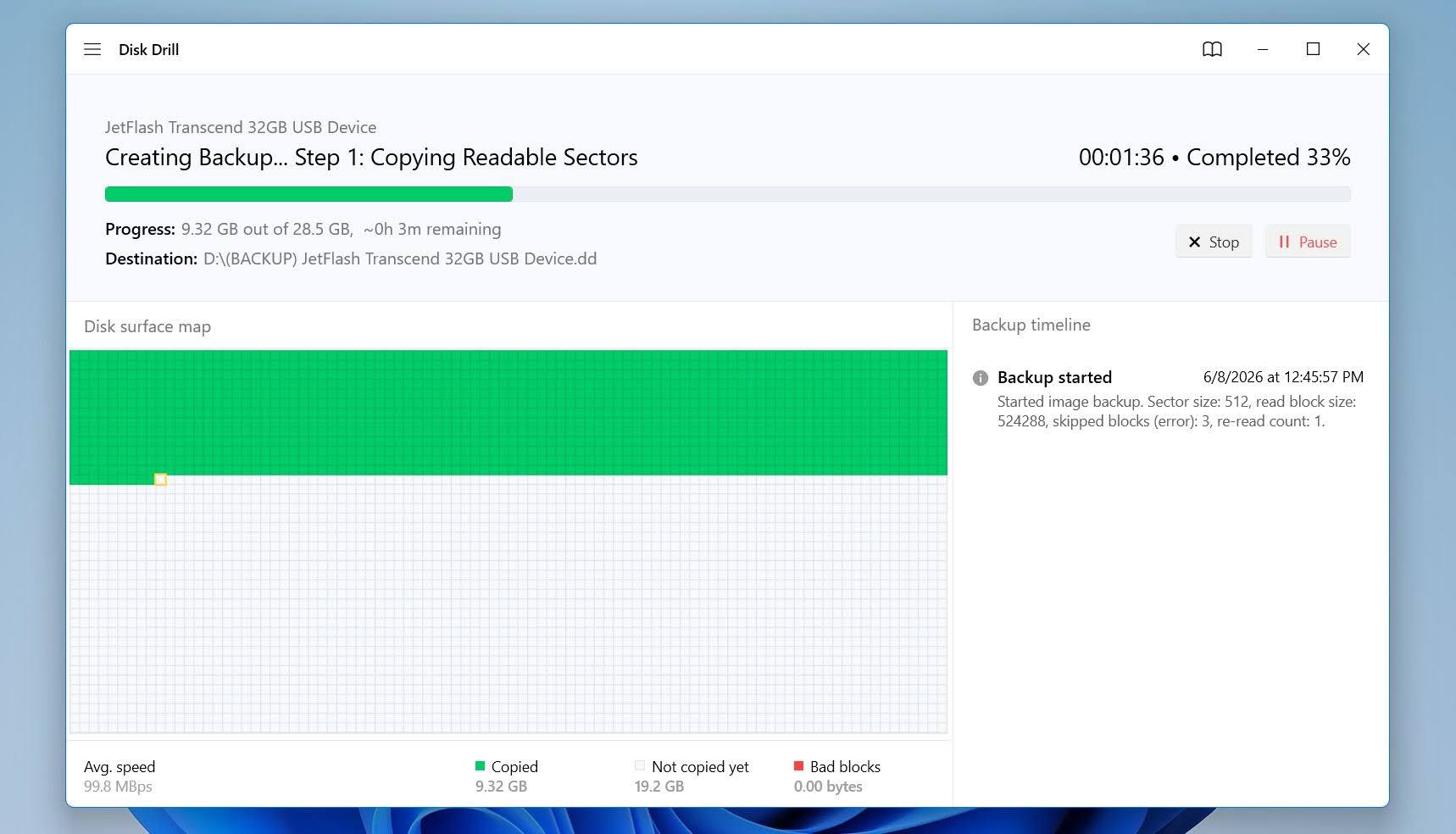
- Po zakończeniu tworzenia kopii zapasowej odłącz oryginalny dysk, jeśli jest zewnętrzny. Jeśli jest to dysk wewnętrzny, unikaj dalszego jego używania.
Gdy kopia zapasowa będzie gotowa, przejdź do etapu odzyskiwania. Jeśli stan dysku się pogorszy lub stanie się on później niedostępny, nadal będziesz mieć pełną kopię do dalszych prób odzyskiwania.
Jeśli proces tworzenia kopii zapasowej staje się wyjątkowo wolny, wielokrotnie się zatrzymuje lub dysk odłącza się podczas tworzenia obrazu, natychmiast przerwij. Są to typowe oznaki uszkodzenia fizycznego, a dalsze próby mogą pogorszyć uszkodzenia. W takich przypadkach bezpieczniejszym rozwiązaniem są zwykle profesjonalne usługi odzyskiwania danych.
Krok 3: Odzyskaj swoje pliki
Po zakończeniu przygotowań nadszedł czas na wyszukanie możliwych do odzyskania danych. Disk Drill może skanować zarówno fizyczne dyski, jak i obrazy dysków, więc kroki odzyskiwania pozostają niemal identyczne, niezależnie od tego, czy utworzyłeś kopię zapasową w poprzednim kroku.
Oto jak odzyskać pliki za pomocą oprogramowania do odzyskiwania danych:
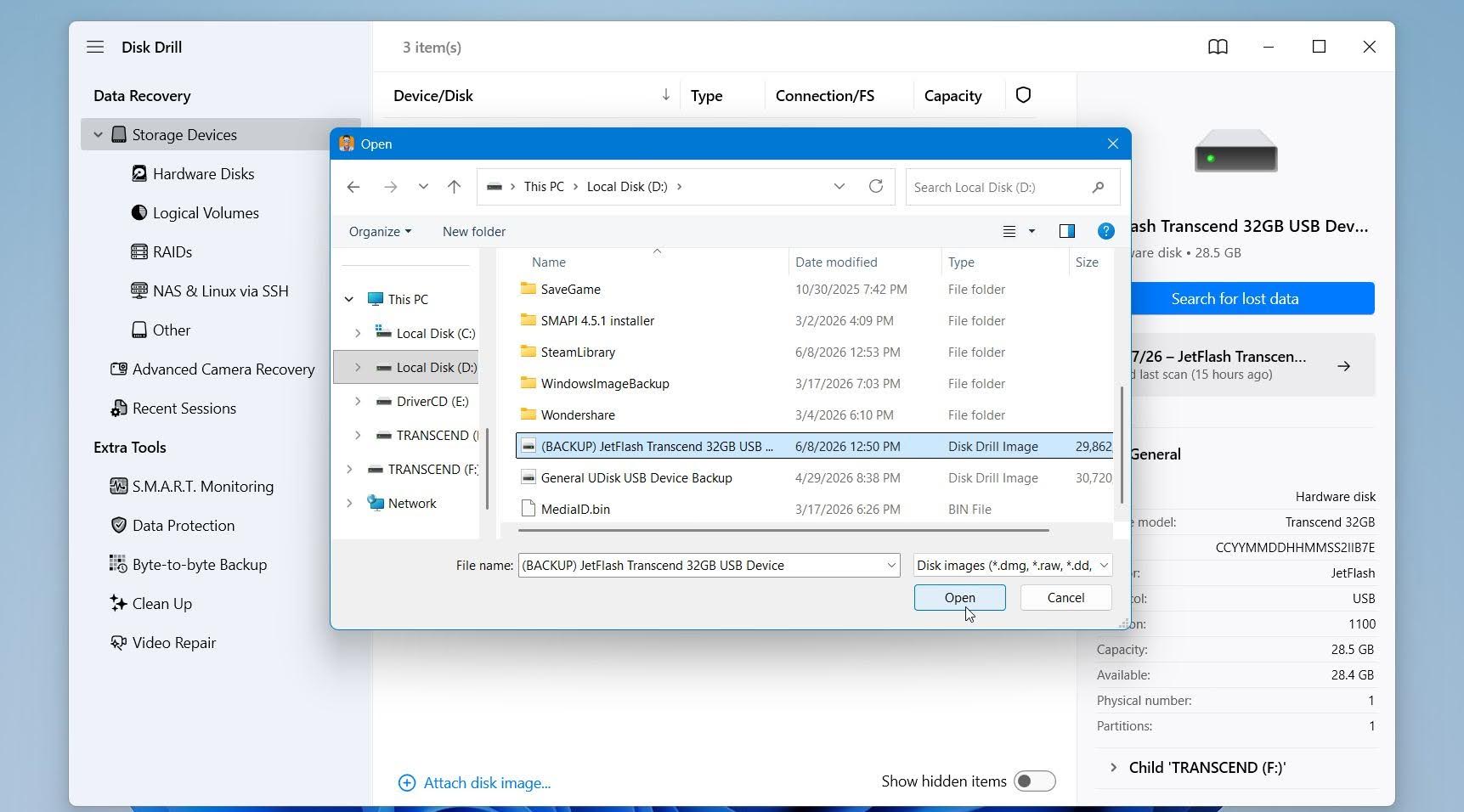
- Wróć do Disk Drill i kliknij Dołącz obraz dysku. Jeśli nie utworzyłeś kopii zapasowej, po prostu wybierz odpowiedni dysk z listy urządzeń Disk Drill.
- Wybierz utworzony plik obrazu kopii zapasowej.
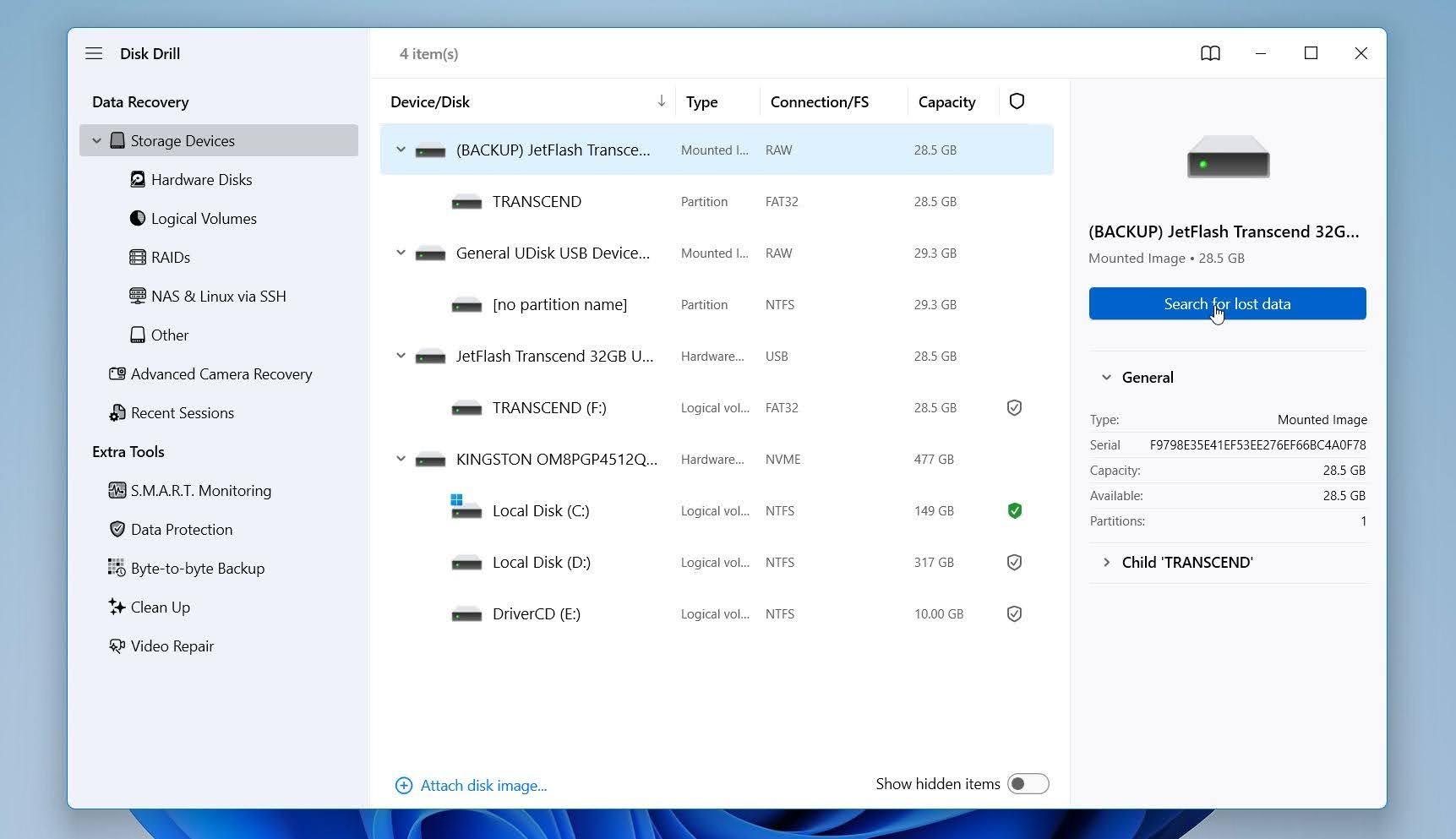
- Wybierz dołączony obraz dysku w Disk Drill i kliknij Wyszukaj utracone dane.
- Disk Drill może poprosić o wybór trybu skanowania. W przypadku uszkodzenia MFT wybierz Uniwersalne skanowanie.
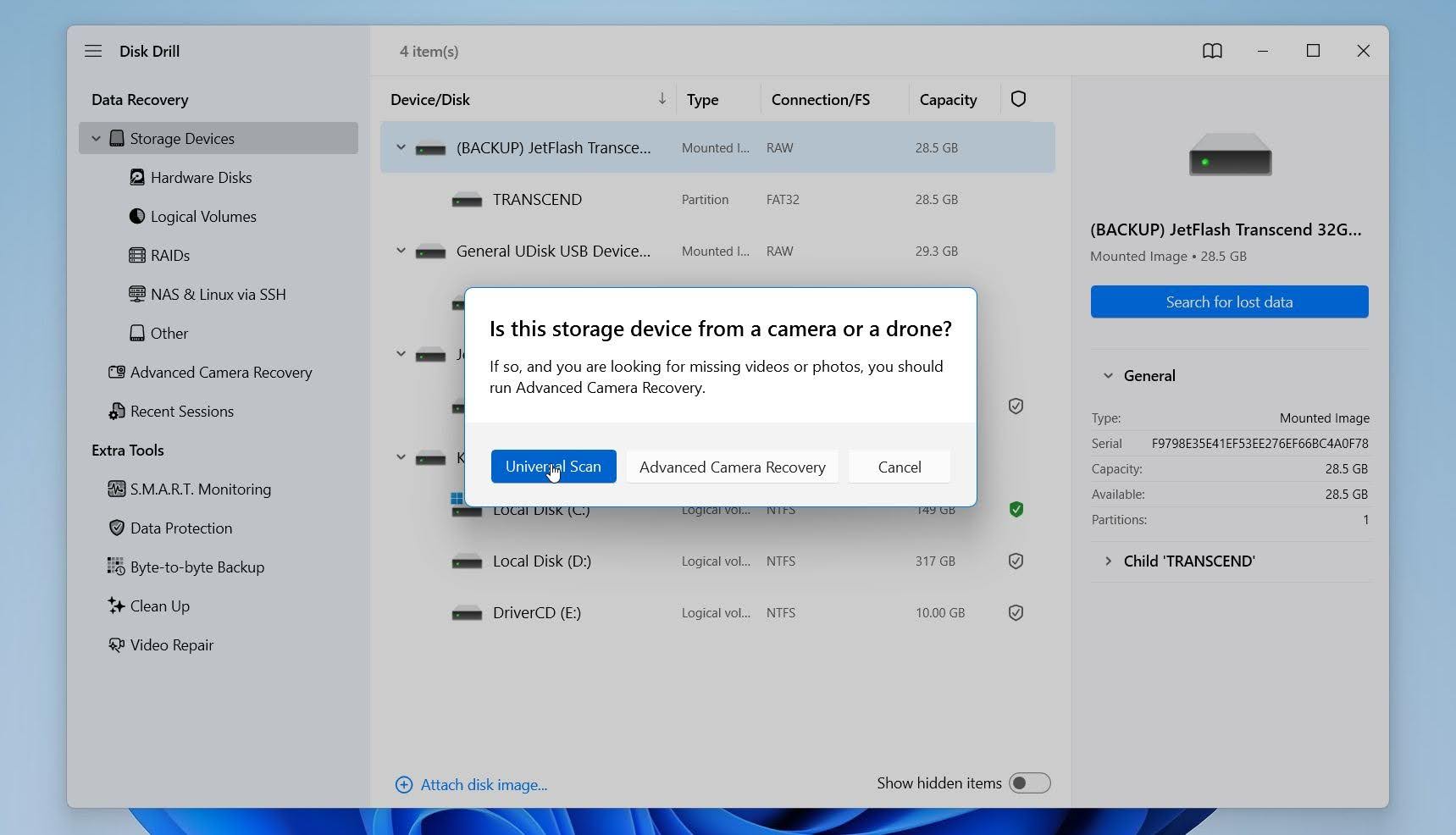
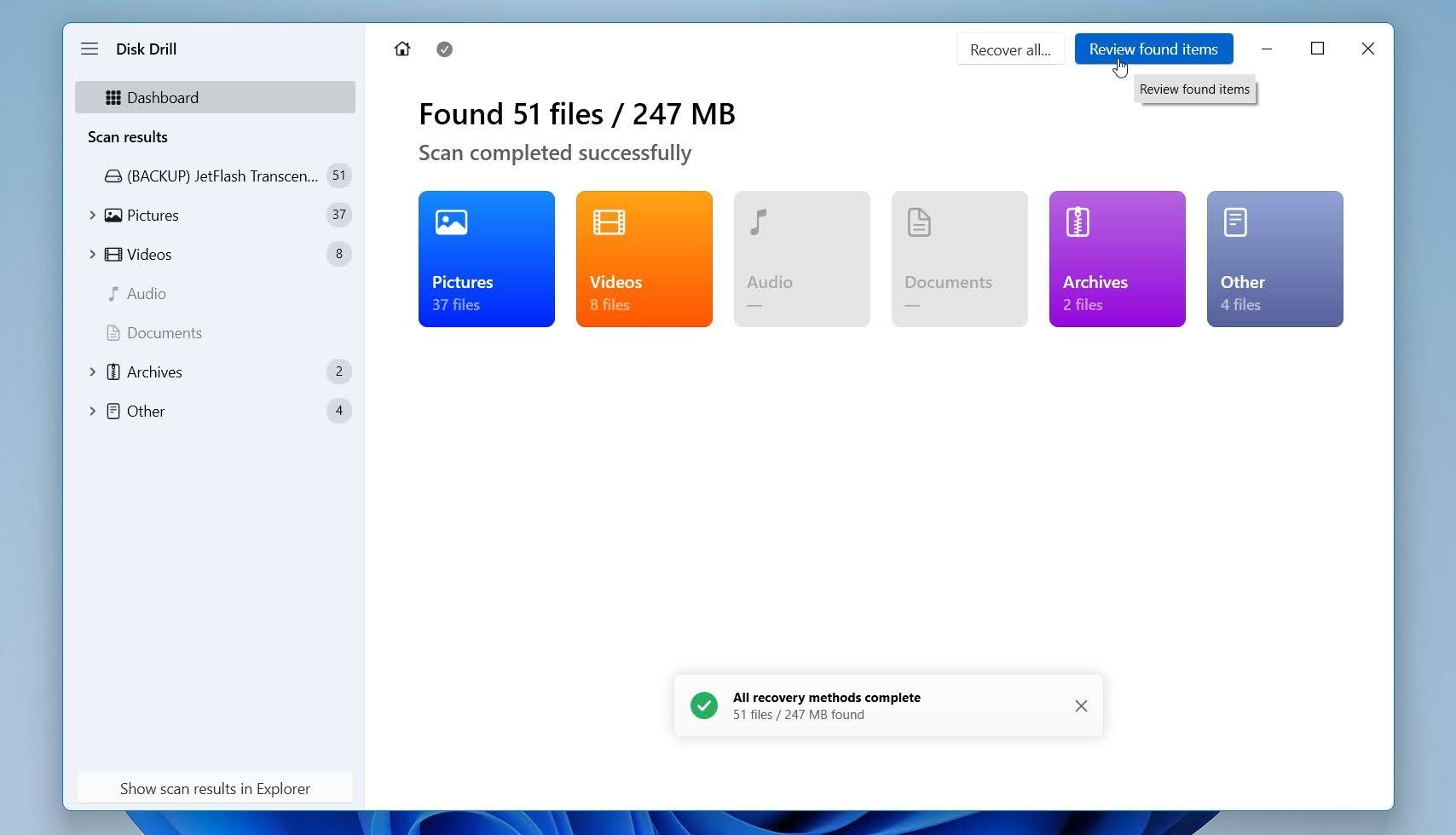
- Poczekaj na zakończenie skanowania, a następnie kliknij Przejrzyj znalezione elementy.
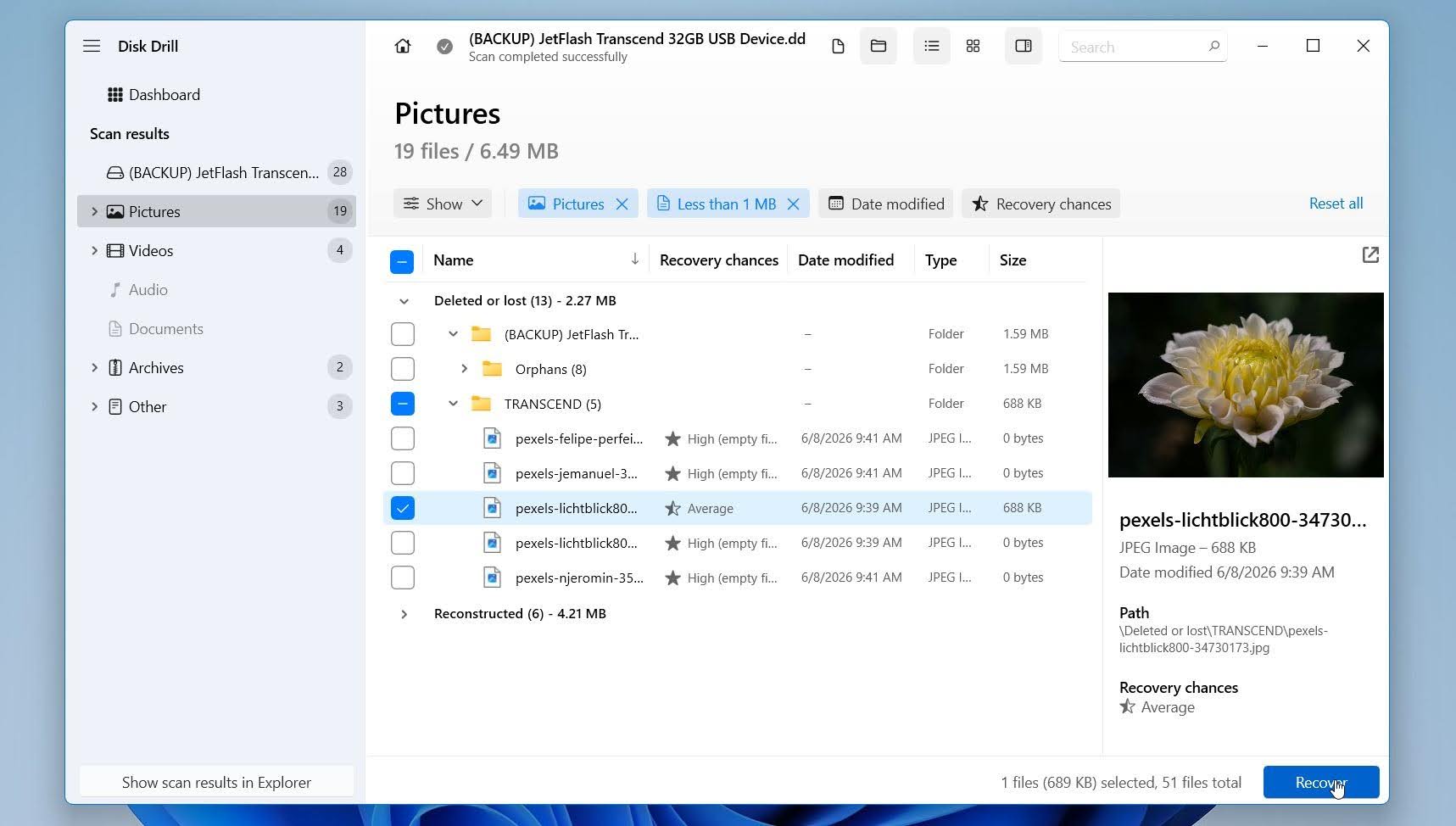
- Podglądnij pliki, które chcesz odzyskać. Zaznacz pliki i kliknij Odzyskaj.
- Wybierz bezpieczną lokalizację do odzysku na innym dysku. Nigdy nie przywracaj odzyskanych plików na tym samym dysku z uszkodzonym MFT.
Disk Drill for Windows umożliwia bezpłatne skanowanie i podgląd plików możliwych do odzyskania. Pozwala także na odzyskanie do 100 MB danych bez licencji, co jest przydatne do przetestowania rezultatów odzyskiwania przed podjęciem decyzji o ewentualnym uaktualnieniu.
Dlaczego Disk Drill? Wybraliśmy Disk Drill do tego przewodnika, ponieważ łączy tworzenie kopii zapasowych, odzyskiwanie oraz monitorowanie stanu dysku w jednej aplikacji. W naszych testach zapewnił skuteczne wyniki odzyskiwania w różnych scenariuszach uszkodzenia systemu plików i obsługuje szeroki zakres urządzeń pamięci masowej oraz systemów plików. Jeśli chcesz dowiedzieć się więcej o jego funkcjach, ograniczeniach i wynikach testów, sprawdź nasze pełne Recenzja Disk Drill.
Gdy Twoje dane zostaną odzyskane lub zarchiwizowane, możesz przejść do poniższych metod naprawy.
Jak naprawić uszkodzony MFT
Zebraliśmy kilka metod, które mogą pomóc w naprawie uszkodzonej głównej tabeli plików. Jeśli zauważysz, że Twój dysk twardy jest fizycznie uszkodzony lub nie jest w ogóle wykrywany przez komputer (nawet w Zarządzaniu dyskami), zalecamy natychmiastowe zaprzestanie korzystania z dysku i bezpośredni kontakt z profesjonalną usługą odzyskiwania danych, jeśli chcesz odzyskać dane z dysku.
Niektóre metody mogą wymagać utworzenia nośnika instalacyjnego Windows. Oto przewodnik, jak to zrobić.
Metoda 1: Użyj CHKDSK z trybu odzyskiwania
CHKDSK to wbudowane narzędzie naprawcze dysku systemu Windows. Może wykrywać i naprawiać błędy systemu plików, odzyskiwać czytelne dane z uszkodzonych sektorów oraz naprawiać niektóre typy uszkodzeń MFT. Chociaż można uruchomić CHKDSK z normalnego wiersza polecenia, Środowisko Odzyskiwania systemu Windows (WinRE) często warto rozważyć, gdy uszkodzony wolumin to dysk systemowy lub gdy uszkodzenie uniemożliwia systemowi Windows poprawny dostęp do partycji.
Gdy CHKDSK jest uruchamiany z WinRE, Windows nie korzysta aktywnie z dysku, co zmniejsza ryzyko zakłóceń ze strony działających procesów i pozwala narzędziu pracować z partycjami systemowymi, które mogą być trudne do naprawienia podczas działania systemu operacyjnego. Może to być szczególnie pomocne, gdy uszkodzenie systemu plików dotyczy samej instalacji Windows.
Aby uruchomić CHKDSK w trybie odzyskiwania:
- Otwórz menu Start, kliknij Moc, przytrzymaj Shift i wybierz Uruchom ponownie.
- Wybierz Rozwiązywanie problemów > Opcje zaawansowane > Wiersz poleceń.
- W Wierszu polecenia wpisz:
chkdsk X: /r - Zamień X na literę dysku uszkodzonego woluminu.
- Naciśnij Wprowadź i poczekaj na zakończenie skanowania.
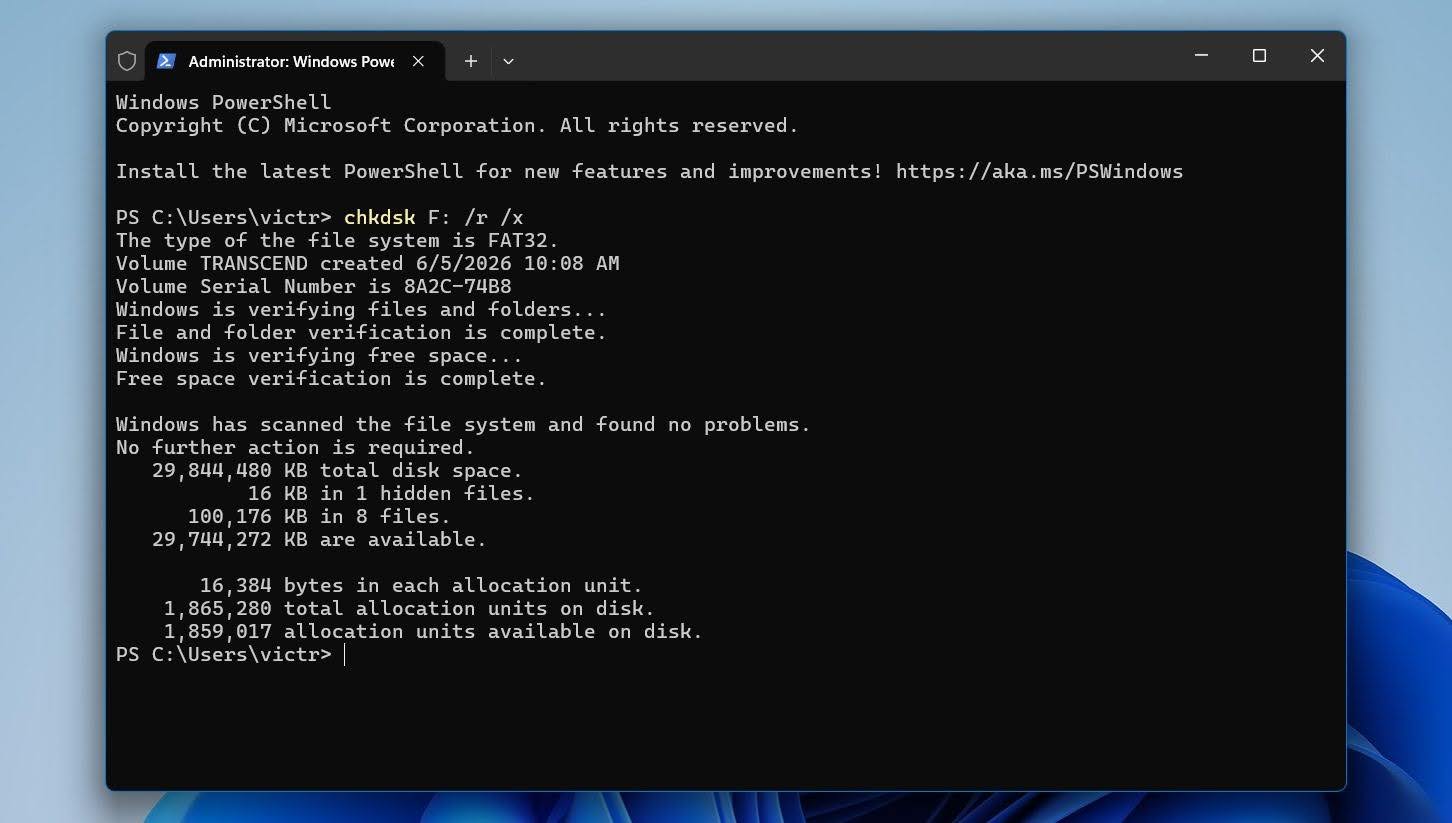
Parametr /r instruuje CHKDSK, aby zlokalizować uszkodzone sektory i odzyskać czytelne dane.
Metoda 2: Napraw błędy systemu plików za pomocą narzędzi Windows
Windows zawiera kolejne wbudowane narzędzie, które może wykrywać i naprawiać niektóre błędy systemu plików. Chociaż używa ono części tych samych mechanizmów naprawczych co CHKDSK, oferuje prostszy interfejs i może być łatwiejsze w obsłudze dla mniej doświadczonych użytkowników.
Aby sprawdzić dysk pod kątem błędów za pomocą Narzędzia sprawdzania błędów Windows:
- Otwórz Eksplorator plików.
- Kliknij prawym przyciskiem myszy na wybrany dysk i wybierz Właściwości.
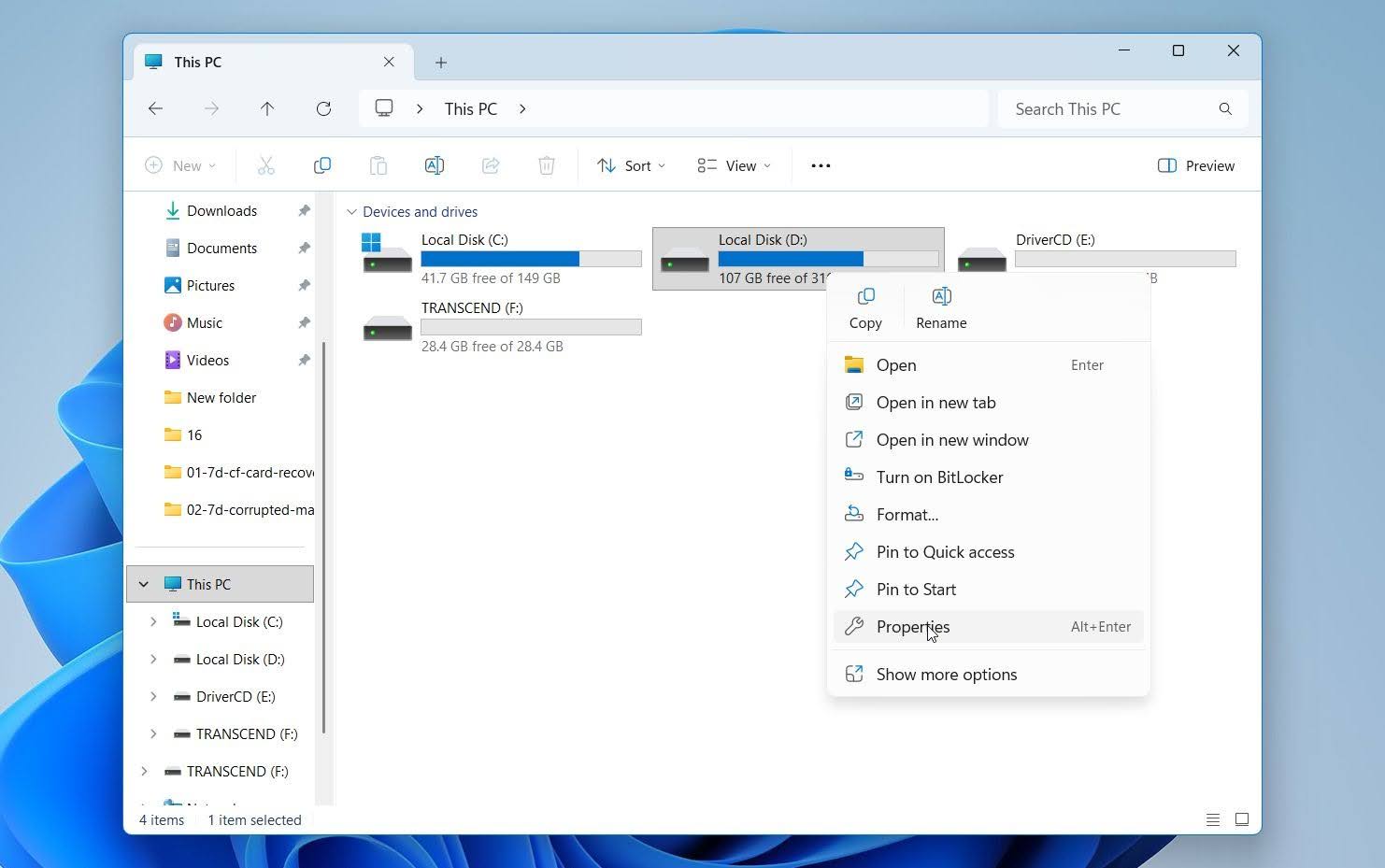
- Otwórz kartę Narzędzia.
- W sekcji Sprawdzanie błędów kliknij Sprawdź.
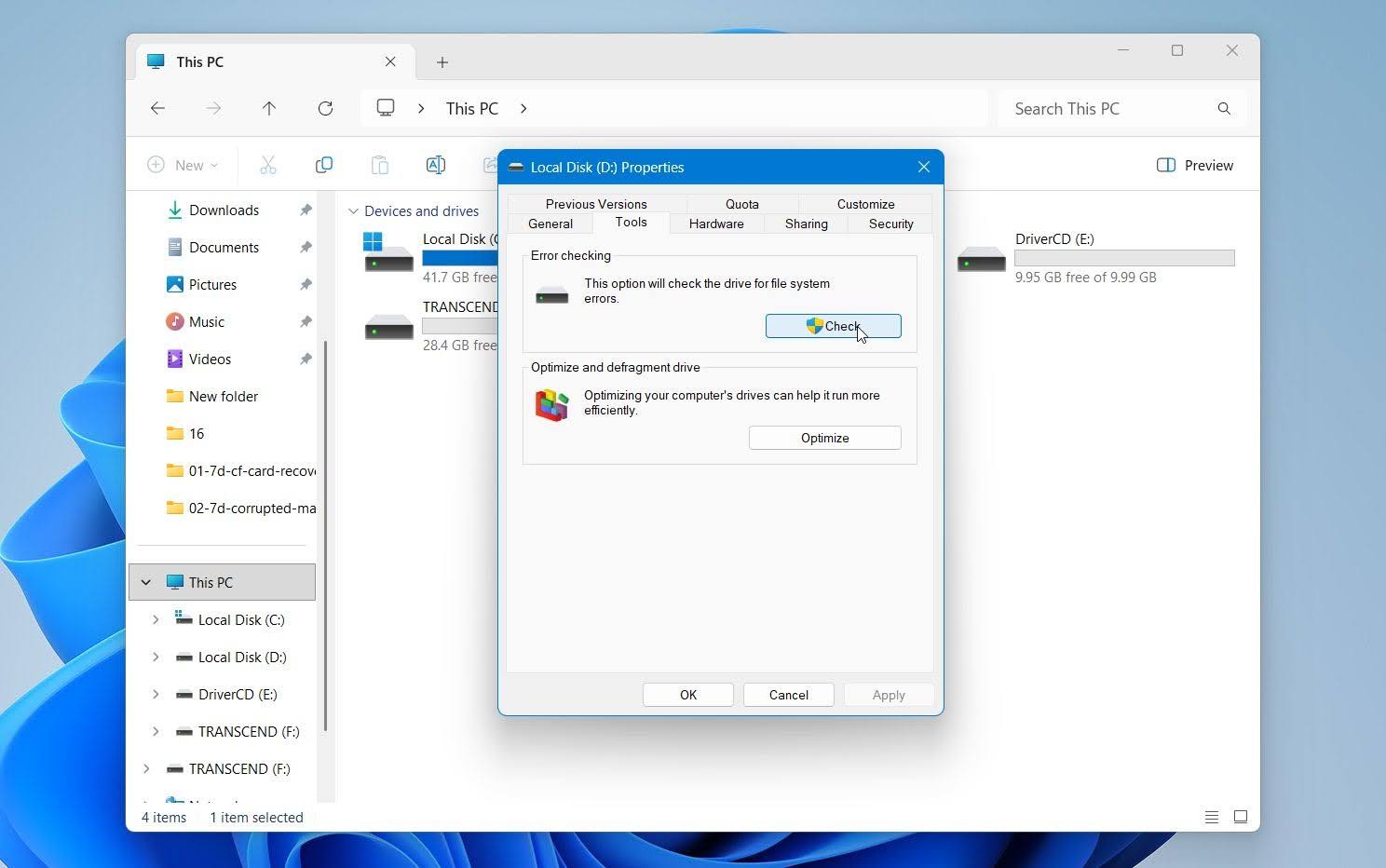
- Postępuj zgodnie z instrukcjami wyświetlanymi na ekranie i pozwól Windows przeskanować dysk.
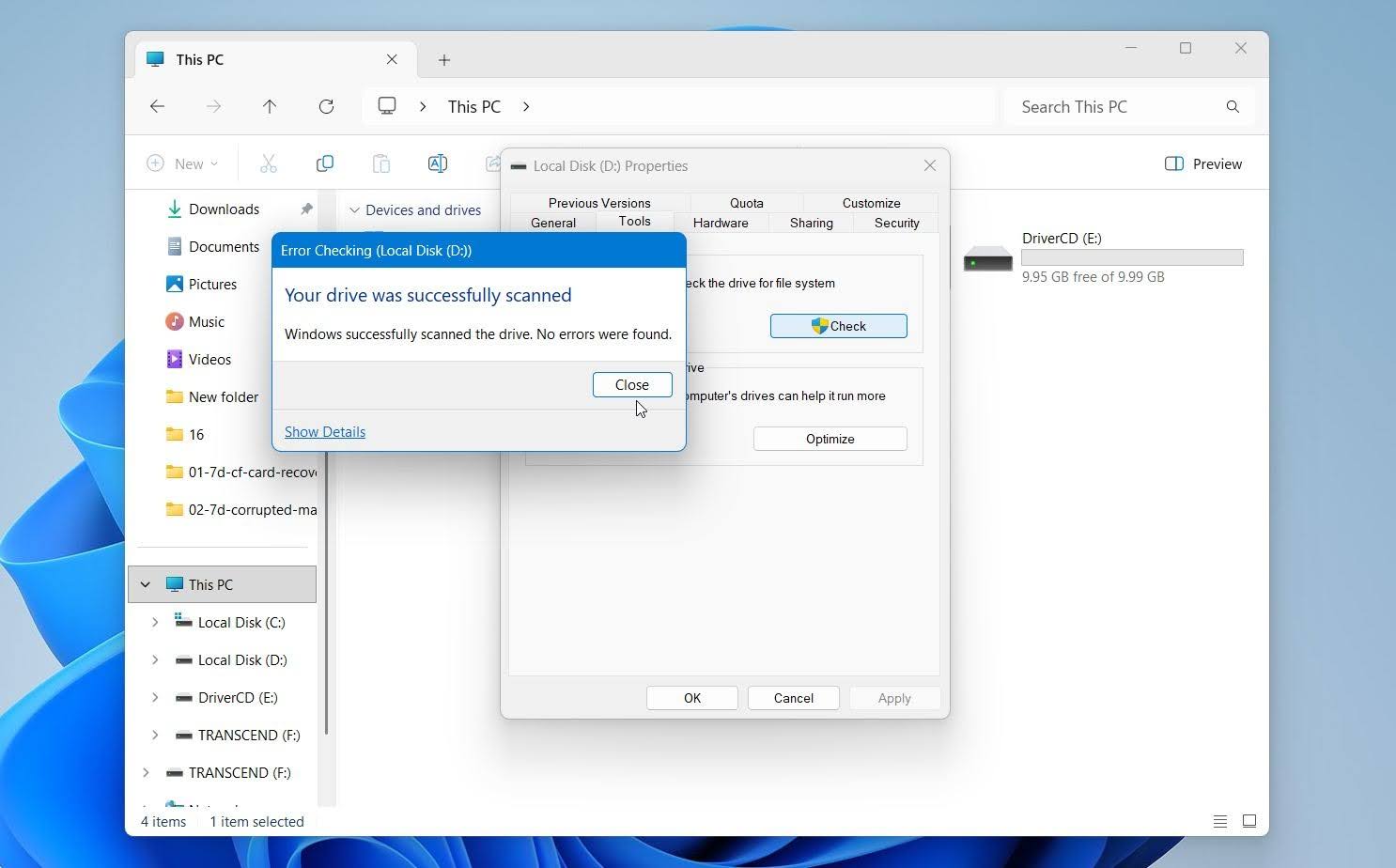
Jeśli Windows wykryje problemy z systemem plików, może wyświetlić monit o naprawę dysku. Po zakończeniu procesu uruchom ponownie komputer i sprawdź, czy dysk jest dostępny.
Ta metoda jest najbardziej przydatna w przypadku drobnych uszkodzeń systemu plików. Jeśli Windows nadal zgłasza błędy związane z MFT po skanowaniu, przejdź do kolejnej opcji naprawy.
Metoda 3: Napraw MFT za pomocą TestDisk
Jeśli CHKDSK i inne metody nie mogą naprawić uszkodzonego MFT, możesz spróbować TestDisk, darmowego narzędzia do naprawy partycji i systemu plików. Na woluminach NTFS system plików przechowuje kopię zapasową Głównej Tabeli Plików, zwaną MFTMirr. TestDisk może porównać główny MFT z tą kopią i spróbować odbudować uszkodzony MFT.
Narzędzie nie posiada interfejsu graficznego, więc uważnie postępuj zgodnie z poniższymi instrukcjami:
- Pobierz TestDisk i rozpakuj zawartość archiwum.
- Po rozpakowaniu uruchom plik testdisk_win.exe.
- Zdecyduj, czy chcesz utworzyć plik dziennika, czy nie. Użyj klawiszy strzałek, aby podświetlić odpowiednią opcję i naciśnij Enter, aby potwierdzić.
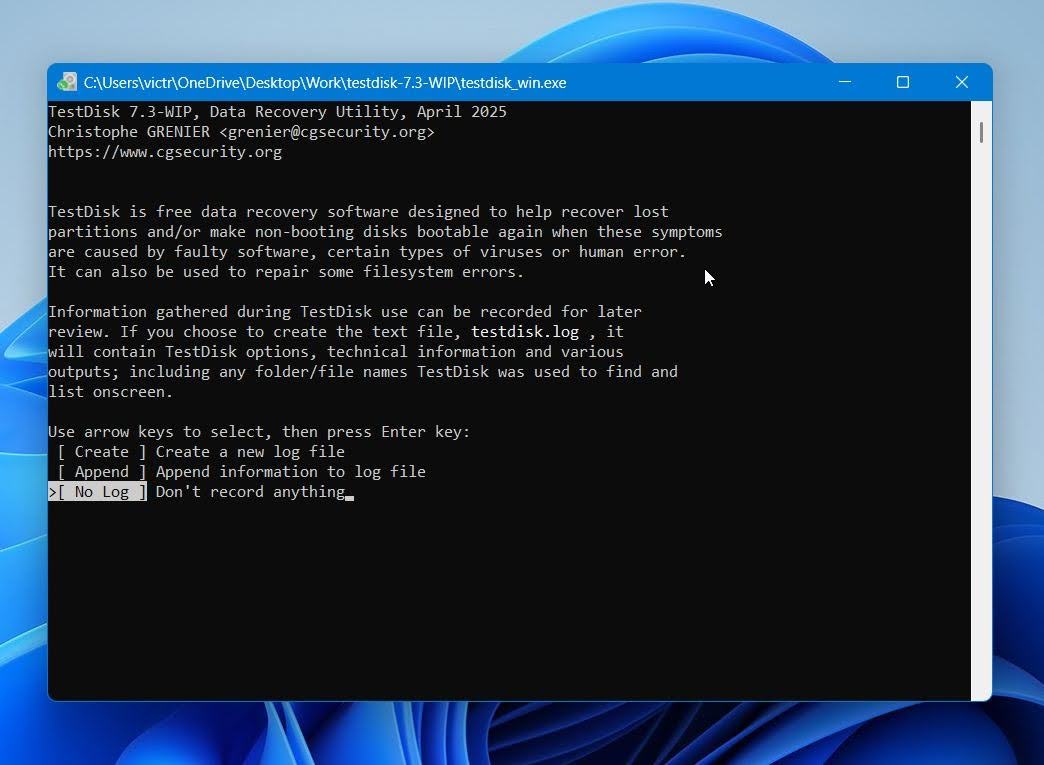
- Wybierz dysk z woluminem NTFS i wybierz Kontynuuj.
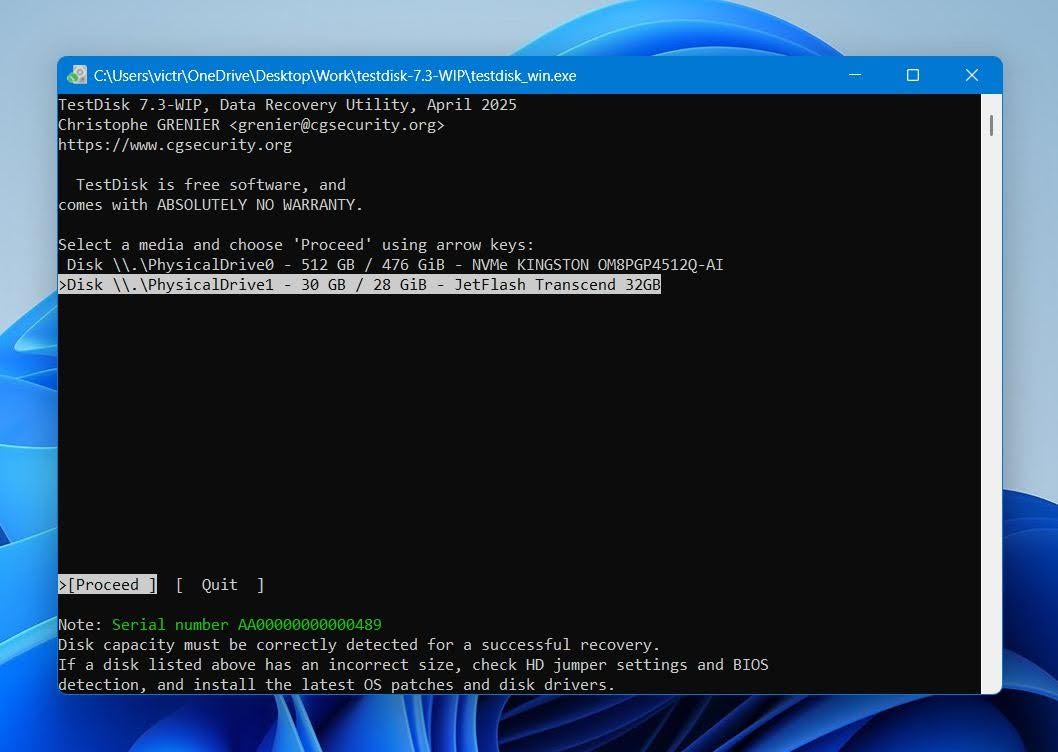
- Wybierz typ tabeli partycji. Najlepiej po prostu nacisnąć Enter na tym ekranie, ponieważ TestDisk automatycznie wykrywa tabelę partycji.
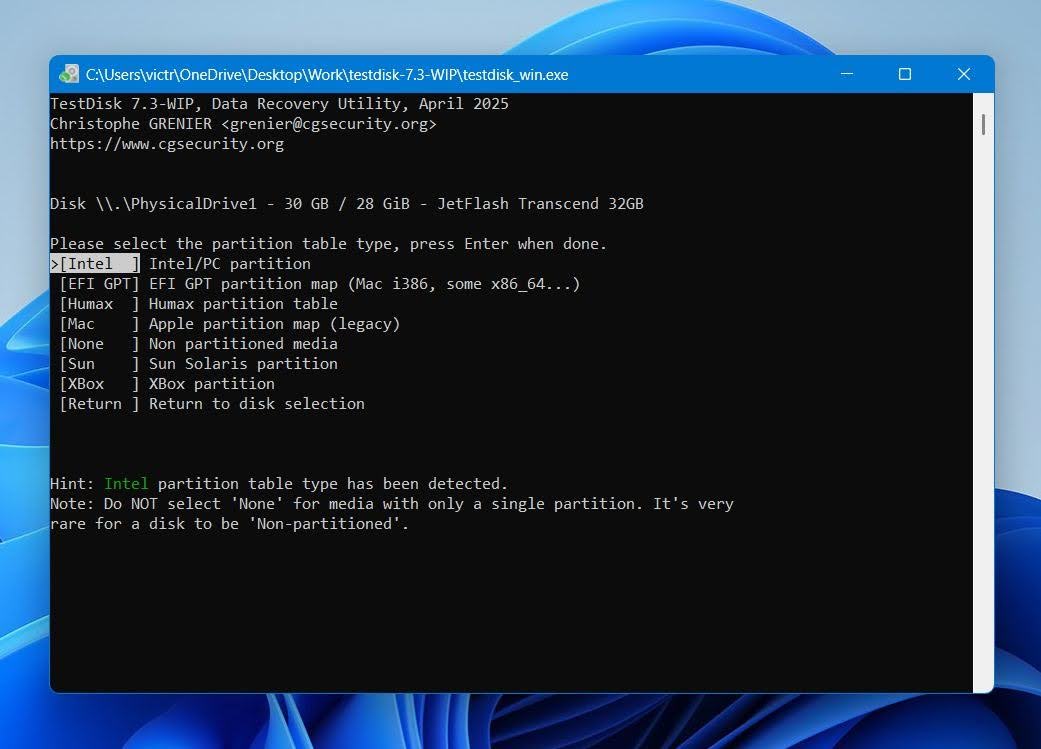
- Podświetl Zaawansowane i naciśnij Enter.
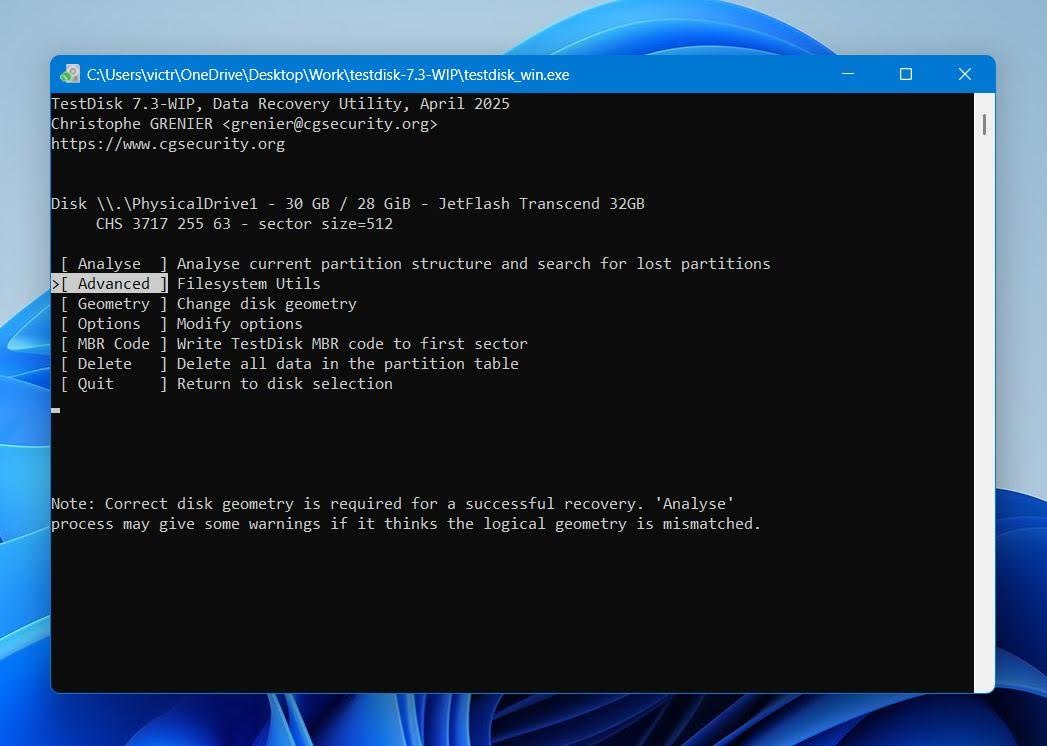
- Wybierz partycję NTFS za pomocą klawiszy strzałek w górę i w dół, następnie wybierz opcję Rozruch i naciśnij Enter.
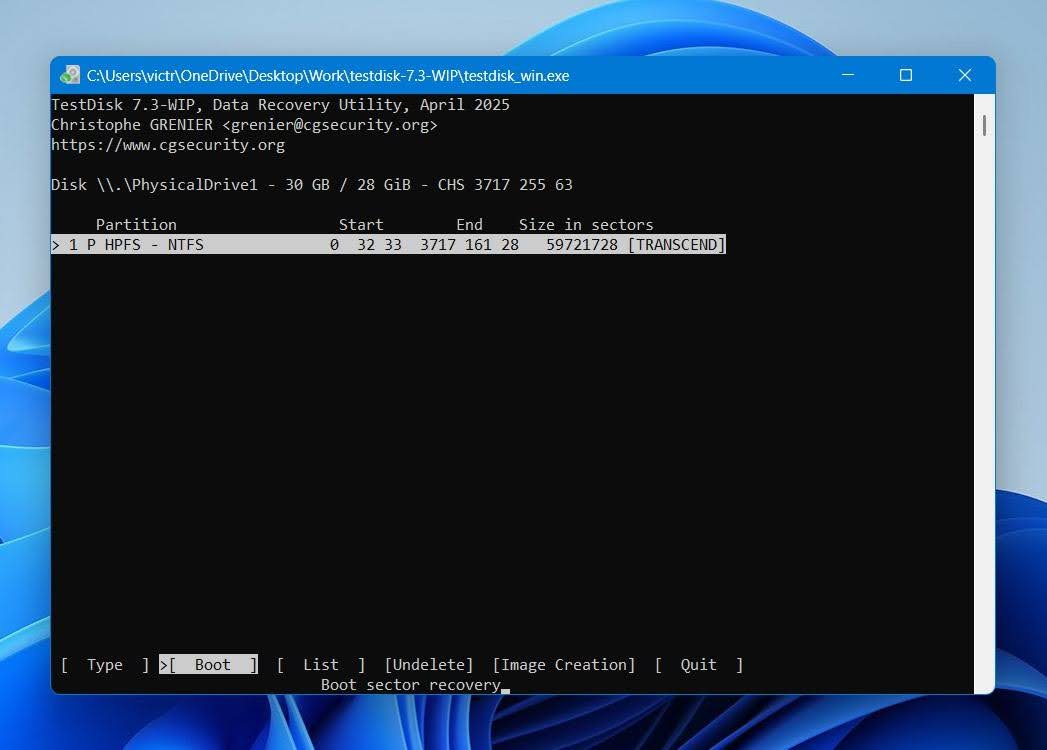
- Wybierz opcję Napraw MFT i naciśnij Enter.
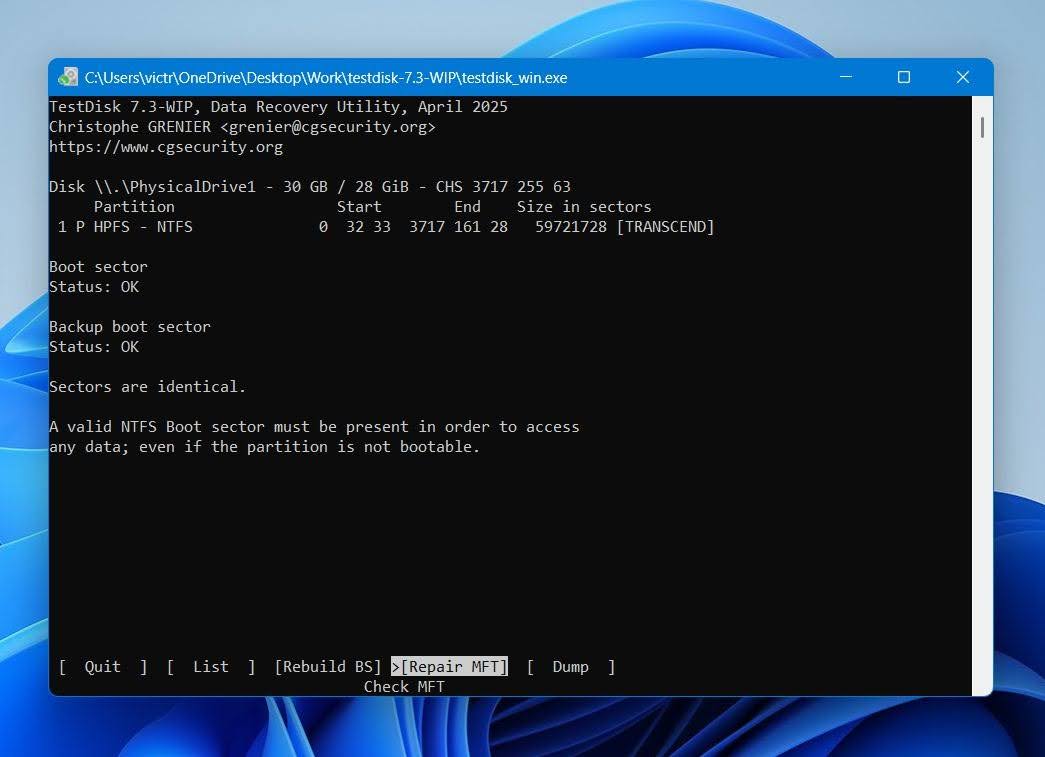
TestDisk przywróci główną tablicę plików (MFT). Jednak jeśli zarówno główna MFT, jak i MFTMirr są uszkodzone, nie będzie w stanie naprawić problemu.
Metoda 4: Sformatuj dysk po odzyskaniu danych
Jeśli Twój dysk jest w dobrym stanie fizycznym i żadna z powyższych metod nie zadziałała, najlepiej go sformatować. Naprawi to uszkodzoną główną tabelę plików kosztem usunięcia wszystkich danych. Dlatego najlepiej odzyskać swoje dane przed kontynuowaniem tej naprawy.
Jeśli problem z MFT pojawi się na dysku systemowym, będziesz musiał użyć nośnika instalacyjnego Windows i wybrać formatowanie dysku na ekranie instalacji Windows. Jeśli jest to dysk zewnętrzny lub wewnętrzny dysk bądź wolumin NTFS niebędący dyskiem systemowym, możesz sformatować go za pomocą Zarządzania dyskami:
- Wyszukaj „zarządzanie dyskami” w Windows Search (Windows Key + S). Kliknij Twórz i formatuj partycje dysku twardego w wynikach wyszukiwania.
- Kliknij prawym przyciskiem myszy na wolumin z uszkodzonym MFT i kliknij Formatuj.
- Wybierz parametry formatowania, takie jak system plików i etykieta. Kliknij OK.
Jeśli opcja Wykonaj szybkie formatowanie została pozostawiona zaznaczona, możesz odzyskaj dane z dysku nawet po jego sformatowaniu. Upewnij się tylko, że nie zapisujesz wielu nowych plików na dysku, ponieważ może to zmniejszyć szanse na pełne odzyskanie.
Ostateczne zalecenia
Uszkodzona główna tabela plików (Master File Table) może sprawić, że dysk stanie się niedostępny, ale w wielu przypadkach dane pozostają możliwe do odzyskania, a system plików można naprawić. Najważniejszym krokiem jest unikanie dokonywania zmian na dysku, dopóki nie odzyskasz swoich plików lub nie utworzysz kopii zapasowej bajt po bajcie. Narzędzia naprawcze, takie jak CHKDSK i TestDisk, mogą pomóc, ale powinny być używane dopiero po odzyskaniu danych, jeśli to możliwe.
Zalecamy sprawdzenie stanu SMART dysku przed próbą naprawy. Powtarzająca się korupcja MFT, rosnąca liczba uszkodzonych sektorów, nietypowo wolne działanie, klikanie w przypadku dysku HDD lub częste rozłączanie często wskazują na podstawowy problem sprzętowy, a nie jedynie problem z systemem plików.
Do odzyskiwania danych Disk Drill jest jedną z najlepszych opcji dostępnych dla użytkowników Windows. Może odzyskiwać pliki z dysków z uszkodzoną MFT, skanować partycje RAW i tworzyć kopie bajt-po-bajcie, które pozwalają pracować z kopią zamiast oryginalnego dysku. To podejście jest szczególnie wartościowe, gdy dysk wykazuje oznaki niestabilności.
Na koniec, nie ignoruj znaków ostrzegawczych, które doprowadziły do uszkodzenia w pierwszej kolejności. Regularnie twórz kopie zapasowe, bezpiecznie odłączaj zewnętrzne dyski, okresowo monitoruj stan dysków i wymieniaj urządzenia magazynujące, które nadal wykazują błędy systemu plików. Te proste środki ostrożności mogą zapobiec przyszłym problemom z MFT, które mogłyby skutkować trwałą utratą danych.