¿Tu unidad se ha vuelto repentinamente inaccesible, ha comenzado a mostrar errores del sistema de archivos o aparece como RAW en la Administración de Discos? Una Tabla Maestra de Archivos (MFT) dañada puede ser la causa.
La corrupción de la MFT puede ocurrir debido a una pérdida repentina de energía, extracción inadecuada de la unidad, errores del sistema de archivos, sectores defectuosos, malware o fallas de hardware. Dependiendo de la gravedad del daño, Windows puede informar que la unidad es RAW, mostrar errores o negarse a abrir el volumen.
Afortunadamente, la corrupción del MFT suele ser reparable. El enfoque recomendado es:
- Verifique el estado de salud de la unidad.
- Recupere primero los datos importantes.
- Ejecute CHKDSK para reparar errores del sistema de archivos o pruebe otras herramientas de comprobación de errores de Windows.
- Utilice TestDisk para reparar la MFT desde el espejo MFT de NTFS.
- Formatee la unidad si las reparaciones fallan y sus datos ya están seguros.
- Reemplace la unidad si los problemas de hardware son responsables de la corrupción.
En las siguientes secciones, describimos cada método en detalle y le ayudamos a elegir la forma más segura de reparar la unidad sin correr el riesgo de una pérdida innecesaria de datos.
Qué causa una tabla maestra de archivos corrupta en Windows
Hay varias razones por las que la Tabla Maestra de Archivos puede corromperse, desde simples problemas de software hasta fallos de hardware más graves. Si conoce la causa, podrá saber si es probable que una reparación funcione o si es necesario reemplazar la unidad.
| Causa | Síntomas comunes | Cómo afecta al MFT | Probabilidades de recuperación | Solución recomendada |
| Pérdida repentina de energía | El PC se bloquea durante la transferencia de archivos, la unidad solicita un escaneo, los archivos desaparecen después de reiniciar, Windows informa errores de disco | Interrumpe las operaciones de escritura y puede dejar la metadata del sistema de archivos en un estado inconsistente. | Normalmente alto | Recuperar los datos, luego ejecutar CHKDSK y Comprobación de errores de Windows. |
| Pantalla Azul de la Muerte (BSOD) | Reinicio inesperado del sistema, Windows se bloquea durante la actividad del disco, errores del sistema de archivos después de reiniciar, archivos perdidos | Un bloqueo del sistema puede interrumpir las operaciones de escritura mientras NTFS actualiza el MFT, lo que puede dejar la metadata solo parcialmente escrita. | Normalmente alto | Recuperar los archivos importantes, ejecutar CHKDSK y comprobar si hay problemas de hardware en la unidad si los BSODs ocurren repetidamente. |
| Extracción inadecuada de la unidad | La unidad externa se vuelve inaccesible, mensaje “Debe formatear el disco”, archivos o carpetas faltantes | Desconectar una unidad sin expulsarla de forma segura puede dañar las estructuras NTFS, incluido el MFT. | Normalmente alto | Recuperar los archivos, luego ejecutar CHKDSK, reparar el MFT y comprobar errores en el sistema de archivos. |
| Sectores defectuosos | Acceso lento a archivos, errores de lectura, los archivos no se abren, CHKDSK informa sectores defectuosos, la unidad puede aparecer como RAW | Los sectores dañados pueden afectar partes del MFT, haciendo que archivos y carpetas sean inaccesibles. | De moderado a alto | Crear una copia de seguridad byte a byte, recuperar los datos, luego reemplazar la unidad si los sectores defectuosos continúan apareciendo. |
| Corrupción del sistema de archivos | Error “El archivo o directorio está dañado y no se puede leer”, carpetas faltantes, fallas en operaciones de archivos, errores de CHKDSK | Bloqueos de software, actualizaciones fallidas y apagados inesperados pueden dañar la metadata NTFS. | Normalmente alto | Utilice CHKDSK, TestDisk o Comprobación de errores de Windows. |
| HDD o SSD defectuoso | Ruidos inusuales (HDDs), congelamiento, desconexiones repetidas, advertencias S.M.A.R.T., aumento de conteo de sectores defectuosos | El deterioro del hardware puede causar errores de lectura/escritura que eventualmente afectan el MFT. | Varía ampliamente | Recupere los datos de inmediato y reemplace la unidad. Puede ser necesaria la recuperación profesional. |
El MFT corrupto a menudo es causado por un evento aislado, pero la corrupción repetida es más probable que sea un problema de hardware. Si una unidad muestra errores del sistema de archivos de manera repetida, verifica su estado SMART y considera reemplazarla antes de que falle por completo.
Cómo recuperar datos de una unidad con una MFT corrupta
Antes de intentar cualquier reparación, es importante recuperar tus datos. Herramientas como CHKDSK, TestDisk y utilidades de formateo modifican las estructuras del sistema de archivos. Aunque estas herramientas pueden reparar una Tabla Maestra de Archivos corrupta, también pueden dificultar la recuperación de datos si ocurre algún problema durante el proceso de reparación.
Paso 1: Comprueba el estado de la unidad antes de la recuperación
Busca advertencias S.M.A.R.T., sectores defectuosos, ruidos inusuales o un rendimiento extremadamente lento. Herramientas como Disk Drill, CrystalDiskInfo y Hard Disk Sentinel pueden ayudarte a evaluar el estado de la unidad.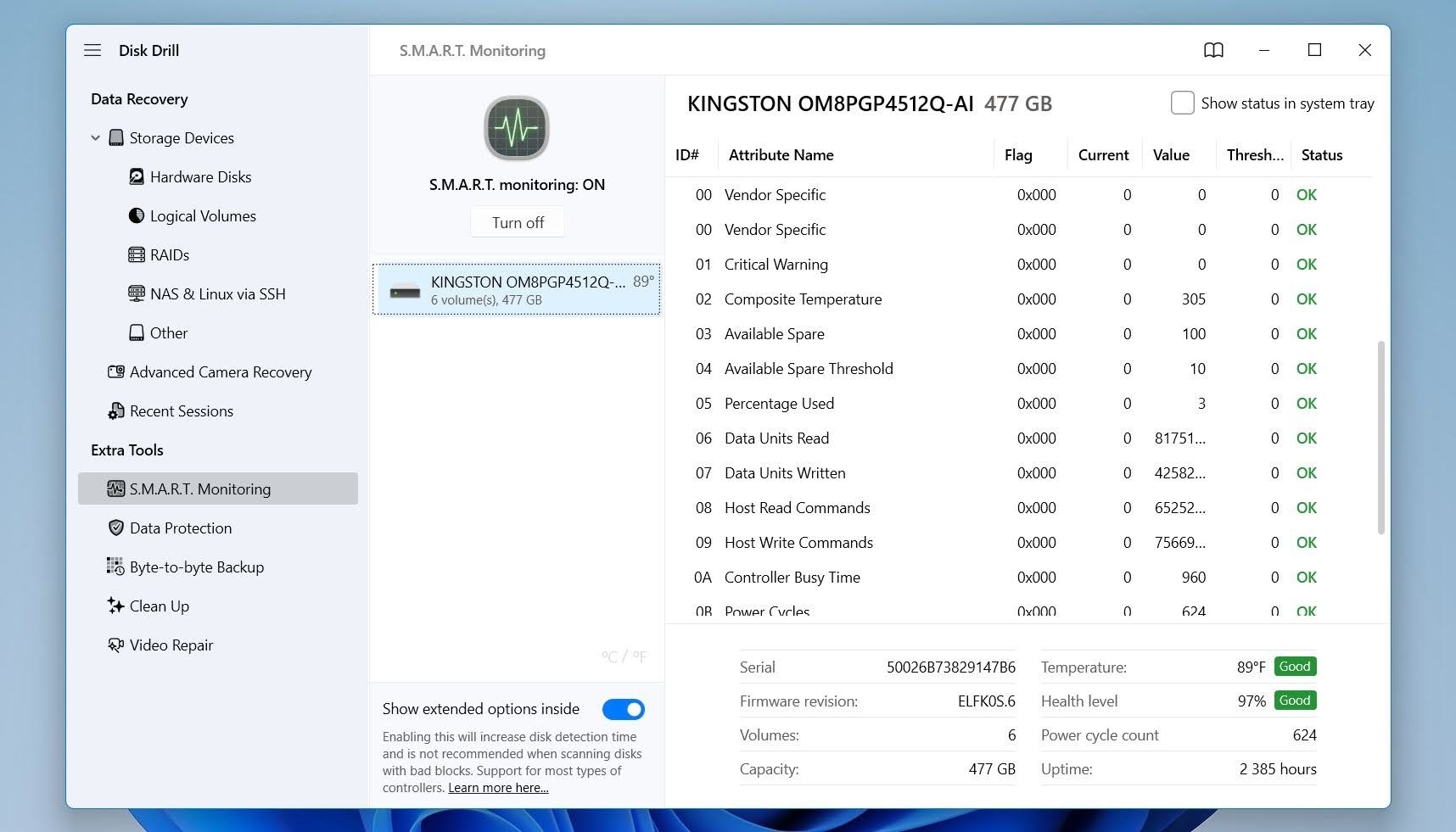
Presta especial atención a estos atributos S.M.A.R.T.:
- Recuento de Sectores Reubicados (05) indica cuántos sectores defectuosos la unidad ya ha reemplazado con sectores de reserva. Un valor creciente suele señalar una degradación física del medio.
- Recuento actual de sectores pendientes (C5) muestra los sectores que la unidad no puede leer de forma fiable. Estos sectores pueden contener partes de la Master File Table (MFT), lo que puede conducir a la corrupción del sistema de archivos.
- Recuento de Sectores Irrecuperables Sin Conexión (C6) cuenta los sectores que permanecen ilegibles incluso después de intentos de recuperación. Valores distintos de cero suelen acompañar errores de MFT, archivos faltantes y particiones en formato RAW.
- Errores incorrigibles reportados (BB) registra errores de lectura que la unidad no pudo corregir. Un aumento en este conteo puede indicar que estructuras importantes del sistema de archivos, incluyendo la MFT, están en riesgo.
Múltiples valores distintos de cero en estos atributos a menudo sugieren que problemas físicos en el disco contribuyeron a la corrupción de la MFT. En esa situación, cree una copia de seguridad o una imagen del disco lo antes posible y enfoque sus esfuerzos en la recuperación de datos antes de intentar reparaciones.
Paso 2: Crear una copia de seguridad (opcional)
Recomendamos crear una copia de seguridad antes de cualquier intento de recuperación o reparación, especialmente si los valores S.M.A.R.T. verificados en el paso anterior muestran señales de advertencia o si la unidad presenta síntomas de problemas de hardware, como sectores pendientes, errores irrecuperables, ruidos inusuales, desconexiones repetidas o velocidades de lectura extremadamente lentas. Cada escaneo, intento de reparación u operación de copia de archivos añade un estrés adicional a la unidad. Una copia de seguridad preserva el estado actual del disco, lo cual puede ser invaluable si la condición de la unidad se deteriora durante el proceso de recuperación.
Para esta guía, usaremos Disk Drill tanto para la creación de copias de seguridad como para la recuperación de datos. Este enfoque mantiene todo el proceso en una sola aplicación y elimina la necesidad de cambiar entre varias herramientas. La función de copia de seguridad byte a byte de Disk Drill crea una imagen completa de la unidad, incluyendo datos eliminados, metadatos del sistema de archivos y áreas dañadas que aún son legibles. Una vez que se crea la imagen, puedes escanear la copia de seguridad en lugar de la unidad original, lo que reduce el desgaste del disco y te permite repetir los intentos de recuperación sin arriesgar más daños.
Aquí se explica cómo usar Disk Drill para crear una copia de seguridad:
- Descargar Disk Drill para Windows desde el sitio web oficial e instálalo.
- Inicia Disk Drill y abre la sección Copia de respaldo byte a byte desde la barra lateral.
- Selecciona la unidad con el MFT dañado y haz clic en Crear copia de seguridad.
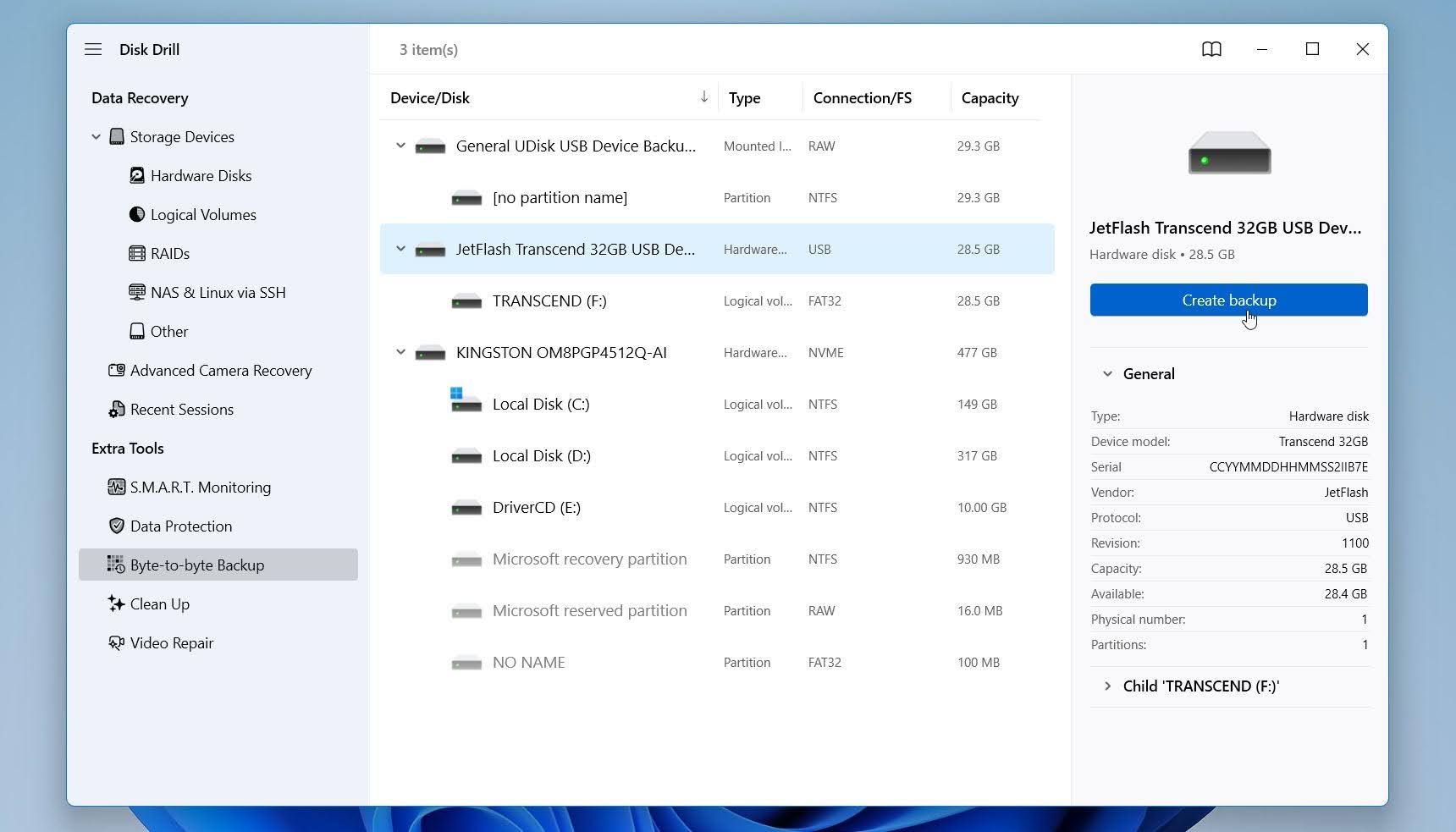
- Elige un destino seguro para el archivo de copia de seguridad. Utiliza otra unidad interna o una unidad externa con suficiente espacio libre. No guardes la copia de seguridad en la misma unidad dañada.
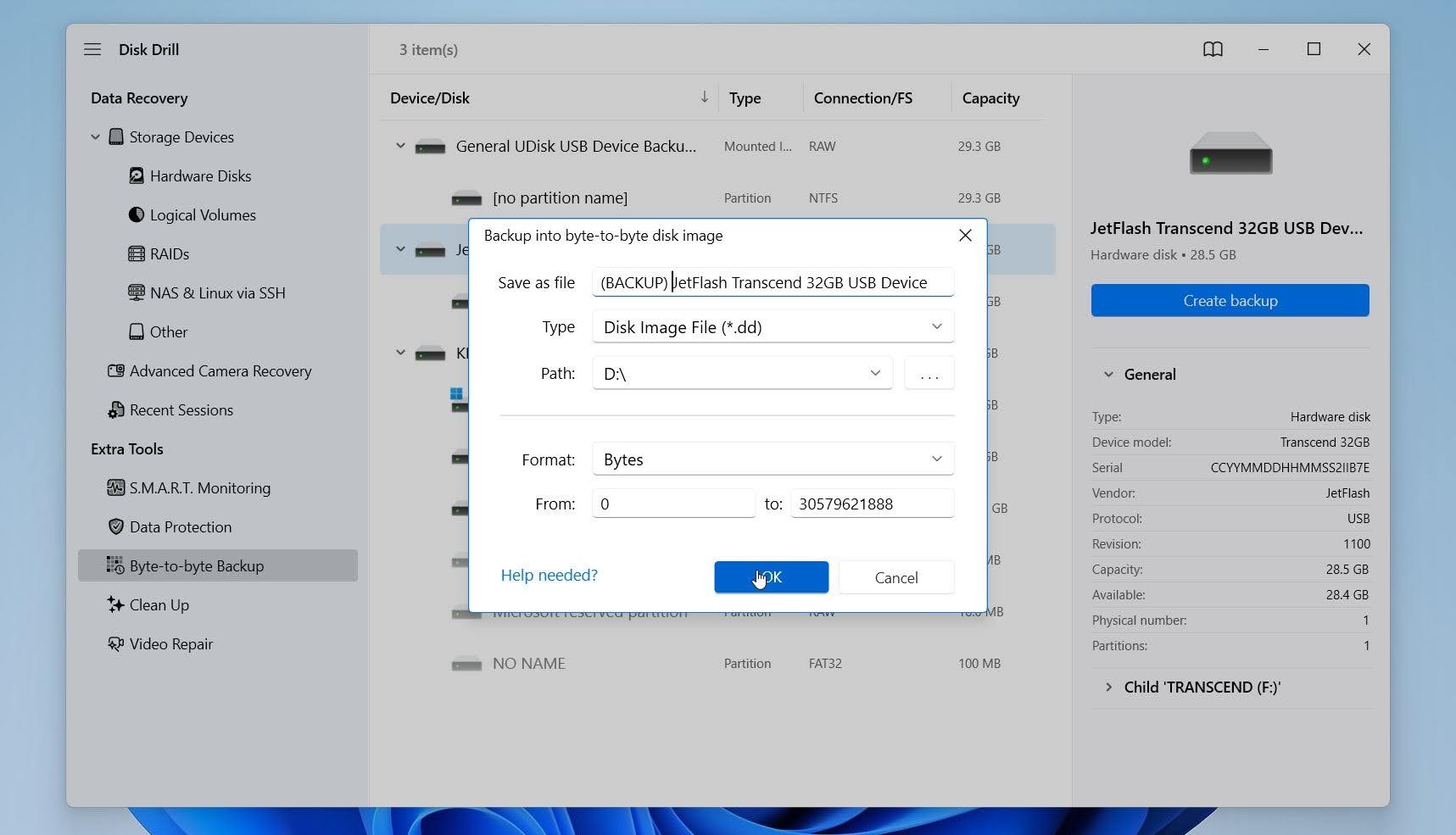
- Haz clic en Aceptar y espera a que Disk Drill cree la copia de seguridad. El proceso puede tardar dependiendo del tamaño y estado de la unidad.
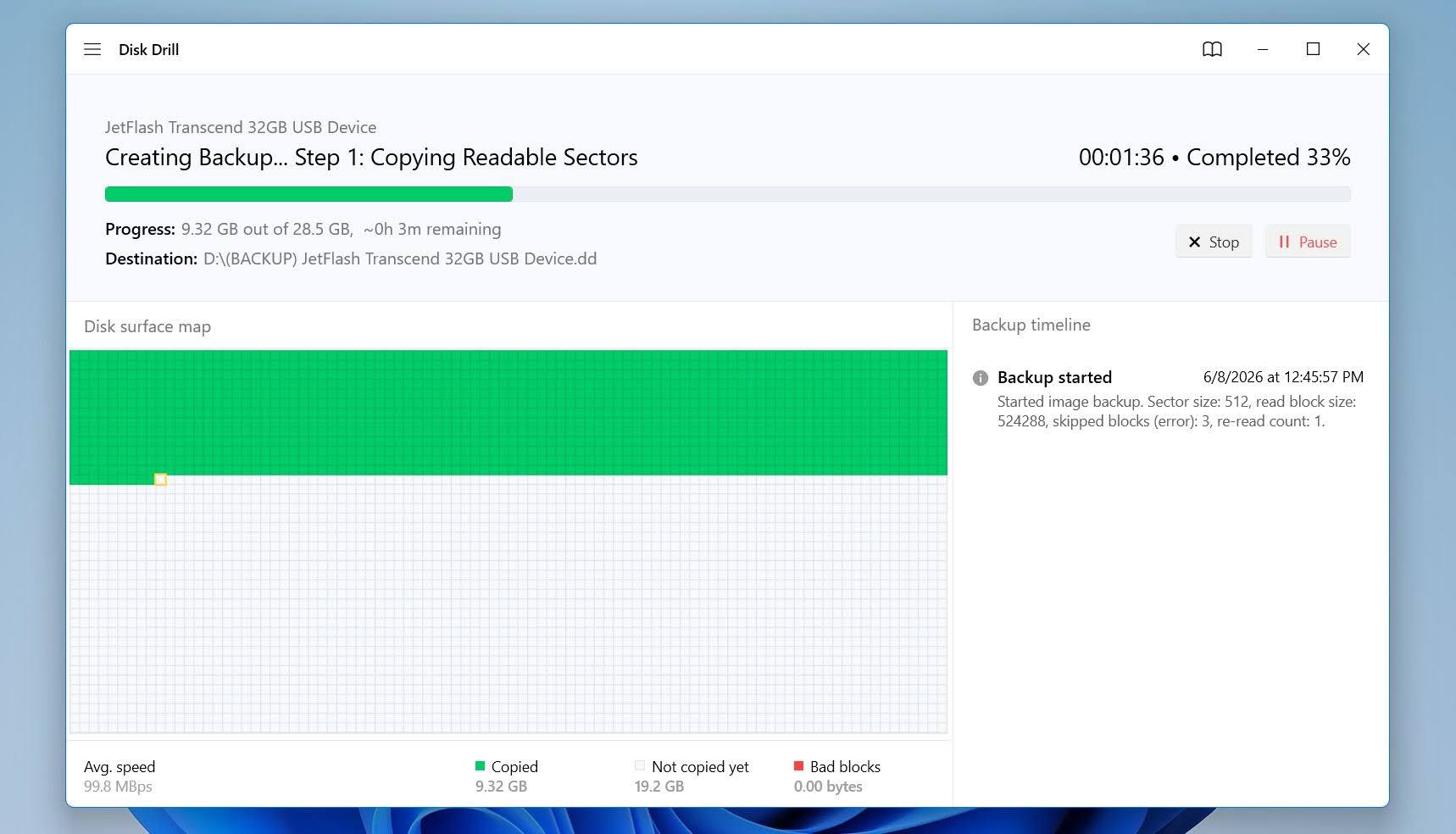
- Después de completar la copia de seguridad, desconecta la unidad original si es externa. Si es una unidad interna, evita seguir usándola.
Una vez que la copia de seguridad esté lista, procede a la etapa de recuperación. Si el estado de la unidad empeora o se vuelve inaccesible más adelante, aún tendrás una copia completa disponible para futuros intentos de recuperación.
Si el proceso de copia de seguridad se vuelve extremadamente lento, se detiene repetidamente o la unidad se desconecta durante la creación de la imagen, deténgase de inmediato. Estos son signos comunes de fallo físico, y continuar intentando puede empeorar el daño. En tales casos, normalmente los servicios profesionales de recuperación de datos son la opción más segura.
Paso 3: Recupera tus archivos
Con la preparación completa, es momento de buscar datos recuperables. Disk Drill puede escanear tanto discos físicos como imágenes de disco, por lo que los pasos de recuperación se mantienen casi idénticos independientemente de si creaste una copia de seguridad en el paso anterior.
Aquí se explica cómo recuperar archivos con software de recuperación de datos:
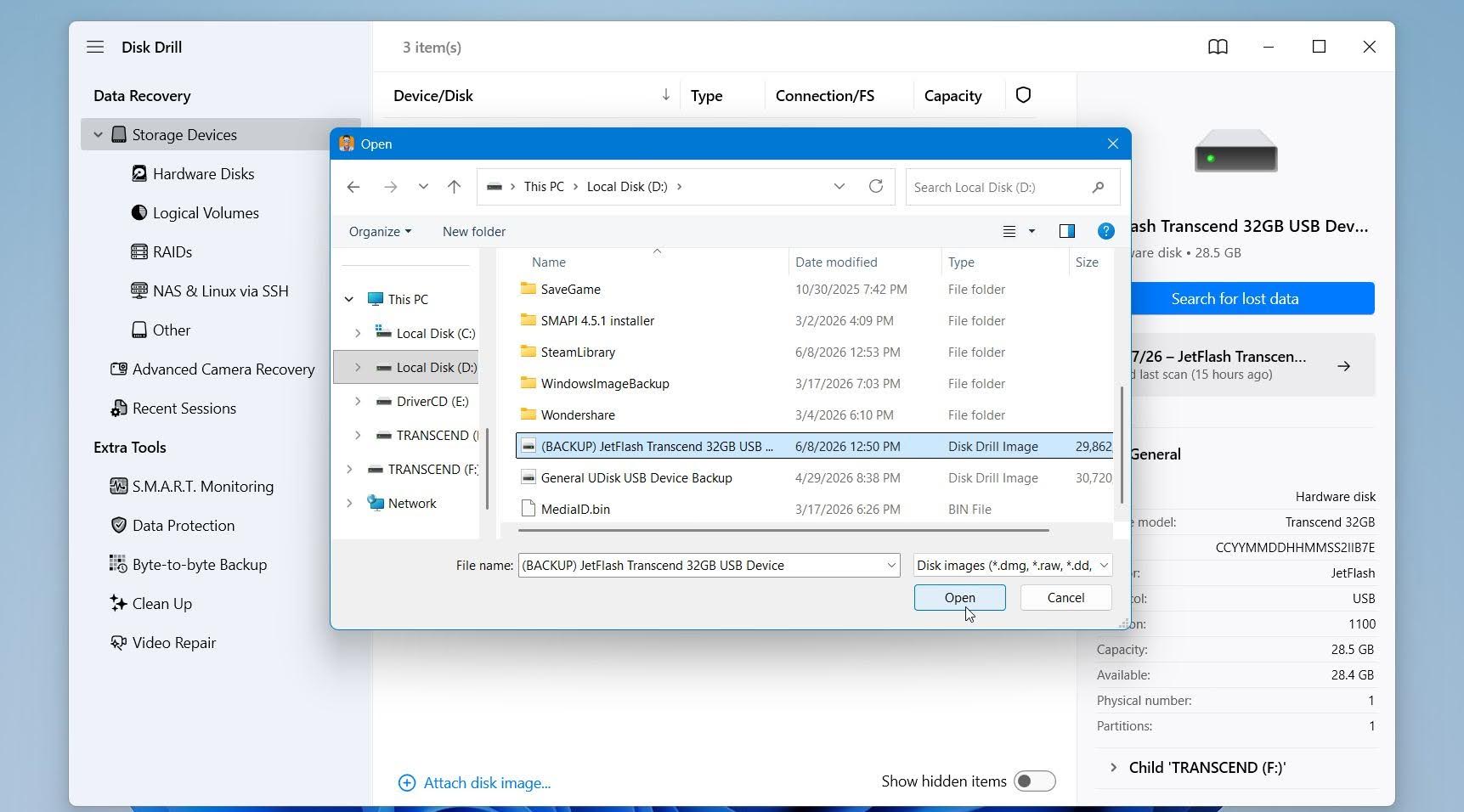
- Regresa a Disk Drill y haz clic en Adjuntar imagen de disco. Si no creaste una copia de seguridad, simplemente selecciona la unidad afectada desde la lista de dispositivos de Disk Drill.
- Selecciona el archivo de imagen de copia de seguridad que creaste.
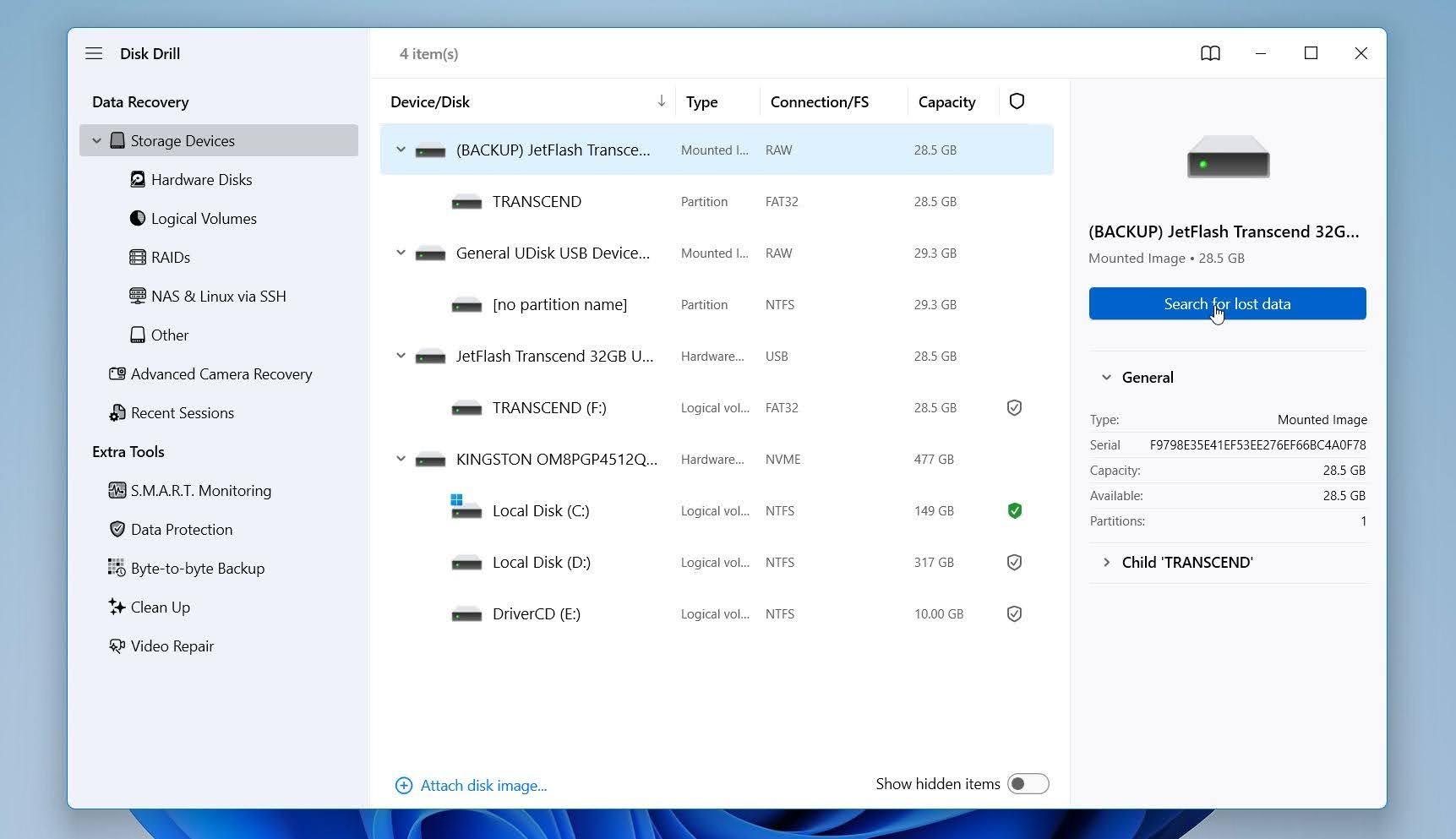
- Elige la imagen de disco adjunta en Disk Drill y haz clic en Buscar datos perdidos.
- Disk Drill puede pedirte que selecciones un modo de escaneo. En caso de corrupción del MFT, selecciona Escaneo universal.
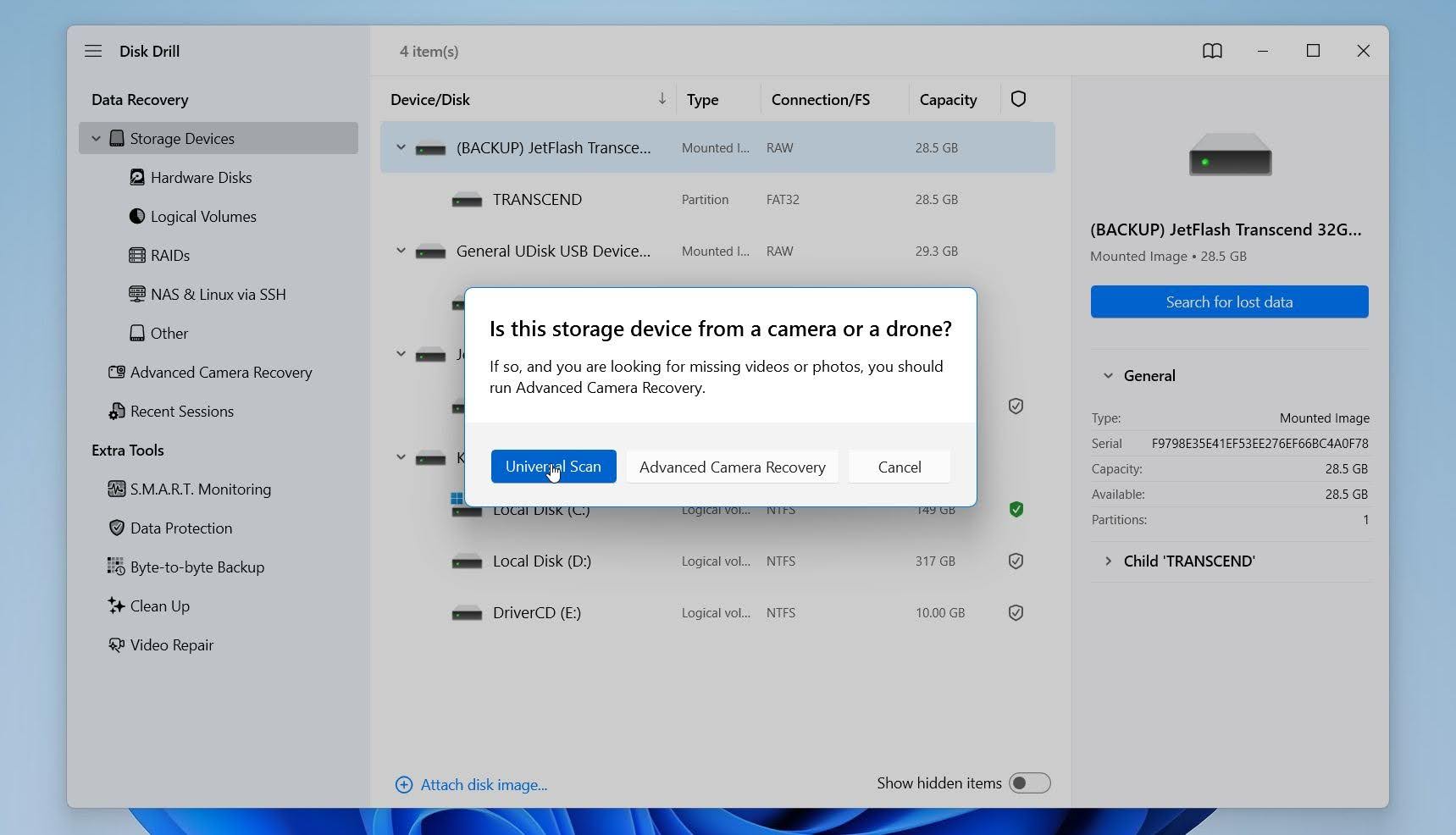
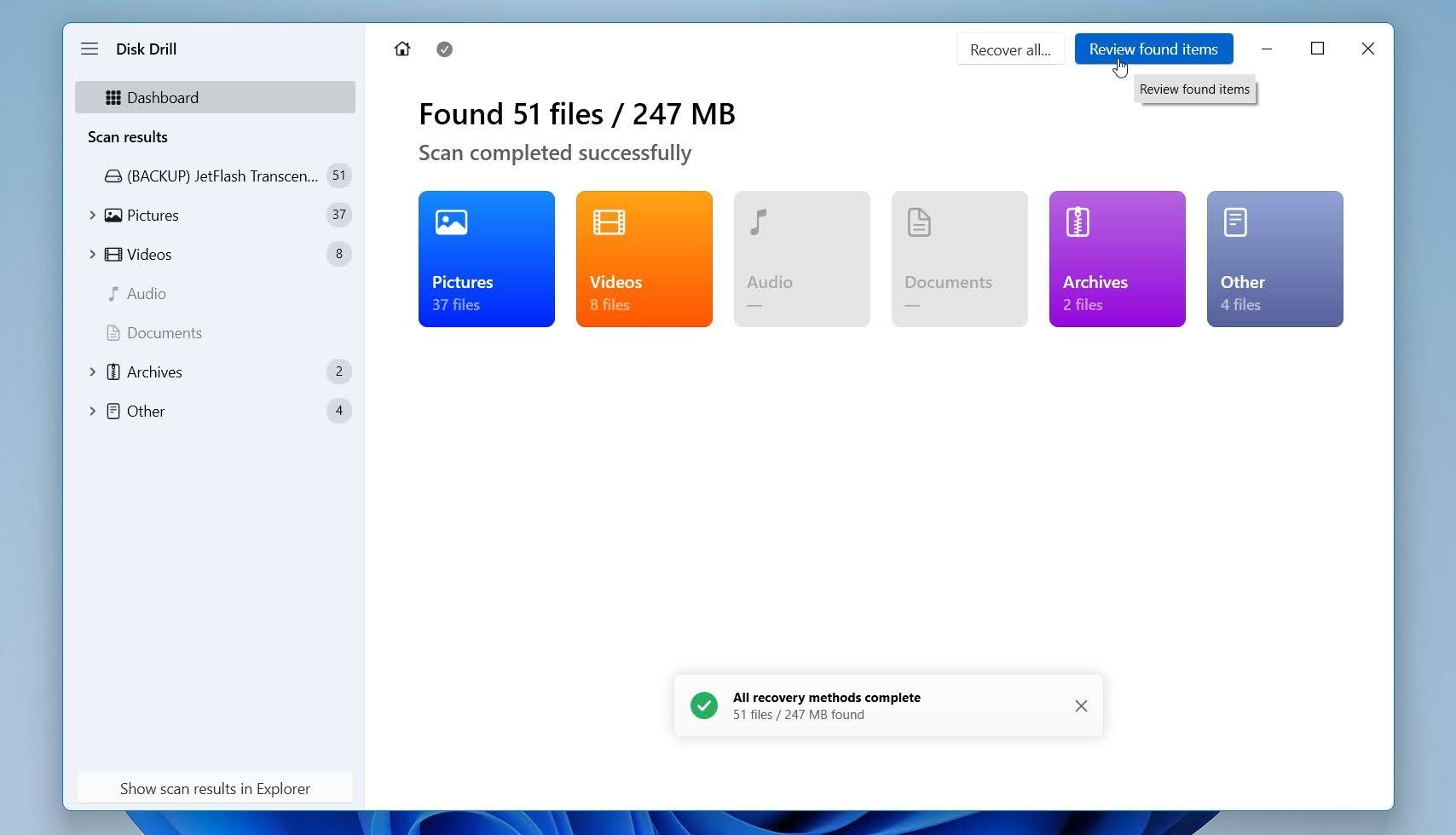
- Espera a que el escaneo termine, luego haz clic en Revisar elementos encontrados.
- Previsualiza los archivos que deseas recuperar. Selecciona los archivos y haz clic en Recuperar.
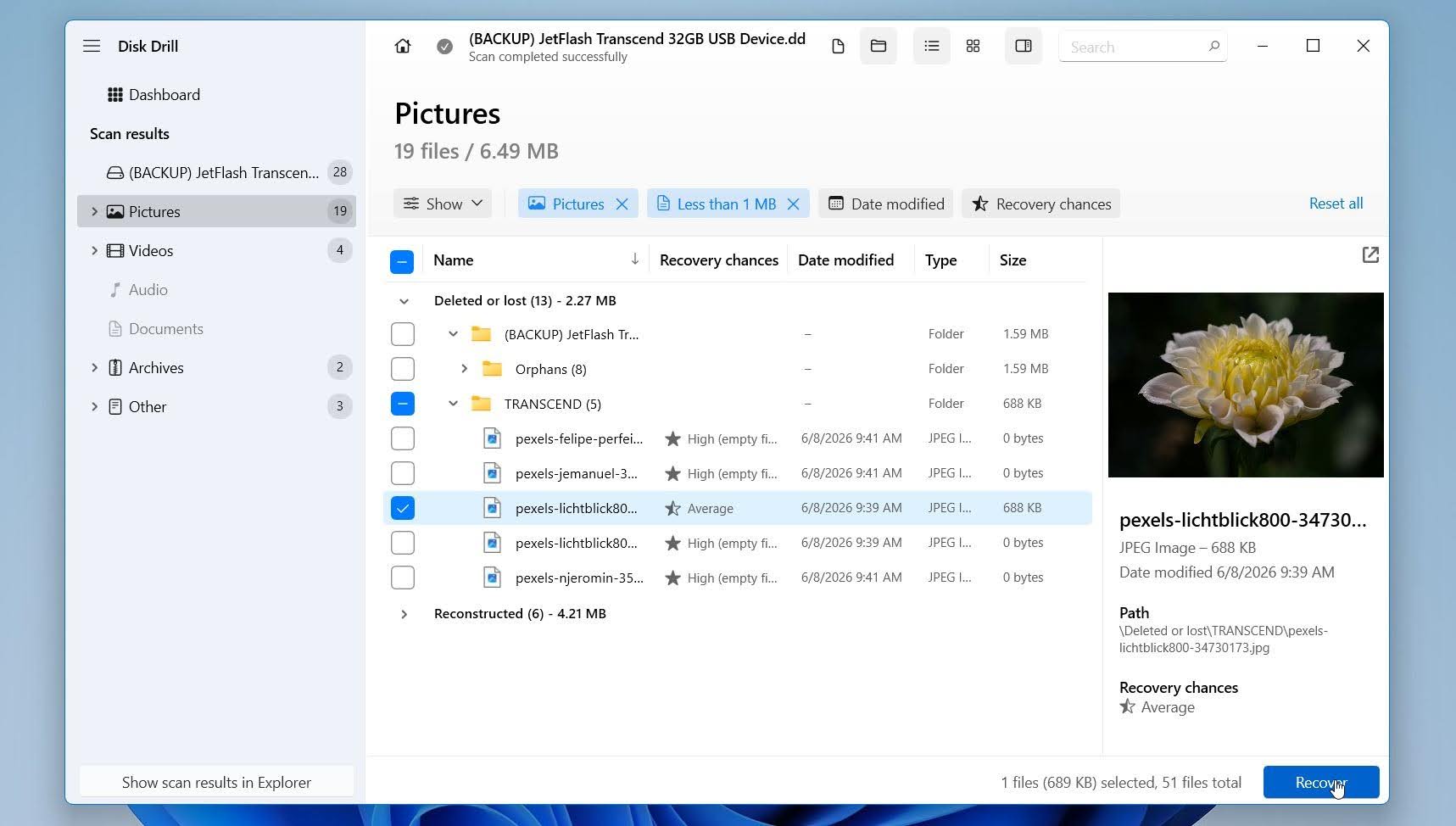
- Elige una ubicación segura para la recuperación en otra unidad. Nunca restaures los archivos recuperados en la misma unidad con el MFT corrupto.
Disk Drill para Windows te permite escanear y previsualizar archivos recuperables de forma gratuita. También te permite recuperar hasta 100 MB de datos sin una licencia, lo cual es útil para probar los resultados de la recuperación antes de decidir si deseas actualizar.
¿Por qué Disk Drill? Elegimos Disk Drill para esta guía porque combina la creación de copias de seguridad, la recuperación y la supervisión de la salud de la unidad en una sola aplicación. En nuestras pruebas, ofreció sólidos resultados de recuperación en varios escenarios de corrupción del sistema de archivos y es compatible con una amplia gama de dispositivos de almacenamiento y sistemas de archivos. Si deseas obtener más información sobre sus funciones, limitaciones y resultados de pruebas, consulta nuestro Reseña de Disk Drill completo.
Una vez que tus datos hayan sido recuperados o respaldados, puedes continuar con los métodos de reparación a continuación.
Cómo reparar una MFT corrupta
Hemos recopilado varios métodos que pueden ayudarte a reparar una tabla maestra de archivos dañada. En caso de que notes que tu disco duro está físicamente dañado o no es detectado por tu PC en absoluto (ni siquiera en la Administración de discos), te recomendamos que dejes de usar la unidad y contactes directamente con un servicio profesional de recuperación de datos si deseas recuperar información de la unidad.
Algunos métodos pueden requerir que crees un medio de instalación de Windows. Aquí tienes un guía sobre cómo hacerlo.
Método 1: Usa CHKDSK desde el Modo de Recuperación
CHKDSK es la utilidad de reparación de discos incorporada en Windows. Puede detectar y reparar errores del sistema de archivos, recuperar información legible de sectores dañados y corregir algunos tipos de corrupción de la MFT. Aunque puedes ejecutar CHKDSK desde un símbolo del sistema normal, el Entorno de Recuperación de Windows (WinRE) suele ser recomendable cuando el volumen afectado es la unidad del sistema o cuando la corrupción impide que Windows acceda correctamente a la partición.
Cuando CHKDSK se ejecuta desde WinRE, Windows no está utilizando activamente la unidad, lo que reduce la posibilidad de interferencia de procesos en ejecución y permite que la utilidad trabaje con particiones del sistema que pueden ser difíciles de reparar mientras el sistema operativo está en funcionamiento. Esto puede ser especialmente útil cuando el daño en el sistema de archivos afecta a la propia instalación de Windows.
Para ejecutar CHKDSK en modo de recuperación:
- Abre el menú Iniciar, haz clic en Potencia, mantén presionado Mayús y selecciona Reiniciar.
- Selecciona Solucionar problemas > Opciones avanzadas > Símbolo del sistema.
- En el Símbolo del sistema, escribe:
chkdsk X: /r - Reemplaza X con la letra de la unidad del volumen afectado.
- Presiona Entrar y espera a que finalice el escaneo.
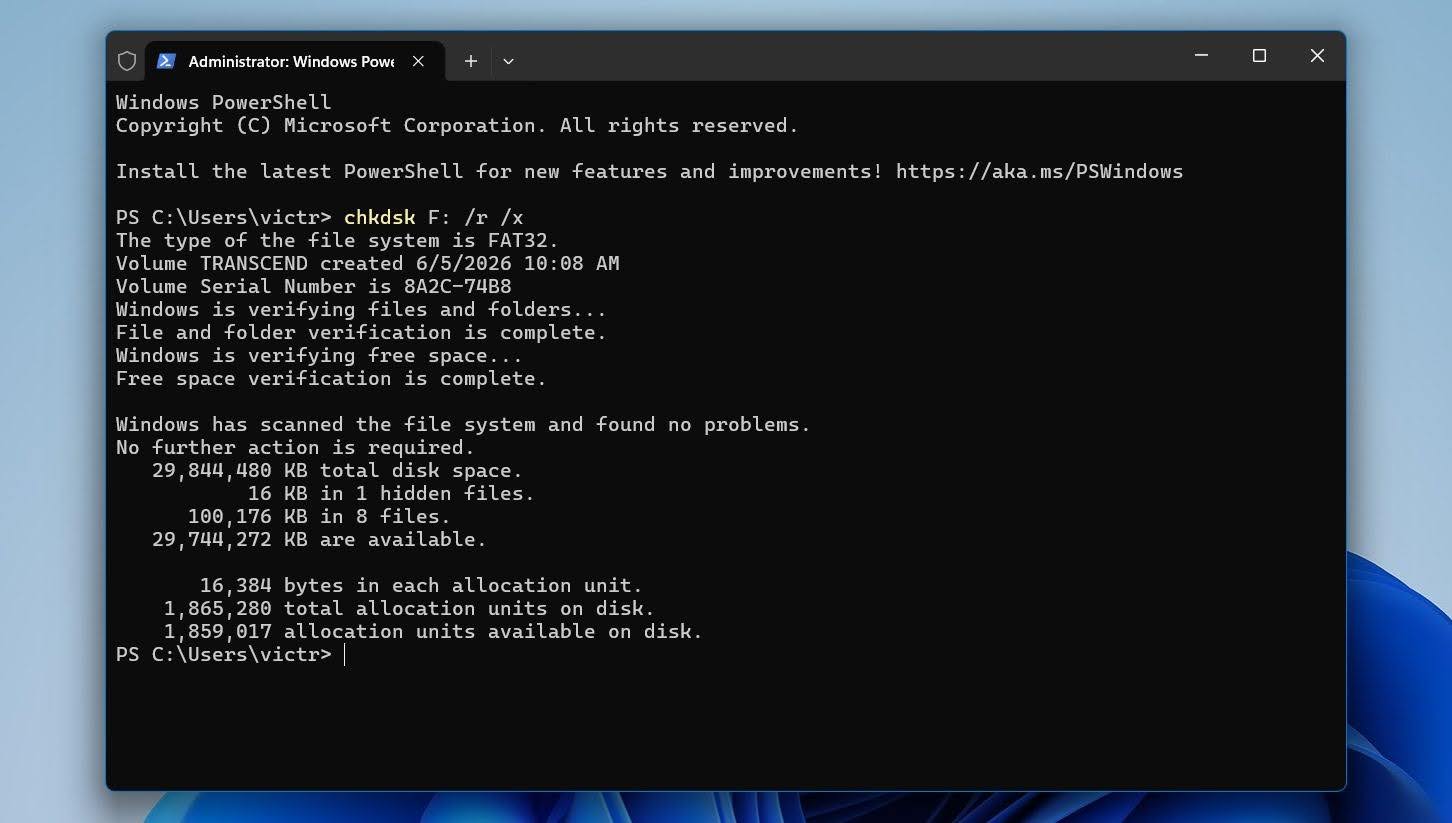
El parámetro /r indica a CHKDSK que localice sectores defectuosos y recupere los datos legibles.
Método 2: Reparar errores del sistema de archivos mediante herramientas de Windows
Windows incluye otra herramienta integrada que puede detectar y corregir ciertos errores del sistema de archivos. Aunque utiliza algunos de los mismos mecanismos de reparación que CHKDSK, ofrece una interfaz más sencilla y puede ser más fácil para los usuarios con menos experiencia.
Para comprobar si hay errores en la unidad usando la Comprobación de errores de Windows:
- Abre Explorador de archivos.
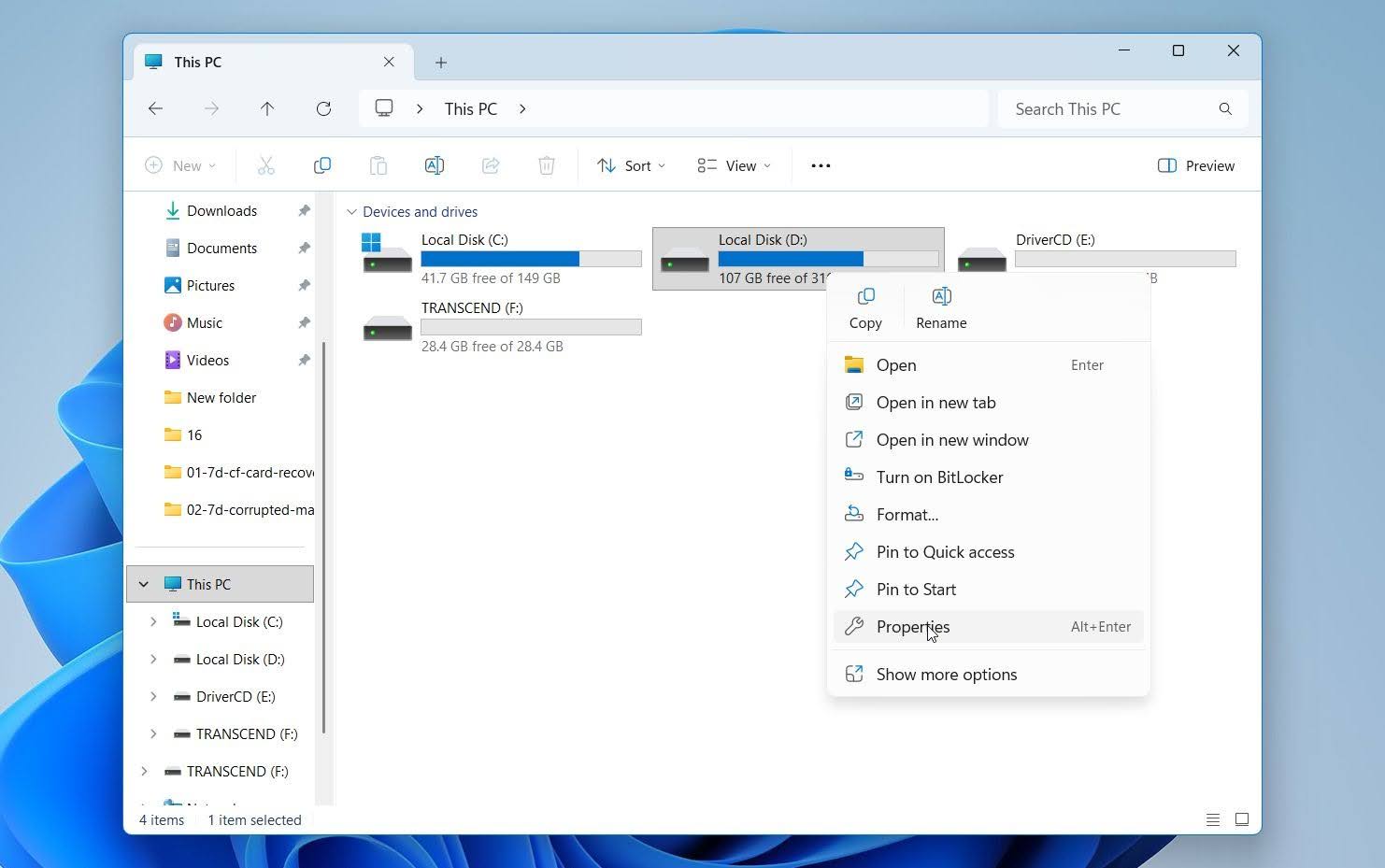
- Haz clic derecho en la unidad afectada y selecciona Propiedades.
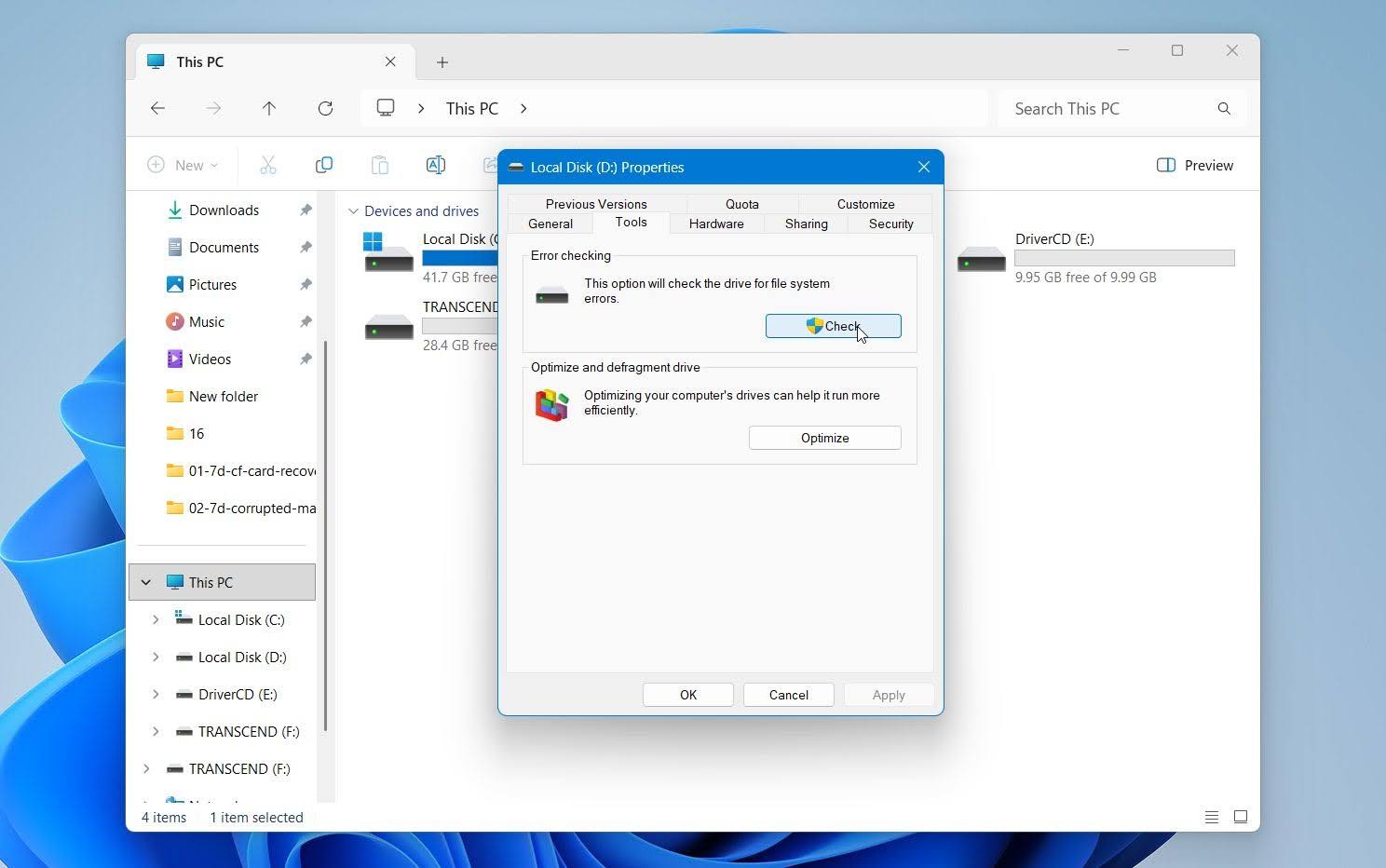
- Abre la pestaña Herramientas.
- En Comprobación de errores, haz clic en Comprobar.
- Sigue las instrucciones en pantalla y permite que Windows escanee la unidad.
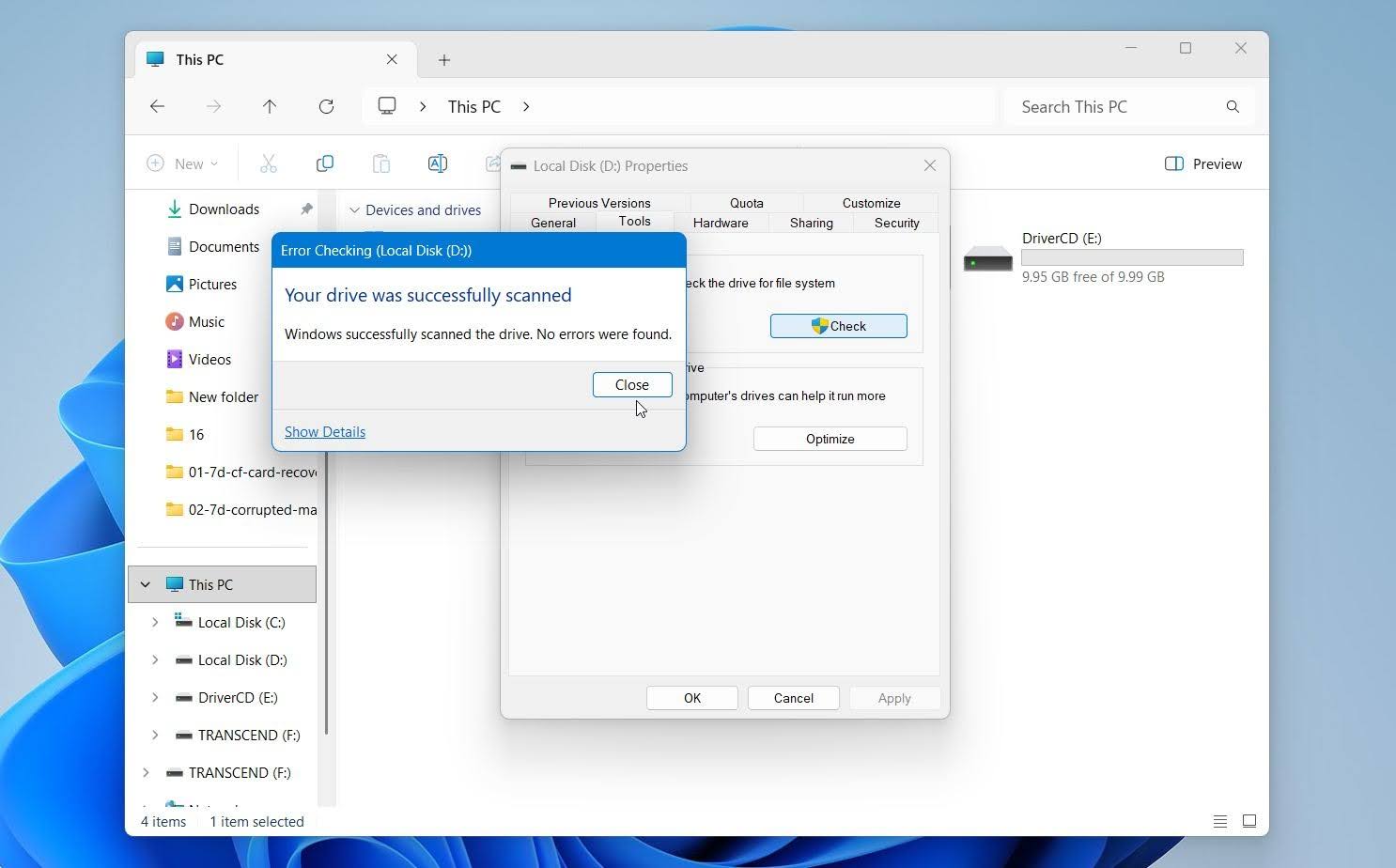
Si Windows encuentra problemas en el sistema de archivos, puede solicitarte que repares la unidad. Una vez que termine el proceso, reinicia tu computadora y verifica si la unidad es accesible.
Este método es más útil para corrupción menor del sistema de archivos. Si Windows sigue informando errores relacionados con el MFT después del escaneo, pasa a la siguiente opción de reparación.
Método 3: Repare el MFT usando TestDisk
Si CHKDSK y otros métodos no pueden reparar el MFT dañado, puedes intentar con TestDisk, una utilidad gratuita para reparar particiones y sistemas de archivos. En volúmenes NTFS, el sistema de archivos mantiene una copia de seguridad de la Tabla Maestra de Archivos llamada MFTMirr. TestDisk puede comparar el MFT principal con este espejo e intentar reconstruir el MFT dañado.
La herramienta no tiene una interfaz gráfica, así que sigue estas instrucciones cuidadosamente:
- Descargar TestDisk y extrae el contenido del archivo comprimido.
- Después de la extracción, ejecuta el archivo testdisk_win.exe.
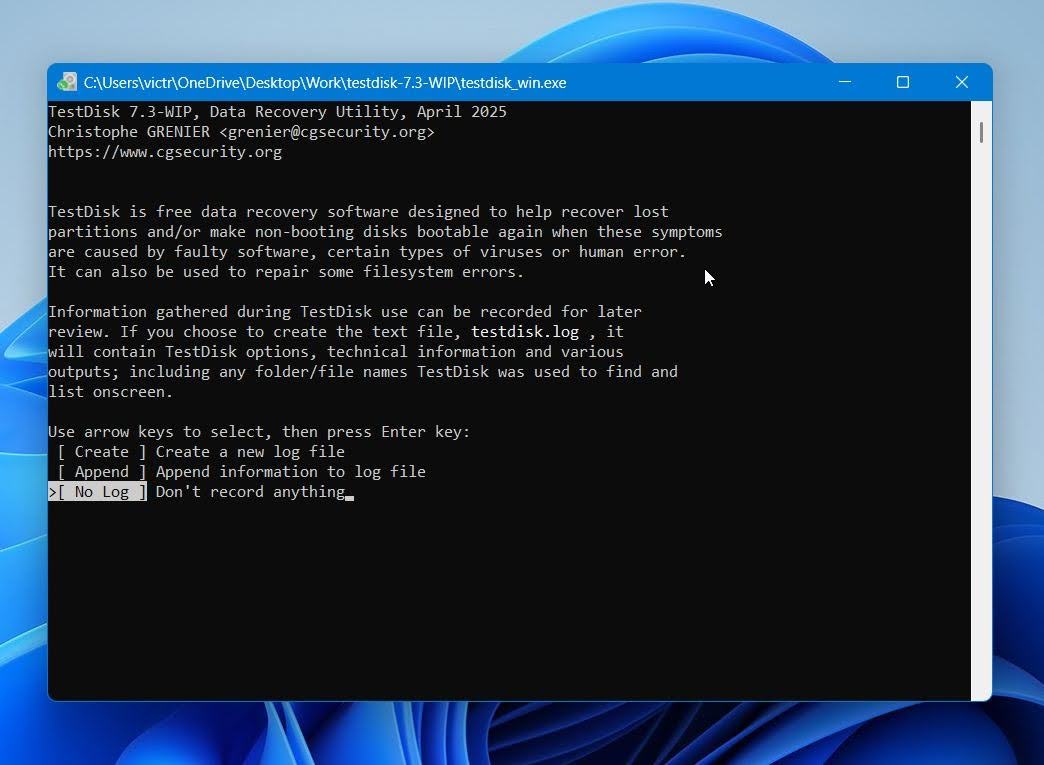
- Decide si quieres crear un archivo de registro o no. Usa las teclas de flecha para resaltar la opción correspondiente y presiona Enter para confirmar.
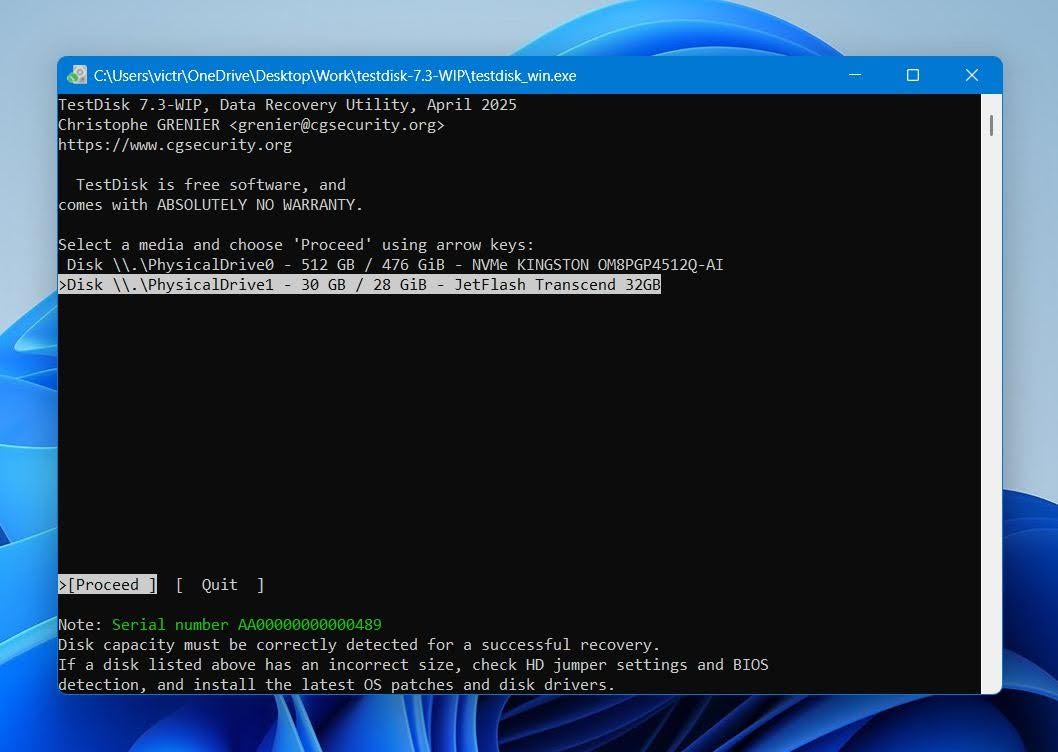
- Selecciona la unidad con el volumen NTFS y selecciona Proceder.
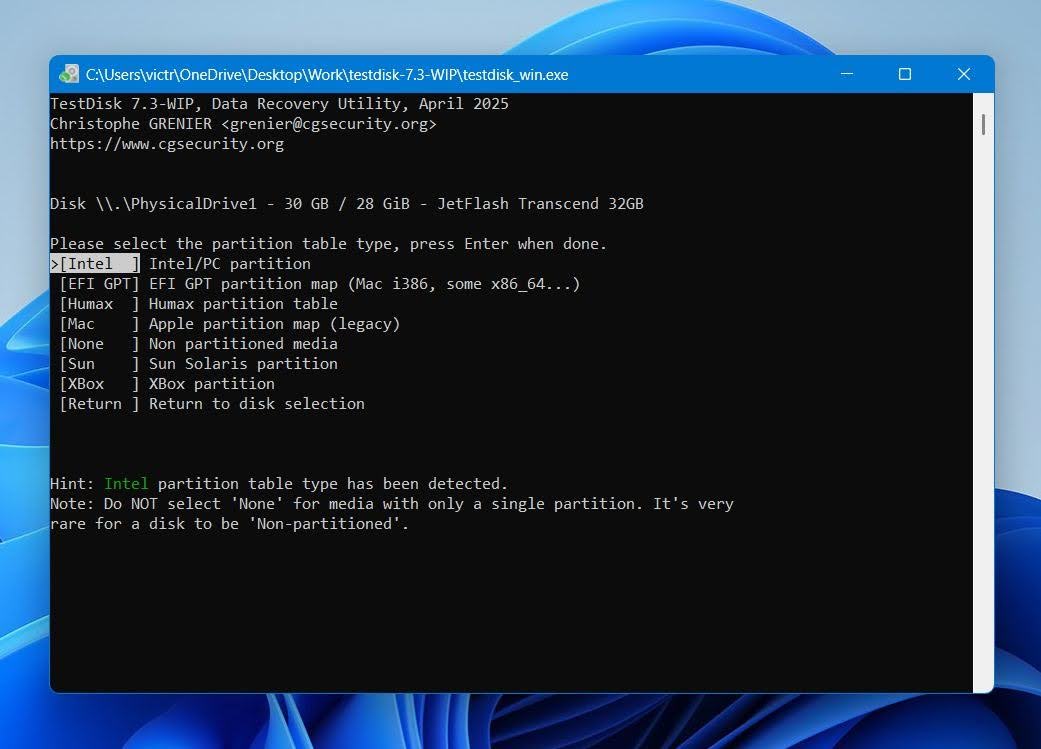
- Selecciona el tipo de tabla de partición. Es mejor simplemente presionar Enter en esta pantalla, ya que TestDisk detecta automáticamente la tabla de particiones.
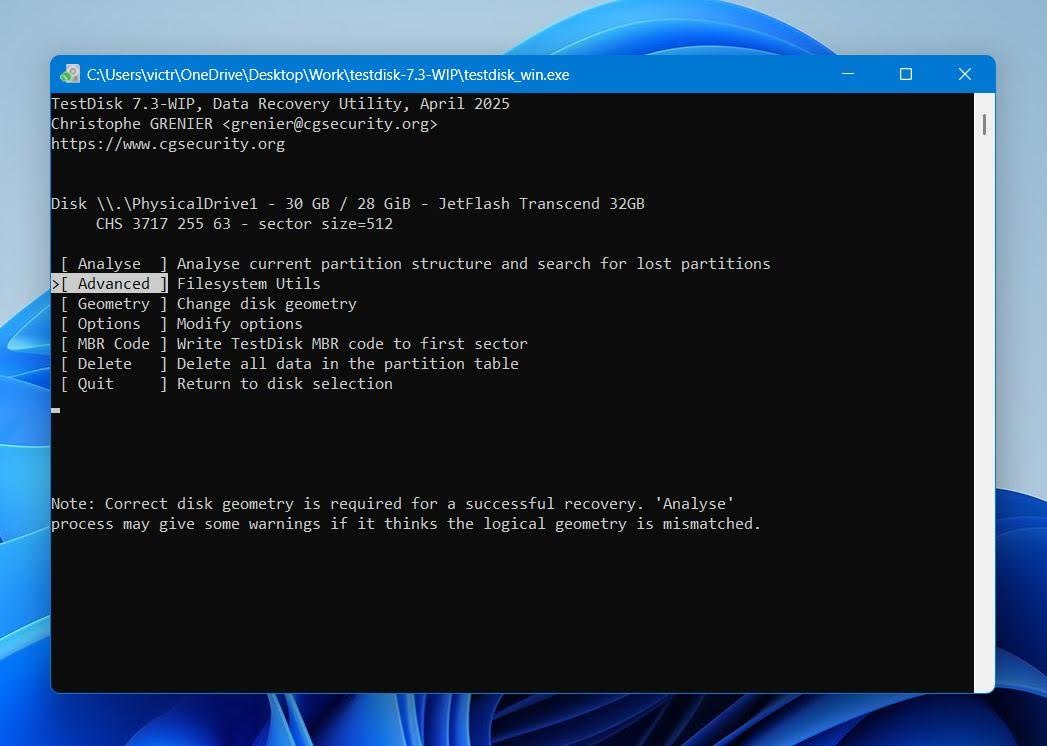
- Resalta Avanzado y presiona Enter.
- Elige la partición NTFS usando las teclas de flecha arriba y abajo, luego selecciona la opción Arranque y presiona Enter.
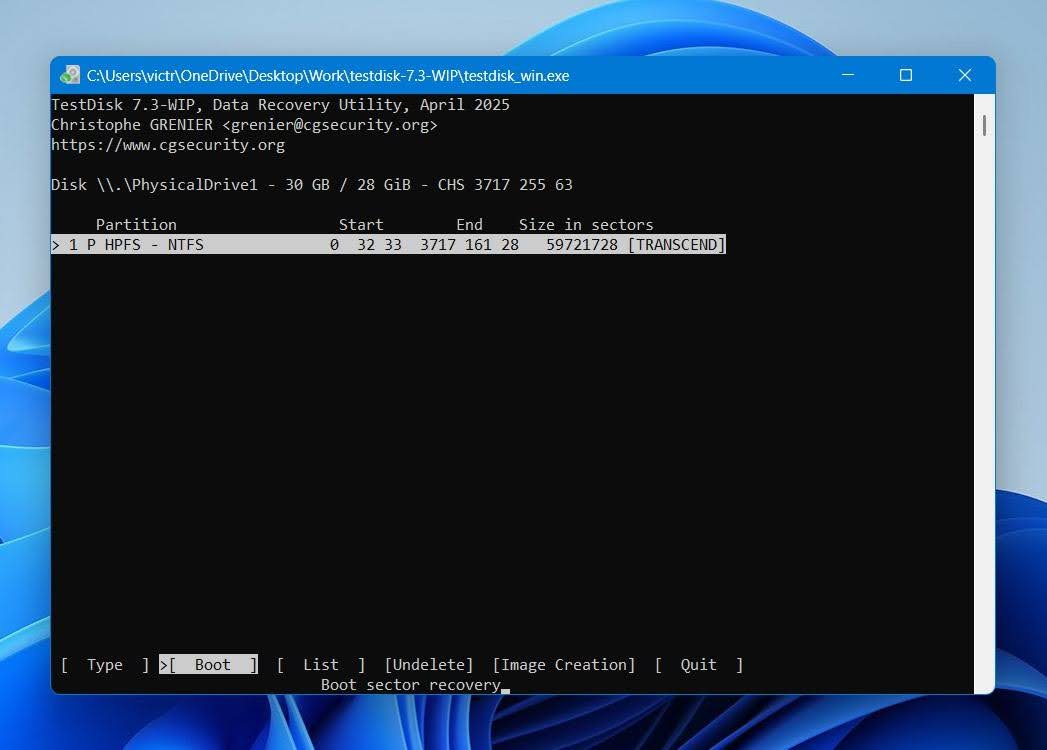
- Selecciona la opción Reparar MFT y presiona Enter.
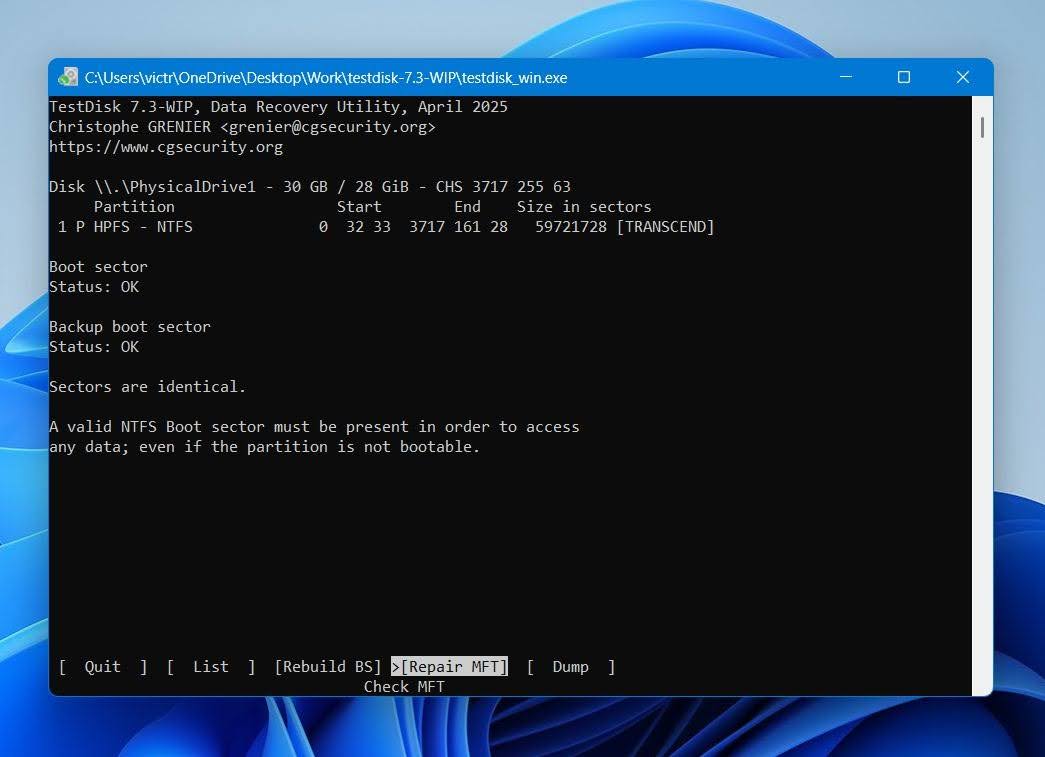
TestDisk restaurará la tabla maestra de archivos. Sin embargo, si tanto la MFT principal como la MFTMirr están dañadas, no podrá solucionar el problema.
Método 4: Formatea la unidad después de recuperar los datos
Si tu unidad está en buenas condiciones físicas y ninguno de los métodos anteriores funcionó para ti, lo mejor es formatearla. Esto reparará la tabla maestra de archivos corrupta, pero a costa de borrar todos tus datos. Por eso es recomendable recuperar tus datos antes de proceder con esta solución.
Si el problema con el MFT aparece en una unidad del sistema, tendrás que usar el medio de instalación de Windows y elegir formatear la unidad en la pantalla de instalación de Windows. Si se trata de una unidad externa o de una unidad o volumen interno NTFS que no es del sistema, puedes formatearlo usando Administración de discos:
- Busca “disk management” en la búsqueda de Windows (Tecla de Windows + S). Haz clic en Crear y formatear particiones de disco duro en los resultados de búsqueda.
- Haz clic derecho en el volumen con el MFT dañado y haz clic en Formatear.
- Selecciona los parámetros de formato, como el sistema de archivos y la etiqueta. Haz clic en Aceptar.
Si la opción Realizar un formato rápido quedó seleccionada, puedes recuperar datos de la unidad incluso después de haber sido formateada. Solo asegúrate de no escribir muchos archivos nuevos en la unidad, ya que puede reducir las posibilidades de una recuperación completa.
Recomendaciones Finales
Una Tabla Maestra de Archivos corrupta puede hacer que una unidad parezca inaccesible, pero en muchos casos los datos siguen siendo recuperables y el sistema de archivos puede repararse. El paso más importante es evitar hacer cambios en la unidad hasta que recuperes tus archivos o crees una copia de seguridad byte a byte. Las herramientas de reparación como CHKDSK y TestDisk pueden ayudar, pero deben usarse después de la recuperación de datos siempre que sea posible.
Recomendamos comprobar el estado SMART de la unidad antes de intentar reparaciones. La corrupción recurrente de la MFT, el aumento en el número de sectores defectuosos, el rendimiento inusualmente lento, los ruidos de clic en un HDD o las desconexiones frecuentes suelen indicar un problema de hardware subyacente en lugar de un simple problema del sistema de archivos.
Para la recuperación de datos, Disk Drill es una de las mejores opciones disponibles para los usuarios de Windows. Puede recuperar archivos de unidades con corrupción de MFT, escanear particiones RAW y crear copias de respaldo byte a byte que permiten trabajar con una copia en lugar de la unidad original. Este enfoque es especialmente valioso cuando la unidad muestra signos de inestabilidad.
Finalmente, no ignores las señales de advertencia que llevaron a la corrupción en primer lugar. Realiza copias de seguridad regulares, expulsa de forma segura las unidades externas, monitorea periódicamente la salud de la unidad y reemplaza los dispositivos de almacenamiento que continúan desarrollando errores en el sistema de archivos. Estas simples precauciones pueden evitar que un problema futuro con el MFT se convierta en una pérdida permanente de datos.