ドライブが突然アクセスできなくなったり、ファイルシステムエラーが表示されたり、ディスクの管理でRAWとして表示されたりしましたか?原因はマスターファイルテーブル(MFT)の破損かもしれません。
MFTの破損は、突然の電源喪失、ドライブの不適切な取り外し、ファイルシステムのエラー、不良セクタ、マルウェア、またはハードウェアの故障によって発生することがあります。損傷の程度によっては、WindowsがドライブをRAWとして認識したり、エラーを表示したり、ボリュームを開けなくなることがあります。
幸いなことに、MFTの破損は多くの場合修復可能です。推奨される方法は次のとおりです:
- ドライブの健康状態を確認します。
- 最初に重要なデータを復元します。
- ファイルシステムのエラーを修復するためにCHKDSKを実行するか、他のWindowsエラーチェックツールを試します。
- TestDiskを使用して、NTFS MFTミラーからMFTを修復します。
- 修復が失敗し、データがすでに安全な場合は、ドライブをフォーマットします。
- ハードウェアの問題が破損の原因である場合は、ドライブを交換します。
以下のセクションでは、それぞれの方法について詳細に説明し、不必要なデータ損失のリスクを避けてドライブを修復する最も安全な方法の選択をサポートします。
Windowsでマスターファイルテーブルが破損する原因
マスターファイルテーブルが破損する理由はいくつかあり、単純なソフトウェアの問題からより深刻なハードウェアの故障まで様々です。原因が分かれば、修復がうまくいく可能性があるのか、ドライブの交換が必要なのか判断できます。
| 原因 | 一般的な症状 | それがMFTに与える影響 | 復元の可能性 | 推奨される解決策 |
| 突然の電源喪失 | ファイル転送中にPCがクラッシュする、ドライブがスキャンを要求する、再起動後にファイルが消える、Windowsがディスクエラーを報告する | 書き込み操作が中断され、ファイルシステムのメタデータが矛盾した状態になる可能性があります。 | 通常高い | データを復元してから、CHKDSKとWindowsエラーチェックを実行します。 |
| ブルースクリーン・オブ・デス(BSOD) | 予期しないシステム再起動、ディスクアクセス中のWindowsクラッシュ、再起動後のファイルシステムエラー、ファイルの消失 | システムクラッシュは、NTFSがMFTを更新中に書き込み操作を中断し、メタデータが部分的にしか書き込まれない場合があります。 | 通常高い | 重要なファイルを復元し、CHKDSKを実行し、BSODが繰り返し発生する場合はハードウェア障害がないかチェックします。 |
| 不適切なドライブの取り外し | 外付けドライブがアクセス不能になる、「ディスクをフォーマットする必要があります」と表示される、ファイルやフォルダーが消える | 安全に取り外さずにドライブを切断すると、NTFS構造(MFTを含む)が破損することがあります。 | 通常高い | ファイルを復元してからCHKDSKを実行し、MFTを修復し、ファイルシステムのエラーをチェックします。 |
| 不良セクタ | ファイルアクセスが遅い、読み取りエラー、ファイルが開けない、CHKDSKが不良セクタを報告する、ドライブがRAWとして表示される場合がある | 損傷したセクタがMFTの一部に影響し、ファイルやフォルダーにアクセスできなくなる可能性があります。 | 中〜高 | バイト単位のバックアップを作成し、データを復元し、不良セクタの発生が続く場合はドライブを交換します。 |
| ファイルシステムの破損 | 「ファイルまたはディレクトリが壊れていて読み取れません」エラー、フォルダーの消失、ファイル操作の失敗、CHKDSKエラー | ソフトウェアのクラッシュ、アップデート失敗、予期しないシャットダウンなどによりNTFSメタデータが破損することがあります。 | 通常高い | CHKDSK、TestDisk、またはWindowsエラーチェックを使用します。 |
| 故障しているHDDまたはSSD | 異音(HDD)、フリーズ、繰り返す接続切れ、S.M.A.R.T.警告、不良セクタ数の増加 | ハードウェアの劣化により、最終的にMFTに影響する読込/書込エラーが発生する可能性があります。 | 大きく異なる | すぐにデータを復元し、ドライブを交換してください。プロによる復元が必要になる場合があります。 |
破損したMFTは一度きりの出来事によって引き起こされることが多いですが、繰り返し破損が発生する場合はハードウェアの問題である可能性が高いです。ドライブでファイルシステムエラーが繰り返し表示される場合は、SMARTステータスを確認し、完全に故障する前に交換を検討してください。
破損したMFTを持つドライブからデータを復元する方法
修復を試みる前に、データを復元することが重要です。CHKDSK、TestDisk、フォーマットユーティリティなどのツールは、ファイルシステム構造を変更します。これらのツールは破損したMaster File Tableを修復できますが、修復中に何か問題が発生した場合、データの復元がより困難になることもあります。
ステップ 1: 復元前にドライブの健康状態を確認する
S.M.A.R.T. 警告、不良セクター、異音、または極端に遅いパフォーマンスがないか確認してください。Disk Drill、CrystalDiskInfo、Hard Disk Sentinel などのツールは、ドライブの状態を評価するのに役立ちます。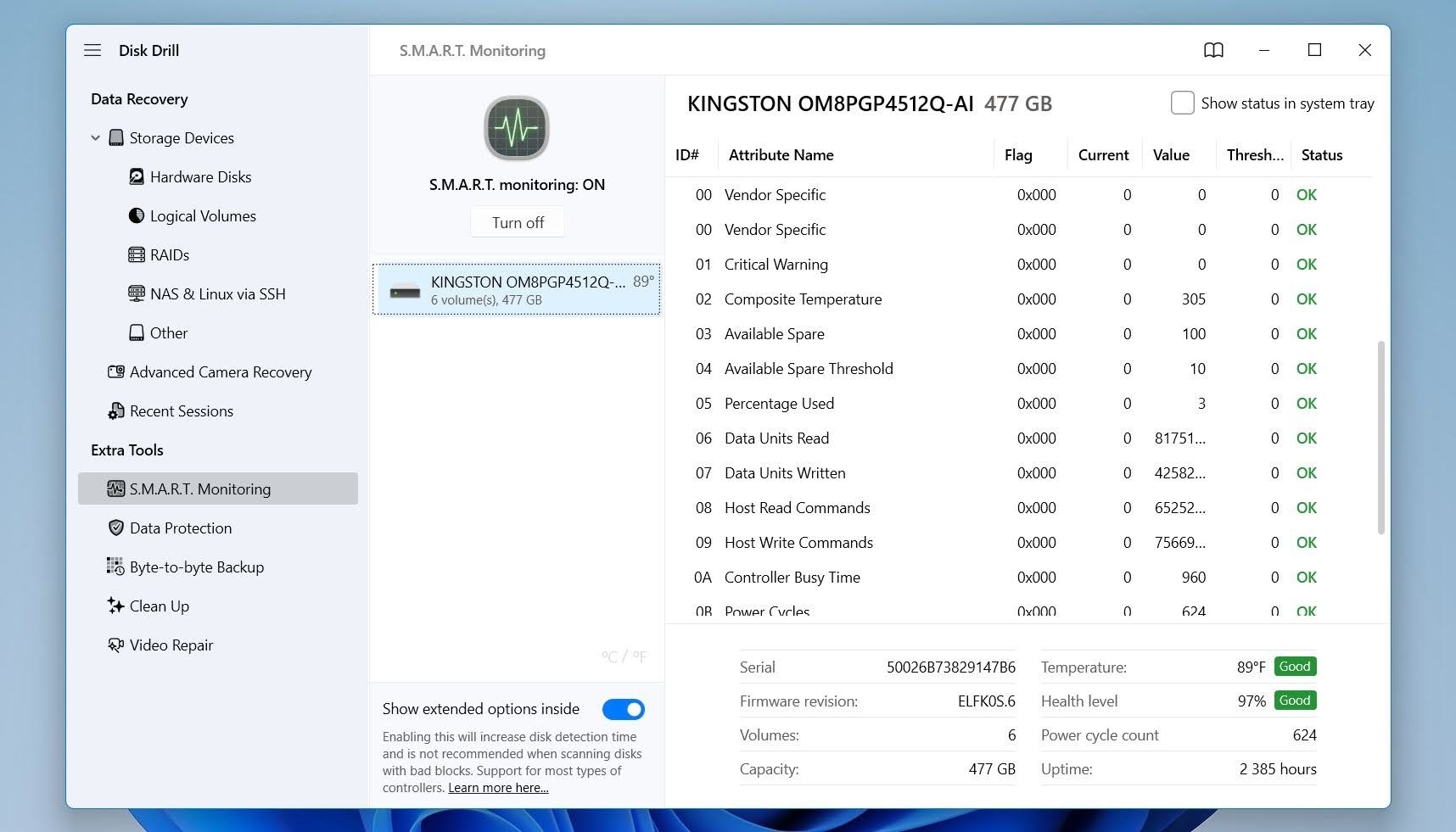
これらのS.M.A.R.T.属性に特に注意してください:
- Reallocated Sectors Count (05) は、ドライブが既に予備セクタで置換した不良セクタの数を示します。この値が増加している場合、物理メディアの劣化を示していることが多いです。
- 現在の保留中セクタ数 (C5) は、ドライブが確実に読み取れないセクタを示します。これらのセクタにはマスターファイルテーブル(MFT)の一部が含まれている可能性があり、ファイルシステムの破損につながることがあります。
- オフライン訂正不能セクター数 (C6) は、復旧を試みても読み取ることができなかったセクタの数をカウントします。ゼロ以外の値は、MFTのエラー、ファイルの消失、RAWパーティションを伴うことがよくあります。
- 報告された修正不可能なエラー(BB) は、ドライブが修正できなかった読み取りエラーを記録します。カウント数の増加は、MFTを含む重要なファイルシステム構造が危険にさらされている可能性を示唆します。
これらの属性に複数の非ゼロ値がある場合、物理ディスクの問題がMFTの破損に寄与した可能性が高いことを示唆しています。そのような場合は、できるだけ早くバックアップまたはディスクイメージを作成し、修復を試みる前にデータの復旧に集中してください。
ステップ2: バックアップの作成(オプション)
回復や修復を試みる前にバックアップを作成することを推奨します。特に、前のステップで確認したS.M.A.R.T.値が警告サインを示していたり、保留中のセクタ、修正不能なエラー、異音、繰り返される切断、極端に遅い読み取り速度など、ハードウェアの問題の症状が見られる場合は特に重要です。すべてのスキャン、修復の試み、ファイルコピー操作はドライブに追加の負荷をかけます。バックアップを作成することで、ディスクの現在の状態を保存でき、リカバリプロセス中に状態が悪化した場合に非常に貴重になります。
このガイドでは、バックアップの作成とデータ復元の両方にDisk Drillを使用します。この方法によって、全てのプロセスを一つのアプリケーションで完結でき、複数のツールを切り替える必要がなくなります。Disk Drillのバイト単位のバックアップ機能は、削除されたデータ、ファイルシステムのメタデータ、読み取り可能な損傷部分を含む、ドライブ全体のイメージを作成します。一度イメージが作成されると、元のドライブの代わりにバックアップをスキャンできるため、ディスクへの負担を軽減し、さらなる損傷のリスクなしに復旧を繰り返すことが可能です。
Disk Drillを使用してバックアップを作成する方法は次のとおりです:
- 公式ウェブサイトから ダウンロード Disk Drill for Windows をダウンロードしてインストールします。
- Disk Drill を起動し、サイドバーから バイト単位のバックアップ セクションを開きます。
- 破損した MFT があるドライブを選択し、バックアップを作成。
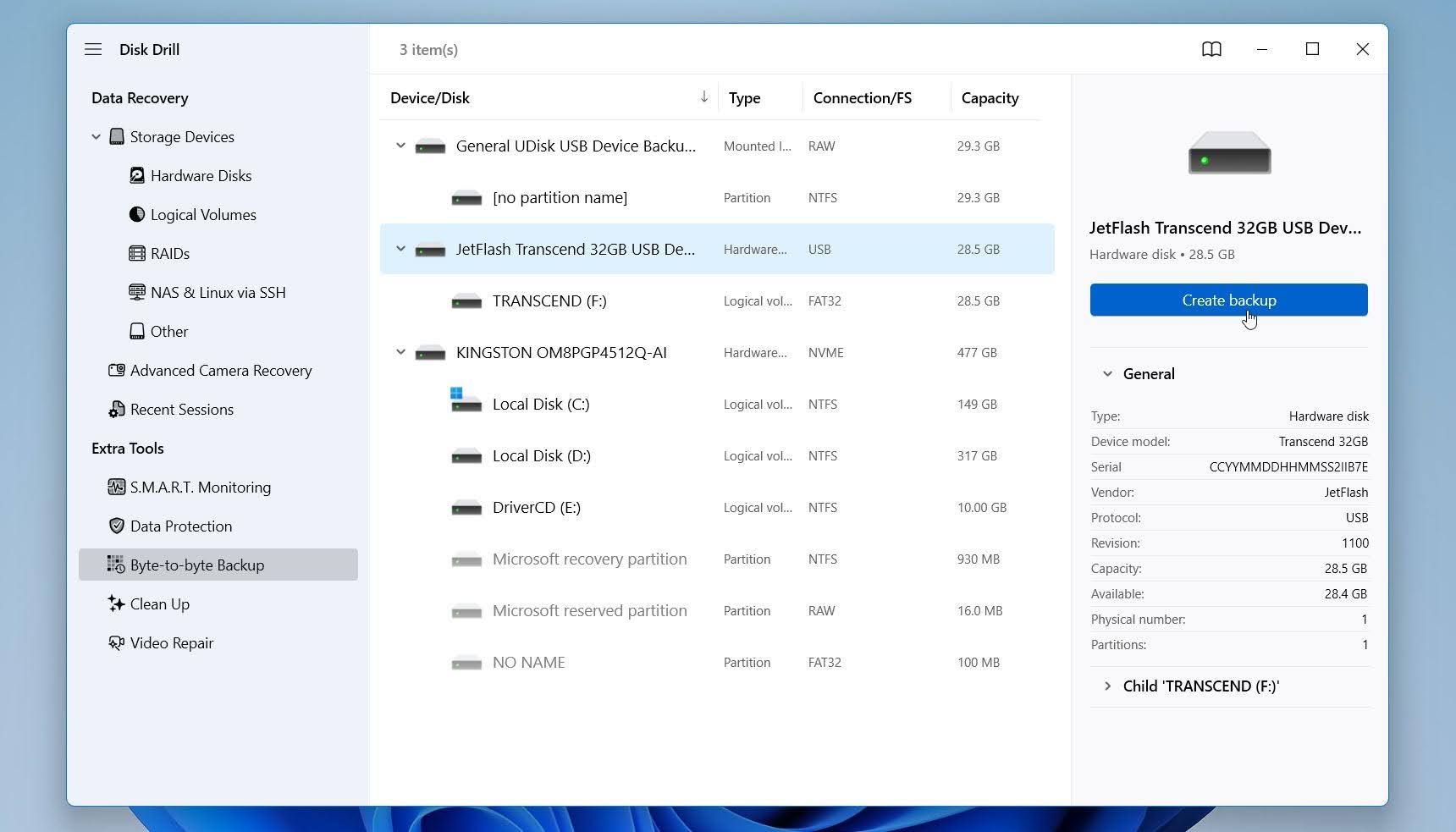 をクリックします。 バックアップを作成。
 - バックアップファイルの安全な保存先を選択します。別の内蔵ドライブまたは十分な空き容量のある外付けドライブを使用してください。同じ壊れたドライブにはバックアップを保存しないでください。
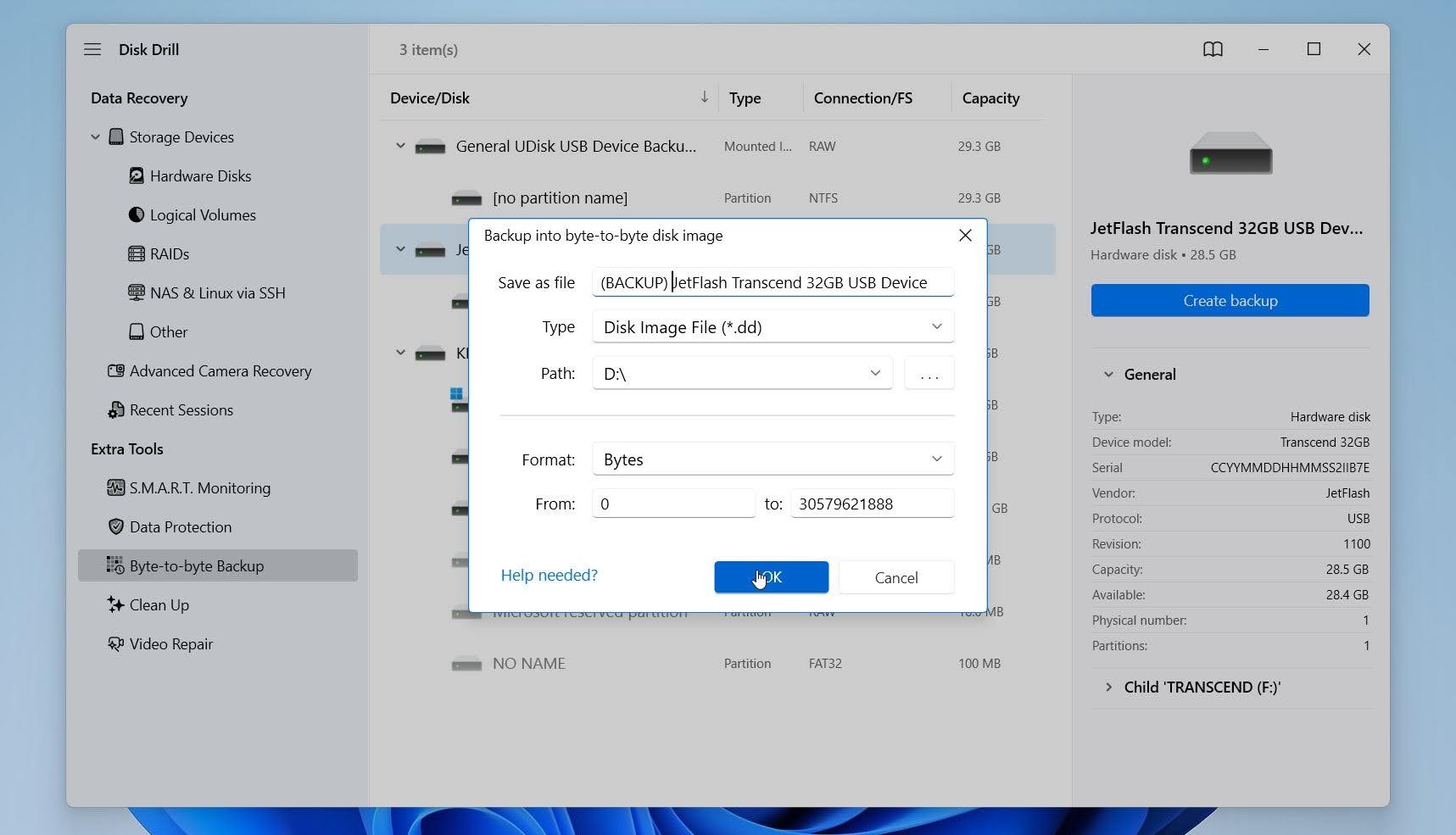
- OK をクリックし、Disk Drill がバックアップを作成するのを待ちます。プロセスはドライブのサイズや状態によって時間がかかる場合があります。
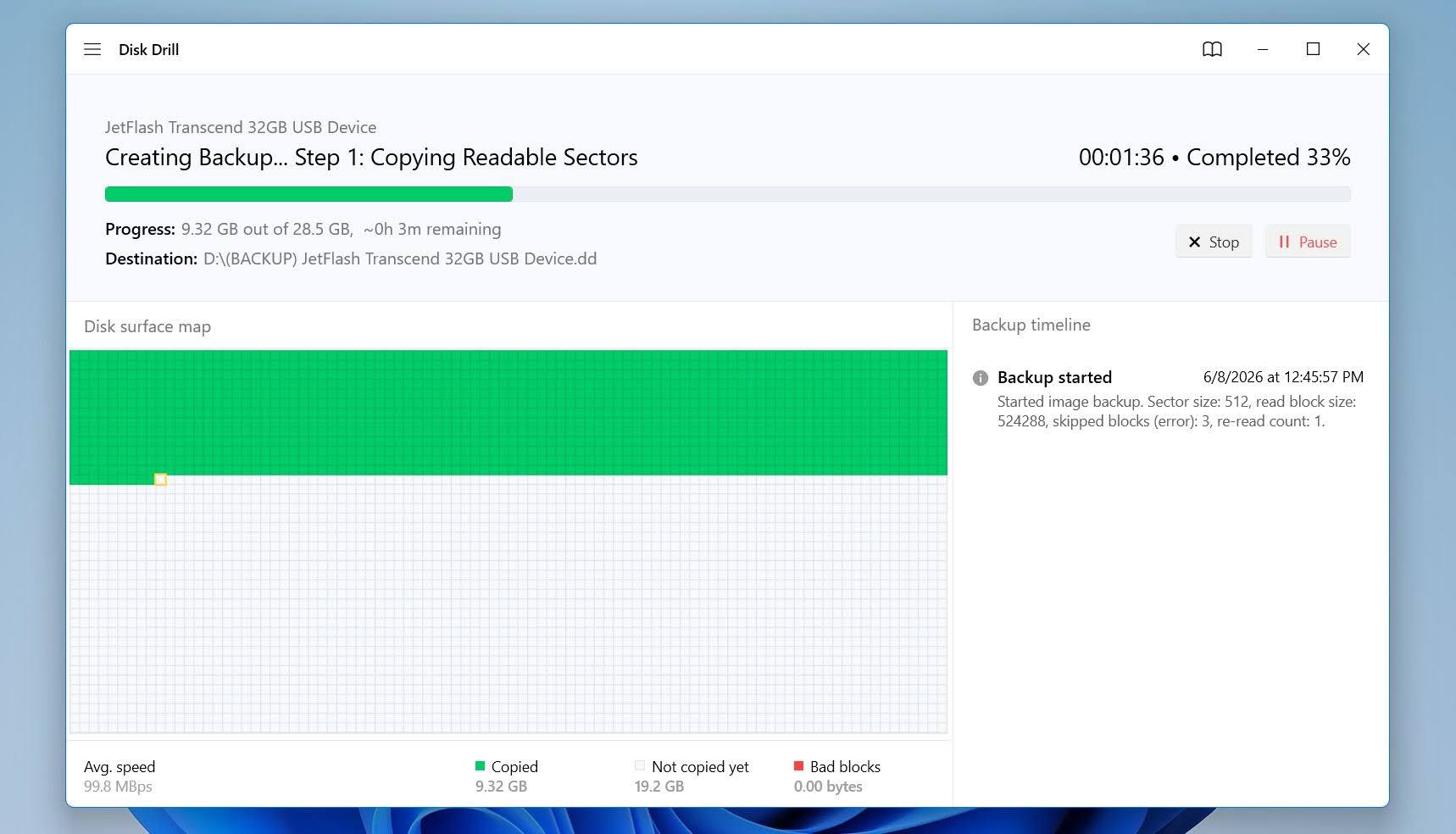
- バックアップが完了したら、元のドライブが外付けの場合は取り外します。内蔵ドライブの場合は、それ以上使用しないようにしてください。
バックアップの準備ができたら、復元の段階に進んでください。ドライブの状態が悪化したり、後でアクセスできなくなった場合でも、引き続き完全なコピーが残っているため、さらなる復元作業が可能です。
バックアッププロセスが極端に遅くなったり、繰り返し停止したり、イメージング中にドライブが切断された場合は、直ちに中止してください。これらは物理障害の一般的な兆候であり、継続的な試みは損傷を悪化させる可能性があります。このような場合、専門のデータ復旧サービスを利用する方が通常は安全な選択肢となります。
ステップ 3: ファイルを復元する
準備が整ったら、復元可能なデータを検索する時です。Disk Drillは物理ドライブとディスクイメージの両方をスキャンできるため、前の手順でバックアップを作成したかどうかに関わらず、復元の手順はほとんど同じです。
データ復元ソフトウェアでファイルを復元する方法は次のとおりです:
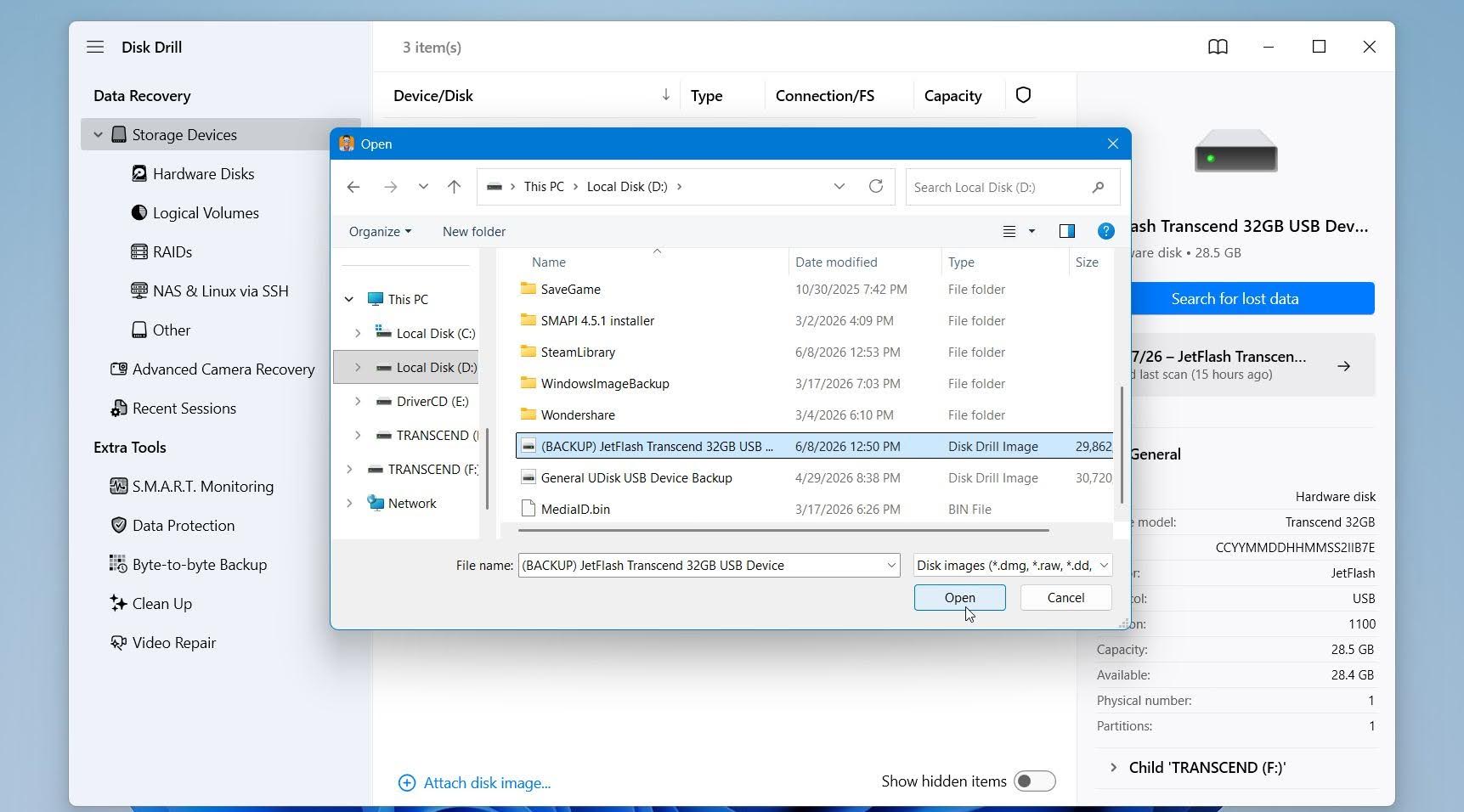
- Disk Drillに戻り、ディスクイメージを添付をクリックします。バックアップを作成していない場合は、単にDisk Drillのデバイスリストから影響を受けたドライブを選択してください。
- 作成したバックアップイメージファイルを選択します。
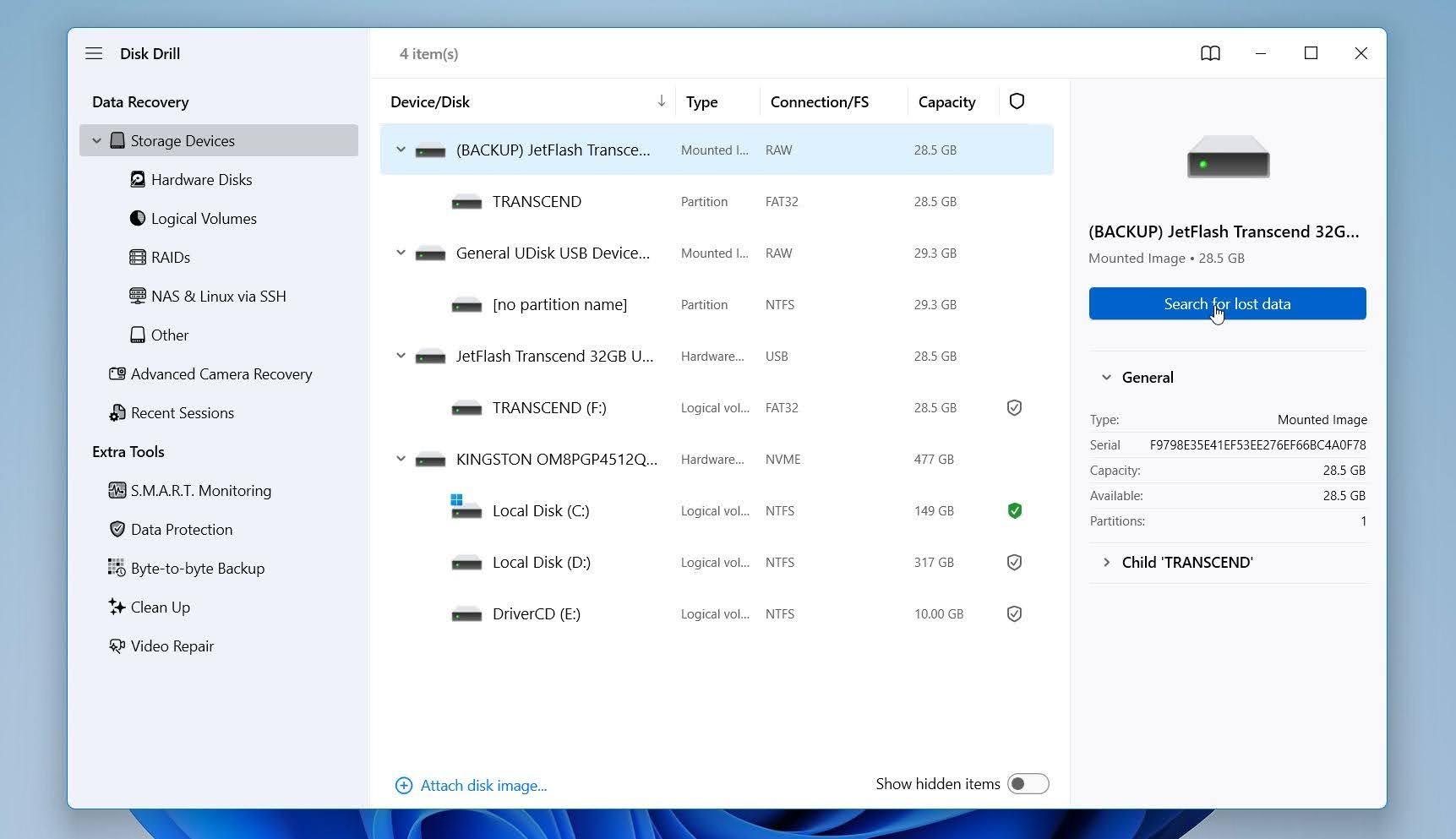
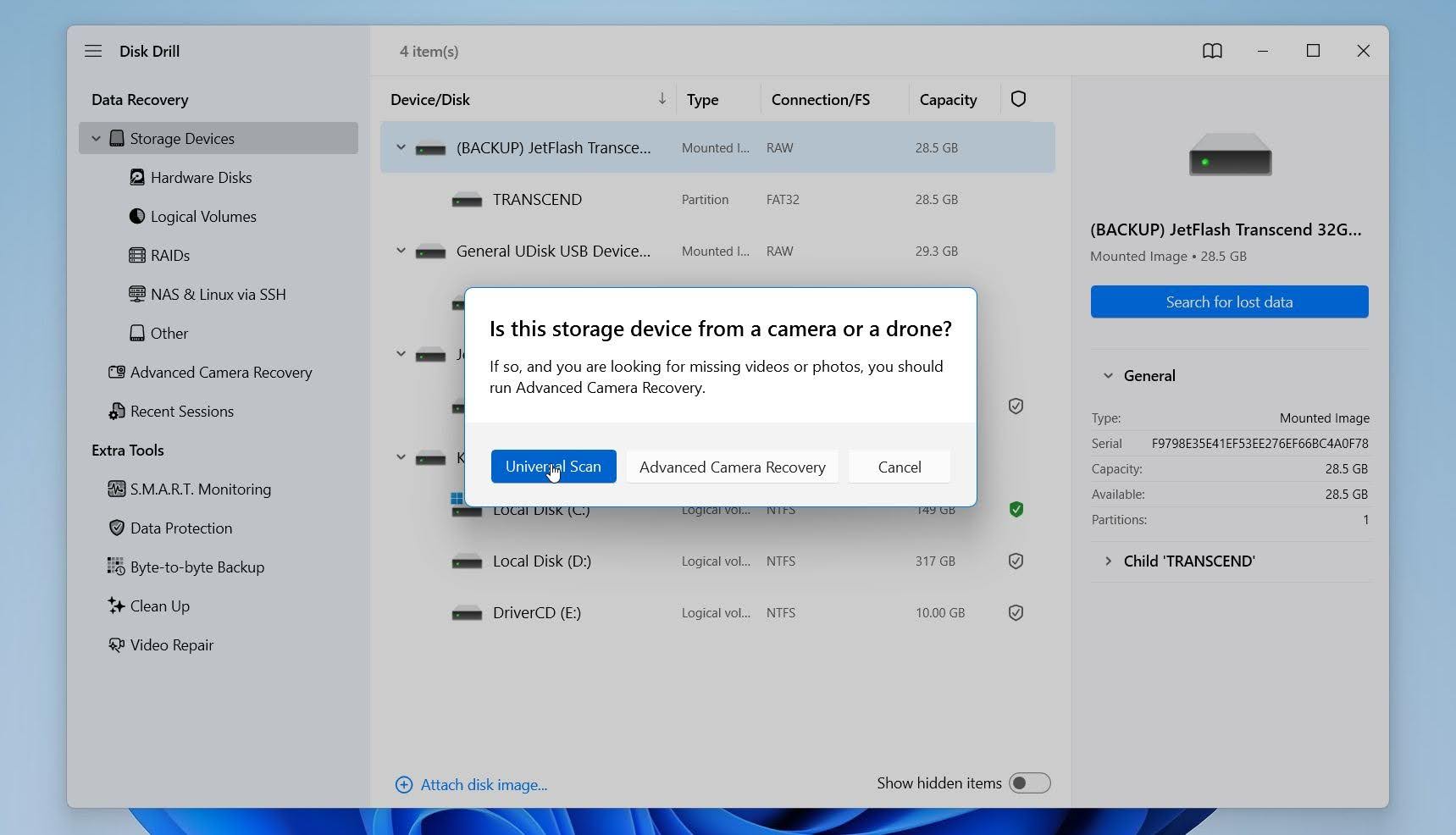
- Disk Drillで添付したディスクイメージを選び、失われたデータを検索をクリックします。
- Disk Drillがスキャンモードの選択を促す場合があります。MFTが破損している場合は、ユニバーサルスキャンを選択してください。
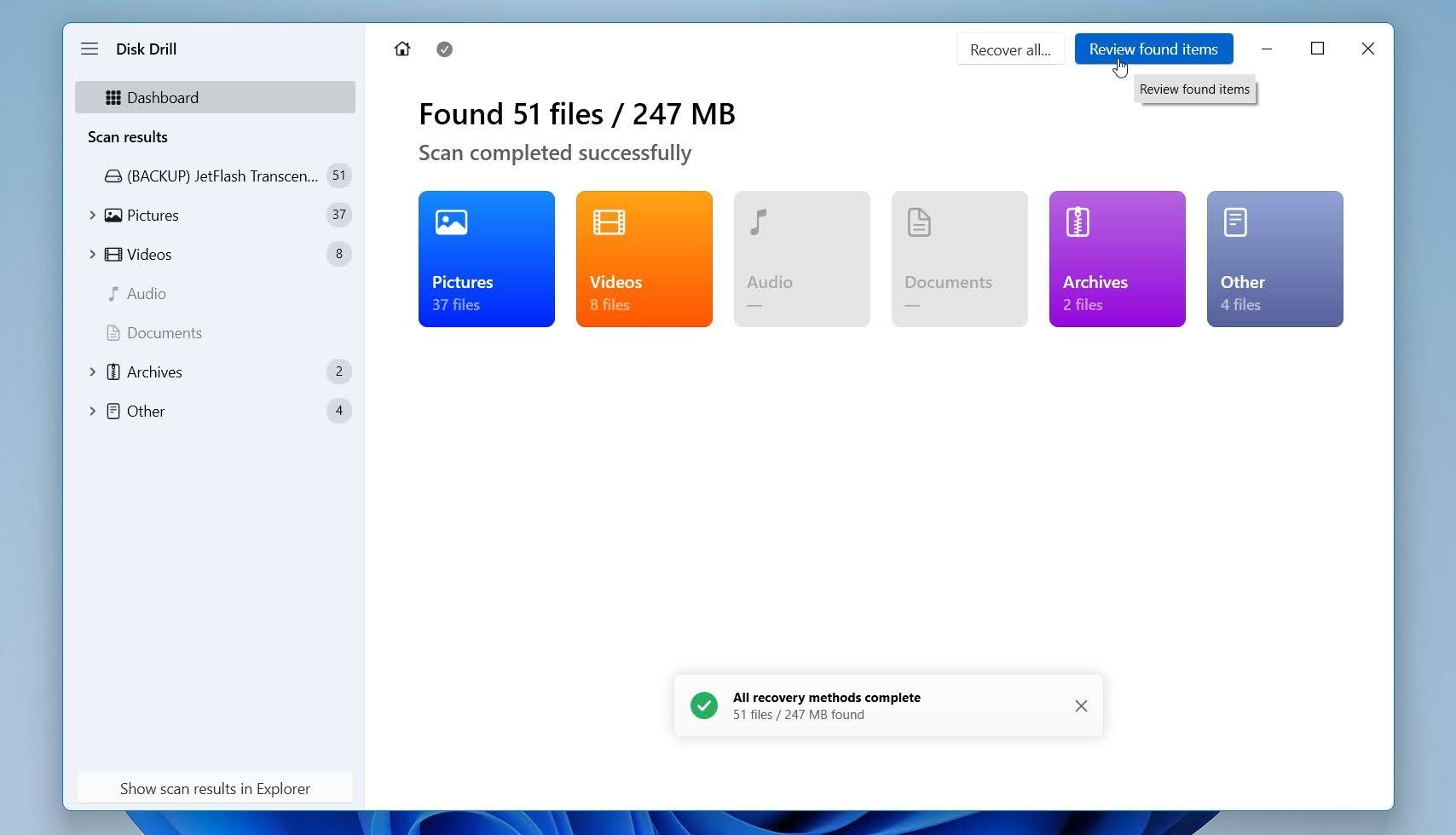
- スキャンが終了するまで待ち、見つかった項目を確認をクリックします。
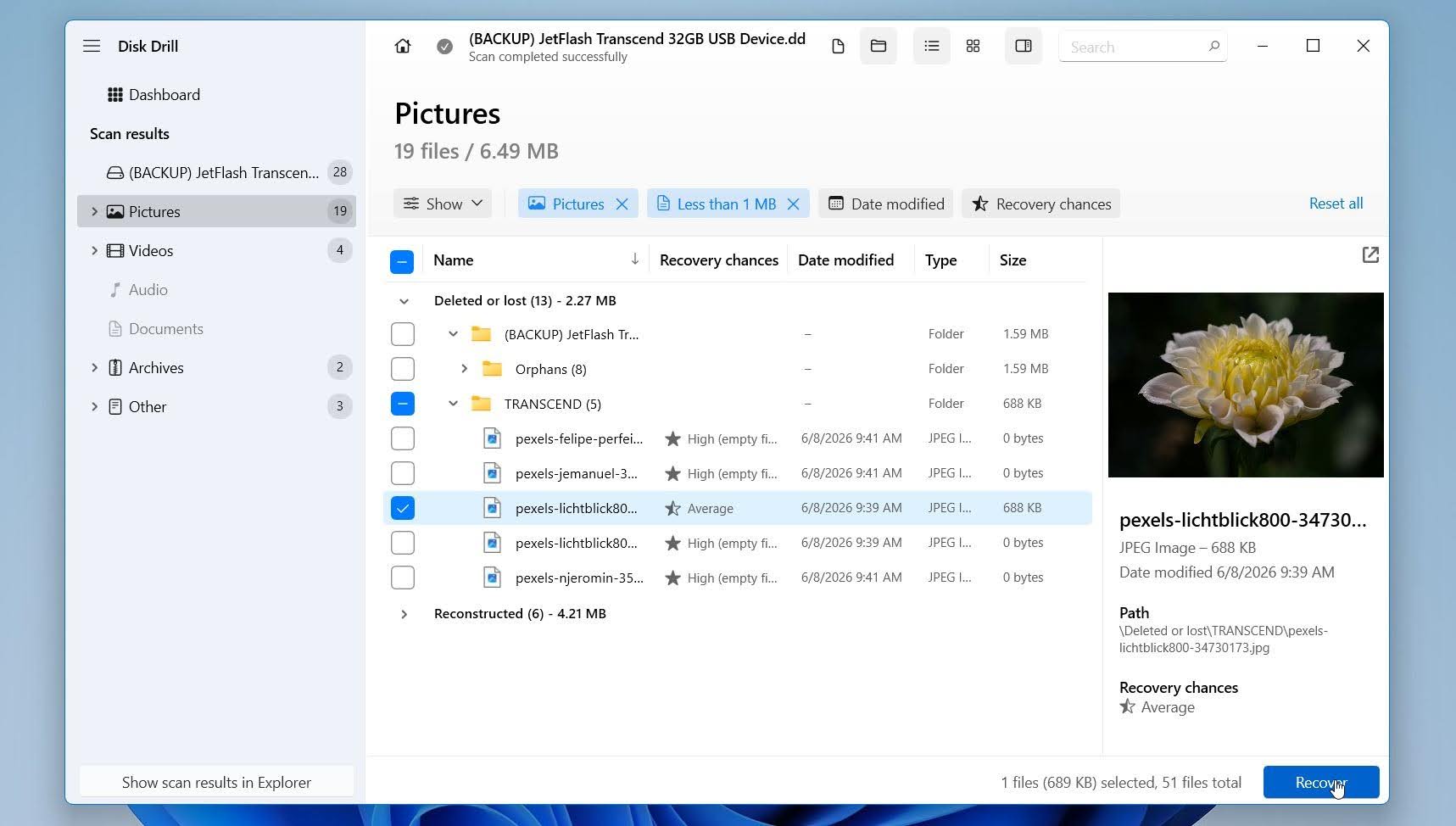
- 復元したいファイルをプレビューします。ファイルを選択し、復元をクリックします。
- 別のドライブ上の安全な復元先を選択してください。破損したMFTのある同じドライブには絶対に復元しないでください。
Disk Drill for Windowsは、無料でスキャンおよび復元可能なファイルのプレビューができます。また、ライセンスがなくても最大100MBまでデータを復元できるため、アップグレードするかどうかを決定する前に復元結果をテストするのに便利です。
なぜDisk Drill? このガイドでDisk Drillを選んだ理由は、バックアップ作成、リカバリー、ドライブのヘルスモニタリングを1つのアプリケーションで組み合わせているからです。テストでは、さまざまなファイルシステム破損のシナリオで強力なリカバリー結果を示し、幅広いストレージデバイスやファイルシステムをサポートしていました。その機能、制限事項、テスト結果について詳しく知りたい場合は、当社の完全なDisk Drill レビューをご覧ください。
データの復元やバックアップが完了したら、以下の修復方法に進むことができます。
破損したMFTを修復する方法
破損したマスターファイルテーブルを修復するのに役立ついくつかの方法をまとめました。ハードドライブが物理的に損傷している、またはPCでまったく認識されない場合(ディスクの管理でも認識されない場合)、ドライブの使用を中止し、ドライブからデータを取り戻したい場合は、専門のデータ復旧サービスに直接連絡することをおすすめします。
いくつかの方法では、Windowsインストールメディアを作成する必要があります。方法についてはガイドをご覧ください。
方法1: 回復モードからCHKDSKを使用する
CHKDSKはWindowsの標準ディスク修復ユーティリティです。ファイルシステムのエラーを検出して修復し、損傷したセクタから読み取り可能な情報を回復し、いくつかの種類のMFTの破損を修復することができます。通常のコマンドプロンプトからCHKDSKを実行することもできますが、影響を受けたボリュームがシステムドライブである場合や、破損によってWindowsがパーティションに適切にアクセスできない場合は、Windows回復環境(WinRE)を検討する価値があります。
CHKDSKがWinREから実行されると、Windowsはドライブを積極的に使用していないため、実行中のプロセスによる干渉の可能性が減少し、オペレーティングシステムが稼働中には修復が困難なシステムパーティションであってもユーティリティが作業できるようになります。これは、ファイルシステムの損傷がWindowsのインストール自体に影響を及ぼしている場合に特に有効です。
回復モードでCHKDSKを実行するには:
- 開始 メニューを開き、電源 をクリックし、Shift を押しながら、再起動 を選択します。
- トラブルシューティング > 詳細オプション > コマンドプロンプト を選択します。
- コマンドプロンプトで、次のように入力します:
chkdsk X: /r - X を影響を受けたボリュームのドライブレターに置き換えます。
- 入力 を押し、スキャンが完了するまで待ちます。
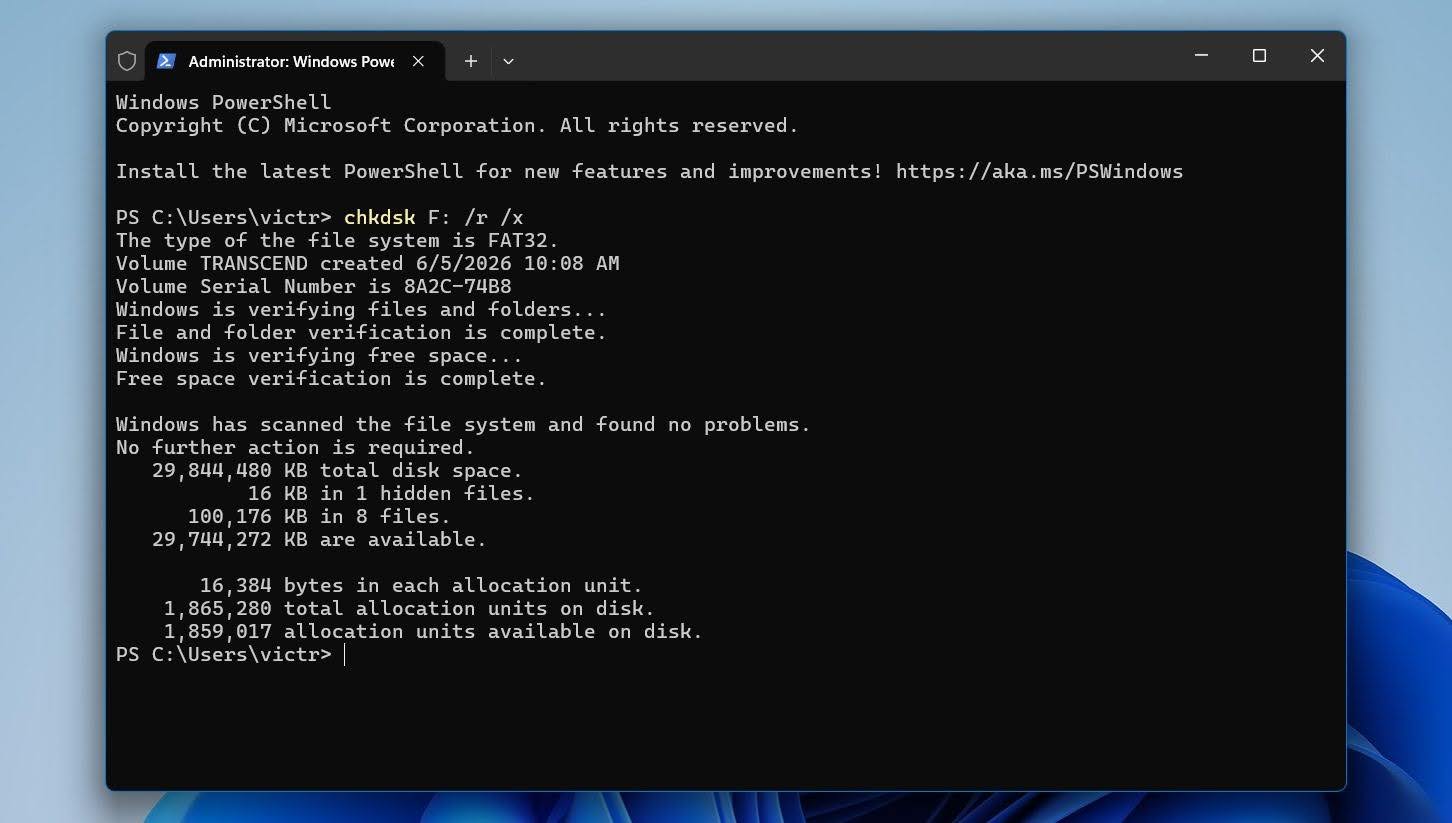
/rパラメータはCHKDSKに不良セクタを検出し、読み取り可能なデータを回復するよう指示します。
方法2: Windowsツールを使ってファイルシステムエラーを修復する
Windows には、特定のファイルシステムエラーを検出して修正できる別の組み込みツールが含まれています。これは CHKDSK と同じ修復メカニズムの一部を使用していますが、よりシンプルなインターフェースを提供しており、初心者にも扱いやすい場合があります。
Windows エラーチェックを使用してドライブのエラーを確認するには:
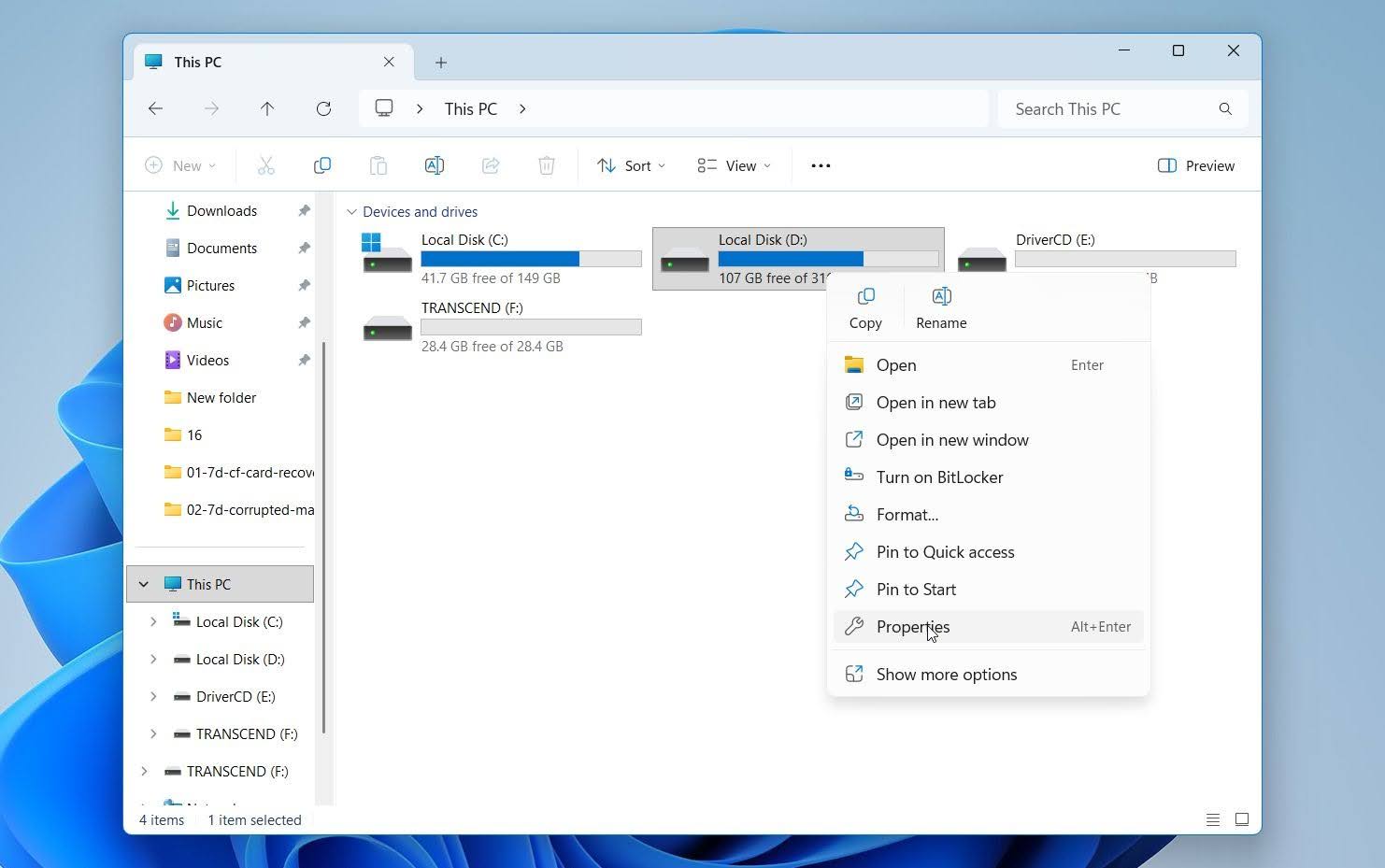
- ファイルエクスプローラー を開きます。
- 影響を受けているドライブを右クリックし、プロパティ を選択します。
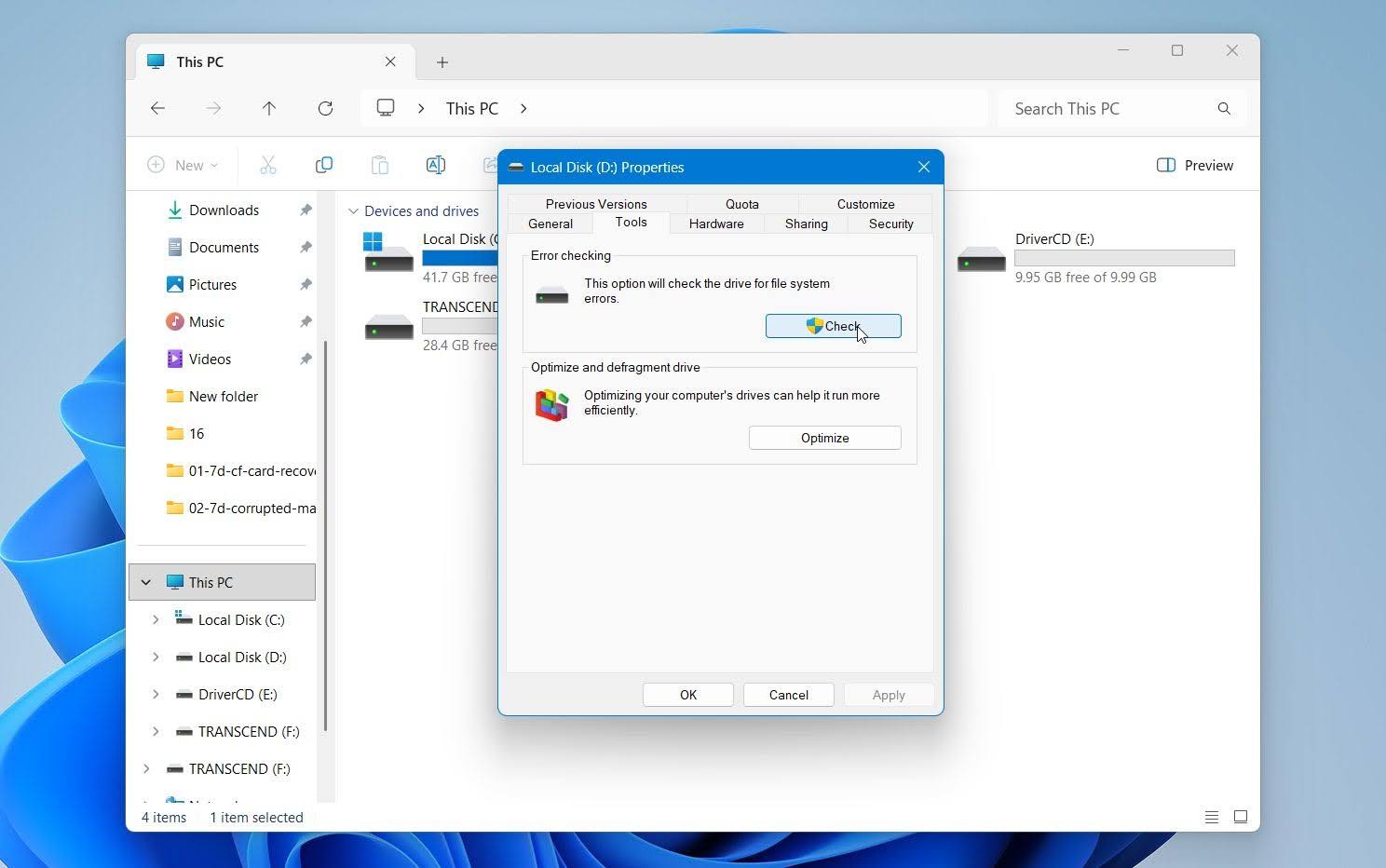
- ツール タブを開きます。
- エラー チェック の下で、チェック をクリックします。
- 画面の指示に従い、Windowsがドライブをスキャンできるようにします。
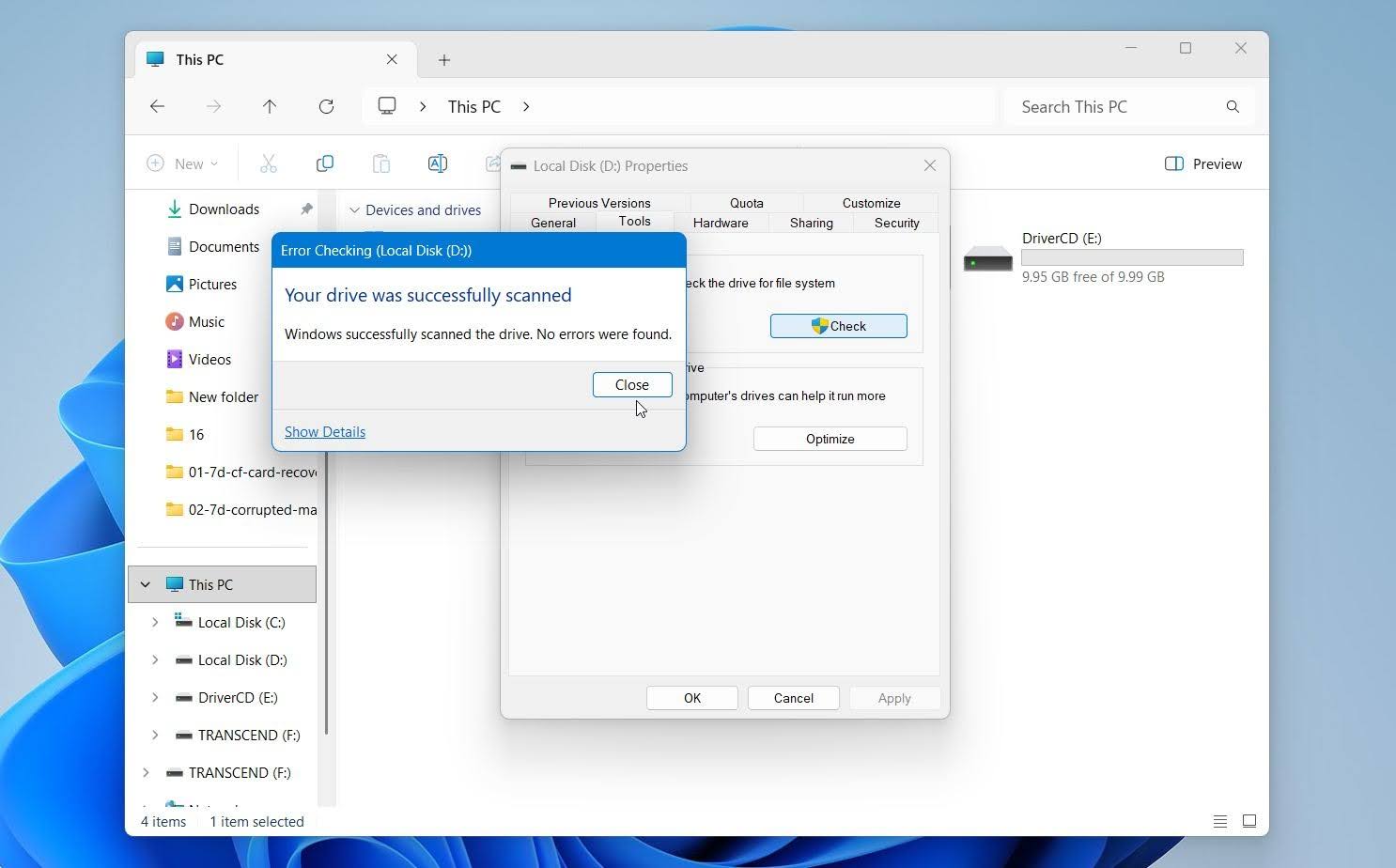
Windowsがファイルシステムの問題を見つけた場合、ドライブの修復を促されることがあります。プロセスが完了したら、コンピューターを再起動し、ドライブにアクセスできるか確認してください。
この方法は、軽微なファイルシステムの破損に最も有効です。スキャン後もWindowsがMFT関連のエラーを報告し続ける場合は、次の修復オプションに進んでください。
方法 3: TestDiskを使用してMFTを修復する
CHKDSKや他の方法でMFTの破損を修復できない場合は、TestDiskという無料のパーティションおよびファイルシステム修復ユーティリティを試すことができます。NTFSボリュームでは、ファイルシステムがMFTMirrと呼ばれるMaster File Tableのバックアップを保持しています。TestDiskは、メインのMFTとこのミラーを比較し、破損したMFTの再構築を試みることができます。
このツールにはGUIがないため、以下の手順に注意して従ってください。
- TestDiskをダウンロード を実行し、アーカイブの内容を抽出します。
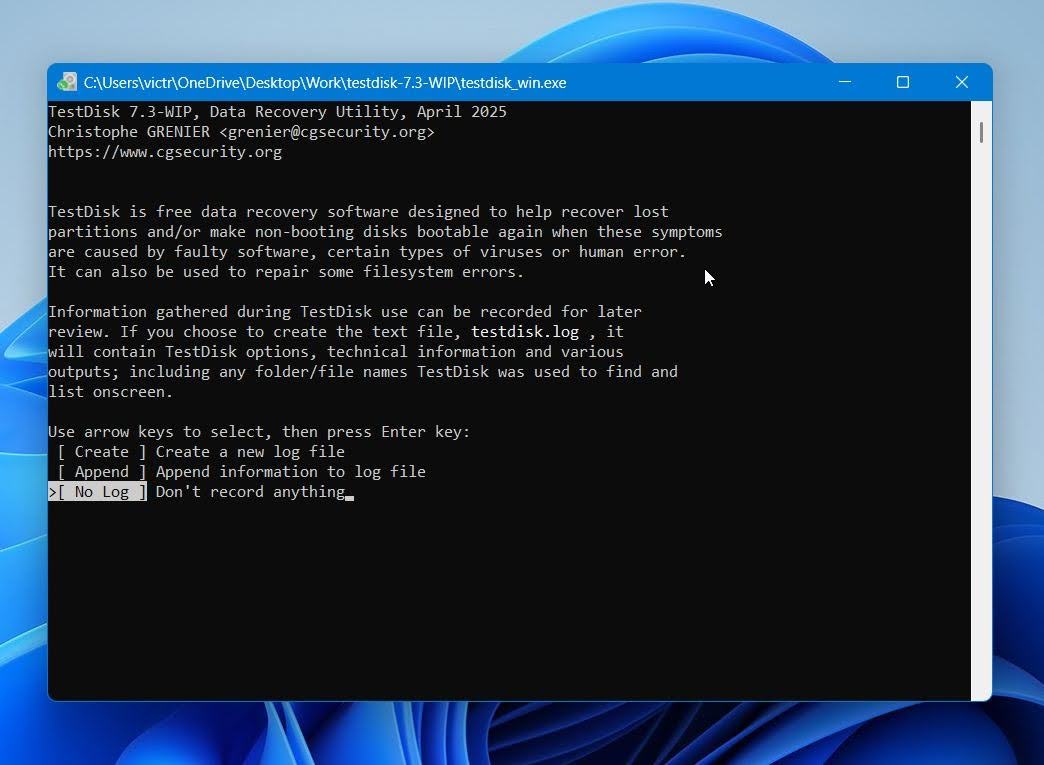
- 抽出後、testdisk_win.exe ファイルを実行します。
- ログファイルを作成するかどうか決めてください。矢印キーで該当するオプションを選択し、Enterキーで確定します。
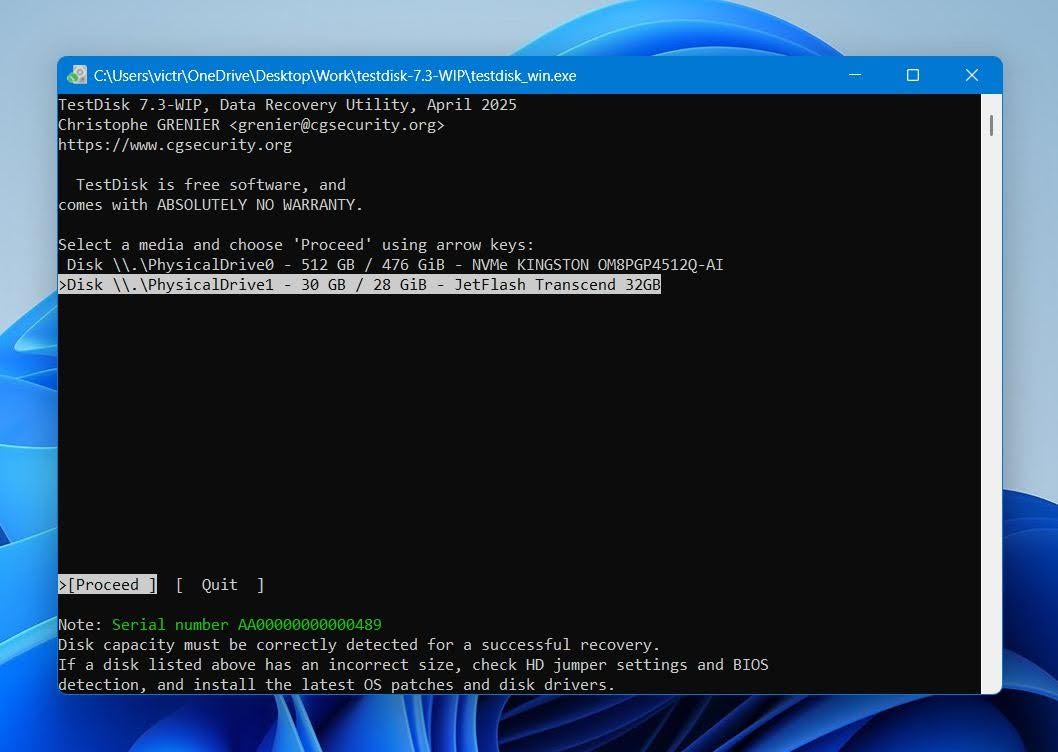
- NTFS ボリュームのあるドライブを選択し、続行 を選択します。
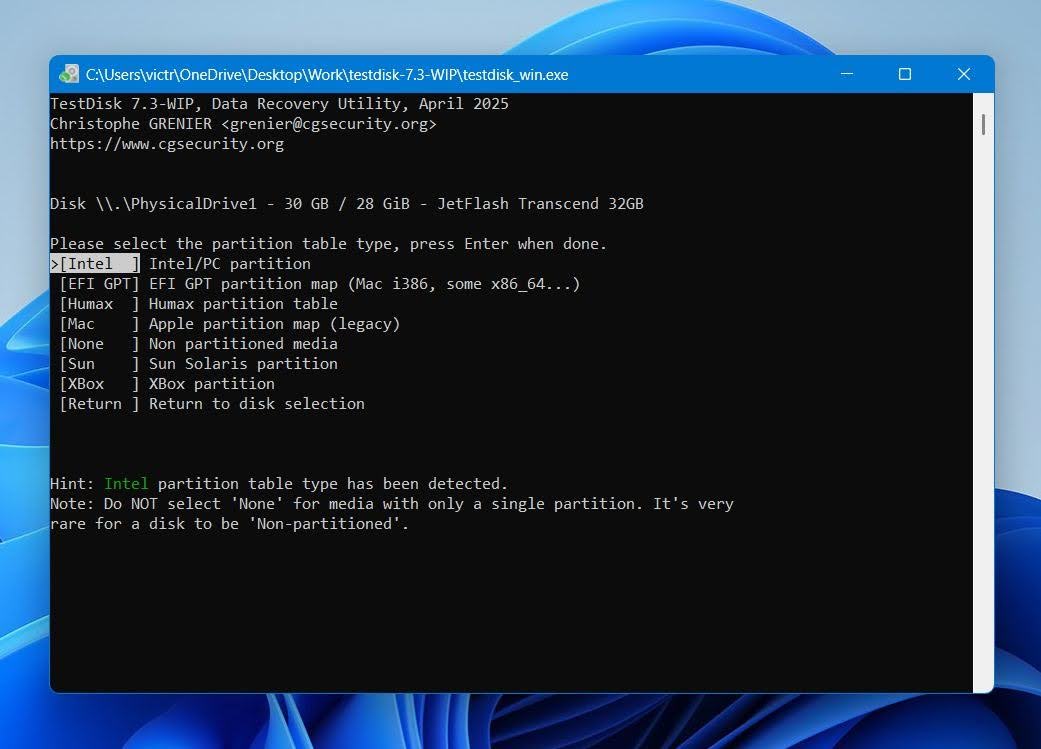
- パーティションテーブルのタイプを選択します。この画面ではEnterキーを押すだけで構いません。TestDiskがパーティションテーブルを自動的に検出します。
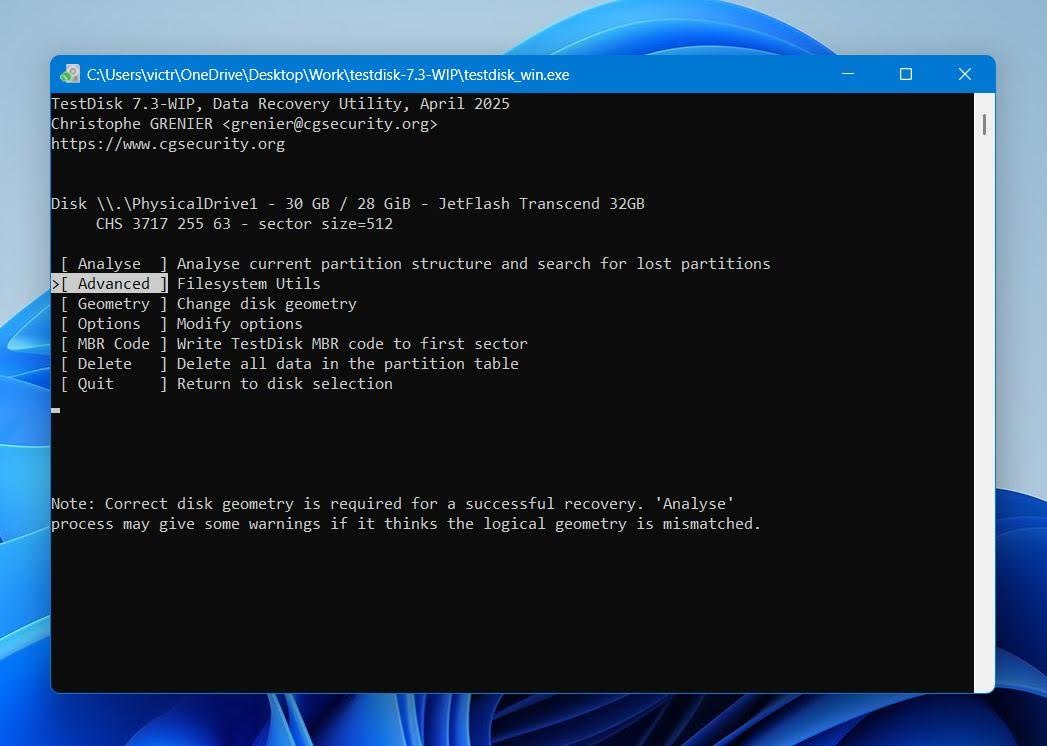
- 高度な をハイライトしてEnterキーを押します。
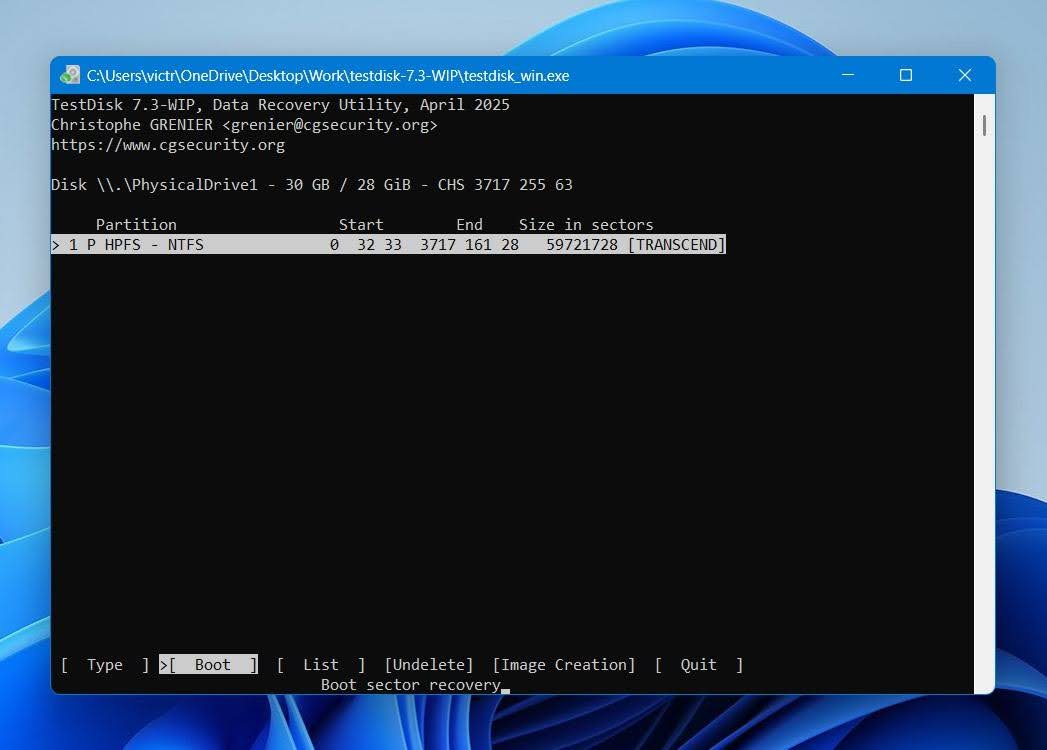
- 上下の矢印キーを使ってNTFSパーティションを選択し、ブート オプションを選択してEnterキーを押します。
- MFTを修復 オプションを選択してEnterキーを押します。
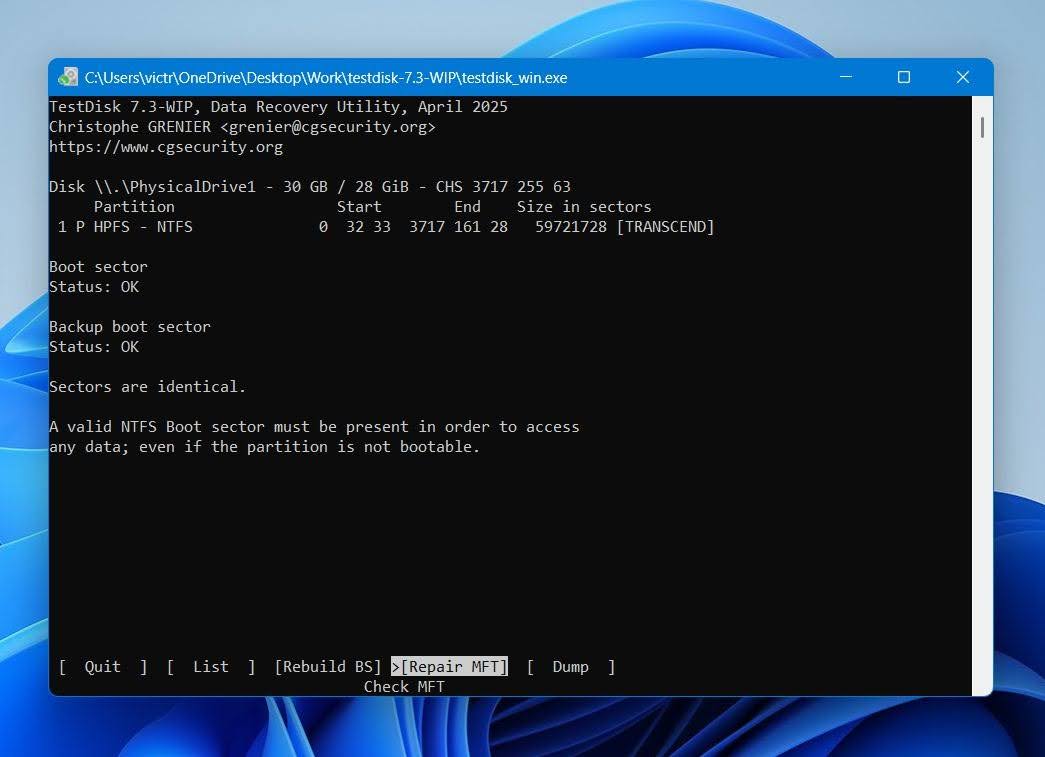
TestDiskはマスターファイルテーブルを復元します。しかし、メインのMFTとMFTMirrの両方が破損している場合は、問題を修復することはできません。
方法 4: データを復元した後にドライブをフォーマットする
ドライブが良好な物理状態にあり、上記のいずれの方法も機能しなかった場合は、フォーマットするのが最善です。これにより、すべてのデータが消去される代わりに、破損したマスターファイルテーブルが修復されます。したがって、この修正を行う前にデータを復元することをお勧めします。
システムドライブにMFTの問題が発生した場合は、Windowsのインストールメディアを使用し、Windowsのインストール画面でドライブをフォーマットする必要があります。外付けドライブまたはシステム以外の内部NTFSドライブやボリュームの場合は、ディスクの管理を使用してフォーマットできます。
- Windows検索(Windowsキー + S)で「disk management」と検索します。検索結果からハードディスクパーティションの作成とフォーマットをクリックします。
- 破損したMFTを持つボリュームを右クリックし、フォーマットをクリックします。
- ファイルシステムやラベルなどのフォーマットパラメータを選択します。OKをクリックします。
クイックフォーマットを実行 オプションが選択されたままであれば、ドライブがフォーマットされた後でもデータを復元する ことができます。ドライブに新しいファイルを多く書き込まないようにしてください。そうすると完全な復元の可能性が低くなります。
最終的なおすすめ
破損したマスターファイルテーブルはドライブがアクセス不能に見える原因となりますが、多くの場合データは回復可能であり、ファイルシステムも修復できます。最も重要な手順は、ファイルを復元したりバイト単位のバックアップを作成するまで、ドライブに変更を加えないことです。CHKDSKやTestDiskのような修復ツールは役立ちますが、可能な限りデータ復元の後に使用するべきです。
修復を試みる前に、ドライブのSMART健康状態を確認することをお勧めします。繰り返されるMFTの破損、増加する不良セクタ数、異常に遅いパフォーマンス、HDDからのカチカチという異音、または頻繁な切断は、単なるファイルシステムの問題ではなく、根本的なハードウェアの問題を示している場合がよくあります。
データ復元のために、Disk DrillはWindowsユーザーに利用可能な最高のオプションの一つです。MFTの破損があるドライブからファイルを復元でき、RAWパーティションのスキャンや、オリジナルのドライブではなくコピーで作業できるバイト単位のバックアップの作成も可能です。このアプローチは、ドライブが不安定な兆候を示している場合に特に価値があります。
最後に、最初に破損を引き起こした警告サインを無視しないようにしてください。定期的にバックアップを取り、外付けドライブは安全に取り外し、定期的にドライブの健康状態を監視し、ファイルシステムエラーが継続的に発生するストレージデバイスは交換しましょう。これらの簡単な予防策によって、将来のMFTの問題が永続的なデータ損失に発展するのを防ぐことができます。