Sürücünüz aniden erişilemez mi oldu, dosya sistemi hataları mı göstermeye başladı veya Disk Yönetimi’nde RAW olarak mı görünüyor? Bozuk bir Master File Table (MFT) nedeni olabilir.
MFT bozulması ani güç kaybı, diskin düzgün çıkarılmaması, dosya sistemi hataları, bozuk sektörler, kötü amaçlı yazılım veya arızalı donanım nedeniyle meydana gelebilir. Hasarın ciddiyetine bağlı olarak, Windows sürücüyü RAW olarak rapor edebilir, hatalar görüntüleyebilir veya birimi açmayı reddedebilir.
Neyse ki, MFT bozulması genellikle onarılabilir. Önerilen yaklaşım şudur:
- Sürücünün sağlığını kontrol edin.
- İlk olarak önemli verileri kurtarın.
- Dosya sistemi hatalarını onarmak için CHKDSK çalıştırın veya diğer Windows hata denetleme araçlarını deneyin.
- NTFS MFT yedeğinden MFT’yi onarmak için TestDisk kullanın.
- Onarımlar başarısız olursa ve verileriniz zaten güvendeyse sürücüyü biçimlendirin.
- Bozulmaya donanım sorunları neden oluyorsa sürücüyü değiştirin.
Aşağıdaki bölümlerde her yöntemi ayrıntılı olarak açıklıyor ve gereksiz veri kaybı riski olmadan sürücüyü onarmanın en güvenli yolunu seçmenize yardımcı oluyoruz.
Windows’ta Bozuk Ana Dosya Tablosuna Ne Sebep Olur
Ana Dosya Tablosunun bozulmasının birkaç nedeni vardır; basit yazılım sorunlarından daha ciddi donanım arızalarına kadar değişebilir. Nedeni biliyorsanız, bir onarımın işe yarama olasılığını veya sürücünün değiştirilmesi gerekip gerekmediğini anlayabilirsiniz.
| Sebep | Yaygın Belirtiler | MFT’yi Nasıl Etkiler | Kurtarma Olasılıkları | Önerilen Çözüm |
| Ani güç kaybı | Dosya aktarımları sırasında PC çökmesi, sürücü tarama istiyor, yeniden başlatmadan sonra dosyalar kayboluyor, Windows disk hataları bildiriyor | Yazma işlemlerini kesintiye uğratır ve dosya sistemi metadatasını tutarsız bir durumda bırakabilir. | Genellikle yüksek | Verileri kurtarın, ardından CHKDSK ve Windows Hata Denetimi çalıştırın. |
| Mavi Ölüm Ekranı (BSOD) | Beklenmedik sistem yeniden başlatması, disk etkinliği sırasında Windows çökmesi, yeniden başlatmadan sonra dosya sistemi hataları, kayıp dosyalar | Bir sistem çökmesi, NTFS MFT’yi güncellerken yazma işlemlerini kesintiye uğratabilir ve bu, metadatanın yalnızca kısmen yazılmasına neden olabilir. | Genellikle yüksek | Önemli dosyaları kurtarın, CHKDSK çalıştırın ve BSOD’lar tekrarlanıyorsa donanım sorunları için sürücüyü kontrol edin. |
| Uygun olmayan sürücü çıkarma | Harici sürücü erişilemez hale geliyor, “Diski biçimlendirmeniz gerekiyor” mesajı, kayıp dosya veya klasörler | Bir sürücüyü güvenli bir şekilde çıkarmadan bağlantısını kesmek, NTFS yapısına, özellikle de MFT’ye zarar verebilir. | Genellikle yüksek | Dosyaları kurtarın, ardından CHKDSK çalıştırın, MFT’yi onarın ve dosya sistemini hatalara karşı kontrol edin. |
| Bozuk sektörler | Yavaş dosya erişimi, okuma hataları, dosyalar açılamıyor, CHKDSK bozuk sektörler rapor ediyor, sürücü RAW olarak görünebilir | Bozulmuş sektörler, MFT’nin bölümlerini etkileyebilir ve dosya ve klasörlerin erişilemez olmasına neden olabilir. | Orta ila yüksek | Bayttan bayta yedek oluşturun, verileri kurtarın, ardından bozuk sektörler görünmeye devam ederse sürücüyü değiştirin. |
| Dosya sistemi bozulması | “Dosya veya dizin bozuk ve okunamaz” hatası, kayıp klasörler, başarısız dosya işlemleri, CHKDSK hataları | Yazılım çökmesi, başarısız güncellemeler ve ani kapanmalar NTFS metadatasına zarar verebilir. | Genellikle yüksek | CHKDSK, TestDisk veya Windows Hata Denetimi kullanın. |
| Arızalı HDD veya SSD | Alışılmadık sesler (HDD’lerde), donma, tekrarlayan bağlantı kopmaları, S.M.A.R.T. uyarıları, artan bozuk sektör sayısı | Donanım aşınması, sonunda MFT’yi etkileyen okuma/yazma hatalarına yol açabilir. | Çok değişken | Verileri hemen kurtarın ve sürücüyü değiştirin. Profesyonel kurtarma gerekebilir. |
Bozuk MFT genellikle tek seferlik bir olaydan kaynaklanır, ancak tekrar eden bozulmalar donanım sorununa işaret etme olasılığı daha yüksektir. Bir sürücü tekrar tekrar dosya sistemi hataları gösteriyorsa, SMART durumunu kontrol edin ve tamamen arızalanmadan önce değiştirmeyi düşünün.
Bozuk MFT’ye Sahip Bir Sürücüden Veri Nasıl Kurtarılır
Herhangi bir onarım girişiminde bulunmadan önce, verilerinizi kurtarmak önemlidir. CHKDSK, TestDisk ve biçimlendirme yardımcı programları gibi araçlar, dosya sistemi yapılarını değiştirir. Bu araçlar bozuk Birincil Dosya Tablosu’nu onarabilse de, onarım işlemi sırasında bir şeyler ters giderse veri kurtarmayı daha da zorlaştırabilirler.
Adım 1: Kurtarmadan Önce Sürücü Sağlığını Kontrol Edin
S.M.A.R.T. uyarılarını, bozuk sektörleri, alışılmadık sesleri veya aşırı yavaş performansı kontrol edin. Disk Drill, CrystalDiskInfo ve Hard Disk Sentinel gibi araçlar sürücünün durumunu değerlendirmenize yardımcı olabilir.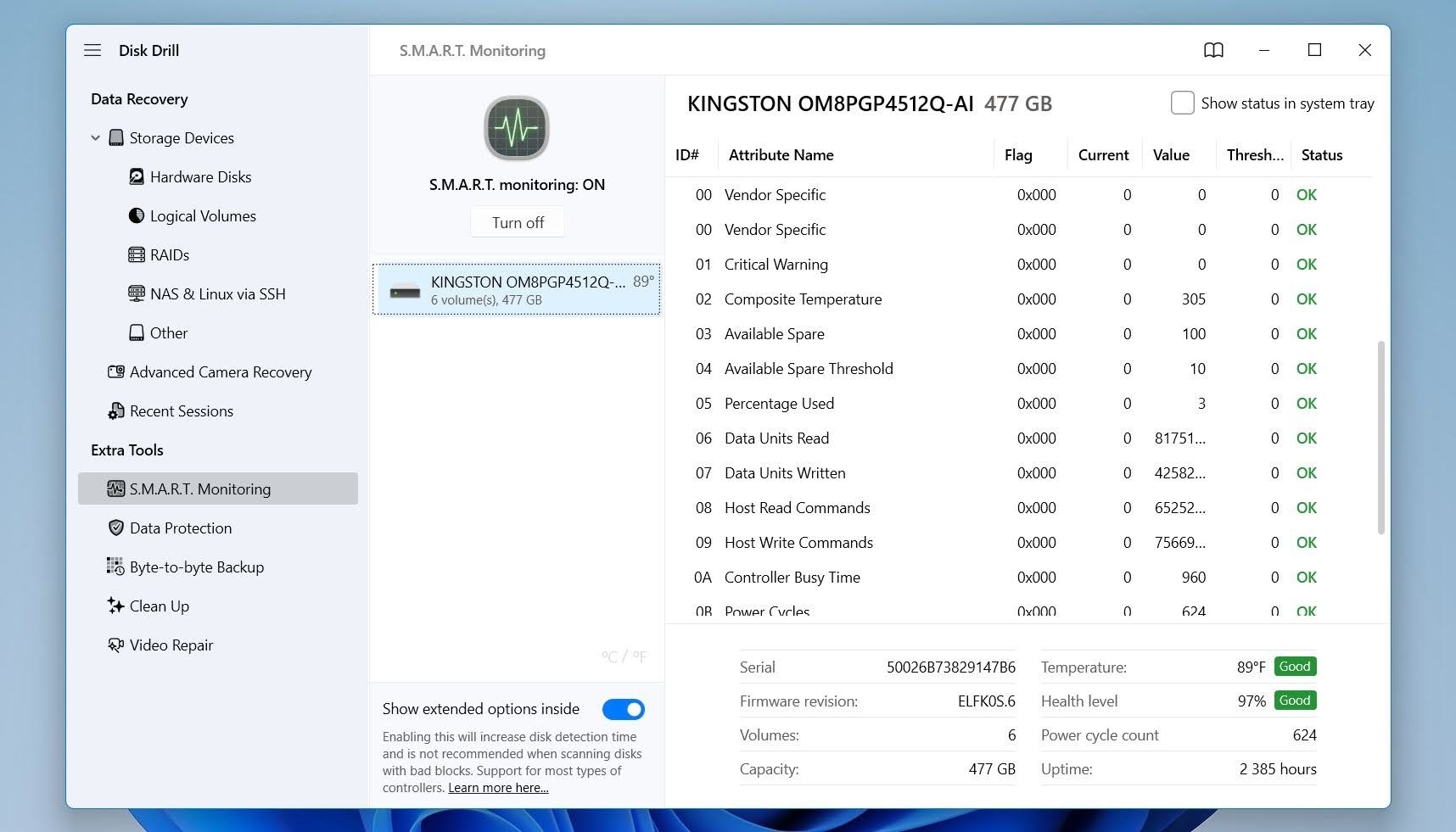
Bu S.M.A.R.T. özelliklerine özellikle dikkat edin:
- Yeniden Atanmış Sektör Sayısı (05), diskin halihazırda kaç bozuk sektörü yedek sektörlerle değiştirdiğini gösterir. Artan bir değer genellikle fiziksel medya bozulmasına işaret eder.
- Geçerli Bekleyen Sektör Sayısı (C5), diskin güvenilir bir şekilde okuyamadığı sektörleri gösterir. Bu sektörler, Dosya Tablosu Ana Kayıt (MFT) dahil olmak üzere dosya sisteminin bazı bölümlerini içerebilir ve bu da dosya sistemi bozulmasına yol açabilir.
- Çevrimdışı Düzeltilemeyen Sektör Sayısı (C6), kurtarma girişimlerine rağmen okunamayan sektörleri sayar. Sıfırdan farklı değerler genellikle MFT hataları, kayıp dosyalar ve RAW bölümlerle birlikte görülür.
- Bildirilen Düzeltilemeyen Hatalar (BB), diskin düzeltemediği okuma hatalarını kaydeder. Artan bir sayım, MFT de dahil olmak üzere önemli dosya sistemi yapıların risk altında olduğunu gösterebilir.
Bu özelliklerde birden fazla sıfır olmayan değer genellikle fiziksel disk sorunlarının MFT bozulmasına katkıda bulunduğunu gösterir. Böyle bir durumda, mümkün olan en kısa sürede bir yedekleme veya disk imajı oluşturun ve onarım denemeden önce veri kurtarmaya odaklanın.
Adım 2: Bir Yedek Oluşturun (İsteğe Bağlı)
Herhangi bir kurtarma veya onarım girişiminden önce, özellikle önceki adımda kontrol edilen S.M.A.R.T. değerleri uyarı işaretleri gösteriyorsa veya sürücüde beklemede olan sektörler, düzeltilemeyen hatalar, alışılmadık sesler, tekrarlanan bağlantı kopmaları veya aşırı yavaş okuma hızları gibi donanım sorunlarının belirtileri varsa, bir yedek oluşturmanızı öneririz. Her tarama, onarım denemesi veya dosya kopyalama işlemi sürücüye ek stres uygular. Bir yedekleme, diskin mevcut durumunu korur ve kurtarma işlemi sırasında sürücünün durumu kötüleşirse paha biçilmez olabilir.
Bu rehber için, hem yedek oluşturma hem de veri kurtarma işlemleri için Disk Drill kullanacağız. Bu yaklaşım, tüm süreci tek bir uygulamada toplar ve birden fazla araç arasında geçiş yapma gerekliliğini ortadan kaldırır. Disk Drill’in bayttan bayta yedekleme özelliği, silinmiş veriler, dosya sistemi metadatası ve okunabilir durumda kalan hasarlı alanlar dahil olmak üzere sürücünün tam bir görüntüsünü oluşturur. Görüntü oluşturulduktan sonra, orijinal sürücü yerine yedeği tarayabilir, bu da disk üzerindeki aşınmayı azaltır ve ek hasar riski olmadan kurtarma denemelerini tekrarlamanıza olanak tanır.
Disk Drill ile yedekleme oluşturmak için şöyle yapın:
- İndir Disk Drill for Windows’u resmi web sitesinden indirin ve kurun.
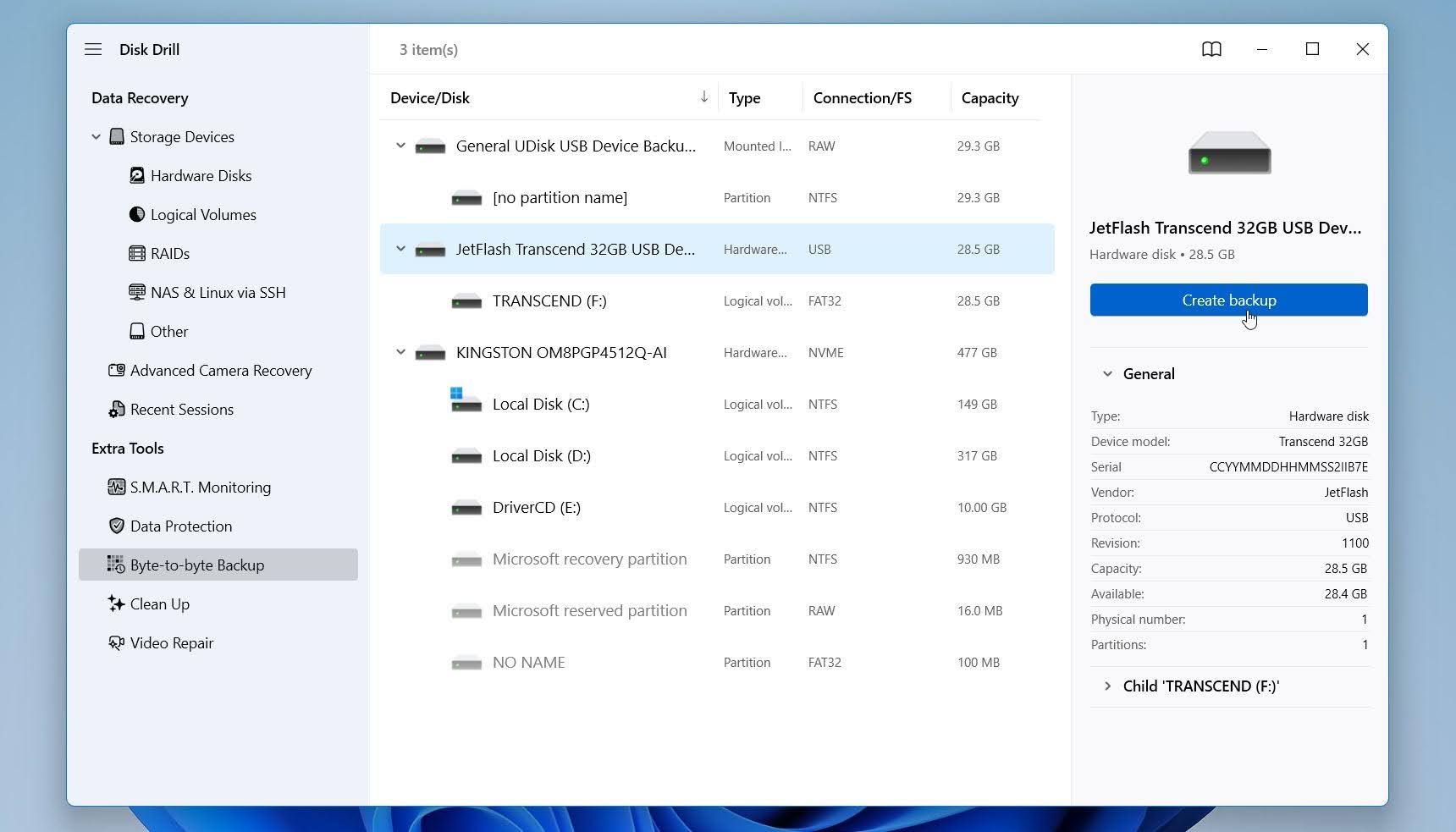
- Disk Drill’i başlatın ve kenar çubuğundan Bayt-bayt Yedekleme bölümünü açın.
- Bozuk MFT’ye sahip sürücüyü seçin ve’a tıklayın. Yedek oluştur.
- Tamam‘e tıklayın ve Disk Drill’in yedeği oluşturmasını bekleyin. İşlem, sürücü boyutuna ve durumuna bağlı olarak zaman alabilir.
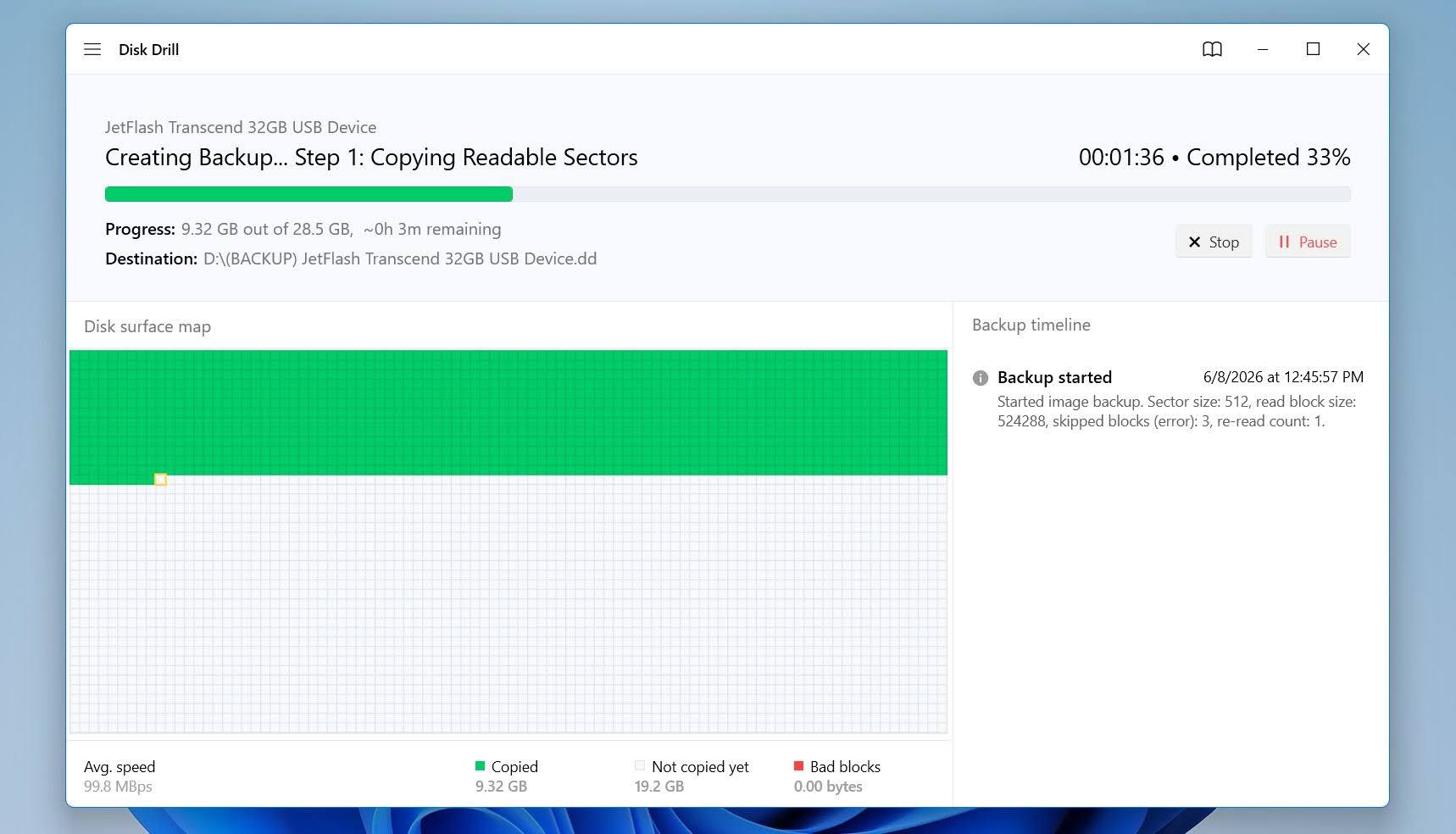
- Yedekleme tamamlandıktan sonra, orijinal sürücü harici ise bağlantısını kesin. Dahili bir sürücü ise, kullanmaya devam etmekten kaçının.
Yedekleme hazır olduğunda, kurtarma aşamasına geçin. Eğer sürücünün durumu kötüleşirse veya daha sonra erişilemez hale gelirse, daha fazla kurtarma denemesi için hala eksiksiz bir kopyanız olur.
Yedekleme işlemi aşırı yavaşlarsa, tekrar tekrar duraklarsa veya imaj alma sırasında sürücü bağlantısı kesilirse, hemen durdurun. Bunlar, fiziksel arızanın yaygın belirtileridir ve işlemlere devam etmek hasarı daha da kötüleştirebilir. Bu gibi durumlarda, profesyonel veri kurtarma hizmetleri genellikle daha güvenli bir seçenektir.
Adım 3: Dosyalarınızı Kurtarın
Hazırlık tamamlandığında, kurtarılabilir verileri arama zamanı gelmiştir. Disk Drill, hem fiziksel sürücüleri hem de disk imajlarını tarayabilir, bu nedenle önceki adımda bir yedek oluşturup oluşturmamanıza bakılmaksızın kurtarma adımları neredeyse aynıdır.
İşte veri kurtarma yazılımı ile dosyaların nasıl kurtarılacağı:
- Disk Drill’e geri dönün ve Disk görüntüsünü ekle öğesine tıklayın. Eğer bir yedek oluşturmadıysanız, Disk Drill’in aygıt listesinden etkilenen sürücüyü seçin.
- Oluşturduğunuz yedek imaj dosyasını seçin.
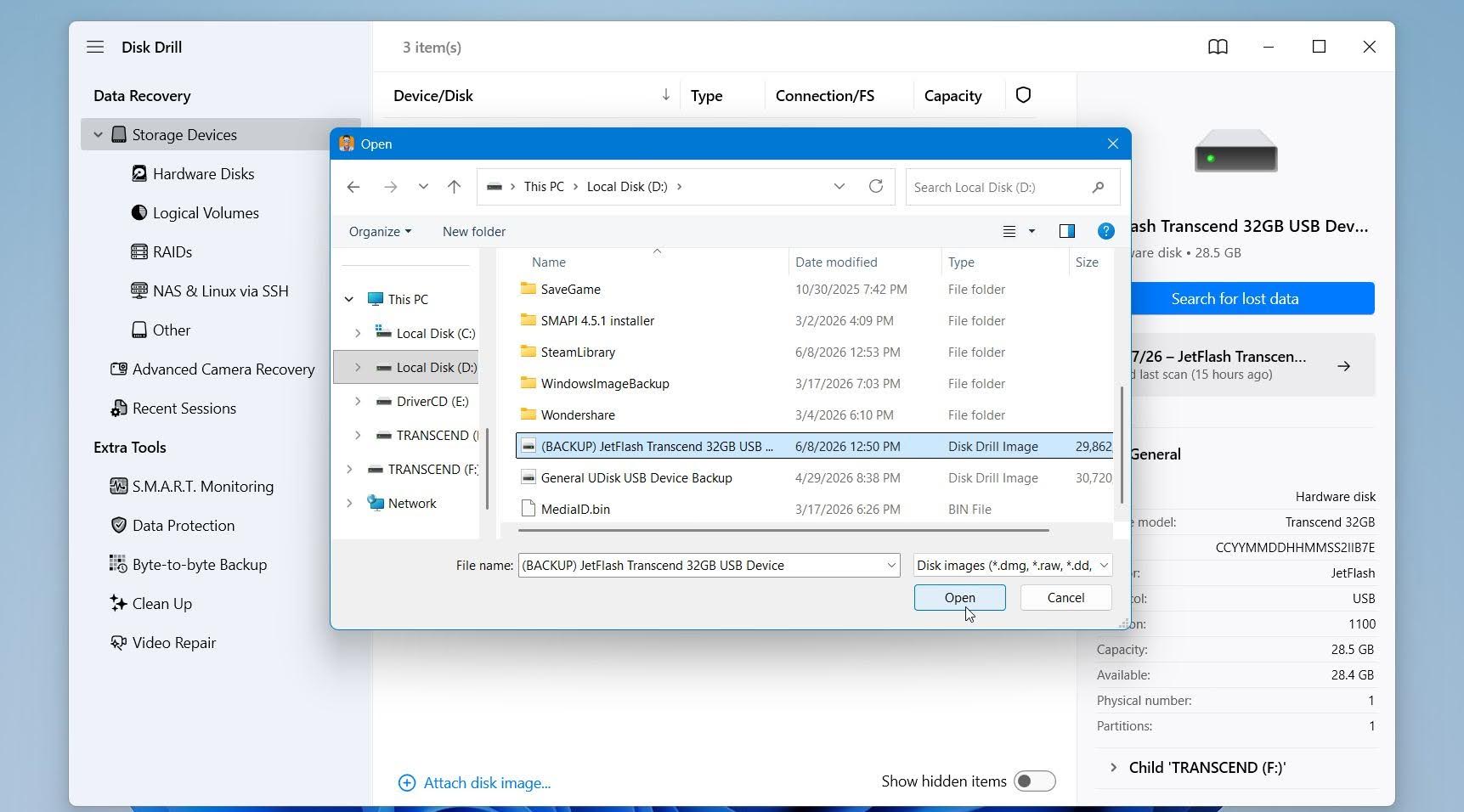
- Disk Drill’de ekli disk imajını seçin ve Kayıp verileri ara‘e tıklayın.
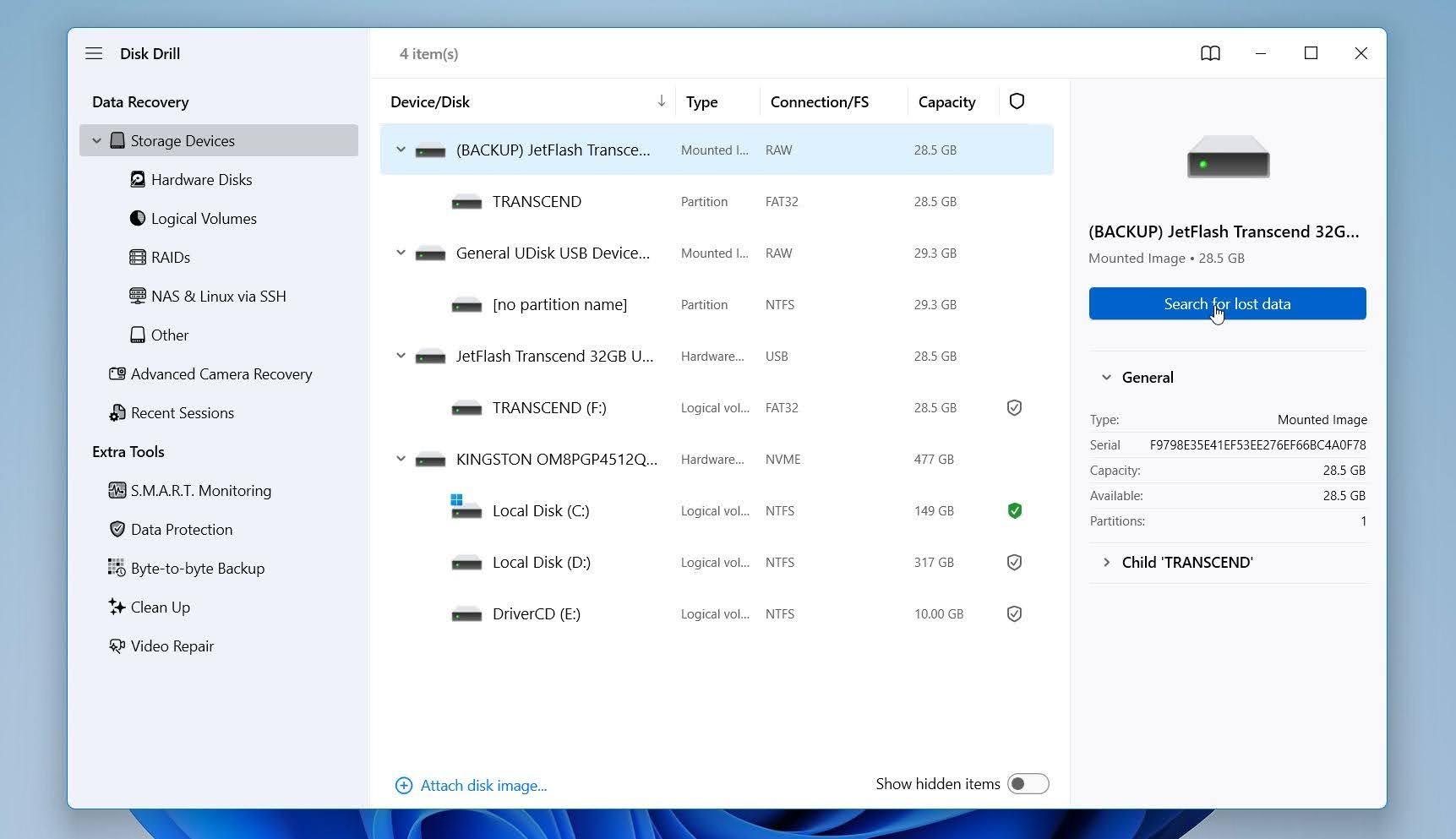
- Disk Drill sizden bir tarama modu seçmenizi isteyebilir. MFT bozulması durumunda, Evrensel Tarama‘yi seçin.
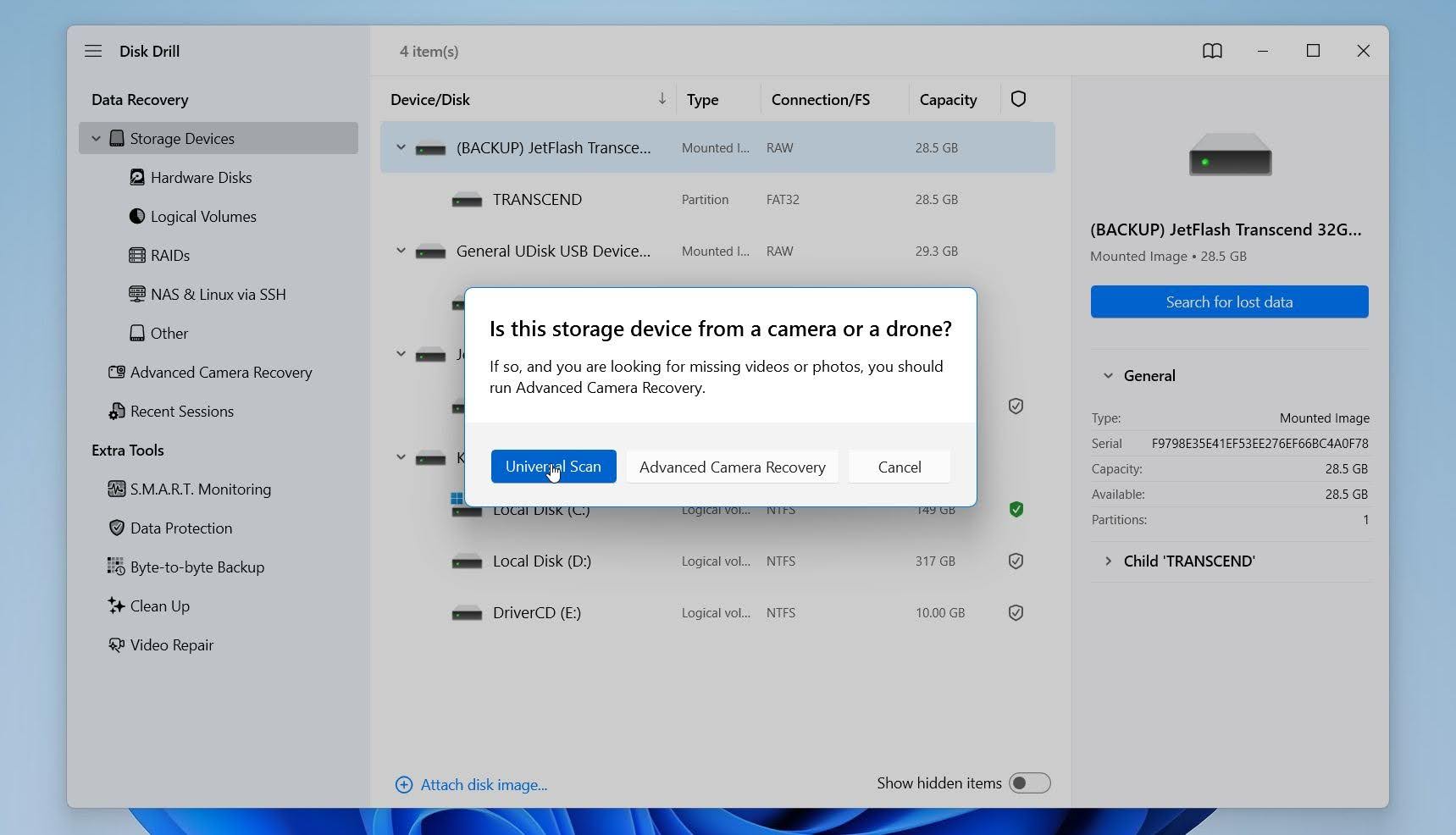
- Taramanın tamamlanmasını bekleyin, ardından Bulunan öğeleri gözden geçir’e tıklayın.
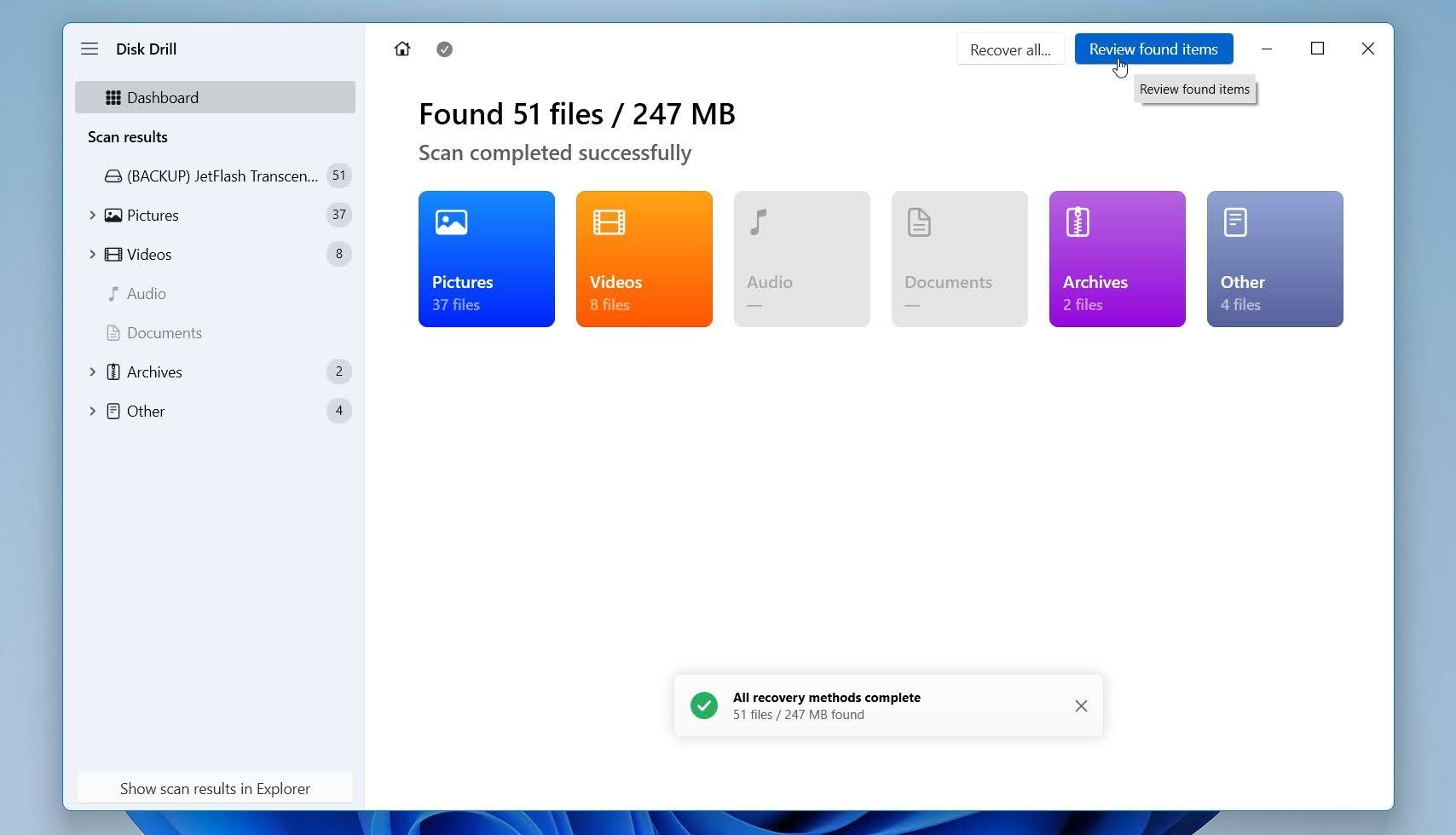
- Kurtarmak istediğiniz dosyaları önizleyin. Dosyaları seçin ve Kurtar’e tıklayın.
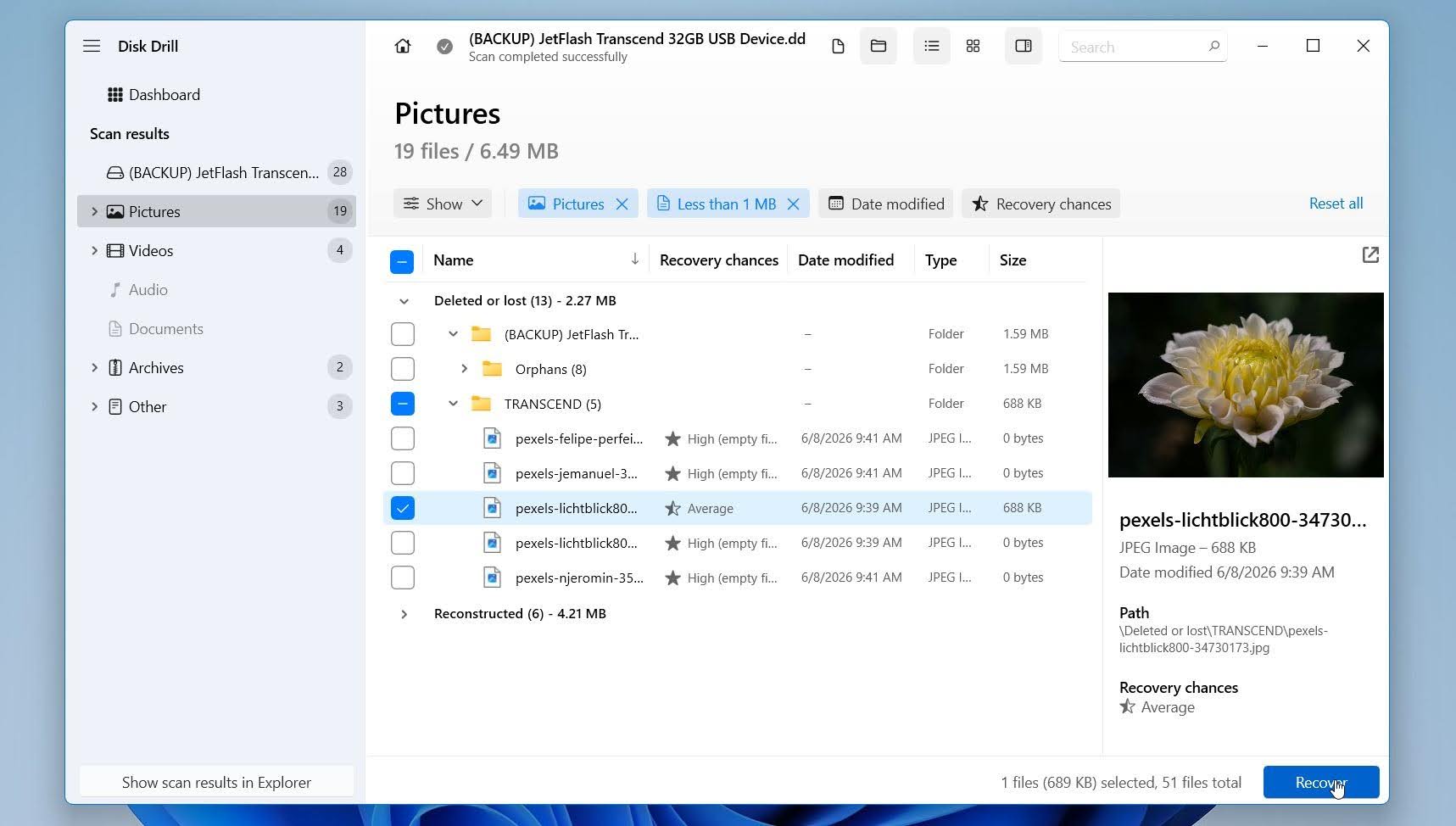
- Başka bir sürücüde güvenli bir kurtarma konumu seçin. Kurtarılan dosyaları asla bozuk MFT’ye sahip aynı sürücüye geri yüklemeyin.
Disk Drill for Windows, kurtarılabilir dosyaları ücretsiz olarak taramanıza ve önizlemenize olanak tanır. Ayrıca, bir lisans olmadan 100 MB’a kadar veriyi kurtarmanıza da izin verir; bu, yükseltmeye karar vermeden önce kurtarma sonuçlarını test etmek için faydalıdır.
Neden Disk Drill? Bu rehber için Disk Drill’i seçtik çünkü yedekleme oluşturma, kurtarma ve sürücü sağlık izlemeyi tek bir uygulamada birleştiriyor. Testlerimizde, dosya sistemi bozulmasının çeşitli senaryolarında güçlü kurtarma sonuçları verdi ve çok çeşitli depolama aygıtları ile dosya sistemlerini destekliyor. Özellikleri, sınırlamaları ve test sonuçları hakkında daha fazla bilgi edinmek isterseniz, tam Disk Drill incelemesi‘imize göz atabilirsiniz.
Verileriniz kurtarıldıktan veya yedeklendikten sonra, aşağıdaki onarım yöntemlerine devam edebilirsiniz.
Bozuk Bir MFT Nasıl Onarılır
Bozuk bir ana dosya tablosunu onarmanıza yardımcı olabilecek birkaç yöntemi derledik. Sabit diskinizin fiziksel olarak hasar gördüğünü veya bilgisayarınız tarafından hiç algılanmadığını (Disk Yönetimi’nde bile görünmediğini) fark ederseniz, sürücüyü kullanmayı bırakmanızı ve verileri kurtarmak istiyorsanız doğrudan profesyonel bir veri kurtarma servisiyle iletişime geçmenizi öneririz.
Bazı yöntemler, Windows kurulum medyası oluşturmanızı gerektirebilir. Bunu nasıl yapacağınızla ilgili bir kılavuz burada.
Yöntem 1: Kurtarma Modundan CHKDSK Kullan
CHKDSK, Windows’un yerleşik disk onarım aracıdır. Dosya sistemi hatalarını tespit edip onarabilir, hasarlı sektörlerden okunabilir bilgileri kurtarabilir ve bazı MFT bozulmalarını düzeltebilir. CHKDSK’yi normal bir Komut İstemcisi’nden çalıştırabilirsiniz, ancak etkilenen birim sistem sürücüsü olduğunda veya bozulma Windows’un bölüme düzgün erişmesini engellediğinde, Windows Kurtarma Ortamı (WinRE) genellikle değerlendirilmeye değerdir.
CHKDSK WinRE’den çalıştırıldığında, Windows sürücüyü aktif olarak kullanmaz, bu da çalışan işlemlerden kaynaklanan müdahale olasılığını azaltır ve yardımcı programın, işletim sistemi çalışırken onarılması zor olabilecek sistem bölümleriyle çalışmasına olanak tanır. Bu, dosya sistemi hasarının Windows kurulumunun kendisini etkilediği durumlarda özellikle yardımcı olabilir.
Kurtarma Modunda CHKDSK çalıştırmak için:
- Başlat menüsünü açın, Güç‘ye tıklayın, Shift‘i basılı tutun ve Yeniden başlat‘u seçin.
- Sorun Gider > Gelişmiş seçenekler > Komut İstemi‘yu seçin.
- Komut İstemine şunu yazın:
chkdsk X: /r - X‘ü ilgili birimin sürücü harfiyle değiştirin.
- Giriş‘e basın ve taramanın tamamlanmasını bekleyin.
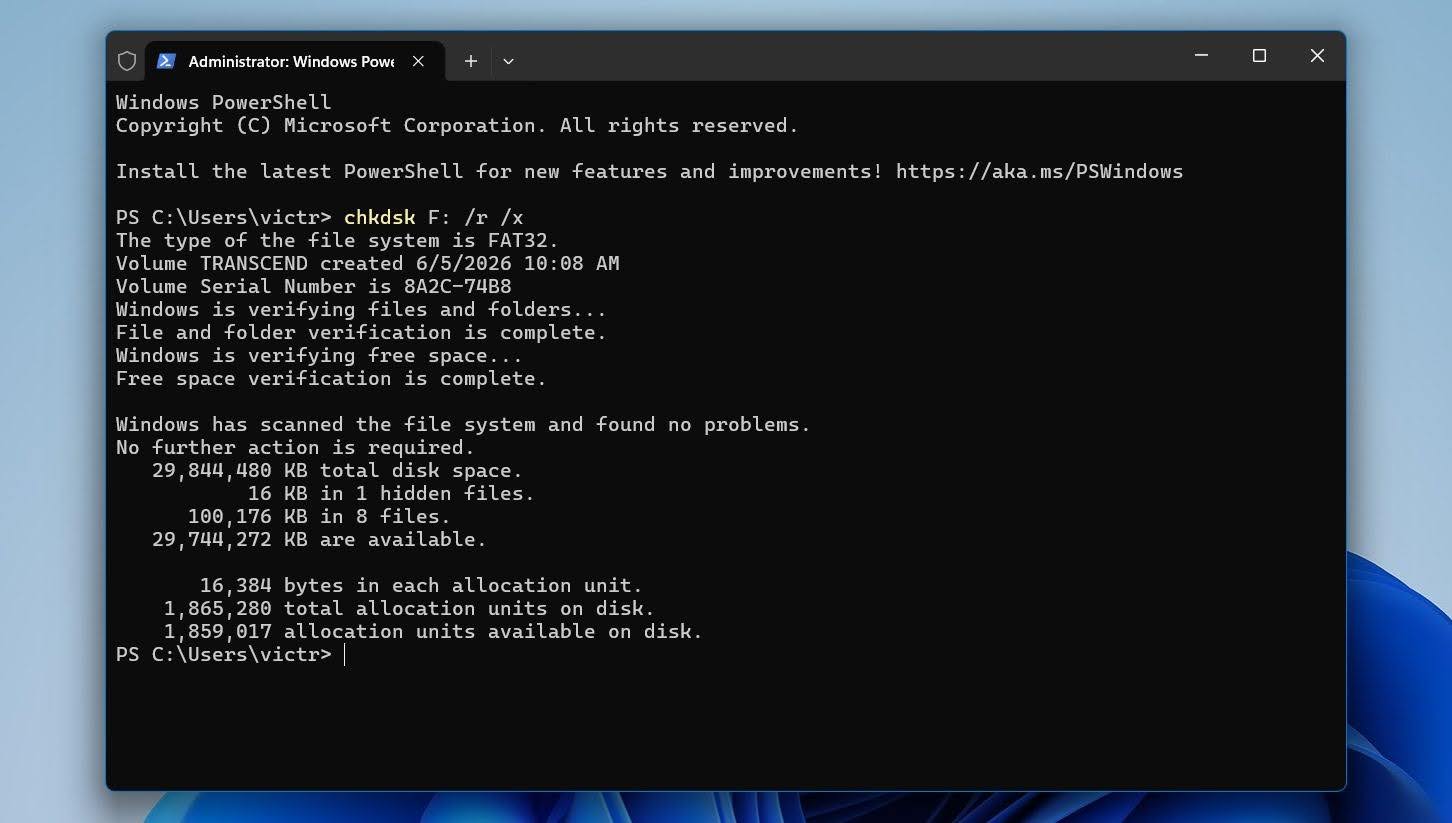
/r parametresi, CHKDSK’ye bozuk sektörleri bulmasını ve okunabilir verileri kurtarmasını belirtir.
Yöntem 2: Windows Araçlarıyla Dosya Sistemi Hatalarını Onarın
Windows, belirli dosya sistemi hatalarını tespit edip düzeltebilen başka bir dahili araç daha içerir. CHKDSK ile aynı onarım mekanizmalarının bazılarını kullansa da, daha basit bir arayüz sunar ve daha az deneyimli kullanıcılar için daha kolay olabilir.
Windows Hata Denetimi’ni kullanarak sürücüyü hatalara karşı kontrol etmek için:
- Dosya Gezgini‘u açın.
- Etkilenen sürücüye sağ tıklayın ve Özellikler‘i seçin.
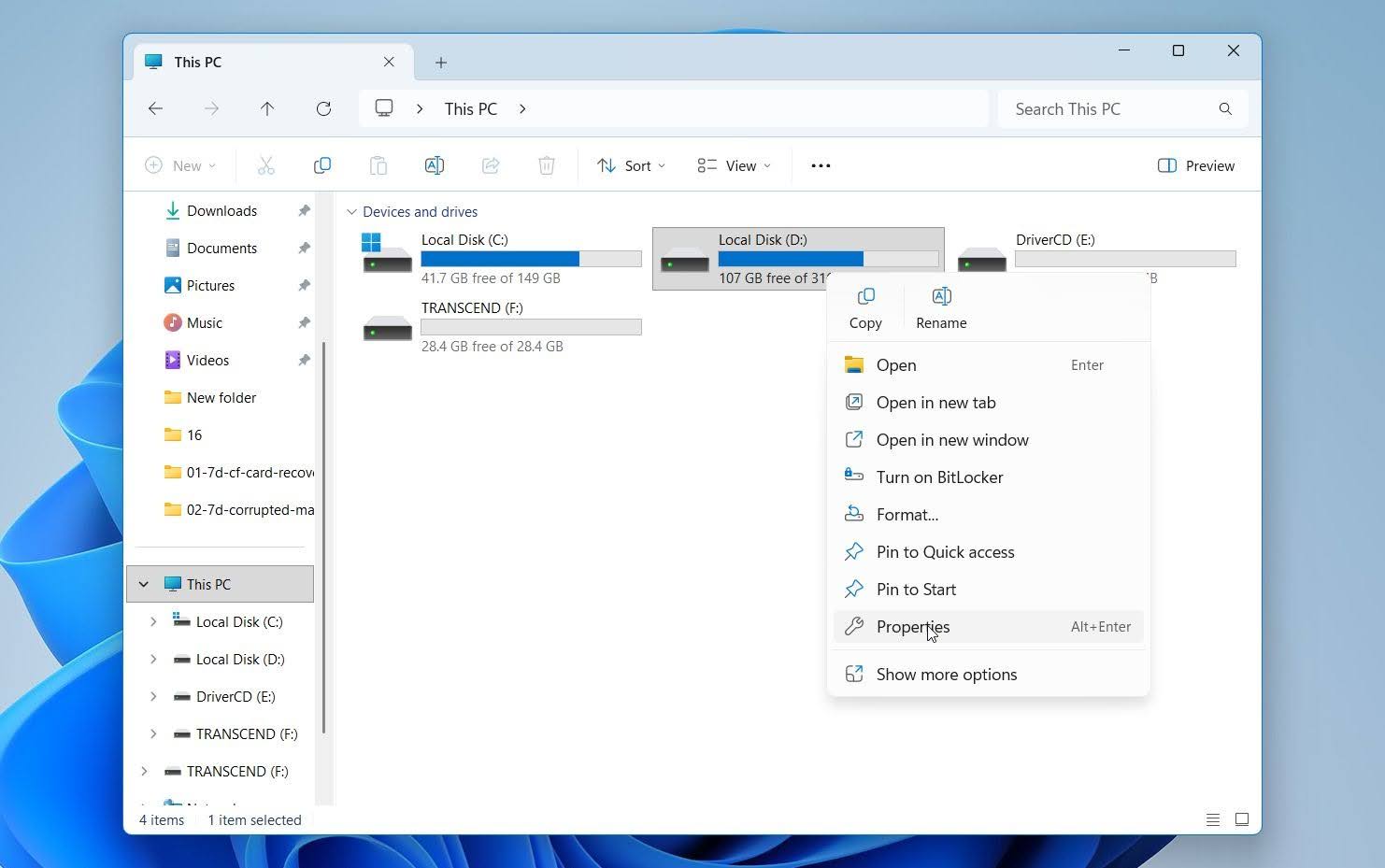
- Araçlar sekmesini açın.
- Hata kontrolü altında, Kontrol Et‘e tıklayın.
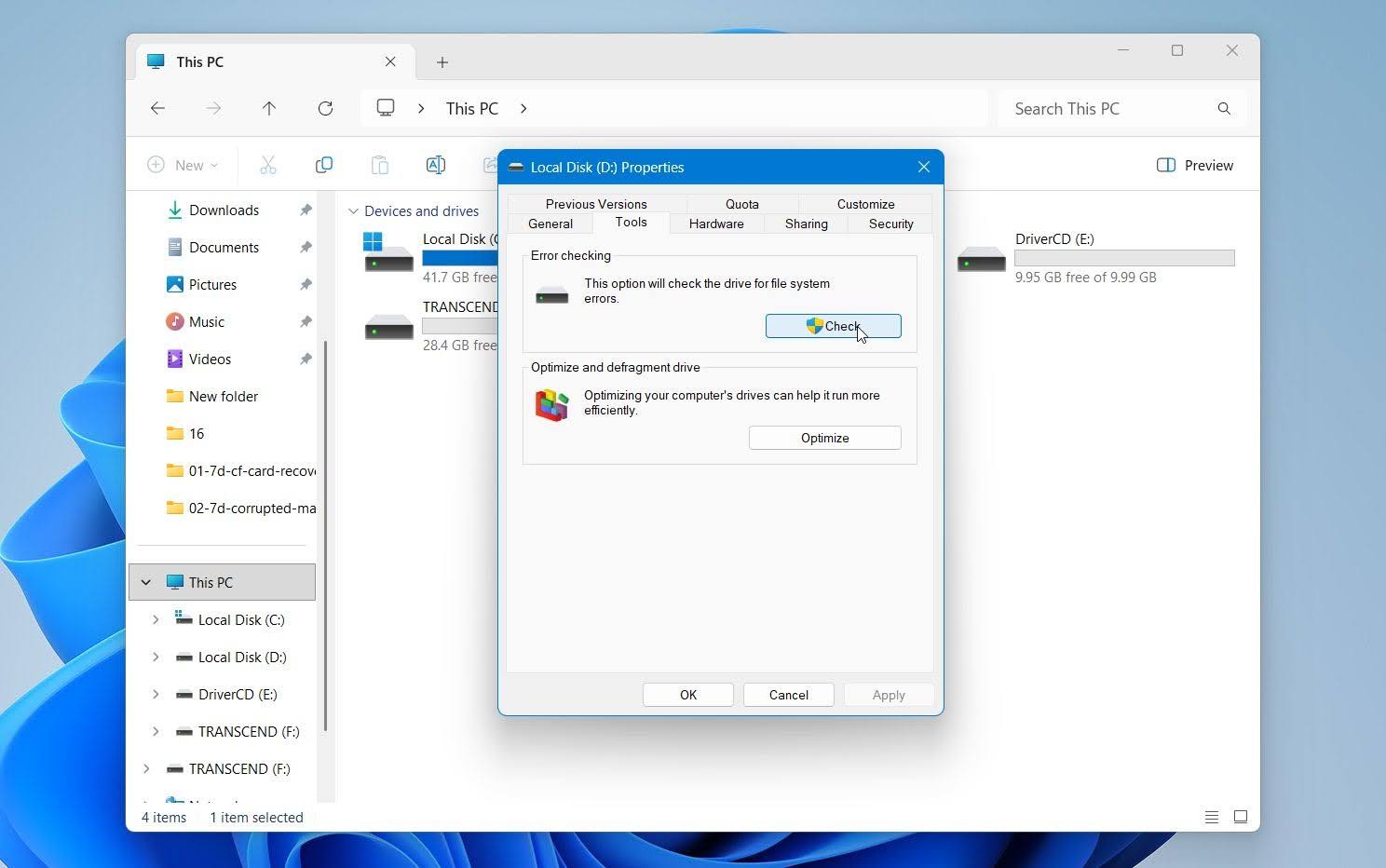
- Ekrandaki talimatları izleyin ve Windows’un sürücüyü taramasına izin verin.
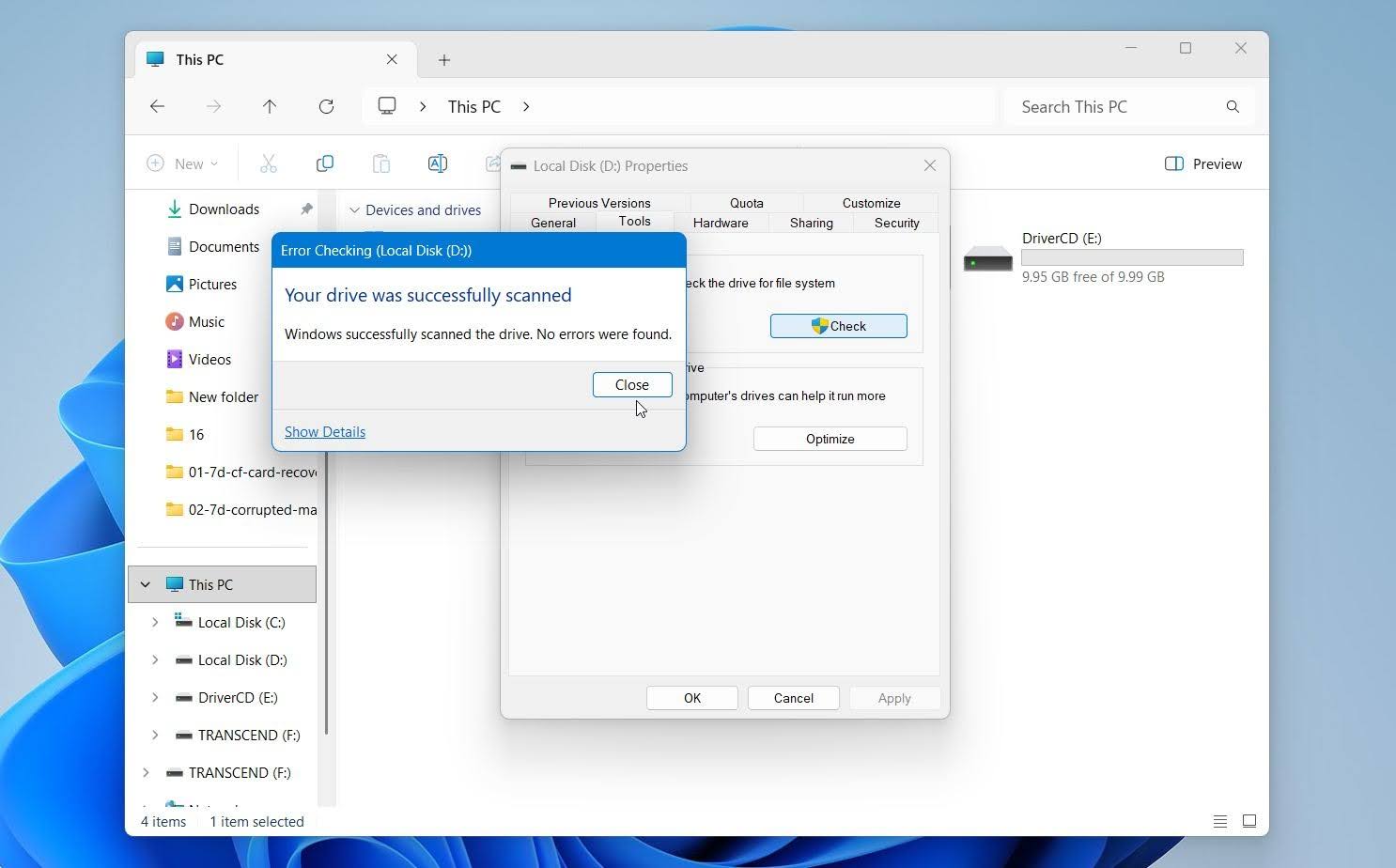
Windows dosya sistemi sorunları bulursa, sizi sürücüyü onarmaya yönlendirebilir. İşlem tamamlandıktan sonra bilgisayarınızı yeniden başlatın ve sürücünün erişilebilir olup olmadığını doğrulayın.
Bu yöntem, küçük dosya sistemi bozulmaları için en kullanışlı olanıdır. Tarama sonrası Windows hâlâ MFT ile ilgili hatalar bildiriyorsa, bir sonraki onarım seçeneğine geçin.
Yöntem 3: TestDisk Kullanarak MFT’yi Onarın
Eğer CHKDSK ve diğer yöntemler bozuk MFT’yi onaramazsa, ücretsiz bir bölüm ve dosya sistemi onarım aracı olan TestDisk’i deneyebilirsiniz. NTFS birimlerinde, dosya sistemi MFTMirr adı verilen Master File Table’ın bir yedeğini tutar. TestDisk, ana MFT ile bu yedeği karşılaştırabilir ve hasarlı MFT’yi yeniden oluşturmaya çalışabilir.
Aracın bir GUI’si yok, bu yüzden bu talimatları dikkatlice takip edin:
- TestDisk’i İndir ve arşivin içeriğini çıkartın.
- Çıkardıktan sonra testdisk_win.exe dosyasını çalıştırın.
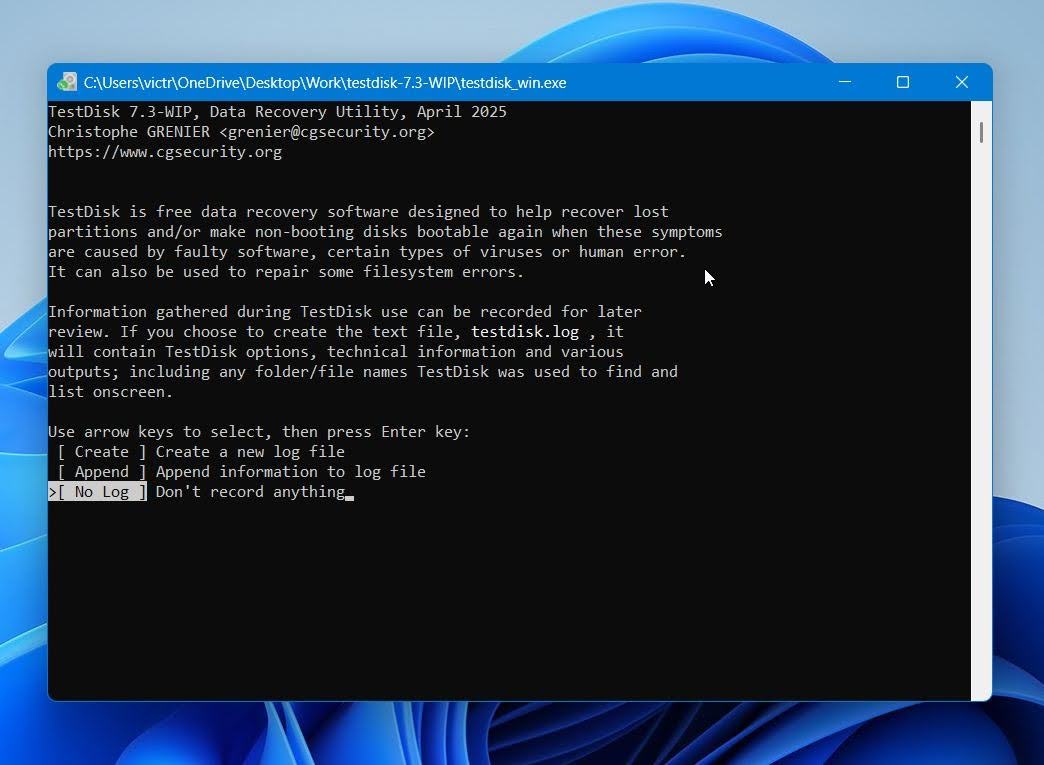
- Bir günlük dosyası oluşturmak isteyip istemediğinize karar verin. İlgili seçeneği vurgulamak için Ok tuşlarını kullanın ve onaylamak için Enter’a basın.
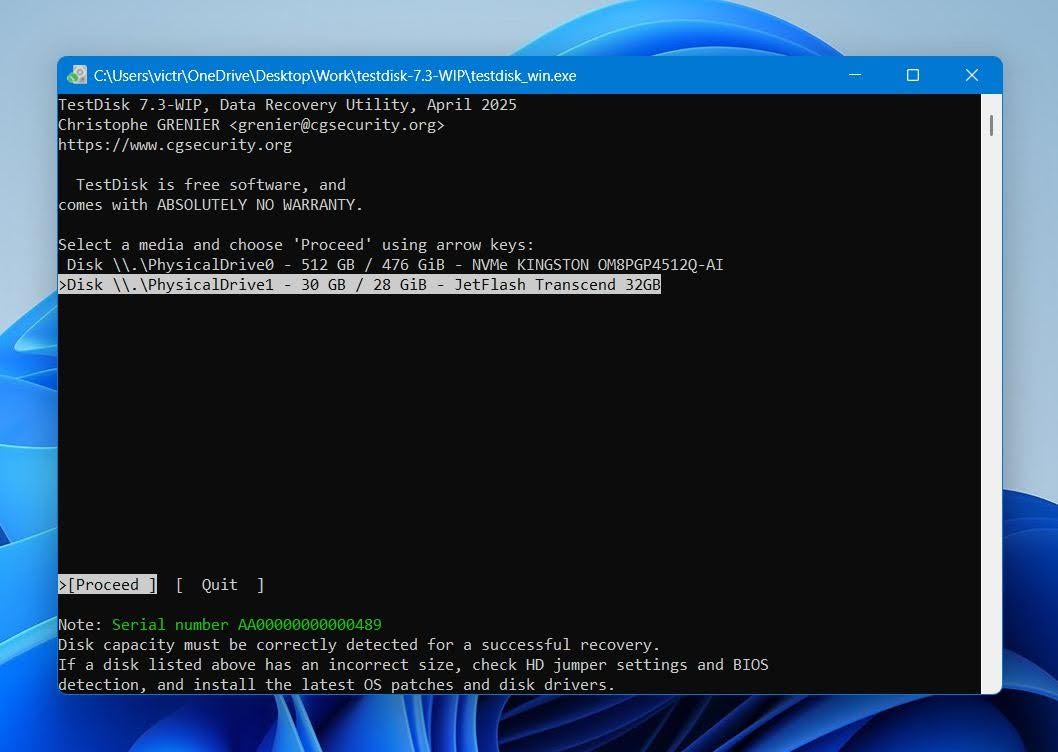
- NTFS birimi olan sürücüyü seçin ve Devam Et‘ü seçin.
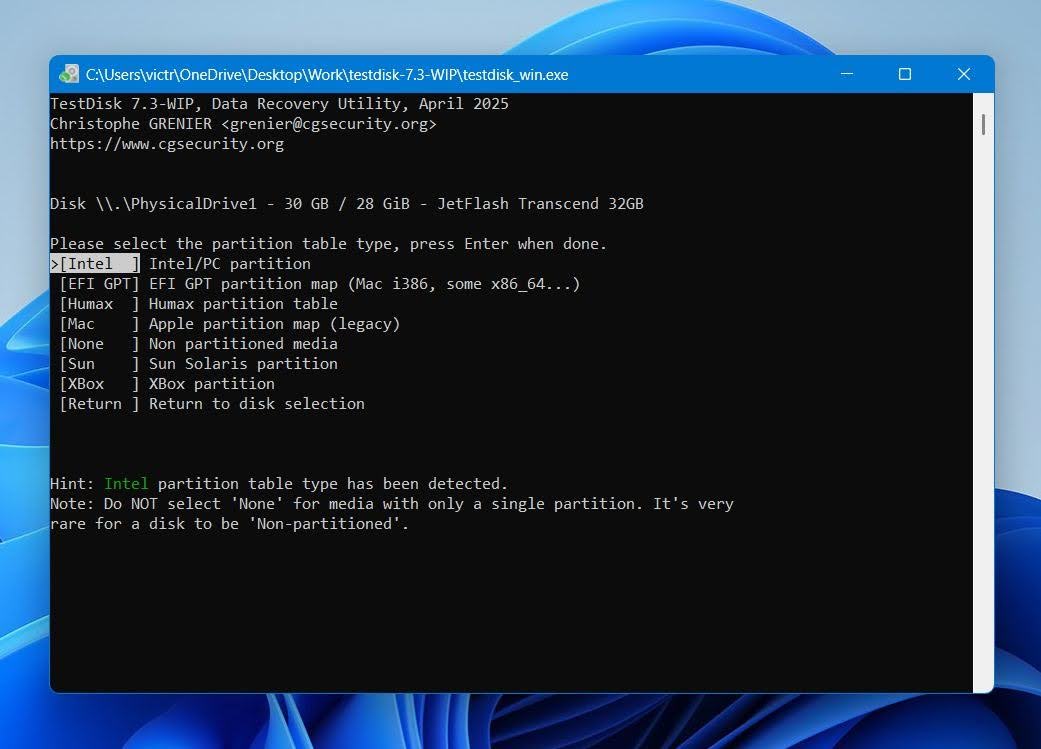
- Bölüm tablosu tipini seçin. TestDisk bölüm tablosunu otomatik olarak algıladığından bu ekranda basitçe Enter’a basmanız en iyisidir.
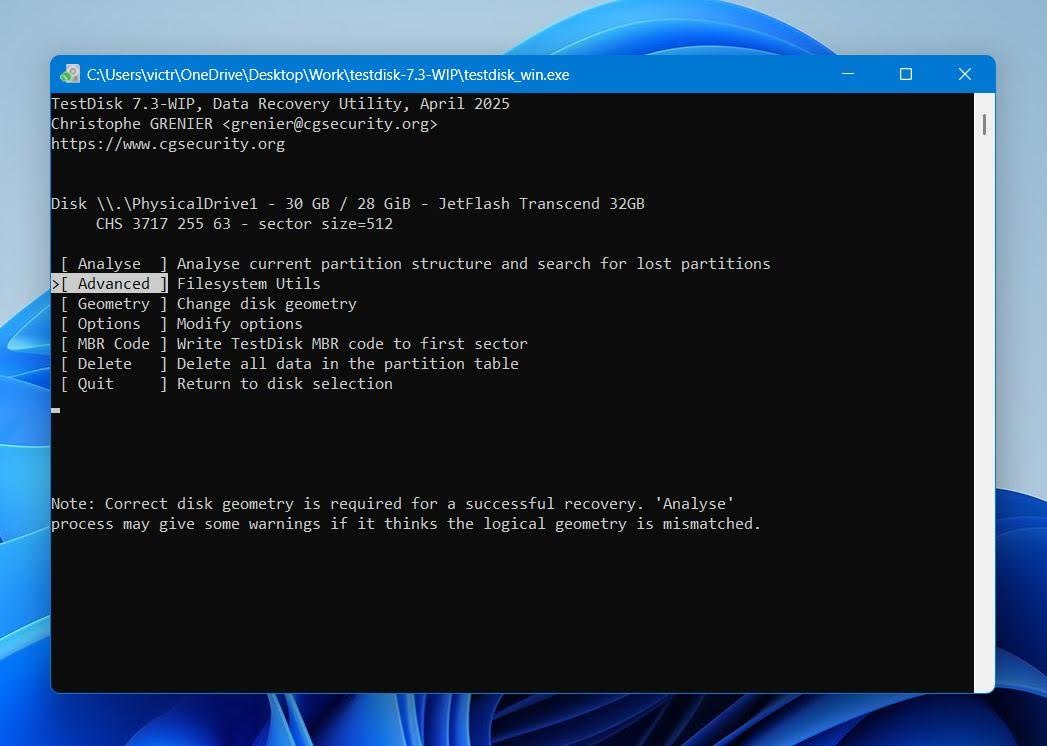
- Gelişmiş‘ü vurgulayın ve Enter’a basın.
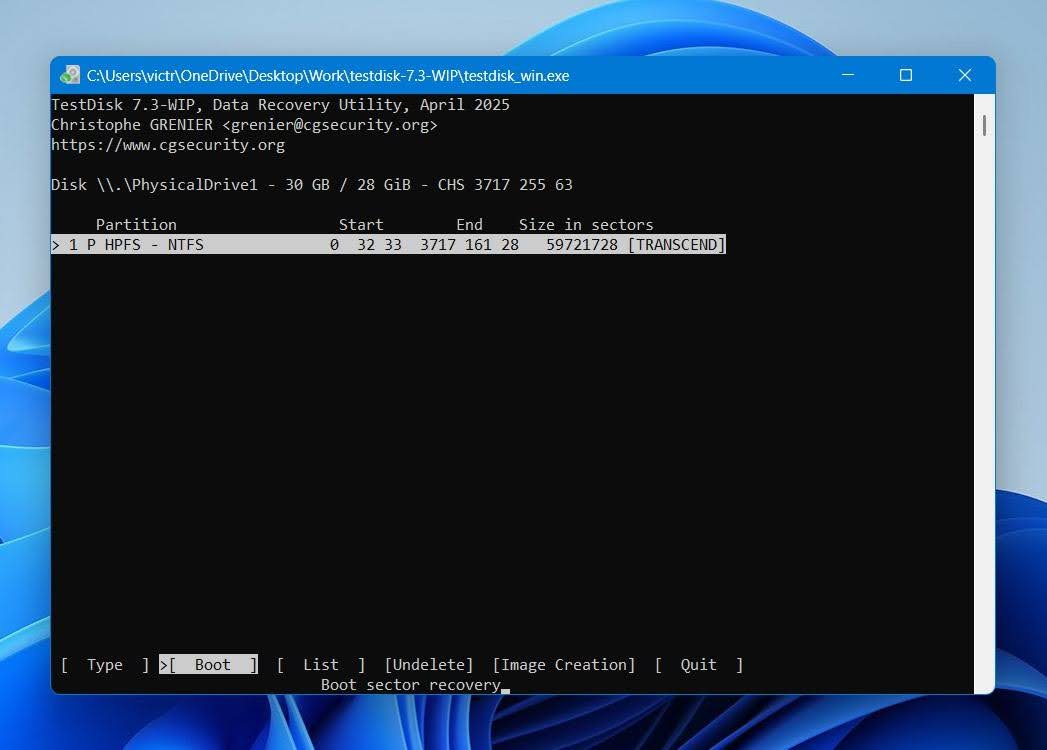
- Yukarı ve Aşağı ok tuşlarını kullanarak NTFS bölümünü seçin, ardından Önyükleme seçeneğini seçin ve Enter’a basın.
- MFT’yi Onar seçeneğini seçin ve Enter’a basın.
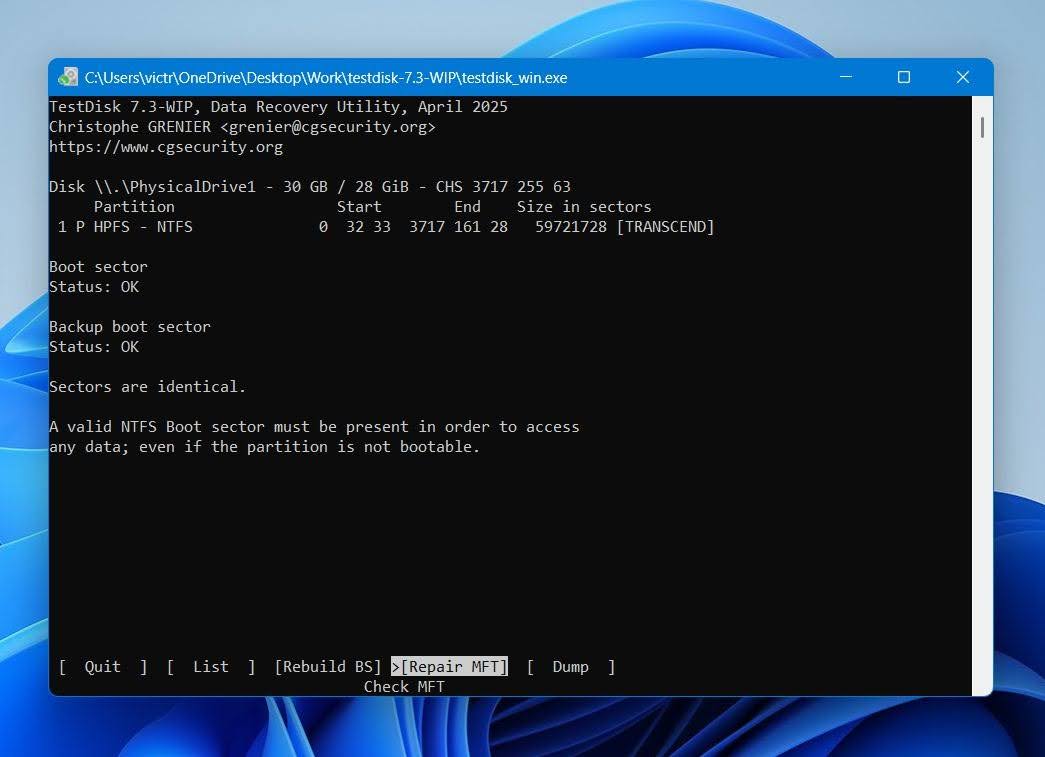
TestDisk ana dosya tablosunu (master file table) geri yükleyecektir. Ancak, hem ana MFT hem de MFTMirr hasar görmüşse, sorunu düzeltemez.
Yöntem 4: Verileri Kurtardıktan Sonra Sürücüyü Biçimlendirin
Sürücünüz iyi fiziksel durumdaysa ve yukarıdaki yöntemlerden hiçbiri işe yaramadıysa, en iyisi onu formatlamaktır. Bu işlem, tüm verilerinizin silinmesi pahasına bozuk ana dosya tablosunu onaracaktır. Bu nedenle, bu düzeltmeye geçmeden önce verilerinizi kurtarmanız en iyisidir.
Eğer MFT sorunu bir sistem sürücüsünde ortaya çıkarsa, Windows kurulum medyasını kullanmanız ve Windows kurulum ekranında sürücüyü biçimlendirmeyi seçmeniz gerekecek. Eğer harici bir sürücü veya sistem dışı dahili bir NTFS sürücü ya da bölüm ise, bunu Disk Yönetimi kullanarak biçimlendirebilirsiniz:
- Windows Arama’da (Windows Tuşu + S) “disk yönetimi” arayın. Arama sonuçlarında Sabit disk bölümleri oluşturun ve biçimlendirin‘ye tıklayın.
- Bozuk MFT’ye sahip birime sağ tıklayın ve Biçimlendir‘e tıklayın.
- Dosya sistemi ve etiket gibi biçimlendirme parametrelerini seçin. Tamam‘e tıklayın.
Eğer Hızlı format yap seçeneği işaretliyse, sürücü biçimlendirildikten sonra bile verileri kurtar yapabilirsiniz. Sadece diske çok fazla yeni dosya yazmamaya dikkat edin, çünkü bu tam bir kurtarma şansını azaltabilir.
Son Öneriler
Bozuk bir Master File Table, bir sürücünün erişilemez görünmesine neden olabilir, ancak çoğu durumda veriler kurtarılabilir ve dosya sistemi onarılabilir. En önemli adım, dosyalarınızı kurtarana veya bayt-bayt yedek oluşturana kadar sürücüde değişiklik yapmaktan kaçınmaktır. CHKDSK ve TestDisk gibi onarım araçları yardımcı olabilir, ancak mümkünse veri kurtarmadan sonra kullanılmalıdırlar.
Onarıma başlamadan önce sürücünün SMART sağlığını kontrol etmenizi öneriyoruz. Tekrarlayan MFT bozulmaları, artan bozuk sektör sayısı, alışılmadık derecede yavaş performans, bir HDD’den gelen tıklama sesleri veya sık sık bağlantı kopmaları, genellikle basit bir dosya sistemi sorunundan ziyade altta yatan bir donanım problemine işaret eder.
Veri kurtarma için, Disk Drill Windows kullanıcıları için mevcut en iyi seçeneklerden biridir. MFT bozulması olan sürücülerden dosya kurtarabilir, RAW bölümleri tarayabilir ve orijinal sürücü yerine bir kopya ile çalışmanıza olanak tanıyan bayttan bayta yedekler oluşturabilir. Bu yaklaşım, özellikle sürücüde kararsızlık belirtileri olduğunda çok değerlidir.
Son olarak, ilk başta bozulmaya yol açan uyarı işaretlerini görmezden gelmeyin. Düzenli yedekleme alın, harici sürücüleri güvenli şekilde çıkarın, sürücü sağlığını periyodik olarak izleyin ve sürekli dosya sistemi hatası geliştiren depolama aygıtlarını değiştirin. Bu basit önlemler, gelecekteki bir MFT sorununun kalıcı veri kaybına dönüşmesini önleyebilir.