Ist Ihr Laufwerk plötzlich unzugänglich geworden, zeigt Dateisystemfehler an oder wird in der Datenträgerverwaltung als RAW angezeigt? Eine beschädigte Master File Table (MFT) könnte die Ursache sein.
MFT-Beschädigungen können durch plötzlichen Stromausfall, unsachgemäßes Entfernen des Laufwerks, Dateisystemfehler, fehlerhafte Sektoren, Malware oder defekte Hardware auftreten. Je nach Schweregrad des Schadens kann Windows das Laufwerk als RAW melden, Fehler anzeigen oder das Volume nicht öffnen.
Glücklicherweise ist eine MFT-Beschädigung oft reparierbar. Die empfohlene Vorgehensweise ist:
- Überprüfen Sie den Zustand des Laufwerks.
- Stellen Sie zuerst wichtige Daten wieder her.
- Führen Sie CHKDSK aus, um Dateisystemfehler zu reparieren, oder versuchen Sie andere Windows-Fehlerüberprüfungstools.
- Verwenden Sie TestDisk, um die MFT aus dem NTFS MFT-Spiegel zu reparieren.
- Formatieren Sie das Laufwerk, wenn Reparaturen fehlschlagen und Ihre Daten bereits gesichert sind.
- Ersetzen Sie das Laufwerk, wenn Hardwareprobleme für die Beschädigung verantwortlich sind.
In den folgenden Abschnitten beschreiben wir jede Methode im Detail und helfen Ihnen, die sicherste Möglichkeit zur Reparatur des Laufwerks zu wählen, ohne unnötigen Datenverlust zu riskieren.
Was verursacht eine beschädigte Master File Table unter Windows
Es gibt mehrere Gründe, warum die Master File Table beschädigt werden kann, von einfachen Softwareproblemen bis hin zu schwerwiegenderen Hardwarefehlern. Wenn Sie die Ursache kennen, können Sie einschätzen, ob eine Reparatur wahrscheinlich funktioniert oder ob das Laufwerk ausgetauscht werden muss.
| Ursache | Häufige Symptome | Wie es die MFT beeinflusst | Wiederherstellungschancen | Empfohlene Lösung |
| Plötzlicher Stromausfall | PC stürzt während Dateiübertragungen ab, Laufwerk fordert eine Überprüfung an, Dateien verschwinden nach dem Neustart, Windows meldet Festplattenfehler | Unterbricht Schreibvorgänge und kann dazu führen, dass Dateisystem-Metadaten in einem inkonsistenten Zustand verbleiben. | Meist hoch | Daten wiederherstellen, dann CHKDSK und Windows-Fehlerprüfung ausführen. |
| Blauer Bildschirm des Todes (BSOD) | Unerwarteter Systemneustart, Windows-Absturz während Festplattenaktivität, Dateisystemfehler nach Neustart, fehlende Dateien | Ein Systemabsturz kann Schreibvorgänge unterbrechen, während NTFS die MFT aktualisiert, was dazu führen kann, dass Metadaten nur teilweise geschrieben werden. | Meist hoch | Wichtige Dateien wiederherstellen, CHKDSK ausführen und das Laufwerk auf Hardwareprobleme prüfen, wenn wiederholt BSODs auftreten. |
| Unsachgemäßes Entfernen des Laufwerks | Externes Laufwerk wird unzugänglich, “Sie müssen den Datenträger formatieren”-Meldung, fehlende Dateien oder Ordner | Das Trennen eines Laufwerks ohne sicheres Auswerfen kann NTFS-Strukturen, einschließlich der MFT, beschädigen. | Meist hoch | Dateien wiederherstellen, dann CHKDSK ausführen, die MFT reparieren und das Dateisystem auf Fehler überprüfen. |
| Defekte Sektoren | Langsamer Dateizugriff, Lesefehler, Dateien lassen sich nicht öffnen, CHKDSK meldet fehlerhafte Sektoren, Laufwerk kann als RAW erscheinen | Beschädigte Sektoren können Teile der MFT beeinträchtigen, wodurch Dateien und Ordner unzugänglich werden. | Mittel bis hoch | Ein Backup Sektor-für-Sektor erstellen, Daten wiederherstellen, dann das Laufwerk ersetzen, falls weiterhin fehlerhafte Sektoren auftreten. |
| Dateisystembeschädigung | “Die Datei oder das Verzeichnis ist beschädigt und nicht lesbar”-Fehler, fehlende Ordner, fehlgeschlagene Dateioperationen, CHKDSK-Fehler | Softwareabstürze, fehlgeschlagene Updates und unerwartete Abschaltungen können NTFS-Metadaten beschädigen. | Meist hoch | CHKDSK, TestDisk oder Windows-Fehlerüberprüfung verwenden. |
| Fehlerhafte HDD oder SSD | Ungewöhnliche Geräusche (HDDs), Einfrieren, wiederholte Verbindungsabbrüche, S.M.A.R.T.-Warnungen, steigende Anzahl fehlerhafter Sektoren | Hardware-Verschleiß kann Lese-/Schreibfehler verursachen, die letztendlich die MFT beeinträchtigen. | Sehr unterschiedlich | Daten sofort wiederherstellen und das Laufwerk ersetzen. Professionelle Wiederherstellung kann erforderlich sein. |
Ein beschädigtes MFT wird oft durch ein einmaliges Ereignis verursacht, aber wiederholte Beschädigungen deuten eher auf ein Hardwareproblem hin. Wenn ein Laufwerk wiederholt Dateisystemfehler anzeigt, überprüfen Sie den SMART-Status und erwägen Sie einen Austausch, bevor es vollständig ausfällt.
So stellen Sie Daten von einem Laufwerk mit einer beschädigten MFT wieder her
Bevor Sie Reparaturen versuchen, ist es wichtig, Ihre Daten wiederherzustellen. Tools wie CHKDSK, TestDisk und Formatierungsprogramme verändern die Dateisystemstrukturen. Während diese Tools eine beschädigte Master File Table reparieren können, können sie auch die Datenwiederherstellung erschweren, falls während des Reparaturvorgangs etwas schiefgeht.
Schritt 1: Überprüfen Sie den Laufwerkszustand vor der Wiederherstellung
Achten Sie auf S.M.A.R.T.-Warnungen, fehlerhafte Sektoren, ungewöhnliche Geräusche oder extrem langsame Leistung. Tools wie Disk Drill, CrystalDiskInfo und Hard Disk Sentinel können Ihnen helfen, den Zustand des Laufwerks zu beurteilen.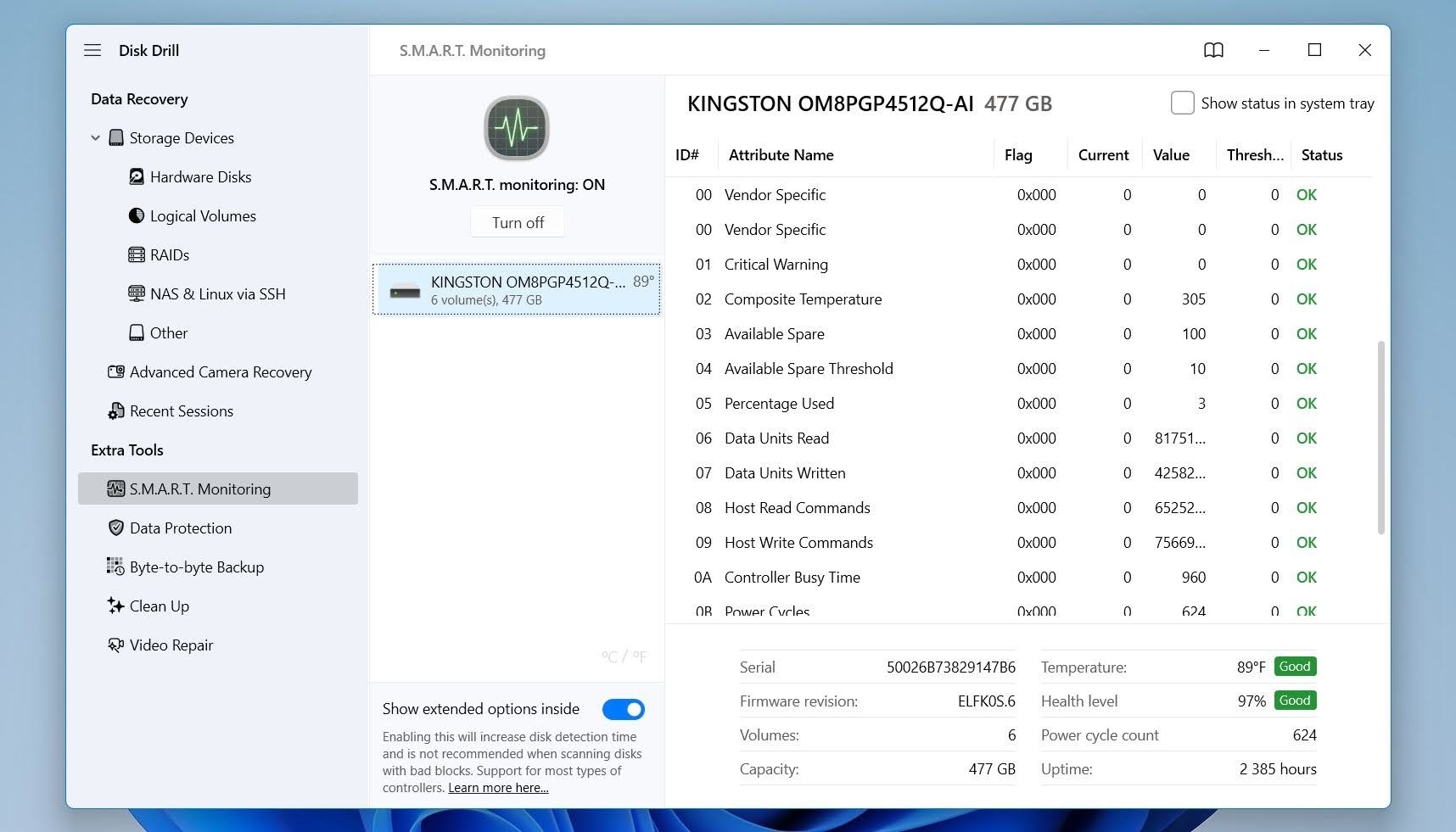
Achten Sie besonders auf diese S.M.A.R.T.-Attribute:
- Umlagerungssektoren-Zähler (05) gibt an, wie viele fehlerhafte Sektoren das Laufwerk bereits durch Reservesektoren ersetzt hat. Ein wachsender Wert weist oft auf eine physische Verschlechterung des Speichermediums hin.
- Aktuelle Anzahl schwebender Sektoren (C5) zeigt Sektoren an, die das Laufwerk nicht zuverlässig lesen kann. Diese Sektoren können Teile der Master File Table (MFT) enthalten, was zu Dateisystembeschädigungen führen kann.
- Offline nicht korrigierbare Sektoranzahl (C6) zählt Sektoren, die auch nach Wiederherstellungsversuchen unlesbar bleiben. Von Null verschiedene Werte gehen oft mit MFT-Fehlern, fehlenden Dateien und RAW-Partitionen einher.
- Gemeldete nicht korrigierbare Fehler (BB) protokolliert Lesefehler, die das Laufwerk nicht korrigieren konnte. Ein ansteigender Zähler kann darauf hindeuten, dass wichtige Dateisystemstrukturen, einschließlich der MFT, gefährdet sind.
Mehrere Nicht-Null-Werte in diesen Attributen deuten oft darauf hin, dass physische Festplattenprobleme zur Beschädigung der MFT beigetragen haben. In diesem Fall sollten Sie so bald wie möglich ein Backup oder ein Festplatten-Image erstellen und sich auf die Datenwiederherstellung konzentrieren, bevor Sie Reparaturen versuchen.
Schritt 2: Erstellen Sie ein Backup (optional)
Wir empfehlen, vor jedem Wiederherstellungs- oder Reparaturversuch ein Backup zu erstellen, insbesondere wenn die im vorherigen Schritt überprüften S.M.A.R.T.-Werte Warnsignale anzeigen oder das Laufwerk Symptome von Hardwareproblemen aufweist, wie z. B. ausstehende Sektoren, nicht behebbare Fehler, ungewöhnliche Geräusche, wiederholte Verbindungsabbrüche oder extrem langsame Lesegeschwindigkeiten. Jeder Scan, Reparaturversuch oder Kopiervorgang belastet das Laufwerk zusätzlich. Ein Backup bewahrt den aktuellen Zustand der Festplatte, was von unschätzbarem Wert sein kann, falls sich der Zustand des Laufwerks während des Wiederherstellungsprozesses verschlechtert.
Für diese Anleitung verwenden wir Disk Drill sowohl für die Backup-Erstellung als auch für die Datenwiederherstellung. Dieser Ansatz hält den gesamten Prozess in einer Anwendung und macht das Wechseln zwischen mehreren Tools überflüssig. Die Byte-für-Byte-Backup-Funktion von Disk Drill erstellt ein vollständiges Abbild des Laufwerks, einschließlich gelöschter Daten, Dateisystem-Metadaten und beschädigter Bereiche, die noch lesbar sind. Sobald das Abbild erstellt wurde, können Sie das Backup anstelle des Original-Laufwerks scannen, was die Abnutzung der Festplatte reduziert und es Ihnen ermöglicht, Wiederherstellungsversuche zu wiederholen, ohne weiteres Risiko einer Beschädigung einzugehen.
So verwenden Sie Disk Drill, um ein Backup zu erstellen:
- Herunterladen Disk Drill für Windows von der offiziellen Website herunterladen und installieren.
- Disk Drill starten und den Byte-für-Byte-Backup Bereich in der Seitenleiste öffnen.
- Das Laufwerk mit der beschädigten MFT auswählen und auf klicken. Backup erstellen.
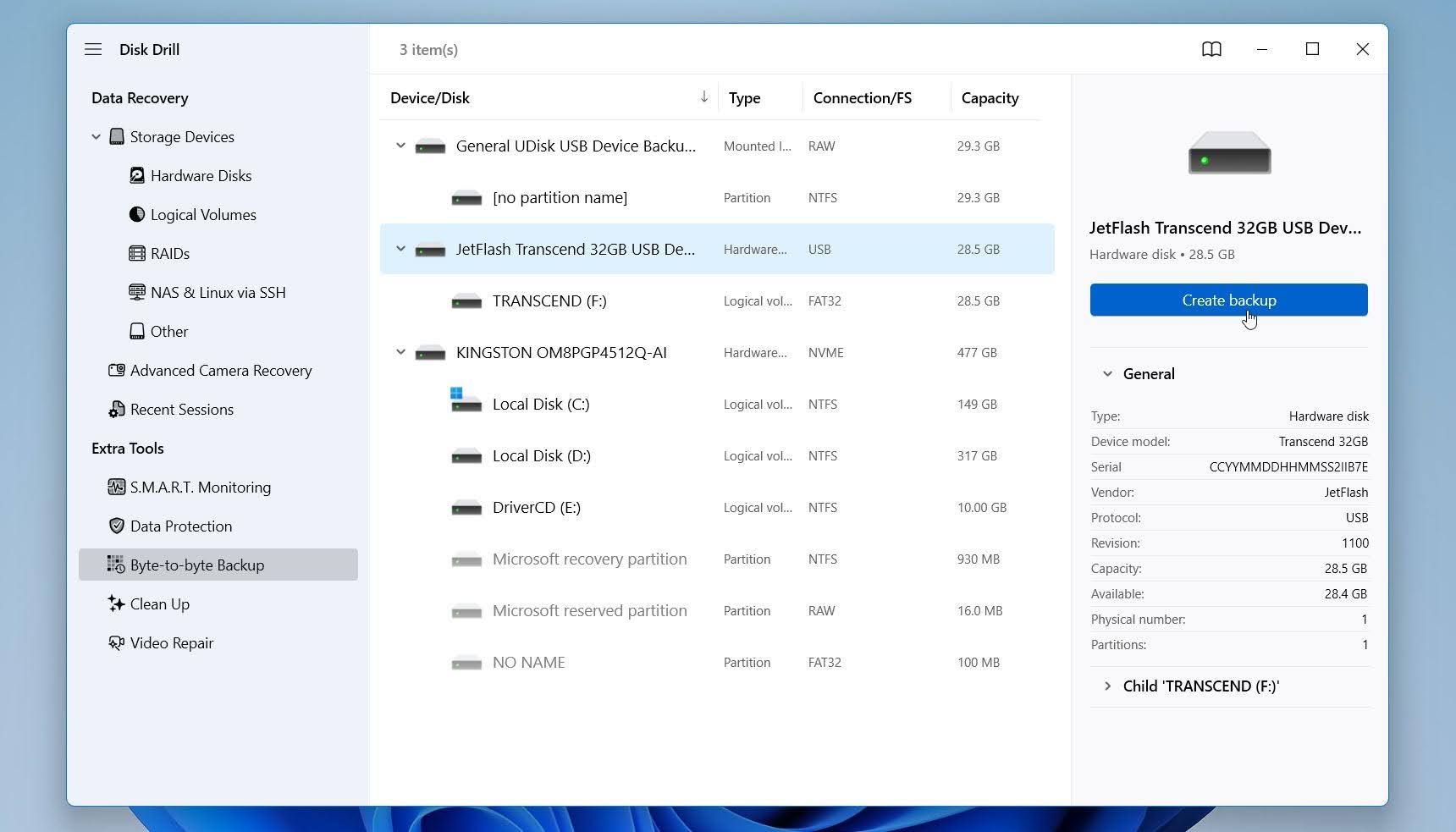
- Einen sicheren Speicherort für die Sicherungsdatei auswählen. Verwenden Sie ein anderes internes Laufwerk oder ein externes Laufwerk mit ausreichend freiem Speicherplatz. Speichern Sie die Sicherung nicht auf dem gleichen beschädigten Laufwerk.
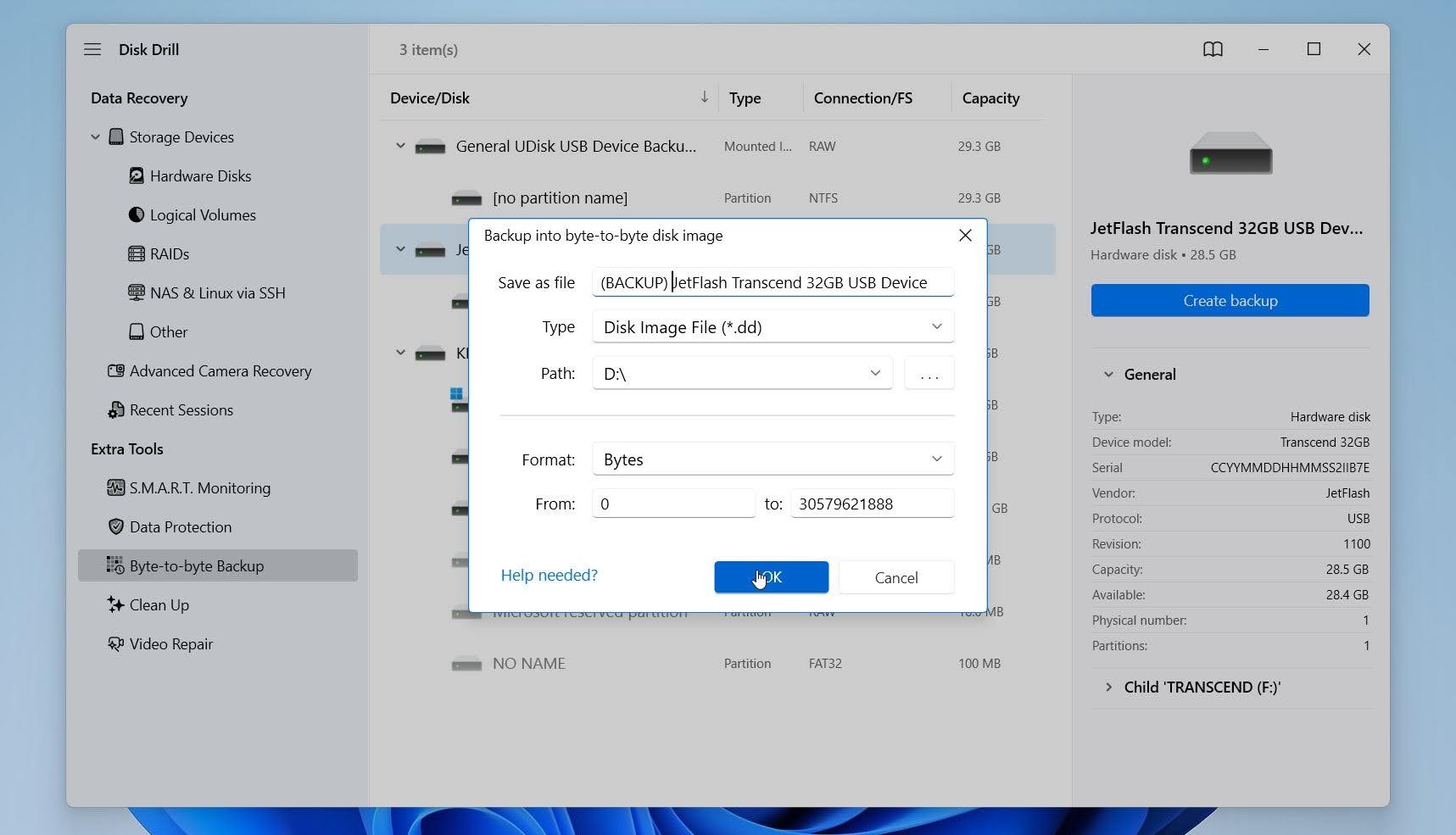
- Auf OK klicken und warten, bis Disk Drill die Sicherung erstellt hat. Der Vorgang kann je nach Größe und Zustand des Laufwerks einige Zeit in Anspruch nehmen.
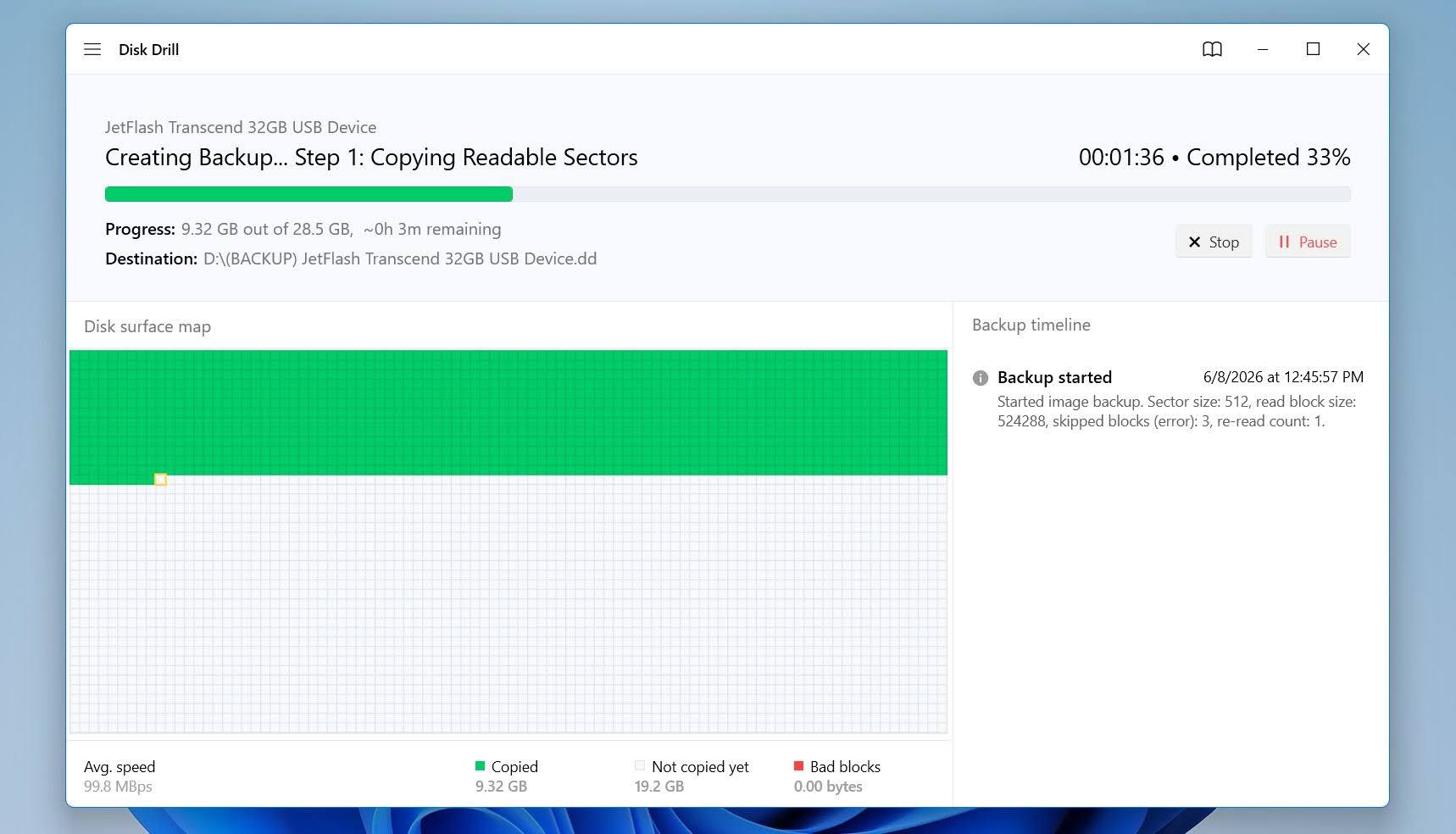
- Nach Abschluss der Sicherung das Original-Laufwerk trennen, falls es extern ist. Falls es ein internes Laufwerk ist, vermeiden Sie die weitere Nutzung.
Sobald das Backup fertig ist, fahren Sie mit der Wiederherstellungsphase fort. Falls sich der Zustand des Laufwerks verschlechtert oder es später unzugänglich wird, haben Sie dennoch eine vollständige Kopie für weitere Wiederherstellungsversuche zur Verfügung.
Wenn der Sicherungsvorgang extrem langsam wird, wiederholt stockt oder das Laufwerk während des Image-Erstellens die Verbindung verliert, stoppen Sie sofort. Dies sind typische Anzeichen eines physischen Defekts, und weitere Versuche können den Schaden verschlimmern. In solchen Fällen sind professionelle Datenrettungsdienste in der Regel die sicherere Option.
Schritt 3: Stellen Sie Ihre Dateien wieder her
Mit der abgeschlossenen Vorbereitung ist es an der Zeit, nach wiederherstellbaren Daten zu suchen. Disk Drill kann sowohl physische Laufwerke als auch Festplatten-Images scannen, daher bleiben die Wiederherstellungsschritte nahezu identisch, unabhängig davon, ob Sie im vorherigen Schritt ein Backup erstellt haben.
So stellen Sie Dateien mit Datenwiederherstellungssoftware wieder her:
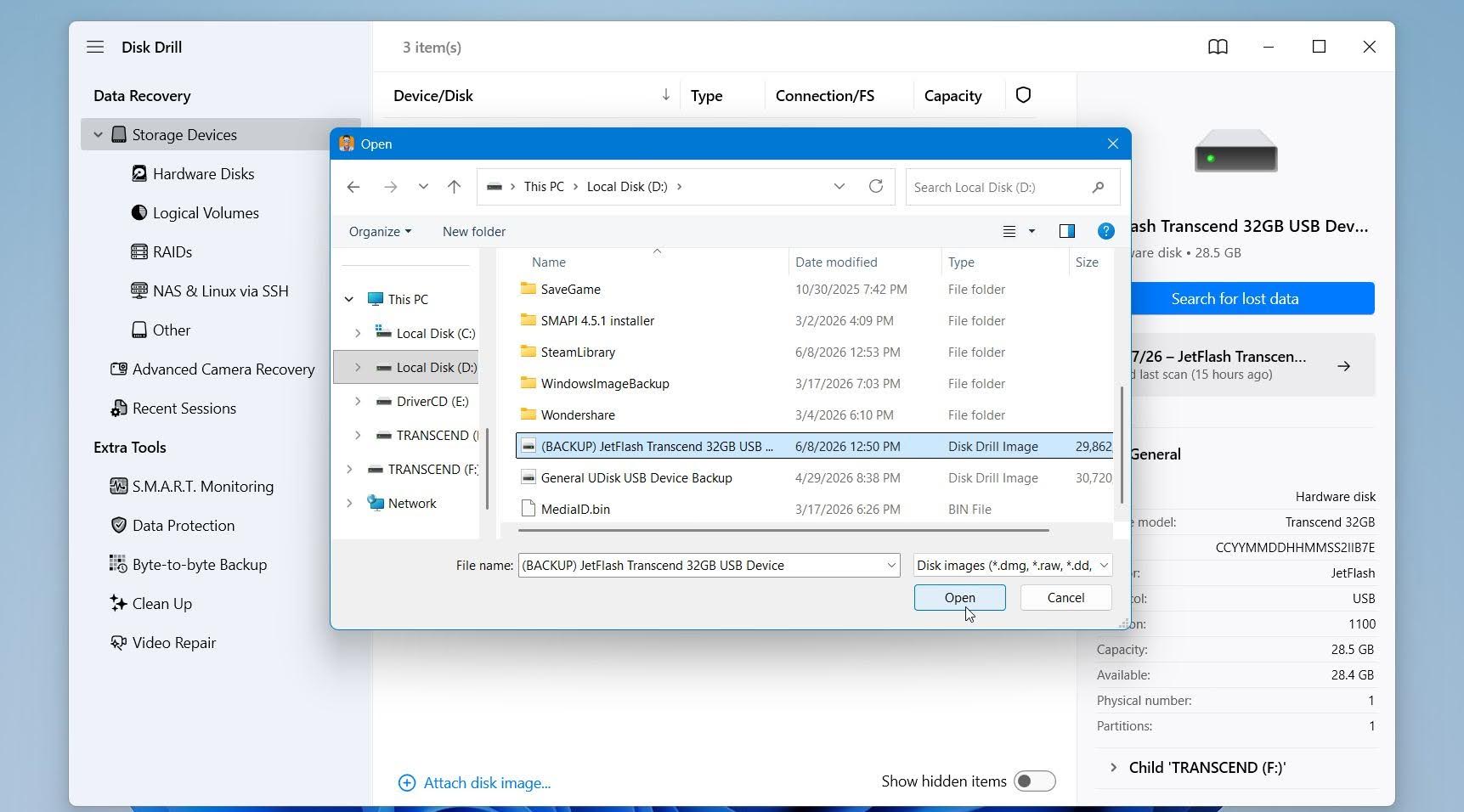
- Kehren Sie zu Disk Drill zurück und klicken Sie auf Datenträgerabbild einbinden. Falls Sie kein Backup erstellt haben, wählen Sie stattdessen einfach das betroffene Laufwerk aus der Geräteliste von Disk Drill aus.
- Wählen Sie die von Ihnen erstellte Backup-Image-Datei aus.
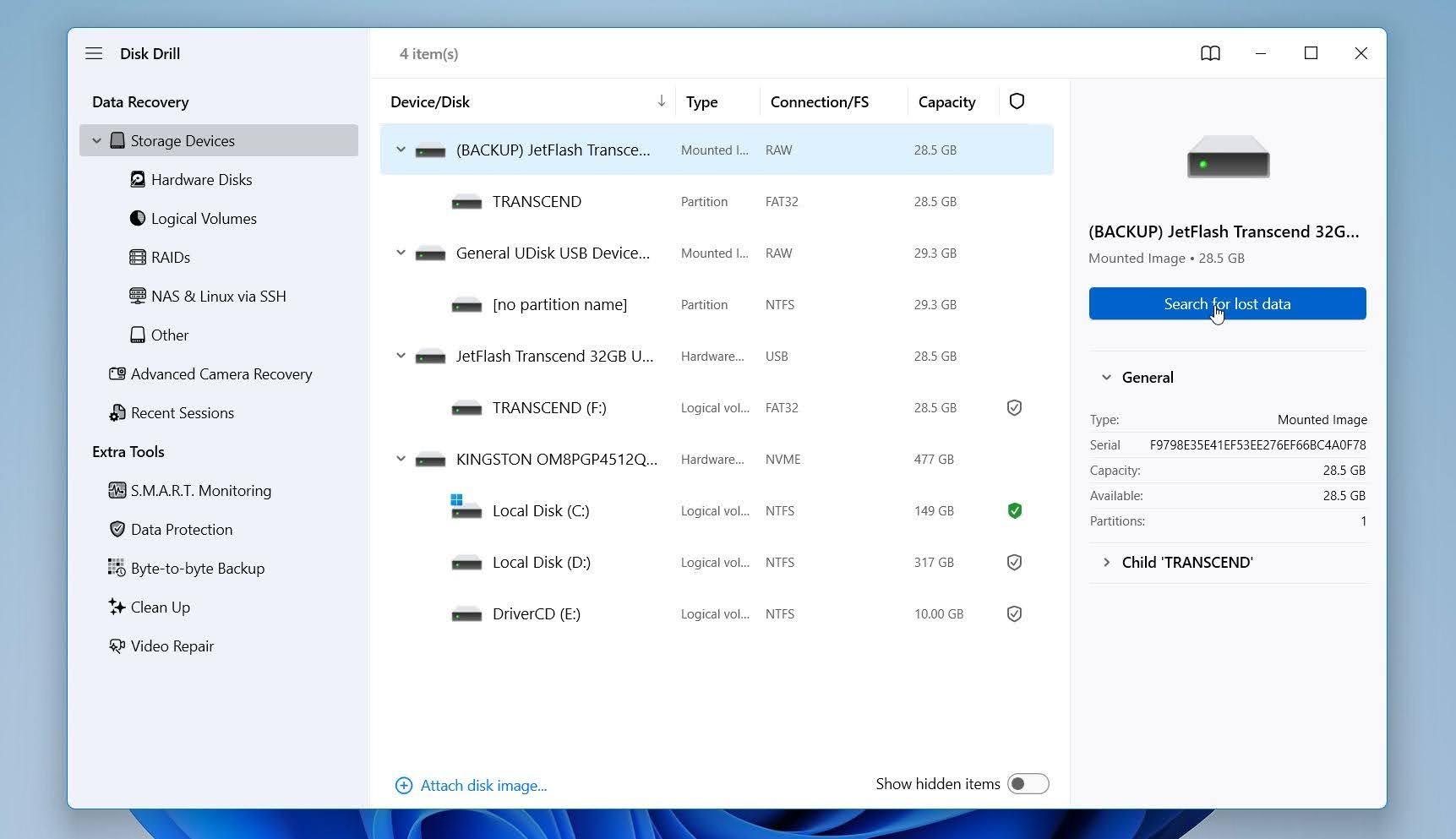
- Wählen Sie das angehängte Festplatten-Image in Disk Drill aus und klicken Sie auf Suche nach verlorenen Daten.
- Möglicherweise fordert Disk Drill Sie auf, einen Scan-Modus auszuwählen. Im Falle einer MFT-Beschädigung wählen Sie Universeller Scan.
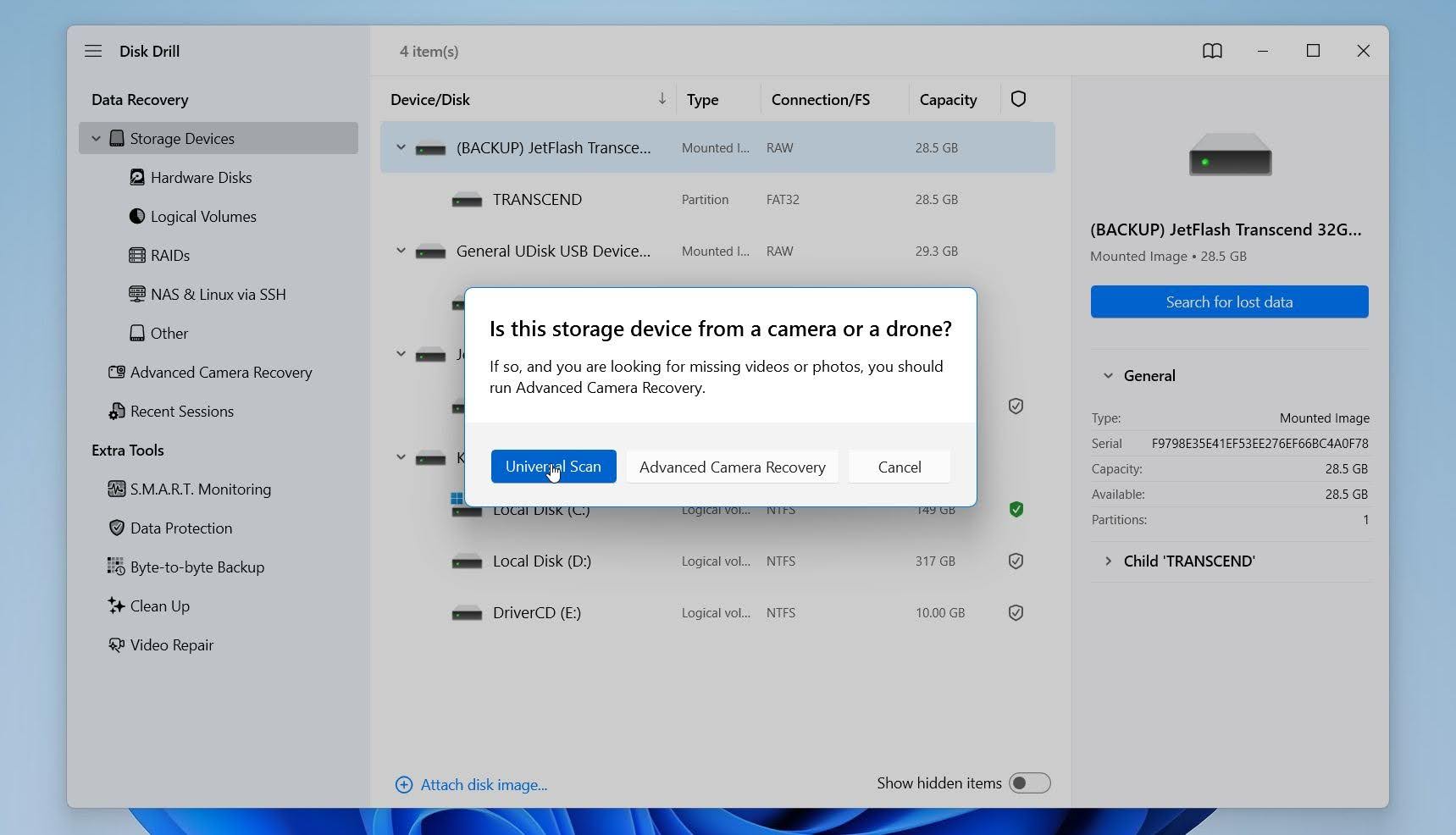
- Warten Sie, bis der Scan abgeschlossen ist, und klicken Sie dann auf Gefundene Elemente überprüfen.
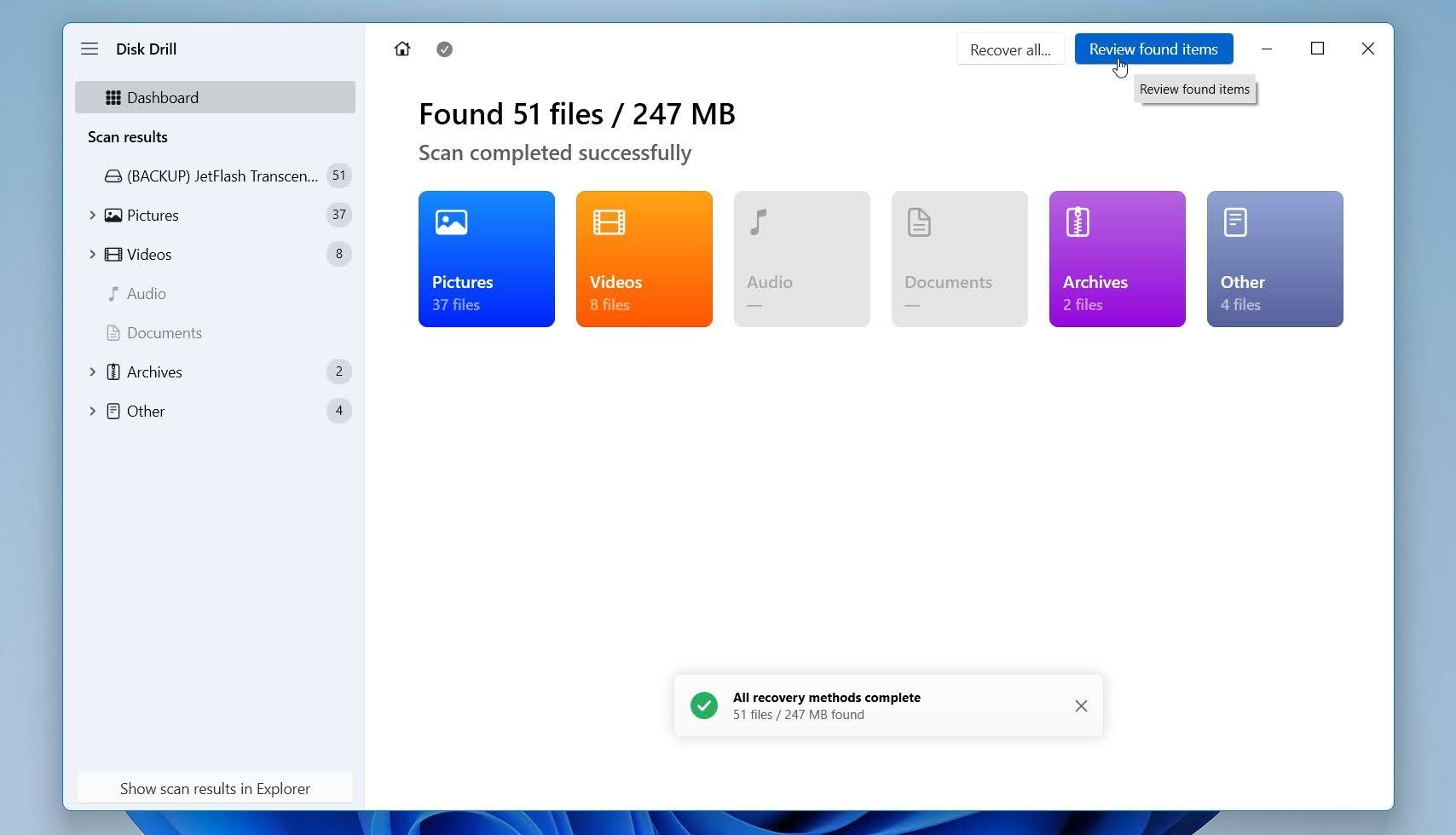
- Vorschau der Dateien, die Sie wiederherstellen möchten. Wählen Sie die Dateien aus und klicken Sie auf Wiederherstellen.
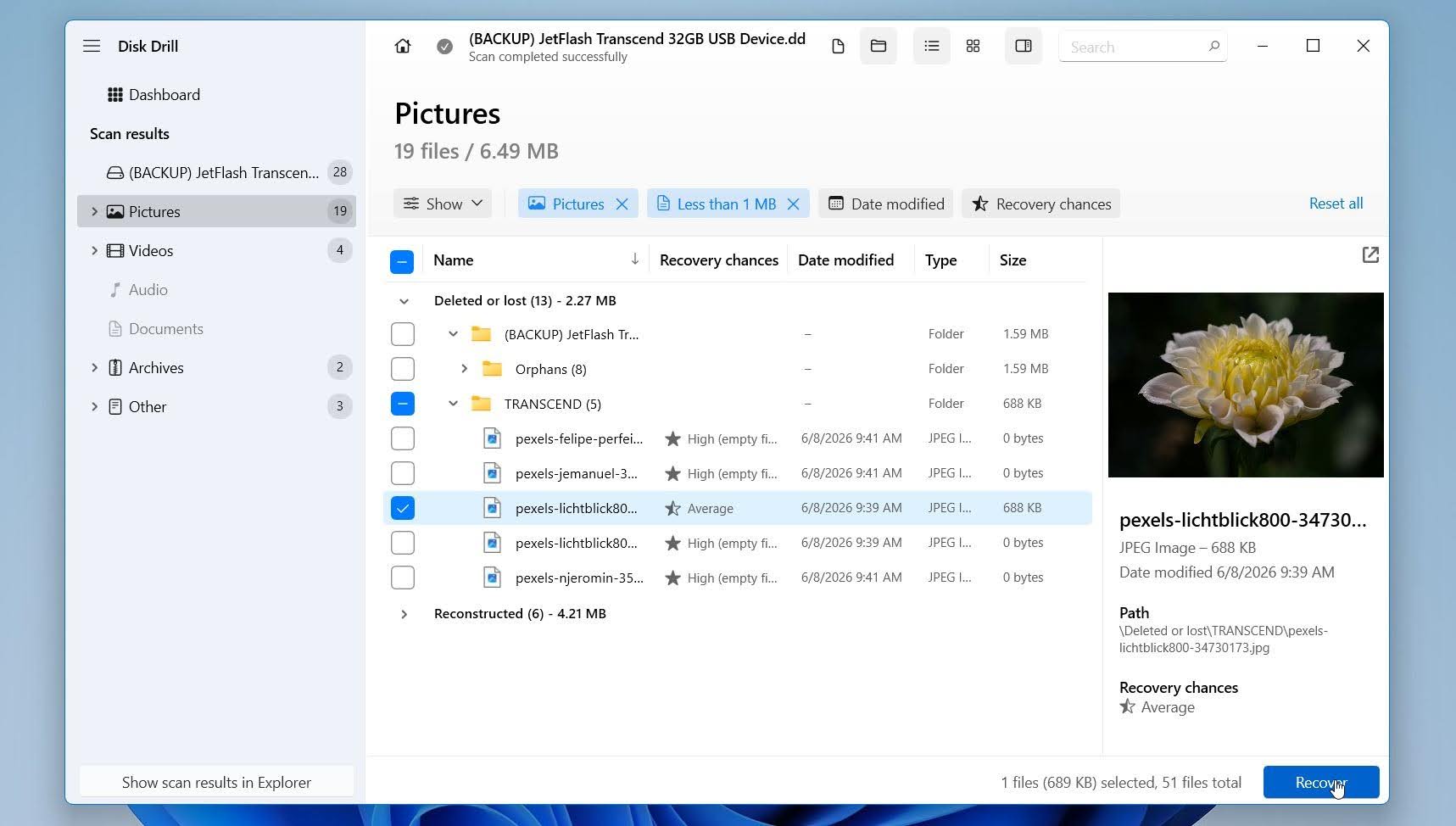
- Wählen Sie einen sicheren Wiederherstellungsort auf einem anderen Laufwerk. Stellen Sie niemals wiederhergestellte Dateien auf demselben Laufwerk mit der beschädigten MFT wieder her.
Disk Drill für Windows ermöglicht es Ihnen, wiederherstellbare Dateien kostenlos zu scannen und in der Vorschau anzuzeigen. Außerdem können Sie bis zu 100 MB an Daten ohne Lizenz wiederherstellen, was nützlich ist, um die Wiederherstellungsergebnisse zu testen, bevor Sie entscheiden, ob Sie ein Upgrade durchführen möchten.
Warum Disk Drill? Wir haben Disk Drill für diesen Leitfaden ausgewählt, weil es die Erstellung von Backups, Wiederherstellung und Überwachung des Laufwerkszustands in einer einzigen Anwendung vereint. In unseren Tests lieferte es starke Wiederherstellungsergebnisse in verschiedenen Szenarien der Dateisystembeschädigung und unterstützt eine breite Palette von Speichergeräten und Dateisystemen. Wenn Sie mehr über die Funktionen, Einschränkungen und Testergebnisse erfahren möchten, lesen Sie unseren vollständigen Disk Drill Bewertung.
Sobald Ihre Daten wiederhergestellt oder gesichert wurden, können Sie mit den unten aufgeführten Reparaturmethoden fortfahren.
So beheben Sie eine beschädigte MFT
Wir haben mehrere Methoden zusammengestellt, die Ihnen helfen können, eine beschädigte Master File Table zu reparieren. Falls Sie feststellen, dass Ihre Festplatte physisch beschädigt ist oder von Ihrem PC überhaupt nicht erkannt wird (auch nicht in der Datenträgerverwaltung), empfehlen wir, die Festplatte nicht weiter zu verwenden und sich direkt an einen professionellen Datenrettungsdienst zu wenden, wenn Sie die Daten von der Festplatte wiederherstellen möchten.
Einige Methoden erfordern möglicherweise, dass Sie ein Windows-Installationsmedium erstellen. Hier ist eine Anleitung, wie Sie dies tun können.
Methode 1: Verwenden Sie CHKDSK im Wiederherstellungsmodus
CHKDSK ist das in Windows integrierte Festplattenreparaturprogramm. Es kann Dateisystemfehler erkennen und reparieren, lesbare Informationen aus beschädigten Sektoren wiederherstellen und einige Arten von MFT-Beschädigungen beheben. Während Sie CHKDSK über die normale Eingabeaufforderung ausführen können, ist die Windows-Wiederherstellungsumgebung (WinRE) oft eine Überlegung wert, wenn das betroffene Volume das Systemlaufwerk ist oder wenn eine Beschädigung Windows daran hindert, auf die Partition ordnungsgemäß zuzugreifen.
Wenn CHKDSK aus WinRE ausgeführt wird, verwendet Windows das Laufwerk nicht aktiv, was die Wahrscheinlichkeit von Störungen durch laufende Prozesse verringert und es dem Dienstprogramm ermöglicht, mit Systempartitionen zu arbeiten, die möglicherweise schwer zu reparieren sind, solange das Betriebssystem läuft. Dies kann besonders hilfreich sein, wenn Dateisystemschäden die Windows-Installation selbst betreffen.
So führen Sie CHKDSK im Wiederherstellungsmodus aus:
- Öffnen Sie das Start-Menü, klicken Sie auf Leistung, halten Sie Umschalt gedrückt und wählen Sie Neustart aus.
- Wählen Sie Fehlerbehebung > Erweiterte Optionen > Eingabeaufforderung.
- Geben Sie im Command Prompt Folgendes ein:
chkdsk X: /r - Ersetzen Sie X durch den Laufwerksbuchstaben des betroffenen Volumes.
- Drücken Sie Eingeben und warten Sie, bis der Scan abgeschlossen ist.
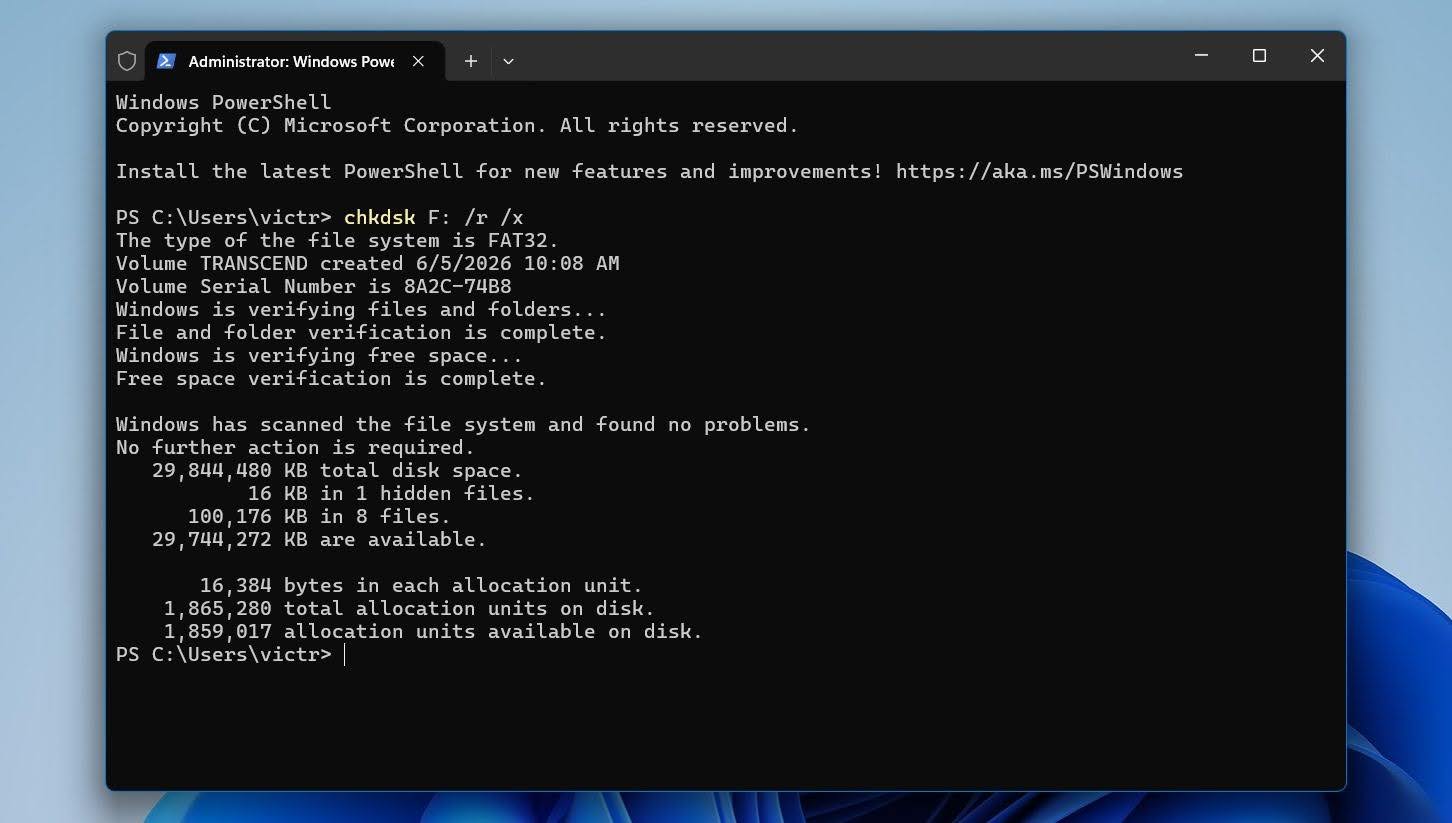
Der Parameter /r weist CHKDSK an, fehlerhafte Sektoren zu lokalisieren und lesbare Daten wiederherzustellen.
Methode 2: Reparieren Sie Dateisystemfehler mit Windows-Tools
Windows enthält ein weiteres integriertes Tool, das bestimmte Dateisystemfehler erkennen und beheben kann. Obwohl es einige der gleichen Reparaturmechanismen wie CHKDSK verwendet, bietet es eine einfachere Benutzeroberfläche und ist möglicherweise für weniger erfahrene Benutzer leichter zu bedienen.
So überprüfen Sie das Laufwerk mit der Windows-Fehlerüberprüfung auf Fehler:
- Öffnen Sie Datei-Explorer.
- Klicken Sie mit der rechten Maustaste auf das betroffene Laufwerk und wählen Sie Eigenschaften.
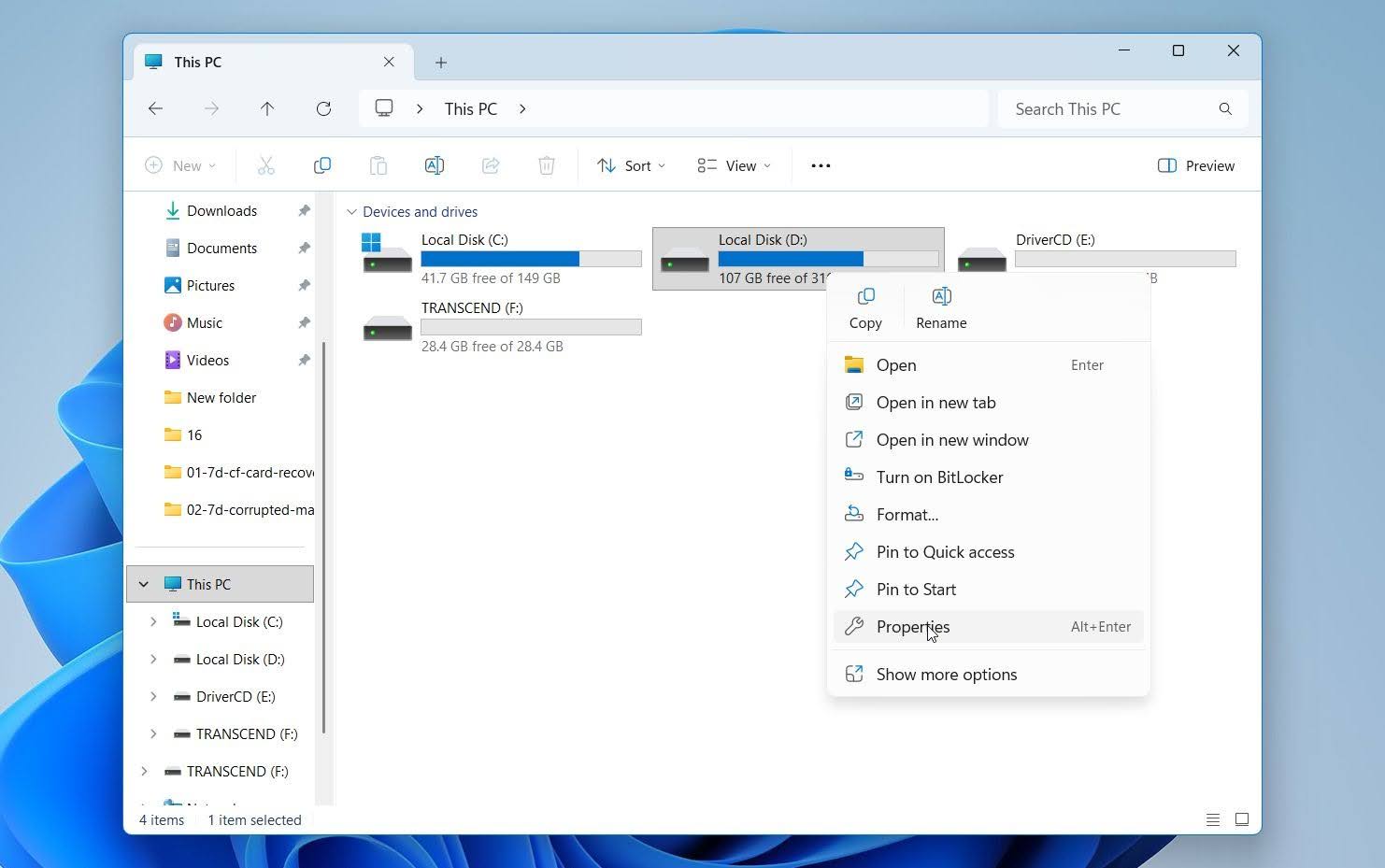
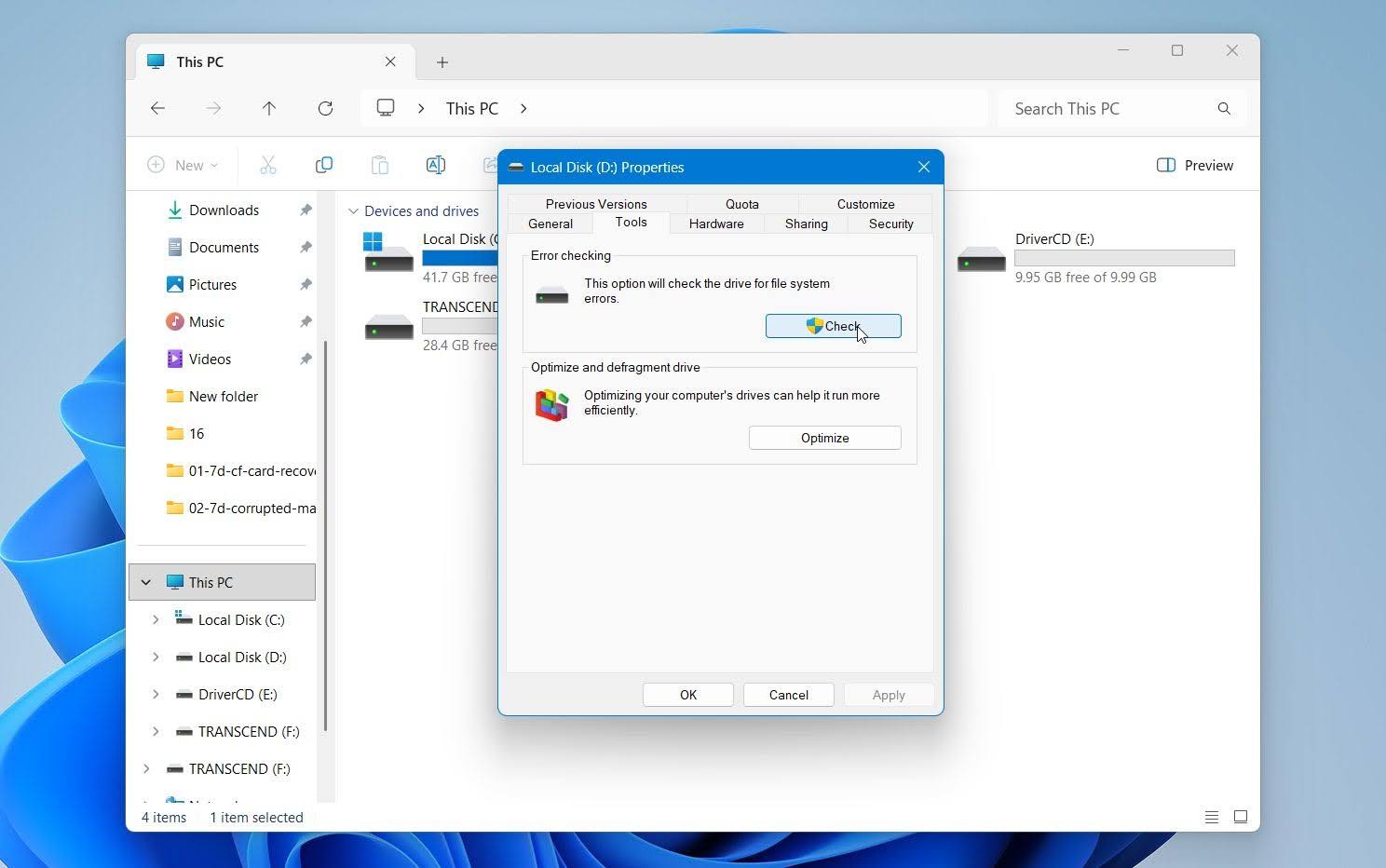
- Öffnen Sie die Registerkarte Werkzeuge.
- Klicken Sie unter Fehlerüberprüfung auf Überprüfen.
- Befolgen Sie die Anweisungen auf dem Bildschirm und erlauben Sie Windows, das Laufwerk zu scannen.
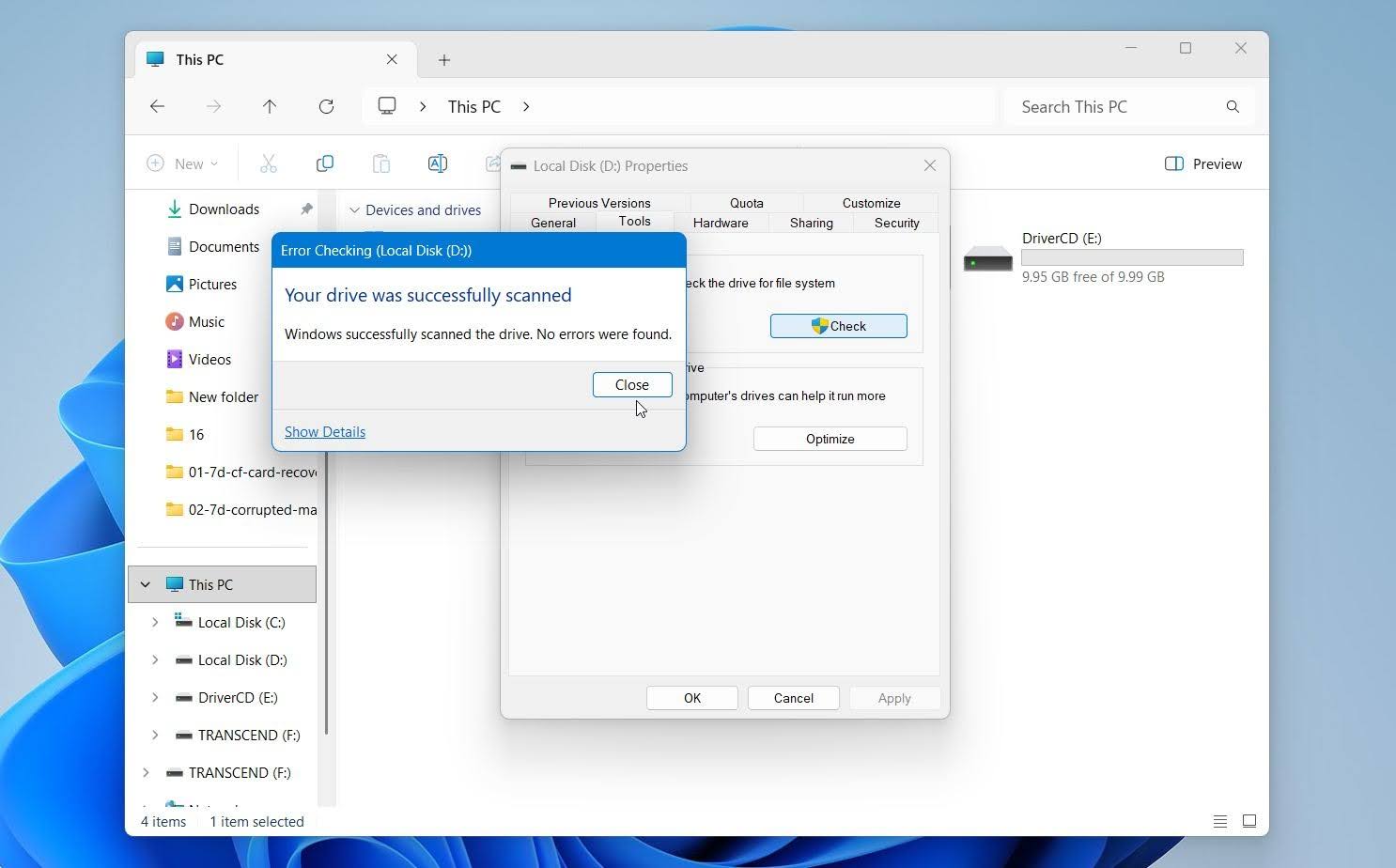
Wenn Windows Dateisystemprobleme findet, werden Sie möglicherweise aufgefordert, das Laufwerk zu reparieren. Nachdem der Vorgang abgeschlossen ist, starten Sie Ihren Computer neu und überprüfen Sie, ob auf das Laufwerk zugegriffen werden kann.
Diese Methode ist am nützlichsten bei kleineren Dateisystembeschädigungen. Wenn Windows nach dem Scan weiterhin MFT-bezogene Fehler meldet, fahren Sie mit der nächsten Reparaturoption fort.
Methode 3: Reparieren Sie die MFT mit TestDisk
Wenn CHKDSK und andere Methoden die beschädigte MFT nicht reparieren können, können Sie TestDisk ausprobieren, ein kostenloses Dienstprogramm zur Reparatur von Partitionen und Dateisystemen. Auf NTFS-Volumes führt das Dateisystem eine Sicherung der Master File Table, genannt MFTMirr. TestDisk kann die Haupt-MFT mit diesem Spiegel vergleichen und versuchen, die beschädigte MFT wiederherzustellen.
Das Tool verfügt über keine GUI, befolgen Sie daher diese Anweisungen sorgfältig:
- TestDisk herunterladen und extrahieren Sie den Inhalt des Archivs.
- Nach der Extraktion führen Sie die testdisk_win.exe Datei aus.
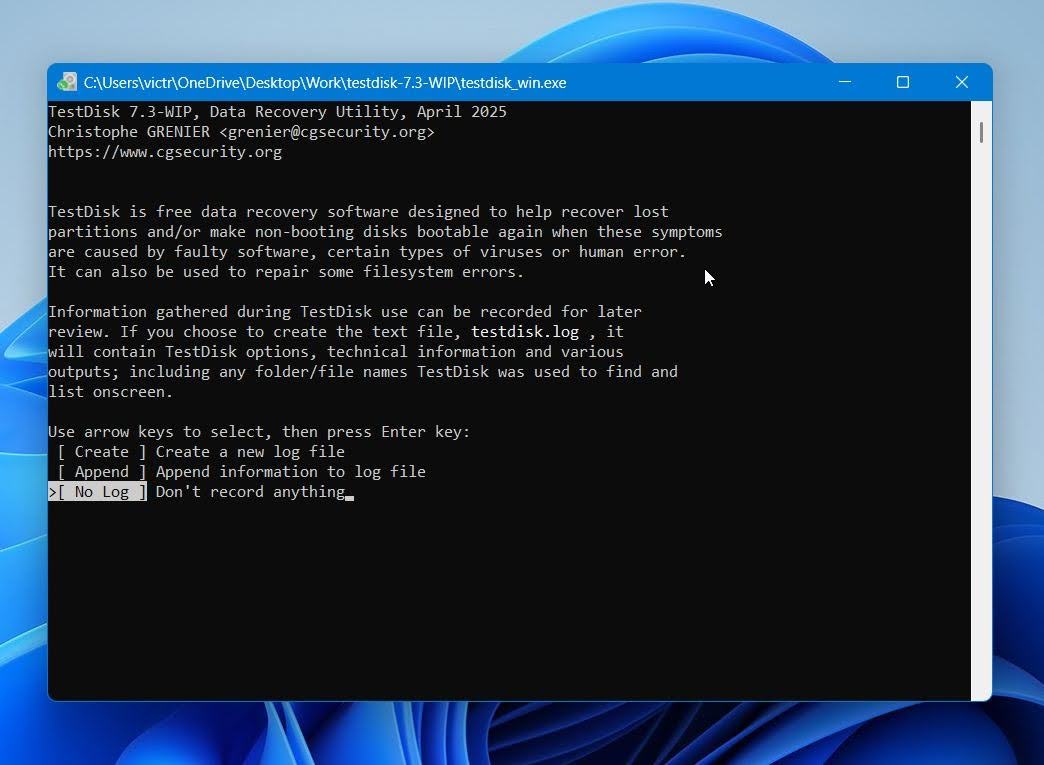
- Entscheiden Sie, ob Sie eine Protokolldatei erstellen möchten oder nicht. Verwenden Sie die Pfeiltasten, um die entsprechende Option zu markieren, und drücken Sie Enter zur Bestätigung.
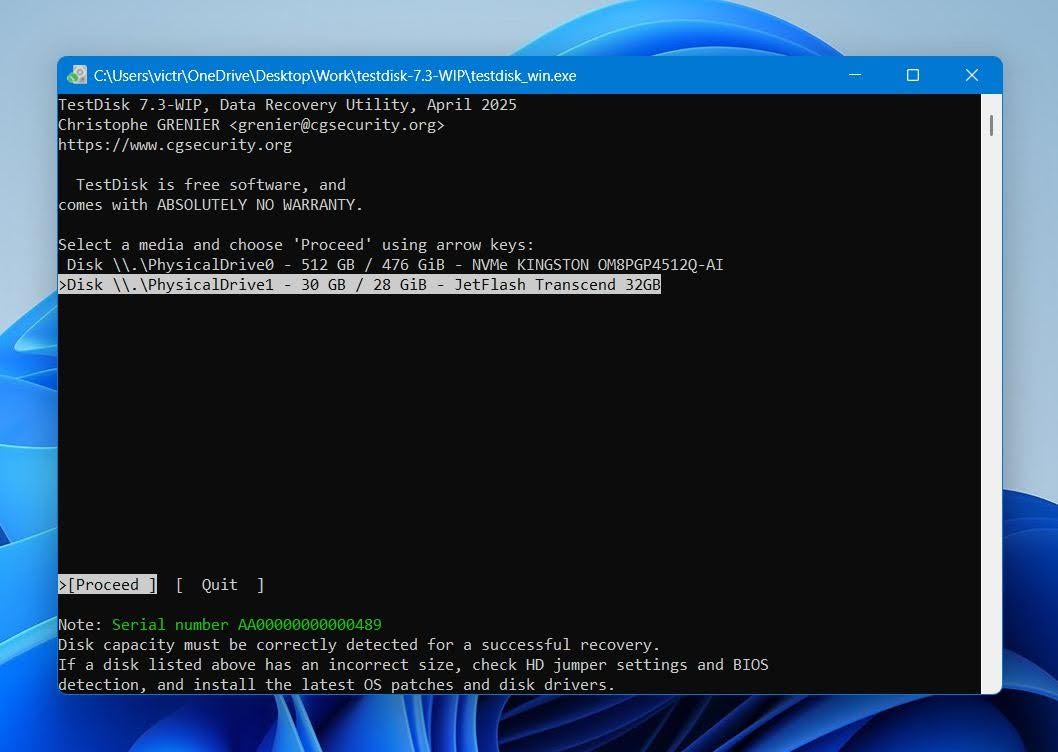
- Wählen Sie das Laufwerk mit dem NTFS-Volume aus und wählen Sie Fortfahren.
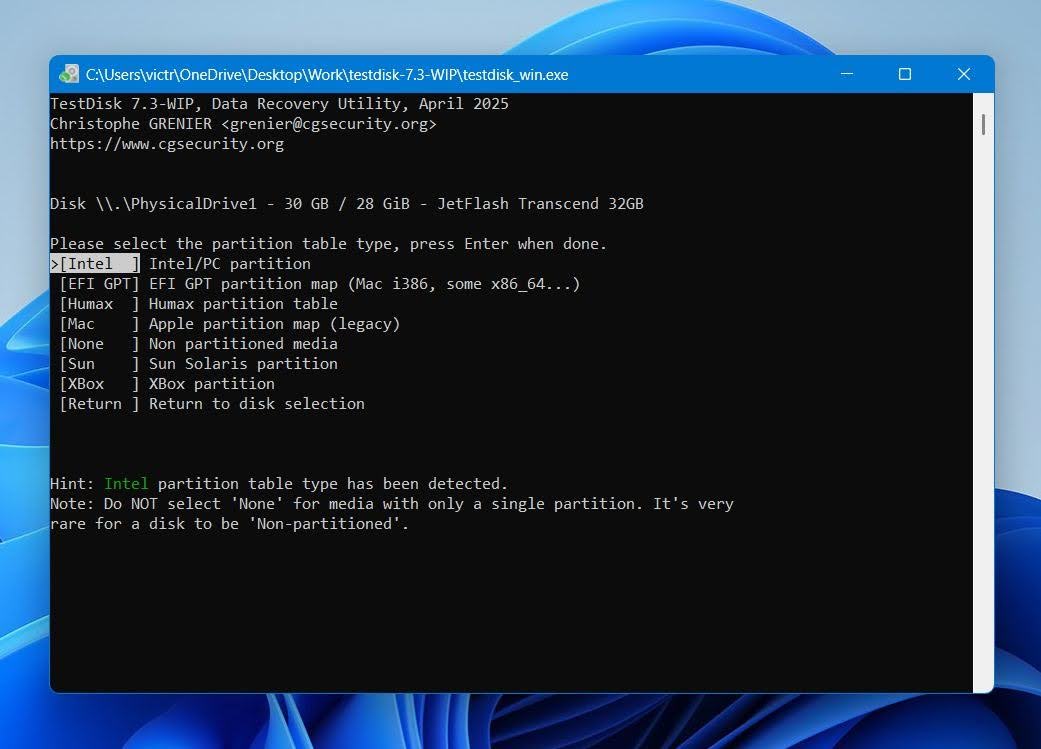
- Wählen Sie den Partitionstabellentyp. Am besten drücken Sie einfach Enter auf diesem Bildschirm, da TestDisk die Partitionstabelle automatisch erkennt.
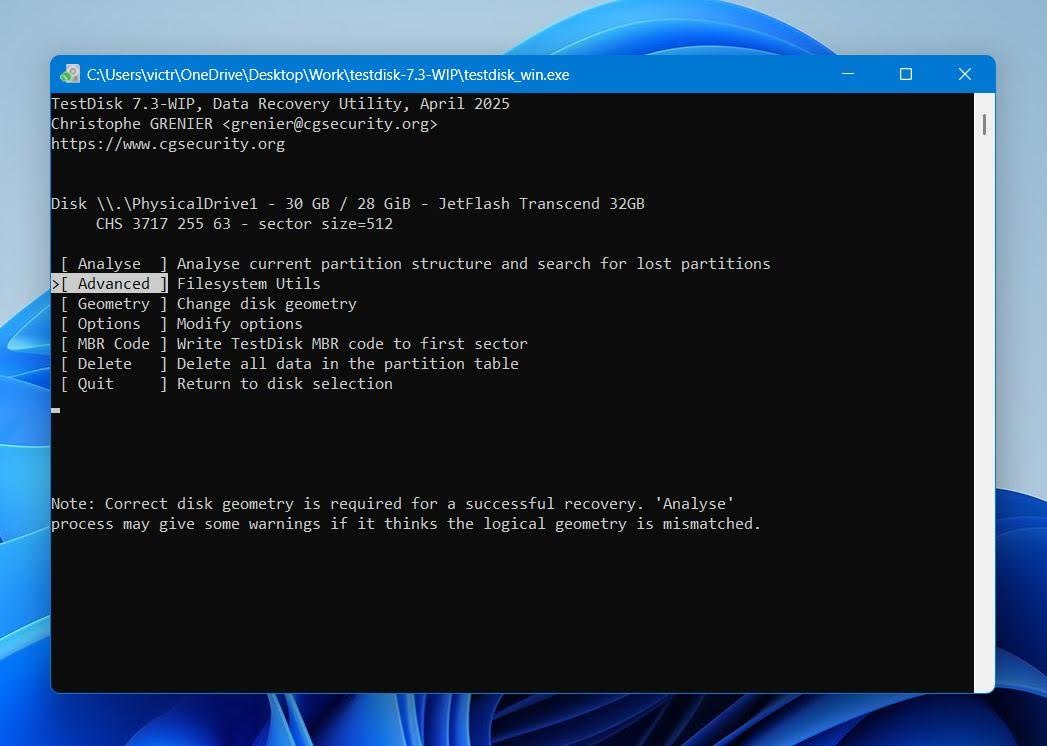
- Markieren Sie Erweitert und drücken Sie Enter.
- Wählen Sie die NTFS-Partition mit den Pfeiltasten nach oben und unten aus, dann wählen Sie die Option Start und drücken Sie Enter.
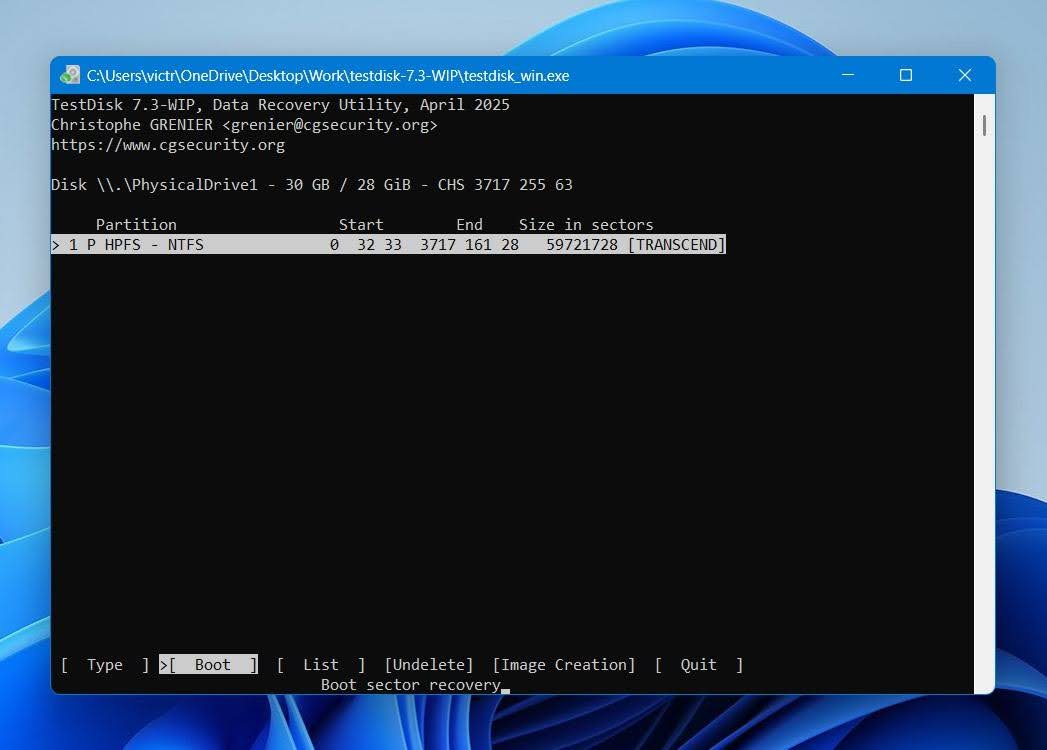
- Wählen Sie die Option MFT reparieren und drücken Sie Enter.
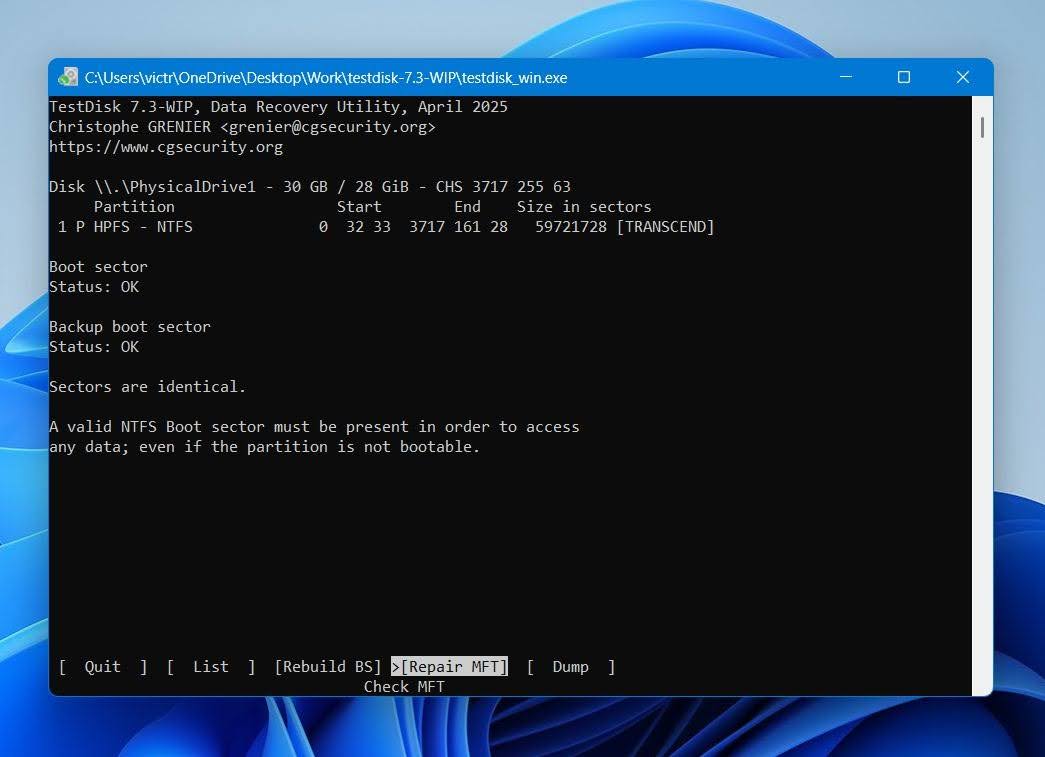
TestDisk wird die Master File Table wiederherstellen. Wenn jedoch sowohl die Haupt-MFT als auch die MFTMirr beschädigt sind, kann das Problem nicht behoben werden.
Methode 4: Formatieren Sie das Laufwerk nach der Datenwiederherstellung
Wenn sich Ihr Laufwerk in gutem physischen Zustand befindet und keine der oben genannten Methoden für Sie funktioniert hat, ist es am besten, wenn Sie es formatieren. Dadurch wird die beschädigte Master-Datei-Tabelle repariert, allerdings auf Kosten des Löschens aller Ihrer Daten. Deshalb ist es ratsam, Ihre Daten wiederherzustellen, bevor Sie mit dieser Lösung fortfahren.
Wenn das MFT-Problem auf einem Systemlaufwerk auftritt, müssen Sie Windows-Installationsmedien verwenden und das Laufwerk auf dem Windows-Installationsbildschirm formatieren. Handelt es sich um ein externes Laufwerk oder ein internes NTFS-Laufwerk bzw. Volume, das kein Systemlaufwerk ist, können Sie es über die Datenträgerverwaltung formatieren:
- Suche nach „Datenträgerverwaltung“ in Windows Search (Windows Taste + S). Klicke auf Festplattenpartitionen erstellen und formatieren in den Suchergebnissen.
- Klicke mit der rechten Maustaste auf das Volume mit der beschädigten MFT und klicke auf Format.
- Wähle die Formatierungsparameter, wie das Dateisystem und das Label. Klicke auf OK.
Wenn die Option Schnellformatierung durchführen aktiviert blieb, können Sie Daten vom Laufwerk wiederherstellen, selbst nachdem es formatiert wurde. Stellen Sie nur sicher, dass Sie nicht viele neue Dateien auf das Laufwerk schreiben, da dies die Chancen auf eine vollständige Wiederherstellung verringern kann.
Abschließende Empfehlungen
Eine beschädigte Master File Table kann dazu führen, dass ein Laufwerk als nicht zugänglich erscheint, aber in vielen Fällen bleiben die Daten wiederherstellbar und das Dateisystem kann repariert werden. Der wichtigste Schritt ist, Änderungen am Laufwerk zu vermeiden, bis Sie Ihre Dateien wiederhergestellt oder ein Byte-für-Byte-Backup erstellt haben. Reparaturtools wie CHKDSK und TestDisk können helfen, aber sie sollten nach Möglichkeit erst nach der Datenwiederherstellung eingesetzt werden.
Wir empfehlen, vor Reparaturversuchen den SMART-Status des Laufwerks zu überprüfen. Wiederkehrende MFT-Beschädigungen, eine zunehmende Anzahl fehlerhafter Sektoren, ungewöhnlich langsame Leistung, Klickgeräusche von einer HDD oder häufige Verbindungsabbrüche deuten häufig auf ein zugrundeliegendes Hardwareproblem und nicht nur auf ein einfaches Dateisystemproblem hin.
Für die Datenwiederherstellung ist Disk Drill eine der besten Optionen für Windows-Nutzer. Es kann Dateien von Laufwerken mit MFT-Beschädigung wiederherstellen, RAW-Partitionen scannen und Byte-für-Byte-Backups erstellen, die es Ihnen ermöglichen, mit einer Kopie statt mit dem Originallaufwerk zu arbeiten. Dieser Ansatz ist besonders wertvoll, wenn das Laufwerk Anzeichen von Instabilität zeigt.
Ignorieren Sie schließlich nicht die Warnzeichen, die überhaupt erst zur Beschädigung geführt haben. Erstellen Sie regelmäßige Backups, werfen Sie externe Laufwerke sicher aus, überwachen Sie den Zustand Ihres Laufwerks regelmäßig und ersetzen Sie Speichergeräte, bei denen weiterhin Dateisystemfehler auftreten. Diese einfachen Vorsichtsmaßnahmen können verhindern, dass ein zukünftiges MFT-Problem zu dauerhaftem Datenverlust führt.