



هل أصبحت محرك الأقراص الخاص بك فجأة غير قابل للوصول، أو بدأ في إظهار أخطاء في نظام الملفات، أو ظهر كـ RAW في إدارة الأقراص؟ قد يكون السبب هو تلف جدول الملفات الرئيسي (MFT).
يمكن أن يحدث تلف MFT بسبب انقطاع مفاجئ في التيار الكهربائي، أو إزالة غير صحيحة للقرص، أو أخطاء في نظام الملفات، أو القطاعات التالفة، أو البرمجيات الخبيثة، أو فشل في الأجهزة. بناءً على مدى خطورة الضرر، قد تبلغ Windows بأن القرص أصبح بصيغة RAW، أو تظهر أخطاء، أو ترفض فتح وحدة التخزين.
لحسن الحظ، غالبًا ما يكون تلف MFT قابلًا للإصلاح. النهج الموصى به هو:
- افحص صحة القرص.
- استرجع البيانات المهمة أولاً.
- شغّل CHKDSK لإصلاح أخطاء نظام الملفات أو جرّب أدوات فحص الأخطاء الأخرى في Windows.
- استخدم TestDisk لإصلاح MFT من مرآة MFT لـ NTFS.
- قم بتهيئة القرص إذا فشلت الإصلاحات وكانت بياناتك بأمان بالفعل.
- استبدل القرص إذا كانت مشاكل الأجهزة هي سبب الفساد.
في الأقسام التالية نشرح كل طريقة بالتفصيل ونساعدك في اختيار أكثر الطرق أمانًا لإصلاح القرص دون تعريض بياناتك لفقدان غير ضروري.
ما الذي يسبب تلف جدول الملفات الرئيسي في Windows
هناك عدة أسباب قد تؤدي إلى تلف جدول الملفات الرئيسي، بدءًا من مشكلات البرامج البسيطة إلى أعطال الأجهزة الأكثر خطورة. إذا كنت تعرف السبب، يمكنك معرفة ما إذا كان من المحتمل أن تنجح عملية الإصلاح أو إذا كان يجب استبدال القرص.
| السبب | الأعراض الشائعة | كيف يؤثر ذلك على MFT | فرص الاستعادة | الحل الموصى به |
| انقطاع مفاجئ في الطاقة | تعطل الكمبيوتر أثناء نقل الملفات، يطلب محرك الأقراص الفحص، اختفاء الملفات بعد إعادة التشغيل، Windows يبلغ عن أخطاء في القرص | يقطع عمليات الكتابة وقد يترك بيانات نظام الملفات غير متسقة. | عادةً مرتفع | استرجع البيانات، ثم شغل CHKDSK وتحقق من أخطاء Windows. |
| شاشة الموت الزرقاء (BSOD) | إعادة تشغيل غير متوقعة للنظام، تعطل Windows أثناء نشاط القرص، أخطاء في نظام الملفات بعد إعادة التشغيل، فقدان الملفات | قد يتسبب تعطل النظام في قطع عمليات الكتابة أثناء تحديث NTFS لـ MFT، مما قد يترك البيانات الوصفية مكتوبة جزئياً فقط. | عادةً مرتفع | استرجع الملفات الهامة، شغل CHKDSK، وافحص القرص لمشاكل العتاد إذا تكررت رسائل BSOD. |
| إزالة القرص بشكل غير صحيح | أصبح محرك الأقراص الخارجي غير قابل للوصول، تظهر رسالة “تحتاج إلى تهيئة القرص”، فقدان ملفات أو مجلدات | فصل المحرك دون إخراجه بأمان قد يتلف بنى NTFS، بما في ذلك MFT. | عادةً مرتفع | استعادة الملفات، ثم شغل CHKDSK، إصلاح MFT، وتحقق من الأخطاء في نظام الملفات. |
| القطاعات التالفة | الوصول البطيء للملفات، أخطاء في القراءة، فشل في فتح الملفات، CHKDSK يبلغ عن قطاعات تالفة، قد يظهر القرص كـ RAW | قد تؤثر القطاعات التالفة على أجزاء من MFT، مما يجعل بعض الملفات والمجلدات غير قابلة للوصول. | متوسط إلى مرتفع | أنشئ نسخة احتياطية بايت لبايت، استرجع البيانات، ثم استبدل القرص إذا استمرت القطاعات التالفة بالظهور. |
| تلف نظام الملفات | خطأ “الملف أو الدليل تالف ولا يمكن قراءته”، فقدان المجلدات، فشل في تشغيل الملفات، أخطاء CHKDSK | تعطل البرامج، التحديثات الفاشلة، والإيقاف غير المتوقع يمكن أن يتلف بيانات NTFS الوصفية. | عادةً مرتفع | استخدم CHKDSK أو TestDisk أو التحقق من أخطاء Windows. |
| فشل HDD أو SSD | أصوات غير معتادة (أقراص HDD)، تجمد الجهاز، انقطاعات متكررة، تحذيرات S.M.A.R.T.، تزايد عدد القطاعات التالفة | تدهور العتاد يمكن أن يسبب أخطاء قراءة/كتابة تؤثر في النهاية على MFT. | يختلف بشكل كبير | استرجع البيانات فوراً واستبدل المحرك. قد تكون هناك حاجة لاستعادة احترافية. |
غالبًا ما يكون سجل ملفات النظام التالف (MFT) ناتجًا عن حدث عارض، ولكن التكرار المتواصل للتلف غالبًا ما يشير إلى مشكلة في الجهاز. إذا كان القرص يعرض أخطاء نظام الملفات بشكل متكرر، تحقق من حالة SMART الخاصة به وفكر في استبداله قبل أن يتعطل تمامًا.
كيفية استعادة البيانات من محرك أقراص يحتوي على جدول ملفات رئيسي (MFT) تالف
قبل أن تحاول أي إصلاحات، من المهم استرجاع بياناتك. أدوات مثل CHKDSK وTestDisk وأدوات التهيئة تقوم بتعديل هياكل نظام الملفات. بينما يمكن لهذه الأدوات إصلاح جدول الملفات الرئيسي التالف، إلا أنها قد تجعل استعادة البيانات أكثر صعوبة إذا حدث خطأ ما أثناء عملية الإصلاح.
الخطوة 1: تحقق من صحة القرص قبل الاستعادة
ابحث عن تحذيرات S.M.A.R.T.، أو القطاعات التالفة، أو الأصوات غير المعتادة، أو الأداء البطيء للغاية. يمكن لأدوات مثل Disk Drill وCrystalDiskInfo وHard Disk Sentinel مساعدتك في تقييم حالة القرص الصلب.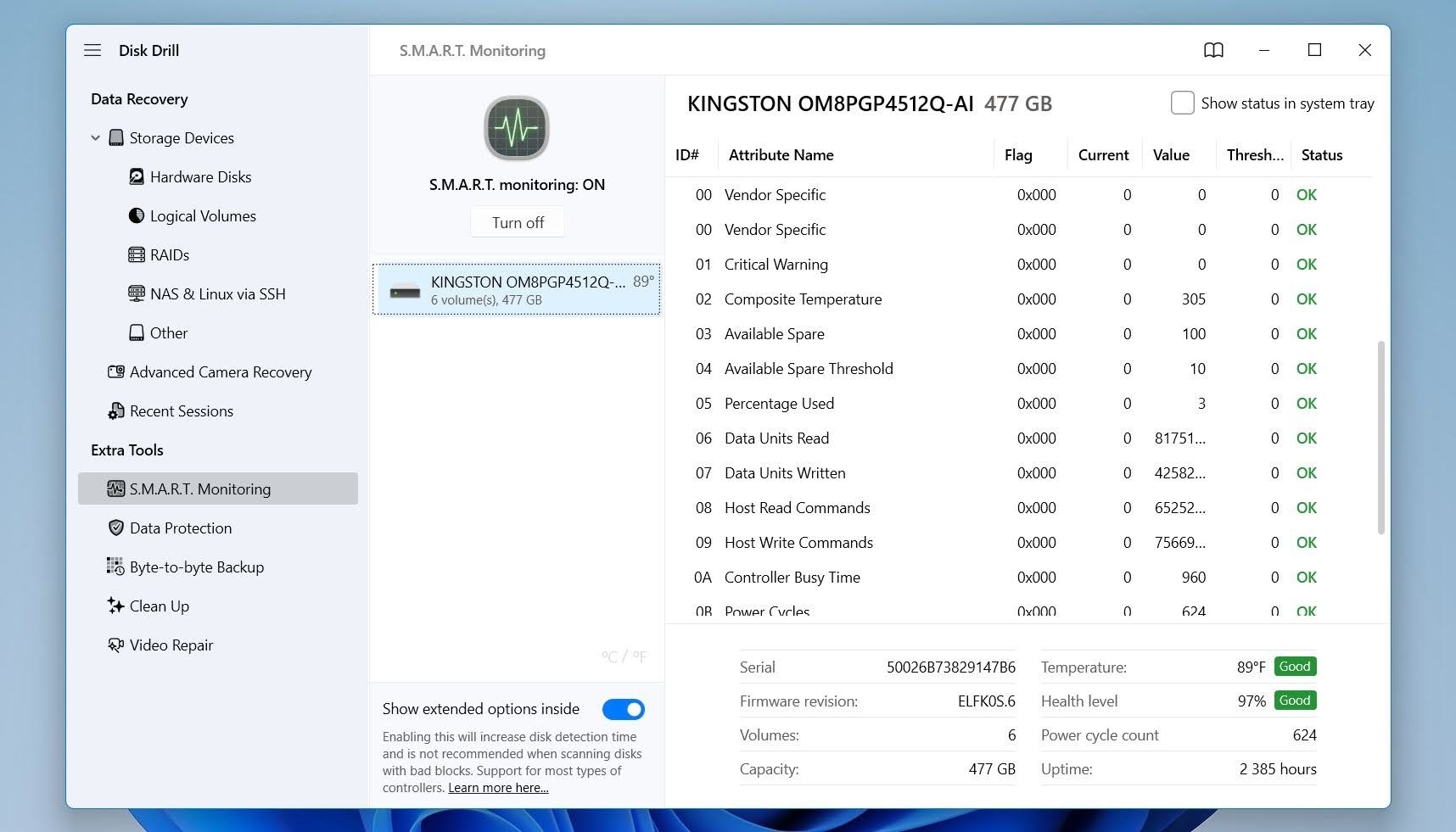
انتبه بشكل خاص إلى هذه السمات S.M.A.R.T.:
- عدد القطاعات المعاد تخصيصها (05) يشير إلى عدد القطاعات التالفة التي قام القرص بالفعل باستبدالها بقطاعات احتياطية. غالبًا ما يشير تزايد هذه القيمة إلى تدهور الوسائط الفعلية.
- عدد القطاعات المعلقة الحالية (C5) يُظهر القطاعات التي لا يستطيع القرص قراءتها بشكل موثوق. قد تحتوي هذه القطاعات على أجزاء من جدول الملفات الرئيسي (MFT)، مما قد يؤدي إلى تلف نظام الملفات.
- عدد القطاعات غير القابلة للتصحيح في وضع عدم الاتصال (C6) يحصي القطاعات التي تبقى غير قابلة للقراءة حتى بعد محاولات الاسترداد. غالبًا ما ترافق القيم غير الصفرية أخطاء في MFT أو فقدان الملفات أو الأقسام من نوع RAW.
- الأخطاء غير القابلة للتصحيح المبلغ عنها (BB) يسجل أخطاء القراءة التي لم يستطع القرص تصحيحها. قد يشير تزايد العدد إلى أن هياكل نظام الملفات المهمة، بما في ذلك MFT، معرضة للخطر.
وجود قيم متعددة غير صفرية في هذه السمات غالبًا ما يشير إلى أن مشاكل القرص الفيزيائي ساهمت في تلف MFT. في هذه الحالة، قم بإنشاء نسخة احتياطية أو صورة للقرص في أقرب وقت ممكن وركز على استعادة البيانات قبل محاولة الإصلاحات.
الخطوة 2: إنشاء نسخة احتياطية (اختياري)
نوصي بإنشاء نسخة احتياطية قبل أي محاولة استعادة أو إصلاح، خاصة إذا أظهرت قيم S.M.A.R.T. التي تم التحقق منها في الخطوة السابقة علامات تحذير أو ظهرت على القرص أعراض مشاكل في الأجهزة، مثل القطاعات المعلقة، أو الأخطاء غير القابلة للتصحيح، أو الأصوات غير المعتادة، أو الانقطاعات المتكررة، أو بطء سرعة القراءة بشكل شديد. كل عملية فحص أو محاولة إصلاح أو نسخ ملفات تضع ضغطًا إضافيًا على القرص. النسخة الاحتياطية تحفظ الحالة الحالية للقرص، مما قد يكون ذا قيمة كبيرة إذا تدهورت حالة القرص أثناء عملية الاستعادة.
لهذا الدليل، سنستخدم Disk Drill لكلٍ من إنشاء النسخ الاحتياطية واستعادة البيانات. هذه الطريقة تُبقي العملية بأكملها في تطبيق واحد وتلغي الحاجة للتبديل بين عدة أدوات. ميزة النسخ الاحتياطي من قرص إلى قرص في Disk Drill تنشئ صورة كاملة لمحرك الأقراص، بما في ذلك البيانات المحذوفة وبيانات نظام الملفات الوصفية والمناطق التالفة التي لا تزال قابلة للقراءة. بمجرد إنشاء الصورة، يمكنك فحص النسخة الاحتياطية بدلًا من محرك الأقراص الأصلي، مما يقلل من التآكل على القرص ويسمح لك بتكرار محاولات الاستعادة دون المخاطرة بمزيد من التلف.
إليك كيفية استخدام Disk Drill لإنشاء نسخة احتياطية:
- تنزيل قم بتنزيل Disk Drill لـ Windows من الموقع الرسمي وقم بتثبيته.
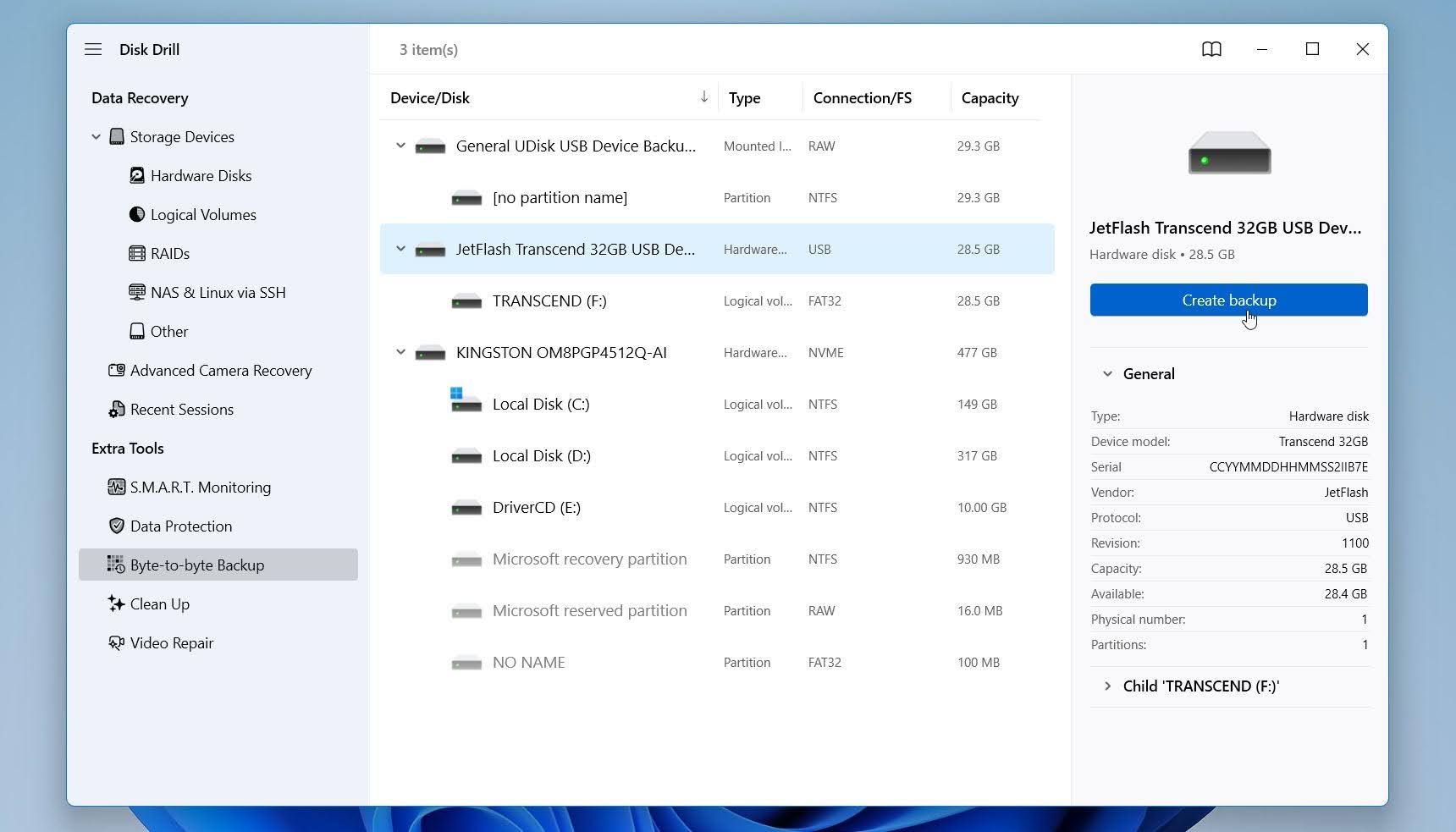
- قم بتشغيل Disk Drill وافتح قسم نسخة احتياطية بايت لبايت من الشريط الجانبي.
- اختر القرص الذي يحتوي على MFT التالف واضغط على إنشاء نسخة احتياطية.
- اختر مكانًا آمنًا لحفظ ملف النسخة الاحتياطية. استخدم قرصًا داخليًا آخر أو قرصًا خارجيًا بمساحة كافية متوفرة. لا تقم بحفظ النسخة الاحتياطية على نفس القرص التالف.
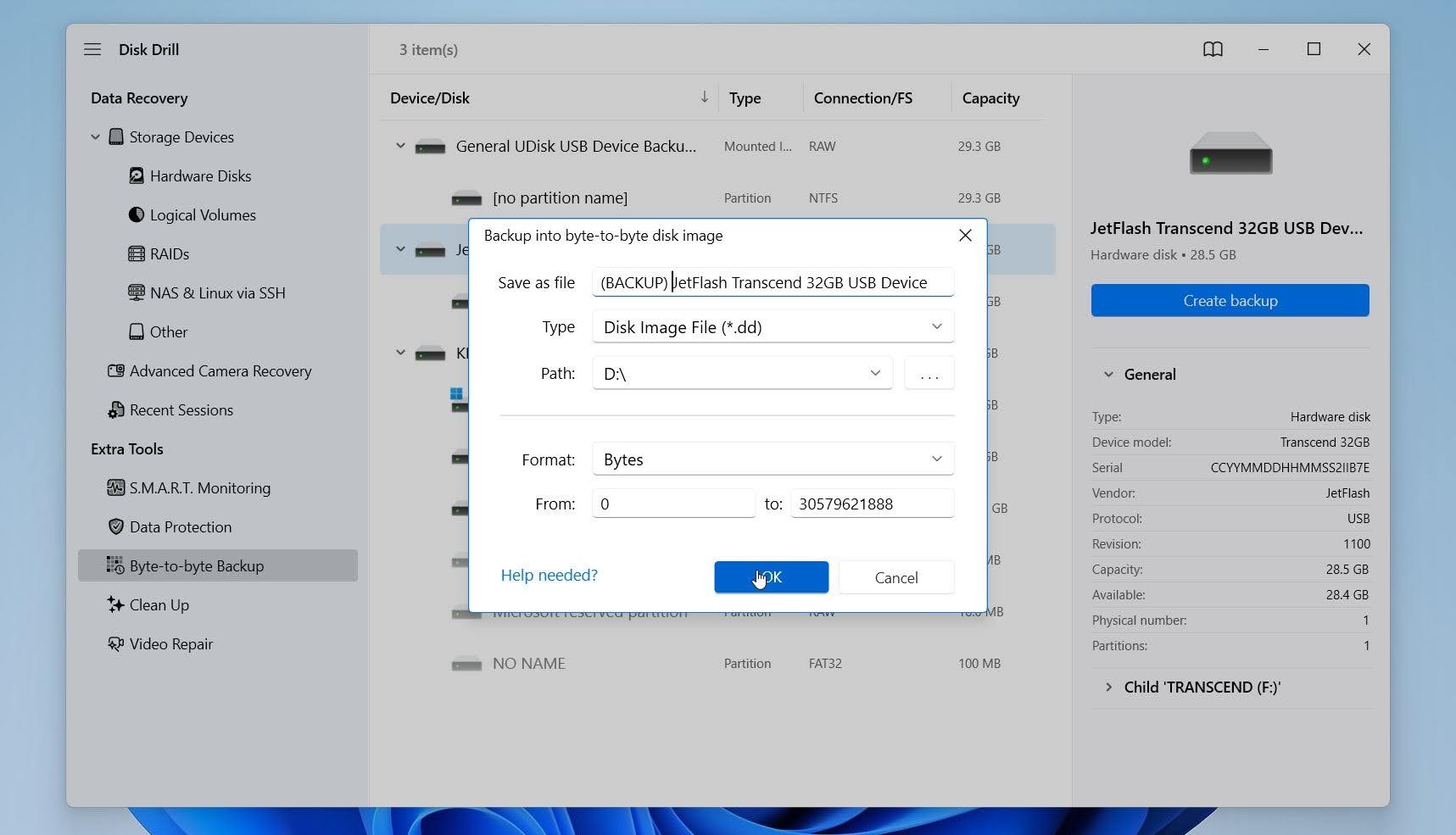
- اضغط على حسنًا وانتظر حتى يقوم Disk Drill بإنشاء النسخة الاحتياطية. قد تستغرق العملية وقتًا اعتمادًا على حجم القرص وحالته.
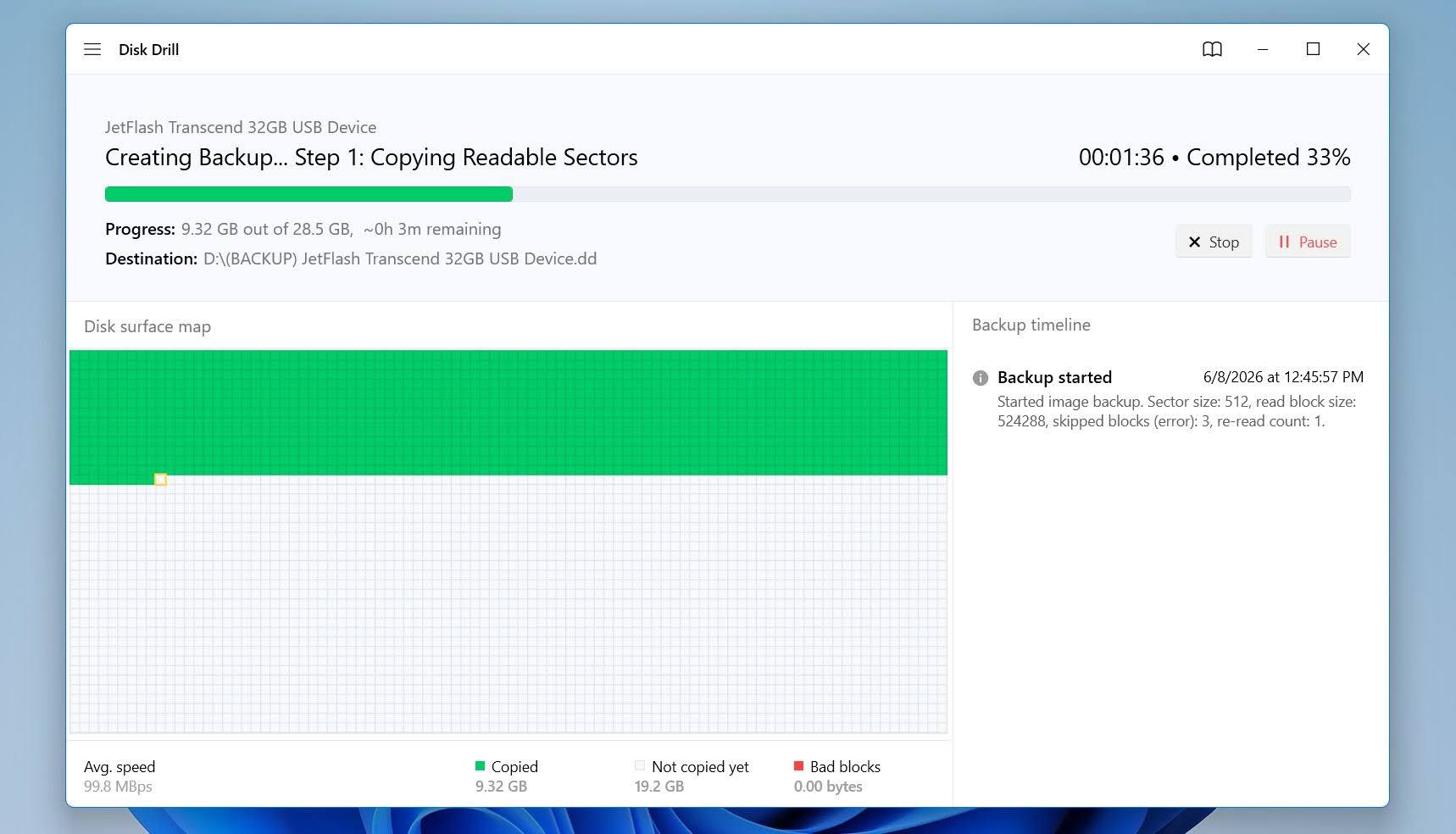
- بعد اكتمال النسخة الاحتياطية، افصل القرص الأصلي إذا كان خارجيًا. إذا كان القرص داخليًا، تجنب استخدامه أكثر.
بمجرد أن يكون النسخ الاحتياطي جاهزاً، انتقل إلى مرحلة الاستعادة. إذا تدهورت حالة القرص أو أصبح غير قابل للوصول لاحقًا، سيظل لديك نسخة كاملة متاحة لمحاولات الاسترداد الإضافية.
إذا أصبح إجراء النسخ الاحتياطي بطيئًا للغاية، أو يتوقف بشكل متكرر، أو ينفصل القرص أثناء التصوير، توقف فورًا. هذه علامات شائعة على وجود فشل مادي، وقد تؤدي المحاولات المتواصلة إلى تفاقم الضرر. في مثل هذه الحالات، تكون خدمات استعادة البيانات الاحترافية عادة الخيار الأكثر أمانًا.
الخطوة 3: استرجع ملفاتك
مع اكتمال التحضير، حان الوقت للبحث عن البيانات القابلة للاسترداد. يمكن لـ Disk Drill فحص كل من الأقراص الفعلية وصور الأقراص، لذلك تظل خطوات الاستعادة متشابهة تقريبًا بغض النظر عمّا إذا كنت قد أنشأت نسخة احتياطية في الخطوة السابقة أم لا.
إليك كيفية استعادة الملفات باستخدام برنامج استعادة البيانات:
- ارجع إلى Disk Drill وانقر على إرفاق صورة القرص. إذا لم تقم بإنشاء نسخة احتياطية، اختر ببساطة القرص المتأثر من قائمة الأجهزة في Disk Drill.
- حدد ملف صورة النسخة الاحتياطية الذي أنشأته.
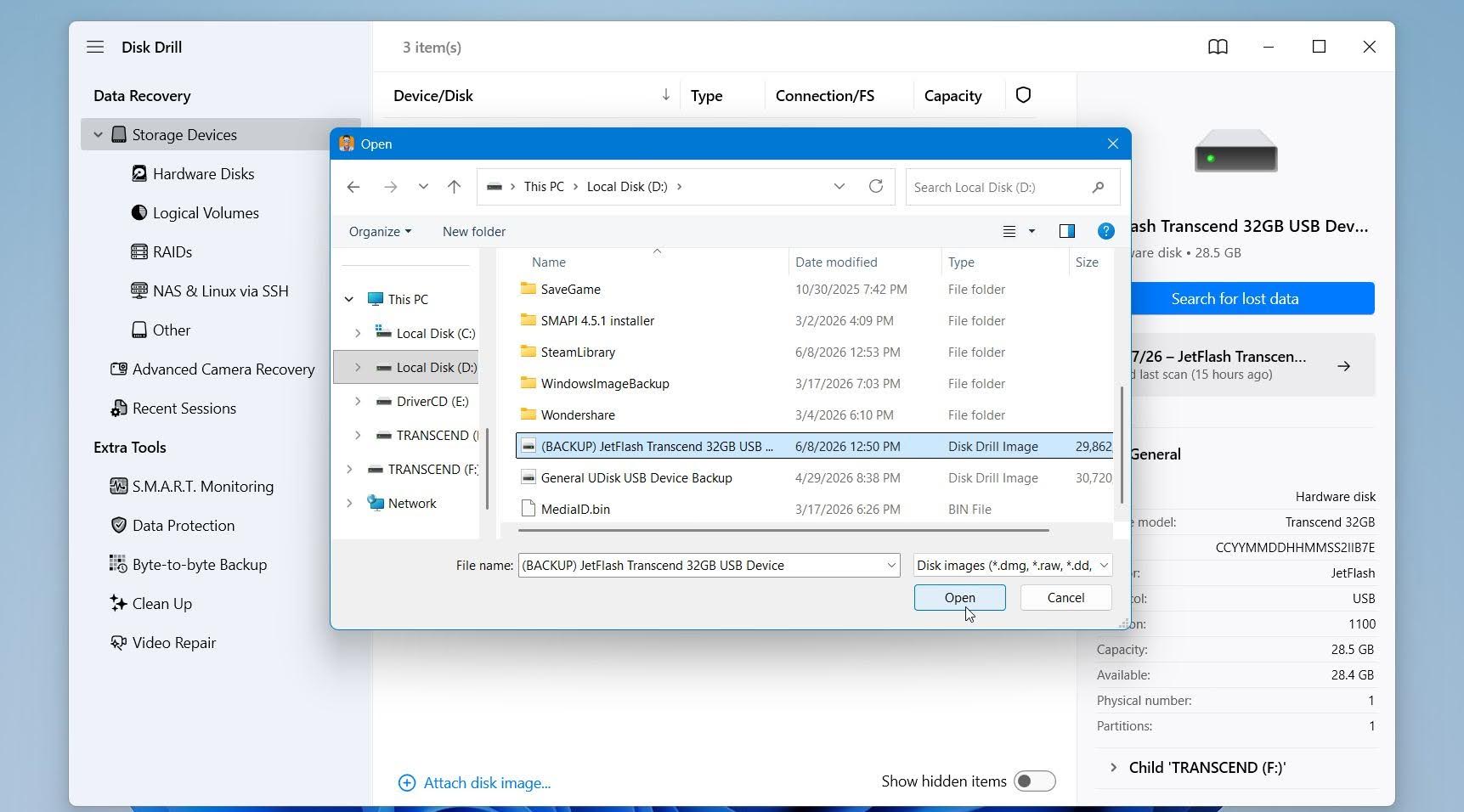
- اختر صورة القرص المرفقة في Disk Drill وانقر على البحث عن البيانات المفقودة.
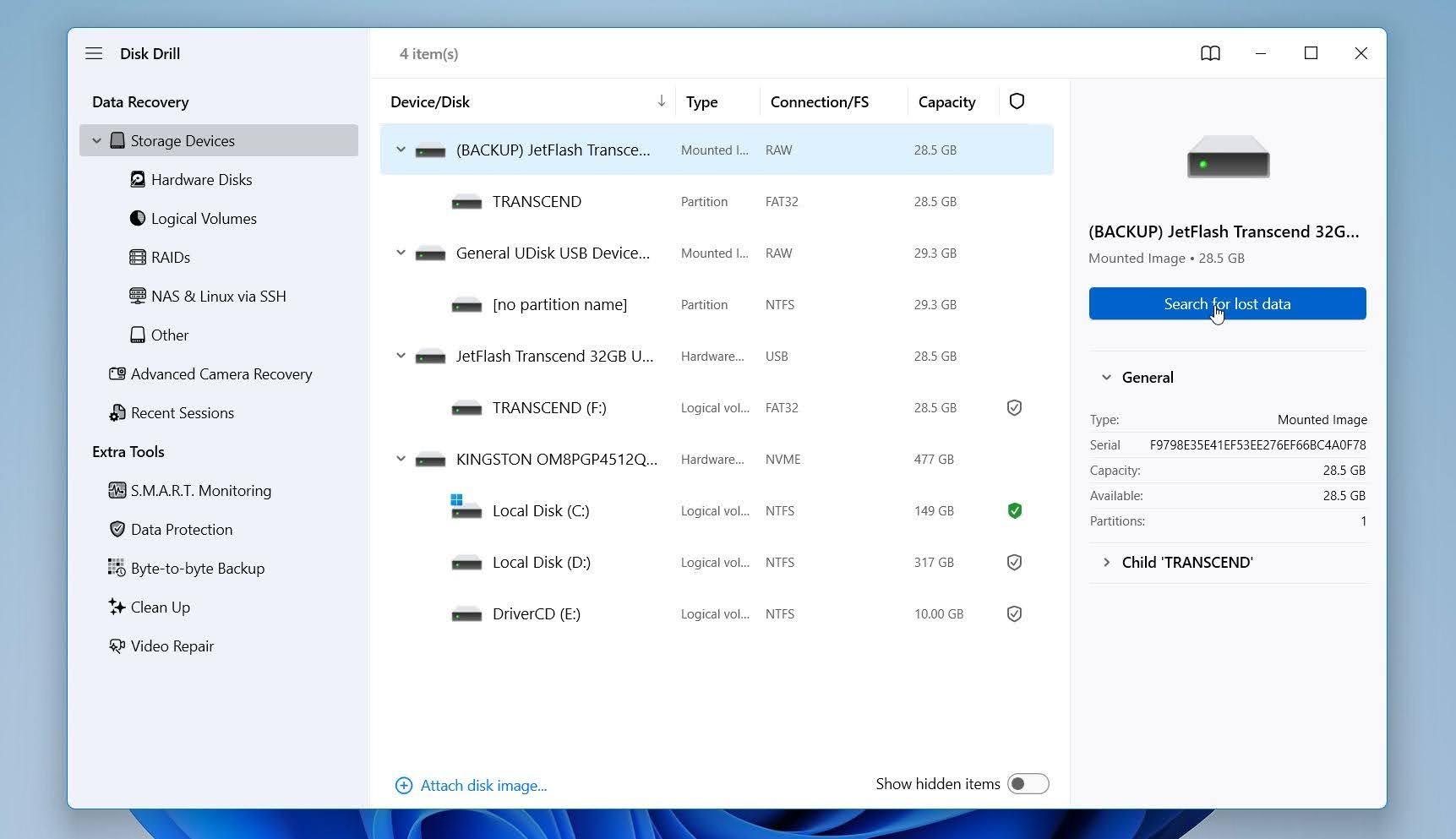
- قد يطلب منك Disk Drill اختيار وضع الفحص. في حالة تلف MFT، اختر الفحص الشامل.
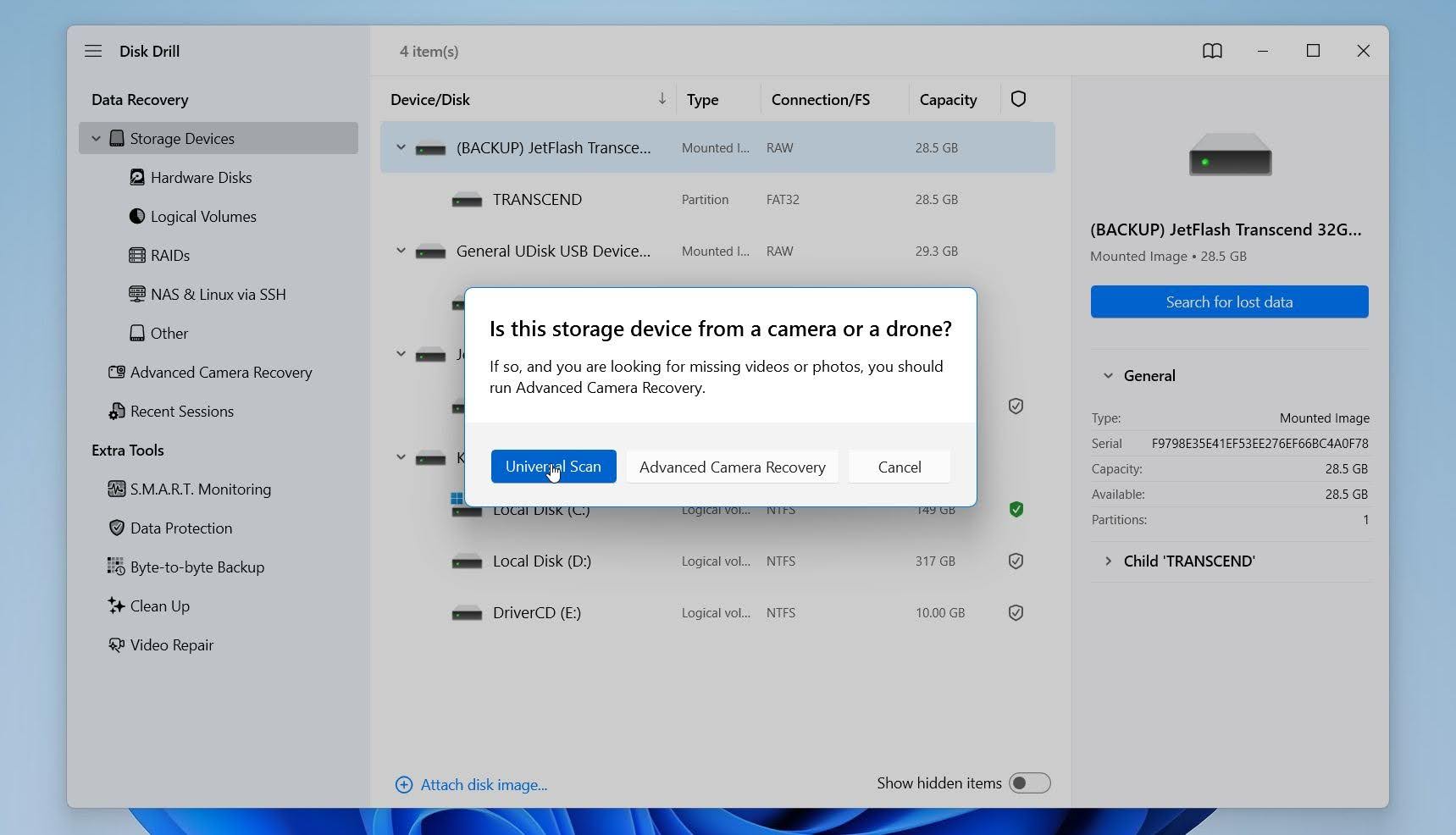
- انتظر حتى ينتهي الفحص، ثم انقر على مراجعة العناصر التي تم العثور عليها.
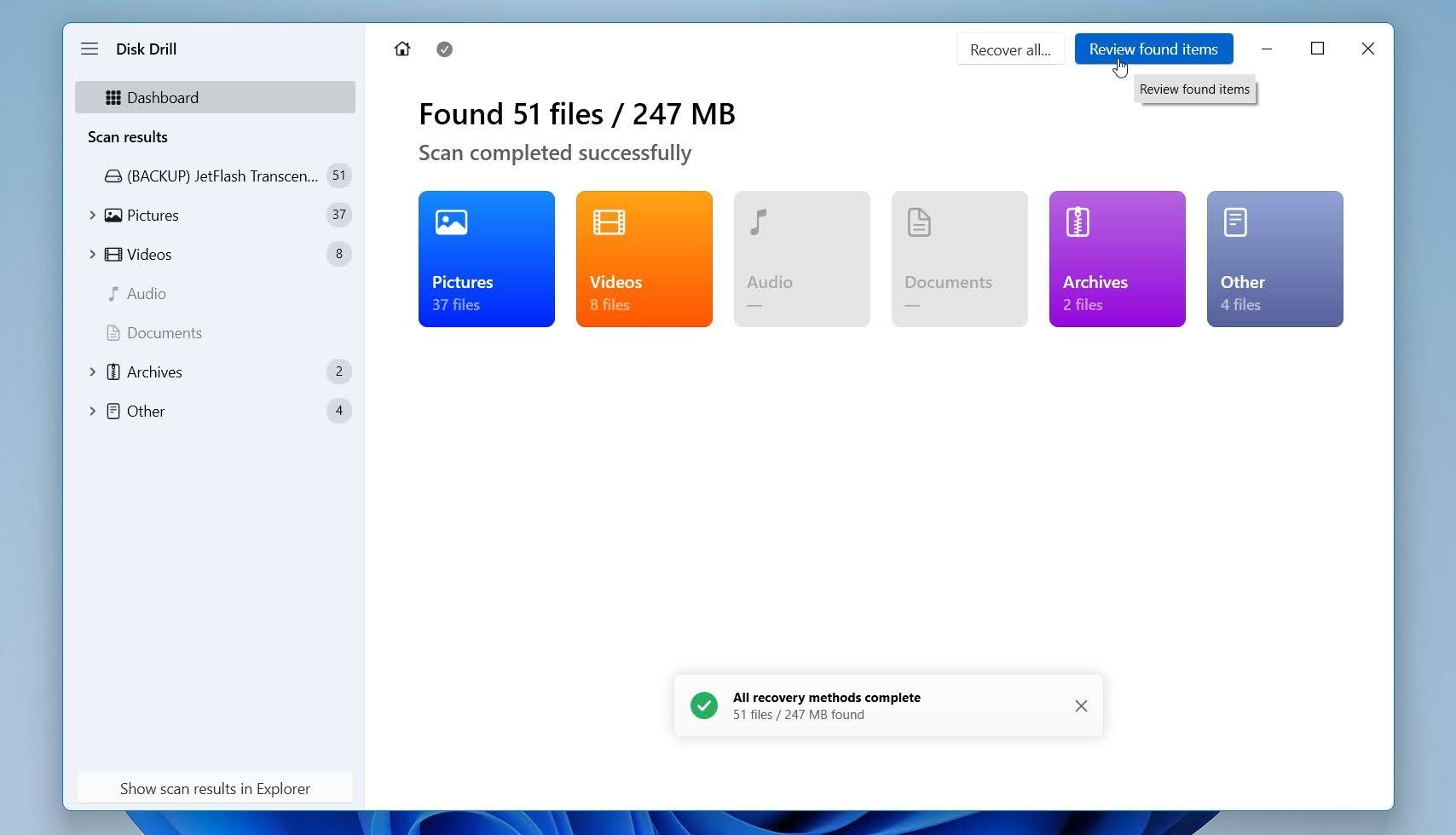
- عاين الملفات التي ترغب في استردادها. حدد الملفات وانقر على استعادة.
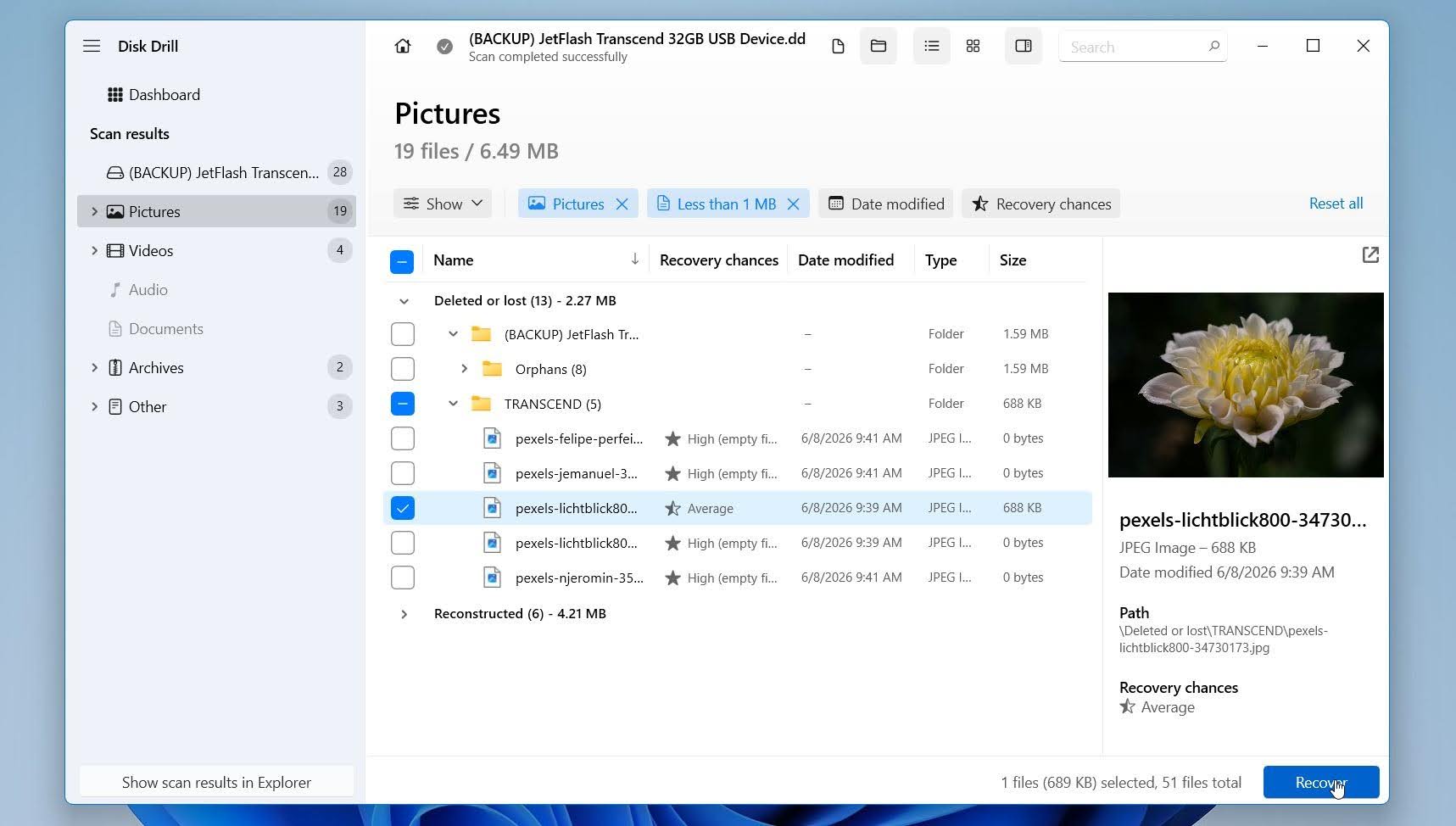
- اختر موقعًا آمنًا لاستعادة الملفات على قرص آخر. لا تقم أبدًا باستعادة الملفات المسترجعة إلى نفس القرص الذي يحتوي على MFT التالف.
يتيح لك Disk Drill لنظام Windows فحص ومعاينة الملفات القابلة للاسترداد مجانًا. كما يسمح لك باستعادة ما يصل إلى 100 ميجابايت من البيانات بدون ترخيص، وهو أمر مفيد لاختبار نتائج الاسترداد قبل أن تقرر ما إذا كنت ستقوم بالترقية.
لماذا Disk Drill؟ اخترنا Disk Drill لهذا الدليل لأنه يجمع بين إنشاء النسخ الاحتياطية، واستعادة البيانات، ومراقبة صحة القرص في تطبيق واحد. في اختباراتنا، قدم نتائج قوية في استعادة الملفات في سيناريوهات مختلفة من تلف نظام الملفات ويدعم مجموعة واسعة من أجهزة التخزين وأنظمة الملفات. إذا كنت ترغب في معرفة المزيد عن ميزاته وقيوده ونتائج الاختبار، اطلع على تقريرنا الكامل مراجعة Disk Drill.
بمجرد استعادة بياناتك أو عمل نسخة احتياطية منها، يمكنك المتابعة باستخدام طرق الإصلاح أدناه.
كيفية إصلاح جدول الملفات الرئيسي (MFT) التالف
لقد جمعنا عدة طرق يمكن أن تساعدك في إصلاح جدول الملفات الرئيسي التالف. في حال لاحظت أن محرك الأقراص الصلب الخاص بك تعرض لضرر مادي أو أنه غير مكتشف على الإطلاق من قبل جهاز الكمبيوتر الخاص بك (حتى في إدارة الأقراص)، نوصيك بالتوقف عن استخدام المحرك والاتصال مباشرة بخدمة احترافية لاستعادة البيانات إذا كنت ترغب في استرجاع البيانات من المحرك.
قد تتطلب بعض الطرق منك إنشاء وسائط تثبيت Windows. إليك دليل حول كيفية القيام بذلك.
الطريقة 1: استخدام CHKDSK من وضع الاسترداد
CHKDSK هو أداة إصلاح الأقراص المدمجة في نظام Windows. يمكنه اكتشاف وإصلاح أخطاء نظام الملفات، واستعادة المعلومات القابلة للقراءة من القطاعات التالفة، وإصلاح بعض أنواع تلف MFT. بينما يمكنك تشغيل CHKDSK من موجه الأوامر العادي، غالبًا ما يكون من المفيد استخدام بيئة استرداد Windows (WinRE) عندما يكون القسم المتأثر هو قرص النظام أو عندما يمنع التلف Windows من الوصول بشكل صحيح إلى القسم.
عند تشغيل CHKDSK من WinRE، لا يكون Windows يستخدم القرص بنشاط، مما يقلل من فرصة التدخل من العمليات الجارية ويسمح للأداة بالعمل مع أقسام النظام التي قد يكون من الصعب إصلاحها أثناء تشغيل نظام التشغيل. يمكن أن يكون هذا مفيدًا بشكل خاص عندما يؤثر تلف نظام الملفات على تثبيت Windows نفسه.
لتشغيل CHKDSK في وضع الاسترداد:
- افتح قائمة ابدأ، انقر على الطاقة، اضغط باستمرار على شيفت، وحدد إعادة التشغيل.
- حدد استكشاف الأخطاء وإصلاحها > خيارات متقدمة > موجه الأوامر.
- في موجه الأوامر، اكتب:
chkdsk X: /r - استبدل X بحرف محرك الأقراص الخاص بالوحدة المتأثرة.
- اضغط على أدخل وانتظر حتى يكتمل الفحص.
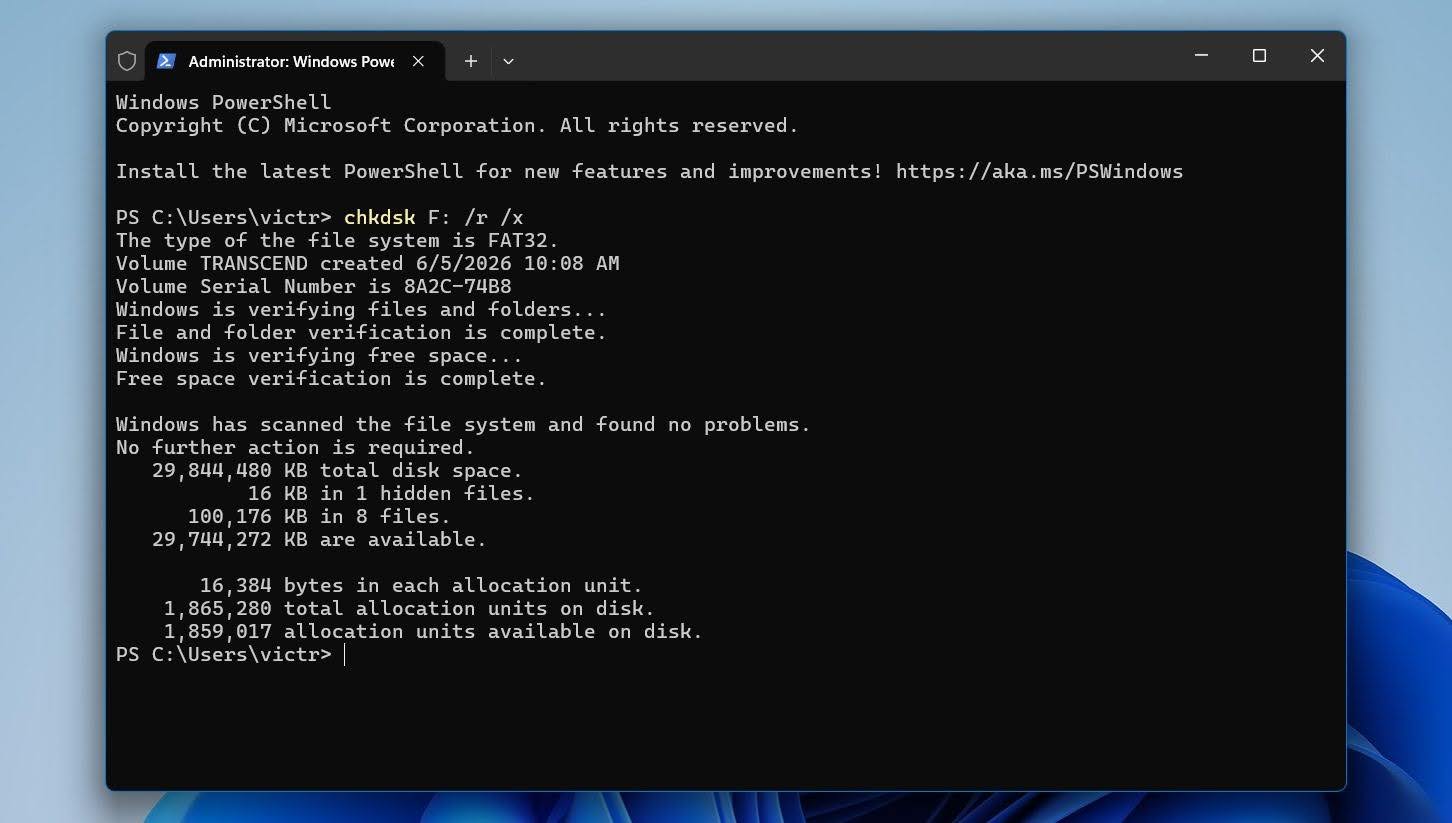
تعليمات المعامل /r لبرنامج CHKDSK بتحديد القطاعات التالفة واستعادة البيانات القابلة للقراءة.
الطريقة 2: إصلاح أخطاء نظام الملفات عبر أدوات Windows
يتضمن Windows أداة مدمجة أخرى يمكنها الكشف عن بعض أخطاء نظام الملفات وإصلاحها. وبينما تستخدم بعض آليات الإصلاح نفسها مثل CHKDSK، إلا أنها توفر واجهة أبسط وقد تكون أسهل للمستخدمين الأقل خبرة.
للتحقق من وجود أخطاء في القرص باستخدام Windows Error Checking:
- افتح مستكشف الملفات.
- انقر بزر الماوس الأيمن على القرص المتأثر واختر خصائص.
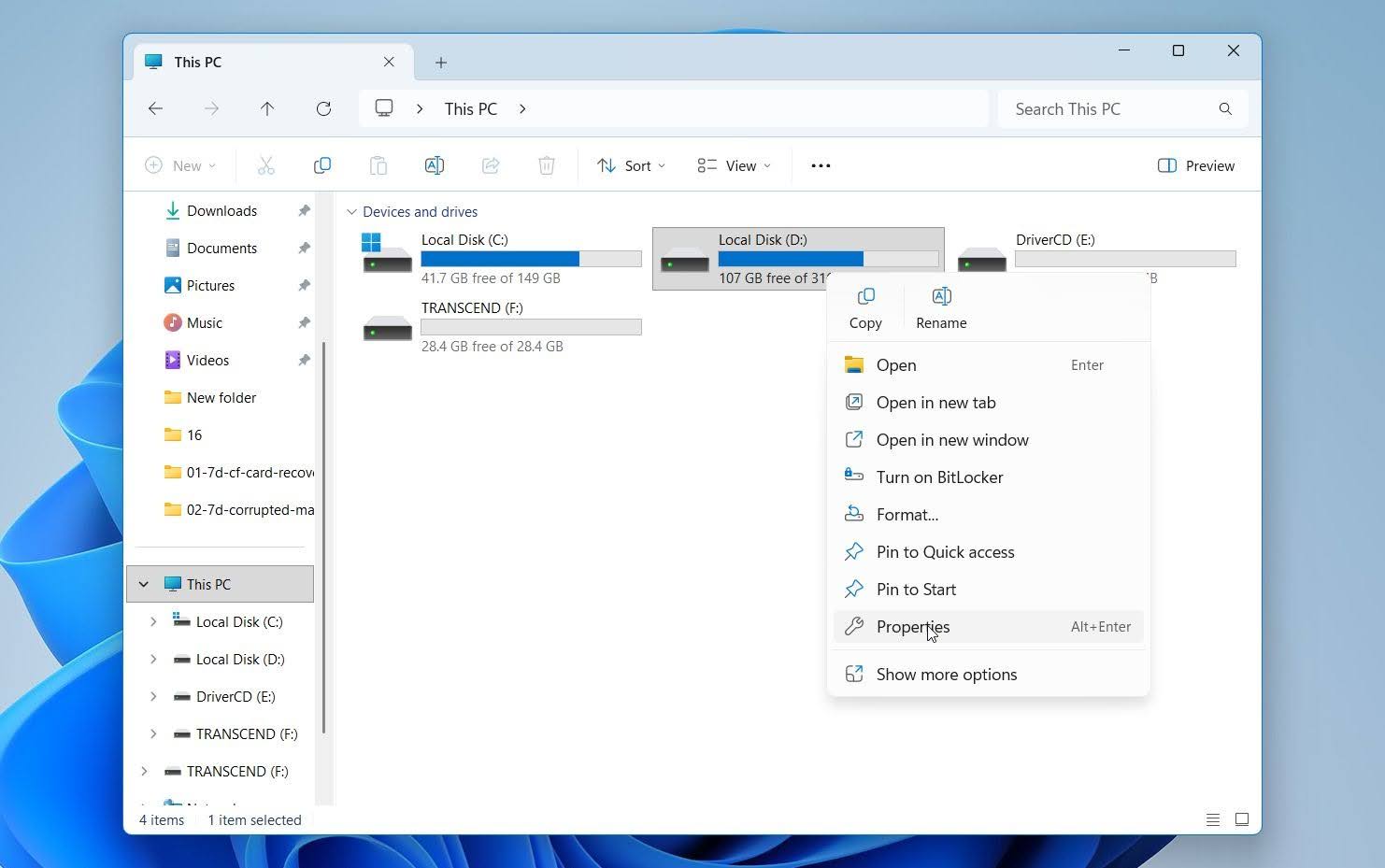
- افتح علامة التبويب أدوات.
- ضمن التحقق من الأخطاء، انقر على تحقق.
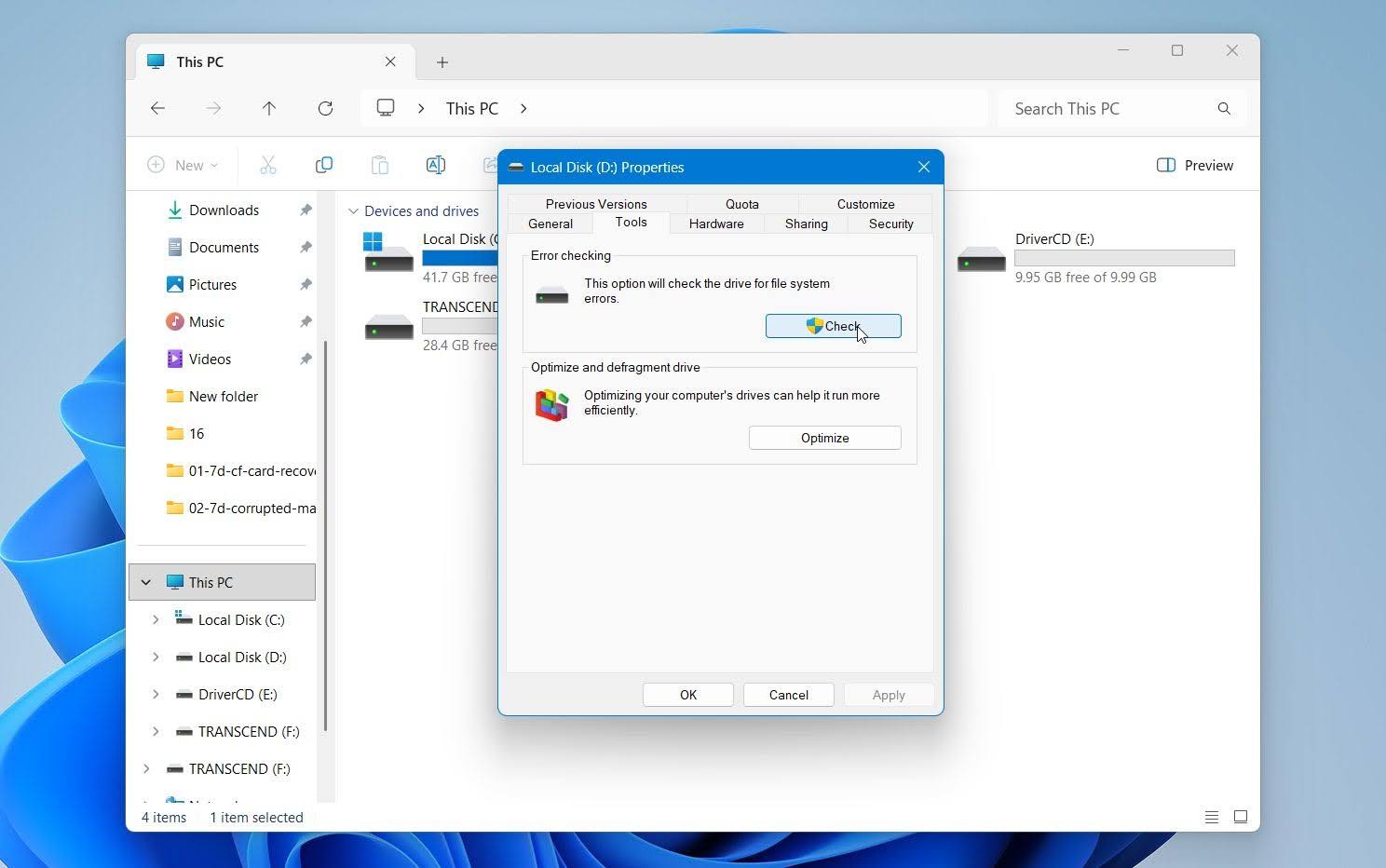
- اتبع التعليمات التي تظهر على الشاشة واسمح لـ Windows بفحص القرص.
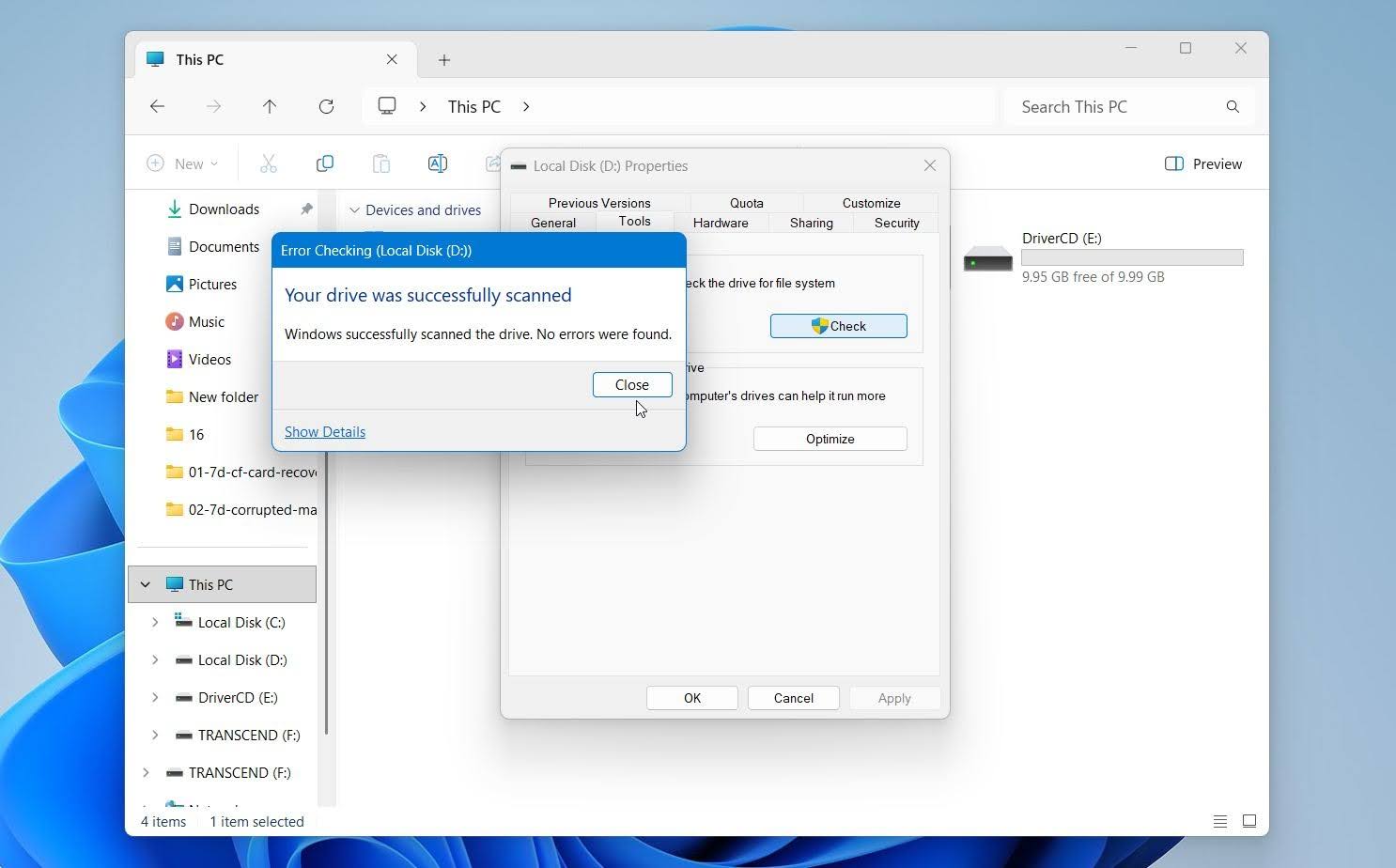
إذا اكتشف Windows مشاكل في نظام الملفات، قد يطالبك بإصلاح القرص. بعد انتهاء العملية، أعد تشغيل جهاز الكمبيوتر وتحقق مما إذا كان القرص قابلاً للوصول.
هذه الطريقة مفيدة جدًا لحالات تلف نظام الملفات البسيطة. إذا واصلت Windows الإبلاغ عن أخطاء متعلقة بـ MFT بعد الفحص، انتقل إلى خيار الإصلاح التالي.
الطريقة 3: إصلاح MFT باستخدام TestDisk
إذا لم يتمكن CHKDSK والطرق الأخرى من إصلاح جدول الملفات الرئيسي (MFT) التالف، يمكنك تجربة TestDisk، وهي أداة مجانية لإصلاح الأقسام وأنظمة الملفات. في وحدات تخزين NTFS، يحتفظ نظام الملفات بنسخة احتياطية من جدول الملفات الرئيسي تُسمى MFTMirr. يمكن لـ TestDisk مقارنة جدول الملفات الرئيسي الأساسي مع هذه النسخة ومحاولة إعادة بناء الـ MFT التالف.
الأداة ليس لديها واجهة رسومية، لذا يرجى اتباع هذه التعليمات بعناية:
- تحميل TestDisk واستخرج محتويات الأرشيف.
- بعد الاستخراج، شغل ملف testdisk_win.exe.
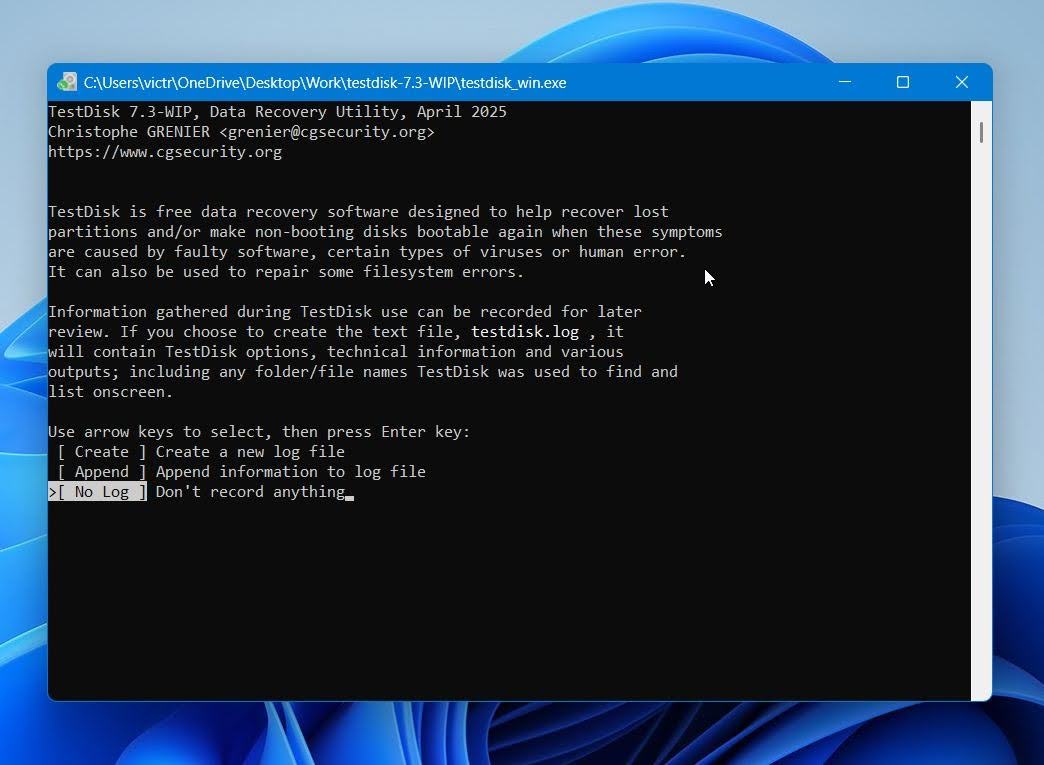
- قرر ما إذا كنت ترغب في إنشاء ملف سجل أم لا. استخدم مفاتيح الأسهم لتحديد الخيار المناسب، واضغط على Enter للتأكيد.
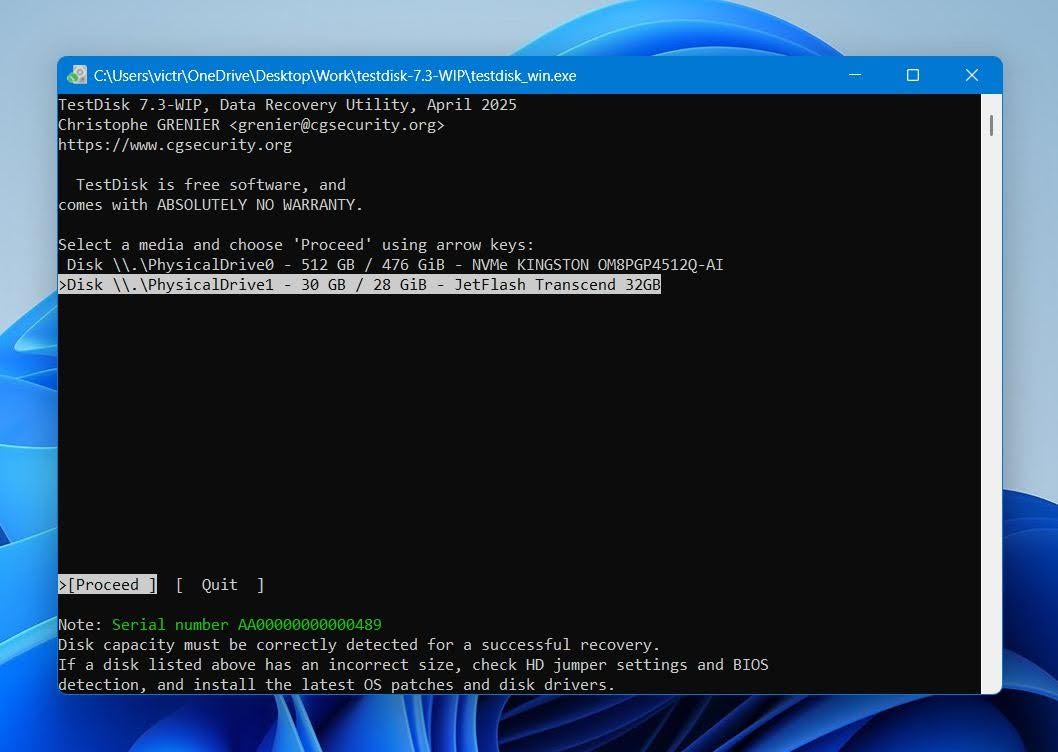
- حدد القرص الذي يحتوي على وحدة تخزين NTFS واختر تابع.
- حدد نوع جدول الأقسام. من الأفضل ببساطة الضغط على Enter في هذه الشاشة حيث يقوم TestDisk بالكشف تلقائياً عن جدول الأقسام.
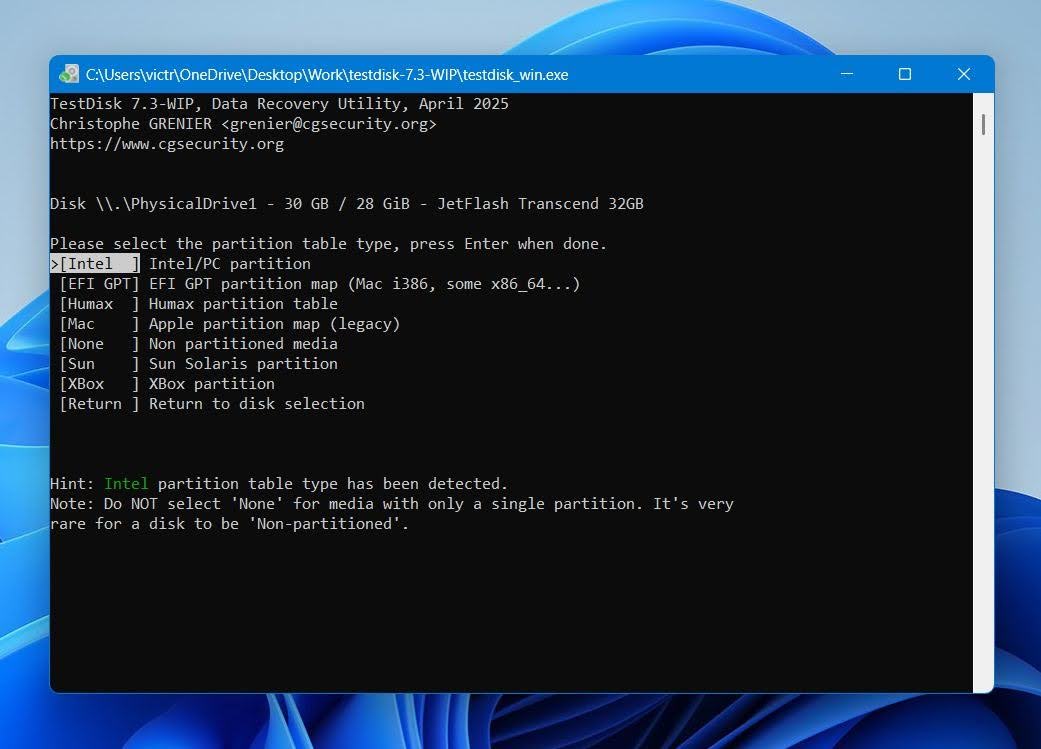
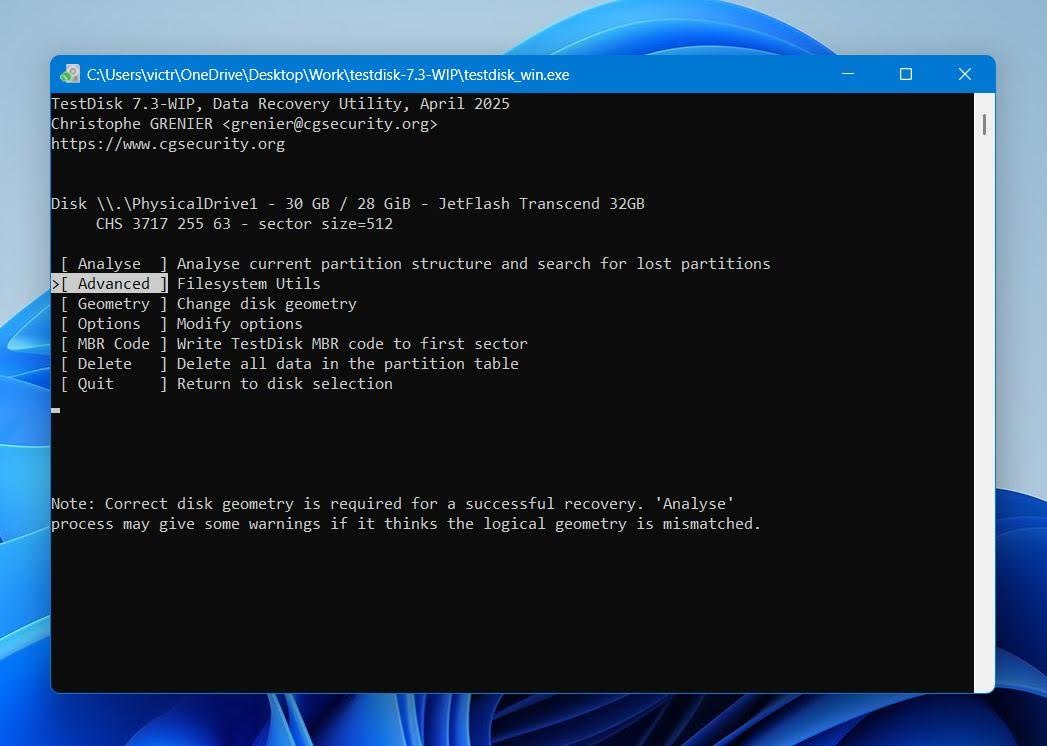
- ظلّل متقدم واضغط على Enter.
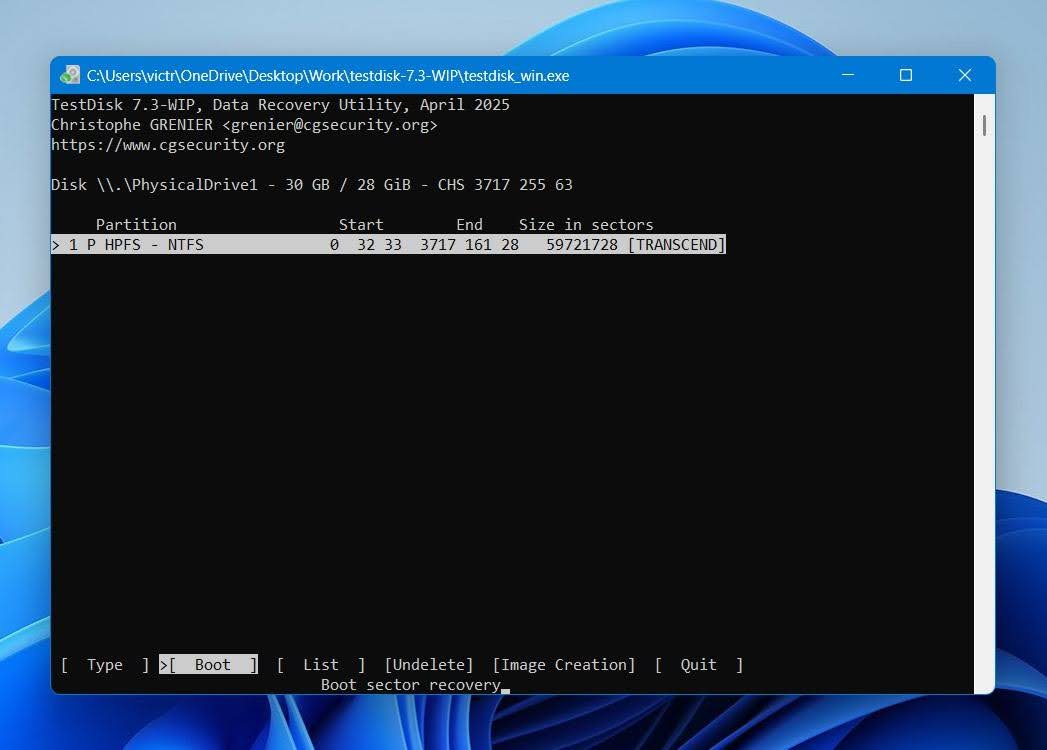
- اختر قسم NTFS باستخدام مفاتيح الأسهم لأعلى ولأسفل، ثم حدد خيار تمهيد واضغط على Enter.
- حدد خيار إصلاح MFT واضغط على Enter.
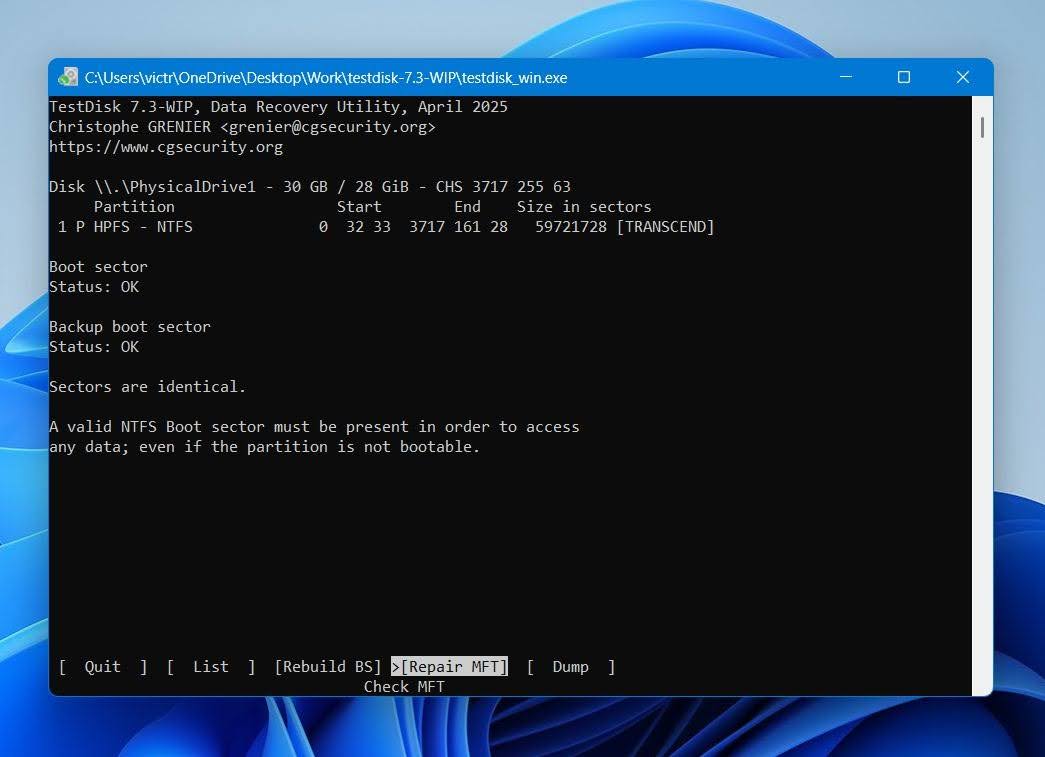
سيقوم TestDisk باستعادة جدول الملفات الرئيسي. ومع ذلك، إذا كان كل من MFT الرئيسي و MFTMirr تالفين، فلن يتمكن من إصلاح المشكلة.
الطريقة 4: قم بتهيئة القرص بعد استعادة البيانات
إذا كانت وحدة التخزين لديك في حالة فيزيائية جيدة ولم تنجح أي من الطرق المذكورة أعلاه، فمن الأفضل أن تقوم بتهيئتها. سيؤدي ذلك إلى إصلاح جدول الملفات الرئيسي التالف ولكن على حساب مسح جميع بياناتك. لهذا السبب يُفضل استعادة بياناتك قبل متابعة هذا الإصلاح.
إذا ظهرت مشكلة MFT على قرص النظام، ستحتاج إلى استخدام وسائط تثبيت Windows واختيار تهيئة القرص من شاشة تثبيت Windows. إذا كان القرص خارجيًا أو قرص/وحدة تخزين NTFS داخلية غير تابعة للنظام، يمكنك تهيئته باستخدام إدارة الأقراص:
- ابحث عن “disk management” في بحث Windows (مفتاح Windows + S). انقر على إنشاء وتنسيق أقسام القرص الصلب في نتائج البحث.
- انقر بزر الماوس الأيمن على وحدة التخزين ذات MFT التالف وانقر على تهيئة.
- اختر معايير التهيئة، مثل نظام الملفات والتسمية. انقر على حسنًا.
إذا تم ترك خيار قم بإجراء تهيئة سريعة محددًا، يمكنك استرجاع البيانات من القرص حتى بعد تهيئته. فقط تأكد من عدم كتابة العديد من الملفات الجديدة على القرص، حيث يمكن أن يقلل ذلك من فرص الاستعادة الكاملة.
التوصيات النهائية
يمكن أن تتسبب تلف جدول الملفات الرئيسي في جعل القرص يبدو غير قابل للوصول، ولكن في كثير من الحالات تظل البيانات قابلة للاسترجاع ويمكن إصلاح نظام الملفات. أهم خطوة هي تجنب إجراء أي تغييرات على القرص حتى تستعيد ملفاتك أو تنشئ نسخة احتياطية بايت إلى بايت. يمكن أن تساعد أدوات الإصلاح مثل CHKDSK وTestDisk، ولكن يجب استخدامها بعد استعادة البيانات كلما أمكن ذلك.
نوصي بفحص صحة SMART للقرص قبل محاولة أي إصلاحات. تكرار تلف MFT، أو زيادة عدد القطاعات التالفة، أو الأداء البطيء بشكل غير اعتيادي، أو صدور أصوات نقر من القرص الصلب، أو الانقطاعات المتكررة غالباً ما تشير إلى وجود مشكلة في الأجهزة بدلاً من مجرد مشكلة في نظام الملفات.
لاستعادة البيانات، يعتبر Disk Drill واحدًا من أفضل الخيارات المتاحة لمستخدمي Windows. يمكنه استرجاع الملفات من الأقراص التي تعاني من تلف في MFT، فحص أقسام RAW، وإنشاء نسخ احتياطية من نوع بايت إلى بايت تتيح لك العمل مع نسخة بدلاً من القرص الأصلي. هذه الطريقة مهمة بشكل خاص عندما تظهر على القرص علامات عدم الاستقرار.
أخيرًا، لا تتجاهل علامات التحذير التي أدت إلى حدوث التلف في المقام الأول. حافظ على النسخ الاحتياطية بشكل منتظم، وقم بإخراج الأقراص الخارجية بأمان، وراقب صحة القرص بشكل دوري، واستبدل أجهزة التخزين التي تستمر في تطوير أخطاء نظام الملفات. يمكن أن تمنع هذه الاحتياطات البسيطة حدوث مشكلة MFT مستقبلية من التحول إلى فقدان دائم للبيانات.




