Er dit drev pludselig blevet utilgængeligt, begyndt at vise filsystemfejl, eller vises det som RAW i Diskhåndtering? En beskadiget Master File Table (MFT) kan være årsagen.
MFT-korruption kan opstå på grund af pludseligt strømsvigt, forkert fjernelse af drevet, filsystemfejl, dårlige sektorer, malware eller defekt hardware. Afhængigt af skadens omfang kan Windows rapportere drevet som RAW, vise fejl eller nægte at åbne diskenheden.
Heldigvis kan MFT-korruption ofte repareres. Den anbefalede fremgangsmåde er:
- Tjek drevets tilstand.
- Gendan vigtige data først.
- Kør CHKDSK for at reparere filsystemfejl, eller prøv andre Windows-fejlfindingsværktøjer.
- Brug TestDisk til at reparere MFT fra NTFS MFT-spejlet.
- Formatér drevet, hvis reparationer mislykkes, og dine data allerede er sikre.
- Udskift drevet, hvis hardwareproblemer er årsagen til korruptionen.
I de følgende afsnit beskriver vi hver metode i detaljer og hjælper dig med at vælge den sikreste måde at reparere drevet på uden at risikere unødvendigt datatab.
Hvad forårsager en korrupt Master File Table på Windows
Der er flere grunde til, at Master File Table kan blive beskadiget, fra simple softwareproblemer til mere alvorlige hardwarefejl. Hvis du kender årsagen, kan du vide, om en reparation sandsynligvis vil virke, eller om drevet skal udskiftes.
| Årsag | Almindelige symptomer | Hvordan det påvirker MFT | Gendannelseschancer | Anbefalet løsning |
| Pludseligt strømsvigt | PC’en crasher under filoverførsler, drevet anmoder om scanning, filer forsvinder efter genstart, Windows rapporterer diskfejl | Afbrudte skriveoperationer kan efterlade filsystem-metadata i en inkonsekvent tilstand. | Normalt høj | Gendan data, kør derefter CHKDSK og Windows fejlkontrol. |
| Blue Screen of Death (BSOD) | Uventet systemgenstart, Windows crasher under diskaktivitet, filsystemfejl efter genstart, manglende filer | Et systemnedbrud kan afbryde skriveoperationer, mens NTFS opdaterer MFT’en, hvilket kan medføre, at metadata kun delvist skrives. | Normalt høj | Gendan vigtige filer, kør CHKDSK, og tjek drevet for hardwareproblemer hvis BSODs forekommer gentagne gange. |
| Forkert fjernelse af drev | Eksternt drev bliver utilgængeligt, “Du skal formatere disken”-besked, manglende filer eller mapper | Frakobling af et drev uden sikker fjernelse kan beskadige NTFS-strukturer, inklusive MFT. | Normalt høj | Gendan filer, kør derefter CHKDSK, reparer MFT’en, og tjek filsystemet for fejl. |
| Dårlige sektorer | Langsom filadgang, læsefejl, filer kan ikke åbnes, CHKDSK rapporterer dårlige sektorer, drevet kan fremstå som RAW | Beskadigede sektorer kan påvirke dele af MFT’en, så filer og mapper bliver utilgængelige. | Moderat til høj | Opret en byte-til-byte backup, gendan data, og udskift derefter drevet, hvis dårlige sektorer fortsætter med at opstå. |
| Filssystemkorruption | “Filen eller mappen er beskadiget og kan ikke læses”-fejl, manglende mapper, mislykkede filoperationer, CHKDSK-fejl | Softwarekrak, mislykkede opdateringer og uventede nedlukninger kan beskadige NTFS-metadata. | Normalt høj | Brug CHKDSK, TestDisk eller Windows fejlkontrol. |
| Fejlende HDD eller SSD | Unormale lyde (HDD’er), fastfrysning, gentagne frakoblinger, S.M.A.R.T.-advarsler, stigende antal dårlige sektorer | Hardwareforringelse kan forårsage læse/skrive-fejl, der til sidst påvirker MFT’en. | Varierer meget | Gendan data med det samme og udskift drevet. Professionel gendannelse kan være nødvendig. |
Korrupte MFT skyldes ofte en enkeltstående hændelse, men gentagen korruption er mere sandsynligt et hardwareproblem. Hvis et drev gentagne gange viser filsystemfejl, skal du kontrollere dets SMART-status og overveje at udskifte det, før det helt fejler.
Sådan gendannes data fra et drev med en korrupt MFT
Før du forsøger nogen reparationer, er det vigtigt at gendanne dine data. Værktøjer som CHKDSK, TestDisk og formateringsværktøjer ændrer filsystemstrukturer. Selvom disse værktøjer kan reparere en beskadiget Master File Table, kan de også gøre datagendannelse vanskeligere, hvis noget går galt under reparationsprocessen.
Trin 1: Kontroller drevets tilstand før gendannelse
Se efter S.M.A.R.T.-advarsler, defekte sektorer, usædvanlige lyde eller ekstremt langsom ydeevne. Værktøjer som Disk Drill, CrystalDiskInfo og Hard Disk Sentinel kan hjælpe dig med at vurdere drevets tilstand.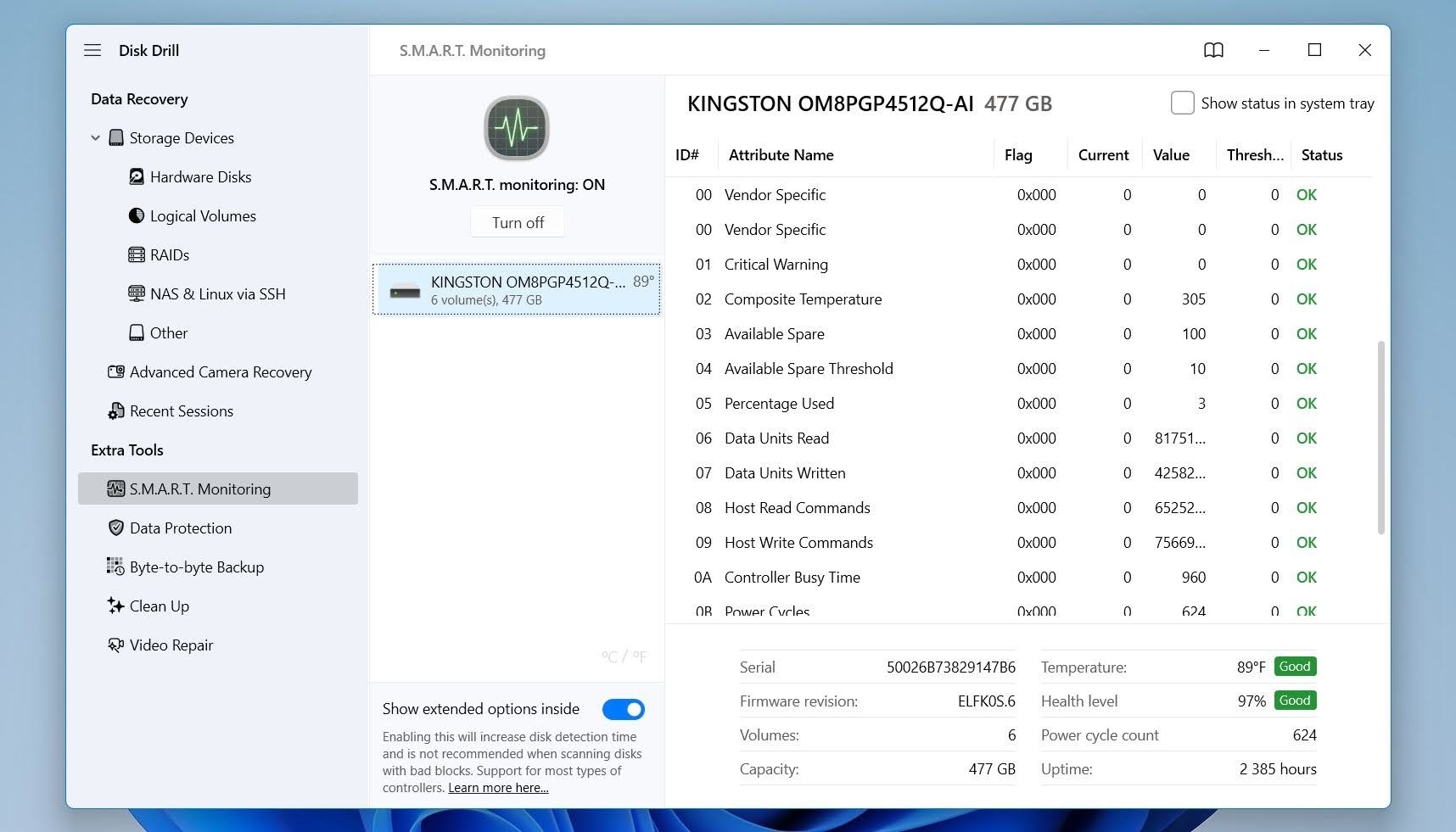
Vær særlig opmærksom på disse S.M.A.R.T.-attributter:
- Omfordelte sektorer tælling (05) angiver, hvor mange dårlige sektorer drevet allerede har erstattet med reservesektorer. En stigende værdi peger ofte på fysisk medieforringelse.
- Nuværende antal ventende sektorer (C5) viser sektorer, som drevet ikke kan læse pålideligt. Disse sektorer kan indeholde dele af Master File Table (MFT), hvilket kan føre til filsystemkorruption.
- Offline Uncorrectable Sektorantal (C6) tæller sektorer, der forbliver ulæselige selv efter gendannelsesforsøg. Ikke-nul værdier ledsages ofte af MFT-fejl, manglende filer og RAW-partitioner.
- Rapporterede ukorrigerbare fejl (BB) registrerer læsefejl, som drevet ikke kunne rette. Et stigende antal kan indikere, at vigtige filsystemstrukturer, inklusive MFT, er i fare.
Flere ikke-nul værdier i disse attributter antyder ofte, at fysiske diskproblemer har bidraget til MFT-korruptionen. I den situation bør du oprette en backup eller diskafbildning så hurtigt som muligt og fokusere på datagendannelse, før du forsøger reparationer.
Trin 2: Opret en sikkerhedskopi (valgfrit)
Vi anbefaler, at du opretter en backup, før du forsøger nogen form for gendannelse eller reparation, især hvis S.M.A.R.T.-værdierne, der blev tjekket i det foregående trin, viser advarselstegn, eller hvis drevet udviser symptomer på hardwareproblemer, såsom ventende sektorer, uoprettelige fejl, unormale lyde, gentagne afbrydelser eller ekstremt langsomme læsehastigheder. Hver scanning, reparation eller filkopiering belaster drevet yderligere. En backup bevarer diskens nuværende tilstand, hvilket kan være uvurderligt, hvis drevets tilstand forværres under gendannelsesprocessen.
For denne vejledning vil vi bruge Disk Drill til både oprettelse af backup og datagendannelse. Denne tilgang samler hele processen i én applikation og eliminerer behovet for at skifte mellem flere værktøjer. Disk Drills byte-til-byte-backupfunktion opretter et komplet billede af drevet, inklusive slettede data, filsystemmetadata og beskadigede områder, der stadig kan læses. Når billedet er oprettet, kan du scanne backuppen i stedet for det originale drev, hvilket mindsker slid på disken og gør det muligt at gentage gendannelsesforsøg uden risiko for yderligere skader.
Sådan bruger du Disk Drill til at oprette en sikkerhedskopi:
- Hent Disk Drill for Windows fra den officielle hjemmeside og installer det.
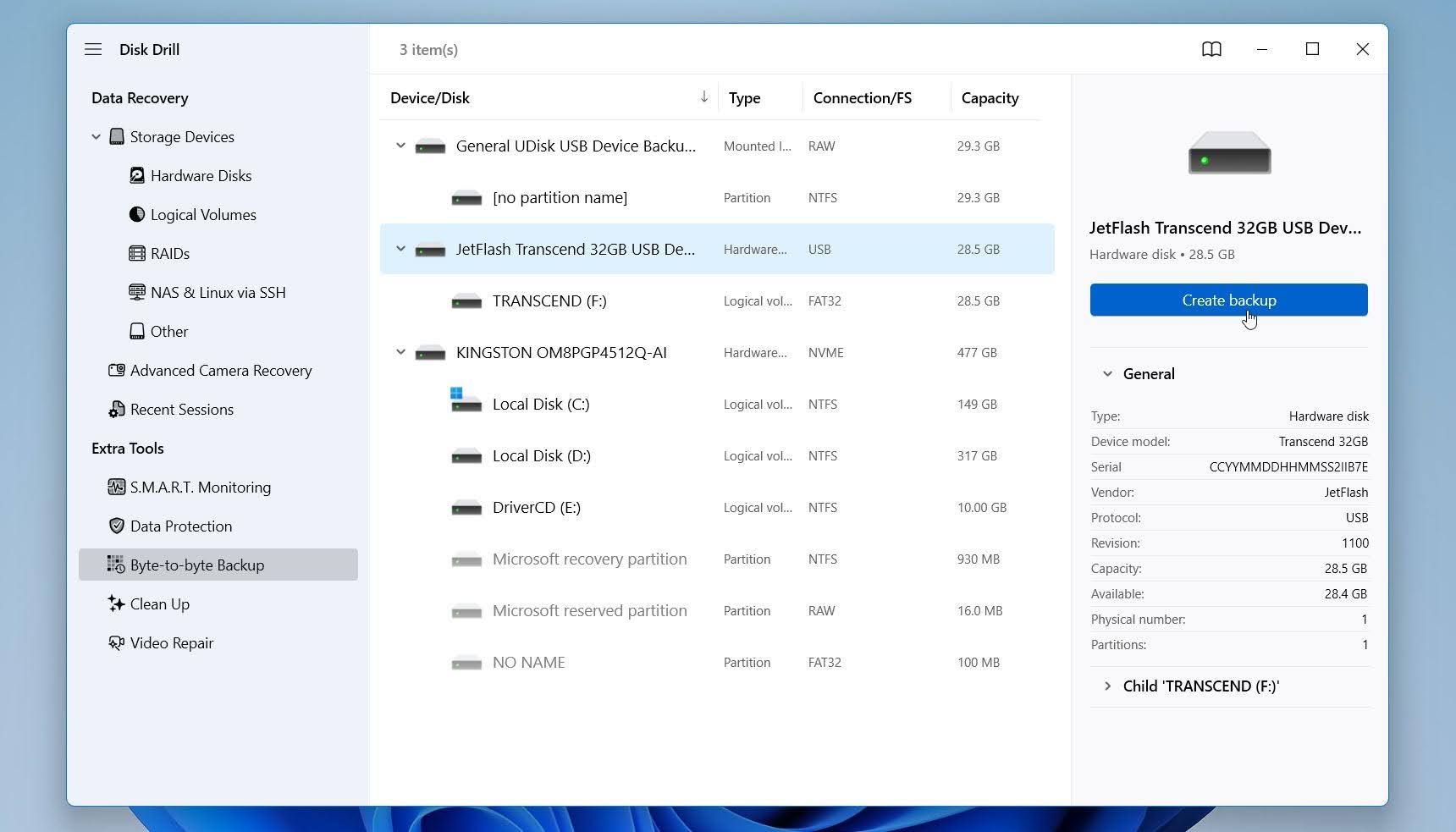
- Start Disk Drill og åbn Backup fra byte til byte-sektionen fra sidepanelet.
- Vælg drevet med den beskadigede MFT og klik på Opret sikkerhedskopi.
- Vælg en sikker destination til backup-filen. Brug et andet internt drev eller et eksternt drev med nok ledig plads. Gem ikke backup’en på det samme beskadigede drev.
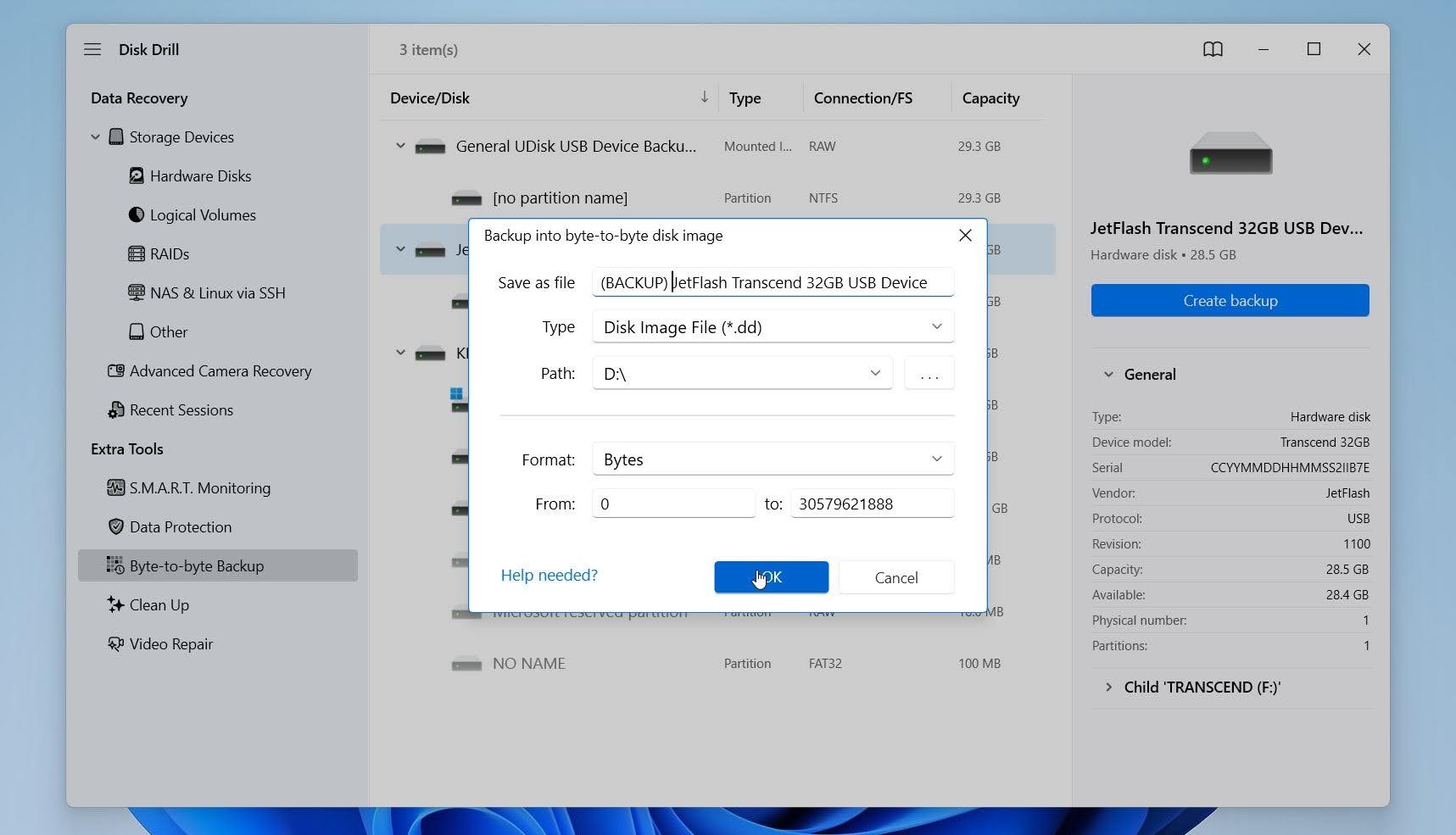
- Klik på OK og vent på, at Disk Drill opretter backup’en. Processen kan tage tid afhængigt af drevets størrelse og tilstand.
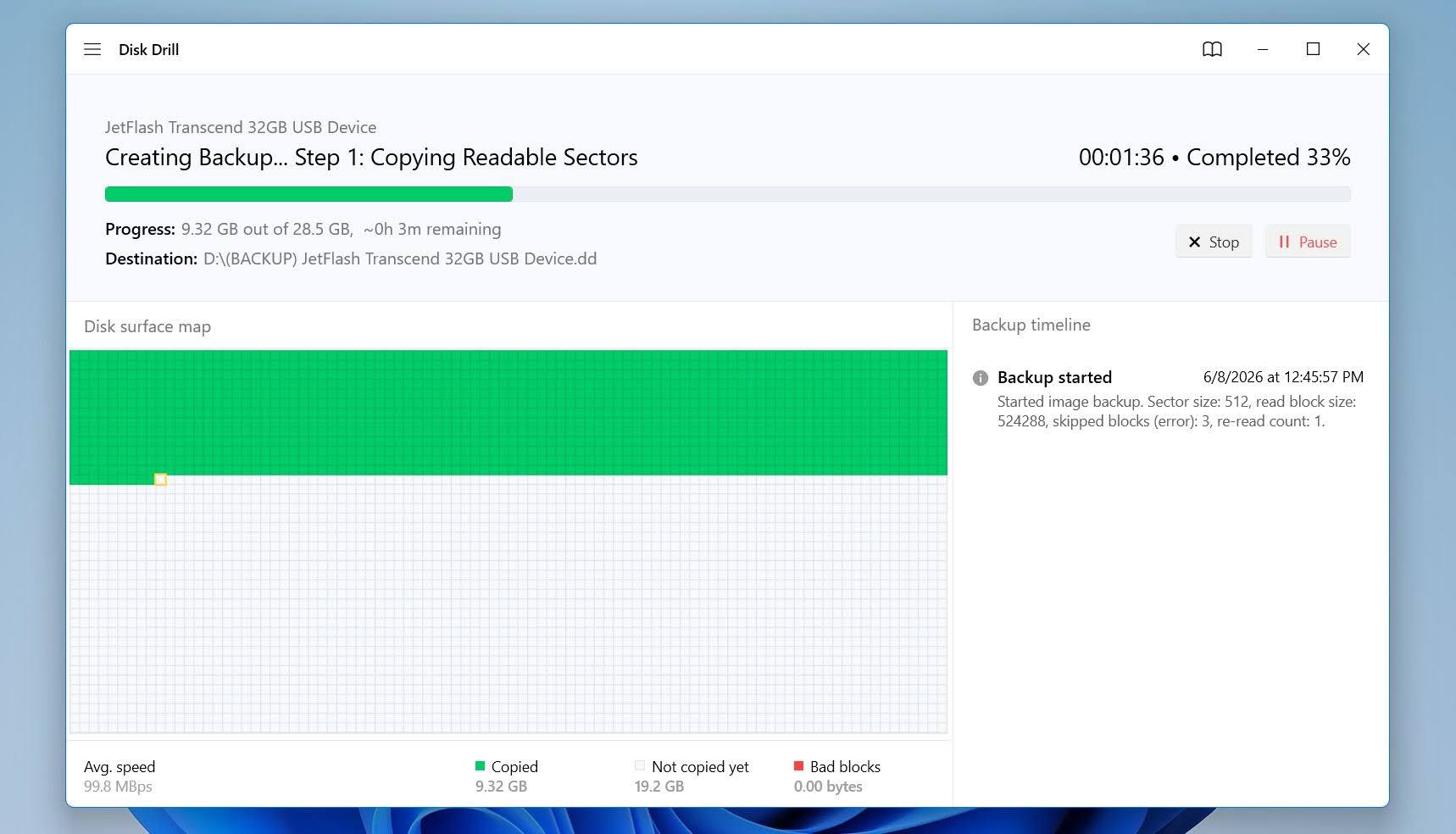
- Når backup’en er færdig, skal du afbryde det originale drev, hvis det er eksternt. Hvis det er et internt drev, bør du undgå at bruge det yderligere.
Når sikkerhedskopien er klar, skal du fortsætte til gendannelsesfasen. Hvis drevets tilstand forværres, eller det senere bliver utilgængeligt, vil du stadig have en komplet kopi tilgængelig til yderligere gendannelsesforsøg.
Hvis backup-processen bliver ekstremt langsom, går i stå gentagne gange, eller drevet afbrydes under imagingen, skal du stoppe med det samme. Dette er almindelige tegn på fysisk fejl, og fortsatte forsøg kan forværre skaden. I sådanne tilfælde er professionelle datagendannelsestjenester som regel den sikreste løsning.
Trin 3: Gendan dine filer
Når forberedelsen er færdig, er det tid til at søge efter gendannelige data. Disk Drill kan scanne både fysiske drev og diskbilleder, så gendannelsestrinnene forbliver næsten identiske, uanset om du oprettede en backup i det foregående trin.
Her er hvordan du gendanner filer med datagendannelsessoftware:
- Vend tilbage til Disk Drill og klik på Vedhæft diskafbildning. Hvis du ikke oprettede en sikkerhedskopi, skal du blot vælge det berørte drev fra Disk Drills enhedsliste i stedet.
- Vælg den backupbilledfil, du har oprettet.
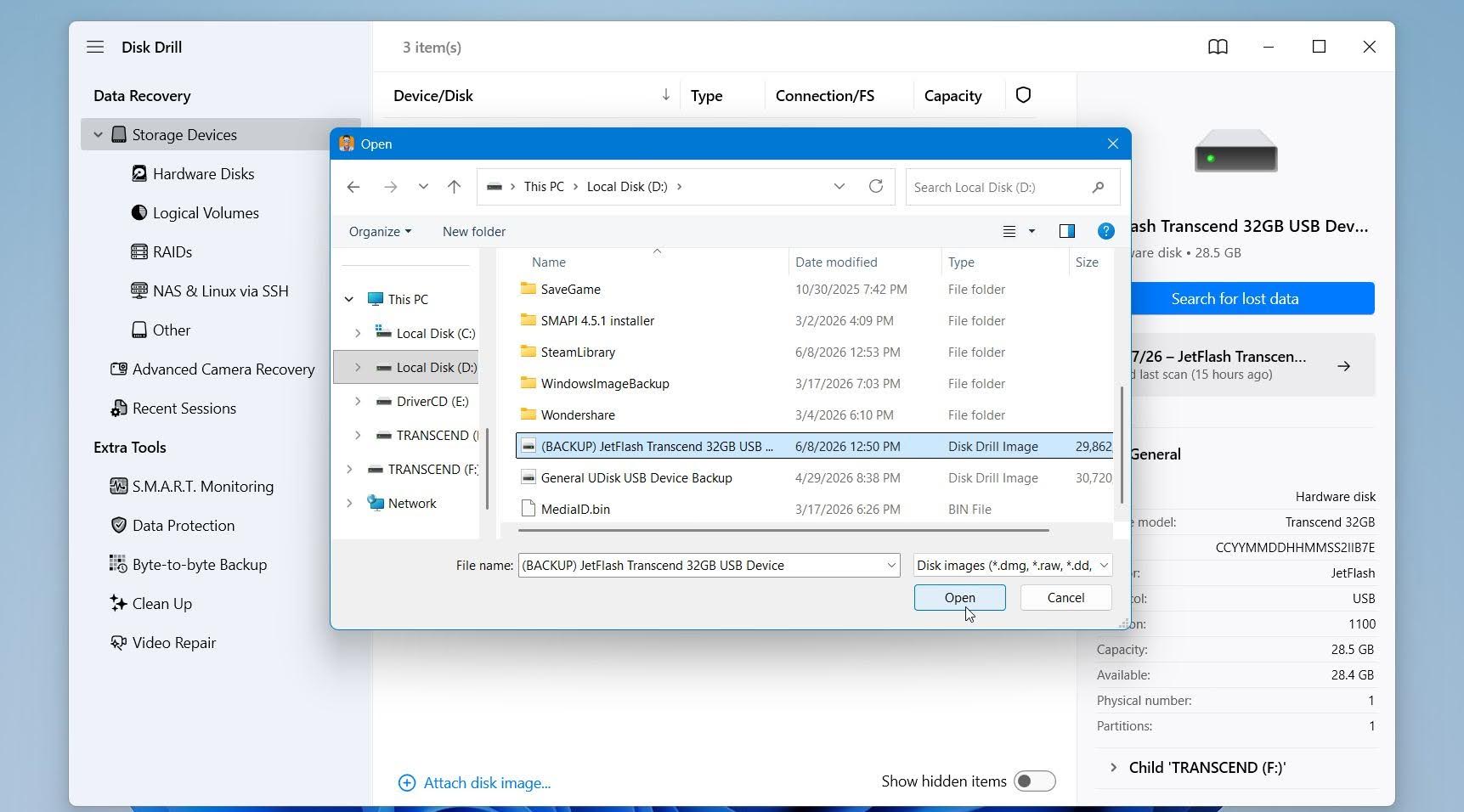
- Vælg det tilknyttede diskbillede i Disk Drill og klik på Søg efter tabte data.
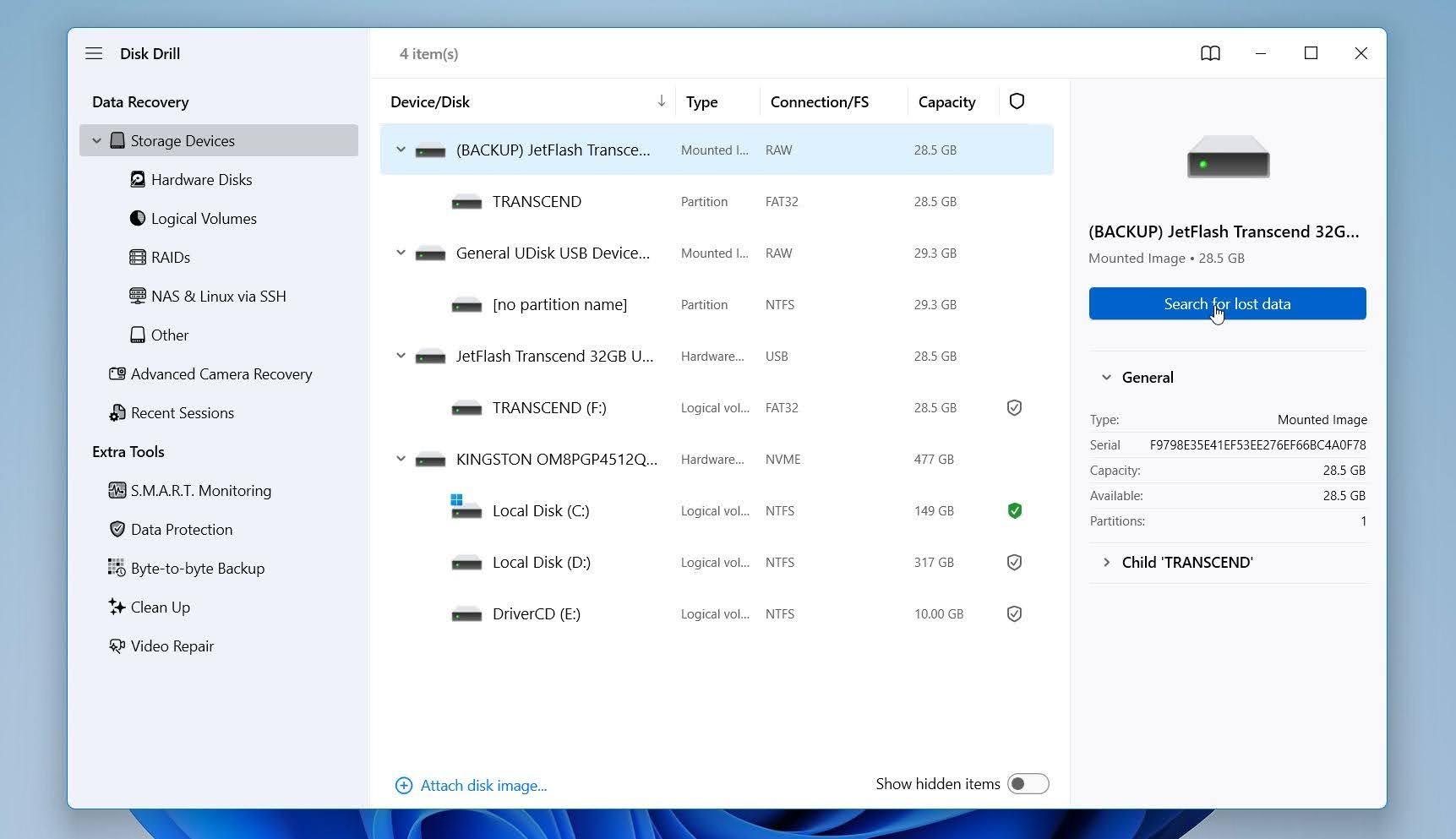
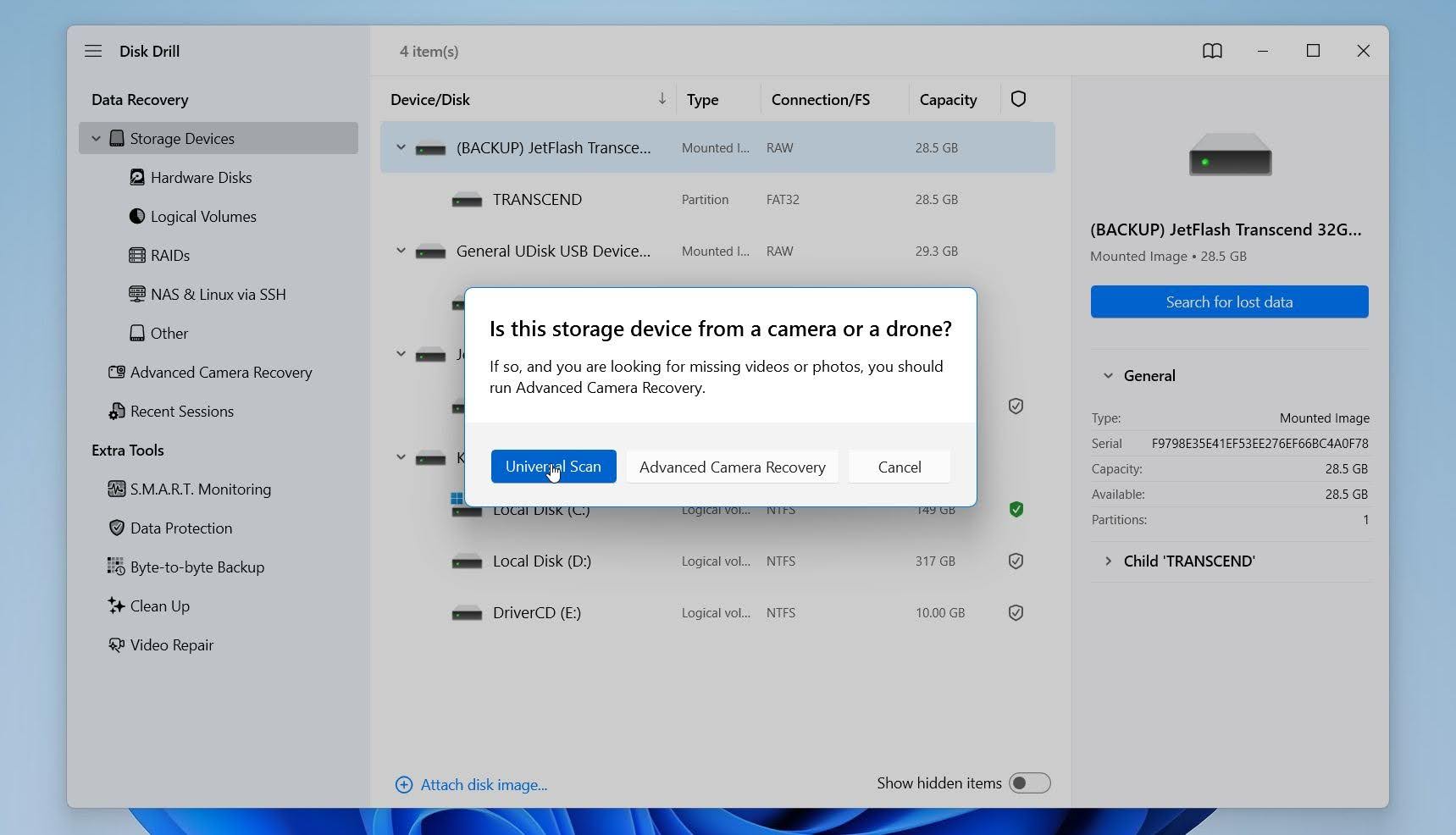
- Disk Drill kan bede dig vælge en scanningsmetode. I tilfælde af MFT-korruption skal du vælge Universel scanning.
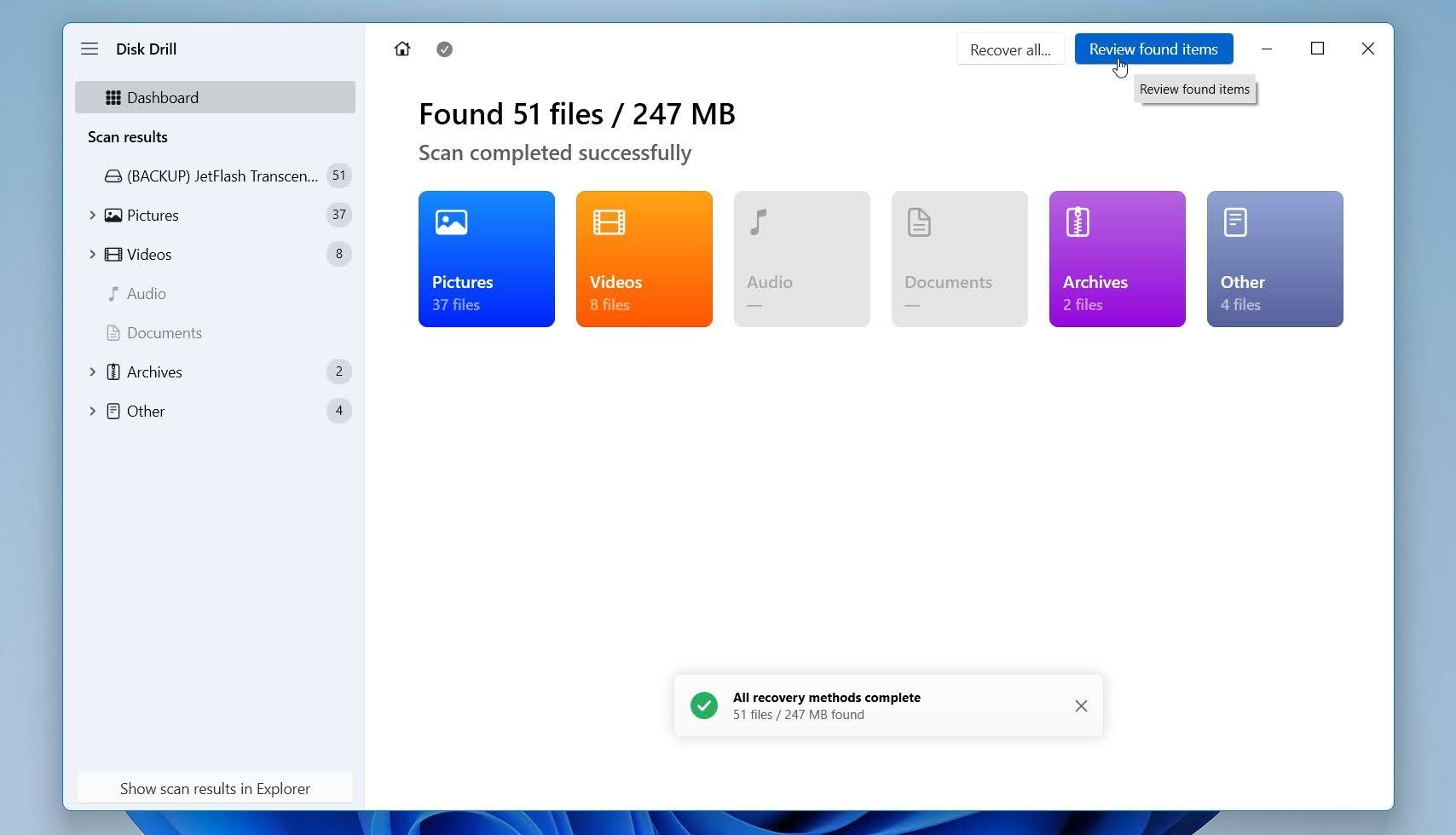
- Vent på, at scanningen er færdig, og klik derefter på Gennemse fundne elementer.
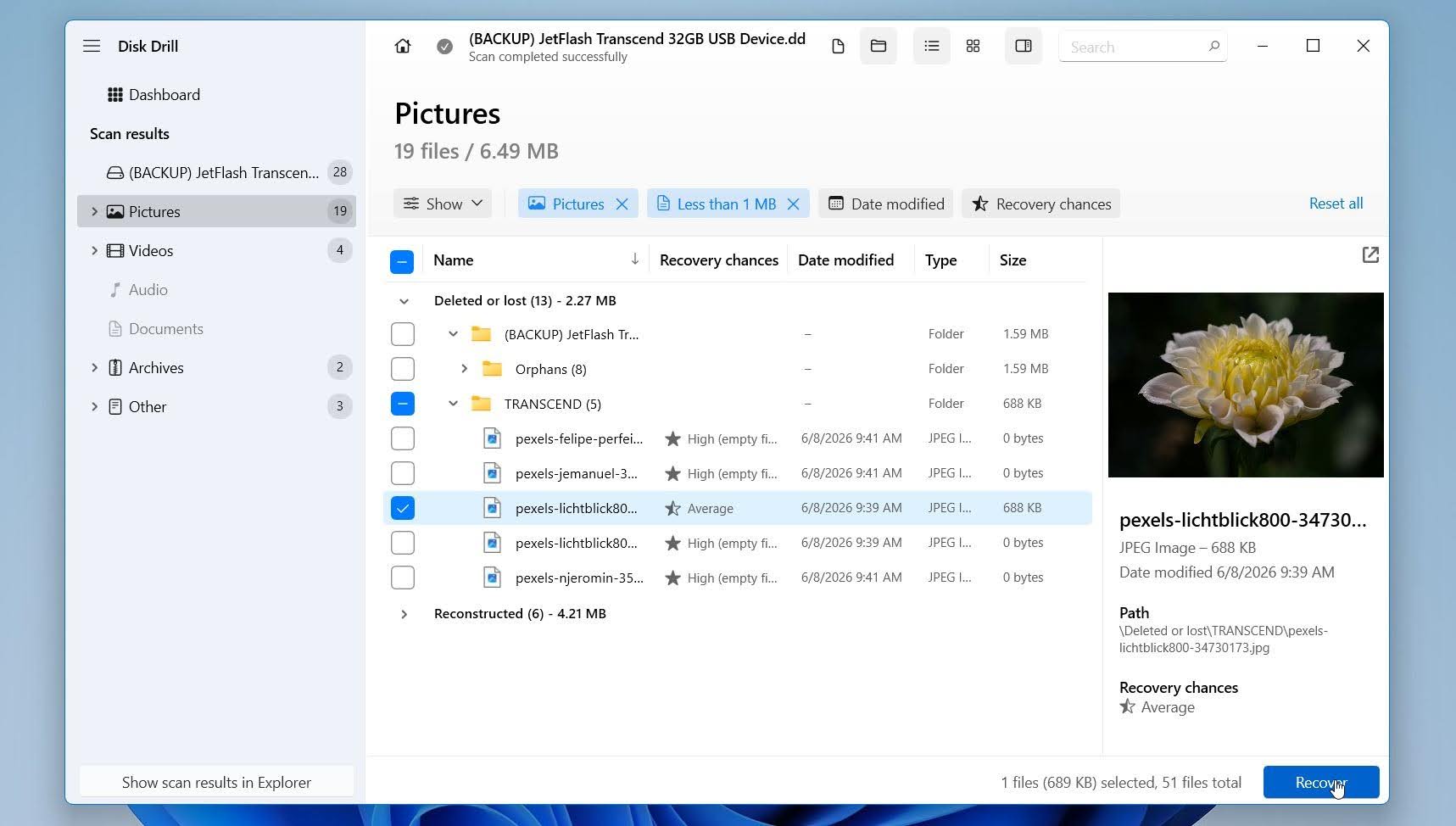
- Forhåndsvis de filer, du vil gendanne. Vælg filerne og klik på Gendan.
- Vælg en sikker gendannelsesplacering på et andet drev. Gendan aldrig gendannede filer til det samme drev med den korrupte MFT.
Disk Drill til Windows lader dig scanne og forhåndsvise gendannelige filer gratis. Det giver dig også mulighed for at gendanne op til 100 MB data uden en licens, hvilket er nyttigt for at teste gendannelsesresultater, før du beslutter, om du vil opgradere.
Hvorfor Disk Drill? Vi valgte Disk Drill til denne vejledning, fordi det kombinerer oprettelse af backup, gendannelse og overvågning af diskens helbred i én applikation. I vores test leverede det stærke gendannelsesresultater i forskellige scenarier med filsystemkorruption og understøtter et bredt udvalg af lagringsenheder og filsystemer. Hvis du vil vide mere om dets funktioner, begrænsninger og testresultater, kan du læse vores fulde Disk Drill anmeldelse.
Når dine data er gendannet eller sikkerhedskopieret, kan du fortsætte med reparationsmetoderne nedenfor.
Sådan rettes en korrupt MFT
Vi har samlet flere metoder, der kan hjælpe dig med at reparere en ødelagt master file table. Hvis du bemærker, at din harddisk er fysisk beskadiget eller slet ikke bliver registreret af din pc (heller ikke i Disk Management), anbefaler vi, at du stopper med at bruge drevet og kontakter en professionel datagendannelsesservice direkte, hvis du vil gendanne data fra drevet.
Nogle metoder kan kræve, at du opretter Windows installationsmedie. Her er en vejledning om, hvordan du gør dette.
Metode 1: Brug CHKDSK fra gendannelsestilstand
CHKDSK er Windows’ indbyggede diskreparationsværktøj. Det kan registrere og reparere fejl i filsystemet, gendanne læsbare oplysninger fra beskadigede sektorer og rette nogle typer af MFT-korruption. Selvom du kan køre CHKDSK fra en almindelig Kommandoprompt, er Windows-gendannelsesmiljøet (WinRE) ofte værd at overveje, når det berørte drev er systemdrevet, eller når korruption forhindrer Windows i at få korrekt adgang til partitionen.
Når CHKDSK kører fra WinRE, bruger Windows ikke aktivt drevet, hvilket reducerer risikoen for forstyrrelser fra kørende processer og gør det muligt for værktøjet at arbejde med systempartitioner, der kan være svære at reparere, mens operativsystemet kører. Dette kan især være nyttigt, når filsystemskader påvirker selve Windows-installationen.
Sådan kører du CHKDSK i gendannelsestilstand:
- Åbn Start menuen, klik på Strøm, hold Skift nede, og vælg Genstart.
- Vælg Fejlfinding > Avancerede indstillinger > Kommandoprompt.
- Skriv i Kommandoprompt:
chkdsk X: /r - Erstat X med drevbogstavet for det berørte drev.
- Tryk på Indtast, og vent på at scanningen er færdig.
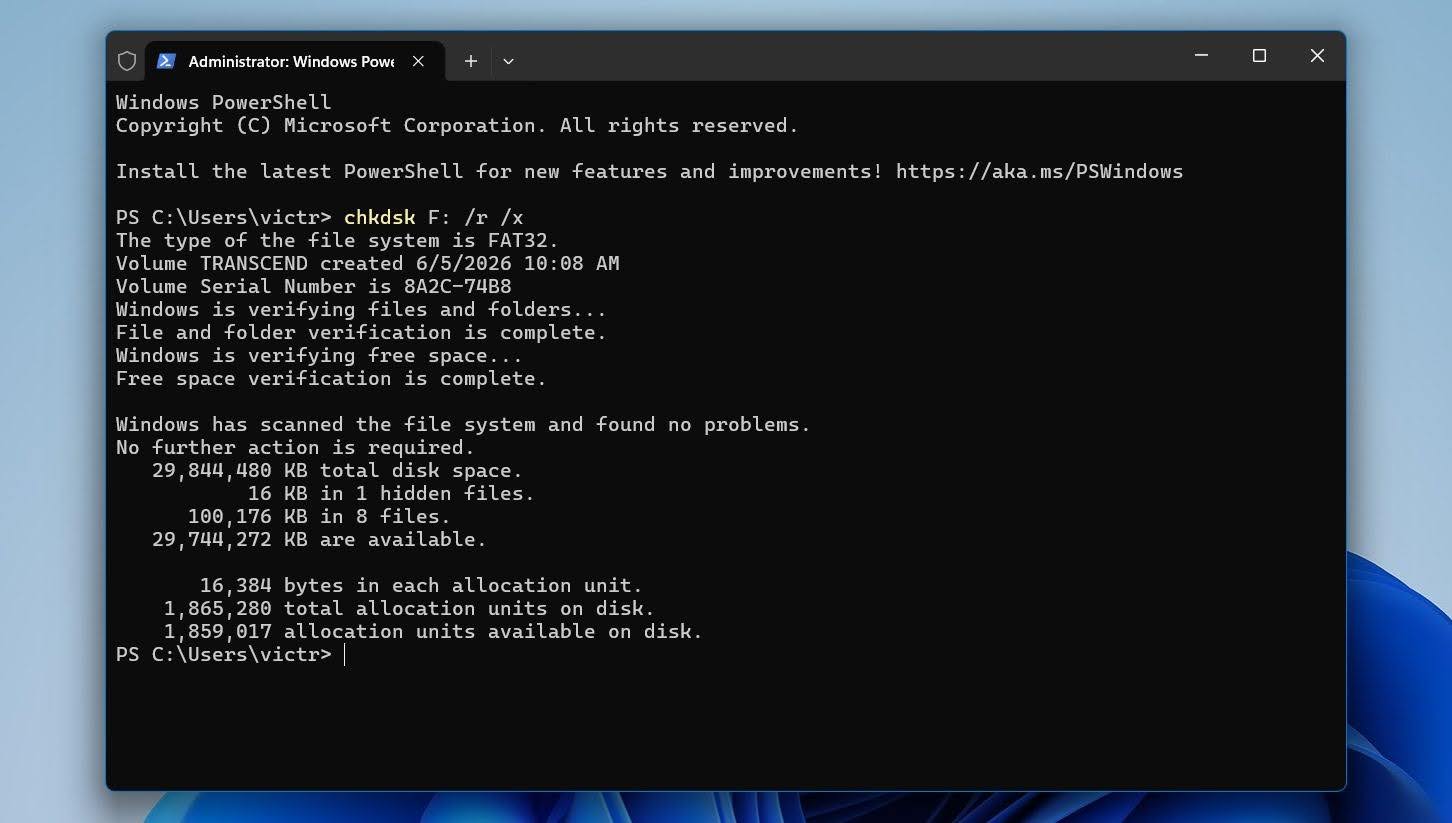
Parameteren /r instruerer CHKDSK om at finde dårlige sektorer og gendanne læsbare data.
Metode 2: Reparer filsystemfejl via Windows-værktøjer
Windows inkluderer et andet indbygget værktøj, der kan opdage og rette visse fejl i filsystemet. Selvom det bruger nogle af de samme reparationsmekanismer som CHKDSK, tilbyder det en enklere brugerflade og kan være lettere for mindre erfarne brugere.
For at kontrollere drevet for fejl ved hjælp af Windows-fejlkontrol:
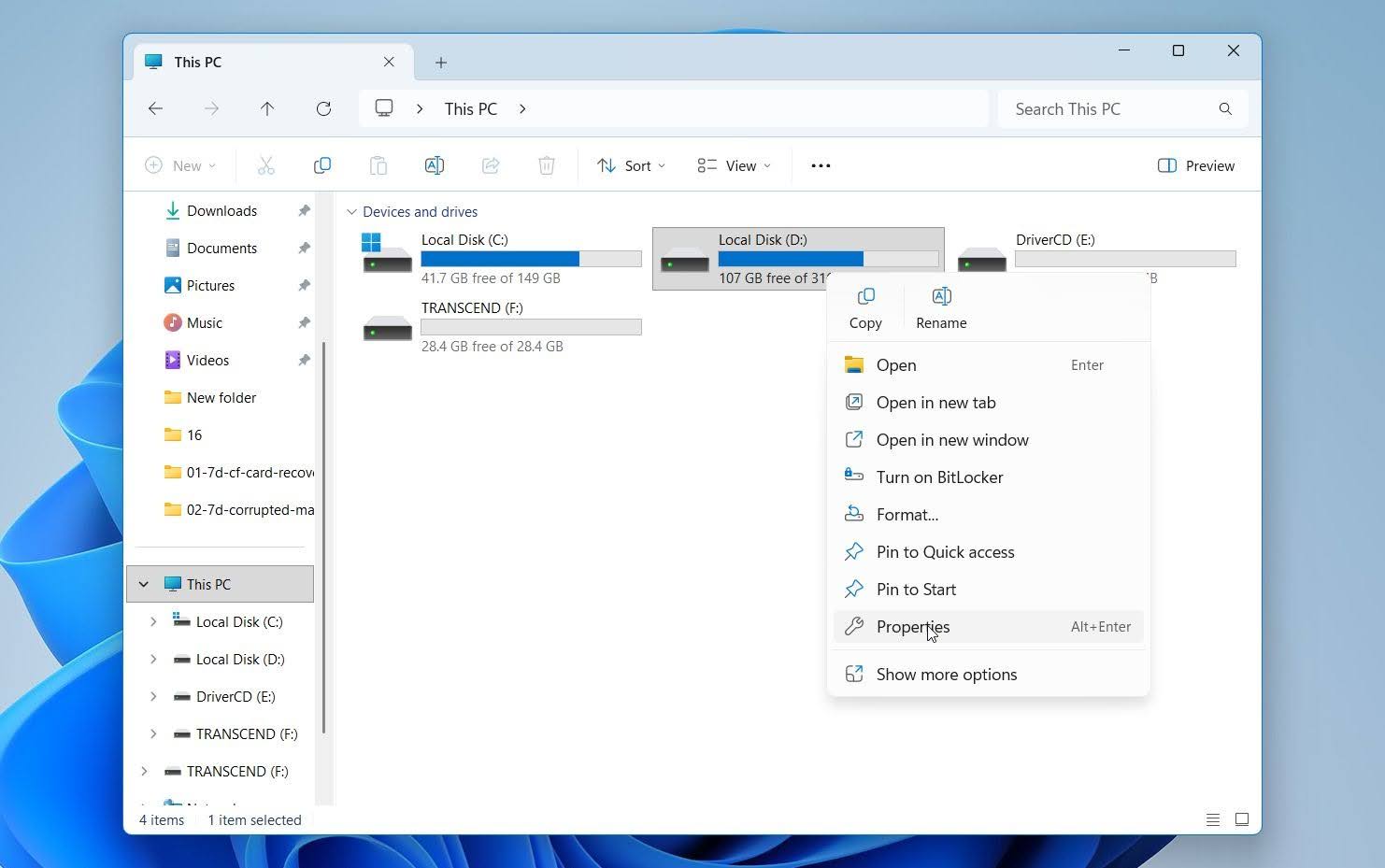
- Åbn Stifinder.
- Højreklik på det berørte drev og vælg Egenskaber.
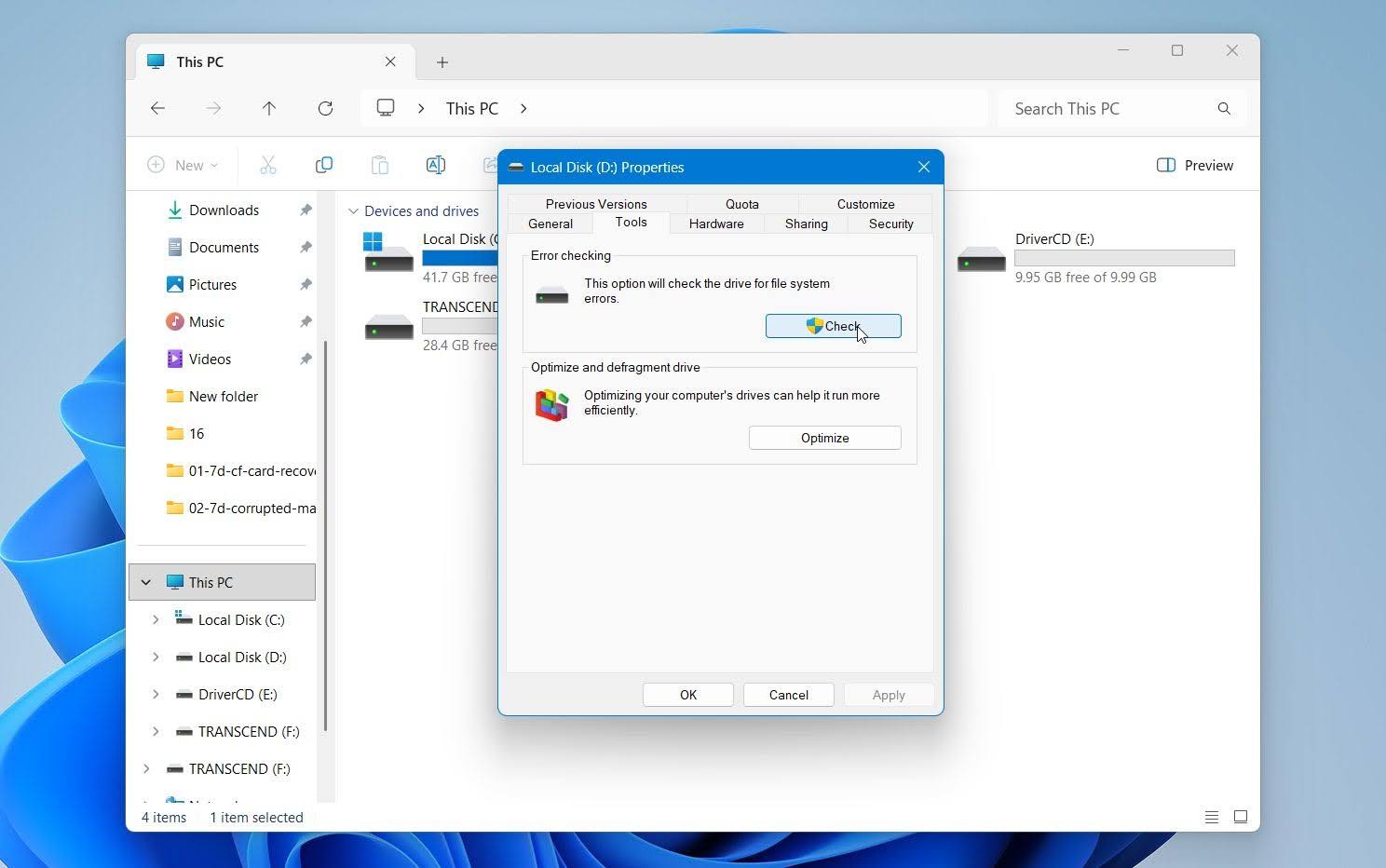
- Åbn fanen Værktøjer.
- Under Fejlkontrol, klik på Kontrollér.
- Følg instruktionerne på skærmen og lad Windows scanne drevet.
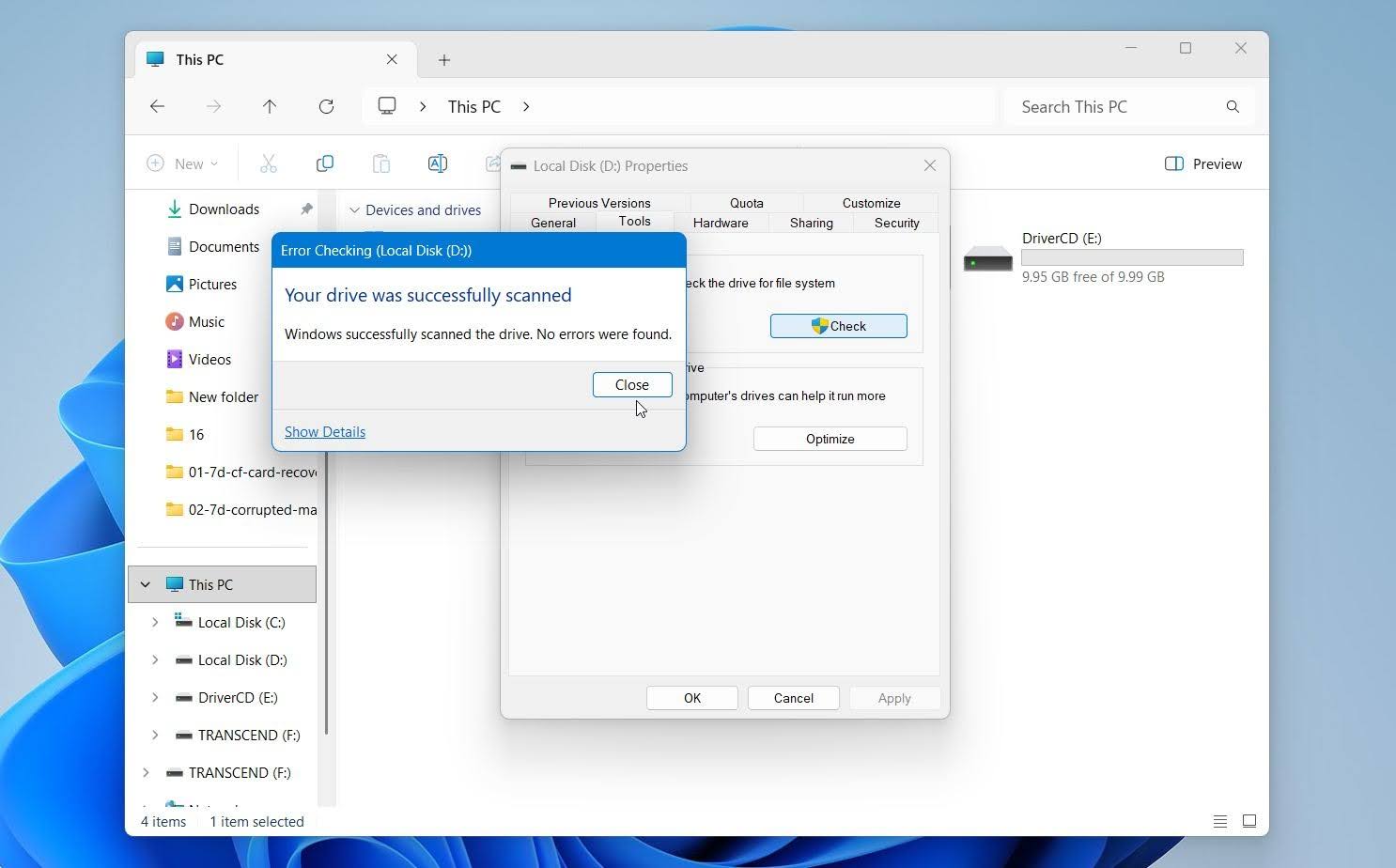
Hvis Windows finder filsystemproblemer, kan det bede dig om at reparere drevet. Når processen er færdig, skal du genstarte din computer og kontrollere, om drevet er tilgængeligt.
Denne metode er mest nyttig ved mindre filsystemkorruption. Hvis Windows fortsætter med at rapportere MFT-relaterede fejl efter scanningen, skal du fortsætte til den næste reparationsmulighed.
Metode 3: Reparer MFT ved hjælp af TestDisk
Hvis CHKDSK og andre metoder ikke kan reparere den korrupte MFT, kan du prøve TestDisk, et gratis værktøj til reparation af partitioner og filsystemer. På NTFS-volumener opretholder filsystemet en sikkerhedskopi af Master File Table kaldet MFTMirr. TestDisk kan sammenligne den primære MFT med dette spejl og forsøge at genopbygge den beskadigede MFT.
Værktøjet har ikke en GUI, så følg disse instruktioner nøje:
- Download TestDisk og udpak indholdet af arkivet.
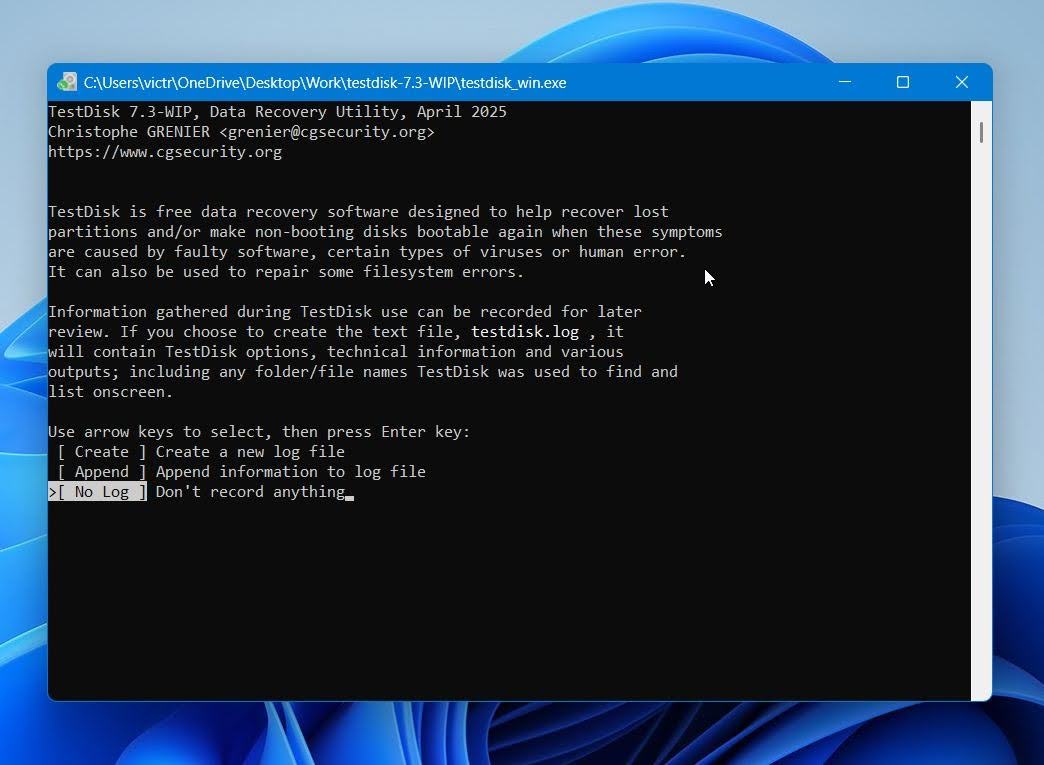
- Efter udpakning, kør testdisk_win.exe filen.
- Beslut om du vil oprette en logfil eller ej. Brug piletasterne til at fremhæve den relevante mulighed, og tryk på Enter for at bekræfte.
- Vælg drevet med NTFS-volumen og vælg Fortsæt.
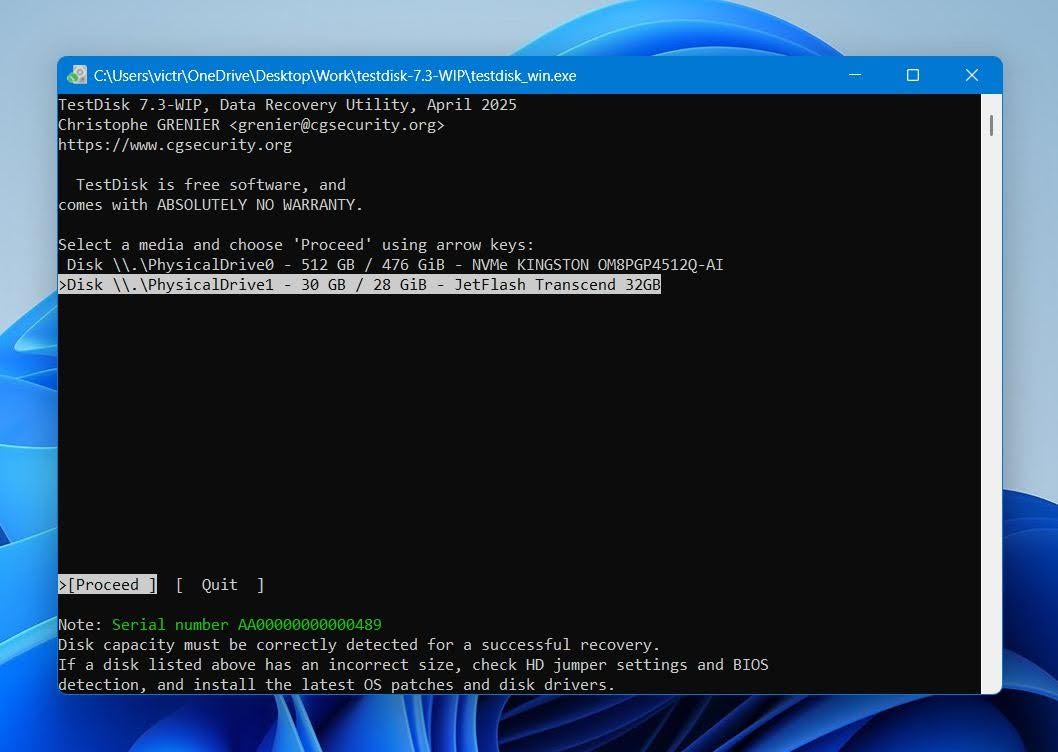
- Vælg partitionstabeltypen. Det er bedst blot at trykke på Enter på denne skærm, da TestDisk automatisk registrerer partitionstabellen.
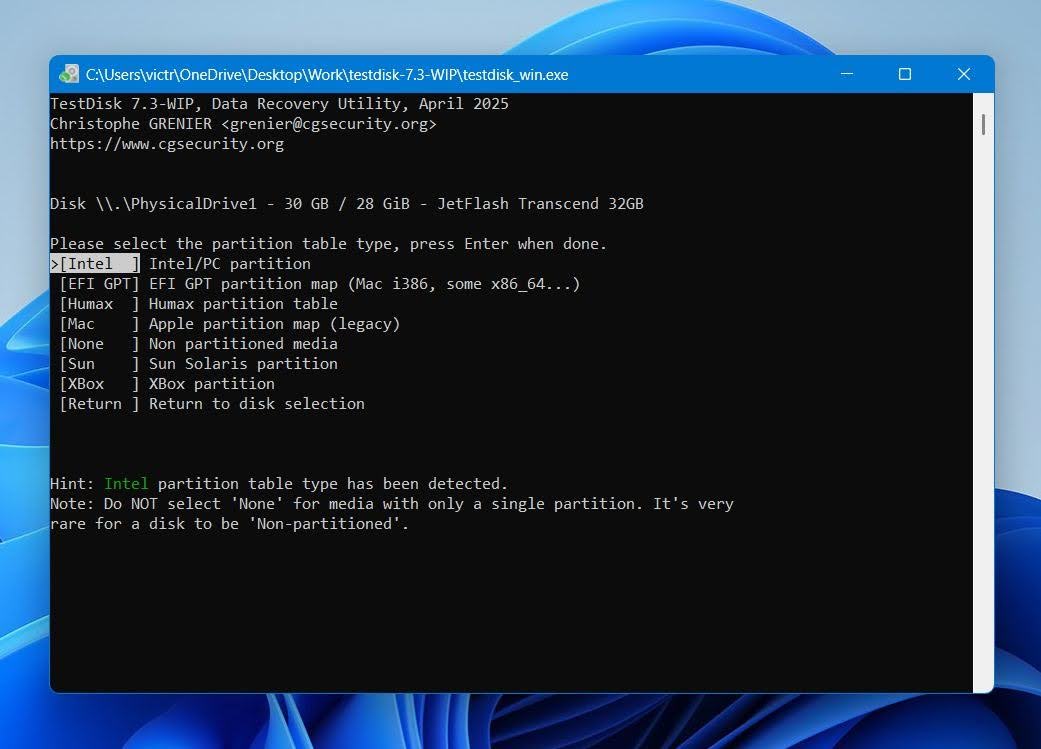
- Fremhæv Avanceret og tryk på Enter.
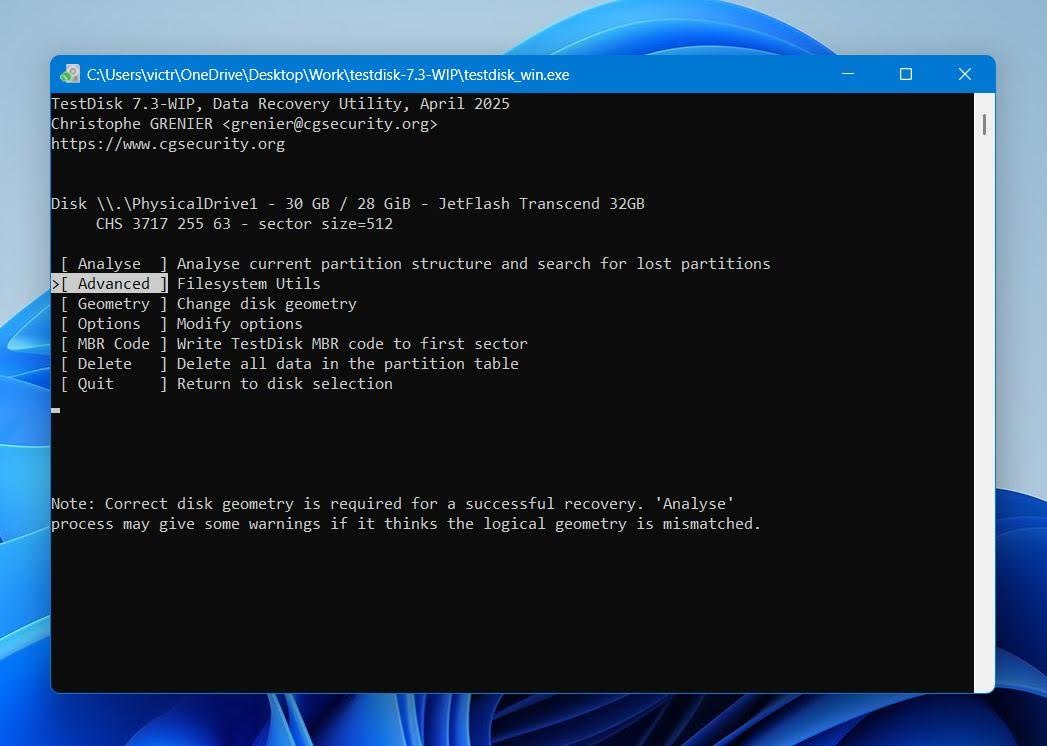
- Vælg NTFS-partitionen med op- og ned-piletasterne, vælg derefter Opstart-muligheden og tryk på Enter.
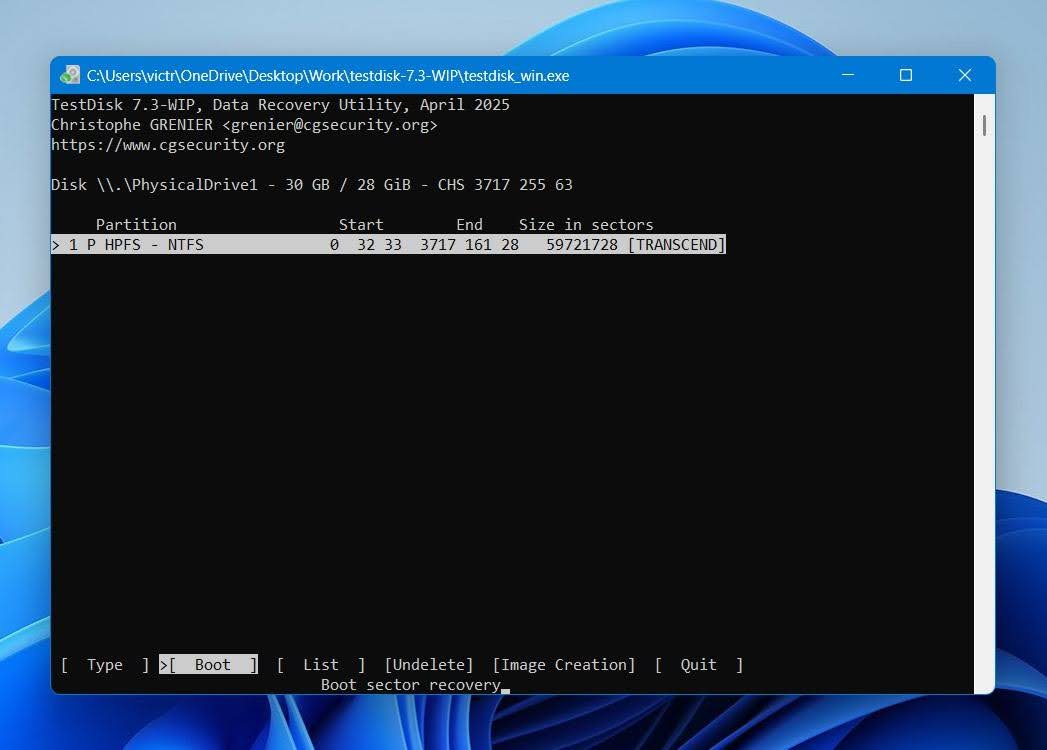
- Vælg Reparer MFT-muligheden og tryk på Enter.
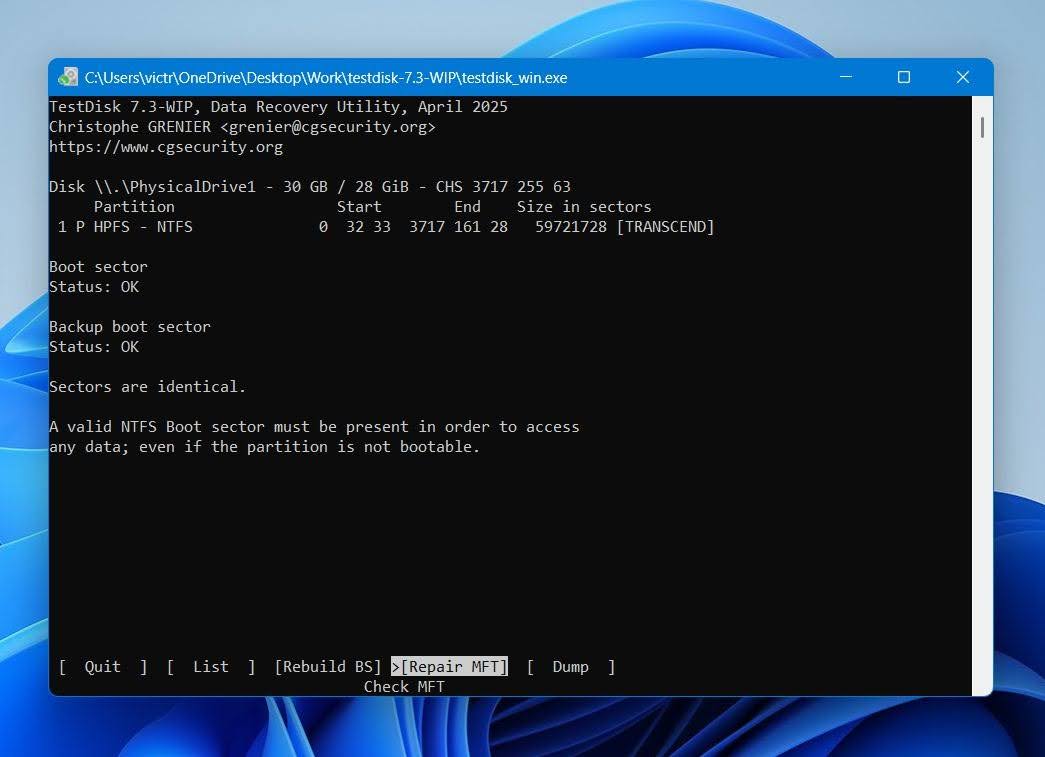
TestDisk vil gendanne master filtabellen. Men hvis både den primære MFT og MFTMirr er beskadiget, vil det ikke være i stand til at løse problemet.
Metode 4: Formater drevet efter gendannelse af data
Hvis dit drev er i god fysisk stand, og ingen af de ovenstående metoder virkede for dig, er det bedst at formatere det. Dette vil reparere den korrupte master fil-tabel, men det vil slette alle dine data. Derfor er det bedst at gendanne dine data, før du fortsætter med denne løsning.
Hvis MFT-problemet opstår på et systemdrev, skal du bruge Windows-installationsmediet og vælge at formatere drevet på Windows-installationsskærmen. Hvis det er et eksternt drev eller et ikke-system internt NTFS-drev eller -volumen, kan du formatere det ved hjælp af Disk Management:
- Søg efter “disk management” i Windows Search (Windows Key + S). Klik på Opret og formater harddiskpartitioner i søgeresultaterne.
- Højreklik på volumen med den korrupte MFT, og klik på Format.
- Vælg formatparametre, såsom filsystem og label. Klik på OK.
Hvis Udfør en hurtig formatering-indstillingen blev efterladt markeret, kan du gendanne data fra drevet, selv efter det blev formateret. Sørg bare for ikke at skrive mange nye filer til drevet, da det kan reducere chancerne for en fuldstændig gendannelse.
Endelige anbefalinger
En korrupt Master File Table kan få et drev til at fremstå utilgængeligt, men i mange tilfælde forbliver dataene gendannelige, og filsystemet kan repareres. Det vigtigste skridt er at undgå at foretage ændringer på drevet, indtil du har gendannet dine filer eller oprettet en byte-til-byte-backup. Reparationsværktøjer såsom CHKDSK og TestDisk kan hjælpe, men de bør bruges efter datagendannelse, når det er muligt.
Vi anbefaler at kontrollere drevets SMART-status, før du forsøger reparationer. Gentagen MFT-korruption, stigende antal dårlige sektorer, usædvanligt langsom ydeevne, kliklyde fra en HDD eller hyppige afbrydelser indikerer ofte et underliggende hardwareproblem snarere end et simpelt filsystemproblem.
Til datagendannelse er Disk Drill en af de bedste muligheder, der findes for Windows-brugere. Den kan gendanne filer fra drev med MFT-korruption, scanne RAW-partitioner og oprette byte-til-byte-sikkerhedskopier, så du kan arbejde med en kopi i stedet for det originale drev. Denne fremgangsmåde er især værdifuld, når drevet viser tegn på ustabilitet.
Ignorer endelig ikke advarselstegnene, der førte til korruptionen i første omgang. Tag regelmæssige backups, fjern eksterne drev sikkert, overvåg drevets sundhed jævnligt, og udskift lagringsenheder, der fortsat udvikler filsystemfejl. Disse enkle forholdsregler kan forhindre, at et fremtidigt MFT-problem udvikler sig til permanent datatab.