Is uw schijf plotseling ontoegankelijk geworden, begonnen met het tonen van fouten in het bestandssysteem, of als RAW verschenen in Schijfbeheer? Een beschadigde Master File Table (MFT) kan de oorzaak zijn.
MFT-corruptie kan optreden door plotseling stroomverlies, onjuiste verwijdering van de schijf, fouten in het bestandssysteem, slechte sectoren, malware of falende hardware. Afhankelijk van de ernst van de schade kan Windows de schijf als RAW aanduiden, fouten weergeven of weigeren het volume te openen.
Gelukkig is MFT-corruptie vaak te repareren. De aanbevolen aanpak is:
- Controleer de gezondheid van de schijf.
- Herstel eerst belangrijke gegevens.
- Voer CHKDSK uit om fouten in het bestandssysteem te repareren of probeer andere Windows foutcontrolehulpmiddelen.
- Gebruik TestDisk om de MFT te repareren vanuit de NTFS MFT-mirror.
- Formatteer de schijf als reparaties mislukken en je gegevens al veilig zijn.
- Vervang de schijf als hardwareproblemen verantwoordelijk zijn voor de corruptie.
In de onderstaande secties beschrijven we elke methode in detail en helpen we je de veiligste manier te kiezen om het station te repareren zonder onnodig risico op gegevensverlies.
Wat veroorzaakt een beschadigde Master File Table op Windows
Er zijn verschillende redenen waarom de Master File Table beschadigd kan raken, variërend van simpele softwareproblemen tot ernstigere hardwarestoringen. Als u de oorzaak weet, kunt u inschatten of een reparatie waarschijnlijk zal werken of dat het station vervangen moet worden.
| Oorzaak | Veelvoorkomende symptomen | Hoe dit de MFT beïnvloedt | Herstelkansen | Aanbevolen oplossing |
| Plotseling stroomverlies | PC crasht tijdens bestandsoverdrachten, station vraagt om scan, bestanden verdwijnen na herstart, Windows meldt schijf fouten | Onderbreekt schrijfopdrachten en kan bestandsysteem metadata in een inconsistente staat achterlaten. | Meestal hoog | Herstel gegevens, voer daarna CHKDSK en Windows Foutcontrole uit. |
| Blauw Scherm des Doods (BSOD) | Onverwachte systeemherstart, Windows crasht tijdens schijfactiviteit, bestandsysteemfouten na herstart, ontbrekende bestanden | Een systeemcrash kan schrijfopdrachten onderbreken terwijl NTFS de MFT bijwerkt, wat ertoe kan leiden dat metadata slechts gedeeltelijk wordt weggeschreven. | Meestal hoog | Herstel belangrijke bestanden, voer CHKDSK uit en controleer de schijf op hardwareproblemen als BSOD’s zich herhalen. |
| Onjuiste schijfverwijdering | Externe schijf wordt ontoegankelijk, “U moet de schijf formatteren” melding, ontbrekende bestanden of mappen | Het loskoppelen van een schijf zonder deze veilig te verwijderen kan NTFS-structuren beschadigen, inclusief de MFT. | Meestal hoog | Herstel bestanden, voer daarna CHKDSK uit, herstel de MFT, en controleer het bestandsysteem op fouten. |
| Defecte sectoren | Trage bestands toegang, leesfouten, bestanden openen niet, CHKDSK meldt slechte sectoren, schijf kan als RAW verschijnen | Beschadigde sectoren kunnen delen van de MFT aantasten waardoor bestanden en mappen ontoegankelijk worden. | Matig tot hoog | Maak een byte-voor-byte backup, herstel data, vervang vervolgens de schijf als slechte sectoren blijven verschijnen. |
| Bestandssysteemcorruptie | “Het bestand of de map is beschadigd en niet leesbaar” foutmelding, ontbrekende mappen, mislukte bestandsbewerkingen, CHKDSK fouten | Softwarecrashes, mislukte updates, en onverwachte afsluitingen kunnen NTFS-metadata beschadigen. | Meestal hoog | Gebruik CHKDSK, TestDisk, of Windows Foutcontrole. |
| Defecte HDD of SSD | Ongebruikelijke geluiden (HDD’s), vastlopen, voortdurende loskoppelingen, S.M.A.R.T.-waarschuwingen, toenemend aantal slechte sectoren | Hardware degradatie kan lees-/schrijffouten veroorzaken die uiteindelijk de MFT beïnvloeden. | Sterk wisselend | Herstel direct data en vervang de schijf. Professioneel herstel kan noodzakelijk zijn. |
Een corrupte MFT wordt vaak veroorzaakt door een eenmalige gebeurtenis, maar herhaalde corruptie wijst waarschijnlijk op een hardwareprobleem. Als een schijf herhaaldelijk bestandssysteemfouten vertoont, controleer dan de SMART-status en overweeg om deze te vervangen voordat deze volledig uitvalt.
Hoe gegevens te herstellen van een schijf met een beschadigde MFT
Voordat u reparaties probeert uit te voeren, is het belangrijk om uw gegevens te herstellen. Hulpmiddelen zoals CHKDSK, TestDisk en formatteringsprogramma’s wijzigen de bestandssysteemstructuren. Hoewel deze tools een beschadigde Master File Table kunnen repareren, kunnen ze gegevensherstel ook moeilijker maken als er iets misgaat tijdens het reparatieproces.
Stap 1: Controleer de schijfgezondheid vóór herstel
Let op S.M.A.R.T.-waarschuwingen, slechte sectoren, ongebruikelijke geluiden of extreem trage prestaties. Hulpmiddelen zoals Disk Drill, CrystalDiskInfo en Hard Disk Sentinel kunnen u helpen de conditie van de schijf te beoordelen.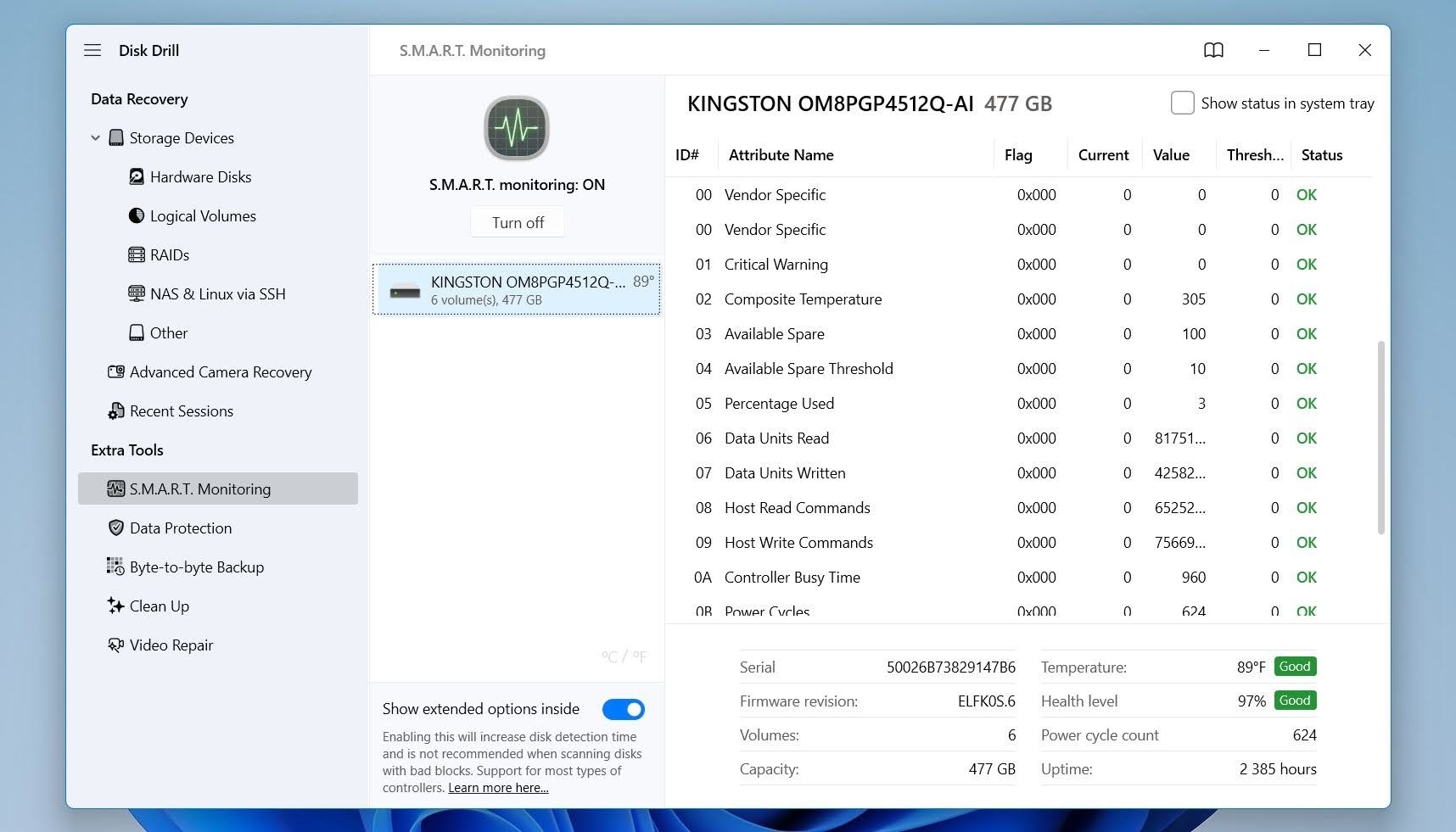
Let vooral op deze S.M.A.R.T.-attributen:
- Aantal Opnieuw Toegekende Sectoren (05) geeft aan hoeveel slechte sectoren de schijf al heeft vervangen door reservede sectoren. Een oplopende waarde wijst vaak op fysieke slijtage van het medium.
- Huidig aantal uitstaande sectoren (C5) toont sectoren die de schijf niet betrouwbaar kan lezen. Deze sectoren kunnen delen van de Master File Table (MFT) bevatten, wat kan leiden tot beschadiging van het bestandssysteem.
- Offline Onherstelbaar Sectoraantal (C6) telt sectoren die onleesbaar blijven, zelfs na pogingen tot herstel. Niet-nulwaarden gaan vaak gepaard met MFT-fouten, ontbrekende bestanden en RAW-partities.
- Gerapporteerde niet-corrigeerbare fouten (BB) registreert leesfouten die de schijf niet kon corrigeren. Een oplopend aantal kan erop duiden dat belangrijke bestandssysteemstructuren, waaronder de MFT, in gevaar zijn.
Meerdere niet-nulwaarden in deze attributen duiden vaak op fysieke schijfproblemen die hebben bijgedragen aan de MFT-corruptie. Maak in dat geval zo snel mogelijk een back-up of schijfimage en richt je op gegevensherstel voordat je probeert te repareren.
Stap 2: Maak een back-up (optioneel)
We raden aan om een back-up te maken voordat u herstel- of reparatiepogingen onderneemt, vooral als de S.M.A.R.T.-waarden die in de vorige stap zijn gecontroleerd waarschuwingssignalen vertonen of als de schijf symptomen van hardwareproblemen vertoont, zoals in afwachting zijnde sectoren, niet-corrigeerbare fouten, ongebruikelijke geluiden, herhaalde onderbrekingen of extreem trage leessnelheden. Elke scan, reparatiepoging of bestandkopieeractie legt extra belasting op de schijf. Een back-up bewaart de huidige staat van de schijf, wat van onschatbare waarde kan zijn als de conditie van de schijf verslechtert tijdens het herstelproces.
Voor deze handleiding zullen we Disk Drill gebruiken voor zowel het maken van back-ups als het herstellen van gegevens. Deze aanpak houdt het hele proces in één applicatie en elimineert de noodzaak om tussen meerdere tools te schakelen. De byte-voor-byte back-upfunctie van Disk Drill maakt een complete afbeelding van de schijf, inclusief verwijderde gegevens, bestandsysteemmetadata en beschadigde gebieden die nog leesbaar zijn. Zodra de afbeelding is gemaakt, kun je de back-up scannen in plaats van de originele schijf, wat slijtage aan de schijf vermindert en het mogelijk maakt om herstelpogingen te herhalen zonder verder risico op schade.
Hier leest u hoe u Disk Drill gebruikt om een back-up te maken:
- Download Disk Drill voor Windows van de officiële website en installeer het.
- Start Disk Drill en open de Byte-voor-byte back-up sectie vanuit de zijbalk.
- Selecteer het station met de corrupte MFT en klik op Maak een back-up.
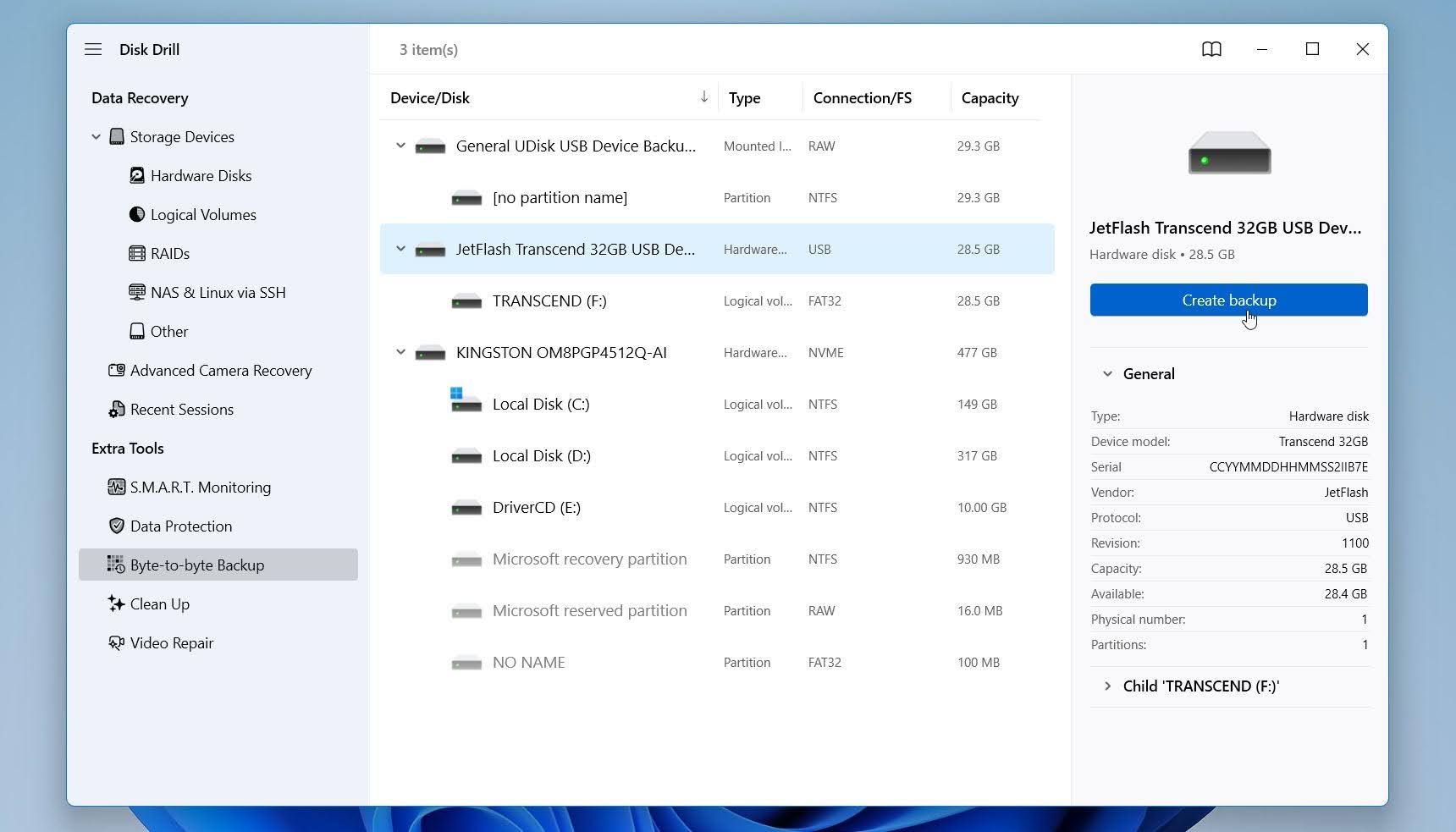
- Kies een veilige bestemming voor het back-upbestand. Gebruik een andere interne schijf of een externe schijf met voldoende vrije ruimte. Sla de back-up niet op dezelfde beschadigde schijf op.
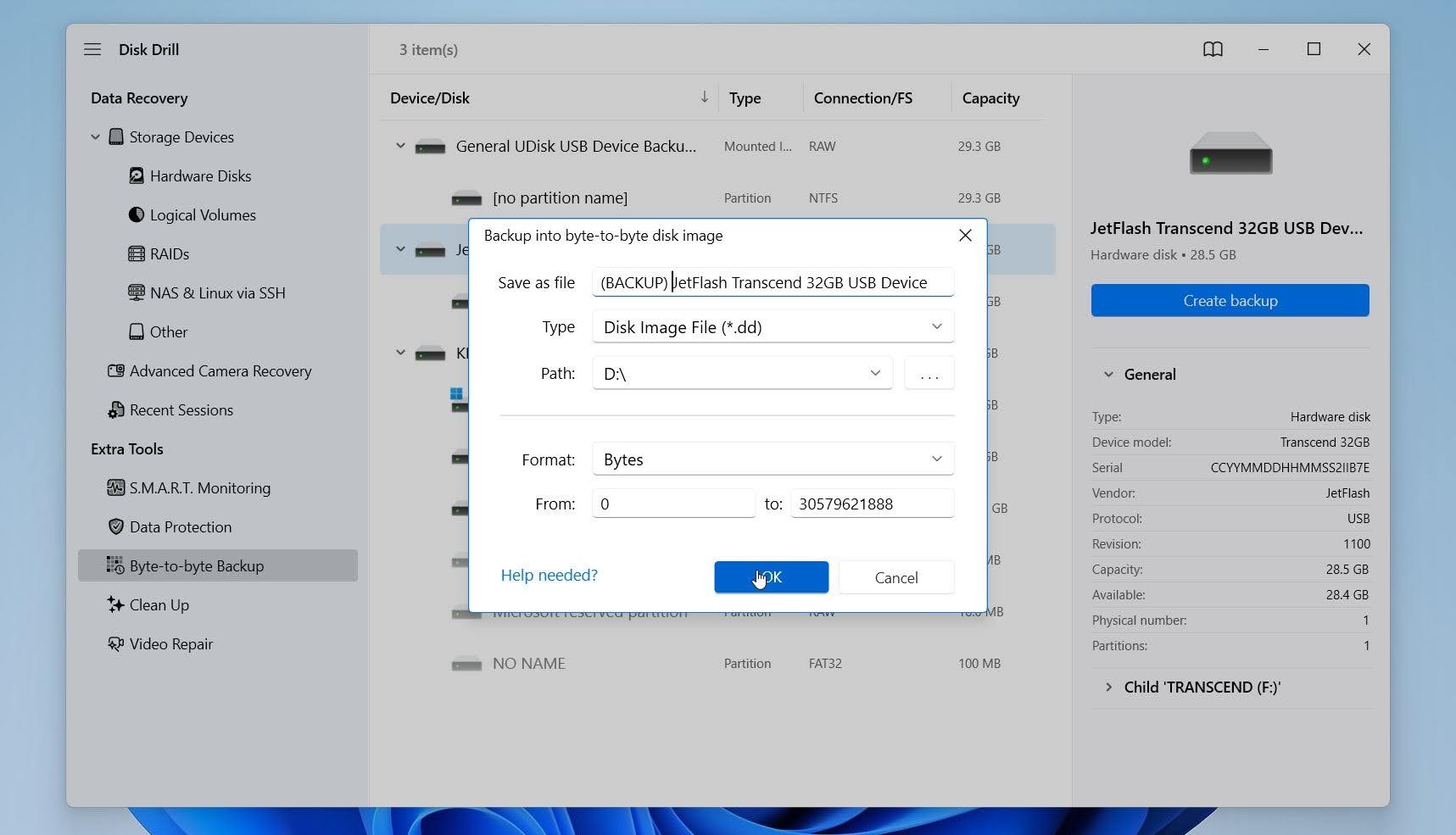
- Klik op OK en wacht tot Disk Drill de back-up heeft aangemaakt. Het proces kan enige tijd duren, afhankelijk van de grootte en de staat van de schijf.
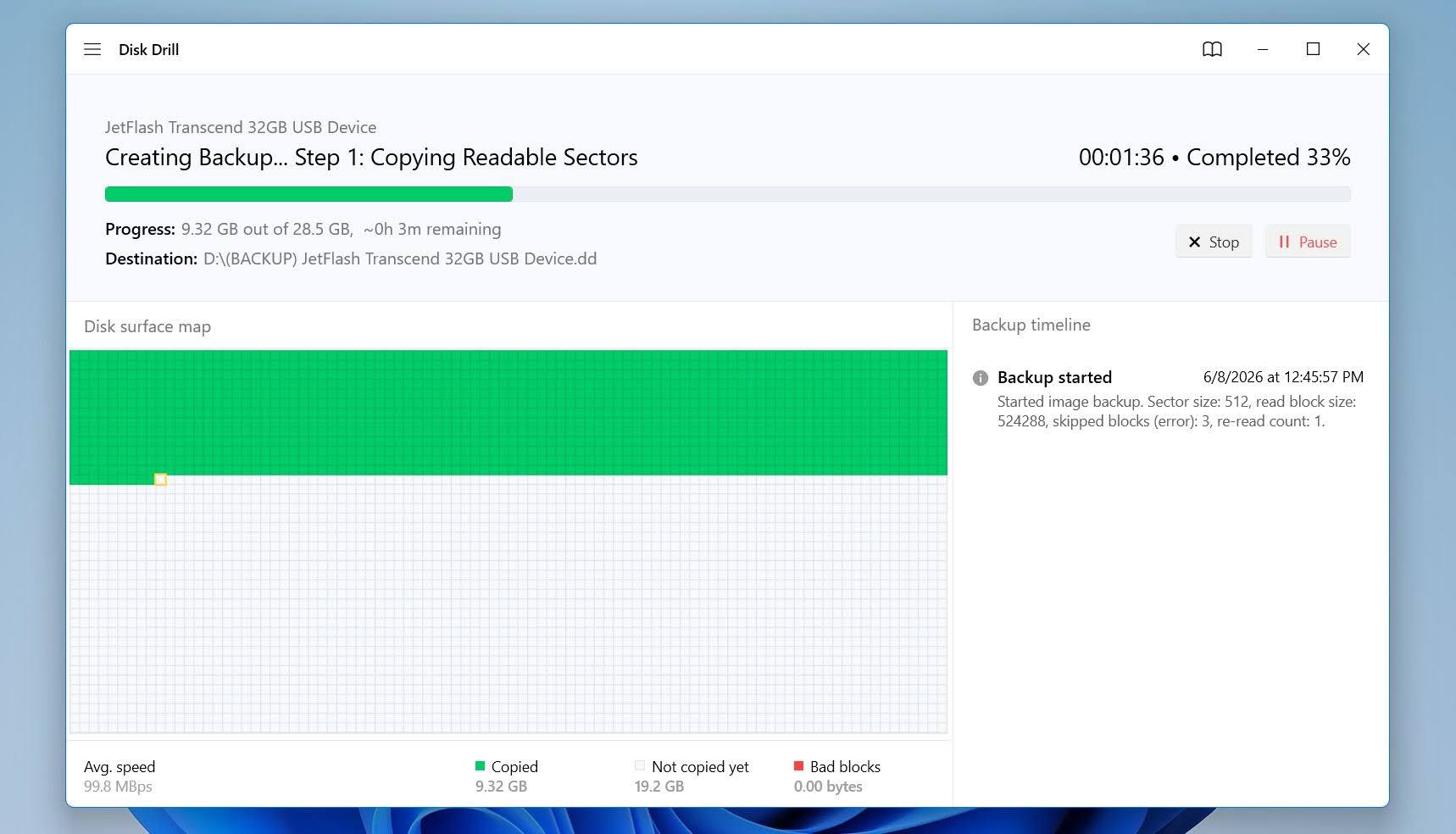
- Wanneer de back-up is voltooid, koppel je de originele schijf los als deze extern is. Als het een interne schijf betreft, vermijd dan verder gebruik.
Zodra de back-up klaar is, ga dan verder met de herstelprocedure. Als de toestand van het station verslechtert of het later ontoegankelijk wordt, heb je nog steeds een volledige kopie beschikbaar voor verdere pogingen tot herstel.
Als het back-upproces extreem traag wordt, herhaaldelijk vastloopt of de schijf tijdens het maken van een image wordt losgekoppeld, stop dan onmiddellijk. Dit zijn veelvoorkomende tekenen van fysieke defecten, en doorgaan kan de schade verergeren. In dergelijke gevallen zijn professionele data recovery diensten meestal de veiligere optie.
Stap 3: Herstel Uw Bestanden
Met de voorbereiding voltooid is het tijd om te zoeken naar herstelbare gegevens. Disk Drill kan zowel fysieke schijven als schijfkopieën scannen, dus de stappen voor herstel blijven vrijwel identiek, ongeacht of je in de vorige stap een back-up hebt gemaakt.
Hier leest u hoe u bestanden kunt herstellen met dataherstelsoftware:
- Ga terug naar Disk Drill en klik op Schijfkopiebestand koppelen. Als je geen back-up hebt gemaakt, selecteer dan gewoon de getroffen schijf uit de apparaatlijst van Disk Drill.
- Selecteer het back-up afbeeldingsbestand dat je hebt gemaakt.
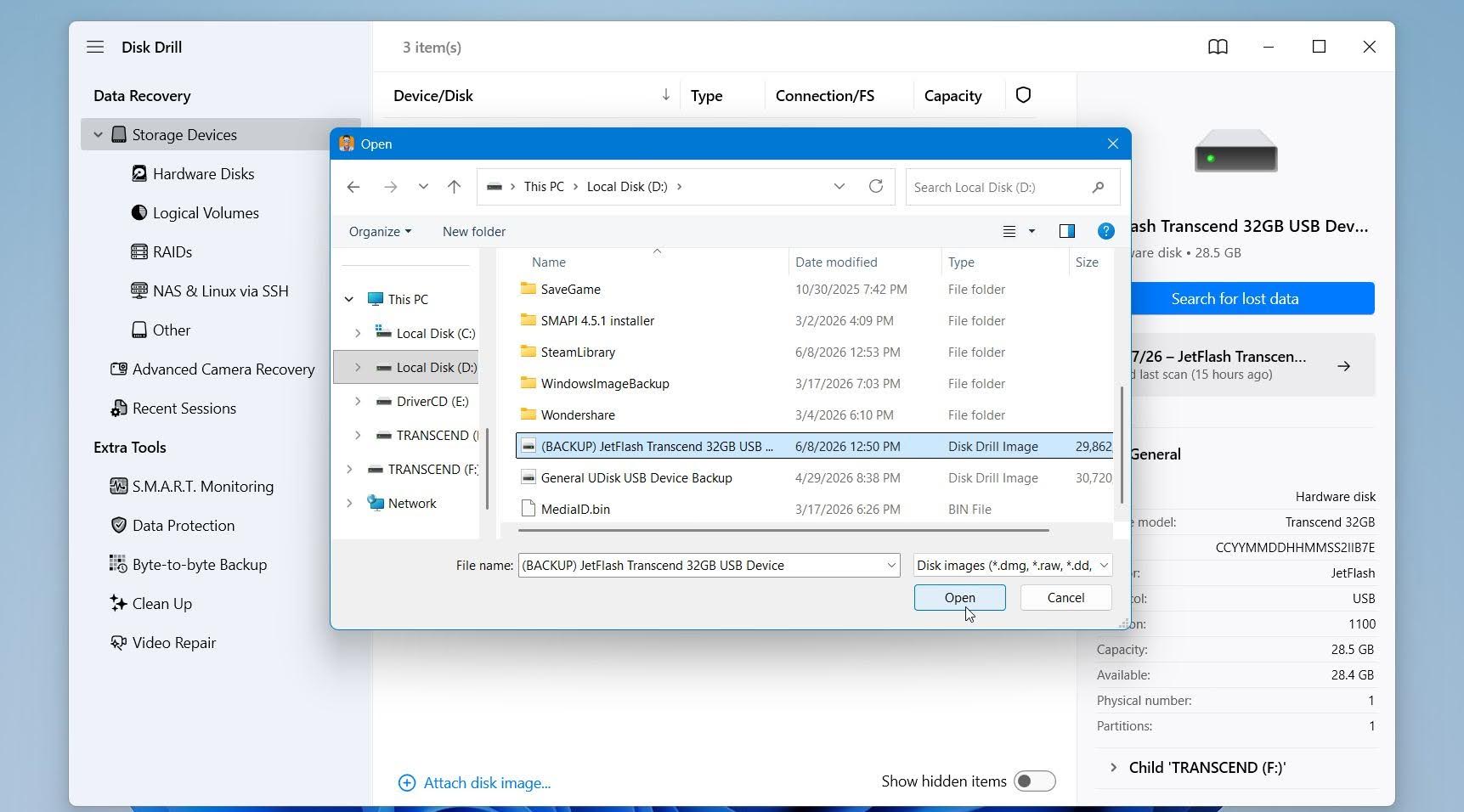
- Kies het gekoppelde schijfimage in Disk Drill en klik op Zoek naar verloren gegevens.
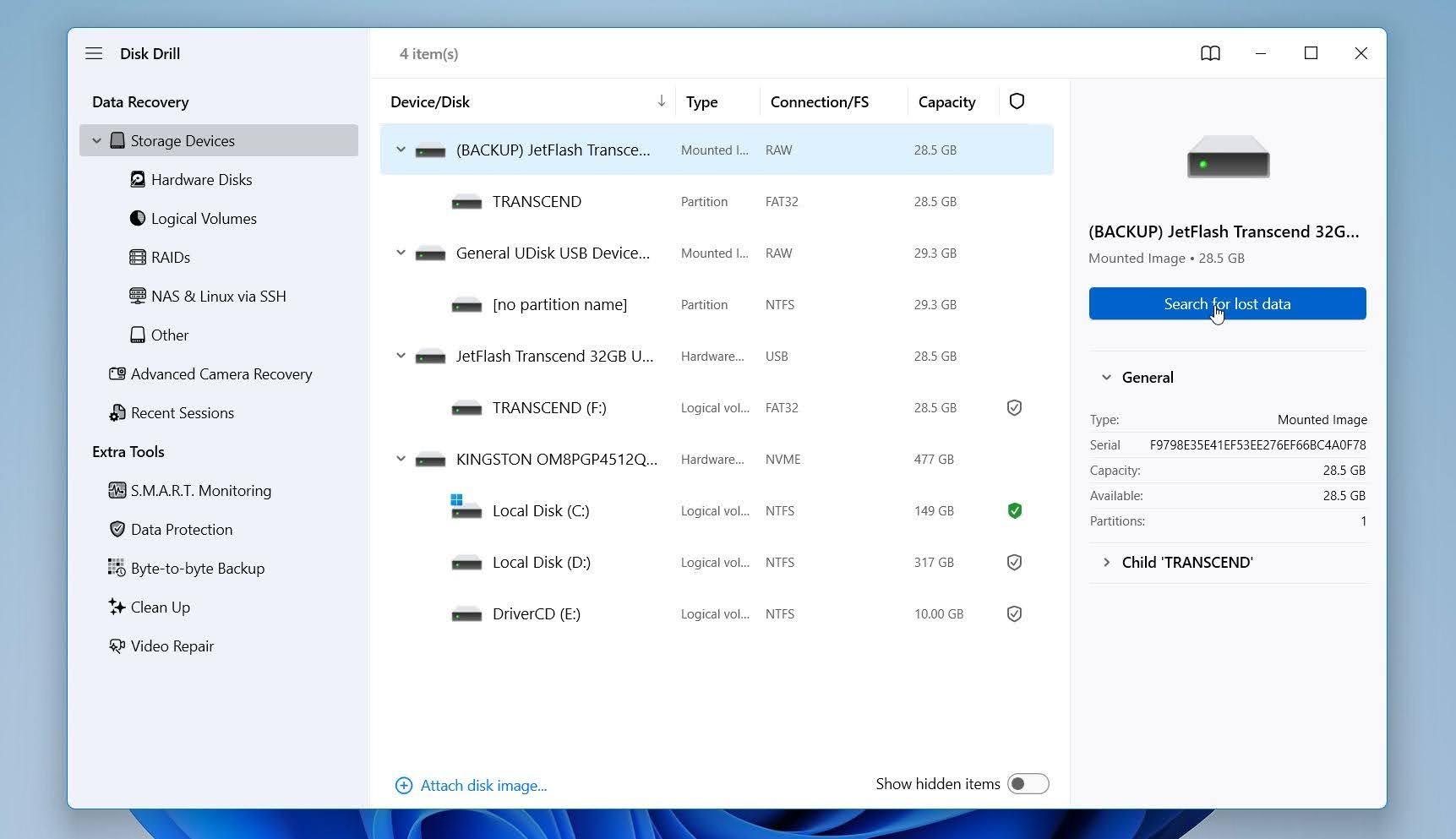
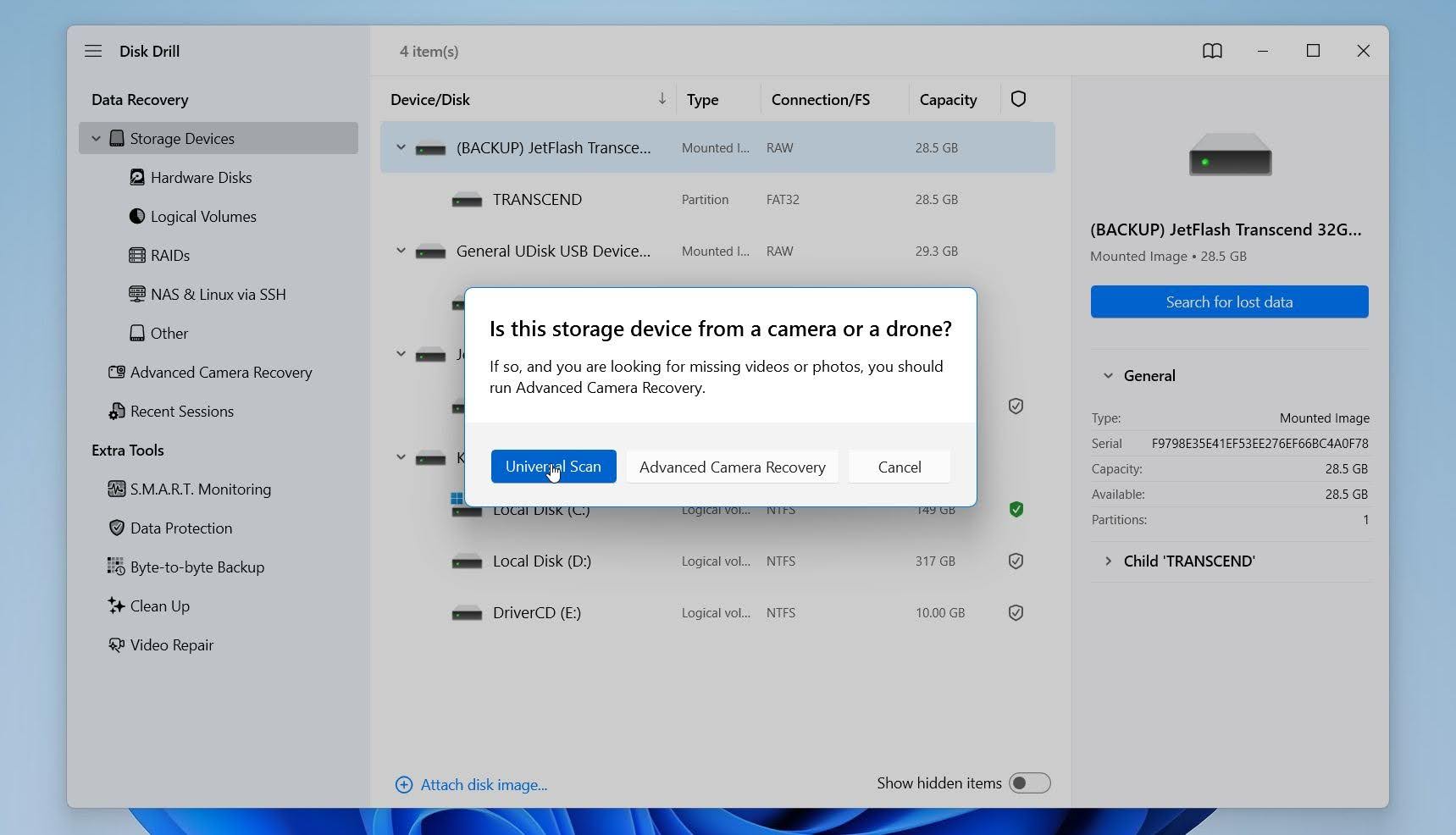
- Disk Drill kan je vragen om een scanmodus te kiezen. Kies bij MFT-corruptie voor Universele scan.
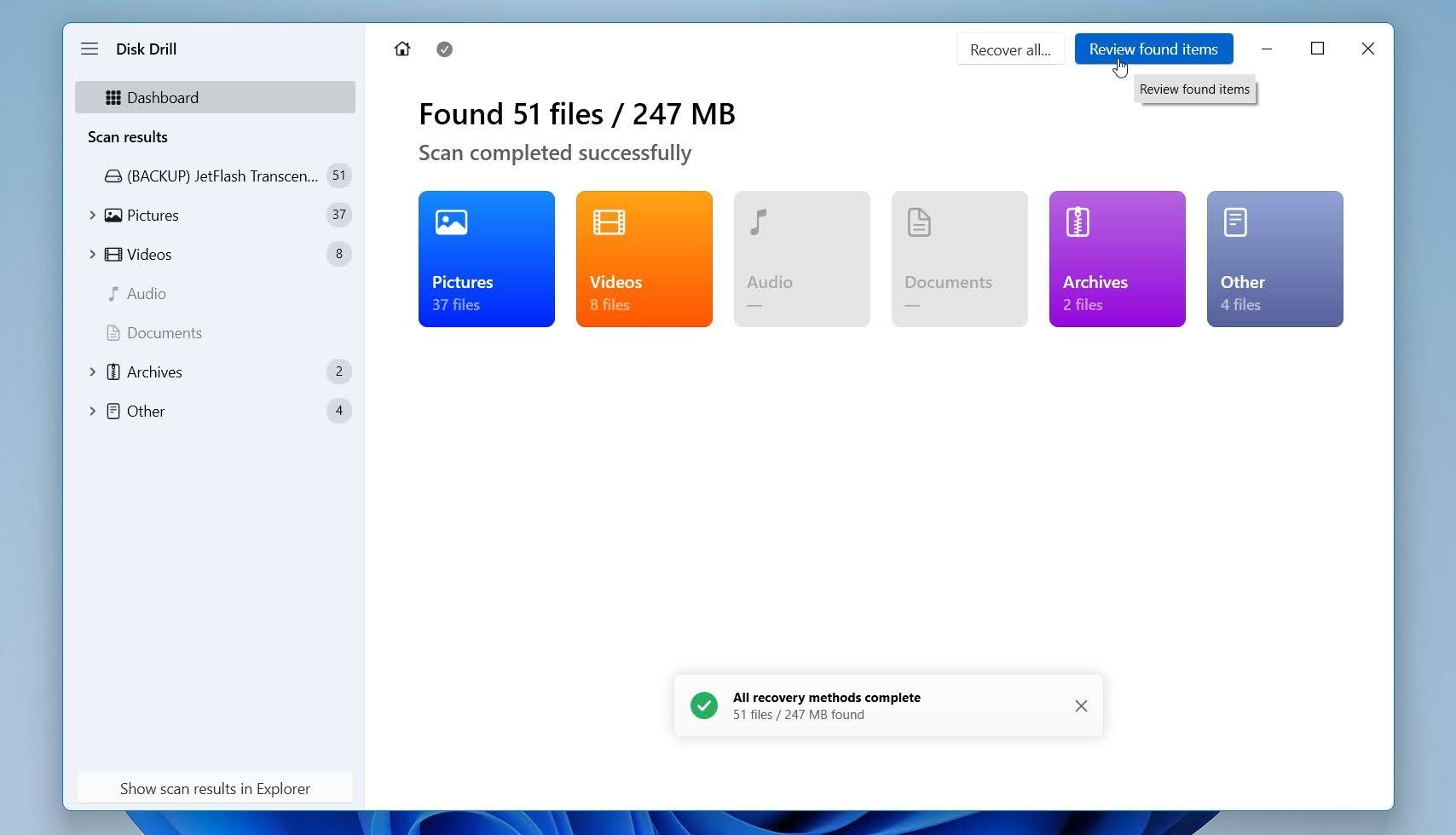
- Wacht tot de scan is voltooid en klik dan op Beoordeel gevonden items.
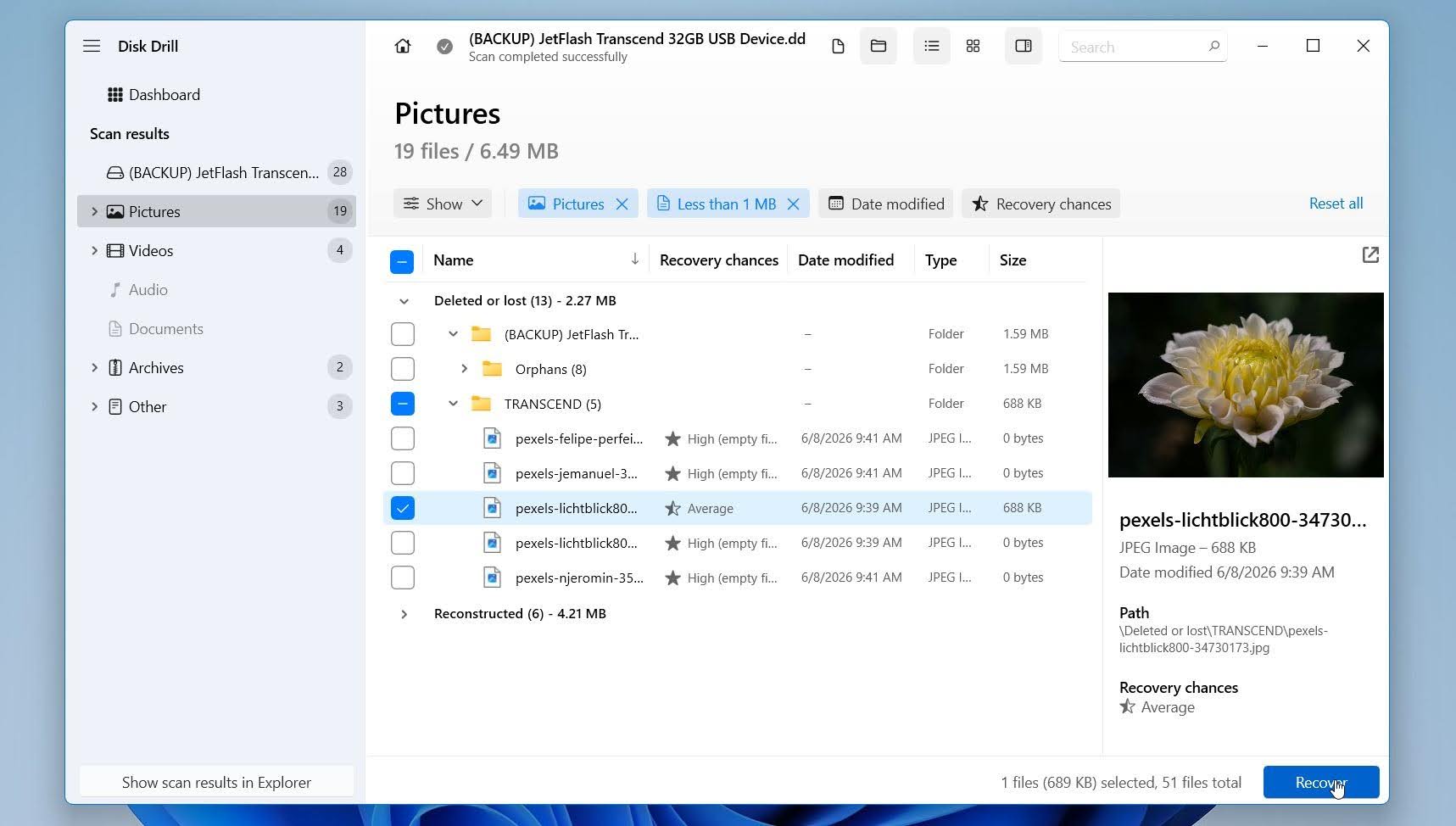
- Bekijk een voorbeeld van de bestanden die je wilt herstellen. Selecteer de bestanden en klik op Herstellen.
- Kies een veilige herstelbestemming op een andere schijf. Herstel nooit herstelde bestanden naar dezelfde schijf met de corrupte MFT.
Disk Drill voor Windows laat je toe om gratis te scannen en herstelbare bestanden te bekijken. Het stelt je ook in staat om tot 100 MB aan data te herstellen zonder licentie, wat handig is om de herstelresultaten te testen voordat je beslist of je wilt upgraden.
Waarom Disk Drill? We kozen Disk Drill voor deze gids omdat het back-upcreatie, herstel en schijfintegriteitbewaking combineert in één applicatie. In onze tests leverde het sterke herstelresultaten op in verschillende scenario’s van bestandssysteemcorruptie en het ondersteunt een breed scala aan opslagapparaten en bestandssystemen. Als je meer wilt weten over de functies, beperkingen en testresultaten, bekijk dan onze volledige Disk Drill recensie.
Zodra uw gegevens zijn hersteld of geback-upt, kunt u doorgaan met de onderstaande reparatiemethoden.
Hoe een beschadigde MFT te repareren
We hebben verschillende methoden verzameld die je kunnen helpen om een beschadigde master file table te repareren. Als je merkt dat je harde schijf fysiek beschadigd is of helemaal niet wordt gedetecteerd door je pc (zelfs niet in Schijfbeheer), raden we aan het gebruik van de schijf te stoppen en direct contact op te nemen met een professionele data recovery service als je de gegevens van de schijf wilt terugkrijgen.
Sommige methoden vereisen mogelijk dat je Windows-installatiemedia aanmaakt. Hier is een gids over hoe je dit doet.
Methode 1: Gebruik CHKDSK vanuit de herstelmodus
CHKDSK is de ingebouwde schijfherstelhulpprogramma van Windows. Het kan fouten in het bestandssysteem detecteren en repareren, leesbare informatie herstellen van beschadigde sectoren, en bepaalde typen MFT-corruptie repareren. Hoewel je CHKDSK vanuit een normale Opdrachtprompt kunt uitvoeren, is het vaak het overwegen waard om de Windows Recovery Environment (WinRE) te gebruiken wanneer het getroffen volume het systeemstation is of wanneer corruptie voorkomt dat Windows de partitie correct kan benaderen.
Wanneer CHKDSK wordt uitgevoerd vanuit WinRE, gebruikt Windows het station niet actief, wat de kans op interferentie door actieve processen vermindert en het hulpprogramma in staat stelt te werken met systeemprestaties die mogelijk moeilijk te repareren zijn terwijl het besturingssysteem actief is. Dit kan vooral nuttig zijn wanneer beschadiging van het bestandssysteem de Windows-installatie zelf beïnvloedt.
CHKDSK uitvoeren in de herstelmodus:
- Open het Begin menu, klik op Stroom, houd Shift ingedrukt en selecteer Opnieuw opstarten.
- Selecteer Probleemoplossing > Geavanceerde opties > Opdrachtprompt.
- Typ in de Opdrachtprompt:
chkdsk X: /r - Vervang X door de stationsletter van het betreffende volume.
- Druk op Invoeren en wacht tot de scan is voltooid.
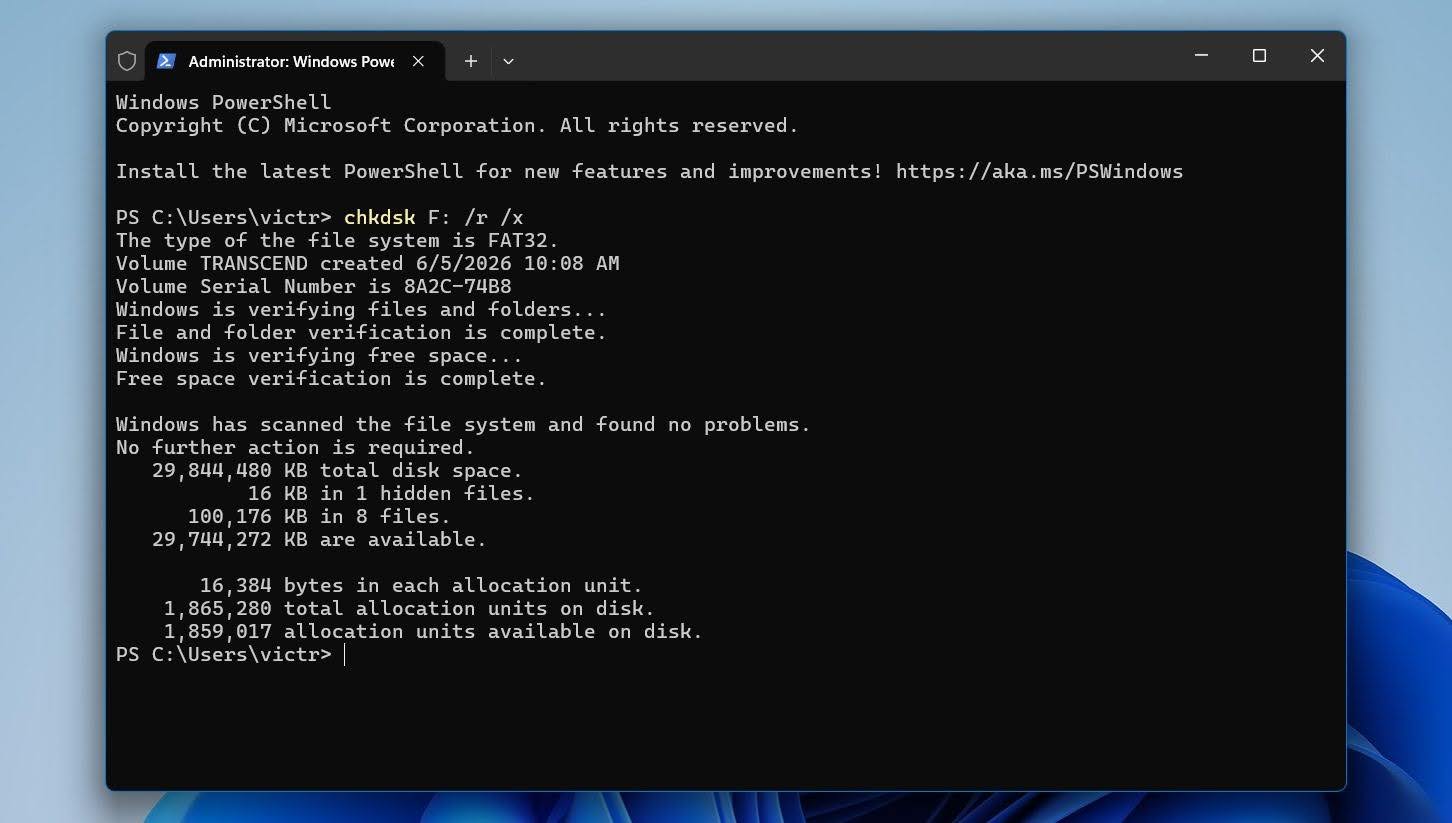
De parameter /r instrueert CHKDSK om slechte sectoren te lokaliseren en leesbare gegevens te herstellen.
Methode 2: Repareren van bestandssysteemfouten via Windows-hulpmiddelen
Windows bevat nog een andere ingebouwde tool die bepaalde fouten in het bestandssysteem kan detecteren en repareren. Hoewel het enkele van dezelfde reparatiemechanismen als CHKDSK gebruikt, biedt het een eenvoudigere interface en is het mogelijk gemakkelijker voor minder ervaren gebruikers.
Om het station op fouten te controleren met Windows-foutcontrole:
- Open Bestandsverkenner.
- Klik met de rechtermuisknop op het betreffende station en selecteer Eigenschappen.
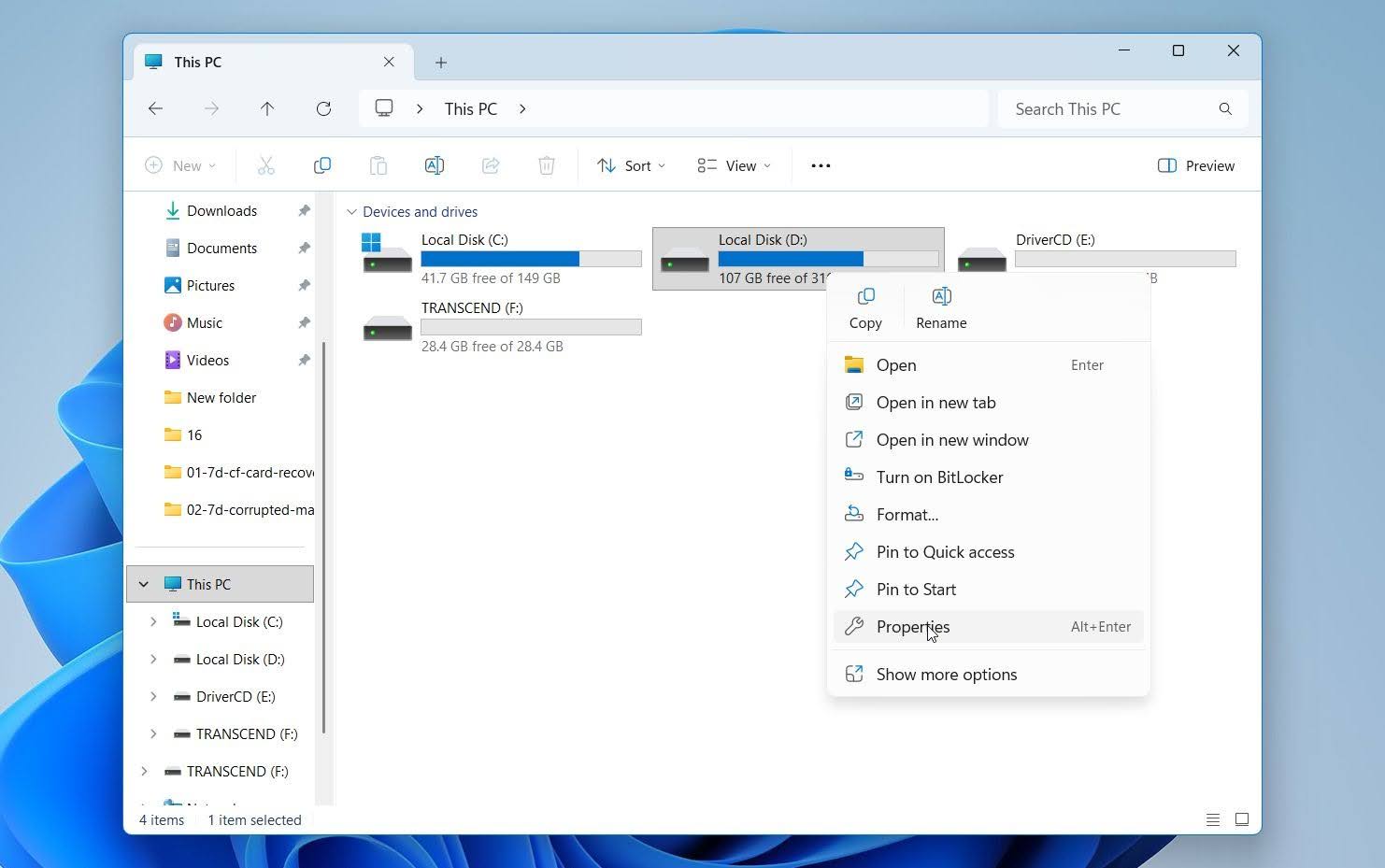
- Open het tabblad Hulpmiddelen.
- Klik onder Foutcontrole op Controleren.
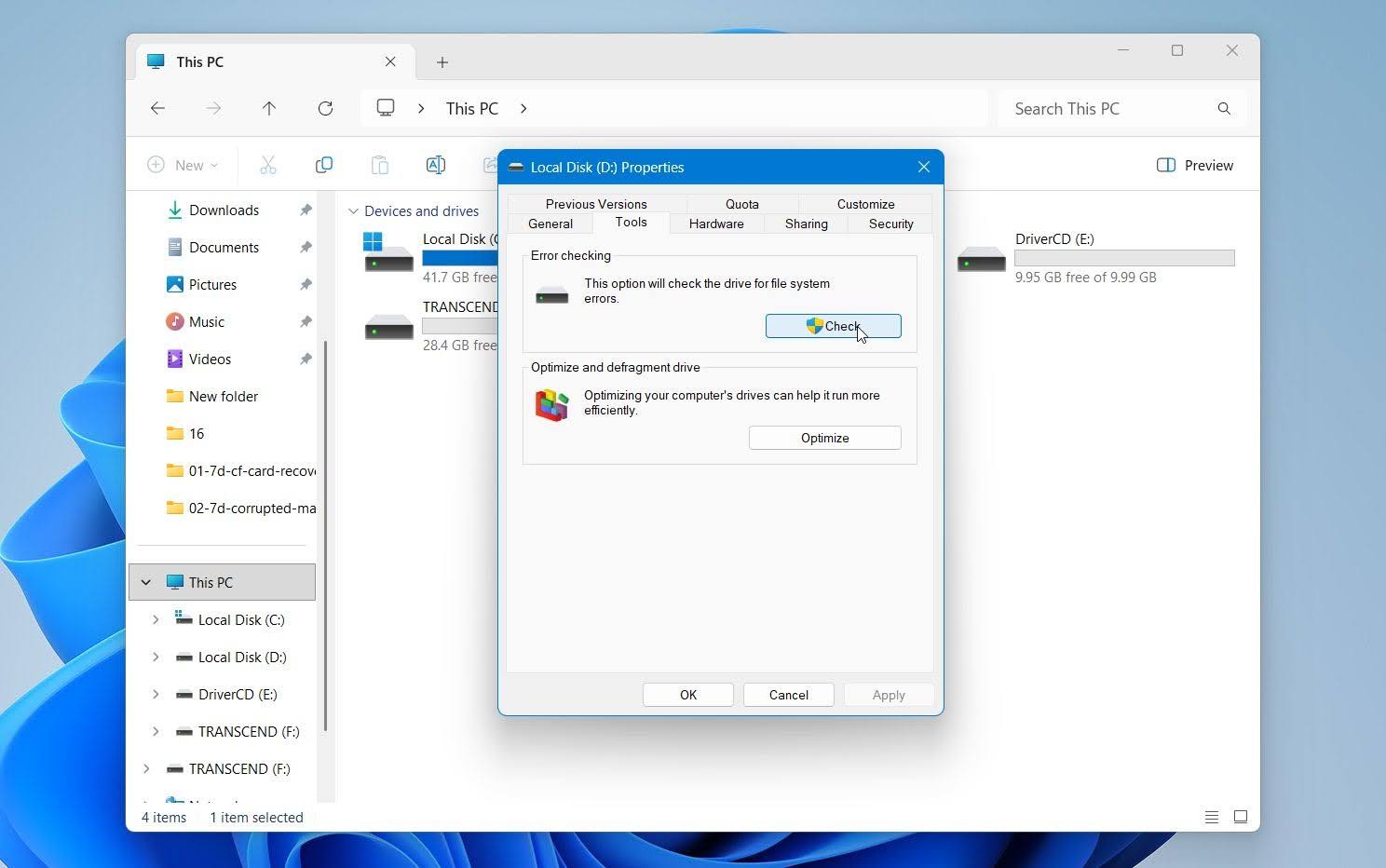
- Volg de instructies op het scherm en laat Windows het station scannen.
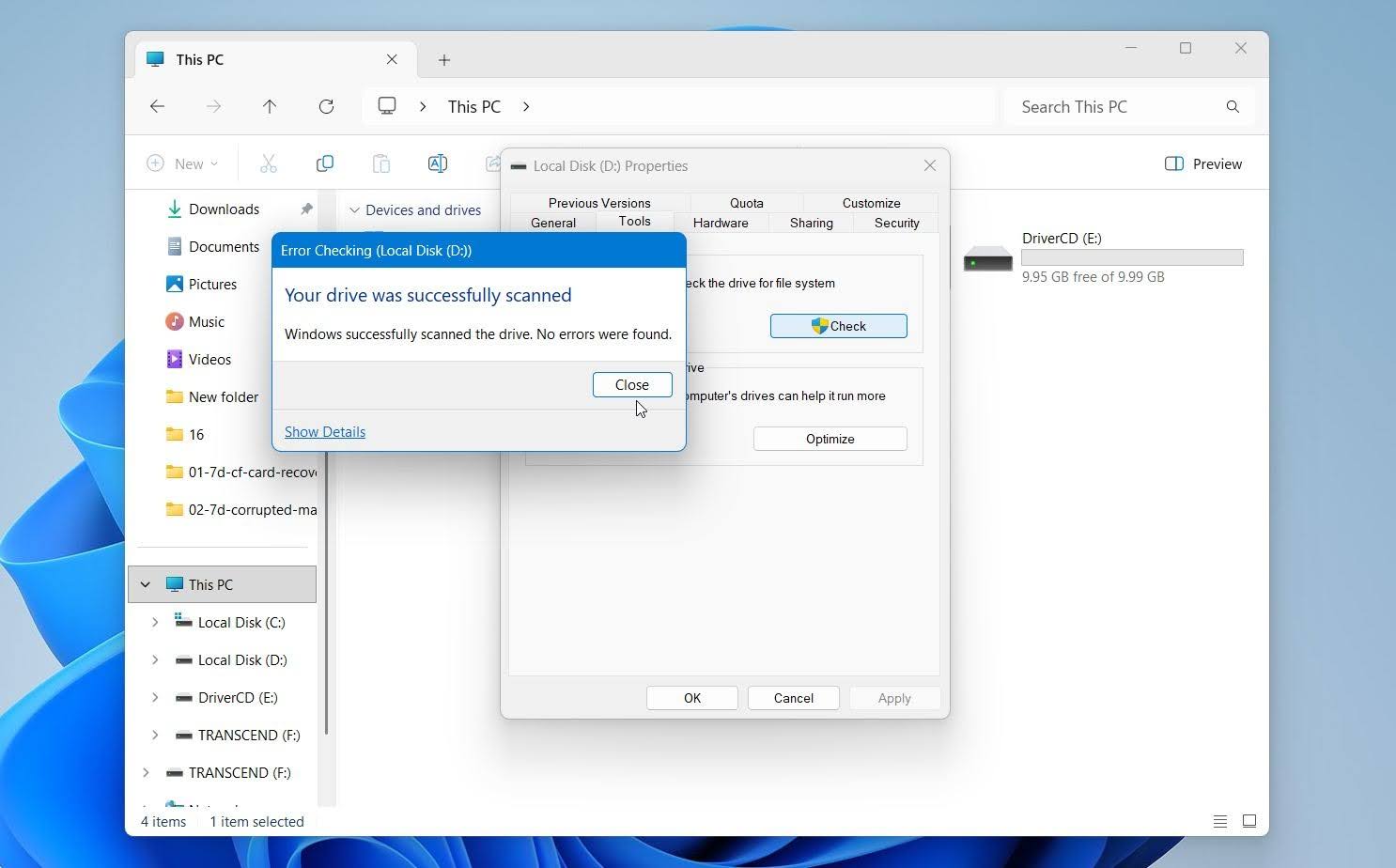
Als Windows problemen met het bestandssysteem vindt, kan het u vragen de schijf te repareren. Nadat het proces is voltooid, start u uw computer opnieuw op en controleert u of de schijf toegankelijk is.
Deze methode is het meest geschikt voor kleine bestandssysteemfouten. Als Windows na de scan nog steeds MFT-gerelateerde fouten meldt, ga dan verder met de volgende hersteloptie.
Methode 3: Repareer de MFT met TestDisk
Als CHKDSK en andere methoden de corrupte MFT niet kunnen repareren, kun je TestDisk proberen, een gratis hulpprogramma voor partitie- en bestandssysteemherstel. Op NTFS-volumes houdt het bestandssysteem een back-up van de Master File Table bij, genaamd MFTMirr. TestDisk kan de hoofd-MFT vergelijken met deze mirror en proberen de beschadigde MFT te herstellen.
De tool heeft geen GUI, dus volg deze instructies zorgvuldig:
- Download TestDisk en pak de inhoud van het archief uit.
- Na het uitpakken, voer het testdisk_win.exe bestand uit.
- Bepaal of je een logbestand wilt aanmaken of niet. Gebruik de pijltjestoetsen om de relevante optie te markeren en druk op Enter om te bevestigen.
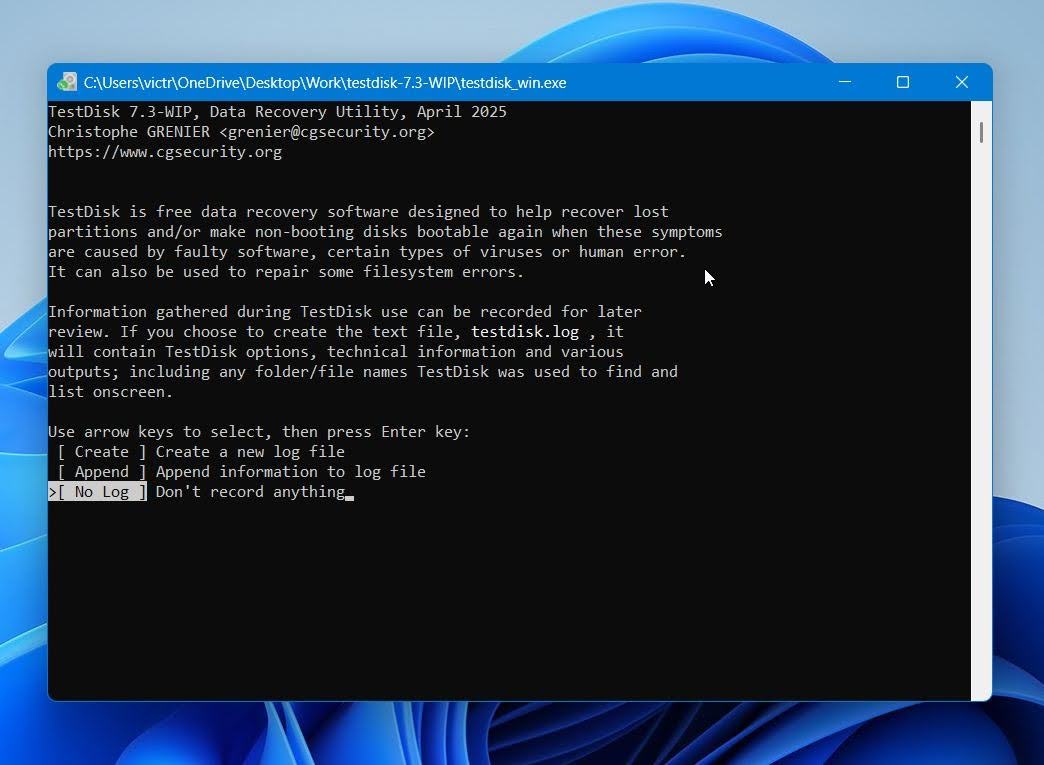
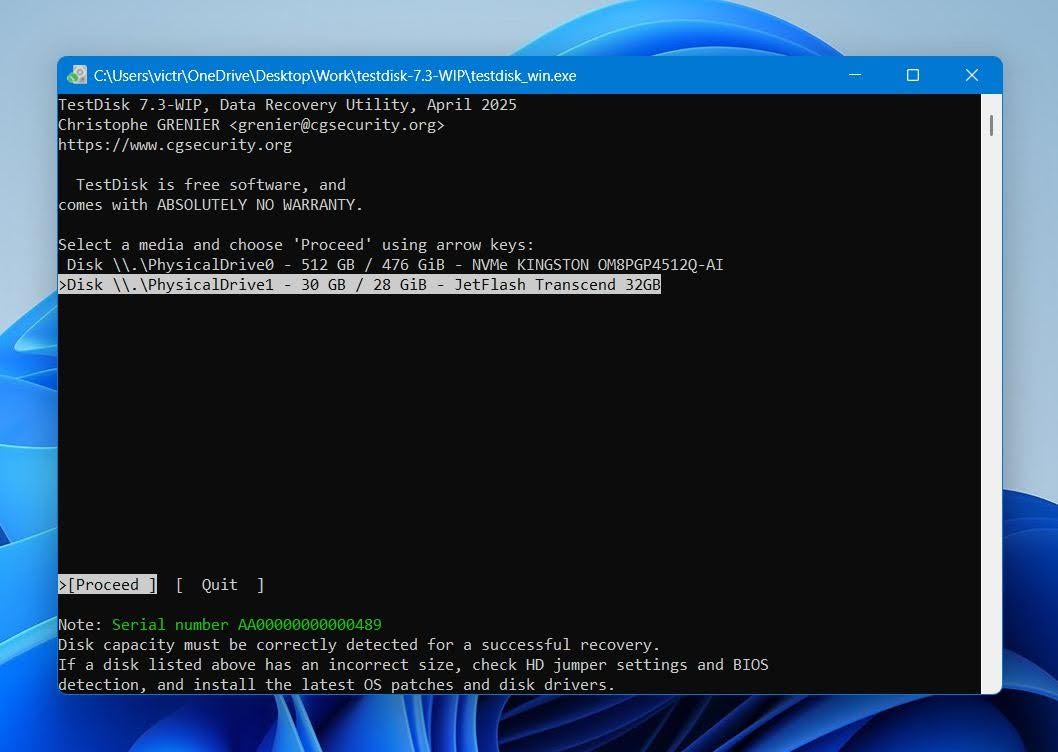
- Selecteer het station met het NTFS-volume en kies Doorgaan.
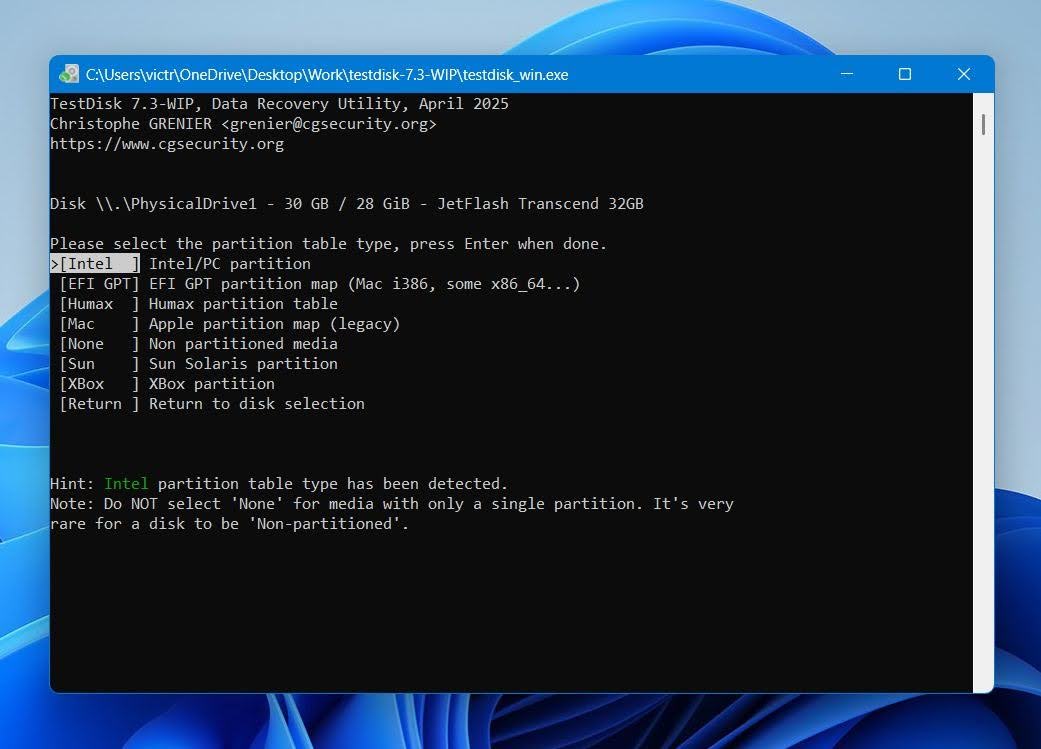
- Selecteer het type partitietabel. Het is het beste om simpelweg op Enter te drukken op dit scherm, omdat TestDisk de partitietabel automatisch detecteert.
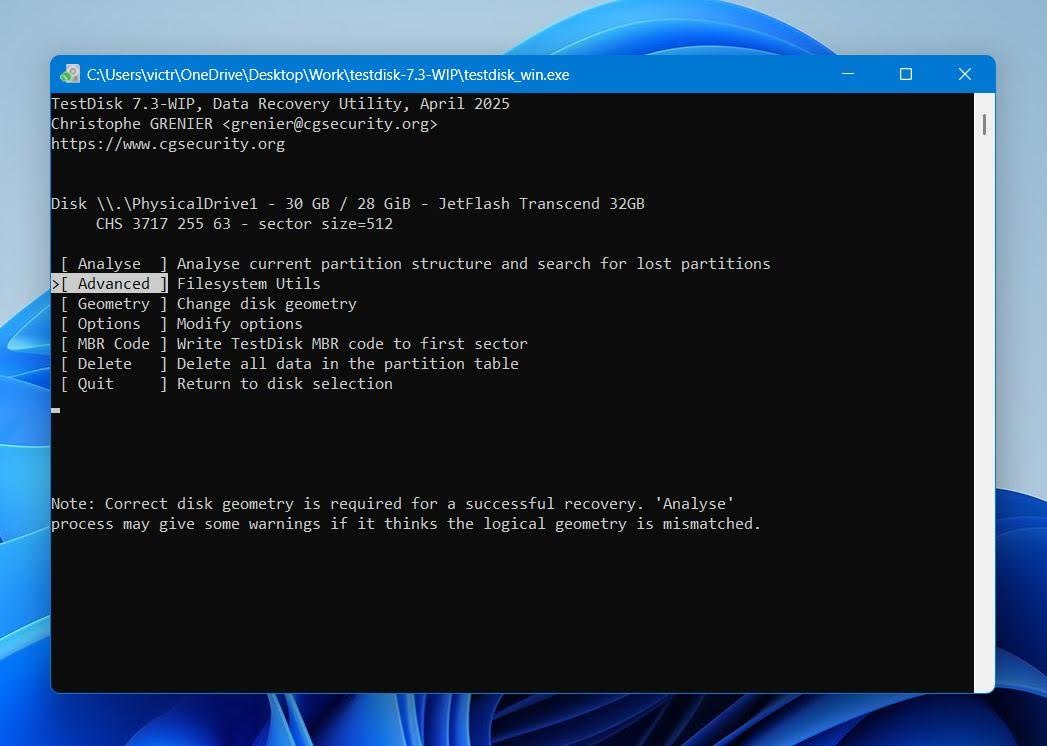
- Markeer Geavanceerd en druk op Enter.
- Kies de NTFS-partitie met de pijltjestoetsen omhoog en omlaag, selecteer vervolgens de optie Opstarten en druk op Enter.
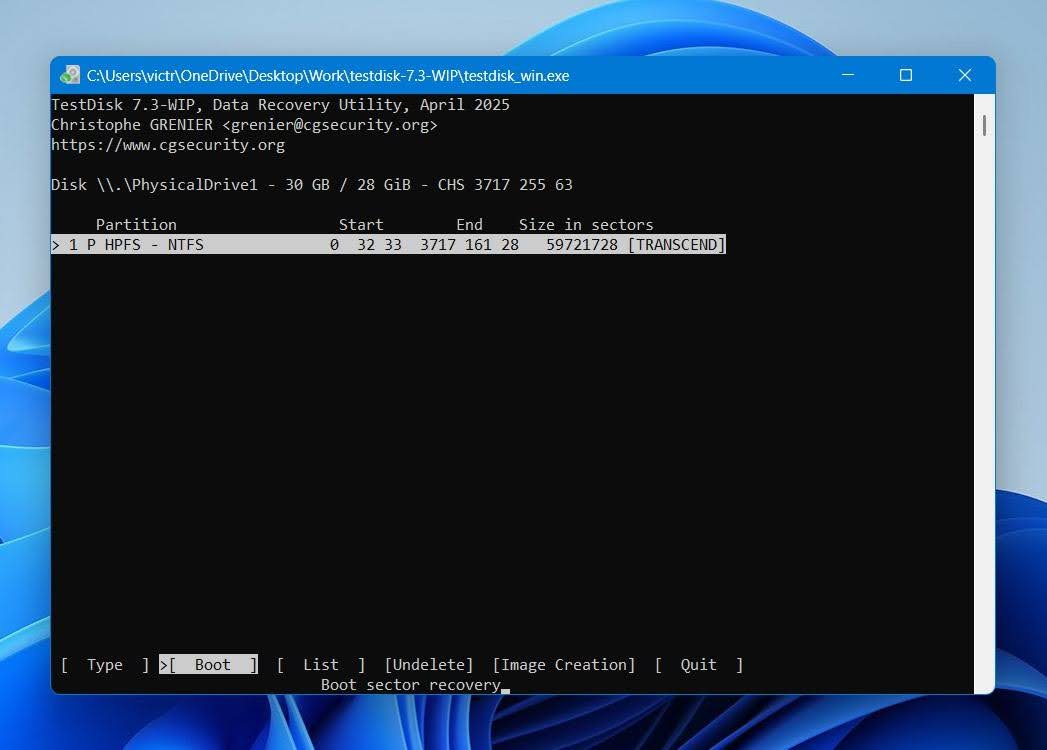
- Selecteer de optie Herstel MFT en druk op Enter.
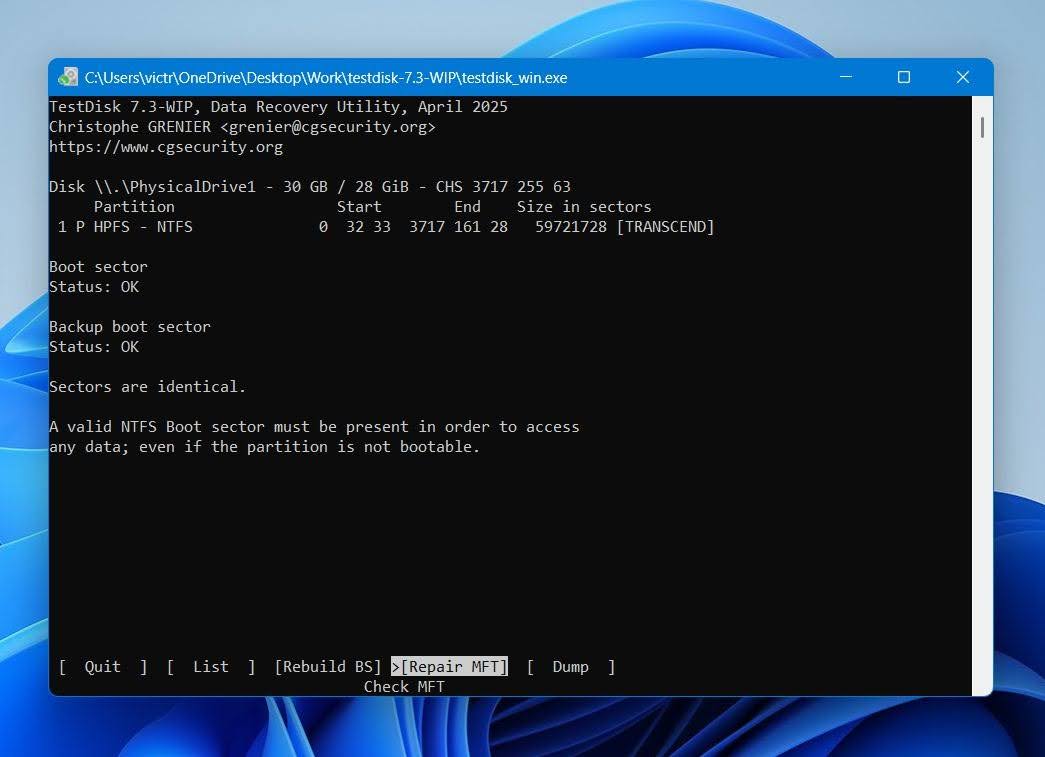
TestDisk zal de master file table herstellen. Als echter zowel de hoofd-MFT als de MFTMirr beschadigd zijn, kan het probleem niet worden opgelost.
Methode 4: Formatteer het station nadat u gegevens hebt hersteld
Als je schijf in goede fysieke staat is en geen van de bovengenoemde methoden voor jou heeft gewerkt, is het het beste om deze te formatteren. Dit zal de beschadigde master file table repareren, maar wel ten koste van het wissen van al je gegevens. Daarom is het het beste om eerst je gegevens te herstellen voordat je deze oplossing uitvoert.
Als het MFT-probleem zich voordoet op een systeems-schijf, moet je Windows-installatiemedia gebruiken en ervoor kiezen om de schijf te formatteren op het Windows-installatiescherm. Als het een externe schijf of een niet-systeem interne NTFS-schijf of volume is, kun je deze formatteren via Schijfbeheer:
- Zoek naar “schijfbeheer” in Windows Search (Windows-toets + S). Klik op Harde schijfpartities aanmaken en formatteren in de zoekresultaten.
- Rechtsklik op het volume met de corrupte MFT en klik op Formatteren.
- Selecteer de formatteringsparameters, zoals het bestandssysteem en het label. Klik op OK.
Als de optie Voer een snelle formattering uit aangevinkt bleef, kun je gegevens van het station herstellen, zelfs nadat het is geformatteerd. Zorg er wel voor dat je niet veel nieuwe bestanden naar het station schrijft, want dat kan de kans op volledig herstel verkleinen.
Laatste Aanbevelingen
Een beschadigde Master File Table kan ervoor zorgen dat een schijf ontoegankelijk lijkt, maar in veel gevallen blijft de data herstelbaar en kan het bestandssysteem worden gerepareerd. De belangrijkste stap is om geen wijzigingen aan te brengen op de schijf totdat je je bestanden hebt hersteld of een byte-voor-byte back-up hebt gemaakt. Reparatietools zoals CHKDSK en TestDisk kunnen helpen, maar ze moeten indien mogelijk pas na het terughalen van data worden gebruikt.
We raden aan om de SMART-status van de schijf te controleren voordat u reparaties probeert uit te voeren. Terugkerende MFT-corruptie, toenemende aantallen slechte sectoren, ongewoon trage prestaties, tikkende geluiden van een HDD of frequente onderbrekingen duiden vaak op een onderliggend hardwareprobleem in plaats van een eenvoudig bestandssysteemprobleem.
Voor gegevensherstel is Disk Drill een van de beste opties die beschikbaar zijn voor Windows-gebruikers. Het kan bestanden herstellen van schijven met MFT-corruptie, RAW-partities scannen en byte-voor-byte back-ups maken waarmee je met een kopie kunt werken in plaats van met de originele schijf. Deze aanpak is vooral waardevol wanneer de schijf tekenen van instabiliteit vertoont.
Negeer ten slotte niet de waarschuwingssignalen die in de eerste plaats tot de beschadiging hebben geleid. Maak regelmatig back-ups, verwijder externe schijven veilig, controleer periodiek de gezondheid van de schijf en vervang opslagapparaten die steeds weer bestandssysteemfouten ontwikkelen. Deze eenvoudige voorzorgsmaatregelen kunnen voorkomen dat een toekomstig MFT-probleem leidt tot permanent gegevensverlies.