Il tuo drive è improvvisamente diventato inaccessibile, ha iniziato a mostrare errori del file system o appare come RAW in Gestione Disco? Una Master File Table (MFT) corrotta potrebbe esserne la causa.
La corruzione della MFT può verificarsi a causa di improvvisa interruzione di corrente, rimozione impropria dell’unità, errori del file system, settori danneggiati, malware o hardware difettoso. A seconda della gravità del danno, Windows può segnalare l’unità come RAW, mostrare errori o rifiutarsi di aprire il volume.
Fortunatamente, la corruzione dell’MFT è spesso riparabile. L’approccio raccomandato è:
- Verifica lo stato di salute dell’unità.
- Recupera prima i dati importanti.
- Esegui CHKDSK per riparare errori del file system o prova altri strumenti di controllo errori di Windows.
- Usa TestDisk per riparare la MFT dal mirror MFT di NTFS.
- Formatta l’unità se le riparazioni falliscono e i tuoi dati sono già al sicuro.
- Sostituisci l’unità se problemi hardware sono la causa della corruzione.
Nelle sezioni che seguono descriviamo ciascun metodo in dettaglio e ti aiutiamo a scegliere il modo più sicuro per riparare il disco senza rischiare una perdita di dati non necessaria.
Cosa causa una Master File Table corrotta su Windows
Ci sono diverse ragioni per cui la Master File Table può danneggiarsi, da semplici problemi software a guasti hardware più gravi. Se conosci la causa, puoi sapere se una riparazione è probabile che funzioni o se il drive deve essere sostituito.
| Causa | Sintomi comuni | Come influisce sull’MFT | Probabilità di recupero | Soluzione consigliata |
| Perdita improvvisa di alimentazione | Arresti anomali del PC durante il trasferimento di file, il disco richiede una scansione, i file scompaiono dopo il riavvio, Windows segnala errori del disco | Interrompe le operazioni di scrittura e può lasciare i metadati del file system in uno stato incoerente. | Di solito alta | Recuperare i dati, poi eseguire CHKDSK e Verifica degli errori di Windows. |
| Blue Screen of Death (BSOD) | Riavvio improvviso del sistema, crash di Windows durante l’attività del disco, errori del file system dopo il riavvio, file mancanti | Un crash di sistema può interrompere le operazioni di scrittura mentre NTFS aggiorna il MFT, lasciando potenzialmente i metadati solo parzialmente scritti. | Di solito alta | Recuperare i file importanti, eseguire CHKDSK e controllare il disco per problemi hardware se si verificano ripetutamente BSOD. |
| Rimozione impropria dell’unità | Disco esterno diventa inaccessibile, messaggio “È necessario formattare il disco”, file o cartelle mancanti | Disconnettere un disco senza rimuoverlo in modo sicuro può danneggiare le strutture NTFS, incluso il MFT. | Di solito alta | Recuperare i file, poi eseguire CHKDSK, riparare il MFT e controllare il file system per errori. |
| Settori danneggiati | Accesso ai file lento, errori di lettura, file che non si aprono, CHKDSK segnala settori danneggiati, il disco può apparire come RAW | I settori danneggiati possono influire su parti del MFT, rendendo inaccessibili file e cartelle. | Moderata o alta | Creare un backup byte per byte, recuperare i dati, poi sostituire il disco se continuano a comparire settori danneggiati. |
| Corruzione del file system | Errore “Il file o la directory è danneggiato e non leggibile”, cartelle mancanti, operazioni sui file non riuscite, errori CHKDSK | Crash di software, aggiornamenti falliti e spegnimenti improvvisi possono danneggiare i metadati NTFS. | Di solito alta | Utilizzare CHKDSK, TestDisk o Verifica degli errori di Windows. |
| HDD o SSD guasto | Rumori insoliti (HDD), blocchi, disconnessioni ripetute, avvisi S.M.A.R.T., aumento del numero di settori danneggiati | Il degrado hardware può causare errori di lettura/scrittura che alla fine colpiscono il MFT. | Varia ampiamente | Recuperare subito i dati e sostituire il disco. Il recupero professionale può essere necessario. |
La corruzione dell’MFT è spesso causata da un evento isolato, ma la corruzione ripetuta è più probabilmente un problema hardware. Se un’unità mostra ripetutamente errori del file system, verifica il suo stato SMART e valuta la sua sostituzione prima che si guasti completamente.
Come Recuperare Dati da un’Unità con un MFT Corrotto
Prima di tentare qualsiasi riparazione, è importante recuperare i tuoi dati. Strumenti come CHKDSK, TestDisk e utility di formattazione modificano le strutture del file system. Sebbene questi strumenti possano riparare una Master File Table corrotta, possono anche rendere il recupero dei dati più difficile se qualcosa va storto durante il processo di riparazione.
Passaggio 1: Controlla lo stato di salute dell’unità prima del recupero
Controlla la presenza di avvisi S.M.A.R.T., settori danneggiati, rumori insoliti o prestazioni estremamente lente. Strumenti come Disk Drill, CrystalDiskInfo e Hard Disk Sentinel possono aiutarti a valutare le condizioni dell’unità.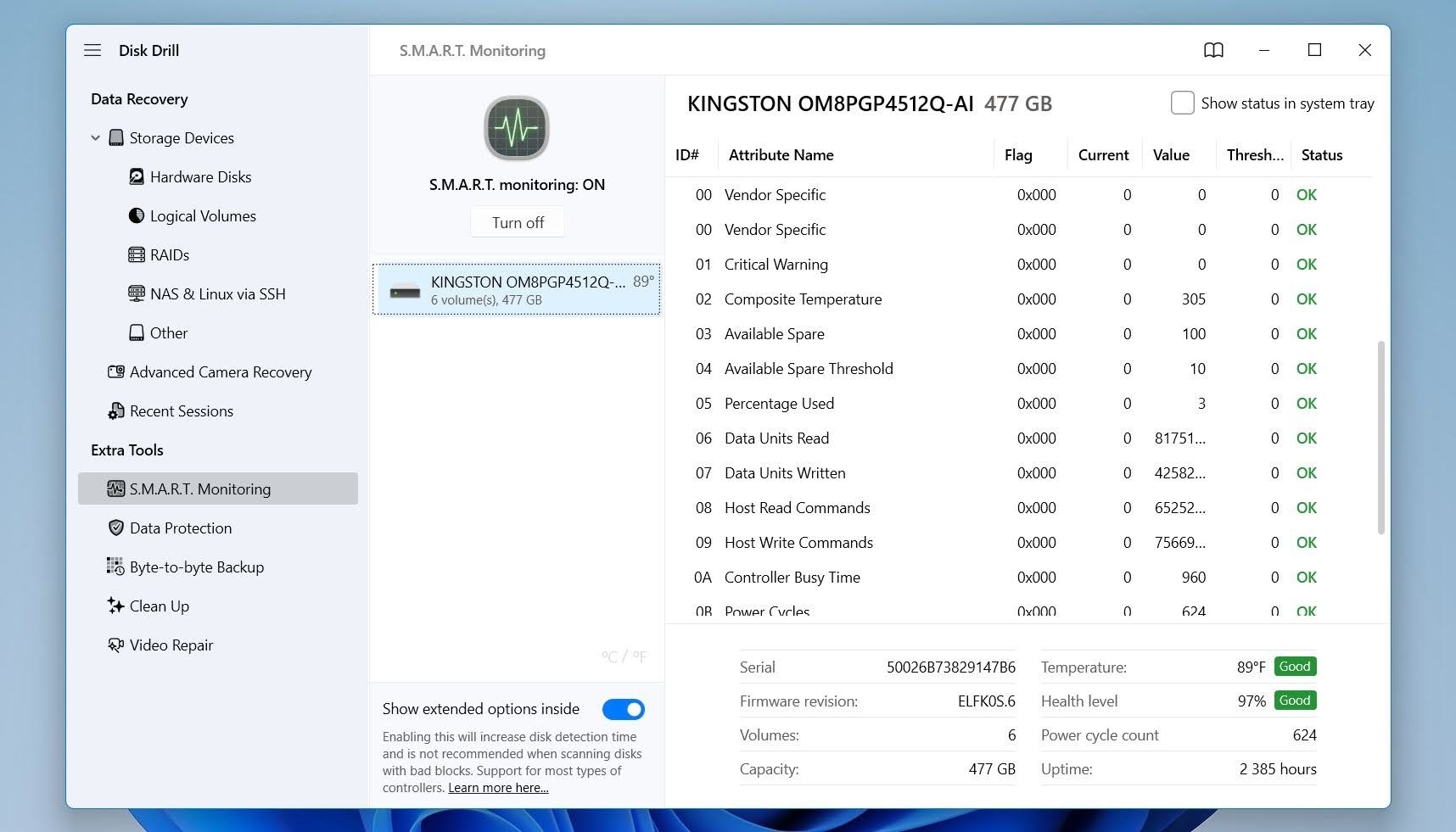
Presta particolare attenzione a questi attributi S.M.A.R.T.:
- Conteggio settori riallocati (05) indica quanti settori danneggiati il disco ha già sostituito con settori di riserva. Un valore in aumento spesso segnala un degrado fisico del supporto.
- Current Pending Sector Count (C5) = Conteggio Settori In Attesa Correnti (C5) mostra i settori che il disco non riesce a leggere in modo affidabile. Questi settori possono contenere parti della Master File Table (MFT), il che può portare a corruzione del file system.
- Conteggio Settori Non Correggibili Offline (C6) conta i settori che rimangono illeggibili anche dopo i tentativi di recupero. Valori diversi da zero sono spesso accompagnati da errori MFT, file mancanti e partizioni RAW.
- Errori non correggibili segnalati (BB) registra gli errori di lettura che il disco non è riuscito a correggere. Un conteggio in aumento può indicare che strutture importanti del file system, compresa la MFT, sono a rischio.
Valori multipli diversi da zero in questi attributi spesso suggeriscono che problemi fisici del disco hanno contribuito alla corruzione dell’MFT. In tal caso, crea un backup o un’immagine del disco il prima possibile e concentrati sul recupero dei dati prima di tentare riparazioni.
Passaggio 2: Crea un backup (opzionale)
Consigliamo di creare un backup prima di qualsiasi tentativo di recupero o riparazione, soprattutto se i valori S.M.A.R.T. controllati nel passaggio precedente mostrano segnali di allarme o se l’unità presenta sintomi di problemi hardware, come settori in attesa, errori non correggibili, rumori insoliti, disconnessioni ripetute o velocità di lettura estremamente lente. Ogni scansione, tentativo di riparazione o operazione di copia dei file esercita ulteriore stress sull’unità. Un backup preserva lo stato attuale del disco, il che può essere prezioso se le condizioni dell’unità peggiorano durante il processo di recupero.
Per questa guida, utilizzeremo Disk Drill sia per la creazione del backup che per il recupero dei dati. Questo approccio mantiene l’intero processo in un’unica applicazione ed elimina la necessità di passare tra più strumenti. La funzionalità di backup byte per byte di Disk Drill crea un’immagine completa dell’unità, inclusi i dati eliminati, i metadati del file system e le aree danneggiate che risultano ancora leggibili. Una volta creata l’immagine, è possibile eseguire la scansione del backup invece che dell’unità originale, riducendo l’usura del disco e consentendo di ripetere i tentativi di recupero senza rischiare ulteriori danni.
Ecco come utilizzare Disk Drill per creare un backup:
- Scarica Disk Drill per Windows dal sito ufficiale e installalo.
- Avvia Disk Drill e apri la sezione Backup byte-per-byte dalla barra laterale.
- Seleziona l’unità con l’MFT danneggiato e clicca su Crea backup.
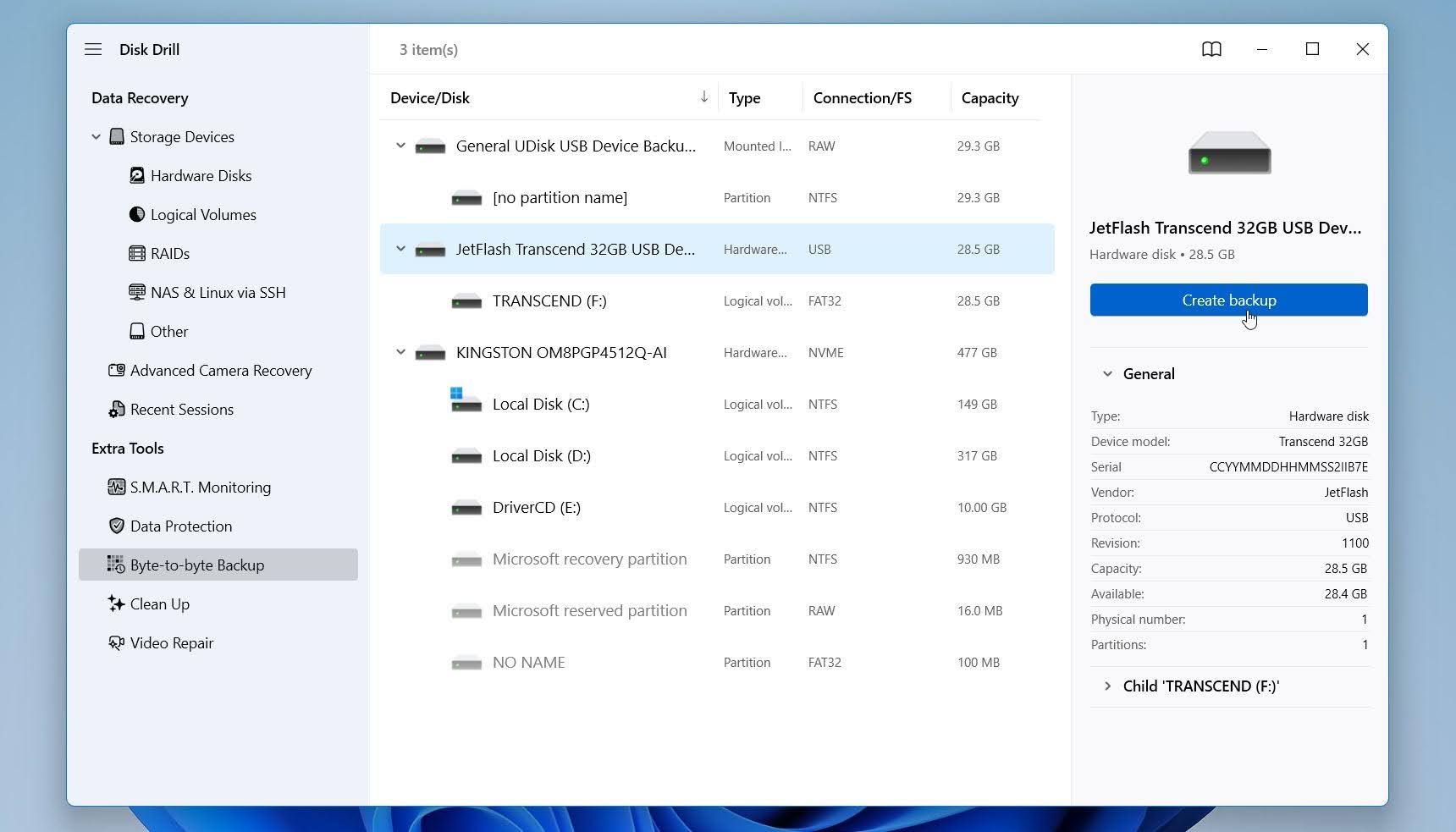
- Scegli una destinazione sicura per il file di backup. Usa un altro disco interno oppure un disco esterno con abbastanza spazio libero. Non salvare il backup sull’unità danneggiata.
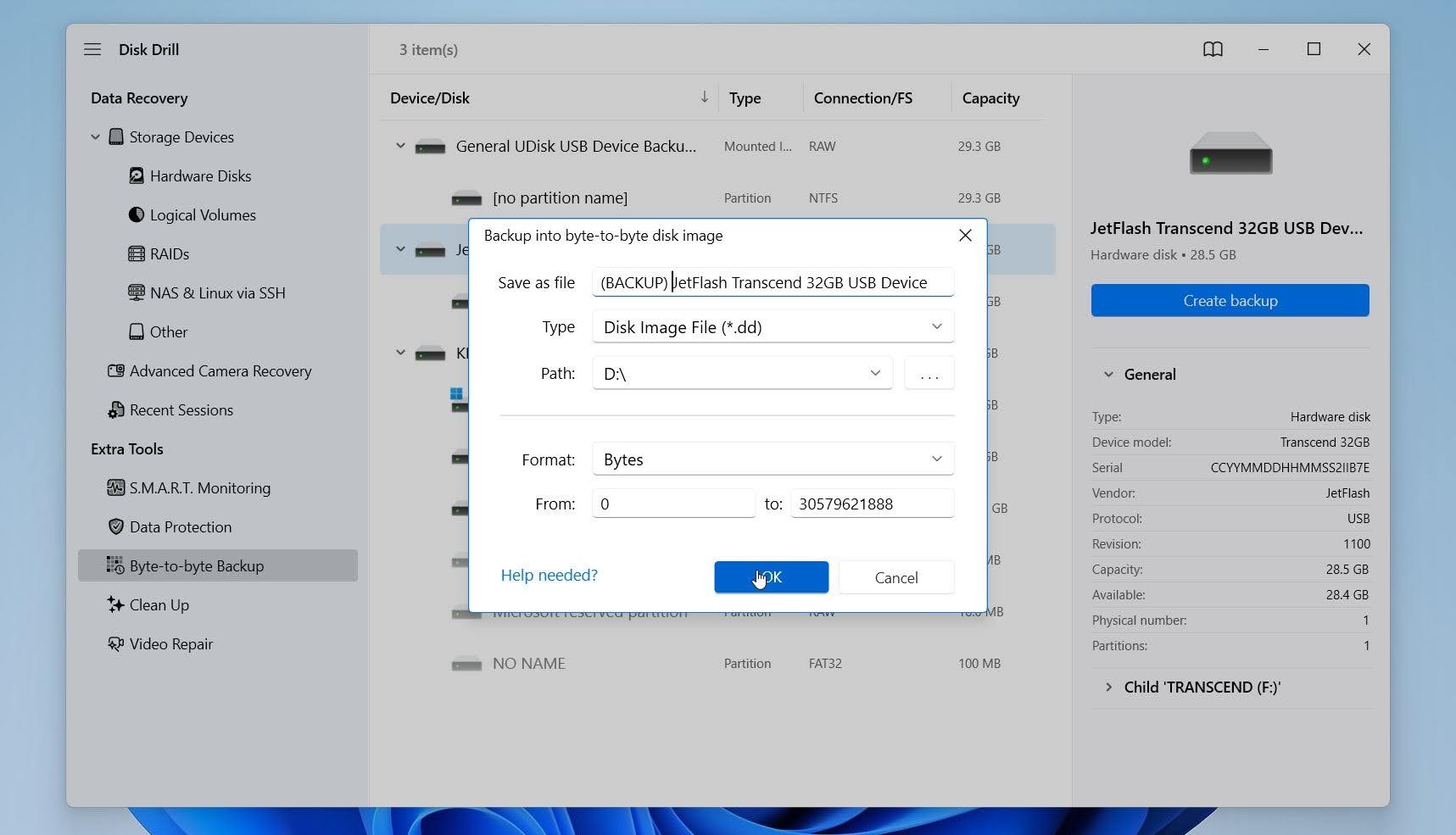
- Clicca su OK e attendi che Disk Drill crei il backup. Il processo può richiedere tempo a seconda delle dimensioni e delle condizioni dell’unità.
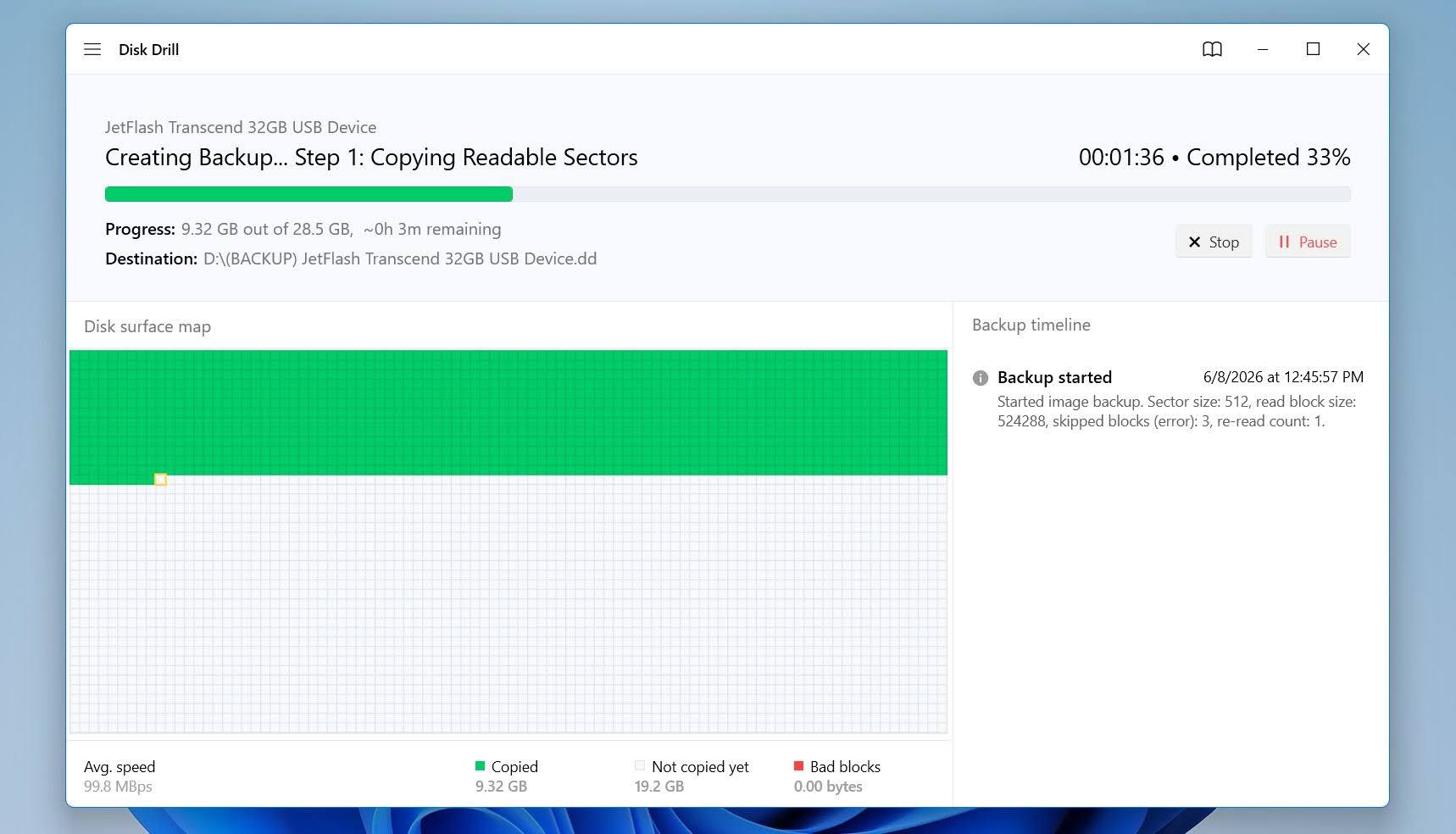
- Dopo che il backup è stato completato, scollega l’unità originale se è esterna. Se è un’unità interna, evita di usarla ulteriormente.
Una volta che il backup è pronto, procedi alla fase di recupero. Se le condizioni dell’unità peggiorano o diventa inaccessibile in seguito, avrai comunque a disposizione una copia completa per ulteriori tentativi di recupero.
Se il processo di backup diventa estremamente lento, si blocca ripetutamente o l’unità si disconnette durante l’imaging, interrompi immediatamente. Questi sono segni comuni di guasto fisico e tentativi successivi potrebbero peggiorare il danno. In questi casi, i servizi professionali di recupero dati sono generalmente l’opzione più sicura.
Passaggio 3: Recupera i tuoi file
Con la preparazione completata, è il momento di cercare i dati recuperabili. Disk Drill può eseguire la scansione sia delle unità fisiche che delle immagini disco, quindi i passaggi per il recupero rimangono quasi identici indipendentemente dal fatto che tu abbia creato un backup nel passaggio precedente.
Ecco come recuperare i file con un software di recupero dati:
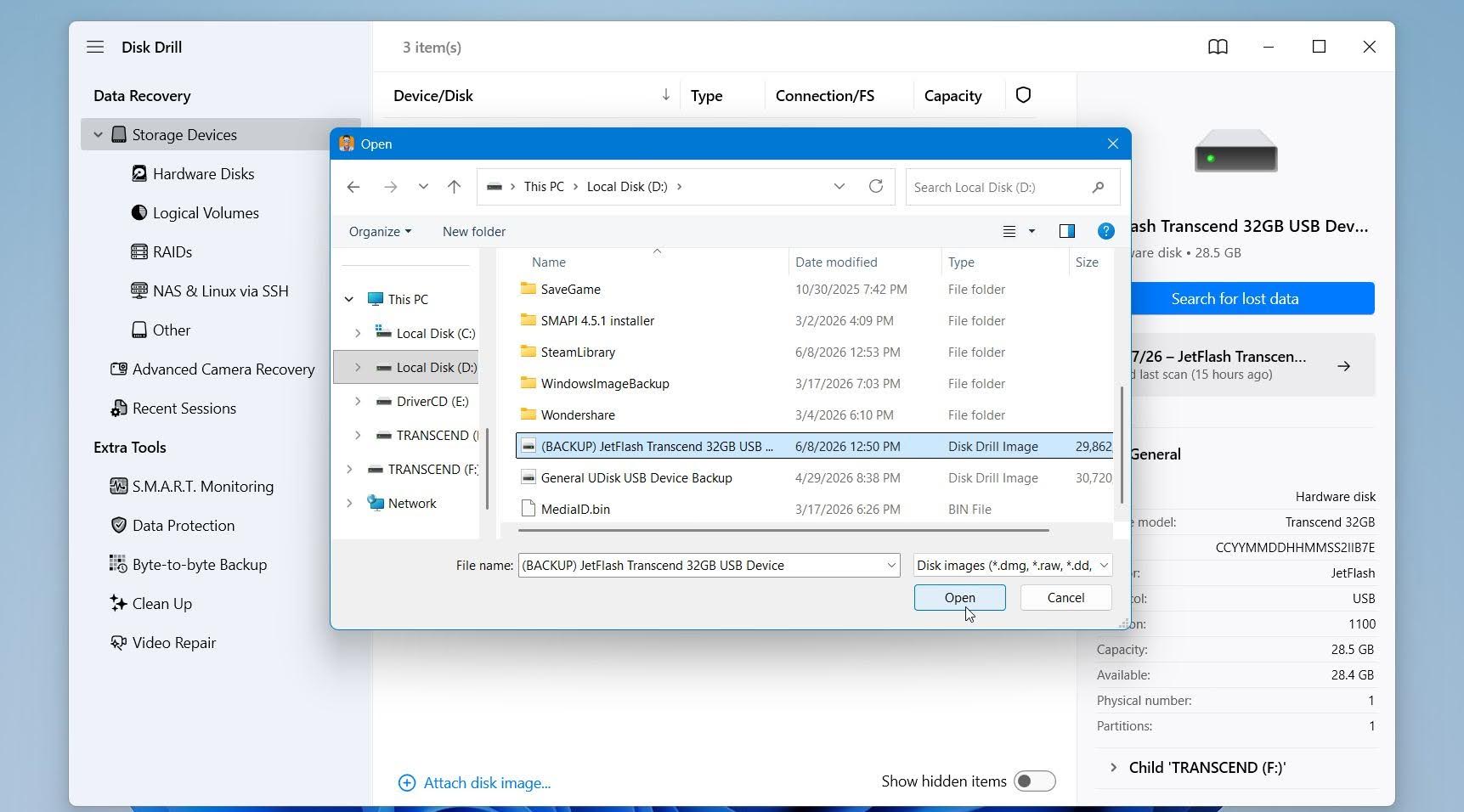
- Torna a Disk Drill e fai clic su Allega immagine disco. Se non hai creato un backup, seleziona semplicemente l’unità interessata dall’elenco dei dispositivi di Disk Drill.
- Seleziona il file immagine di backup che hai creato.
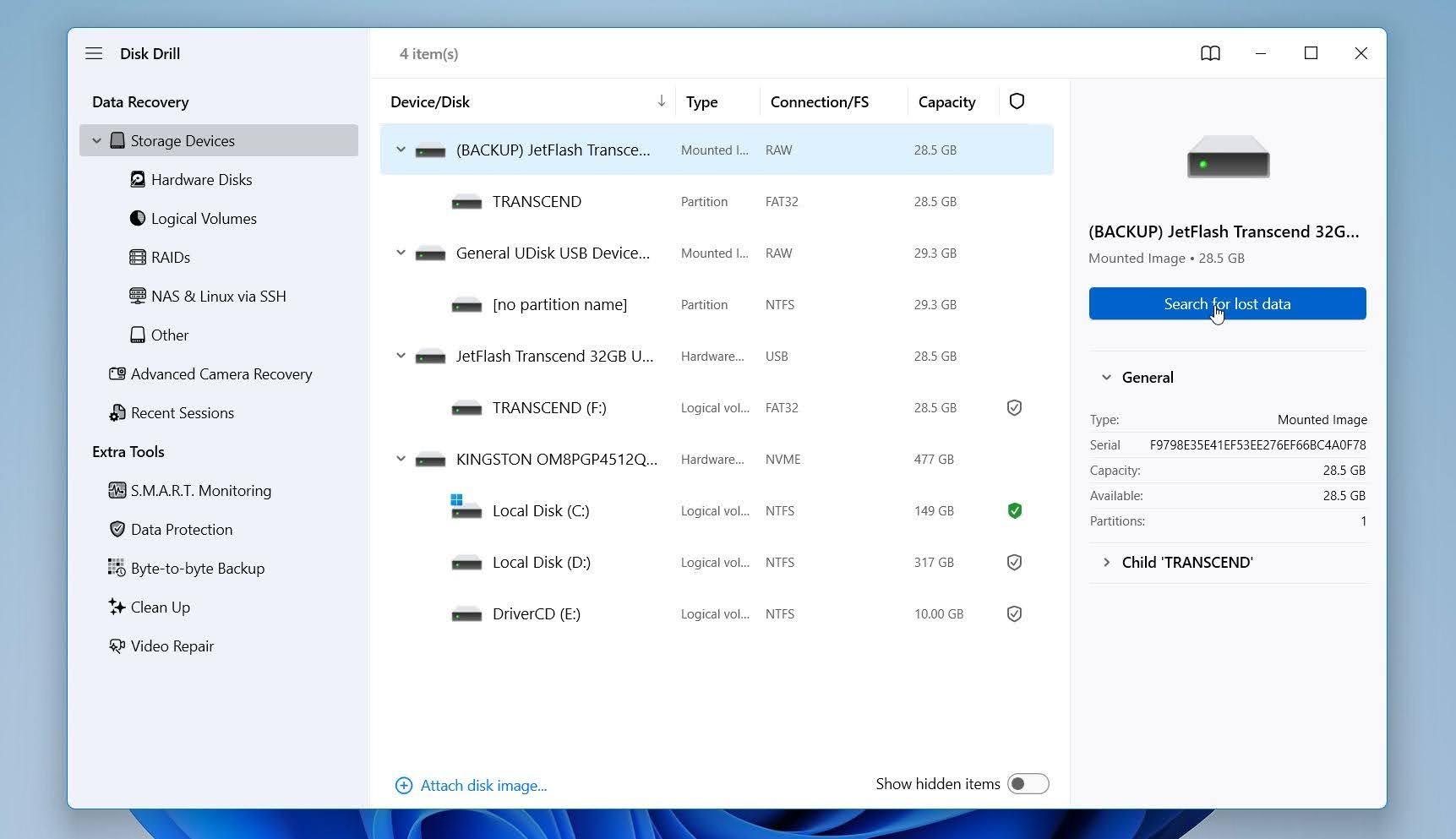
- Scegli l’immagine disco collegata in Disk Drill e fai clic su Cerca dati persi.
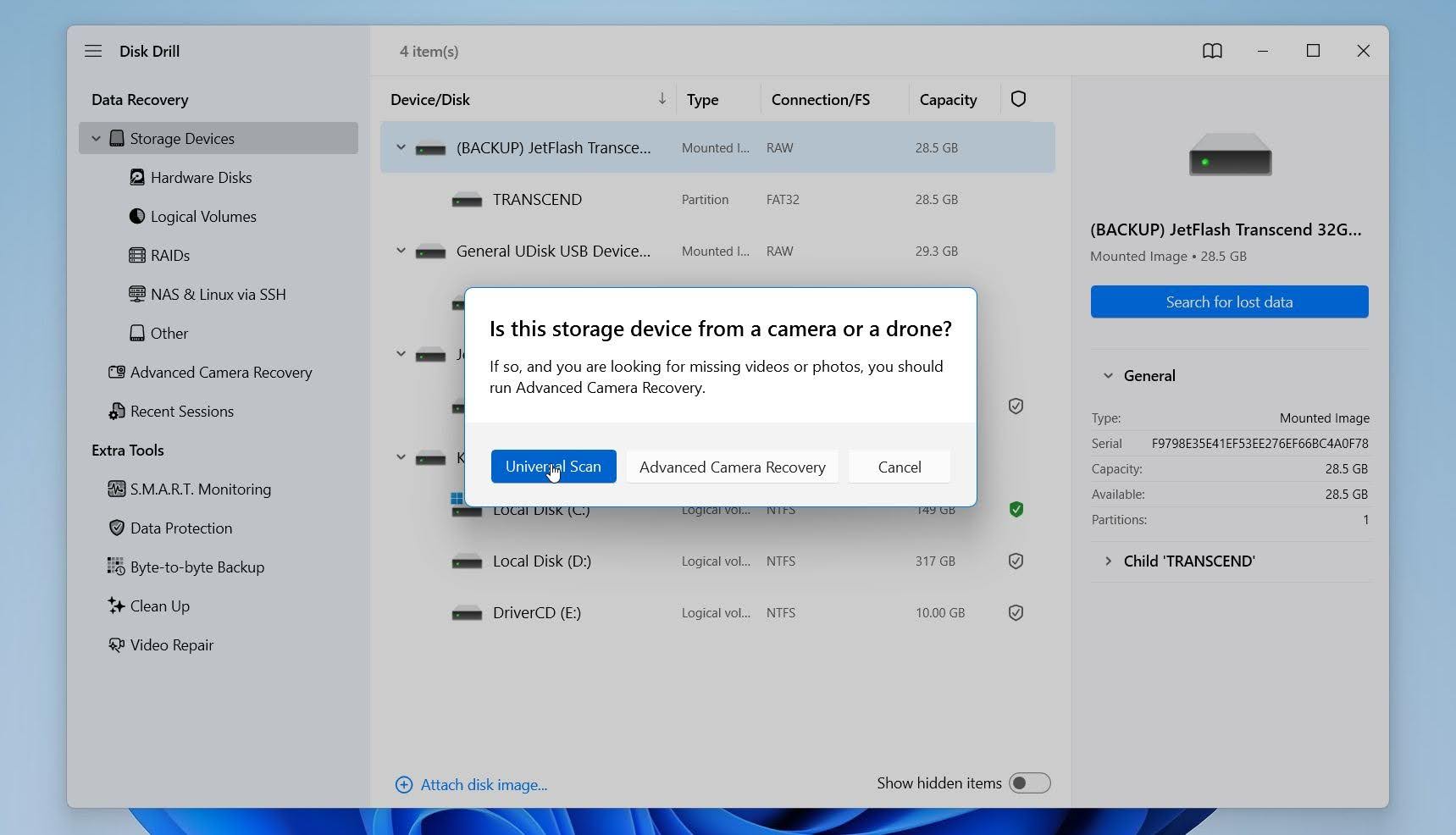
- Disk Drill potrebbe chiederti di scegliere una modalità di scansione. Nel caso di corruzione MFT, seleziona Scansione Universale.
- Attendi il termine della scansione, poi fai clic su Rivedi gli elementi trovati.
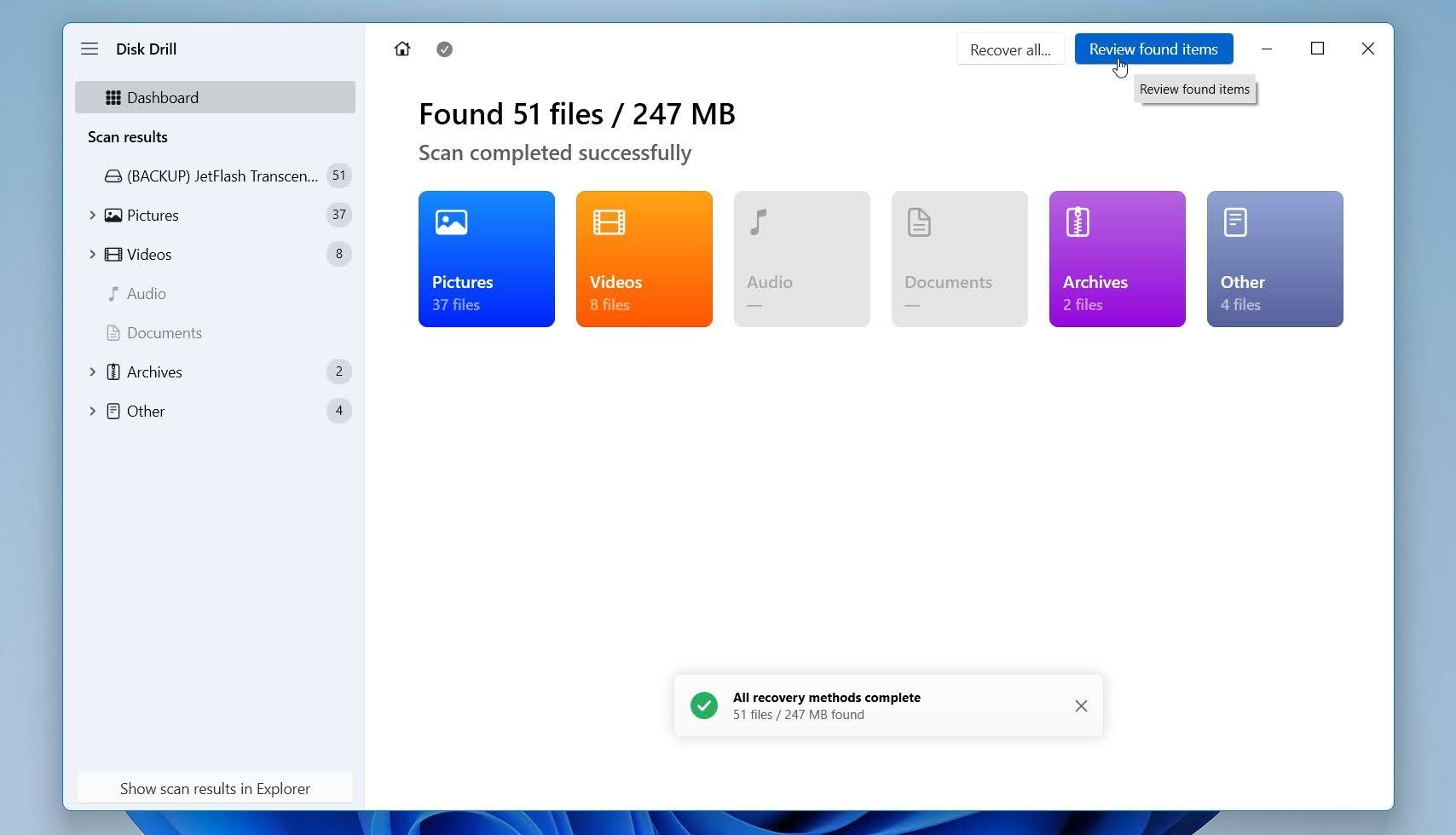
- Visualizza in anteprima i file che desideri recuperare. Seleziona i file e fai clic su Recupera.
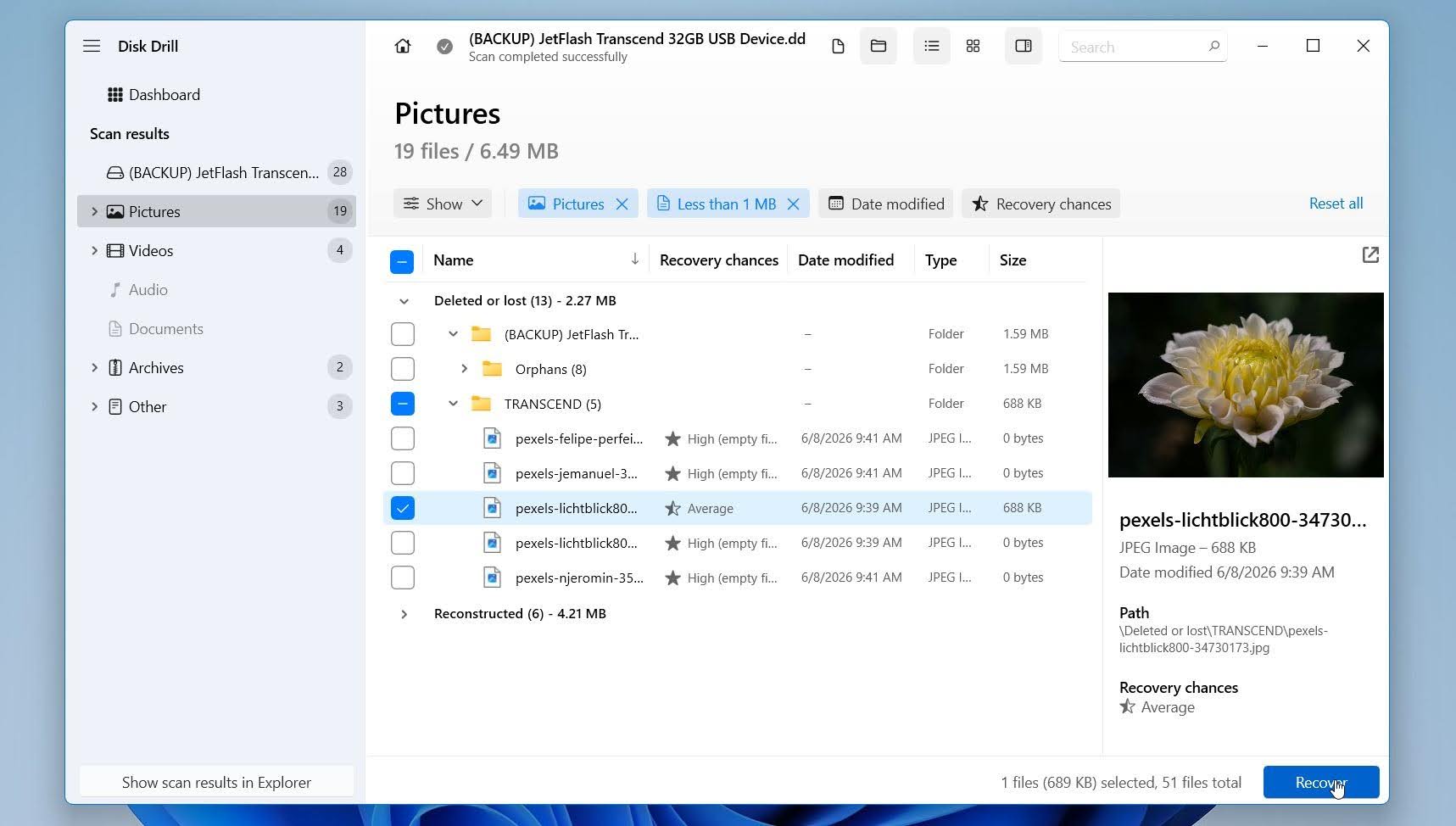
- Scegli una posizione sicura di ripristino su un’altra unità. Non ripristinare mai i file recuperati sulla stessa unità con la MFT danneggiata.
Disk Drill per Windows ti permette di eseguire la scansione e l’anteprima dei file recuperabili gratuitamente. Inoltre, consente di recuperare fino a 100 MB di dati senza licenza, il che è utile per testare i risultati del recupero prima di decidere se eseguire l’aggiornamento.
Perché Disk Drill? Abbiamo scelto Disk Drill per questa guida perché combina creazione di backup, recupero e monitoraggio dello stato del disco in un’unica applicazione. Nei nostri test, ha fornito ottimi risultati di recupero in vari scenari di corruzione del file system e supporta una vasta gamma di dispositivi di archiviazione e file system. Se desideri saperne di più sulle sue funzionalità, limitazioni e risultati dei test, consulta il nostro Recensione di Disk Drill completo.
Una volta che i tuoi dati sono stati recuperati o salvati, puoi procedere con i metodi di riparazione indicati di seguito.
Come Riparare un MFT Corrotto
Abbiamo raccolto diversi metodi che possono aiutarti a riparare una master file table danneggiata. Nel caso in cui noti che il tuo hard disk è fisicamente danneggiato o non viene rilevato dal tuo PC (neanche in Gestione Disco), ti consigliamo di interrompere l’utilizzo dell’unità e di contattare direttamente un servizio professionale di recupero dati se desideri recuperare i dati dall’unità.
Alcuni metodi potrebbero richiedere di creare un supporto di installazione di Windows. Ecco una guida su come farlo.
Metodo 1: Usa CHKDSK dalla modalità di ripristino
CHKDSK è l’utilità di riparazione disco integrata di Windows. Può rilevare e riparare errori del file system, recuperare informazioni leggibili da settori danneggiati e correggere alcuni tipi di corruzione della MFT. Sebbene sia possibile eseguire CHKDSK da un normale Prompt dei comandi, l’Ambiente di ripristino di Windows (WinRE) è spesso da prendere in considerazione quando il volume interessato è l’unità di sistema o quando la corruzione impedisce a Windows di accedere correttamente alla partizione.
Quando CHKDSK viene eseguito da WinRE, Windows non sta utilizzando attivamente l’unità, il che riduce la possibilità di interferenze da parte dei processi in esecuzione e consente all’utilità di lavorare con le partizioni di sistema che potrebbero essere difficili da riparare mentre il sistema operativo è in esecuzione. Questo può essere particolarmente utile quando i danni al file system interessano l’installazione stessa di Windows.
Per eseguire CHKDSK in modalità di ripristino:
- Apri il menu Avvia, clicca su Potenza, tieni premuto Maiusc e seleziona Riavvia.
- Seleziona Risoluzione dei problemi > Opzioni avanzate > Prompt dei comandi.
- Nel Prompt dei comandi, digita:
chkdsk X: /r - Sostituisci X con la lettera dell’unità del volume interessato.
- Premi Invio e attendi il completamento della scansione.
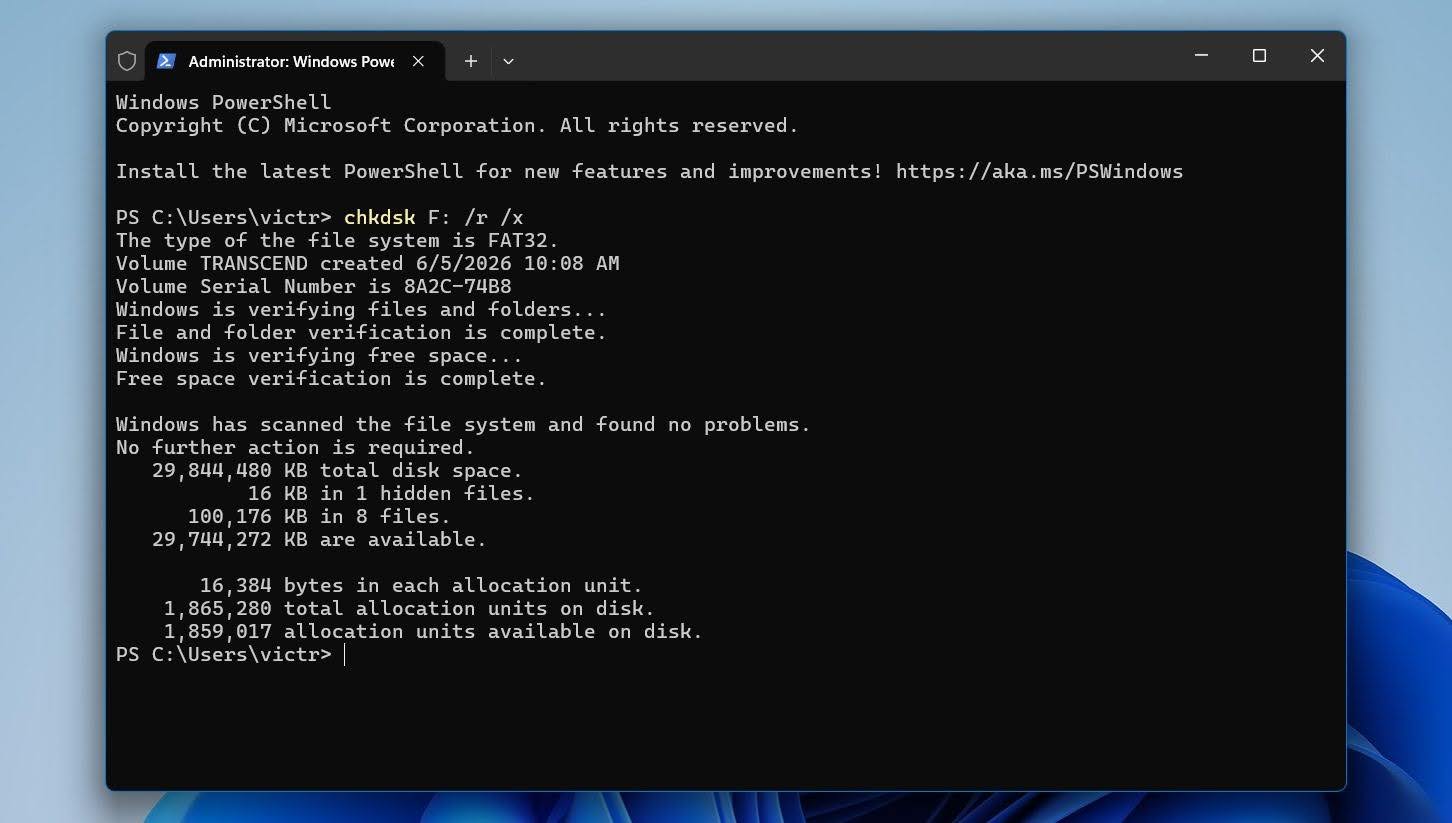
Il parametro /r istruisce CHKDSK a individuare i settori danneggiati e recuperare i dati leggibili.
Metodo 2: Ripara gli errori del file system tramite gli strumenti di Windows
Windows include un altro strumento integrato che può rilevare e correggere determinati errori del file system. Anche se utilizza alcuni degli stessi meccanismi di riparazione di CHKDSK, offre un’interfaccia più semplice e potrebbe essere più facile da usare per utenti meno esperti.
Per verificare la presenza di errori sull’unità utilizzando Controllo errori di Windows:
- Apri Esplora file.
- Fai clic con il tasto destro sull’unità interessata e seleziona Proprietà.
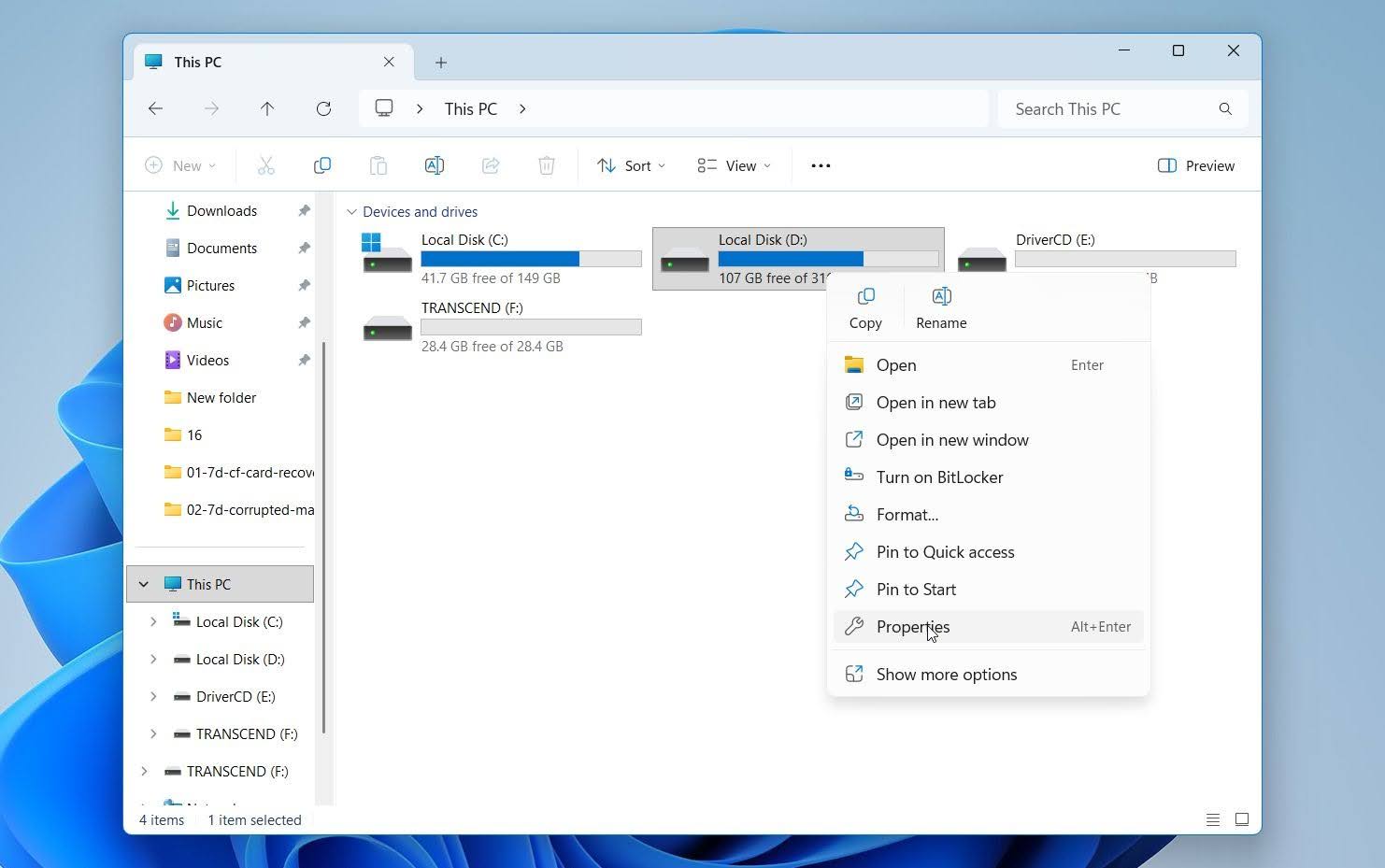
- Apri la scheda Strumenti.
- Sotto Controllo errori, fai clic su Verifica.
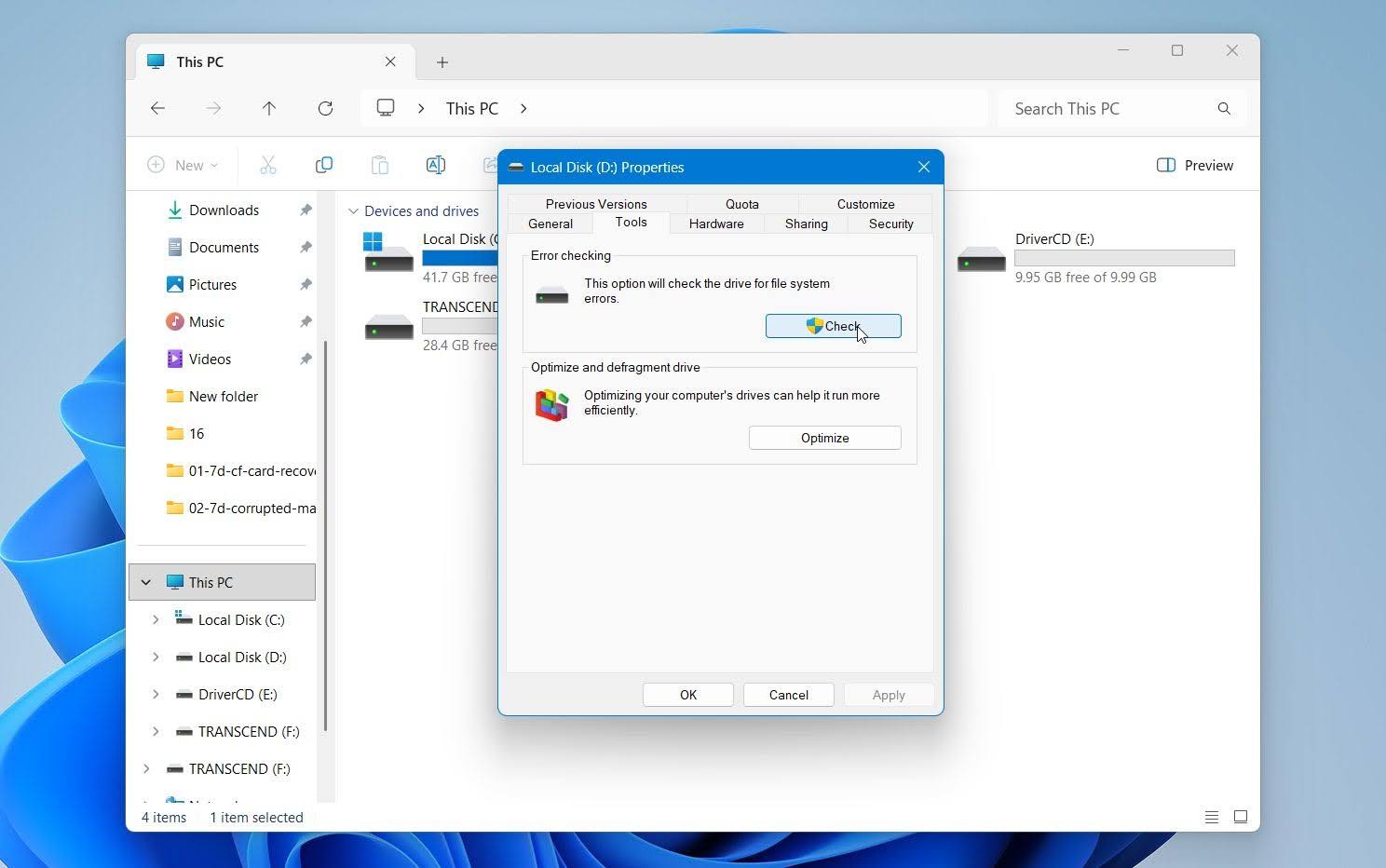
- Segui le istruzioni sullo schermo e consenti a Windows di eseguire la scansione dell’unità.
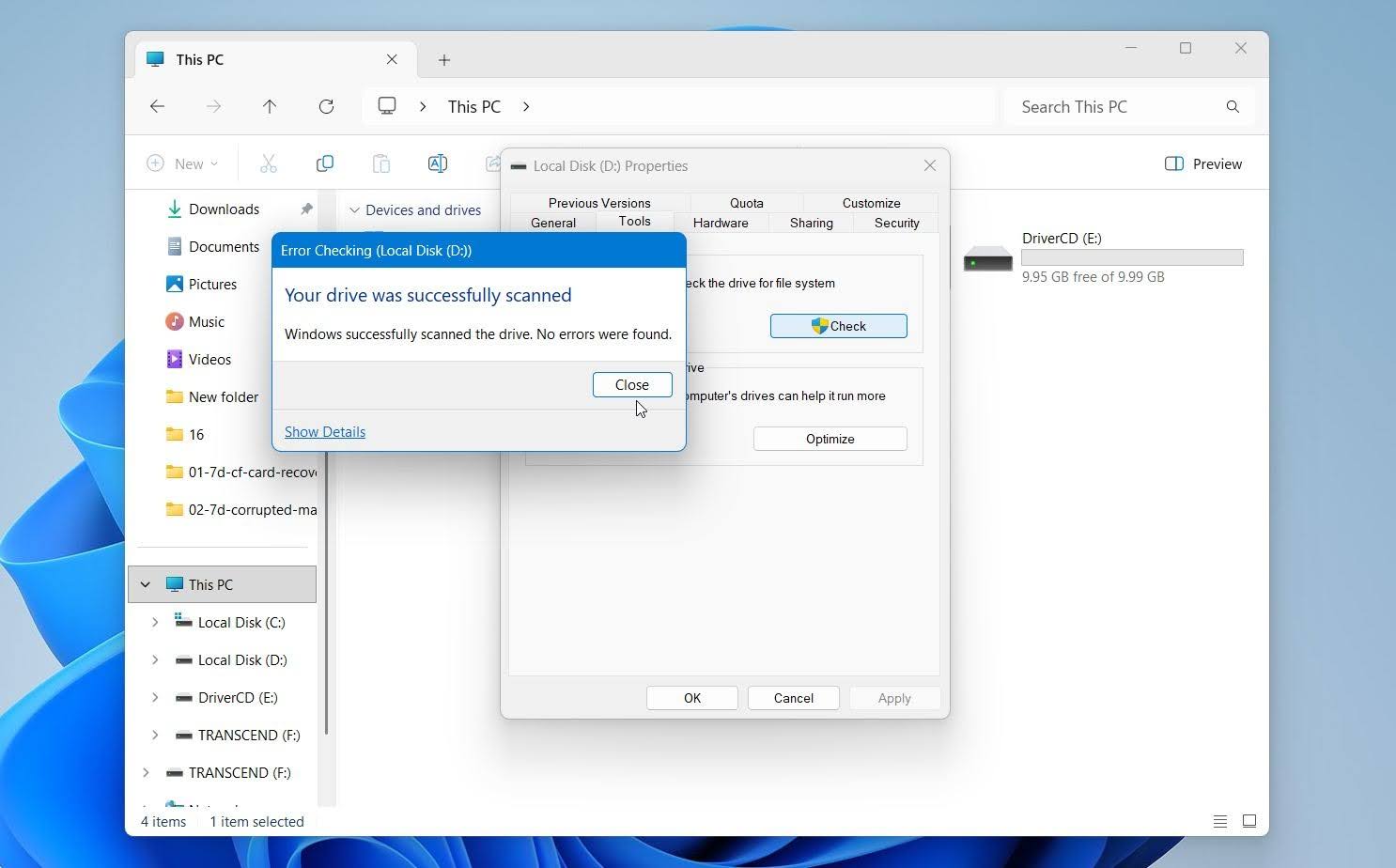
Se Windows trova problemi nel file system, potrebbe chiederti di riparare l’unità. Dopo che il processo è terminato, riavvia il computer e verifica se l’unità è accessibile.
Questo metodo è più utile per lievi danneggiamenti del file system. Se Windows continua a segnalare errori relativi all’MFT dopo la scansione, procedi con l’opzione di riparazione successiva.
Metodo 3: Ripara la MFT usando TestDisk
Se CHKDSK e altri metodi non riescono a riparare l’MFT danneggiato, puoi provare TestDisk, un’utilità gratuita per la riparazione di partizioni e file system. Sui volumi NTFS, il file system mantiene una copia di backup della Master File Table chiamata MFTMirr. TestDisk può confrontare la MFT principale con questa copia e tentare di ricostruire la MFT danneggiata.
Lo strumento non ha un’interfaccia grafica, quindi segui attentamente queste istruzioni:
- Scarica TestDisk ed estrai il contenuto dell’archivio.
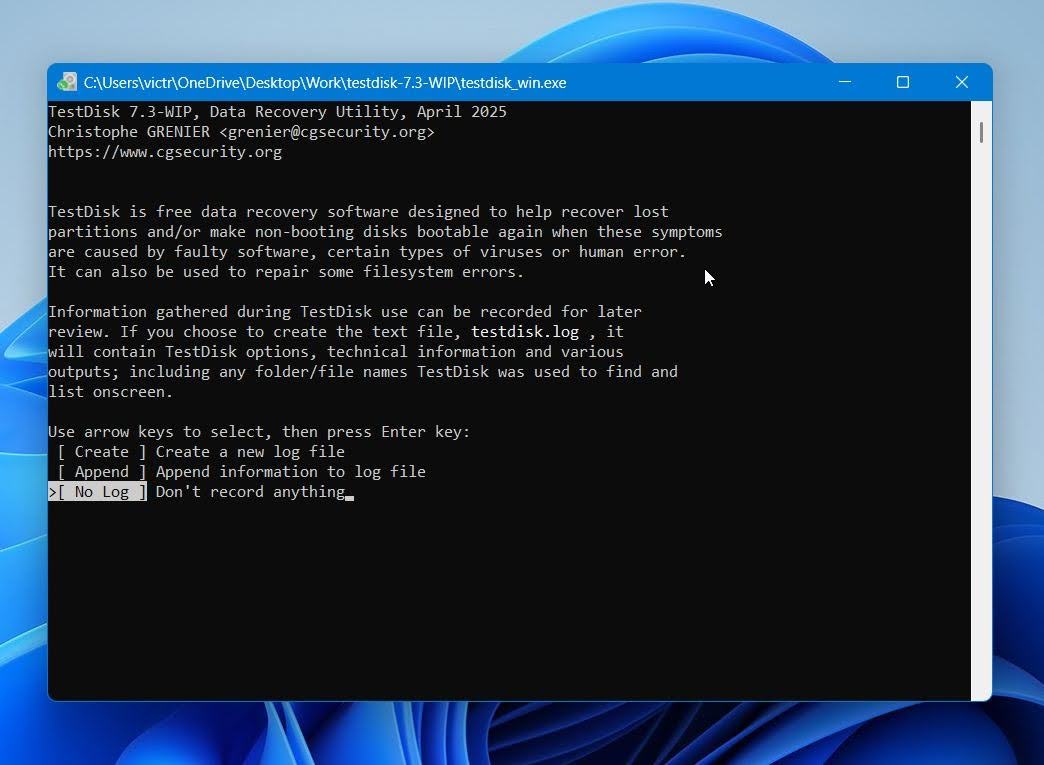
- Dopo l’estrazione, esegui il file testdisk_win.exe.
- Decidi se vuoi creare un file di log o meno. Usa i tasti freccia per evidenziare l’opzione pertinente e premi Invio per confermare.
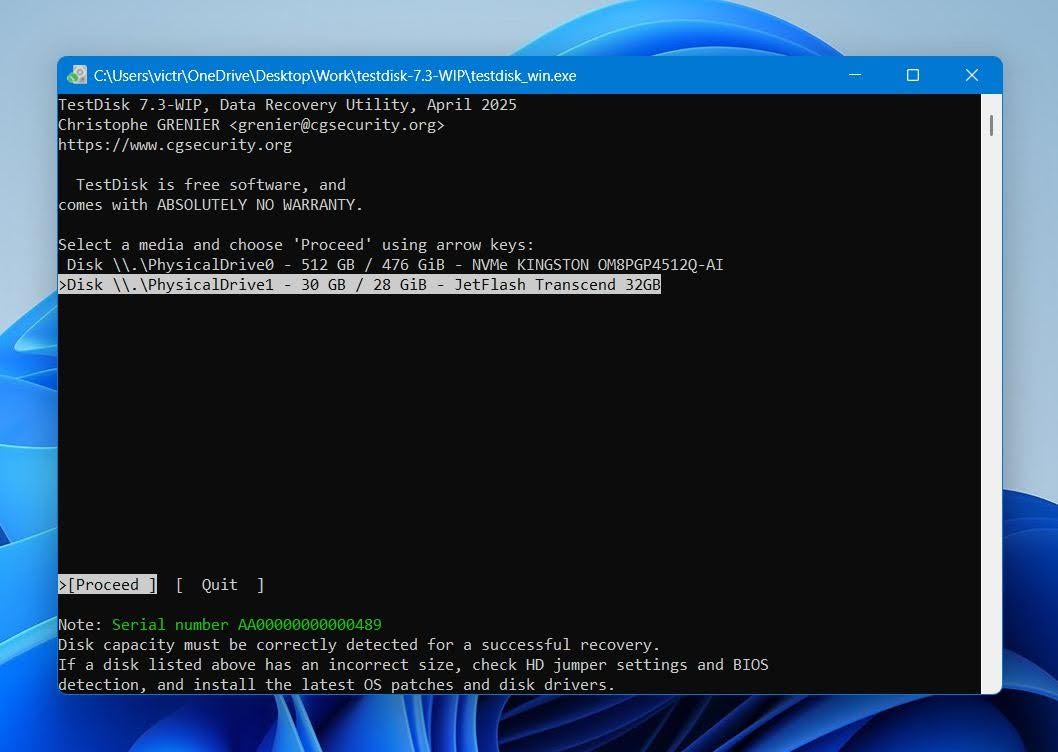
- Seleziona l’unità con il volume NTFS e seleziona Procedi.
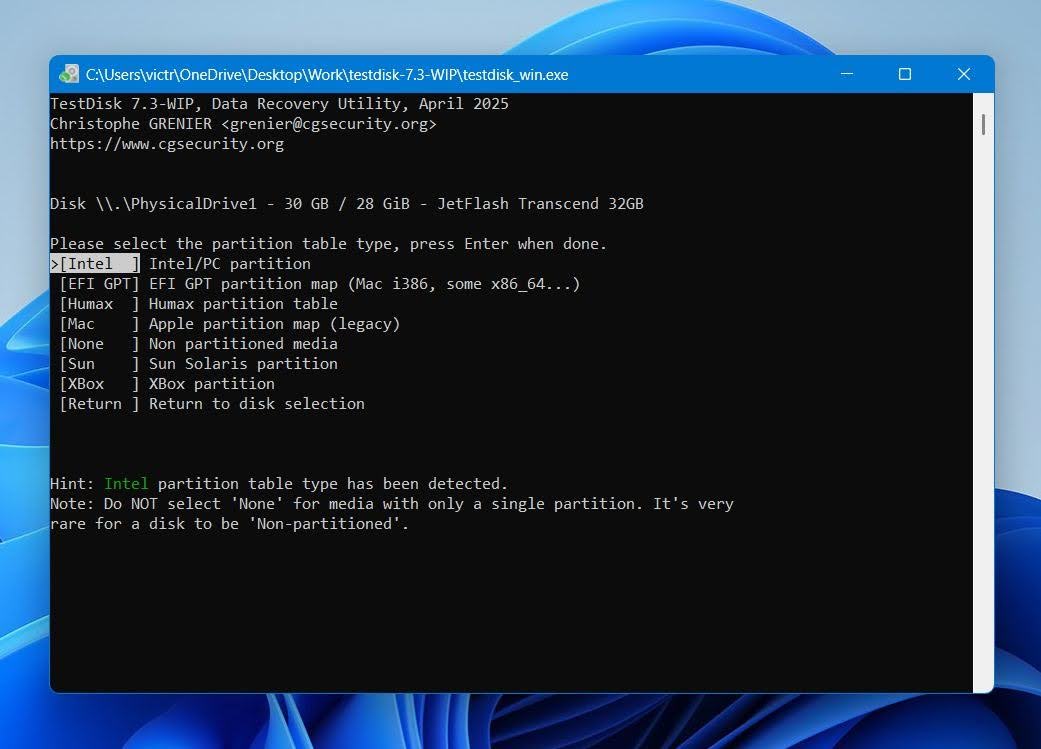
- Seleziona il tipo di tabella delle partizioni. È meglio premere semplicemente Invio in questa schermata poiché TestDisk rileva automaticamente la tabella delle partizioni.
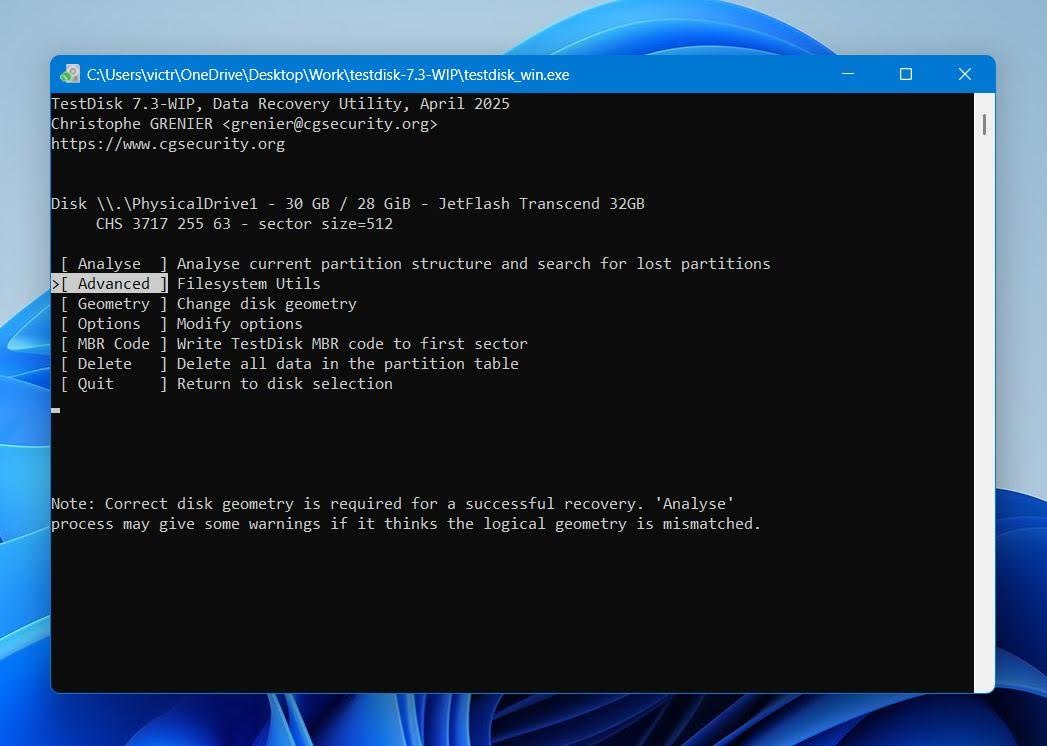
- Evidenzia Avanzate e premi Invio.
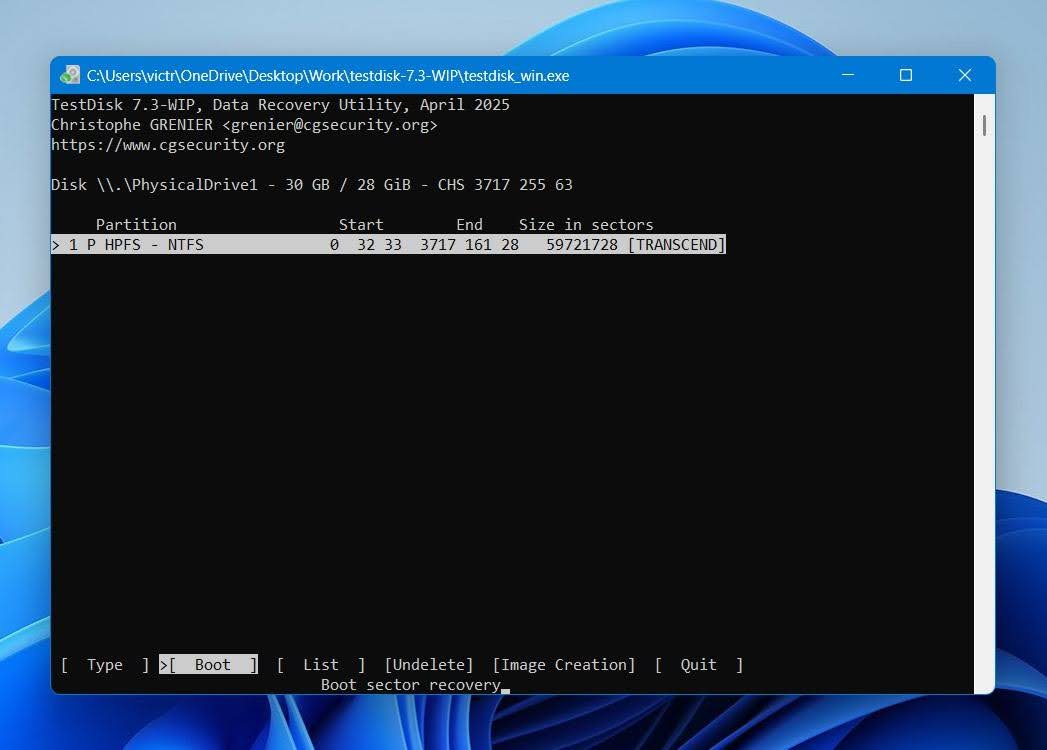
- Scegli la partizione NTFS usando i tasti freccia su e giù, poi seleziona l’opzione Avvio e premi Invio.
- Seleziona l’opzione Ripara MFT e premi Invio.
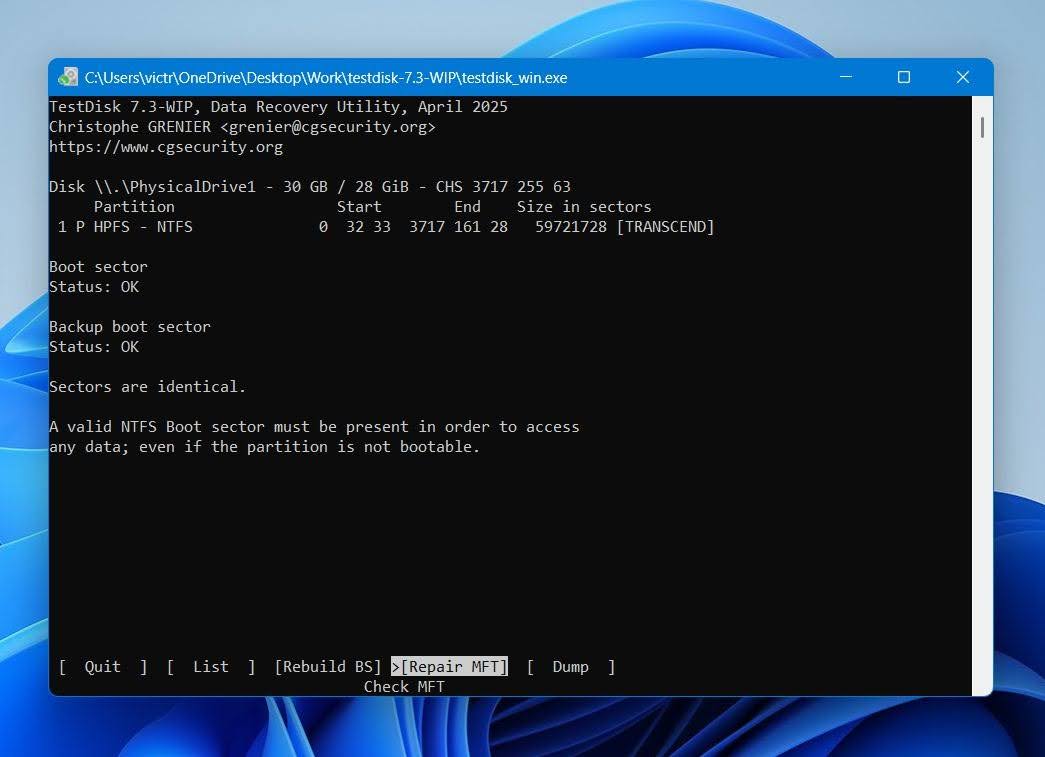
TestDisk ripristinerà la master file table. Tuttavia, se sia la MFT principale che la MFTMirr sono danneggiate, non sarà in grado di risolvere il problema.
Metodo 4: Formatta l’unità dopo aver recuperato i dati
Se il tuo drive è in buone condizioni fisiche e nessuno dei metodi sopra ha funzionato, è consigliabile formattarlo. Questo riparerà la master file table corrotta al costo di cancellare tutti i tuoi dati. Per questo motivo è consigliabile recuperare i tuoi dati prima di procedere con questa soluzione.
Se il problema MFT appare su un disco di sistema, sarà necessario utilizzare un supporto di installazione di Windows e scegliere di formattare il disco nella schermata di installazione di Windows. Se si tratta di un disco esterno o di un disco o volume NTFS interno non di sistema, è possibile formattarlo utilizzando Gestione disco:
- Cerca “disk management” in Windows Search (Windows Key + S). Fai clic su Crea e formatta partizioni del disco rigido nei risultati di ricerca.
- Fai clic con il tasto destro sul volume con l’MFT danneggiato e fai clic su Formato.
- Seleziona i parametri di formattazione, come il file system e l’etichetta. Fai clic su OK.
Se l’opzione Esegui una formattazione veloce è stata lasciata selezionata, puoi recuperare i dati dall’unità anche dopo che è stata formattata. Assicurati solo di non scrivere molti nuovi file sull’unità, poiché ciò può ridurre le probabilità di un recupero completo.
Raccomandazioni finali
Una Master File Table danneggiata può rendere un’unità apparentemente inaccessibile, ma in molti casi i dati rimangono recuperabili e il file system può essere riparato. Il passo più importante è evitare di apportare modifiche all’unità finché non hai recuperato i tuoi file o creato un backup byte-per-byte. Strumenti di riparazione come CHKDSK e TestDisk possono essere utili, ma dovrebbero essere utilizzati dopo il recupero dei dati, quando possibile.
Ti consigliamo di controllare lo stato SMART dell’unità prima di tentare qualsiasi riparazione. Corruzione ricorrente dell’MFT, numero crescente di settori danneggiati, prestazioni insolitamente lente, rumori di clic provenienti da un HDD o frequenti disconnessioni spesso indicano un problema hardware sottostante piuttosto che un semplice problema del file system.
Per il recupero dei dati, Disk Drill è una delle migliori opzioni disponibili per gli utenti Windows. Può recuperare file da unità con MFT danneggiato, eseguire la scansione di partizioni RAW e creare backup byte per byte che ti permettono di lavorare con una copia invece che con il disco originale. Questo approccio è particolarmente prezioso quando l’unità mostra segni di instabilità.
Infine, non ignorare i segnali di avvertimento che hanno portato alla corruzione inizialmente. Effettua backup regolari, espelli in modo sicuro le unità esterne, monitora periodicamente lo stato dell’unità e sostituisci i dispositivi di archiviazione che continuano a sviluppare errori del file system. Queste semplici precauzioni possono evitare che un futuro problema con la MFT si trasformi in una perdita permanente dei dati.