Har din enhet plötsligt blivit otillgänglig, börjat visa filsystemfel eller visats som RAW i Diskhantering? En korrupt Master File Table (MFT) kan vara orsaken.
MFT-korruption kan uppstå på grund av plötslig strömförlust, felaktig borttagning av enheten, filsystemfel, dåliga sektorer, skadlig programvara eller felande hårdvara. Beroende på skadans allvarlighetsgrad kan Windows rapportera enheten som RAW, visa felmeddelanden eller vägra att öppna volymen.
Lyckligtvis är MFT-korruption ofta reparerbar. Den rekommenderade metoden är:
- Kontrollera enhetens hälsa.
- Återskapa viktig data först.
- Kör CHKDSK för att reparera filsystemfel eller prova andra felsökningsverktyg i Windows.
- Använd TestDisk för att reparera MFT från NTFS MFT-spegeln.
- Formatera enheten om reparationerna misslyckas och din data redan är säker.
- Byt ut enheten om maskinvaruproblem orsakar korruptionen.
I avsnitten nedan beskriver vi varje metod i detalj och hjälper dig att välja det säkraste sättet att reparera enheten utan att riskera onödig dataförlust.
Vad orsakar en korrupt Master File Table på Windows
Det finns flera orsaker till att Master File Table kan bli korrupt, från enkla mjukvaruproblem till allvarligare maskinvarufel. Om du känner till orsaken kan du avgöra om en reparation sannolikt kommer att fungera eller om enheten behöver bytas ut.
| Orsak | Vanliga symtom | Hur det påverkar MFT | Återställningschanser | Rekommenderad lösning |
| Plötslig strömavbrott | Datorn kraschar under filöverföringar, enheten begär genomsökning, filer försvinner efter omstart, Windows rapporterar diskfel | Avbryter skrivoperationer och kan lämna filsystemets metadata i ett inkonsekvent tillstånd. | Vanligtvis hög | Återskapa data, kör sedan CHKDSK och Windows Felkontroll. |
| Blåskärm av döden (BSOD) | Oväntad systemomstart, Windows kraschar under diskanvändning, filsystemfel efter omstart, saknade filer | En systemkrasch kan avbryta skrivoperationer medan NTFS uppdaterar MFT, vilket kan resultera i delvis skrivna metadata. | Vanligtvis hög | Återskapa viktiga filer, kör CHKDSK och kontrollera enheten för maskinvaruproblem om BSOD upprepas. |
| Felaktig borttagning av enhet | Extern enhet blir oåtkomlig, meddelande “Du måste formatera disken”, saknade filer eller mappar | Att koppla ur en enhet utan att mata ut den säkert kan skada NTFS-strukturer, inklusive MFT. | Vanligtvis hög | Återskapa filer, kör sedan CHKDSK, reparera MFT och kontrollera filsystemet efter fel. |
| Dåliga sektorer | Långsam filåtkomst, läsfel, filer kan inte öppnas, CHKDSK rapporterar dåliga sektorer, enheten kan visas som RAW | Skadade sektorer kan påverka delar av MFT, vilket gör filer och mappar oåtkomliga. | Måttlig till hög | Skapa en byte-till-byte-backup, återskapa data, byt sedan ut enheten om dåliga sektorer fortsätter att uppstå. |
| Filsystemskorruption | Felmeddelande “Filen eller katalogen är skadad och kan inte läsas”, saknade mappar, misslyckade filoperationer, CHKDSK-fel | Programkrascher, misslyckade uppdateringar och oväntade avstängningar kan skada NTFS-metadata. | Vanligtvis hög | Använd CHKDSK, TestDisk eller Windows Felkontroll. |
| Felande HDD eller SSD | Ovanliga ljud (HDD), frysningar, upprepade bortkopplingar, S.M.A.R.T.-varningar, ökande antal dåliga sektorer | Maskinvarunedbrytning kan orsaka läs-/skrivfel som så småningom påverkar MFT. | Varierar kraftigt | Återskapa data omedelbart och byt ut enheten. Professionell återställning kan vara nödvändig. |
Korrupt MFT orsakas ofta av en engångshändelse, men upprepad korruption är mer sannolikt ett hårdvaruproblem. Om en enhet upprepade gånger visar filsystemfel, kontrollera dess SMART-status och överväg att byta ut den innan den går sönder helt.
Hur man återställer data från en enhet med en skadad MFT
Innan du försöker med några reparationer är det viktigt att återställa dina data. Verktyg som CHKDSK, TestDisk och formateringsverktyg ändrar filsystemstrukturer. Även om dessa verktyg kan reparera en skadad Master File Table kan de också göra dataåterställning svårare om något går fel under reparationsprocessen.
Steg 1: Kontrollera enhetens hälsa innan återställning
Leta efter S.M.A.R.T.-varningar, dåliga sektorer, ovanliga ljud eller extremt långsam prestanda. Verktyg som Disk Drill, CrystalDiskInfo och Hard Disk Sentinel kan hjälpa dig att bedöma enhetens skick.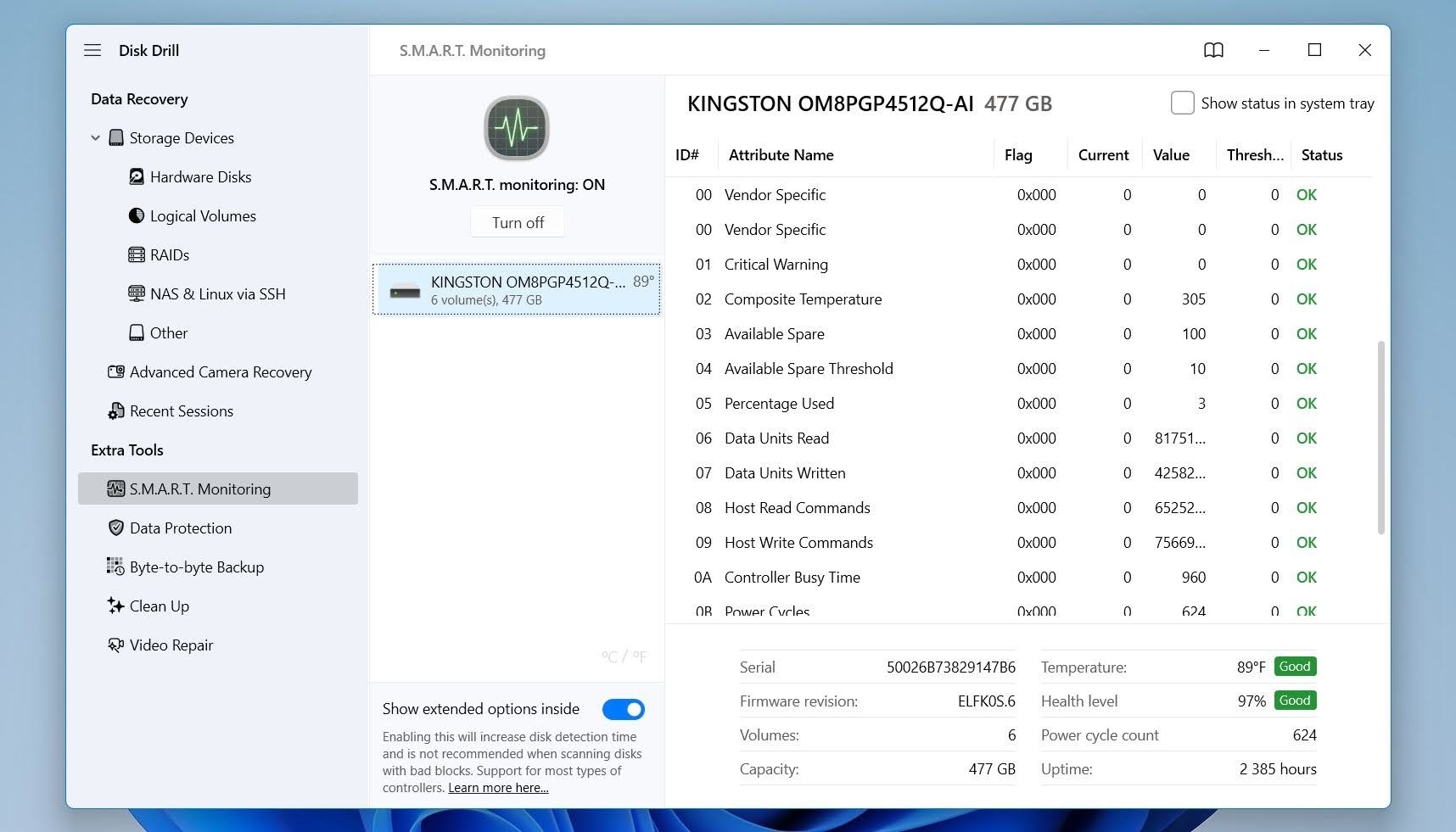
Var särskilt uppmärksam på dessa S.M.A.R.T.-attribut:
- Omtilldelade sektorsräknare (05) anger hur många dåliga sektorer enheten redan har ersatt med reservsektorer. Ett växande värde tyder ofta på fysisk nedbrytning av mediet.
- Aktuellt antal väntande sektorer (C5) visar sektorer som enheten inte kan läsa på ett tillförlitligt sätt. Dessa sektorer kan innehålla delar av Master File Table (MFT), vilket kan leda till filsystemskorruption.
- Offline Uncorrectable Sector Count (C6) räknar sektorer som förblir oläsliga även efter återhämtningsförsök. Icke-nollvärden åtföljs ofta av MFT-fel, saknade filer och RAW-partitioner.
- Rapporterade okorrigerbara fel (BB) registrerar läsfel som enheten inte kunde rätta till. Ett ökande antal kan tyda på att viktiga filsystemstrukturer, inklusive MFT, är i fara.
Flera icke-nollvärden i dessa attribut tyder ofta på att fysiska diskkproblem bidrog till MFT-korruptionen. I det läget bör du skapa en säkerhetskopia eller en diskavbildning så snart som möjligt och fokusera på dataåterställning innan du försöker med reparationer.
Steg 2: Skapa en säkerhetskopia (valfritt)
Vi rekommenderar att du skapar en säkerhetskopia innan du gör några återställnings- eller reparationsförsök, särskilt om S.M.A.R.T.-värdena som kontrollerades i föregående steg visar varningstecken eller om enheten uppvisar symptom på maskinvaruproblem, såsom väntande sektorer, icke-korrigerbara fel, ovanliga ljud, upprepade frånkopplingar eller extremt långsamma läshastigheter. Varje skanning, reparationsförsök eller filkopieringsåtgärd ger extra belastning på enheten. En säkerhetskopia bevarar aktuellt tillstånd för disken, vilket kan vara ovärderligt om enhetens skick försämras under återställningsprocessen.
För denna guide kommer vi att använda Disk Drill för både säkerhetskopiering och dataåterställning. Detta tillvägagångssätt håller hela processen i en och samma applikation och eliminerar behovet av att byta mellan flera verktyg. Disk Drills byte-till-byte-säkerhetskopieringsfunktion skapar en komplett avbild av enheten, inklusive raderade data, filsystemmetadata och skadade områden som fortfarande är läsbara. När avbilden har skapats kan du skanna säkerhetskopian istället för originalenheten, vilket minskar slitaget på disken och gör det möjligt att upprepa återställningsförsök utan att riskera ytterligare skador.
Så här använder du Disk Drill för att skapa en säkerhetskopia:
- Ladda ner Disk Drill för Windows från den officiella webbplatsen och installera det.
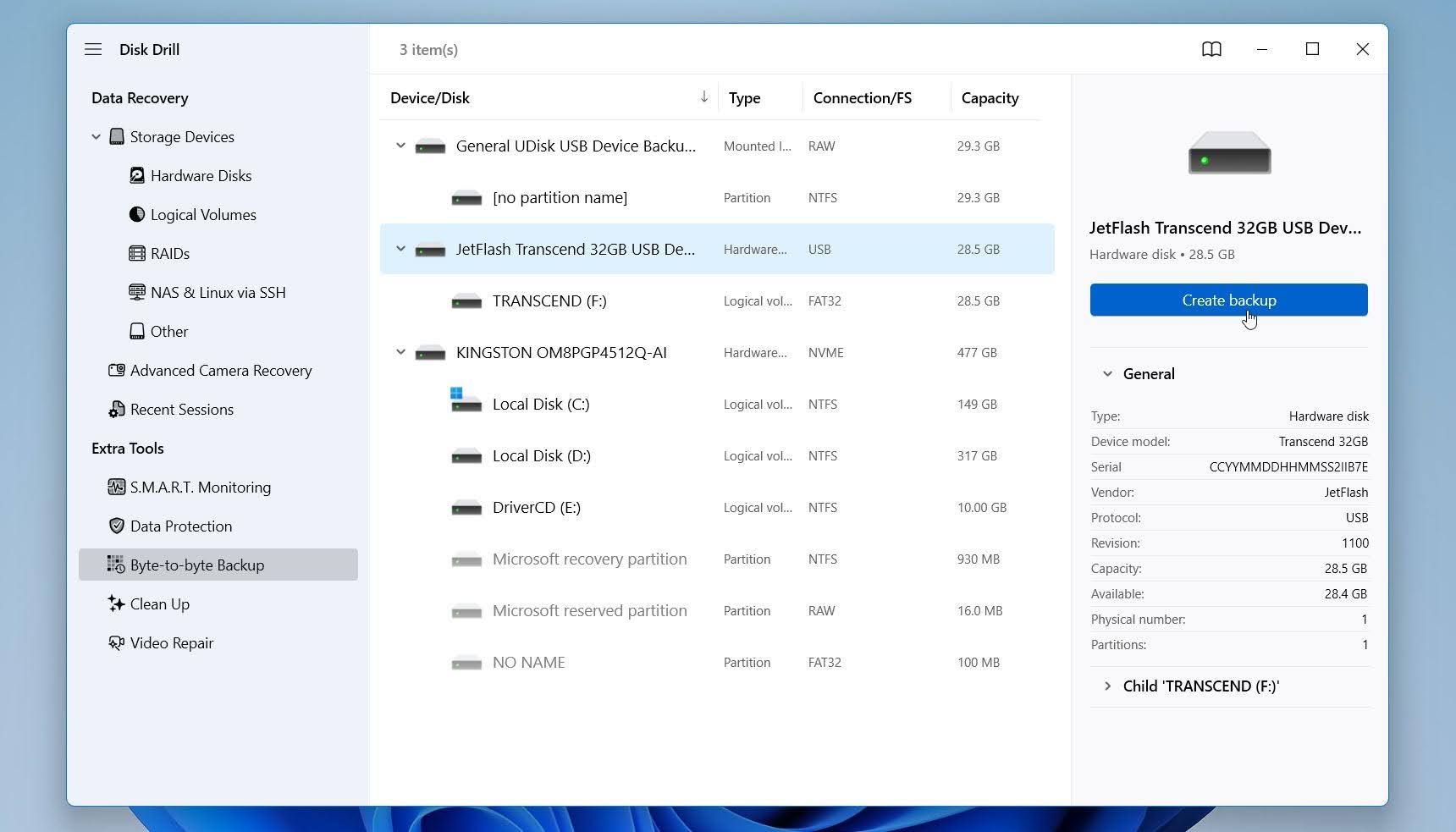
- Starta Disk Drill och öppna avsnittet Byte-till-byte-säkerhetskopiering från sidofältet.
- Välj den enhet med den korrupta MFT och klicka på Skapa säkerhetskopia.
- Välj en säker plats för säkerhetskopian. Använd en annan intern enhet eller en extern enhet med tillräckligt med ledigt utrymme. Spara inte säkerhetskopian på samma skadade enhet.
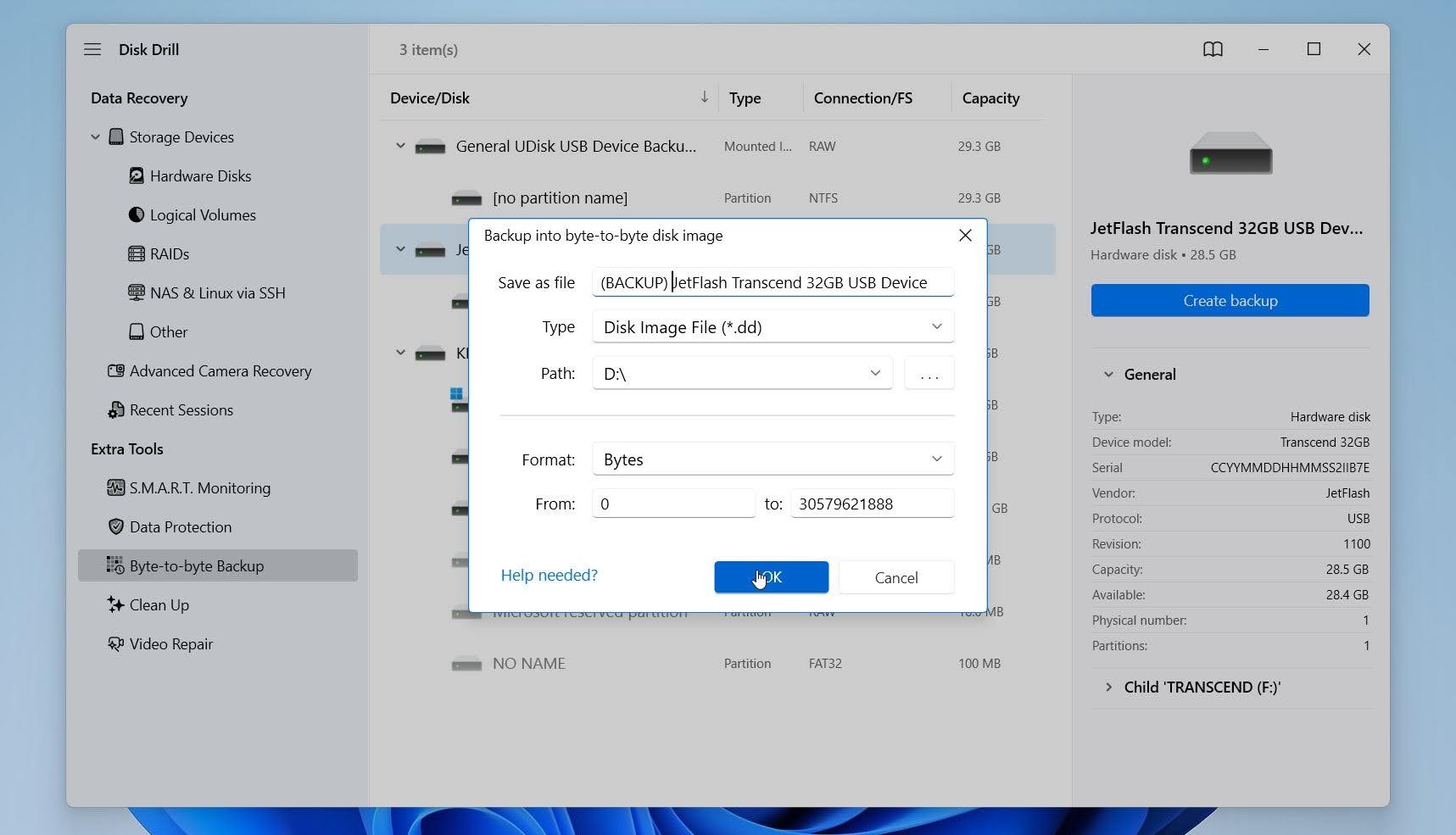
- Klicka på OK och vänta på att Disk Drill ska skapa säkerhetskopian. Processen kan ta tid beroende på enhetens storlek och skick.
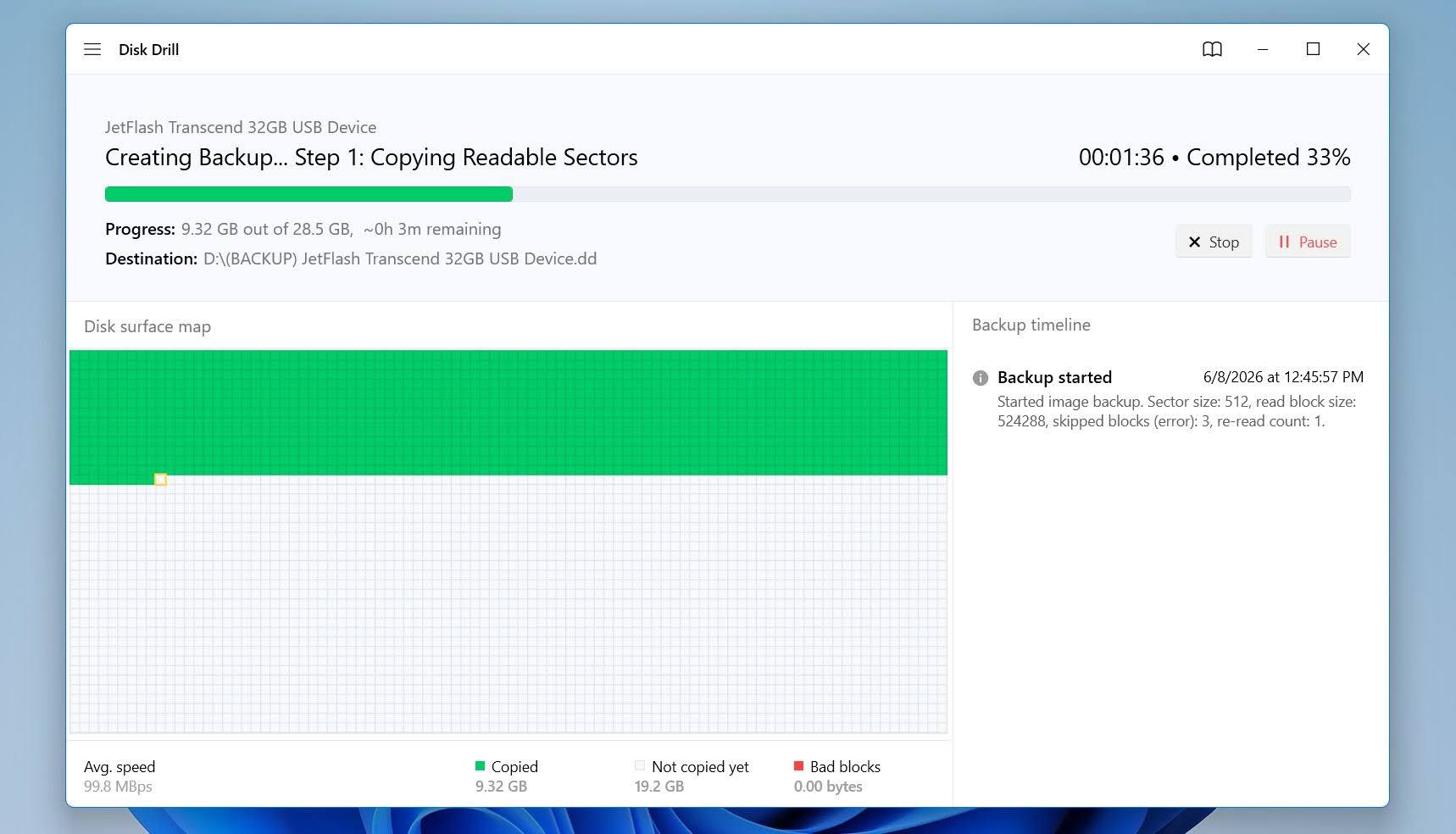
- När säkerhetskopian är klar, koppla från den ursprungliga enheten om den är extern. Om det är en intern enhet, undvik att använda den ytterligare.
När säkerhetskopian är klar, gå vidare till återställningssteget. Om enhetens tillstånd skulle försämras eller om den blir otillgänglig senare, har du fortfarande en komplett kopia tillgänglig för ytterligare återställningsförsök.
Om säkerhetskopieringsprocessen blir extremt långsam, stannar upprepade gånger eller om enheten kopplas från under avbildningen, stoppa omedelbart. Detta är vanliga tecken på fysisk fel och fortsatta försök kan förvärra skadorna. I sådana fall är professionella dataräddningstjänster vanligtvis det säkrare alternativet.
Steg 3: Återställ dina filer
Med förberedelserna klara är det dags att söka efter återställningsbar data. Disk Drill kan skanna både fysiska enheter och diskavbilder, så återställningsstegen är nästan identiska oavsett om du skapade en säkerhetskopia i föregående steg eller inte.
Så här återställer du filer med programvara för dataåterställning:
- Återvänd till Disk Drill och klicka på Montera diskavbildning. Om du inte har skapat en säkerhetskopia, välj helt enkelt den drabbade enheten från Disk Drills enhetslista istället.
- Välj den säkerhetskopieringsavbildning du skapade.
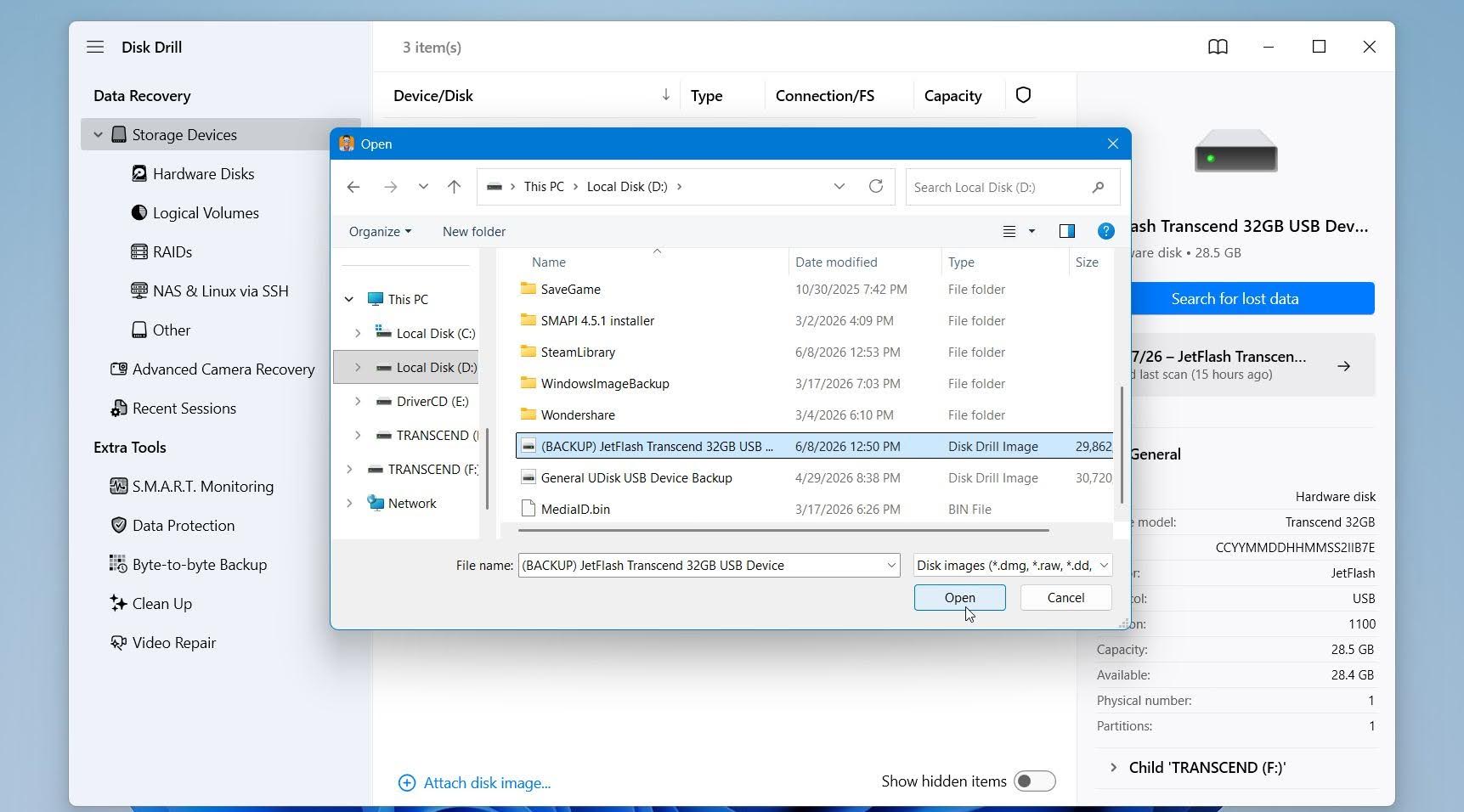
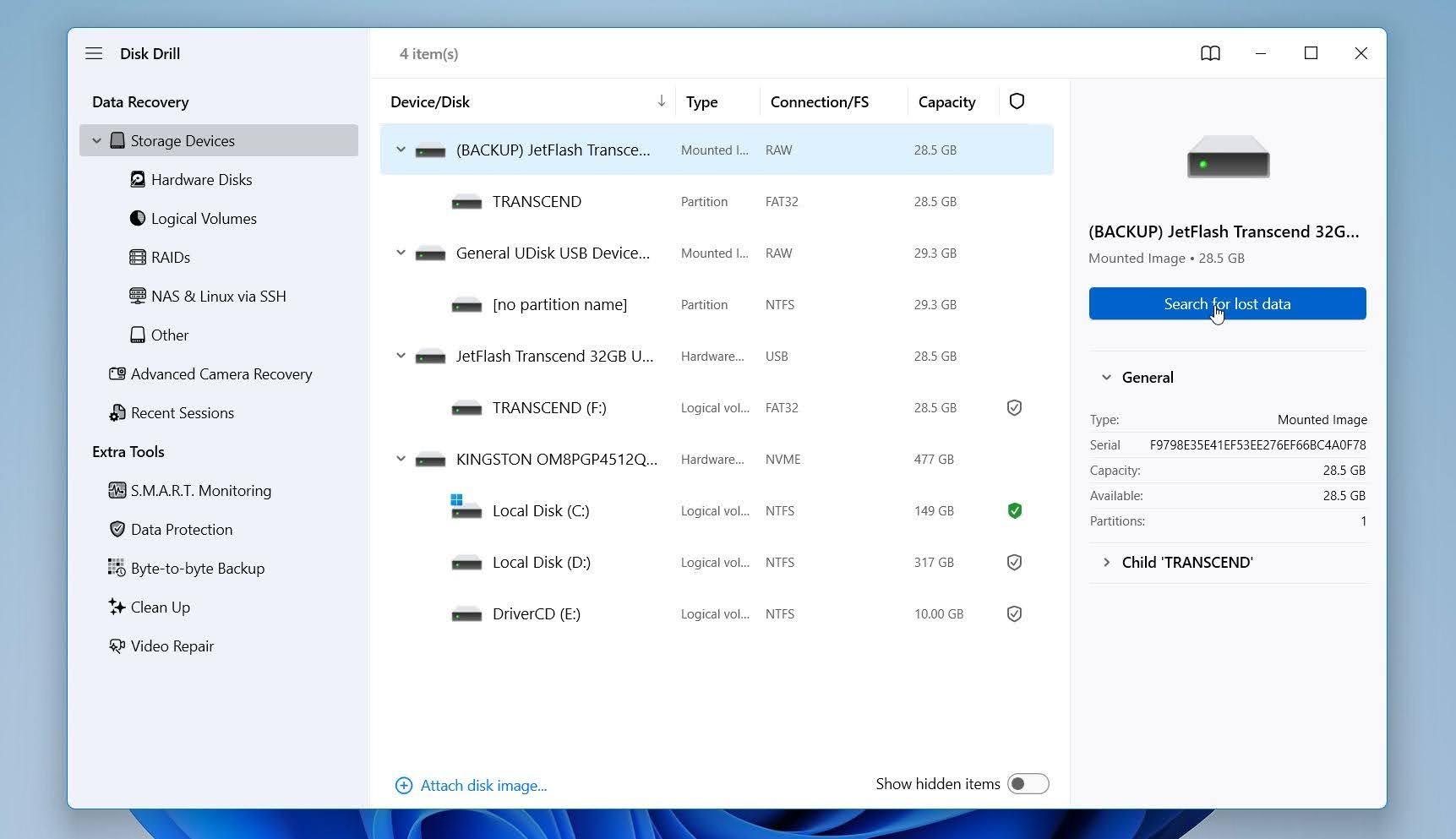
- Välj den bifogade disken i Disk Drill och klicka på Sök efter förlorad data.
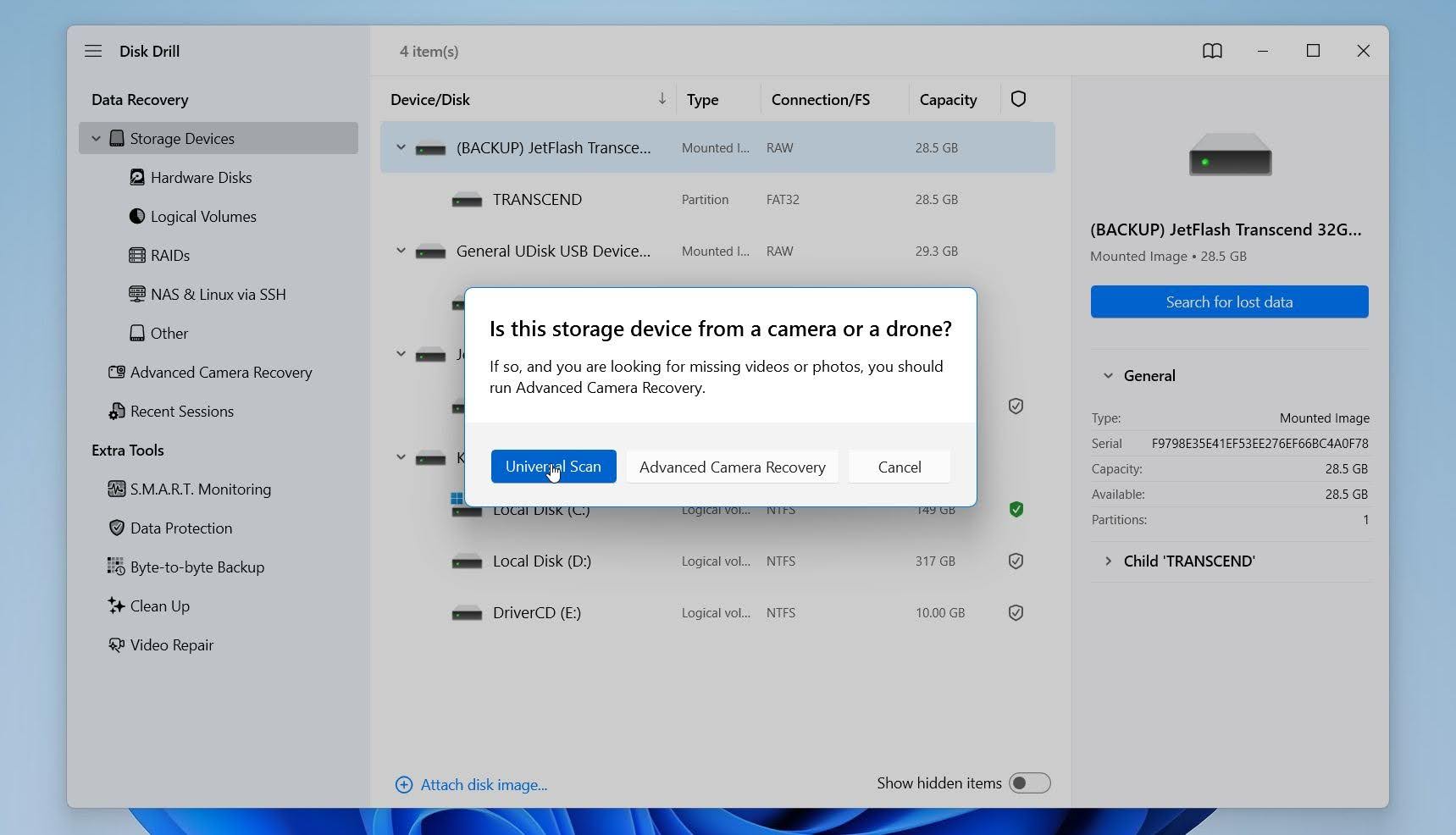
- Disk Drill kan be dig välja en skanningsmetod. Vid MFT-korruption, välj Universell skanning.
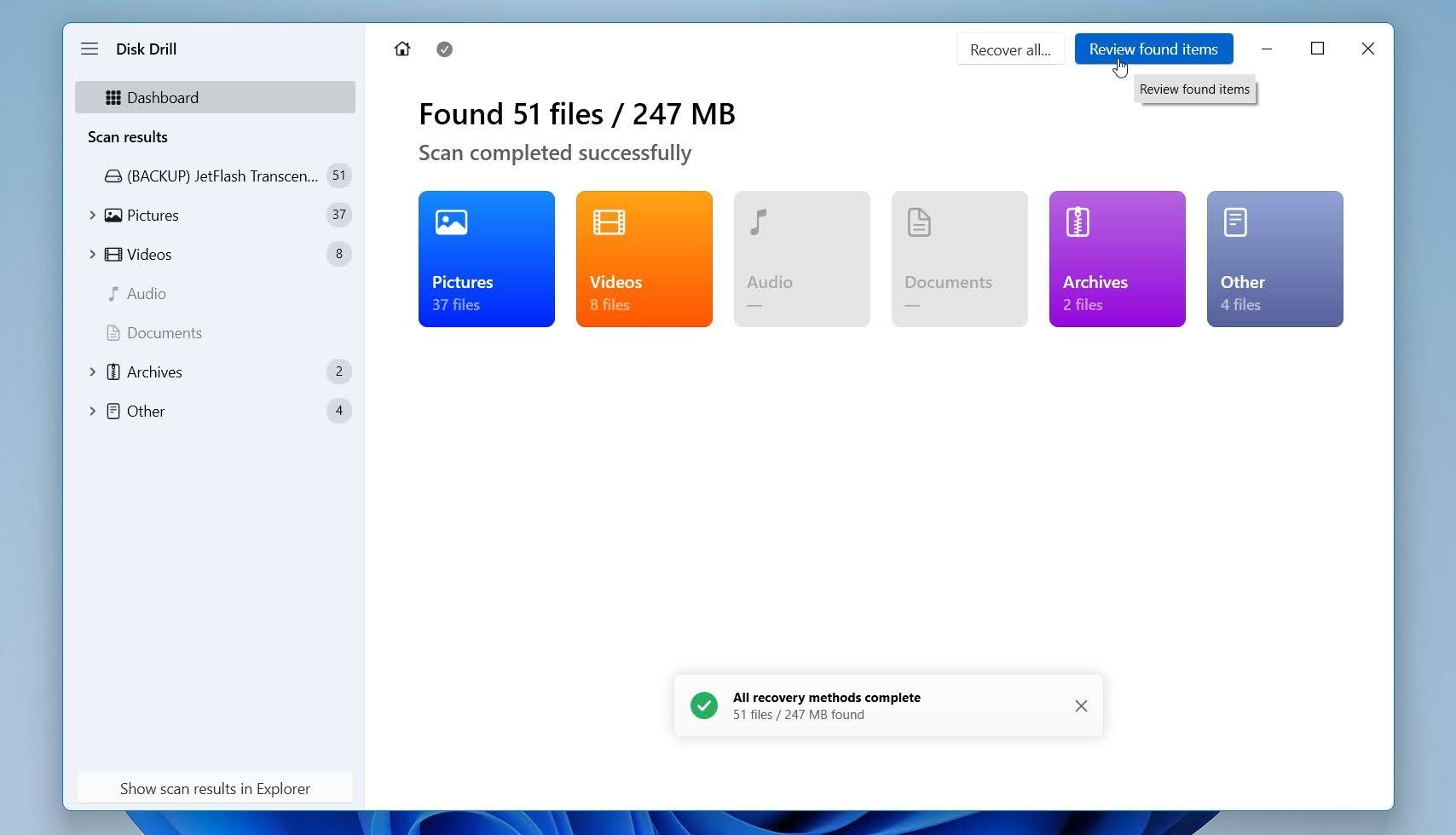
- Vänta tills skanningen är klar, klicka sedan på Granska hittade objekt.
- Förhandsgranska de filer du vill återställa. Välj filerna och klicka på Återställ.
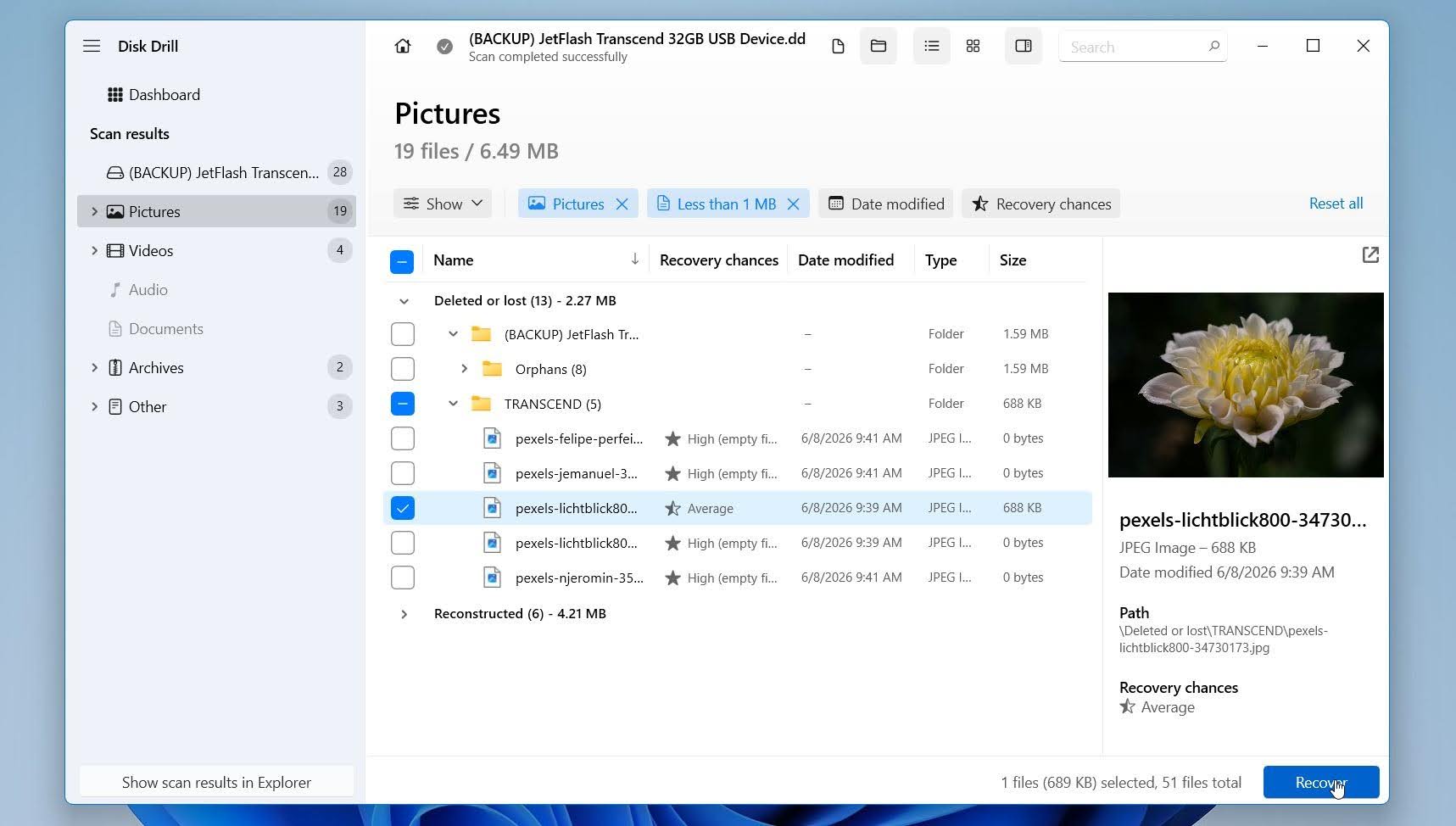
- Välj en säker plats för återställning på en annan disk. Återställ aldrig återställda filer till samma disk med den korrupta MFT.
Disk Drill för Windows låter dig skanna och förhandsgranska återställningsbara filer gratis. Det låter dig också återställa upp till 100 MB data utan licens, vilket är användbart för att testa återställningsresultaten innan du bestämmer dig för om du vill uppgradera.
Varför Disk Drill? Vi valde Disk Drill för denna guide eftersom den kombinerar säkerhetskopiering, återställning och hälsomonitorering av enheten i en enda applikation. Vid våra tester levererade den starka återställningsresultat i olika scenarier av filsystemskorruption och stöder ett brett utbud av lagringsenheter och filsystem. Om du vill veta mer om dess funktioner, begränsningar och testresultat, kolla in vår fullständiga Disk Drill-recension.
När dina data har återställts eller säkerhetskopierats kan du fortsätta med reparationsmetoderna nedan.
Så här åtgärdar du en korrupt MFT
Vi har sammanställt flera metoder som kan hjälpa dig att reparera en skadad master file table. Om du märker att din hårddisk är fysiskt skadad eller inte alls känns igen av din PC (inte ens i Diskhantering), rekommenderar vi att du slutar använda disken och kontaktar en professionell dataräddningstjänst direkt om du vill återfå data från disken.
Vissa metoder kan kräva att du skapar Windows installationsmedia. Här är en guide = guide om hur du gör detta.
Metod 1: Använd CHKDSK från återställningsläge
CHKDSK är Windows inbyggda verktyg för reparation av diskenheter. Det kan upptäcka och reparera fel i filsystemet, återställa läsbar information från skadade sektorer och åtgärda vissa typer av MFT-korruption. Även om du kan köra CHKDSK från en vanlig kommandoprompt är det ofta värt att använda Windows Recovery Environment (WinRE) när den drabbade volymen är systemdisken eller när korruption förhindrar Windows från att komma åt partitionen på rätt sätt.
När CHKDSK körs från WinRE använder Windows inte aktivt enheten, vilket minskar risken för störningar från pågående processer och gör det möjligt för verktyget att arbeta med systempartitioner som kan vara svåra att reparera medan operativsystemet är igång. Detta kan vara särskilt hjälpsamt när filsystemskador påverkar själva Windows-installationen.
Så här kör du CHKDSK i återställningsläge:
- Öppna menyn Start, klicka på Kraft, håll ned Skift och välj Starta om.
- Välj Felsök > Avancerade alternativ > Kommandotolken.
- Skriv i Kommandotolken:
chkdsk X: /r - Byt ut X mot bokstaven för den drabbade enheten.
- Tryck på Ange och vänta tills skanningen är klar.
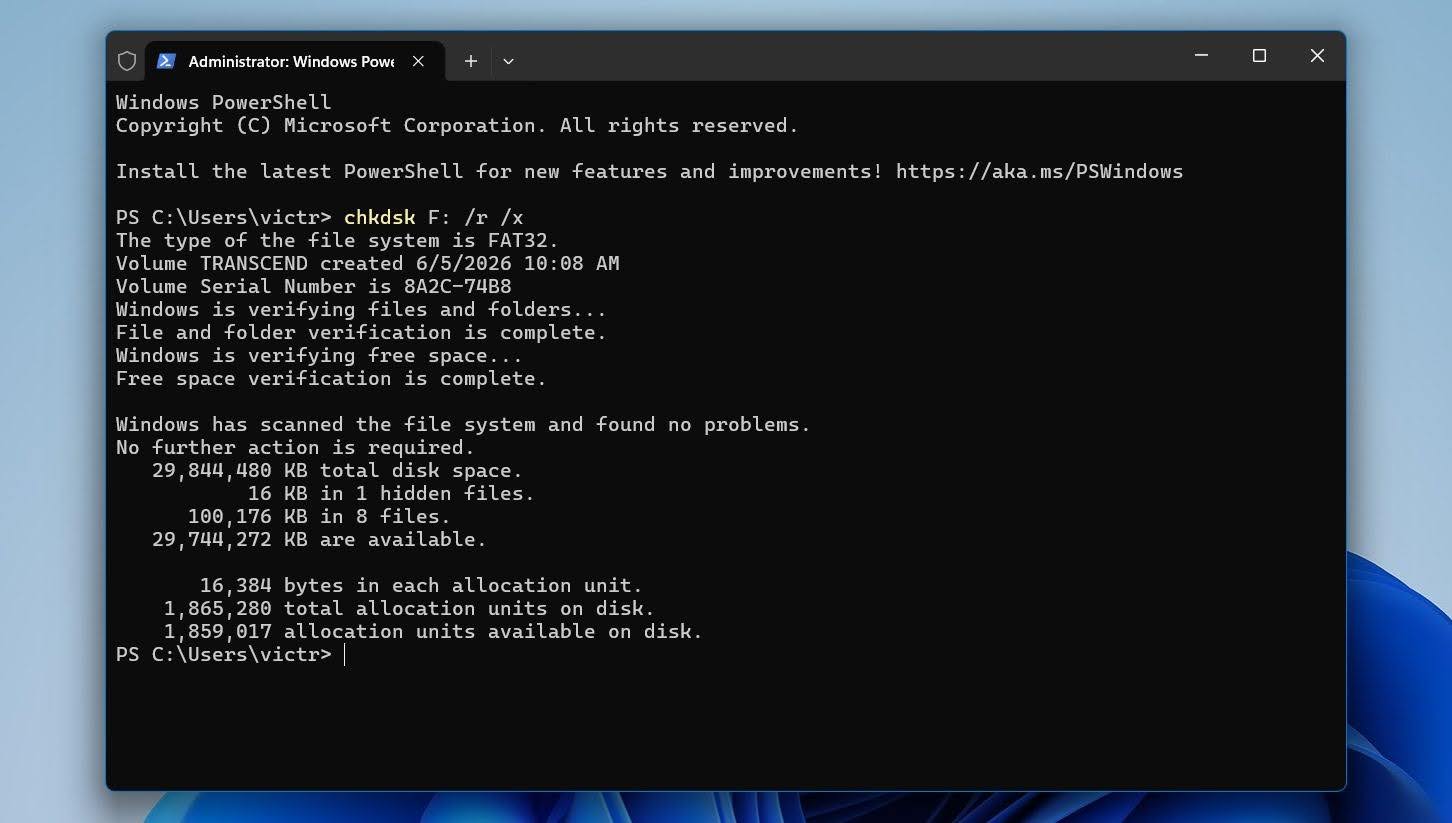
Parametern /r instruerar CHKDSK att lokalisera dåliga sektorer och återställa läsbar data.
Metod 2: Reparera filsystemfel med hjälp av Windows-verktyg
Windows innehåller ett annat inbyggt verktyg som kan upptäcka och åtgärda vissa filsystemfel. Även om det använder några av samma reparationsmekanismer som CHKDSK, erbjuder det ett enklare gränssnitt och kan vara lättare för mindre erfarna användare.
För att kontrollera enheten efter fel med Windows Felkontroll:
- Öppna Filutforskaren.
- Högerklicka på den drabbade enheten och välj Egenskaper.
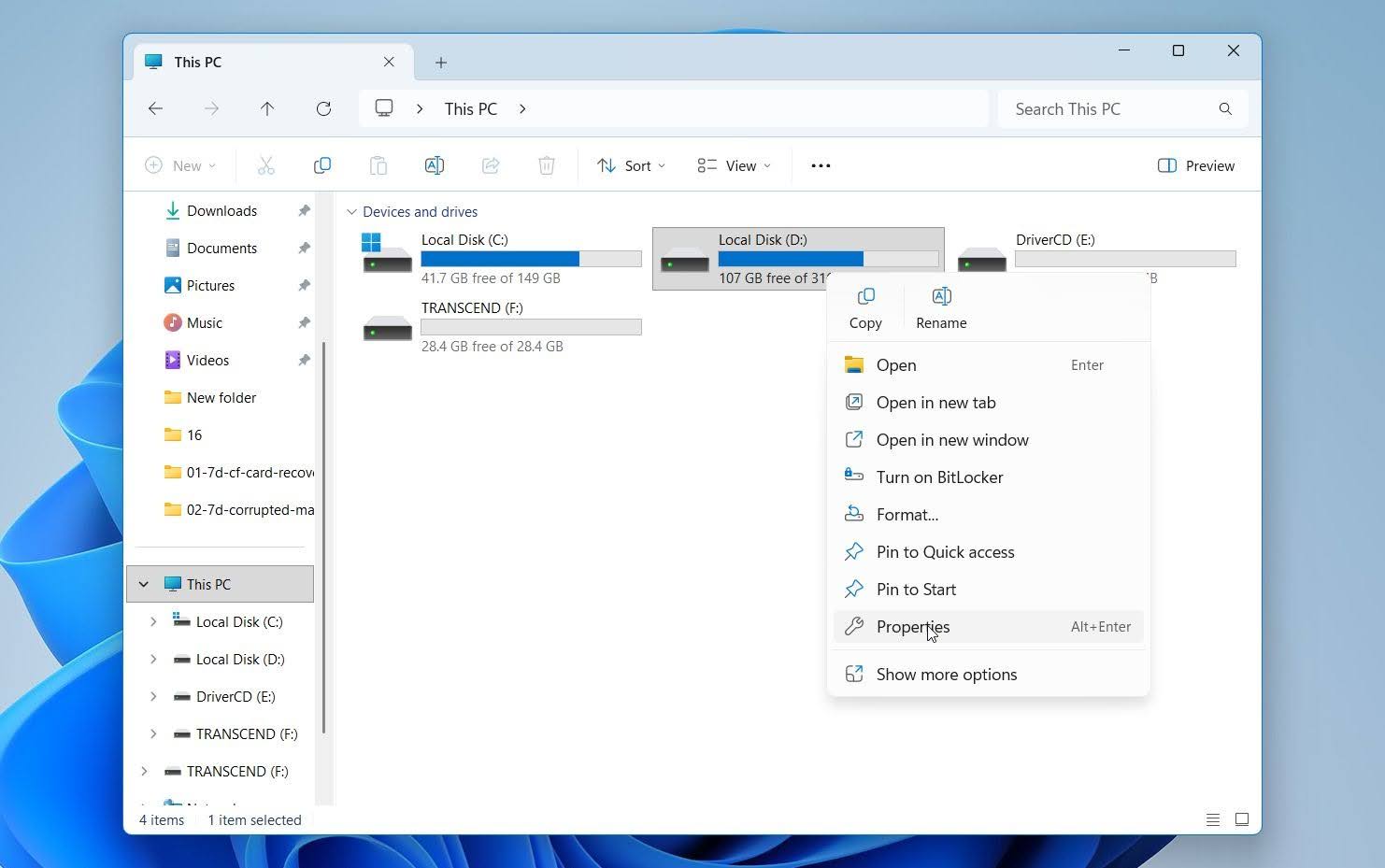
- Öppna fliken Verktyg.
- Under Felkontroll, klicka på Kontrollera.
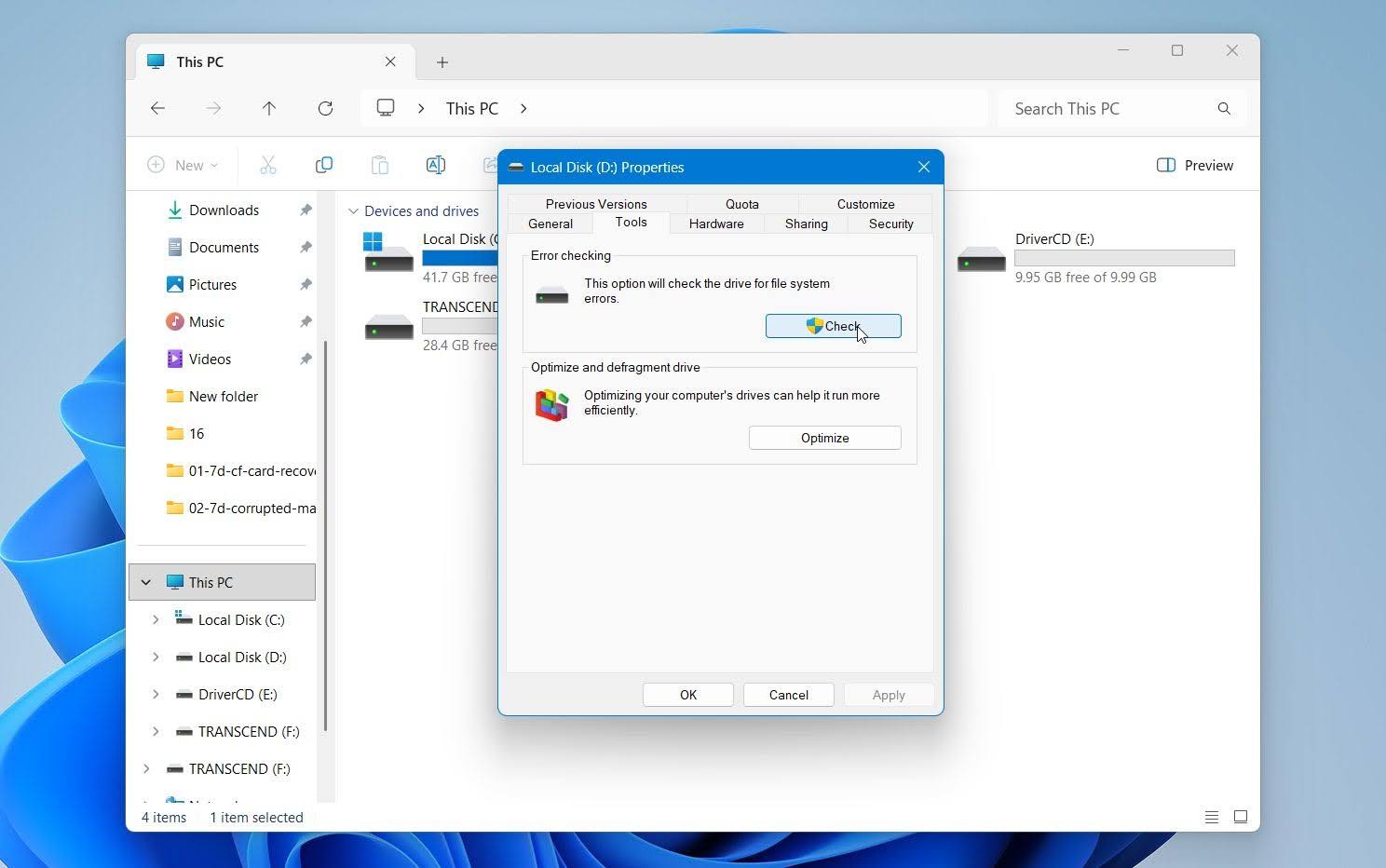
- Följ instruktionerna på skärmen och låt Windows skanna enheten.
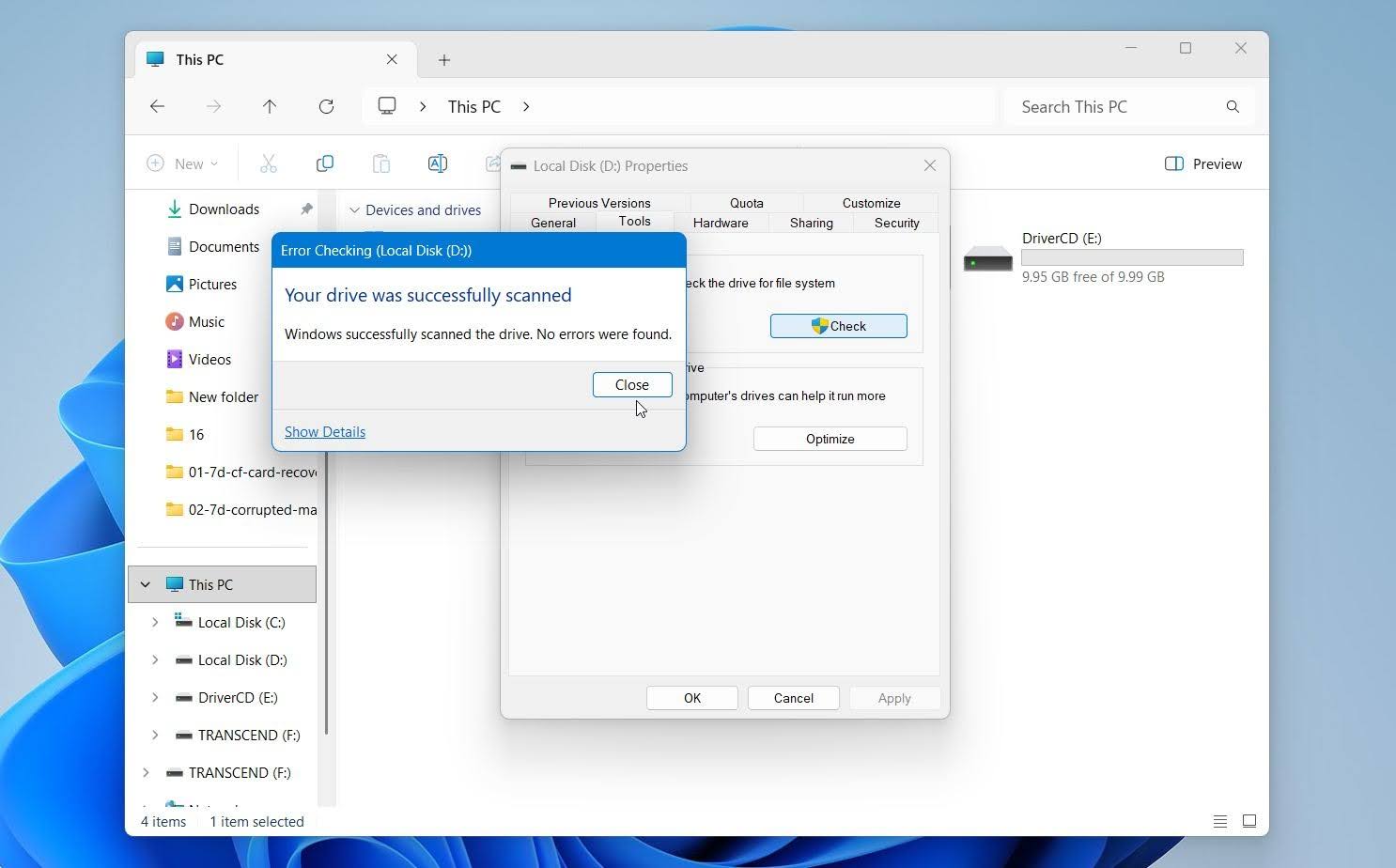
Om Windows hittar problem med filsystemet kan du bli uppmanad att reparera enheten. När processen är klar, starta om datorn och kontrollera om enheten är tillgänglig.
Denna metod är mest användbar för mindre filsystemskorruption. Om Windows fortsätter att rapportera MFT-relaterade fel efter genomsökningen, gå vidare till nästa reparationsalternativ.
Metod 3: Reparera MFT med TestDisk
Om CHKDSK och andra metoder inte kan reparera den korrupta MFT:n kan du prova TestDisk, ett gratis verktyg för partition- och filsystemreparation. På NTFS-volymer behåller filsystemet en säkerhetskopia av Master File Table kallad MFTMirr. TestDisk kan jämföra huvud-MFT:n med denna spegel och försöka återskapa den skadade MFT:n.
Verktyget har inget GUI, så följ dessa instruktioner noggrant:
- Ladda ner TestDisk och extrahera innehållet i arkivet.
- Efter extraheringen, kör filen testdisk_win.exe.
- Bestäm om du vill skapa en loggfil eller inte. Använd piltangenterna för att markera relevant alternativ och tryck på Enter för att bekräfta.
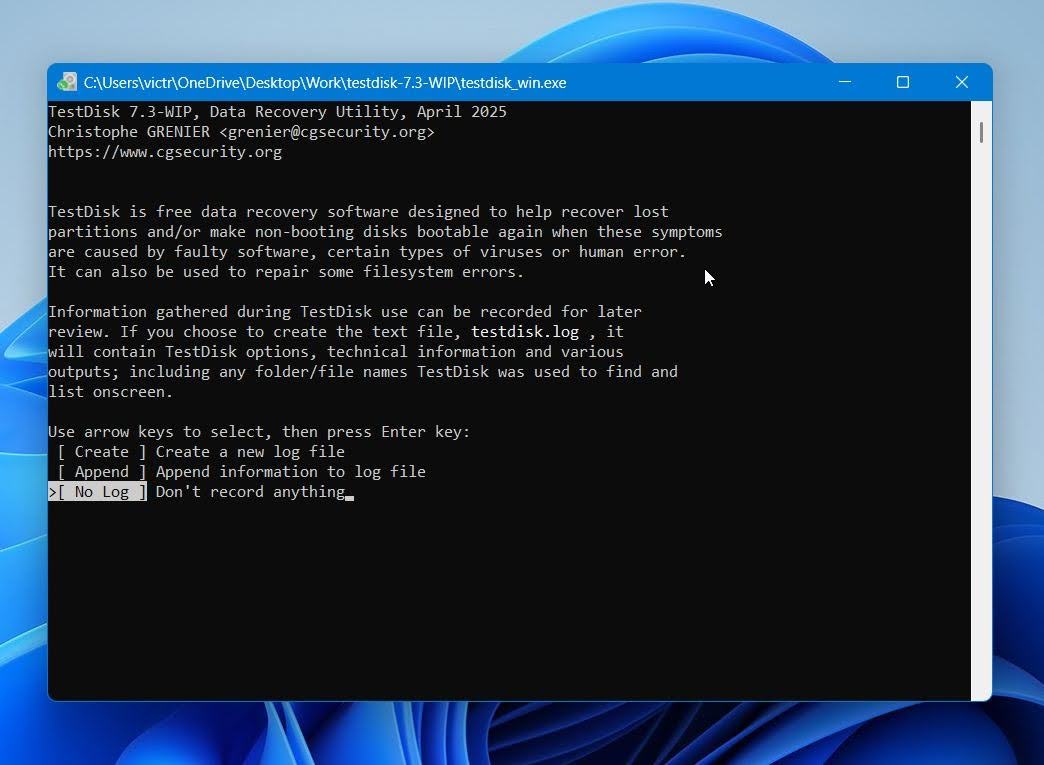
- Välj enheten med NTFS-volymen och välj Fortsätt.
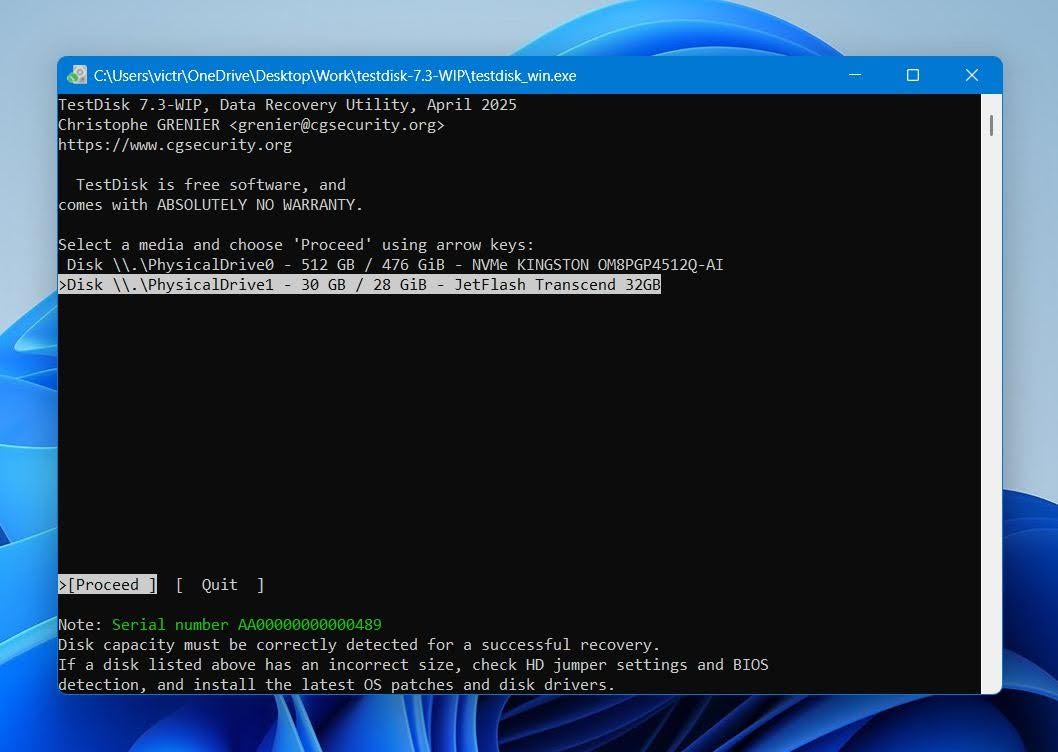
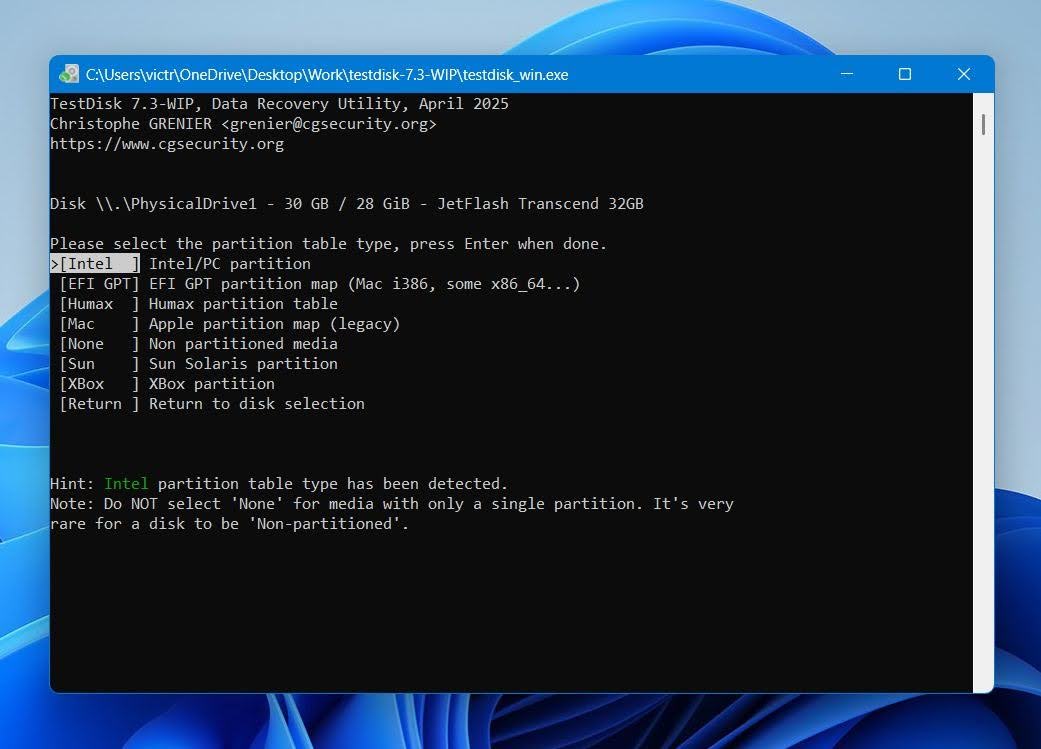
- Välj typen av partitionstabell. Det är bäst att helt enkelt trycka på Enter på denna skärm eftersom TestDisk automatiskt upptäcker partitionstabellen.
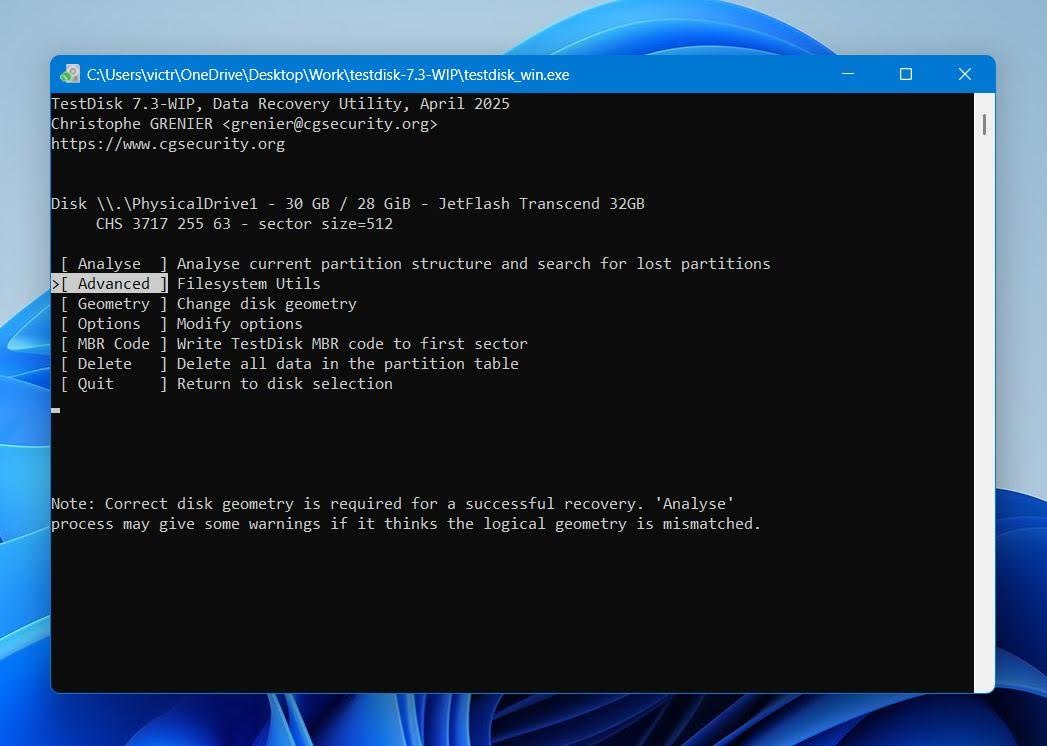
- Markera Avancerad och tryck på Enter.
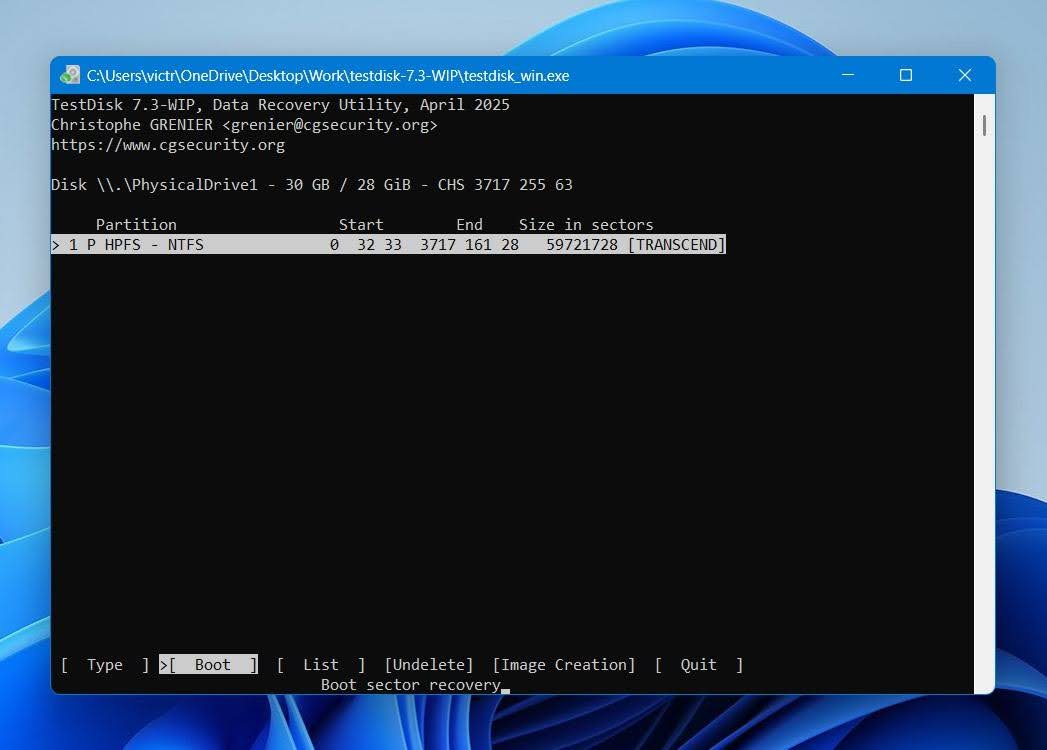
- Välj NTFS-partitionen med upp- och nedpiltangenterna, välj sedan alternativet Starta och tryck på Enter.
- Välj alternativet Reparera MFT och tryck på Enter.
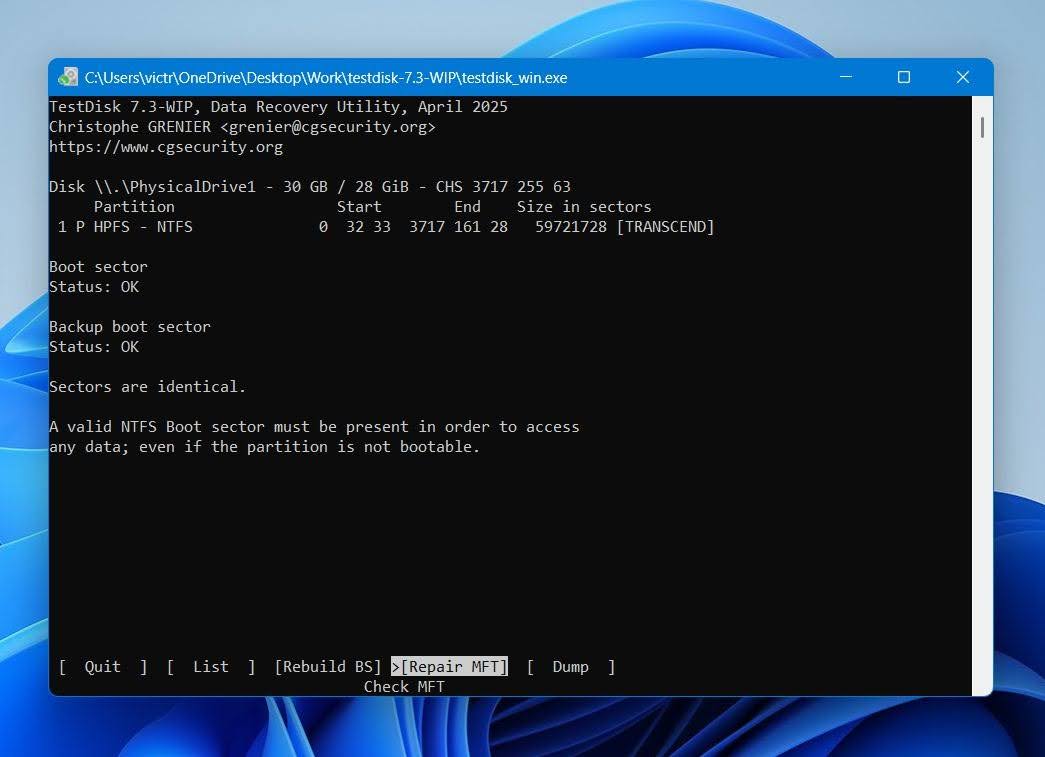
TestDisk kommer att återställa huvudfiltabellen (MFT). Om både huvud-MFT och MFTMirr är skadade kommer det dock inte att kunna lösa problemet.
Metod 4: Formatera enheten efter att ha återställt data
Om din enhet är i gott fysiskt skick och ingen av metoderna ovan fungerade för dig, är det bäst att formatera den. Detta kommer att reparera den korrupta huvudfiltabellen men på bekostnad av att all din data raderas. Därför är det bäst att återställa din data innan du fortsätter med denna åtgärd.
Om MFT-problemet uppstår på en systemdisk måste du använda Windows installationsmedia och välja att formatera disken på Windows installationsskärmen. Om det är en extern disk eller en intern NTFS-disk eller volym som inte är en systemdisk kan du formatera den med Diskhantering:
- Sök efter “diskhantering” i Windows Search (Windows-tangent + S). Klicka på Skapa och formatera hårddiskpartitioner i sökresultaten.
- Högerklicka på volymen med den korrupta MFT:n och klicka på Formatera.
- Välj formateringsparametrar, såsom filsystem och etikett. Klicka på OK.
Om alternativet Utför en snabbformatering lämnades markerat kan du återställ data från enheten även efter att den formaterats. Se bara till att du inte skriver många nya filer till enheten, eftersom det kan minska chansen till en fullständig återställning.
Slutgiltiga rekommendationer
En korrupt Master File Table kan göra att en enhet verkar otillgänglig, men i många fall är datan fortfarande återvinningsbar och filsystemet kan repareras. Det viktigaste steget är att undvika att göra ändringar på enheten tills du har återställt dina filer eller skapat en byte-till-byte-backup. Reparationsverktyg som CHKDSK och TestDisk kan hjälpa, men de bör användas efter dataåterställning om möjligt.
Vi rekommenderar att du kontrollerar enhetens SMART-status innan du försöker reparera. Återkommande MFT-korruption, ökande antal dåliga sektorer, ovanligt långsam prestanda, klickande ljud från en HDD eller frekventa frånkopplingar tyder ofta på ett underliggande hårdvaruproblem snarare än ett enkelt filsystemfel.
För dataräddning är Disk Drill ett av de bästa alternativen som finns tillgängliga för Windows-användare. Det kan återställa filer från enheter med MFT-korruption, skanna RAW-partitioner och skapa byte-till-byte-säkerhetskopior som gör att du kan arbeta med en kopia istället för den ursprungliga enheten. Detta tillvägagångssätt är särskilt värdefullt när enheten visar tecken på instabilitet.
Slutligen, ignorera inte varningssignalerna som ledde till korruptionen från början. Ta regelbundna säkerhetskopior, mata ut externa enheter på ett säkert sätt, övervaka enhetens hälsa regelbundet och byt ut lagringsenheter som fortsätter att utveckla filsystemfel. Dessa enkla försiktighetsåtgärder kan förhindra att ett framtida MFT-problem leder till permanent dataförlust.