Sua unidade de repente se tornou inacessível, começou a exibir erros de sistema de arquivos ou apareceu como RAW no Gerenciamento de Disco? Uma Tabela Mestra de Arquivos (MFT) corrompida pode ser a causa.
A corrupção da MFT pode ocorrer devido a perda repentina de energia, remoção inadequada da unidade, erros no sistema de arquivos, setores defeituosos, malware ou falha de hardware. Dependendo da gravidade do dano, o Windows pode relatar a unidade como RAW, exibir erros ou se recusar a abrir o volume.
Felizmente, a corrupção da MFT é frequentemente reparável. A abordagem recomendada é:
- Verifique a integridade do disco.
- Recupere primeiro os dados importantes.
- Execute o CHKDSK para reparar erros do sistema de arquivos ou tente outras ferramentas de verificação de erros do Windows.
- Use o TestDisk para reparar o MFT a partir do espelho MFT do NTFS.
- Formate o disco se os reparos falharem e seus dados já estiverem seguros.
- Substitua o disco se problemas de hardware forem responsáveis pela corrupção.
Nas seções que seguem, descrevemos cada método em detalhe e ajudamos você a escolher a maneira mais segura de reparar o drive sem arriscar perda desnecessária de dados.
O que causa uma Tabela Mestra de Arquivos corrompida no Windows
Existem várias razões pelas quais a Master File Table pode ser corrompida, desde simples problemas de software até falhas de hardware mais graves. Se você souber a causa, pode saber se um reparo provavelmente funcionará ou se o drive precisa ser substituído.
| Causa | Sintomas Comuns | Como isso afeta o MFT | Chances de Recuperação | Solução Recomendada |
| Perda repentina de energia | O PC trava durante transferências de arquivos, a unidade solicita uma verificação, arquivos desaparecem após reinicialização, Windows relata erros de disco | Interrompe operações de gravação e pode deixar os metadados do sistema de arquivos em estado inconsistente. | Geralmente alto | Recupere os dados e depois execute o CHKDSK e a Verificação de Erros do Windows. |
| Tela Azul da Morte (BSOD) | Reinicialização inesperada do sistema, Windows trava durante atividade de disco, erros de sistema de arquivos após reiniciar, arquivos ausentes | Uma falha do sistema pode interromper as operações de gravação enquanto o NTFS atualiza o MFT, o que pode deixar os metadados apenas parcialmente gravados. | Geralmente alto | Recupere arquivos importantes, execute o CHKDSK e verifique o disco para possíveis problemas de hardware se BSODs ocorrerem repetidamente. |
| Remoção inadequada da unidade | Unidade externa torna-se inacessível, mensagem “Você precisa formatar o disco”, arquivos ou pastas ausentes | Desconectar uma unidade sem ejetá-la com segurança pode danificar as estruturas NTFS, incluindo o MFT. | Geralmente alto | Recupere os arquivos, depois execute o CHKDSK, repare o MFT e verifique o sistema de arquivos para erros. |
| Setores defeituosos | Acesso lento a arquivos, erros de leitura, arquivos não abrem, CHKDSK relata setores defeituosos, unidade pode aparecer como RAW | Setores danificados podem afetar partes do MFT, tornando arquivos e pastas inacessíveis. | Moderado a alto | Crie um backup byte a byte, recupere os dados e depois substitua o disco se os setores defeituosos continuarem aparecendo. |
| Corrupção do sistema de arquivos | Erro “O arquivo ou diretório está corrompido e ilegível”, pastas ausentes, operações de arquivo falham, erros do CHKDSK | Falhas de software, atualizações com falha e desligamentos inesperados podem danificar metadados do NTFS. | Geralmente alto | Utilize o CHKDSK, TestDisk ou a Verificação de Erros do Windows. |
| HDD ou SSD com falha | Ruídos incomuns (HDDs), congelamentos, desconexões repetidas, avisos S.M.A.R.T., aumento no número de setores defeituosos | Degradação do hardware pode causar erros de leitura/gravação que eventualmente afetam o MFT. | Varia bastante | Recupere os dados imediatamente e substitua o disco. Pode ser necessário recuperação profissional. |
MFT corrompida geralmente é causada por um evento isolado, mas corrupções repetidas são mais provavelmente um problema de hardware. Se um drive apresentar erros de sistema de arquivos repetidamente, verifique o status SMART e considere substituí-lo antes que falhe completamente.
Como Recuperar Dados de um Disco com MFT Corrompida
Antes de tentar qualquer reparo, é importante recuperar seus dados. Ferramentas como CHKDSK, TestDisk e utilitários de formatação modificam as estruturas do sistema de arquivos. Embora essas ferramentas possam reparar uma Tabela Mestre de Arquivos corrompida, elas também podem tornar a recuperação de dados mais difícil se algo der errado durante o processo de reparo.
Etapa 1: Verifique a Saúde do Disco Antes da Recuperação
Procure por avisos S.M.A.R.T., setores defeituosos, ruídos incomuns ou desempenho extremamente lento. Ferramentas como Disk Drill, CrystalDiskInfo e Hard Disk Sentinel podem ajudá-lo a avaliar a condição do disco.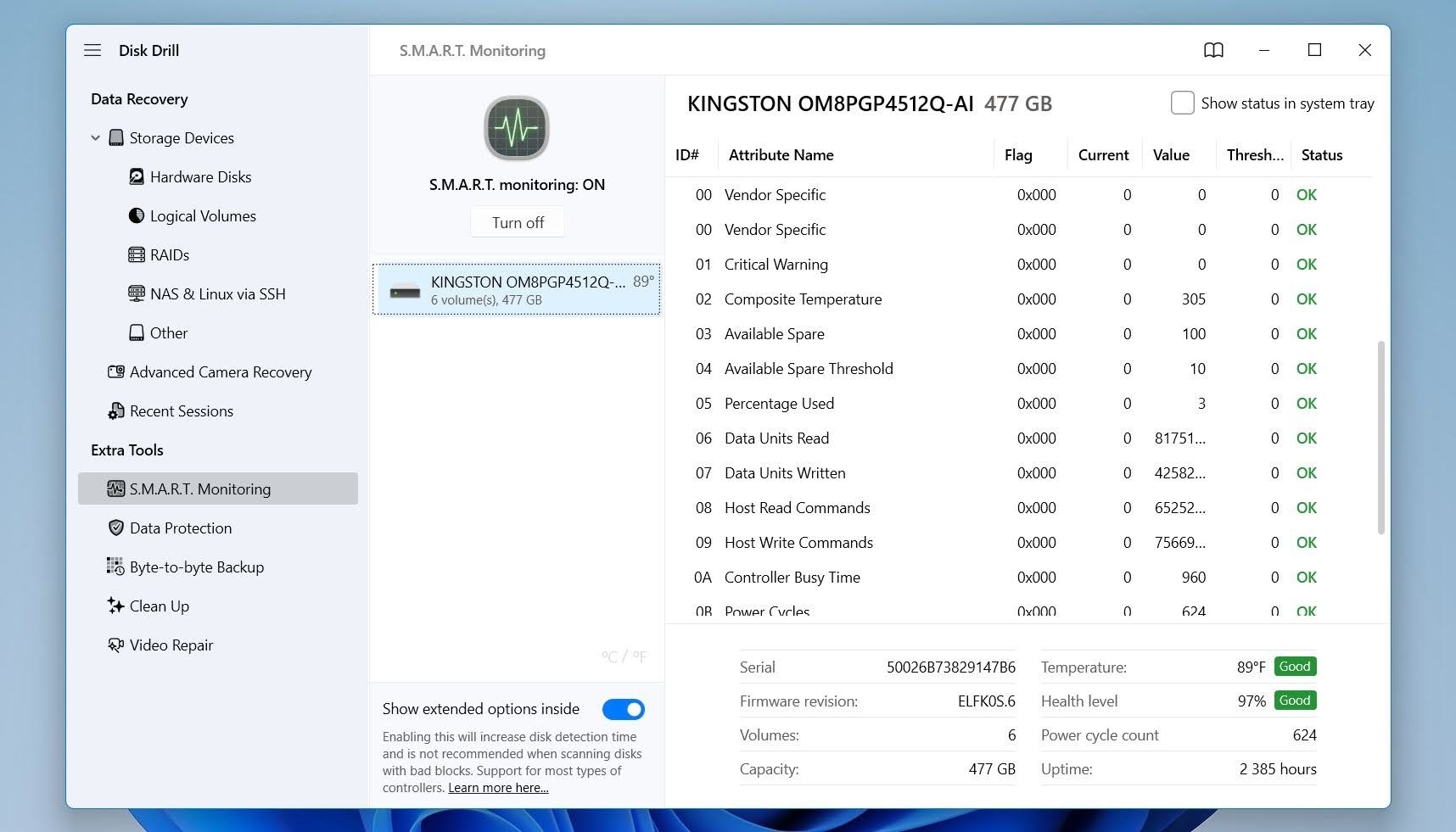
Preste atenção especial a estes atributos S.M.A.R.T.:
- Contagem de Setores Realocados (05) indica quantos setores defeituosos o disco já substituiu por setores de reserva. Um valor crescente geralmente aponta para degradação física da mídia.
- Contagem Atual de Setores Pendentes (C5) mostra setores que o disco não consegue ler de forma confiável. Esses setores podem conter partes da Master File Table (MFT), o que pode levar à corrupção do sistema de arquivos.
- Contagem de Setores Irrecuperáveis Offline (C6) contabiliza setores que permanecem ilegíveis mesmo após tentativas de recuperação. Valores diferentes de zero geralmente acompanham erros da MFT, arquivos ausentes e partições RAW.
- Erros Não Corrigíveis Reportados (BB) registra erros de leitura que o disco não conseguiu corrigir. Um aumento na contagem pode indicar que estruturas importantes do sistema de arquivos, incluindo a MFT, estão em risco.
Vários valores diferentes de zero nesses atributos geralmente sugerem que problemas físicos no disco contribuíram para a corrupção do MFT. Nessa situação, crie um backup ou imagem do disco o mais rápido possível e foque na recuperação dos dados antes de tentar reparos.
Etapa 2: Criar um Backup (Opcional)
Recomendamos criar um backup antes de qualquer tentativa de recuperação ou reparo, especialmente se os valores S.M.A.R.T. verificados na etapa anterior apresentarem sinais de alerta ou se o drive apresentar sintomas de problemas de hardware, como setores pendentes, erros não corrigíveis, ruídos incomuns, desconexões repetidas ou velocidades de leitura extremamente lentas. Cada varredura, tentativa de reparo ou operação de cópia de arquivos coloca estresse adicional no drive. Um backup preserva o estado atual do disco, o que pode ser inestimável caso a condição do drive piore durante o processo de recuperação.
Para este guia, usaremos o Disk Drill tanto para a criação de backup quanto para a recuperação de dados. Essa abordagem mantém todo o processo em um único aplicativo e elimina a necessidade de alternar entre várias ferramentas. O recurso de backup byte a byte do Disk Drill cria uma imagem completa da unidade, incluindo dados excluídos, metadados do sistema de arquivos e áreas danificadas que ainda são legíveis. Uma vez que a imagem é criada, você pode escanear o backup em vez da unidade original, o que reduz o desgaste do disco e permite repetir as tentativas de recuperação sem arriscar mais danos.
Aqui está como usar o Disk Drill para criar um backup:
- Baixar Baixe o Disk Drill para Windows no site oficial e instale-o.
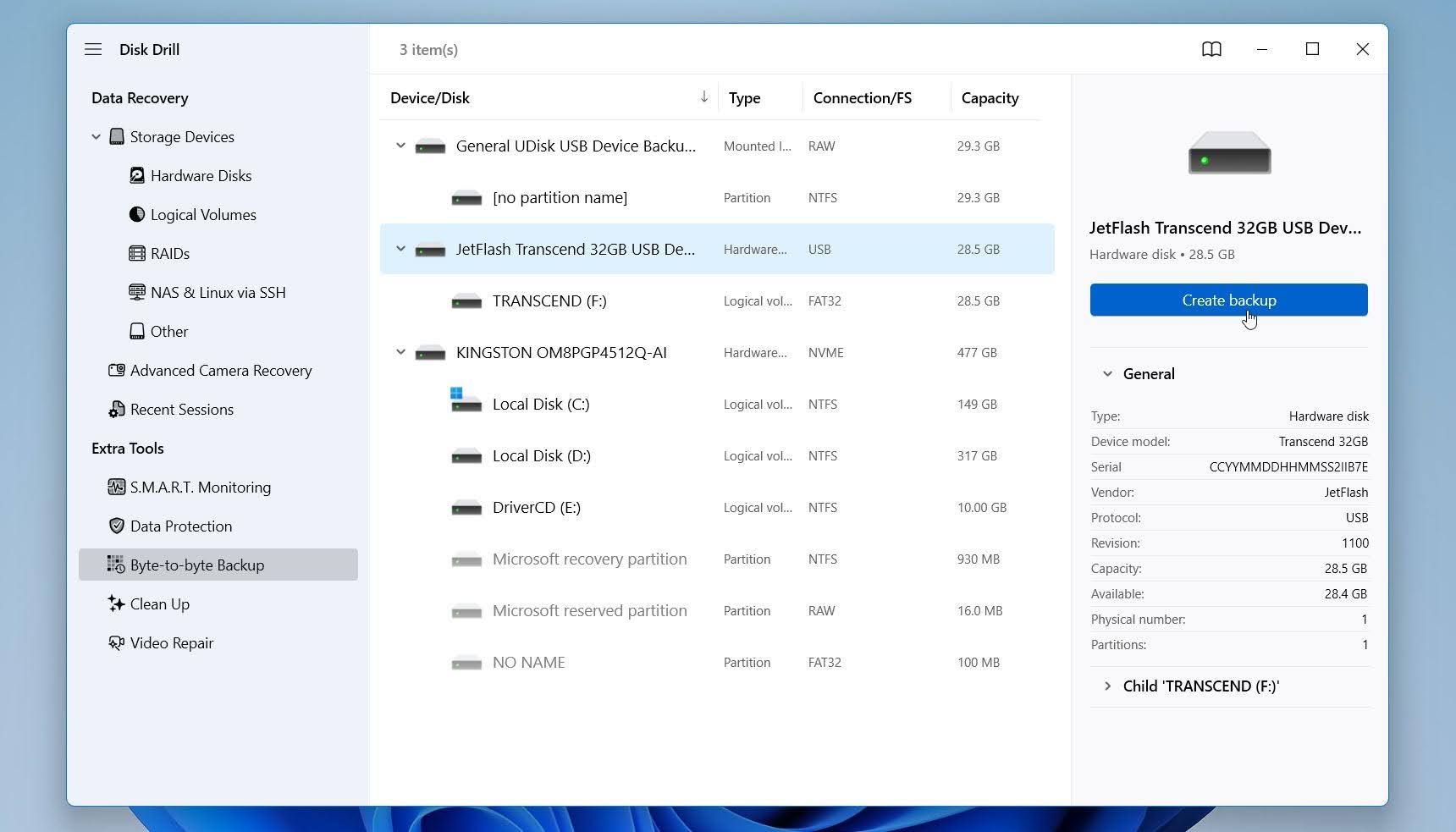
- Abra o Disk Drill e acesse a seção Backup byte a byte na barra lateral.
- Selecione a unidade com o MFT corrompido e clique em Criar backup.
- Escolha um local seguro para o arquivo de backup. Use outro disco interno ou um disco externo com espaço livre suficiente. Não salve o backup na mesma unidade danificada.
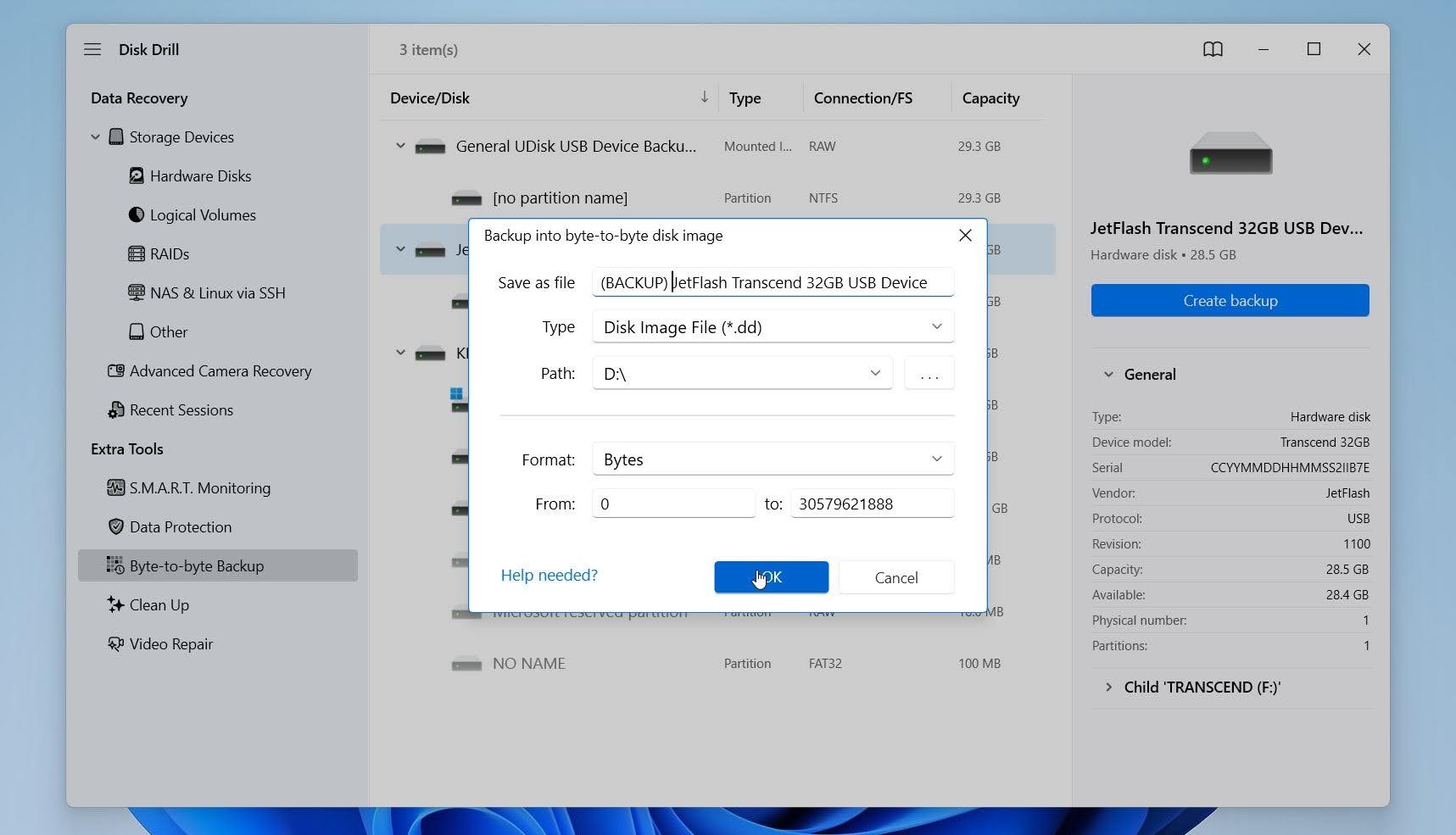
- Clique em OK e aguarde o Disk Drill criar o backup. O processo pode levar algum tempo dependendo do tamanho e das condições da unidade.
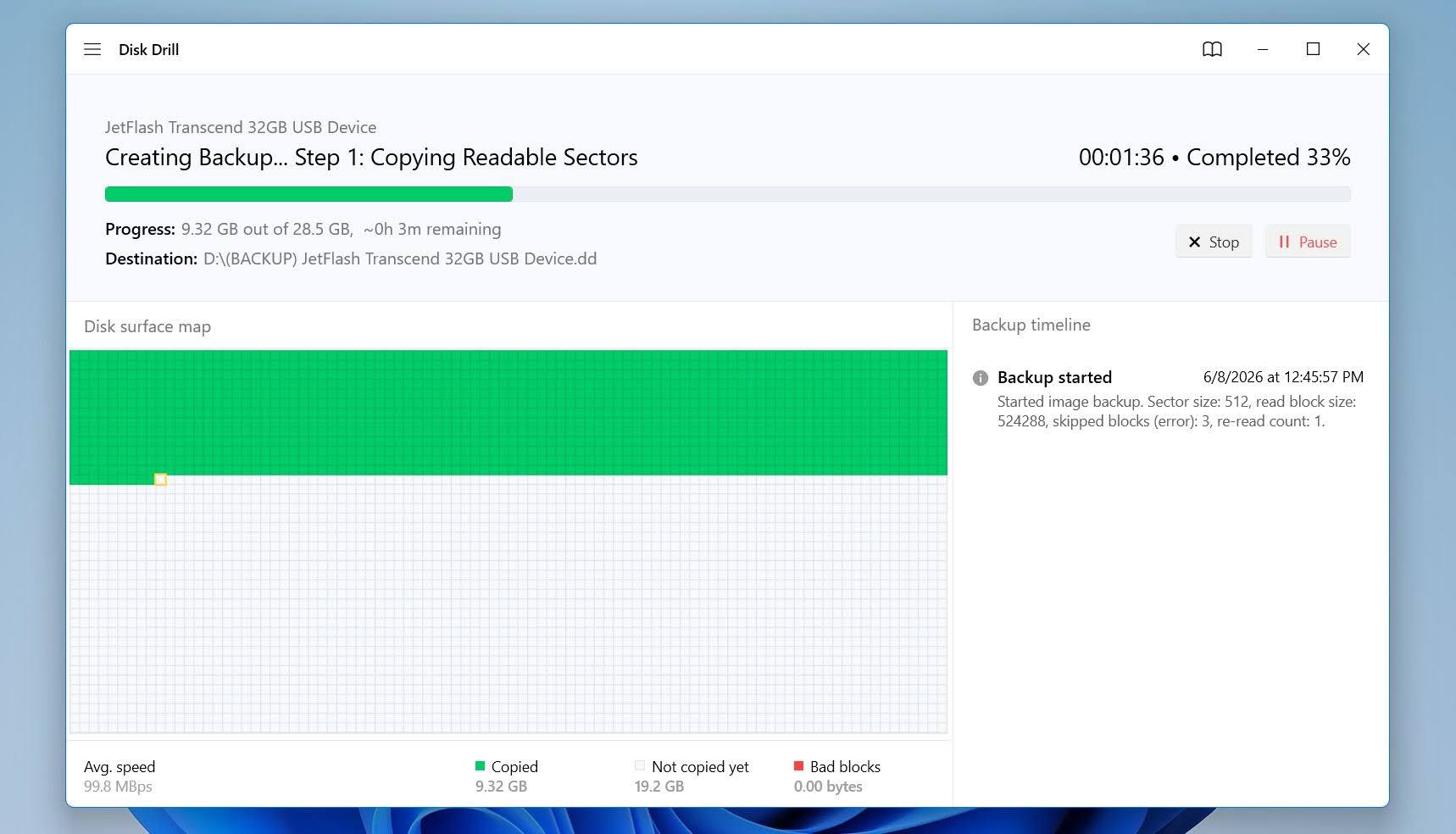
- Depois que o backup for concluído, desconecte a unidade original se ela for externa. Se for uma unidade interna, evite usá-la ainda mais.
Depois que o backup estiver pronto, prossiga para a etapa de recuperação. Se a condição da unidade piorar ou ela se tornar inacessível posteriormente, você ainda terá uma cópia completa disponível para novas tentativas de recuperação.
Se o processo de backup ficar extremamente lento, travar repetidamente ou o disco desconectar durante a criação da imagem, pare imediatamente. Esses são sinais comuns de falha física, e tentativas contínuas podem agravar o dano. Nesses casos, serviços profissionais de recuperação de dados geralmente são a opção mais segura.
Etapa 3: Recupere Seus Arquivos
Com a preparação concluída, é hora de procurar por dados recuperáveis. O Disk Drill pode escanear tanto unidades físicas quanto imagens de disco, portanto, os passos de recuperação permanecem quase idênticos, independentemente de você ter criado um backup na etapa anterior.
Veja como recuperar arquivos com um software de recuperação de dados:
- Retorne ao Disk Drill e clique em Anexar imagem de disco. Se você não criou um backup, simplesmente selecione a unidade afetada na lista de dispositivos do Disk Drill.
- Selecione o arquivo de imagem de backup que você criou.
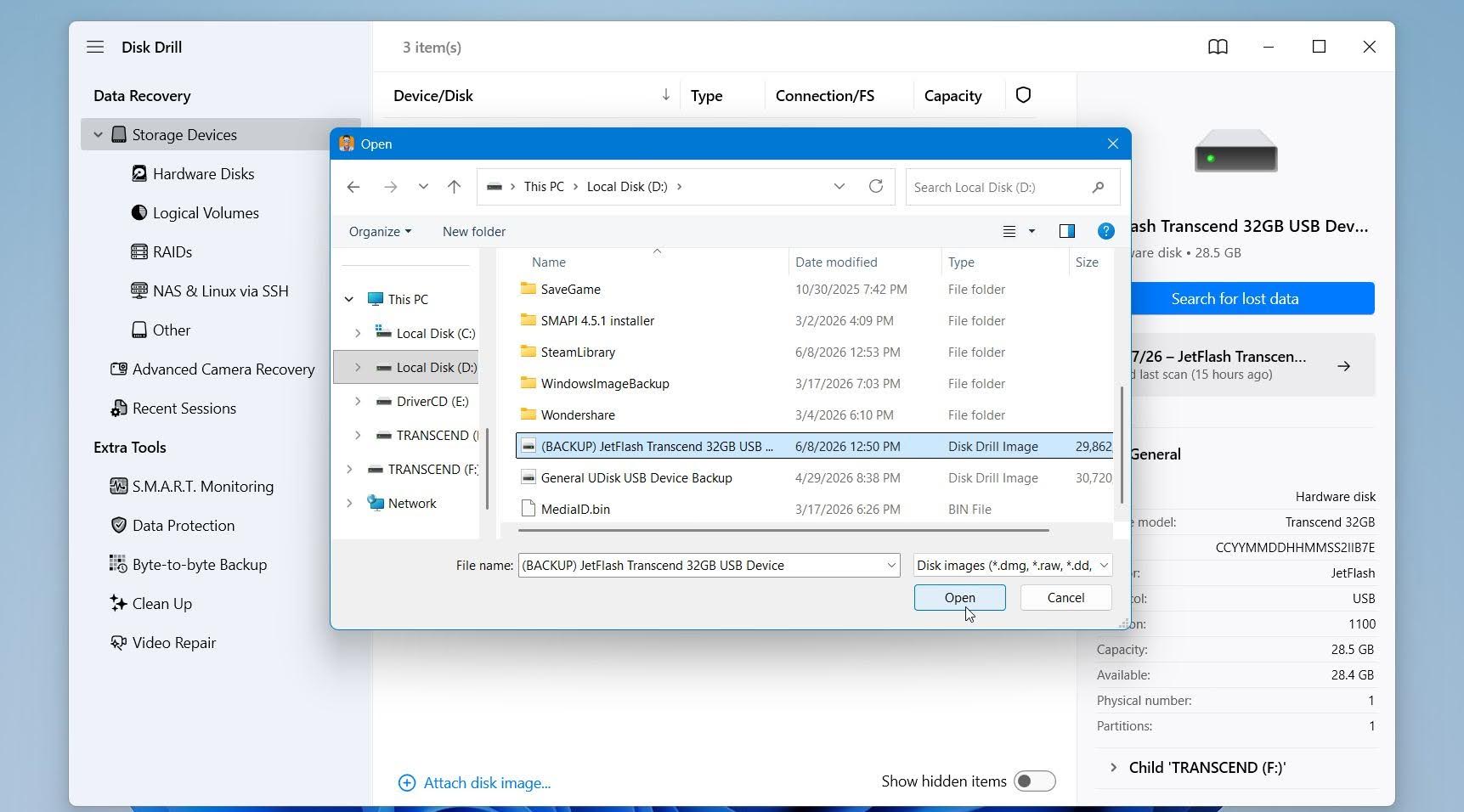
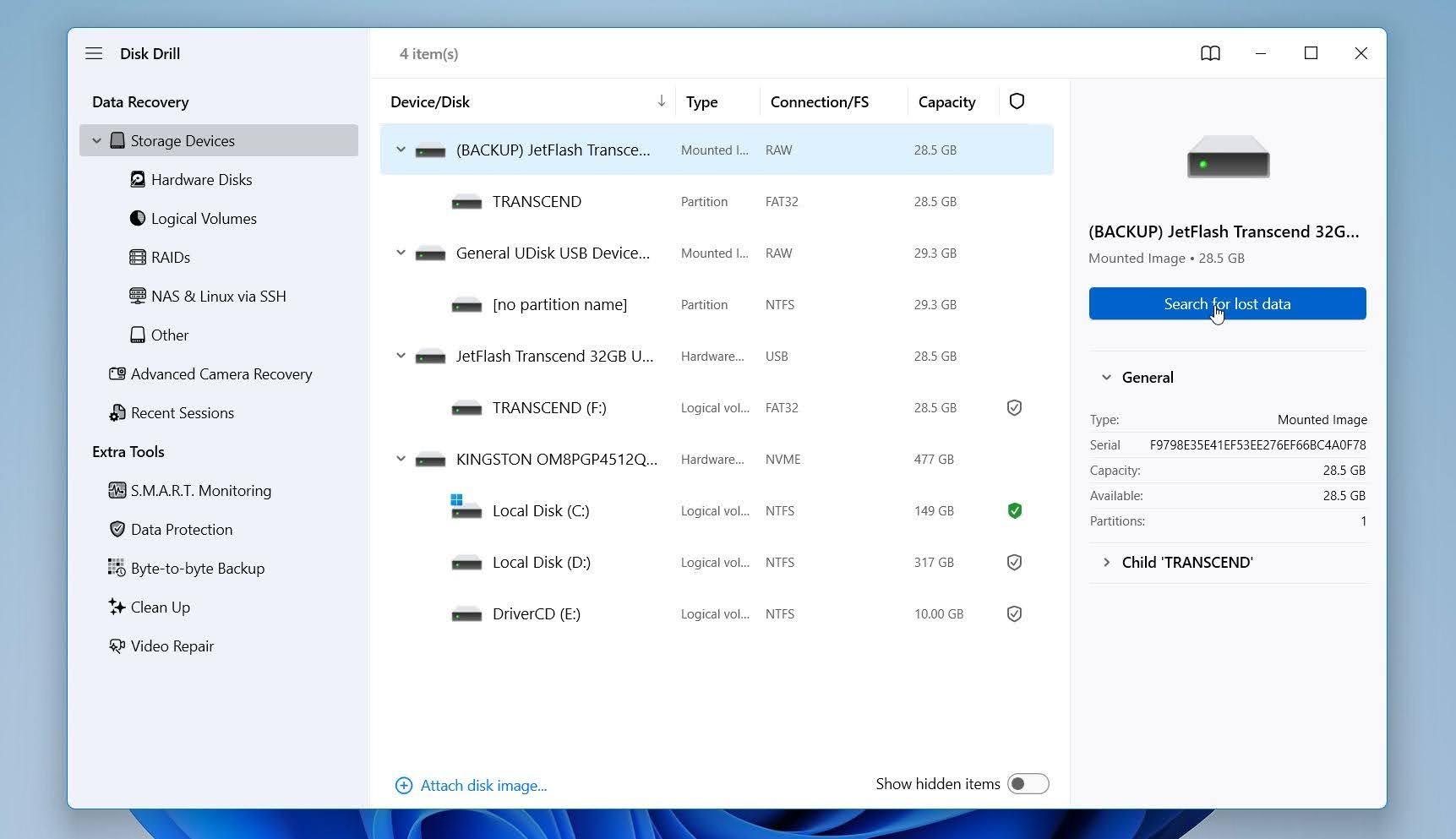
- Escolha a imagem do disco anexada no Disk Drill e clique em Pesquisar dados perdidos.
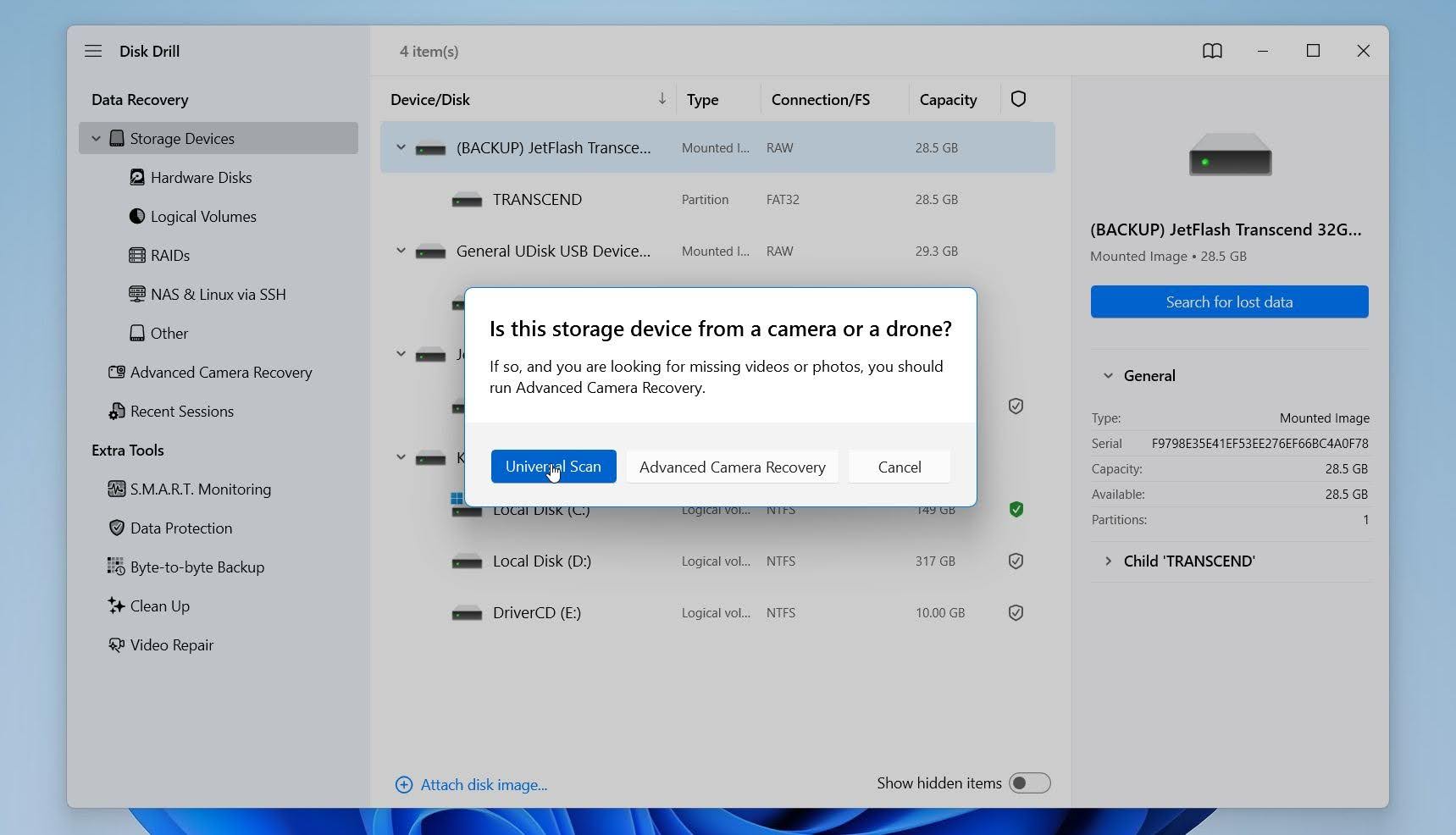
- O Disk Drill pode solicitar que você escolha um modo de varredura. No caso de corrupção do MFT, selecione Verificação Universal.
- Aguarde a conclusão da varredura e clique em Rever itens encontrados.
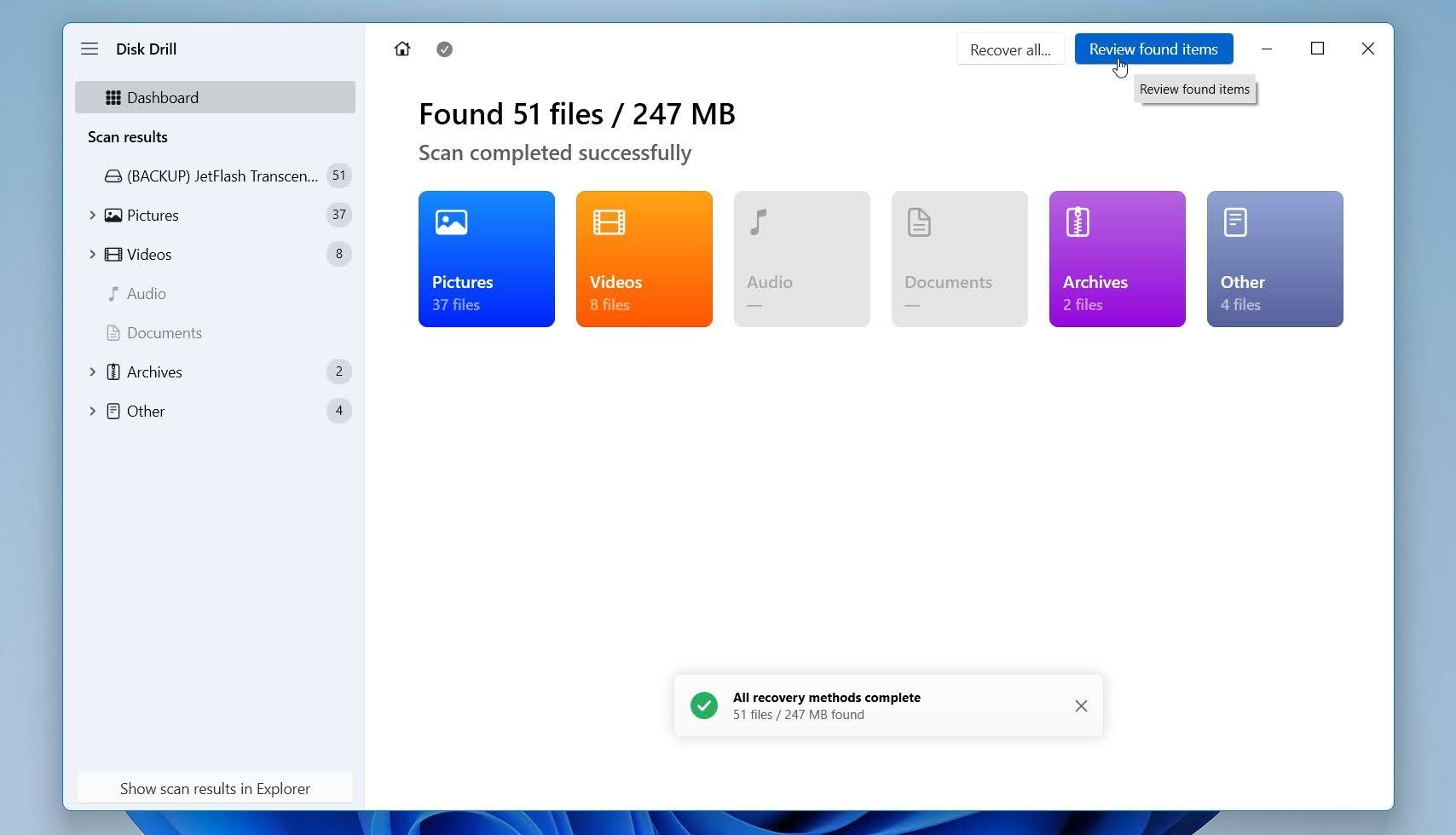
- Visualize os arquivos que deseja recuperar. Selecione os arquivos e clique em Recuperar.
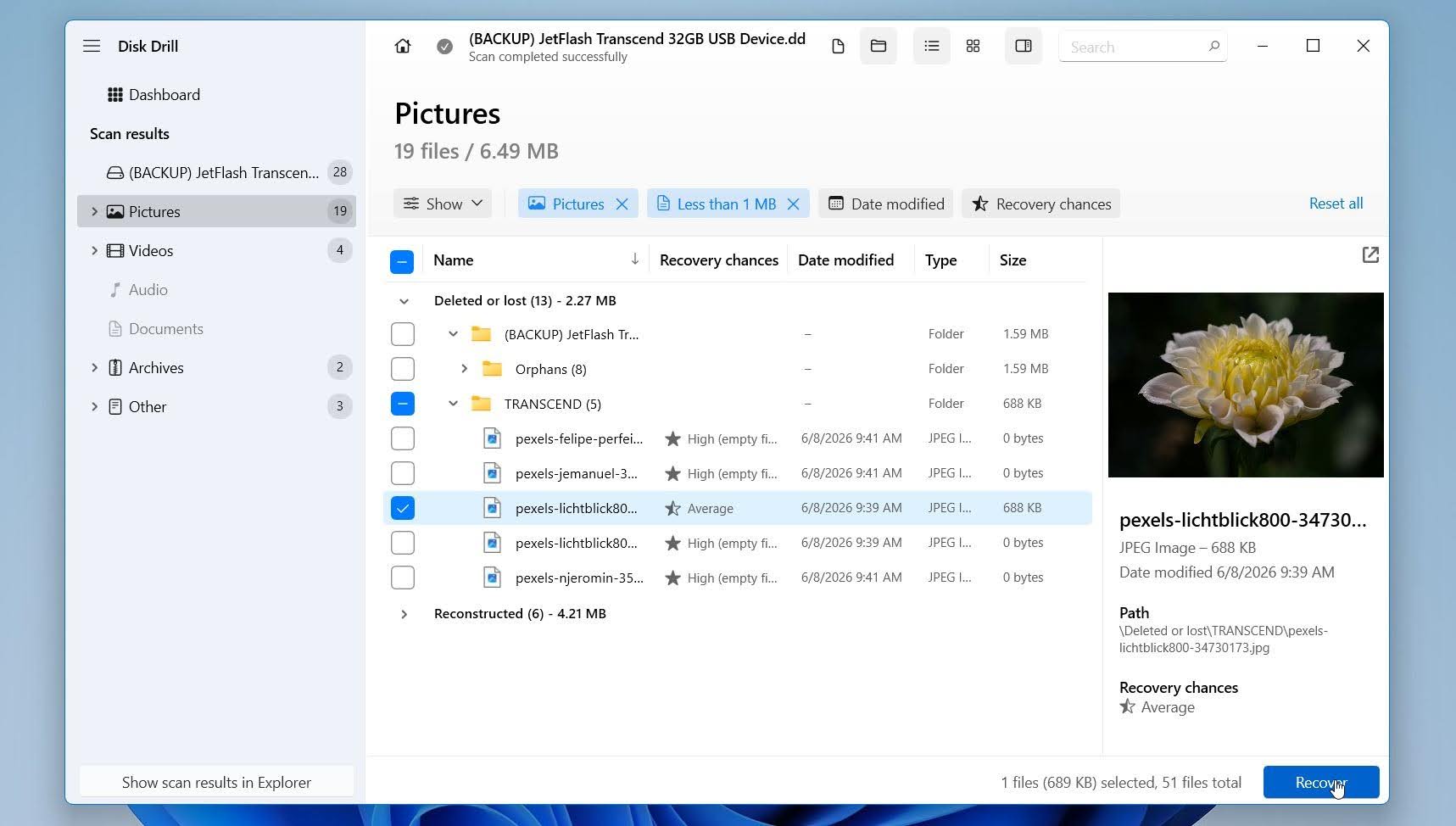
- Escolha um local seguro para recuperação em outra unidade. Nunca restaure arquivos recuperados na mesma unidade com o MFT corrompido.
O Disk Drill para Windows permite que você escaneie e visualize arquivos recuperáveis gratuitamente. Ele também permite recuperar até 100 MB de dados sem uma licença, o que é útil para testar os resultados da recuperação antes de decidir se deseja fazer o upgrade.
Por que Disk Drill? Escolhemos o Disk Drill para este guia porque ele combina criação de backup, recuperação e monitoramento de integridade do drive em um único aplicativo. Em nossos testes, apresentou ótimos resultados de recuperação em vários cenários de corrupção do sistema de arquivos e suporta uma ampla variedade de dispositivos de armazenamento e sistemas de arquivos. Se você quiser saber mais sobre seus recursos, limitações e resultados dos testes, confira nosso Revisão do Disk Drill completo.
Depois que seus dados forem recuperados ou copiados, você poderá prosseguir com os métodos de reparo abaixo.
Como Corrigir uma MFT Corrompida
Reunimos vários métodos que podem ajudar você a reparar uma tabela mestra de arquivos corrompida. Caso perceba que seu disco rígido está fisicamente danificado ou não é detectado pelo seu PC de forma alguma (nem mesmo no Gerenciamento de Disco), recomendamos que pare de usar o disco e entre em contato diretamente com um serviço profissional de recuperação de dados, caso queira recuperar os dados do disco.
Alguns métodos podem exigir que você crie uma mídia de instalação do Windows. Aqui está um guia sobre como fazer isso.
Método 1: Use o CHKDSK no Modo de Recuperação
CHKDSK é a ferramenta de reparo de disco integrada do Windows. Ela pode detectar e reparar erros no sistema de arquivos, recuperar informações legíveis de setores danificados e corrigir alguns tipos de corrupção da MFT. Embora você possa executar o CHKDSK a partir de um Prompt de Comando normal, o Ambiente de Recuperação do Windows (WinRE) muitas vezes vale a pena ser considerado quando o volume afetado é a unidade do sistema ou quando a corrupção impede que o Windows acesse a partição corretamente.
Quando o CHKDSK é executado a partir do WinRE, o Windows não está usando ativamente a unidade, o que reduz a chance de interferência de processos em execução e permite que a utilidade trabalhe com partições do sistema que podem ser difíceis de reparar enquanto o sistema operacional está em execução. Isso pode ser particularmente útil quando danos ao sistema de arquivos afetam a própria instalação do Windows.
Para executar o CHKDSK no Modo de Recuperação:
- Abra o menu Iniciar, clique em Energia, segure Shift e selecione Reiniciar.
- Selecione Solução de problemas > Opções avançadas > Prompt de Comando.
- No Prompt de Comando, digite:
chkdsk X: /r - Substitua X pela letra da unidade do volume afetado.
- Pressione Entrar e aguarde a conclusão da verificação.
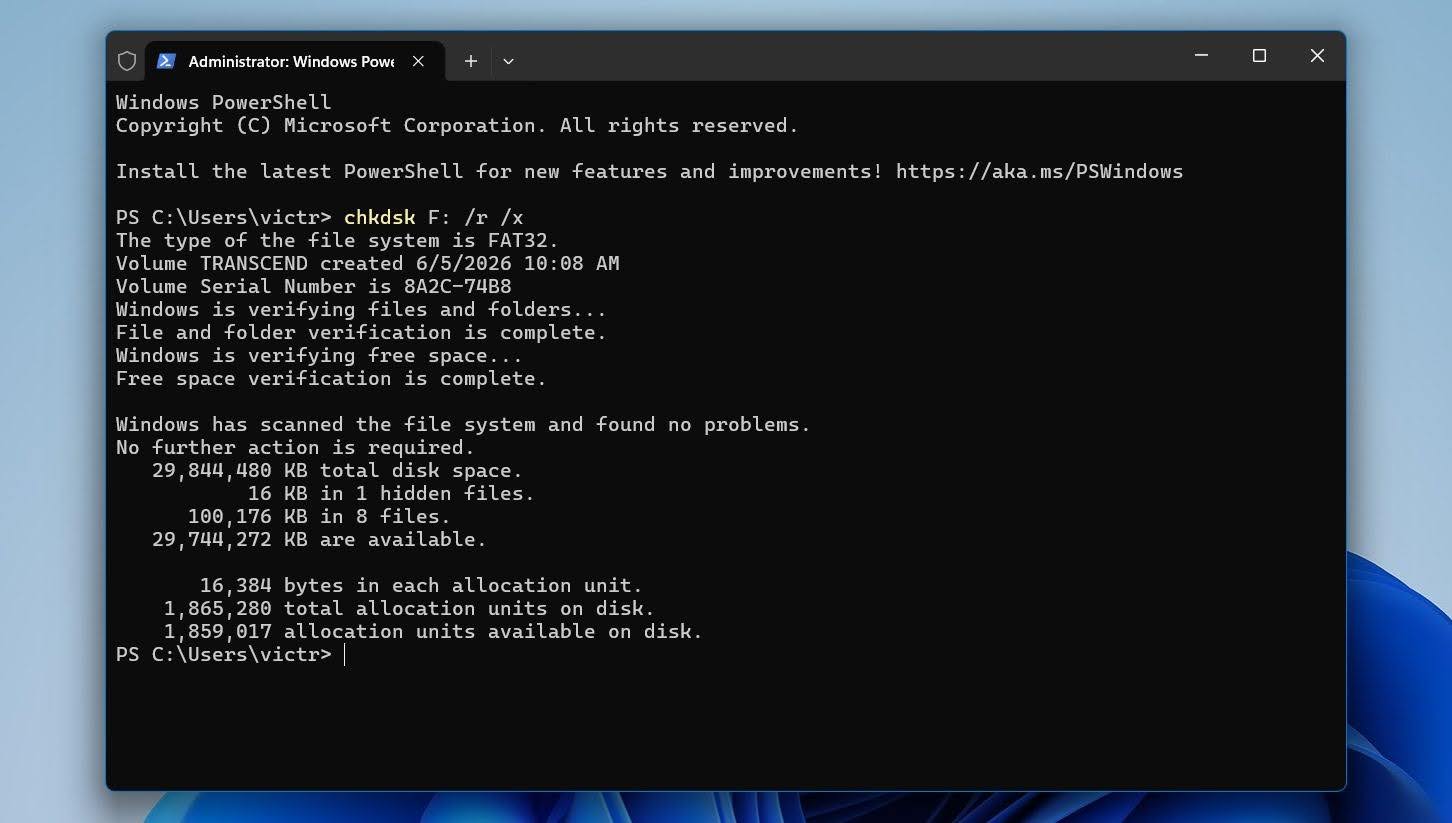
O parâmetro /r instrui o CHKDSK a localizar setores defeituosos e recuperar dados legíveis.
Método 2: Reparar erros do sistema de arquivos através das ferramentas do Windows
O Windows inclui outra ferramenta integrada que pode detectar e corrigir certos erros no sistema de arquivos. Embora utilize alguns dos mesmos mecanismos de reparo do CHKDSK, ela oferece uma interface mais simples e pode ser mais fácil para usuários com menos experiência.
Para verificar o drive em busca de erros usando o Verificador de Erros do Windows:
- Abra Explorador de Arquivos.
- Clique com o botão direito na unidade afetada e selecione Propriedades.
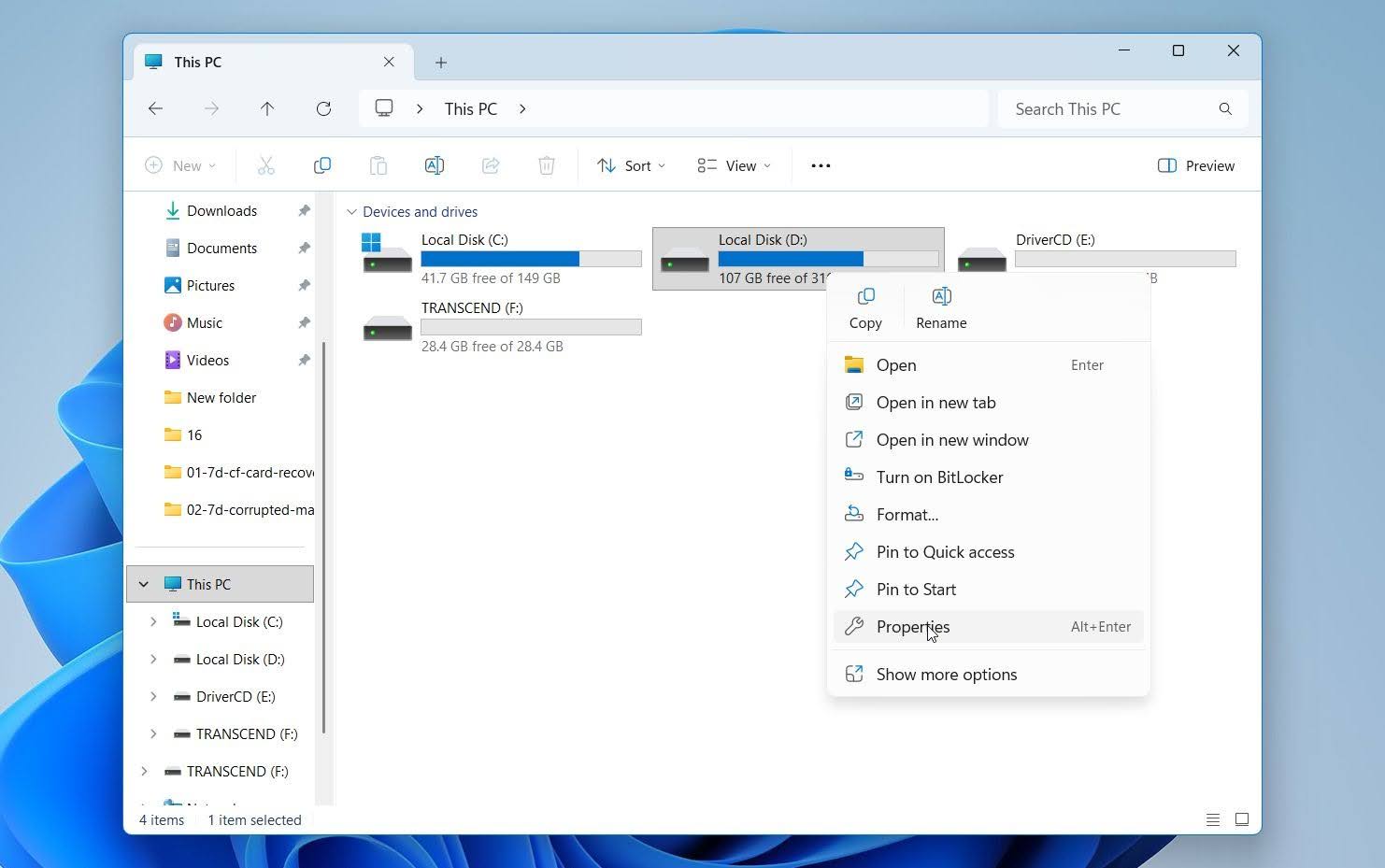
- Abra a guia Ferramentas.
- Em Verificação de erro, clique em Verificar.
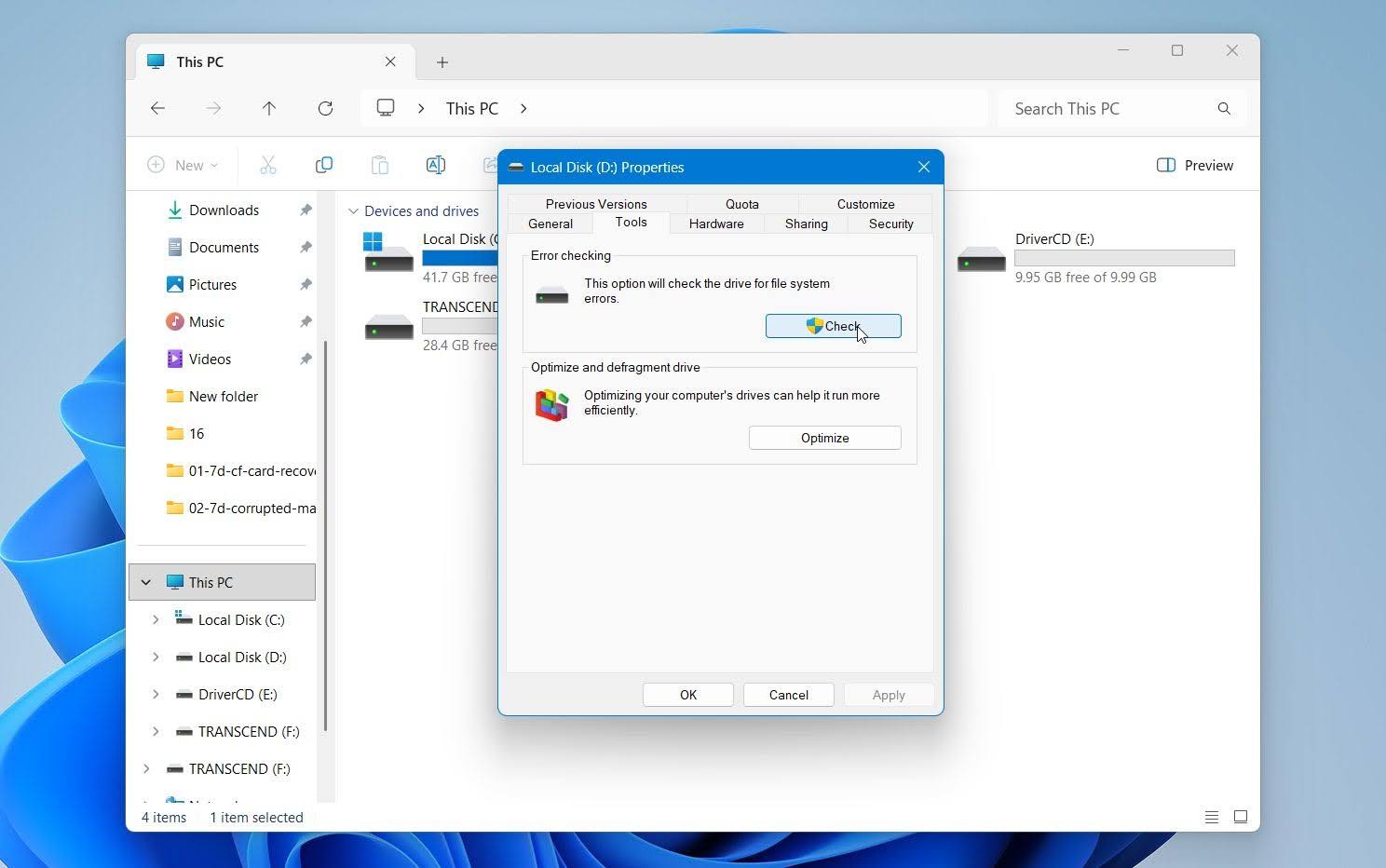
- Siga as instruções na tela e permita que o Windows faça a varredura na unidade.
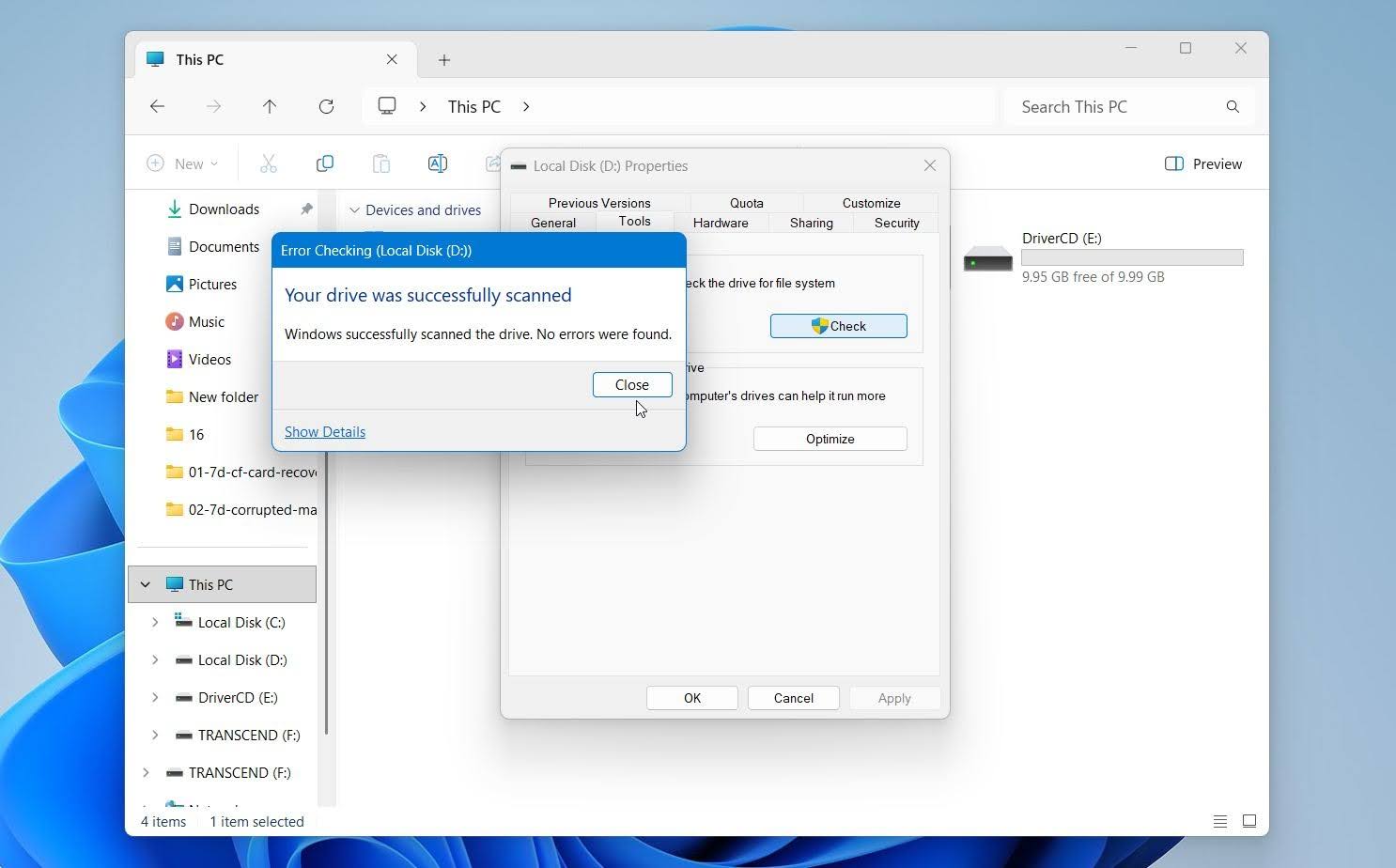
Se o Windows encontrar problemas no sistema de arquivos, ele poderá solicitar que você repare a unidade. Após a conclusão do processo, reinicie o computador e verifique se a unidade está acessível.
Este método é mais útil para pequenas corrupções no sistema de arquivos. Se o Windows continuar relatando erros relacionados ao MFT após a varredura, prossiga para a próxima opção de reparo.
Método 3: Reparar o MFT usando o TestDisk
Se o CHKDSK e outros métodos não conseguirem reparar o MFT corrompido, você pode tentar o TestDisk, uma ferramenta gratuita de reparo de partições e sistemas de arquivos. Em volumes NTFS, o sistema de arquivos mantém um backup da Tabela Mestre de Arquivos chamado MFTMirr. O TestDisk pode comparar o MFT principal com este espelho e tentar reconstruir o MFT danificado.
A ferramenta não possui uma GUI, portanto siga estas instruções cuidadosamente:
- Baixar TestDisk e extraia o conteúdo do arquivo.
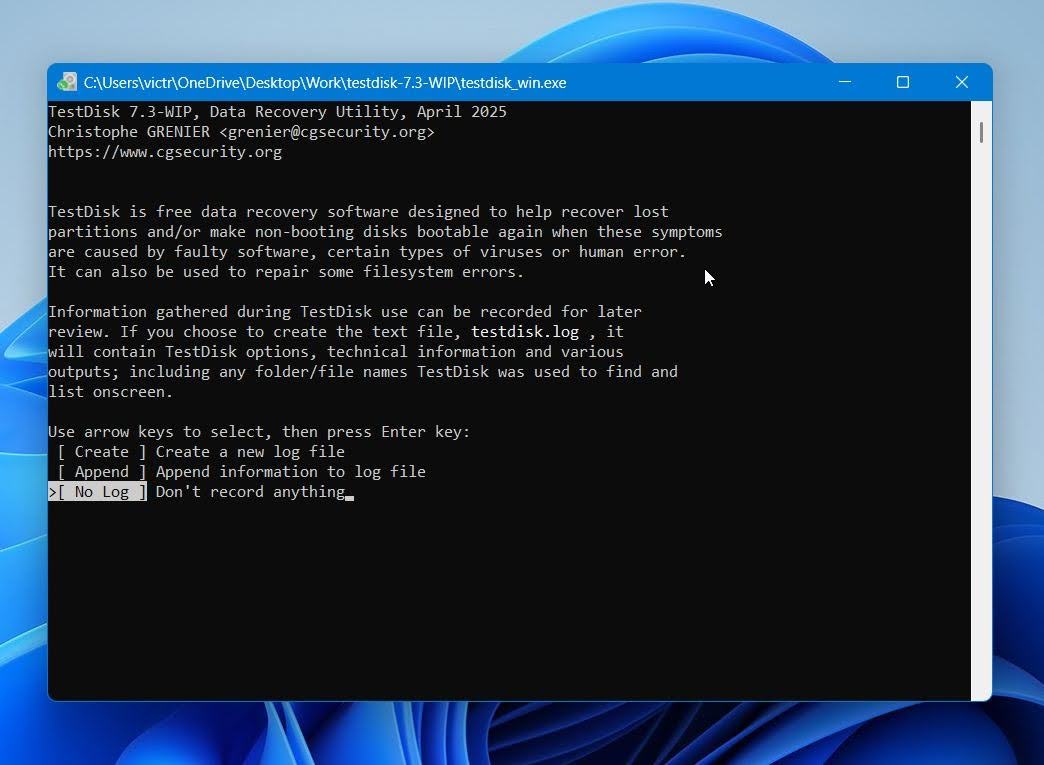
- Após a extração, execute o arquivo testdisk_win.exe.
- Decida se deseja criar um arquivo de log ou não. Use as teclas de seta para destacar a opção relevante e pressione Enter para confirmar.
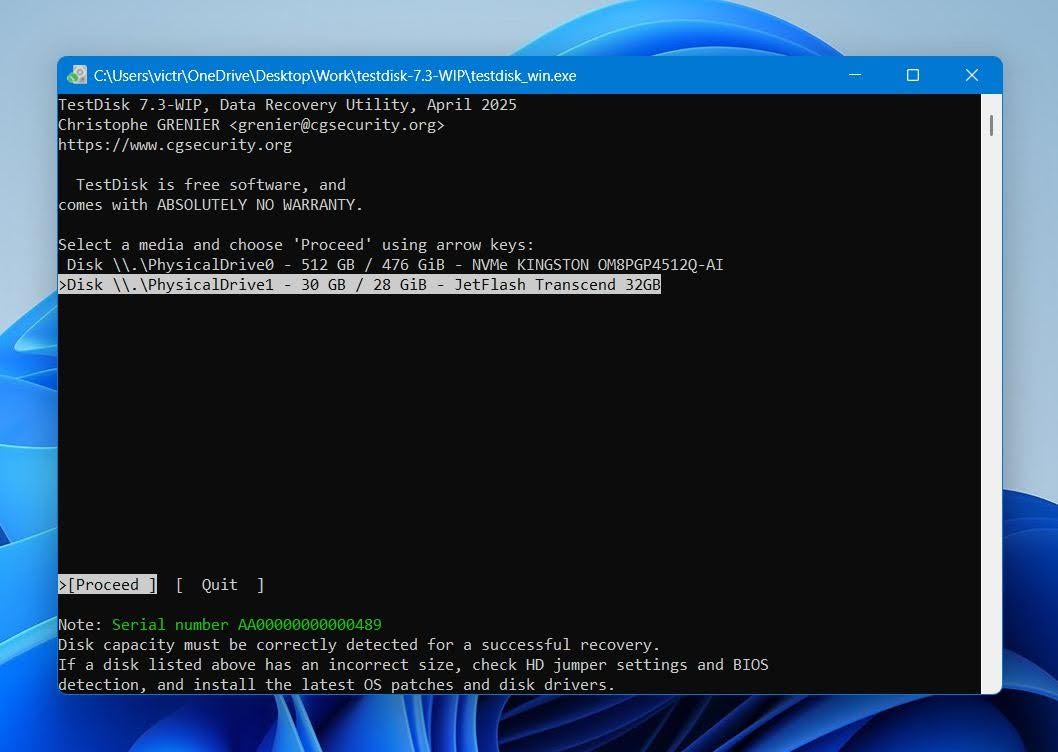
- Selecione o drive com o volume NTFS e selecione Prosseguir.
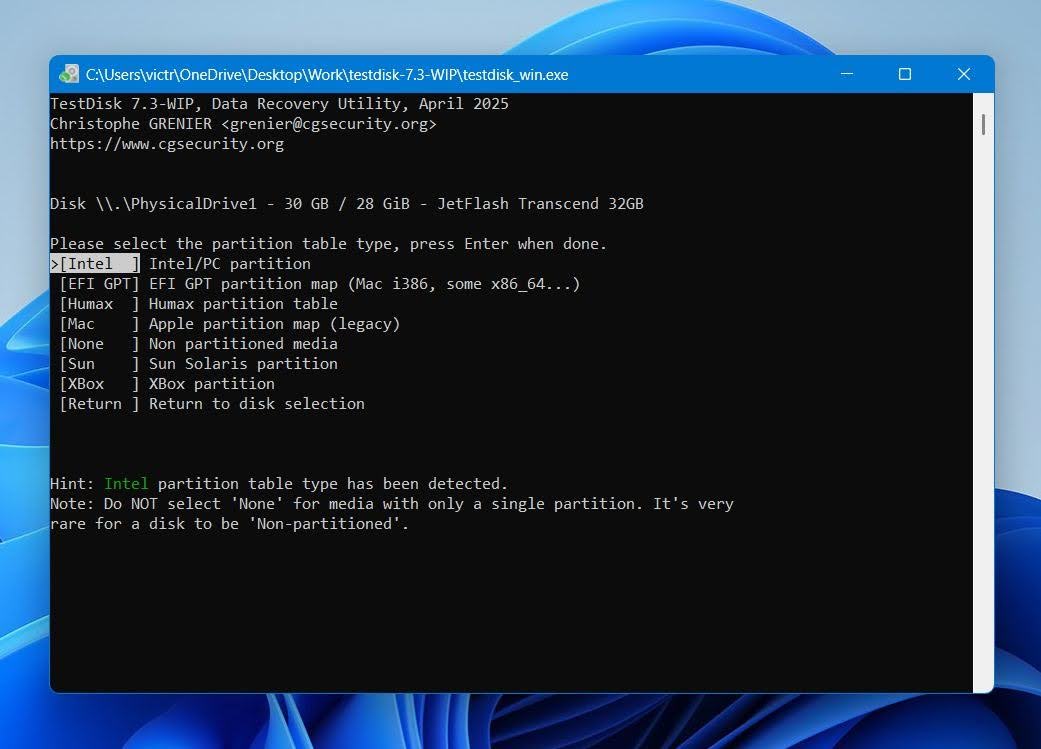
- Selecione o tipo de tabela de partição. É melhor simplesmente pressionar Enter nesta tela, já que o TestDisk detecta automaticamente a tabela de partição.
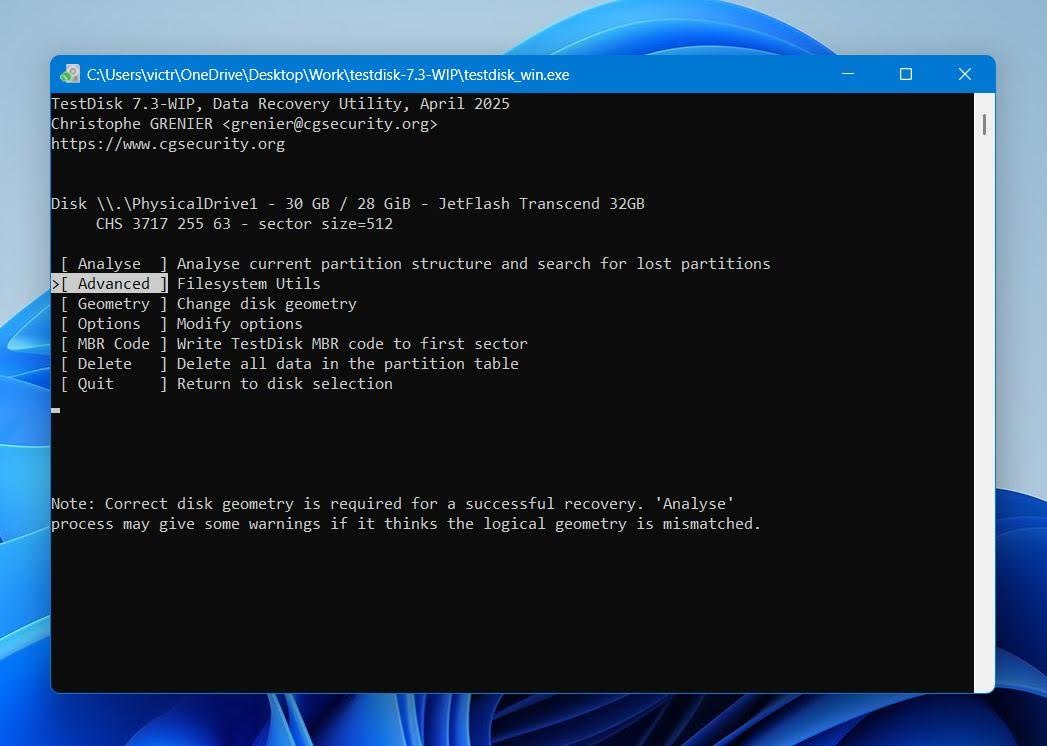
- Destaque Avançado e pressione Enter.
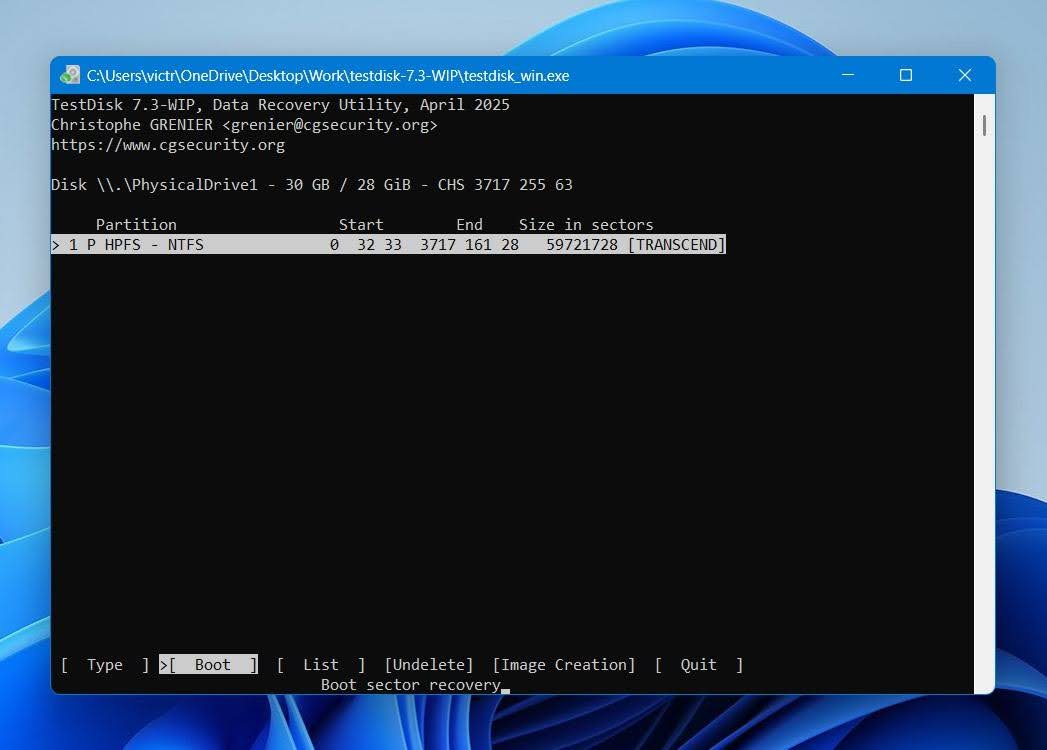
- Escolha a partição NTFS usando as setas para cima e para baixo, depois selecione a opção Inicialização e pressione Enter.
- Selecione a opção Reparar MFT e pressione Enter.
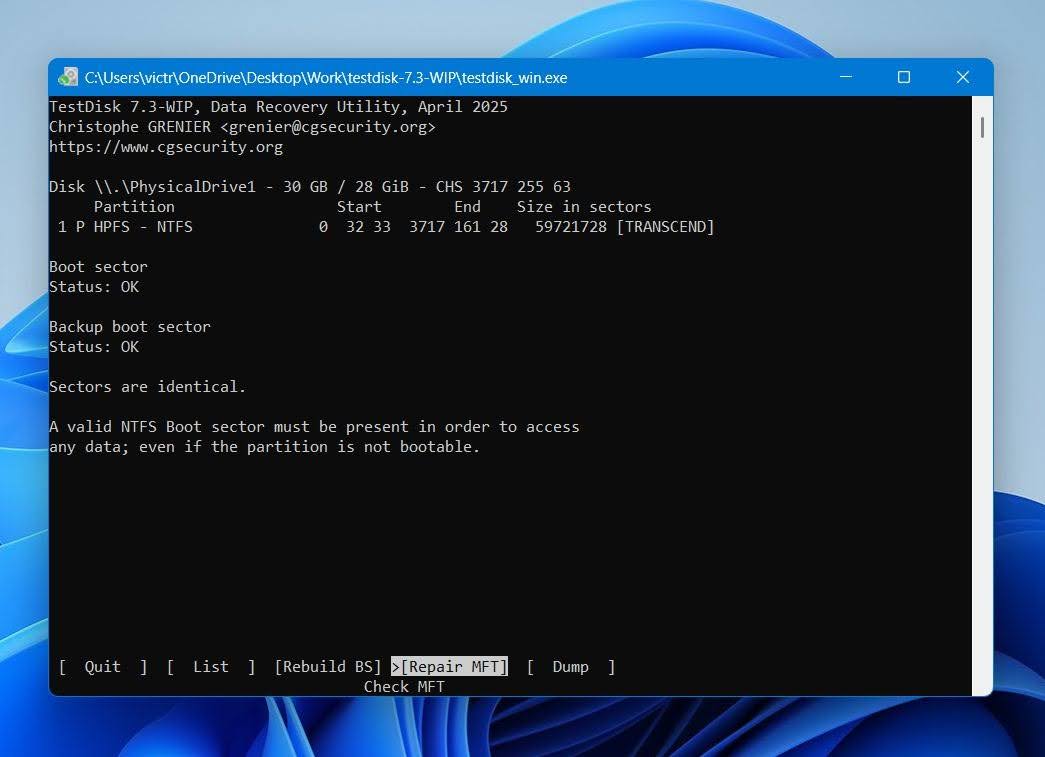
TestDisk irá restaurar a tabela mestre de arquivos. No entanto, se tanto a MFT principal quanto a MFTMirr estiverem danificadas, ele não será capaz de corrigir o problema.
Método 4: Formate o Drive Após Recuperar os Dados
Se sua unidade estiver em boas condições físicas e nenhum dos métodos acima funcionou para você, é melhor formatá-la. Isso irá reparar a tabela mestre de arquivos corrompida, mas ao custo de apagar todos os seus dados. Por isso, é recomendável recuperar seus dados antes de prosseguir com essa correção.
Se o problema do MFT aparecer em uma unidade do sistema, você precisará usar a mídia de instalação do Windows e escolher formatar a unidade na tela de instalação do Windows. Se for uma unidade externa ou uma unidade ou volume NTFS interno que não seja do sistema, você pode formatá-la usando o Gerenciamento de Disco:
- Procure por “gerenciamento de disco” na Pesquisa do Windows (Tecla Windows + S). Clique em Criar e formatar partições de disco rígido nos resultados da pesquisa.
- Clique com o botão direito no volume com o MFT corrompido e clique em Formatar.
- Selecione os parâmetros de formatação, como o sistema de arquivos e o rótulo. Clique em OK.
Se a opção Executar uma formatação rápida foi deixada marcada, você pode recuperar dados da unidade mesmo após ter sido formatada. Apenas certifique-se de não gravar muitos arquivos novos na unidade, pois isso pode reduzir as chances de uma recuperação completa.
Recomendações Finais
Uma Tabela Mestra de Arquivos corrompida pode fazer com que um drive pareça inacessível, mas em muitos casos os dados permanecem recuperáveis e o sistema de arquivos pode ser reparado. O passo mais importante é evitar fazer alterações no drive até que você recupere seus arquivos ou crie um backup byte a byte. Ferramentas de reparo como CHKDSK e TestDisk podem ajudar, mas devem ser usadas somente após a recuperação dos dados, sempre que possível.
Recomendamos verificar o estado SMART da unidade antes de tentar reparos. Corrupção recorrente da MFT, aumento no número de setores defeituosos, desempenho excepcionalmente lento, ruídos de clique em um HDD ou desconexões frequentes geralmente indicam um problema de hardware subjacente em vez de um simples problema no sistema de arquivos.
Para recuperação de dados, o Disk Drill é uma das melhores opções disponíveis para usuários do Windows. Ele pode recuperar arquivos de discos com corrupção de MFT, analisar partições RAW e criar backups byte a byte que permitem trabalhar com uma cópia em vez do disco original. Esta abordagem é especialmente valiosa quando o disco apresenta sinais de instabilidade.
Finalmente, não ignore os sinais de alerta que levaram à corrupção em primeiro lugar. Mantenha backups regulares, ejete discos externos com segurança, monitore periodicamente a saúde do disco e substitua dispositivos de armazenamento que continuem apresentando erros no sistema de arquivos. Essas precauções simples podem evitar que um futuro problema no MFT se torne uma perda permanente de dados.