هل حاولت نقل الملفات من مكان إلى آخر باستخدام أمر القص واللصق، لكن حدث خطأ ما والآن الملفات مفقودة؟ القص، النسخ، واللصق هي إجراءات أساسية في Windows، ومن الصعب تصور إدارة الملفات بدونها، ولكن حتى مثل هذه العمليات البسيطة يمكن أن تسوء أحيانًا وتؤدي إلى فقدان غير متوقع للملفات.
إذا كنت تتساءل عن كيفية استعادة الملفات التي تم قصها ولصقها على Windows 10 أو Windows 11، فأنت في المكان الصحيح. لقد قمنا بمحاكاة عدة سيناريوهات لفقدان الملفات أثناء عملية القص واللصق على أجهزة Windows واختبرنا طرقًا مختلفة يمكنها التراجع عن العملية أو المساعدة في استعادة الملفات المفقودة. لذا تابع القراءة لمعرفة أي من الحلول يمكن أن يساعدك في استعادة الملفات التي تم قصها.
ماذا يفعل أمر القص في Windows؟
عندما تستخدم أمر القص في Windows، يقوم النظام بتحضير الملف ليتم نقله إلى موقع آخر. ما يحدث بعد ذلك يعتمد على المكان الذي يتم نقل الملف إليه.
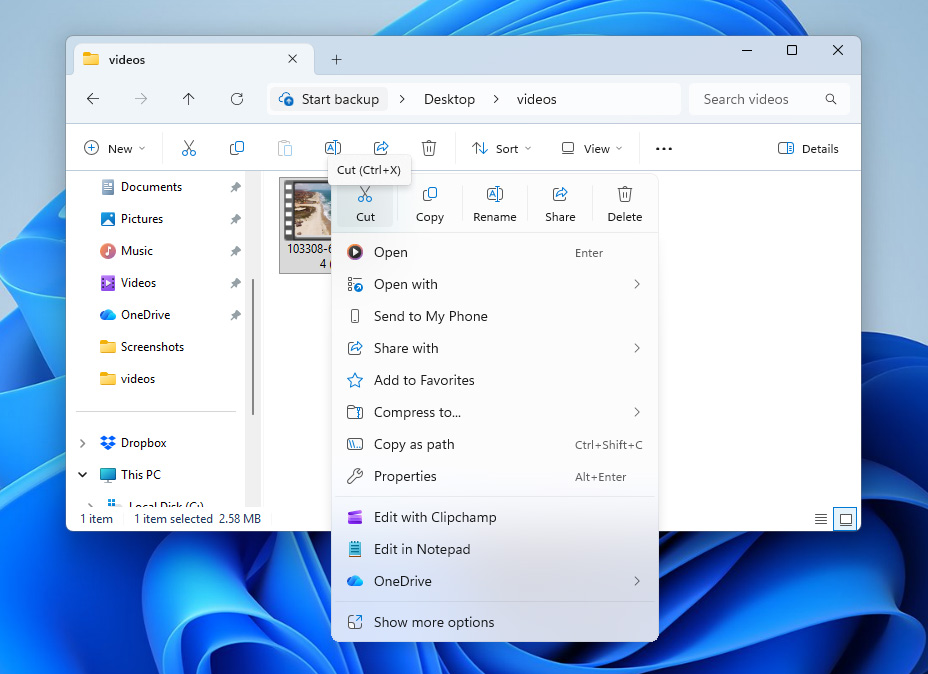
- إذا تم لصق الملف داخل نفس القرص، تقوم Windows عادةً بتنفيذ عملية بيانات وصفية. يقوم النظام ببساطة بتحديث مسار الملف في نظام الملفات ليشير إلى المجلد الجديد. لا تتحرك البيانات نفسها على القرص لأن التغيير يتم فقط في مدخل الدليل.
- إذا قمت بقص ملف ولصقه إلى قرص مختلف أو جهاز خارجي، لا يمكن لـ Windows ببساطة تحديث المسار. في هذه الحالة، يقوم النظام بنسخ الملف إلى الوجهة أولاً. بعد انتهاء النقل بنجاح، تقوم Windows بحذف الملف الأصلي من الموقع المصدر.
تحدث المشكلات عندما يتم مقاطعة هذه العملية. على سبيل المثال، قد يتعطل مستكشف الملفات، أو قد يتم إيقاف تشغيل الكمبيوتر، أو قد يتم فصل جهاز الوجهة. إذا حدثت المقاطعة بعد إزالة الملف الأصلي ولكن قبل كتابة النسخة الجديدة بالكامل، فقد يبدو أن الملف مفقود. في الواقع، غالبًا ما تظل البيانات موجودة على وحدة التخزين الأصلية حتى يتم الكتابة فوقها بمعلومات جديدة. ولهذا السبب، قد تظل أدوات الاستعادة أو النسخ الاحتياطي قادرة على استعادة الملفات المفقودة.
كيفية استعادة الملفات المفقودة بعد القص واللصق
الآن بعد أن أصبحت على دراية بكيفية عمل أمر القص، دعنا نلقي نظرة على كيفية استعادة الملفات التي فُقدت أثناء عملية القص واللصق.
قبل تجربة أيٍ من الطرق أدناه، من المفيد التحقق من المجلد الأصلي الذي كانت الملفات موجودة فيه قبل عملية القص. إذا لم تكتمل عملية النقل بشكل صحيح، قد يقوم Windows تلقائيًا بإعادة الملفات إلى موقعها الأصلي. وللتأكد بشكل أكبر، يمكنك أيضًا استخدام بحث Windows للبحث عن الملفات المفقودة في نظامك.
الطريقة 1: استرجاع الملفات المقطوعة باستخدام برنامج استعادة البيانات
إذا لم يكن الملف موجودًا في الموقع الأصلي، فإنه يمكن اعتباره عادةً ملفًا محذوفًا. في معظم الحالات، تظل البيانات التي يتكوّن منها ذلك الملف موجودة على القرص لفترة زمنية، ويتم فقط اعتبار مساحة التخزين التي كان يوجد بها الملف متاحة لنظام التشغيل. وحتى يتم كتابة بيانات جديدة في تلك المساحة، يمكن لبرامج استعادة البيانات فحص القرص، وتحديد موقع بيانات الملف المتبقية، واستعادتها.
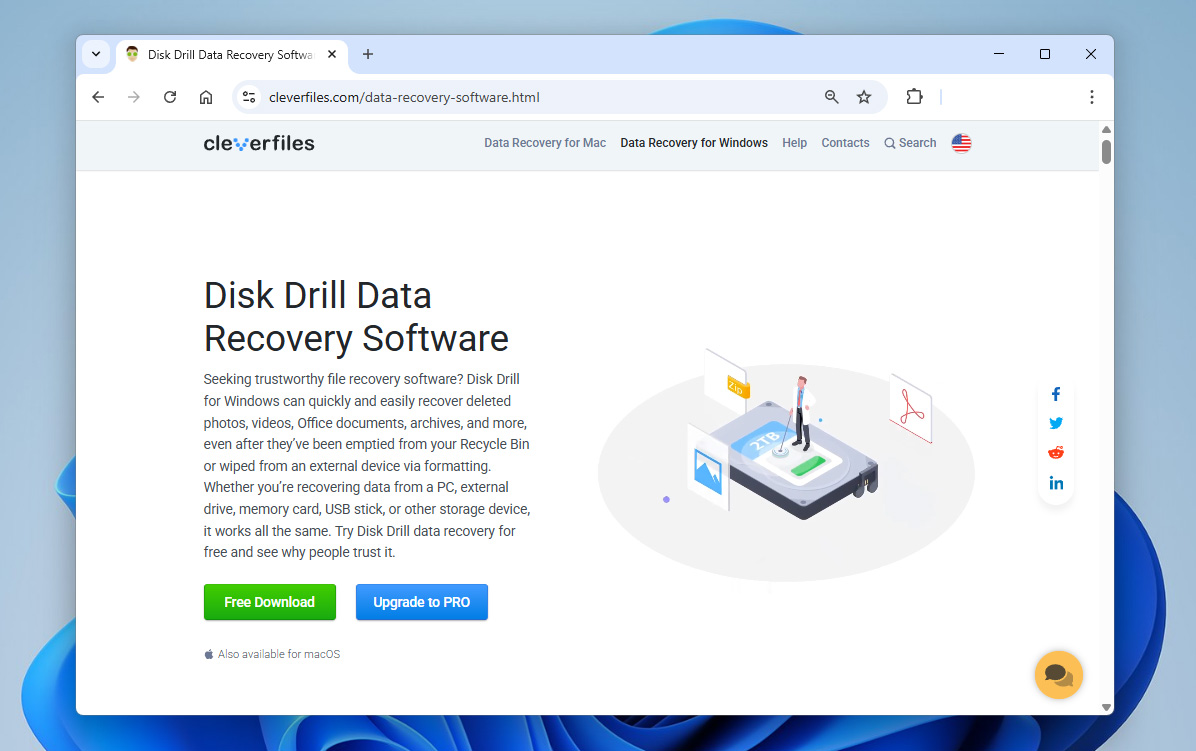
فيما يتعلق بالأداة التي يمكنها التعامل مع الاستعادة بعد فشل عملية القص واللصق، نوصي بـDisk Drill. عندما قمنا بتجميع قائمة بأفضل أدوات استعادة البيانات لدينا، أظهر Disk Drill نتائج قوية باستمرار سواء في نجاح الاستعادة أو في مجالات أخرى مثل سهولة الاستخدام والميزات الإضافية، والتي يمكنك معرفة المزيد عنها في مراجعة Disk Drill الخاصة بنا.
لهذه الحالة بالذات، يعمل Disk Drill بشكل جيد لأنه يمكنه استعادة تقريبًا أي نوع من الملفات قد يتم فقدانه أثناء عملية القص واللصق (المستندات، الصور، مقاطع الفيديو، وحتى ملفات RAW من الكاميرات الرقمية). كما أنه يتضمن ميزة معاينة الملفات المريحة التي تتيح لك تحديد الملفات المحددة قبل الاستعادة، حتى لا تضطر إلى استعادة مجموعات كبيرة من البيانات والبحث في النتائج بعد ذلك.
إليك كيفية استعادة الملفات التي تم قصها من جهاز الكمبيوتر:
- تنزيل وقم بتثبيت Disk Drill، ولكن تجنب تثبيته على نفس القرص الذي تم قص الملفات منه أو فقدانها. تثبيت البرنامج على هذا القرص قد يؤدي إلى الكتابة فوق البيانات التي تحاول استعادتها.
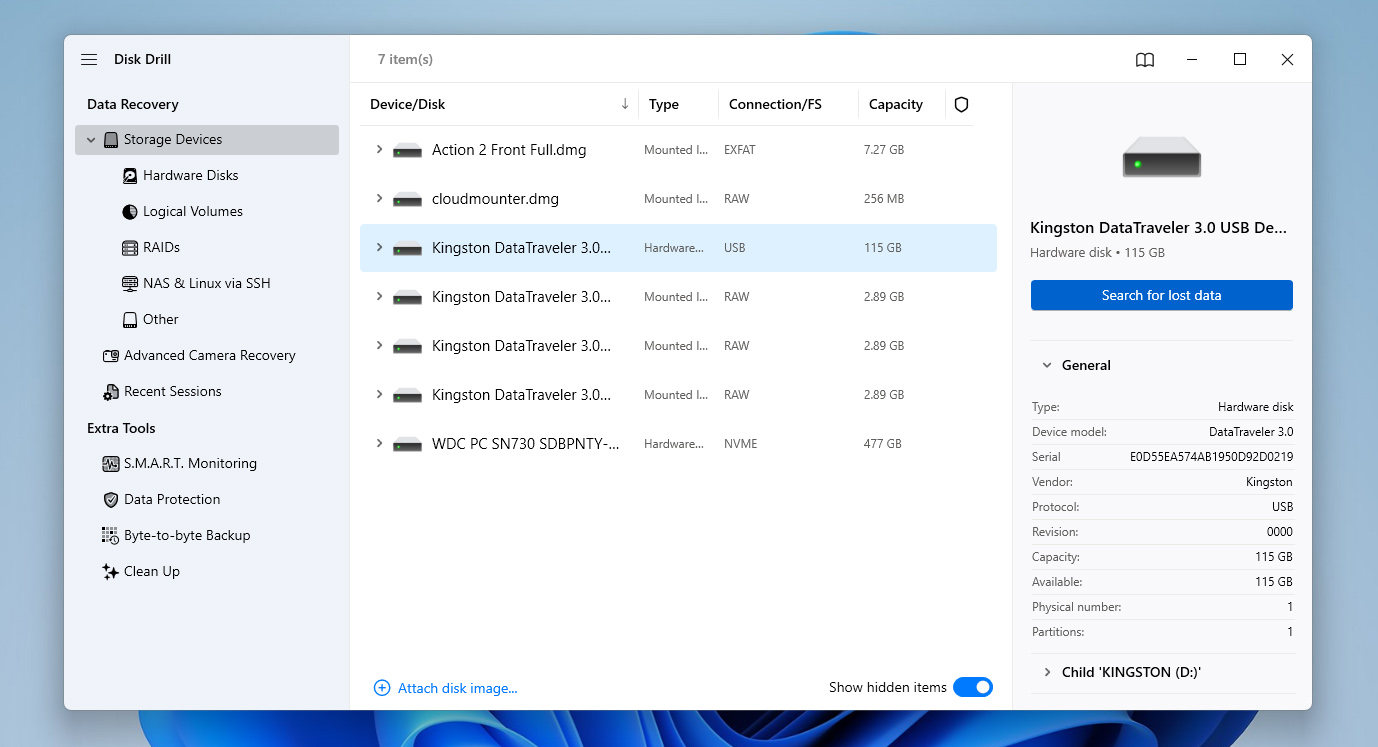
- بمجرد التثبيت، افتح Disk Drill واختر القرص الذي كانت الملفات مخزنة عليه في الأصل قبل فشل عملية القص واللصق. انقر على البحث عن البيانات المفقودة لبدء فحص القرص للعثور على الملفات القابلة للاستعادة.
- يسمح لك Disk Drill ببدء عملية الاستعادة بمجرد أن يبدأ في العثور على الملفات، لكن من الأفضل الانتظار حتى ينتهي الفحص. ذلك يتيح لك معرفة احتمالية استعادة كل ملف (منخفضة، متوسطة، أو عالية)، مما يساعدك في تحديد ما يستحق الاستعادة.
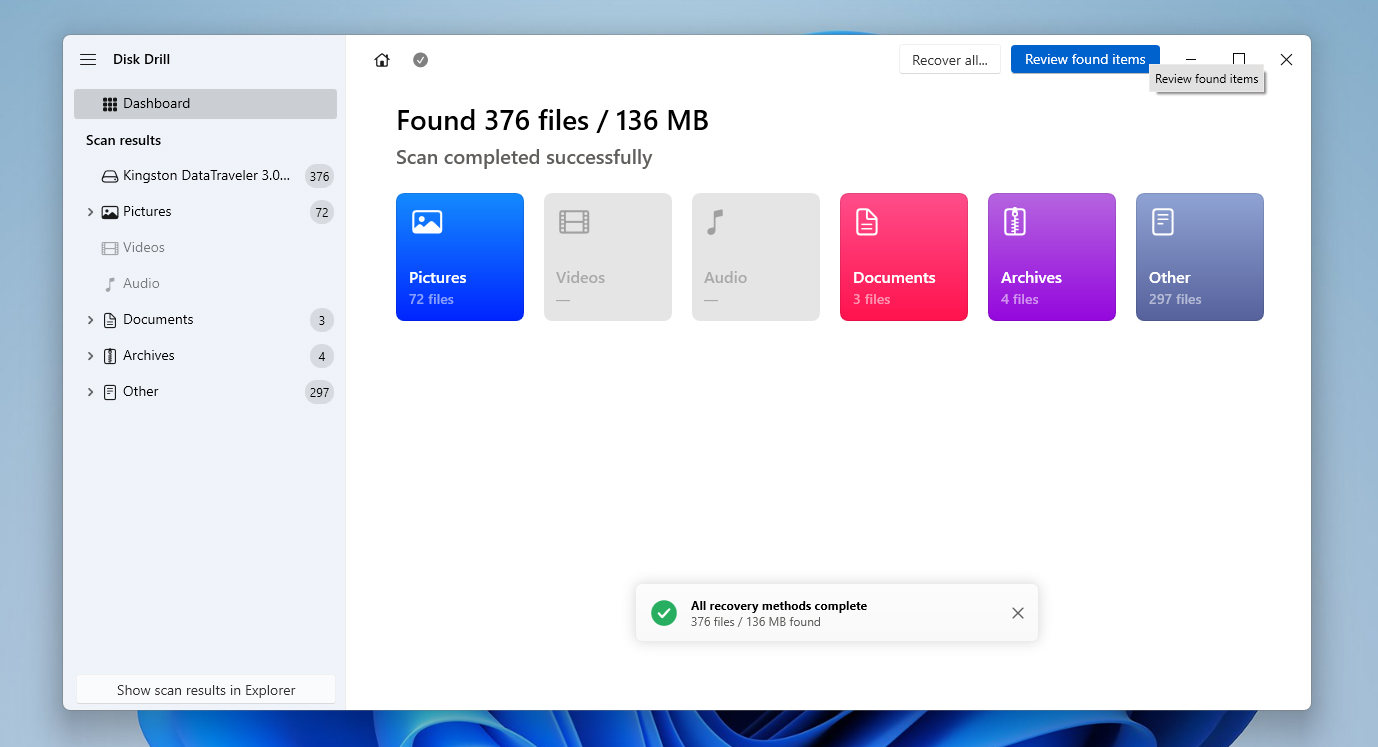
- عند اكتمال الفحص، انقر على مراجعة العناصر التي تم العثور عليها للاطلاع على كل ما اكتشفه Disk Drill. تصفح النتائج واستخدم عوامل التصفية أو شريط البحث للعثور على الملفات المحددة بشكل أسرع.
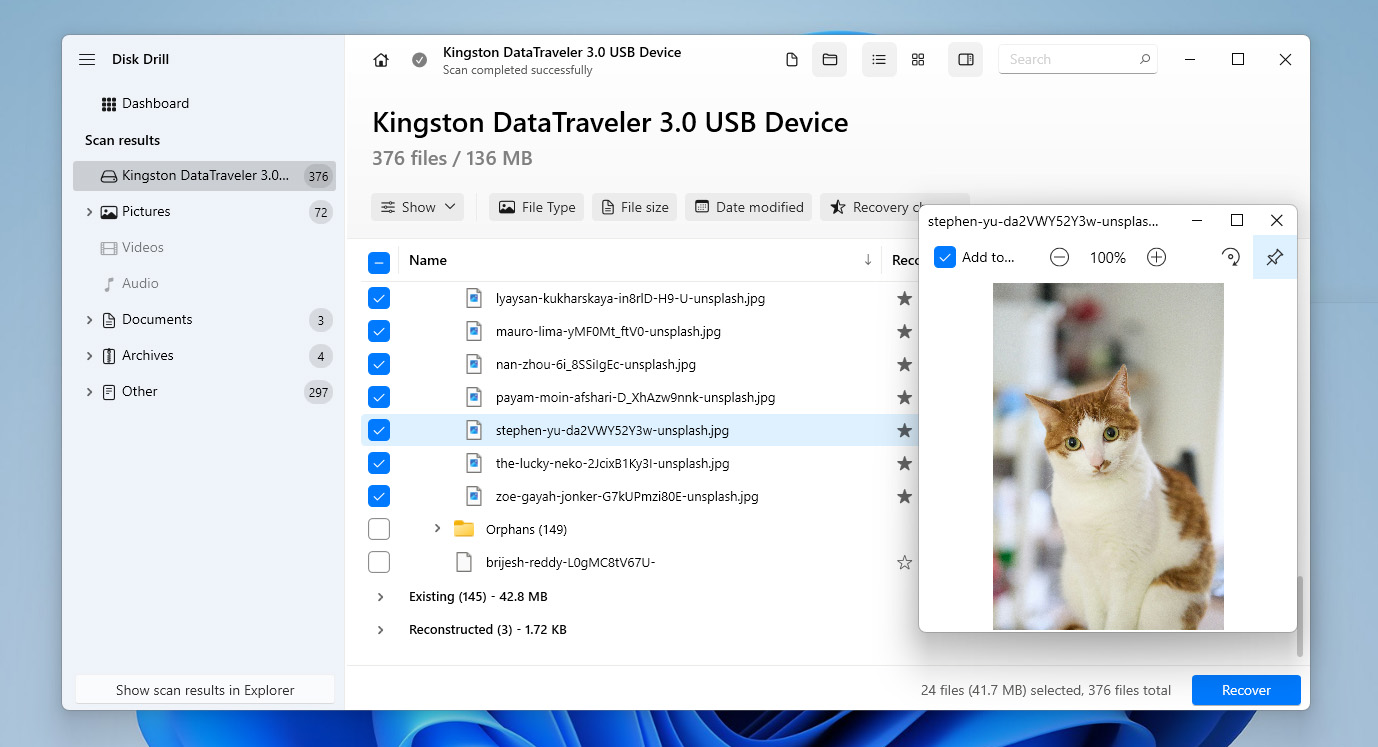
- حدد الملفات التي ترغب في استعادتها بوضع علامة في مربعات الاختيار الخاصة بها. عند الانتهاء، انقر على استعادة.
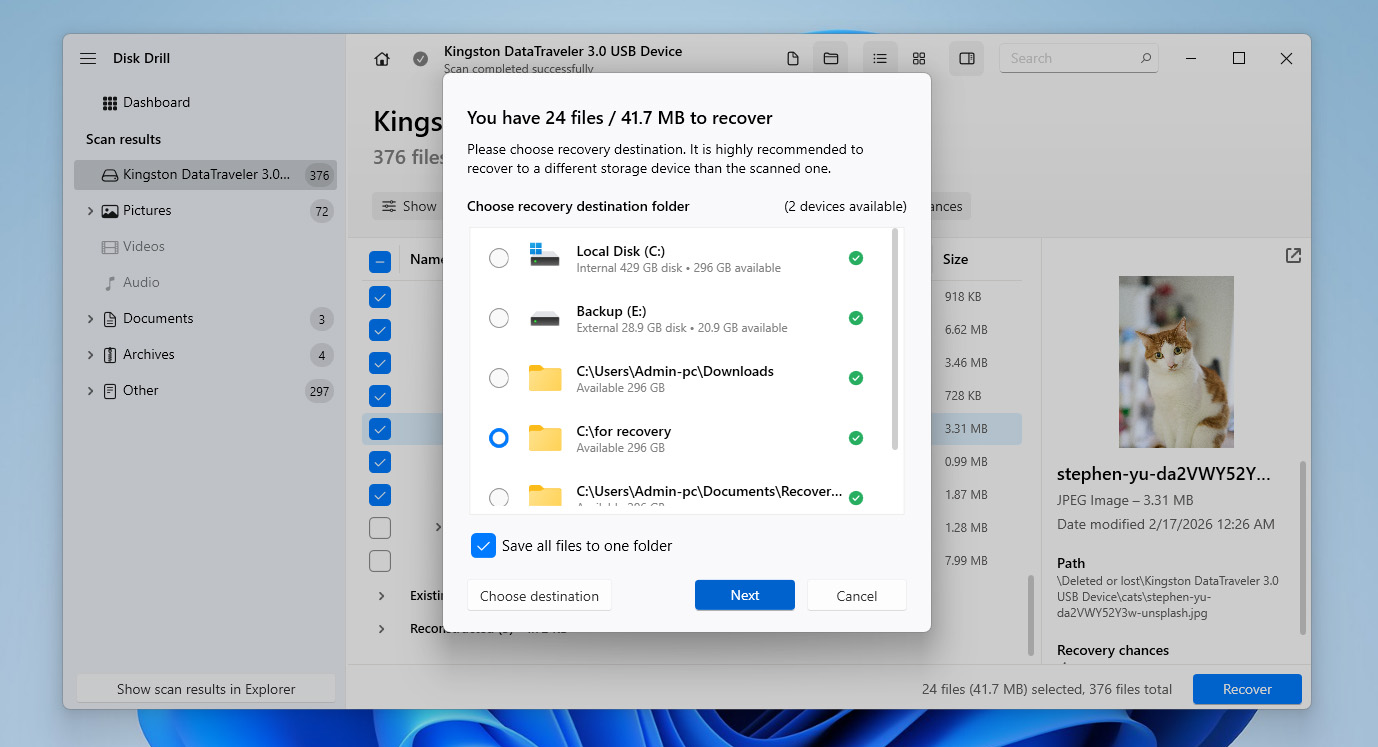
- اختر موقعًا لحفظ الملفات المستعادة على قرص مختلف عن الذي تستعيد منه الملفات. هذا يمنع الكتابة فوق بيانات أخرى قابلة للاستعادة. بعد اختيار الموقع، انقر على التالي.
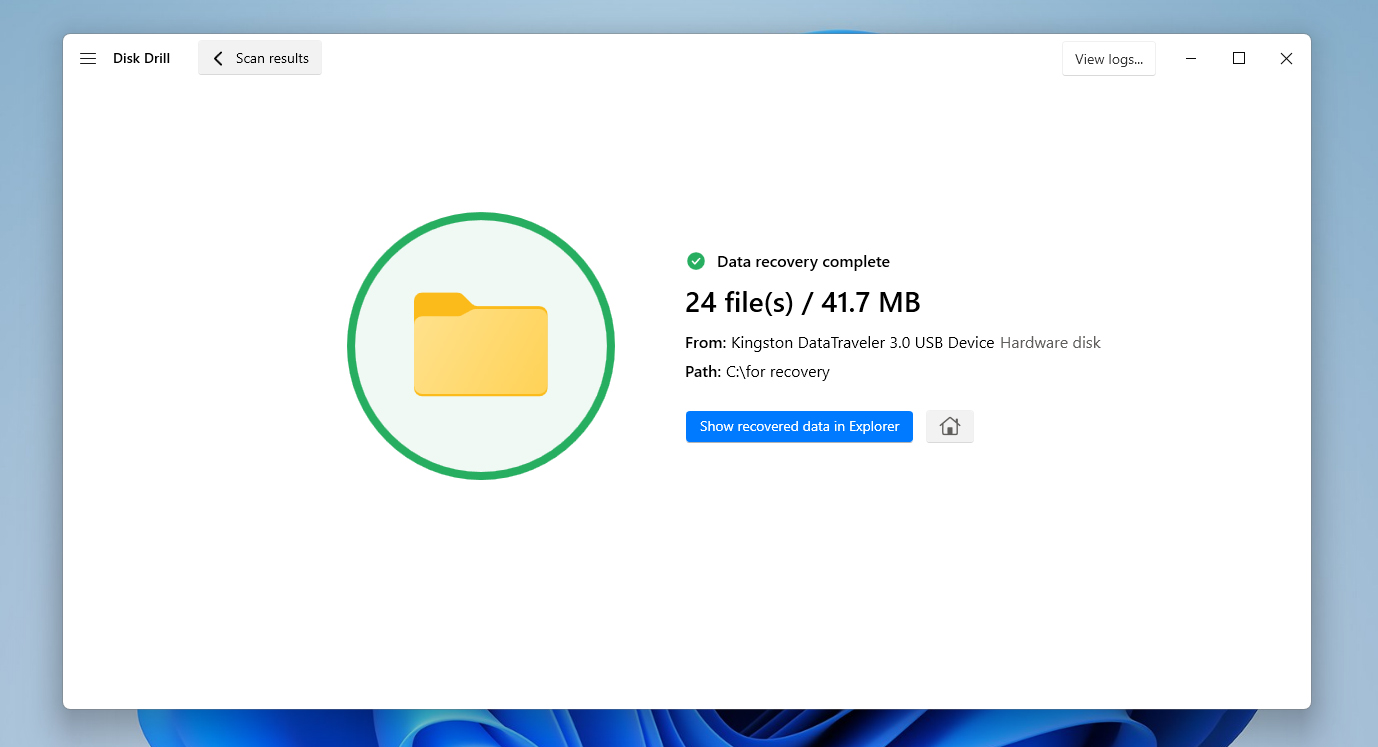
- عند انتهاء العملية، سيعرض Disk Drill شاشة إكمال. من هناك، يمكنك النقر على إظهار البيانات المستعادة في Explorer لفتح الملفات المستعادة مباشرة، أو إغلاق البرنامج والانتقال بنفسك إلى مجلد الاستعادة.
تتيح لك النسخة المجانية من Disk Drill لنظام Windows استعادة ما يصل إلى 100 ميجابايت من البيانات، وهو ما يكون عادة كافياً إذا فقدت بضعة ملفات فقط أثناء عملية النسخ واللصق. كما أنها طريقة جيدة لاختبار البرنامج ورؤية الملفات التي يمكن استعادتها قبل الالتزام بالنسخة الكاملة. إذا كنت بحاجة لاستعادة بيانات أكثر من هذا الحد، ستحتاج إلى الترقية إلى النسخة الاحترافية لمتابعة عملية الاستعادة.
الطريقة 2: استرجاع الملفات المقطوعة باستخدام محفوظات الملفات
إذا كنت تريد استعادة الملفات التي تم قصها ولصقها من جهاز الكمبيوتر الخاص بك دون استخدام أي برنامج، فهذا ممكن إذا كان لديك نسخة احتياطية تحتوي على الملفات المفقودة. واحدة من أكثر أدوات النسخ الاحتياطي شيوعًا في Windows هي محفوظات الملفات، التي تقوم تلقائيًا بإنشاء نسخ احتياطية من المجلدات في دليل المستخدم الخاص بك، بما في ذلك سطح المكتب، والمستندات، والتنزيلات، والموسيقى، والصور، ومقاطع الفيديو.
لاستخدام ميزة محفوظات الملفات، يجب أن يكون قد تم تكوين Windows لتخزين النسخ الاحتياطية في موقع آخر، مثل محرك أقراص خارجي أو محرك أقراص داخلي ثانوي أو جهاز تخزين شبكي. بمجرد تفعيلها، تقوم محفوظات الملفات بحفظ إصدارات من ملفاتك بشكل دوري في الخلفية، مما يتيح لك استعادتها إذا حدث خطأ ما.
محفوظات الملفات غير مفعلة بشكل افتراضي. إذا لم يتم تكوين محفوظات الملفات قبل حذف الملف، فلن تعمل لك هذه الخيار.
- قم بتوصيل المحرك الذي يحتوي على نسخ File History الاحتياطية الخاصة بك.
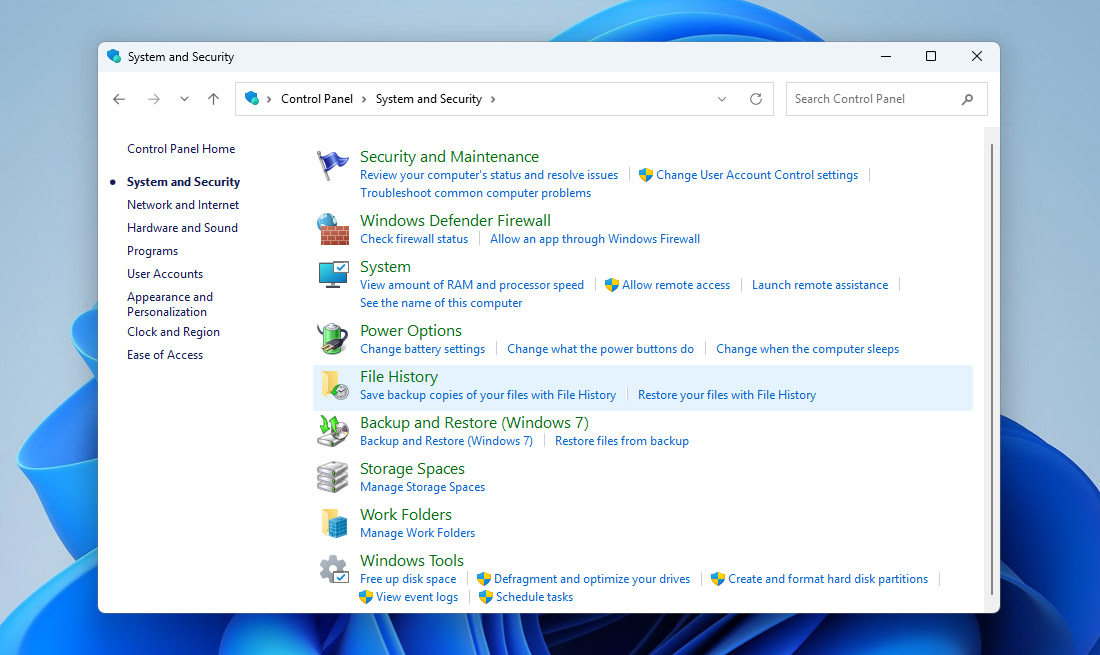
- افتح لوحة التحكم، ثم انتقل إلى النظام والأمان وانقر على سجل الملفات.
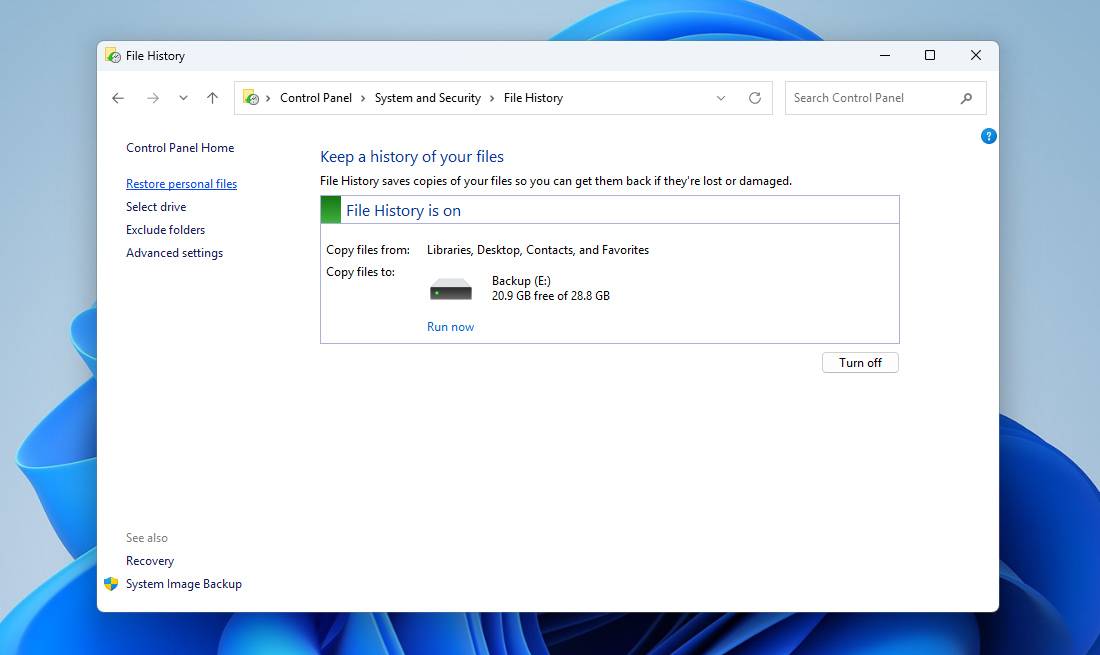
- في نافذة سجل الملفات، انقر على استعادة الملفات الشخصية من الشريط الجانبي الأيسر.
- استخدم الأسهم اليمنى واليسرى في أسفل النافذة لتصفح إصدارات النسخ الاحتياطية المختلفة حتى تجد المجلد الذي كان يحتوي على الملفات المفقودة سابقًا.
- حدد الملف أو الملفات التي تريد استعادتها، ثم انقر على زر استعادة الأخضر.
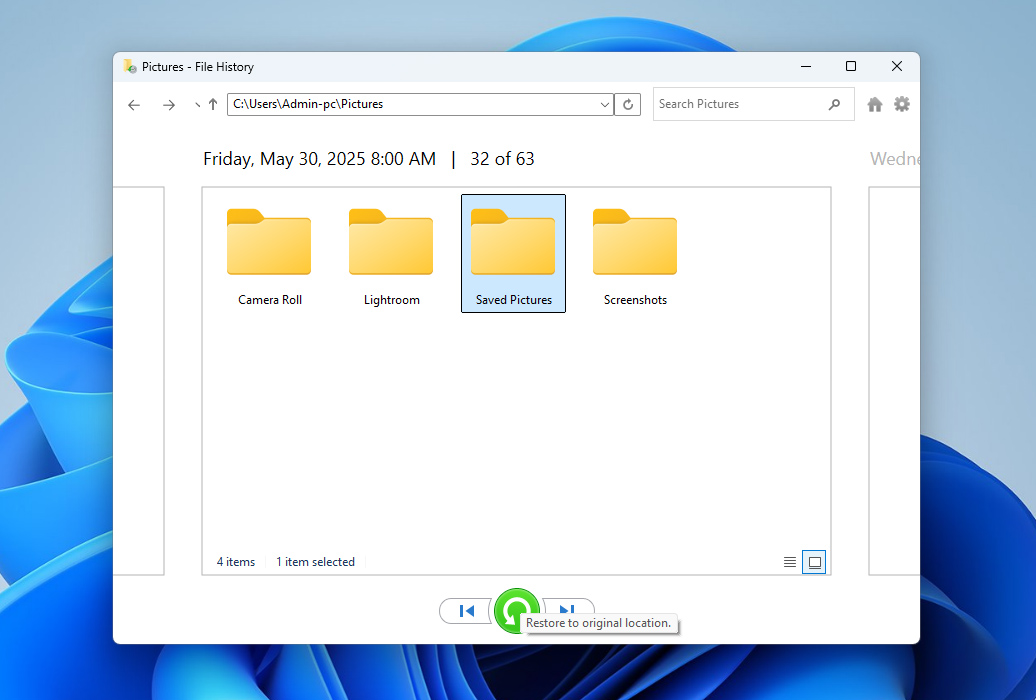
- سيقوم Windows باستعادة الملفات إلى موقعها الأصلي. إذا كان هناك ملف بنفس الاسم موجود مسبقًا، سيُطلب منك استبداله أو تخطيه أو الاحتفاظ بكلا النسختين.
إذا كان تمكين محفوظات الملفات مفعلًا، فهناك طريقة أخرى لاستخدامها لاستعادة الملفات التي تم قصها على Windows 10 و11 من خلال استرجاع إصدار سابق من المجلد الذي كانت الملفات مخزنة فيه أصلاً. للقيام بذلك، انتقل إلى المجلد الذي كان يحتوي على الملفات قبل فقدانها، وانقر عليه بزر الماوس الأيمن، واختر خصائص. ثم افتح علامة تبويب الإصدارات السابقة. سيعرض Windows الإصدارات المتاحة من ذلك المجلد التي حفظها محفوظات الملفات. حدد إصدارًا تم إنشاؤه قبل فقدان الملفات وانقر على استعادة لإعادة المجلد إلى تلك الحالة، أو فتح لمراجعة محتواه ونسخ الملفات المطلوبة يدويًا.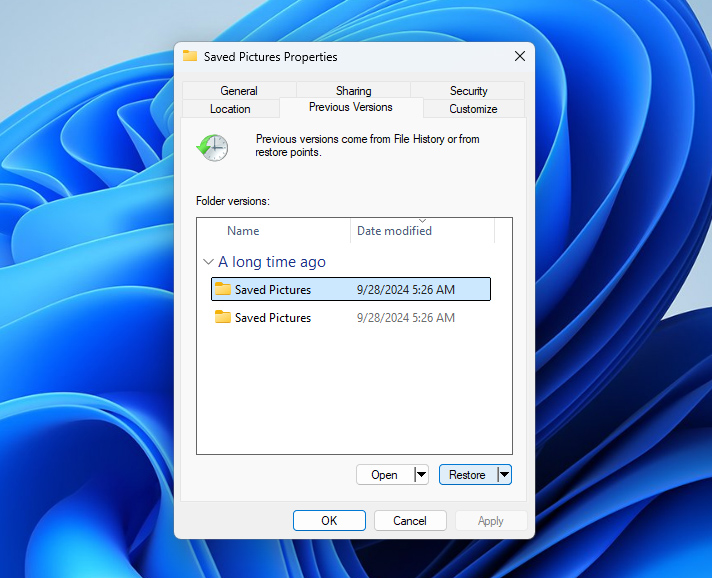
الخلاصة
حسنًا، الآن تعرف كيفية استعادة الملفات المقصوصة من جهاز الكمبيوتر الخاص بك. إذا انتقلت مباشرة إلى هذا القسم، إليك ملخص سريع:
- أولاً، تحقق من الموقع الأصلي حيث تم تخزين الملفات قبل عملية القص. إذا تم مقاطعة عملية النقل، فقد يكون Windows قد أعاد الملفات تلقائيًا إلى ذلك المجلد.
- إذا لم تكن الملفات هناك ولكن لديك نسخة احتياطية، يمكنك استعادتها منها باستخدام أدوات مثل File History أو أي حل نسخ احتياطي آخر يحتوي على البيانات المفقودة.
- إذا كانت الملفات مفقودة ولا توجد نسخة احتياطية متاحة، يمكن لبرامج استعادة البيانات مثل Disk Drill المساعدة في فحص القرص واستعادة الملفات المفقودة قبل أن يتم استبدالها.
لتقليل فرص حدوث ذلك مرة أخرى، حاول أن تكون حذرًا عند تنفيذ عمليات القص واللصق. تأكد من أن جهاز الكمبيوتر الخاص بك يحتوي على بطارية كافية، وتجنب فصل وحدات التخزين أثناء نقل الملفات، وفكر في الاحتفاظ بنسخ احتياطية منتظمة كإجراء احتياطي.
إذا كانت لديك أسئلة أخرى، راجع قسم الأسئلة الشائعة أدناه. إذا لم تجد الإجابة هناك، نوصي بتصفح أدلة استرجاع بيانات Windows أخرى على موقعنا الإلكتروني أو زيارة منتدى، حيث قد يساعدك خبراء استعادة البيانات ومستخدمون آخرون في إيجاد حل.
الأسئلة الشائعة:
- افتح المجلد الذي كان يحتوي على الملف قبل أن يتم فقدانه.
- انقر على علامة التبويب الصفحة الرئيسية، ثم انقر على المحفوظات.
- استخدم الأزرار اليمنى واليسرى للعثور على إصدار من الملف الذي تريد استعادته.
- عندما تكون جاهزًا، انقر على الملف الذي تريد استعادته، ثم انقر على زر الاستعادة الأخضر لإكمال الاستعادة.