 يستغرق الأمر مجرد تمريرة أو نقرة واحدة خاطئة على الشاشة لحذف بريد إلكتروني عن طريق الخطأ على جهاز iPhone الخاص بك. ولسوء الحظ، فإن استعادة مثل هذا البريد الإلكتروني ليست بنفس سهولة حذفه. ومع ذلك، هناك بعض طرق استعادة البيانات الفعّالة التي يمكن أن تساعدك في استعادة البريد الإلكتروني المفقود. تابع القراءة لمعرفة كيفية استرجاع الرسائل المحذوفة نهائيًا على iPhone وكيفية الوقاية من حدوث مثل هذه المشكلة في المقام الأول.
| طريقة | الوصف |
| 🔄 تراجع عن الحذف | طبّق إذا كانت الحذف هو الإجراء الأخير. |
| 🗑️ مجلد المهملات | استخدم عندما تمر مدة قصيرة بعد الحذف. |
| ☁️ نسخة iCloud الاحتياطية | تحتاج إلى نسخة احتياطية تحتوي على الرسائل المطلوبة. |
| 💻 حساب iCloud | طبّق إذا كنت تقوم بعمل نسخ احتياطية لرسائلك إلى حساب iCloud الخاص بك. |
| ✅ برنامج استعادة البيانات | للحالات التي لا تتوفر لديك فيها نسخ احتياطية وسلة المهملات فارغة. |
| 📞 اتصل بدعم مزود الخدمة الخاص بك | استخدم كحل أخير، ففرص النجاح ضئيلة وقد يستغرق ذلك وقتاً طويلاً. |
كيفية العثور على الرسائل الإلكترونية على iPhone
إذا كنت تجد صعوبة في تحديد موقع بعض الرسائل الإلكترونية على جهاز iPhone الخاص بك ولست متأكدًا مما إذا كانت قد تم حذفها أم لا، فمن الأفضل أن تحاول البحث جيدًا عن تلك الرسائل قبل المضي قدمًا في أي من طرق استعادة البيانات الموضحة في هذه المقالة. بشكل أساسي، هناك طريقتان للعثور على الرسائل المفقودة على iPhone: باستخدام وظيفة البحث أو من خلال التحقق من مجلد الأرشيف. للحصول على أفضل النتائج، جرّب الطريقتين معًا.
الخيار 1: استخدم وظيفة البحث
يحتوي تطبيق البريد على جهاز iPhone الخاص بك على أداة بحث تتيح لك فحص جميع حسابات البريد الإلكتروني المتصلة الخاصة بك للعثور على بريد إلكتروني محدد. اتبع هذه الخطوات لاستخدام هذه الميزة لتحديد موقع بريدك الإلكتروني المفقود على جهازك:
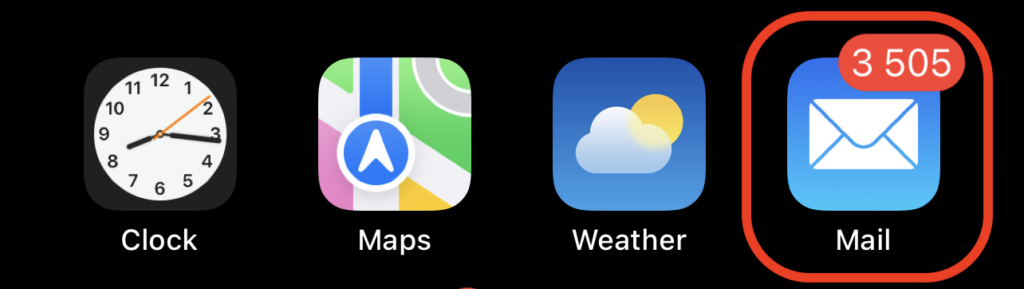
- افتح تطبيق البريد (إما بالضغط على أيقونة البريد على الشاشة الرئيسية أو بالسحب إلى اليمين على جهاز iPhone وكتابة بريد في حقل البحث في الأعلى).
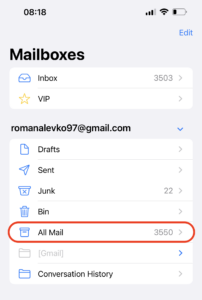
- من شاشة صندوق البريد ، اختر حساب البريد الإلكتروني المطلوب.
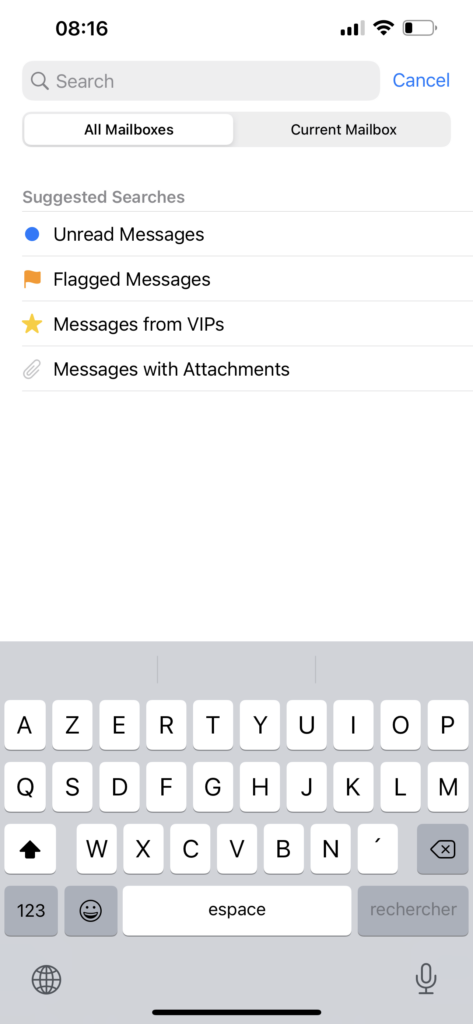
- اختر علامة التبويب كل البريد واستخدم حقل البحث في الأعلى لمحاولة العثور على البريد الإلكتروني المطلوب (يمكنك كتابة موضوع البريد الإلكتروني، أو الكلمات المفتاحية المستخدمة فيه، أو عنوان بريد إلكتروني لشخص آخر).
الخيار 2: تحقق من الأرشيف
من السهل جدًا نقل بريد إلكتروني بالخطأ على جهاز iPhone الخاص بك إلى مجلد أرشيف بدلًا من حذفه. لذلك حتى إذا لم تتمكن من العثور على البريد الإلكتروني في مجلد المهملات، فمن الجيد أيضًا التحقق من مجلد الأرشيف. إليك كيفية العثور على الرسائل المؤرشفة على جهاز iPhone واستعادة البريد الإلكتروني من هناك:
- افتح تطبيق بريد على جهاز iPhone الخاص بك.
- انتقل إلى شاشة صناديق البريد لعرض جميع المجلدات.
- حدد حساب البريد الإلكتروني المطلوب واضغط على جميع البريد .
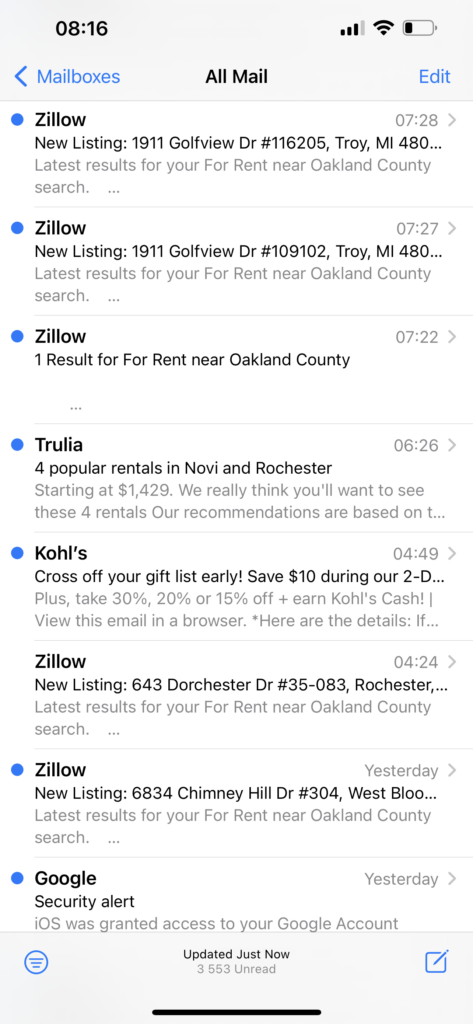
- ستتمكن من رؤية جميع رسائل البريد الإلكتروني المتعلقة بذلك الحساب، بما في ذلك الرسائل التي قمت بأرشفتها.
- افتح البريد الإلكتروني الذي ترغب في استعادته واضغط على أيقونة المجلد .
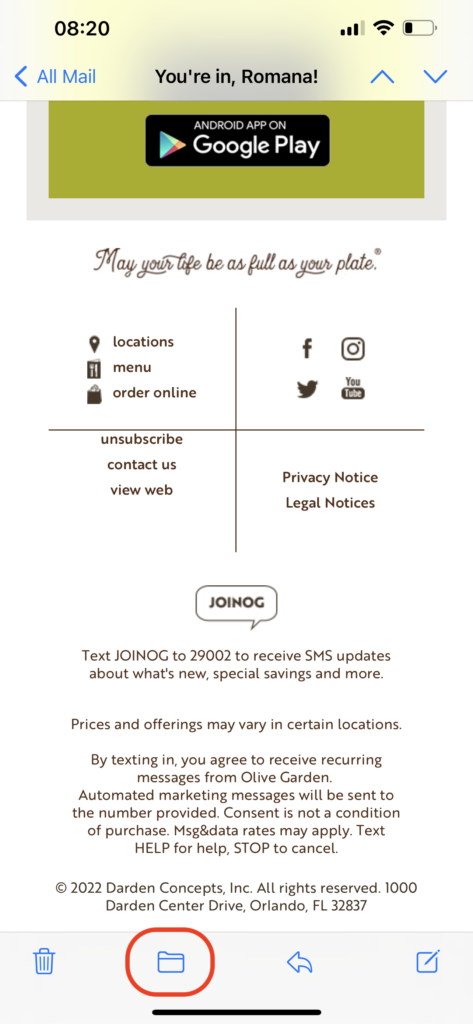
- اختر المجلد الذي تريد نقل البريد الإلكتروني المحدد إليه.
كيفية استعادة الرسائل الإلكترونية المحذوفة على iPhone
هناك بعض طرق استعادة البيانات الفعالة التي ثبت أنها مفيدة في استعادة الرسائل الإلكترونية المحذوفة على iPhone: يمكنك محاولة التراجع عن الحذف، التحقق من مجلد المهملات لمعرفة ما إذا كانت الرسالة الإلكترونية لا تزال هناك، استخدام أداة متخصصة لاستعادة البيانات، التواصل مع دعم المزود، أو استعادة الرسالة الإلكترونية المطلوبة من النسخ الاحتياطي الخاص بك. يمكنك إما اختيار الطريقة التي تناسب حالتك وتفضيلاتك الخاصة أو تجربة هذه الطرق واحدة تلو الأخرى.
الطريقة 1: التراجع عن الحذف
تأتي أجهزة iPhone حاليًا بميزة رائعة تمكنك من التراجع عن آخر إجراء قمت به على الهاتف بمجرد هزه. هذه الميزة تمنحك فرصة لاستعادة رسائل البريد الإلكتروني المحذوفة على الفور من جهاز iPhone الخاص بك بمجرد ملاحظتك أنك حذفت الرسالة الخطأ، ولكن فقط إذا كان ذلك هو آخر شيء قمت به على جهاز iPhone الخاص بك. لذا، لاستعادة البريد الإلكتروني المحذوف على iPhone بهذه الطريقة، ما عليك سوى هز هاتفك. بعد ذلك، ستظهر نافذة منبثقة تسألك عما إذا كنت ترغب في التراجع عن آخر إجراء. اضغط على تراجع ، وها هو — سيتم إعادة البريد الإلكتروني إلى موقعه السابق.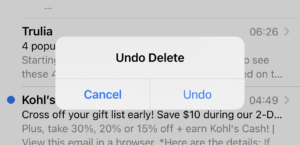
الطريقة 2: استعادة الرسائل الإلكترونية من مجلد المهملات
في كل مرة تحذف فيها رسالة بريد إلكتروني على جهاز iPhone الخاص بك، يتم نقلها على الفور إلى مجلد في تطبيق البريد يسمى سلة المهملات . إذا لم يتم تم إفراغها لمجلد المهملات بعد حذف بريدك الإلكتروني، يجب أن تكون قادرًا بسهولة على استعادة الرسائل المحذوفة من المهملات وإعادتها إلى المجلد الذي كانت موجودة فيه قبل الحذف. اتبع هذه الخطوات للعثور على رسائل البريد الإلكتروني المحذوفة على iPhone واستعادة واحدة محذوفة من مجلد المهملات:
- افتح بريد التطبيق على جهاز iPhone الخاص بك.
- باستخدام قائمة الشريط الجانبي على اليسار، اضغط على سلة المهملات أو سلة المحذوفات .
- اضغط على زر تعديل في أعلى يمين الشاشة واختر البريد الإلكتروني الذي تريد استعادته.
- اضغط على نقل واختر المجلد الذي تريد نقل البريد الإلكتروني إليه.
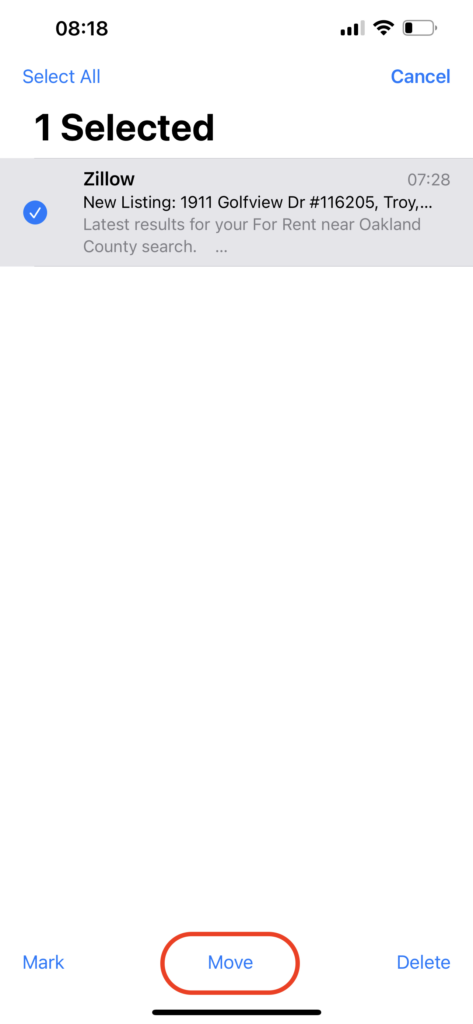
إذا كنت تستخدم تطبيق مزود البريد الإلكتروني بدلاً من تطبيق البريد، إليك ما يجب فعله لاستعادة البريد الإلكتروني المحذوف من مجلد المهملات:
- Gmail: للعثور على مجلد المهملات في تطبيق Gmail واستعادة بريد محذوف، يجب أن تضغط على أيقونة الخطوط الثلاثة في أعلى اليسار وتذهب إلى سلة المهملات. لاستعادة بريد، افتحه، اضغط على النقاط الثلاث في أعلى اليمين، واختر نقل > رئيسي.
- Yahoo Mail: افتح تطبيق Yahoo، افتح قائمة التنقل، واختر المهملات. إذا كان البريد الإلكتروني المطلوب موجوداً هناك، افتحه، واضغط نقل > صندوق الوارد.
الطريقة 3: الاستعادة من نسخة iCloud الاحتياطية
هذه طريقة فعالة لاستعادة البيانات المحذوفة من أجل استرجاع رسائل البريد الإلكتروني المحذوفة على أجهزة iPhone. ومع ذلك، لا يمكنك استعادة الرسائل فقط من نسخة iCloud الاحتياطية . سيتعين عليك مسح جميع البيانات والإعدادات على جهاز iPhone الخاص بك، ثم عند إعداد هاتفك مرة أخرى، اختر استعادة كل شيء من إحدى نسخ iCloud الاحتياطية الخاصة بك. اتبع هذه الخطوات لاسترجاع رسائل البريد الإلكتروني المحذوفة على iPhone باستخدام نسخة iCloud الاحتياطية:
- افتح تطبيق الإعدادات على جهاز iPhone الخاص بك.
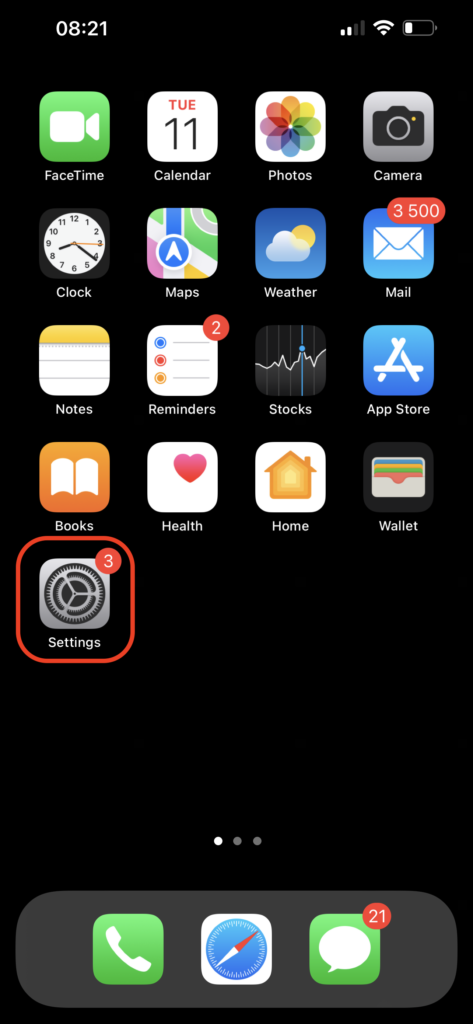
- انتقل إلى عام > نقل أو إعادة تعيين iPhone > مسح جميع المحتويات والإعدادات . بمجرد انتهاء العملية، ستحصل على iPhone نظيف.
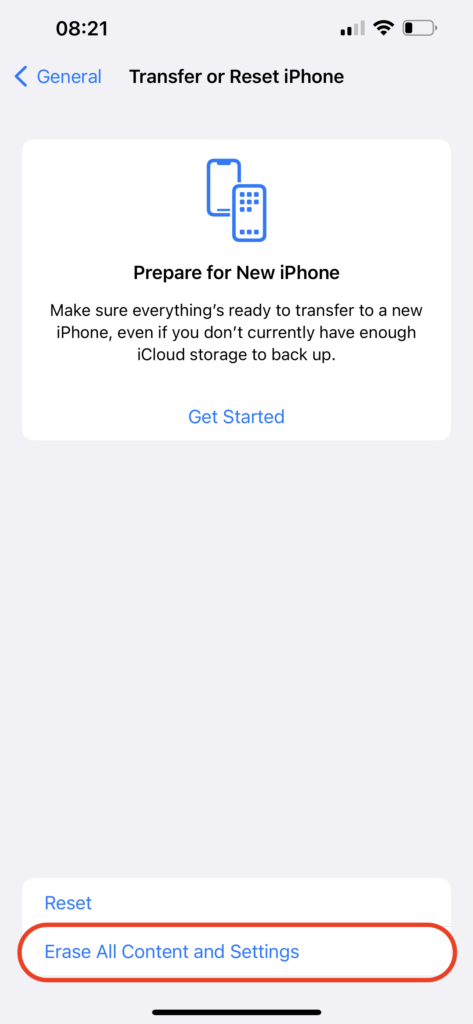
- اتبع التعليمات التي تظهر على الشاشة لإعداد هاتفك.
- عندما ترى شاشة التطبيقات والبيانات ، اختر استعادة من نسخة iCloud الاحتياطية لاستعادة جميع ملفاتك.
- استخدم معلومات تسجيل الدخول إلى حساب iCloud الخاص بك للوصول إلى النسخ الاحتياطية.
- اختر إصدار النسخة الاحتياطية المناسب وانتظر حتى تنتهي العملية.
الطريقة 4: استعادة الرسائل الإلكترونية من حساب iCloud الخاص بك
إذا كنت تقوم بعمل نسخة احتياطية من رسائلك الإلكترونية إلى حساب iCloud الخاص بك، يمكنك محاولة استعادة البريد الإلكتروني المفقود من النسخة الاحتياطية الأخيرة. ومع ذلك، قد لا يكون من الممكن دائمًا استعادة الرسائل الإلكترونية المحذوفة نهائيًا من iPhone الخاص بك باستخدام هذه الطريقة بسبب الإعدادات التي اخترتها على هاتفك فيما يتعلق بنسخ iCloud الاحتياطية.
ملاحظة: هذه الطريقة خيار ممتاز إذا كنت ترغب في استرجاع الرسائل الإلكترونية القديمة على iPhone، حيث ستتمكن من الوصول إلى جميع رسائلك الإلكترونية من حساب iCloud الخاص بك.
اتبع هذه الخطوات لاستعادة الرسائل الإلكترونية المحذوفة عن طريق الخطأ على iPhone من حساب iCloud الخاص بك:
- باستخدام متصفح على iPhone الخاص بك، انتقل إلى موقع icloud.com.
- قم بتسجيل الدخول إلى حساب iCloud الخاص بك باستخدام Apple ID وكلمة المرور الخاصة بك.
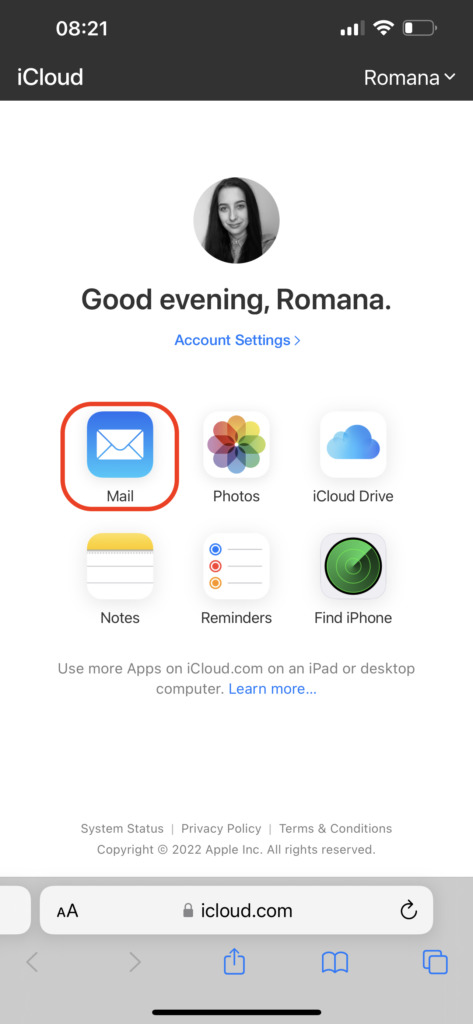
- اضغط على أيقونة بريد .
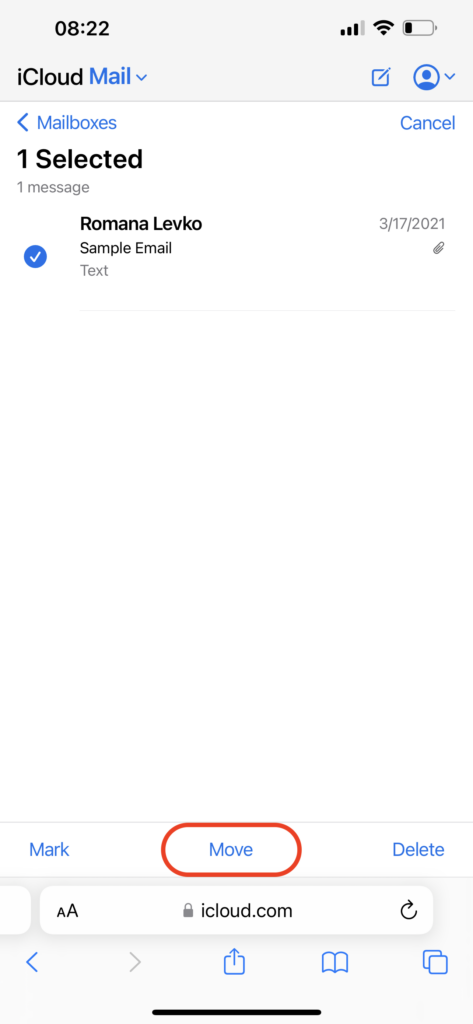
- انتقل إلى علامة التبويب سلة المهملات واختر الرسائل التي ترغب في استعادتها.
- اضغط على نقل واختر المجلد الذي تريد نقل الرسائل المحددة إليه.
الطريقة 5: استخدم برنامج استعادة البيانات
إذا كنت قد كنت تستخدم تطبيق البريد للوصول إلى حساب بريدك الإلكتروني على كل من iPhone وMac، فمن الممكن استعادة رسائل البريد الإلكتروني المحذوفة أو المفقودة بمساعدة أداة استعادة بيانات مثل Disk Drill. السبب في اختيارنا لهذه الأداة هو أنها تعمل مع أي إصدار من MacBook تقريبًا وقادرة على استعادة ملفات emlx (وهي أرشيفات رسائلك الإلكترونية).
قم بتطبيق القسيمة ” DD-IOS-30 ” أثناء عملية الدفع، وستحصل على Disk Drill PRO (إصدار Mac) بخصم 30%.
اتبع هذه الخطوات لاستعادة رسائل البريد الإلكتروني من جهاز iPhone الخاص بك باستخدام أداة استعادة بيانات:
- تحميل قم بتنزيل Disk Drill لنظام macOS واتبع التعليمات الظاهرة على الشاشة لتثبيته على جهاز الكمبيوتر الخاص بك.
- اختر محرك الأقراص الذي كانت رسائلك الإلكترونية مخزنة عليه (عادةً يكون محرك النظام).
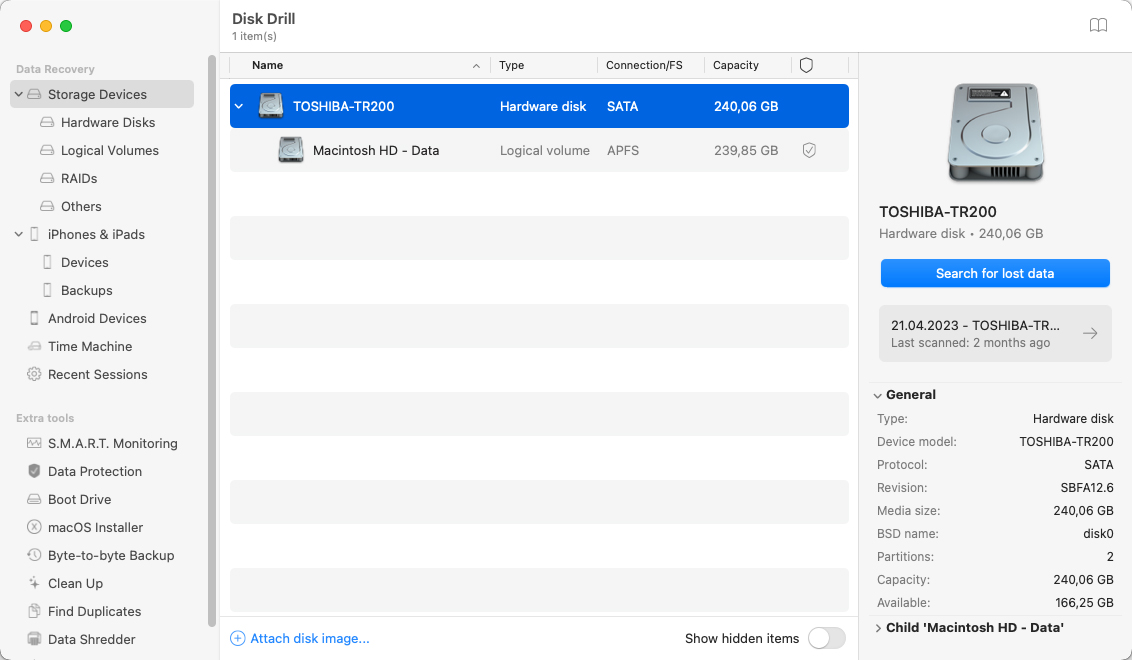
- انقر على زر البحث عن البيانات المفقودة لبدء الفحص.
- انتظر حتى ينتهي الفحص.
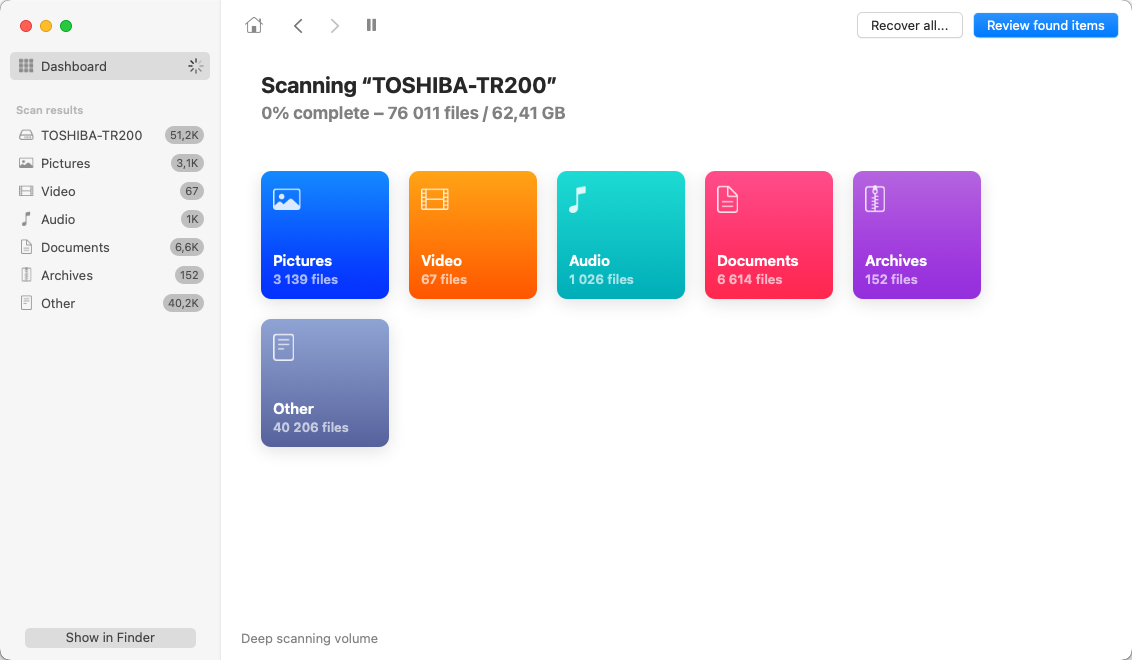
- ابحث يدوياً عن ملفات البريد الإلكتروني، أو اكتب emlx في حقل البحث في الزاوية العلوية اليمنى من الشاشة لتصفية نتائج الفحص.
- حدد الملفات المطلوبة وانقر على زر استعادة .
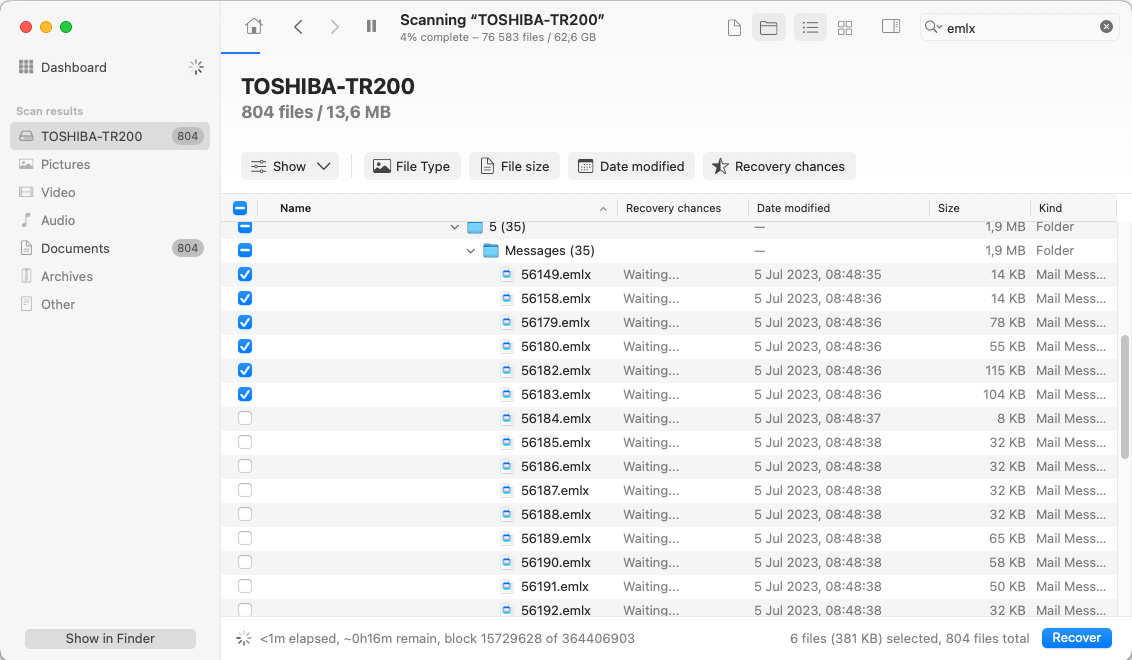
- اختر وجهة مفضلة للبيانات المستردة وانقر على التالي للتأكيد.
بمجرد استرداد ملف البريد الإلكتروني المطلوب، يجب عليك اتخاذ بعض الخطوات الإضافية لاستيراد رسائل البريد الإلكتروني مرة أخرى إلى حسابك. بعد قيامك بذلك، يجب أن تتمكن من الوصول إلى الرسائل المستردة عبر كل من جهاز Mac وiPhone الخاصين بك. اتبع هذه الخطوات لإعادة الرسائل المستردة إلى حساب بريدك الإلكتروني:
- افتح بريد التطبيق على جهاز Mac الخاص بك.
- انقر على ملف من القائمة في الأعلى واختر استيراد صناديق البريد من القائمة المنسدلة.
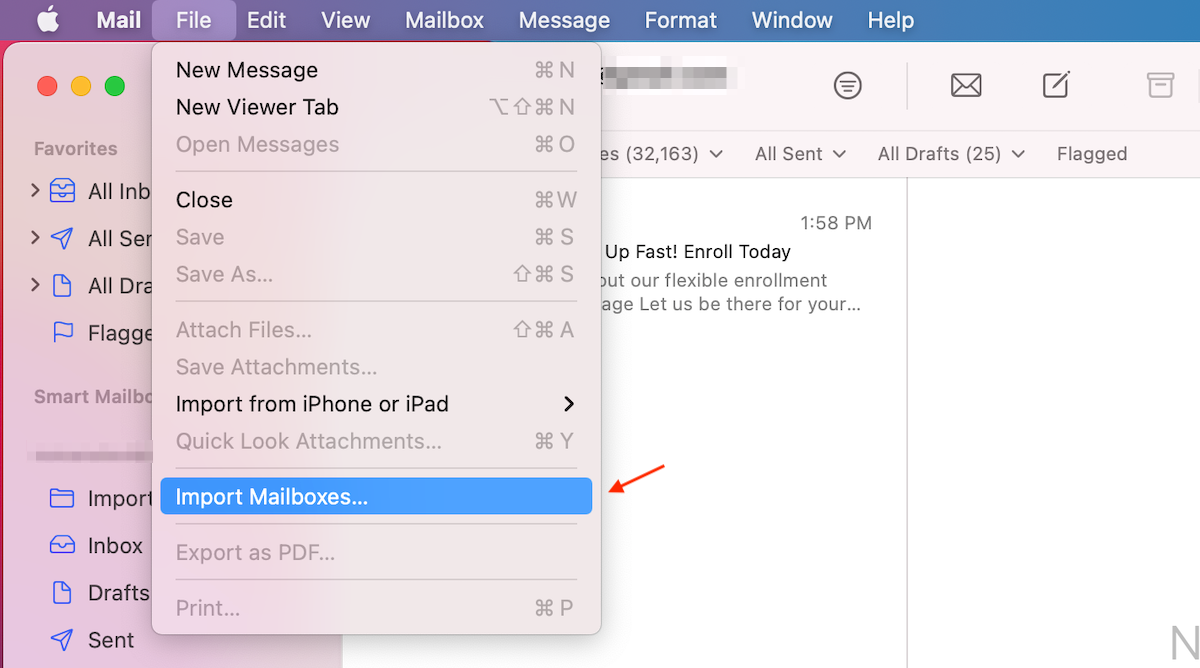
- حدد Apple Mail كنوع البيانات.
- انتقل إلى مكان ملف البريد الإلكتروني المستعاد وانقر عليه لتحديده.
- انقر على زر اختر .
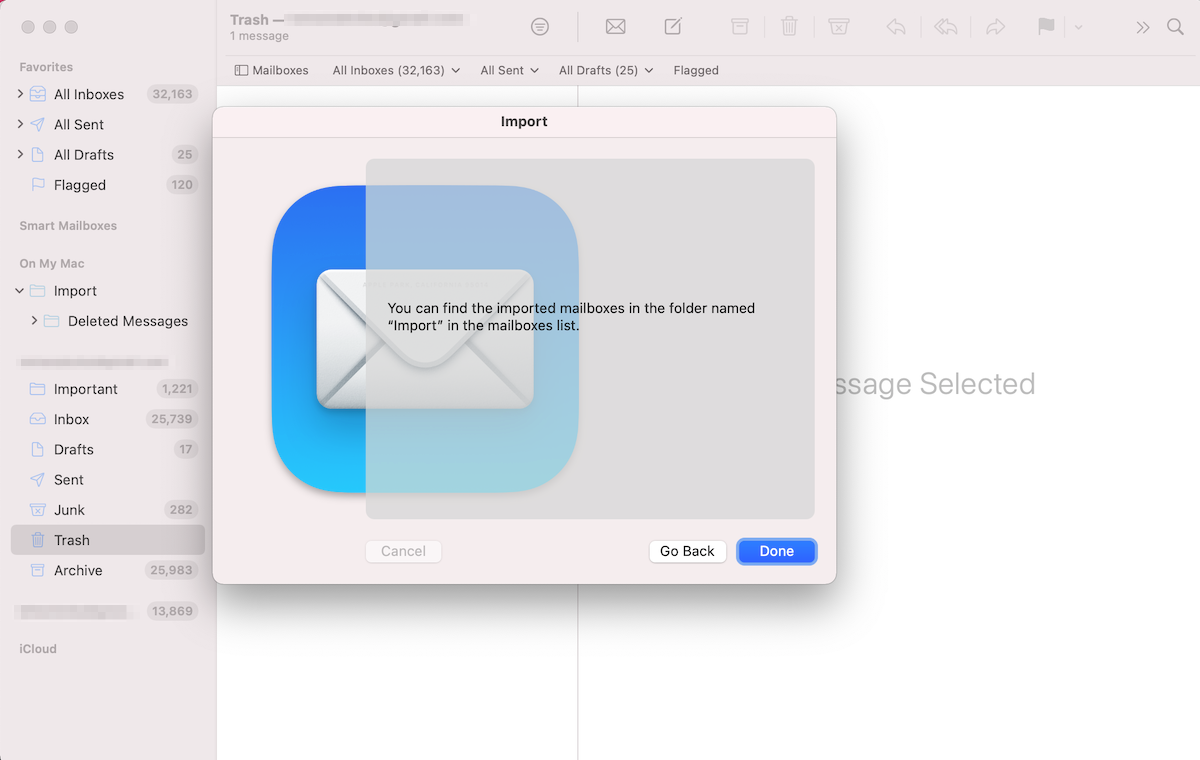
- انقر على متابعة لبدء عملية استيراد البريد الإلكتروني.
- عند الانتهاء، انقر على زر تم .
الطريقة 6: اتصل بدعم مزود الخدمة الخاص بك
إذا كنت قد جربت جميع الطرق الأخرى ولم تنجح في استعادة رسائل البريد الإلكتروني المحذوفة، هناك شيء آخر يمكنك تجربته: الاتصال بخدمة دعم العملاء لمزود البريد الإلكتروني الخاص بك. العديد من مزودي البريد الإلكتروني مثل Gmail، iCloud، Yahoo، وما إلى ذلك، يحتفظون بنسخ من رسائل البريد الإلكتروني المحذوفة على خوادمهم لمدة 30 يومًا أو أكثر. لذلك هناك احتمال كبير أن يتمكن فريق دعم العملاء من استعادة بريدك الإلكتروني المحذوف من خوادمهم طالما أنه لم يمض وقت طويل منذ حذفه. إليك كيفية الاتصال بدعم مزود بريدك الإلكتروني لاستعادة البريد الإلكتروني المحذوف:
- تحقق من إعدادات بريدك لمعرفة من هو مزود خدمة البريد الإلكتروني الخاص بك.
- انتقل إلى موقع مزود خدمة البريد الإلكتروني الخاص بك وتوجه إلى قسم المساعدة.
- اكتب في حقل البحث: استرجاع بريد إلكتروني محذوف.
- اقرأ المعلومات هناك لمعرفة ما يجب فعله بالضبط للتواصل مع خدمة الدعم واسترجاع البريد الإلكتروني المحذوف. عادةً، سيتعين عليك إما إرسال نموذج أو التواصل مع الدعم مباشرةً عبر الهاتف أو الدردشة.
- اتبع التعليمات المقدمة من دعم البريد الإلكتروني.
كيفية تكوين البريد الإلكتروني لمنع فقدان البيانات
هل تريد التأكد من أنك لن تفقد رسائل البريد الإلكتروني مرة أخرى على جهاز iPhone الخاص بك؟ عندما يتعلق الأمر برسائل البريد الإلكتروني، فإن أفضل طريقة لحمايتها من فقدان البيانات المحتمل هي عن طريق ضبط إعدادات البريد على هاتفك. ولتجنب حذف البريد الإلكتروني الخطأ عن طريق الخطأ، يمكن أن يكون من المفيد تفعيل الميزة التي تسألك إذا كنت متأكدًا بالفعل من رغبتك في حذف بريد إلكتروني معين. إليك كيفية القيام بذلك:
- افتح تطبيق الإعدادات على جهاز iPhone الخاص بك.
- انتقل إلى بريد .
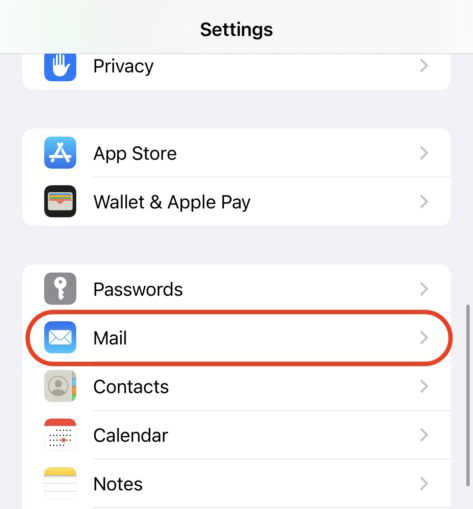
- فعّل اسأل قبل الحذف .
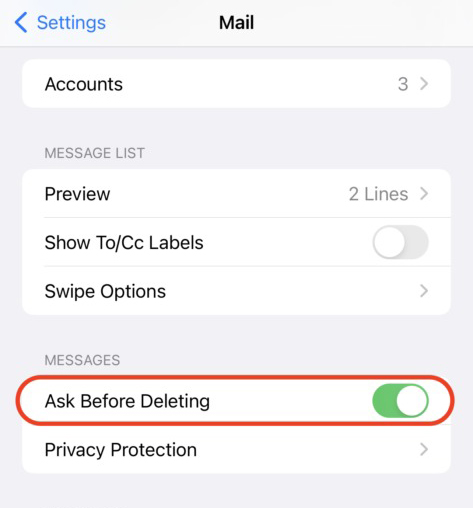
بالإضافة إلى ذلك، من الجيد التأكد من أن رسائل بريدك الإلكتروني يتم نسخها احتياطيًا إلى حساب iCloud . سيوفر لك هذا خيارًا فعالًا في حال احتجت يومًا لاستعادة بريد إلكتروني من جهاز iPhone الخاص بك.
الخلاصة
إذا كنت تعتقد أنك ربما حذفت البريد الإلكتروني الخطأ على جهاز iPhone الخاص بك وتحتاج إلى استعادته، فإن أول شيء يجب عليك فعله هو التحقق مرة أخرى مما إذا كان البريد الإلكتروني الذي تبحث عنه قد اختفى بالفعل. وحتى إذا كان الأمر كذلك، فإن الطرق الموضحة في هذا المقال ينبغي أن تساعدك في استرجاع رسائل البريد الإلكتروني المحذوفة. كذلك، تأكد من ضبط إعدادات البريد الإلكتروني على جهاز iPhone الخاص بك لمنع تكرار مثل هذا الحدث غير المرغوب فيه مرة أخرى.
الأسئلة الشائعة:
- قم بهز جهاز iPhone الخاص بك للتراجع عن الحذف (إذا كان حذف بريدك الإلكتروني هو آخر إجراء قمت به على هاتفك)
- تحقق من مجلد المهملات والأرشيفات
- استعد هاتفك بالكامل من نسخة احتياطية على iCloud
- استرجع نسخة من البريد الإلكتروني من حسابك على iCloud
- استخدم أداة لاستعادة البيانات
- تحميل Disk Drill لنظام Mac وقم بتثبيته على جهاز الكمبيوتر الخاص بك.
- قم بتشغيل التطبيق واختر محرك Mac الخاص بك من قائمة الأجهزة المتاحة.
- انقر على البحث عن البيانات المفقودة لبدء الفحص.
- بمجرد انتهاء الفحص، انقر على مراجعة العناصر التي تم العثور عليها.
- اكتب emlx في مربع البحث أو ابحث يدويًا عن الملف الذي يحتوي على البريد الإلكتروني المحذوف.
- اختر الملف المطلوب وانقر على استعادة.
- افتح متجر التطبيقات على جهاز iPhone الخاص بك.
- اضغط على أيقونة البحث في أسفل يمين الشاشة.
- في حقل البحث في الأعلى، اكتب Mail.
- اضغط على زر السحابة بجانب تطبيق البريد.
- انتظر حتى يتم تنزيل التطبيق وتثبيته.
- افتح تطبيق البريد على iPad الخاص بك.
- اضغط على أيقونة السهم المتجه لليسار لعرض شاشة صناديق البريد.
- اختر حساب البريد الإلكتروني المطلوب واضغط على المهملات لفتح المجلد.
- افتح الرسالة التي ترغب في استعادتها.
- اضغط على أيقونة المجلد واختر المجلد الذي تريد نقل البريد الإلكتروني المحدد إليه.
[٨٥] [٨٦] [٨٧] [٨٨] [٨٩] [٩٠]