



يذهب التنسيق جنبًا إلى جنب مع استخدام أي جهاز تخزين بسعة محدودة، مثل محرك أقراص USB فلاش. في معظم الحالات، يكون من الأسرع والأكثر ملاءمة ببساطة مسح كل شيء دفعة واحدة بدلاً من حذف الملفات واحدة تلو الأخرى. ولكن ماذا إذا ارتكبت خطأ وقمت بتهيئة المحرك الخطأ عن طريق الخطأ؟ هل من الممكن استعادة الملفات من محرك أقراص فلاش مهيأ؟ نعم، هذا ممكن!
ماذا تفعل قبل استعادة البيانات من محرك USB المهيأ
أولاً دعونا نتحدث عن بعض الخطوات المهمة قبل أن تحاول استعادة البيانات. الإجراءات التي تتخذها فوراً بعد عملية التهيئة يمكن أن تؤثر بشكل كبير على فرص استرجاع ملفاتك. في كثير من الحالات، قد تظل البيانات موجودة على محرك الـUSB، لكن أي نشاط جديد يمكن أن يكتب فوقها.
- توقف عن استخدام محرك أقراص USB فوراً. لا تقم بنسخ ملفات إليه، أو تثبيت برامج عليه، أو حفظ أي شيء جديد. البيانات الجديدة قد تكتب فوق الملفات القديمة التي تريد استعادتها.
- افصل القرص إذا لم تكن بحاجة إليه في الوقت الحالي. هذا يساعد على منع الكتابة العرضية أو أي نشاط في النظام في الخلفية.
- جهز موقع تخزين آخر للملفات المسترجعة. احفظ البيانات المستعادة على القرص الداخلي لجهاز الكمبيوتر الخاص بك أو على جهاز خارجي آخر.
تساعد هذه الاحتياطات في الحفاظ على البيانات المتبقية على محرك أقراص USB وزيادة فرص الاستعادة الناجحة.
كيفية استعادة البيانات التي تم عمل تهيئة لها من محرك أقراص USB فلاش
يمكن أن تساعد عدة طرق في استرجاع الملفات من وحدة تخزين USB تم تهيئتها. الخيار المناسب يعتمد على ما حدث بالفعل للجهاز وما إذا كانت هناك نسخ من الملفات لا تزال موجودة في مكان آخر.
الطريقة 1: استخدم برنامج استعادة البيانات
إذا لم يكن لديك نسخة احتياطية، فإن برامج استرجاع البيانات غالبًا ما تكون الطريقة الأكثر موثوقية لاسترجاع الملفات من محرك أقراص USB الذي تم تهيئته. تقوم هذه البرامج بفحص المحرك مباشرةً والبحث عن آثار البيانات المحذوفة التي لا تزال موجودة في خلايا ذاكرة التخزين.
هناك العديد من برامج استعادة البيانات. بعضها يتعامل بشكل جيد مع عمليات الحذف البسيطة ولكنه يواجه صعوبة بعد عملية التهيئة. بعد التهيئة، لا يعود معظم بيانات تعريف نظام الملفات متوفراً، لذا تعتمد الاستعادة بشكل رئيسي على الفحص المعتمد على تواقيع الملفات. لهذا السبب، من المهم استخدام برنامج يدعم مجموعة واسعة من تواقيع الملفات.
وفقًا لتجربتنا، يتعامل Disk Drill مع هذه الحالات بشكل جيد. يدعم أنظمة الملفات الشائعة المستخدمة في محركات أقراص USB ويمكنه التعرف على ما يقرب من 400 نوع من الملفات، من المستندات القياسية إلى تنسيقات الصور والفيديو الخام RAW. كما يجري فحصًا عميقًا عبر الجهاز بالكامل ويتيح لك معاينة الملفات قبل الاستعادة. تساعد خطوة المعاينة هذه في التأكد من أن الملفات لا تزال سليمة قبل أن تقوم باستعادة أي شيء.
إليك كيفية استعادة بيانات محرك USB المُهيأ باستخدام Disk Drill:
- اذهب إلى موقع Cleverfiles على الإنترنت وتحميل وثبّت Disk Drill لنظام التشغيل الخاص بك.
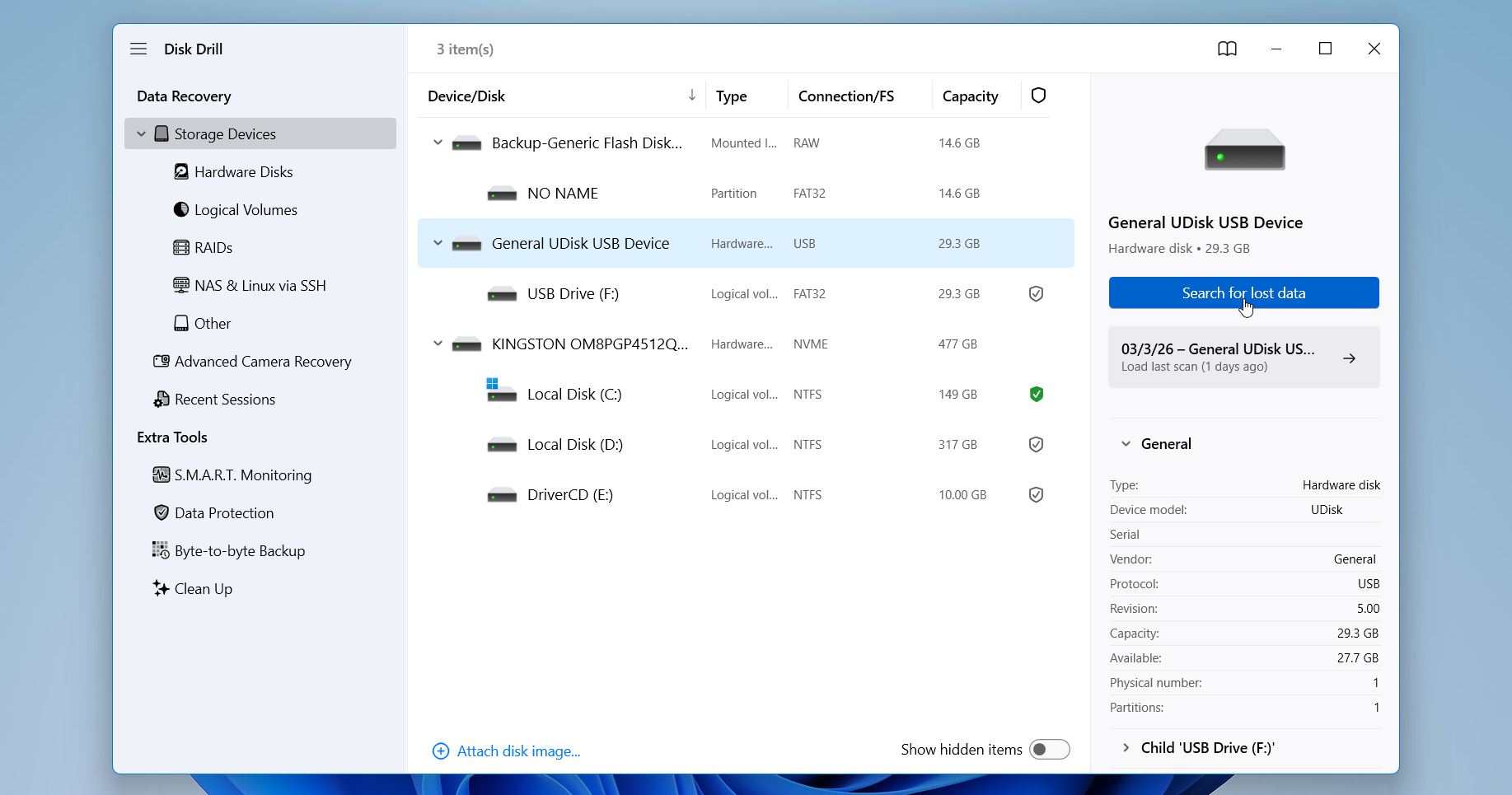
- بعد ذلك، أدخل وحدة تخزين USB الخاصة بك في الكمبيوتر، شغّل Disk Drill، واخترها من النافذة الرئيسية. فقط اضغط على زر البحث عن البيانات المفقودة للبدء.
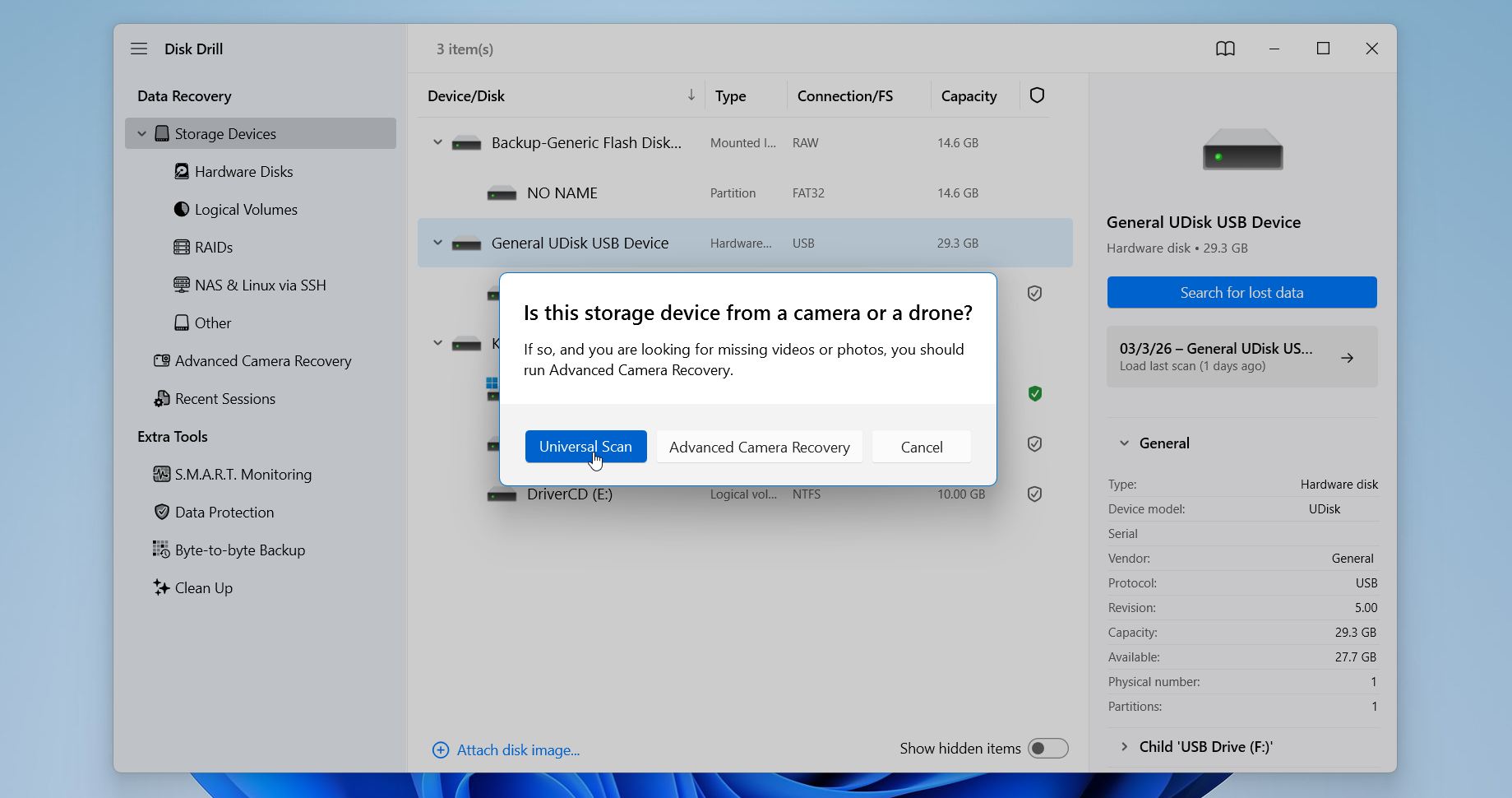
- سيُطلب منك اختيار واحد من وضعَي الاسترجاع. بالنسبة لوحدة تخزين USB، فإن الفحص الشامل هو الخيار الأفضل. استعادة الكاميرا المتقدمة يستهدف الملفات المرئية المجزأة التي تم إنشاؤها بواسطة الكاميرات والطائرات بدون طيار، لذا لا يكون ذلك غالباً ضرورياً لاسترجاع بيانات USB المعتادة.
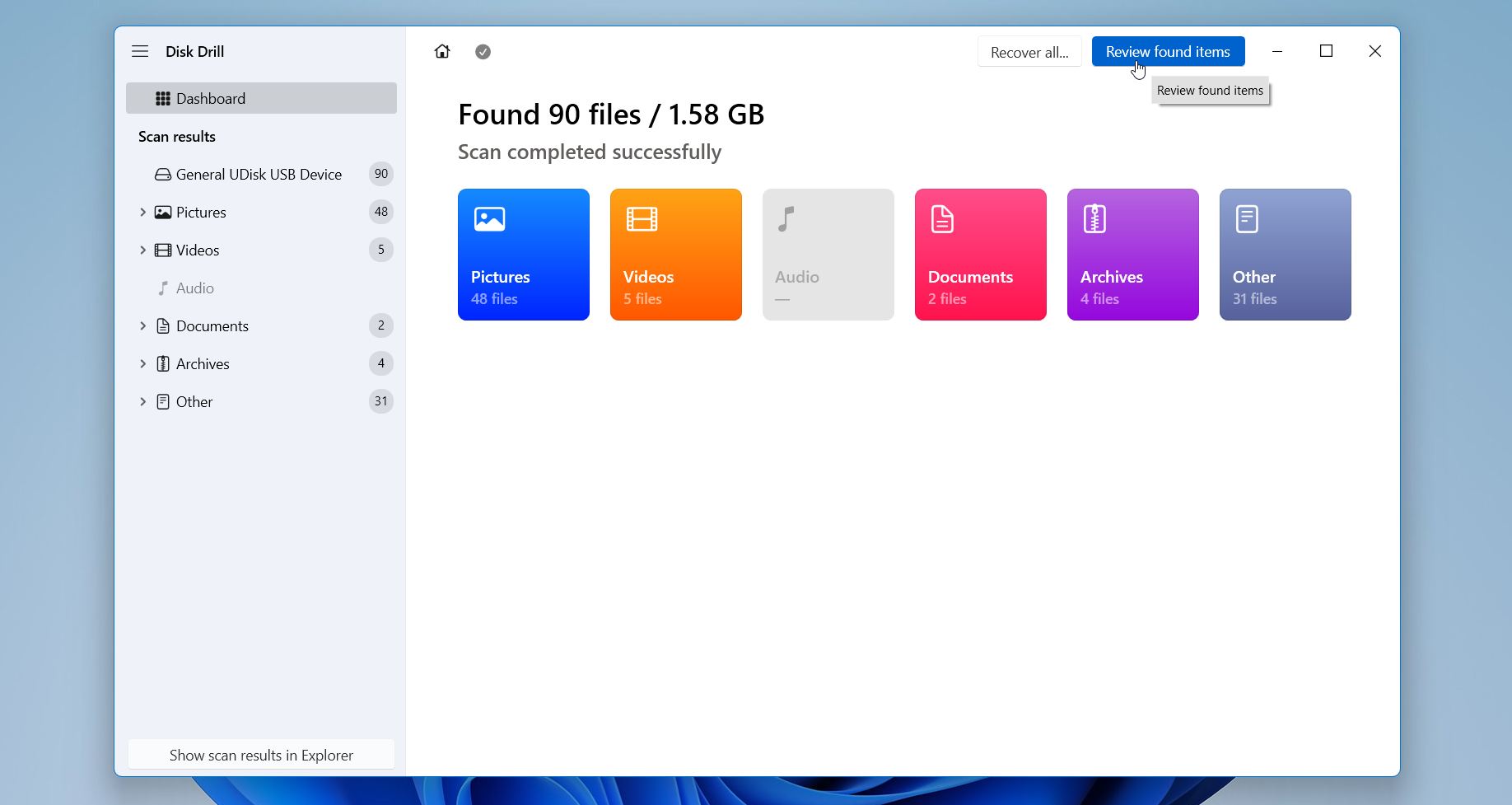
- انتظر حتى انتهاء الفحص. في الأعلى، سيعرض Disk Drill التقدم وإجمالي البيانات التي تم اكتشافها بالفعل. عند انتهاء الفحص، يمكنك الضغط على مراجعة العناصر التي تم العثور عليها أو فقط اختيار استرجاع الكل إذا كنت بحاجة لاسترجاع كل شيء.
- بعد ظهور النتائج، يمكنك تضييق نطاقها باستخدام عوامل التصفية والبحث. كما هو موضح في لقطة الشاشة، يجمع Disk Drill الملفات في فئات مثل الصور، الفيديوهات، المستندات، وغيرها. يمكنك أيضاً التصفية حسب حجم الملف أو التاريخ أو فرص الاسترجاع. تساعدك خانة البحث في الزاوية اليمنى العليا في العثور على ملفات محددة بالاسم أو الامتداد، مثلاً بكتابة .jpg.
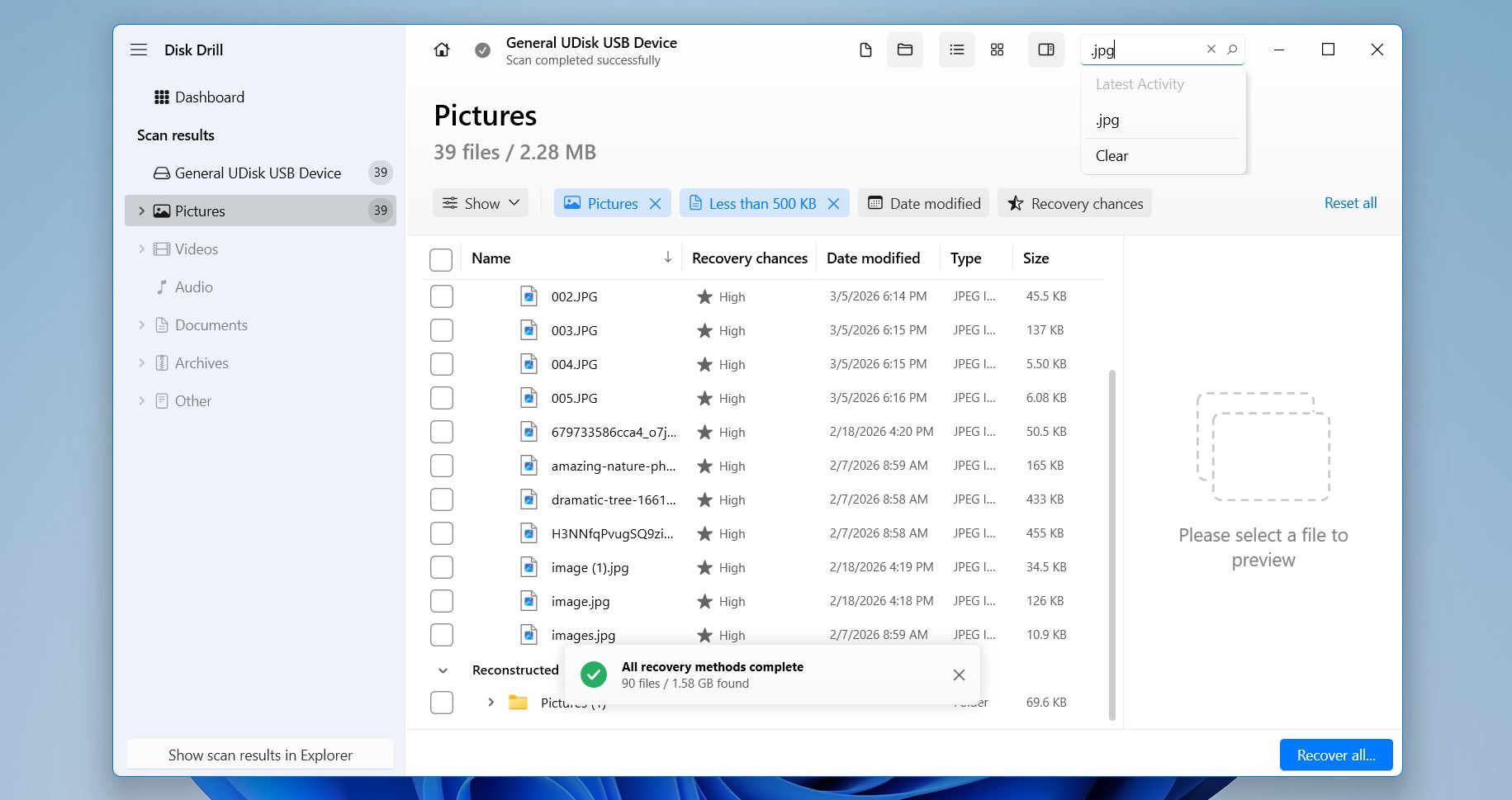
- عند الضغط على ملف في القائمة، يعرض Disk Drill لوحة معاينة على الجانب الأيمن. تحقق من المربعات بجانب الملفات التي تريد استرجاعها. يمكنك اختيار بعض العناصر المحددة أو مجلدات كاملة إذا لزم الأمر. عندما تكون جاهزاً، اضغط على زر استرجاع في الزاوية اليمنى السفلية.
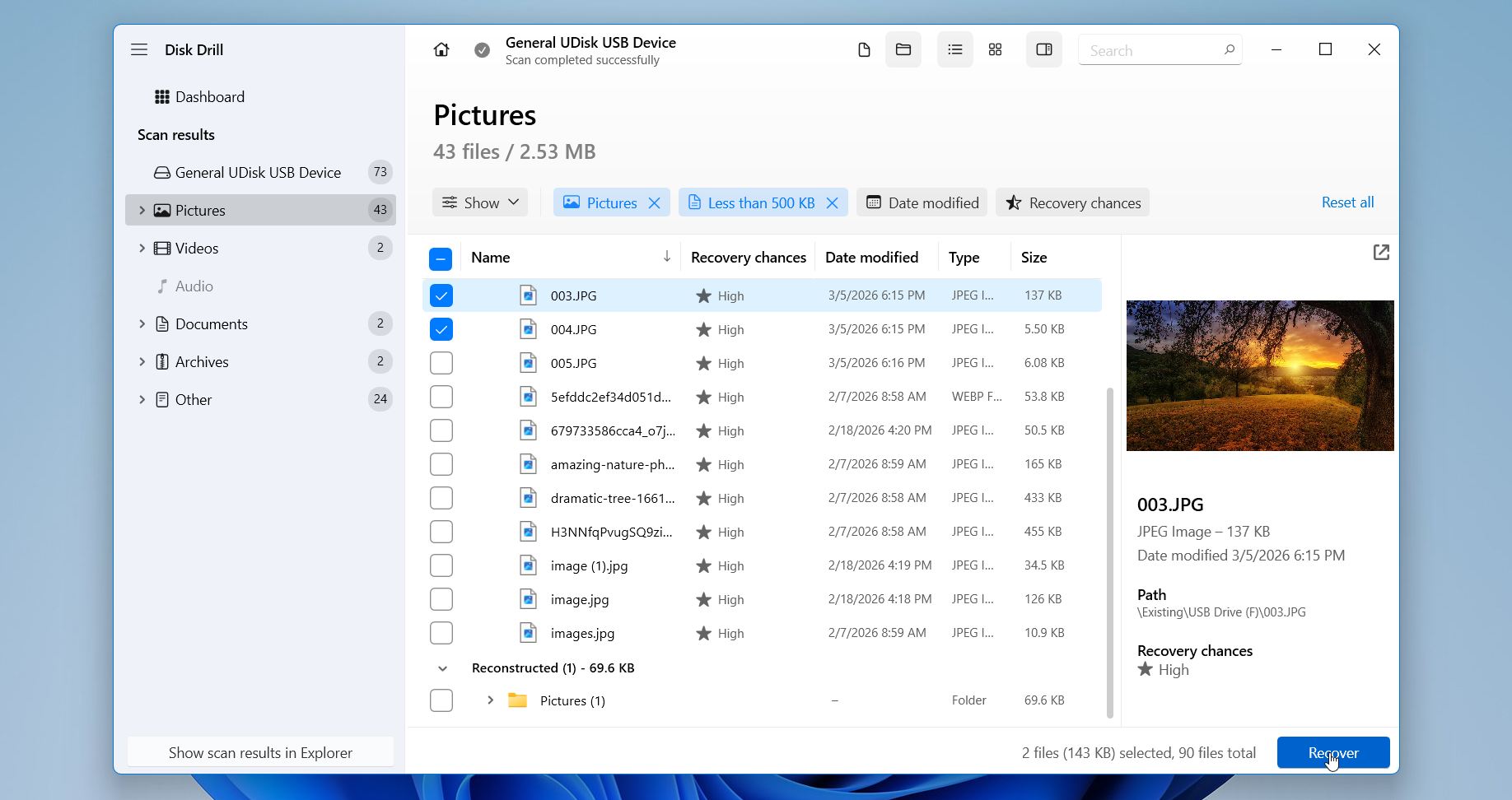
- سيطلب منك Disk Drill بعد ذلك تحديد المكان الذي تريد حفظ الملفات المسترجعة فيه. اختر محرك أقراص أو مجلد مختلف، وليس نفس جهاز USB، لتجنب الكتابة فوق بيانات أخرى قابلة للاسترجاع. اضغط التالي.
يتيح لك Disk Drill أيضًا استعادة ما يصل إلى 100 ميجابايت مجانًا على Windows، وهو غالبًا ما يكون كافيًا لاستعادة بعض الصور أو اختبار ما إذا كانت الملفات لا تزال قابلة للاسترداد. إذا قررت استعادة المزيد من البيانات، تقوم الرخصة المدفوعة بفتح الاستعادة غير المحدودة. وتعمل رخصة واحدة على كل من Windows و macOS، وهو أمر ملائم إذا كنت تستخدم أكثر من نظام.
الطريقة 2: استعادة الملفات باستخدام النسخ الاحتياطي
وضعنا هذه الطريقة في مكان أدنى قليلاً في الدليل لسبب بسيط. كثير من الناس في الواقع لا يملكون نسخة احتياطية من محرك USB الخاص بهم. غالبًا ما تُستخدم محركات الفلاش لعمليات النقل السريعة: نسخ بعض الملفات، نقلها إلى مكان آخر، فصل الجهاز، والمضي قدمًا. في مثل هذه الحالات، نادرًا ما تكون هناك نسخ احتياطية.
مع ذلك، من الجدير التحقق من ذلك. أحيانًا يقوم Windows بإنشاء نسخ تلقائيًا من خلال محفوظات الملفات، وينسى الأشخاص أنه حتى مفعّل. مع ذلك، من الجدير التحقق من ذلك. عادةً لا يقوم File History بعمل نسخة احتياطية لمحركات أقراص USB مباشرة، لكنه قد يتضمن نسخًا من تلك الملفات إذا قمت بنقلها أو حفظها إلى مواقع مثل سطح المكتب أو المستندات ثم حذفتها لاحقًا. إذا كان File History مفعّلًا، فقد تظل تلك الإصدارات متاحة ويمكن استعادتها في غضون دقيقة واحدة فقط.
إليك كيفية التحقق من الملفات واستعادتها باستخدام محفوظات الملفات:
- افتح قائمة البدء واكتب محفوظات الملفات.
- اختر استعد ملفاتك باستخدام محفوظات الملفات.
- ستظهر نافذة تعرض المجلدات والإصدارات السابقة من الملفات. استخدم الأسهم في الأسفل للتنقل بين النسخ الاحتياطية الأقدم.
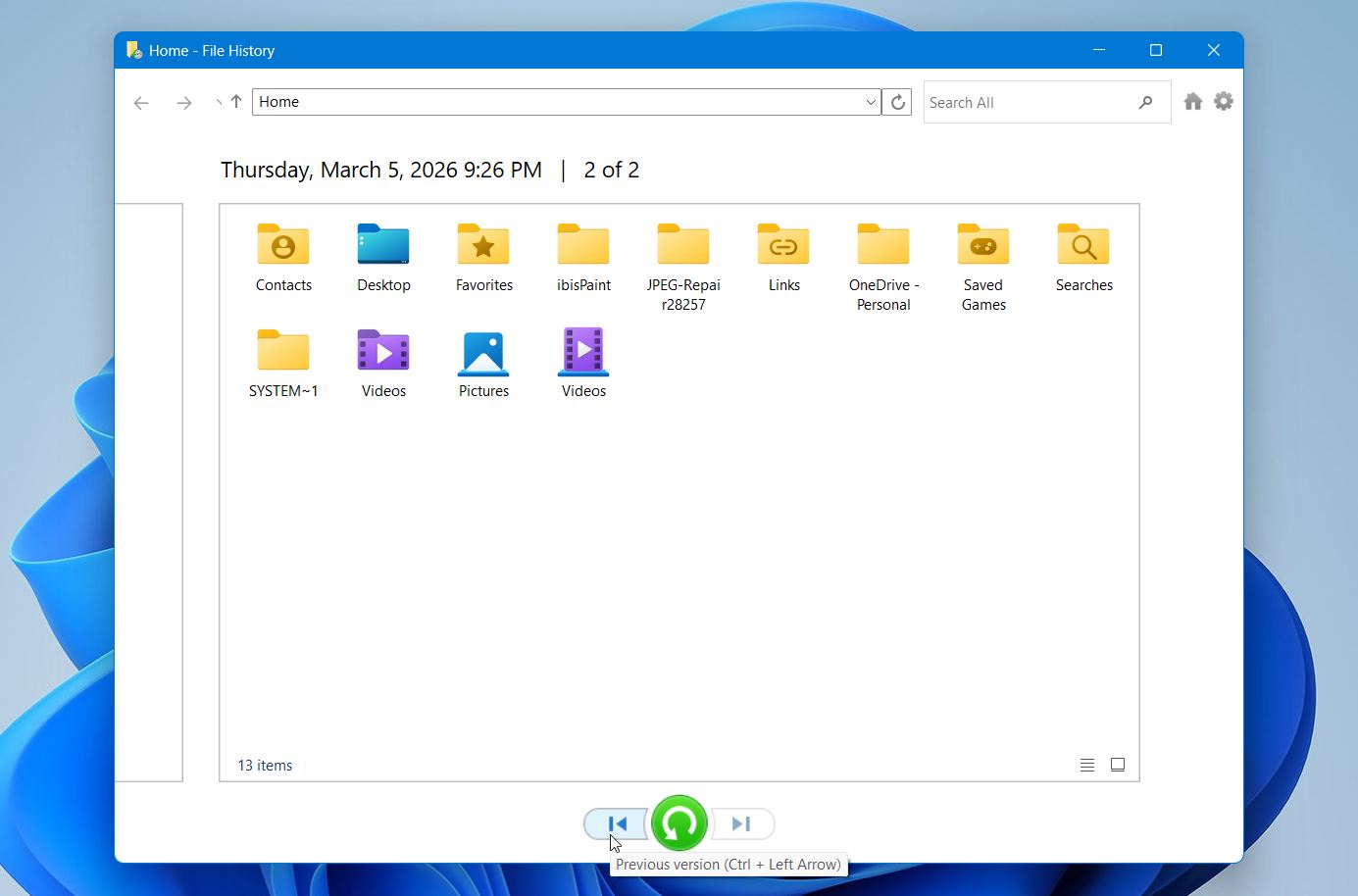
- تصفح إلى الموقع الذي كانت ملفاتك مخزنة فيه. إذا لم تتذكر المجلد بالضبط، يمكنك أيضًا استخدام حقل البحث في محفوظات الملفات للعثور على الملفات بالاسم أو بجزء من الاسم
- حدد الملفات التي تريدها ثم انقر على زر الاستعادة الأخضر. سيضع Windows الملفات في موقعها الأصلي. إذا كنت تريد وضعها في مكان آخر، انقر بزر الماوس الأيمن على الزر الأخضر واختر استعد إلى، ثم اختر مجلدًا مختلفًا.
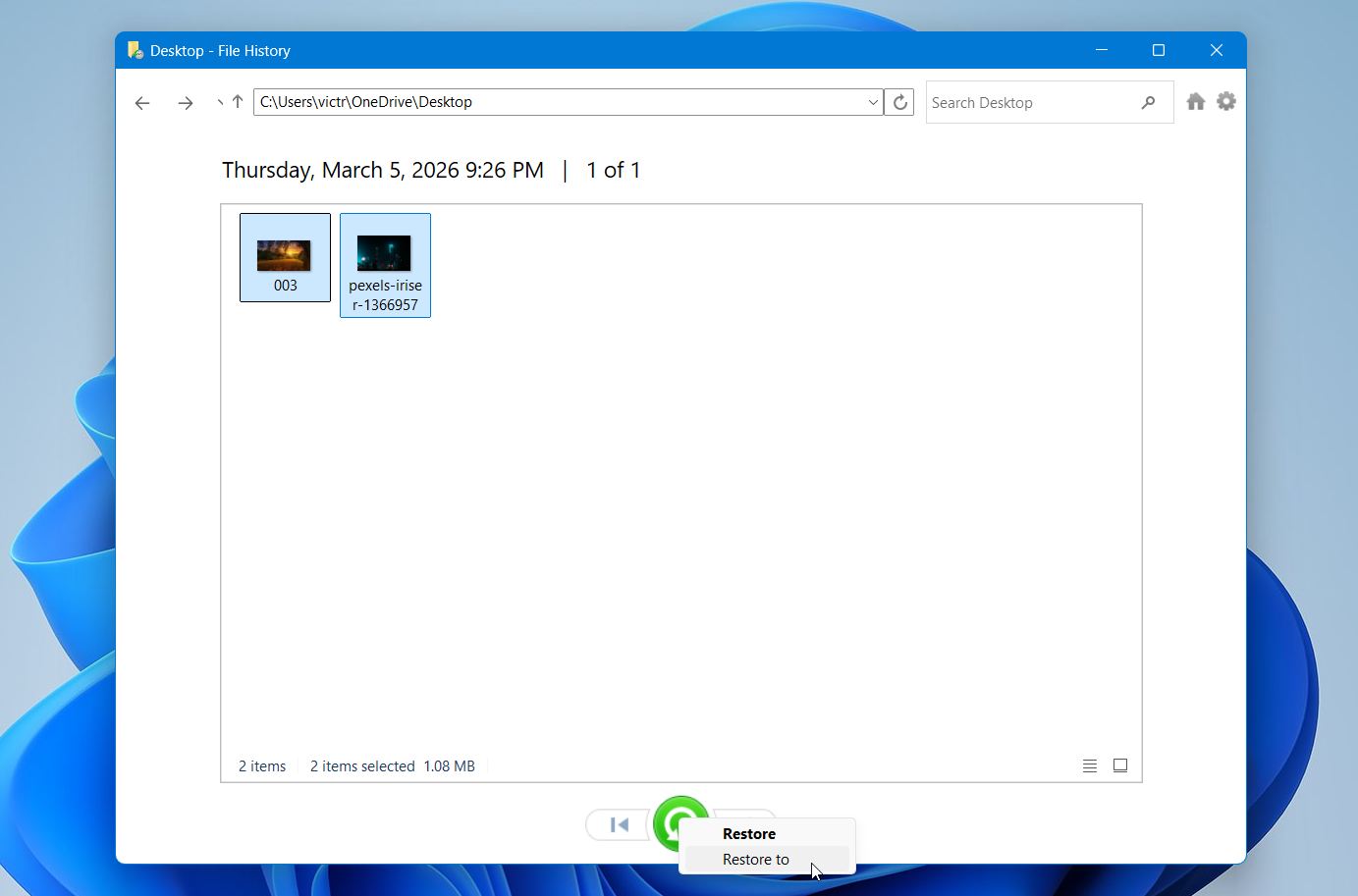
عندما تعمل هذه الطريقة، فهي الأسهل في الدليل. لا يوجد عمليات فحص. لا يوجد انتظار. تعود الملفات ببساطة. إذا لم يعرض “محفوظات الملفات” أي شيء، فمن المحتمل أنه لم يتم تفعيل النسخ الاحتياطي قبل فقدان الملفات. في هذه الحالة، تبقى برامج الاستعادة هي الخيار الأفضل.
ملاحظة أخيرة. محركات أقراص USB قد تتعطل، أو يتم تهيئتها عن طريق الخطأ، أو تختفي بشكل مفاجئ كثيرًا. عادة النسخ الاحتياطي البسيطة يمكن أن توفر عليك ساعات من محاولات الاستعادة لاحقًا. النسخ الاحتياطية اليدوية تؤدي الغرض عند الحاجة، ولكن هناك العديد من تطبيقات برامج النسخ الاحتياطي المجانية الممتازة التي يمكنها حماية الملفات والمجلدات تلقائيًا على محركات أقراص USB الخاصة بك.
الطريقة 3: خدمات استعادة البيانات
هذه هي طريقتنا الأخيرة وفي معظم الحالات، الملاذ الأخير. ولحسن الحظ، يمكن لغالبية الأشخاص حل المشكلة باستخدام برنامج الاستعادة فقط. لكن أحيانًا يكون الوضع مختلفًا.
على سبيل المثال، يطلب Windows تهيئة فلاشة USB لإصلاح خطأ في نظام الملفات. بعد التهيئة، تختفي جميع الملفات. في البداية، يبدو الأمر كحالة استعادة بيانات عادية، وقد تساعد أدوات الاستعادة الذاتية. لكن بعد ذلك تظهر أعراض جديدة. قد يبدأ الفلاش في الانفصال بشكل عشوائي، أو يتجمد أثناء الفحص، أو يظهر أخطاء في القراءة، أو يعمل ببطء شديد.
تشير هذه العلامات عادةً إلى مشاكل أعمق، مثل مشاكل وحدة التحكم أو تدهور الذاكرة. في هذه الحالة، قد تؤدي المحاولات الإضافية إلى تفاقم الأمور، لذلك من المنطقي أكثر أناللجوء إلى المحترفين بدلاً من الاستمرار في استخدام القرص.
تتخصص مختبرات استعادة البيانات في استخراج البيانات من أجهزة التخزين التالفة. يستخدم الفنيون أدوات أجهزة مخصصة للوصول مباشرة إلى الذاكرة أو إصلاح المكونات الداخلية للقرص. الـالعيب هو التكلفة. قد تتراوح تكلفة الاستعادة الاحترافية من بضع مئات إلى أكثر من ألف دولار حسب التلف وحجم العمل المطلوب. ولحسن الحظ، يتبع العديد من المختبرات سياسة “لا استرداد، لا رسوم”. بمعنى آخر، غالبًا لا تدفع إذا لم يتمكنوا من استعادة بياناتك.
نظرًا للتكلفة، فإن هذا الخيار يكون منطقيًا عادةً عندما تكون الملفات مهمة جدًا، مثل مستندات العمل، أو بيانات البحث، أو الملفات الشخصية التي لا يمكن استبدالها.
هل يمكنني استعادة الملفات من خلال موجه الأوامر؟
لا. لا يمكن لموجه الأوامر نفسه استعادة الملفات من محرك أقراص USB مهيأ. قد ترى مقالات أخرى تقترح تشغيل أوامر مثل chkdsk أو اترب لـ “استعادة” البيانات المهيأة. هذه النصيحة مضللة. هذه الأوامر تخدم أغراضًا مختلفة تمامًا.
- chkdsk يفحص محرك الأقراص بحثًا عن أخطاء في نظام الملفات وقد يقوم بإصلاحها.
- اترب يزيل السمات المخفية أو سمات النظام من الملفات.
لا يمكن لأي من الأمرين استعادة الملفات التي تم حذفها عن طريق التهيئة. في الواقع، قد يؤدي تشغيل أوامر الإصلاح على قرص تالف أو مهيأ إلى تعديل بنية نظام الملفات وأحيانًا يجعل محاولات الاستعادة اللاحقة أكثر صعوبة.
حسنًا، هناك شيء واحد يمكنك تجربته إذا كنت لا ترغب في تنزيل أداة جهة خارجية. استعادة ملفات Windows (winfr) هي أداة الاسترداد الرسمية من مايكروسوفت وتعمل من خلال واجهة سطر الأوامر. ومع ذلك، فهي ليست مضمنة مع Windows بشكل افتراضي. عليك تنزيلها بشكل منفصل من متجر Microsoft.
يمكن لـ Windows File Recovery أحيانًا استعادة الملفات المحذوفة أو المهيأة، ولكن تركيزه الرئيسي هو محركات Windows المستندة إلى NTFS. غالبًا ما تكون النتائج على وحدات USB المحمولة، خاصة تلك المهيأة بنظام FAT32 أو exFAT، محدودة.
أفكار أخيرة
يمكن غالبًا استعادة الملفات من وحدة تخزين USB تمت تهيئتها تهيئة سريعة حيث تتم إزالة بنية نظام الملفات ولكن قد تظل البيانات الفعلية موجودة على الجهاز. في الحالات التي لا يوجد فيها نسخة احتياطية، يكون برنامج الاستعادة عادةً هو الخيار الأفضل. بعد الاستعادة، تحقق من ملفاتك للتأكد من عدم تلفها أو تعطلها، فقد يكون جزء من بياناتها قد فُقد بالفعل نتيجة الكتابة فوقها. وإذا كنت تخطط لتهيئة وحدات تخزين USB الخاصة بك مرة أخرى، تأكد من معرفة الفروقات بين التهيئة الكاملة والتهيئة السريعة قبل المتابعة.
💡 نصيحة احترافية: لتقليل خطر فقدان البيانات المشابهة في المستقبل، احرص على عمل نسخ احتياطية منتظمة للملفات المهمة و تجنب تخزين النسخة الوحيدة من البيانات القيمة على محرك USB. كما يُنصح بإخراج وحدات التخزين المحمولة بأمان قبل إزالتها والتأكد من خيار التهيئة الذي تختاره، خاصةً الفرق بين التهيئة السريعة والتهيئة الكاملة.




