هل قمت بالكتابة فوق ملف أو مجلد في Windows عن طريق الخطأ؟ على عكس الملفات المحذوفة، لا تظهر البيانات التي تم الكتابة فوقها في سلة المحذوفات، مما يعني أن خيار الاستعادة المعتاد غير متاح. لحسن الحظ، قد تظل البيانات الأصلية موجودة على جهاز التخزين لبعض الوقت. نعرض لك عدة طرق مجربة لاستعادة الملفات التي تم الكتابة فوقها، بما في ذلك برامج الاستعادة والميزات المدمجة في Windows.
📝 ملاحظة: تم عرض الخطوات باستخدام Windows 11. تعمل نفس الطرق أيضًا على Windows 10، رغم أن بعض أسماء القوائم أو المواقع قد تبدو مختلفة قليلاً.
هل من الممكن استعادة الملفات التي تم الكتابة عليها؟
نعم، أحيانًا. يعتمد الاسترداد على ما حدث للبيانات على القرص بعد عملية الكتابة فوقها. عندما يتم استبدال ملف بملف آخر يحمل نفس الاسم، يبدو الأمر بسيطًا: يختفي الملف القديم ويأخذ الجديد مكانه. لكن البيانات الأساسية لا تختفي دائمًا على الفور. في كثير من الحالات، تقوم Windows فقط بتغيير سجل نظام الملفات الذي يشير إلى الملف.
هذا يعني أن النتيجة قد تختلف. في بعض الحالات تبقى البيانات الأصلية على القرص لفترة من الوقت. في حالات أخرى تتم إعادة استخدام مساحة التخزين فورًا ويختفي المحتوى السابق.
هناك في الواقع نوعان من الكتابة فوق، يميل الناس إلى الخلط بينهما:
- الكتابة المنطقية، حيث يقوم Windows باستبدال إدخال الملف ولكن قد تظل البيانات الأصلية موجودة على القرص. يقوم النظام ببساطة بوضع علامة على مساحة التخزين القديمة بأنها فارغة ويكتب الملف الجديد في مكان آخر في كثير من الحالات. ونظرًا لأن البيانات الأصلية قد تظل موجودة في تلك القطاعات، فقد يتمكن برنامج الاستعادة من العثور عليها واسترجاعها قبل أن يُعاد استخدام المساحة.
- الكتابة الفعلية فوق، حيث تُعاد استخدام مساحة التخزين التي كانت تحتوي على الملف الأصلي، وتُكتب بيانات جديدة مباشرة فوقها، مما يؤدي إلى استبدال المحتوى السابق بشكل دائم ويمنع أي استرجاع.
تؤثر تقنية التخزين أيضًا على النتيجة. غالبًا ما تترك الأقراص الصلبة التقليدية البيانات القديمة سليمة حتى يقوم النظام في النهاية بكتابة شيء جديد فوق تلك القطاعات. تتصرف محركات الأقراص ذات الحالة الصلبة بشكل مختلف. تستخدم محركات SSD ميزة تُسمى TRIM، حيث يُخبر نظام التشغيل المحرك بالكتل التي لم تعد مطلوبة. يمكن للمحرك بعد ذلك مسح تلك الكتل أثناء الصيانة الخلفية، مما يقلل من الفترة الزمنية التي قد يظل الاسترداد خلالها ممكنًا.
💡 نصيحة احترافية: توقف عن استخدام القرص المتأثر في أقرب وقت ممكن. يمكن للملفات الجديدة أو تثبيت البرامج أو النشاط العادي للنظام أن يكتب فوق البيانات الأصلية. كلما بدأت الاسترجاع في وقت أقرب، زادت فرصة بقاء ملفاتك سليمة.
كيفية استعادة البيانات التي تم الكتابة فوقها
هناك خياران رئيسيان لاستعادة الملفات والمجلدات التي تم الكتابة فوقها. يمكنك استخدام برنامج استعادة البيانات الذي يبحث عن آثار الملفات التي لا تزال موجودة على جهاز التخزين. أو يمكنك استعادة الملفات من نسخة احتياطية إذا كانت متوفرة.
الآن، سنشرح كلا النهجين. سنبدأ ببرنامج استعادة البيانات لأنه يمكن أن يعمل حتى عندما لا يكون هناك نسخة احتياطية متاحة.
الطريقة 1:استخدم برنامجاً لاستعادة الملفات التي تم الكتابة فوقها
يقترح فريقنا غالبًا Disk Drill لهذه المهمة لأن عملية الاستعادة بسيطة. الواجهة سهلة الفهم ويتم بدء الفحص تقريبًا بلا إعدادات. ميزة المعاينة مفيدة بشكل خاص. فهي تتيح لك فتح الملفات قبل الاستعادة والتحقق مما إذا كانت لا تزال تعمل.
مما نراه في العديد من الحالات، يقدم Disk Drill عادةً نتائج استعادة جيدة ويعمل مع العديد من أنواع الملفات وأنظمة الملفات. كما يتضمن ميزات مفيدة مثل نتائج الفحص الواضحة وخيار إنشاء نسخة احتياطية بايت إلى بايت من القرص قبل الفحص. يتيح لك ذلك العمل مع صورة احتياطية بدلاً من القرص الأصلي، مما يساعد على حماية البيانات أثناء الاستعادة.
إليك كيف تبدو عملية الاسترجاع الفعلية:
- تحميل Disk Drill. قم بتثبيته على قرص مختلف إذا كان ذلك ممكنًا لتجنب كتابة بيانات جديدة على القرص المتأثر.
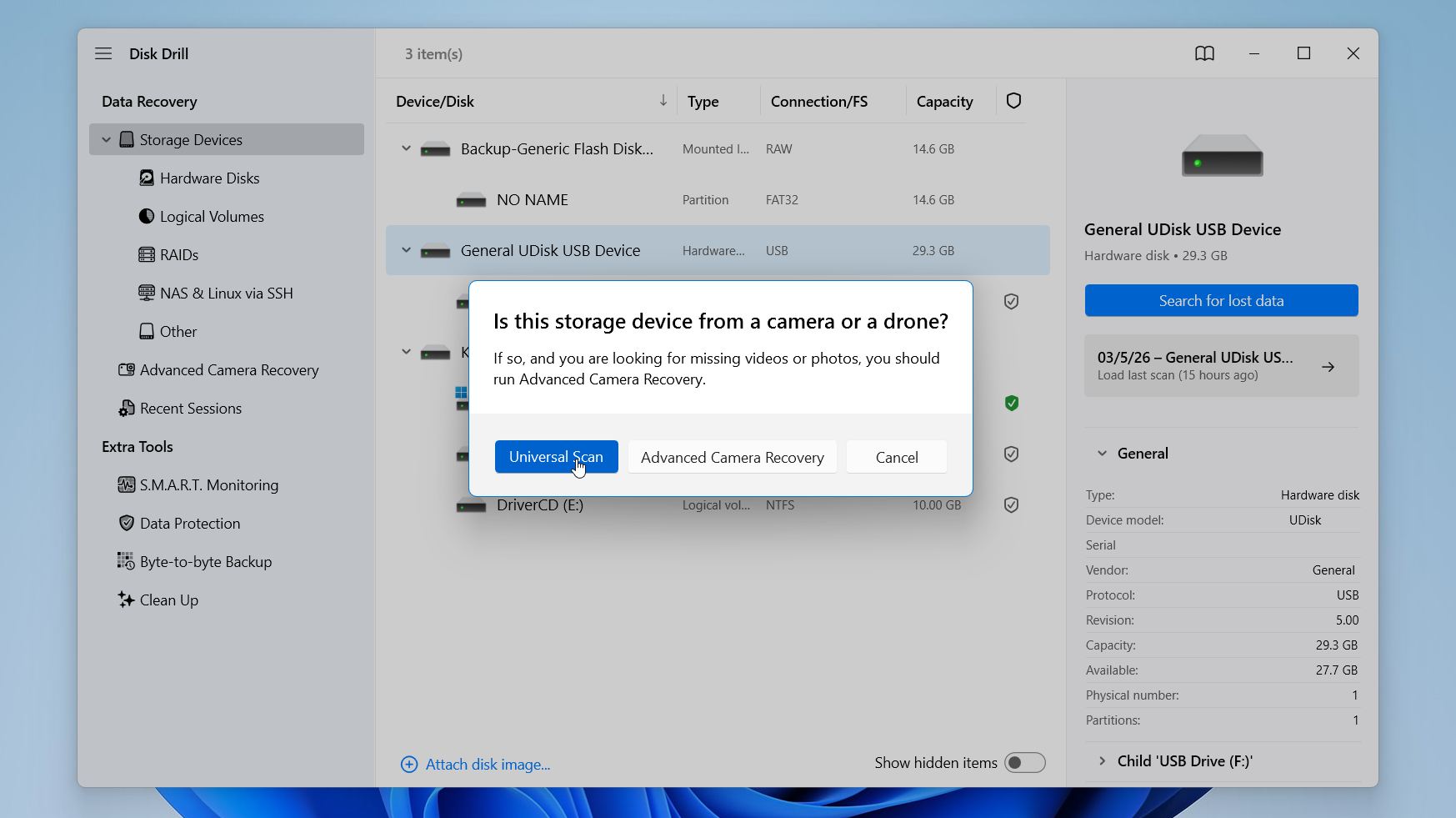
- قم بتشغيل البرنامج واختر القرص الذي تم تخزين الملف الذي تم استبداله عليه في الأصل. انقر على البحث عن البيانات المفقودة لبدء الفحص.
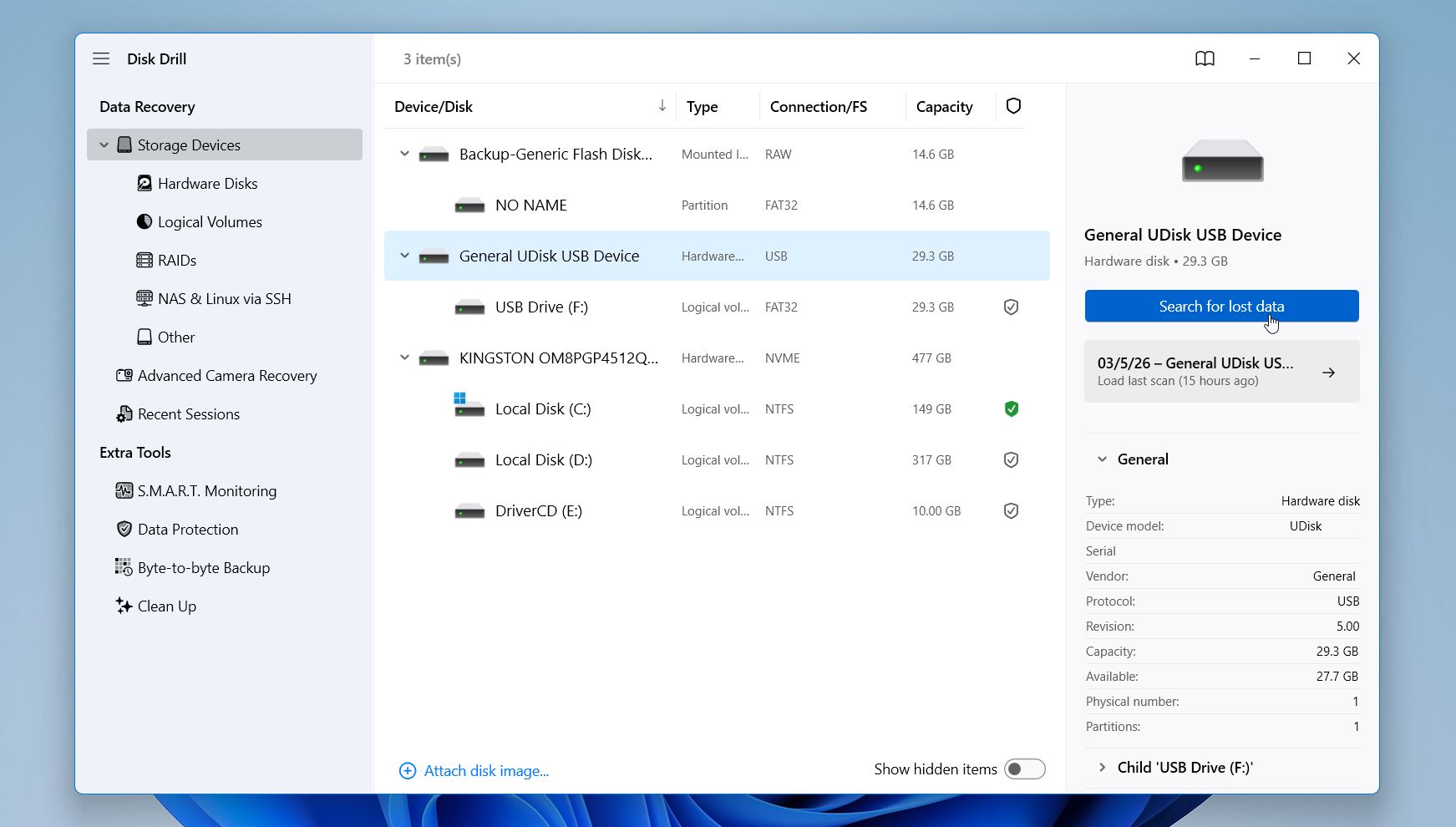
- قد يطلب منك Disk Drill اختيار وضع الاستعادة. بالنسبة للملفات التي تم استبدالها نوصي باستخدام الفحص الشامل (Universal Scan)، حيث أن استعادة الكاميرا المتقدمة (Advanced Camera Recovery) مصممة للملفات الفيديو المجزأة التي تنشئها الكاميرات والطائرات بدون طيار. لذلك عادة لا تكون ضرورية في هذا الوضع. إذا لم يظهر أي تنبيه، سيبدأ الفحص تلقائيًا.
- سيقوم Disk Drill بتحليل القرص وعرض تقدم العملية في أعلى النافذة. يعتمد الوقت على حجم القرص. انقر على مراجعة العناصر التي تم العثور عليها لرؤية النتائج.
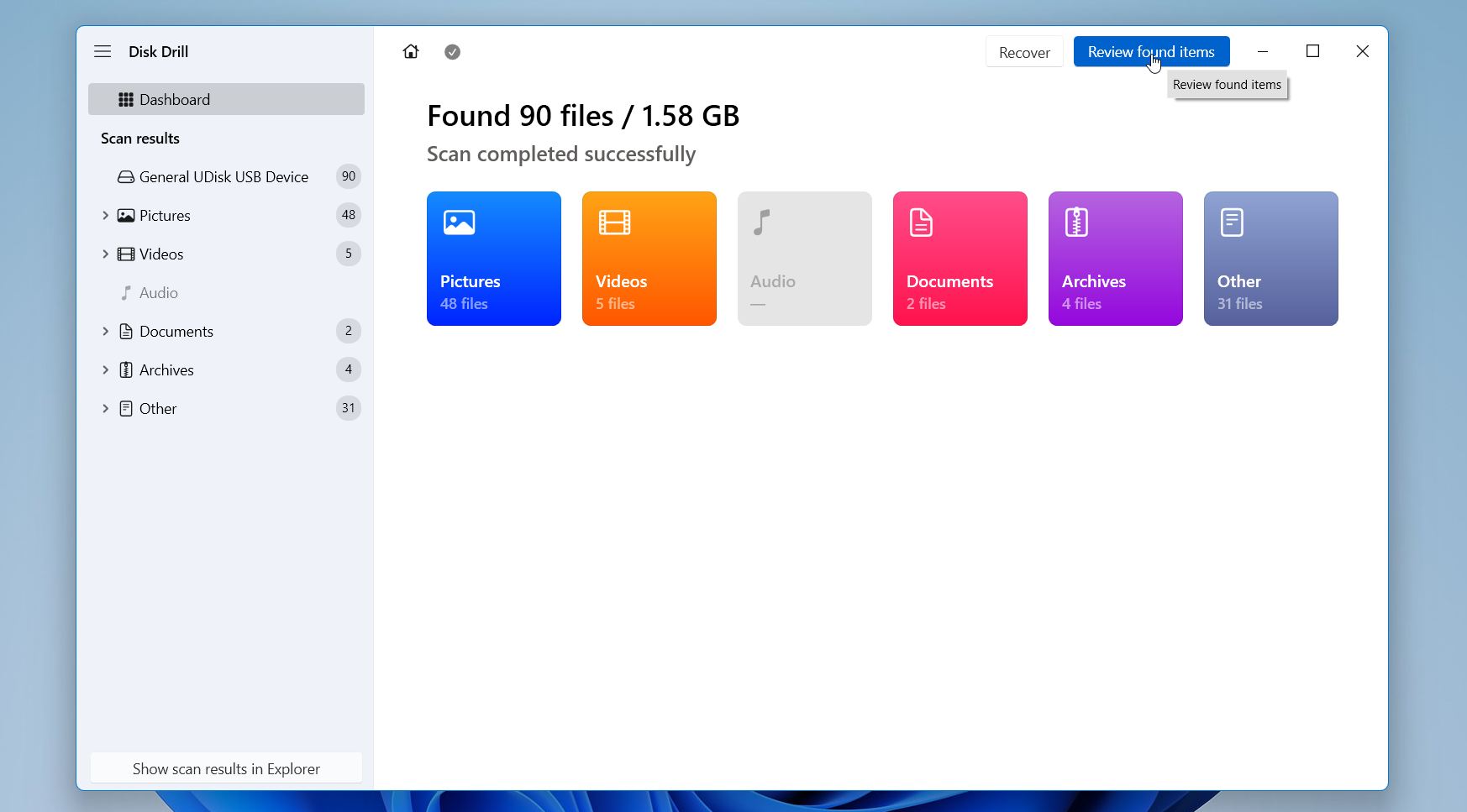
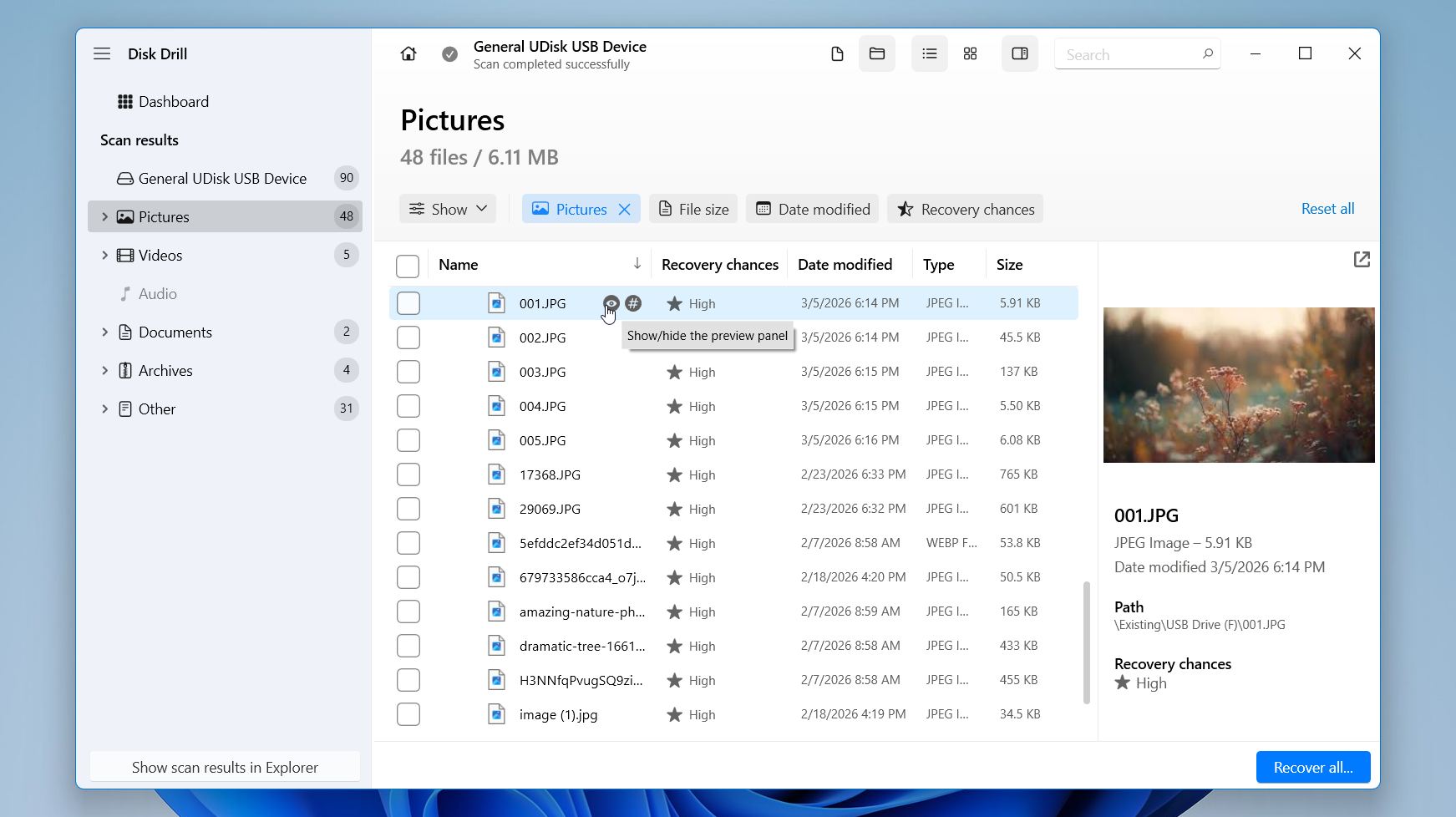
- يقوم Disk Drill بتجميع الملفات ضمن فئات مثل الصور والفيديو والمستندات وغيرها. يمكنك أيضًا استخدام الفلاتر أو شريط البحث لتضييق القائمة. حدد ملفًا لفتح لوحة المعاينة. هذا يساعدك على التأكد من أن الملف لا يزال يفتح بشكل صحيح قبل الاستعادة.
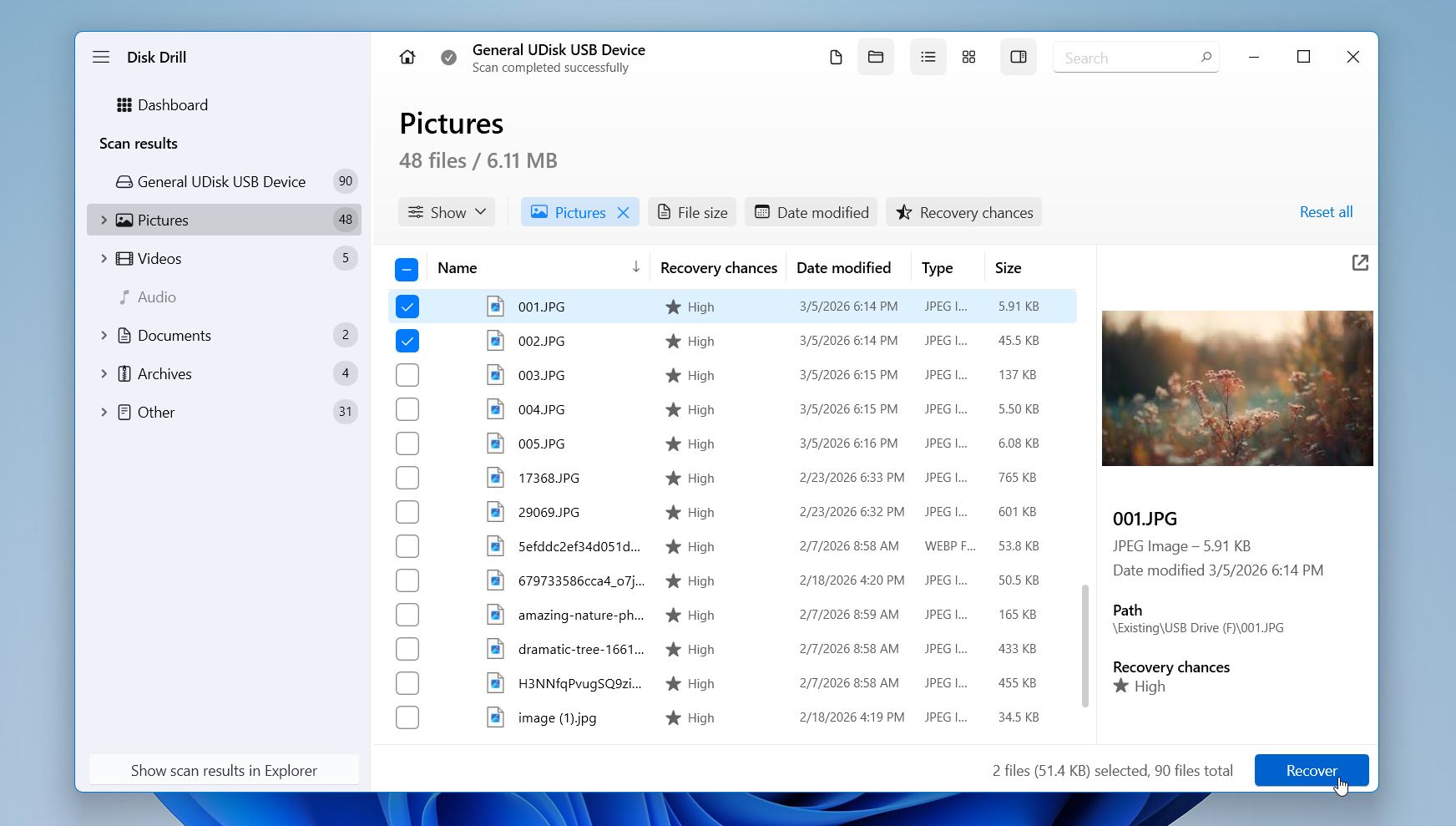
- حدد المربعات بجانب الملفات أو المجلدات التي تريد استعادتها، ثم انقر على استعادة.
- حدد وجهة على قرص مختلف أو في مجلد آخر. تجنب حفظ الملفات المستعادة على نفس القرص لتفادي استبدال بيانات أخرى قابلة للاسترداد.
يستعيد Disk Drill لنظام Windows حالياً حتى 100 ميجابايت من البيانات مجاناً. تظل عملية الفحص والمعاينة غير محدودة، لذا يمكنك فحص كل ما يعثر عليه البرنامج بالكامل قبل الاستعادة. في العديد من الحالات اليومية، خاصة عندما يتم استبدال بعض المستندات أو الصور أو المجلدات الصغيرة، فإن هذه الكمية عادةً ما تكون أكثر من كافية لاستعادة الملفات التي تحتاجها. إذا تجاوزت البيانات المستعادة هذا الحجم، فإن الإصدار المدفوع يزيل الحد ويسمح بالاستعادة الكاملة.
الطريقة 2:استعادة الملفات التي تم الكتابة فوقها باستخدام الإصدارات السابقة
يحتوي Windows على ميزة مدمجة تُسمى الإصدارات السابقة والتي نراها مفيدة للغاية لاستعادة الملفات التي تم الكتابة فوقها. فهي تقوم تلقائيًا بإنشاء نسخ من ملفاتك إما عندما يقوم Windows بعمل نقطة استعادة أو على فترات منتظمة عندما يكون سجل الملفات مفعّلًا.
إذا كان هناك نقطة استعادة Windows حديثة أو إذا كنت قد قمت بتمكين محفوظات الملفات في السابق، يمكنك اتباع هذه الخطوات لاستعادة ملفاتك التي تم الكتابة فوقها:
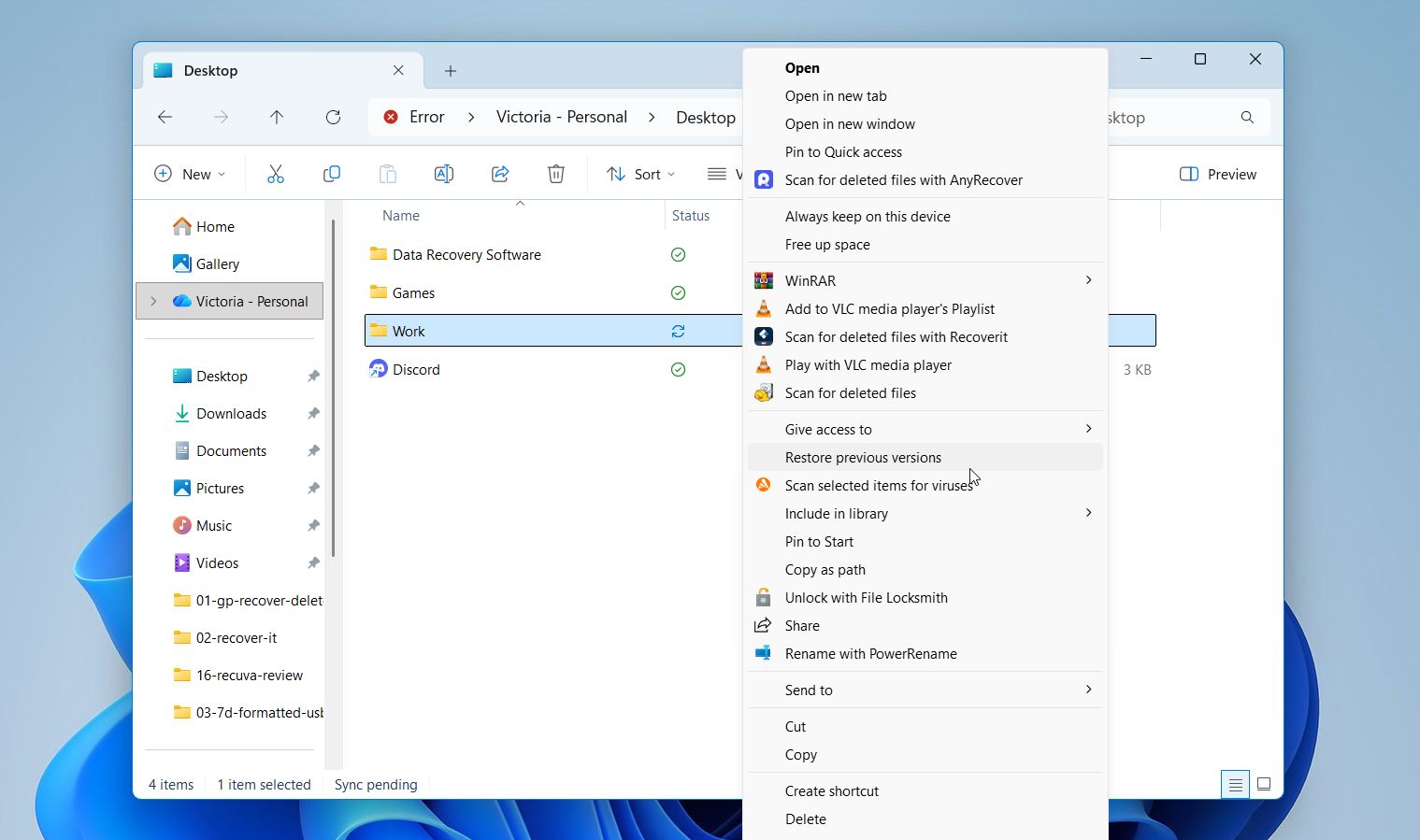
- حدد موقع الملف أو المجلد الذي تم استبداله في مستكشف الملفات.
- انقر بزر الماوس الأيمن عليه واختر استعادة الإصدارات السابقة.
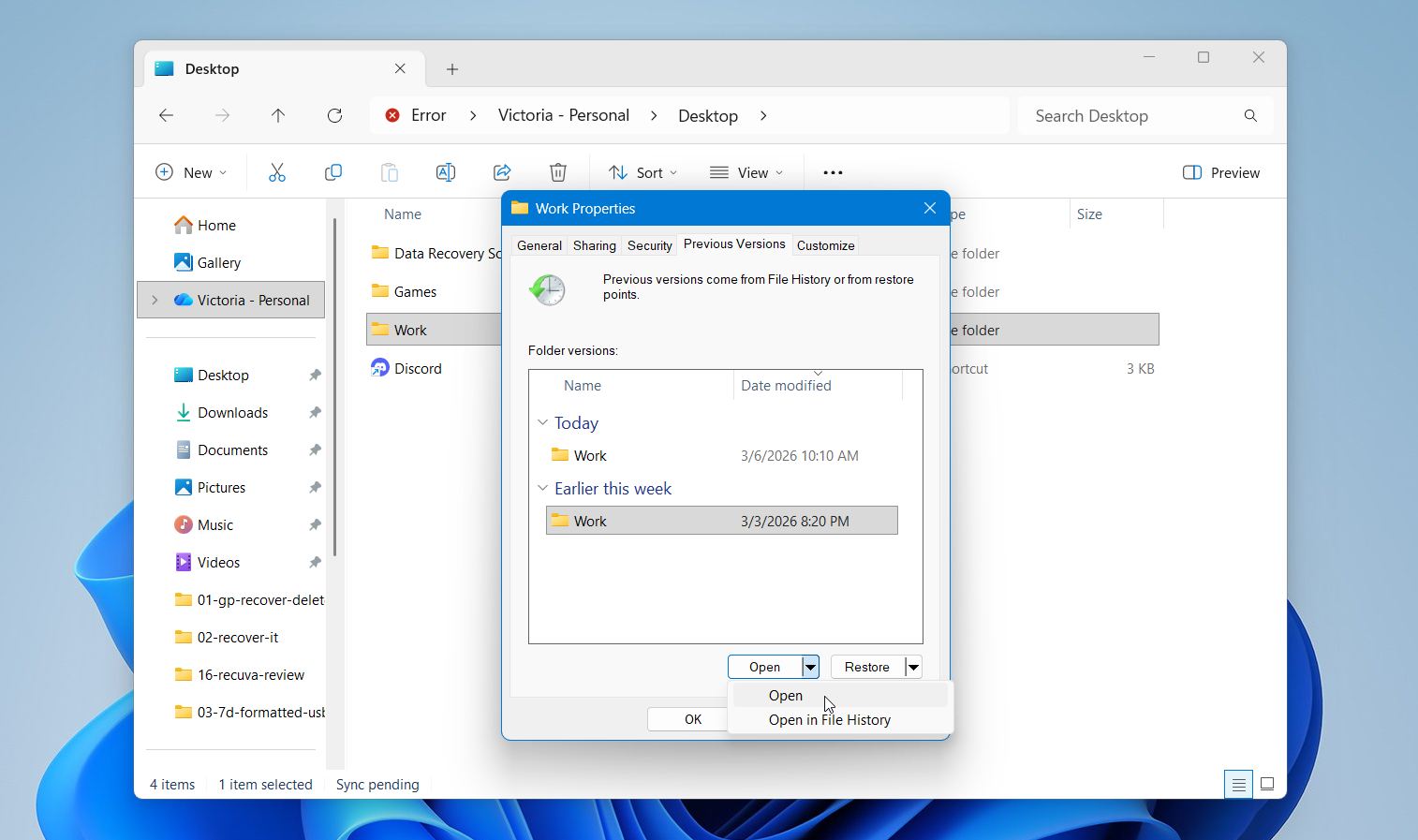
- ستظهر نافذة تعرض الإصدارات السابقة المتاحة. انقر دائمًا على افتح أولاً لمعاينة الإصدار والتأكد من أنه هو المطلوب.
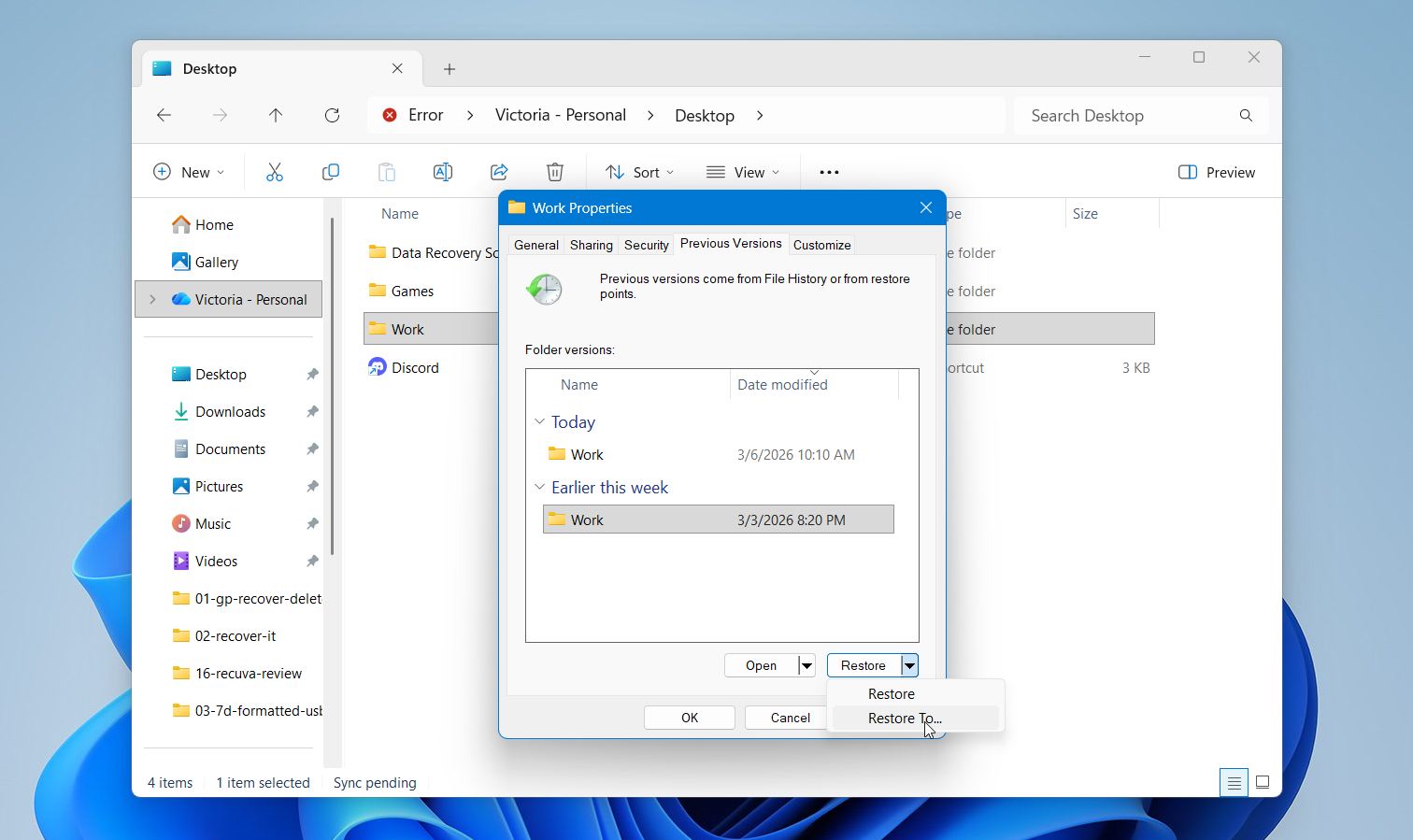
- بمجرد العثور على الإصدار الصحيح، انقر على استعادة إلى.
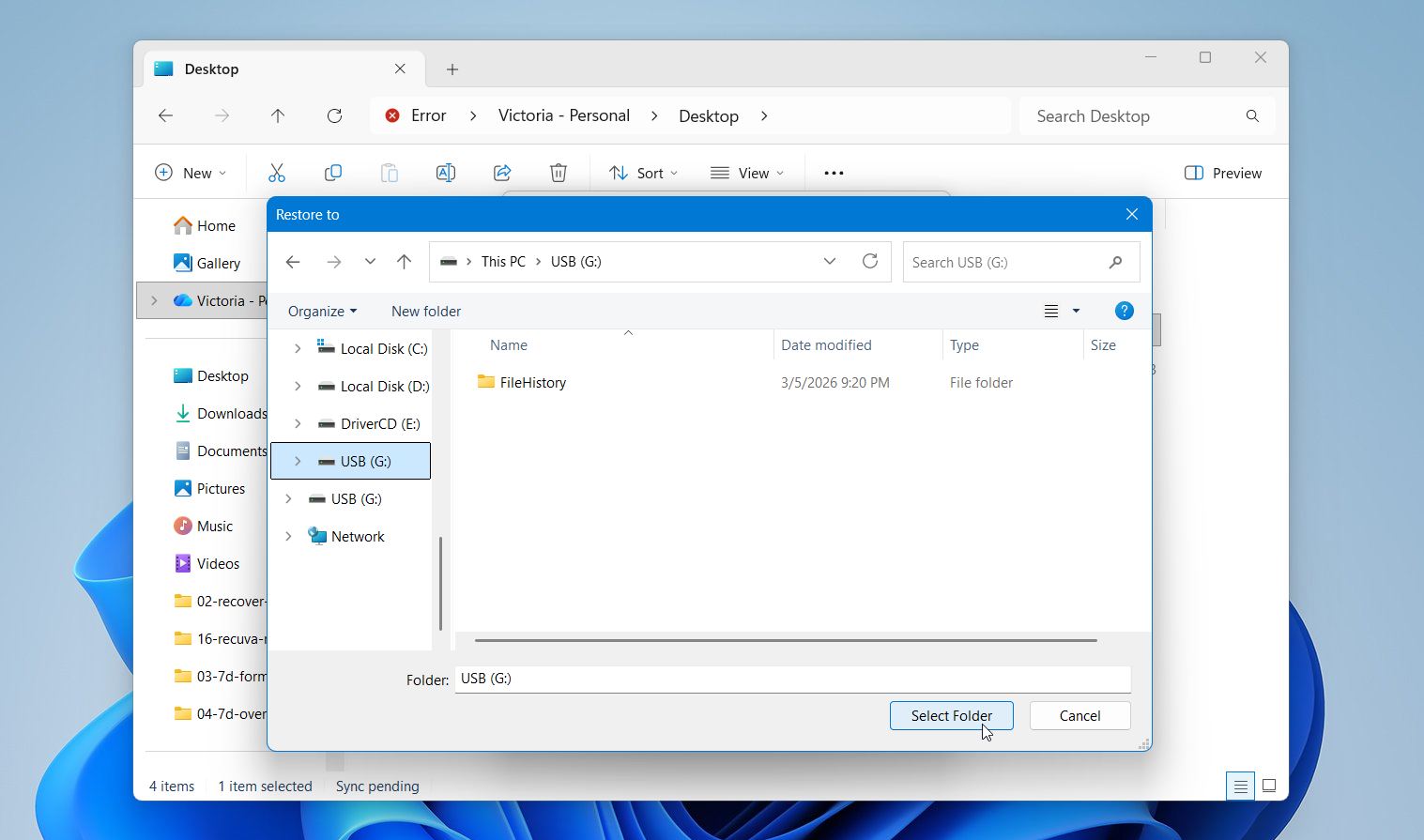
- أخيرًا، اختر موقعًا جديدًا لحفظ الملف المستعاد.
تعمل هذه الطريقة فقط عندما يكون “سجل الملفات” مفعلاً على جهاز Windows الخاص بك. للتحقق، افتح لوحة التحكم، انتقل إلى النظام والأمان، وحدد سجل الملفات. هناك يمكنك معرفة ما إذا كانت الميزة مفعلة أم لا.
الطريقة 3:استعادة الملفات التي تم الكتابة فوقها من نسخة احتياطية سحابية
تتضمن الإصدارات الحديثة من Windows تكامل OneDrive بشكل افتراضي، ويمكن مزامنة العديد من مجلدات المستخدم تلقائيًا مع السحابة من خلال Windows Backup. نتيجة لذلك، يستفيد المزيد من المستخدمين الآن من النسخ الاحتياطي التلقائي إلى السحابة دون الحاجة إلى إعداد نظام منفصل.
إحدى المزايا المفيدة لهذا الإعداد هي سجل إصدارات الملفات. يحتفظ OneDrive بسجل للتغييرات التي تم إجراؤها على ملفاتك، مما يتيح لك استعادة الإصدارات السابقة إذا تم استبدال أحد الملفات.
لاستعادة ملف تم الكتابة فوقه من OneDrive:
- اذهب إلى OneDrive.com وقم بتسجيل الدخول باستخدام حساب Microsoft الخاص بك.
- ابحث عن الملف الذي تم استبداله.
- انقر بزر الماوس الأيمن على الملف واختر سجل الإصدارات.
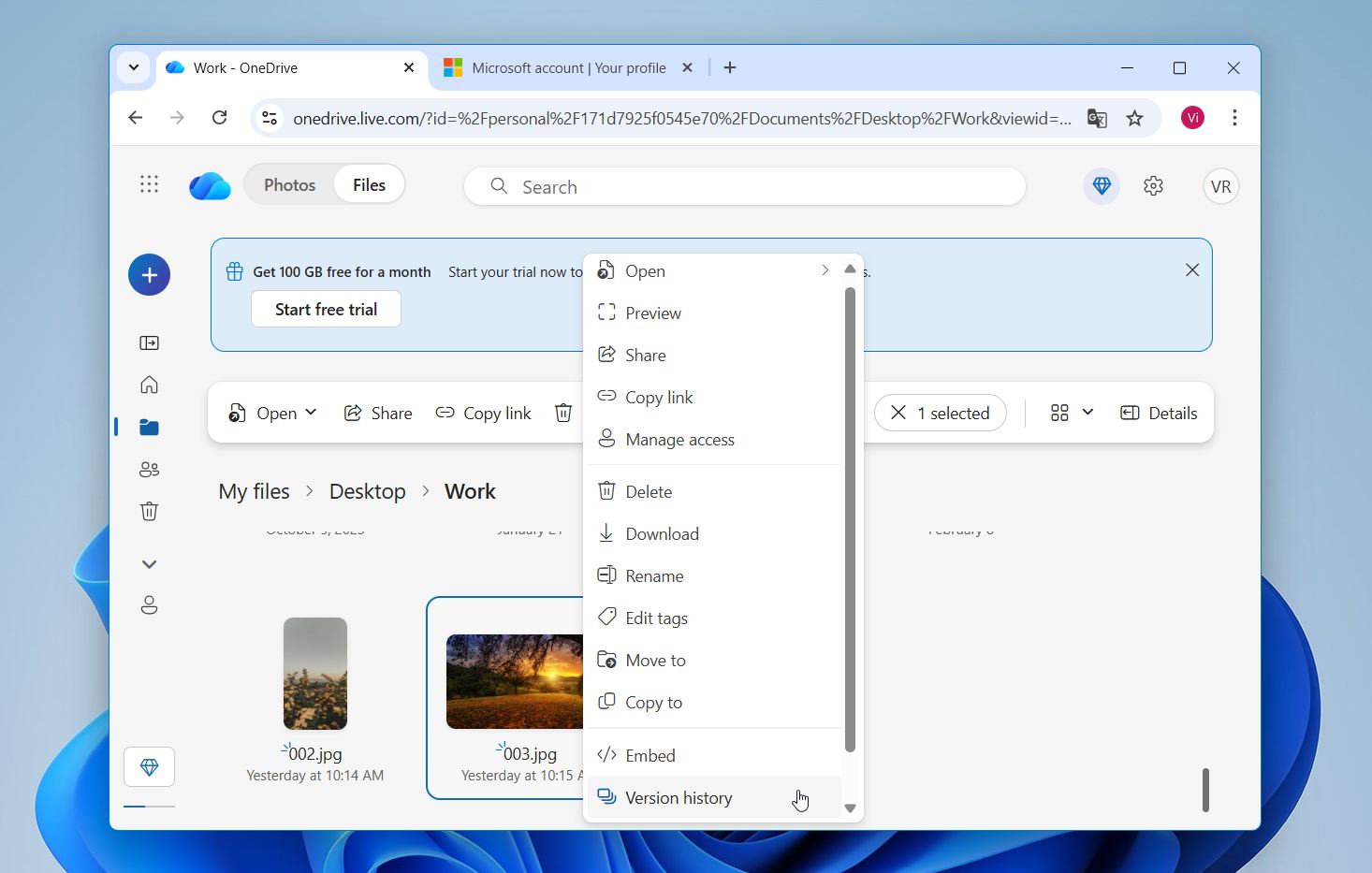
- اختر النسخة التي تريد استعادتها.
إذا كان تطبيق مزامنة OneDrive مثبتًا، يمكنك أيضًا التحقق من محفوظات الإصدارات مباشرة في مستكشف الملفات. ببساطة انقر بزر الفأرة الأيمن على الملف واختر سجل الإصدارات. إذا تم الكتابة فوق العديد من الملفات دفعة واحدة، فإن OneDrive يقدم أيضًا استعادة OneDrive الخاص بك، والذي يمكنه إعادة OneDrive بالكامل إلى حالة سابقة خلال آخر 30 يومًا (لمشتركي Microsoft 365).
الطريقة 4: استخدم ميزات النسخ الاحتياطي المدمجة في تطبيقاتك
تتضمن العديد من التطبيقات الحديثة أنظمة نسخ احتياطي مدمجة تحفظ نسخاً مؤقتة من عملك تلقائياً. غالباً ما تنشئ برامج مثل Microsoft Office وAdobe Creative Cloud وAutoCAD هذه الإصدارات في الخلفية أثناء عملك. في بعض الحالات، تتيح لك هذه النسخ المحفوظة استعادة حالة سابقة من الملف حتى بعد أن يتم الكتابة فوقه.
تقوم معظم التطبيقات بتمكين هذه الميزات افتراضيًا، لكننا عادةً ما نقترح التحقق من الإعدادات للتأكد من أنها نشطة. تختلف الخطوات الدقيقة بين البرامج، لكن الفكرة العامة تبقى كما هي. يقوم البرنامج بحفظ نسخ احتياطية قصيرة المدى ويسمح لك بإعادة فتحها إذا حدث خطأ ما.
يمكن لبرنامج Microsoft Word إنشاء ملفات نسخ احتياطي مؤقتة أثناء العمل. في بعض الحالات، قد تحتوي هذه الملفات على إصدار سابق من مستند تم استبداله لاحقًا.
للتحقق من وجود هذه الملفات:
- افتح Microsoft Word.
- انقر على خيارات، واختر حفظ.
- حدد موقع الحقل موقع ملف الاستعادة التلقائية.
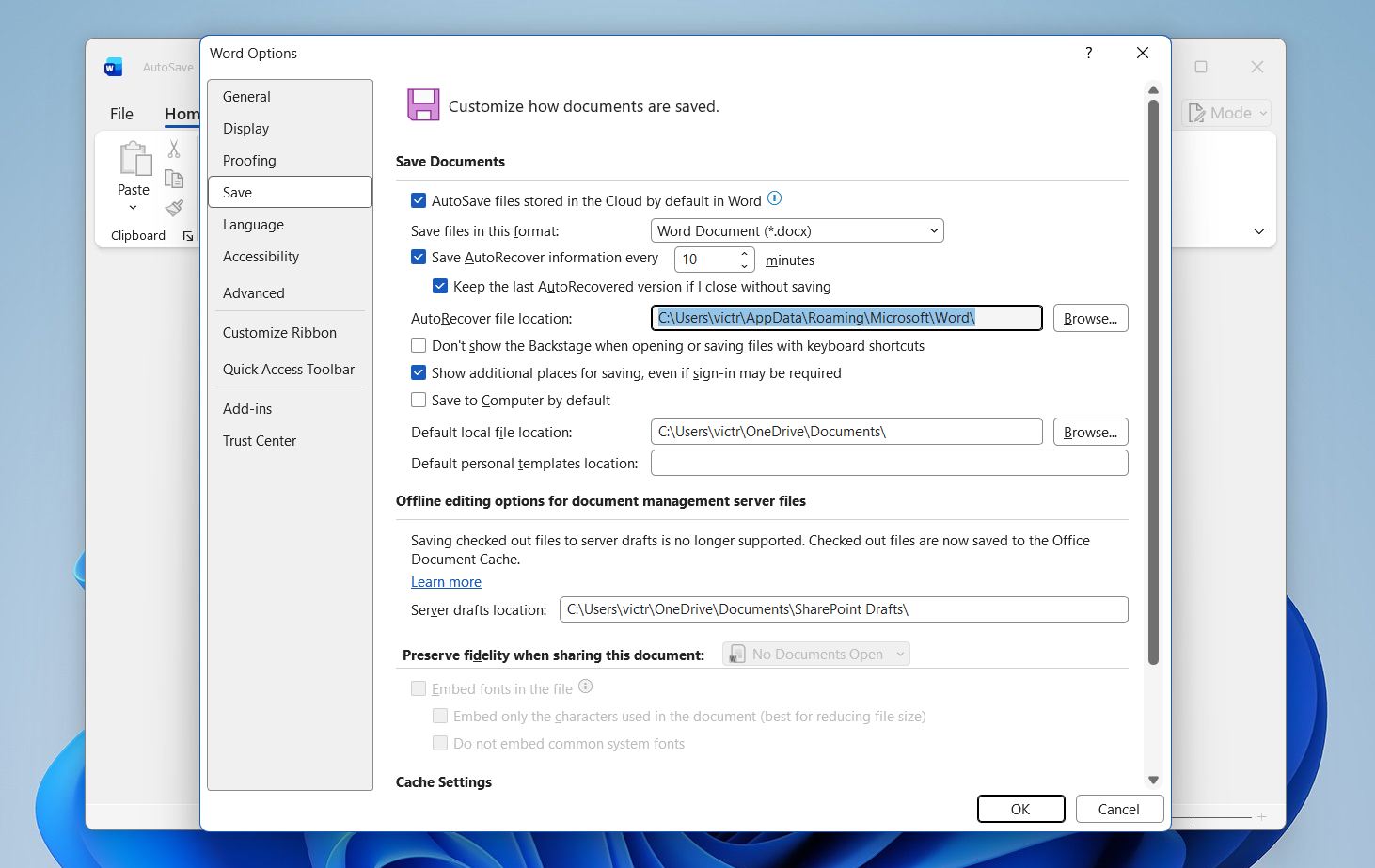
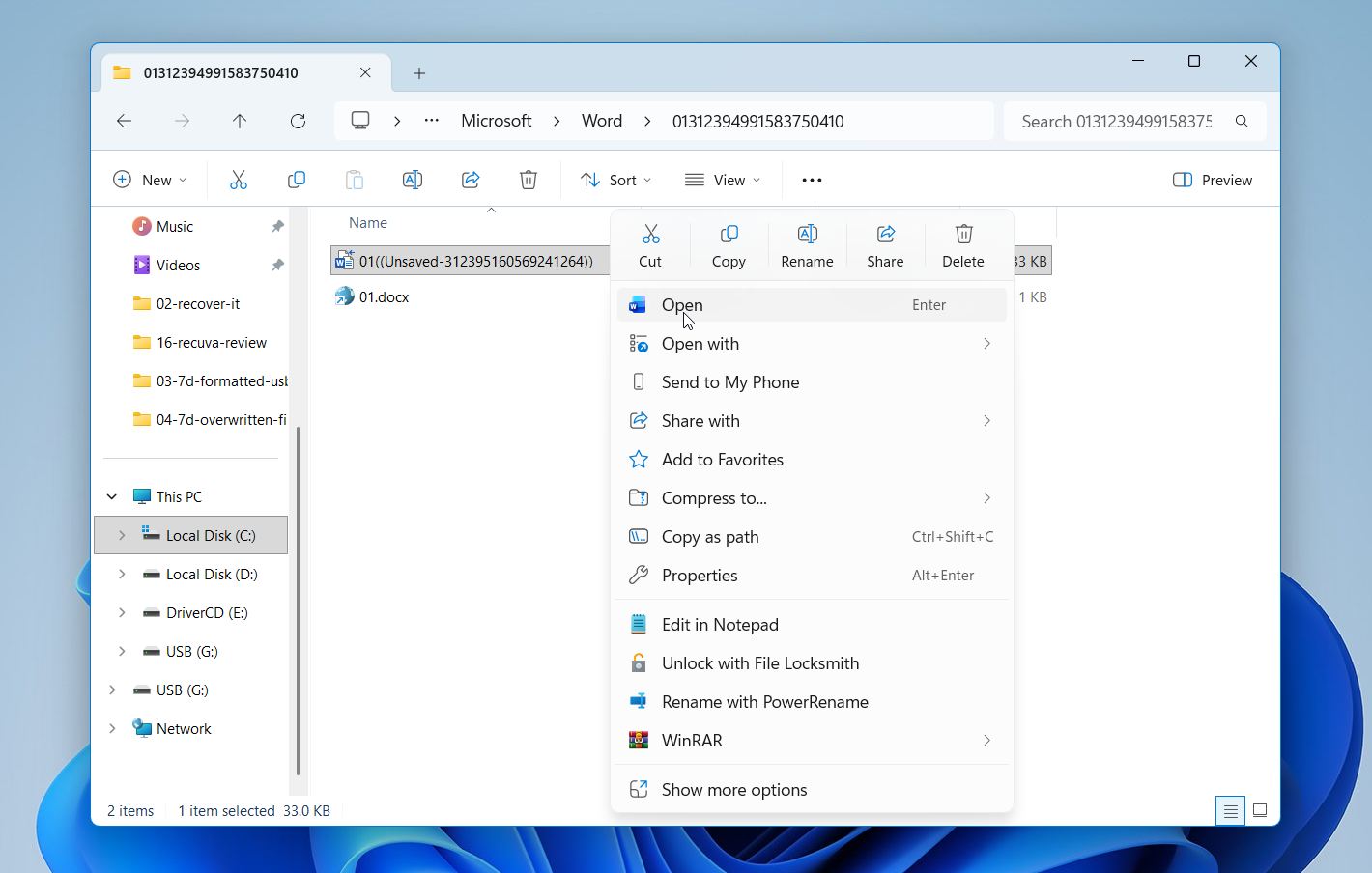
- افتح ذلك المجلد وابحث عن ملفات Word المؤقتة.
- حاول فتحها في Word لترى إن كان أي منها يحتوي على إصدار سابق من مستندك
💡 نصيحة احترافية: إذا كنت تستخدم Microsoft 365، فعِّل الحفظ التلقائي ليتم حفظ عملك باستمرار على OneDrive.
كلمات أخيرة
إذًا، هل يمكن استعادة الملفات التي تم الكتابة فوقها؟ نعم، بياناتك لا تختفي دائمًا على الفور. في كثير من الحالات، تظل الاستعادة ممكنة. هذا يعني أنه لا يزال بإمكانك محاولة استعادتها باستخدام الطرق التي نصحنا بها طالما أن مساحة التخزين لم يُعاد استخدامها بواسطة بيانات جديدة بعد. حتى عندما لا تنجح الاستعادة، فإن مثل هذه الحالات تبرز أهمية النسخ الاحتياطي المنتظم. ميزات مثل النسخ الاحتياطي في Windows أو مزامنة OneDrive أو سجل الملفات يمكن أن تحول فقدان البيانات الدائم الظاهري إلى استعادة سريعة للملفات.