



في مرحلة ما، يحدث هذا لنا جميعًا—حذف مقاطع الفيديو التي لم تكن تنوي حذفها، أو حذفها ثم تدرك أنك كنت تريد الاحتفاظ بها. قد تلجأ إلى Google طلبًا للمساعدة. ولكن، قد يجعلك العدد الكبير من طرق استعادة البيانات المتوفرة تشعر بالحيرة. إذاً، أي منها يعمل فعلاً، وكيف يمكنك تنفيذها بفعالية؟ سنخبرك بذلك بالضبط، في الأقسام أدناه.
كيفية العثور على الفيديوهات المحذوفة على iPhone
قبل أن تبدأ بالفعل في استعادة فيديو مفقود على جهاز iPhone الخاص بك، من الجيد التحقق مرة أخرى لمعرفة ما إذا كان قد اختفى فعلاً من جهازك. من الممكن جداً أنك لم تكن تبحث في المكان الصحيح، وأن الفيديو لا يزال محفوظاً على هاتفك.
يعرض تطبيق الصور صورك ومقاطع الفيديو معًا. قد يكون من الصعب تحديد مقاطع فيديو معينة بين المئات أو ربما الآلاف من العناصر التي قمت بتخزينها في معرضك.
إليك كيف يمكنك جعل عملك أسهل عند البحث عن مقاطع الفيديو على iPhone:
- تصفية النتائج. قم بتشغيل تطبيق الصور، ومرر لأسفل، وانقر على مقاطع الفيديو ضمن أنواع الوسائط لعرض مقاطع الفيديو فقط. في حالتي، كان لدي أكثر من 3500 عنصر في معرضي، من بينها 157 فيديو فقط.
- القسم المخفي. من الممكن أنك لم تحذف مقاطع الفيديو، بل أخفيتها ونسيت أمرها. لعرض مقاطع الفيديو والصور المخفية، قم بتشغيل تطبيق الصور، ومرر لأسفل حتى ترى قسم الأدوات، واضغط على مخفي. قم بالمصادقة باستخدام FaceID أو رمز التعريف الشخصي/كلمة المرور الخاصة بك. لإظهار مقاطع الفيديو الخاصة بك، اضغط على تحديد في الزاوية العلوية اليمنى، وحدد مقاطع الفيديو، واضغط على النقاط الثلاث في الزاوية السفلية اليمنى، واختر إظهار.
- استخدم ميزة البحث . إذا كنت تتذكر أي معلومات عن مقاطع الفيديو التي تبحث عنها، فقد تكون ميزة البحث في تطبيق الصور مفيدة. لاستخدامها، اضغط على أيقونة العدسة المكبرة في الزاوية العلوية اليمنى من تطبيق الصور، وحاول البحث عن الفيديو عن طريق كتابة موقعه، أو الشهر الذي قمت بتسجيله فيه، أو بعض الأشياء الموجودة في الفيديو (على سبيل المثال، تلة، أو صحراء).
إذا لم تتمكن من العثور على مقاطع الفيديو الخاصة بك باستخدام الطرق المذكورة أعلاه، فقد حان الوقت لمحاولة استعادة الفيديو كما هو موضح في القسم التالي.
كيفية استعادة مقاطع الفيديو المحذوفة على iPhone
قبل القيام بأي شيء آخر، تذكر أنه كلما تصرفت أسرع، زادت فرصك في استعادة البيانات. والأهم من ذلك، تجنب نسخ ملفات جديدة إلى iPhone الخاص بك حتى تستعيد مقاطع الفيديو المحذوفة.
هناك عدة طرق لاستعادة مقاطع الفيديو المحذوفة من جهاز iPhone الخاص بك. إذا كنت تتذكر أنك قمت بعمل نسخة احتياطية لجهاز iPhone الخاص بك، جرب أولاً استعادة النسخة الاحتياطية كما هو موضح في الطريقة 3، الطريقة 4، و الطريقة 5. إذا لم تكن قد قمت بعمل نسخة احتياطية لجهاز iPhone الخاص بك قبل فقدان مقاطع الفيديو الخاصة بك، جرب الحلول بالترتيب الذي تظهر به:
الطريقة 1: تحقق من مجلد العناصر المحذوفة مؤخرًا في الصور
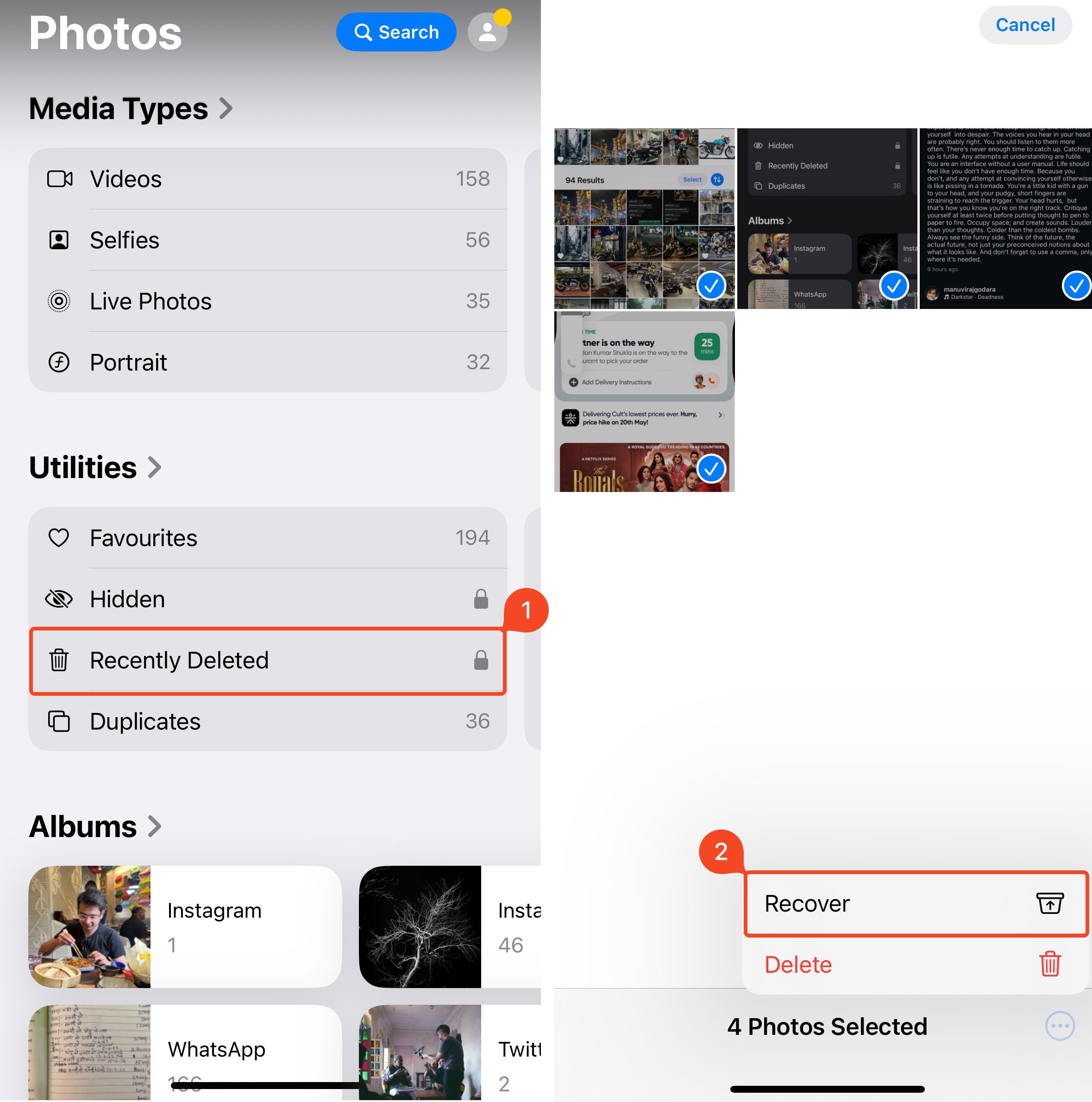
أول شيء يجب عليك فعله عند محاولة استعادة مقطع فيديو تم حذفه على جهاز iPhone الخاص بك هو التحقق من مجلد تم الحذف مؤخرًا في تطبيق الصور. أي صورة أو فيديو تقوم بحذفه على جهاز iPhone يتم نقله فورًا إلى هذا المجلد ويظل هناك لمدة 30 يومًا. بعد مرور هذه المدة، يتم حذف البيانات المحذوفة من جهازك، وسيتعين عليك بعد ذلك تجربة طريقة أكثر تعقيدًا لاستعادة الفيديو المحذوف على جهاز iPhone الخاص بك.
ملاحظة : يمكنك رؤية عدد الأيام المتبقية حتى يتم حذف الفيديو نهائيًا من هاتف iPhone في مجلد المحذوفة مؤخرًا أسفل الفيديو.
اتبع هذه الخطوات لاسترجاع الفيديوهات المحذوفة على جهاز iPhone الخاص بك من مجلد “المحذوفة مؤخراً”:
- افتح تطبيق الصور.
- قم بالتمرير لأسفل واضغط على تم الحذف مؤخرًا تحت الأدوات.
- قم بالمصادقة باستخدام Face ID.
- اضغط على تحديد في الزاوية العلوية اليمنى وحدد الفيديوهات التي ترغب في استعادتها.
- انقر على النقاط الثلاث في الزاوية السفلية اليمنى من الشاشة، ثم اضغط على استعادة .
الطريقة 2: استخدم برنامج استعادة البيانات
باستثناء النسخ الاحتياطية السابقة، تعتبر تطبيقات استعادة البيانات التابعة لجهات خارجية هي الطريقة الوحيدة الأخرى المتاحة لاسترجاع الفيديوهات المحذوفة من جهاز iPhone الخاص بك إذا لم تجدها في مجلد “المحذوفة مؤخرًا”.
يستخدم iPhone الخاص بك أجهزة تخزين مشابهة لمحرك الحالة الصلبة (SSD). إن ميزة TRIM، أو جمع القمامة الموجودة في محركات SSD ومحرك تخزين iPhone الخاص بك، هي سبب رئيسي آخر لصعوبة استعادة البيانات من أجهزة iPhone بشكل كبير مقارنة بمحركات الأقراص الصلبة (HDD). بالإضافة إلى ذلك، تقوم Apple بتشفير البيانات المخزنة على iPhone الخاص بك بشكل كبير. نتيجة لذلك، لا توجد العديد من البرامج التي يمكنها استعادة مقاطع الفيديو من أجهزة iPhone بشكل موثوق، لكن قائمتنا من برامج استعادة بيانات iPhone المجربة والمختبرة هي مكان جيد لبدء البحث.
لهذا الشرح، اخترت Disk Drill كبرنامج استعادة البيانات المفضل لدي. إنه سهل الاستخدام وموثوق به ويعمل على أجهزة iPhone القديمة والحديثة. ولكن انتظر، بيانات iPhone مشفرة، فكيف يمكن لبرنامج طرف ثالث الوصول إليها واستعادتها؟ حسنًا، لا يصل Disk Drill إلى ملفاتك مباشرة، فهو ينشئ نسخة احتياطية غير مرئية على iTunes لبياناتك ثم يقوم بفحص النسخة الاحتياطية للبحث عن البيانات القابلة للاستعادة.
ملاحظة: يتيح لك الإصدار المجاني من Disk Drill معاينة الملفات القابلة للاسترداد، ولكن الاسترداد الفعلي يتطلب شراءًا لمرة واحدة لـ Disk Drill PRO، وهو الإصدار المدفوع من التطبيق.
ميزة استعادة بيانات الآيفون في Disk Drill مضمنة في إصدار الأداة لنظام macOS. إليك كيفية استخدام البرنامج لاستعادة الفيديوهات المحذوفة من جهاز iPhone الخاص بك:
- تحميل قم بتثبيت Disk Drill لنظام Mac واتبع التعليمات الظاهرة على الشاشة لتثبيته.
- باستخدام كابل، قم بتوصيل جهاز iPhone بالكمبيوتر وقم بإلغاء قفل هاتفك لبدء التفاعل.
- قم بتشغيل Disk Drill واختر علامة التبويب آيفون وآيباد من الشريط الجانبي على اليسار.
- انقر على جهاز iPhone الخاص بك لتحديده من قائمة الأجهزة المتاحة.
- انقر على زر البحث عن البيانات المفقودة لبدء عملية الفحص.
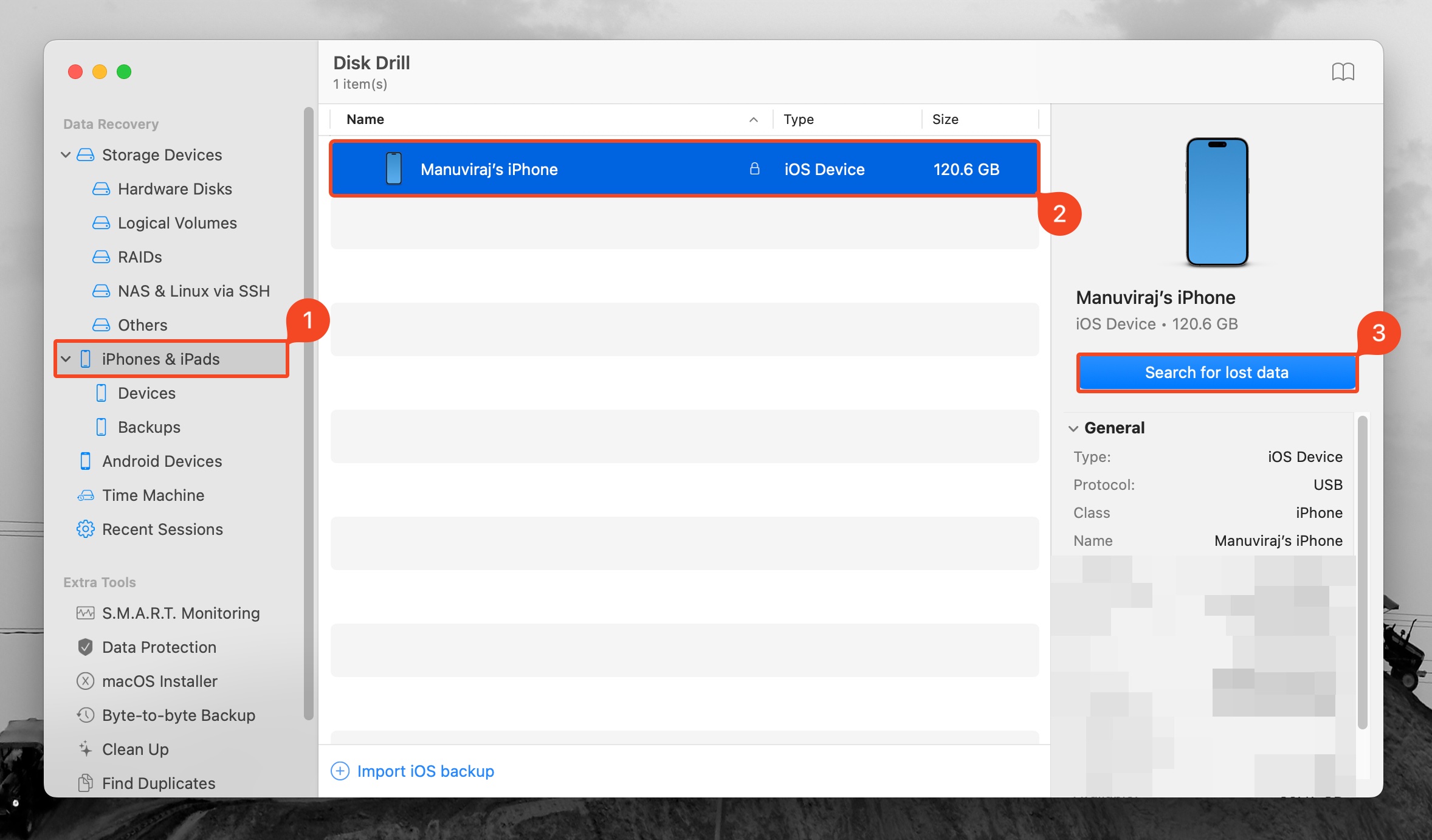
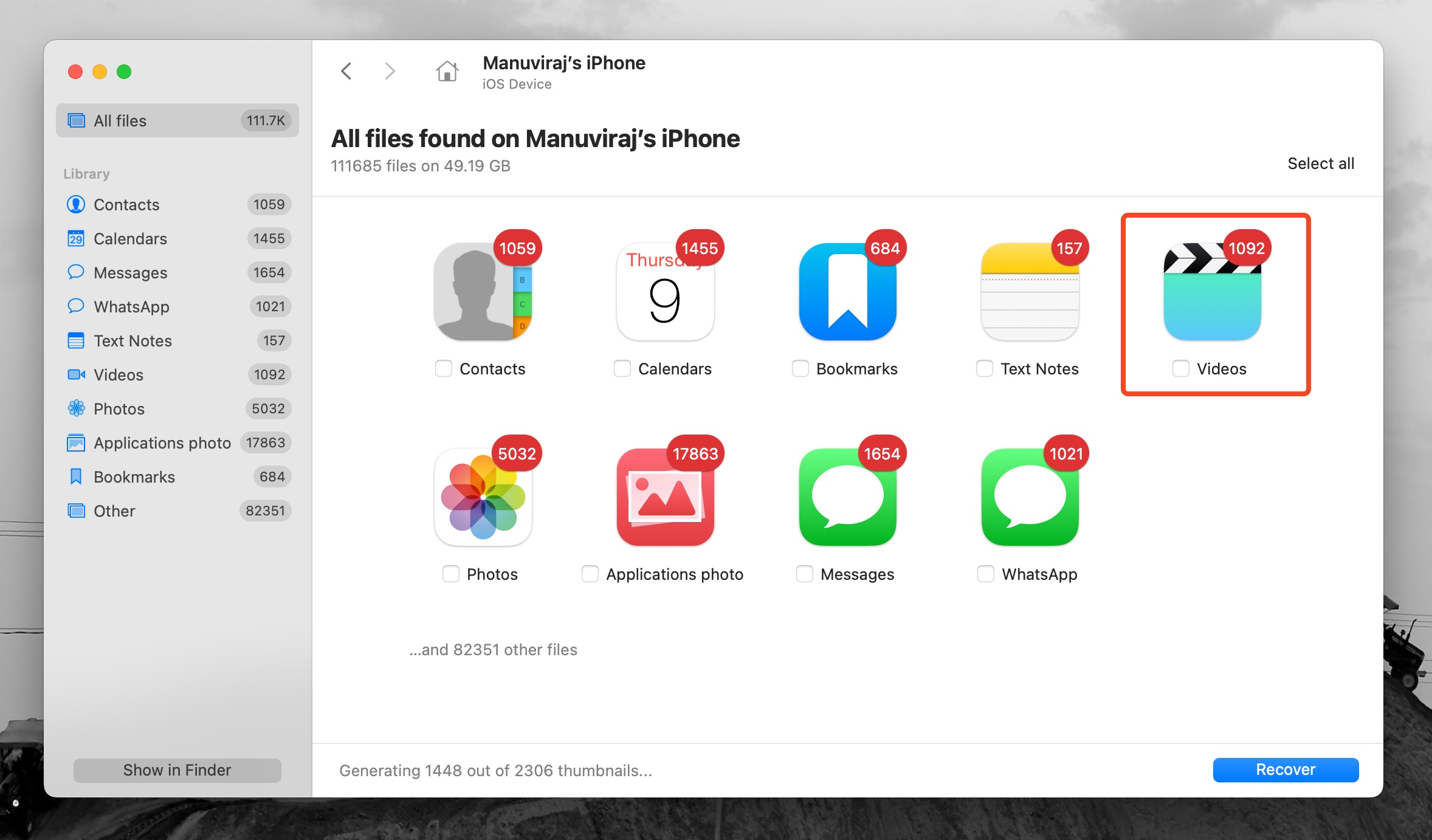
- انتظر حتى ينتهي الفحص.
- انقر على خيار مقاطع الفيديو لعرض مقاطع الفيديو القابلة للاسترداد.
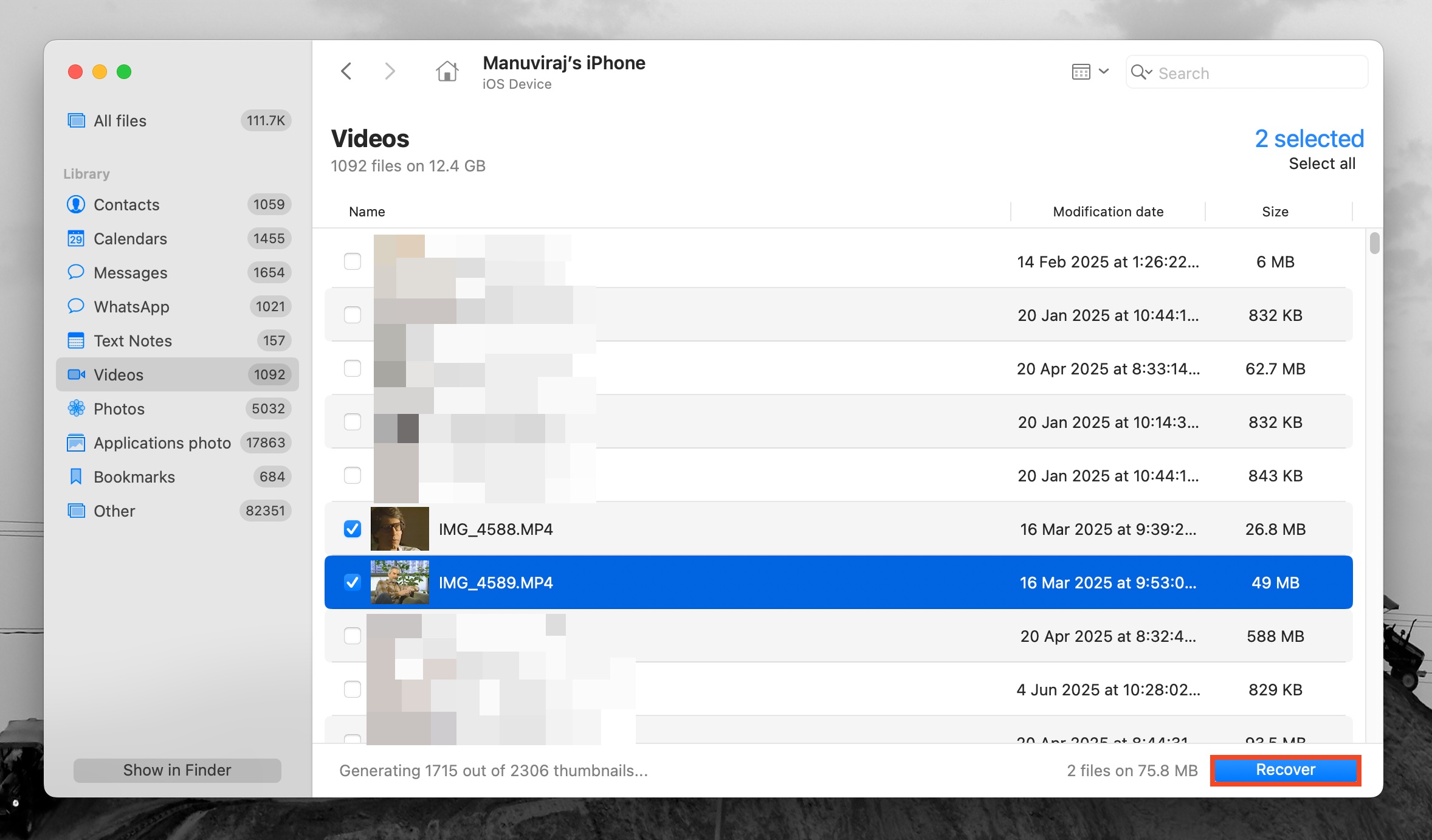
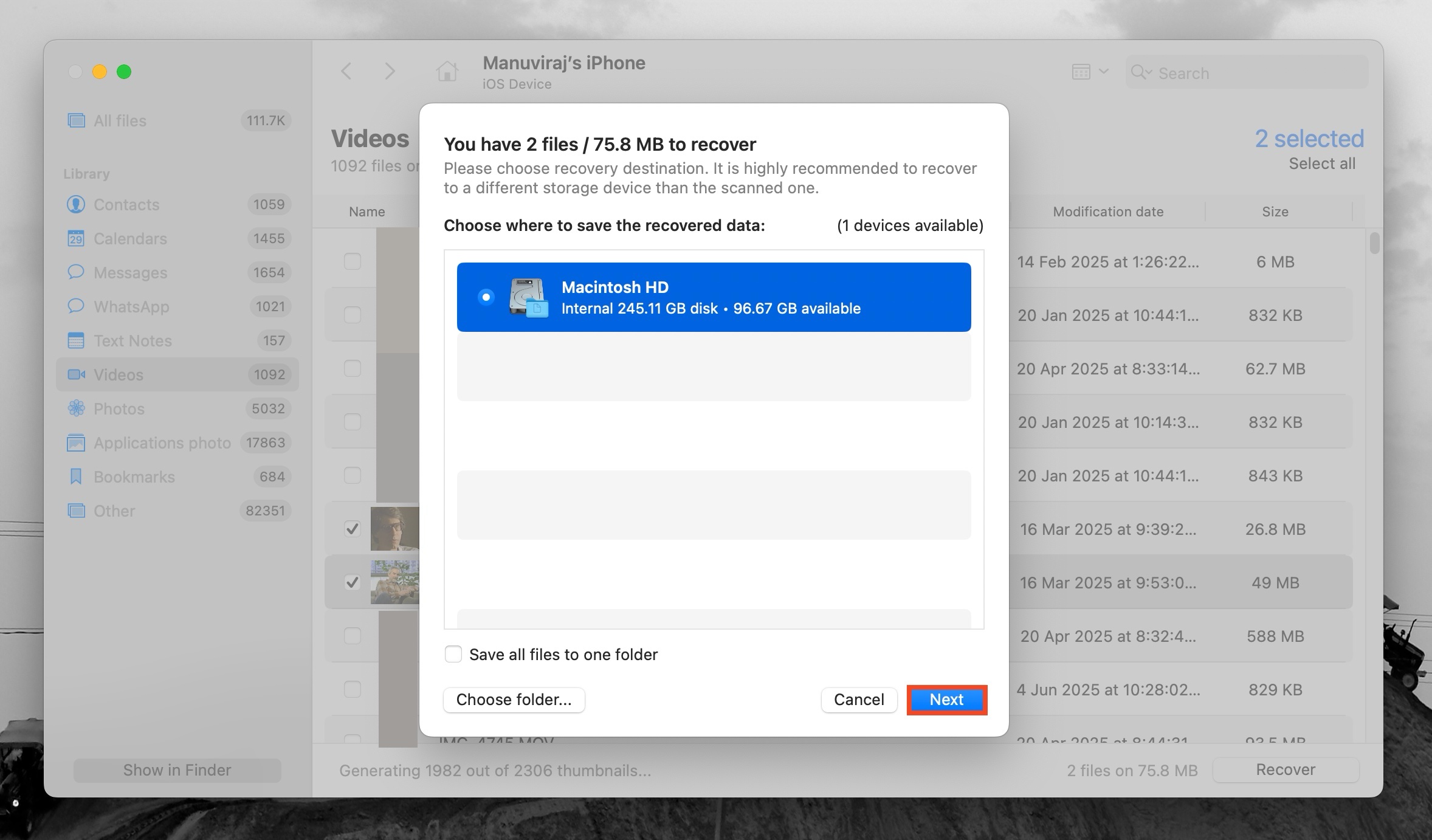
- حدد مقاطع الفيديو التي ترغب في استعادتها. لجعل مهمتك أسهل، استخدم ميزة البحث في Disk Drill للبحث عن أنواع ملفات فيديو محددة. (على سبيل المثال، .m4v أو .mp4 أو .mov). بمجرد تحديد مقاطع الفيديو، انقر على استعادة .
- اختر المجلد الذي ترغب في حفظ ملفات الفيديو المستردة فيه وانقر على التالي للتأكيد.
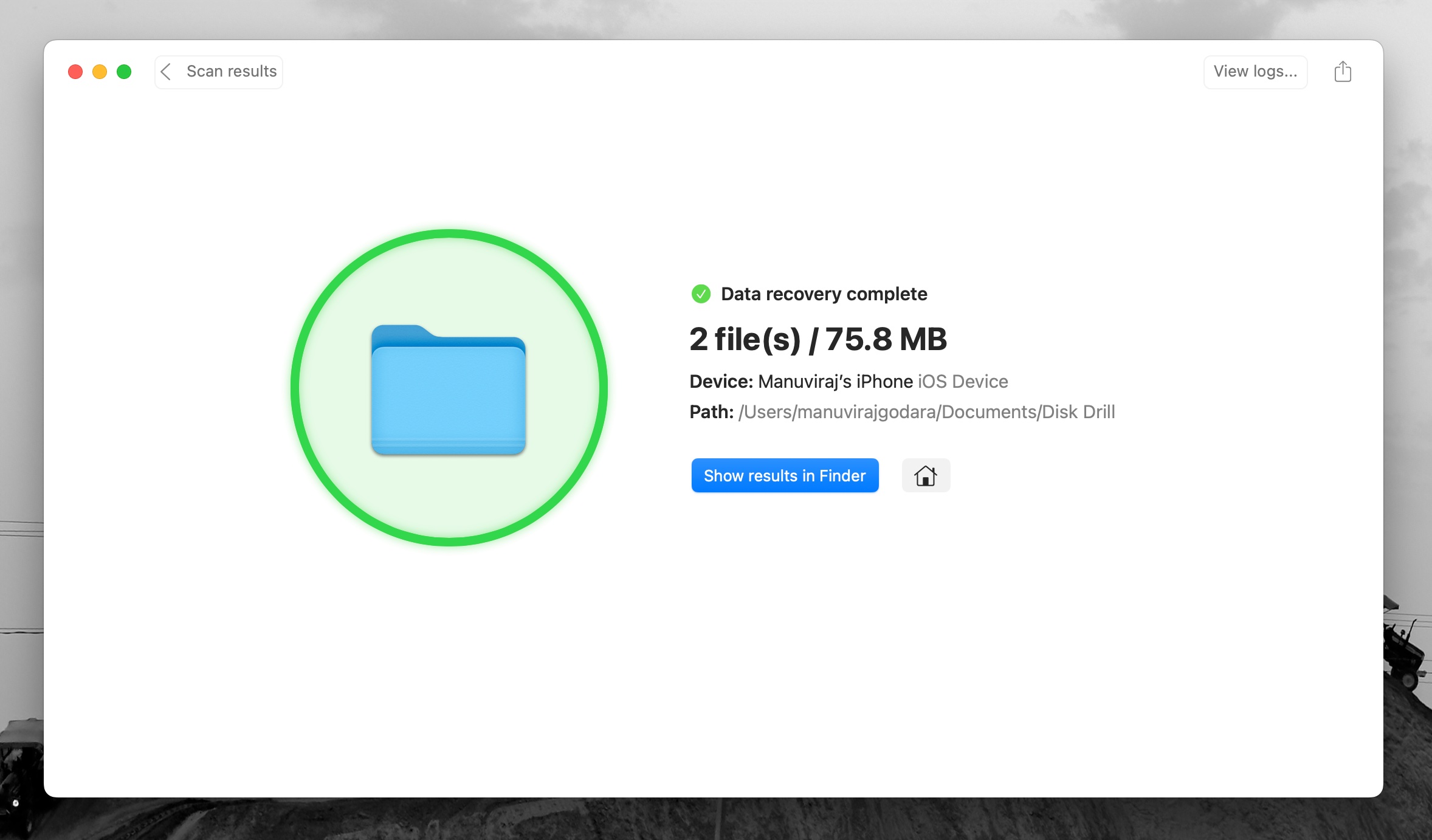
- سيقوم Disk Drill باستعادة مقاطع الفيديو المحددة.
الطريقة 3: الاستعادة من حساب iCloud الخاص بك باستخدام متصفح الويب
إذا لم يكن لديك وصول إلى جهاز iPhone الخاص بك، يمكنك الوصول إلى مجلد المحذوفة مؤخرًا باستخدام متصفح ويب على جهاز الكمبيوتر الخاص بك. مثل مجلد المحذوفة مؤخرًا في تطبيق الصور الخاص بك، يمكن استعادة مقاطع الفيديو المحذوفة بعد مدة أقصاها 30 يومًا من الحذف. لكي تعمل هذه الطريقة، يجب أن يكون صور iCloud ممكّنًا عندما حذفت مقاطع الفيديو.
إليك كيفية استعادة مقاطع الفيديو المحذوفة باستخدام حساب iCloud الخاص بك على متصفح الويب:
- قم بزيارة iCloud.com وقم بتسجيل الدخول باستخدام معرف Apple الخاص بك.
- انتقل لأسفل وانقر على قسم الصور، أو تطبيق الصور بجانبه.
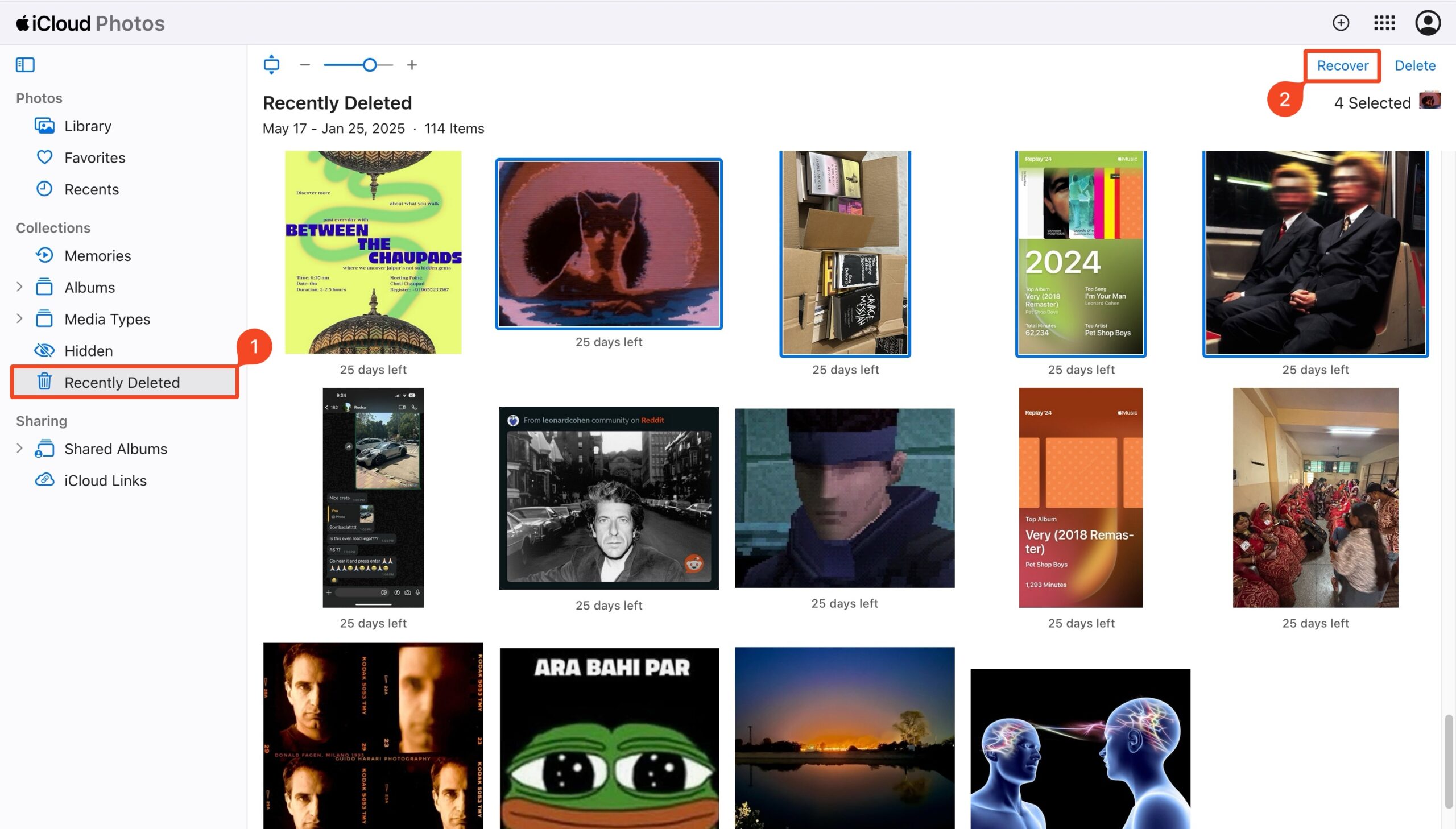
- انقر على تم الحذف مؤخرًا تحت قسم المجموعات.
- حدد مقاطع الفيديو وانقر على استعادة .
سيظهر الفيديو المستعاد على جهازك في المرة التالية التي يقوم فيها iPhone بمزامنة البيانات مع حساب iCloud الخاص بك.
الطريقة 4: استعادة النسخة الاحتياطية على iCloud باستخدام iPhone الخاص بك
إذا لم يعد الفيديو المحذوف موجودًا في حساب iCloud الخاص بك، ولكنك واثق من أنك قمت بعمل نسخة احتياطية له باستخدام هذه الخدمة، فيجب أن تكون قادرًا على استعادته من خلال إجراء إعادة ضبط المصنع على جهاز iPhone الخاص بك ثم استخدام أحد النسخ الاحتياطية في iCloud لاستعادة هاتفك بالكامل.
ملاحظة: من المهم إجراء نسخة احتياطية أخرى لهاتف iPhone الخاص بك قبل المتابعة بهذه الطريقة للتأكد من أنك لن تفقد البيانات الموجودة حاليًا على هاتفك.
اتبع هذه الخطوات لاستعادة فيديو محذوف عن طريق استعادة كامل جهاز iPhone من نسخة احتياطية على iCloud:
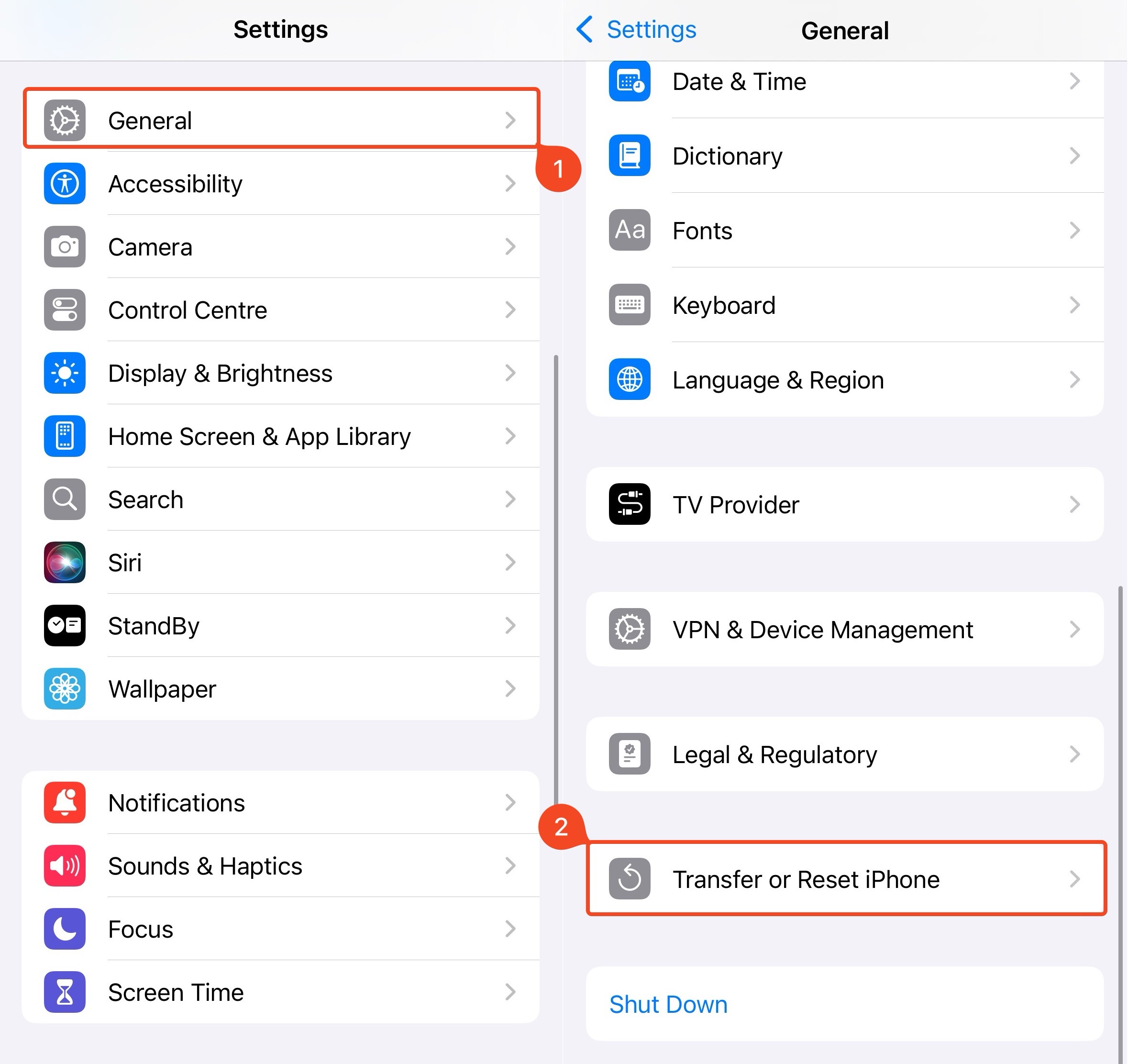
- افتح تطبيق الإعدادات على جهاز iPhone الخاص بك.
- انتقل إلى عام ، ومرر إلى أسفل الصفحة، واختر نقل أو إعادة تعيين iPhone .
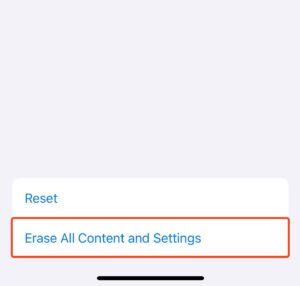
- اضغط على مسح جميع المحتوى والإعدادات وانتظر حتى انتهاء العملية.
- قم بتشغيل جهاز iPhone الخاص بك واتبع التعليمات لإعداده.
- عندما تظهر لك شاشة التطبيقات والبيانات ، اختر استعادة من نسخة iCloud الاحتياطية .
- سجل الدخول إلى حساب iCloud الخاص بك لعرض جميع نسخ النسخ الاحتياطي الخاصة بك.
- اختر إصدار النسخ الاحتياطي المطلوب.
- عند اكتمال العملية، ستحصل على جميع بياناتك مرة أخرى على جهاز iPhone، بما في ذلك الفيديو المحذوف.
الطريقة 5: استعادة من نسخة iTunes أو Finder الاحتياطية
يمكنك استعادة مقاطع الفيديو المحذوفة الخاصة بك عن طريق استعادة نسخة احتياطية من iTunes من جهاز الكمبيوتر الخاص بك—Windows، أو macOS. ومع ذلك، في الأنظمة التي تعمل بنظام macOS Catalina (10.15) وما بعده، تتم إدارة النسخ الاحتياطية حصريًا باستخدام Finder.
الاستعادة باستخدام iTunes
اتبع هذه الخطوات لاستعادة فيديو محذوف على جهاز iPhone الخاص بك باستخدام iTunes:
- قم بتوصيل جهاز iPhone بجهاز الكمبيوتر باستخدام الكابل.
- قم بتشغيل تطبيق iTunes على الكمبيوتر.
- انقر على رمز iPhone الموجود في أعلى يسار النافذة.
- اختر ملخص من الشريط الجانبي.
- قم بالتمرير لأسفل واختر استعادة النسخة الاحتياطية .
- اختر نسخة النسخ الاحتياطي المطلوبة.
- انتظر حتى ينتهي العملية ثم أزل جهاز iPhone بأمان.
استرجاع باستخدام الباحث
إذا كنت تتذكر أنك قمت بعمل نسخة احتياطية لجهاز iPhone الخاص بك قبل حذف مقاطع الفيديو، إليك كيفية استعادة النسخة الاحتياطية باستخدام Finder:
- قم بتوصيل جهاز iPhone بجهاز Mac باستخدام كابل USB-C أو Lightning.
- إذا تمت مطالبتك، اضغط على ثق بهذا الكمبيوتر على جهاز iPhone وأدخل رمز المرور الخاص بك.
- افتح Finder على جهاز Mac، وحدد جهاز iPhone الخاص بك تحت علامة التبويب المواقع في شريط التنقل الأيسر.
- انقر على عام .
- انقر على استعادة النسخة الاحتياطية .
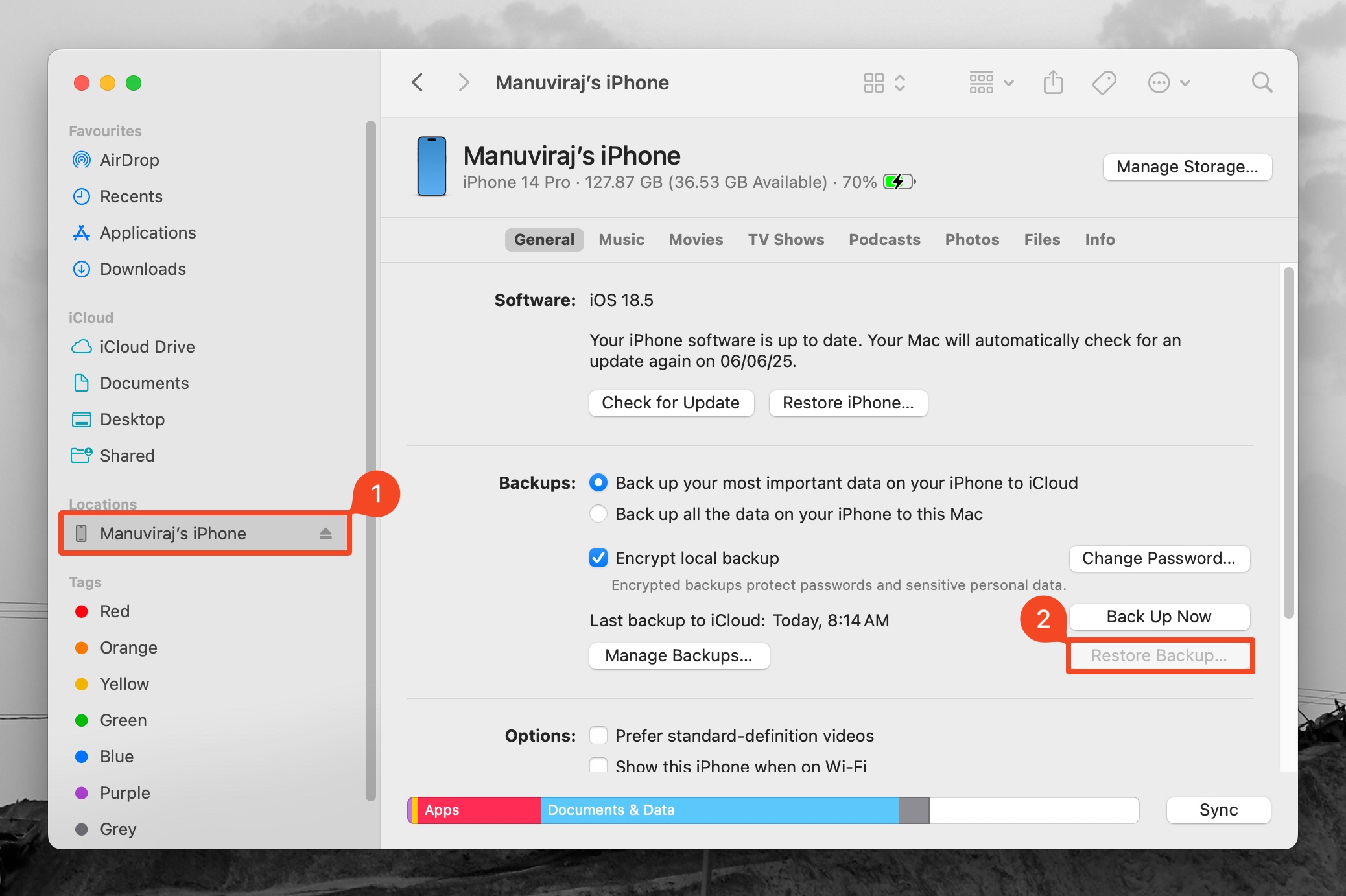
- اختر النسخة الاحتياطية التي ترغب في استعادتها، ثم انقر على استعادة .
- انتظر حتى تكتمل عملية الاستعادة.
ملاحظة: إذا كانت صور iCloud مفعلة، فلن يتم تضمين صورك ومقاطع الفيديو الخاصة بك كجزء من النسخة الاحتياطية في Finder.
الطريقة 6: اتصل بخدمة استعادة البيانات الاحترافية
إذا لم تنجح أي من الطرق، ويجب استعادة مقاطع الفيديو بأي ثمن، فإن الخيار الوحيد المتبقي هو التواصل مع شركة متخصصة في استعادة البيانات. اختر شركة متخصصة في استعادة البيانات من أجهزة Apple. ما لم تكن تعيش في مدينة كبيرة، قد يكون من الصعب العثور على شركة تقع في منطقتك.
تستخدم هذه الشركات أجهزة متخصصة وبرامج استرجاع بيانات بدرجة جنائية يمكنها استرجاع البيانات حتى في أكثر الظروف سوءًا. ولكن، كن حذرًا، فشركات استرجاع البيانات الاحترافية تفرض رسومًا باهظة مقابل خدماتها.
إليك ما يمكن توقعه عند استخدام خدمات شركة احترافية لاستعادة البيانات لاسترجاع مقاطع الفيديو المحذوفة من iPhone الخاص بك:
- اتصل بشركة استعادة البيانات الاحترافية واشرح كيف ومتى تم حذف مقاطع الفيديو من iPhone الخاص بك. اذكر ما إذا كنت قد حاولت استعادة البيانات باستخدام أدوات خارجية، أو نسخ احتياطية، وما إلى ذلك.
- قم بشحن أو تسليم iPhone الخاص بك إلى مركز جمع شركة استعادة البيانات.
- ستقوم شركة استعادة البيانات بتحليل iPhone وتحديد ما يمكن استعادته وكمية البيانات التي يمكن استردادها. سيقدمون لك أيضًا عرض سعر، وإذا لم يفعلوا ذلك، اطلب منهم عرض السعر قبل المتابعة.
- إذا اخترت المتابعة، ستقوم شركة استعادة البيانات باستعادة البيانات وشحن البيانات المستعادة على وسائط تخزين مختلفة، إلى جانب جهاز iPhone الخاص بك.
منع فقدان البيانات في المستقبل
بينما هناك عدة طرق لاسترجاع البيانات من جهاز iPhone الخاص بك، من الأفضل دائمًا أن تقي نفسك بشكل استباقي من فقدان البيانات. طريقة سهلة للقيام بذلك هي الاحتفاظ بنسخ متعددة من الصور ومقاطع الفيديو الهامة محليًا وعلى السحابة. أبقِ ميزة نسخ iCloud الاحتياطية التلقائية مفعلة، وقم بعمل نسخ احتياطية لجهاز iPhone الخاص بك بانتظام باستخدام iTunes أو المستكشف. من الجيد أيضًا إدارة وتنظيم ملفات الوسائط الخاصة بك بشكل منتظم لجعل العثور على الصور ومقاطع الفيديو التي تريدها أسهل، وكذلك لاكتشاف أي مقاطع فيديو مفقودة قبل أن تختفي إلى الأبد.



