



هل بطاقة micro SD الخاصة بك ترفض السماح لك بحذف أو إعادة تسمية أو إضافة ملفات جديدة؟ وفي نفس الوقت، لا يزال بإمكانك فتحها ونسخ الملفات منها بدون مشاكل؟ إذا كان هذا هو الحال، فإن بطاقة micro SD الخاصة بك محمية ضد الكتابة. هذا يعني أن هناك حماية مدمجة، إما على المستوى الفيزيائي أو البرمجي، تمنع إجراء أي تغييرات على البطاقة أو بياناتها.
سنوضح لك بعض الطرق التي يمكنك من خلالها إزالة الحماية ضد الكتابة من بطاقة micro SD على Windows وmacOS.
ما هو الحماية ضد الكتابة على بطاقة Micro SD؟
الحماية ضد الكتابة هي خاصية في بطاقات micro SD، وعند تفعيلها تمنع إجراء أي تغييرات على البيانات الموجودة في البطاقة. يمكنك vẫn قراءة والوصول إلى ملفاتك عندما تكون بطاقة micro SD محمية ضد الكتابة، لكن لن تتمكن من تعديل أو حذف البيانات الحالية، كما لا يمكنك كتابة بيانات جديدة على البطاقة.
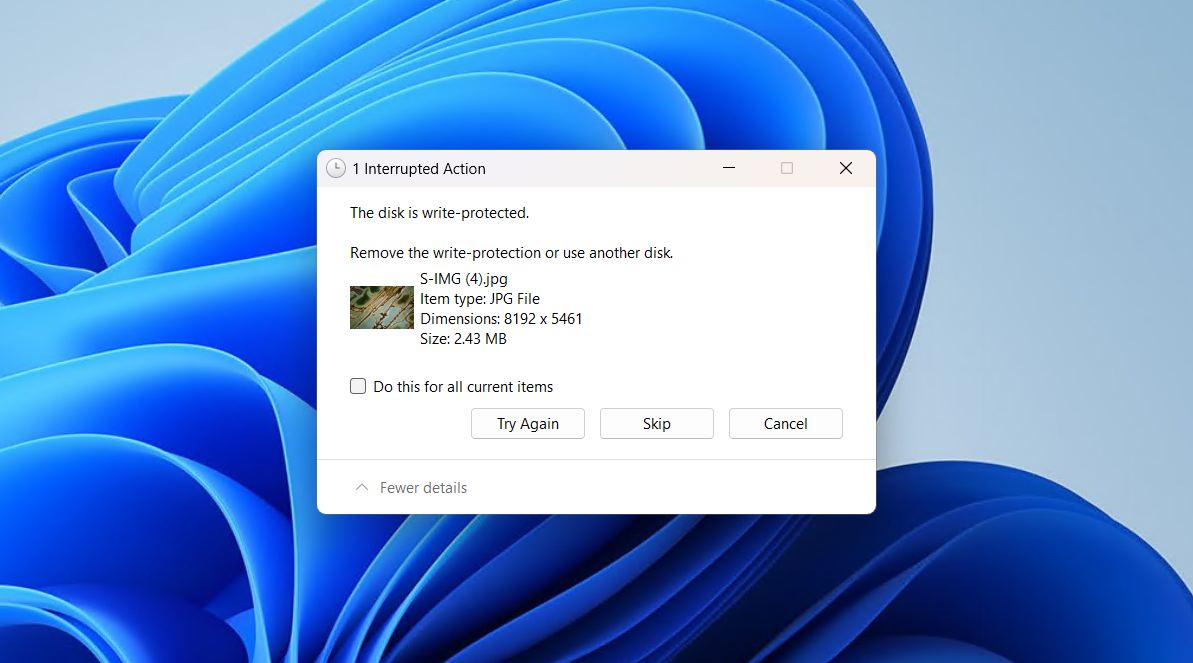
هناك نوعان من الحماية ضد الكتابة: الحماية الفيزيائية والحماية البرمجية.
- الحماية المادية ضد الكتابة – من الشائع أن تأتي بطاقات الذاكرة (أو محولاتهم) مع حماية كتابة مادية يتم التحكم فيها بواسطة مفتاح صغير على جانب البطاقة نفسها.
- الحماية من الكتابة باستخدام البرمجيات – يمكن تمكين ذلك عبر البرامج أو أن يكون ناتجًا عن تلف في البطاقة.
بعض بطاقات micro SD تفعّل تلقائيًا الحماية الدائمة للكتابة على مستوى العتاد عندما تقترب من الحد الأقصى لعدد دورات القراءة/الكتابة وذلك للحفاظ على البيانات الموجودة. لا يمكن إزالة هذا النوع من الحماية.
قبل أن نقوم بإزالة الحماية من الكتابة عن بطاقة micro SD الخاصة بك ونناقش سبب تفعيلها، يجب أن نستعيد الملفات أولاً.
كيفية استعادة البيانات من بطاقة SD محمية ضد الكتابة
في هذه المرحلة، قد لا يكون من المؤكد ما الذي تسبب في أن تصبح بطاقة micro SD الخاصة بك محمية ضد الكتابة. قد يكون ذلك بسبب هجوم فيروسي، أو أن جهاز الكمبيوتر الخاص بك يفشل في قراءة بطاقة SD، أو أن بطاقة SD قد تكون تالفة، أو لأي سبب آخر. بغض النظر عن سبب الحماية ضد الكتابة، يُوصى باسترجاع البيانات من بطاقة micro SD المحمية ضد الكتابة باستخدام برنامج استعادة البيانات.
في هذا الدليل، سنستخدم Disk Drill لعدة أسباب. إنه متوفر لكل من Windows وmacOS ويسمح لك باستعادة ما يصل إلى 100 ميجابايت مجانًا (Windows فقط)، وهو ما يكفي لاستعادة البيانات الأساسية أو على الأقل تجربة البرنامج. إذا تم استخدام بطاقة micro SD في كاميرا أو طائرة بدون طيار، فإن ميزة الاسترداد المتقدم للكاميرا الخاصة به مخصصة لاستعادة ملفات الفيديو المجزأة.
سنساعدك في عملية خطوة بخطوة لاستعادة بيانات بطاقة SD الخاصة بك.
- تحميل، قم بتثبيت وفتح Disk Drill.
- حدد بطاقة micro SD التي ترغب في استعادة البيانات منها. انقر على البحث عن البيانات المفقودة للمتابعة.
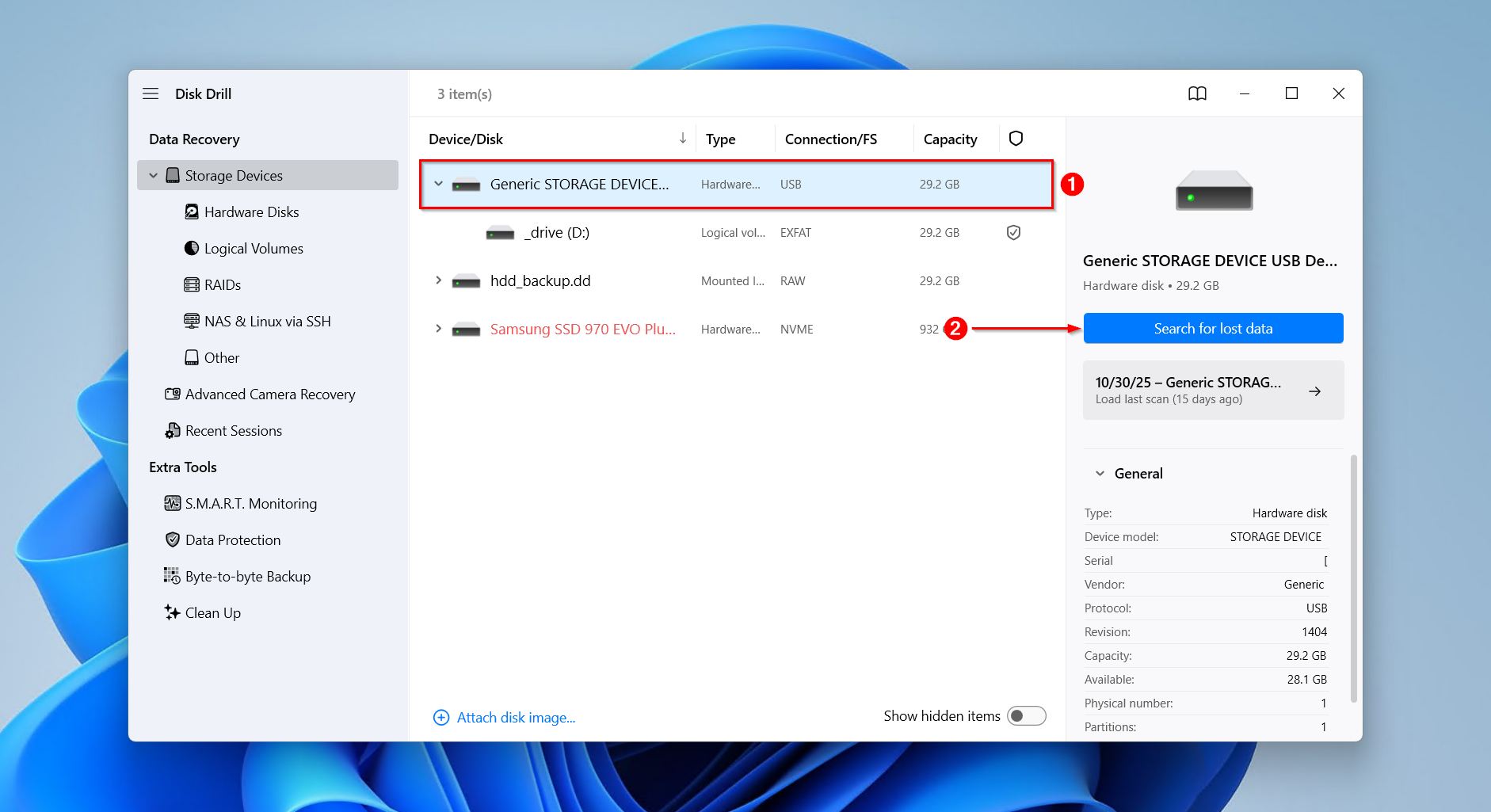
- انقر على الاسترداد المتقدم للكاميرا إذا كنت ترغب فقط في استرجاع ملفات الصور والفيديو التي تم التقاطها بواسطة كاميرا أو طائرة بدون طيار. وإلا، إذا كنت ترغب في استعادة جميع أنواع الملفات، انقر على المسح الشامل .
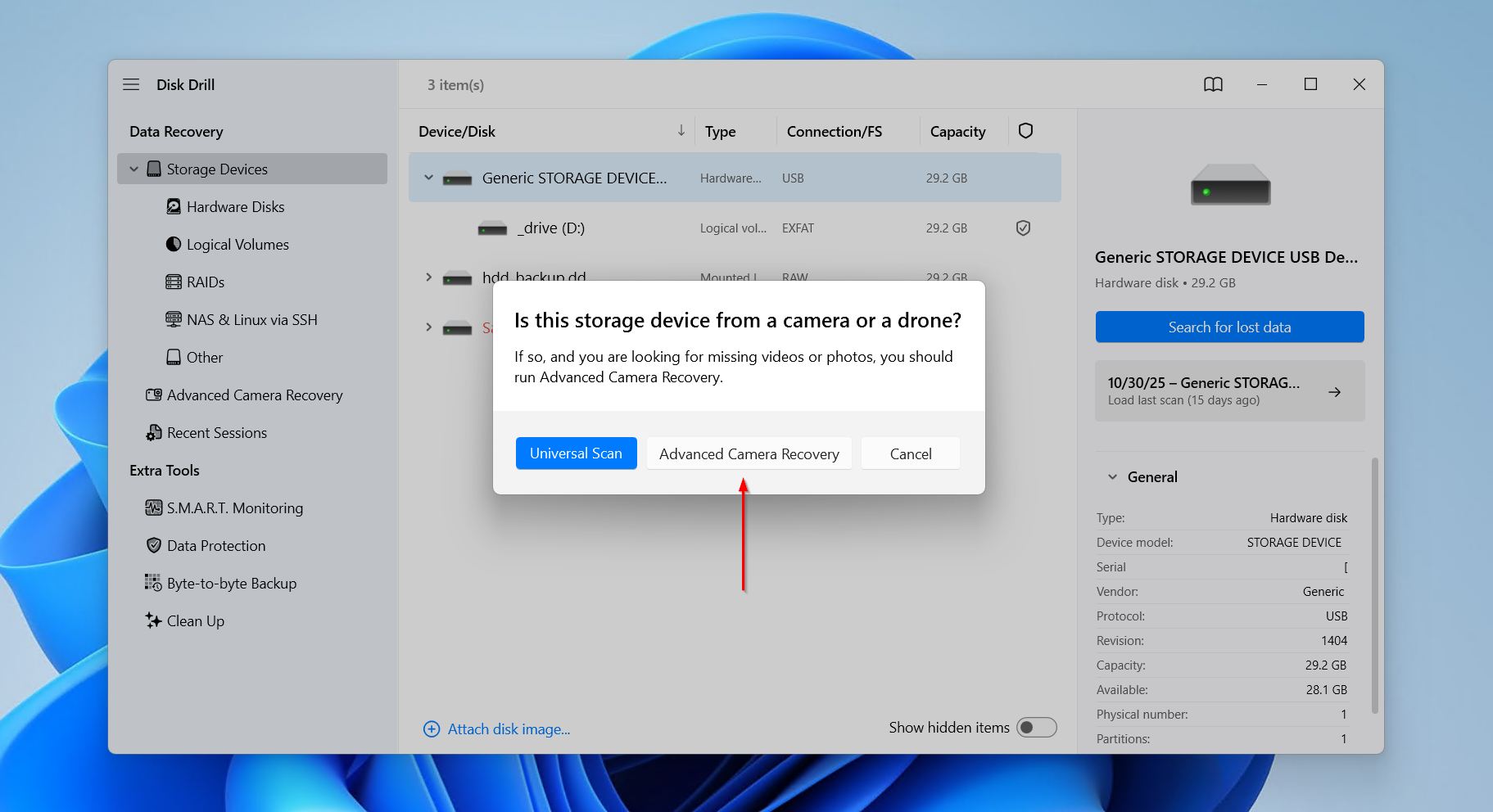
- الآن، سيبدأ Disk Drill في تحديد الملفات وتصنيفها حسب تنسيق الملف. يمكنك استكشاف ما وجده Disk Drill حتى الآن، أو الانتظار حتى يتم الانتهاء من البحث الكامل لاستعادة كل شيء. عندما تكون جاهزًا، انقر على مراجعة العناصر التي تم العثور عليها .
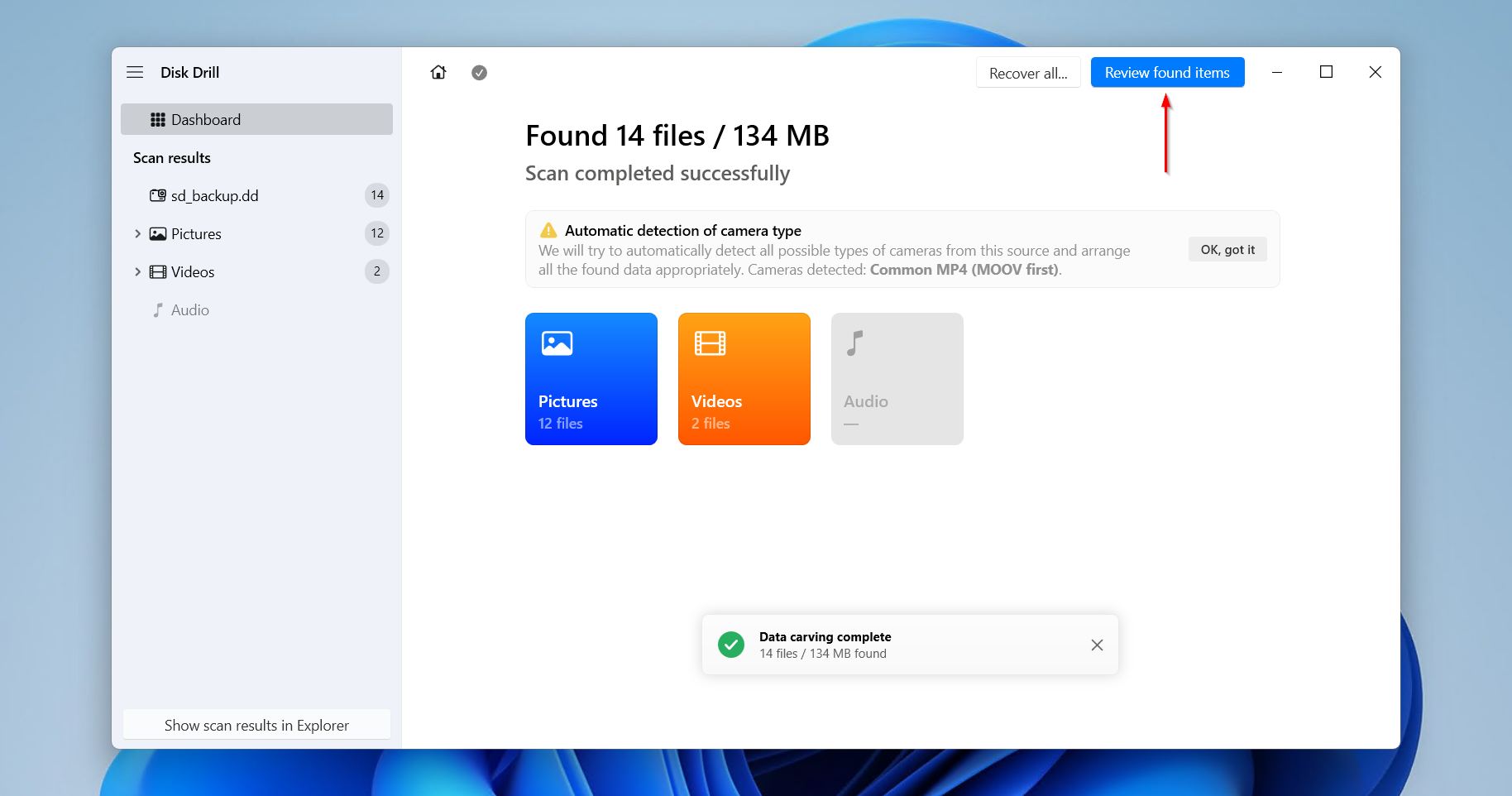
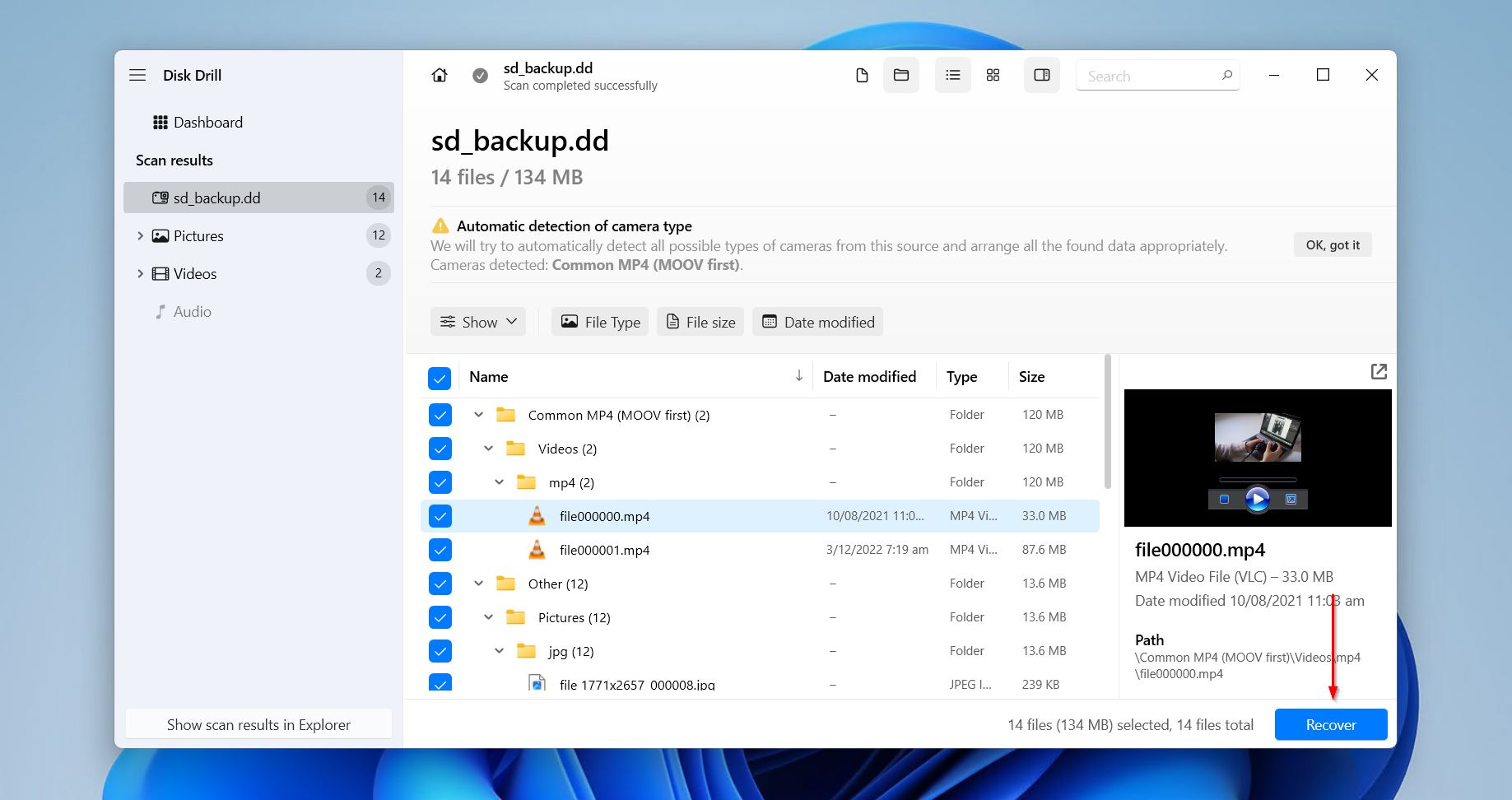
- قم بمعاينة وتحديد الملفات التي تريد استعادتها. أي ملف يمكن معاينته يمكن استرجاعه، ويمكنك تحسين نتائج البحث باستخدام خيارات الفلترة المدمجة. عندما تكون جاهزًا، انقر على استرجاع . إذا كنت ترغب فقط في استرجاع كل شيء على البطاقة، لا تحدد أي ملفات وانقر بدلًا من ذلك على استرجاع الكل .
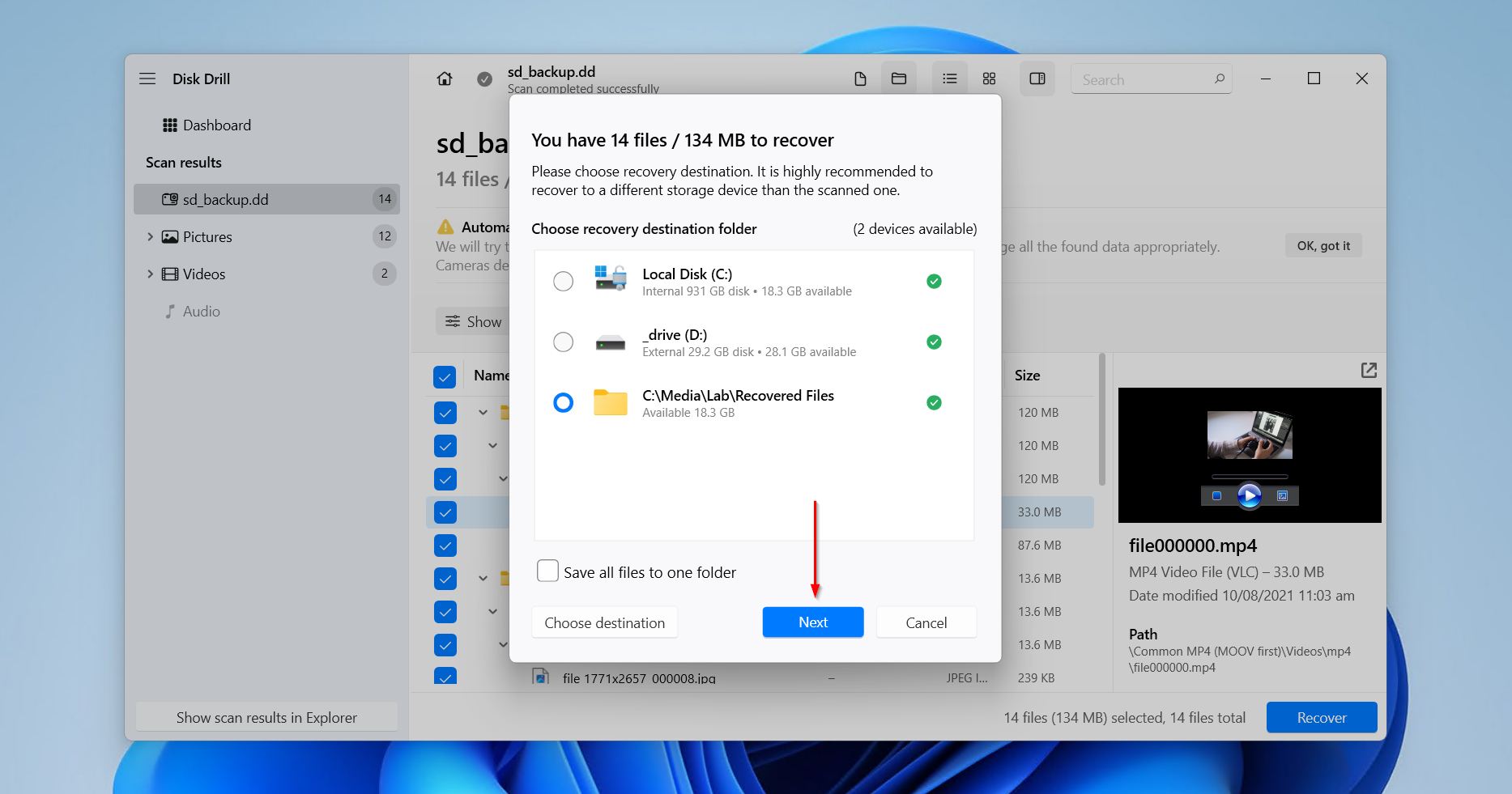
- اختر المكان الذي ترغب في حفظ البيانات المستعادة فيه. يجب أن يكون ذلك على قرص فعلي منفصل، لأن حفظ الملفات على نفس بطاقة micro SD التي تستعيد منها سيؤدي إلى تلف البيانات. انقر على التالي لاستعادة الملفات.
كيفية إزالة الحماية ضد الكتابة من بطاقة micro SD على Windows
لذا الآن بعد أن لدينا استعدت ملفاتك، كيف نقوم بإزالة الحماية ضد الكتابة من بطاقة micro SD؟ في هذا القسم، سنشرح كيفية القيام بذلك على Windows باستخدام الوظائف والأدوات المدمجة مثل DiskPart ومحرر السجل.
الطريقة 1: تحقق من مفتاح القفل
مفتاح القفل غير موجود على بطاقة micro SD نفسها، بل هو موجود على المحول الذي يمكنك وضع البطاقة فيه لتوصيلها بأجهزة أو موصلات معينة. وبالتالي، يعمل المحول كنقطة ضعف، وقد لا يقرأ قارئ بطاقة SD العلامة بشكل صحيح، مما يؤدي إلى وضعية القراءة فقط.
فقط تأكد من أن بطاقة micro SD مثبتة جيداً في المحول. إذا لم تعمل حتى الآن، جرب بطاقة SD المحمية ضد الكتابة في جهاز وقارئ آخر لمحاولة تحديد مصدر المشكلة. إذا لم ينجح أي شيء، انتقل إلى الطريقة التالية.
الطريقة 2: استخدم برنامج Diskpart
باستخدام برنامج Diskpart، يمكنك إزالة الحماية ضد الكتابة المفروضة من قبل البرامج من بطاقة micro SD الخاصة بك. يمكنك القيام بذلك باستخدام الطرفية على جهاز Windows الخاص بك.
إليك كيفية إزالة الحماية ضد الكتابة على بطاقة micro SD بدون مفتاح:
- قم بتوصيل بطاقة micro SD بجهاز الكمبيوتر الخاص بك.
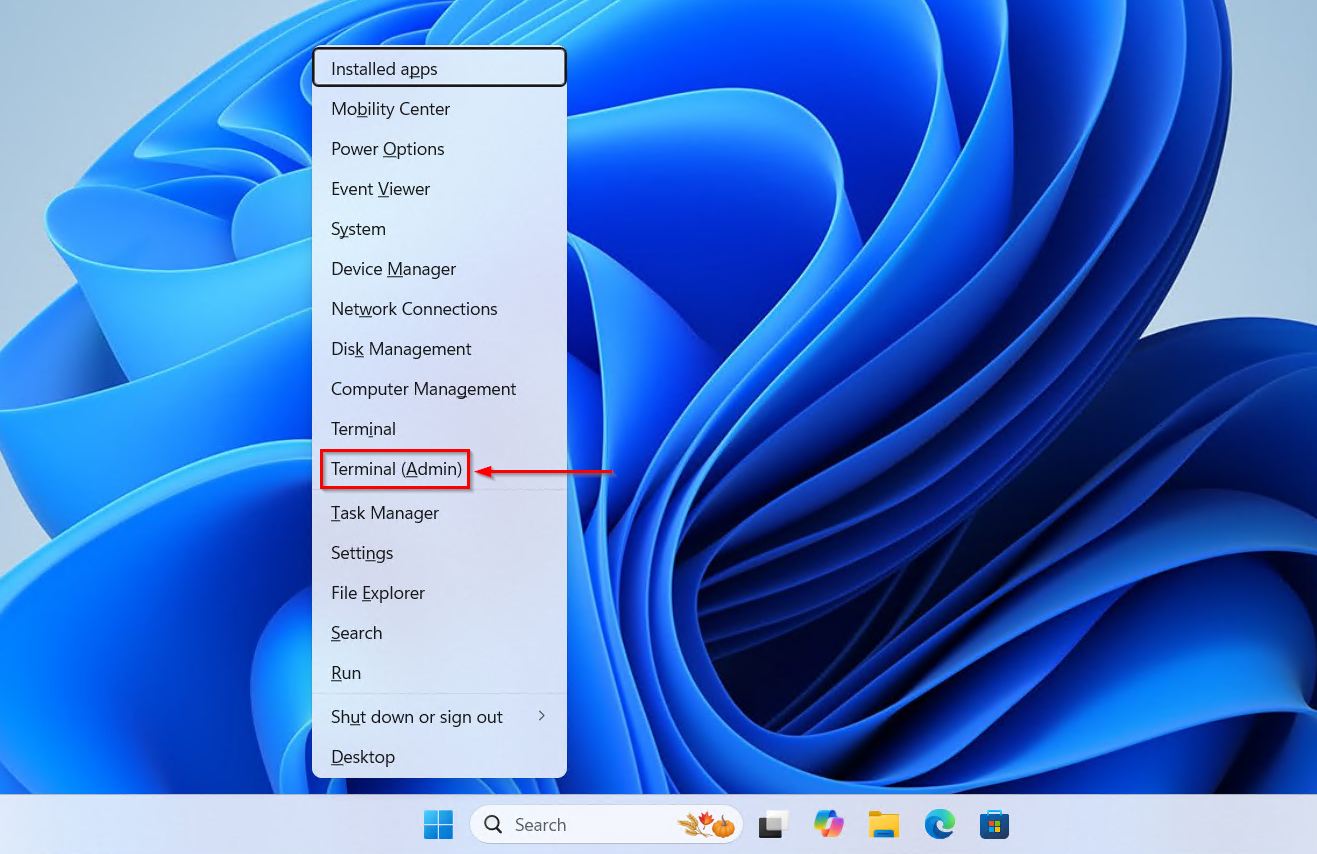
- انقر بزر الماوس الأيمن على ابدأ ثم انقر على المحطة (مسؤول) .
- في الطرفية، اكتب
diskpartثم اضغط مفتاح أدخل.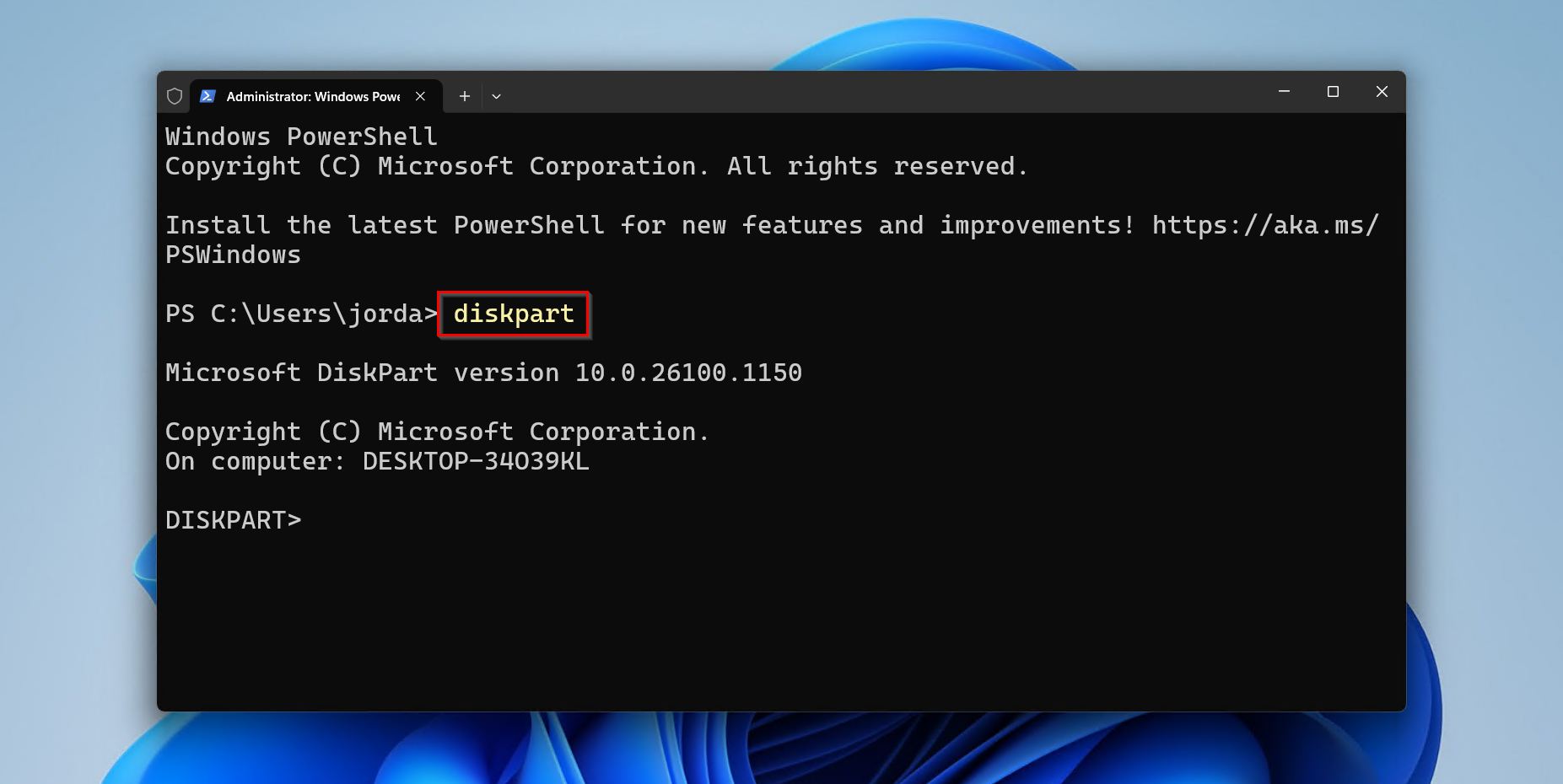
- الآن، اكتب الأوامر التالية واضغط على مفتاح أدخل بعد كل سطر لإزالة الحماية ضد الكتابة من بطاقة micro SD.
list diskselect disk #(في مكان # اكتب رقم بطاقة SD المحمية ضد الكتابة الذي يظهره الطرفية. في أغلب الأحيان يكون “القرص 1”. )attributes disk clear readonly
- انتظر حتى يكتمل العملية ثم اكتب
exitوأغلق نافذة الطرفية الخاصة بك. يجب أن يؤدي ذلك إلى إزالة الحماية ضد الكتابة من بطاقة micro SD.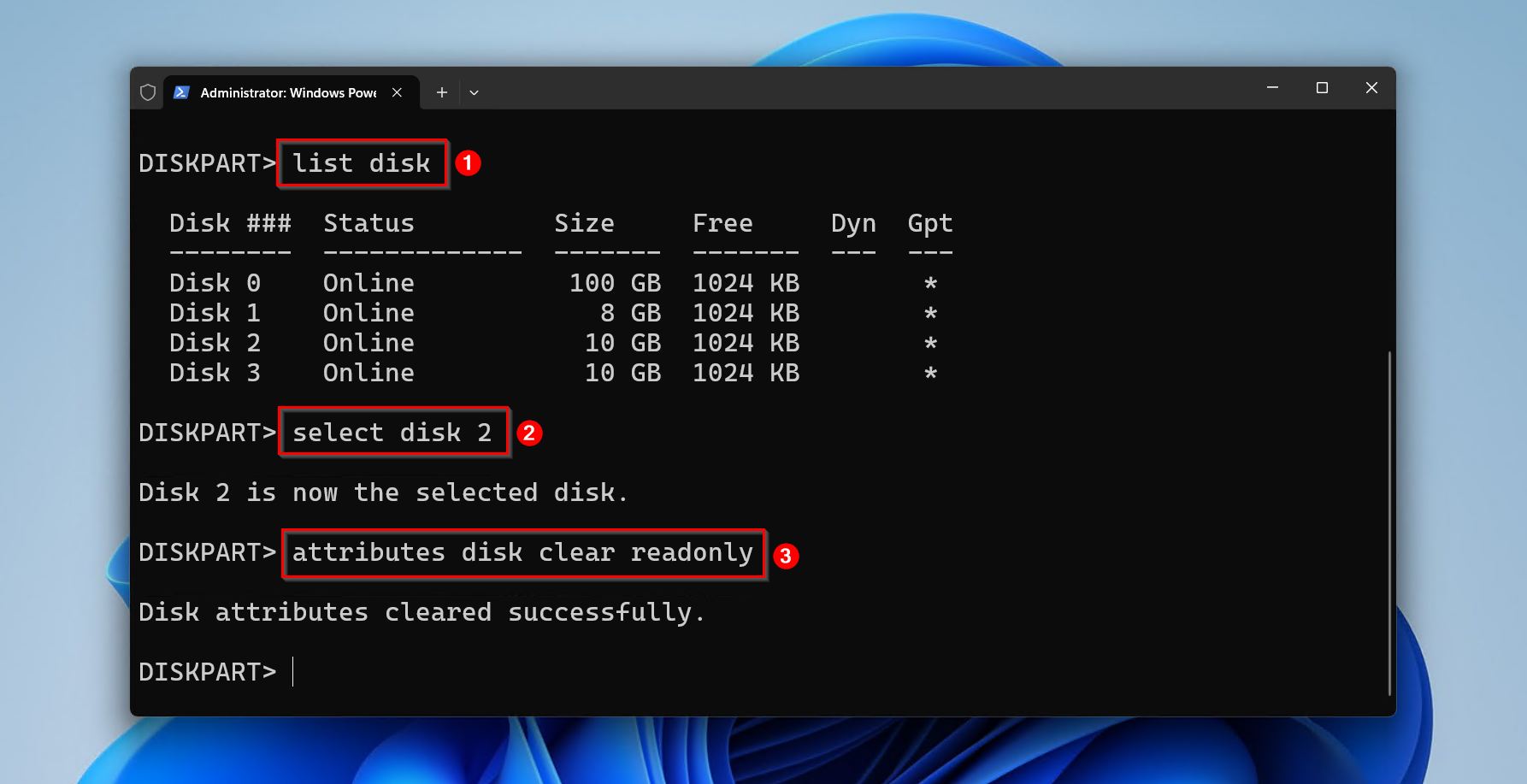
وإذا لم يؤدِ ذلك إلى إيقاف الحماية ضد الكتابة على بطاقة micro SD الخاصة بك، لدينا المزيد من الحيل التي يمكننا استخدامها، ويجب أن تساعدك هذه الحيل في إزالة الحماية ضد الكتابة على بطاقة micro SD الخاصة بك نهائيًا.
الطريقة 3: تحرير السجل
مهلاً! انتظر! هذه المهمة ليست مخيفة، فهي بسيطة وسهلة جدًا إذا اتبعت الخطوات، بالإضافة إلى أنك ستستطيع أن تظهر بعض المهارات الحاسوبية لأصدقائك وتتباهى بقدراتك في الكمبيوتر.
قبل أن نتابع، قم بعمل نسخة احتياطية من السجل الخاص بك، حتى إذا ارتكبت خطأً عن طريق الخطأ، يمكنك استخدام النسخة الاحتياطية لإعادة كل شيء إلى الحالة الأصلية.
ستؤدي هذه الخطوات إلى تعطيل وضع القراءة فقط لجميع الأجهزة والأقراص في Windows. لذلك، من الأفضل استعادة القيم الأصلية للسجل بعد الانتهاء من بطاقة SD.
هذه هي طريقة إزالة الحماية ضد الكتابة من بطاقة SD باستخدام محرر السجل:
- قم بتوصيل بطاقة SD بجهاز الكمبيوتر الخاص بك.
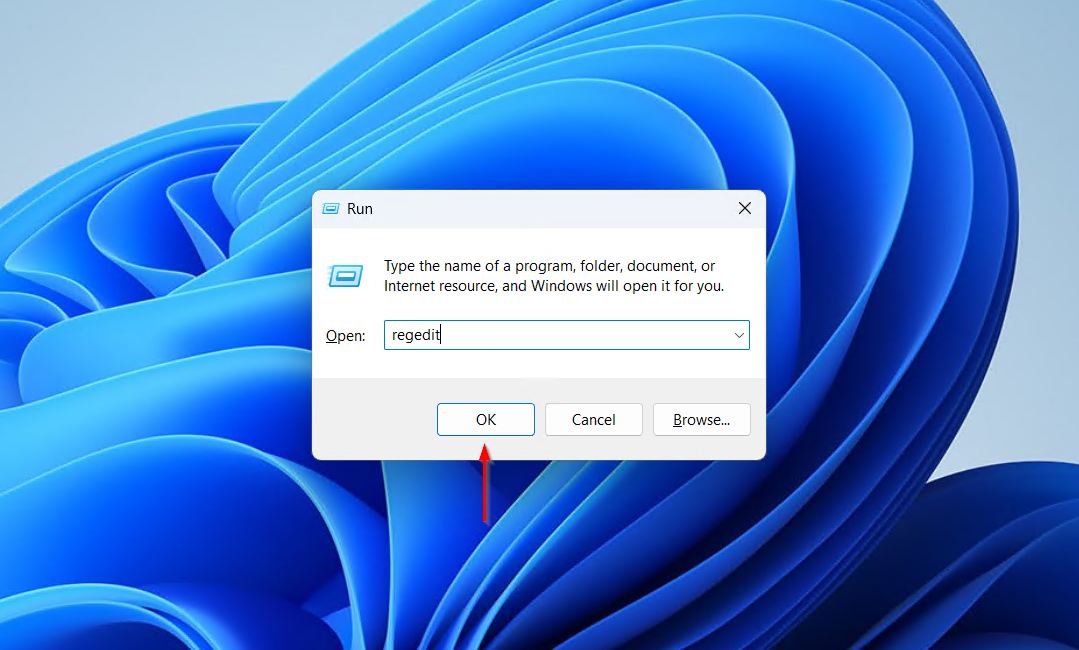
- افتح نافذة التشغيل بالضغط على Win+R واكتب “ ريجديت ” ثم انقر على “ موافق ” لفتح محرر السجل.
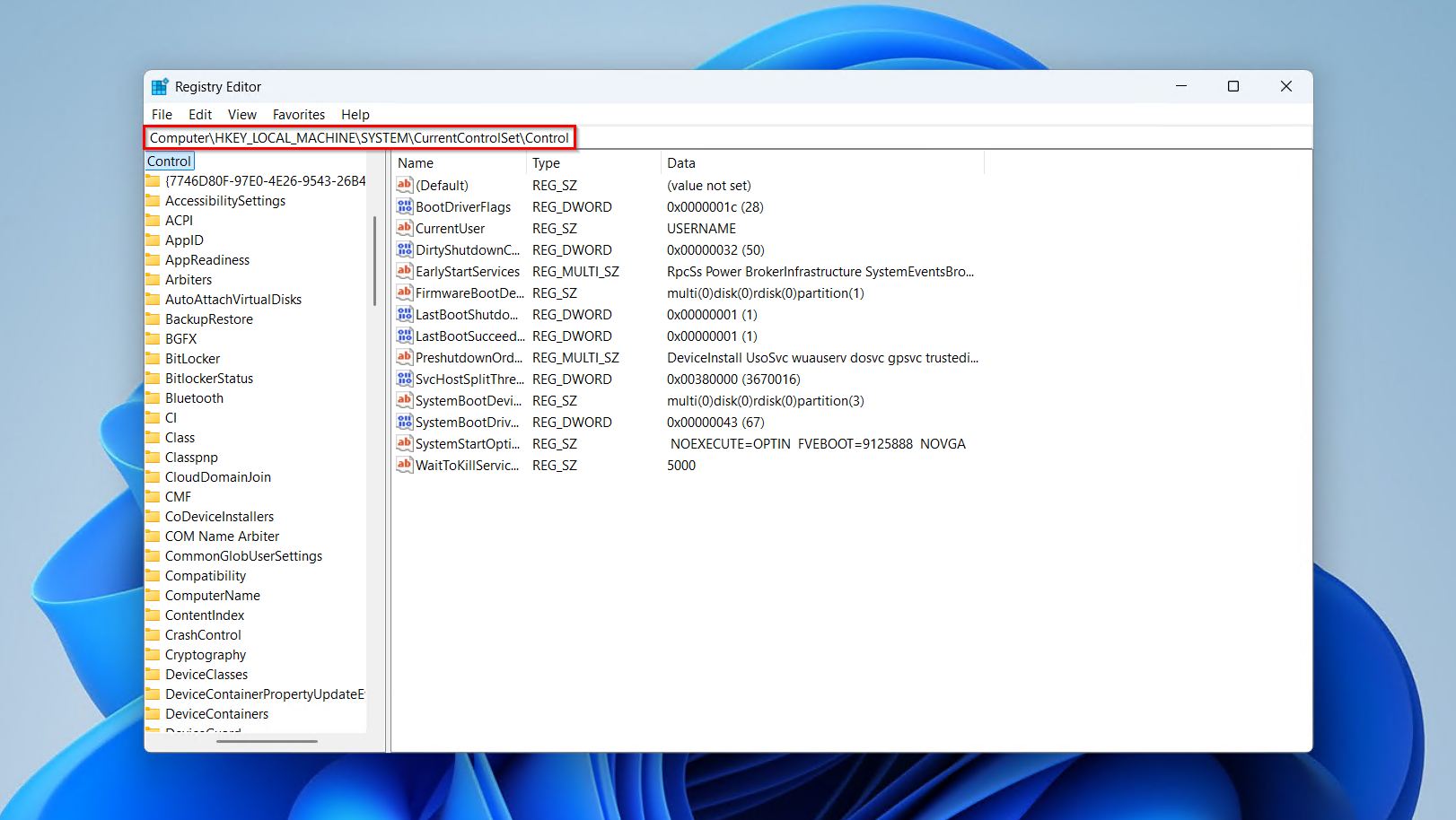
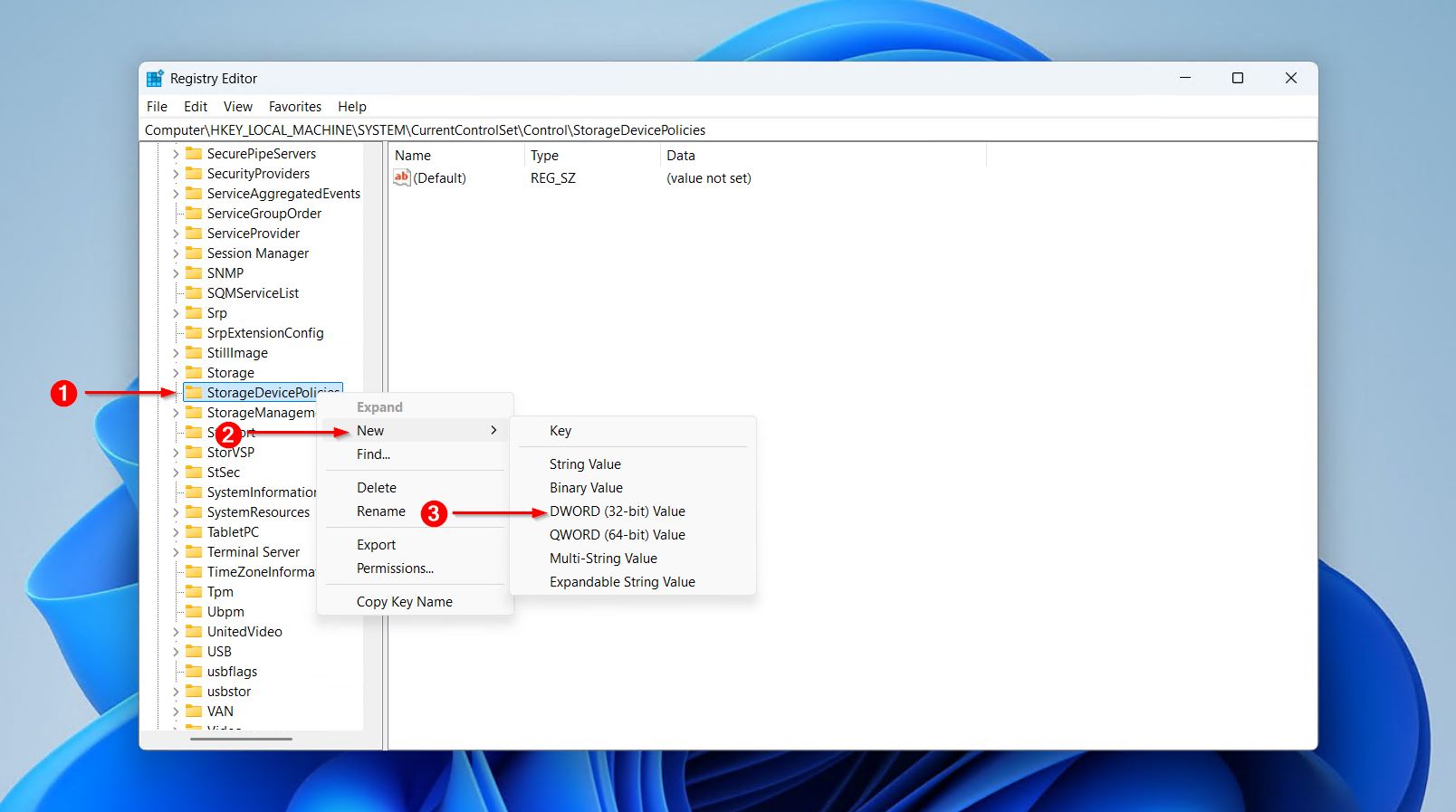
- الآن قم بنسخ ولصق ما يلي في الشريط العلوي وحدد مجلد StorageDevicePolicies.
HKEY_LOCAL_MACHINE\SYSTEM\CurrentControlSet\Control
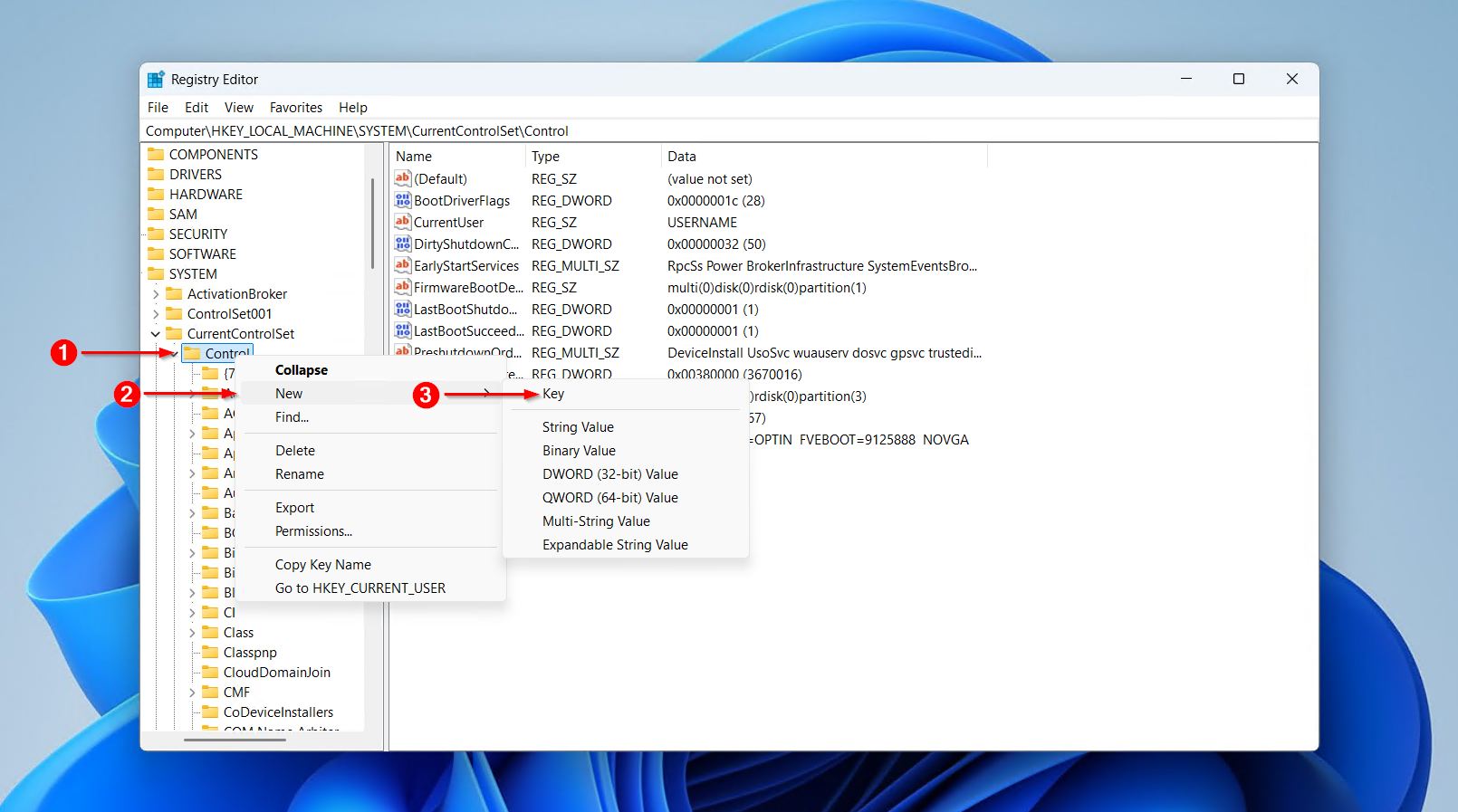
- إذا لم تجد المجلد، يمكنك النقر بزر الماوس الأيمن على مجلد “ تحكم ”، ثم انقر على جديد ➝ مفتاح، وقم بتسميته سياساتجهازالتخزين .
- انقر بزر الماوس الأيمن على مجلد StorageDevicePolicies ” جديد ” ➝ DWORD (32-بت) وقم بتسميته ” الحماية من الكتابة “.
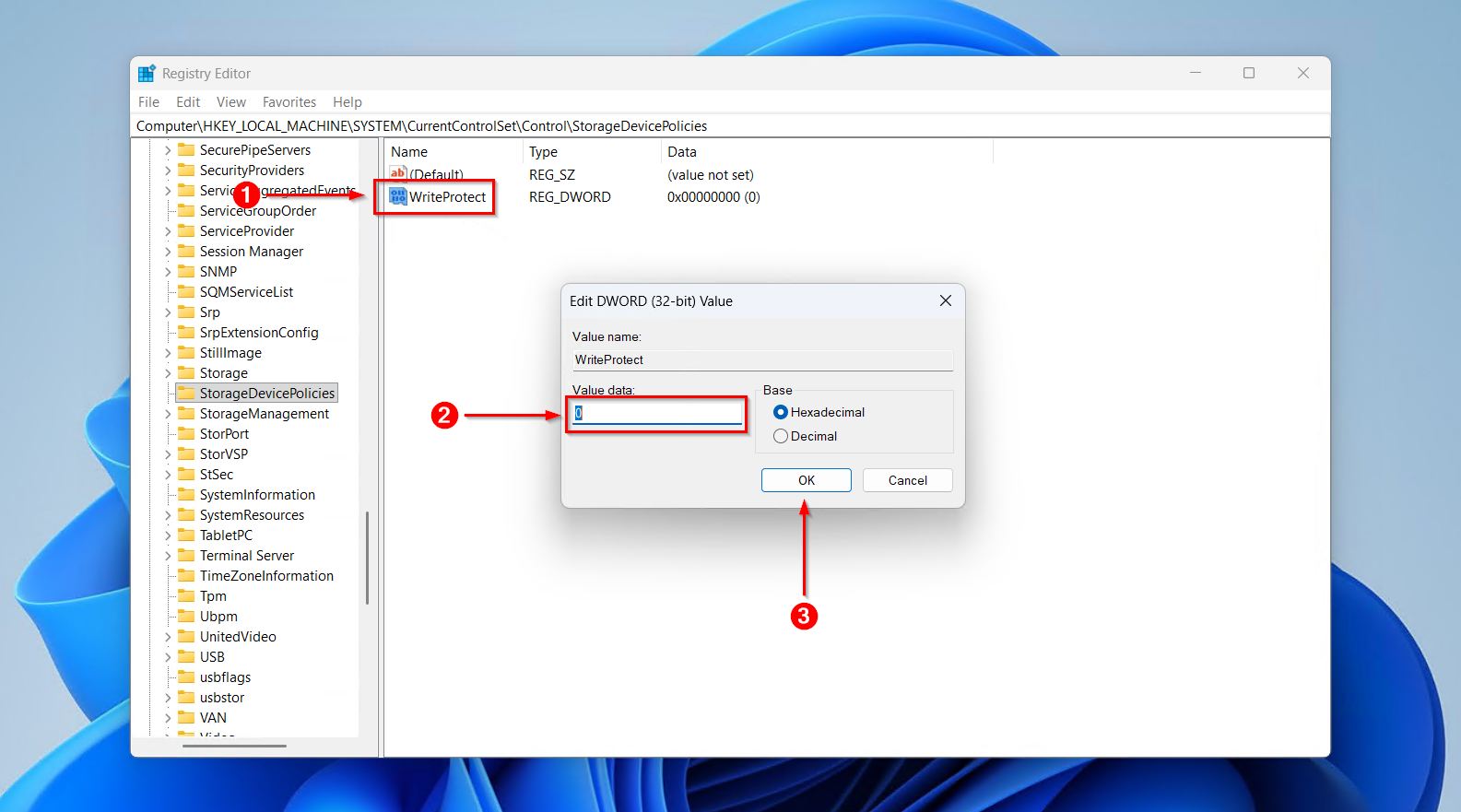
- انقر مزدوجاً على “ الحماية من الكتابة ” وغيّر القيمة إلى 0 ثم انقر على “ موافق ”.
- أغلق محرر السجل وأعد تشغيل الكمبيوتر لإكمال العملية.
كيفية إزالة حماية الكتابة من بطاقة Micro SD على جهاز Mac
فريق Apple؟ لا داعي للقلق! لدينا أيضًا طرق لإزالة الحماية ضد الكتابة من بطاقة micro SD لمستخدمي Mac، وكل ذلك ضمن إعدادات نظام Mac والأدوات المدمجة. دعونا نستعرض كل منها في هذا القسم.
الطريقة 1: أعد إدخال بطاقة micro SD
قد تبدو هذه طريقة بسيطة، لكنها فعّالة لأن macOS يقوم دائماً بتركيب وحدات التخزين في وضع القراءة/الكتابة بشكل افتراضي. هذا يعني أنه إذا كان هناك شيء ما قد تسبب في أن تصبح بطاقة micro SD الخاصة بك محمية ضد الكتابة (للقراءة فقط)، فستعود إلى الوضع الطبيعي عند إعادة توصيلها. وكما هو الحال دائماً، تأكد من أن القفل الخاص بالكتابة في المحول لديك في وضع التعطيل.
الطريقة 2: تغيير الأذونات
كما هو الحال في Windows، يوفر Mac طريقة لإزالة حماية الكتابة من بطاقة micro SD الخاصة بك عن طريق تغيير الأذونات. إذا كنت تستخدم بطاقة micro SD في جهاز كمبيوتر واحد فقط، فمن غير المرجح أن يكون هذا هو السبب، ولكن من المفيد دائمًا التحقق. فقط اتبع هذه الخطوات السهلة للقيام بذلك:
- قم بتوصيل بطاقة micro SD بجهاز Mac الخاص بك باستخدام فتحة قارئ البطاقة أو قارئ بطاقات خارجي.
- افتح Finder للعثور على بطاقة micro SD الخاصة بك.
- في الجزء الأيسر من Finder، انقر بزر الماوس الأيمن على بطاقتك وحدد “الحصول على المعلومات” . بدلاً من ذلك، يؤدي الضغط على أمر + I إلى نفس المهمة.
- انتقل إلى قسم “المشاركة والأذونات” وانقر على أيقونة القفل. أدخل بيانات اعتماد مشرف جهاز Mac الخاص بك عند مطالبتك بإلغاء قفل الإعدادات.
- ضمن عمود امتياز ، قم بتغيير الخيار إلى “قراءة وكتابة” للمستخدم الجميع .
الطريقة 3: تشغيل الإسعافات الأولية
يحتوي MacOS على أداة مدمجة، أداة القرص ، مشابهة لأداة إدارة الأقراص على Windows. ضمن أداة القرص، هناك ميزة “الإسعاف الأولي”، التي تقوم بإصلاح أخطاء القرص والتي يمكن أن تزيل الحماية ضد الكتابة من بطاقة micro SD الخاصة بك. إذا تم تركيب بطاقة micro SD في وضع القراءة فقط، فهذا يعني أنها تالفة. قد تؤدي ميزة الإسعاف الأولي إلى إصلاح تلف نظام الملفات، واستعادة إمكانية القراءة/الكتابة على البطاقة. دعنا نستعرض كيفية تشغيل هذه الأداة:
- افتح أداة Disk Utility من خلال الذهاب إلى التطبيقات > الأدوات > Disk Utility.
- حدد بطاقة micro SD الخاصة بك ضمن الأجهزة خارجي في الجزء الأيسر. ثم، حدد ميزة “الإسعافات الأولية” من بين الخيارات في الأعلى.
- اتبع التعليمات لتشغيل الإسعافات الأولية.
يتيح ذلك لأداة القرص العثور على أخطاء القرص وإصلاحها، بما في ذلك مشكلات الحماية من الكتابة. بمجرد انتهاء العملية، يمكنك التحقق مما إذا كانت بطاقتك قابلة للوصول الآن.
الخلاصة
جميع الطرق الموضحة في هذا الدليل ستساعدك في استعادة بطاقة micro SD التي تم تفعيل الحماية ضد الكتابة عليها لتعمل مرة أخرى بطريقة أو بأخرى. إذا كان السبب خطأ برمجيًا، فكر في استبدال البطاقة أو استخدامها فقط لتخزين بيانات غير هامة.
خطوتك التالية هي أخذ هذه الأخطاء في الحسبان مستقبلاً. من أجل حماية بياناتك من أن تكون محجوبة برسالة القراءة فقط، من الضروري الاحتفاظ بنسخة آمنة منها على جهاز آخر. النسخ الاحتياطية الآلية صعبة مع الوسائط المحمولة مثل بطاقات micro SD، لذا أفضل ما يمكنك فعله هو التأكد من عمل نسخة احتياطية للملفات الأساسية بين الحين والآخر.
أي من الطرق في هذا الدليل نجحت معك؟ هل وجدت طريقة أخرى لإزالة الحماية ضد الكتابة؟ يسعدنا أن نسمع منك في التعليقات أدناه.



