



هل قمت بحذف تطبيق وتمنيت لو لم تفعل؟ ربما هو تطبيق سفر اكتشفت أنك بحاجة إليه قبل رحلة، أو تطبيق مصرفي مطلوب للتحقق. الخبر السار هو أنه يمكنك عادة استعادة التطبيقات المحذوفة بسهولة. والأخبار الأفضل أنك قد تتمكن حتى من استعادة بيانات التطبيق القديمة الخاصة بك، بحيث يمكنك المتابعة على الفور من حيث توقفت.
في هذا الدليل، سنوضح لك كيفية استعادة التطبيقات المحذوفة على iPhone. سنوضح لك أيضًا كيفية استعادة بيانات التطبيق الخاصة بك، حتى إذا لم يعد التطبيق نفسه متوفرًا.
كيفية العثور على تطبيق وإعادته إلى الشاشة الرئيسية لجهاز iPhone
إذا قمت بإزالة تطبيق من الشاشة الرئيسية بالخطأ (ولم تقم بإلغاء تثبيته)، فإنك أزلت اختصاره فقط. لا يزال بإمكانك العثور عليه في مكتبة التطبيقات، حيث يتم تجميع جميع تطبيقات جهازك في فئات يتم إنشاؤها تلقائيًا لتصفحها.
سنوضح لك كيفية العثور على مكتبة التطبيقات، والبحث بسرعة عن التطبيق، واستعادته إلى الشاشة الرئيسية.
- على الشاشة الرئيسية لجهاز iPhone الخاص بك، استمر في السحب إلى اليسار حتى تفتح مكتبة التطبيقات.
- تصفح الفئات المختلفة في مكتبة التطبيقات الخاصة بك وحدد موقع التطبيق الذي ترغب في استعادته إلى الشاشة الرئيسية. للعثور عليه بشكل أسرع، اضغط على شريط البحث في أعلى الشاشة واكتب اسم التطبيق.
- أخيرًا، اضغط مطولاً على التطبيق الذي ترغب في حفظه على الشاشة الرئيسية. ثم، في قائمة السياق التي تظهر، اضغط على أضف إلى الشاشة الرئيسية .
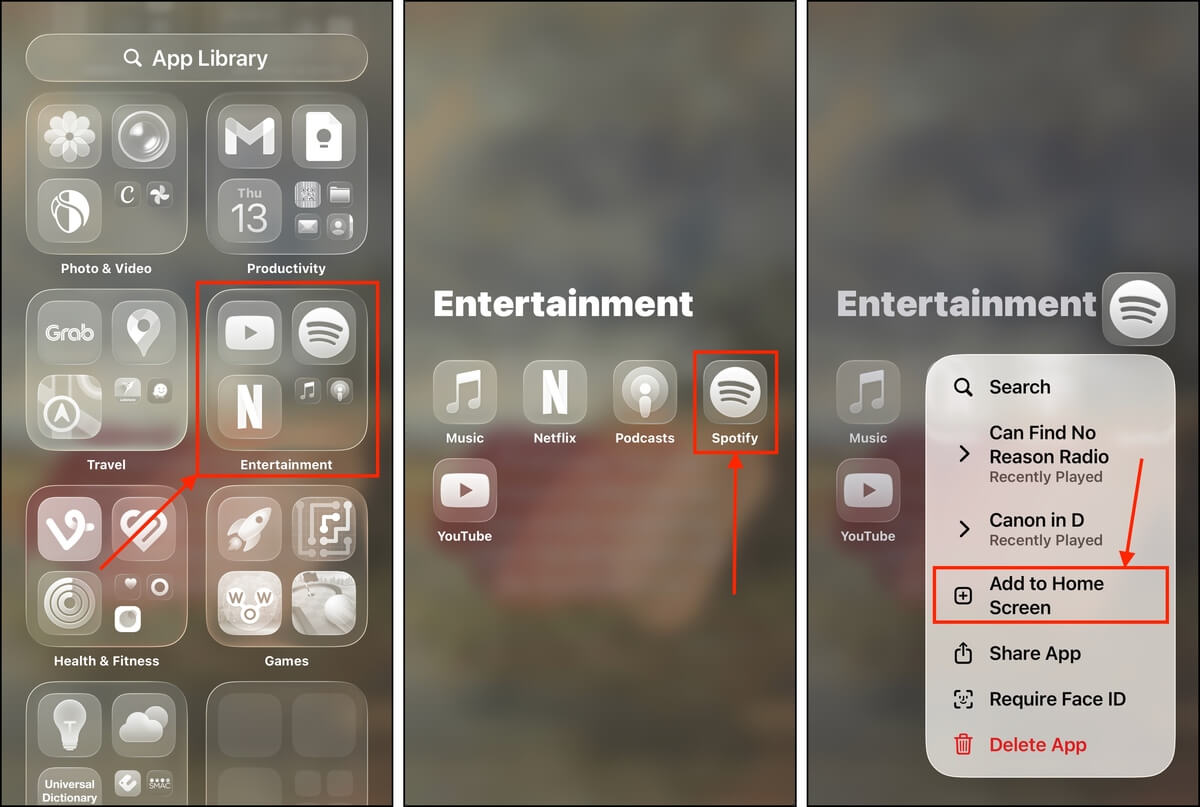
إذا لم تظهر التطبيق في البحث، قد تمنع إعداداتك فهرسته. مرّر إلى أسفل مكتبة التطبيقات وتحقق من وجود مجلد مخفي ، في حال كان مخفيًا. قد يكون أيضًا مقيدًا بالعمر عبر إعدادات وقت الشاشة . راجع الإعدادات > مدة استخدام الجهاز > قيود المحتوى والخصوصية > قيود المحتوى > التطبيقات.
كيفية استعادة تطبيق محذوف على iPhone
الطريقة الوحيدة لاستعادة التطبيقات المحذوفة على iPhone هي من خلال App Store—وهذا جزء من تصميم الأمان من Apple. لحسن الحظ، يسهل iOS الأمر من خلال الاحتفاظ بسجل للتطبيقات التي قمت بتثبيتها على جهازك. سنوضح لك كيفية العثور على هذه الصفحة واستخدامها لإعادة تنزيل تطبيق سبق لك تثبيته.
لا يمكنك استعادة التطبيقات المحذوفة على iPhone إذا تمت إزالتها من App Store من قبل المطورين أو من قبل Apple نفسها (بسبب قواعد المنصة). هذا أيضًا جزء من إجراءات أمان Apple.
- افتح متجر التطبيقات.
- في الزاوية العلوية اليمنى من شاشتك، اضغط على زر ملف تعريف حساب Apple الخاص بك.
- في القائمة التي تظهر، اضغط على التطبيقات .
- في أعلى شاشتك، اضغط على فئة ليس على هذا الـ iPhone . سترى قائمة بالتطبيقات التي تم تثبيتها سابقًا مع أيقونات السحاب بجانبها. اضغط على زر السحابة بجانب التطبيق الذي تريد إعادة تثبيته.
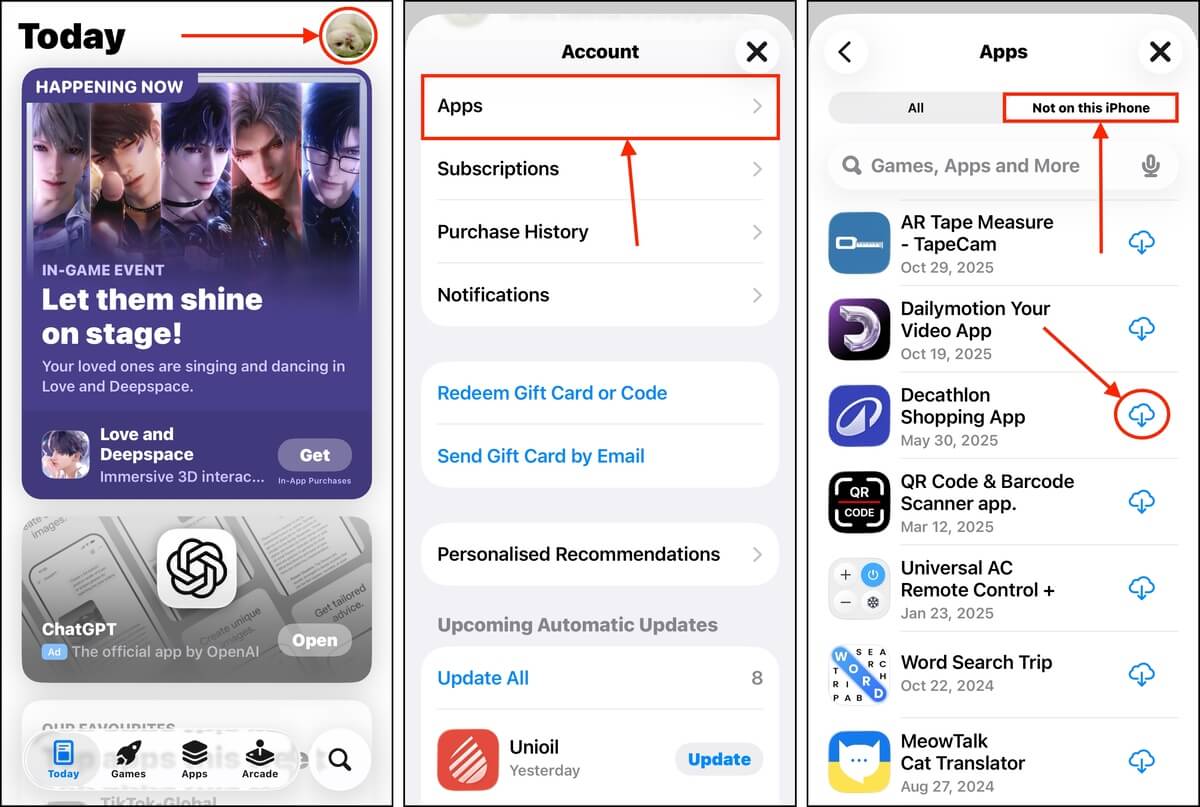
بدلاً من ذلك، يمكنك ببساطة البحث عن التطبيق في متجر التطبيقات. سترى نفس زر السحابة في صفحة التطبيق داخل المتجر، والذي يمكنك النقر عليه لبدء عملية إعادة التثبيت.
كيفية استعادة بيانات التطبيقات المحذوفة على iPhone
تخزن بعض التطبيقات بياناتك على خادم خاص بها وليس على القرص المحلي لجهازك. في هذه الحالة، سيؤدي عادةً إعادة تثبيت التطبيق وتسجيل الدخول إلى حسابك إلى استعادة بياناتك.
تطبيقات التواصل الاجتماعي والمراسلة، مثل Telegram وInstagram وWhatsApp، هي أمثلة جيدة على التطبيقات التي تخزن البيانات على خوادمها الخارجية.
ومع ذلك، تستخدم بعض التطبيقات مساحة التخزين المحلية لديك لحفظ بياناتك أو معالجتها. إذا كنت بحاجة لاستعادة هذه البيانات، سيتعين عليك استخدام إحدى الطرق التي سنوضحها لك أدناه.
الطريقة 1: استعادة بيانات التطبيق باستخدام برنامج استعادة البيانات
برنامج استعادة البيانات هو نوع من التطبيقات يمكنه استرجاع الملفات المفقودة من قرص تخزين الجهاز—وهو الطريقة الوحيدة لاستعادة بياناتك في حال عدم وجود نسخ احتياطية. ومع ذلك، ستحتاج إلى التصرف بسرعة بسبب طريقة تعامل أجهزة iPhone مع البيانات.
هناك العديد من التطبيقات التي يمكنك الاختيار من بينها، ولكننا سنستخدم Disk Drill لهذا الشرح. إنه أسهل تطبيق استعادة يمكن للمبتدئين التعامل معه، ويدعم جميع أنواع ملفات iOS المعروفة. لقد وجدنا أيضًا أن لديه معدل نجاح كبير لاستعادة بيانات iOS بسبب طريقة تعامله مع عملية الاستعادة.
تتمتع هواتف iPhone بأمان عالٍ، لذا يقوم Disk Drill بإنشاء نسخة احتياطية كاملة لجهازك ويعمل مع ملف النسخة الاحتياطية بدلاً من ذلك—مما يوفر وصولاً أفضل بكثير إلى بياناتك. مع وضع ذلك في الاعتبار، ستحتاج إلى جهاز Mac مع مساحة تخزين مجانية مضاعفة ليكون مساحة التخزين المستخدمة لهاتف iPhone الخاص بك.
لذا إذا كنت تم استخدام 50 جيجابايت من إجمالي مساحة تخزين iPhone الخاصة بك، ستحتاج إلى 100 جيجابايت من مساحة التخزين الحرة على جهاز Mac الخاص بك.
إليك عرض كامل حول كيفية استعادة بيانات التطبيقات المحذوفة على iPhone باستخدام Disk Drill:
- تحميل وقم بتثبيت Disk Drill على جهاز Mac الخاص بك. ثم، قم بتوصيل جهاز iPhone الخاص بك بجهاز Mac باستخدام الكابل المناسب.
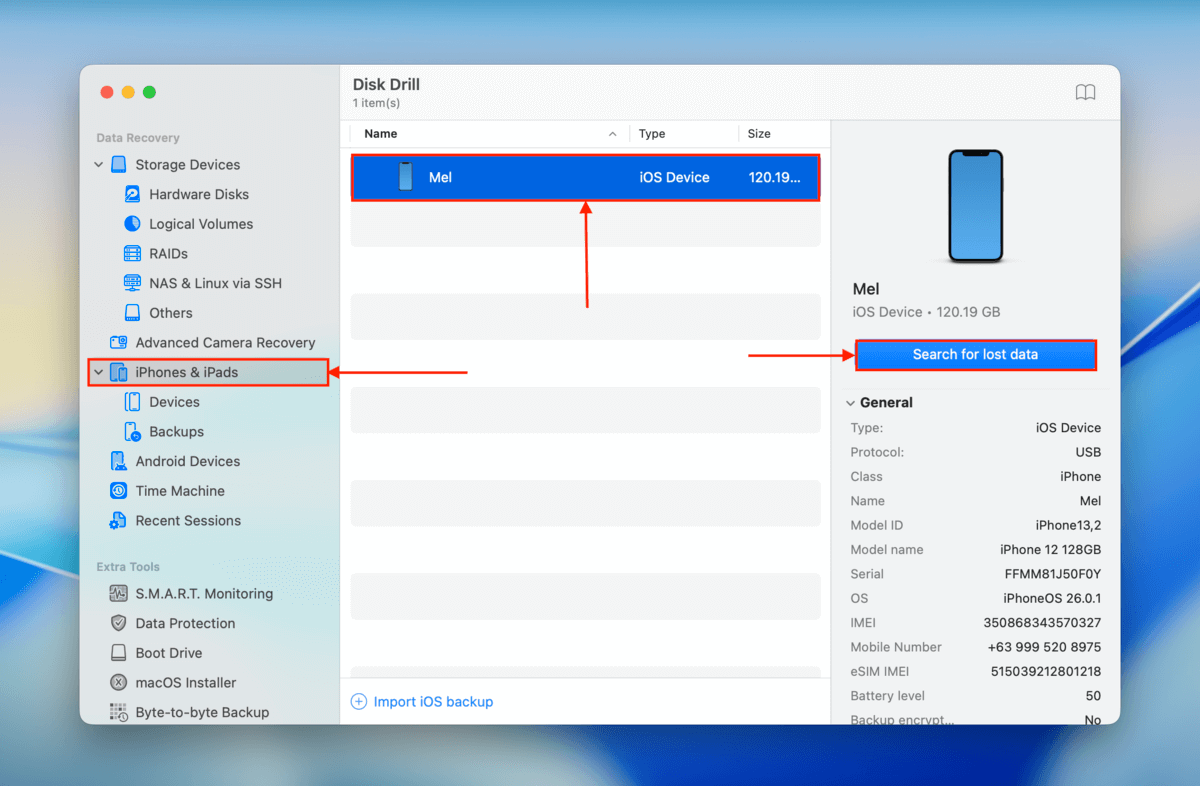
- افتح Disk Drill. ضمن القسم الفرعي أجهزة iPhone و iPad في الشريط الجانبي، انقر فوق الأجهزة . ثم، حدد جهاز iPhone الخاص بك من القائمة وانقر فوق البحث عن البيانات المفقودة .
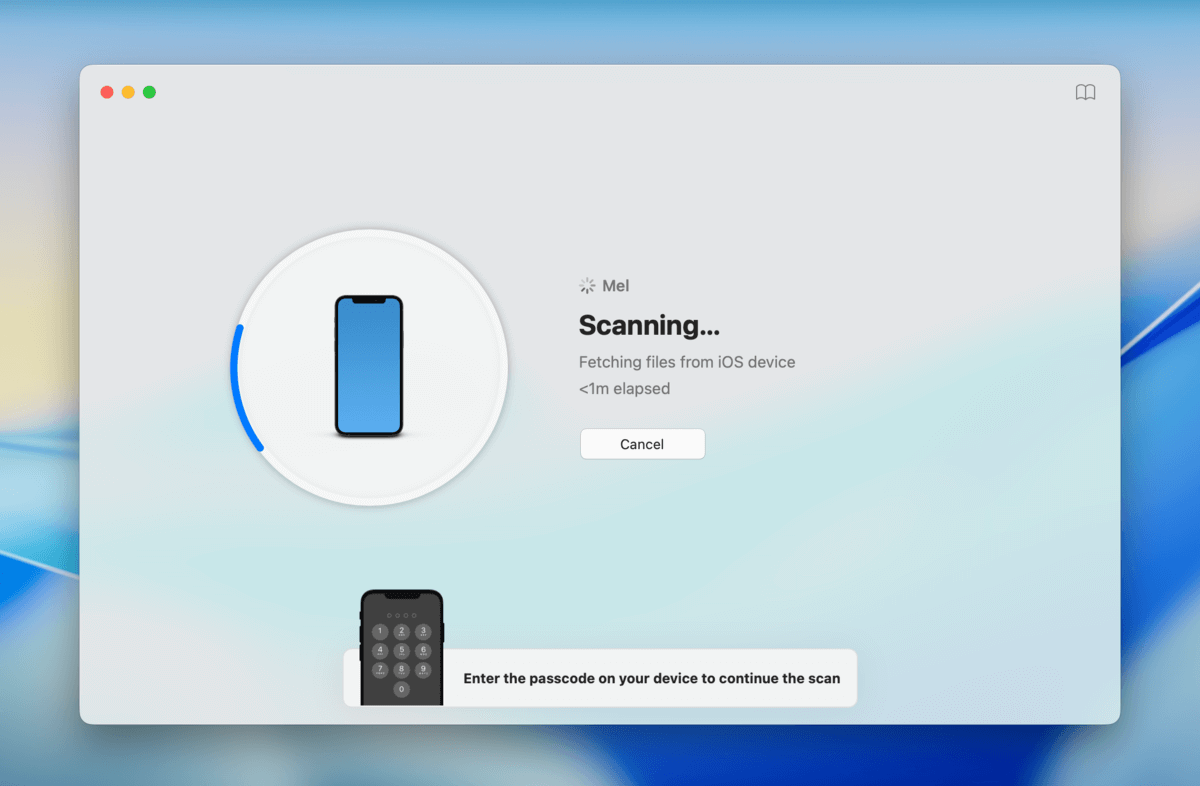
3. عند بدء الفحص، سيُطلب منك إدخال رمز المرور على جهاز iPhone الخاص بك. قم بذلك للمتابعة.
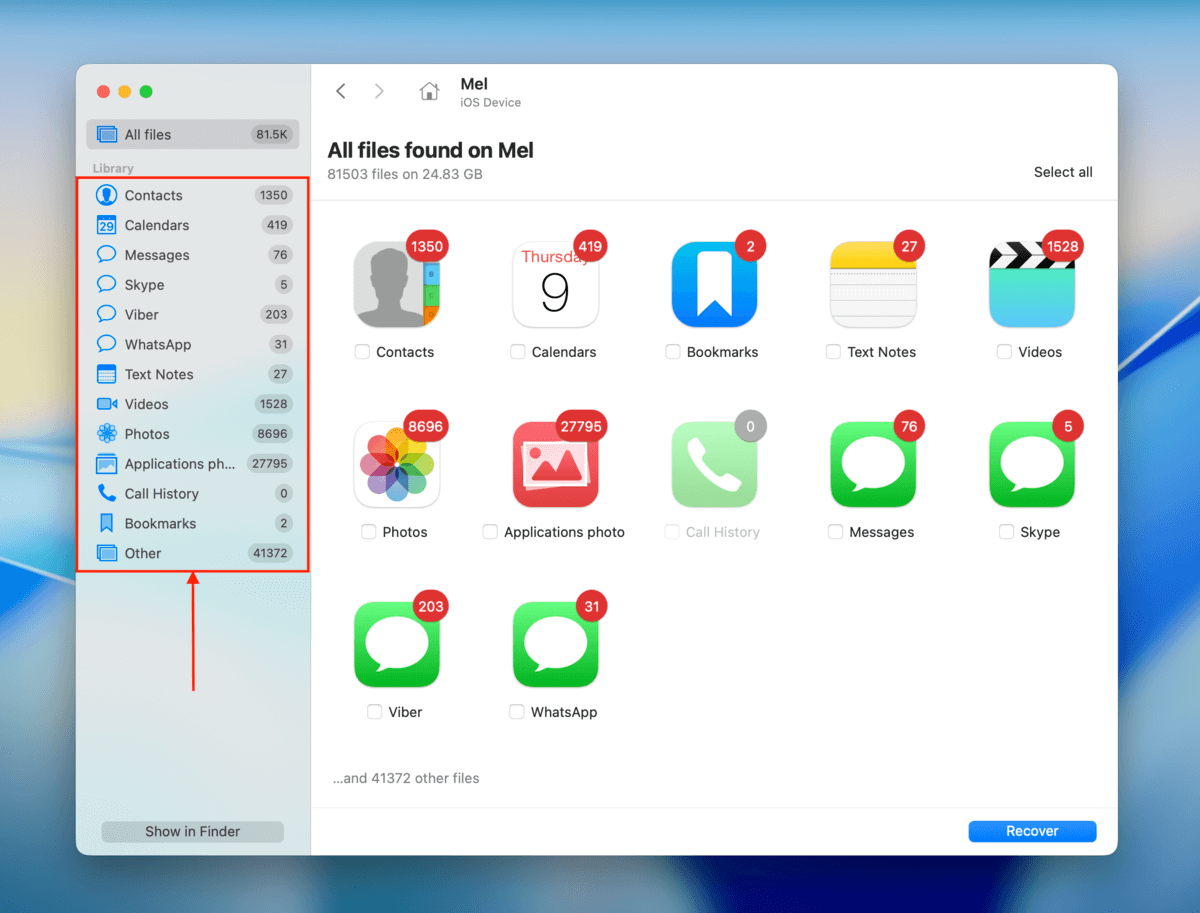
٤. بعد انتهاء Disk Drill من فحص جهاز iPhone الخاص بك، سترى فئات البيانات التي تم العثور عليها. انقر على فئة (في النافذة الرئيسية أو في الشريط الجانبي) لمراجعة البيانات.
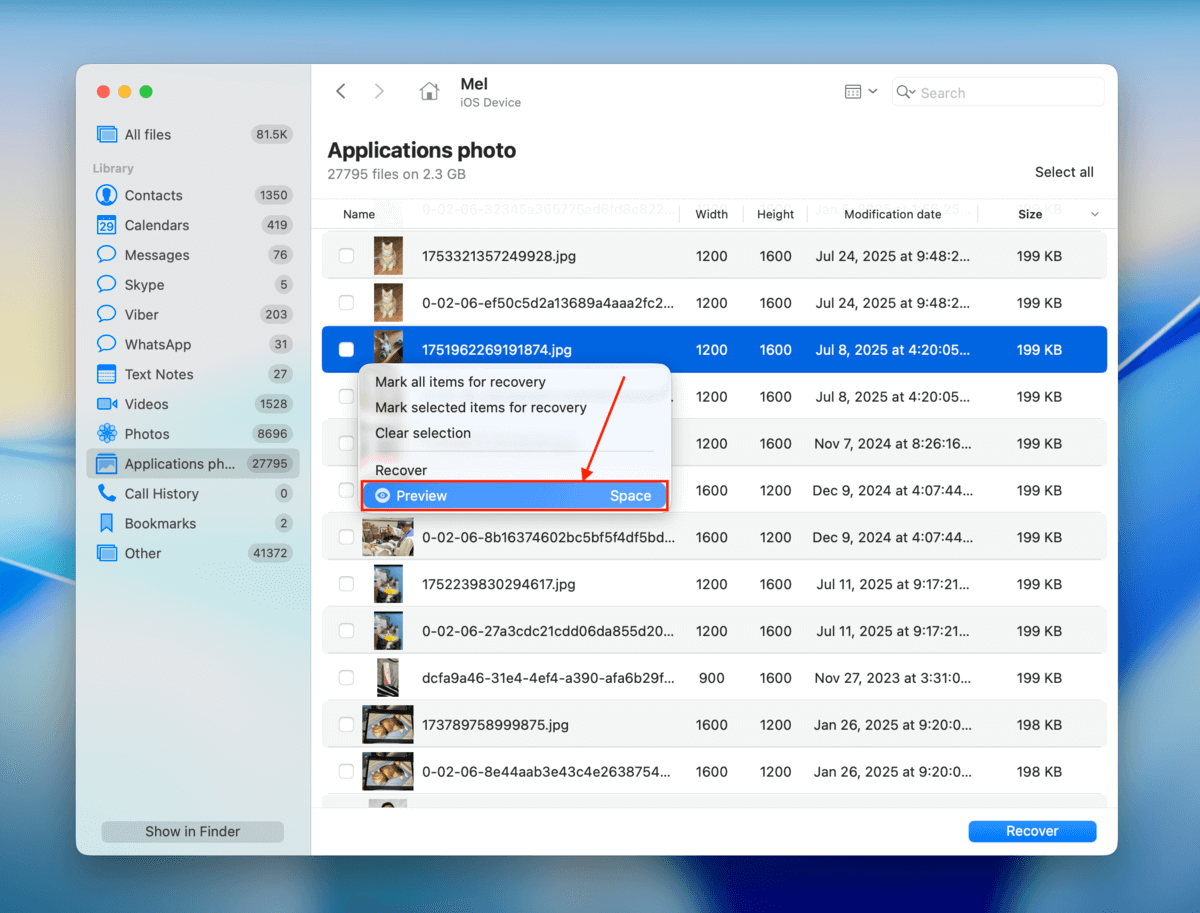
٥. يمكنك النقر فوق رؤوس كل عمود لفرز ملفاتك بطرق مختلفة. بمجرد تحديد الملفات التي تريد استعادتها، قم بمعاينتها (انقر بزر الماوس الأيمن > معاينة ) للتأكد من أنها قابلة للاسترداد.
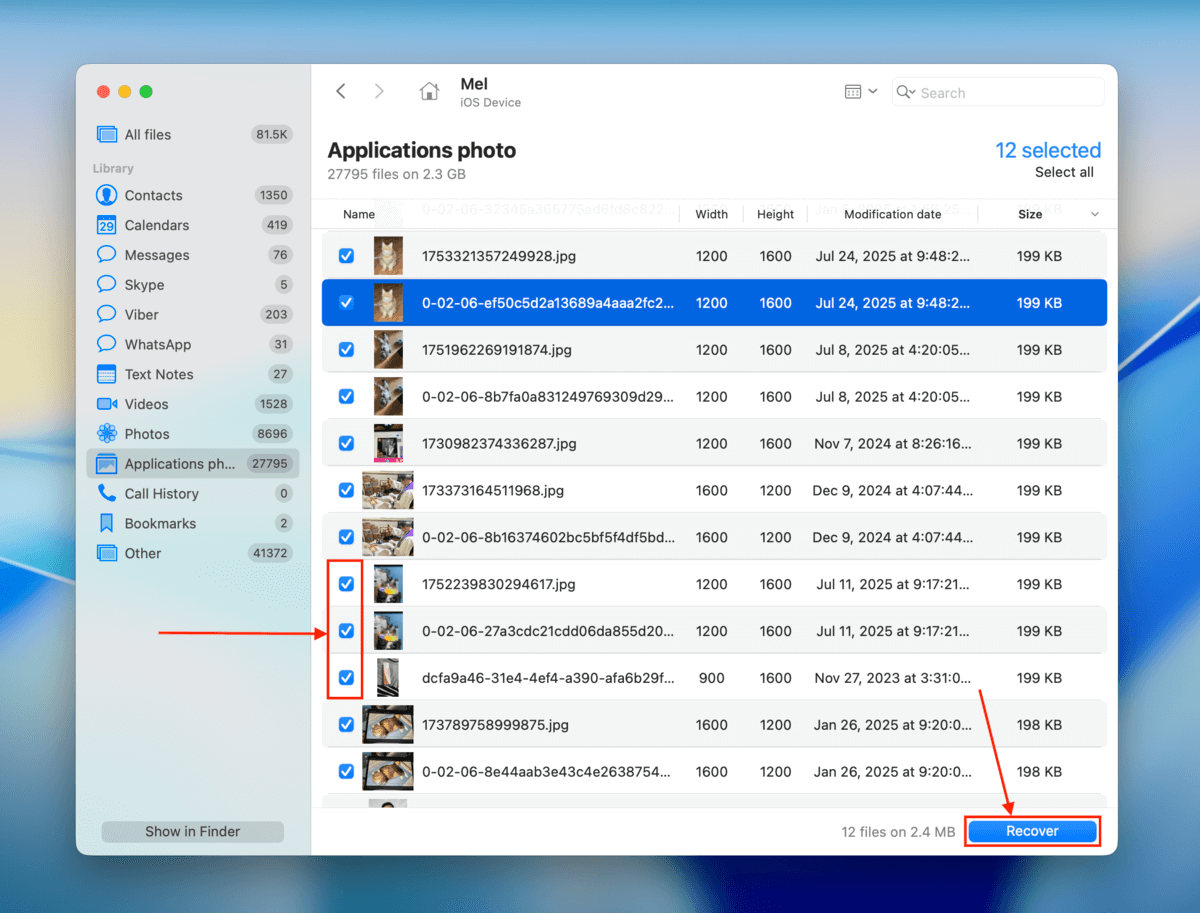
٦. ضع علامات في المربعات بجانب الملفات التي ترغب في استعادتها. ثم، انقر على استرجاع .
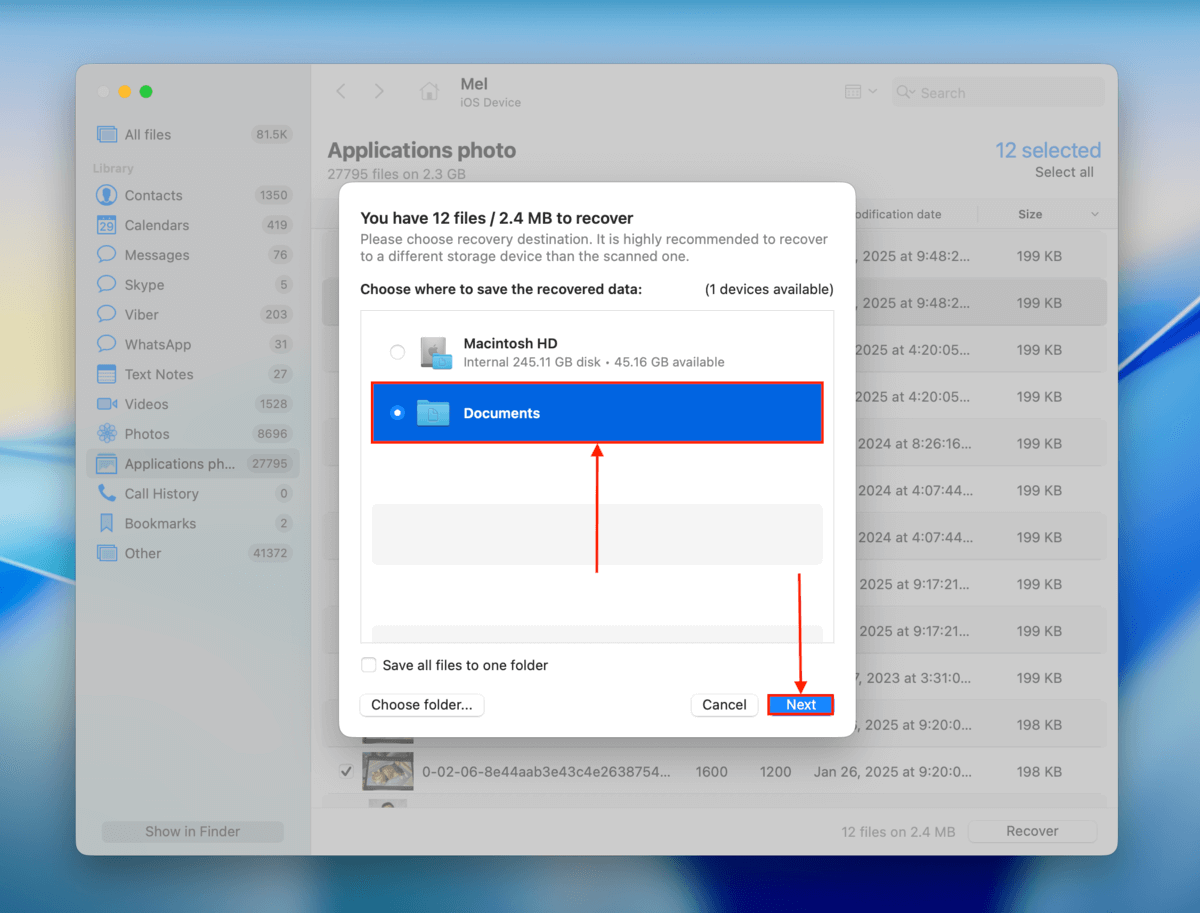
7. اختر مجلدًا على جهاز Mac الخاص بك تريد أن يحفظ Disk Drill الملفات المسترجعة فيه. أخيرًا، انقر على التالي لبدء عملية الاسترجاع.
٨. بمجرد أن ينتهي Disk Drill من استعادة بيانات التطبيق الخاصة بك، ستجد ملفاتك في الموقع الذي حددته في هذه الخطوة ٧. تأكد من أنك تستطيع فتحها بدون أخطاء قبل إغلاق Disk Drill.
Disk Drill Pro لنظام Mac لا يقدم استعادة بيانات مجانية. ومع ذلك، يمكنك استخدامه لفحص جهاز iPhone الخاص بك ومعاينة ملفاتك كما تشاء مجانًا. هذه طريقة رائعة لمعرفة ما إذا كانت ملفاتك قابلة للاسترجاع أصلًا.
الطريقة 2: استعادة التطبيق من نسخة iTunes الاحتياطية
هل قمت بعمل نسخة احتياطية لجهاز iPhone الخاص بك باستخدام جهاز Mac بينما كانت بيانات التطبيق لا تزال على جهازك؟ إذا كان الأمر كذلك، يجب أن تتضمن تلك النسخة الاحتياطية من Finder (أو نسخة iTunes الاحتياطية لأجهزة macOS الأقدم) بياناتك – طالما أنها لم تتم مزامنتها مع iCloud.
لن يحتوي ملف النسخ الاحتياطي على التطبيق نفسه، ولكنه يحفظ بيانات التطبيق المخزنة محليًا وقوائم التطبيقات المثبتة على جهازك. عند استعادة النسخة الاحتياطية، سيحاول نظام iOS تلقائيًا إعادة تنزيل جميع التطبيقات الموجودة في تلك “القائمة”، بالإضافة إلى استعادة البيانات المحلية.
استعادة نسخة احتياطية باستخدام Finder أو iTunes ستؤدي إلى مسح جميع البيانات الموجودة على جهازك واستبدالها ببيانات النسخة الاحتياطية. قبل المتابعة، تأكد من حفظ ملفاتك الهامة في النسخة الاحتياطية أو رفعها إلى iCloud أو حفظها في مكان آخر (مثلاً على جهاز Mac الخاص بك).
- باستخدام الكابل المناسب، قم بتوصيل جهاز iPhone الخاص بك بجهاز Mac بأمان.
- افتح Finder وانقر على جهاز iPhone الخاص بك في قسم المواقع في الشريط الجانبي. بعد ذلك، انتقل إلى علامة التبويب عام ومرر لأسفل إلى قسم النسخ الاحتياطية . انقر على استعادة نسخ احتياطي … وأخيرًا، اختر النسخة الاحتياطية التي ترغب في استعادتها؛ يجب أن تبدأ العملية فورًا بعد ذلك.
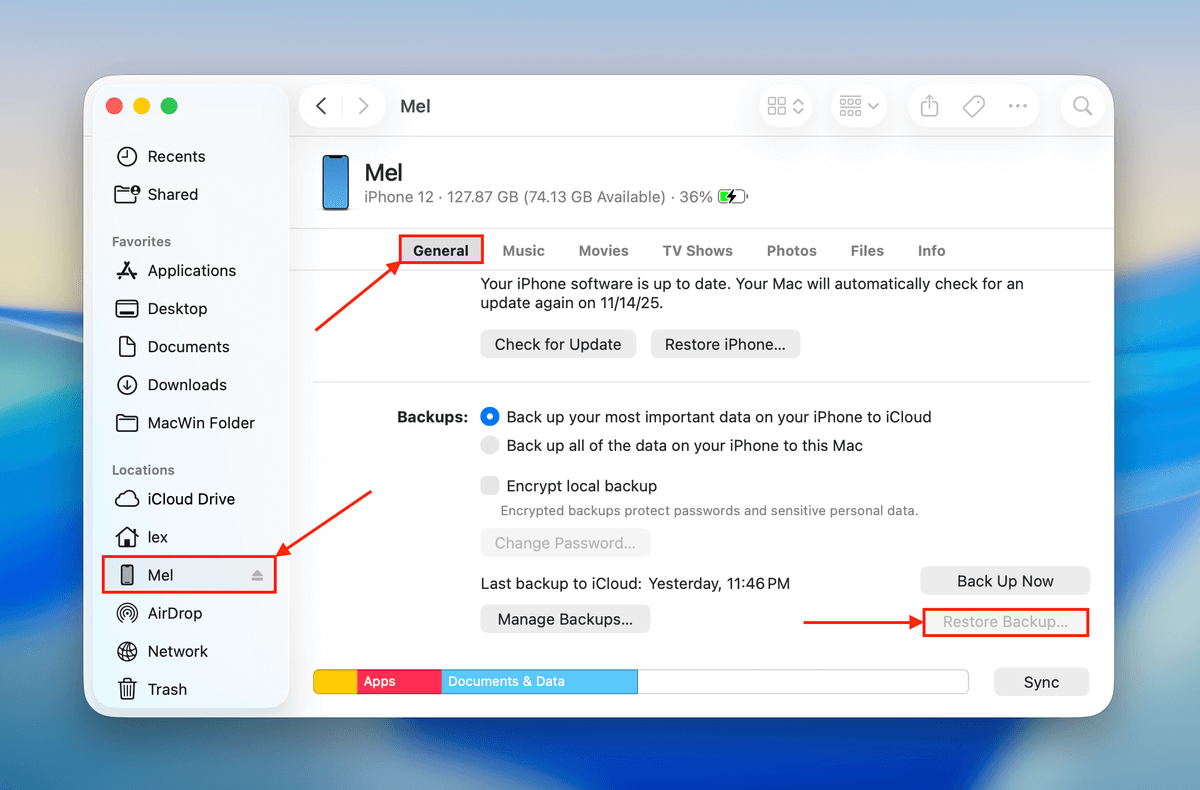
أثناء عملية الاستعادة، تأكد من إبقاء جهاز iPhone متصلاً بجهاز Mac بشكل آمن. لا تقم بتحريكه أو إيقاف تشغيله أو فصله حتى تكتمل العملية.
الطريقة 3: استعادة بيانات التطبيق من نسخة iCloud الاحتياطية
إذا قمت بإنشاء نسخة احتياطية على iCloud قبل حذف بيانات التطبيق الخاص بك، فإن استعادة تلك النسخة الاحتياطية ستعيد أيضًا بيانات التطبيق. وبشكل مشابه لـ Finder أو iTunes، يقوم iCloud بتسجيل التطبيقات التي كانت مثبتة لديك في وقت النسخ الاحتياطي. عند استعادة تلك النسخة الاحتياطية، يتم إعادة تنزيل التطبيقات المثبتة بالإضافة إلى بيانات التطبيق الخاصة بك.
تعمل هذه الطريقة فقط مع البيانات التي لم تتم مزامنتها مع iCloud. سيتم ببساطة استعادة البيانات التي تمت مزامنتها مع iCloud عندما تعيد تثبيت التطبيق وتسجل الدخول إلى حسابك (مثل Apple Notes).
استعادة نسخة احتياطية من iCloud ستستبدل جميع البيانات الموجودة على iPhone الخاص بك ببيانات النسخة الاحتياطية. تأكد من أن ملفاتك المهمة في مكان آمن (مثل iCloud أو جهاز Mac الخاص بك).
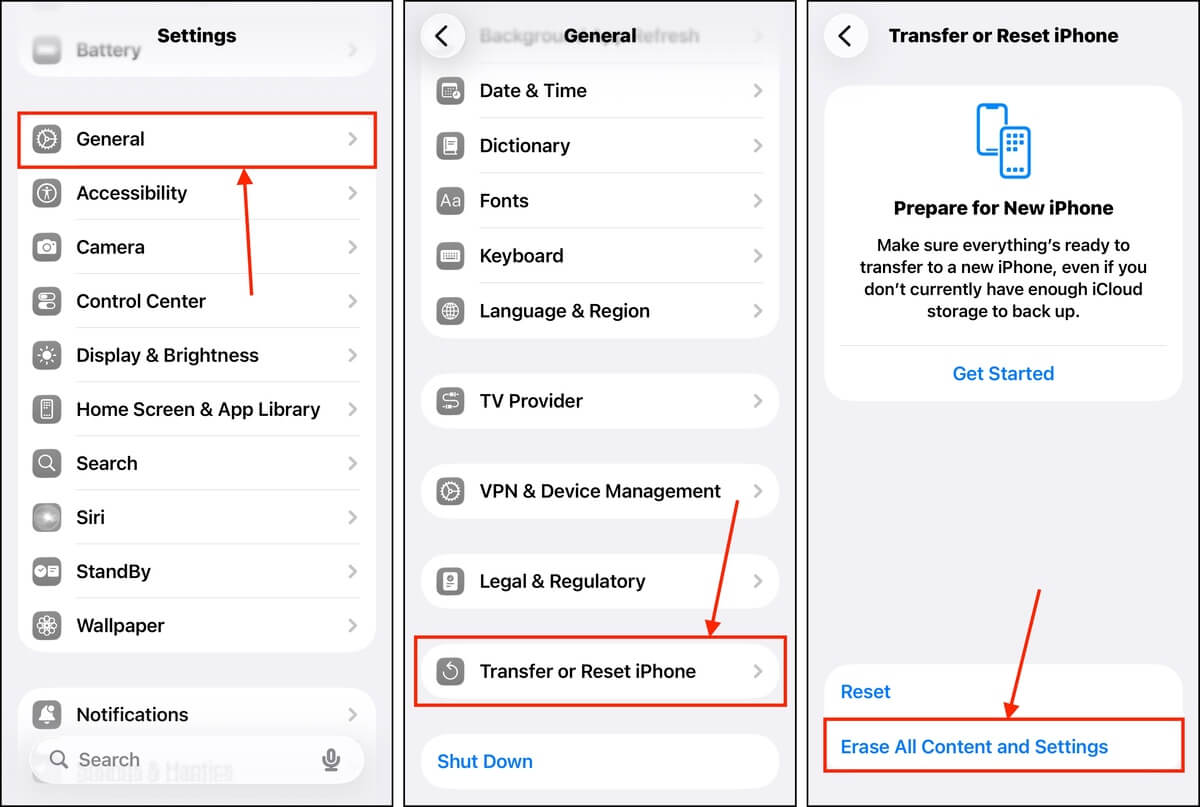
- افتح تطبيق الإعدادات على جهاز iPhone الخاص بك.
- اضغط على عام
- مرّر لأسفل إلى أسفل قائمة عام واضغط على نقل أو إعادة تعيين iPhone .
- اضغط على محو المحتوى والإعدادات ؛ قد يُطلب منك إدخال تفاصيل حساب Apple الخاص بك—قم بذلك. ثم، سيُطلب منك تأكيد البيانات التي تريد حذفها.
- سيقوم iPhone الخاص بك بإعادة تشغيل نفسه. بمجرد وصولك إلى قسم التطبيقات والبيانات ، تأكد من اختيار خيار الاستعادة من نسخة iCloud الاحتياطية . بعد ذلك، سجّل الدخول باستخدام نفس حساب Apple الذي استخدمته لإنشاء النسخة الاحتياطية، واختر النسخة الاحتياطية التي تريد استعادتها.
نوصي بإبقاء جهاز iPhone موصولاً بمصدر طاقة لتجنب انقطاع العملية، خاصة إذا لم يكن جهازك مشحونًا بالكامل.
الخلاصة
عادةً ما يكون استعادة تطبيق محذوف سهلًا مثل تنزيله مرة أخرى من متجر التطبيقات، طالما أنه لا يزال موجودًا على خوادم Apple. ومع ذلك، قد يكون استرجاع بيانات التطبيق أكثر تحديًا – خاصة إذا لم تكن لديك أي نسخ احتياطية، حيث أن برامج استعادة البيانات لديها نافذة زمنية محدودة للعمل.
إذا كنت تقوم غالبًا بحذف تطبيقاتك وبيانات التطبيقات لتحرير مساحة، ثم تعيد تنزيلها لاحقًا عندما تحتاج إليها مرة أخرى، نوصي بتفريغ التطبيق بدلاً من ذلك. هذا يسهل إعادة تنزيل التطبيق، كما أنه يحتفظ ببيانات التطبيق محفوظة بحيث يمكنك المتابعة من حيث توقفت.
نأمل أن يكون هذا المقال حول كيفية استعادة تطبيق محذوف على iPhone مفيدًا. إذا كان لديك أية أفكار أو أسئلة أو ملاحظات، يرجى تركها في قسم التعليقات أدناه!
الأسئلة الشائعة
- افتح متجر التطبيقات على جهاز iPhone الخاص بك.
- اضغط على أيقونة ملفك الشخصي في الزاوية اليمنى العليا. ثم، اختر التطبيقات المشتراة.
- ابحث عن التطبيقات التي تحتوي على أيقونة التحميل من السحابة على يمينها. هذه هي التطبيقات التي قمت بإلغاء تثبيتها على جهازك. بدلاً من ذلك، يمكنك الذهاب إلى تبويب "غير موجود على هذا الـiPhone" لرؤية سجل التطبيقات المحذوفة على جهاز iPhone الخاص بك.
- افتح App Store. ثم اضغط على أيقونة ملفك الشخصي في الزاوية العلوية اليمنى.
- اضغط على "ليست على هذا الـ iPhone" لرؤية التطبيقات التي تم حذفها مؤخرًا. ستظهر أيضًا تواريخ تحميل كل تطبيق أسفل اسمه.
- الجهاز القديم: إذا كنت تقوم باستعادة تطبيق من جهاز iPhone القديم إلى جهاز جديد، يمكنك استخدام ميزة البدء السريع (ضع الأجهزة بالقرب من بعضها البعض) أو استعادة نسخة احتياطية من iPhone أو الكمبيوتر. سيتم إعادة تنزيل تطبيقاتك تلقائيًا. بدلاً من ذلك، يمكنك إعادة تثبيتها يدويًا من عمود ليس على هذا الـ iPhone في صفحة التطبيقات في قائمة ملفك الشخصي في App Store.
- مشاركة العائلة: إذا كان لديك مشاركة الشراء مفعلة لحساب العائلة الخاص بك، يمكنك تنزيل التطبيقات المحذوفة من أعضاء آخرين في الحساب. افتح App Store > صفحة ملفك الشخصي > التطبيقات، ثم اضغط على أحد الأعضاء للوصول إلى التطبيقات التي اشتراها.



