


 Slettede du filer fra et CF-kort og vil have dem tilbage? Eller måske fandt du et gammelt CompactFlash-kort og vil tjekke, om det stadig indeholder noget, der er værd at gemme? Selvom CF-kort ikke længere er så almindelige som andre typer flash-lagring, er gendannelse stadig meget muligt.
Vores team undersøgte gendannelse af data fra CF-kort og testede forskellige metoder på både sunde og beskadigede kort. Baseret på disse resultater forklarer denne guide, hvad der faktisk virker. Vi viser, hvordan man gendanner slettede filer fra et CF-kort, og hvad man skal gøre, hvis selve kortet bliver beskadiget.
Bemærk, at det meste af denne guide fokuserer på Windows. Samtidig er der et stort antal brugere arbejd på macOS, så de trin og løsninger, der er dækket her, gælder også for gendannelse af CompactFlash-kort på Mac.
Er det muligt at gendanne slettede filer fra et CF-kort?
De samme gendannelsesprincipper, der gælder for andre lagringsenheder, gælder også for CF-kort, så data kan gendannes, så længe de stadig fysisk eksisterer på kortet. Dette er grunden til, at det ofte er muligt at gendanne et formateret CF-kort.
Hvordan virker det? Når du sletter filer eller udfører en hurtig formatering, forsvinder dataene ikke med det samme. Systemet fjerner blot referencerne til dem og markerer pladsen som tilgængelig for nye filer. Det faktiske filindhold forbliver på kortet, indtil nye data overskriver disse lagringsblokke. Dette betyder, at hvis du har slettet billeder eller videoer fra dit CF-kort og ikke har skrevet noget nyt til det bagefter, er gendannelse som regel mulig. Det samme gælder for hurtig formatering.
For at maksimere dine chancer for en vellykket gendannelse, undgå at gemme nye filer på CF-kortet. Kør ikke defragmentering eller nogen proces, der flytter data rundt. Enhver skriveoperation øger risikoen for at overskrive de slettede filer, hvilket gør gendannelse umulig.
Disse metoder virker kun, hvis dit CF-kort bliver registreret af systemet og viser den korrekte kapacitet i Diskhåndtering (Windows) eller Diskværktøj (macOS), uden fysiske skader. Hvis kortet har synlige problemer (bøjede ben, revner, vandskade) eller ikke bliver registreret korrekt, anbefales gør-det-selv-gendannelse ikke. I så fald bør du overveje professionel gendannelse, hvis dataene er vigtige, og udskifte kortet.
Sådan gendannes slettede filer fra CF-kort
Det første, du bør gøre, efter at have mistet data fra et CF-kort, er at tjekke, om du stadig har kopier af disse filer et andet sted. Gennemgå andre drev, din computer eller cloud-lagring. Hvis du har gennemgået alle muligheder og indser, at de eneste kopier blev opbevaret på selve CF-kortet, har du brug for CF-kort gendannelsessoftware, der kan scanne kortet og gendanne filerne. Der findes masser af værktøjer, men vores favorit er Disk Drill. Hvorfor?
I praksis håndterer det de mest almindelige tilfælde af datatab godt, såsom slettede eller formaterede filer, og det inkluderer også en byte-til-byte backup-funktion, hvilket er nyttigt, hvis CF-kortet viser tegn på korruption, fordi du kan scanne et billede i stedet for den originale enhed. Softwaren fungerer med CF-kort fra forskellige mærker (SanDisk, Lexar, Sony og andre) og understøtter en bred vifte af filformater, der typisk gemmes på dem. Det er tilgængeligt på både Windows og macOS, og brugerfladen er enkel nok til at forstå, selv hvis du ikke har brugt gendannelsesværktøjer før. Hvis du vil have flere detaljer, kan du tjekke vores fulde Disk Drill anmeldelse.
Lad os se på, hvordan du gendanner filer fra dit CF-kort trin for trin ved hjælp af Disk Drill (denne guide viser Windows-versionen, men Disk Drill fungerer lige så godt på Mac):
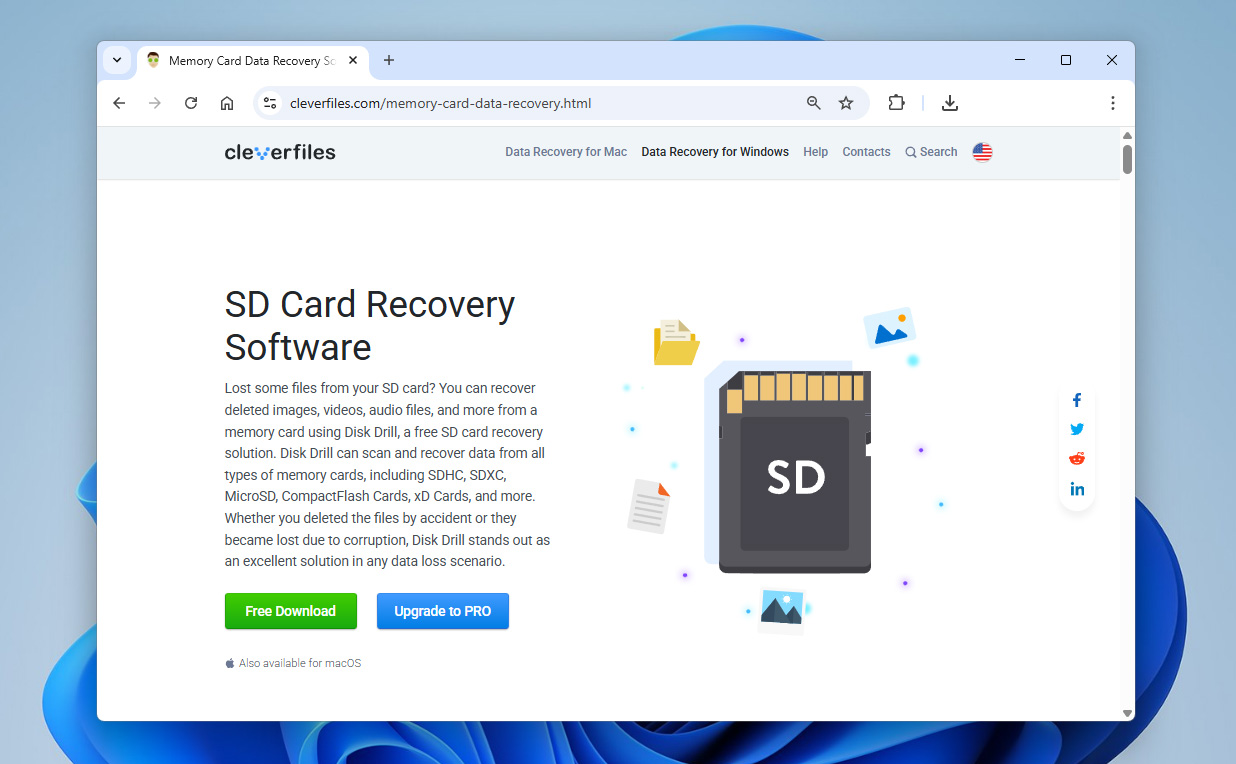
- Download Disk Drill fra den officielle hjemmeside. Du skal have administratorrettigheder for at installere og køre softwaren.
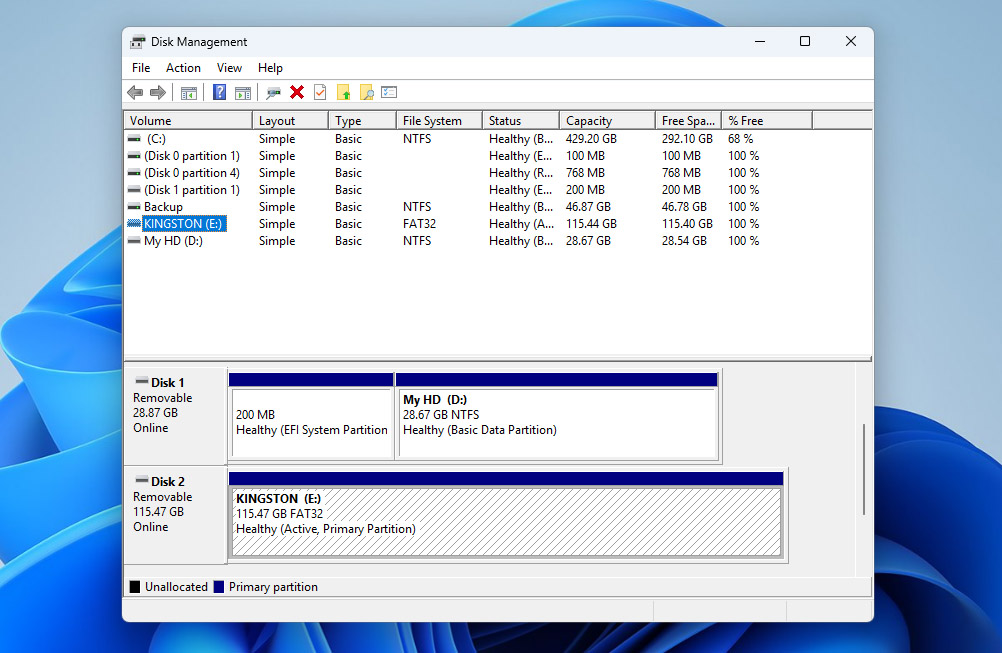
- Indsæt dit CF-kort i en kortlæser og tilslut det til din computer. Vent, indtil Windows registrerer det (kortet skal vises i Disk Management/Disk Utility), og start derefter Disk Drill.
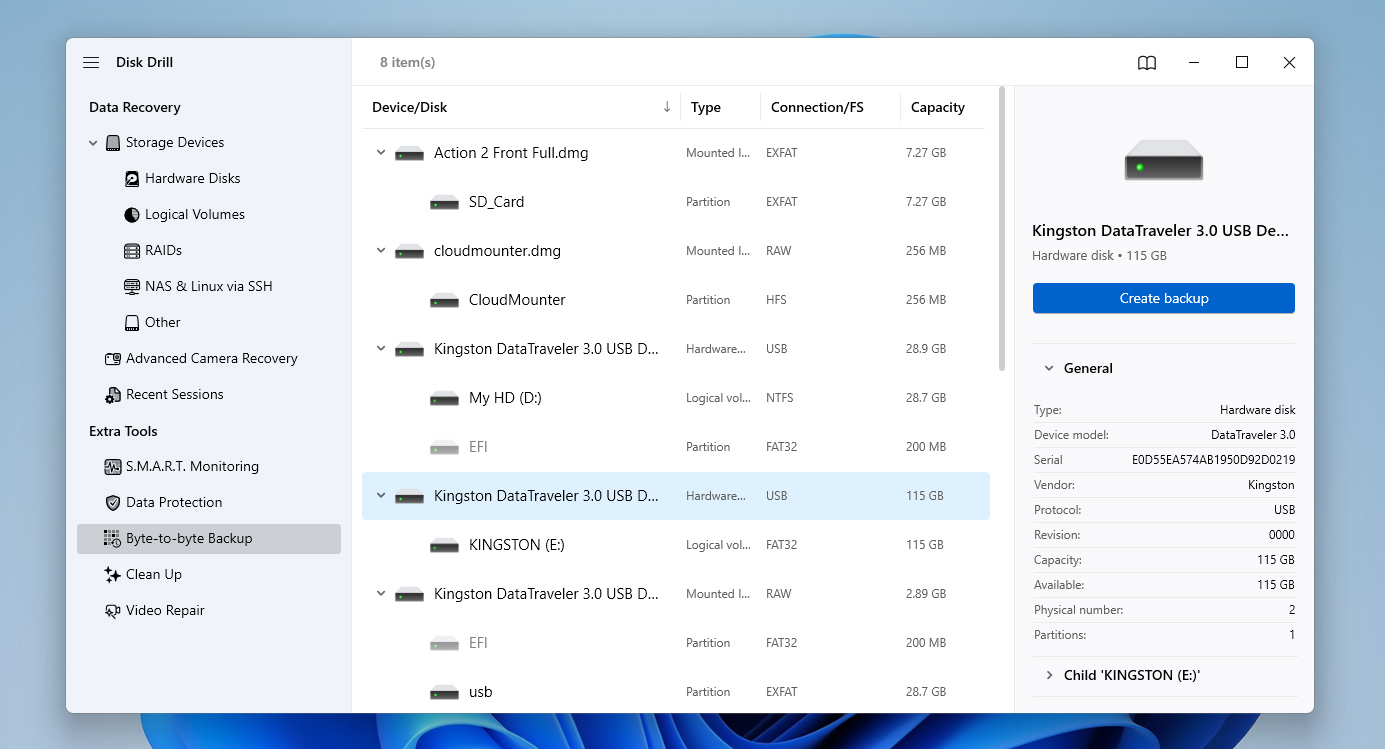
- Hvis du har mistanke om, at dit CF-kort er beskadiget, eller hvis det er gammelt, og du ikke er sikker på dets tilstand, er det sikrere først at oprette en byte-for-byte-backup (hvis kortet fungerer normalt, kan du springe dette trin over og gå til trin 6). For at oprette et billede skal du åbne sektionen Byte-to-byte Backup i venstre panel. Find dit CF-kort på listen og klik på Create backup.
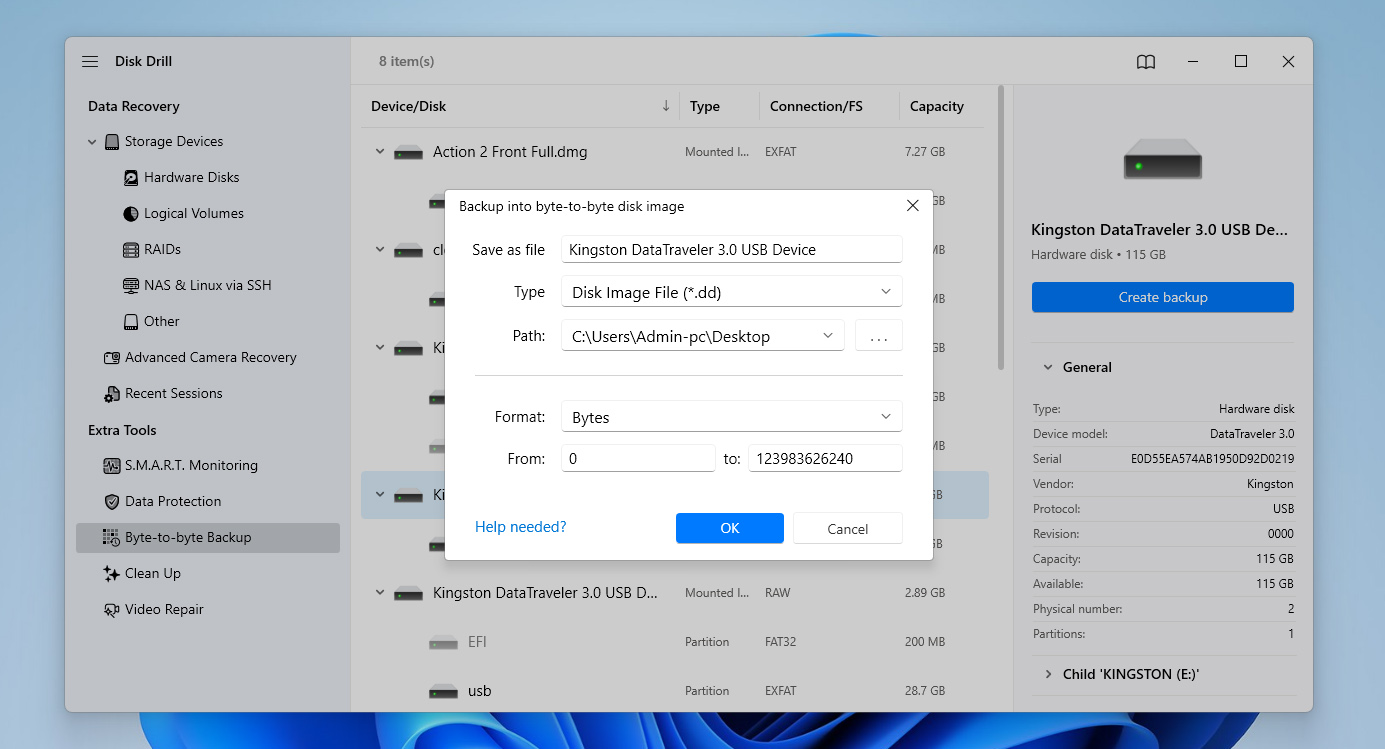
- Et indstillingsvindue vises, hvor du skal vælge en placering til at gemme billedfilen. Bekræft dit valg og vent, indtil processen er færdig.
- Når backupen er klar, skal du vende tilbage til Data Recovery-sektionen ved at vælge Storage Devices i venstre panel. Nederst i vinduet skal du klikke på Attach disk image og vælge det billede, du lige har oprettet, så det vises på listen over enheder.
- Vælg diskbilledet (eller selve CF-kortet, hvis du arbejder direkte med det) og klik på Search for lost data.
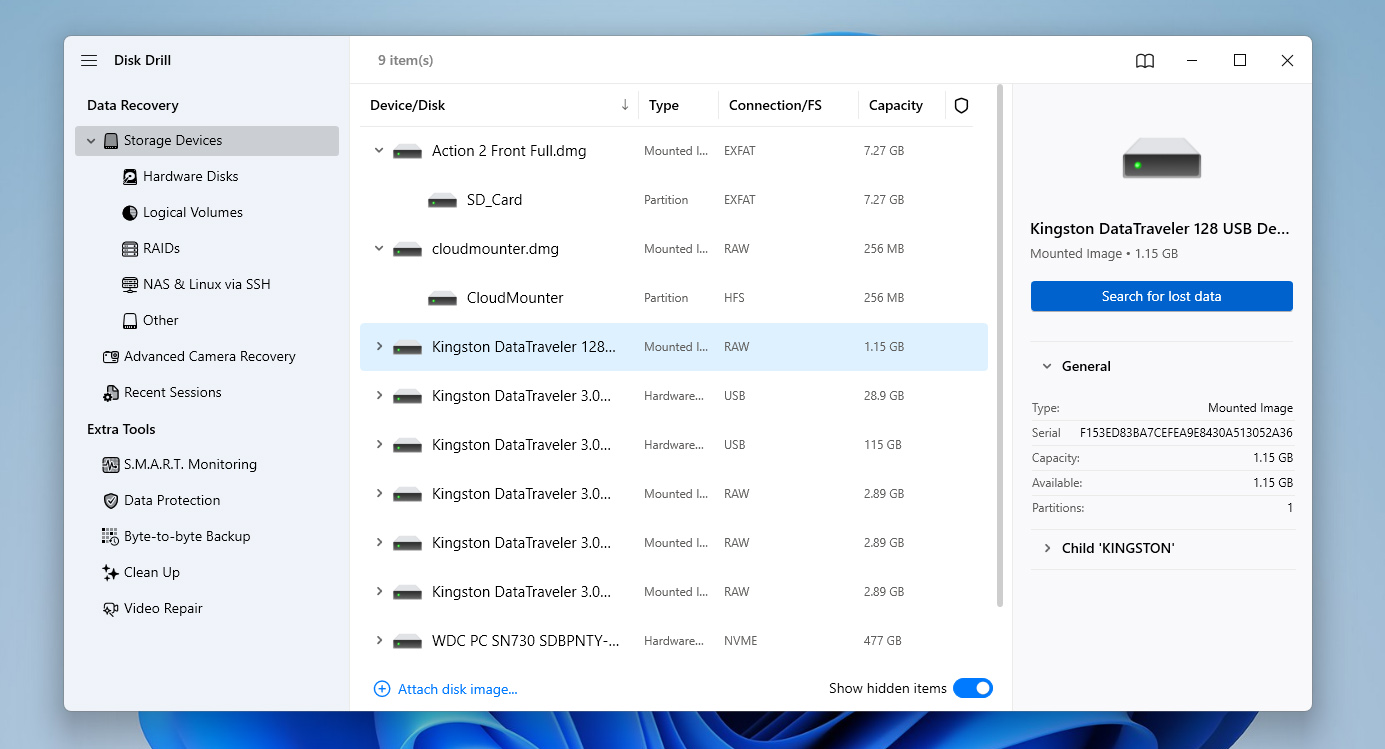
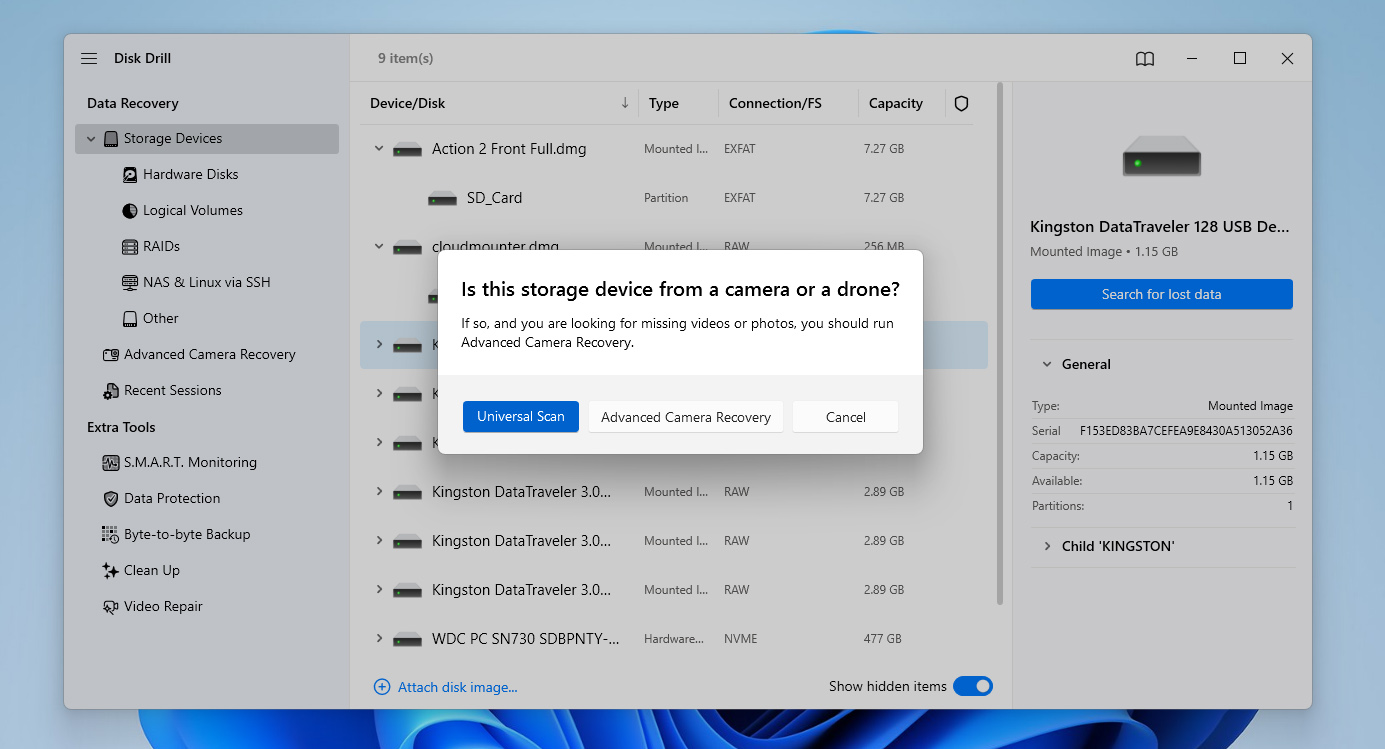
- Hvis Disk Drill beder dig om at vælge en scanningsmetode, skal du vælge Universal scan (ikke Advanced Camera Recovery) og vente, til scanningen er færdig. Du vil se en meddelelse, når den er afsluttet.
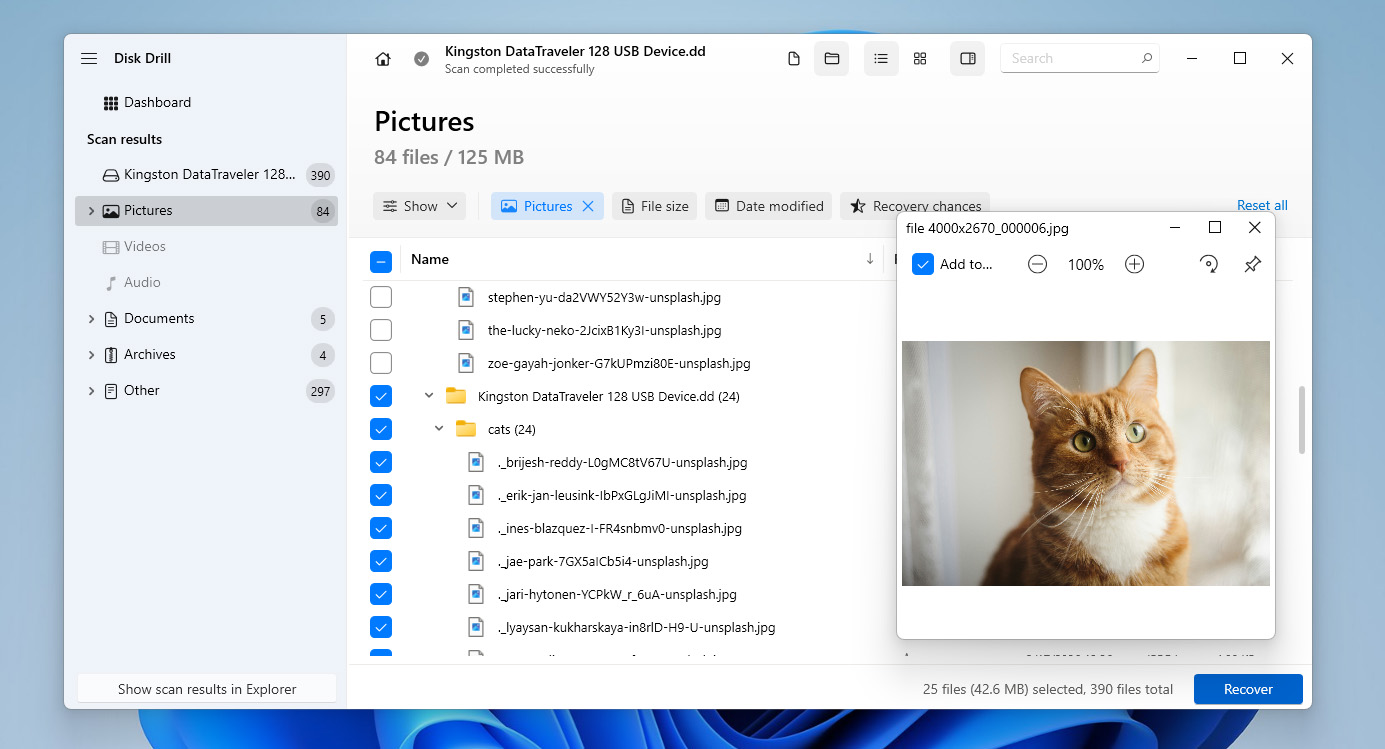
- Gennemgå scanningsresultaterne og vælg de filer, du vil gendanne. Brug forhåndsvisningsfunktionen til at tjekke dem, inden du gendanner. Filtre hjælper dig med at indsnævre resultaterne efter filtype, størrelse eller dato.
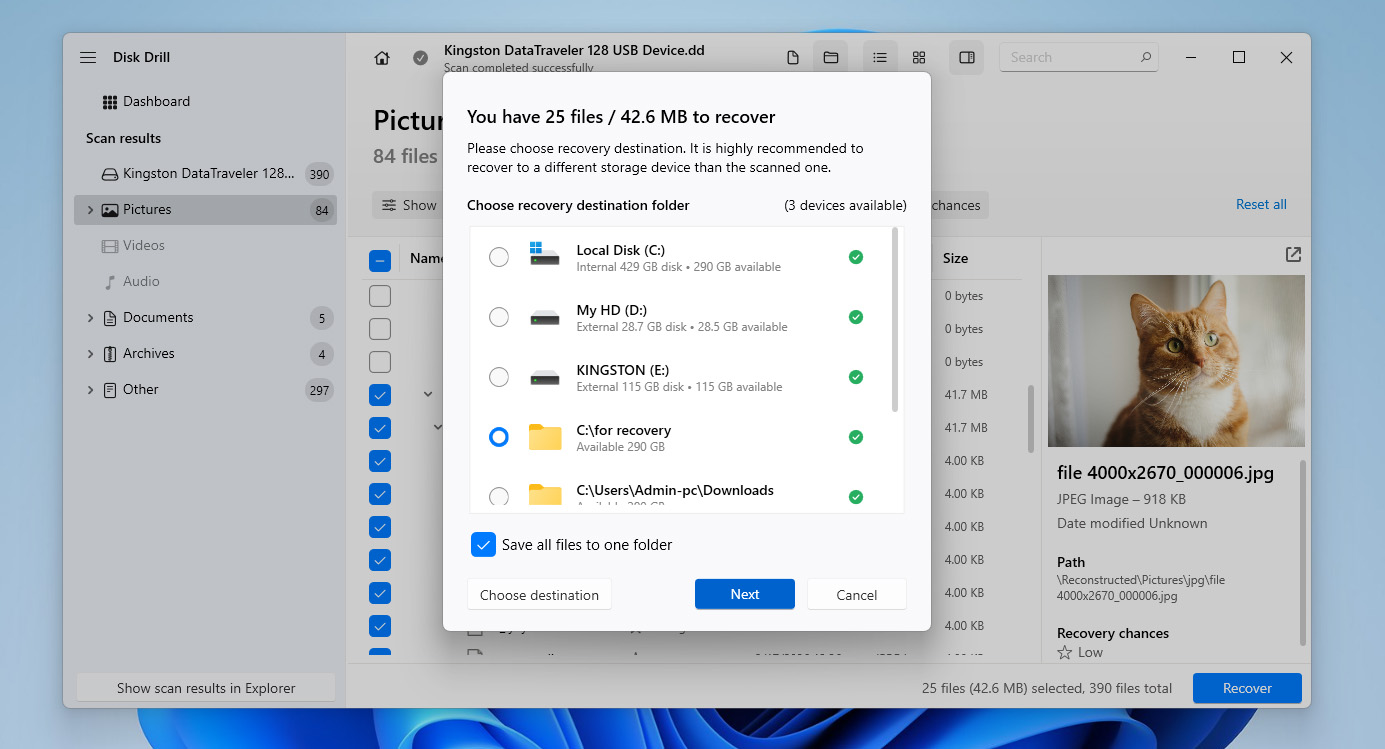
- Klik på Recover knappen i nederste højre hjørne og vælg, hvor filerne skal gemmes. Gem dem altid på et andet drev, ikke selve CF-kortet. Klik derefter på Next og vent et øjeblik, til processen er fuldført.
I nogle tilfælde kan du muligvis gendanne fotos fra et CF-kort, mens videoer ikke ser ud som forventet. Dette sker normalt, fordi videofiler ofte lagres i fragmenter, hvilket gør dem sværere at gendanne korrekt. Hvis det sker, skal du vende tilbage til Disk Drill-grænsefladen og køre en ny scanning af CF-kortet eller dets billede, denne gang ved at bruge Avanceret Kamera Gendannelse-muligheden i venstre panel. Hvis de gendannede videoer stadig har problemer (fejl, manglende dele eller ikke afspilles korrekt), kan skaden være sket under optagelse eller lagring. I så fald kan du prøve Video Reparation-værktøjet, som er tilgængeligt i venstre panel, for at reparere filerne.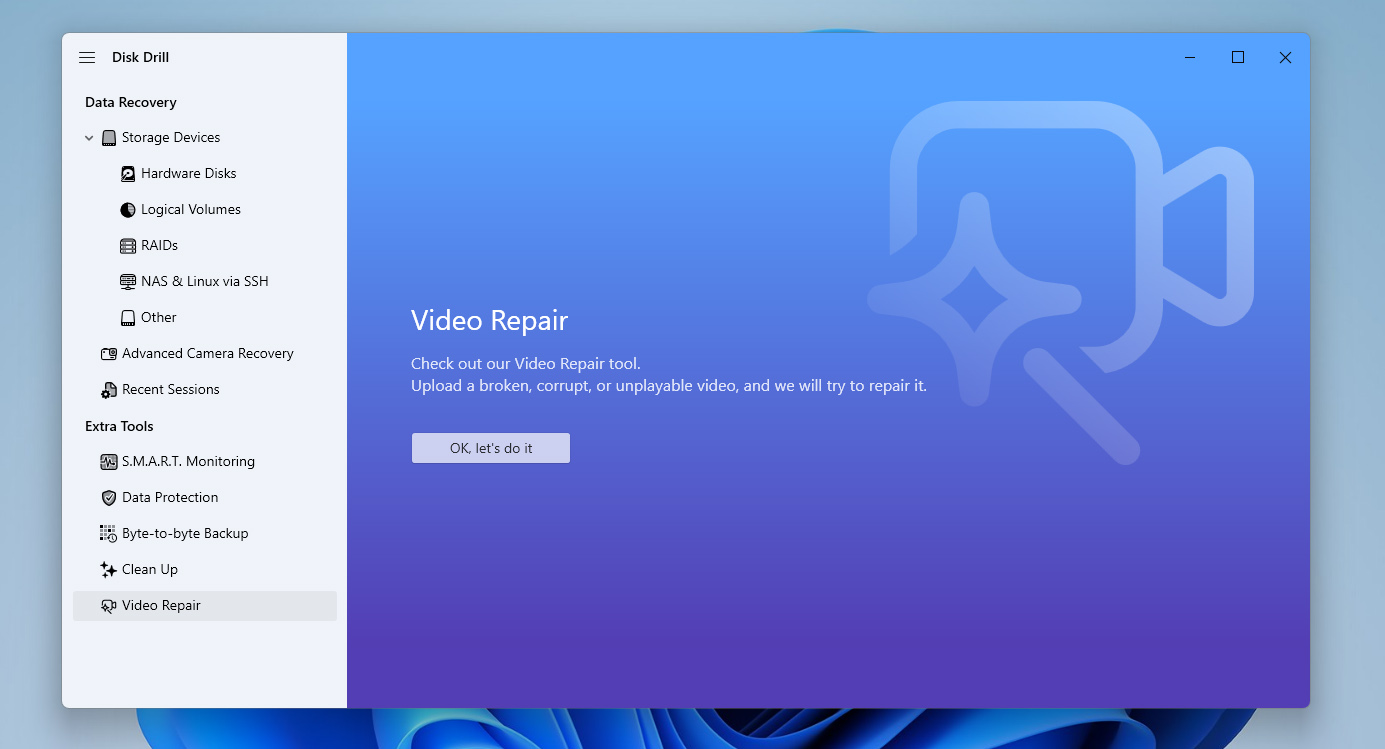
Disk Drill har forskellige begrænsninger afhængigt af dit styresystem. På Windows kan du gendanne op til 100 MB gratis. På macOS er gendannelsen begrænset til forhåndsvisning, så du skal bruge Pro-versionen for at gendanne filer. I begge tilfælde kan du først scanne og forhåndsvise resultaterne. Hvis det ikke er nok, kan du tjekke vores liste over datagendannelsesværktøjer, som inkluderer gratis alternativer.
Sådan rettes et beskadiget eller ødelagt CF-kort
Hvis dit CF-kort er beskadiget, men du stadig gerne vil fortsætte med at bruge det, er der nogle få metoder, der kan hjælpe med at reparere det. Nedenfor er tre almindelige muligheder, men hvor effektive de er afhænger af årsagen til beskadigelsen, og da det ofte er svært at identificere den præcise årsag, giver det mening at prøve dem én efter én.
Før du går i gang, skal du vide, at forsøg på at reparere et beskadiget CF-kort, der stadig indeholder vigtige data, kan føre til datatab. Begynd altid disse trin først, når du har gendannet dine filer eller i det mindste lavet et backup-billede af kortet. Hvis du ikke har gjort det endnu, skal du gå tilbage til forrige afsnit og følge trinene der først.
Rettelse 1: Tjek CF-kortet for fejl
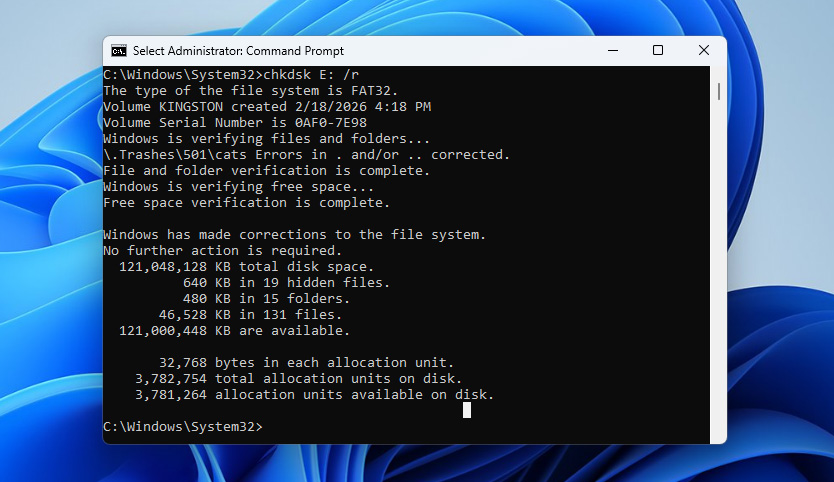
Det første, du bør prøve, er at kontrollere CF-kortet for filsystemfejl. På Windows kan du gøre dette ved hjælp af det indbyggede CHKDSK-værktøj. Det scanner kortet for logiske problemer, retter filsystemfejl og kan finde dårlige sektorer.
For at reparere et ødelagt CF-kort ved hjælp af CHKDSK-kommandoen:
- Skriv cmd i søgefeltet på proceslinjen og vælg Kør som administrator.
- Indtast kommandoen chkdsk X: /r (udskift X med det bogstav, der er tildelt dit CF-kort), og tryk på Enter.
- Vent på, at processen er færdig. Det kan tage noget tid afhængigt af kortets størrelse og tilstand.
- Når CHKDSK er færdig, skal du gennemgå rapporten i kommandovinduet for at se, hvilke problemer der blev fundet, og om de blev løst.
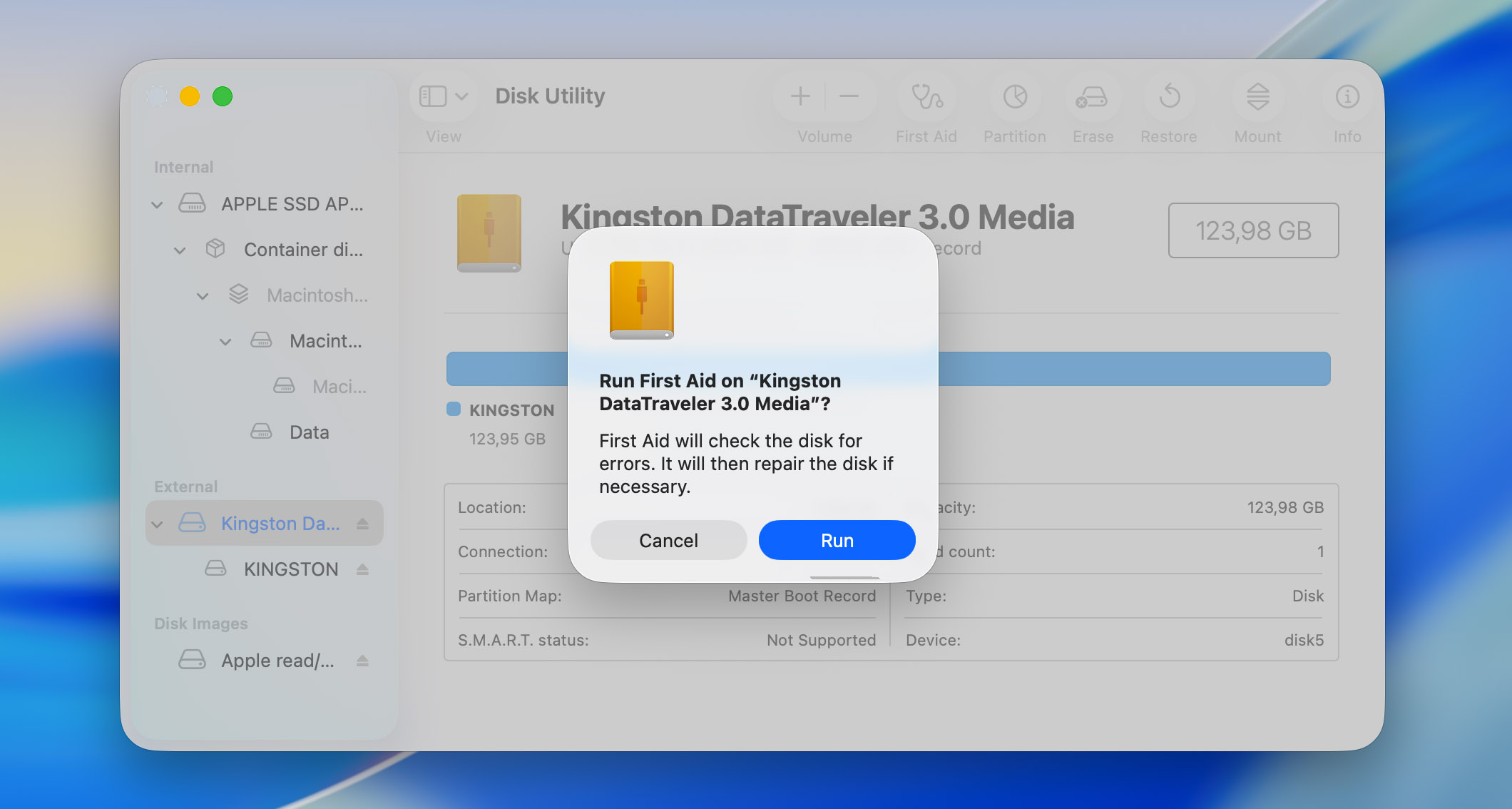
Hvis du bruger en Mac, er det tilsvarende værktøj Førstehjælp i Diskværktøj. Det kontrollerer filsystemets struktur og forsøger at reparere eventuelle fejl. For at bruge det skal du åbne Diskværktøj, vælge dit CF-kort i sidepanelet, klikke på Førstehjælp og bekræfte handlingen.
Løsning 2: Reparer filsystemet med TestDisk
Hvis den første metode ikke hjalp, er det næste skridt at prøve at reparere CF-kortets filsystem. Der er ingen indbyggede værktøjer til dette, så du skal bruge et tredjepartsværktøj såsom TestDisk. Det er et gratis værktøj, der kan gendanne partitionstabeller, reparere bootsektorer og gendanne beskadigede filsystemer. Den eneste ulempe er, at TestDisk kører i en terminal-lignende grænseflade. Hvis du ikke er vant til det, skal du bare følge trinnene omhyggeligt.
Sådan bruger du det:
- Download TestDisk fra den officielle hjemmeside og udpak arkivet. Kør filen testdisk_win.exe.
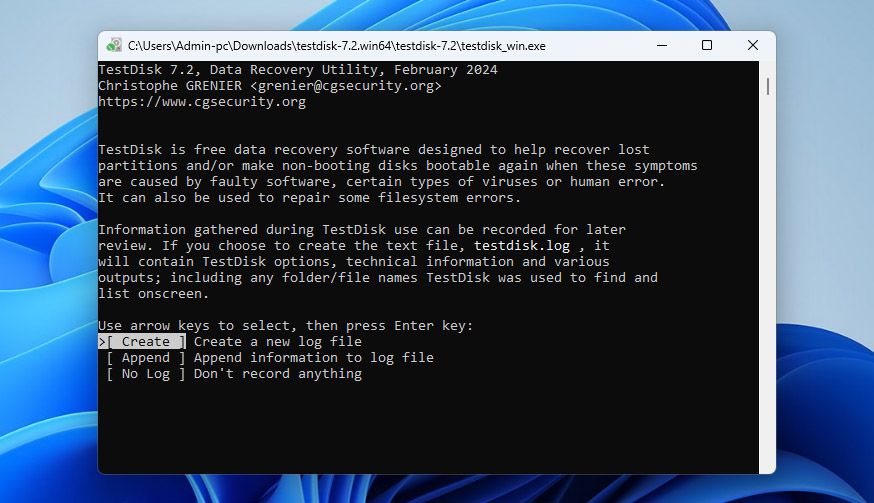
- Når du bliver bedt om det, vælg Create for at oprette en ny logfil og tryk Enter.
- Du vil se en liste over drev. Brug piletasterne til at vælge dit CF-kort og tryk Enter.
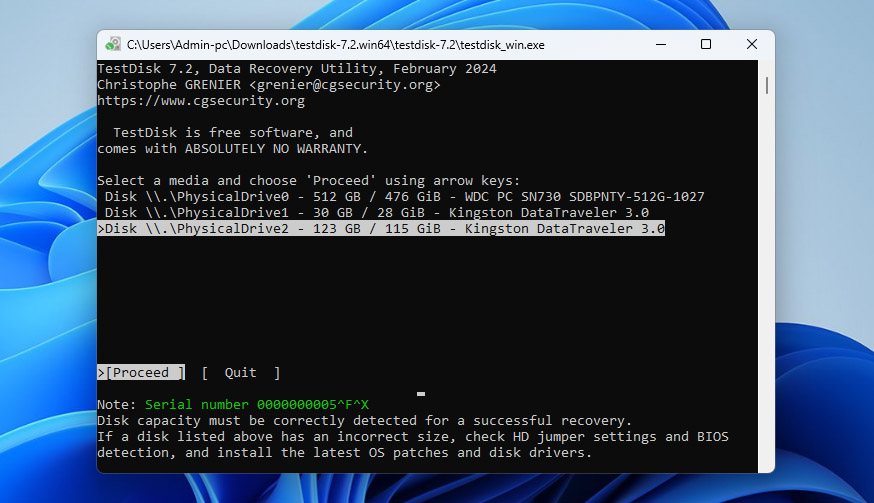
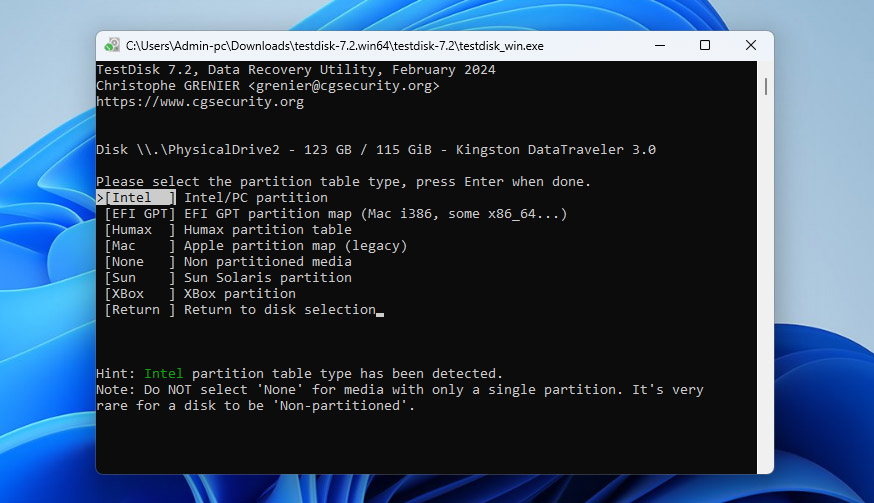
- Vælg partitionstabellen (normalt Intel for de fleste CF-kort) og tryk Enter.
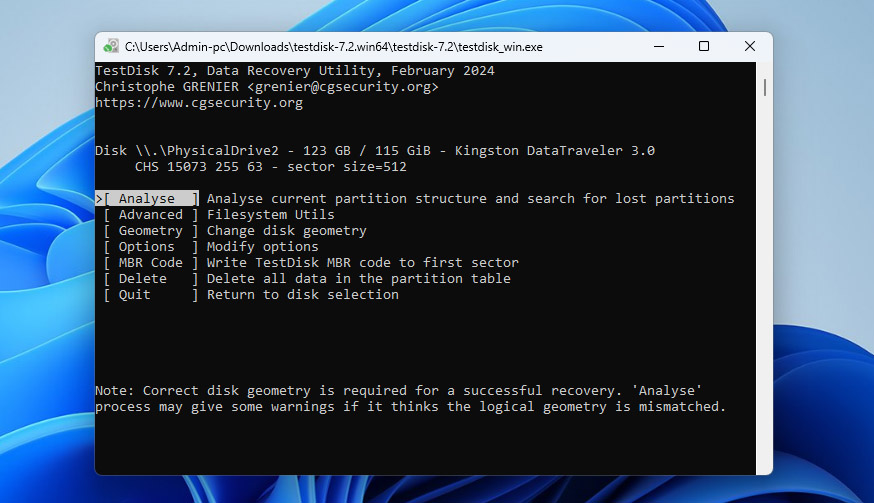
- Vælg Analyse og tryk Enter for at scanne kortet.
- Hvis TestDisk finder en partition, vælg Quick Search og tryk Enter.
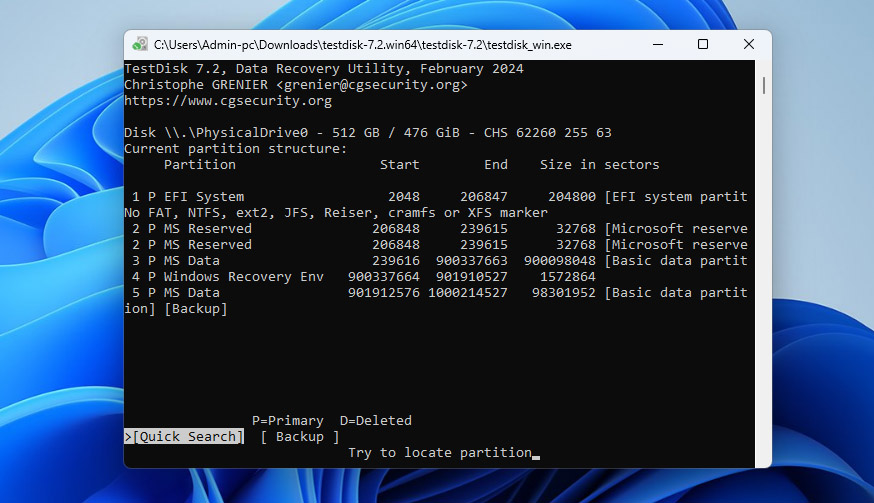
- Når partitionen vises, vælg den og tryk P for at forhåndsvise filer (valgfrit men anbefales). Hvis alt ser korrekt ud, tryk Enter og vælg Write for at gendanne partitionen. Bekræft, når du bliver bedt om det.
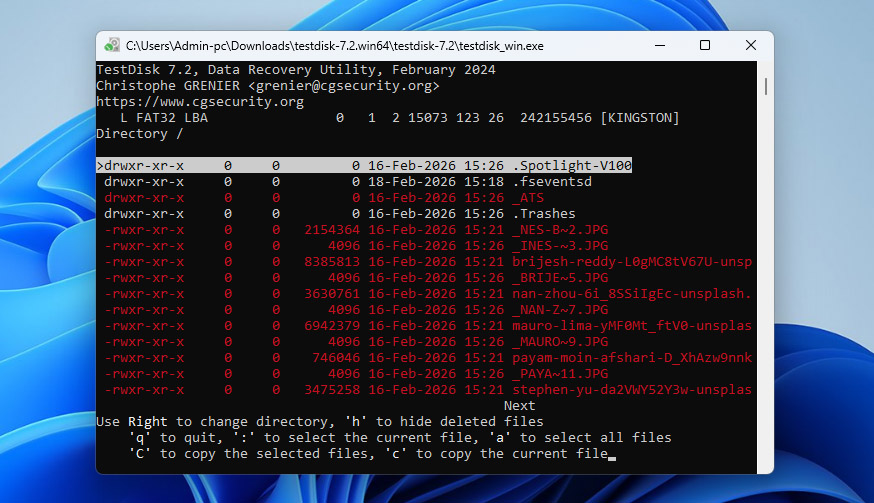
- Derefter skal du genstarte din computer og tjekke, om CF-kortet fungerer normalt.
TestDisk er også tilgængelig på macOS. De grundlæggende trin forbliver de samme, men du installerer det ved hjælp af Homebrew (brew install testdisk) og kører det fra Terminal med sudo testdisk. Herefter er processen identisk.
Løsning 3: Formater CF-kortet
Hvis de to tidligere metoder ikke virkede, eller du blot ønsker en hurtigere måde at rette et ødelagt CF-kort på, kan du formatere det. Under formateringen bliver filsystemet genskabt fra bunden. Dette fjerner ødelagte strukturer, rydder fejl og gør kortet brugbart igen. Det sletter dog også alle data, der er gemt på kortet.
Sådan formaterer du et CF-kort ved hjælp af Diskhåndtering på Windows:
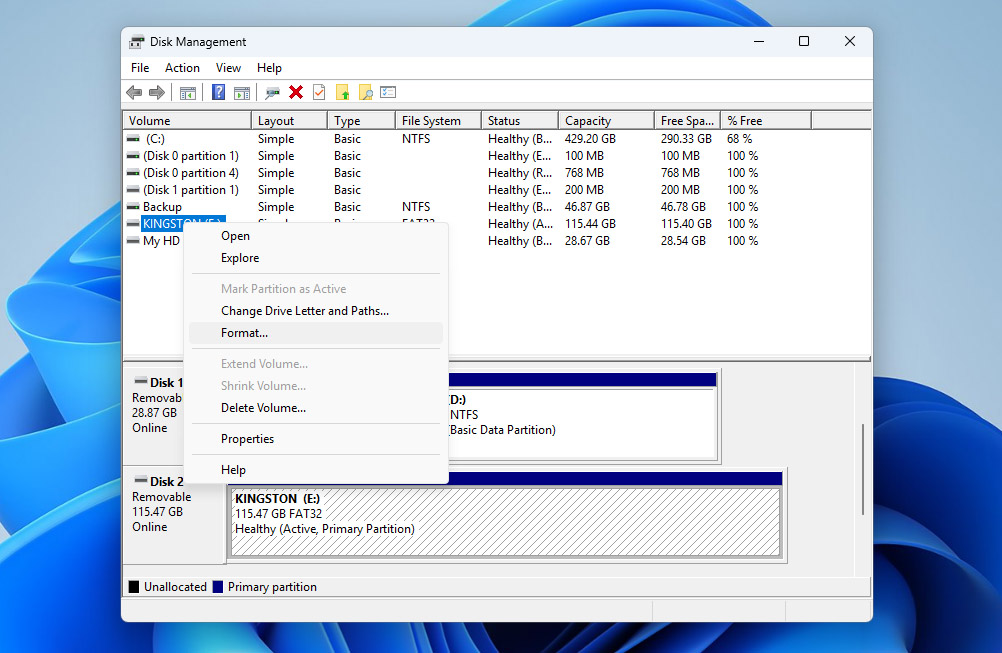
- Højreklik på Start-knappen og åbn Diskhåndtering.
- Find dit CF-kort på listen over drev, højreklik på dets partition, og vælg Formater.
- Vælg et filsystem (normalt exFAT for kompatibilitet), behold standardindstillingerne, og klik på OK.
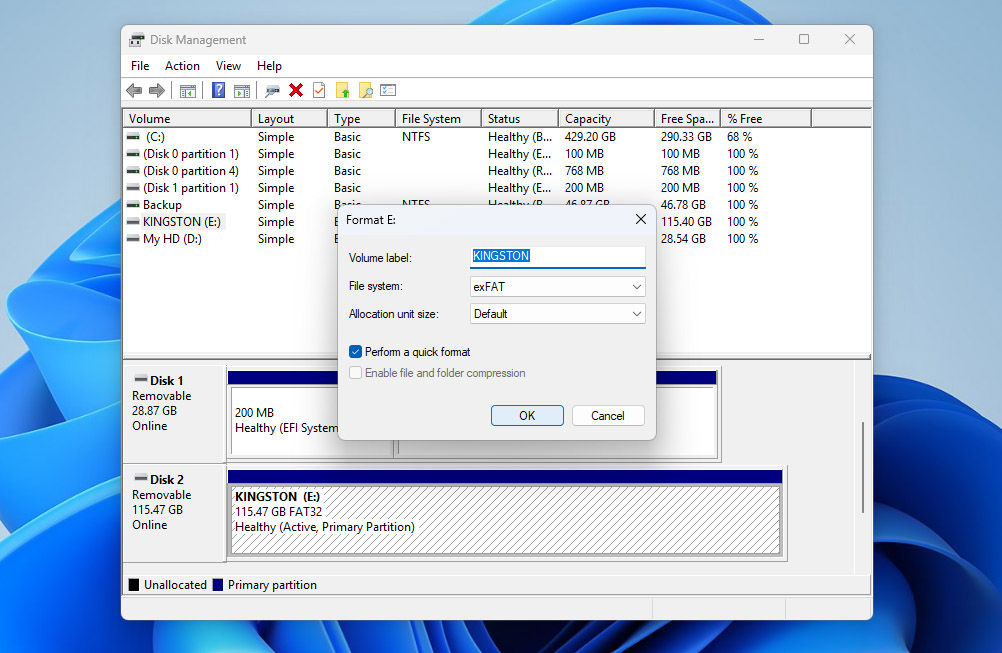
- Bekræft advarslen, og vent på at processen bliver færdig. Når det er gjort, burde kortet være tilgængeligt igen og klar til brug.
Hvis du bruger en Mac, kan du gøre det samme via Diskværktøj. Åbn Diskværktøj, vælg dit CF-kort i sidepanelet, klik på Slet, vælg et filsystem (exFAT), bekræft, og vent på at processen er færdig.
CF-kort er ret forældede sammenlignet med moderne lagringsmedier, der bruges i kameraer. De kan have langsommere ydeevne, kompatibilitetsproblemer med nyere enheder eller en øget risiko for fejl over tid. Hvis du regelmæssigt er afhængig af dit udstyr, kan det være værd at skifte til nyere formater som CFexpress eller SD-kort, afhængigt af dit kamera.
Konklusion
Hvis du er nået så langt, ved du nu, hvordan du håndterer CF-kort gendannelse. Fra nu af er det bedste, du kan gøre, at tage backup af dine filer et andet sted og ikke kun stole på ét kort.
Hvis ting stadig går galt på et tidspunkt, er her en simpel tjekliste, du kan følge:
- Stop med at bruge kortet med det samme
- Kontrollér, om det bliver registreret korrekt i Diskhåndtering (Windows) eller Diskværktøj (macOS)
- Gendan dine data eller opret først et backup-image
- Prøv først at reparere kortet, når dette er gjort, hvis det er nødvendigt
Det vigtige er, at denne logik ikke kun gælder for CF-kort. De samme principper gælder for SD-kort, eksterne drev, SSD’er og andre lagringsenheder. Hvis du husker denne rækkefølge, har du altid en klar handlingsplan, uanset hvilken type datatab du støder på.




