


Når du tænder din computer, er det sidste, du ønsker at se, en RAW-partition. Når en af dine partitioner er blevet RAW, betyder det som regel, at noget er gået galt, og du kan ikke længere bruge den korrekt eller få adgang til dine filer på normal vis. For at løse dette skal du konvertere RAW-partitionen til NTFS ved at formatere den. På dette tidspunkt antager du måske, at formatering vil slette alle dine data, og du har ret. Det vil ikke bare fjerne adgangen til dine filer, det vil slette dem fuldstændigt.
Det er præcis derfor, vi har lavet denne guide – for at vise dig måder, du kan konvertere RAW til NTFS uden at miste data. Sørg for at læse alle oplysningerne nedenfor før formatering af partitionen ⤵
Hvad er en RAW-partition, og hvad betyder det for dine data?
En RAW-partition er et drev, der ikke længere har et genkendeligt filsystem set fra operativsystemets perspektiv. I de fleste tilfælde var det tidligere formateret som NTFS (eller et andet filsystem), men noget gik galt, og nu kan Windows ikke fortolke dets struktur. Som følge heraf mister du adgangen til dine filer, selvom de stadig fysisk kan eksistere på drevet.
Der er flere grunde til, at en NTFS-partition pludselig kan blive RAW. Almindelige årsager omfatter filsystemkorruption forårsaget af strømsvigt eller usikker fjernelse, utilsigtet beskadigelse af partitionsstrukturen, malwareforstyrrelser, ikke-understøttede filsystemer eller fysiske problemer som dårlige sektorer.
Når dette sker, er det første, du bør gøre, at kontrollere, om problemet er relateret til dit nuværende system. Prøv at tilslutte drevet til en anden computer. Hvis det er et eksternt drev, skal du blot tilslutte det til en anden maskine. Hvis det er internt, og du har tilstrækkelig teknisk erfaring, kan du fjerne det og tilslutte det eksternt ved hjælp af en adapter eller et andet system. Nogle gange vises partitionen som RAW kun på grund af kompatibilitetsproblemer.
Hvis problemet fortsætter på tværs af flere systemer, er den sædvanlige måde at ændre fra RAW til NTFS formatering. Du bør dog fortsætte med forsigtighed. En almindelig fejl er at køre CHKDSK. Selvom det generelt siges, at CHKDSK ikke virker med RAW-partitioner, kan det i nogle tilfælde, som når NTFS boot-sektoren er beskadiget, men dens backup stadig er intakt, forsøge at reparere filsystemet. Selvom dette kan gøre partitionen tilgængelig igen, kan det også afskære dele af dine data eller forårsage delvist datatab.
Sådan konverteres RAW til NTFS uden at miste data
Som vi allerede har nævnt, er der to vigtige ting at forstå om en RAW-partition. For det første er den mest almindelige måde at løse det på at formatere. For det andet vil formatering slette alle de data, der er gemt på den partition. Derfor bør din prioritet altid være dataene først, og først derefter processen med at konvertere RAW til NTFS.
Da du ikke har direkte adgang til filer på en RAW-partition, er den eneste pålidelige måde at beskytte dem på ved at bruge datagendannelsessoftware. Et godt værktøj bør ikke kun gendanne filer, men også give dig mulighed for at oprette et komplet billede af drevet, så du kan arbejde med en kopi i stedet for at risikere yderligere skade på den originale enhed.
I vores tilfælde fandt vi ikke en bedre alt-i-en mulighed end Disk Drill. Den giver dig mulighed for både at oprette en byte-til-byte backup og gendanne data fra RAW-partitioner, hvilket gør det til et praktisk valg for denne arbejdsgang. Nedenfor guider vi dig gennem hele processen trin for trin.
Trin 1: Opret et byte-til-byte-billede af RAW-drevet
Mens Disk Drills hovedfunktion er datagendannelse, inkluderer det også et værktøj, der lader dig oprette et byte-for-byte-billede af disken.
Dette trin er ikke strengt nødvendigt, hvis du er overbevist om, at drevet blev RAW på grund af noget mindre og ikke på grund af filsystemkorruption eller dårlige sektorer. Hvis du dog ikke er sikker på årsagen, er det sikrere at tage sig tid til først at oprette et billede. Drev med underliggende problemer kan opføre sig uforudsigeligt under en scanning, og der er altid en risiko for, at de kan blive afbrudt eller gå helt ned under belastning. Så ved at oprette en byte-for-byte backup sikrer du, at du har en fuld kopi af dataene, hvilket giver dig mulighed for at fortsætte gendannelsen uden at belaste den originale enhed yderligere.
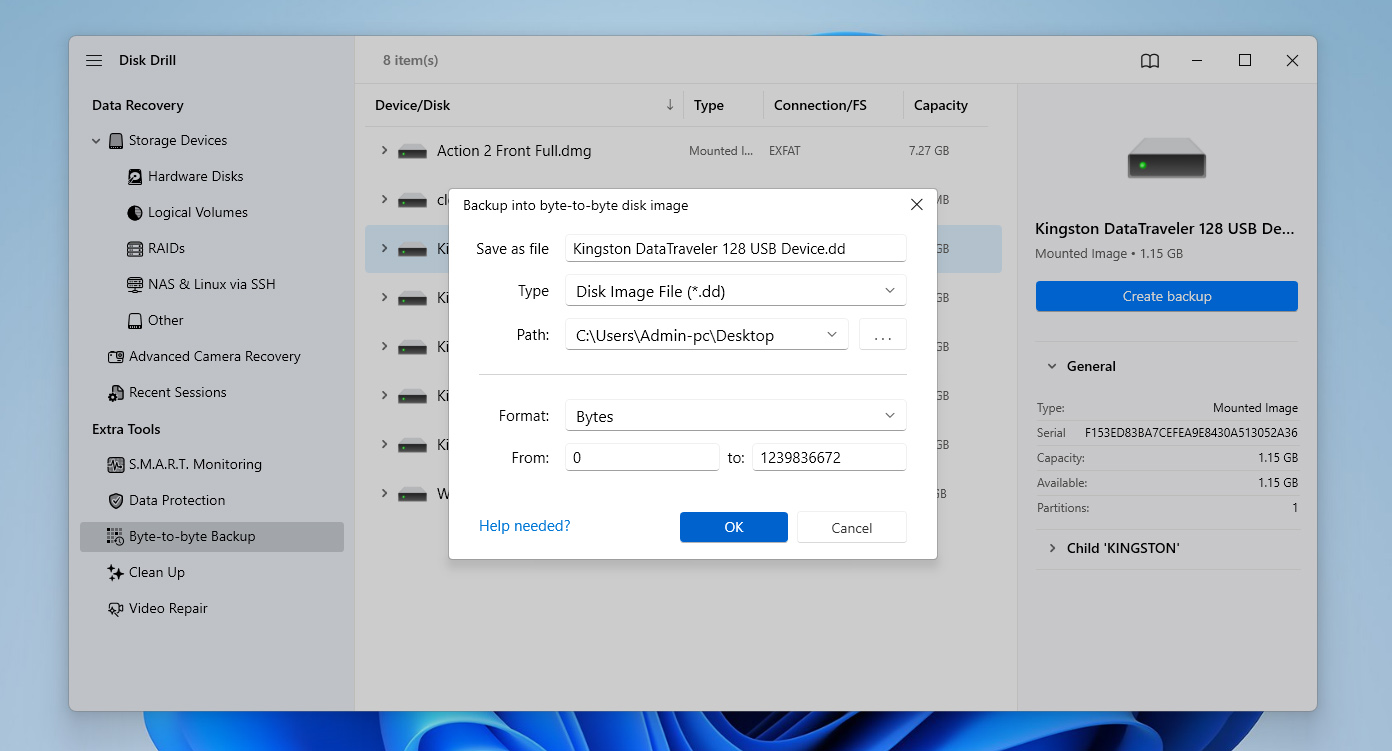
- Download, installer og åbn Disk Drill.
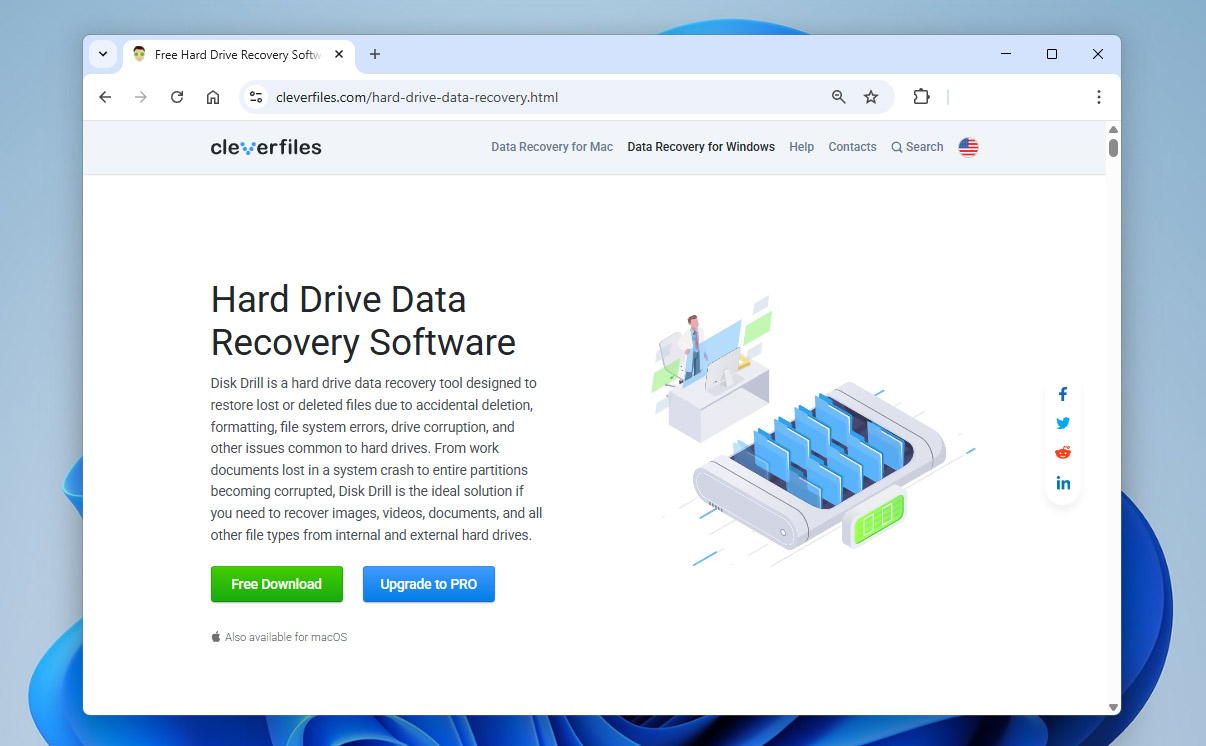
- Når appen starter, lander du som standard på fanen Lagringsenheder. Derfra skal du skifte til sektionen Byte-til-byte Backup ved at bruge panelet til venstre.
- Du vil se en liste over alle tilgængelige drev. Find det drev med RAW-filsystemet, klik på det for at vælge det, og klik derefter på Opret Backup.
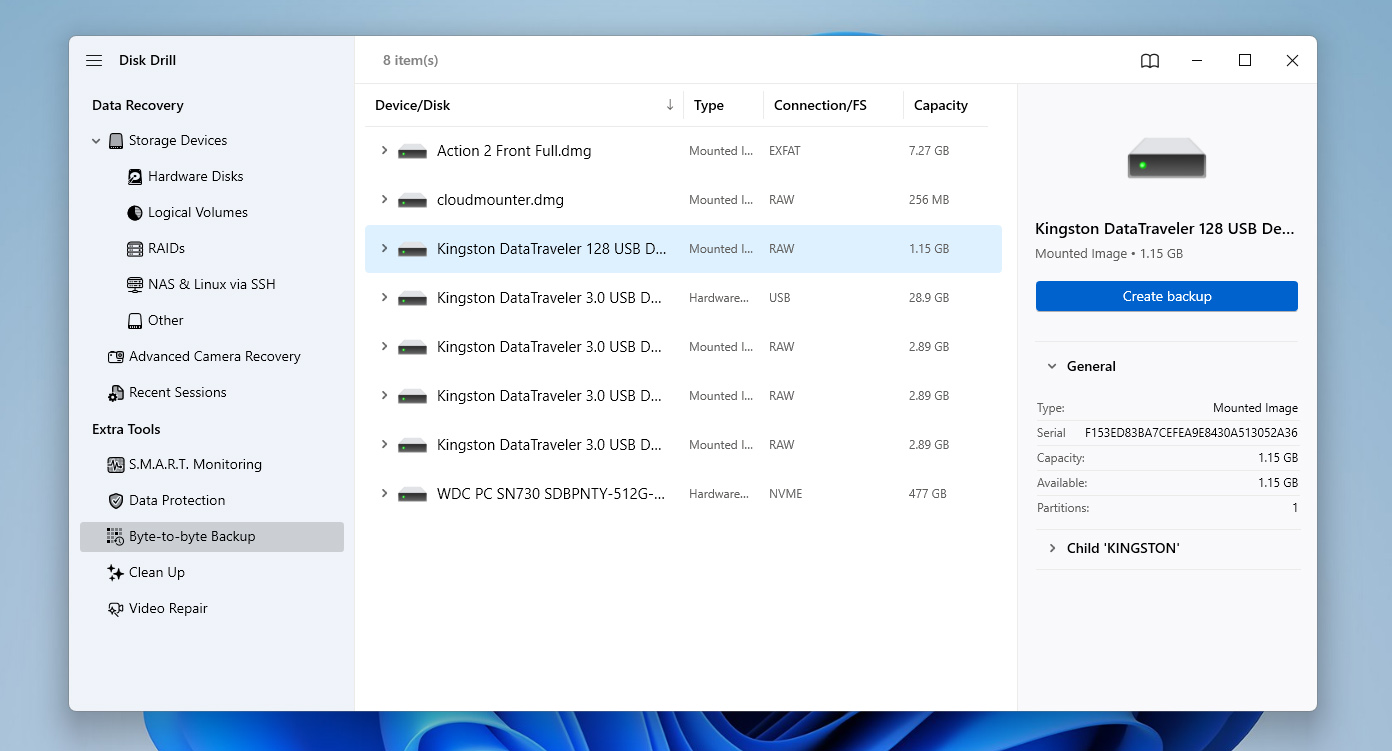
- Et lille vindue med billedindstillinger vises. Vælg en destinationsmappe, hvor du vil gemme backupen, og klik derefter på OK.
- Disk Drill begynder at oprette billedet og viser dig status for hver blok i realtid – grøn indikerer kopierede sektorer, mens rød markerer dårlige blokke. Vent til processen er fuldført, hvorefter du kan lukke eller minimere appen.
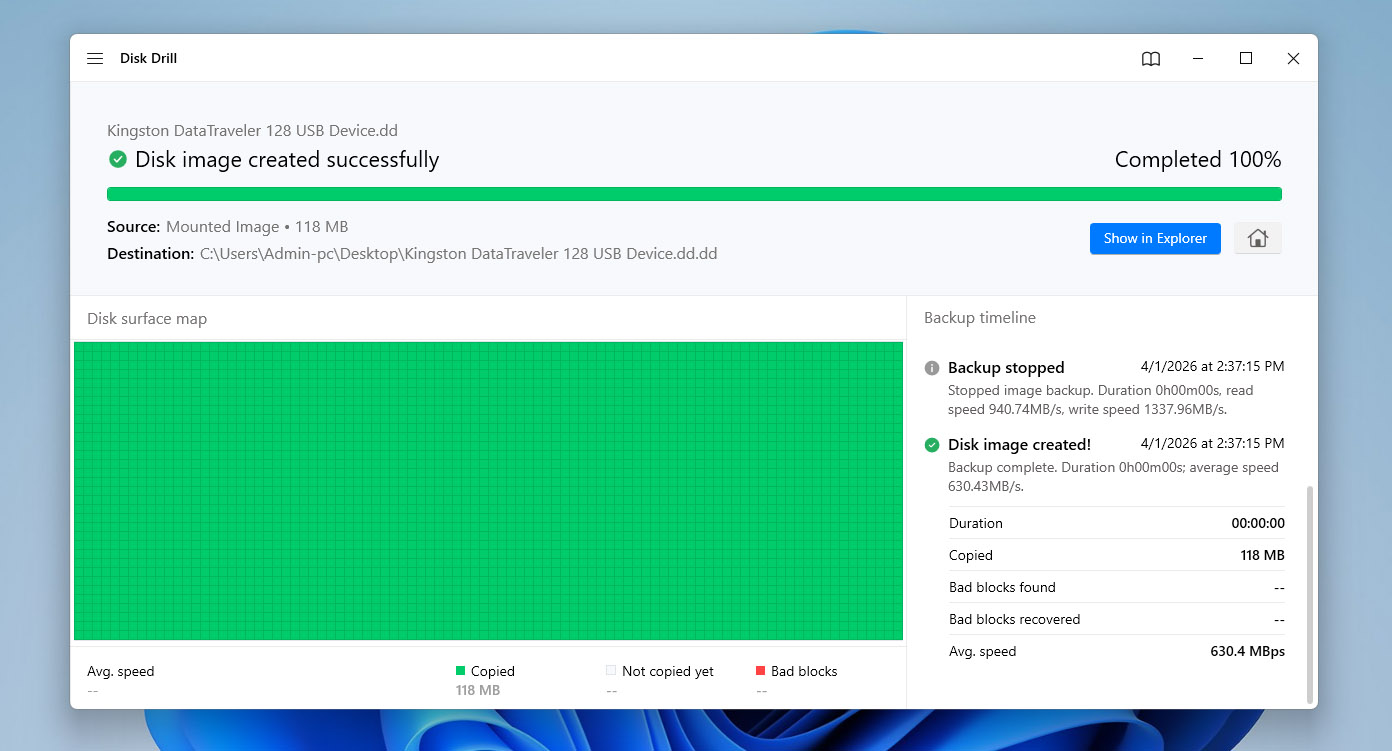
Når det er gjort, kan du gå videre til at reparere RAW-partitionen, idet du ved, at dine data er beskyttet, og at du kan fortsætte uden at risikere datatab.
Trin 2: Formater drevet for at konvertere RAW til NTFS
Når den del af processen, der er ansvarlig for datasikkerhed, er fuldført, kan du gå videre til hovedtrinnet – formatering af drevet. På Windows er der flere måder at gøre dette på. Vi gennemgår hver mulighed, startende med den enkleste og bevæger os mod mere avancerede metoder. Alle fører til det samme resultat (de konverterer RAW-filsystemet til NTFS), og den eneste forskel er, hvor praktiske de er.
Mulighed 1: Konverter RAW til NTFS ved hjælp af File Explorer
Stifinder i Windows giver den nemmeste måde at formatere dit drev med NTFS-filsystemet for at reparere RAW-partitioner. Selvom det ikke virker i alle tilfælde, er det stadig den nemmeste og hurtigste måde at formatere partitionen til et andet filsystem.
- Åbn Stifinder.
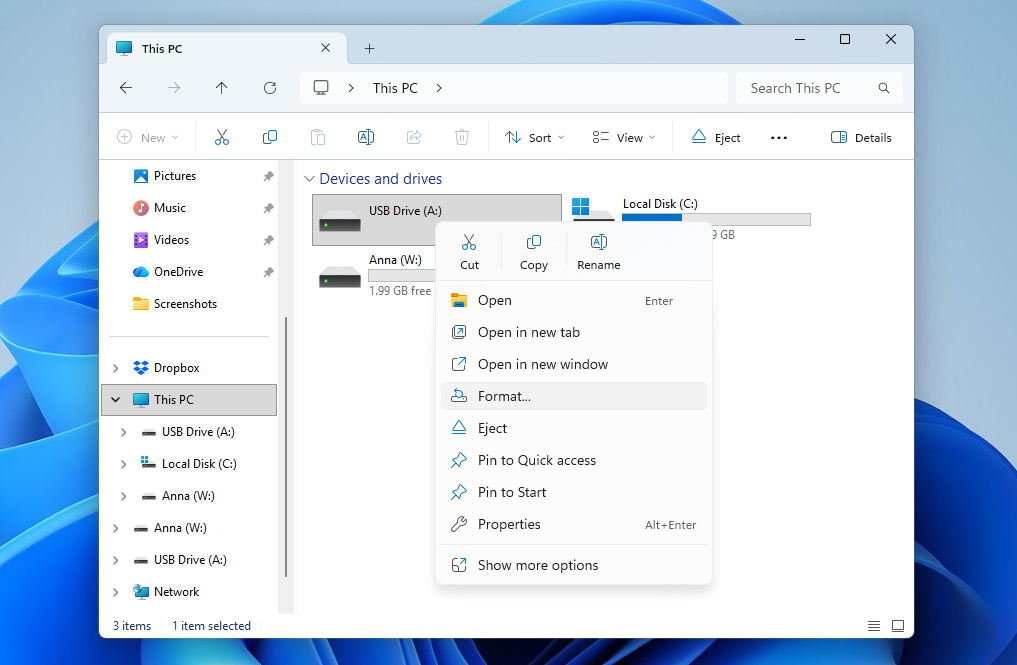
- Højreklik på drevet, der indeholder RAW-partitionen, og klik derefter på Formatér.
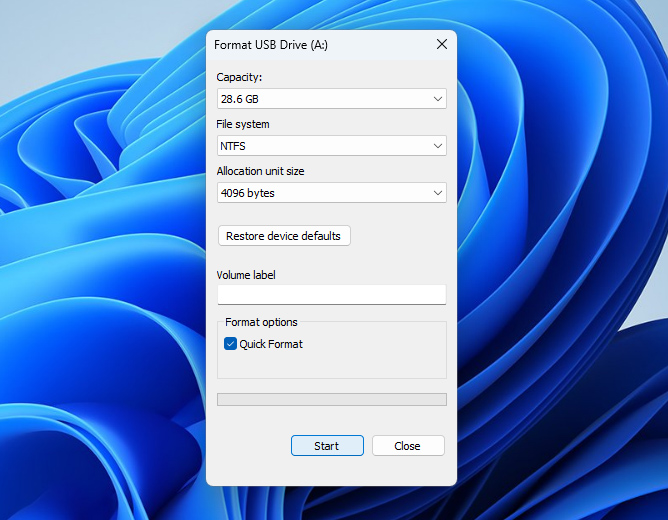
- Angiv et volumenavn (eller lad det være tomt), og vælg NTFS som filsystem. Sørg for, at Hurtig formatering er aktiveret, og klik på Start, når du er klar.
- Når advarselsdialogen vises, skal du klikke på OK for at fuldføre formatet.
Mulighed 2: Formater RAW-drev ved hjælp af Diskhåndtering
Hvis du foretrækker et alternativ til File Explorer, eller hvis det ikke fungerer i dit tilfælde, kan du formatere et raw-drev ved hjælp af Diskhåndtering. Dette er et indbygget Windows-værktøj, der giver et mere detaljeret overblik over dine diske og partitioner, samt yderligere kontrol over, hvordan de administreres.
- Højreklik på Start, og klik på Diskhåndtering.
- Højreklik på RAW-partitionen, og klik derefter på Formatér.
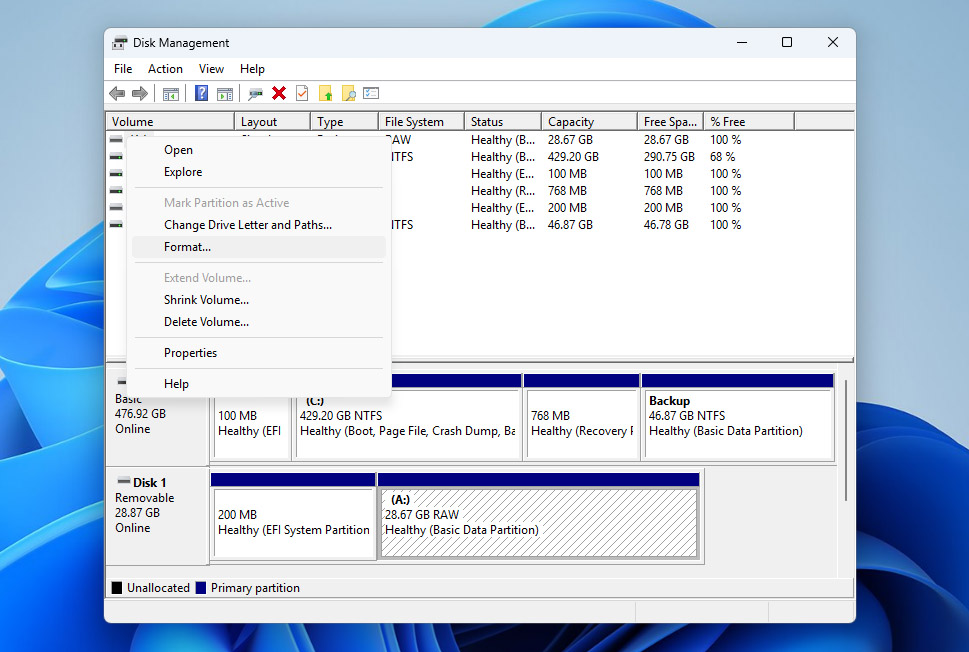
- Angiv et navn til partitionen. Vælg NTFS i rullemenuen for filsystemet. Tryk på OK, når du er klar.
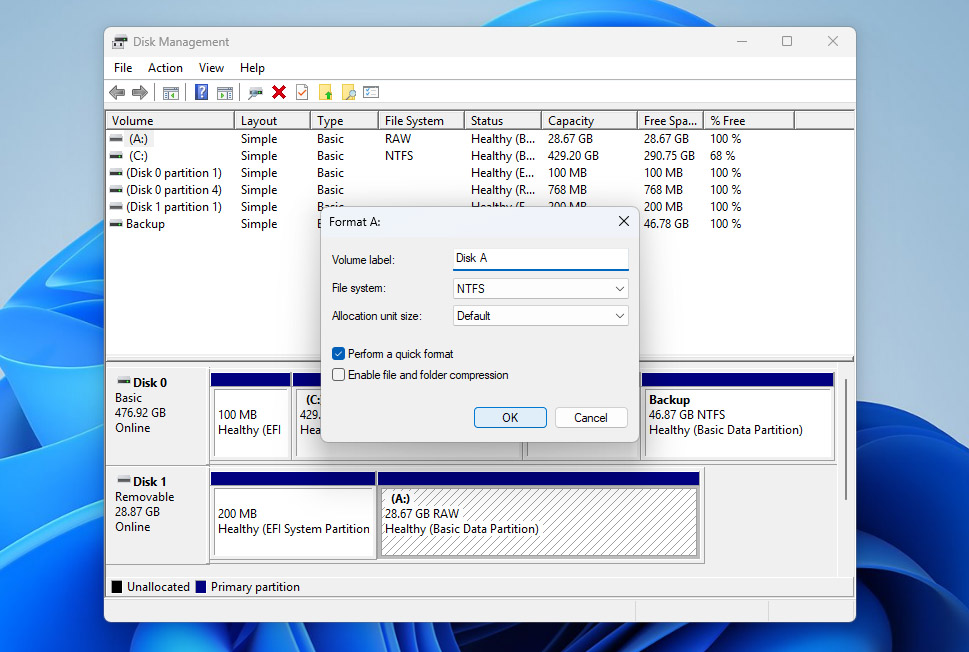
- Når advarselsdialogen vises, skal du klikke på OK for at bekræfte dit valg.
Som en sidste udvej kan du slette hele RAW-partitionen og oprette en ny fra det ledige plads. Hvis du ikke er sikker på, hvordan du gør dette korrekt, kan du følge trinene i vores vejledning om ikke-allokeret plads og følge dem efter behov.
Mulighed 3: Konverter RAW-drev til NTFS ved hjælp af Kommandoprompt
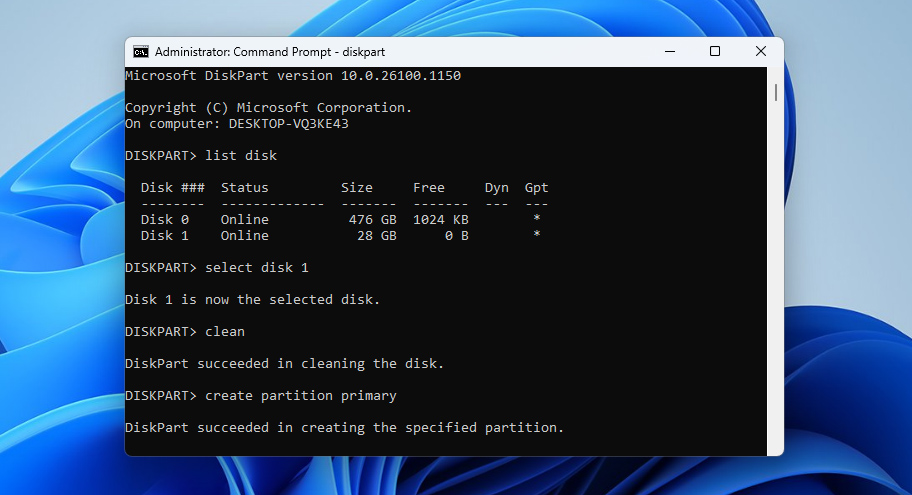
Hvis du foretrækker at bruge en kommandolinjegrænseflade, kan du gøre det samme ved hjælp af Kommandoprompt, det indbyggede Windows-terminal. Denne metode giver dig den mest direkte kontrol over disken, hvilket også betyder den største risiko, hvis du indtaster den forkerte kommando. For eksempel kan det at vælge den forkerte disk og bruge clean-kommandoen slette et helt andet drev. Derfor skal du følge instruktionerne nedenfor nøje:
- Tryk på Windows-tasten + S og søg efter Kommandoprompt. Højreklik på det øverste resultat, og vælg Kør som administrator. Hvis du bliver bedt om at give adgang, skal du klikke på Ja.
- Skriv diskpart og tryk Enter.
- Skriv list disk og tryk Enter.
- Skriv select disk 1 og tryk Enter. Udskift nummeret med det nummer, der vises for den relevante disk.
- Skriv clean og tryk Enter. Dette vil slette disken, så den er klar til at acceptere et nyt filsystem.
- Skriv create partition primary og tryk Enter.
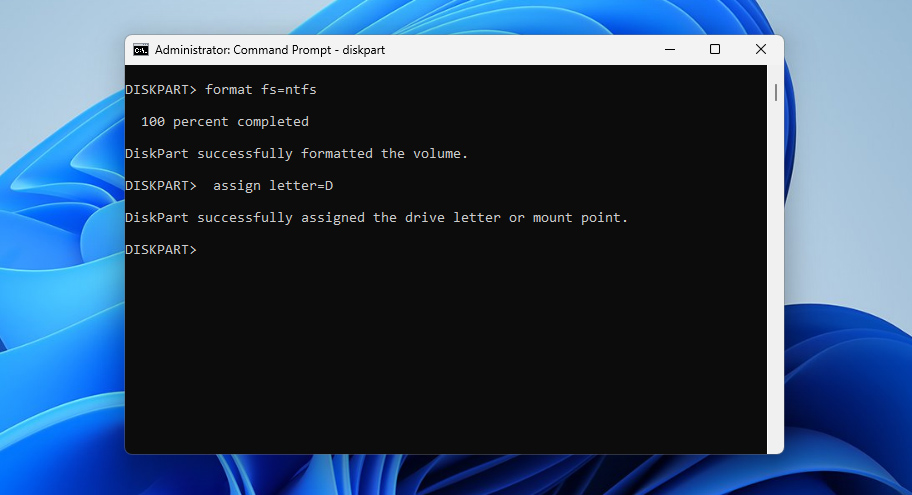
- Skriv format fs=ntfs og tryk Enter. Dette vil formatere drevet med NTFS-filsystemet.
- Til sidst skal du skrive assign letter=D og trykke Enter. Dette vil tildele et drevbogstav, så partitionen bliver tilgængelig.
Trin 3: Gendan dine data fra backupbilledet
Når du har konverteret RAW til NTFS ved hjælp af en af de formateringsmetoder, der er nævnt ovenfor, er det tid til at vende tilbage til dine data. På dette tidspunkt kan du sikkert gendanne dem fra det billede, du oprettede tidligere, og gendanne dem på den nyformaterede NTFS-partition. For at gøre dette:
- Åbn Disk Drill og gå tilbage til sektionen Lagringsenheder.
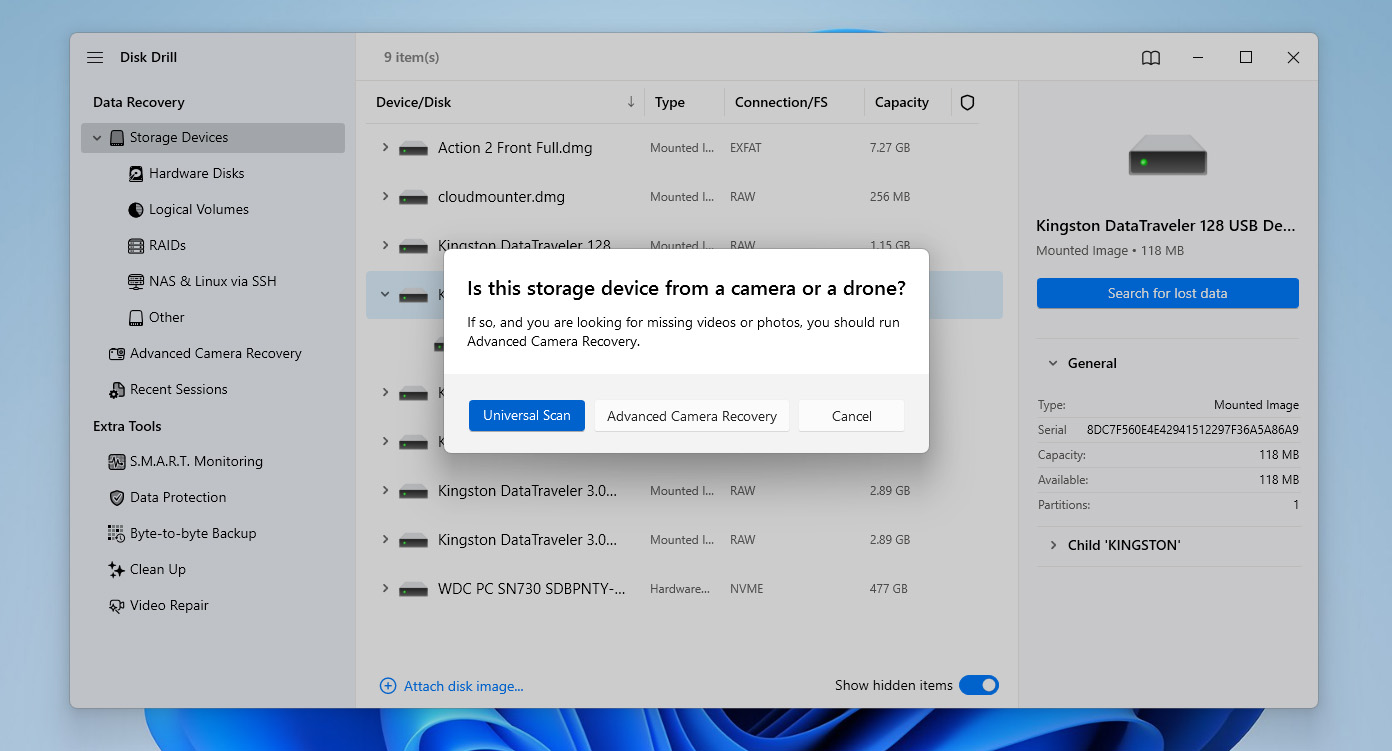
- Klik på Tilknyt diskbillede i nederste venstre hjørne, og vælg derefter det backupbillede, du tidligere har oprettet.
- Når billedet vises på listen over tilgængelige drev, skal du klikke på det for at fremhæve det og derefter klikke på Søg efter mistede data.
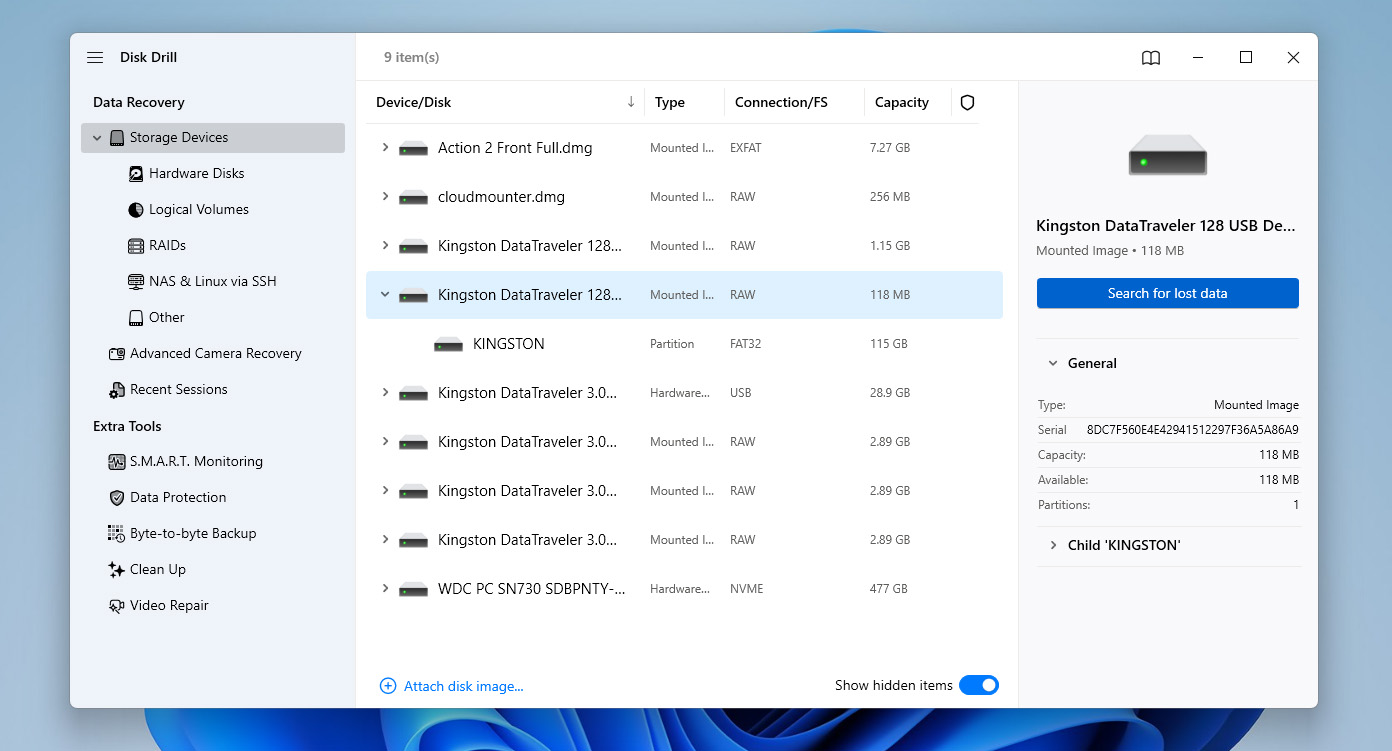
- Hvis du bliver bedt om at vælge en scanningstype, skal du vælge Universel scanning (ikke Avanceret Kameragendannelse), og vent derefter på, at scanningen er færdig.
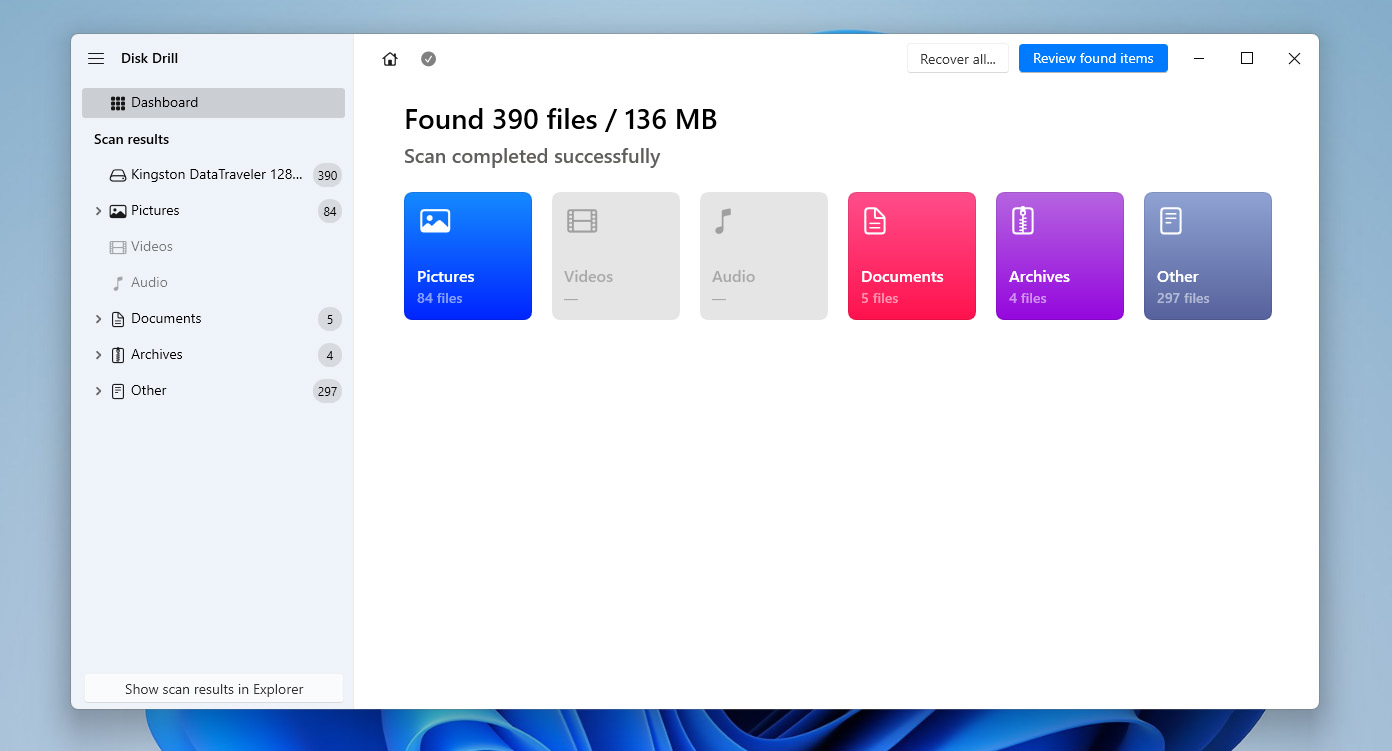
- Hvis du vil gendanne alt fra billedet, skal du klikke på Gendan alt. Dette vil bringe alle data tilbage, der eksisterede på drevet på det tidspunkt, billedet blev oprettet, inklusive slettede filer, der endnu ikke var blevet overskrevet. Hvis du kun behøver specifikke filer, skal du i stedet klikke på Gennemse fundne elementer.
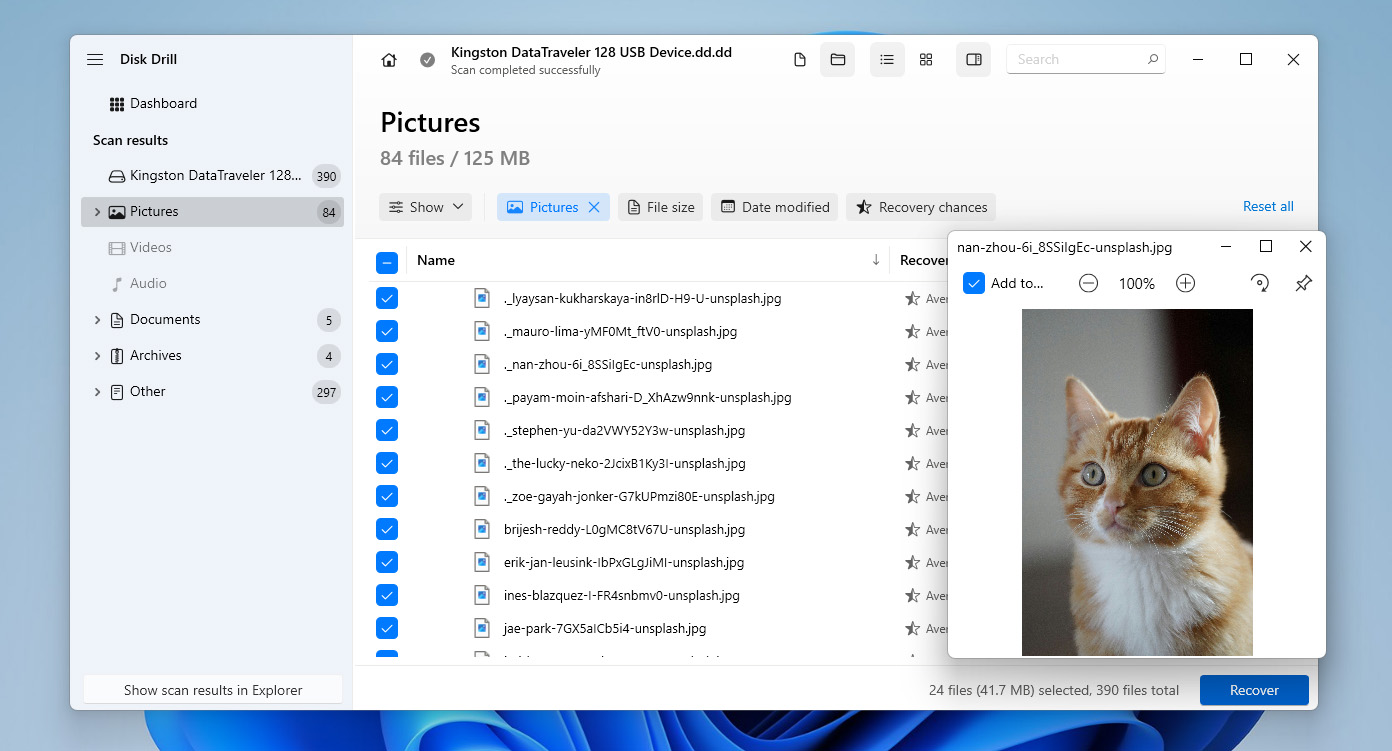
- Du vil se flere kategorier, herunder Slettet eller tabt, Eksisterende, og Rekonstrueret. For at gendanne de filer, der var til stede på drevet på det øjeblik, billedet blev oprettet, skal du gå til sektionen Eksisterende. Gennemse listen, vælg de filer, du vil gendanne, ved at markere felterne ud for dem, og brug søgefunktionen, hvis det er nødvendigt. Når du er klar, skal du klikke på Gendan.
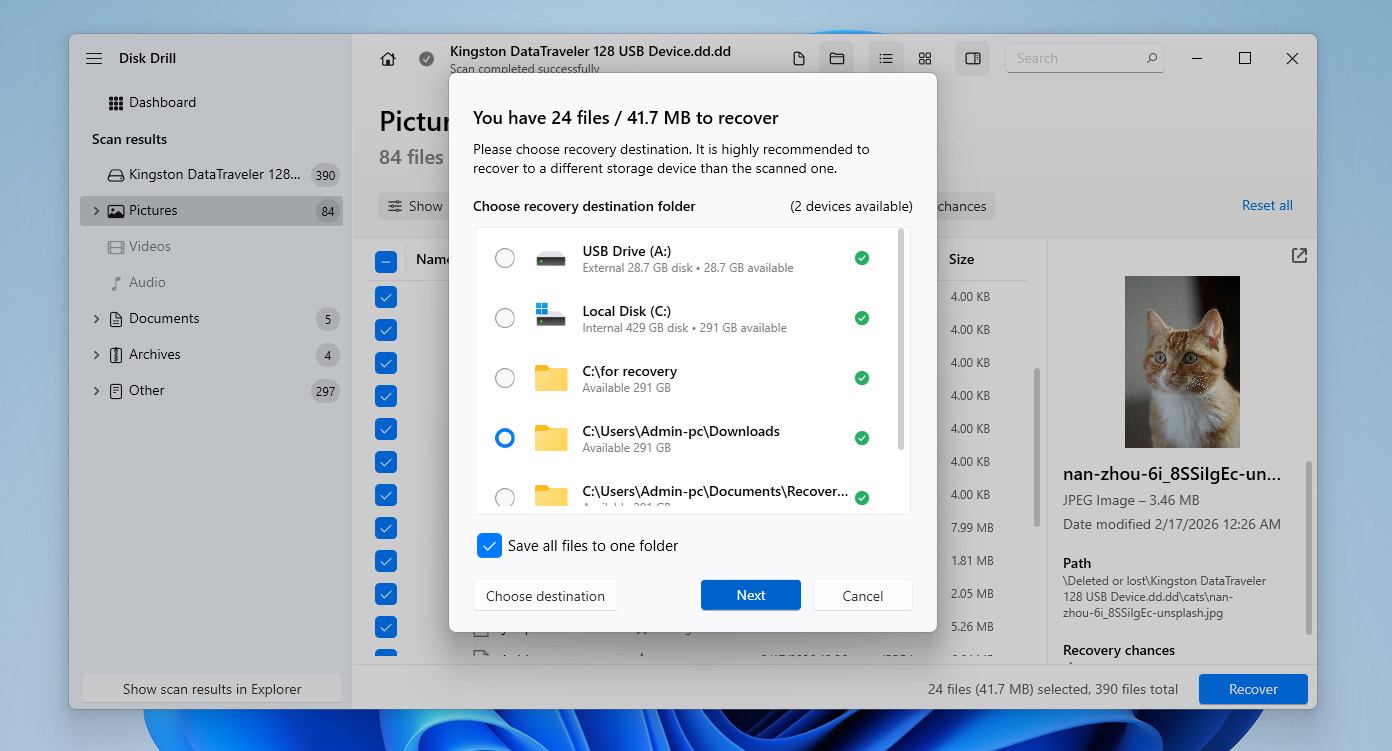
- Vælg et sted, hvor de gendannede filer skal gemmes, og klik derefter på Næste.
- Når processen er fuldført, vil dine data være gendannet. På dette tidspunkt har du med succes konverteret RAW-partitionen til NTFS og gendannet dine data uden tab.
Disk Drill til Windows giver dig mulighed for at gendanne op til 100 MB data gratis. Dette er nok til at teste softwaren og bekræfte, at dine filer kan gendannes, men det er som regel ikke tilstrækkeligt til fuldt at gendanne dine data, før du konverterer RAW til NTFS. Derfor kan det være nødvendigt at overveje at opgradere til Pro-versionen, hvis du planlægger en fuld gendannelse. Samtidig er byte-til-byte backup-funktionen stadig helt gratis.
Sådan rettes et RAW-drev uden formatering
Hvis du vil forsøge at gendanne adgangen til drevet uden at formatere, kan du bruge værktøjer som TestDisk. Det er et gratis, open-source værktøj, der fungerer via kommandolinjen og er designet til at reparere partitionsstrukturer.
Denne metode kan hjælpe, hvis RAW-tilstanden er forårsaget af en beskadiget eller manglende partitionstabel. Dog indebærer det en større risiko – TestDisk arbejder direkte med diskens strukturer, så hvis du vælger den forkerte mulighed eller foretager forkerte ændringer, kan det føre til datatab. Derfor anbefales det stærkt at gå tilbage til Trin 1 i denne vejledning og oprette et byte-til-byte-billede (eller gendanne dine data), før du fortsætter.
For at udføre en RAW-disk gendannelse ved at omskrive partitionstabellen med TestDisk:
- Download TestDisk fra dets officielle hjemmeside og udpak arkivet. Der kræves ingen installation, bare åbn den udpakkede mappe og kør testdisk_win.exe.
- Når programmet starter, vælg Create for at oprette en ny logfil og tryk Enter.
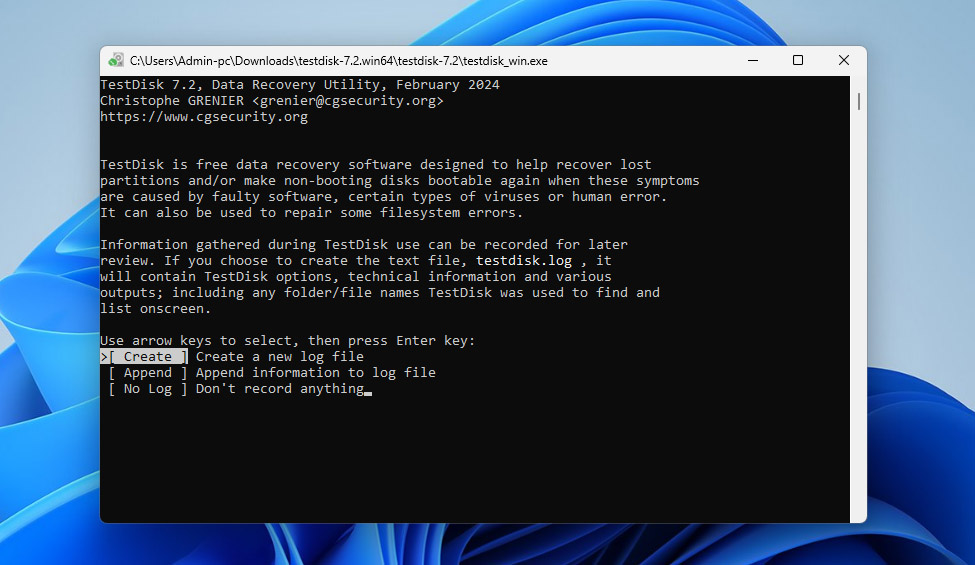
- Brug piletasterne til at vælge den disk, der indeholder RAW-partitionen, og tryk derefter Enter.
- Vælg partitionstabelformen. I de fleste tilfælde vil TestDisk registrere den automatisk, så du kan bare trykke Enter for at fortsætte.
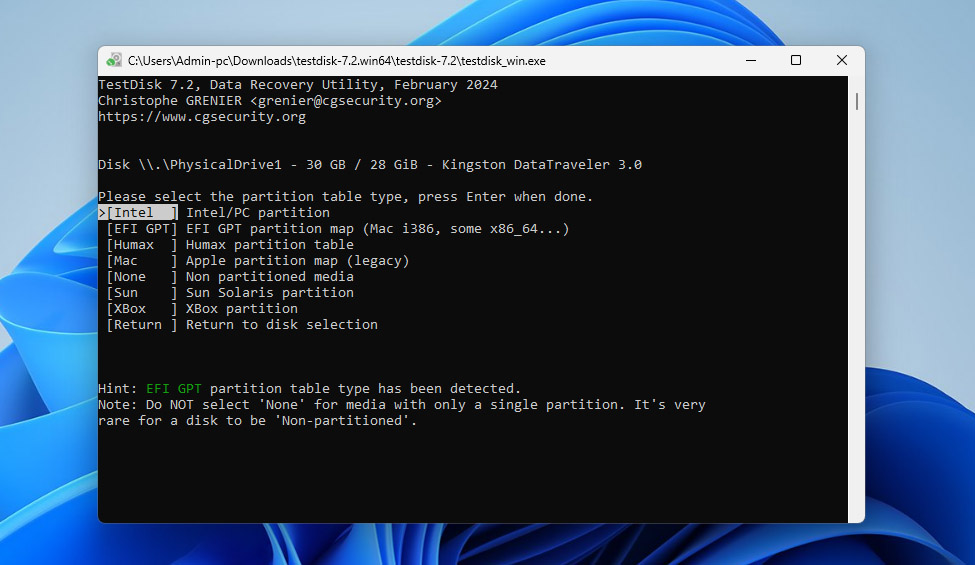
- Vælg Analyse og tryk Enter for at analysere den nuværende partitionstruktur.
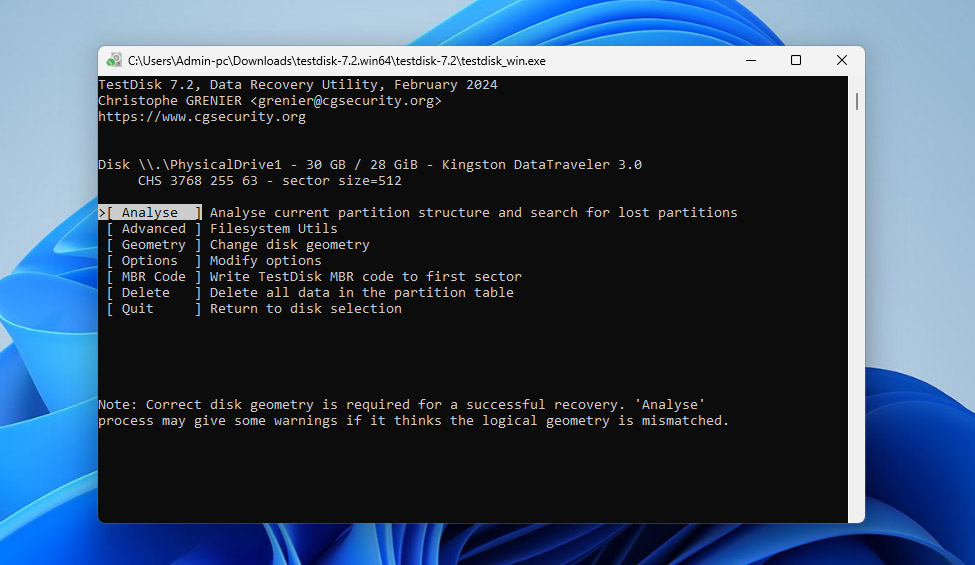
- Vælg Quick Search og vent på, at scanningen er færdig. Hvis din mistede partition vises, marker den og tryk Enter.
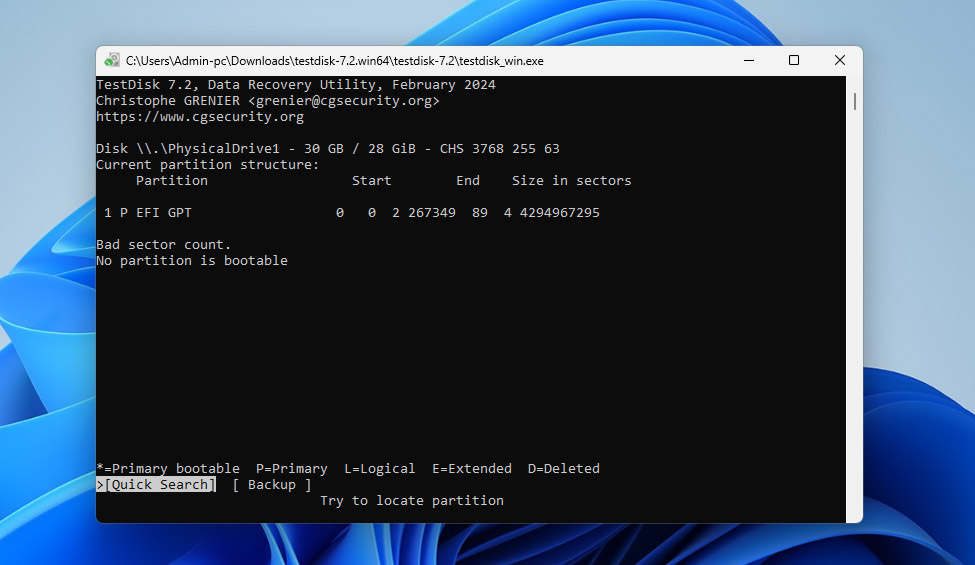
- Hvis intet brugbart bliver fundet, vælg Deeper Search og lad TestDisk foretage en mere grundig scanning.
- Når den korrekte partition er fundet, vælg den, vælg derefter Write og bekræft med Y for at omskrive partitionstabellen.
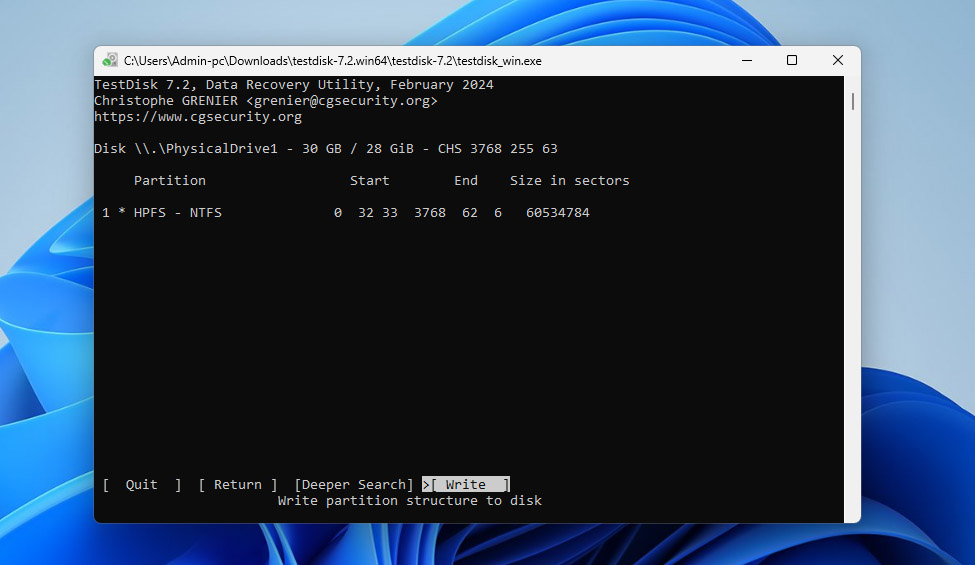
- Derefter skal du genstarte din computer og kontrollere, om partitionen igen er tilgængelig.
Hvis drevet stadig ikke er tilgængeligt, er det ikke længere muligt at konvertere RAW til NTFS uden formatering i dit tilfælde. På det tidspunkt er den eneste tilbageværende mulighed at formatere partitionen og gendanne dine data fra sikkerhedskopien.
Konklusion
Nu ved du, hvordan du gendanner din RAW-partition til NTFS uden at miste dine filer. Nøglen er at følge den rette rækkefølge:
- Opret et byte-til-byte-billede af RAW-drevet
- Formatér drevet, eller forsøg at reparere det uden formatering ved hjælp af TestDisk
- Gendan dine data tilbage til NTFS-partitionen fra backupen
Denne tilgang, hvor data kommer først, og reparationer kommer bagefter, er det, der konsekvent fører til vellykket gendannelse. Hvis du vil undgå at skulle håndtere RAW-til-NTFS-konvertering (eller lignende filsystemproblemer) i fremtiden, skal du følge nogle grundlæggende regler:
- Hav altid sikkerhedskopier af vigtige data
- Undgå usikker fjernelse af drev
- Ignorér ikke systemfejl eller usædvanlig drevadfærd
- Overvåg dit drevs tilstand ved at tjekke S.M.A.R.T.-data indimellem, da det kan indikere tidlige tegn på fejl
Hvis du stadig har spørgsmål, er du velkommen til at skrive dem i kommentarfeltet nedenfor eller gå over til vores forum og poste dem der. Andre brugere og vores data recovery-eksperter vil gøre deres bedste for at hjælpe dig med at løse eventuelle problemer, du måtte støde på under konvertering fra RAW til NTFS eller i forbindelse med andre data recovery-relaterede problemer.




