



Kan du formatere et SD-kort uden at miste data? Ja, det kan du. De fleste mennesker forbinder formatering med permanent datatab, og i mange tilfælde er denne antagelse korrekt, da formatering fjerner filsystemstrukturen og markerer lagrede data til sletning. Men hvis du ikke trykker på Formatér-knappen med det samme og i stedet forbereder dig på forhånd, kan du formatere et SD-kort uden at miste data.
Nysgerrig på, hvordan dette fungerer? Læs videre, og nedenfor finder du trin-for-trin instruktioner til at formatere et SD-kort uden datatab på Windows. Du må IKKE formatere dit SD-kort, før du har gennemgået det afsnit, der er relevant for din enhed.
Sådan formaterer du et SD-kort uden at miste data på Windows
Formatering af et SD-kort på en Windows-computer er en almindelig opgave, især når brugere benytter en pc til at fejlfinde lagerproblemer, håndtere filer eller forberede et kort til genbrug. Fordi SD-kort ofte tilsluttes direkte til et Windows-system, udføres formateringen ofte der først.
Nedenfor finder du en tydelig tretrinsmetode, der er designet til at hjælpe dig med at opnå det bedst mulige resultat.
Trin 1: Opret en sikkerhedskopi af SD-kortet
Dette er det vigtigste trin i hele processen. Ved at oprette en sikkerhedskopi sikrer du en nøjagtig kopi af de data, der er gemt på dit SD-kort. Når denne kopi findes på en separat lagringsenhed, udsætter formatering af SD-kortet ikke længere dine filer for risiko. Så du kan formatere SD-kortet så mange gange som nødvendigt uden bekymring for permanent datatab.
Hvis du planlægger en rutinemæssig formatering, og dit SD-kort åbner normalt, tager det kun et par minutter at oprette en sikkerhedskopi og kræver en anden lagringsenhed (dette kan være din computers interne drev eller en ekstern lagringsenhed). Åbn blot SD-kortet i Stifinder, tryk på Ctrl + A for at markere alle filer, og kopier derefter indholdet til et sikkert sted. Når overførslen er fuldført, er din sikkerhedskopi klar.
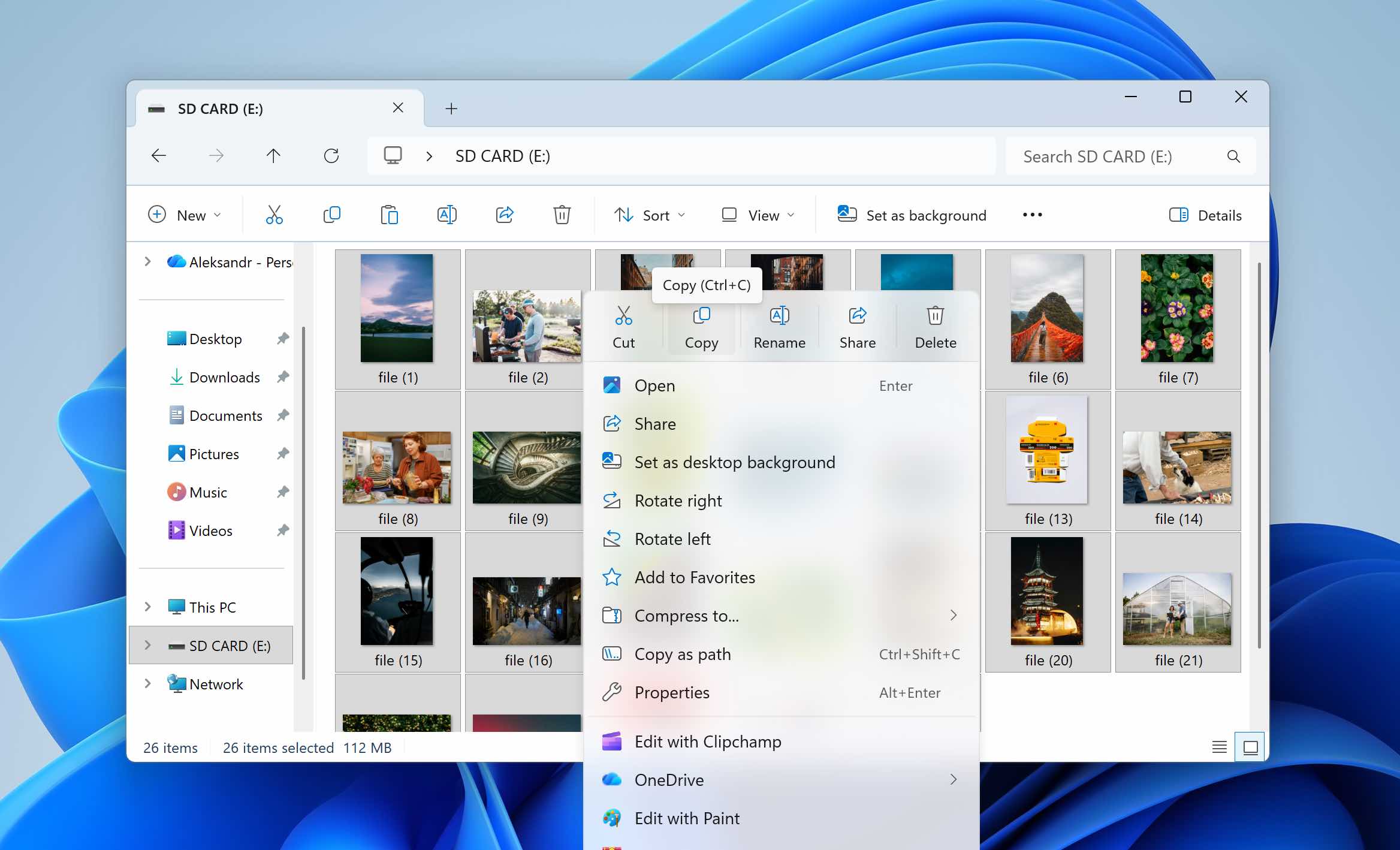
Men hvis du har brug for at formatere SD-kortet for at løse et problem, for eksempel når Windows beder om at formatere kortet, når filsystemet bliver beskadiget, eller når SD-kort vises som RAW, kan adgangen via Stifinder være begrænset eller helt utilgængelig. I sådanne tilfælde kræver det specialiseret software, der kan få adgang til SD-kortet på systemniveau, for at oprette en sikkerhedskopi.
Vi anbefaler Disk Drill til dette formål. Selvom det primært er kendt som datagendannelsessoftware, inkluderer det også en byte-til-byte backup-funktion, der gør det muligt at oprette et komplet billede af SD-kortet. Dette billede fungerer som en nøjagtig kopi af hele lagringsenheden. Efter formatering af SD-kortet kan du indlæse billedfilen tilbage i Disk Drill og gendanne dine data gennem den samme grænseflade.
Da Disk Drill er et gendannelsesværktøj, kan det oprettede billede også indeholde tidligere slettede filer, der endnu ikke er blevet overskrevet. Dette betyder, at du senere også kan gendann slettede data, forudsat at det ikke er blevet erstattet af nye oplysninger.
- Tilslut dit SD-kort til din Windows-computer, åbn Diskhåndtering (højreklik på Start > Diskhåndtering) og kontrollér, at SD-kortet vises med den korrekte kapacitet. Hvis den viste størrelse matcher SD-kortets faktiske størrelse, kan du fortsætte
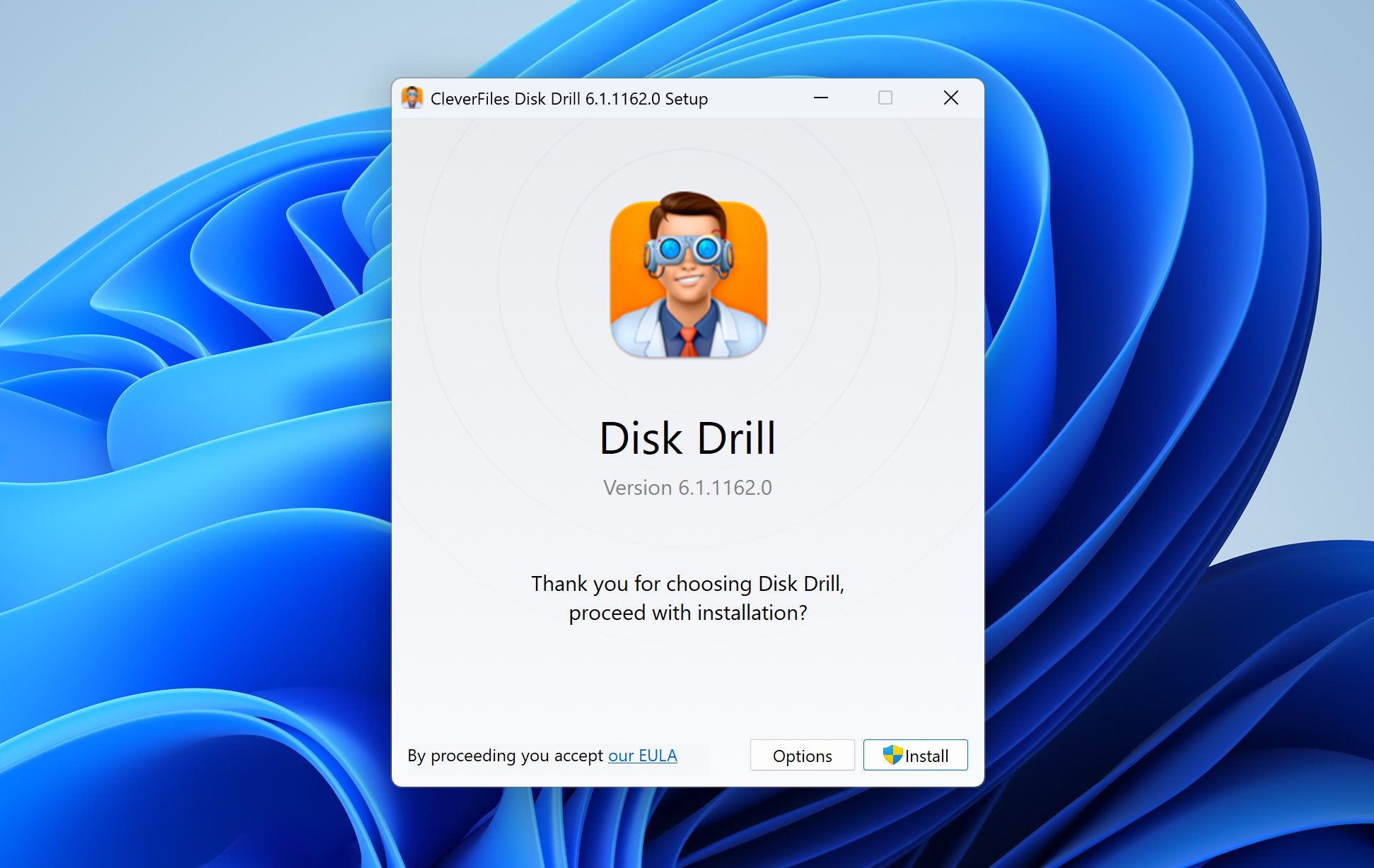
- Download og installer Disk Drill til Windows. Kør installationsprogrammet og giv de nødvendige systemtilladelser.
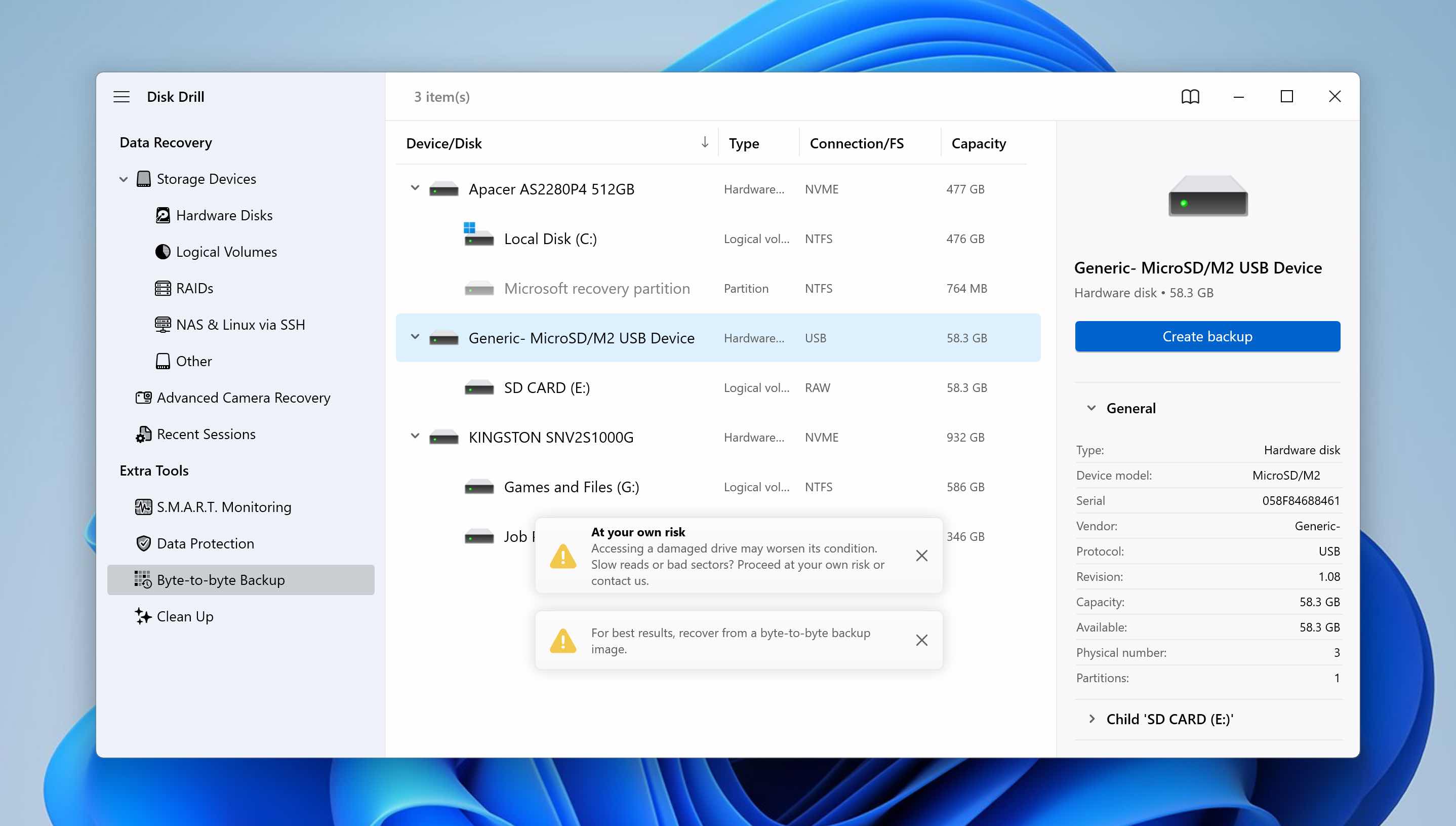
- Åbn Disk Drill, gå til Byte-for-byte Backup sektionen, vælg dit SD-kort fra listen over tilgængelige lagringsenheder, og klik på Opret backup.
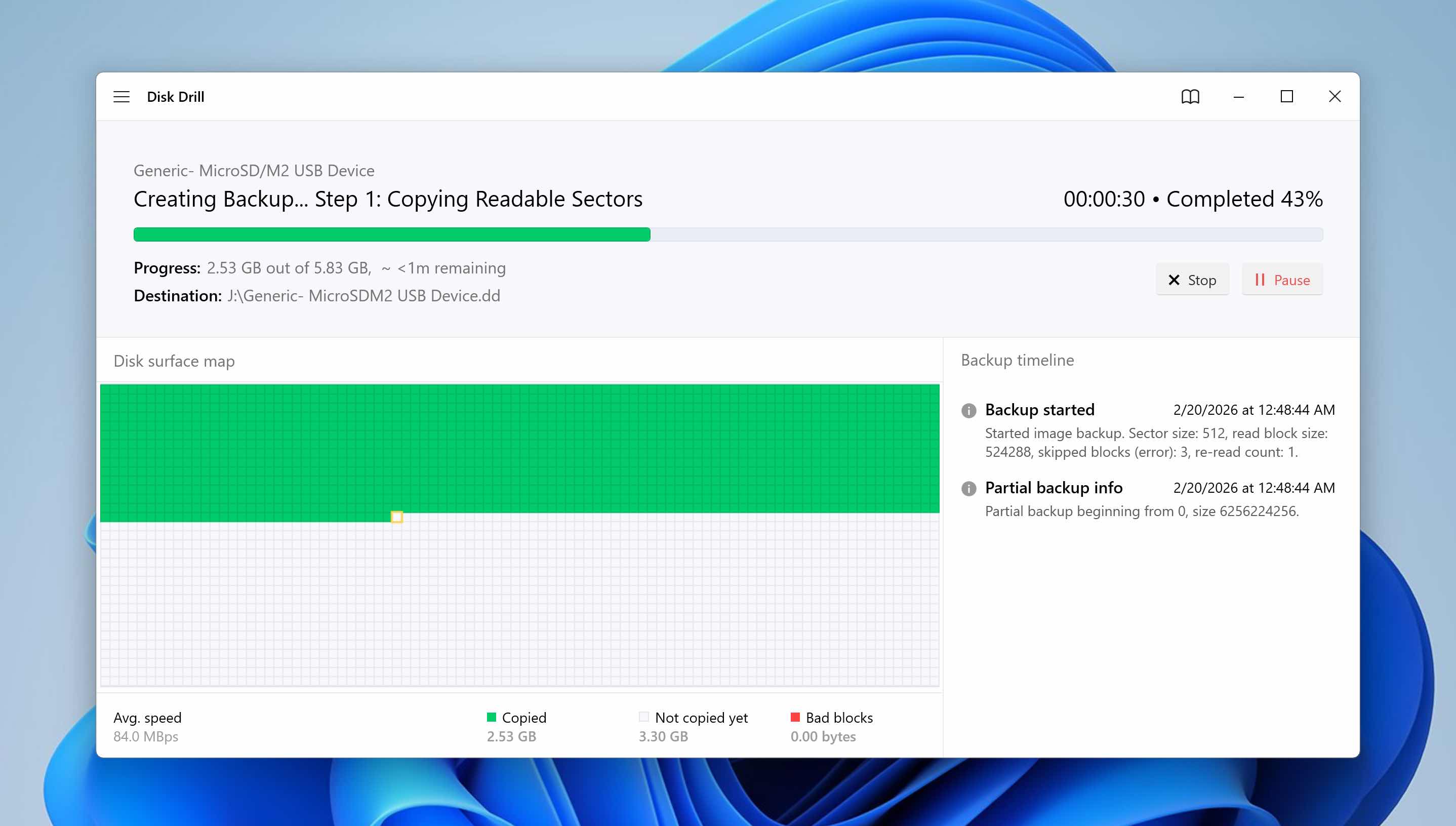
- Vælg en placering på en anden lagringsenhed, hvor billedfilen skal gemmes. Klik på OK for at oprette backupen og lad processen fuldføre. Varigheden afhænger af størrelsen og tilstanden på SD-kortet. Hvis kortet indeholder beskadigede sektorer, kan processen tage længere tid.
- Disk Drill opretter en komplet diskbilledfil, hvilket repræsenterer en nøjagtig kopi af SD-kortet på sektorniveau. Herefter kan du sikkert formatere SD-kortet.
Det er gratis at downloade Disk Drill. Det er også gratis at lave en byte-til-byte-backup af dit SD-kort, ligesom det er gratis at scanne det oprettede image, efter at SD-kortet er blevet formateret. Dog indeholder gratisversionen en gendannelsesgrænse på 100 MB. Hvis den samlede datamængde, du skal gendanne, overstiger denne grænse, skal du overveje at opgradere til Pro-versionen.
Trin 2: Formater SD-kortet
Nu hvor du har oprettet en fuld sikkerhedskopi af dine data, kan du fortsætte med at formatere SD-kortet uden at miste data.
Windows tilbyder flere måder at formatere en lagringsenhed på. I denne guide bruger vi Diskhåndtering, da det giver bedre overblik over partitioner og filsystemstatus sammenlignet med Stifinder. Dette gør det til en mere pålidelig mulighed, især hvis SD-kortet tidligere har vist fejl eller korruption.
- Højreklik på Start og vælg Diskhåndtering.
- Find dit SD-kort på listen over tilgængelige drev. Højreklik på SD-kortets diskenhed og vælg Formatér.
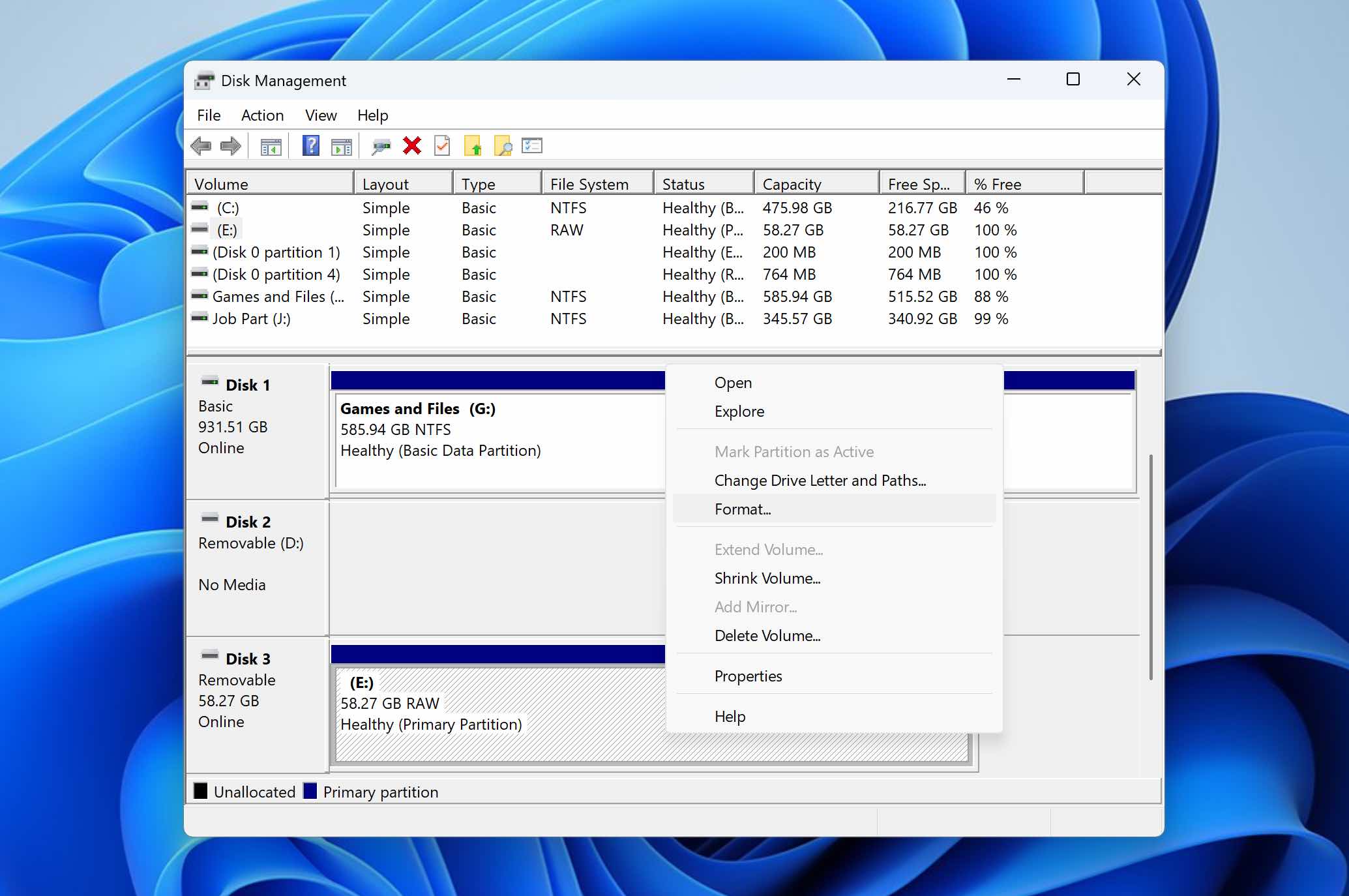
- Vælg et filsystem (FAT32 eller exFAT er de mest almindelige muligheder for SD-kort).
- Sørg for, at hurtig formatering er aktiveret.
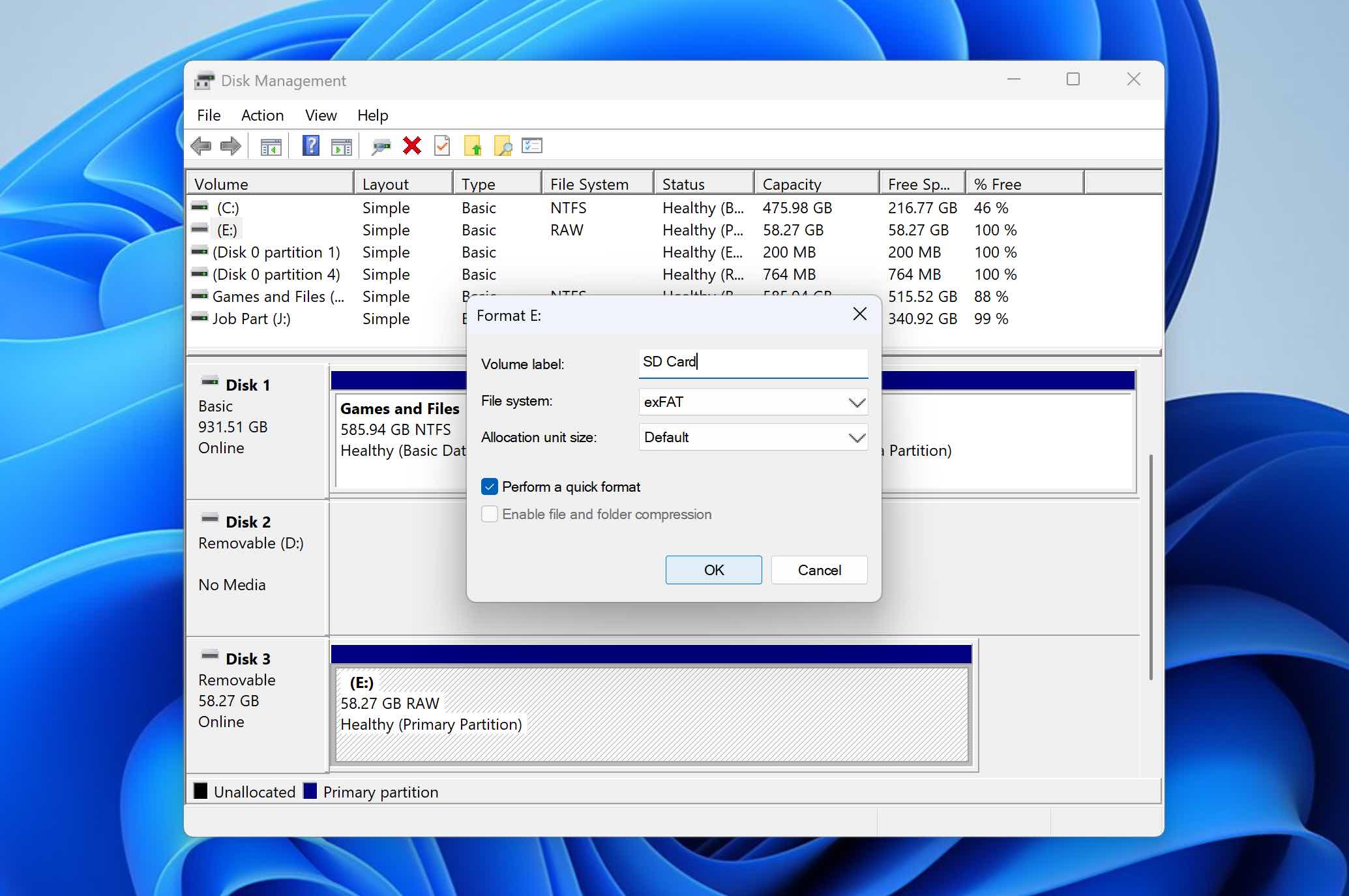
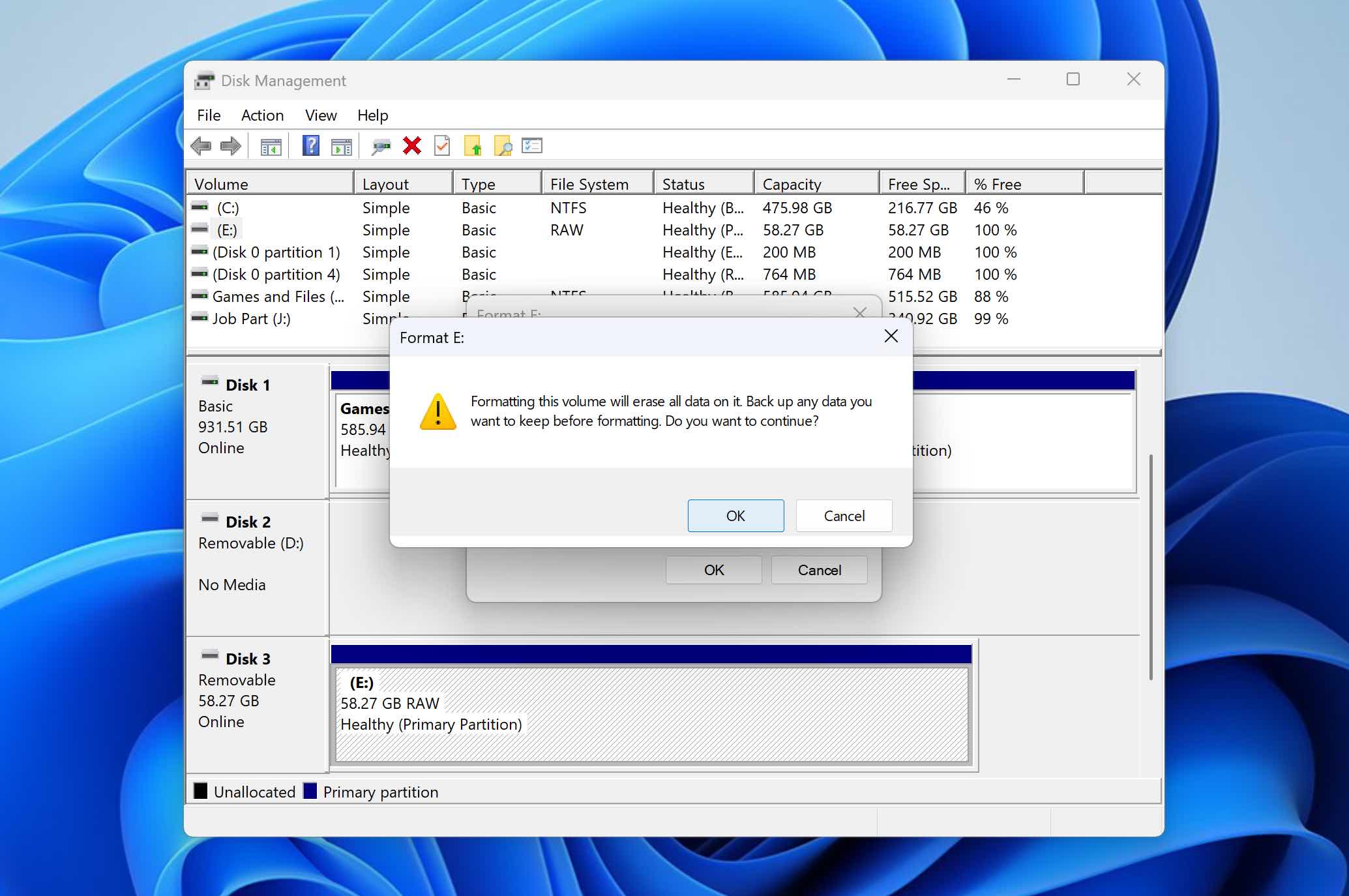
- Klik på OK, og bekræft for at starte processen. Når formateringen er fuldført, vil SD-kortet være nulstillet og klar til brug.
Hvis du er fortrolig med at arbejde med kommandolinjen eller vil øve dig i at bruge den, kan du også formatere et SD-kort ved hjælp af Kommandoprompt (CMD). For detaljerede instruktioner, se vores vejledning.
Trin 3: Gendan dataene til SD-kortet efter formatering
Det sidste trin er at gendanne dine data til det nyformaterede SD-kort. Den præcise proces afhænger af, hvordan du lavede backupen.
Hvis du blot kopierede filerne til en anden lagringsenhed, er processen ligetil. Åbn mappen, hvor backupen er gemt, vælg filerne, og kopier dem tilbage til SD-kortet ved hjælp af Stifinder.
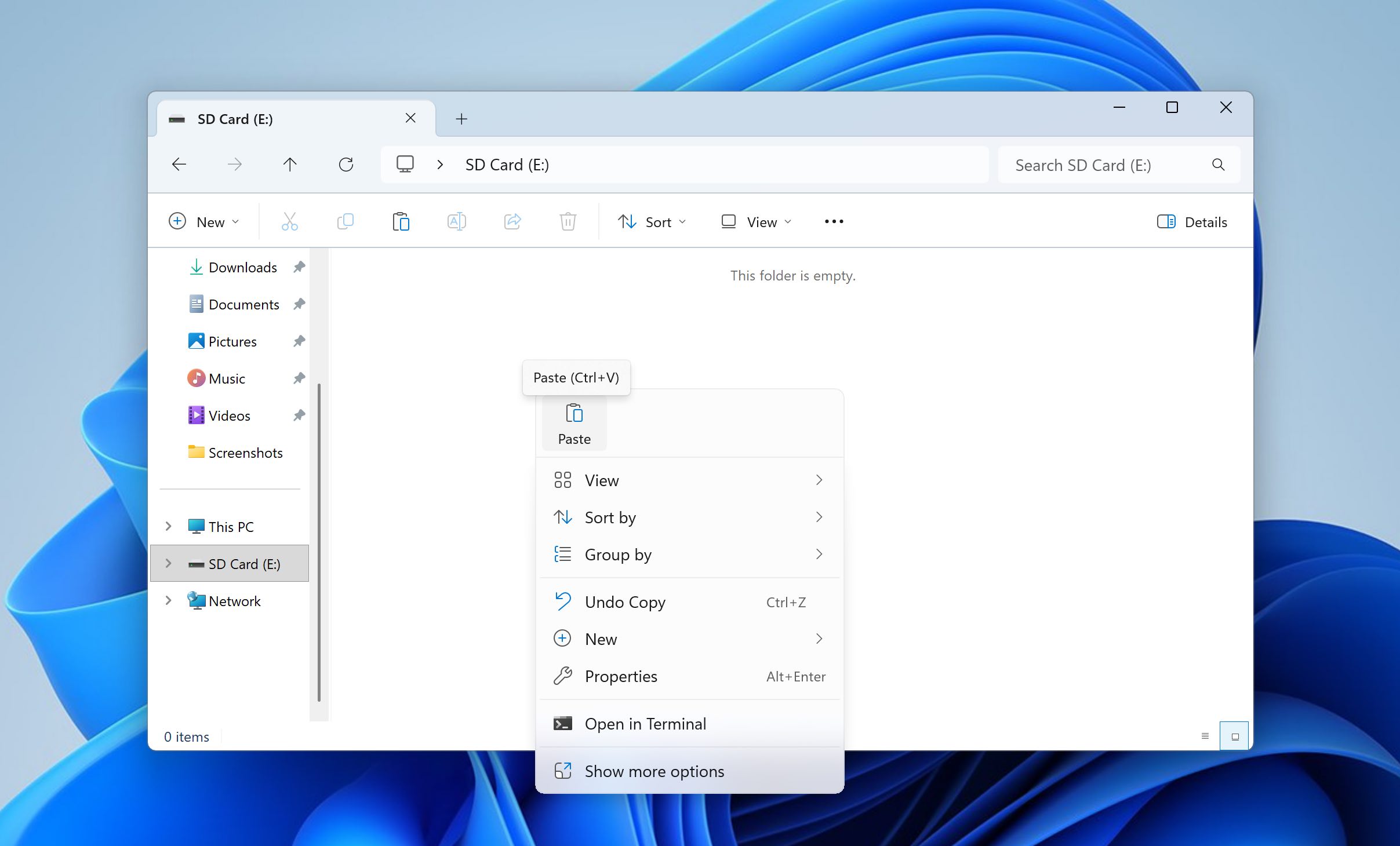
Hvis du har oprettet et byte-til-byte-billede ved hjælp af Disk Drill, involverer processen et par ekstra trin, men den forbliver enkel og tager ikke lang tid.
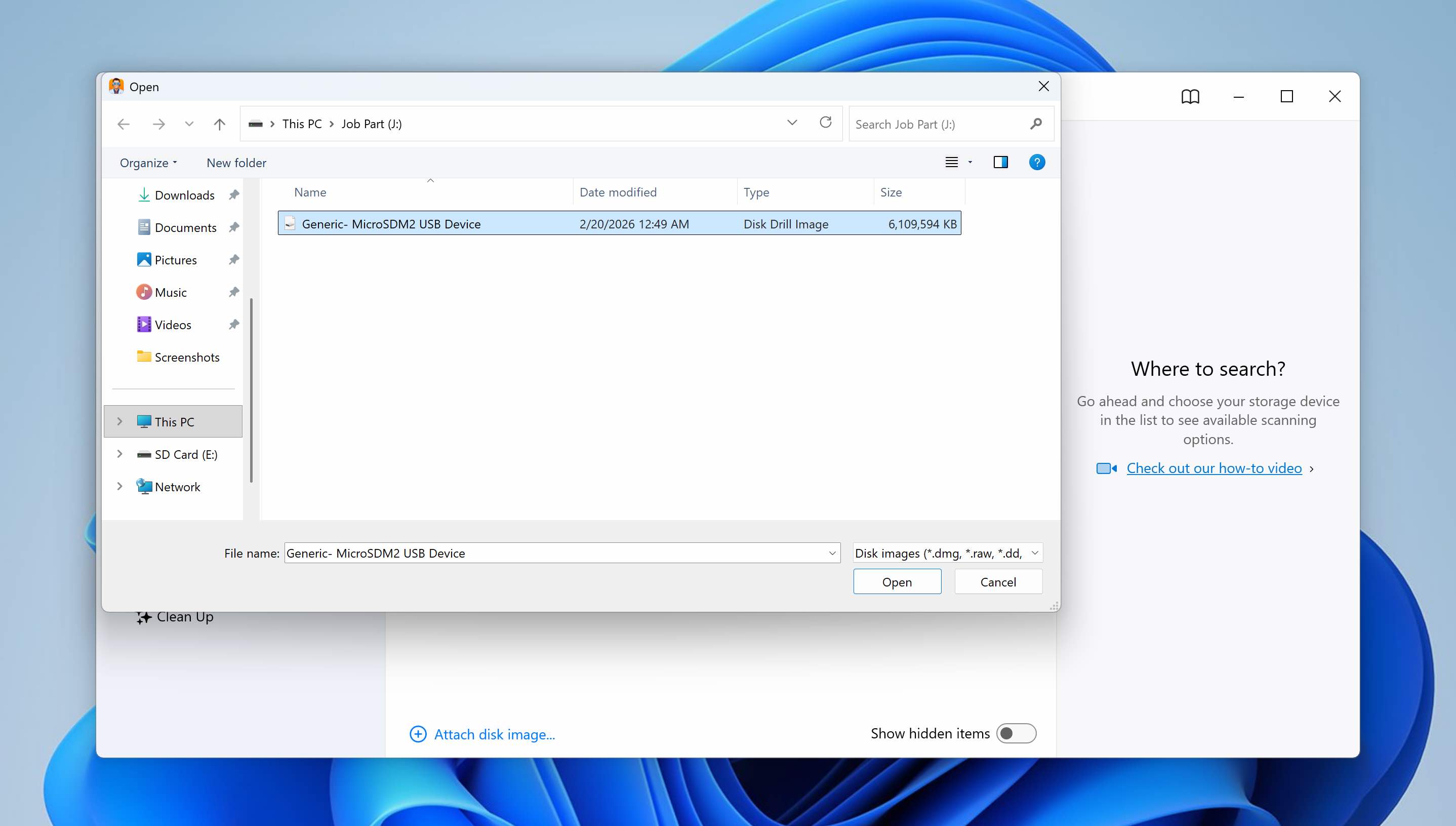
- Åbn Disk Drill. Klik på Vedhæft diskbillede… og find den billedfil, du tidligere har oprettet (typisk med en .dd eller .iso filendelse).
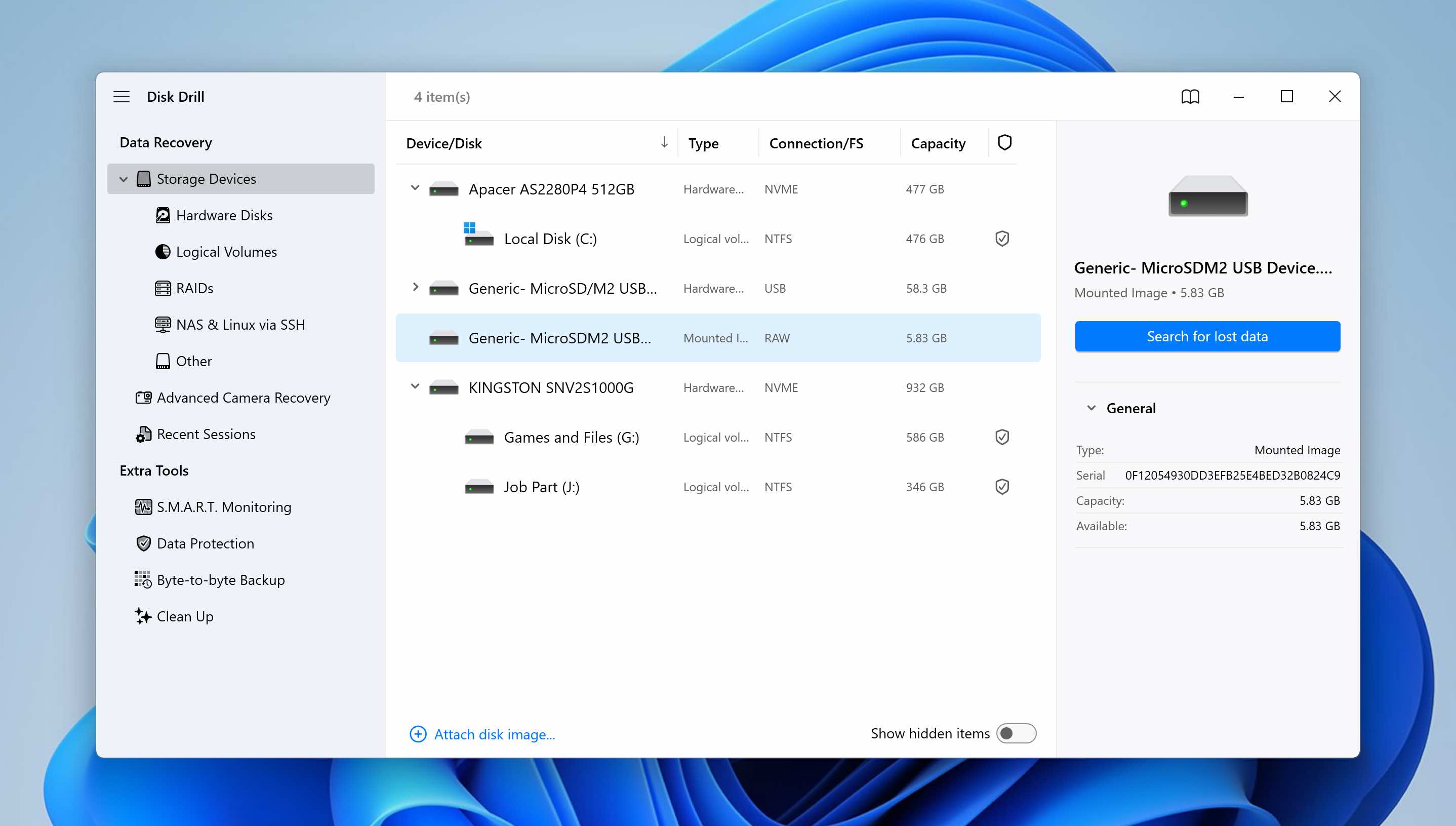
- Når billedet er vedhæftet, vises det på listen over tilgængelige drev som en virtuel enhed. Vælg billedet, og klik på Søg efter mistede data.
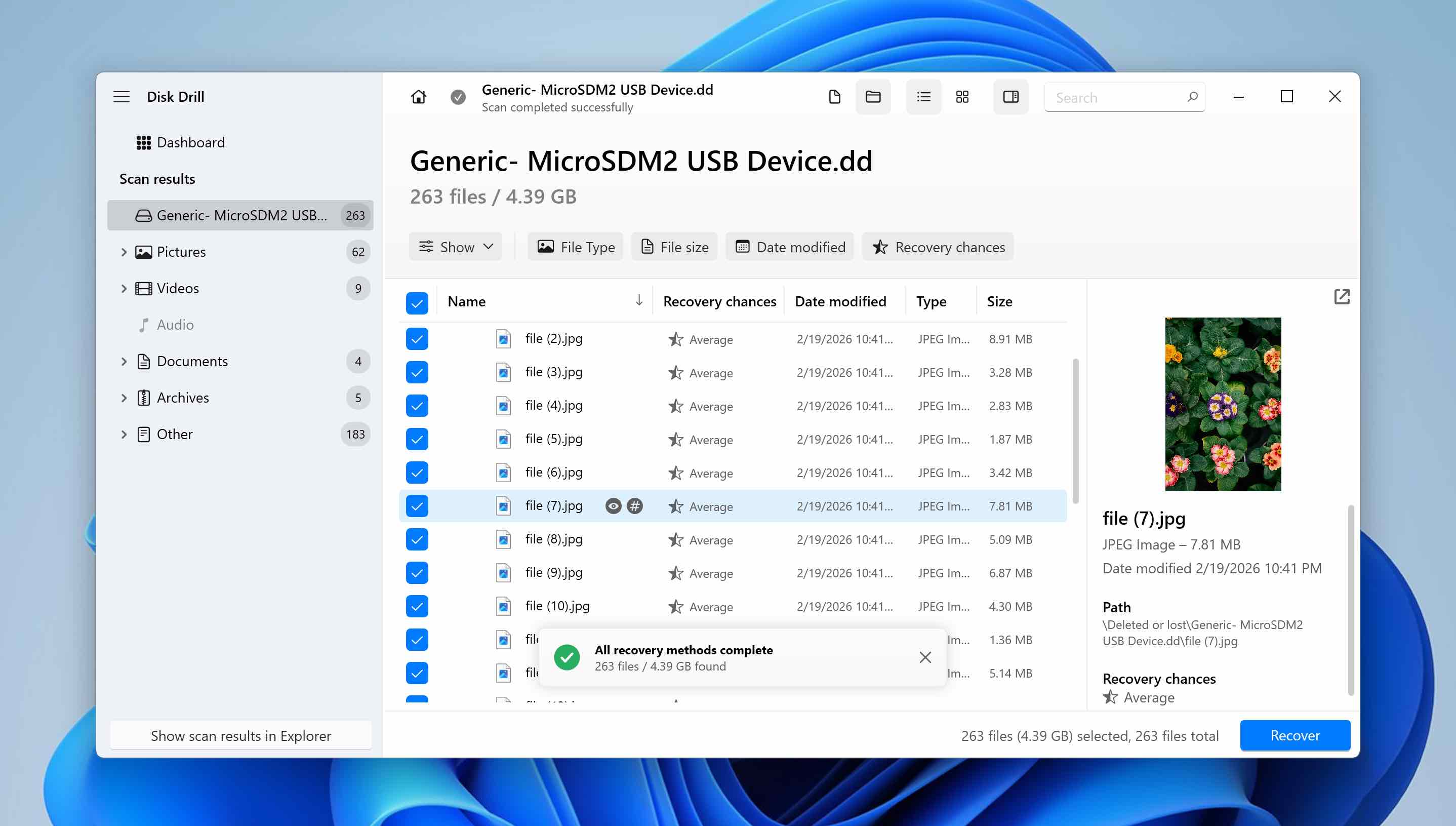
- Vælg den passende scannings-type (Universal Scan anbefales i de fleste tilfælde). Mens scanningen kører, kategoriserer Disk Drill automatisk gendannelsesbare filer i grupper såsom Billeder, Video, Lyd, Dokumenter, Arkiver og Andre.
- Du kan enten vente på, at scanningen er færdig og gendanne alt på én gang, eller åbne Gennemse fundne elementer for at gennemse specifikke kategorier og kun vælge de filer, du har brug for.
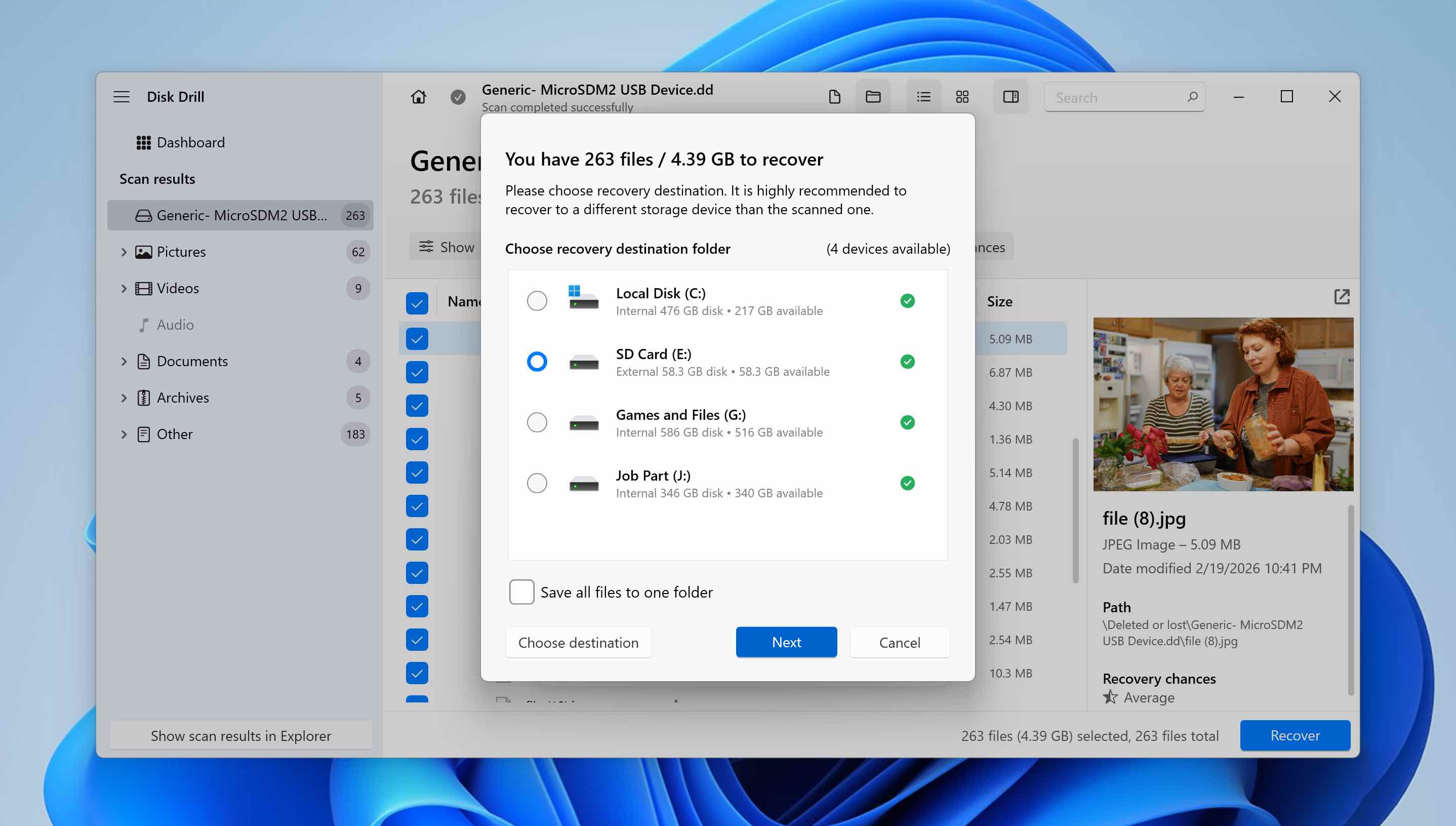
- Når du har valgt de filer, du vil gendanne, skal du klikke på Gendan.
- Vælg dit formaterede SD-kort som destination, og klik derefter på Næste. De valgte data vil derefter blive skrevet tilbage på kortet.
Over tid har vi testet flere SD-kort gendannelsesværktøjer. Disk Drill skiller sig konsekvent ud på grund af dets gendannelsespræstation og ekstra funktionalitet. I denne guide har vi kun fokuseret på byte-til-byte backup-funktionen, men softwaren inkluderer flere andre avancerede funktioner. Hvis du er interesseret i, hvad den ellers tilbyder, kan du læse vores detaljerede Disk Drill-anmeldelse for at udforske hele dens funktionssæt.
Konklusion
Som du har set, er det helt muligt at formatere et SD-kort uden at miste filer, hvis du griber processen an med omhu. Nøglen er forberedelse: (1)sikre dine data, (2) udfør formateringen, (3) returner filerne til SD-kortet. Hvis du tager disse skridt, før du trykker på Formatér-knappen, mindsker du risikoen for permanent datatab betydeligt.
Men hvad nu, hvis du først begyndte at undersøge, hvordan man formaterer et SD-kort uden at miste data, efter at formateringen allerede var gennemført, og dine filer forsvandt? Hvis formateringen var hurtig (ikke fuld), og du ikke har skrevet nye data til SD-kortet siden da, er gendannelse stadig mulig. I sådanne tilfælde kan du muligvis gendanne de mistede filer ved hjælp af datagendannelsessoftware. Vi har en vejledning om gendannelse af data fra et formateret SD-kort, samt en separat Android gendannelsesguide, som du kan konsultere, hvis det er nødvendigt.
Vi håber, at denne guide hjalp med at tydeliggøre processen. Hvis du stadig har spørgsmål, så skriv dem i kommentarerne nedenfor eller besøg vores forum, hvor andre brugere og vores eksperter kan hjælpe dig med problemer med SD-kort og datagendannelse.




