



Forsøgte du at flytte filer fra et sted til et andet ved at bruge Klip og Indsæt, men noget gik galt, og nu mangler filerne? Klip, kopier og indsæt er grundlæggende handlinger i Windows, og det er svært at forestille sig filhåndtering uden dem, men selv sådanne simple handlinger kan nogle gange gå galt og føre til uventet filtab.
Hvis du spekulerer på, hvordan du gendanner klip-og-sæt-ind filer på Windows 10 eller Windows 11, er du kommet til det rette sted. Vi simulerede flere scenarier, hvor filer blev tabt under en klip-og-sæt-ind handling på Windows computere og testede forskellige metoder, der kan fortryde handlingen eller hjælpe med at gendanne de manglende filer. Så læs videre for at finde ud af, hvilke løsninger der kan hjælpe dig med at gendanne klippede filer.
Hvad gør Klip i Windows?
Når du bruger Klip-kommandoen i Windows, forbereder systemet filen til at blive flyttet til en anden placering. Hvad der sker derefter, afhænger af, hvor filen flyttes hen.
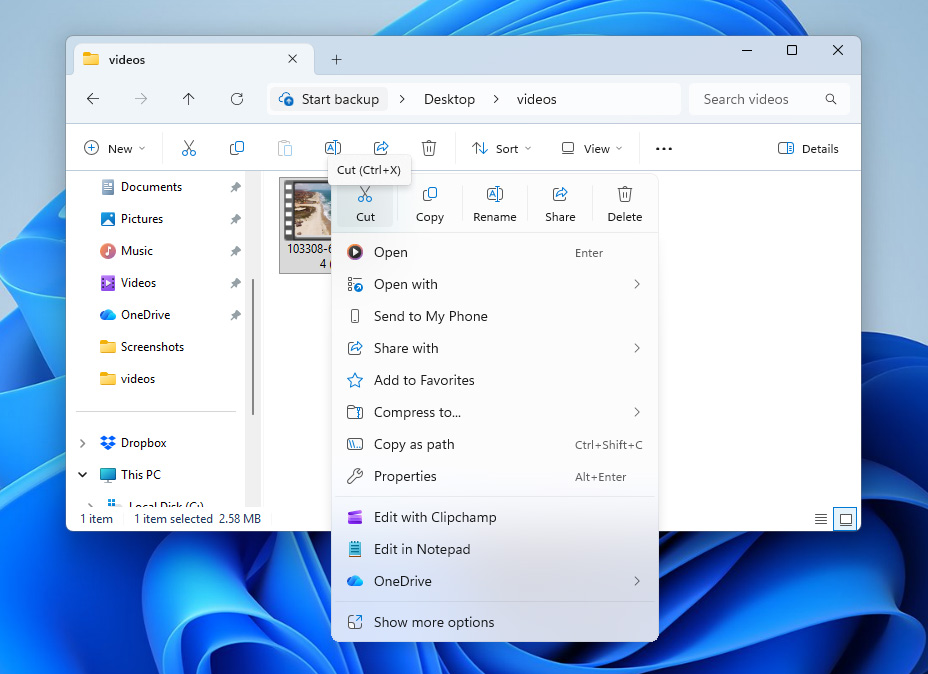
- Hvis filen indsættes på samme drev, udfører Windows normalt en metadataoperation. Systemet opdaterer blot filens sti i filsystemet, så den peger på den nye mappe. Dataene flyttes ikke på disken, fordi det kun er mappeindgangen, der ændres.
- Hvis du klipper en fil og indsætter den på et andet drev eller eksternt medie, kan Windows ikke blot opdatere stien. I dette tilfælde kopierer systemet først filen til destinationen. Når overførslen er gennemført, sletter Windows den oprindelige fil fra kildelokationen.
Problemer opstår, når denne proces bliver afbrudt. For eksempel kan Stifinder gå ned, computeren kan lukke ned, eller destinationsenheden kan blive afbrudt. Hvis afbrydelsen sker, efter at den oprindelige fil er fjernet, men før den nye kopi er fuldt skrevet, kan filen fremstå som manglende. I virkeligheden forbliver dataene ofte stadig på kilde-drevet, indtil de bliver overskrevet af ny information. På grund af dette kan gendannelsesværktøjer eller sikkerhedskopier stadig være i stand til at gendanne de mistede filer.
Sådan gendannes filer, der er mistet efter klip og indsæt
Nu hvor du er informeret om, hvordan cut-kommandoen fungerer, lad os se på, hvordan man gendanner filer, der er mistet under klip og indsæt.
Før du prøver nogen af metoderne nedenfor, er det værd at tjekke den oprindelige mappe, hvor filerne var placeret før klipningen. Hvis flytteprocessen ikke blev fuldført korrekt, kan Windows automatisk returnere filerne til deres oprindelige placering. For at være helt sikker kan du også bruge Windows Søgning til at lede efter de manglende filer på hele dit system.
Metode 1: Gendan klippede filer med datagendannelsessoftware
Hvis filen ikke er til stede på den oprindelige placering, kan den generelt betragtes som en slettet fil. I de fleste tilfælde forbliver dataene, der udgjorde filen, stadig på drevet i nogen tid, og lagringspladsen, hvor filen fandtes, er blot markeret som tilgængelig for operativsystemet. Indtil nye data skrives til dette område, kan datagendannelsessoftware scanne drevet, finde de resterende fildata og gendanne dem.
Med hensyn til det værktøj, der kan håndtere gendannelse efter en mislykket klip-og-sæt-ind-handling, anbefaler vi Disk Drill. Da vi samlede vores liste over de bedste datagendannelsesværktøjer, viste Disk Drill konsekvent stærke resultater både i forhold til gendannelsessucces og på andre områder som brugervenlighed og ekstra funktioner, som du kan læse mere om i vores Disk Drill anmeldelse.
For denne særlige situation fungerer Disk Drill godt, fordi det kan gendanne næsten alle typer filer, der kan gå tabt under en klip-og-sæt-ind-proces (dokumenter, fotos, videoer og endda RAW-filer fra digitalkameraer). Det inkluderer også en praktisk filforhåndsvisningsfunktion, der lader dig identificere specifikke filer inden gendannelse, så du ikke behøver at gendanne store datamængder og søge gennem resultaterne bagefter.
Her er, hvordan du gendanner udklippede filer fra en computer:
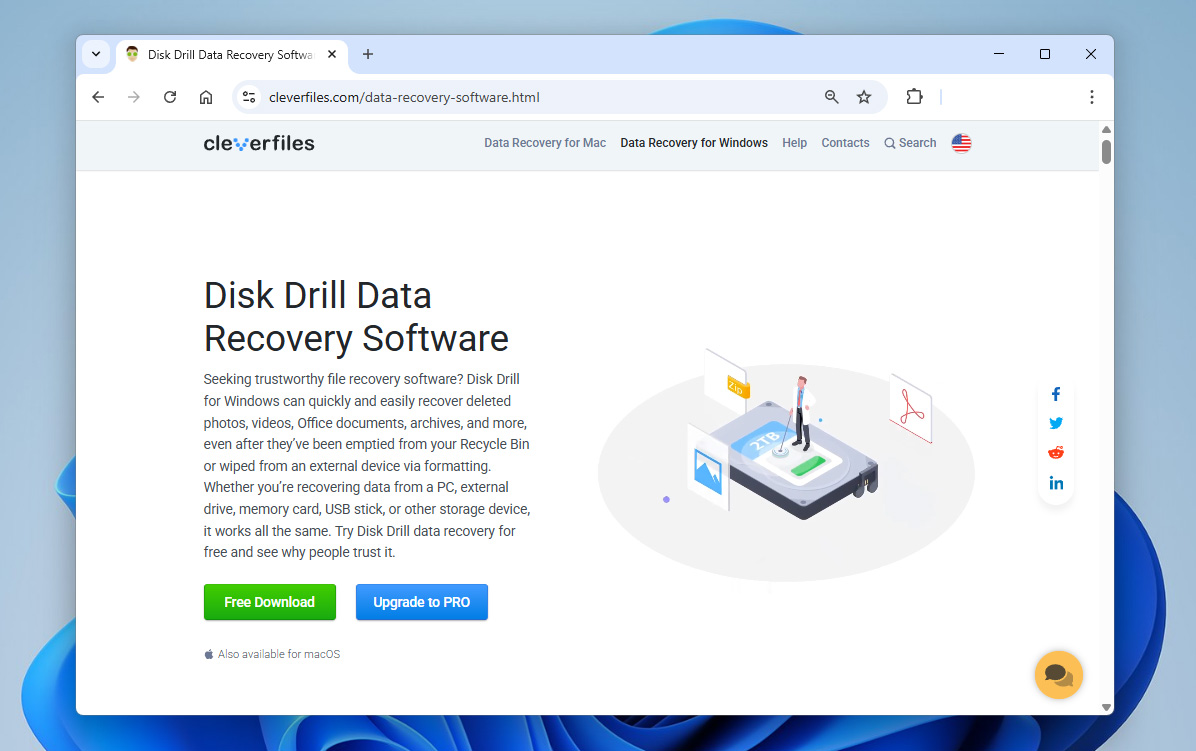
- Download og installer Disk Drill, men undgå at installere det på det samme drev, hvorfra filerne blev klippet eller mistet. Installation af software på det drev kan overskrive de data, du prøver at gendanne.
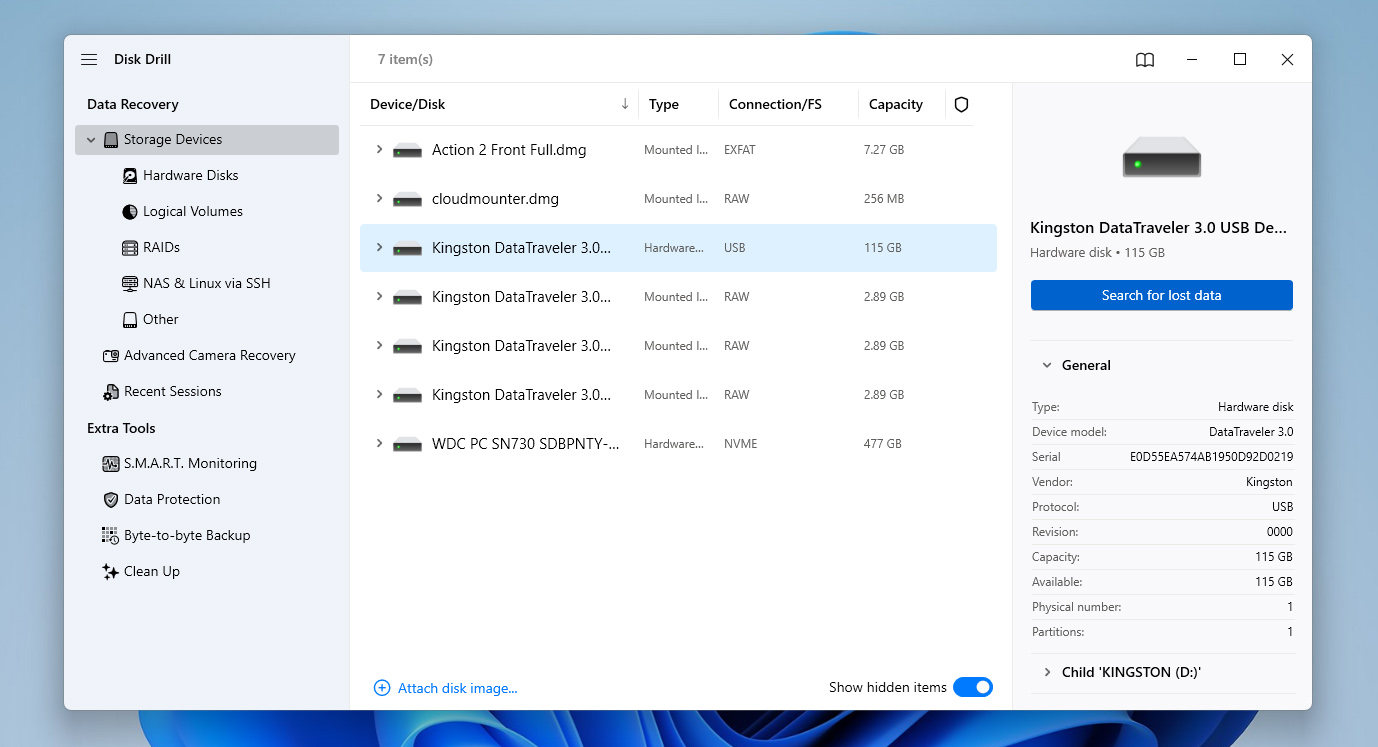
- Når det er installeret, åbnes Disk Drill, og du vælger det drev, hvor filerne oprindeligt var gemt, før klip-og-sæt-ind-handlingen mislykkedes. Klik på Søg efter mistede data for at starte scanningen af drevet efter gendannelige filer.
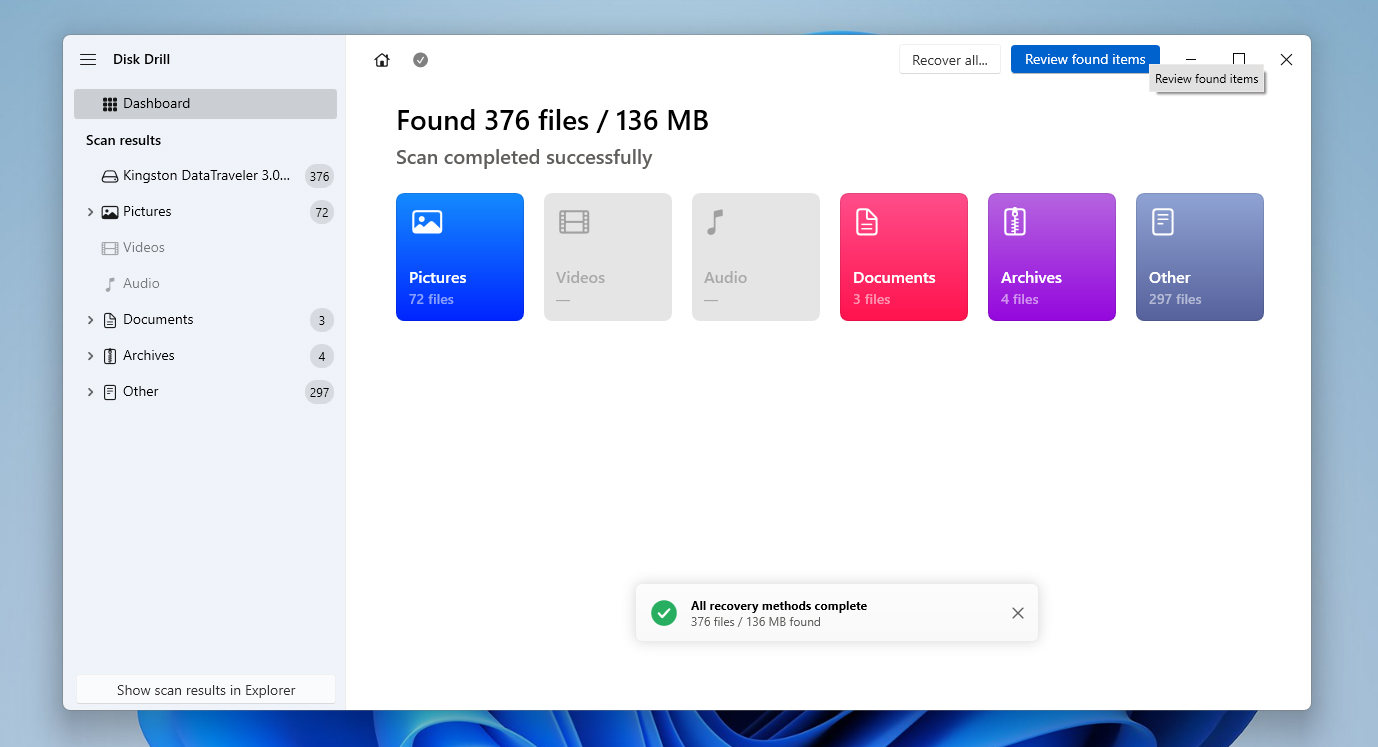
- Disk Drill giver dig mulighed for at begynde gendannelsen, så snart den finder filer, men det er bedre at vente, til scanningen er færdig. Det giver dig mulighed for at se gendannelseschancerne for hver fil (Lav, Gennemsnitlig eller Høj), hvilket hjælper dig med at beslutte, hvad der er værd at gendanne.
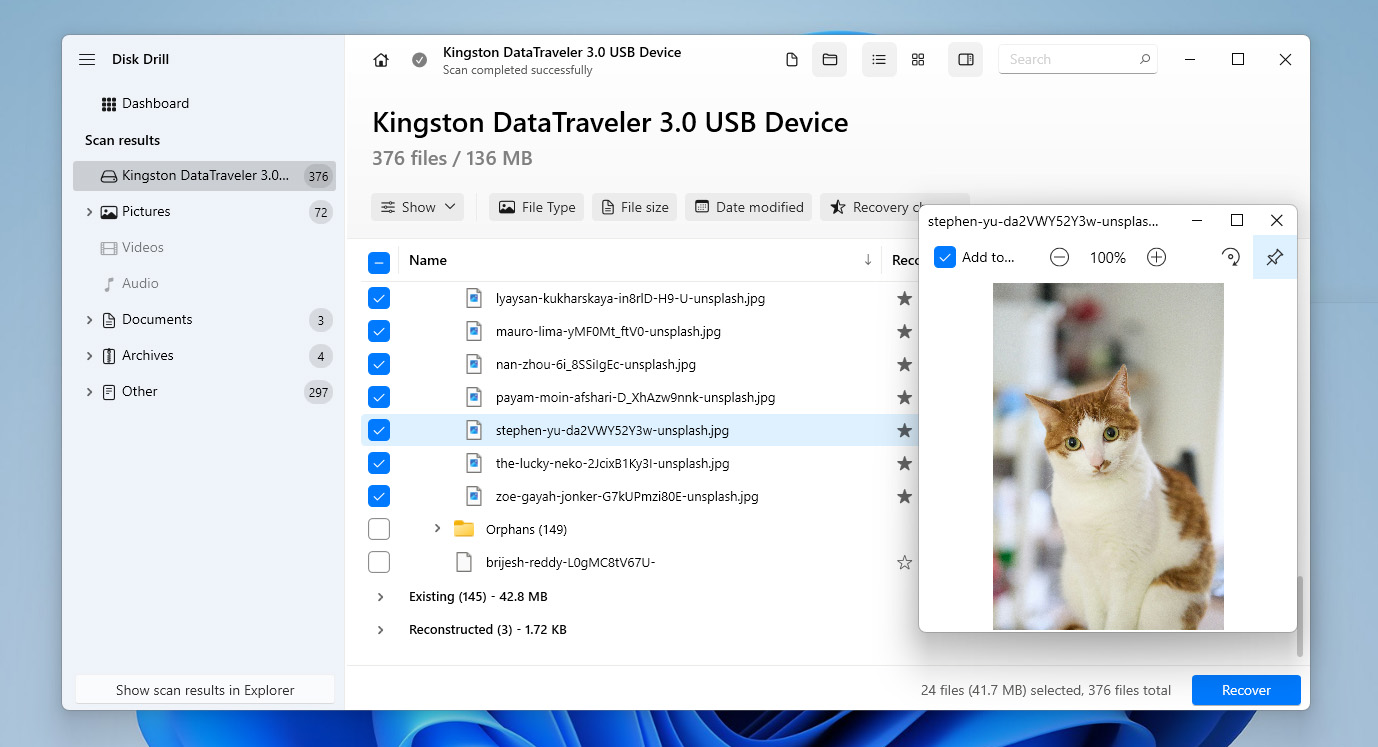
- Når scanningen er færdig, skal du klikke på Gennemgå fundne elementer for at se alt, hvad Disk Drill har fundet. Gennemse resultaterne og brug filtrene eller søgefeltet for at finde de specifikke filer hurtigere.
- Vælg de filer, du vil gendanne, ved at markere deres afkrydsningsfelter. Når du er klar, skal du klikke på Gendan.
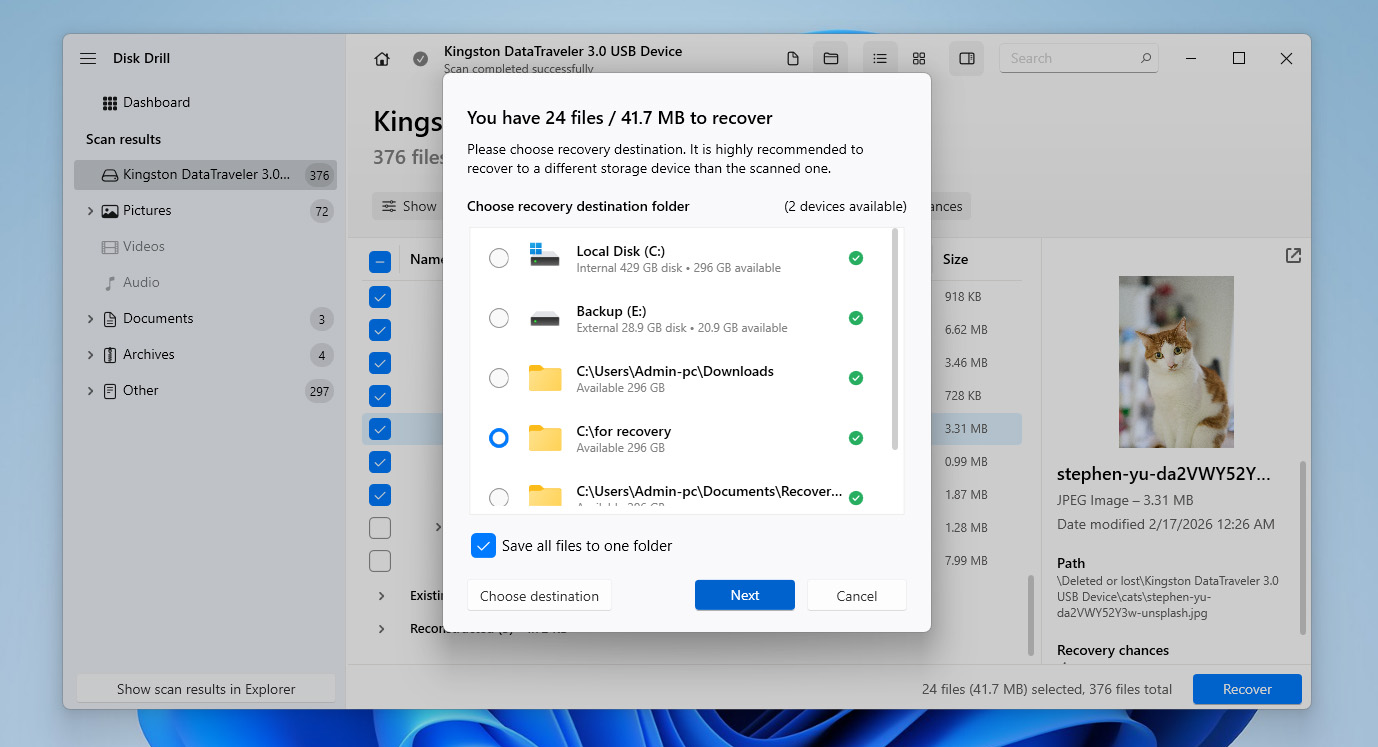
- Vælg en gendannelsesplacering på et andet drev end det, du gendanner filerne fra. Dette forhindrer overskrivning af andre gendannelige data. Efter du har valgt placeringen, skal du klikke på Næste.
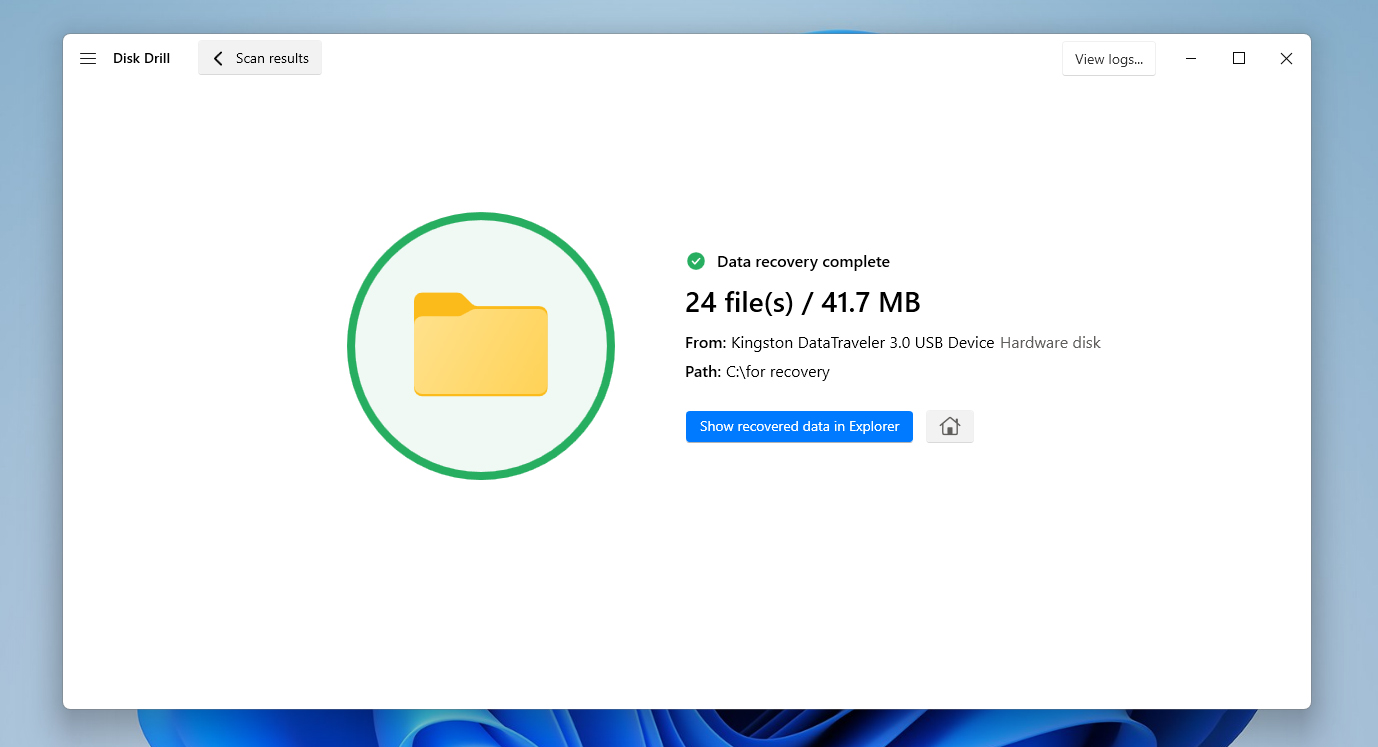
- Når processen er færdig, vil Disk Drill vise en færdigskærm. Herfra kan du klikke på Vis gendannede data i Stifinder for straks at åbne de gendannede filer, eller lukke programmet og selv navigere til gendannelsesmappen.
Den gratis version af Disk Drill for Windows giver dig mulighed for at gendanne op til 100 MB data, hvilket normalt er nok, hvis kun få filer gik tabt under en klip-og-sæt-ind-operation. Det er også en god måde at teste softwaren på og se, hvilke filer der kan gendannes, før du beslutter dig for fuld version. Hvis du har brug for at gendanne mere data end denne grænse tillader, skal du opgradere til Pro-versionen for at fortsætte gendannelsesprocessen.
Metode 2: Gendan klippede filer ved hjælp af Filhistorik
Hvis du vil gendanne klippede og indsatte filer fra din computer uden at bruge nogen software, er dette muligt, hvis du har en sikkerhedskopi, der indeholder de mistede filer. Et af de mest almindelige backupværktøjer i Windows er Filhistorik, som automatisk opretter sikkerhedskopier af mapper i din brugermappe, herunder Skrivebord, Dokumenter, Overførsler, Musik, Billeder og Videoer.
For at bruge Filhistorik skal Windows være konfigureret til at gemme sikkerhedskopier på et andet sted, såsom et eksternt drev, et sekundært internt drev eller en netværkslagringsenhed. Når det er aktiveret, gemmer Filhistorik regelmæssigt versioner af dine filer i baggrunden, så du kan gendanne dem, hvis noget går galt.
Filhistorik er ikke aktiveret som standard. Hvis Filhistorik ikke var konfigureret, før filen blev slettet, vil denne mulighed ikke fungere for dig.
- Tilslut det drev, der gemmer dine File History-sikkerhedskopier.
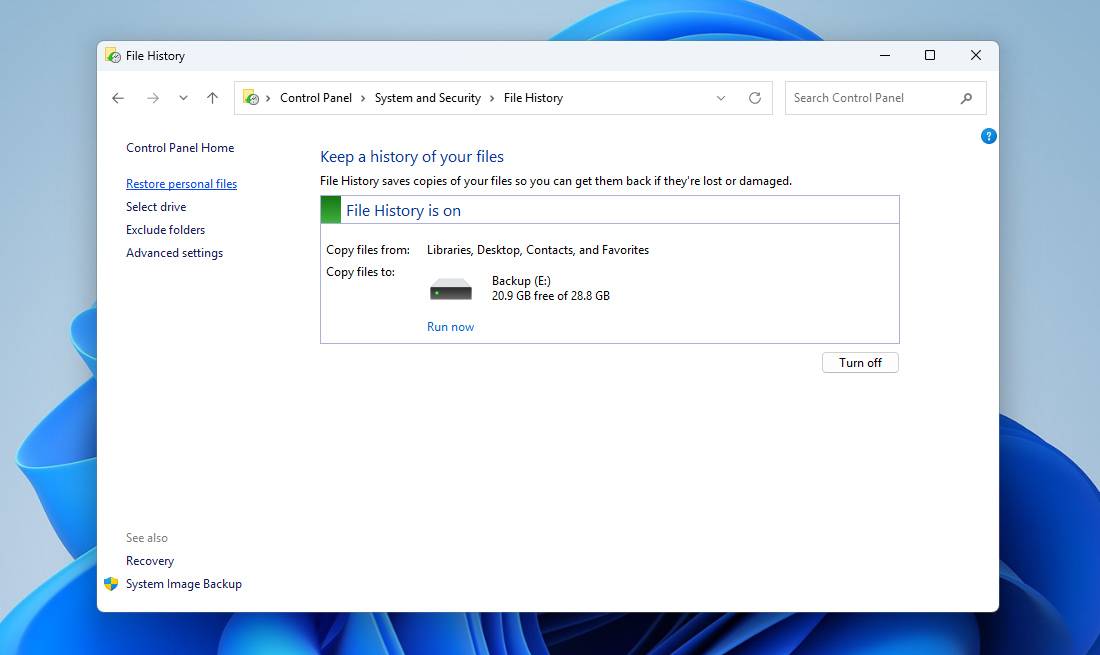
- Åbn Kontrolpanel, gå derefter til System og sikkerhed og klik på Filhistorik.
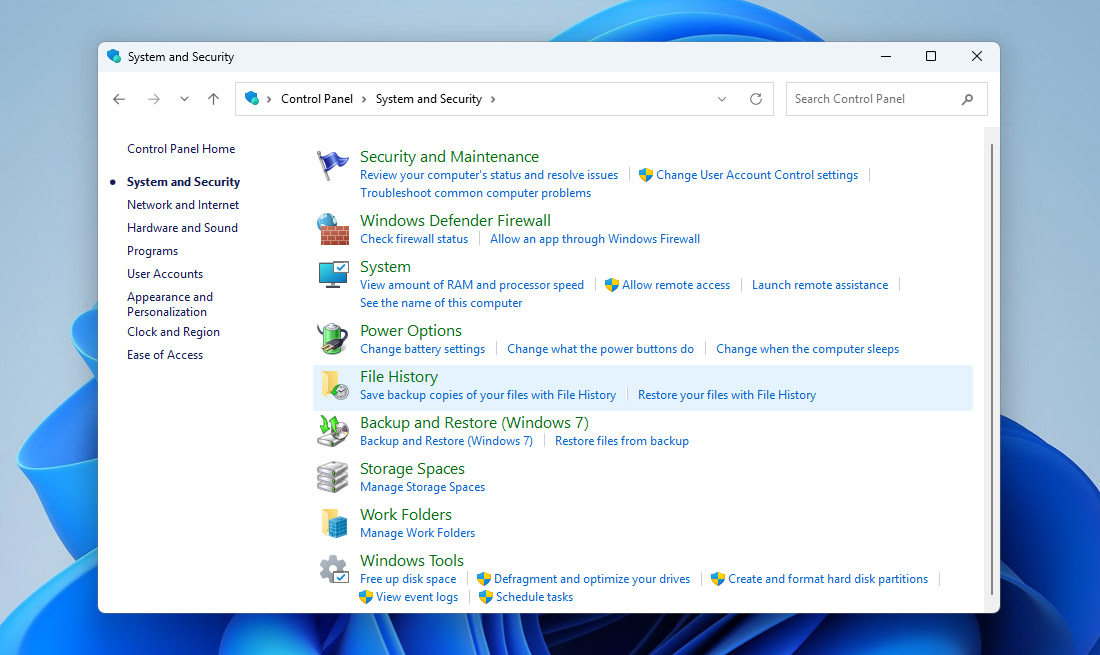
- I Filhistorik-vinduet skal du klikke på Gendan personlige filer i venstre sidepanel.
- Brug pilene til venstre og højre nederst i vinduet til at bladre gennem forskellige sikkerhedskopiversioner, indtil du finder den mappe, der tidligere indeholdt de mistede filer.
- Find den eller de filer, du vil gendanne, marker dem, og klik på den grønne Gendan-knap.
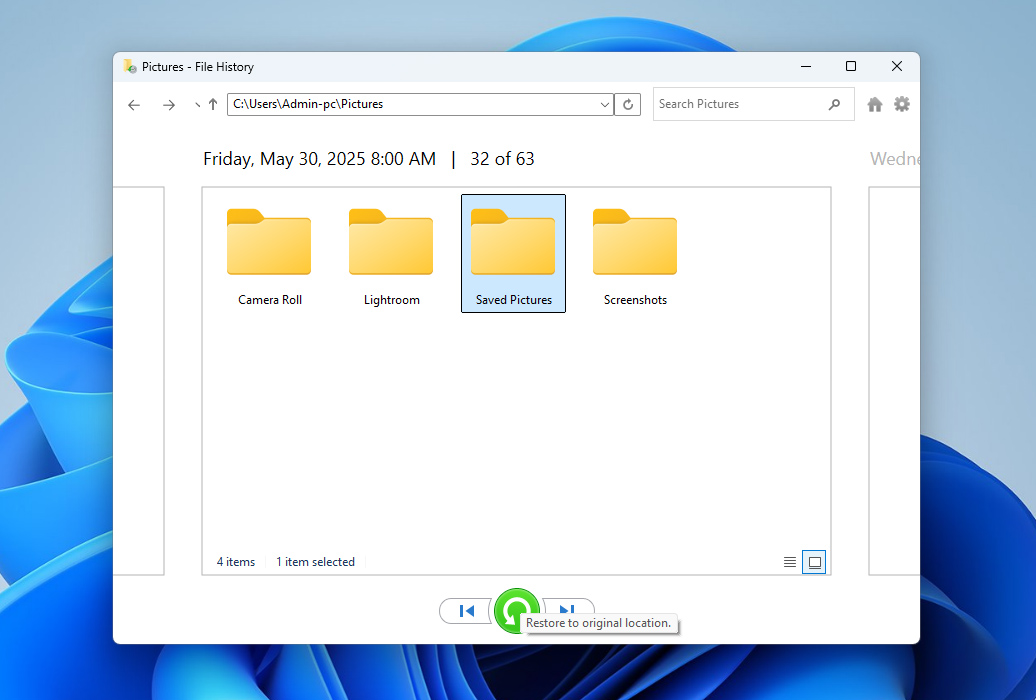
- Windows gendanner filerne til deres oprindelige placering. Hvis en fil med samme navn allerede findes, får du mulighed for at erstatte den, springe over eller beholde begge versioner.
Hvis Filhistorik er aktiveret, er der en anden måde at bruge den til at gendanne klippede filer på Windows 10 og 11 ved at gendanne en tidligere version af den mappe, hvor filerne oprindeligt blev gemt. For at gøre dette skal du navigere til den mappe, der indeholdt filerne, før de gik tabt, højreklikke på den og vælge Egenskaber. Åbn derefter fanen Tidligere versioner. Windows vil vise tilgængelige versioner af den mappe, der er gemt af Filhistorik. Vælg en version, der er oprettet, før filerne gik tabt, og klik på Gendan for at gendanne mappen til den tilstand, eller Åbn for at gennemgå dens indhold og kopiere de nødvendige filer manuelt.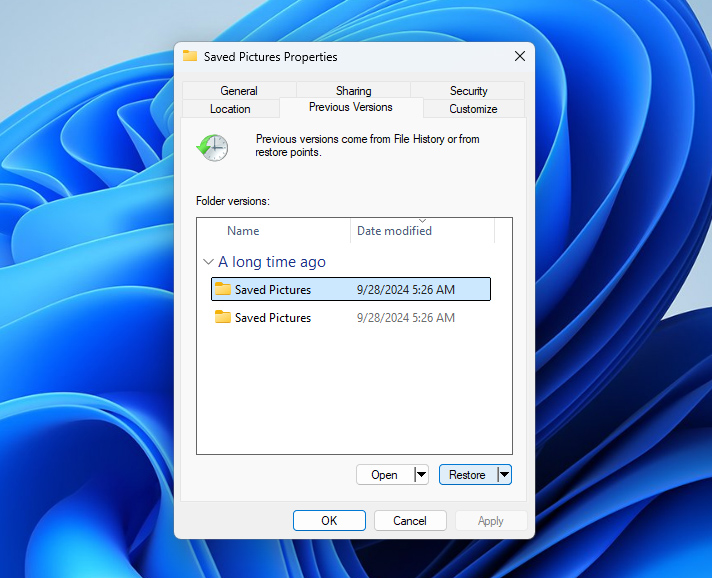
Konklusion
Okay, nu ved du, hvordan du gendanner klippede filer fra din computer. Hvis du sprang direkte til dette afsnit, får du her et hurtigt resumé:
- Kontroller først den oprindelige placering, hvor filerne blev gemt før klipningen. Hvis flytteprocessen blev afbrudt, kan Windows automatisk have returneret filerne til den mappe.
- Hvis filerne ikke er der, men du har en backup, kan du gendanne dem derfra ved hjælp af værktøjer som Filhistorik eller en anden backup-løsning, der indeholder de manglende data.
- Hvis filerne mangler, og der ikke er nogen backup tilgængelig, kan datagendannelsessoftware som Disk Drill hjælpe med at scanne drevet og gendanne de mistede filer, før de bliver overskrevet.
For at mindske risikoen for, at dette sker igen, bør du være forsigtig, når du udfører klip-og-sæt-ind-operationer. Sørg for, at din computer har nok batteri, undgå at afbryde drev under filoverførsler, og overvej at tage regelmæssige sikkerhedskopier for en sikkerheds skyld.
Hvis du stadig har spørgsmål, kan du se FAQ-sektionen nedenfor. Hvis du ikke finder svaret der, anbefaler vi, at du gennemser andre Windows data gendannelsesguider på vores hjemmeside eller besøger vores forum, hvor eksperter i datagendannelse og andre brugere kan hjælpe dig med at finde en løsning.
FAQ:
- Åbn mappen, der indeholdt filen, før den gik tabt.
- Klik på fanen Hjem, og klik derefter på Historik.
- Brug højre- og venstreknapperne til at finde en version af filen, du vil gendanne.
- Når du er klar, skal du klikke på den fil, du vil gendanne, og derefter klikke på den grønne gendannelsesknap for at fuldføre gendannelsen.




